10 beste alternatieven voor Microsoft Project voor projectmanagers in 2026

10 Beste alternatieven voor Microsoft Project


Microsoft Project is een krachtig platform voor projectmanagement dat wordt gebruikt voor het plannen, volgen en uitvoeren van complexe projecten. Maar voor veel teams kan het overdreven rigide, moeilijk te leren en duur aanvoelen, vooral als je op zoek bent naar meer flexibiliteit, betere samenwerking of een moderne gebruikerservaring.
Ik heb tijd besteed aan het beoordelen van verschillende alternatieven voor Microsoft Project om te zien welke tools een soepelere installatie, een kortere leercurve en betere integraties met de workflows van vandaag bieden.
Hier zijn de beste alternatieven voor Microsoft Project die ik heb getest. Ik heb me gericht op tools die vergelijkbare of betere functionaliteit bieden en leg uit wat ze tot een geweldig alternatief maakt.
Waarom u onze softwareaanbevelingen kunt vertrouwen
Ons team test en beoordeelt software sinds 2012. Als projectmanagers weten we zelf hoe moeilijk — en belangrijk — het is om de juiste software te kiezen.
Voor deze gids hebben we tools geëvalueerd met behulp van praktijktests en onafhankelijk onderzoek, waarbij we tools beoordeelden aan de hand van onze selectiecriteria. We putten ook uit inzichten van vooraanstaande experts uit de branche en praktiserende projectmanagementprofessionals.
Onze reviews weerspiegelen ons menselijke redactionele oordeel, geen verkooppraatje.
Deskundige beoordelaars:
Vergelijkingstabel van alternatieven voor Microsoft Project
Hier is een tabel met informatie die je kunt gebruiken om de tools uit de bovenstaande overzichten te vergelijken.
| Tool | Best For | Trial Info | Price | ||
|---|---|---|---|---|---|
| 1 | Het beste voor teamsamenwerking | 14 dagen gratis proefversie | Vanaf $9.80/gebruiker/maand | Website | |
| 2 | Meest geschikt voor schaalbare, door AI aangestuurde projectplanning | Gratis demo beschikbaar | Prijs op aanvraag | Website | |
| 3 | Beste keuze voor AI-gestuurde optimalisatie van projectportfolio's | 30 dagen gratis proefversie + gratis demo beschikbaar | Vanaf €22.5/maand (jaarlijks gefactureerd) | Website | |
| 4 | Beste voor integraties met andere tools | 14 dagen gratis proberen | Vanaf $6/gebruiker/maand | Website | |
| 5 | Het beste voor project- en portfoliomanagement | 30 dagen gratis proefperiode | Vanaf $25/gebruiker/maand | Website | |
| 6 | Het beste voor complexe projectvisualisatie | 10 dagen gratis proefperiode | Vanaf $4/gebruiker/maand, jaarlijks gefactureerd. Er is een freemiumversie voor maximaal 3 gebruikers en 2 projecten | Website | |
| 7 | Het beste voor het maken van Gantt-diagrammen | 14 dagen gratis proefperiode | Vanaf $7.99/user/month | Website | |
| 8 | Beste voor dynamische projecttijdlijnen | Gratis abonnement beschikbaar | Vanaf $10.95/gebruiker/maand | Website | |
| 9 | Beste voor visuele samenwerking | Gratis abonnement + gratis proefperiode van 14 dagen beschikbaar | Vanaf $8/gebruiker/maand (jaarlijks gefactureerd) | Website | |
| 10 | Beste voor aanpasbaarheid | ClickUp is gratis met beperkte opslagruimte voor een onbeperkt aantal gebruikers. | Vanaf $9/gebruiker/maand (jaarlijks gefactureerd) | Website |


Beoordelingen van de beste alternatieven voor Microsoft Project
In het onderstaande overzicht van alternatieven voor Microsoft Project zet ik de functies, prijzen en belangrijkste voordelen van de beste alternatieven voor MS Project uiteen.

Wrike
Het beste voor teamsamenwerking
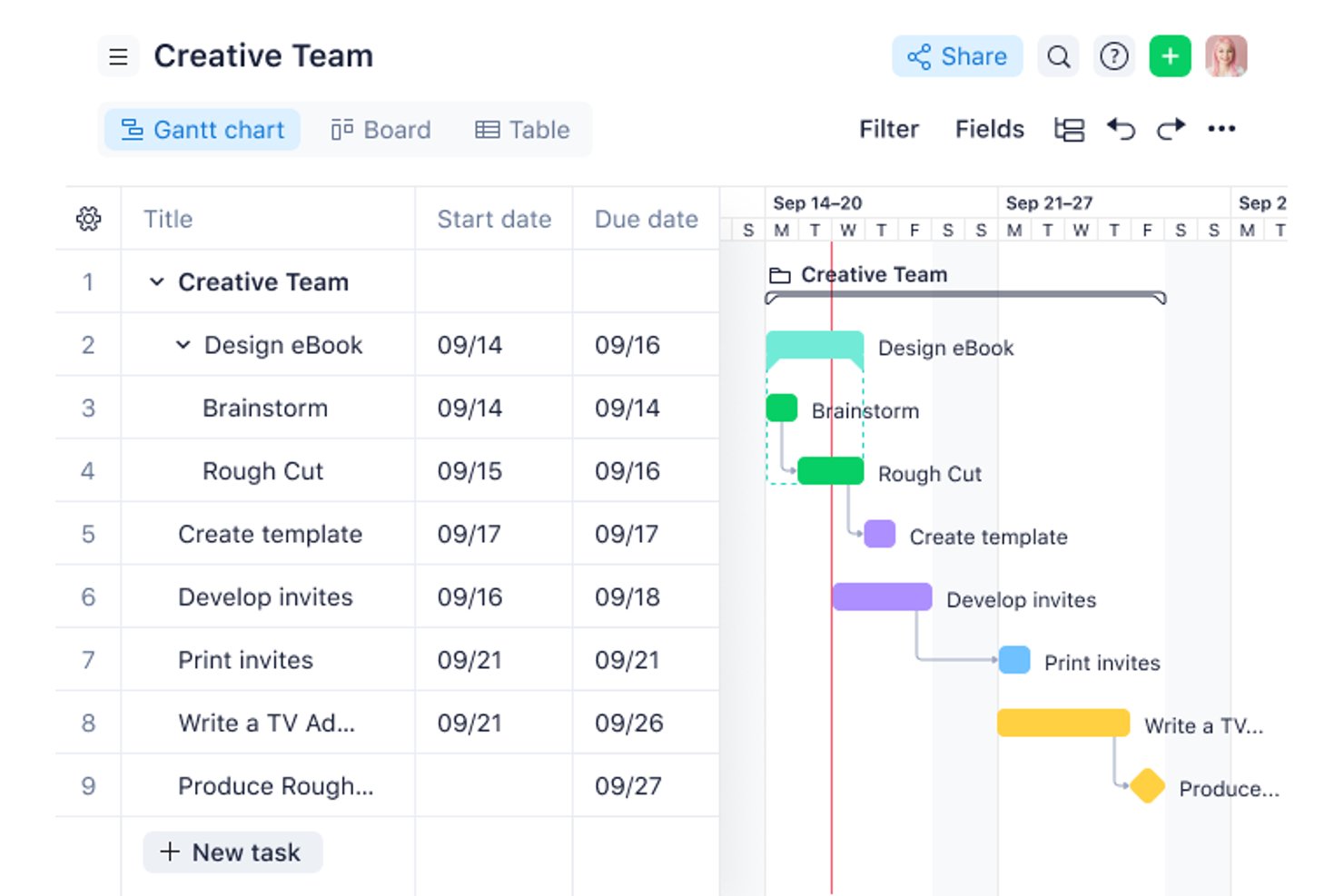
Wrike is een platform voor werkbeheer voor projectmanagers en multifunctionele teams die plannen, taken, goedkeuringen en deadlines voor digitale projecten moeten coördineren.
Voor wie is Wrike het meest geschikt?
Wrike is geschikt voor technologie- en marketingteams die gedeeld inzicht nodig hebben in projectafhankelijkheden, feedback en overdrachten tussen afdelingen.
Waarom ik voor Wrike heb gekozen
Ik beschouw Wrike als een sterk alternatief voor Microsoft Project voor teamsamenwerking, omdat het projectwerk verbindt met beoordeling en goedkeuring. Dankzij de online proefleessoftware kunnen teamleden rechtstreeks opmerkingen bij bestanden plaatsen, terwijl goedkeuringsworkflows beslissingen bij het werk houden. Dit vind ik handig voor een productlancering, waarbij ontwerpfeedback en goedkeuringen zichtbaar moeten blijven voor verschillende teams.
Belangrijkste functies van Wrike
- Gantt-diagrammen: Bekijk projectschema's en pas taakdatums aan op een tijdlijn.
- Taakafhankelijkheden: Koppel taken om aan te geven welk werk eerst moet worden uitgevoerd.
- Werklastdiagrammen: Bekijk de teamcapaciteit voor toegewezen taken.
- Aanvraagformulieren: Verzamel projectaanvragen en stuur ze door naar workflows.
Integraties van Wrike
De integratiegids van Wrike vermeldt 60 apps, waaronder Slack, Microsoft Teams, Salesforce, Tableau, Power BI, Google Sheets en Miro. Het ondersteunt ook Zapier, biedt een API voor aangepaste integraties en levert Wrike Integrate voor het bouwen van geautomatiseerde workflows tussen apps.
Pros and Cons
Pros:
- Bestandsbeoordeling houdt feedback gekoppeld aan op te leveren werk
- Dashboards verduidelijken verantwoordelijkheden en voortgang tussen teams
- Gantt-diagrammen verbinden tijdlijnen en afhankelijkheden
Cons:
- De initiële installatie en configuratie vergen aanzienlijke inspanning
- Afhankelijkheidsdatums kunnen het modelleren van planningen beperken
New Product Updates from Wrike
Wrike Adds Klaxoon MCP Integration
Wrike’s Klaxoon MCP integration is now generally available, enabling AI agents to navigate between Wrike tasks and attached whiteboards, read task context, and manage whiteboard attachments via API. For more information, visit Wrike's official site.

Meest geschikt voor schaalbare, door AI aangestuurde projectplanning
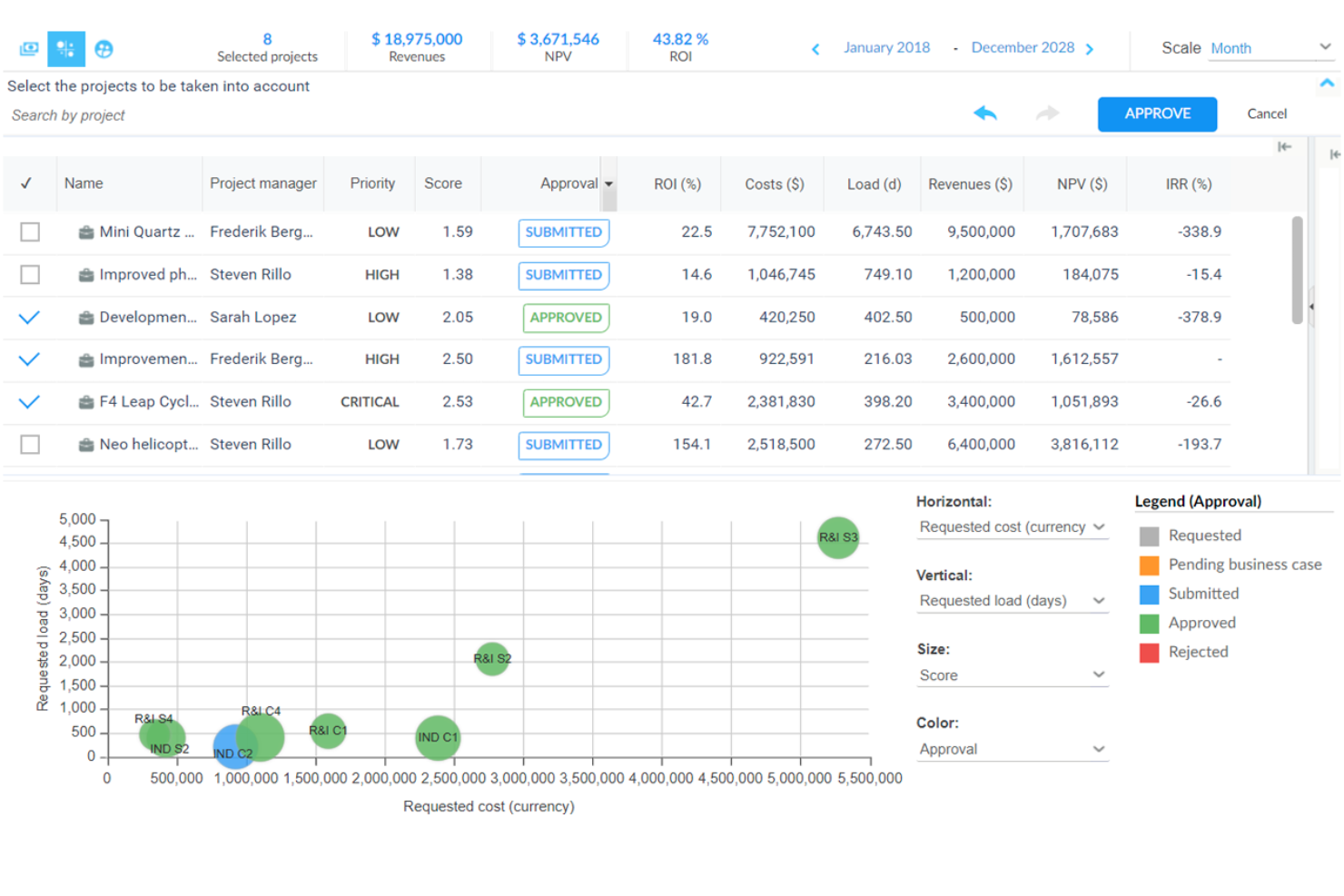
Planisware Orchestra is een platform voor project- en portfoliomanagement voor organisaties die complexe werkzaamheden coördineren. Het helpt projectmanagers om plannen, middelen, budgetten en voortgang van de uitvoering binnen teams met elkaar te verbinden.
Voor wie is Planisware het meest geschikt?
Planisware is geschikt voor teams voor project- en portfoliomanagement binnen middelgrote tot grote organisaties die complexe, multidisciplinaire initiatieven coördineren.
Waarom ik voor Planisware heb gekozen
Ik heb Planisware Orchestra gekozen vanwege de genoemde sterke eigenschap: het meest geschikt voor schaalbare, door AI aangestuurde projectplanning. Ik waardeer de scenarioanalyse voor portfolio's, waarmee businesscases worden vergeleken met financiële plannen en capaciteitsplannen. Modellering van middelen laat ook zien hoe veranderingen in beschikbaarheid van invloed zijn op planningen en kosten, zodat ik afwegingen kan maken voordat ik teams toewijs.
Belangrijkste functies van Planisware
- Portfoliodashboards: Volg de status, prestaties, problemen en kosten van projecten in gedeelde dashboards.
- Ondersteuning voor methodologieën: Beheer werkzaamheden met waterval-, agile-, hybride of fasepoortbenaderingen.
- Aanpassing van workflows: Configureer projectpoorten, risicomaatstaven en sjablonen voor opleveringen.
- Integraties zonder code: Verbind Planisware met tools voor samenwerking, financiën, rapportage en agile.
Integraties van Planisware
Planisware Orchestra biedt een native, bidirectionele integratie met Microsoft Teams, plus integraties met Jira en Azure DevOps. Het biedt een REST API voor aangepaste integraties en maakt verbinding met Zapier.
Pros and Cons
Pros:
- Realtime portfolio-overzichten verbinden project- en resourcegegevens
- Scenarioanalyse vergelijkt businesscases, capaciteit en kosten
- Schaalt mee met grote portfolio's en complexe projectlevenscycli
Cons:
- Voor configuratie kunnen specialistische vaardigheden en tijd nodig zijn
- Kant-en-klare dashboards en rapportagemogelijkheden zijn beperkt

Epicflow
Beste keuze voor AI-gestuurde optimalisatie van projectportfolio's
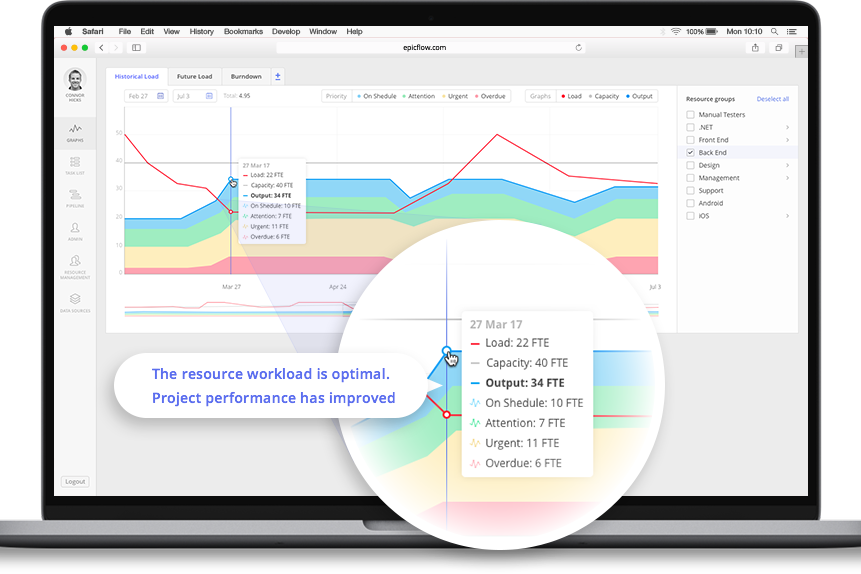
Epicflow is AI-gestuurde software voor het beheer van projectportfolio's, gericht op bedrijven die de projectoplevering willen verbeteren door geoptimaliseerd middelenbeheer. Deze tool is bijzonder aantrekkelijk voor sectoren zoals de luchtvaart- en ruimtevaartindustrie, de gezondheidszorg en de automobielindustrie, waar efficiënte toewijzing van middelen en voorspellende analyses de projectresultaten aanzienlijk kunnen verbeteren. Door realtime workflowbeheer en capaciteitsplanning te bieden, voorziet Epicflow in de behoefte aan goed geïnformeerde besluitvorming en een evenwichtige werklast, waardoor het een waardevol alternatief vormt voor traditionele oplossingen voor projectbeheer.
Waarom ik Epicflow heb gekozen
Ik heb Epicflow gekozen vanwege de opvallende, door AI aangestuurde mogelijkheden die rechtstreeks inspelen op de uitdagingen waarmee teams worden geconfronteerd bij het beheren van complexe projecten. De functie voor voorspellende analyses biedt inzicht in potentiële risico's, zodat je proactieve beslissingen kunt nemen. Daarnaast zorgt het realtime workflowbeheer ervoor dat je team op schema blijft, vertragingen tot een minimum beperkt en het gebruik van middelen optimaliseert. Deze functies maken Epicflow tot een aantrekkelijke keuze voor wie op zoek is naar alternatieven voor Microsoft Project, met de benodigde hulpmiddelen om de efficiëntie en oplevering van projecten te verbeteren.
Belangrijkste functies van Epicflow
Naast de door AI aangestuurde mogelijkheden vond ik ook andere waardevolle functies die de bruikbaarheid ervan vergroten:
- Wat-alsanalyse: Met deze functie kan je team verschillende projectsituaties simuleren om mogelijke uitkomsten te beoordelen en goed geïnformeerde beslissingen te nemen.
- Grafieken van toekomstige en historische belasting: Hiermee kun je de vraag naar middelen in de loop van de tijd visualiseren, wat helpt bij het plannen en voorkomen van knelpunten.
- Competentiebeheer: Helpt bij het koppelen van teamleden met de juiste vaardigheden aan passende taken, waardoor de productiviteit en projectresultaten verbeteren.
- Flexibele machtigingen: Biedt aanpasbare toegangscontroles om ervoor te zorgen dat gevoelige projectgegevens binnen je organisatie veilig worden verwerkt.
Epicflow-integraties
Integraties omvatten Jira, Microsoft Project, Oracle Primavera en CA PPM.
Pros and Cons
Pros:
- Realtime visualisatie van werklast en capaciteit
- Ondersteunt beheer van meerdere projecten en portfolio's
- Op groepen gebaseerde toewijzing en prioritering van middelen
Cons:
- Geen ingebouwde bewerking van Gantt-diagrammen
- Beperkte details op taakniveau vergeleken met Microsoft Project

Beste voor integraties met andere tools
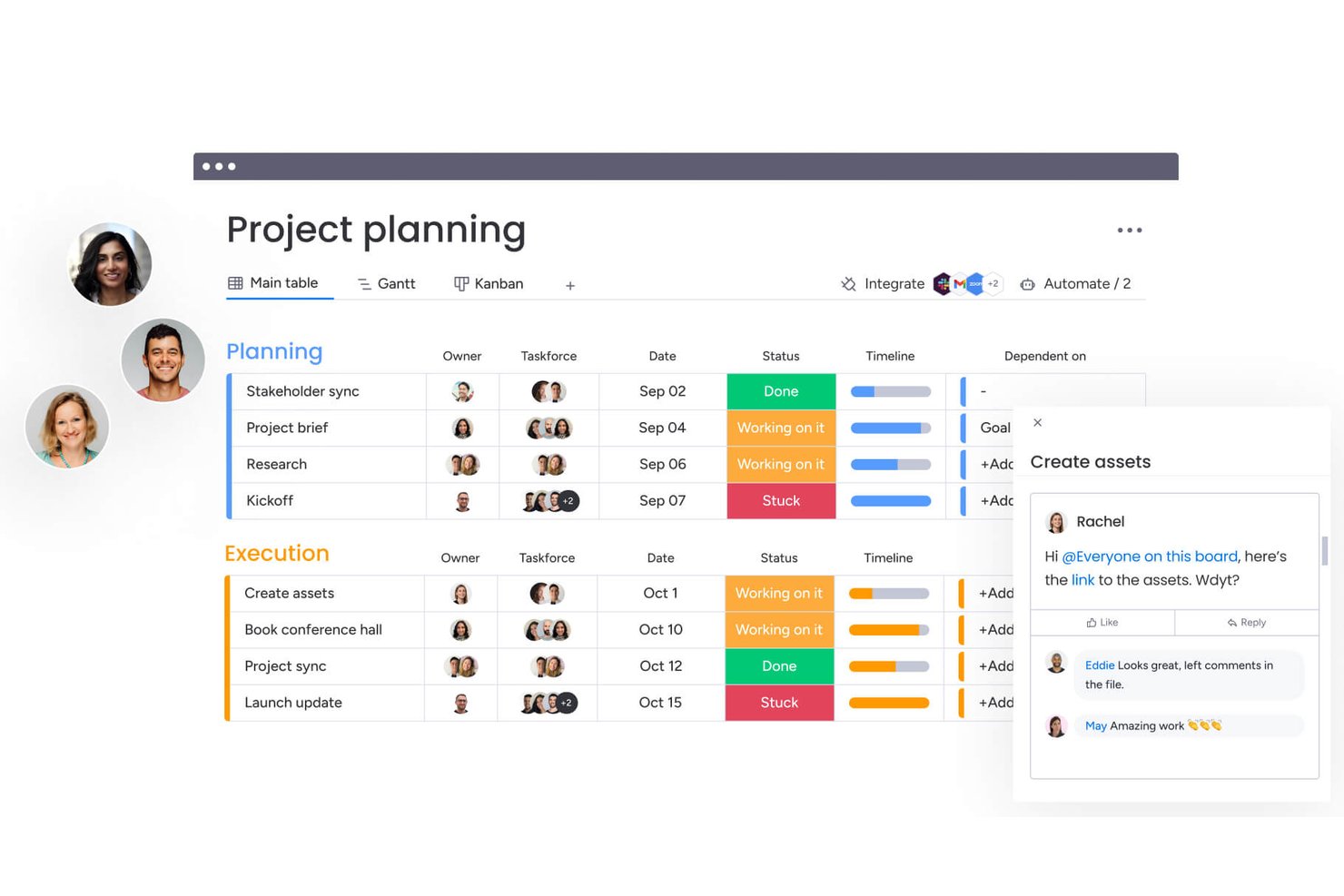
monday AI Workspace is een flexibel, cloudgebaseerd platform voor werkbeheer dat cross-functionele teams helpt bij het plannen, volgen en samenwerken aan projecten zonder de starheid van traditionele desktopgebonden tools zoals Microsoft Project.
Voor wie is monday AI Workspace het meest geschikt?
Het is zeer geschikt voor middelgrote tot grote ondernemingen die werk over meerdere afdelingen beheren, waarbij flexibiliteit en cross-functionele zichtbaarheid belangrijker zijn dan rigide planningsstructuren.
Waarom ik voor monday AI Workspace heb gekozen
Ik heb monday AI Workspace gekozen als een van de beste opties, omdat het integratie-ecosysteem de afhankelijkheid van Microsoft Project van de stack van één leverancier daadwerkelijk vervangt. Mijn team kan het verbinden met Jira voor zichtbaarheid van engineeringtickets, Microsoft Outlook voor deadline-meldingen en Google Drive voor documentbeheer zonder het bord te verlaten. De automatiseringslaag, met maximaal 25.000 acties per maand op Pro, zorgt ervoor dat deze integraties niet alleen passieve verbindingen zijn, maar actieve, op triggers gebaseerde workflows.
Belangrijkste functies van monday AI Workspace
- Aanpasbare Gantt-weergave: Bouw interactieve projecttijdlijnen met bewerken via slepen en neerzetten, afhankelijkheden en het bijhouden van mijlpalen.
- AI-ondersteunde projectplanning: Gebruik AI-agenten en assistenten voor planning, resourcevoorstellen en het samenvatten van vergadernotities.
- Dashboards voor meerdere projecten: Houd meerdere projectportfolio's in de gaten met rapportages over projecten heen, visuele widgets en realtime updates.
- Ingebouwde tijdregistratie: Leg de tijd vast die aan taken en projecten wordt besteed en registreer deze zonder een externe tool te gebruiken.
Integraties van monday AI Workspace
monday AI Workspace biedt honderden ingebouwde integraties via de ingebouwde integraties en marktplaats, waaronder Slack, Google Workspace, Microsoft 365, Jira, Dropbox, Zoom, HubSpot, Salesforce, GitHub en Outlook. Het ondersteunt ook Zapier en biedt een API voor aangepaste integraties.
Pros and Cons
Pros:
- Zeer aanpasbare bordweergaven voor elke workflow
- Automatiseringen zonder code verminderen repetitief taakbeheer
- Realtime zichtbaarheid tussen teams over meerdere projecten
Cons:
- Gantt-functies zijn alleen beschikbaar bij betaalde abonnementen op hogere niveaus
- Geen ingebouwde tool voor analyse van het kritieke pad
New Product Updates from monday AI Workspace
monday AI Workspace Adds Human Approval Routing
monday AI Workspace adds a human-in-the-loop approval block to AI Workflows, sending approval requests and routing workflow paths based on responses. For more information, visit monday AI Workspace's official site.

Celoxis
Het beste voor project- en portfoliomanagement
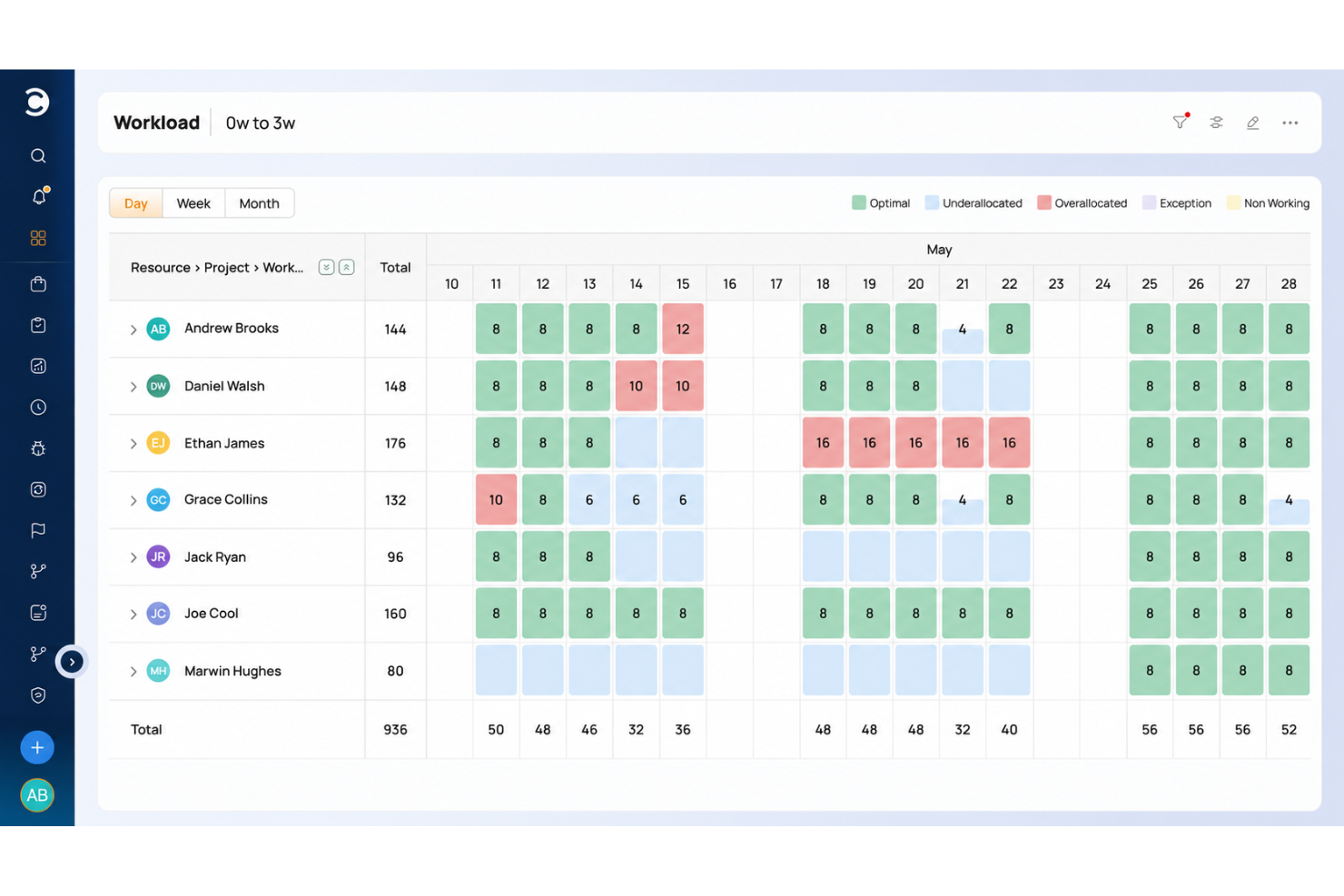
Celoxis is projectmanagementsoftware voor teams die complexe projecten, middelen en afhankelijkheden coördineren, zodat projectmanagers de oplevering en capaciteit over meerdere werkstromen kunnen volgen.
Voor wie is Celoxis het meest geschikt?
Celoxis is geschikt voor PMO's en projectleiders die meerdere projecten, gedeelde middelen, afhankelijkheden en prioriteiten op portfolioniveau coördineren.
Waarom ik voor Celoxis koos
Ik koos Celoxis als alternatief voor Microsoft Project omdat het het beste is voor project- en portfoliomanagement. Ik vind het handig dat ik met de portfoliotools projectaanvragen kan beoordelen en prioriteren en vervolgens wat-alsanalyses kan gebruiken om budgettaire afwegingen te beoordelen. Capaciteitsplannen en werklastgrafieken helpen me conflicten tussen middelen te signaleren, terwijl Gantt-afhankelijkheden en weergaven van het kritieke pad de gevolgen voor de planning verduidelijken.
Belangrijkste functies van Celoxis
- Urenstaten: Registreer tijd op projecttaken voor beoordeling en rapportage.
- Risico- en problemenbeheer: Leg risico's en problemen vast, wijs eigenaars toe en bewaak de status.
- Aangepaste dashboards: Maak dashboards met projectgegevens, grafieken en KPI's.
- Synchronisatie met Jira en Azure DevOps: Synchroniseer kwesties, sprints en werkitems met gekoppelde projecten.
Integraties van Celoxis
Celoxis vermeldt 21 ingebouwde integraties, waaronder Jira, Azure DevOps, Microsoft Project, Microsoft 365 en Outlook, Microsoft Excel, Google Drive, Salesforce, QuickBooks Online en Slack. Het maakt ook verbinding met Zapier en biedt een REST API voor aangepaste integraties.
Pros and Cons
Pros:
- Wat-alsanalyses op portfolioniveau ondersteunen afwegingen rond prioriteiten
- Gantt-afhankelijkheden herberekenen vervolgplanningen
- Capaciteits- en budgetweergaven maken afwegingen rond middelen inzichtelijk
Cons:
- Overzichtelijke maar verouderde menu's vertragen de dagelijkse navigatie
- Voor geavanceerde rapporten is veel configuratie nodig

Het beste voor complexe projectvisualisatie
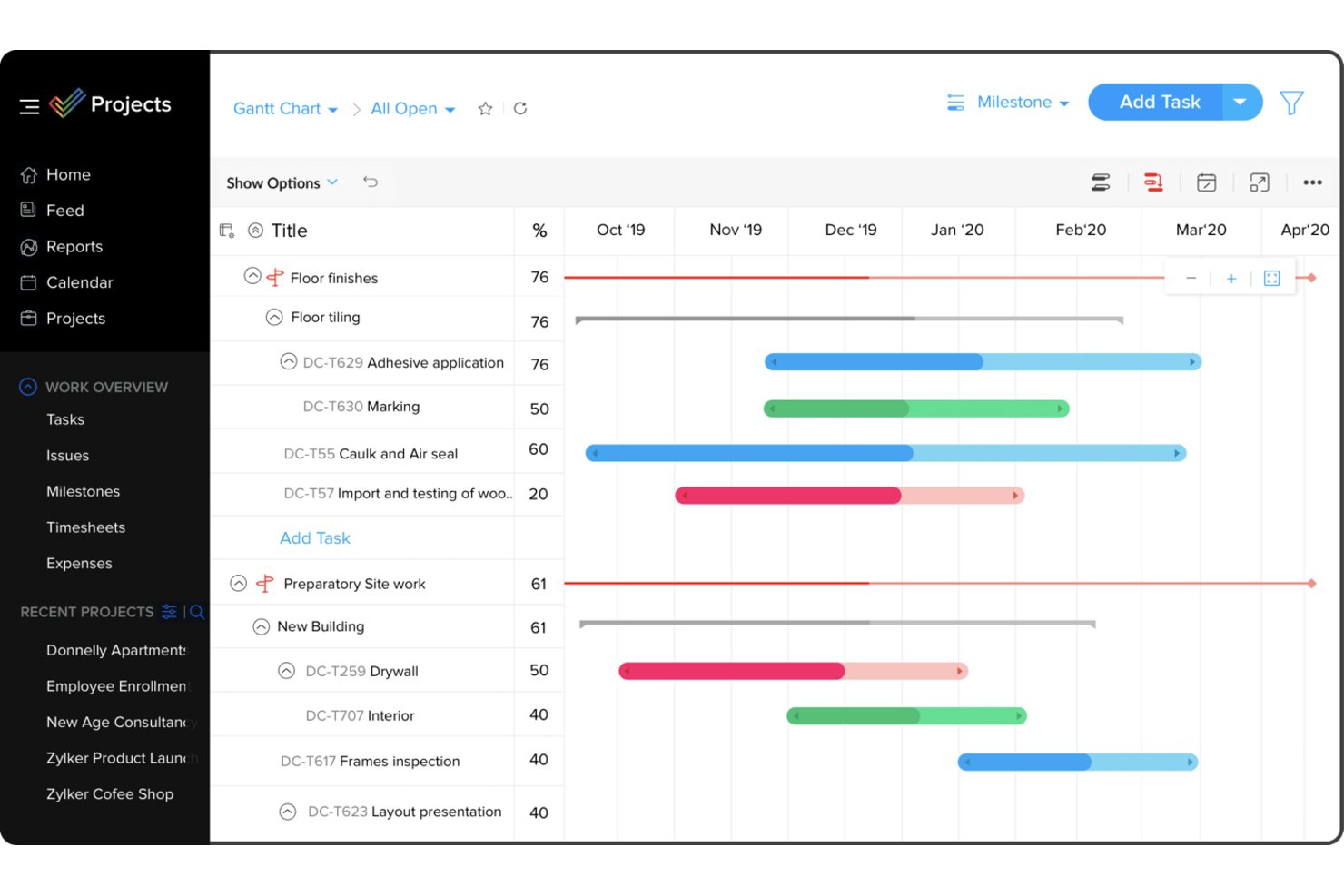
Zoho Projects is een platform voor projectbeheer voor technische en multidisciplinaire teams die werk moeten plannen, afhankelijkheden moeten bijhouden en de oplevering van complexe projecten moeten coördineren.
Voor wie is Zoho Projects het meest geschikt?
Zoho Projects is geschikt voor projectmanagers die visuele tijdlijnen nodig hebben om planningen en voortgang over meerdere initiatieven heen bij te houden.
Waarom ik voor Zoho Projects heb gekozen
Ik heb Zoho Projects gekozen als alternatief voor Microsoft Project omdat het het meest geschikt is voor complexe projectvisualisatie. De Gantt-diagrammen tonen taakafhankelijkheden en mijlpalen, terwijl weergaven van het kritieke pad mij helpen werk te identificeren dat gevoelig is voor wijzigingen in de planning wanneer een releaseplan verandert.
Belangrijkste functies van Zoho Projects
- Taakweergaven: Schakel tussen de weergaven Klassiek, Eenvoudig en Kanban.
- Tijdregistratie: Registreer werk met taaktimers en urenstaten.
- Workflowautomatisering: Gebruik blauwdrukken om taakworkflows en statuswijzigingen te definiëren.
- Probleemregistratie: Leg projectproblemen en bugs vast en beheer ze.
Integraties van Zoho Projects
Zoho Projects integreert met Zoho CRM, Zoho Desk, Zoho Sprints, Google Calendar, Microsoft Teams, Slack, GitHub, Dropbox en Zendesk, en maakt verbinding met Zapier.
Pros and Cons
Pros:
- Met slepen en neerzetten worden afhankelijke taken in de Gantt-planning opnieuw ingepland
- Baselines vergelijken geplande en werkelijke planningen
- Blauwdrukken automatiseren herhaalbare workflows voor taakstatussen
Cons:
- Grote projecten kunnen het laden vertragen
- Overvolle menu's maken de eerste configuratie ingewikkeld
New Product Updates from Zoho Projects
Zoho Projects Adds CodeX Scripts for Custom Modules
Zoho Projects now supports CodeX Scripts for custom modules, enabling conditional logic and rules for creating, updating, and deleting records. For more information, visit Zoho Projects' official site.
 .
.
GanttPRO
Het beste voor het maken van Gantt-diagrammen
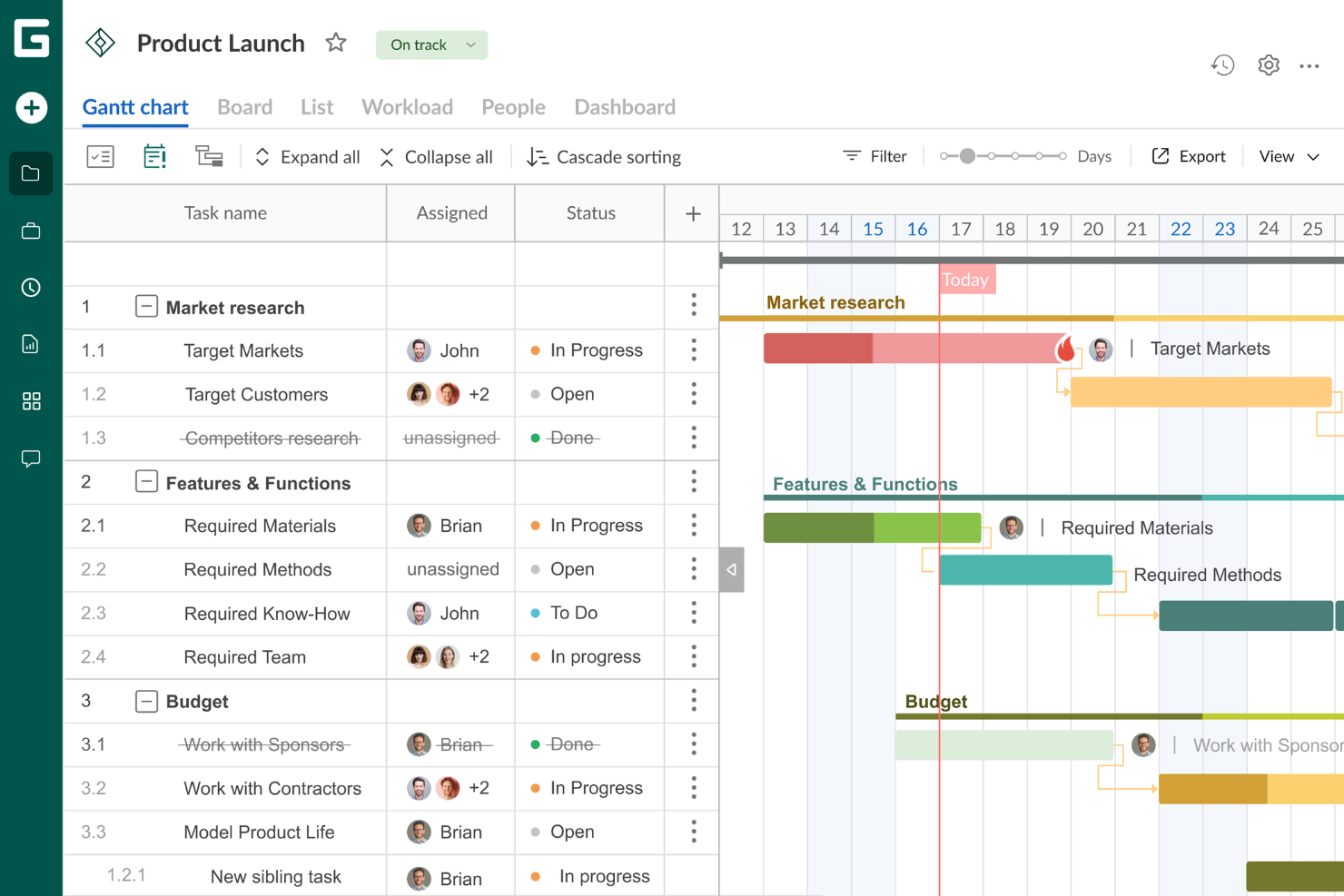
GanttPRO is projectbeheersoftware voor teams die complex werk coördineren. Het helpt projectmanagers bij het organiseren van taken en deadlines, het beheren van afhankelijkheden en het op één lijn houden van multifunctionele medewerkers wanneer plannen veranderen.
Voor wie is GanttPRO het meest geschikt?
GanttPRO is geschikt voor projectmanagers in groeiende teams die multifunctionele plannen willen omzetten in duidelijke, deelbare Gantt-tijdlijnen.
Waarom ik voor GanttPRO heb gekozen
Ik vind GanttPRO een goed alternatief voor Microsoft Project, omdat het ideaal is voor het maken van Gantt-diagrammen. Ik gebruik taakafhankelijkheden en het kritieke pad om te zien hoe een vertraagde overdracht van engineeringwerk de lanceringsdatum kan verschuiven. Vervolgens vergelijk ik de werkelijke voortgang met een opgeslagen basislijn.
Belangrijkste functies van GanttPRO
- Meerdere projectweergaven: Schakel tussen de weergaven Raster, Bord, Portfolio en Lijst.
- Werkbelastingbeheer: Bekijk de werkbelasting van resources en wijs werk toe aan teamleden.
- Taakopmerkingen en bijlagen: Voeg opmerkingen en bestanden toe aan taken.
- Tijdregistratie: Start een timer of registreer de tijd die aan taken is besteed.
GanttPRO-integraties
GanttPRO biedt zeven standaardintegraties: Slack, Google Drive, Jira Cloud, OneDrive, Microsoft Project, Microsoft Teams en Microsoft Excel. Het biedt ook een open API voor aangepaste integraties.
Pros and Cons
Pros:
- Afhankelijkheden plannen volgende taken automatisch opnieuw in
- Basislijnen vergelijken geplande en werkelijke voortgang
- Portfolio- en werkbelastingweergaven zorgen voor afstemming tussen projecten
Cons:
- Rapporten en dashboards bieden beperkte aanpassingsmogelijkheden
- Mobiele Gantt-diagrammen kunnen niet worden bekeken of bewerkt

Quire
Beste voor dynamische projecttijdlijnen
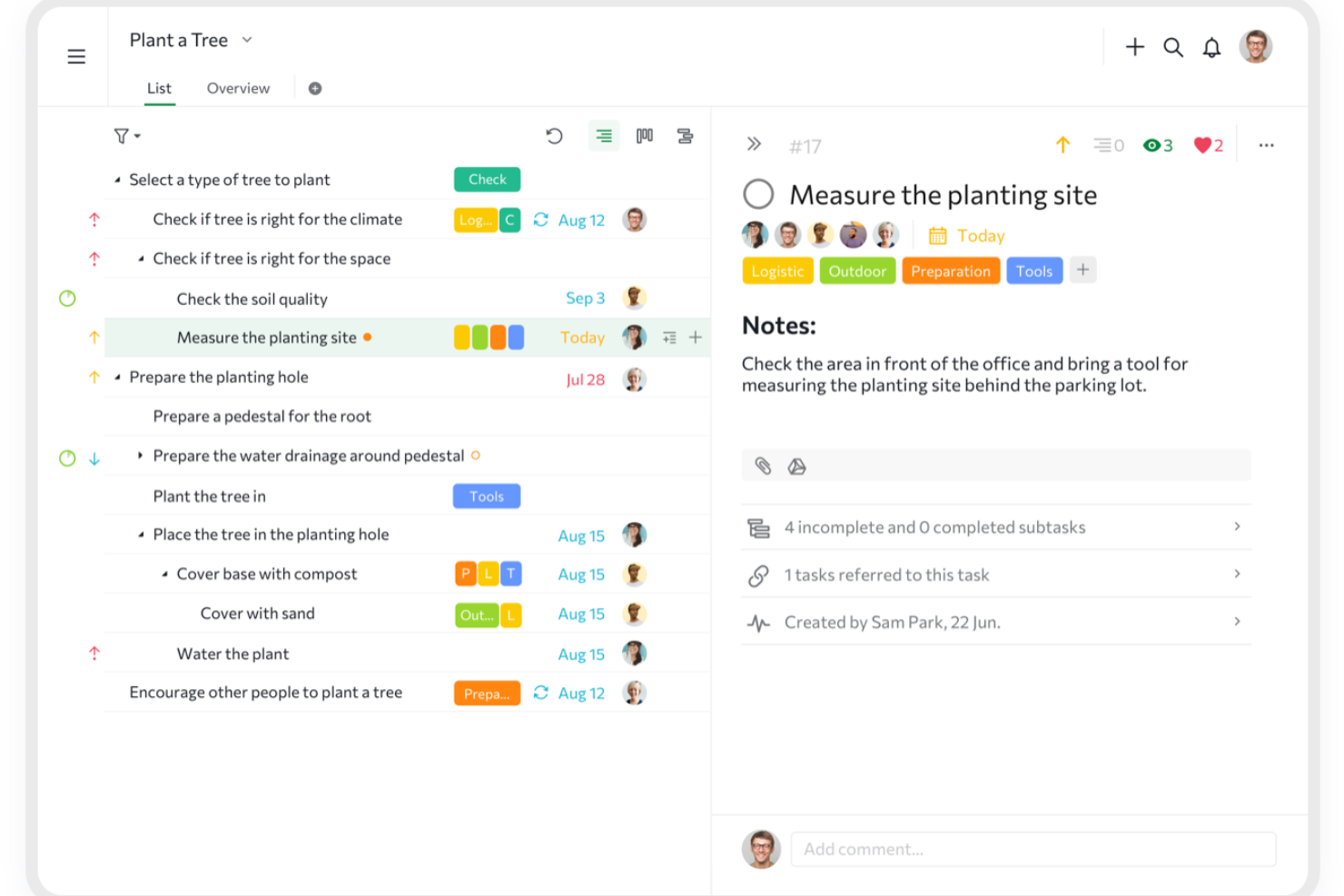
Quire is een projectmanagementplatform voor product-, technische en multidisciplinaire teams die complex werk moeten opdelen in duidelijke taken, verantwoordelijkheden moeten coördineren en prioriteiten zichtbaar moeten houden.
Voor wie is Quire het meest geschikt?
Quire is geschikt voor projectmanagers die software- en digitale projecten coördineren, waarbij tijdlijnen verschuiven naarmate afhankelijkheden en prioriteiten veranderen.
Waarom ik voor Quire heb gekozen
Ik heb Quire gekozen als alternatief voor Microsoft Project en als mijn keuze voor “Beste voor dynamische projecttijdlijnen.” De tijdlijnweergave combineert een geneste takenlijst met een planning in Gantt-stijl, zodat ik taakduur en mijlpalen naast de projectstructuur kan zien. Ik kan taakbalken verslepen om datums te wijzigen wanneer leveringsplannen veranderen.
Belangrijkste functies van Quire
- Bordweergave: Toont taken als kaarten in Kanban-kolommen, waarin je kaarten kunt verplaatsen om de status bij te werken.
- Tabelweergave: Toont taken in een spreadsheetachtige indeling met aangepaste velden.
- Kalenderweergave: Toont taken, deadlines en mijlpalen in een maand- of weekkalender.
- E-mail naar taak: Maakt projecttaken aan vanuit e-mails die naar een uniek Quire-adres worden verzonden.
Integraties van Quire
Quire documenteert integraties met Google Drive, OneDrive, Microsoft Teams, Slack, GitHub, Dropbox en Box; het maakt ook verbinding met Zapier en biedt een API voor aangepaste integraties.
Pros and Cons
Pros:
- Geneste taken houden complex werk gestructureerd
- De tijdlijnweergave past zich aan wanneer datums verschuiven
- Wissel van weergave zonder de taakhiërarchie te verliezen
Cons:
- De rapportagemogelijkheden blijven achter bij Microsoft Project
- Offline werkprocessen op mobiele apparaten blijven beperkt
New Product Updates from Quire
Quire Adds Custom Field Locking and Comment Reaction API Support
Quire adds custom field locking and API support for reading and setting emoji reactions on comments. These updates give teams more control over field data and expand comment interaction options for developers. For more information, visit Quire’s official site.
 .
.
Miro
Beste voor visuele samenwerking
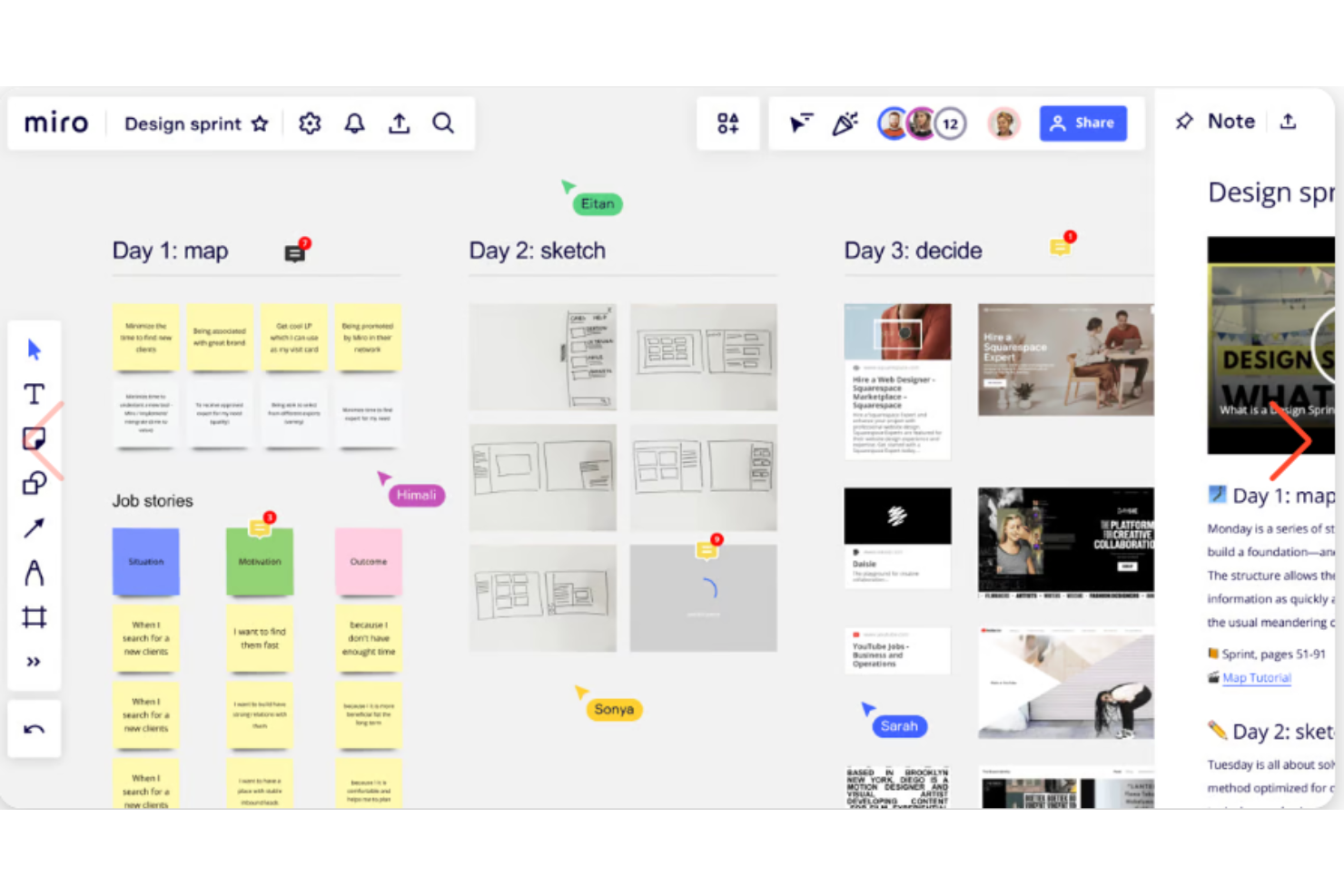
Miro is een visuele samenwerkingswerkruimte voor product-, ontwerp- en engineeringteams om projectplannen in kaart te brengen, afhankelijkheden te verduidelijken en belanghebbenden op één lijn te brengen rond veranderende vereisten.
Voor wie is Miro het meest geschikt?
Miro is geschikt voor productmanagers en workshopbegeleiders die een gedeeld canvas nodig hebben voor ontdekkingssessies, retrospectieven en afstemming tussen verschillende functies.
Waarom ik voor Miro koos
Ik koos Miro als “Beste voor visuele samenwerking” onder de alternatieven voor Microsoft Project, omdat het gedeelde canvas mijn team helpt om verder te plannen dan alleen tijdlijnen. We brengen projectplannen in kaart en visualiseren afhankelijkheden samen, en gebruiken dezelfde werkruimte vervolgens om belanghebbenden op één lijn te brengen wanneer vereisten veranderen. Dat is vooral nuttig in ontdekkingsworkshops, waarin een planning alleen de discussie niet kan vastleggen.
Belangrijkste functies van Miro
- Jira-integratie: Importeer Jira-issues als kaarten en synchroniseer wijzigingen met Jira.
- Stemmen: Organiseer stemmingen om keuzes van deelnemers over items op het bord te verzamelen.
- Afteltimer: Stel een aftelling in voor workshops en activiteiten met een vaste tijdsduur.
- Opmerkingen: Voeg opmerkingen met discussiethreads toe aan specifieke inhoud op het bord.
Miro-integraties
Miro biedt integraties via de integratiemarkt met Jira, Asana, Slack, Google Drive, Microsoft Teams en Zoom, plus Zapier. Het ontwikkelaarsplatform en de API's ondersteunen aangepaste apps en integraties.
Pros and Cons
Pros:
- Brengt afhankelijkheden tussen werkstromen visueel in kaart
- Ondersteunt liveworkshops en afstemming binnen teams
- Flexibel canvas past zich aan wanneer vereisten veranderen
Cons:
- Beperkte tracking en rapportage op basis van planningen
- Grote borden kunnen traag en onoverzichtelijk worden
New Product Updates from Miro
Miro Adds Japan Data Residency for Enterprise Customers
Miro has introduced Japan data residency for enterprise customers, offering in-region storage for production data, backups, and metadata, plus in-region compute infrastructure. For more information, visit Miro's official site.

ClickUp
Beste voor aanpasbaarheid
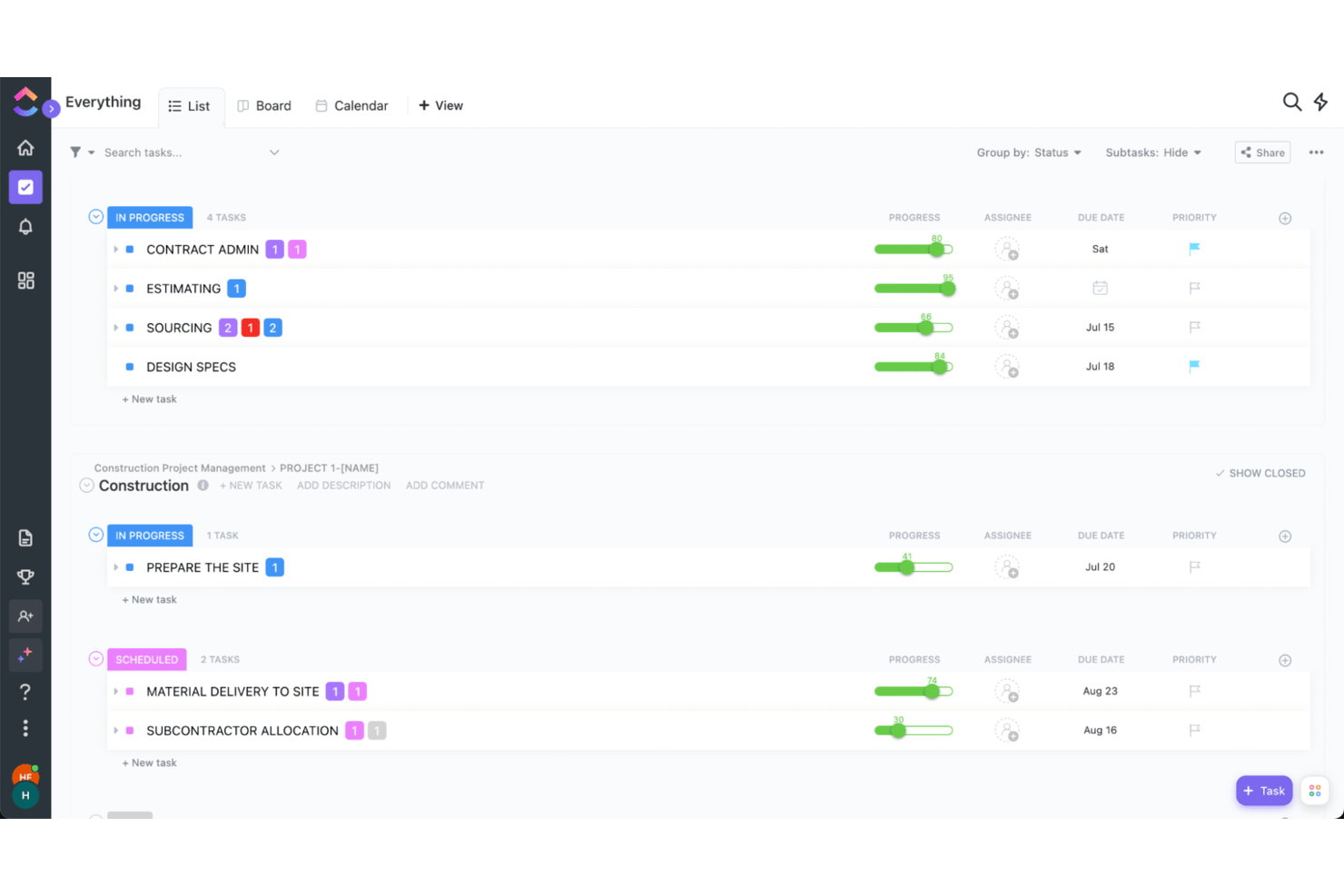
Voor product-, engineering- en digitale teams die Microsoft Project vervangen, brengt ClickUp taken, tijdlijnen, documenten en samenwerking samen in één werkruimte om afhankelijkheden en veranderende prioriteiten te helpen coördineren.
Voor wie is ClickUp het meest geschikt?
ClickUp is geschikt voor projectmanagers die workflows, taakstructuren en weergaven willen afstemmen op verschillende teams en projectvereisten.
Waarom ik voor ClickUp heb gekozen
Ik heb ClickUp gekozen als beste voor aanpasbaarheid, omdat teams workflows kunnen vormgeven rond de manier waarop product- en engineeringwerk daadwerkelijk verloopt. Ik vind het prettig dat je aangepaste statussen en velden kunt maken en hetzelfde project vervolgens kunt bekijken in Gantt-, bord- of lijstweergaven. Zo kunnen teams verschillende werkfasen volgen en tegelijkertijd datums en afhankelijkheden zichtbaar houden wanneer de reikwijdte verandert.
Belangrijkste functies van ClickUp
- Taakautomatisering: Stel regels in om terugkerende taken te maken en meldingen naar toegewezen personen te verzenden.
- Documenten: Maak teamdocumenten, bewerk ze samen in realtime en koppel ze aan taken.
- Tijdregistratie: Registreer tijd op taken en filter rapporten op teamlid, project, datum of factureerbare status.
- Dashboards: Voeg widgets toe om de voortgang van projecten, teamactiviteit en belangrijke statistieken te bekijken.
ClickUp-integraties
ClickUp biedt ingebouwde integraties met Slack, GitHub, GitLab, Bitbucket, Microsoft Teams, Google Drive, Google Calendar, Figma, Zoom en Sentry; het maakt ook verbinding met Zapier. ClickUp biedt een API voor aangepaste integraties.
Pros and Cons
Pros:
- Aangepaste velden en statussen passen bij uiteenlopende workflows
- Afhankelijkheden blijven zichtbaar in Gantt-tijdlijnen
- Documenten koppelen projectcontext rechtstreeks aan taken
Cons:
- Veel bedieningselementen kunnen beginnende gebruikers overweldigen
- Grote werkruimten kunnen langzaam laden
New Product Updates from ClickUp
ClickUp Adds Meetings Hub, Super Agent Templates, and ZoomInfo Integration
ClickUp adds a searchable Meetings Hub, new ways to clone and template Super Agents, and a ZoomInfo integration through the App Center. These updates improve meeting retrieval, agent reuse, and access to sales intelligence. For more information, visit ClickUp’s official site.
Andere alternatieven voor Microsoft Project
Er zijn enkele nieuwe spelers in het blok van de Gantt-diagrammen! Ik heb nog geen tijd gehad om deze grondig te beoordelen, maar als geen van de bovenstaande opties voor je werkt, is het de moeite waard om enkele hiervan te bekijken:
- ProjectManager
Het beste voor voortgangsregistratie en rapportage
- Moovila
Het meest geschikt voor projectbeoordeling
- Jira
Ideaal voor agile sprintplanning voor meerdere teams
- MeisterTask
Ideaal voor brainstormen en ideevorming
- Nifty
E voor gebruikerservaring
- ProjectLibre
E keuze voor opensource-migratie vanuit MS Project
- Workzone
Het beste voor teams die overstappen van MS Project
- GoodDay
E voor platformflexibiliteit
- RAIDLOG.com
E voor risicobeheer en monitoring


Gerelateerde beoordelingen van projectmanagementsoftware
Als je hier nog steeds niet hebt gevonden wat je zoekt, bekijk dan deze andere gerelateerde tools die we hebben getest en beoordeeld:
- Projectmanagementsoftware
- Middelenbeheersoftware
- Werkstroomautomatiseringssoftware
- Taakbeheersoftware
- Samenwerkingstools
- Gantt-diagrammaker
Wat is Microsoft Project?
Microsoft Project is projectmanagementsoftware van Microsoft waarmee teams taken, resources en budgetten voor complexe projecten kunnen plannen, inplannen en beheren.
Het wordt in verschillende sectoren veel gebruikt voor het plannen, uitvoeren en monitoren van projectprestaties. Microsoft Project is beschikbaar in verschillende versies, waaronder een desktopversie voor individueel projectmanagement en een serverversie, Microsoft Project Server, die gezamenlijk projectmanagement ondersteunt.
Kritiek op Microsoft Project
Microsoft Project is de oeroude bekende onder de projectmanagementtools, maar heeft zich niet snel genoeg aangepast aan nieuwe markteisen. Hier zijn 6 punten waarvoor mensen kritiek hebben op MS Project:
- Prijs: Dit kan te duur zijn voor kleinere teams. Zelfs met de cloudgebaseerde oplossing ligt MS Project boven de gemiddelde kosten voor een tool met deze capaciteit.
- Gebruikersinterface: De gebruikersinterface is niet zo gebruiksvriendelijk als die van andere tools en bevat overvolle weergaven met enorm veel knoppen.
- Samenwerking: Externe teams hebben moeite om in realtime samen te werken, omdat er niet genoeg functies hiervoor zijn (zoals whiteboards).
- Flexibiliteit: Er is een gebrek aan flexibiliteit bij het aanpassen van de software aan jouw specifieke gebruikssituatie. Dit omvat portalen voor gebruikers met een eigen huisstijl en geavanceerde functies zoals aangepaste velden.
- Platformafhankelijkheid: Deze tool is ontworpen voor Windows, wat het gebruik op verschillende platformen beperkt tot onvolmaakte imports/exports en voorkomt dat je de tool op een ander besturingssysteem kunt gebruiken.
- Complexiteit: Wanneer je deze software gebruikt, voelt die moeilijk aan. De navigatie is niet intuïtief en dat leidt tot een steile leercurve voor nieuwe medewerkers.
Hoe ik alternatieven voor Microsoft Project beoordeel
Ik beoordeel elk hulpmiddel aan de hand van twee lagen: de basismogelijkheden die de planning en resourceplanning van MS Project vervangen, en de onderscheidende factoren die de beste opties van de rest onderscheiden.
Kernfunctionaliteit (basisvereisten voor deze lijst)
Bij het selecteren van hulpmiddelen voor mijn lijst geef ik elk hulpmiddel een score op een schaal van 0 (biedt de functionaliteit niet) tot 5 (is uitstekend op dit gebied) voor elke hieronder vermelde kernfunctionaliteit. Vervolgens zet ik de totaalscore van het hulpmiddel om in een percentage. Elk hulpmiddel moet een minimale totaalscore van 75% behalen om in aanmerking te komen voor opname.
- Planning met Gantt-diagrammen: Ik controleer of de Gantt-weergave interactief slepen en neerzetten, afhankelijkheden, mijlpalen en het kritieke pad ondersteunt—functies waarop teams vertrouwen om complexe tijdlijnen in kaart te brengen.
- Taak- en afhankelijkheidsbeheer: Elk hulpmiddel moet WBS-hiërarchieën en meerdere typen afhankelijkheden ondersteunen, zodat je realistische volgordes kunt modelleren, zoals het koppelen van QA aan de voltooiing van de ontwikkeling.
- Resource- en werklastbeheer: Ik bekijk hoe elk platform omgaat met resourcetoewijzing, capaciteitsweergaven en waarschuwingen voor overtoewijzing bij gelijktijdige projecten.
- Projectportfoliobeheer: Zichtbaarheid over meerdere projecten heen is belangrijk wanneer je een PMO aanstuurt. Ik beoordeel portfoliodashboards, samengevoegde rapportages en mogelijkheden voor prioritering.
- Referentieplannen en voortgangsbewaking: Een referentieplan instellen en afwijkingen meten is de manier waarop je de vraag "liggen we op schema?" beantwoordt. Ik controleer op momentopnamen van referentieplannen en vergelijkingen tussen gepland en werkelijk.
- Samenwerking en delen in de cloud: Realtime toegang voor meerdere gebruikers, met rechtenbeheer en opmerkingen, is essentieel voor verspreid werkende teams die over verschillende tijdzones heen samenwerken.
Zodra ik een lijst heb met hulpmiddelen die aan deze criteria voldoen, kijk ik naar wat elk platform onderscheidt.
Onderscheidende factoren (wat leveranciers van elkaar onderscheidt)
Zo vergelijk ik verschillende leveranciers met elkaar:
Opvallende functies
Automatisering zonder code is een belangrijke onderscheidende factor. Met hulpmiddelen zoals Wrike en monday.com kun je statusupdates activeren, taken opnieuw toewijzen of waarschuwingen versturen op basis van projectgebeurtenissen, waardoor repetitief administratief werk afneemt. Ik beoordeel ook ingebouwde tijdregistratie, omdat het vastleggen van werkelijke gegevens tegenover schattingen binnen hetzelfde platform je schonere gegevens oplevert voor toekomstige sprint- of faseplanning. Budget- en kostenbeheer maken dit geheel compleet. Wanneer een hulpmiddel arbeidskosten en uitgaven rechtstreeks aan taaktoewijzingen koppelt, kun je kostenoverschrijdingen signaleren voordat ze uit de hand lopen.
Meer dan functies
De prijsstructuur is hier belangrijk, omdat het licentiemodel van Microsoft Project een van de belangrijkste redenen is waarom teams verder kijken. Ik beoordeel of een leverancier transparante prijzen per gebruiker en een gratis versie of proefperiode voor evaluatie aanbiedt. De diepgang van integraties is even belangrijk—ik controleer op ingebouwde verbindingen met hulpmiddelen zoals Jira, Slack en Microsoft 365, plus toegang tot een open API voor aangepaste workflows. De beschikbaarheid van het platform beïnvloedt mijn beoordeling ook, omdat veel teams browsergebaseerde en mobiele toegang nodig hebben in plaats van een desktopclient die alleen op Windows werkt.
Waarom heb ik een alternatief voor Microsoft Project nodig?
Je bent misschien op zoek naar een alternatief voor Microsoft Project als je:
- Op zoek bent naar een gebruiksvriendelijkere interface met veel kleuren en mooie knoppen
- Niet wilt dat je software voor projectmanagement je aan Excel herinnert
- Een tool wilt die teamwork en realtime samenwerking mogelijk maakt
- Een oplossing nodig hebt die verbinding kan maken met andere tools in je technologiestack
- De voortgang van projecten vanaf je mobiele telefoon wilt bijhouden
Wat je reden ook is, de volgende tools bieden mogelijkheden die het product van Microsoft niet heeft en sluiten aan bij ten minste een van deze punten.
Hoe kies je een alternatief voor Microsoft Project?
Houd tijdens je eigen unieke softwareselectieproces rekening met de volgende punten om ervoor te zorgen dat je een hoogwaardig alternatief kiest:
- Complexiteit en omvang van projecten: Houd rekening met de omvang en complexiteit van je projecten. Als je grote, veelzijdige projecten met ingewikkelde afhankelijkheden beheert, heb je een oplossing nodig die geavanceerde projectplanning en toewijzing van middelen ondersteunt, zoals Smartsheet of Wrike.
- Samenwerkingsbehoeften van het team: Evalueer hoe je team samenwerkt. Als je projecten multidisciplinaire teams of medewerkers op afstand omvatten, heb je software nodig die uitblinkt in communicatie en realtime updates, zoals Asana of Trello.
- Budgetbeperkingen: Beoordeel je budgetbeperkingen. Sommige alternatieven kunnen duur zijn, vooral als je geavanceerde functies nodig hebt of een groot team hebt. Overweeg kosteneffectieve opties zoals ClickUp of TeamGantt.
- Branchespecifieke vereisten: Bepaal of jouw branche specifieke vereisten heeft. Bepaalde branches, zoals de bouw of IT, hebben mogelijk gespecialiseerde functies nodig, zoals middelenbeheer of het bijhouden van problemen. Tools zoals Monday.com bieden branchespecifieke sjablonen en aanpassingsmogelijkheden, waarmee je de software kunt afstemmen op je exacte behoeften.
- Gebruiksgemak en leercurve: Houd rekening met het gebruiksgemak en de leercurve. Als je team niet technisch onderlegd is, kan een complexe tool de productiviteit belemmeren. Zoek naar gebruiksvriendelijke alternatieven zoals Basecamp of Monday.com.
Trends in software voor projectmanagement in 2025
In 2025 maakt software voor projectmanagement een innovatiegolf door, aangedreven door de veranderende behoeften van bedrijven en projectteams. Deze ontwikkeling weerspiegelt de bredere trends op het gebied van technologie, werkcultuur en organisatorische prioriteiten.
Hier volgt een uitgebreid overzicht van deze trends, met aandacht voor de richtingen waarin tools en werkwijzen voor projectmanagement zich ontwikkelen. Bovendien heb ik een concurrent van Microsoft Project aanbevolen die bijzonder goed bij elke trend aansluit.
Overwegingen rond duurzaamheid en ESG
- Integratie van duurzaamheid: Projectmanagementsoftware bevat steeds vaker functies waarmee teams de milieueffecten van hun projecten kunnen beoordelen en beheren. Dit omvat tools voor het berekenen van de ecologische voetafdruk, duurzaamheidsrapportage en naleving van criteria op het gebied van milieu, maatschappij en governance (ESG). Deze trend weerspiegelt een groeiend bewustzijn van de noodzaak van duurzame praktijken in alle aspecten van de bedrijfsvoering.
- Voor organisaties die duurzaamheid en ESG-overwegingen willen integreren in hun projectmanagementprocessen, is Celoxis een uitstekende keuze. Celoxis biedt functies die het beheer van milieueffecten en duurzaamheidsrapportage ondersteunen. De tools zijn ontworpen om teams te helpen de ecologische voetafdruk van hun projecten bij te houden en te voorspellen.
Focus op mentale gezondheid en welzijn
- Functies voor welzijn: Nu steeds meer wordt erkend hoe belangrijk mentale gezondheid is, beginnen projectmanagementtools functies te bevatten die gericht zijn op het bevorderen van een goede balans tussen werk en privéleven, het verminderen van burn-out en het ondersteunen van het algehele welzijn van teamleden. Dit kan onder meer herinneringen voor pauzes, integratie met welzijnsapps en analyses omvatten om patronen van overbelasting onder teamleden te identificeren.
- ClickUp onderscheidt zich als het gaat om het ondersteunen van de mentale gezondheid en het welzijn van teamleden. Het platform bevat functies zoals welzijnscontroles, het stellen van doelen voor persoonlijke ontwikkeling en integratiemogelijkheden met welzijnsapps, die kunnen helpen bij het beheersen en verminderen van stress op de werkvloer.
Toegenomen gebruik van virtual reality en augmented reality
- Interactieve planning en training: Het gebruik van virtual reality (VR) en augmented reality (AR) in projectmanagement neemt toe en biedt teams nieuwe manieren om projecten te visualiseren, op afstand locaties te bezoeken en interactieve trainingssessies te organiseren. Deze technologieën kunnen het begrip en de samenwerking verbeteren, vooral in sectoren zoals de bouw, productie en ontwerp.
- Miro wordt sterk aanbevolen voor teams die virtual reality en augmented reality willen benutten in hun projectmanagementpraktijken. Als visuele samenwerkingstool ondersteunt Miro VR-integraties waarmee teamleden kunnen deelnemen aan interactieve planningen en trainingssessies.
Blockchain voor meer transparantie en veiligheid
- Blockchain-toepassingen: Blockchaintechnologie wordt onderzocht vanwege het potentieel om veilige, transparante en onveranderlijke registraties van transacties en projectactiviteiten te bieden. Dit kan aspecten van projectmanagement ingrijpend veranderen, zoals contractbeheer, toezicht op de toeleveringsketen en communicatie met belanghebbenden, doordat een niveau van veiligheid en vertrouwen wordt geboden dat eerder moeilijk te bereiken was.
- Voor projecten die meer veiligheid en transparantie vereisen, is Bonsai Agency Software een ideaal alternatief voor Microsoft Project. Bonsai integreert blockchaintechnologie om veilige, onveranderlijke registraties van alle projectactiviteiten en transacties te bieden.
Adaptief projectmanagement
- Flexibiliteit en veerkracht: Er is een groeiende trend richting hybride projectmethodologieën die zich gemakkelijk kunnen aanpassen aan veranderingen en onvoorziene uitdagingen. Dit omvat de mogelijkheid om projectdoelen bij te stellen, de toewijzing van middelen aan te passen en planningen te wijzigen als reactie op externe veranderingen, waarbij de nadruk ligt op veerkracht en flexibiliteit bij de uitvoering van projecten.
- Forecast is een uitstekende tool voor organisaties die prioriteit geven aan adaptief projectmanagement. De tool blinkt uit in functies die flexibiliteit bieden bij projectdoelen, de toewijzing van middelen en planningen, en die zich soepel aanpassen aan onverwachte veranderingen en uitdagingen. De AI-gestuurde mogelijkheden van Forecast helpen ook bij het voorspellen van projectrisico's en het dynamisch aanpassen van plannen. Bekijk informatie over de prijzen van Forecast.
Specifieke trends met betrekking tot Microsoft-projecten en het Microsoft-ecosysteem
- Microsoft Project en het bredere Microsoft-ecosysteem blijven zich ontwikkelen, met een sterke nadruk op integratie en samenwerking. Microsoft Teams wordt bijvoorbeeld steeds verder geïntegreerd met Microsoft Project, waardoor betere communicatie en workflowbeheer binnen projectteams mogelijk worden.
- Het Microsoft-ecosysteem richt zich ook op AI en analyses, waarbij tools zoals Power BI in Microsoft Project worden geïntegreerd voor verbeterde rapportage en mogelijkheden voor besluitvorming.
- Microsoft zet in op meer cloudgebaseerde oplossingen, waarbij Microsoft Project voor het web een toegankelijkere en flexibelere tool voor projectmanagement biedt. Dit weerspiegelt de bredere trend richting cloudcomputing en SaaS-modellen in projectmanagementsoftware.
Deze trends vertegenwoordigen een verbreding van de reikwijdte van projectmanagement, waarbij ook aandacht wordt besteed aan zaken die verder gaan dan louter efficiëntie en effectiviteit. Ze weerspiegelen een toenemende nadruk op de sociale, ecologische en ethische dimensies van projecten, evenals de erkenning van de behoefte aan tools en methodologieën die zich kunnen aanpassen aan snel veranderende omstandigheden en gebruik kunnen maken van opkomende technologieën om projectresultaten te verbeteren.
Functies van projectmanagementsoftware
Het selecteren van de juiste projectmanagementsoftware, Microsoft Project of een ander product, is cruciaal voor het efficiënt plannen, organiseren en volgen van taken en resources. Uw ideale software moet het proces van het beheren van een project vanaf het begin tot de voltooiing stroomlijnen, zodat alle doelstellingen binnen de vastgestelde termijn en het budget worden behaald. Dit zijn de belangrijkste functies om op te letten:
- Taakbeheer: Met deze functie kunnen taken worden aangemaakt, toegewezen en gevolgd. Dit is essentieel om ervoor te zorgen dat alle projectactiviteiten duidelijk worden gedefinieerd en aan teamleden worden toegewezen, wat verantwoording en voortgangsbewaking bevordert.
- Toewijzing van resources: Wijst resources zoals teamleden, apparatuur en materialen efficiënt toe en beheert deze. Deze functie is cruciaal voor het optimaliseren van het gebruik van beschikbare resources, het voorkomen van overtoewijzing en het waarborgen dat elke taak over de benodigde input beschikt om te kunnen worden uitgevoerd.
- Gantt-diagrammen: Visuele weergave van de projectplanning en taakafhankelijkheden. Gantt-diagrammen zijn van onschatbare waarde voor het plannen en aanpassen van schema's, het begrijpen van taakrelaties en het communiceren van het projectplan aan belanghebbenden.
- Tijdregistratie: Maakt het mogelijk om de hoeveelheid tijd die aan taken wordt besteed vast te leggen. Deze functie is belangrijk voor het bewaken van de productiviteit, het nauwkeuriger inschatten van toekomstige taken en het waarborgen dat het project volgens schema verloopt.
- Budgetbeheer: Helpt projectuitgaven bij te houden en deze met het budget te vergelijken. Effectief budgetbeheer is cruciaal voor financiële planning, kostenbeheersing en het voorkomen van budgetoverschrijdingen.
- Samenwerkingstools: Bevorderen de communicatie en samenwerking tussen projectteamleden. Deze tools zijn essentieel voor het delen van documenten, het bespreken van projectdetails en het ervoor zorgen dat iedereen op één lijn zit en geïnformeerd is.
- Rapportage en analyses: Bieden inzicht in de voortgang van het project, het gebruik van resources en prestatie-indicatoren. Deze functie is van vitaal belang voor het nemen van weloverwogen beslissingen, het vroegtijdig identificeren van mogelijke problemen en het optimaliseren van projectresultaten.
- Risicobeheer: Identificeert, analyseert en beheert potentiële risico's. Proactief risicobeheer is cruciaal om de impact van onzekerheden op de projectplanning en op te leveren resultaten te beperken.
- Integratiemogelijkheden: Maakt naadloze integratie met andere softwaretools mogelijk. Deze functie is belangrijk om ervoor te zorgen dat de projectmanagementsoftware goed werkt binnen het bestaande technologie-ecosysteem, waardoor de productiviteit en gegevensconsistentie worden verbeterd.
- Aanpassing en schaalbaarheid: Past zich aan de specifieke behoeften van een project of organisatie aan. Aanpassing en schaalbaarheid zorgen ervoor dat de software kan meegroeien en veranderen met het project en de organisatie, waardoor deze op lange termijn waarde biedt.
Door projectmanagementsoftware met deze functies te kiezen, worden het plannen, organiseren en volgen van taken en resources gestroomlijnd en effectief. Dit draagt niet alleen bij aan een succesvolle voltooiing van projecten, maar verbetert ook de samenwerking binnen teams, de optimalisatie van resources en de algehele efficiëntie van projecten.
Voordelen van alternatieven voor Microsoft Project
Het verkennen van enkele concurrenten van Microsoft Project kan unieke voordelen bieden aan gebruikers en organisaties die hun projectmanagementmogelijkheden willen verbeteren. Verschillende softwareoplossingen hebben hun eigen functies, die mogelijk beter aansluiten bij specifieke projectvereisten, teamdynamiek en organisatiedoelstellingen. Dit zijn vijf belangrijke voordelen die alternatieven kunnen bieden:
- Gebruiksvriendelijke interface: Alternatieven geven vaak prioriteit aan gebruiksgemak, waardoor nieuwe gebruikers zich gemakkelijker kunnen aanpassen en er minder tijd nodig is voor training. Dit verbetert de efficiëntie en productiviteit binnen het hele team.
- Veel waar voor uw geld: Veel alternatieven voor Microsoft Project bieden concurrerende prijzen, waaronder gratis niveaus of goedkopere abonnementen. Hierdoor zijn ze toegankelijk voor start-ups en kleine bedrijven zonder dat dit ten koste gaat van essentiële functies.
- Flexibiliteit en aanpassingsmogelijkheden: Sommige softwareopties bieden beter aanpasbare werkstromen en interfaces dan Microsoft Project, zodat gebruikers de tool kunnen afstemmen op hun specifieke stijl en vereisten voor projectbeheer.
- Integratie met een groter aantal apps: Sommige concurrenten bieden mogelijk uitgebreidere integratiemogelijkheden met een gevarieerde reeks applicaties buiten het Microsoft-ecosysteem, waardoor een naadloze werkstroom mogelijk wordt tussen de verschillende platforms die het team gebruikt.
- Samenwerking in de cloud: Veel alternatieven voor projectbeheersoftware richten zich op cloudoplossingen en bieden realtime samenwerking, toegankelijkheid vanaf elke locatie en verbeterde beveiligingsfuncties. Deze zijn essentieel voor het ondersteunen van verspreid werkende teams en werkomgevingen op afstand.
Het kiezen voor een alternatief voor Microsoft Project kan leiden tot aanzienlijke verbeteringen in efficiëntie, aanpassingsvermogen en samenwerking voor zowel individuele gebruikers als organisaties. Door zorgvuldig software te selecteren die aansluit bij specifieke projectbehoeften en teamdynamiek, kunnen belanghebbenden deze tools inzetten om succesvolle projectresultaten te behalen, innovatie te stimuleren en een concurrentievoordeel in hun respectieve sectoren te behouden.
Kosten en prijzen voor alternatieven voor Microsoft Project
Het kiezen van het juiste alternatief voor projectbeheer is een belangrijke beslissing voor elke organisatie, vooral voor organisaties die overstappen van Microsoft Project. Of u nu op zoek bent naar een voordeliger alternatief of andere functies nodig hebt ongeacht de kosten, de markt biedt verschillende abonnementsopties die zijn afgestemd op uiteenlopende behoeften, van eenvoudige projecttracking voor kleine teams tot uitgebreide oplossingen voor grote ondernemingen.
Hoewel het misschien lijkt alsof alleen de prijzen van de door u gekozen software relevant zijn, is het ook een goed idee om inzicht te krijgen in prijstrends op de markt, waaronder de prijzen van Microsoft Project. Zo kunt u voorkomen dat u betaalt voor functies die u niet nodig hebt of te veel betaalt voor gangbare functies.
Hier volgt een overzicht van de gebruikelijke abonnementsopties en prijzen voor Microsoft Project en zijn concurrenten:
Tabel voor het vergelijken van abonnementen voor Microsoft Project-alternatieven
| Type abonnement | Gemiddelde prijs | Veelvoorkomende functies | Abonnement voor Microsoft Project | Prijs Microsoft Project - per maand | Specifieke functies van Microsoft Project |
|---|---|---|---|---|---|
| Gratis | $0 | Taakbeheer, beperkt aantal projecten, basisfuncties voor samenwerking, beperkte opslagruimte | N/A | N/A | N/A |
| Basis | $7 - $15 per gebruiker/maand | Taak- en projecttracking, basisrapportage, enkele integratiemogelijkheden, ondersteuning per e-mail | Project Plan 1 | $10 per gebruiker | Projectbeheer, rasterweergave, bordweergave, samenwerkingstools |
| Team | $10 - $25 per gebruiker/maand | Uitgebreidere samenwerkingsfuncties, projectsjablonen, meer integraties, geavanceerde rapportage | Project Plan 3 | $30 per gebruiker | Alle functies van Plan 1, tijdlijnweergave (Gantt), routekaart, indienen van urenstaten |
| Professioneel | $20 - $50 per gebruiker/maand | Resourcebeheer, onbeperkte projecten, geavanceerde analyses, prioriteitsondersteuning | Project Plan 5 | $55 per gebruiker | Alle functies van Plan 3, portfoliobeheer, vraagbeheer |
| Bedrijf | Aangepaste prijs | Aanpasbare functies, geavanceerde beveiligingsopties, toegewijde ondersteuning, training en inwerken | Aangepaste bedrijfsoplossing | Aangepaste prijs | Aanpasbare oplossingen, geavanceerde analyses, uitgebreide beveiligingsopties |
Richt u bij het overwegen van een abonnement op de specifieke functies die de doelstellingen van uw project ondersteunen. Maak gebruik van gratis proefversies om de software te testen voordat u zich vastlegt. Bekijk daarnaast altijd de totale kosten in verhouding tot de waarde die elk abonnement uw team biedt en zorg ervoor dat de software meegroeit met de groei van uw organisatie.
Veelvoorkomende momenten waarop uw bedrijf het prijsabonnement mogelijk wil upgraden zijn:
- Groei van de teamomvang: Wanneer het aantal teamleden de limieten van het huidige abonnement overschrijdt, moeten teams mogelijk upgraden naar een hoger niveau om meer gebruikers te kunnen ondersteunen.
- Toename van het aantal projecten: Naarmate het aantal beheerde projecten groeit, hebben gebruikers mogelijk meer projectplaatsen of geavanceerdere functies voor projectbeheer nodig.
- Behoefte aan geavanceerde functies: Wanneer het bedrijf geavanceerdere functies nodig heeft, zoals geavanceerde rapportage, automatisering, aangepaste integraties of verbeterde beveiligingsmaatregelen, kan het ervoor kiezen het abonnement te upgraden.
- Samenwerking met klanten en belanghebbenden: Gebruikers willen hun abonnement mogelijk upgraden wanneer ze uitgebreidere samenwerkingstools nodig hebben om rechtstreeks via de projectbeheersoftware met klanten en belanghebbenden samen te werken.
- Verbeterde ondersteuning en serviceniveaus: Wanneer het bedrijf prioriteitsondersteuning, toegewijd accountbeheer of andere eersteklas ondersteuningsdiensten nodig heeft, kan het ervoor kiezen te upgraden naar een abonnement van een hoger niveau.
Inzicht in de verschillen in abonnementsopties en prijzen tussen verschillende alternatieven, waaronder Microsoft Project, kan je helpen software te kiezen die aansluit bij je projectdoelen, teamomvang en budget.
Veelgestelde vragen over alternatieven voor Microsoft Project
Vind antwoorden op veelgestelde vragen die anderen over dit onderwerp stellen.
Wat is het verschil tussen Microsoft Planner en Microsoft Project?
Kort samengevat is Microsoft Planner een lichtgewicht en gebruiksvriendelijke tool voor taakbeheer voor eenvoudige samenwerkingsprojecten, terwijl Microsoft Project uitgebreide projectbeheersoftware is met geavanceerde functies en mogelijkheden die geschikt zijn voor het beheren van grotere, complexere projecten. De keuze tussen beide hangt af van de complexiteit van het project en de specifieke behoeften van het projectmanagementteam.
Hier zijn de belangrijkste verschillen tussen beide:
\u003ch3 class=\u0022p1\u0022\u003e\u003cb\u003eMicrosoft Planner\u003c/b\u003e\u003c/h3\u003e
\u003cul class=\u0022ul1\u0022\u003e
\t\u003cli class=\u0022li1\u0022\u003e\u003cb\u003eTaakgericht:\u003c/b\u003e Microsoft Planner is voornamelijk een tool voor taakbeheer, ontworpen voor het eenvoudig gezamenlijk bijhouden van taken binnen teams.\u003c/li\u003e
\t\u003cli class=\u0022li1\u0022\u003e\u003cb\u003eLichtgewicht en gebruiksvriendelijk:\u003c/b\u003e De tool is eenvoudig in gebruik en biedt een simpele, gebruiksvriendelijke interface, waardoor deze geschikt is voor kleine tot middelgrote projecten of teams.\u003c/li\u003e
\t\u003cli class=\u0022li1\u0022\u003e\u003cb\u003eVisuele taakborden:\u003c/b\u003e De tool gebruikt visuele taakborden om taken te organiseren en prioriteren, zodat teams de voortgang kunnen volgen en verantwoordelijkheden kunnen toewijzen.\u003c/li\u003e
\t\u003cli class=\u0022li1\u0022\u003e\u003cb\u003eIdeaal voor Agile- en samenwerkingsprojecten:\u003c/b\u003e Planner is zeer geschikt voor Agile- en samenwerkingsprojecten waarbij eenvoud en gebruiksgemak essentieel zijn.\u003c/li\u003e
\u003c/ul\u003e
\u003ch3 class=\u0022p1\u0022\u003e\u003cb\u003eMicrosoft Project\u003c/b\u003e\u003c/h3\u003e
\u003cul class=\u0022ul1\u0022\u003e
\t\u003cli class=\u0022li1\u0022\u003e\u003cb\u003eUitgebreid projectbeheer:\u003c/b\u003e Microsoft Project is krachtige projectbeheersoftware die is ontworpen voor het plannen, beheren en volgen van complexe projecten van verschillende omvang.\u003c/li\u003e
\t\u003cli class=\u0022li1\u0022\u003e\u003cb\u003eGeavanceerde functies:\u003c/b\u003e De tool biedt geavanceerde functies voor projectplanning en -beheer, waaronder Gantt-diagrammen, resourcebeheer, kostenregistratie en uitgebreide rapportage.\u003c/li\u003e
\t\u003cli class=\u0022li1\u0022\u003e\u003cb\u003eAanpasbaarheid:\u003c/b\u003e Project maakt gedetailleerde projectplanning, resourcetoewijzing en afhankelijkheidsbeheer mogelijk, waardoor de tool ideaal is voor grotere, meer gestructureerde projecten.\u003c/li\u003e
\t\u003cli class=\u0022li1\u0022\u003e\u003cb\u003eGeschikt voor ondernemingen:\u003c/b\u003e De tool voorziet in een breed scala aan behoeften op het gebied van projectbeheer, van kleinschalige projecten tot initiatieven op ondernemingsniveau.\u003c/li\u003e
\t\u003cli class=\u0022li1\u0022\u003e\u003cb\u003eHistorische gegevens en analyse:\u003c/b\u003e Project biedt historische gegevens en analyses, waardoor projecten grondig kunnen worden geanalyseerd en in de loop der tijd kunnen worden geoptimaliseerd.\u003c/li\u003e
\u003c/ul\u003e
Wat heeft Microsoft Project vervangen?
MS Project was jarenlang de standaardtool voor projectbeheer voor de meeste projectmanagers. Omdat de tool zich echter sterk richtte op de projectmanager en diens verantwoordelijkheden, reageerde deze traag op de samenwerkingsbehoeften van deze rol.
\u003c!– /wp:paragraph –\u003e \u003c!– wp:paragraph –\u003e
Daarom is Microsoft Project vervangen door cloudgebaseerde projectbeheertools die naast projectbeheer ook samenwerkingsfuncties bieden, zoals een chat in de app, vermeldingen, opmerkingen en workflows voor goedkeuring en beoordeling.
Hoe gaan alternatieven voor Microsoft Project om met schaalbaarheid?
Over het algemeen schalen cloudgebaseerde alternatieven met meerdere niveaus goed, omdat je abonnementen kunt upgraden wanneer dat nodig is. Elke upgrade ontgrendelt nieuwe functies en geeft je toegang tot nieuwe mogelijkheden, zoals onbeperkte gebruikers, meer werkruimten of geavanceerde automatiseringsfuncties die je kunnen helpen je werk te stroomlijnen.
Mijn aanbeveling is om alle niveaus van de tool van je voorkeur te analyseren en na te gaan of deze de functies bevat die nodig zijn om met je mee te groeien. Denk aan:
\u003cul\u003e
\t\u003cli\u003eDe functies die je in het volgende abonnement kunt ontgrendelen en of deze aansluiten bij de manier waarop je vereisten zouden groeien.\u003c/li\u003e
\t\u003cli\u003eJe maximale groei. Stel een lijst samen van alle functies (nadat alles is ontgrendeld) en kijk of er iets ontbreekt dat je nodig zou hebben.\u003c/li\u003e
\u003c/ul\u003e
Hoe eenvoudig is het om bestaande projectgegevens in deze alternatieve tools te importeren?
Hoewel dit per tool verschilt, bieden de meeste alternatieven voor Microsoft Project een manier om .mpp-bestanden in hun tool te importeren. En als je erover nadenkt, is dat logisch. De tool van Microsoft was minstens twee decennia lang de belangrijkste projectbeheersoftware.
Daarom zijn veel grote ondernemingen (potentiële klanten voor deze alternatieven):
\u003cul\u003e
\t\u003cli\u003eSamenwerken met andere bedrijven die deze software gebruiken\u003c/li\u003e
\t\u003cli\u003eDeze functie nodig hebben om een overstap naar een andere tool te overwegen\u003c/li\u003e
\u003c/ul\u003e
Is er een gratis alternatief voor MS Project?
Als je geen budget hebt om te upgraden en genoegen neemt met beperkte functionaliteit, zijn dit enkele opties.
\u003col class=\u0022ol1\u0022\u003e
\t\u003cli class=\u0022li1\u0022\u003e\u003ca href=\u0022https://www.projectlibre.com/?r=MPA\u0022\u003e\u003cspan class=\u0022s1\u0022\u003eProject Libre\u003c/span\u003e\u003c/a\u003e – opensourceprojectbeheersoftware\u003c/li\u003e
\t\u003cli class=\u0022li1\u0022\u003e\u003ca href=\u0022https://www.ganttproject.biz/?r=MPA\u0022\u003e\u003cspan class=\u0022s1\u0022\u003eGanttProject\u003c/span\u003e\u003c/a\u003e – gratis app voor projectbeheer en planning om Gantt-diagrammen te maken op Windows, OSX en Linux\u003c/li\u003e
\t\u003cli class=\u0022li1\u0022\u003e\u003ca href=\u0022https://www.ganttology.com/\u0022\u003e\u003cspan class=\u0022s1\u0022\u003eGanttology\u003c/span\u003e\u003c/a\u003e – interactieve software voor Gantt-diagrammen met een eenvoudig gratis abonnement (1 diagram, 50 taken), naast betaalde abonnementen\u003c/li\u003e
\t\u003cli class=\u0022li1\u0022\u003e\u003ca href=\u0022https://toggl.com/plan/?r=MPA\u0022\u003e\u003cspan class=\u0022s1\u0022\u003eToggl Plan\u003c/span\u003e\u003c/a\u003e – eenvoudige, gestroomlijnde software voor projectplanning met een gratis abonnement (maximaal 5 personen), naast een betaald abonnement\u003c/li\u003e
\u003c/ol\u003e
Wat zijn veelvoorkomende uitdagingen bij de overstap van Microsoft Project naar een alternatief?
\u003cp class=\u0022p1\u0022\u003eDe overstap van Microsoft Project naar andere projectbeheertools kan verschillende uitdagingen met zich meebrengen, omdat gebruikers mogelijk gewend zijn aan de functies en interface van Microsoft Project. Hier zijn vijf veelvoorkomende uitdagingen die mensen tijdens deze overgang kunnen ervaren:\u003c/p\u003e
\u003cul class=\u0022ul1\u0022\u003e
\t\u003cli class=\u0022li1\u0022\u003e\u003cb\u003eLeercurve\u003c/b\u003e: Aanpassen aan een nieuwe projectbeheertool kan lastig zijn vanwege de leercurve die gepaard gaat met het begrijpen van de nieuwe interface, functies en workflow. Gebruikers hebben mogelijk tijd nodig om vaardig te worden met de nieuwe software.\u003c/li\u003e
\t\u003cli class=\u0022li1\u0022\u003e\u003cb\u003eVerschillen in functies\u003c/b\u003e: Andere projectbeheertools bieden mogelijk niet exact dezelfde functies als Microsoft Project. Gebruikers kunnen ontdekken dat bepaalde mogelijkheden waarop ze in Microsoft Project vertrouwden, ontbreken of anders zijn geïmplementeerd in de nieuwe tool. Dit kan hun vermogen om projecten effectief te plannen en beheren beïnvloeden.\u003c/li\u003e
\t\u003cli class=\u0022li1\u0022\u003e\u003cb\u003eDatamigratie\u003c/b\u003e: Het overzetten van bestaande projectgegevens en plannen van Microsoft Project naar een nieuwe tool kan een complex proces zijn. Compatibiliteitsproblemen, gegevensopmaak en de noodzaak om gegevens opnieuw te organiseren zodat deze in de structuur van de nieuwe tool passen, kunnen tijdrovend en foutgevoelig zijn.\u003c/li\u003e
\t\u003cli class=\u0022li1\u0022\u003e\u003cb\u003eTraining van het team\u003c/b\u003e: Als een team gewend is Microsoft Project te gebruiken, kan de introductie van een nieuwe tool training en aanpassing voor alle teamleden vereisen. Dit kan de workflow en productiviteit verstoren terwijl iedereen zich aan de nieuwe tool aanpast.\u003c/li\u003e
\t\u003cli class=\u0022li1\u0022\u003e\u003cb\u003eIntegratie-uitdagingen\u003c/b\u003e: Microsoft Project integreert vaak naadloos met andere Microsoft-tools, terwijl projectbeheersoftware van derden extra configuratie of integratiewerk kan vereisen. Ervoor zorgen dat de nieuwe tool goed integreert met de bestaande software en processen van de organisatie kan een uitdaging zijn.\u003c/li\u003e
\u003c/ul\u003e
Op welke belangrijke functies moet ik letten bij het selecteren van alternatieven voor MS Project?
Een goed alternatief voor software moet op zijn minst de functies bieden van de software die je probeert te vervangen. Dit is waar je op moet letten in je nieuwe software.
\u003col class=\u0022ol1\u0022\u003e
\t\u003cli class=\u0022li1\u0022\u003e\u003cb\u003e.mpp-bestanden importeren en exporteren:\u003c/b\u003e De tool moet MS Project-bestanden kunnen openen en importeren, rechtstreeks of via een .csv-bestand. Vervolgens moet je PDF’s of deelbare projectplannen kunnen exporteren.\u003c/li\u003e
\t\u003cli class=\u0022li1\u0022\u003e\u003cb\u003eResourcebeheer: \u003c/b\u003eDe tool moet een module hebben voor werkbelasting en resourceplanning en capaciteitsplanning ondersteunen.\u003c/li\u003e
\t\u003cli class=\u0022li1\u0022\u003e\u003cb\u003eTijdregistratie: \u003c/b\u003eVan eenvoudige tot complexe projecten: de software heeft een tijdregistratietool nodig zodat het team de tijd kan registreren die het aan activiteiten besteedt. Dit kan in de tool zelf zijn ingebouwd of via een add-on worden geregeld, zoals een integratie.\u003c/li\u003e
\t\u003cli class=\u0022li1\u0022\u003e\u003cb\u003eRoutekaart: \u003c/b\u003eDe mogelijkheid om meerdere projecten in één weergave te volgen en doelen en de algehele voortgang weer te geven. Deze specifieke functie is mogelijk alleen beschikbaar in abonnementen van een hoger niveau.\u003c/li\u003e
\t\u003cli class=\u0022li1\u0022\u003e\u003cb\u003eRapportage:\u003c/b\u003e De tool moet een rapportagemodule hebben waarmee je de voortgang van je projecten, \u003ca href=\u0022https://thedigitalprojectmanager.com/tools/ppm-tools/\u0022\u003e\u003cspan class=\u0022s1\u0022\u003eportfolio’s\u003c/span\u003e\u003c/a\u003e, programma’s en resources kunt volgen.\u003c/li\u003e
\t\u003cli class=\u0022li1\u0022\u003e\u003cb\u003eWeergaven: \u003c/b\u003eDe mogelijkheid om informatie in verschillende indelingen te bekijken. Het minimum dat nodig is, is een Gantt- en een Kanban-weergave. Moderne tools bieden bijvoorbeeld meer opties, zoals kalender-, tabel-, box- en lijstweergaven.\u003c/li\u003e
\u003c/ol\u003e
Meer informatie over de functies, voordelen, kosten en gebruiksscenario’s van Microsoft Project vind je in mijn \u003ca href=\u0022https://thedigitalprojectmanager.com/tools/microsoft-project-management-software-guide/\u0022\u003eoverzicht van Microsoft-projectbeheersoftware\u003c/a\u003e.
Welke andere alternatieven voor projectbeheer zijn er?
\u003cp class=\u0022p1\u0022\u003eAls een alternatief voor Microsoft Project niet geschikt is voor jouw behoeften, zijn er genoeg andere alternatieven voor projectbeheer die mogelijk beter bij je passen. Bekijk enkele van onze andere beoordelingen van alternatieve projectbeheersoftware:\u003c/p\u003e
\u003c!– wp:list –\u003e
\u003cul\u003e
\t\u003cli style=\u0022list-style-type: none\u0022\u003e
\u003cul\u003e\u003c!– wp:list-item –\u003e
\t\u003cli\u003e\u003ca href=\u0022https://thedigitalprojectmanager.com/tools/best-trello-alternatives/\u0022\u003eAlternatieven voor Trello\u003c/a\u003e\u003c/li\u003e
\u003c/ul\u003e
\u003c/li\u003e
\u003c/ul\u003e
\u003c!– /wp:list-item –\u003e \u003c!– wp:list-item –\u003e
\u003cul\u003e
\t\u003cli style=\u0022list-style-type: none\u0022\u003e
\u003cul\u003e
\t\u003cli\u003e\u003ca href=\u0022https://thedigitalprojectmanager.com/tools/best-smartsheet-alternative/\u0022\u003eBeste alternatieven voor Smartsheet\u003c/a\u003e\u003c/li\u003e
\u003c/ul\u003e
\u003c/li\u003e
\u003c/ul\u003e
\u003c!– /wp:list-item –\u003e \u003c!– wp:list-item –\u003e
\u003cul\u003e
\t\u003cli style=\u0022list-style-type: none\u0022\u003e
\u003cul\u003e
\t\u003cli\u003e\u003ca href=\u0022https://thedigitalprojectmanager.com/tools/best-clickup-alternative/\u0022\u003eAlternatieven voor ClickUp\u003c/a\u003e\u003c/li\u003e
\u003c/ul\u003e
\u003c/li\u003e
\u003c/ul\u003e
\u003c!– wp:heading –\u003e
\u003ch2 id=\u0022h-how-to-choose-an-alternative-to-microsoft-project\u0022 class=\u0022wp-block-heading\u0022\u003eEen alternatief voor Microsoft Project kiezen\u003c/h2\u003e
\u003c!– /wp:heading –\u003e
\u003c!– wp:paragraph –\u003eTerwijl je je eigen unieke selectieproces voor software doorloopt, moet je de volgende punten in gedachten houden om ervoor te zorgen dat je een alternatief van hoge kwaliteit kiest:
\u003c!– /wp:paragraph –\u003e
\u003c!– wp:list –\u003e
\u003cul class=\u0022wp-block-list\u0022\u003e
\t\u003cli style=\u0022list-style-type: none\u0022\u003e
\u003cul class=\u0022wp-block-list\u0022\u003e\u003c!– wp:list-item –\u003e
\t\u003cli\u003e\u003cstrong\u003eComplexiteit en omvang van het project:\u003c/strong\u003e Houd rekening met de complexiteit en omvang van je projecten. Als je grote, veelzijdige projecten met ingewikkelde afhankelijkheden beheert, heb je een oplossing nodig die geavanceerde projectplanning en resourcetoewijzing ondersteunt, zoals Smartsheet of Wrike.\u003c/li\u003e
\u003c/ul\u003e
\u003c/li\u003e
\u003c/ul\u003e
\u003c!– /wp:list-item –\u003e \u003c!– wp:list-item –\u003e
\u003cul class=\u0022wp-block-list\u0022\u003e
\t\u003cli style=\u0022list-style-type: none\u0022\u003e
\u003cul class=\u0022wp-block-list\u0022\u003e
\t\u003cli\u003e\u003cstrong\u003eBehoeften op het gebied van teamsamenwerking:\u003c/strong\u003e Evalueer hoe je team samenwerkt. Als je projecten multifunctionele teams of medewerkers op afstand omvatten, heb je software nodig die uitblinkt in communicatie en realtime-updates, zoals Asana of Trello.\u003c/li\u003e
\u003c/ul\u003e
\u003c/li\u003e
\u003c/ul\u003e
\u003c!– /wp:list-item –\u003e \u003c!– wp:list-item –\u003e
\u003cul class=\u0022wp-block-list\u0022\u003e
\t\u003cli style=\u0022list-style-type: none\u0022\u003e
\u003cul class=\u0022wp-block-list\u0022\u003e
\t\u003cli\u003e\u003cstrong\u003eBudgetbeperkingen:\u003c/strong\u003e Beoordeel je budgetbeperkingen. Sommige alternatieven kunnen duur zijn, vooral als je geavanceerde functies nodig hebt of een groot team hebt. Overweeg kosteneffectieve opties zoals ClickUp of TeamGantt.\u003c/li\u003e
\u003c/ul\u003e
\u003c/li\u003e
\u003c/ul\u003e
\u003c!– /wp:list-item –\u003e \u003c!– wp:list-item –\u003e
\u003cul class=\u0022wp-block-list\u0022\u003e
\t\u003cli style=\u0022list-style-type: none\u0022\u003e
\u003cul class=\u0022wp-block-list\u0022\u003e
\t\u003cli\u003e\u003cstrong\u003eBranchespecifieke vereisten:\u003c/strong\u003e Bepaal of jouw branche specifieke vereisten heeft. Bepaalde sectoren, zoals de bouw of IT, hebben mogelijk gespecialiseerde functies nodig, zoals resourcebeheer of issue-tracking. Tools zoals Monday.com bieden branchespecifieke sjablonen en aanpassingsmogelijkheden, zodat je de software kunt afstemmen op je exacte behoeften.\u003c/li\u003e
\u003c/ul\u003e
\u003c/li\u003e
\u003c/ul\u003e
\u003c!– /wp:list-item –\u003e \u003c!– wp:list-item –\u003e
\u003cul class=\u0022wp-block-list\u0022\u003e
\t\u003cli style=\u0022list-style-type: none\u0022\u003e
\u003cul class=\u0022wp-block-list\u0022\u003e
\t\u003cli\u003e\u003cstrong\u003eGebruiksgemak en leercurve:\u003c/strong\u003e Houd rekening met het gebruiksgemak en de leercurve. Als je team niet technisch onderlegd is, kan een complexe tool de productiviteit belemmeren. Zoek naar gebruiksvriendelijke alternatieven zoals Basecamp of Monday.com.\u003c/li\u003e
\u003c/ul\u003e
\u003c/li\u003e
\u003c/ul\u003e
Hier zijn enkele vragen die je jezelf kunt stellen bij het kiezen van het juiste alternatief voor MS Project voor jouw specifieke behoeften.
Hoe gebruikt u uw projectplannen en planningen?
De software in deze lijst is bedoeld om uw projectplannen centraal en onder de aandacht te houden. Ze bevorderen de zichtbaarheid en communicatie rond het plan. Bedenk of u uw plannen en planningen momenteel op deze manier gebruikt, of dat dit is wat u graag zou willen.
Hier zijn enkele veelvoorkomende toepassingen:
- Gantt-diagrammen bestaan aan het begin van het project en worden daarna nooit meer bijgewerkt.
- Tijdlijnen dienen als hulpmiddel voor baselineanalyse.
- Planningen communiceren de voortgang aan het projectteam en het managementteam.
Wie gaat het gebruiken?
Bedenk wie de projectinformatie moet kunnen zien. Is het een teamlid, klant, derde partij of alleen de projectmanager? Hoe meer mensen betrokken moeten zijn en moeten samenwerken, hoe groter de behoefte aan een tool met geïntegreerde chatfuncties, de mogelijkheid om dashboardinformatie te exporteren en externe gebruikers voor de tool aan te maken.
Welke andere tools gebruikt u?
Maak een lijst van alle tools die u momenteel gebruikt. Bepaal vervolgens welke daarvan verbonden zijn, verbonden zouden moeten zijn of waarvan u zou willen dat ze verbonden zijn. Ga ten slotte naar het gedeelte Integraties van de tool van uw keuze en kijk of deze kan nabootsen wat er op uw lijst staat.
Soms zijn deze integraties al ingebouwd. In andere gevallen moeten ze worden gekoppeld via een externe partij zoals Zapier, of worden geprogrammeerd door uw IT-team met behulp van de API van de tool.
Hier zijn voorbeelden van tijdregistratiesoftware en software voor resourceplanning die u mogelijk gebruikt.
Bent u altijd online?
Cloudgebaseerde projectapps kunnen geweldig zijn en kunnen beter up-to-date worden gehouden met ‘live’ informatie, maar houd er rekening mee dat ze een actieve internetverbinding nodig hebben om te werken. Als u geen betrouwbare internetverbinding hebt of voortdurend onderweg bent, zoek dan naar apps met offlinefunctionaliteit. Dit kan variëren van een desktopversie van de software tot een mobiele app.
Wat zijn de kosten?
De kosten van Microsoft Project zijn vaak een van de belangrijkste redenen waarom mensen naar een alternatief zoeken. Microsoft Project is niet goedkoop als u de licentie op locatie koopt. U kunt echter altijd eerdere versies van de software online vinden of kiezen voor de onlineversie, waarvoor u per gebruiker per maand betaalt.
Als u dus wilt weten wat de kosten zijn, zorg er dan voor dat u begint met tellen. Houd rekening met het aantal gebruikers, het aantal beheerders (voor tools die daartussen onderscheid maken) en neem enkele prognoses voor de groei van het aantal gebruikers op. Als u deel uitmaakt van een groeiend bedrijf, zult u snel ontdekken dat betalen per gebruiker erg duur kan worden als u hier geen rekening mee houdt. Hier zijn enkele overwegingen en manieren om ze af te wegen.
Overweeg projecten versus gebruikers
De meeste alternatieven voor Microsoft Project worden geprijsd op basis van de kosten per gebruiker. Om te bepalen welke oplossing het betaalbaarst is, moet u dus nagaan wat voor u het meest logisch is: is het een tool die veel mensen in de organisatie moeten gebruiken, of wordt deze voornamelijk door de projectmanager gebruikt?
Houd rekening met de totale eigendomskosten gedurende de levensduur
Hoewel webapps op korte termijn betaalbaar lijken, zijn de eigendomskosten over 3 jaar in feite gelijk aan de aanschaf van een exemplaar van Microsoft Project. Overweeg daarom, voordat u besluit een abonnement op een dienst te nemen, om een desktopgebaseerde niet-cloudoplossing aan te schaffen of opties voor het bekijken van Microsoft Project-bestanden te verkennen, zoals:
- Omniplan (alleen voor Mac)
- Merlin Project (alleen voor Mac)
Als u Microsoft Project Online wilt bekijken, kunt u zich abonneren vanaf $10/gebruiker/maand.