

De 10 beste verktøyene for prosjektsamarbeid vurdert i 2026

Beste verktøy for prosjektsamarbeid – kortliste


Enten du leder et lite team eller har ansvar for en stor organisasjon, kan det riktige verktøyet for prosjektsamarbeid effektivisere kommunikasjonen, øke produktiviteten og sørge for at prosjektene holder seg på rett spor. Men med utallige tilgjengelige alternativer kan det være overveldende å velge den beste programvaren.
Med utgangspunkt i min erfaring med programvare for prosjektstyring testet og sammenlignet jeg flere av de beste samarbeidsløsningene på markedet. Mine grundige vurderinger utforsker de viktigste funksjonene, styrkene og potensielle ulempene ved hver programvare, slik at du kan ta en informert beslutning som passer teamets behov.
Why Trust Our Software Recommendations
Our team has been testing and reviewing software since 2012. As project managers ourselves, we know how difficult—and important—it is to choose the right software.
For this guide, we evaluated tools using hands-on testing and independent research, scoring tools using our selection criteria. We also draw on insights from industry thought leaders and practicing project management experts.
Our reviews reflect our human editorial judgment, not a sales pitch.
Expert reviewers:
Sammenligningstabell for verktøy for prosjektsamarbeid
| Tool | Best For | Trial Info | Price | ||
|---|---|---|---|---|---|
| 1 | Best for integrated project tracking | Free plan + 15-day free trial available | Pricing upon request | Website | |
| 2 | Best for customizable workflows | 14-day free trial | From $10/user/month (billed annually) | Website | |
| 3 | Best for onboarding and service delivery | 14-day free trial + free demo available | From $19/user/month (billed annually) | Website | |
| 4 | Best for remote project management | 14-day free trial | From $5/user/month (billed annually) | Website | |
| 5 | Best for visual collaboration | Free demo + free plan available | From $9.99/user/month (billed annually) | Website | |
| 6 | Best for granular permissions control | 2-week free trial; free demo available | From $8/user/month (billed annually) | Website | |
| 7 | Best for AI-powered task scheduling | 14-day free trial + 30-day money back guarantee | From $8.50/user/month (billed annually) | Website | |
| 8 | Best for agility and accuracy | 30-day free trial | From $15/user/month (billed annually) | Website | |
| 9 | Best for GDPR-compliant EU teams | 14-day free trial | From €9/user/month (billed annually) | Website | |
| 10 | Best for scalable project solutions | 30-day free trial | From $12/user/month | Website |


Vurderinger av de beste verktøyene for prosjektsamarbeid
Denne delen gir en grundig analyse og oversikt over ulike verktøy for prosjektsamarbeid. Jeg går gjennom fordeler og ulemper ved hvert verktøy, funksjonene deres og de beste bruksområdene.

Best for integrated project tracking

Zoho Projects earns its spot because it tightly connects project planning, tracking, and collaboration so nothing falls through the cracks. When teams need to track dependencies, manage milestones, and layer detailed Gantt chart views across lots of moving parts, this is where I see them succeed.
What I like most is how issues, tasks, and timesheets all feed into real-time dashboards so you always know where projects stand, even as details change fast.
Zoho Projects’ Best For
- Teams managing complex projects with dependencies and milestones
- Organizations that need integrated issue, time, and task tracking
Zoho Projects’ Not Great For
- Groups who prefer minimalist, kanban-style tools
- Teams with very simple task tracking needs
What sets Zoho Projects apart
Zoho Projects is built for teams that need clarity as work moves across phases and people. Unlike something like ClickUp, which is focused on customization and lots of views, Zoho Projects sticks to a structure where projects, tasks, and dependencies are tightly connected. I notice this works especially well when a team needs clear timelines, shared accountability, and a dashboard that mirrors real project complexity.
This approach fits teams that want work reliably tracked without getting lost in constant tweaks and changes.
Tradeoffs with Zoho Projects
Zoho Projects optimizes for structured, multi-phase work, but you sacrifice some flexibility. As a result, teams who want to rapidly experiment with workflow setups or need a lightweight board can feel boxed in.
Pros and Cons
Pros:
- Competitive pricing
- User-friendly interface
- Comprehensive feature set
Cons:
- Limited customization options
- Initial learning curve
New Product Updates from Zoho Projects
Zoho Projects Adds CodeX Scripts for Custom Modules
Zoho Projects now supports CodeX Scripts for custom modules, enabling conditional logic and rules for creating, updating, and deleting records. For more information, visit Zoho Projects' official site.
 .
.
Wrike
Best for customizable workflows

Wrike makes the shortlist because it lets you create workflows and task structures that match your team's actual process, not just a fixed template. I really like being able to design custom project stages, set up role-specific approvals, and automate repetitive handoffs. This is usually where I send teams who outgrow generic collaboration tools and need more technical flexibility to manage complex work.
Wrike’s Best For
- Teams managing complex, multi-step project workflows
- Departments that need customizable stages and approvals
Wrike’s Not Great For
- Small teams wanting a fast, simple setup
- Projects with very informal or ad hoc processes
What Sets Wrike Apart
Wrike builds everything around mapping structured workflows to your real process, so it’s not just tracking loose tasks like ClickUp or Trello. I find teams use it when approvals, handoffs, and ownership need to be clear from start to finish. Instead of focusing on wide-open flexibility like monday.com, Wrike expects you to want consistent stages, with attention to visibility and traceability across projects.
Tradeoffs With Wrike
Wrike optimizes for structure and process control, but this adds extra setup and overhead for teams that prefer simple, lightweight collaboration.
Pros and Cons
Pros:
- Comprehensive project views
- Advanced automation
- Customizable workflows
Cons:
- Steeper learning curve
- Can become overwhelming with too many features
New Product Updates from Wrike
Wrike Adds Klaxoon MCP Integration
Wrike’s Klaxoon MCP integration is now generally available, enabling AI agents to navigate between Wrike tasks and attached whiteboards, read task context, and manage whiteboard attachments via API. For more information, visit Wrike's official site.
Best for onboarding and service delivery
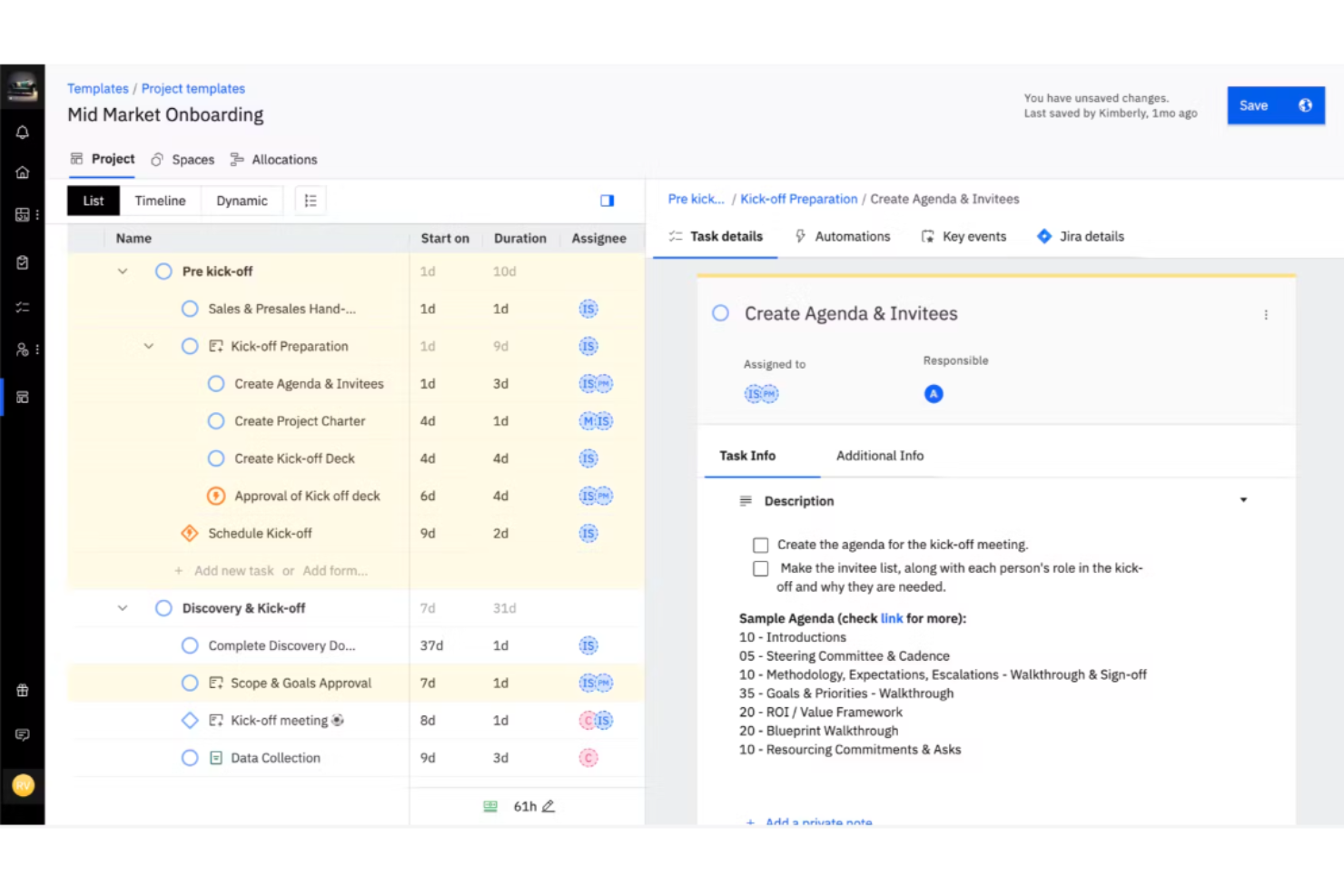
Rocketlane makes the cut for its distinct focus on client onboarding and service delivery in project collaboration. When I’ve worked with customer success teams who need to manage handoffs, tasks, and client-facing updates in one spot, Rocketlane is a clear win. I really like how you can build project templates that include every phase of service delivery, complete with branded client portals.
Rocketlane’s Best For
- Customer success and onboarding teams managing client projects
- Agencies or consultancies delivering repeatable, template-driven services
Rocketlane’s Not Great For
- Internal teams managing non-client-facing projects
- Teams needing lightweight task tracking without client involvement
What Sets Rocketlane Apart
Rocketlane is all about making client-facing project delivery feel structured and repeatable, rather than leaving teams to manage onboarding with generic checklists. Unlike ClickUp, which centers on internal collaboration, Rocketlane expects you to treat clients as fully integrated project participants. In practice, this approach works well when your process needs regular client updates, branded workspaces, and project templates.
Tradeoffs with Rocketlane
Rocketlane optimizes for formal client project management, so it adds complexity that feels unnecessary if your team mostly runs internal projects without client collaboration.
Pros and Cons
Pros:
- Dynamic templates
- Automated workflows
- Real-time collaboration
Cons:
- Complex initial setup
- Limited offline access
New Product Updates from Rocketlane

Rocketlane Introduces Governance and Workforce Agents
Rocketlane introduces Governance Agents and Workforce Agents to automate delivery processes and recurring tasks. These updates help teams enforce rules and streamline project execution. For more information, visit Rocketlane’s official site.
 .
.
Trello
Best for remote project management

Trello lands on my shortlist because distributed teams keep coming back to it for organizing projects when everyone’s remote. I see teams lean on boards, lists, and cards to map assignments, manage priorities, and handle progress updates without mess.
One feature I appreciate is the way real-time activity and comments keep everyone in sync, even when people log in from different time zones.
Trello’s Best For
- Distributed teams coordinating projects using simple task boards
- Remote teams who rely on visual workflows and quick updates
Trello’s Not Great For
- Teams managing highly structured or regulated workflows
- Organizations needing granular user permissions or role-based controls
What sets Trello apart
Trello runs on a simple visual board system that’s good for distributed groups who value autonomy. It takes a really lightweight approach to tracking work. Unlike Jira, which expects you to set up workflows and structure, Trello lets teams map out tasks in the way that fits their style. In practice, this works best for project owners who just want clear assignment and updates, not process heavy setups.
Tradeoffs with Trello
Trello optimizes for flexible task tracking, but it doesn’t scale well when you need strict permissions or audit-ready workflows. For regulated industries or complex orgs, things can get messy or hard to control.
Pros and Cons
Pros:
- Real-time updates
- Flexible task management
- User-friendly interface
Cons:
- Difficult to manage large projects
- Limited advanced features
Mural
Best for visual collaboration

Mural makes the cut for me because visual collaboration is often missing from typical project tools. I’ve seen teams use Mural to build shared understanding fast by mapping ideas, processes, and feedback in real time on digital whiteboards.
I appreciate how you can co-create diagrams and workshop together, which helps when everyone needs to see the same big picture and work across time zones.
Mural’s Best For
- Teams that need real-time visual collaboration and ideation
- Distributed groups who rely on workshops and diagrams
Mural’s Not Great For
- Teams looking for traditional task or project management
- Groups that only need basic document sharing
What sets Mural apart
Mural is designed for people who want to brainstorm, map, and explore ideas visually instead of just talking through lists or tasks. Unlike tools like Google Workspace or Trello, Mural expects you to collaborate in real time by drawing, sticky-noting, and organizing thoughts together on a digital canvas.
This works especially well when distributed teammates want to see and build on each other's thinking live.
Tradeoffs with Mural
Mural optimizes for creative, visual collaboration, but that means you lose project tracking features. You’ll need a separate tool if you care about tasks, owners, or timelines.
Pros and Cons
Pros:
- Strong security features
- Real-time collaboration
- Extensive template library
Cons:
- Limited offline functionality
- Steep learning curve for new users

Workzone
Best for granular permissions control
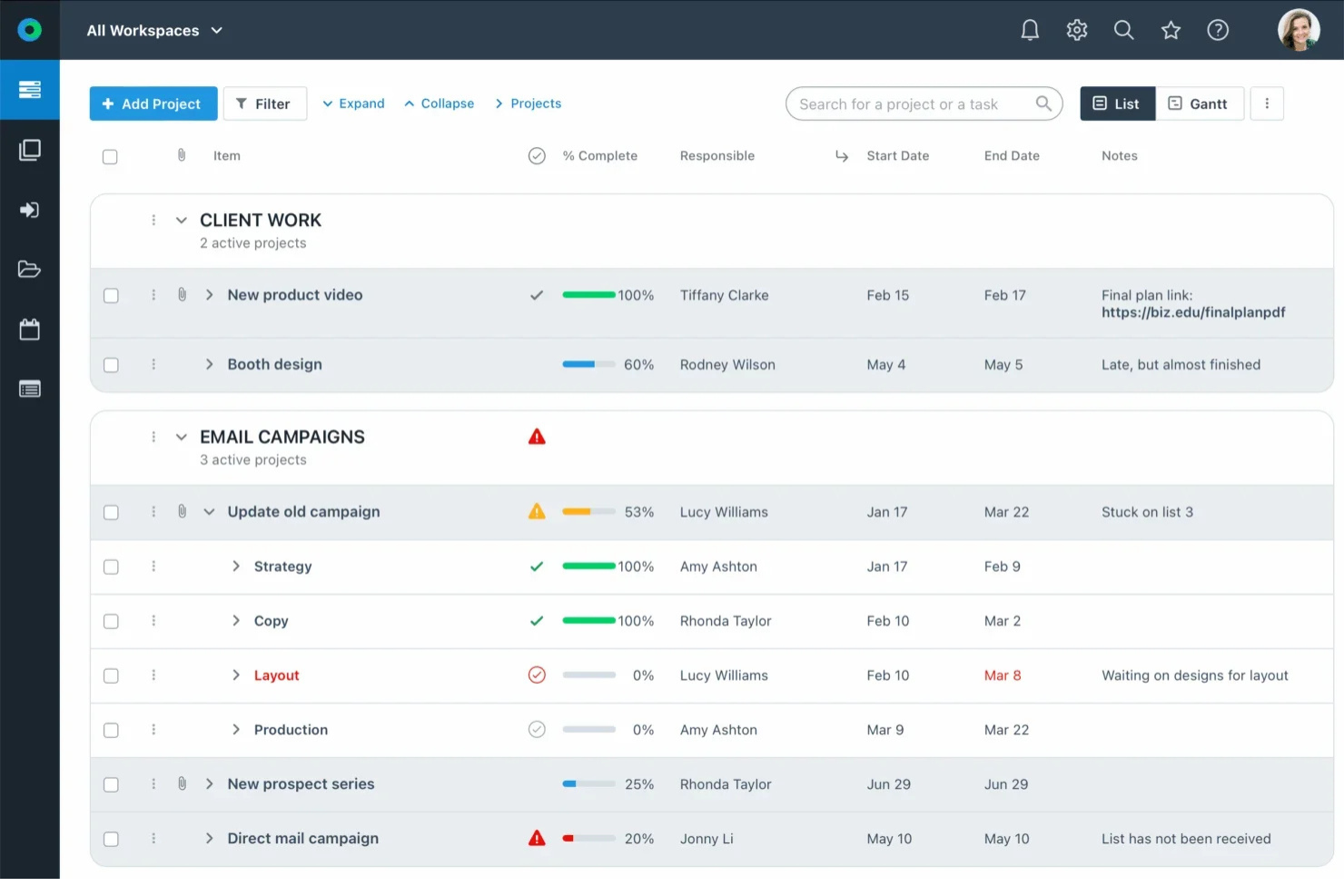
Workzone is a web-based project task management platform with task tracking, file proofing, role-based permissions, and multi-project dashboards for teams managing work across departments, clients, or stakeholder groups.
Who Is Workzone Best For?
Workzone is a good fit for mid-sized teams in marketing, agency, or operations roles that manage multiple concurrent projects across departments.
Why I Picked Workzone
I've included Workzone in my top picks because of how seriously it takes team adoption. Most tools assume your team will figure it out, but Workzone includes unlimited live training at no extra cost, and you can get a real person on a Zoom call in under 10 minutes. I also like that new teams can go live in about three weeks using 1,000+ pre-built templates for common project types, so there's no blank-slate paralysis. That combination of hands-on support and ready-to-use structure makes actual adoption far more likely.
Workzone Key Features
- Project dashboard: Monitor the health and progress of every active project from a single real-time view, with drill-down access to individual project details.
- Gantt chart view: Visualize task sequences, dependencies, and timelines across projects to keep schedules on track.
- File markup and approvals: Review, annotate, and approve creative assets directly within Workzone without switching to a separate tool.
- Project intake forms: Collect and route incoming work requests through public or internal forms that feed directly into your project pipeline.
Workzone Integrations
Workzone offers native integrations with Microsoft Teams, Slack, Google Drive, and OneDrive. It also connects with Zapier and has a REST API for custom integrations.
Pros and Cons
Pros:
- Visual workload cues flag team bottlenecks
- Responsive, dedicated customer success managers
- Built-in markup and file approval workflows
Cons:
- Simple task edits require multiple clicks
- Interface feels dated compared to newer tools
New Product Updates from Workzone

Workzone Enterprise Adds Multi-Stage Approval Workflows
Workzone Enterprise now includes Approval Workflows, enabling multi-stage document approvals to standardize complex processes and reduce manual effort. For more information, visit Workzone's official site.
 .
.
awork
Best for AI-powered task scheduling

awork makes the cut for me because its scheduling assistant runs on an AI engine that actually helps teams balance workloads automatically. I've watched teams use awork to handle shifting project timelines, and seeing the AI suggest realistic task assignments is a genuine game-changer for collaborative agencies. I appreciate how its timeline mode lets everyone spot overlaps and gaps at a glance. If you're struggling with team scheduling chaos, this is where I'd start.
awork’s Best For
- Agencies needing AI-driven workload balancing
- Project teams juggling shifting timelines and task assignments
awork’s Not Great For
- Organizations with rigid, fixed work schedules
- Teams that avoid or distrust AI-generated planning
What sets awork apart
awork stands out because it focuses on intelligent workload management instead of just letting you assign tasks freely. Its planning approach is built around AI suggestions that help balance capacity across people, unlike ClickUp or monday.com, where you're left to figure out resource bottlenecks on your own. This tends to work best for service-focused agencies or teams managing lots of overlapping tasks.
Tradeoffs with awork
awork optimizes for auto-scheduling and flexibility, so structured, fixed-scope projects can end up feeling less organized than with tools designed around strict phase gating.
Pros and Cons
Pros:
- Unlimited access to personal support
- Easy to automate recurring workflows
- Clever time tracking options
Cons:
- No option to customize forms
- Focus on intuitive interfaces

Best for agility and accuracy

ProjectManager makes my list because it’s built for teams juggling constantly shifting priorities, schedules, and deliverables. I recommend it when you need granular control for moving work between agile, kanban, and waterfall planning without losing accuracy.
What stands out to me is how quickly you can pivot between real-time dashboards, resource management, and workload reports. I like that version tracking and task dependencies make it much easier for teams to spot risks and keep up with rapid changes.
ProjectManager’s Best For
- Agile or hybrid teams managing shifting schedules
- Project leads who need real-time resource insights
ProjectManager’s Not Great For
- Teams seeking ultra-minimalist or chat-first tools
- Groups that don’t track dependencies or resource loads
What sets ProjectManager apart
ProjectManager pushes teams toward frequent updates and flexible planning without locking you into a rigid process. Unlike Jira, which expects you to formalize sprint planning and backlog grooming, ProjectManager lets you shift work between agile and waterfall modes on the fly. In practice, this helps when project schedules and priorities change from week to week.
Tradeoffs with ProjectManager
ProjectManager optimizes for adaptability and blended workflows, but you lose much of the process rigor and granular issue tracking you’d get with specialized agile tools. For teams that rely on formal processes or deep backlog management, this system may feel too open-ended.
Pros and Cons
Pros:
- Advanced reporting
- Real-time collaboration
- Comprehensive feature set
Cons:
- Learning curve for new users
- Limited third-party integrations

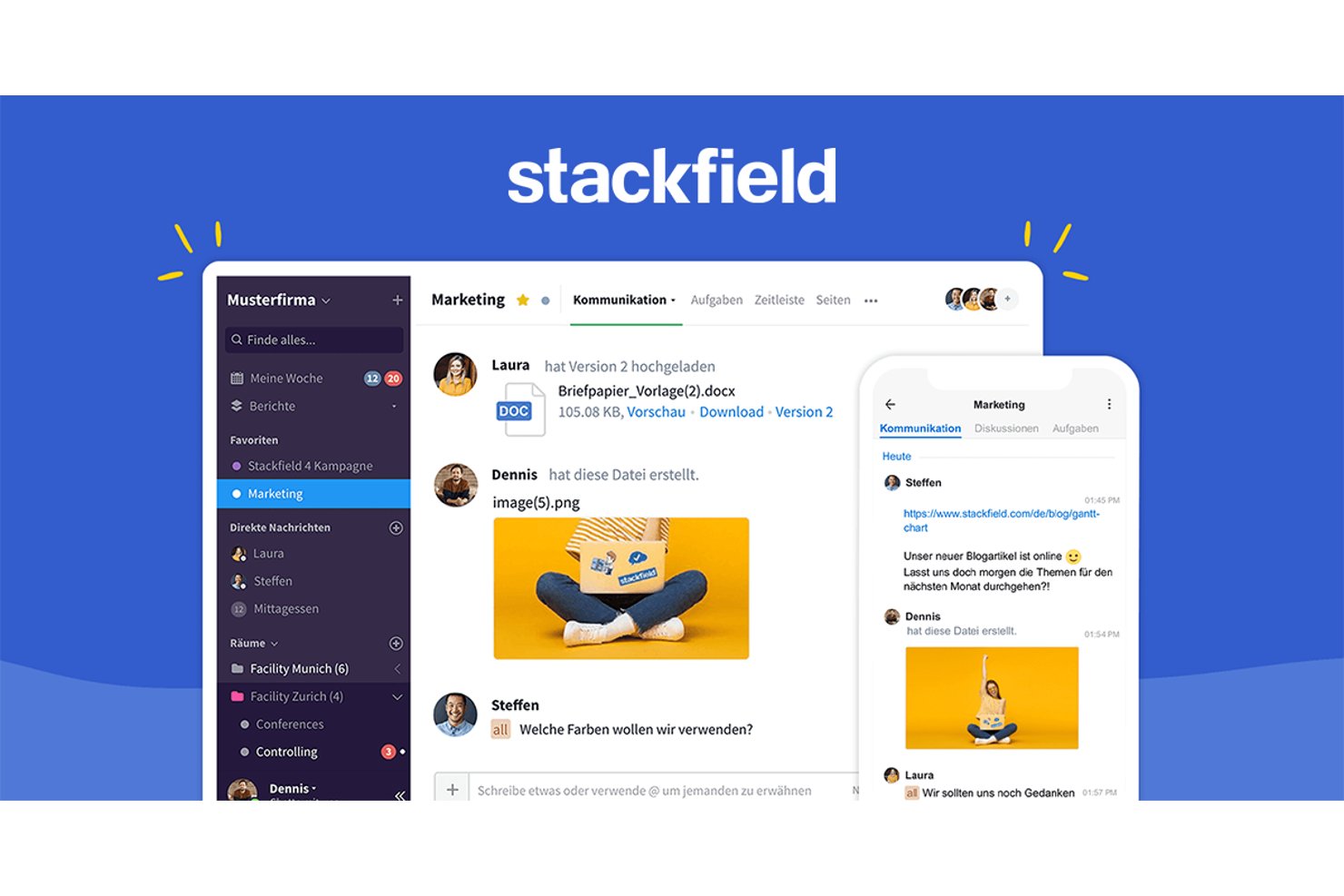
Stackfield is an all-in-one project collaboration platform that combines end-to-end encrypted chat, task management, Gantt timelines, video conferencing, file sharing, and wikis in one workspace.
Who Is Stackfield Best For?
Stackfield is a strong fit for European teams that need an encrypted, all-in-one workspace and have strict data sovereignty or GDPR requirements.
Why I Picked Stackfield
I picked Stackfield because it pairs a full project management toolset with zero-knowledge, end-to-end encryption that's on by default. Your chat, tasks, files, and comments are encrypted in the browser before they leave your device, so Stackfield itself can't read your data. All data is hosted in German data centers, and Stackfield holds ISO 27001, ISO 27017, ISO 27018, and BSI C5 certifications. That makes it easier for EU teams to meet GDPR requirements while still collaborating in one place.
Stackfield Key Features
Stackfield also includes tools that help project teams plan work and bring outside collaborators in.
- Project portfolios: View and manage multiple projects side by side, with Gantt and PERT chart support.
- Built-in video conferencing: Host audio and video calls with screen sharing directly inside Stackfield.
- Unlimited external users: Invite clients or vendors into specific rooms at no extra per-seat cost on the Premium plan and above.
- Time tracking: Log and review time spent on tasks without a separate add-on.
Stackfield Integrations
Integrations include Google Calendar, Outlook, Apple Calendar (iCal), Zapier, and IFTTT. Stackfield also offers an open API and incoming webhooks for custom connections.
Pros and Cons
Pros:
- Unlimited external users on premium plans
- All-in-one workspace with video calling
- End-to-end encrypted chat, tasks, and files
Cons:
- Storage capped at 6–12 GB per user
- Limited native integrations with popular tools
Smartsheet
Best for scalable project solutions

Smartsheet makes my list because it’s the best fit I’ve found for organizations with complex, shifting project portfolios that are too large for basic tools to handle. I recommend it for teams that outgrow simple kanban boards and need serious flexibility in how they view, automate, and track large volumes of cross-team work.
What I appreciate most is how you can customize sheets, dashboards, and automated workflows at scale, especially when managing company-wide program delivery.
Smartsheet’s Best For
- Project leaders managing large, data-heavy portfolios
- Teams who need custom reporting, sheets, and workflow automations
Smartsheet’s Not Great For
- Teams searching for kanban-style, visual workflows
- Anyone wanting a lightweight, chat-based collaboration tool
What sets Smartsheet apart
Smartsheet stands out because it adapts traditional spreadsheet logic to project collaboration on a much larger scale. Instead of boards or cards like Trello, you work with sheets, formulas, and automations that mimic tools like Excel. This tends to work well for people who manage cross-department workloads and rely on structured, table-based work.
Smartsheet expects you to design your own processes instead of forcing rigid project templates.
Tradeoffs with Smartsheet
Smartsheet optimizes for customization and large-scale data work, but you lose the quick visual workflow and simplicity that tools like ClickUp or monday.com provide. That means setup can take longer and less technical teammates may need extra support.
Pros and Cons
Pros:
- Comprehensive project management features
- Extensive integrations
- Scalable for any team size
Cons:
- Mobile app lacks full functionality
- Learning curve for new users
New Product Updates from Smartsheet

Smartsheet Adds Non-Plan User Management in Admin Center
Smartsheet adds a Non plan users tab to the Seat types and true-up page in Admin Center. This lets system admins review non-plan users and add them to the plan or remove them from the organization in one place. For more information, visit Smartsheet’s official site.
Andre verktøy for prosjektsamarbeid
Nedenfor finner du en liste over flere verktøy for prosjektsamarbeid som jeg valgte ut. Selv om de ikke kom med blant de 10 beste, er de fortsatt verdifulle og verdt å undersøke nærmere.
- Celoxis
For advanced reporting dashboards
- Hive
For democratically-built features
- Quickbase
For no-code application building
- StreamWork
For feedback on visual assets
- Planview
For portfolio management
- TaskRay
With Salesforce-native data security
- Basecamp
For simple project management
- Slack
For real-time team communication
- Kantata
For professional services automation
- Teamwork.com
For client work management
- Scoro
For business management integration
- ClickUp
For all-in-one project management
- Miro
For collaborative brainstorming
- PSOhub
For project and CRM integration
- Meisterplan
For portfolio management


Relaterte vurderinger av programvare for prosjektstyring
Hvis du fortsatt ikke har funnet det du leter etter her, kan du se på disse andre relaterte verktøyene som vi har testet og evaluert:
- Programvare for prosjektstyring
- Programvare for ressursstyring
- Programvare for arbeidsflytautomatisering
- Programvare for tidsregistrering
- Programvare for oppgavehåndtering
- Samarbeidsverktøy
- Gantt-diagramverktøy
- Produktivitetsverktøy
- Programvare for prosjektsporing
- Programvare for prosjektplanlegging
- HIPAA-kompatible samarbeidsverktøy
How I Evaluate Project Collaboration Tools
I split my evaluation into baseline requirements—shared workspaces, task tracking, real-time communication—and differentiators that set the best tools apart for cross-functional teams.
Core Functionality (Table Stakes For This List)
When I'm selecting tools for my list, I rank each one on a scale from 0 (does not offer the functionality) to 5 (excels in this area) for each core functionality listed below. Then, I calculate the tool's total score into a percentage. Each tool needs to achieve a minimum total score of 75% to be considered for inclusion.
- Shared Project Workspaces: I evaluate whether teams can organize tasks, conversations, and files under distinct project spaces rather than dumping everything into one flat workspace.
- Real-Time Communication: Every tool gets checked for contextual messaging—@mentions on tasks, threaded comments, and chat tied to actual project work instead of siloed channels.
- Task Assignment & Tracking: I look for clear task ownership with due dates, statuses, and dependencies, like tracking a sprint handoff from design to engineering.
- File Sharing & Document Collaboration: Teams pass around briefs, specs, and creative assets constantly, so I check whether files live inside the project context with previews and version history.
- Multi-User Access & Permissions: I look at how each tool handles role-based permissions and guest access, especially for agencies or teams inviting external stakeholders into a project.
- Activity Feeds & Notifications: Distributed teams need to catch up asynchronously, so I evaluate whether the tool surfaces recent changes, updates, and mentions in a clear activity stream.
Once I have a list of tools that meet this criteria, I consider what sets each platform apart.
Differentiating Factors (What Sets Vendors Apart)
Here's how I compare and contrast different vendors:
Standout Features
Workflow automation is a big differentiator. I check whether a tool can trigger task assignments, status changes, or notifications based on conditions, which cuts down on the manual coordination that slows sprint cycles. Time tracking and workload management matter just as much, especially for teams balancing capacity across multiple projects at once. I also look at how tools handle external collaboration, like client portals or guest access modes that keep stakeholders in the loop without giving them full run of the workspace.
Beyond Features
Integrations shape how well a tool fits into your existing stack. I check for native connections to Slack, Microsoft Teams, Google Workspace, and dev tools like Jira, because a collaboration tool that lives in isolation defeats the purpose. Pricing flexibility also matters. Teams that bring in freelancers or clients need guest access options that don't force full-seat costs. Finally, I evaluate how well each platform scales, from a five-person startup team to a PMO managing dozens of concurrent projects.
Slik velger du verktøy for prosjektsamarbeid
Mens du arbeider deg gjennom din egen unike prosess for valg av programvare, bør du ha følgende punkter i bakhodet:
- Samsvar med virksomhetens behov: Sørg for at verktøyet er i tråd med organisasjonens spesifikke behov. Et verktøy av høy kvalitet er for eksempel ikke nødvendigvis det beste valget hvis det ikke integreres godt med de eksisterende systemene eller arbeidsflytene dine. Snakk med teamet ditt for å identifisere tekniske og ikke-tekniske utfordringer som verktøyet bør løse.
- Tilpasningsmuligheter: Ulike team har ulike arbeidsstiler og preferanser. Et verktøy med gode tilpasningsmuligheter kan tilpasses forskjellige arbeidsflyter og dermed øke produktiviteten. Programvare som gjør det mulig å tilpasse dashbord og automatisere arbeidsflyter, kan gi en betydelig økning i teamets tilfredshet og effektivitet.
- Brukervennlighet: Hvor intuitivt et verktøy er, er viktig for rask innføring og minimale forstyrrelser. Programvare som er enkel å konfigurere og bruke, og som har pålitelig kundestøtte og omfattende veiledninger, kan hjelpe teamet med en smidig overgang. Hvis et verktøy for eksempel har en bratt læringskurve, kan det redusere produktiviteten fordi de ansatte bruker mer tid på å finne ut hvordan det skal brukes.
- Integrasjon med andre verktøy: Muligheten for at den valgte programvaren kan integreres med andre ofte brukte applikasjoner, kan effektivisere arbeidsflyter og spare tid. Hvis organisasjonen for eksempel bruker flere verktøy som Zendesk eller Slack, bør samarbeidsprogramvaren integreres med disse for å unngå bryderiet med å bytte mellom plattformer.
- Sikkerhetsfunksjoner: Med det økende antallet cybertrusler er sterke sikkerhetsfunksjoner helt avgjørende. Ved å kjenne virksomhetens spesifikke sikkerhetsbehov blir det enklere å velge et verktøy som tilbyr den nødvendige beskyttelsen.
Trender innen verktøy for prosjektsamarbeid
Her er noen trender jeg har lagt merke til innen verktøy for prosjektsamarbeid, samt hva de kan bety for fremtiden. Jeg har gått gjennom utallige produktoppdateringer, pressemeldinger og lanseringslogger for å trekke frem de viktigste innsiktene.
- KI-drevet automatisering: KI automatiserer rutineoppgaver innen prosjektstyring. Dette reduserer manuelt arbeid og øker effektiviteten. Det er viktig fordi det gjør det mulig for teamene å fokusere på strategisk arbeid.
- Integrerte kommunikasjonsplattformer: Verktøy integrerer chat, video og e-post i én plattform. Dette samler kommunikasjonen på ett sted og reduserer behovet for å bytte mellom apper, samtidig som det styrker koordineringen i teamet.
- Analyse i sanntid: Analyse i sanntid gir umiddelbar innsikt i prosjektets fremdrift. Dette gjør det enklere å ta raske og velinformerte beslutninger, og er viktig for å holde prosjektet innenfor tidsplanen.
- Forbedrede sikkerhetsfunksjoner: Sikkerhetsfunksjonene blir stadig mer robuste. Dette omfatter ende-til-ende-kryptering og avansert brukerautentisering. Det er avgjørende for å beskytte sensitive prosjektdata.
- Tilpassbare arbeidsflyter: Verktøy tilbyr nå svært tilpassbare arbeidsflyter. Dermed kan teamene skreddersy prosessene etter sine spesifikke behov. Denne fleksibiliteten forbedrer den generelle produktiviteten.
Enten det gjelder integrering av KI-drevne funksjoner, forbedrede muligheter for samarbeid på avstand eller overgangen til en mer brukersentrert utforming, former disse trendene fremtidens måte for team å samarbeide på. Ved å følge med på denne utviklingen kan du sørge for at organisasjonen din fortsatt ligger i forkant når det gjelder vellykket samarbeid.
Hva er verktøy for prosjektsamarbeid?
Verktøy for prosjektsamarbeid er programvareapplikasjoner som er utviklet for å hjelpe team med å samarbeide mer effektivt om prosjekter. Disse verktøyene brukes av prosjektledere, teammedlemmer og interessenter til å koordinere oppgaver, dele dokumenter og kommunisere i sanntid, slik at alle holder seg samkjørte og informerte.
De viktigste komponentene i verktøy for prosjektsamarbeid omfatter ofte oppgavestyring, fildeling, kommunikasjonskanaler og oppdateringer i sanntid.
Funksjoner i verktøy for prosjektsamarbeid
Samarbeidsprogramvare tilbyr en rekke funksjoner som bidrar til å effektivisere kommunikasjonen, administrere oppgaver og sørge for at alle er på samme side. Her er noen av de viktigste funksjonene du bør se etter i verktøy for prosjektsamarbeid:
- Oppgavehåndtering: Dette gjør det mulig for team å tildele, følge opp og administrere oppgaver. Det er viktig for å sikre at alle kjenner sitt ansvar og sine tidsfrister.
- Fildeling: Muligheten til å dele filer enkelt innad i teamet er avgjørende. Det sikrer at alle har tilgang til nødvendige dokumenter og ressurser.
- Kommunikasjon i sanntid: Verktøy som tilbyr chat eller meldinger i sanntid, hjelper team med å kommunisere raskt og løse problemer etter hvert som de oppstår.
- Prosjektoppfølging: Dette hjelper team med å overvåke fremdriften i prosjektene sine. Det er viktig for å holde prosjektet på rett spor og overholde tidsfristene.
- Kalenderintegrasjon: Integrasjon med kalendere hjelper team med å planlegge møter og tidsfrister. Det sikrer at alle er klar over viktige datoer og kan planlegge deretter.
- Dokumentsamarbeid: Muligheten til å arbeide sammen på dokumenter i sanntid er avgjørende. Det legger til rette for sømløst samarbeid og sikrer at alle arbeider med den mest oppdaterte versjonen.
- Rapportering og analyse: Verktøy som tilbyr rapportering og analyse, hjelper team med å forstå resultatene sine. Det er viktig for å identifisere områder som kan forbedres, og ta datadrevne beslutninger.
- Brukertillatelser: Dette gjør det mulig for administratorer å kontrollere hvem som har tilgang til hvilken informasjon. Det er avgjørende for å opprettholde sikkerheten og sikre at sensitiv informasjon bare er tilgjengelig for dem som trenger den.
- Mobiltilgang: Muligheten til å få tilgang til verktøyet fra mobile enheter er viktig for team som er på farten. Det sikrer at teammedlemmer kan holde kontakten og være produktive, uansett hvor de befinner seg.
- Integrasjon med andre verktøy: Verktøy som integreres med annen programvare og andre plattformer, bidrar til å effektivisere arbeidsflyter. Det er viktig for å sikre at team kan bruke de foretrukne verktøyene sine uten avbrudd.
Å velge riktig verktøy for prosjektsamarbeid med disse funksjonene kan ha stor betydning for hvor effektivt et team arbeider sammen. Ved å sikre at verktøyet oppfyller teamets spesifikke behov, kan det bidra til å forbedre kommunikasjonen, øke produktiviteten og sikre at prosjekter fullføres på en vellykket måte.
Fordeler med verktøy for prosjektsamarbeid
I dag har verktøy for prosjektsamarbeid blitt avgjørende for organisasjoner som ønsker å øke produktiviteten, effektivisere kommunikasjonen og sikre vellykket prosjektgjennomføring. Disse verktøyene tilbyr en rekke fordeler, blant annet:
- Forbedret kommunikasjon: Verktøy for prosjektsamarbeid tilbyr en sentralisert plattform der teammedlemmer kan kommunisere effektivt, noe som reduserer risikoen for misforståelser og sikrer at alle er samkjørte.
- Bedre oppgavehåndtering: Disse verktøyene gjør det mulig å organisere og følge opp oppgaver bedre, og hjelper team med å prioritere arbeid, sette tidsfrister og overvåke fremdrift. Dette fører til mer effektiv gjennomføring av prosjekter.
- Økt produktivitet: Ved å automatisere rutineoppgaver og gi enkel tilgang til prosjektinformasjon hjelper samarbeidsverktøy team med å fokusere på aktiviteter med høy verdi, noe som dermed øker den samlede produktiviteten.
- Samarbeid i sanntid: Med funksjoner som redigering i sanntid og umiddelbare oppdateringer kan teammedlemmer arbeide sømløst sammen, uavhengig av hvor de befinner seg, noe som fremmer et mer samarbeidsorientert og dynamisk arbeidsmiljø.
- Bedre ressursfordeling: Verktøy for prosjektsamarbeid gir innsikt i ressursutnyttelsen, slik at ledere kan fordele ressurser mer effektivt og sikre at prosjekter fullføres til rett tid og innenfor budsjettet.
Investering i verktøy for prosjektsamarbeid kan endre måten teamet ditt arbeider på, og føre til mer vellykkede prosjektresultater og et mer sammensveiset arbeidsmiljø. Ved å utnytte disse verktøyene kan organisasjoner holde seg konkurransedyktige og tilpasse seg de stadig skiftende kravene i næringslivet.
Kostnader og priser for verktøy for prosjektsamarbeid
Når man vurderer verktøy for prosjektsamarbeid, er det viktig å forstå kostnadene og prismodellene for å kunne velge riktig løsning for teamets behov. Prisene kan variere betydelig avhengig av funksjoner, brukerkapasitet og graden av tilpasning som tilbys. Derfor er det viktig å veie disse faktorene opp mot budsjettet og prosjektkravene.
Denne delen gir et estimat over gjennomsnittlige abonnementer og kostnader for verktøy for prosjektsamarbeid. Dataene er basert på nyere undersøkelser og prisrapporter.
Sammenligningstabell for abonnementer for verktøy for prosjektsamarbeid
| Plantype | Gjennomsnittlig pris | Vanlige funksjoner |
| Gratisplan | $0 | Grunnleggende oppgavehåndtering, begrenset lagringsplass, grunnleggende integrasjoner og begrenset brukertilgang |
| Personlig plan | $5 - $10/bruker/måned | Forbedret oppgavehåndtering, mer lagringsplass, flere integrasjoner og mobiltilgang |
| Bedriftsplan | $10 - $20/bruker/måned | Avansert prosjektstyring, verktøy for teamsamarbeid, økt lagringsplass, avanserte integrasjoner og rapporteringsverktøy |
| Plan for store virksomheter | $20+/bruker/måned | Tilpassbare funksjoner, ubegrenset lagringsplass, prioritert brukerstøtte, avansert sikkerhet, verktøy for samsvar og omfattende integrasjoner |
Før du kjøper et verktøy for prosjektsamarbeid, bør du sørge for å avveie funksjoner, skalerbarhet og generell brukervennlighet mot budsjettet ditt. Dette kan hjelpe deg med å sikre at du velger et verktøy som dekker de nåværende behovene dine, samtidig som det støtter fremtidig vekst.
Vanlige spørsmål om verktøy for prosjektsamarbeid
Her er noen vanlige spørsmål jeg har fått om verktøy for prosjektsamarbeid.
Hvordan kan jeg integrere verktøy for prosjektsamarbeid med annen programvare?
De fleste verktøy for prosjektsamarbeid tilbyr integrasjoner med en rekke andre programvareapplikasjoner. Disse integrasjonene finnes vanligvis i innstillingene til verktøyet eller via en markedsplass for integrasjoner. Vanlige integrasjoner omfatter kobling til kommunikasjonsplattformer som Slack, fillagringstjenester som Google Drive og andre prosjektstyringsverktøy som Jira. Noen verktøy tilbyr også API-tilgang for egendefinerte integrasjoner.
Hva er de beste fremgangsmåtene for å administrere brukertillatelser i verktøy for prosjektsamarbeid?
Effektiv administrasjon av brukertillatelser innebærer å angi tydelige roller og tilgangsnivåer for hvert teammedlem. Begynn med å definere rollene i prosjektet, for eksempel prosjektleder, teammedlem og kunde. Tildel tillatelser basert på disse rollene, og sørg for at sensitiv informasjon bare er tilgjengelig for dem som trenger den. Gå regelmessig gjennom og oppdater tillatelsene slik at de gjenspeiler eventuelle endringer i teamstrukturen eller prosjektkravene.
Hvordan håndterer jeg versjonskontroll i verktøy for prosjektsamarbeid?
Versjonskontroll er avgjørende for å opprettholde integriteten til prosjektdokumenter og -filer. Mange verktøy for prosjektsamarbeid har innebygde funksjoner for versjonskontroll som lar deg spore endringer, gå tilbake til tidligere versjoner og se hvem som har gjort bestemte redigeringer. Oppmuntre teamet til å bruke disse funksjonene konsekvent og dokumentere alle vesentlige endringer i prosjektnotatene eller kommentarene.
Hvordan kan jeg følge med på prosjektets fremdrift og resultater ved hjelp av samarbeidsverktøy?
De fleste verktøy for prosjektsamarbeid tilbyr ulike funksjoner for å følge med på fremdrift og resultater, for eksempel Gantt-diagrammer, oppgavelister, Kanban-tavler og smidige samarbeidsverktøy—inkludert Scrum-tavler, sprintplanleggere og dedikerte Scrum-verktøy. Bruk disse funksjonene til å lage en visuell fremstilling av prosjektets tidslinje og milepæler. Oppdater oppgavenes status regelmessig, og bruk rapporteringsverktøy til å få innsikt i teamets resultater og prosjektets tilstand.
Hvordan administrerer jeg fjernteam effektivt med verktøy for prosjektsamarbeid?
Effektiv administrasjon av fjernteam innebærer å utnytte kommunikasjons- og samarbeidsfunksjonene i verktøyene dine. Planlegg regelmessige videomøter for å opprettholde kontakt ansikt til ansikt, bruk chattefunksjoner til raske spørsmål, og dokumenter alle beslutninger og handlingspunkter på ett sentralt sted for visuelt samarbeid. Sørg for at alle teammedlemmene har tilgang til nødvendige ressurser og støtte.
Hvilke måltall bør jeg følge med på for å måle hvor vellykket implementeringen av verktøyet for prosjektsamarbeid er?
Viktige måltall å følge med på omfatter brukeradopsjon, tid til å fullføre oppgaver, tid til å levere prosjekter og teamets tilfredshet. Følg regelmessig med på disse måltallene for å vurdere hvor effektivt verktøyet er og identifisere områder som kan forbedres. Gjennomfør undersøkelser og innhent tilbakemeldinger fra teamet for å få innsikt i deres erfaringer og ta datadrevne beslutninger.