

10 beste Coda-Alternativen für Projektteams im Jahr 2026

Beste Alternativen zur Coda-Auswahlliste
- 3. Taskade


Wenn Coda die individuellen Anforderungen Ihres Teams aufgrund fehlender bestimmter Funktionen nicht erfüllt oder nicht zu Ihrem Arbeitsablauf passt, gibt es zahlreiche Coda-Alternativen, die einen großen Unterschied darin machen können, wie reibungslos Ihre Projekte ablaufen.
Die richtige Software kann Probleme wie Unorganisiertheit und Missverständnisse verringern. Ich habe meine Erfahrung beim Testen und Bewerten von Projektmanagement-Software genutzt, um mir die besten Coda-Alternativen anzusehen und Ihnen dabei zu helfen, die passende Lösung für Ihr Team zu finden.
Ich führe Sie durch jede Option und erläutere, was sie von den anderen unterscheidet, damit Sie fundiert verstehen, welches Werkzeug Ihnen bei der Bewältigung Ihrer Herausforderungen helfen kann.
Was ist Coda?
Coda ist eine Projektmanagement-Software, die Dokumente, Tabellen und Anwendungen in einer flexiblen Plattform vereint. Sie ist bei Projektmanagern, Teamleitern und Kreativprofis beliebt, die ein Werkzeug zur Organisation von Projekten und zur effektiven Zusammenarbeit suchen.
Die tabellenbasierte Struktur, die Integrationsmöglichkeiten und die anpassbaren Vorlagen von Coda helfen Ihnen dabei, Daten zu organisieren, Aufgaben zu automatisieren und die Zusammenarbeit im Team zu verbessern. Außerdem bietet die Software einen vielseitigen Arbeitsbereich, in dem Ihr Team Projekte und Ideen effizient verwalten kann.
Warum Sie unseren Software-Empfehlungen vertrauen können
Unser Team testet und bewertet Software seit 2012. Als Projektmanager wissen wir selbst, wie schwierig – und wichtig – es ist, die richtige Software auszuwählen.
Für diesen Leitfaden haben wir Tools mithilfe von praktischen Tests und unabhängiger Recherche bewertet und dabei unsere Bewertungskriterien angewendet. Zudem greifen wir auf Erkenntnisse von Branchenvordenkern und praktizierenden Projektmanagement-Experten zurück.
Unsere Bewertungen spiegeln unser menschliches redaktionelles Urteilsvermögen wider, keine Verkaufsstrategie.
Expertenprüfer:
Vergleichstabelle der Coda-Alternativen
Vergleichen Sie die Preisdetails und weitere Spezifikationen der Coda-Alternativen direkt miteinander:
| Tool | Best For | Trial Info | Price | ||
|---|---|---|---|---|---|
| 1 | Am besten für Portfolio-Dashboards von Projekten geeignet | Kostenlose 14-tägige Testversion | Ab 15 $/Benutzer/Monat (jährliche Abrechnung) | Website | |
| 2 | Am besten für Open-Source-Teams mit Datenbankfokus | Kostenloser Tarif verfügbar | Ab $10/Nutzer/Monat (jährlich abgerechnet) | Website | |
| 3 | Kostenloser Tarif verfügbar | Ab $20/Monat | Website | ||
| 4 | Am besten für die teamübergreifende Dokumentation mit Jira-Anbindung geeignet | Kostenloser Tarif verfügbar | Ab $5.78/Benutzer/Monat | Website | |
| 5 | Am besten für integrierte Geschäftsanwendungen geeignet | Kostenloser Tarif verfügbar | Ab $38.90/Nutzer/Monat | Website | |
| 6 | Am besten für Dokumente und Datenbanken in einem Arbeitsbereich | Kostenloser Tarif verfügbar | Ab $10/Benutzer/Monat (jährlich abgerechnet) | Website | |
| 7 | Am besten für die projektübergreifende Arbeitslastplanung geeignet | 14-tägige kostenlose Testversion | Ab 9 $/Nutzer/Monat (jährliche Abrechnung) | Website | |
| 8 | Am besten für relationaldatenbankgestützte Projekte | Kostenloser Tarif verfügbar; 14-tägige kostenlose Testversion | Ab $20/Benutzer/Monat (jährlich abgerechnet) | Website | |
| 9 | Am besten für Produktivität aus einer Hand | Kostenloser Tarif verfügbar | Ab $12/Nutzer/Monat | Website | |
| 10 | Am besten für projektübergreifende Planung und Arbeitsauslastung geeignet | Kostenloser Tarif + kostenlose Demo verfügbar | Ab $10.99/Benutzer/Monat (jährlich abgerechnet) | Website |

Bewertungen der besten Coda-Alternativen
Nachfolgend finden Sie meine ausführlichen Zusammenfassungen zu jeder der besten Coda-Alternativen, die es in meine engere Auswahl geschafft haben. Meine Bewertungen bieten einen detaillierten Einblick in die wichtigsten Funktionen, Vor- und Nachteile, Integrationen und idealen Anwendungsfälle jedes Werkzeugs, damit Sie die beste Lösung für sich finden.

Am besten für Portfolio-Dashboards von Projekten geeignet
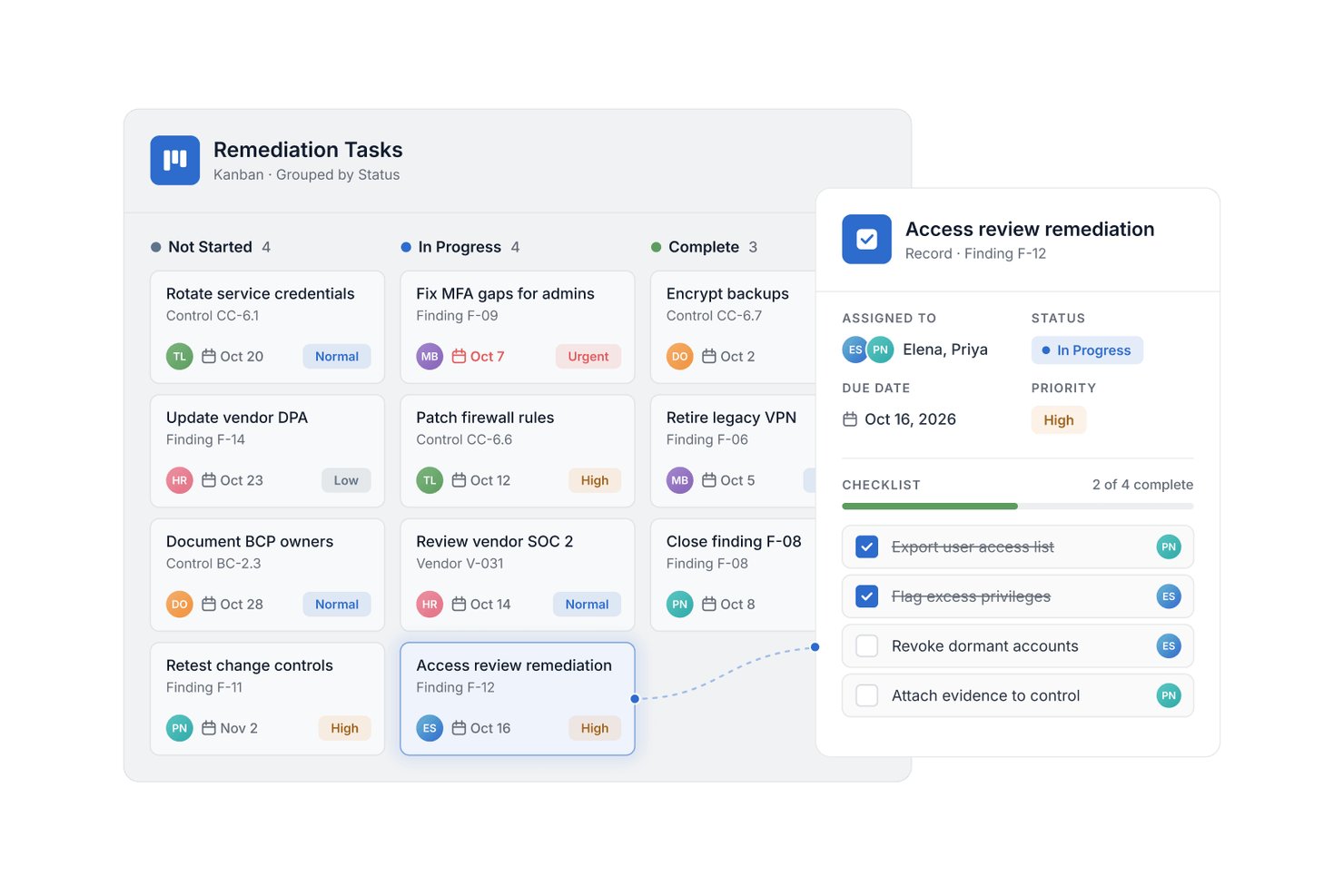
SmartSuite ist eine konfigurierbare Arbeitsmanagementplattform für Projektteams, die funktionsübergreifende Arbeit koordinieren, Zuständigkeiten klären und Fortschritte über gemeinsame Workflows verfolgen müssen.
Für wen eignet sich SmartSuite am besten?
SmartSuite eignet sich für Projekt- und PMO-Teams, die Portfolio-Dashboards benötigen, um Status, Zuständigkeiten und Prioritäten über mehrere Initiativen hinweg zu verfolgen.
Warum ich SmartSuite ausgewählt habe
Ich habe SmartSuite als meine Wahl für „Am besten für Portfolio-Dashboards von Projekten geeignet“ als Coda-Alternative ausgewählt, weil die Dashboards Status, Zuständigkeiten und Prioritäten über mehrere Initiativen hinweg verfolgen. Ich kombiniere diese Ansichten gerne mit konfigurierbaren gemeinsamen Workflows, damit funktionsübergreifende Teams Projektarbeit einheitlich verfolgen können.
Wichtige Funktionen von SmartSuite
- Gantt-Diagramme: Aufgaben, Abhängigkeiten und Meilensteine auf einer Zeitleiste abbilden.
- Zeiterfassung: Stunden mithilfe eines Timers oder durch manuelle Eingabe Datensätzen zuordnen.
- Formulare: Anfragen und Erfassungsdaten als strukturierte Datensätze sammeln.
- Automatisierungen: Regeln auslöser- und aktionsbasiert für Genehmigungen und überfällige Aufgaben festlegen.
Integrationen von SmartSuite
SmartSuite dokumentiert 16 native Integrationen, darunter Microsoft Teams, Jira Cloud, Salesforce, HubSpot, Gmail, Outlook, Google Drive, Google Sheets, Box und Dropbox; auch Zapier wird unterstützt. SmartSuite stellt eine REST-API und Webhooks für benutzerdefinierte Integrationen bereit.
Pros and Cons
Pros:
- Portfolio-Dashboards zeigen den Status gleichzeitig laufender Initiativen
- Verknüpfte Datensätze verbinden Pläne mit Betriebsdaten
- No-Code-Automatisierungen leiten Genehmigungen und überfällige Aufgaben weiter
Cons:
- Die Formeloptionen schränken komplexe Analysen im Tabellenkalkulationsstil ein
- Die Leistung zu Spitzenzeiten kann das Laden von Seiten verlangsamen
Baserow
Am besten für Open-Source-Teams mit Datenbankfokus
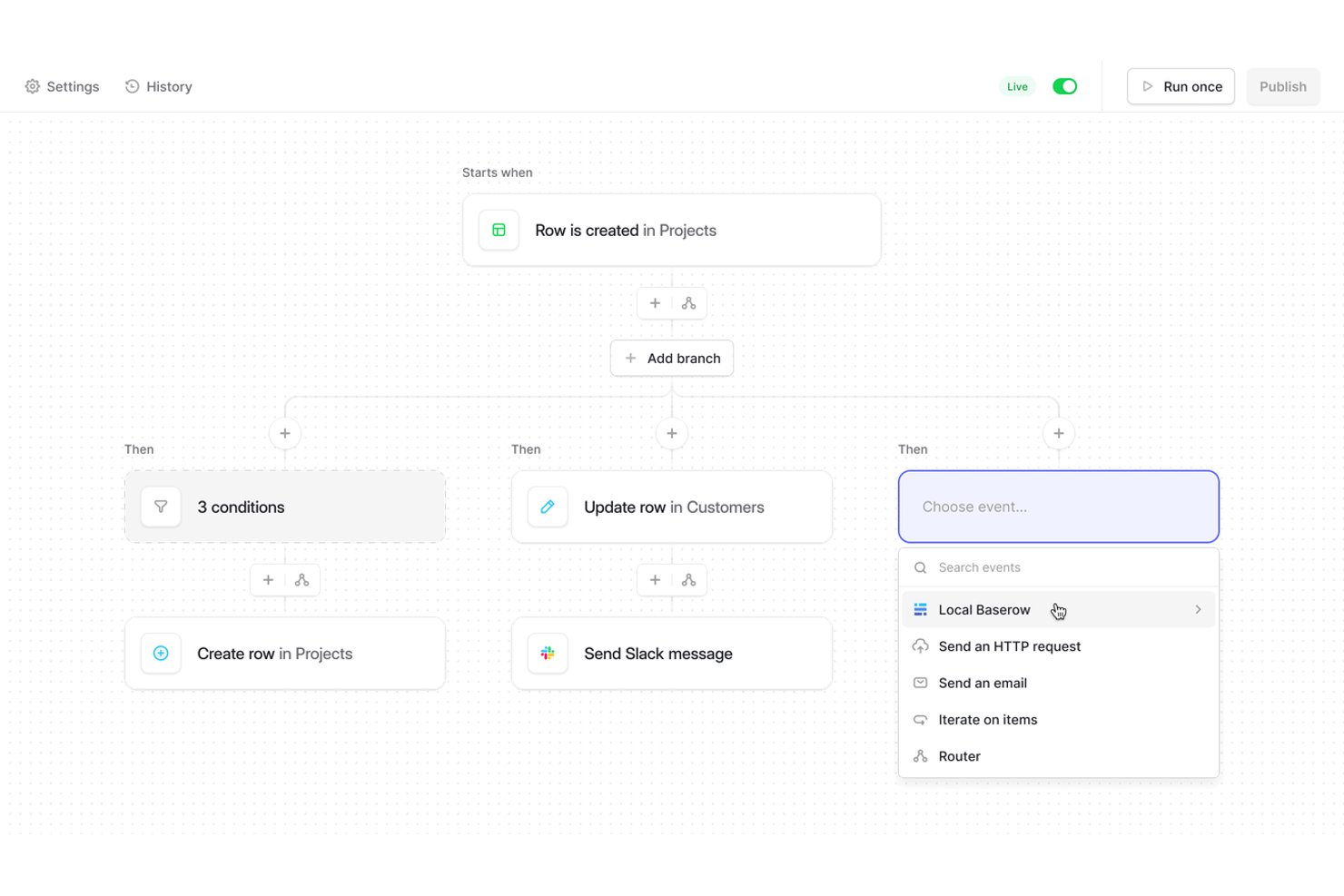
Baserow bietet Produkt- und Betriebsteams einen kollaborativen Arbeitsbereich, um Projektdaten zu organisieren, verknüpfte Datensätze zu verbinden und gemeinsame Workflows zu erstellen, ohne auf verstreute Tabellen und Dokumente angewiesen zu sein.
Für wen eignet sich Baserow am besten?
Baserow eignet sich für technische Teams und Betriebsteams, die Open-Source-Tools mit Datenbankfokus suchen und diese an ihre eigenen Workflows anpassen können.
Warum ich Baserow ausgewählt habe
Ich habe Baserow als Coda-Alternative für „Am besten für Open-Source-Teams mit Datenbankfokus“ ausgewählt. Felder verknüpfter Tabellen verbinden Projekte, Verantwortliche und Ergebnisse, während gefilterte Ansichten jedem Arbeitsbereich seinen eigenen Ausschnitt derselben Datensätze geben. Ich schätze auch die Option zum Selbsthosting, wenn ein Team Projektdaten auf einer von ihm kontrollierten Infrastruktur benötigt.
Wichtige Funktionen von Baserow
- Formularansicht: Erstellen Sie Formulare, die übermittelte Antworten als Datenbankzeilen hinzufügen.
- Kanban-Ansicht: Zeigen Sie Datensätze als Karten an, die in Spalten gruppiert sind.
- Kalenderansicht: Platzieren Sie Datensätze mithilfe von Datumsfeldern in einem Kalender.
- REST-API: Greifen Sie über API-Endpunkte auf Datenbankdatensätze zu und aktualisieren Sie diese.
Baserow-Integrationen
Baserow bietet dokumentierte Integrationen mit Make und Zapier sowie eine REST-API für benutzerdefinierte Integrationen.
Pros and Cons
Pros:
- Selbsthosting hält Projektdaten unter Ihrer Kontrolle
- Verknüpfte Datensätze verbinden die Arbeit über Datenbanktabellen hinweg
- Ansichten strukturieren gemeinsame Datensätze nach Arbeitsbereich neu
Cons:
- Der Anwendungs-Builder bietet nur begrenzte Möglichkeiten zur Stilgestaltung
- Prüfer berichten von langsamerer Leistung bei wachsendem Datenvolumen

Taskade
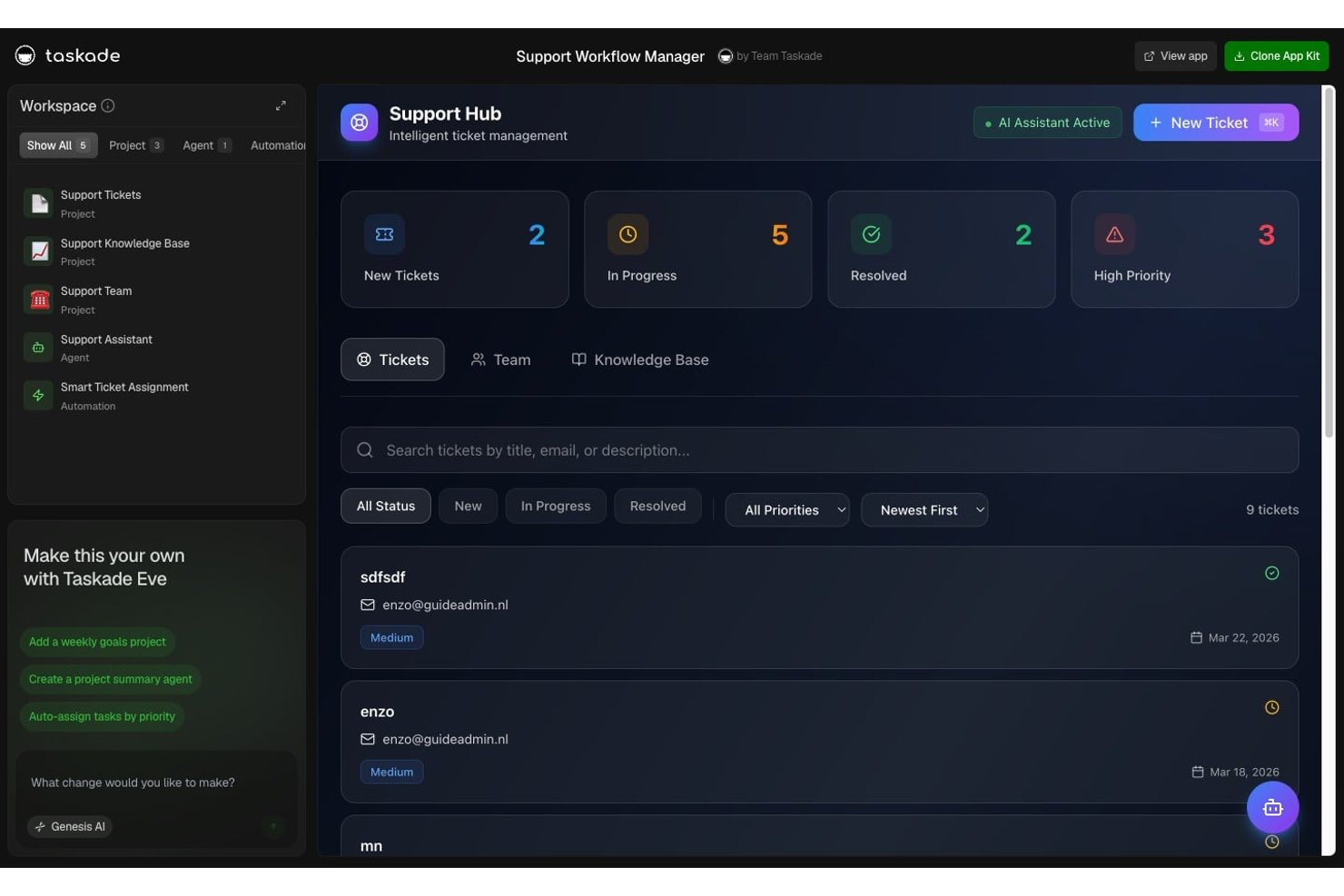
Taskade ist ein kollaborativer Projektarbeitsbereich für Produkt-, Engineering- und funktionsübergreifende Teams, die Aufgaben, Notizen und Teamgespräche zusammenführen möchten, um die Arbeit zu koordinieren und den Projektkontext sichtbar zu halten.
Für wen ist Taskade am besten geeignet?
Taskade eignet sich für Produkt- und Betriebsteams, die KI-gestützte Apps und Workflows erstellen möchten, ohne Code zu schreiben.
Warum ich Taskade ausgewählt habe
Ich habe Taskade als Coda-Alternative für die Erstellung von KI-Apps ohne Code ausgewählt. Eine Eingabeaufforderung kann eine gehostete App generieren, die mit Projektdaten, KI-Agenten und Automatisierungen verbunden ist. Mir gefällt, wie ein Produktteam einen Startverfolger erstellen könnte, in dem ein Agent Fragen zu Projektdokumenten beantwortet und Workflows Datensätze aktualisieren, während die Arbeit voranschreitet.
Die wichtigsten Funktionen von Taskade
- Projektansichten: Zwischen Listen-, Board-, Tabellen-, Mindmap- und Kalenderlayouts für dieselben Projektdaten wechseln.
- Gantt-Diagramm: Aufgaben mit Abhängigkeiten und Meilensteinen auf einer Zeitleiste abbilden.
- Wiederkehrende Aufgaben: Aufgaben so einstellen, dass sie täglich, wöchentlich, monatlich oder jährlich wiederholt werden.
- Benutzerdefinierte Felder: Strukturierte Datenfelder zu Projektansichten hinzufügen.
Taskade-Integrationen
Taskade bietet mehr als 100 native Integrationen, darunter Slack, Microsoft Teams, Google Calendar, Google Sheets, GitHub, Jira, Linear, Stripe, HubSpot und Salesforce, und lässt sich mit Zapier verbinden. Außerdem werden eingehende Webhooks, HTTP-Anfragen und eine API für benutzerdefinierte Integrationen unterstützt.
Pros and Cons
Pros:
- Durch Eingabeaufforderungen erstellte Apps lassen sich mit Projektdaten verbinden
- Einsatzbereite Aufgabenvorlagen unterstützen gängige Workflows
- Mindmaps und mehrere Aufgabenansichten
Cons:
- Geteilte KI-Credits begrenzen die kontinuierliche App-Erstellung
- Kein Offline-Zugriff auf die Projektarbeit

Am besten für die teamübergreifende Dokumentation mit Jira-Anbindung geeignet
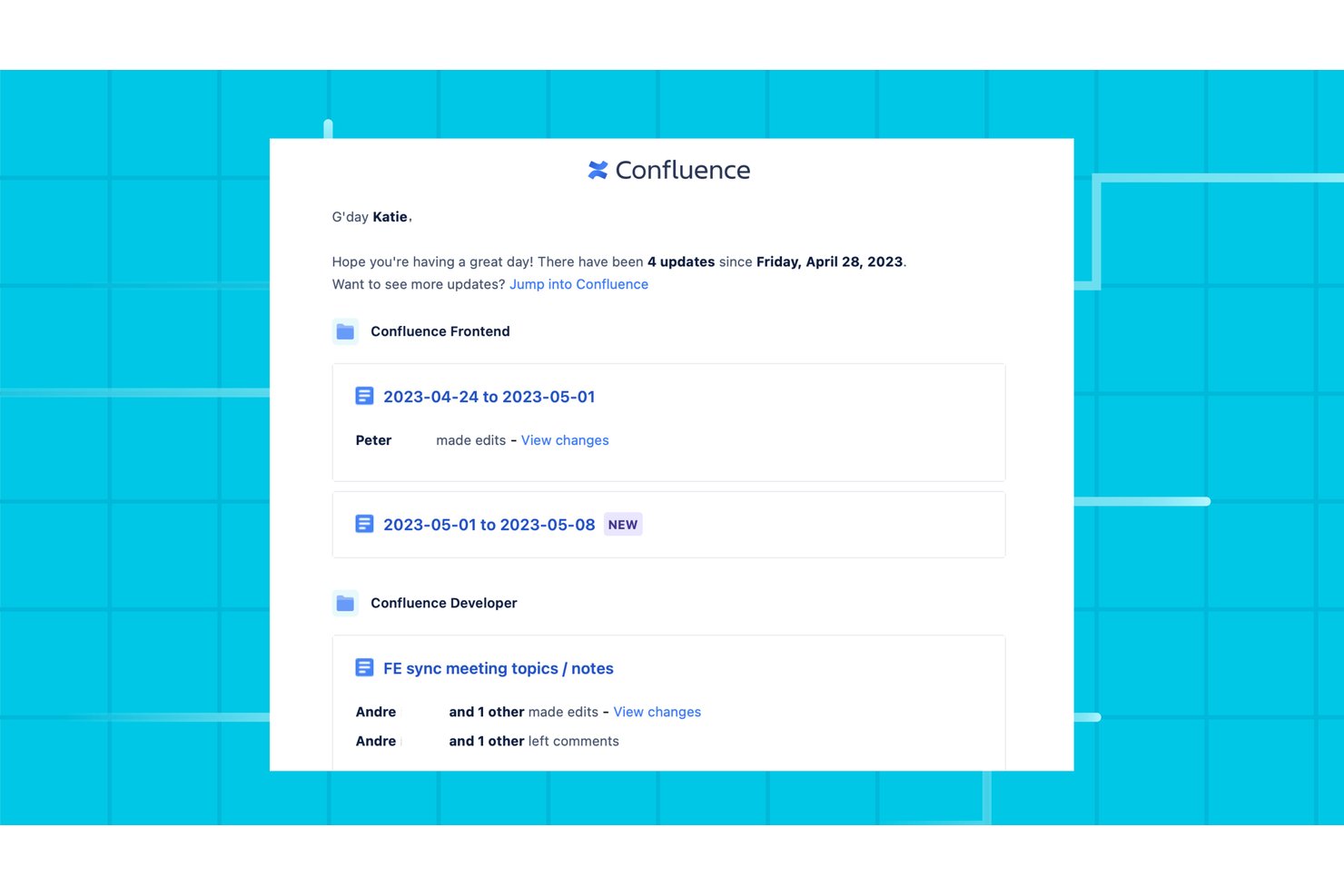
Confluence ist ein kollaborativer Arbeitsbereich für Produkt-, Entwicklungs- und Betriebsteams, die Entscheidungen dokumentieren, Projektwissen teilen und Anforderungen sowie Pläne zugänglich halten müssen, während sich die Arbeit verändert.
Für wen eignet sich Confluence am besten?
Confluence eignet sich für Produkt- und Entwicklungsteams, die Projektpläne, Entscheidungen und Anforderungen mit ihrer Jira-Arbeit verknüpfen möchten.
Warum ich mich für Confluence entschieden habe
Ich habe mich für Confluence zur teamübergreifenden Dokumentation mit Jira-Anbindung entschieden, weil Jira-Makros für Vorgänge und Filter Ticketdetails auf Projektseiten anzeigen. Mir gefällt, dass Teams Anforderungen und Entscheidungsaufzeichnungen neben der Jira-Arbeit dokumentieren können, auf die sie sich beziehen. Dadurch lässt sich eine Änderung leichter von ihrer Begründung bis zum relevanten Vorgang zurückverfolgen.
Wichtige Funktionen von Confluence
- Seitenvorlagen: Beginnen Sie Seiten mit Vorlagen für Besprechungsnotizen, Projektpläne und Entscheidungsaufzeichnungen.
- Inline-Kommentare: Hinterlassen Sie Feedback zu ausgewähltem Text und erwähnen Sie Teammitglieder in Seitenkommentaren.
- Seitenverlauf: Sehen Sie sich frühere Seitenversionen an und stellen Sie bei Bedarf eine davon wieder her.
- Whiteboards: Skizzieren Sie Ideen und organisieren Sie Haftnotizen auf einer gemeinsam genutzten visuellen Arbeitsfläche.
Confluence-Integrationen
Confluence verfügt über eine native Jira-Integration zur Anzeige von Arbeitselementen, Berichten und Links auf Seiten sowie über integrierte Loom-Einbettungen. Von Atlassian unterstützte Integrationen verbinden Confluence mit Slack, Microsoft Teams und Trello. Tausende weitere Apps sind über den Atlassian Marketplace verfügbar.
Pros and Cons
Pros:
- Die bereichsbasierte Organisation hält Projektwissen zusammen
- Der Seitenverlauf macht Änderungen und Wiederherstellungen nachvollziehbar
- Vorlagen beschleunigen die wiederholbare Projektdokumentation
Cons:
- Die Suche kann uneinheitliche oder schwer zu priorisierende Ergebnisse liefern
- Das Bearbeiten und Formatieren von Seiten kann umständlich wirken

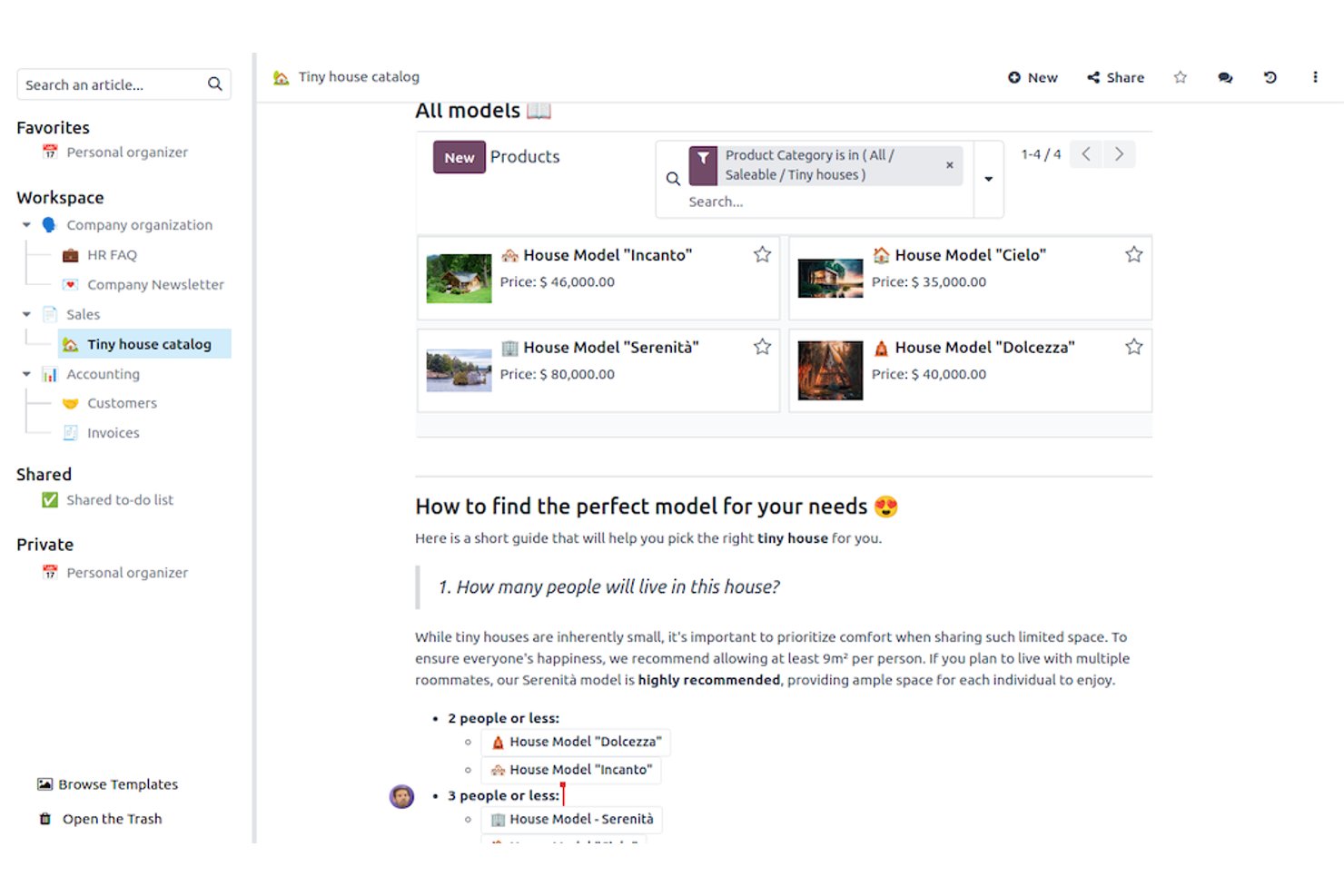
Odoo ist eine Plattform für Geschäftsverwaltung mit Projekttools, die mit Apps für Bereiche wie Vertrieb und Finanzen verbunden sind und funktionsübergreifenden Teams dabei helfen, Projektarbeit mit dem Tagesgeschäft zu koordinieren.
Für wen ist Odoo am besten geeignet?
Odoo eignet sich für Betriebsteams, die Projekte innerhalb einer umfassenderen Suite verbundener Geschäftsanwendungen verwalten möchten.
Warum ich Odoo ausgewählt habe
Ich habe Odoo als Coda-Alternative ausgewählt, weil es Projektarbeit mit integrierten Geschäftsanwendungen verbindet. Die Projekt-App erfasst Aufgaben und Arbeitszeittabellen, während Verknüpfungen mit Vertrieb und Buchhaltung Teams dabei helfen, Lieferaufgaben mit Kundenaufträgen und Rechnungen zu verbinden. Diese Kombination gefällt mir, wenn der Projektstatus neben operativen Datensätzen stehen muss.
Wichtige Funktionen von Odoo
- Gantt-Ansicht: Planen Sie Arbeiten auf einer Zeitleiste und überprüfen Sie Fristen, Fortschritt und Abhängigkeiten.
- Kalenderansicht: Planen Sie Arbeiten neu, indem Sie Elemente auf neue Daten ziehen.
- Kanban-Ansicht: Verschieben Sie Arbeiten zwischen Phasen und filtern oder gruppieren Sie das Board.
- Wiederkehrende Aufgaben: Legen Sie fest, dass Aufgaben täglich, wöchentlich oder monatlich wiederkehren.
Odoo-Integrationen
Odoo verbindet die Projekt-App mit seinen Apps für Vertrieb und Buchhaltung. Die Kalender-App synchronisiert sich mit Google Kalender und Outlook; Odoo CRM ist außerdem über Zapier verfügbar. Odoo stellt für benutzerdefinierte Integrationen in benutzerdefinierten Tarifen eine externe API bereit.
Pros and Cons
Pros:
- Gantt-, Kanban- und Kalenderansichten unterstützen die Planung
- Aufgabenzeittabellen machen Projektaufwand und Kosten sichtbar
- Wiederkehrende Aufgaben und Abhängigkeiten unterstützen wiederholbare Arbeitsabläufe
Cons:
- Planung und Zuweisung von Zeiterfassungen können verwirrend sein
- Projektsteuerungen wirken weniger umfangreich als bei spezialisierten Plattformen
Notion
Am besten für Dokumente und Datenbanken in einem Arbeitsbereich

Notion ist eine flexible Projektmanagementplattform für Produkt- und Entwicklungsteams, die ihre Arbeit koordinieren, Projektkontext teilen und Entscheidungen teamübergreifend sichtbar halten müssen.
Für wen ist Notion am besten geeignet?
Notion eignet sich für Produktmanager und Teamleiter, die eine flexible zentrale Anlaufstelle für Projektpläne, Entscheidungen und Teamwissen benötigen.
Warum ich Notion ausgewählt habe
Ich habe Notion als Coda-Alternative ausgewählt, weil es „Am besten für Dokumente und Datenbanken in einem Arbeitsbereich“ geeignet ist. Ich verwende Datenbankeigenschaften und verknüpfte Ansichten, um eine Produkt-Roadmap zu verfolgen, und öffne dann die Seite jedes Elements für Spezifikationen, Entscheidungen und Besprechungsnotizen. Dadurch bleibt der Lieferkontext direkt neben der Arbeit.
Wichtige Funktionen von Notion
- Datenbankautomatisierungen: Aktionen auslösen, wenn sich eine Eigenschaft ändert oder ein Zeitplan ausgeführt wird.
- Formulare: Projektanfragen sammeln und Einreichungen zu einer Datenbank hinzufügen.
- Unteraufgaben und Abhängigkeiten: Aufgaben in kleinere Schritte aufteilen und abhängige Arbeiten verknüpfen.
- Projektvorlagen: Projekte mit wiederverwendbaren Aufgabenstrukturen und Seitenlayouts starten.
Notion-Integrationen
Notion lässt sich mit Slack und GitHub integrieren. Die Verbindungsgalerie umfasst außerdem Google Drive und Figma; zudem besteht eine Verbindung zu Zapier. Die API von Notion unterstützt benutzerdefinierte Integrationen.
Pros and Cons
Pros:
- Seiten verbinden Entscheidungen mit strukturierten Aufgabendaten
- Verknüpfte Datenbankansichten halten Spezifikationen neben den Aufgaben
- Wiederverwendbare Vorlagen reduzieren den wiederholten Einrichtungsaufwand für Projekte
Cons:
- Große Datenbanken können langsam geladen werden
- Die Berichterstattung bleibt hinter dedizierten Projektplattformen zurück

Am besten für die projektübergreifende Arbeitslastplanung geeignet
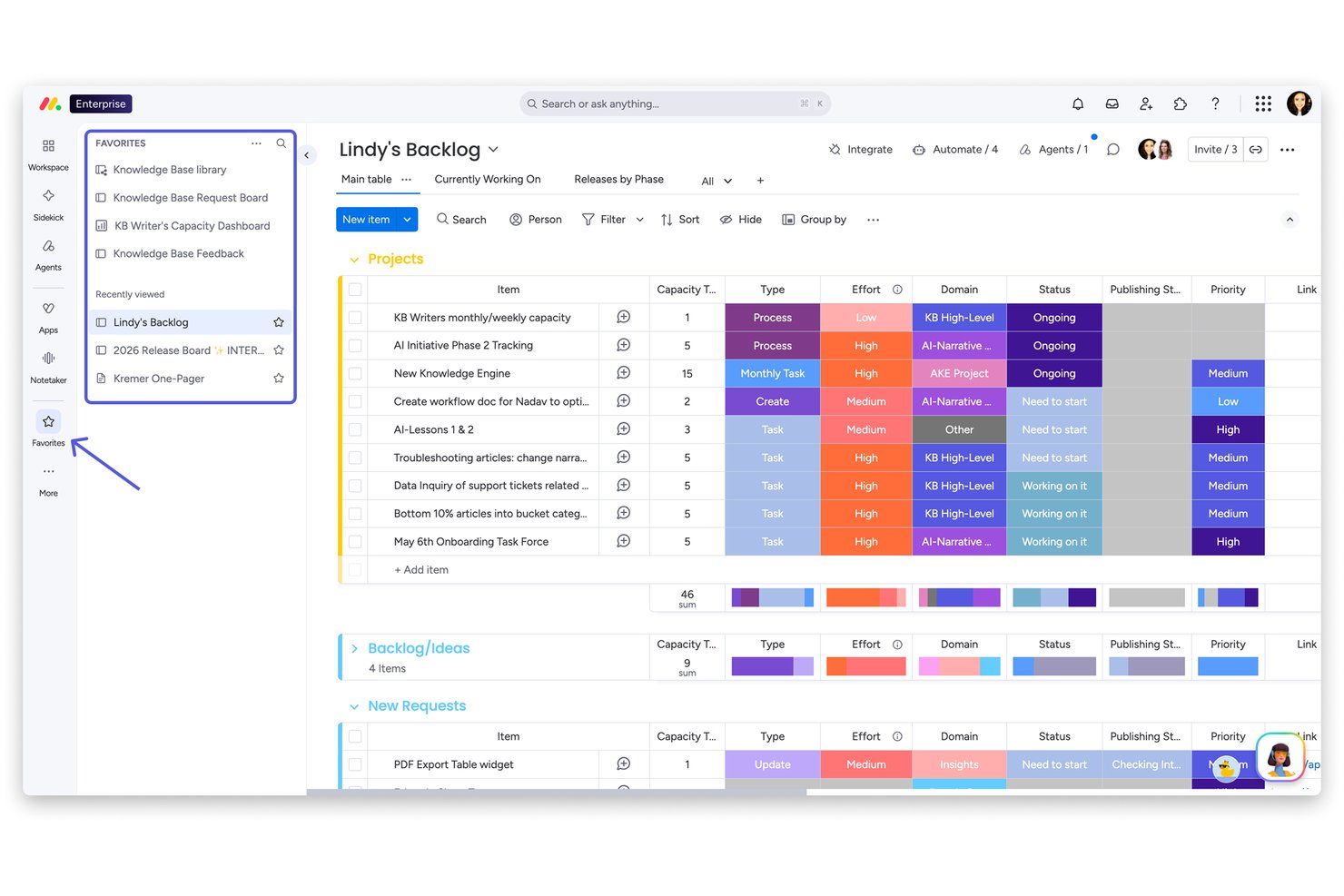
monday AI Workspace bietet Produkt-, Engineering- und Designteams eine visuelle Plattform für das Projektmanagement, mit der sie Aufgaben und Arbeitsabläufe koordinieren, Verantwortlichkeiten klären und den Fortschritt bei bereichsübergreifenden Aufgaben verfolgen können.
Für wen eignet sich monday AI Workspace am besten?
monday AI Workspace eignet sich für Projektmanager und Verantwortliche für die Umsetzung, die einen gemeinsamen Überblick über die Kapazitäten ihrer Teams bei mehreren gleichzeitig laufenden Initiativen benötigen.
Warum ich mich für monday AI Workspace entschieden habe
Ich habe mich für monday AI Workspace entschieden, weil die projektübergreifende Arbeitslastplanung mir hilft zu erkennen, wo konkurrierende Initiativen auf dieselben Personen zurückgreifen. Ich nutze die visuellen Projektansichten, um die Aufgabenverantwortung und den Fortschritt in den Bereichen Produkt, Engineering und Design zu verfolgen, und prüfe anschließend die Teamkapazität, bevor ich Prioritäten verschiebe oder weitere Aufgaben zuweise.
Wichtige Funktionen von monday AI Workspace
- WorkForms: Projektanfragen über Formulare erfassen, die Einsendungen an ein Board weiterleiten.
- Automatisierungen: Regeln zum Verschieben von Elementen zwischen Boards festlegen oder Projektboards aus Vorlagen erstellen.
- Abhängigkeiten und Gantt: Abhängige Aufgaben verknüpfen und ihre Beziehungen in einem Gantt-Diagramm anzeigen.
- KI-Arbeitsdokumente: Projektbeschreibungen entwerfen und unterstützende Inhalte in Arbeitsdokumenten erstellen.
Integrationen von monday AI Workspace
monday.com bietet mehr als 850 Integrationen und Apps, darunter Slack, Google Calendar, Microsoft Teams, GitHub, GitLab, Salesforce, HubSpot und Outlook. Außerdem werden Zapier sowie eine API und SDKs für benutzerdefinierte Integrationen unterstützt.
Pros and Cons
Pros:
- Projektübergreifende Arbeitslastansichten machen Kapazitätskonflikte sichtbar
- Visuelle Boards verdeutlichen die Verantwortlichkeiten in verschiedenen Arbeitsabläufen
- Formulare und Automatisierungen leiten Anfragen in Projekte weiter
Cons:
- Dokumentzentriertes Arbeiten fühlt sich weniger intuitiv an als in Coda
- Die Aufschlüsselung verschachtelter Aufgaben endet nach einer Ebene
New Product Updates from monday AI Workspace
monday AI Workspace Adds Human Approval Routing
monday AI Workspace adds a human-in-the-loop approval block to AI Workflows, sending approval requests and routing workflow paths based on responses. For more information, visit monday AI Workspace's official site.

Airtable
Am besten für relationaldatenbankgestützte Projekte

Airtable bietet Produkt- und Entwicklungsteams einen flexiblen Arbeitsbereich, um Projekte zu planen, zusammengehörige Aufgaben zu verknüpfen und Arbeitsabläufe anzupassen, wenn sich Anforderungen, Verantwortliche und Fristen ändern.
Für wen ist Airtable am besten geeignet?
Airtable eignet sich für Projektmanager in technischen Teams, die strukturierte, miteinander verknüpfte Projektdaten statt eines starren Aufgabenlisten-Arbeitsablaufs benötigen.
Warum ich Airtable ausgewählt habe
Ich habe Airtable als „Am besten für relationaldatenbankgestützte Projekte“ ausgewählt, weil verknüpfte Datensätze Funktionen, Verantwortliche und Releases miteinander verbinden, ohne Projektdaten zu duplizieren. Ich arbeite gerne mit gefilterten Ansichten, um Produkt- und Entwicklungsteams unterschiedliche Perspektiven auf denselben Backlog zu bieten, während Zusammenfassungen den Fortschritt über mehrere Releases hinweg sichtbar machen.
Wichtige Funktionen von Airtable
- Automatisierungen: Aktionen oder Benachrichtigungen auslösen, wenn Datensätze festgelegte Bedingungen erfüllen.
- Oberflächendesigner: Benutzerdefinierte Projektdashboards und Seiten für verschiedene Teamrollen erstellen.
- Zeitleistenansicht: Arbeit auf einer Zeitleiste planen und Aufgabentermine anpassen.
- Formulare: Projektanfragen oder Aktualisierungen sammeln und Antworten zu einer Tabelle hinzufügen.
Integrationen von Airtable
Airtable bietet native Integrationen mit Slack, Google Drive, Google Calendar, Box und Salesforce, wofür ein Enterprise-Tarif erforderlich ist. Außerdem lässt es sich mit Zapier verbinden und stellt eine Web-API für benutzerdefinierte Integrationen bereit.
Pros and Cons
Pros:
- Verknüpfte Datensätze halten Projektdaten miteinander verbunden
- Mehrere Ansichten passen Backlogs an Teamrollen an
- Automatisierungen übernehmen routinemäßige, durch Datensätze ausgelöste Aktionen
Cons:
- Dokumentzentrierte Projekthubs eignen sich besser für Coda
- Zeitpläne mit vielen Abhängigkeiten erfordern häufig Umgehungslösungen

ClickUp
Am besten für Produktivität aus einer Hand

ClickUp ist eine Projektmanagementplattform für Produkt- und Entwicklungsteams, die Aufgaben, Dokumentation und teamübergreifende Arbeit in einem Arbeitsbereich zusammenführt und sich für „Produktivität aus einer Hand“ am besten eignet.
Für wen ist ClickUp am besten geeignet?
ClickUp eignet sich gut für Projektmanager, die Produkt- und Entwicklungsarbeit teamübergreifend koordinieren.
Warum ich ClickUp ausgewählt habe
Ich habe ClickUp als Coda-Alternative ausgewählt, weil sich die Aufgaben und Dokumente in einem Arbeitsbereich befinden und es sich somit für „Produktivität aus einer Hand“ eignet. Mir gefällt, dass Produktmanager Anforderungen in Dokumenten festhalten, sie mit Bereitstellungsaufgaben verknüpfen und die Zuständigkeit der Entwicklung verfolgen können, wenn sich der Umfang ändert.
Wichtige Funktionen von ClickUp
- Projektansichten: Wechseln Sie zwischen Listen-, Board-, Kalender- und Gantt-Ansichten.
- Benutzerdefinierte Felder: Fügen Sie Arbeitselementen Details wie Priorität, Aufwand oder Status hinzu.
- Workflow-Automatisierungen: Legen Sie Regeln fest, die Aktionen auslösen, wenn Bedingungen erfüllt sind.
- Zeiterfassung: Erfassen Sie die für Arbeitselemente aufgewendete Zeit und überprüfen Sie die Stundenzettel.
ClickUp-Integrationen
ClickUp dokumentiert native Integrationen mit Slack, GitHub, GitLab, Bitbucket, Google Drive, Google Calendar, Zoom, HubSpot, Figma und Microsoft Teams und lässt sich mit Zapier verbinden. Außerdem bietet es eine öffentliche API für benutzerdefinierte Integrationen.
Pros and Cons
Pros:
- Verknüpft Projektdokumente direkt mit Bereitstellungsaufgaben
- Verschachtelte Unteraufgaben und Abhängigkeiten verdeutlichen die Zuständigkeit für die Bereitstellung
- Mehrere Ansichten verbinden den Aufgabenstatus mit der Arbeitsauslastung
Cons:
- Tabellen in Dokumenten können Teams frustrieren, die Coda ersetzen
- Große Arbeitsbereiche können langsam laden

Asana bietet Produkt-, Entwicklungs- und Marketingteams eine gemeinsame Plattform für das Arbeitsmanagement, um Projekte zu planen, Aufgaben zuzuweisen und Prioritäten sowie Zuständigkeiten bei sich ändernden Anforderungen klar zu halten.
Für wen eignet sich Asana am besten?
Asana eignet sich für Projektmanager, die funktionsübergreifende Portfolios betreuen und einen gemeinsamen Überblick über Zuständigkeiten und Lieferfristen benötigen.
Warum ich Asana ausgewählt habe
Ich habe Asana als Coda-Alternative für die projektübergreifende Planung und Arbeitsauslastung ausgewählt: Mit Portfolios kann ich die Umsetzung über verschiedene Initiativen hinweg verfolgen, während die Arbeitsauslastung Aufgaben im Verhältnis zur Teamkapazität anzeigt. Mithilfe von Projektzeitplänen und Abhängigkeiten erkenne ich, wann eine Verzögerung in einem Arbeitsbereich einen anderen gefährdet, und passe die Zuständigkeiten an, bevor sich Termine verschieben.
Die wichtigsten Funktionen von Asana
- Benutzerdefinierte Felder: Füge strukturierte Werte wie Status, Priorität oder Aufwand zu Projektaufgaben hinzu.
- Formulare: Sammle Anfragen über Formulare, die Aufgaben in einem Projekt erstellen.
- Regeln: Lege Auslöser und Aktionen fest, um routinemäßige Aufgabenaktualisierungen zu automatisieren.
- Genehmigungen: Markiere Aufgaben zur Überprüfung und dokumentiere Genehmigungen oder angeforderte Änderungen.
Asana-Integrationen
Das App-Verzeichnis von Asana umfasst mehr als 200 Integrationen von Partnern, darunter Slack, Google Drive, Microsoft Teams, Jira Cloud, GitHub, GitLab, Dropbox und Zapier. Asana stellt außerdem eine API für benutzerdefinierte Integrationen bereit.
Pros and Cons
Pros:
- Portfolios machen Risiken bei der projektübergreifenden Umsetzung sichtbar
- Die Arbeitsauslastung stellt Aufgaben im Verhältnis zur Teamkapazität dar
- Abhängigkeiten verdeutlichen die Auswirkungen auf nachgelagerte Zeitpläne
Cons:
- Weniger anpassungsfähig als Codas Dokument- und Tabellensysteme
- Die Anpassungsmöglichkeiten bei der Berichterstattung für Interessengruppen können begrenzt wirken
Weitere Coda-Alternativen
Hier sind einige zusätzliche Coda-Alternativen, die es nicht in meine engere Auswahl geschafft haben, aber dennoch einen Blick wert sind:
- Fibery
Am besten für relationale Datenmodellierung über Teams hinweg
- Smartsheet
Am besten für Gantt-Zeitplanung im Unternehmensmaßstab
- Wrike
Am besten für die projektübergreifende Portfolioverfolgung
- Lark
Am besten für Betriebsteams mit Startup-Budget
- Softr
Am besten für die Erstellung von Kundenportalen ohne Programmierung
- Aha!
Am besten für die Planung von Produktroadmaps geeignet
- FuseBase
Am besten für die Zusammenarbeit über Kundenportale geeignet
- NocoDB
Am besten für die Nachverfolgung selbst gehosteter Datenbanken
- Bitrix24
Am besten für CRM-gestützte Teamzusammenarbeit


Wie ich Alternativen zu Coda bewerte
Ich teile meine Bewertung in drei Teile auf, wobei die Kernfunktionen am stärksten gewichtet werden: Eine Alternative muss frei strukturierbare Dokumente mit strukturierten Datentabellen verbinden und Teams ermöglichen, ohne Code interaktive Oberflächen ähnlich wie Apps zu erstellen. Anschließend betrachte ich herausragende Funktionen wie formelgesteuerte Datenverknüpfungen und zusammenfassende Portfolio-Dashboards. Schließlich berücksichtige ich das Preismodell und die Unterstützung bei der Einführung.
Kernfunktionen (Grundvoraussetzungen für diese Liste)
Bei der Auswahl der Tools für meine Liste bewerte ich jedes einzelne auf einer Skala von 0 (bietet die Funktion nicht an) bis 5 (zeichnet sich in diesem Bereich aus) für jede der unten aufgeführten Kernfunktionen. Anschließend rechne ich die Gesamtpunktzahl in einen Prozentsatz um, um die allgemeine Eignung jedes Tools besser beurteilen zu können, wobei Funktionen, die ich als unverzichtbar eingestuft habe, zusätzlich gewichtet werden.
- Dokumente und Daten (unverzichtbar): Ich achte auf narrative Dokumente neben strukturierten, verknüpften Tabellen, die aktuelle Projektdaten in mehreren Ansichten darstellen können.
- App-Erstellung ohne Code (unverzichtbar): Ich prüfe, ob Teams nutzbare Formulare, gefilterte Ansichten und Schaltflächen erstellen können, um Arbeitsabläufe wie Erfassung oder Genehmigungen zu unterstützen.
- Automatisierung: Ich prüfe, ob Regeln durch Datenänderungen oder Zeitpläne ausgelöst werden können, einschließlich Aktionen über Projektdateien und Arbeitsabläufe hinweg.
- Integrationen: Ich berücksichtige Verbindungen zu Tools wie Kalendern, Chat und Cloud-Speicher sowie Optionen zum Synchronisieren oder Importieren von Daten.
- Zusammenarbeit in Echtzeit: Ich achte auf gleichzeitiges Bearbeiten und sichtbare Aktualisierungen in Dokumenten und Tabellen sowie auf Kommentare, die Projektdiskussionen in ihrem Kontext halten.
- Vorlagen und Wiederverwendung: Ich bewerte, ob Vorlagen oder wiederverwendbare Komponenten Teams einen praktischen Ausgangspunkt für gängige Projekt- und Geschäftsabläufe bieten.
Sobald ich eine Liste von Tools zusammengestellt habe, die die Kriterien erfüllen, prüfe ich, wodurch sich die einzelnen Plattformen voneinander unterscheiden.
Unterscheidungsmerkmale (Was Anbieter voneinander abhebt)
So vergleiche ich die verschiedenen Anbieter:
Herausragende Funktionen
Ich achte auf integrierte Gantt-Zeitpläne mit Abhängigkeitszuordnung, damit Teams Termine durch Ziehen neu planen können, ohne den Arbeitsbereich zu verlassen. Auslastungsansichten sind ebenso wichtig – ich prüfe, ob ein Tool die Auslastung jeder Person über gleichzeitig laufende Projekte hinweg anzeigt und nicht nur die Anzahl der Aufgaben. Außerdem bewerte ich zusammenfassende Portfolio-Dashboards, die Status und Risiken über mehrere Projekte hinweg aggregieren, denn genau das benötigt die Führungsebene bei Steuerungssitzungen.
Über die Funktionen hinaus
Ich prüfe, wie sich die Preise der einzelnen Plattformen entwickeln, wenn funktionsübergreifende Mitarbeitende hinzukommen, die lediglich Zugriff zum Anzeigen oder Kommentieren benötigen. Ein Pro-Sitz-Modell kann die Kosten über Nacht verdoppeln, wenn Marketing und Finanzen einem Arbeitsbereich für die Projektabwicklung beitreten. Außerdem bewerte ich die Governance-Kontrollen – rollenbasierte Berechtigungen und Prüfpfade sind wichtig, sobald vertrauliche Kundendaten über mehrere Projektteams hinweg verwaltet werden. Schließlich prüfe ich, wie große Datenbanken bei steigender Anzahl von Datensätzen funktionieren, denn ein Arbeitsbereich, der bei einigen tausend Zeilen langsamer wird, wird ein umfangreiches Portfolio nicht bewältigen.
Warum nach einer Coda-Alternative suchen?
Obwohl Coda eine gute Wahl für Projektmanagement-Software ist, suchen manche Nutzer nach alternativen Lösungen. Vielleicht suchen Sie nach einer Coda-Alternative, weil …
- Sie erweiterte Berichtsfunktionen benötigen
- Ihr Team Offline-Zugriff benötigt
- Sie mehr Integrationsmöglichkeiten wünschen
- Sie eine einfachere Benutzeroberfläche benötigen
- Ihr Unternehmen schnell wächst
- Sie eine bessere Unterstützung für mobile Anwendungen benötigen
Wenn Sie sich in einem dieser Punkte wiedererkennen, sind Sie hier genau richtig. Meine Liste enthält mehrere Projektmanagement-Softwarelösungen, die besser für Teams geeignet sind, die mit diesen Herausforderungen konfrontiert sind und nach alternativen Lösungen suchen.
Wichtige Funktionen von Coda
Hier sind einige der wichtigsten Funktionen von Coda, damit Sie die Software mit dem Angebot alternativer Lösungen vergleichen können:
- Integration: Verbindet sich mit über 600 Werkzeugen, um die Arbeitsabläufe Ihres Teams zu verbessern.
- Coda AI: Ein KI-Assistent, der Ihrem Team hilft, Informationen zu finden, Inhalte zu erstellen und Aufgaben effizient zu automatisieren.
- Anpassbare Vorlagen: Bietet Vorlagen für verschiedene Teams, mit denen Sie Ihre Prozesse optimieren können.
- Team-Zentren: Zentralisierte Bereiche, in denen Ihr Team an Strategien, Zeitplänen und Projekten zusammenarbeiten kann.
- Dynamische Zusammenarbeit: Verbindet die Vertrautheit von Dokumenten mit einer appähnlichen Interaktion, um die Teamarbeit zu verbessern.
- Datenverwaltung: Synchronisiert Tabellen und Bearbeitungen dokumentübergreifend, um herkömmliche Tabellenkalkulationen zu ersetzen und eine bessere Datenverwaltung zu ermöglichen.
- Preise: Die Preispläne von Coda beginnen bei 10 $/Monat pro Dokumentersteller und reichen bis zu einem individuell gestalteten Unternehmensplan. Ein kostenloser Plan ist ebenfalls verfügbar.