

10 førende projektstyringsværktøjer integreret med Microsoft Teams

Bedste projektstyringssoftware, der integreres med Microsoft Teams – kortliste


Valg af projektstyringssoftware, der integreres med Microsoft Teams, kan forbedre teamets samarbejde og produktivitet. Men det kan virke udfordrende at finde den bedste løsning til din virksomhed, især når der er så mange muligheder at vælge imellem.
For at hjælpe dig i gang har jeg samlet nogle af de bedste softwareløsninger baseret på brugervenlighed, skalerbarhed og rentabilitet. Med disse anbefalinger kan du trygt vælge den bedste projektstyringssoftware til at opfylde dit teams behov og få dine projekter til at lykkes.
Hvorfor du kan stole på vores softwareanbefalinger
Vores team har testet og anmeldt software siden 2012. Vi er selv projektledere, så vi ved, hvor svært og hvor vigtigt det er at vælge den rigtige software.
Til denne guide har vi vurderet værktøjerne gennem praktisk afprøvning og uafhængig research og givet dem point ud fra vores udvælgelseskriterier. Vi trækker også på indsigt fra førende eksperter i branchen og erfarne projektledere.
Vores anmeldelser bygger på vores egen redaktionelle vurdering. De er ikke et salgsargument.
Ekspertanmeldere:
Sammenligningstabel: Projektstyringssoftware, der integreres med Microsoft Teams
Denne sammenligningstabel opsummerer prisoplysninger for mine bedste valg af projektstyringssoftware, der integreres med Microsoft Teams:
| Tool | Best For | Trial Info | Price | ||
|---|---|---|---|---|---|
| 1 | Bedst til AI-drevet automatisering af opgaver i Teams | Gratis abonnement tilgængeligt | Fra $12/bruger/måned (faktureres årligt) | Website | |
| 2 | Bedst til fleksible projektvisninger | 14 dages gratis prøveperiode | Fra $10/bruger/måned (faktureret årligt) | Website | |
| 3 | Bedst til indbygget tidsregistrering | 14 dages gratis prøveperiode + gratis abonnement + gratis demo tilgængelig | Fra $5/bruger/måned (faktureres årligt) | Website | |
| 4 | Bedst til brugervenlig projektplanlægning | Gratis abonnement tilgængeligt | Fra $4/bruger/måned (faktureret årligt) | Website | |
| 5 | Bedst til projektopfølgning indbygget i Microsoft 365 | 30 dages gratis prøveperiode | Fra $10/bruger/måned (faktureret årligt) | Website | |
| 6 | Bedst til at reducere skift mellem apps i ét samlet knudepunkt | Gratis abonnement tilgængeligt; 14 dages gratis prøveperiode | Fra $16/bruger/måned | Website | |
| 7 | Bedst til alsidighed i et alt-i-ét-værktøj | Gratis abonnement tilgængeligt | Fra $7/bruger/måned (faktureres årligt) | Website | |
| 8 | Bedst til driftseffektivitet | Gratis demo tilgængelig | Priser oplyses efter anmodning | Website | |
| 9 | Bedst til driftseffektivitet | Gratis demo tilgængelig | Priser oplyses efter anmodning | Website | |
| 10 | Bedst til planlægning på tværs af teams | 7 dages gratis prøveperiode | Fra $7.50/bruger/måned (faktureret årligt) | Website |


Anmeldelser af den bedste projektstyringssoftware, der integreres med Microsoft Teams
At finde den rigtige projektstyringssoftware, der integreres problemfrit med Microsoft Teams, kan ændre den måde, dit team samarbejder og styrer projekter på. Mine detaljerede anmeldelser guider dig gennem fordele og ulemper, nøglefunktioner og de ideelle scenarier for hver softwareløsning.

Bedst til AI-drevet automatisering af opgaver i Teams
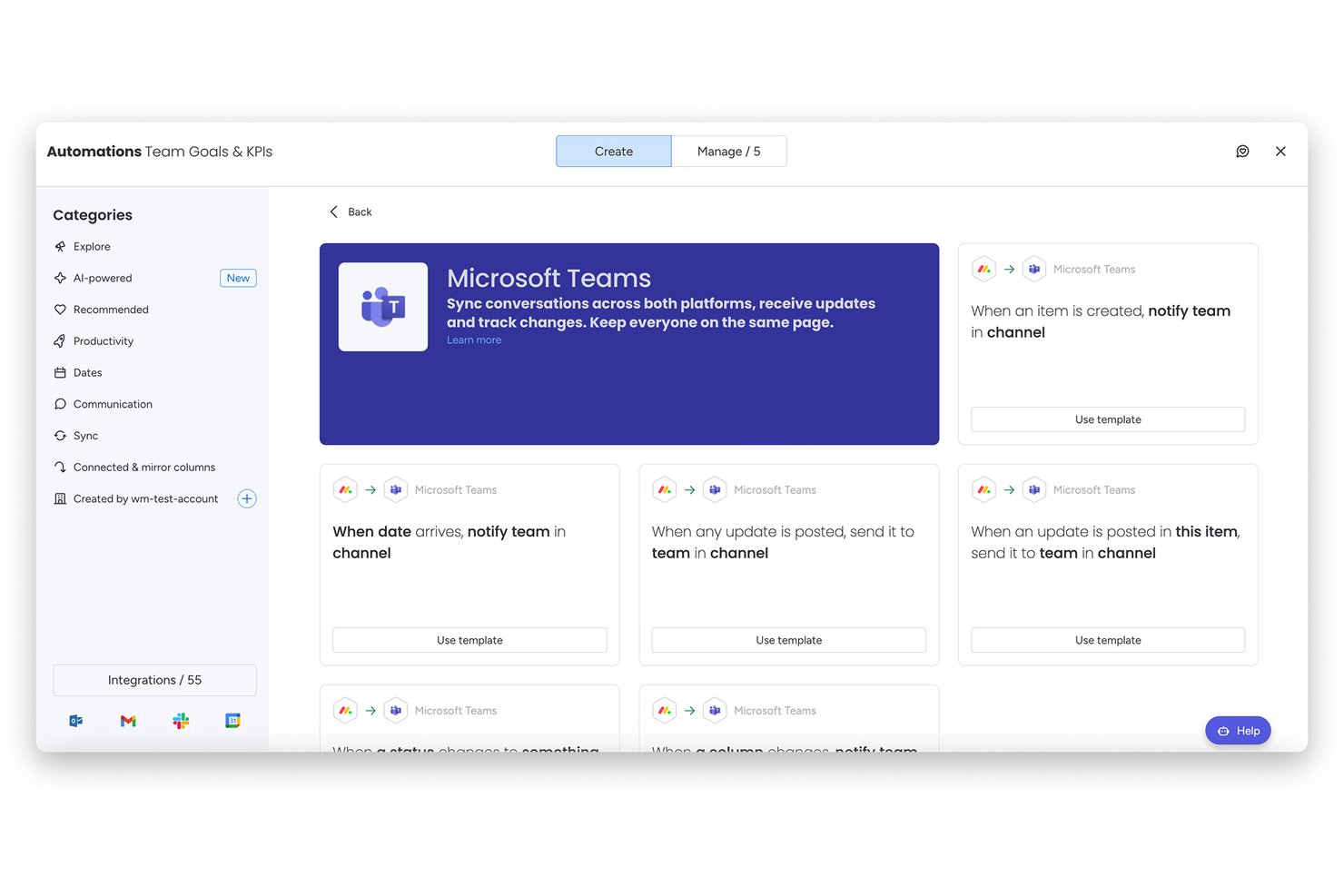
monday AI Workspace er en AI-drevet projektstyringsplatform, der kombinerer automatisering af opgaver, porteføljeoverblik og tværfunktionelt samarbejde med en indbygget Microsoft Teams-integration til håndtering af arbejde direkte i Teams.
Hvem er monday AI Workspace bedst egnet til?
monday AI Workspace er velegnet til mellemstore og større virksomhedsteams, der kører tværfunktionelle projekter i Microsoft 365-økosystemet og har brug for mere automatisering og AI, end de indbyggede Teams-værktøjer tilbyder.
Hvorfor valgte jeg monday AI Workspace?
monday AI Workspace kommer på min shortlist, fordi AI-værktøjet til arbejdsgange automatiserer opgavefordeling og tildelinger, så snart en udløser aktiveres, f.eks. ved at oprette en hændelsesbillet med høj prioritet i Teams, når en overvågningsalarm går i gang. Jeg bruger også AI-mødereferenten til at omdanne diskussioner fra Teams-møder til registrerede tavleelementer uden manuel logføring. monday-botten klarer resten, så mit team kan oprette elementer, opdatere statusser og få vist tavlekontekst direkte fra Teams-chats.
Vigtige funktioner i monday AI Workspace
- Interaktive Teams-faner: Fastgør tavler, dashboards og projektvisninger som redigerbare faner direkte i Microsoft Teams-kanaler.
- Dashboards med porteføljeoverblik: Se live-dashboards for flere projekter med tidslinjer, afhængigheder og statusser, der opdateres i realtid.
- Godkendelser med adaptive kort: Godkend, afvis eller kommenter på forespørgsler ved hjælp af adaptive kort i Teams-samtaler uden at forlade chatten.
- Azure AD SSO-integration: Log ind med Microsoft 365-legitimationsoplysninger, og forbind monday med SharePoint, OneDrive og Outlook for problemfri godkendelse.
Integrationer i monday AI Workspace
monday AI Workspace tilbyder indbyggede integrationer på tværs af Microsoft-økosystemet, herunder Microsoft Teams, Microsoft 365 og Azure, samt Slack, Salesforce, HubSpot, Google Workspace, Zoom og Jira. Det understøtter Zapier og tilbyder en API til brugerdefinerede integrationer.
Pros and Cons
Pros:
- AI automatiserer oprettelse af opgaver fra Teams-chats
- Tavler kan fastgøres som fuldt redigerbare Teams-faner
- Detaljeret automatiseringsværktøj med udløsere uden kode
Cons:
- AI-funktioner er begrænset til abonnementer på højere niveauer
- Mængden af underretninger i Teams kan overvælde brugerne
New Product Updates from monday AI Workspace
monday AI Workspace Adds Human Approval Routing
monday AI Workspace adds a human-in-the-loop approval block to AI Workflows, sending approval requests and routing workflow paths based on responses. For more information, visit monday AI Workspace's official site.

Wrike
Bedst til fleksible projektvisninger
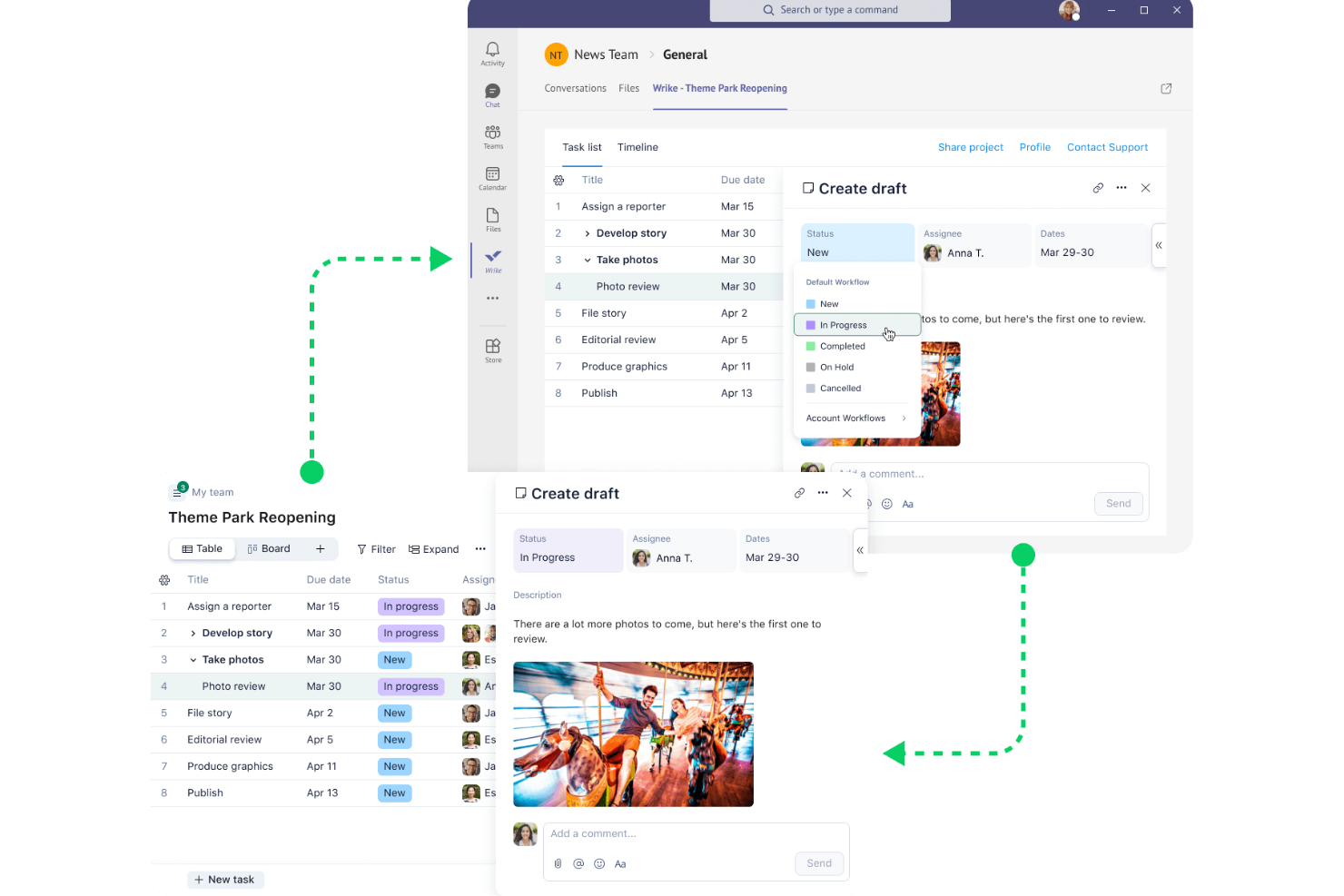
Wrike er en effektiv projektstyringssoftware, der er udviklet til at hjælpe teams med at samarbejde effektivt og nå deres mål. Den tilbyder en omfattende række værktøjer til planlægning, sporing og styring af projekter, hvilket gør den til en ideel løsning for virksomheder i alle størrelser.
Hvorfor jeg valgte Wrike: Wrike integreres med Microsoft Teams for at forbedre projektstyringen ved at give brugerne mulighed for at administrere opgaver, mapper, projekter og områder direkte i Teams-grænsefladen. Denne integration understøtter opdateringer og meddelelser i realtid, så teammedlemmer altid er informeret om projektets fremskridt uden at skulle skifte mellem applikationer. Brugere kan tilføje Wrike-projekter som faner i Teams-kanaler, se opgaver i liste- eller Gantt-diagramvisning, oprette og redigere opgaver samt samarbejde via kommentarer og omtaler.
Fremtrædende funktioner og integrationer:
Funktioner omfatter arbejdsbelastningsstyring, tilpassede anmodningsformularer, tidsregistrering, Gantt-diagrammer, budgetstyring, projektskabeloner, korrekturlæsning og godkendelser, dokumentversionsstyring, automatisering, nyhedsfeed i realtid og understøttelse af mobilapps.
Integrationer omfatter Microsoft Teams, Salesforce, Google Drive, Slack, Dropbox, Adobe Creative Cloud, Box, Evernote, OneDrive, GitHub, Zapier og Trello.
Pros and Cons
Pros:
- Effektive værktøjer til korrekturlæsning
- Gode funktioner til automatisering af arbejdsgange
- Dynamiske, visuelle projektstyringsvisninger
Cons:
- Tilpasningsmulighederne kan være komplekse
- Manglende mulighed for chat i appen
New Product Updates from Wrike
Wrike Expands Gantt Planning, Approvals, and AI Work Intake
Wrike adds cross-project Gantt dependencies, flexible approval routing, and AI work intake through Wrike MCP. These updates give teams more control over planning, decision-making, and incoming work. For more information, visit Wrike’s official site.
Hive
Bedst til indbygget tidsregistrering
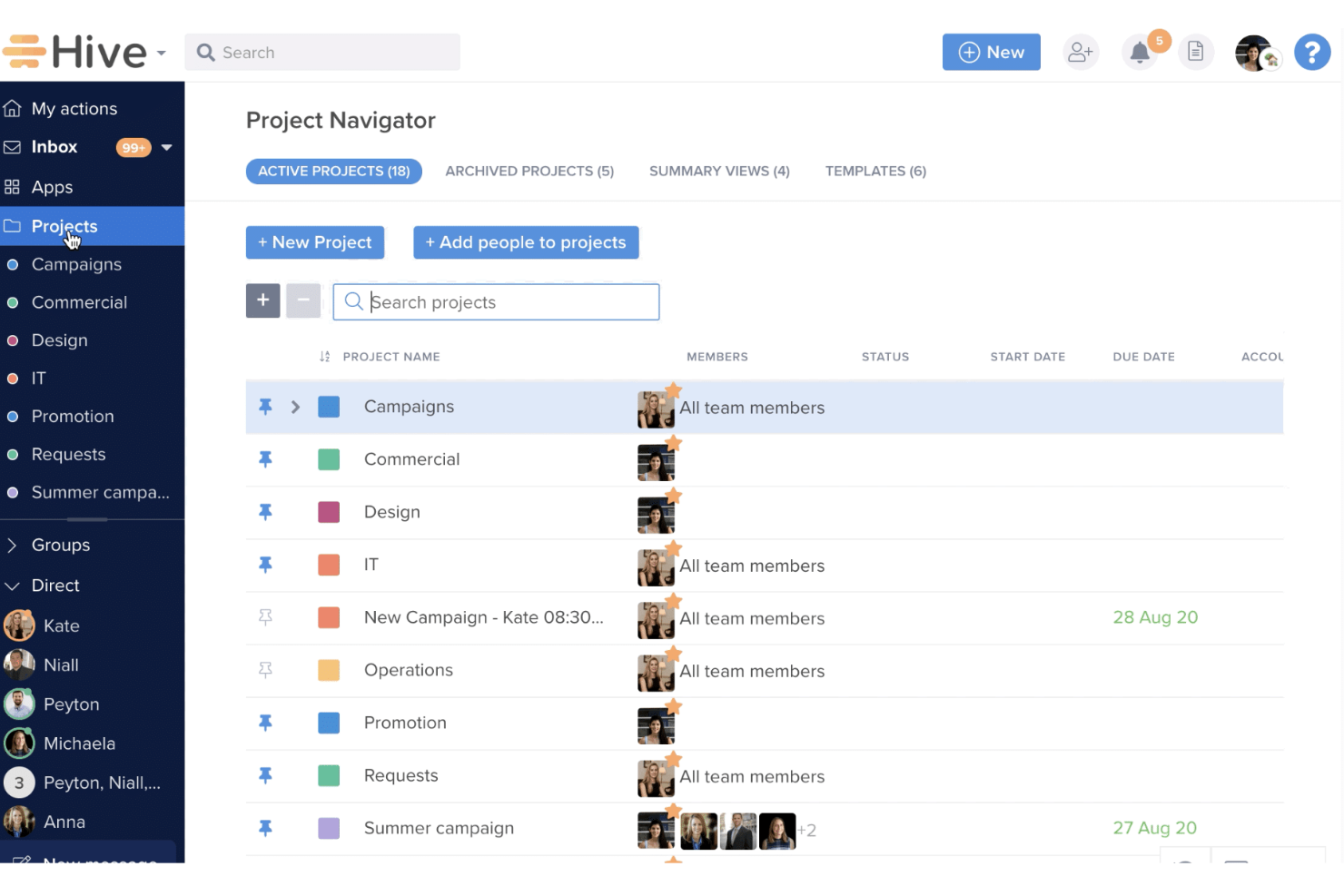
Hive er en projektstyrings- og samarbejdsplatform, der er designet til at hjælpe teams med effektivt at planlægge, udføre og følge op på projekter. Den tilbyder forskellige værktøjer til at administrere opgaver, overvåge fremskridt og lette teamkommunikation, alt sammen i én enkelt grænseflade.
Hvorfor jeg valgte Hive: Jeg valgte Hive på grund af de fleksible projektvisninger. Du kan visualisere dine projekter i formater som Gantt-diagrammer, Kanban-tavler, kalendere og tabeller, så hvert teammedlem kan arbejde på den måde, der passer bedst til dem. Denne fleksibilitet hjælper dit team med at administrere opgaver og tidsplaner mere effektivt. Med indbygget tidsregistrering kan dit team desuden overvåge den tid, der bruges på individuelle opgaver, hvilket bidrager til nøjagtig projektplanlægning og ressourceallokering.
Fremtrædende funktioner og integrationer:
Funktioner omfatter ressourceværktøjer, en AI-dokumenteditor, projektskabeloner, porteføljevisninger, etiketter, hasteniveauer, handlingskort, formularindsendelser, tidsrapportering og registrering af fakturerbar tid.
Integrationer omfatter Microsoft Teams, Google Drive, Google Kalender, Dropbox, QuickBooks, Zoom, Slack, Jira og GitHub.
Pros and Cons
Pros:
- Stort udvalg af projektskabeloner
- Forskellige projektvisninger til at følge fremskridt
- Brugervenlig grænseflade
Cons:
- Mobilappen kunne tilbyde flere funktioner
- Mange tilpasningsfunktioner er begrænset til abonnementer på højere niveauer

Bedst til brugervenlig projektplanlægning
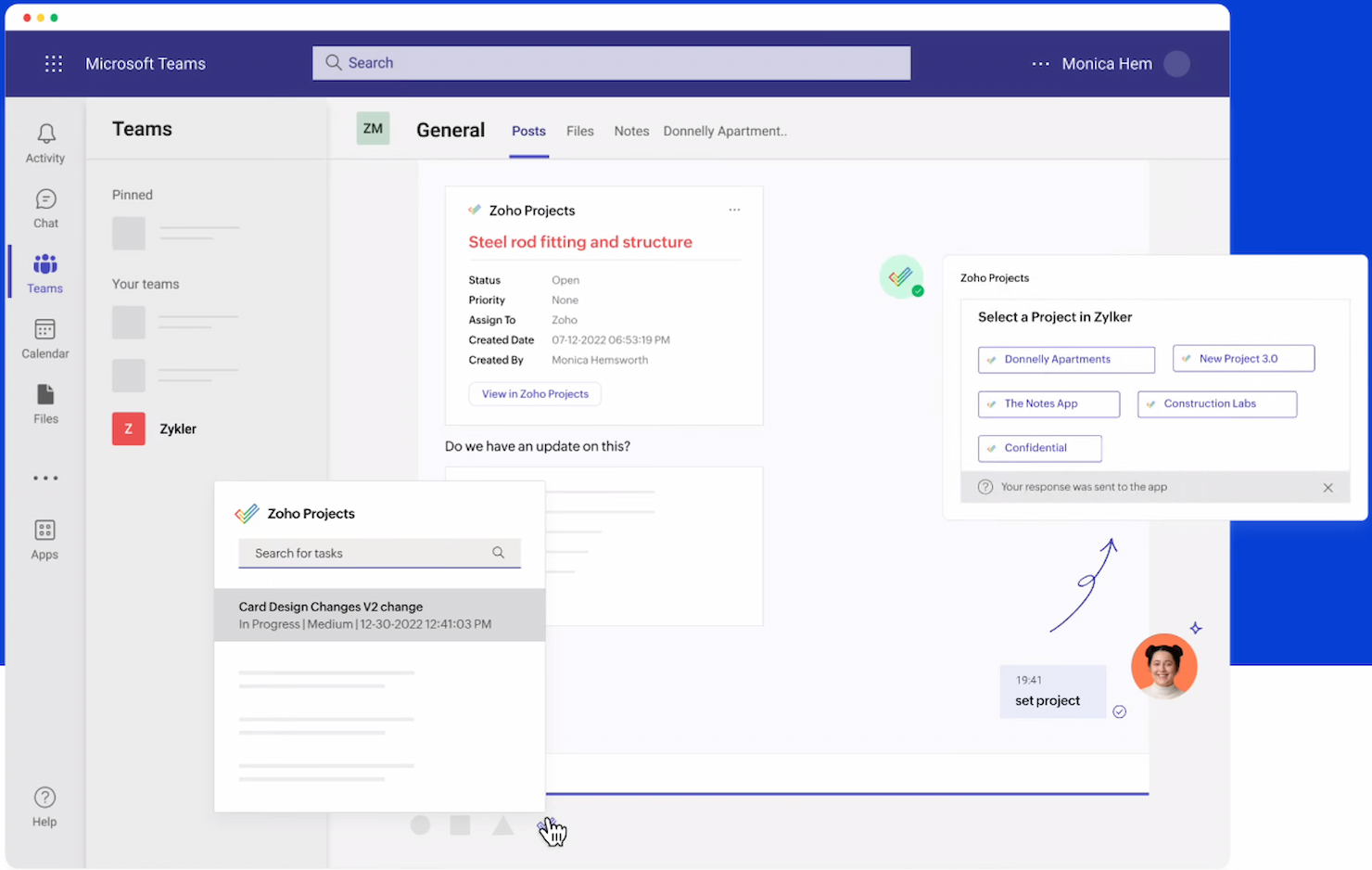
Zoho Projects er et omfattende værktøj til nem administration af dine projekter. Det udmærker sig ved sine brugervenlige muligheder for projektplanlægning, hvilket gør det til et ideelt valg for teams, der søger en intuitiv løsning til projektstyring.
Hvorfor jeg valgte Zoho Projects: Zoho Projects’ enkle og lettilgængelige grænseflade gør projektstyring mere overskuelig, hvilket gør det til det bedste valg til brugervenlig projektplanlægning. Værktøjet giver en balance mellem dybde og enkelhed, så teams hurtigt kan komme i gang uden en stejl læringskurve.
Fremtrædende funktioner & integrationer:
De vigtigste funktioner i Zoho Projects omfatter opgavestyring, Gantt-diagrammer, tidsregistrering, problemsporing, dokumentstyring, projektfora, projektrapporter og kontrolpaneler, automatisering med Blueprint, budgetstyring og styring af timesedler.
Zoho Projects integreres med flere værktøjer, herunder Microsoft Teams, Office 365, Slack, Dropbox, SharePoint, GitHub, BitBucket, GitLab, Zoho CRM, Zoho Meeting, Zoho Sprints, Zoho Books & Invoice, Zoho People, Zoho Flow, Zoho Analytics, Zoho Desk og Zoho Directory.
Pros and Cons
Pros:
- Brugervenlig grænseflade til nem projektplanlægning
- Omfattende sæt funktioner, herunder automatisering af opgaver og tidsregistrering
- Bred vifte af indbyggede integrationer med andre værktøjer og tjenester
Cons:
- Lejlighedsvis langsom ydeevne ved større projekter
- Begrænsede tilpasningsmuligheder
New Product Updates from Zoho Projects
Zoho Projects Adds CodeX Scripts for Custom Modules
Zoho Projects now supports CodeX Scripts for custom modules, enabling conditional logic and rules for creating, updating, and deleting records. For more information, visit Zoho Projects' official site.
 .
Bedst til projektopfølgning indbygget i Microsoft 365
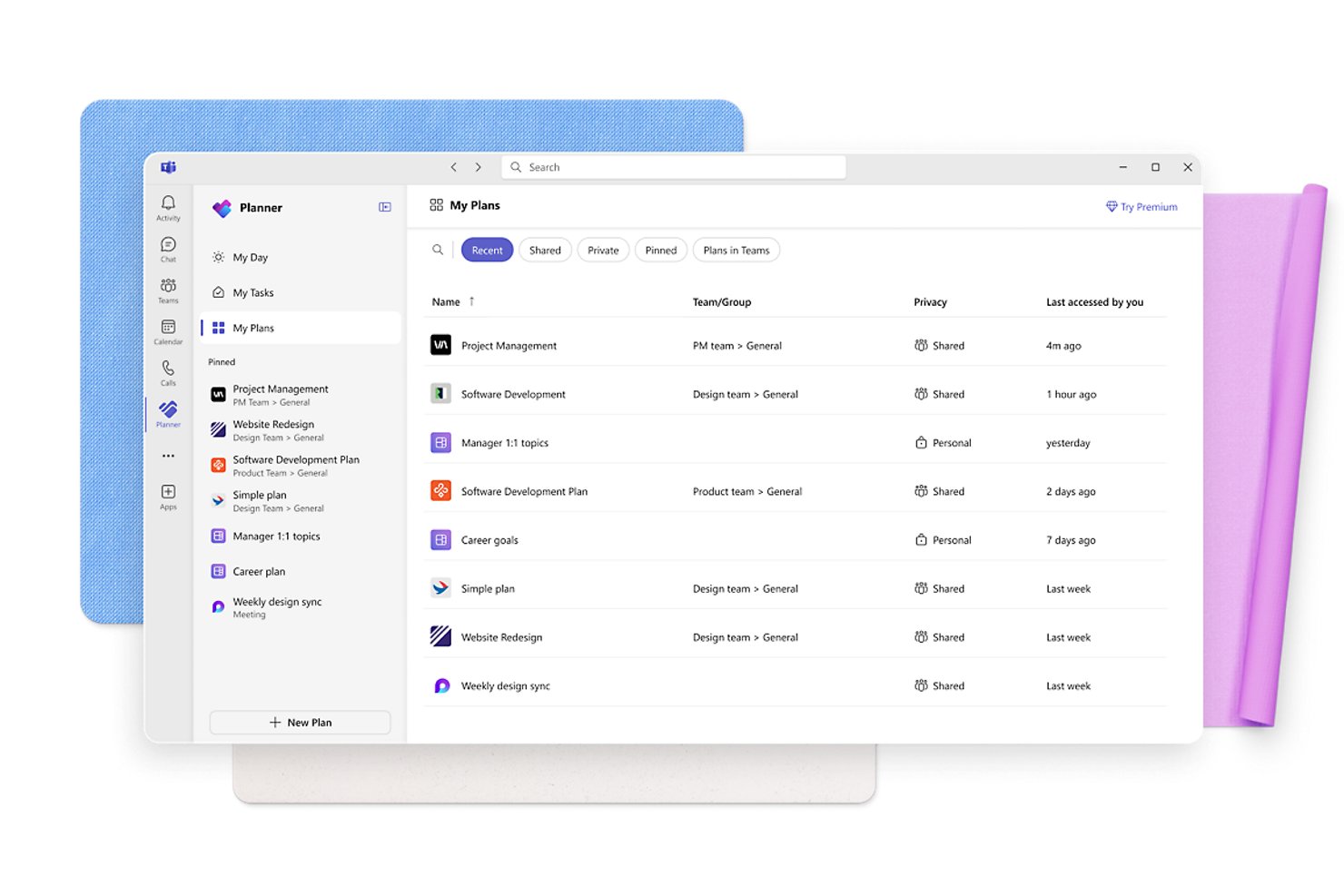
Microsoft Planner er et værktøj til opgave- og projektstyring, der er indbygget i Microsoft 365, og som lader teams oprette planer, tildele opgaver, følge fremdrift og samarbejde på tværs af visningerne Gitter, Tavle, Tidsplan og Diagrammer – alt sammen i Microsoft-økosystemet.
Hvem er Microsoft Planner bedst egnet til?
Microsoft Planner passer naturligt til teams, der allerede arbejder i Microsoft 365, og som ønsker opgavestyring indbygget i de værktøjer, de bruger hver dag.
Hvorfor valgte jeg Microsoft Planner?
Microsoft Planner kommer med på min liste, fordi det er opgavestyring, der fungerer helt inde i Microsoft 365, og ikke et værktøj, man tilføjer bagefter. Jeg kan især godt lide funktionen til konvertering af beskeder til opgaver: Når en beslutning træffes i en Teams-chat, kan jeg omdanne beskeden til en opgave, der kan følges op på, tildele den, angive en forfaldsdato og skrive et svar uden nogensinde at forlade samtalen. Kombineret med planer, der vises direkte som kanalfaner, kan mit team følge opgavestatus, opdatere fremdriften og skifte mellem visningerne Tavle, Gitter og Tidsplan – alt sammen i Teams.
Vigtige funktioner i Microsoft Planner
- Visningerne Gitter, Tavle, Tidsplan og Diagrammer: Skift mellem fire indbyggede visninger for at følge opgaver visuelt, efter dato eller i et layout i stil med et regneark.
- Tilpasselige spande og etiketter: Organiser opgaver i en plan ved hjælp af navngivne spande og farvekodede kategorietiketter.
- Integration med Power Automate: Forbind Planner med automatiserede arbejdsgange ved hjælp af den indbyggede Power Automate-forbindelse for at udløse handlinger baseret på ændringer i opgaver.
- Samarbejde om opgaver med gæster: Eksterne gæster kan oprette, slette og redigere opgaver og spande i delte planer.
Integrationer med Microsoft Planner
Microsoft Planner tilbyder indbyggede integrationer på tværs af Microsoft-økosystemet, herunder Microsoft Teams, SharePoint, Outlook, Power Automate, Power Apps og Azure Logic Apps. Microsoft Graph API understøtter brugerdefinerede integrationer.
Pros and Cons
Pros:
- Tydeligt ejerskab for opgaver og synlig fremdrift
- Visuelle tavler gør det nemt hurtigt at danne sig et overblik over status
- Flere visninger understøtter forskellige planlægningsbehov
Cons:
- Begrænset understøttelse af afhængigheder hæmmer komplekse projektplaner
- Rapportering på tværs af planer giver kun begrænset porteføljeoverblik
Nifty
Bedst til at reducere skift mellem apps i ét samlet knudepunkt
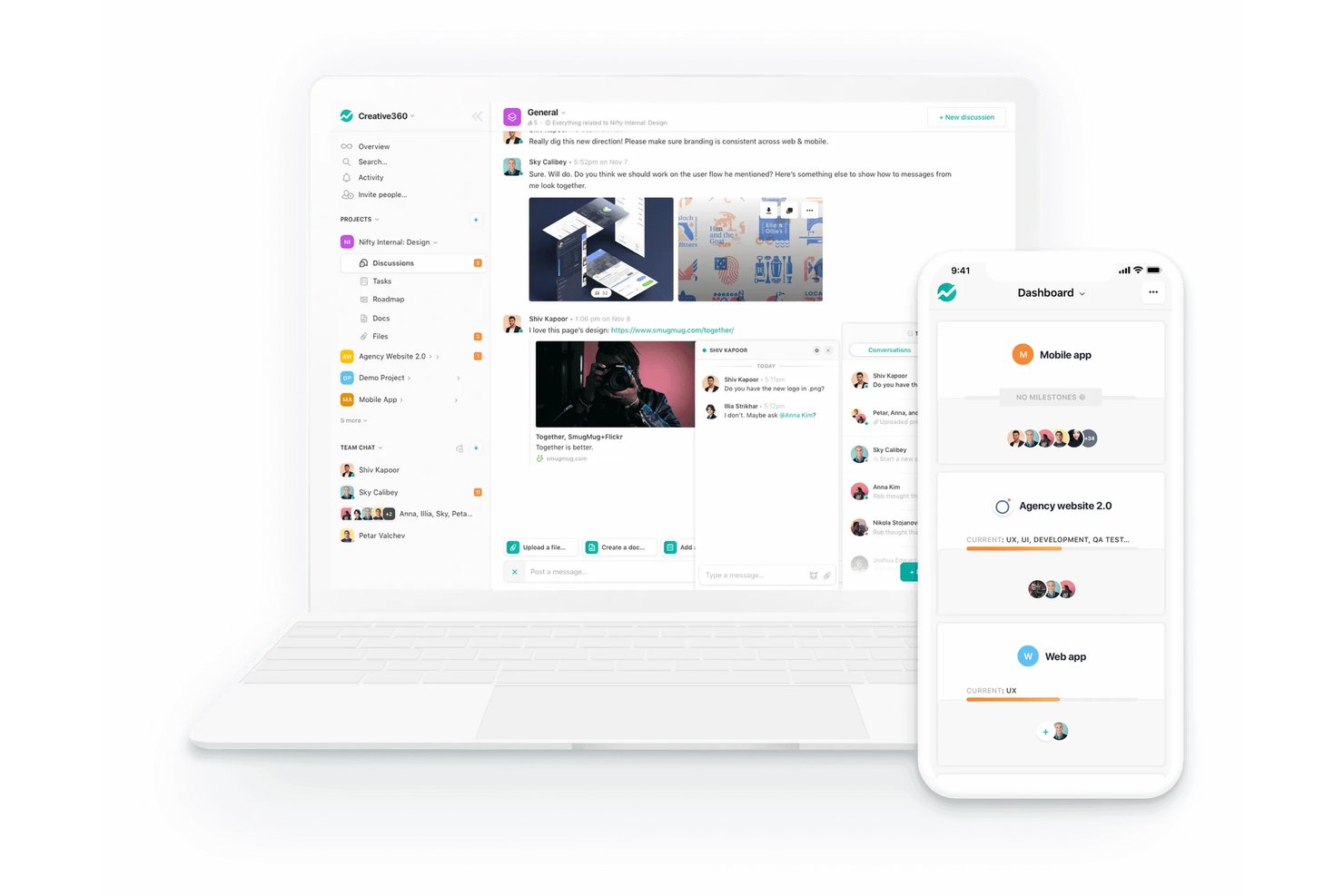
Nifty er en AI-drevet projektstyringsplatform, der samler opgaver, køreplaner, dokumenter, diskussioner og rapportering i ét arbejdsområde med en indbygget Microsoft Teams-bot og automatiseringsbaserede notifikationer integreret i løsningen.
Hvem er Nifty bedst til?
Nifty er velegnet til små og mellemstore teams, der ønsker opgaver, dokumenter, diskussioner og rapportering samlet ét sted i stedet for at jonglere med flere værktøjer.
Hvorfor jeg valgte Nifty
Jeg valgte Nifty som en af de bedste løsninger, fordi den faktisk samler opgaver, dokumenter, diskussioner og rapportering i ét arbejdsområde, så dit team ikke skal skifte mellem fem faner for at følge en sprint. Teams-botten lader dig oprette opgaver, milepæle og statusopdateringer direkte fra Teams, mens automatisering sender opgavehændelser som advarsler om overskredne deadlines og gennemførelser til dine valgte kanaler uden manuel opfølgning.
Niftys vigtigste funktioner
- Flere opgavevisninger: Skift mellem Kanban-, liste-, svømmebane-, tidslinje- og kalendervisninger, så de passer til den måde, dit team følger arbejdet på.
- Afhængigheder mellem milepæle: Bloker starten på en milepæl, indtil opgaverne i en forudgående milepæl er gennemført, så rækkefølgen i sprinten bevares.
- Porteføljeoversigt: Gruppér projekter i porteføljer, og overvåg status, tidslinjer og teammedlemmer for dem alle i ét kontrolpanel.
- Automatisering af arbejdsgange: Opret hvis/så-regler for at tildele brugere, opdatere statusser eller udløse ændringer af deadlines baseret på opgavebetingelser.
Nifty-integrationer
Nifty tilbyder indbyggede integrationer med Microsoft Teams, Microsoft-økosystemet inklusive OneDrive og Outlook Calendar, Google Drive, Google Calendar, Slack, GitHub, Zoom og Miro. Det understøtter også et åbent API og over 2.000 integrationer gennem Zapier.
Pros and Cons
Pros:
- Opgavetildelinger og afhængigheder tydeliggør ejerskab
- Delte projektdiskussioner reducerer skift mellem kontekster
- Fleksible visninger hjælper teams med at følge arbejdet
Cons:
- Tekniske fejl forstyrrer ellers stabile arbejdsgange
- Tilpassede rapporter kan være vanskelige at eksportere

ClickUp
Bedst til alsidighed i et alt-i-ét-værktøj
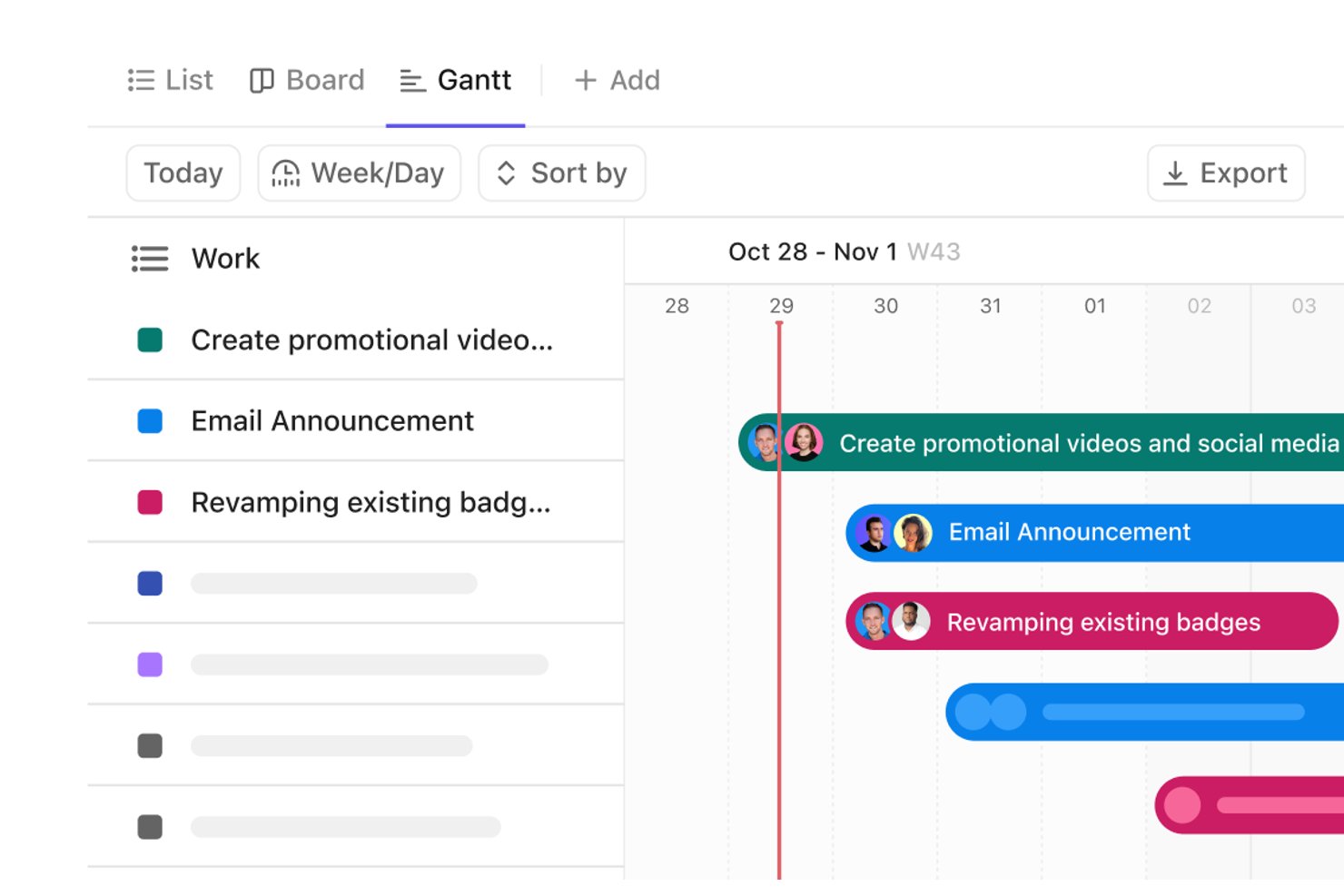
ClickUp er en platform til arbejdsstyring, der kombinerer opgavestyring, projektplanlægning, dokumenter, dashboards og indbygget chat – med en indbygget Microsoft Teams-integration til oprettelse af opgaver fra beskeder og synkronisering af projektaktivitet til kanaler.
Hvem er ClickUp bedst til?
ClickUp er velegnet til tværfunktionelle teams, der ønsker opgaver, dokumenter, dashboards og chat samlet i ét arbejdsområde uden at skulle sammensætte separate værktøjer.
Hvorfor jeg valgte ClickUp
Jeg har inkluderet ClickUp blandt mine bedste valg, fordi det er et sjældent værktøj, der reelt erstatter flere apps på én gang – opgaver, dokumenter, dashboards, chat og whiteboards findes alle i ét arbejdsområde. For Teams-brugere kan jeg især godt lide, at man kan omdanne en Teams-besked til en ClickUp-opgave med en tildelt person og deadline uden nogensinde at forlade samtalen. ClickUps forbundne søgning gør det også muligt at hente SharePoint-filer direkte ind i ClickUp, så dine M365-dokumenter forbliver søgbare sammen med dit projektarbejde.
Vigtige funktioner i ClickUp
- Forbundet SharePoint-søgning: Søg i SharePoint-drev, websteder, dokumenter og filer direkte i ClickUp uden at forlade dit arbejdsområde.
- Entra ID SCIM-klargøring: Opret, fjern og tildel automatisk roller til brugere i ClickUp baseret på dine Microsoft Entra ID-grupper.
- Revisionslogs for arbejdsområdet: Spor brugerlogins, rolleændringer, opgavehændelser og aktivitet for app-forbindelser med eksporterbare logs til dokumentation af overholdelse af regler.
- Arbejdsbelastningsvisning: Se teamets kapacitet på tværs af opgaver og projekter i et visuelt layout for at opdage ubalancer og omfordele arbejde, før deadlines overskrides.
ClickUp-integrationer
ClickUp tilbyder over 50 indbyggede integrationer, herunder Microsoft Teams, SharePoint, OneDrive, Google Drive, Slack, GitHub og Outlook. Det understøtter også Zapier, webhooks, OAuth og en offentlig API til brugerdefinerede integrationer.
Pros and Cons
Pros:
- Centraliserer opgaveansvar og overblik over deadlines
- Dashboards hjælper med at overvåge fremskridt på tværs af projekter
- Samler projektdokumenter og arbejdskontekst
Cons:
- Konfiguration af arbejdsgange kræver en indledende indsats
- Store arbejdsområder kan føles langsomme ved oprettelse af opgaver

Bedst til driftseffektivitet
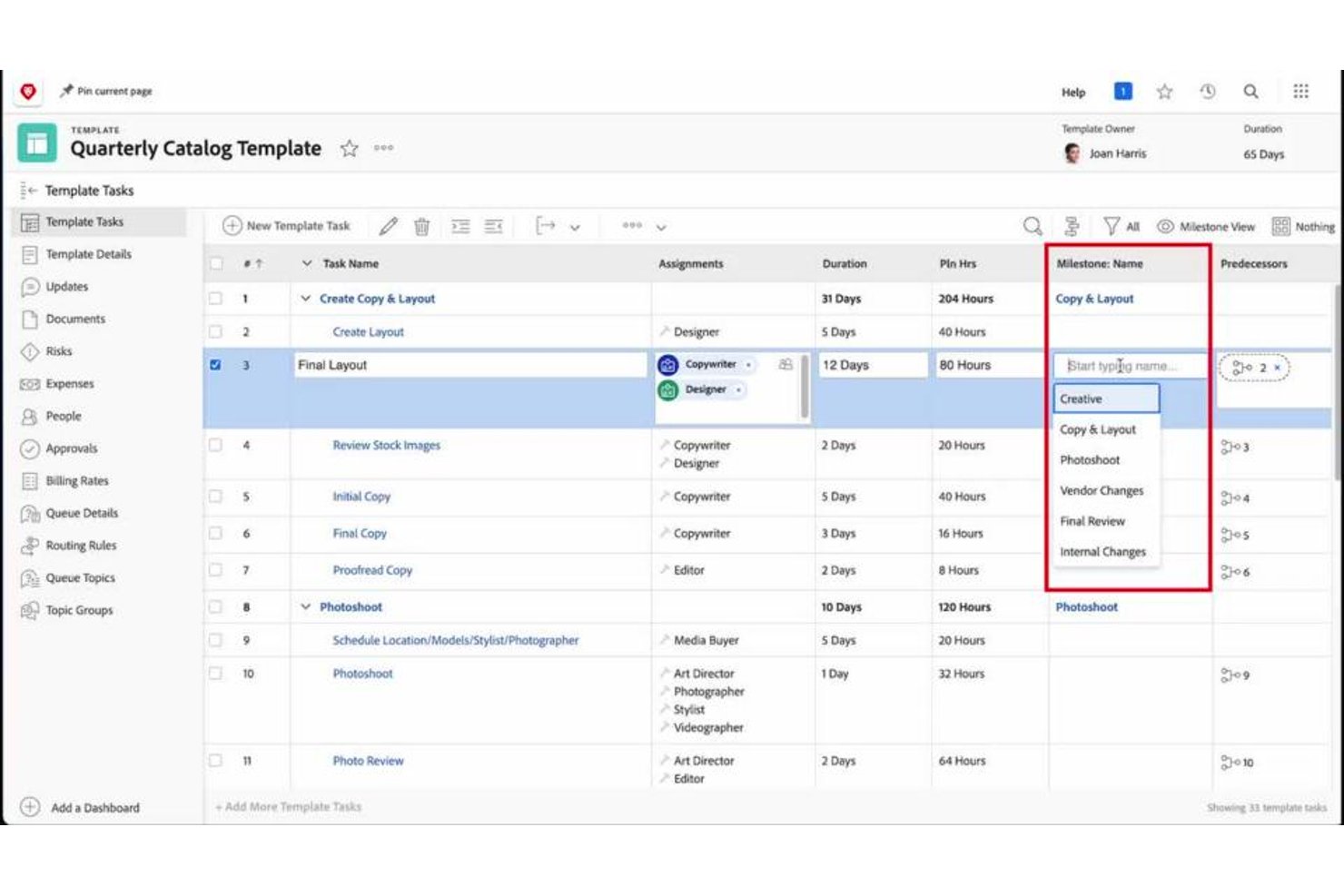
Workfront er en platform til virksomheders arbejdsstyring, der hjælper teams med at strømline deres drift og arbejde mere effektivt. Workfront håndterer kompleksiteten ved arbejdsstyring i virksomheder og fokuserer på at forbedre driftseffektiviteten. Den tilbyder en centraliseret platform til håndtering af nye projekter, ressourcer og processer, hvilket er afgørende for at opretholde et højt niveau af driftsmæssig ydeevne.
Hvorfor jeg valgte Workfront: Du gættede det! Fordi det integreres med MS Teams. Du kan få adgang til Adobe Workfront fra Microsoft Teams og udføre flere handlinger i Workfront ved at skrive kommandoer enten i Workfront-botkanalen eller i en anden teamkanal.
Eksempler på, hvad du kan gøre fra MS Teams, omfatter at søge efter projekter, opgaver eller problemer, oprette personlige opgaver, besvare notifikationer og administrere dokumentgodkendelser.
Fremtrædende funktioner og integrationer:
Funktioner omfatter projektstyring, opgavestyring, ressourcestyring, porteføljestyring, rapportering og analyse i realtid, tidsregistrering, samarbejdsværktøjer, automatisering af arbejdsgange, dokumentstyring, tilpassede dashboards, korrektur- og godkendelsesprocesser, budgettering og udgiftsregistrering samt adgang via mobilapp.
Integrationer omfatter Adobe Creative Cloud, Adobe Experience Manager, Jira, Salesforce, Microsoft Teams, Slack, Tableau, ServiceNow, Google Workspace og Workday.
Pros and Cons
Pros:
- Tilpassede projektdashboards
- Avanceret rapportering og ressourcestyring
- Funktioner til automatisering af arbejdsgange
Cons:
- Højere omkostninger for mindre teams
- Potentiel indlæringskurve for nye brugere
Bedst til driftseffektivitet
Workfront er en platform til virksomheders arbejdsstyring, der hjælper teams med at strømline deres drift og arbejde mere effektivt. Workfront håndterer kompleksiteten ved arbejdsstyring i virksomheder og fokuserer på at forbedre driftseffektiviteten. Den tilbyder en centraliseret platform til håndtering af nye projekter, ressourcer og processer, hvilket er afgørende for at opretholde et højt niveau af driftsmæssig ydeevne.
Hvorfor jeg valgte Workfront: Du gættede det! Fordi det integreres med MS Teams. Du kan få adgang til Adobe Workfront fra Microsoft Teams og udføre flere handlinger i Workfront ved at skrive kommandoer enten i Workfront-botkanalen eller i en anden teamkanal.
Eksempler på, hvad du kan gøre fra MS Teams, omfatter at søge efter projekter, opgaver eller problemer, oprette personlige opgaver, besvare notifikationer og administrere dokumentgodkendelser.
Fremtrædende funktioner og integrationer:
Funktioner omfatter projektstyring, opgavestyring, ressourcestyring, porteføljestyring, rapportering og analyse i realtid, tidsregistrering, samarbejdsværktøjer, automatisering af arbejdsgange, dokumentstyring, tilpassede dashboards, korrektur- og godkendelsesprocesser, budgettering og udgiftsregistrering samt adgang via mobilapp.
Integrationer omfatter Adobe Creative Cloud, Adobe Experience Manager, Jira, Salesforce, Microsoft Teams, Slack, Tableau, ServiceNow, Google Workspace og Workday.
Pros and Cons
Pros:
- Tilpassede projektdashboards
- Avanceret rapportering og ressourcestyring
- Funktioner til automatisering af arbejdsgange
Cons:
- Højere omkostninger for mindre teams
- Potentiel indlæringskurve for nye brugere

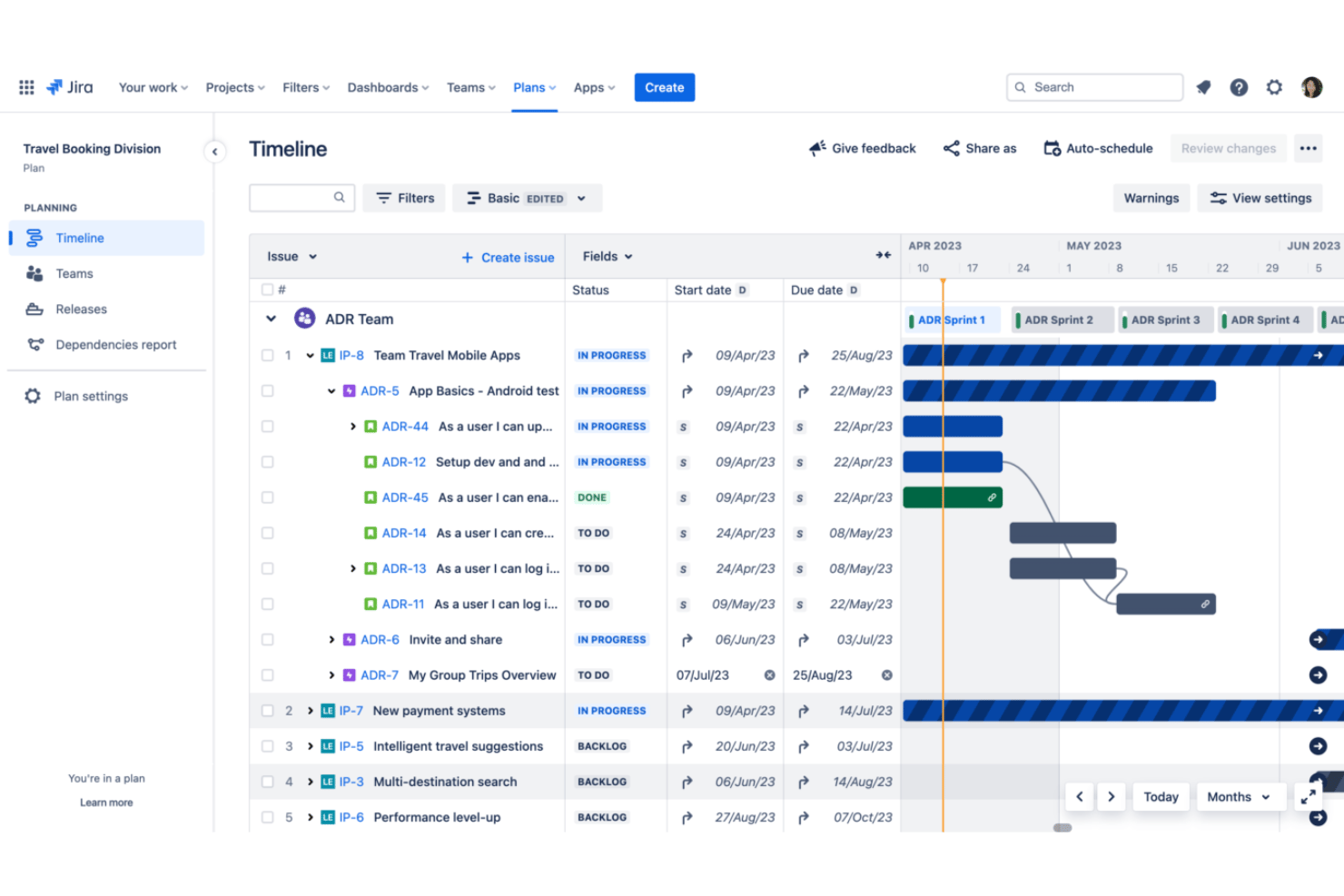
Jira Cloud er et projektstyringsværktøj, der er udviklet til at hjælpe teams med at planlægge, følge og administrere deres softwareudviklingsprojekter. Det skiller sig ud med robuste funktioner, der understøtter agile metoder og tværfunktionelt samarbejde.
Hvorfor jeg valgte Jira Cloud: Jira Cloud tilbyder et omfattende sæt funktioner, der dækker forskellige aspekter af projektstyring, især den stærke understøttelse af agile praksisser. Derudover giver integrationen med Microsoft Teams dit team et samlet overblik over Jira-projekter, hvilket muliggør problemfrit samarbejde og opgavestyring direkte i Teams. Du kan forbedre din arbejdsgang med tilpassede meddelelser, forhåndsvisninger af links samt muligheden for at oprette, søge efter og opdatere Jira-opgaver uden at skifte platform.
Fremtrædende funktioner & integrationer:
Funktioner omfatter agil projektstyring, tilpassede arbejdsgange, Kanban- og Scrum-tavler, problem- og fejlsporing, prioritering af backlog, rapportering og analyse i realtid, tidsregistrering, integration med tredjepartsapps, automatiseringsregler, avanceret søgning med JQL, køreplaner, projektskabeloner, brugertilladelser og roller, samarbejdsværktøjer samt adgang via mobilapp. Derudover tilbyder Jira Cloud avancerede planlægningsfunktioner såsom køreplaner og afhængighedsstyring, som er afgørende for at koordinere arbejdet og sikre overensstemmelse mellem forskellige teams.
Integrationer omfatter Microsoft Teams, Confluence, Bitbucket, Trello, Slack, GitHub, GitLab, Jenkins, Bamboo, Zendesk og Salesforce.
Pros and Cons
Pros:
- Avancerede planlægningsfunktioner til koordinering på tværs af teams
- Tilpassede arbejdsgange, der passer til teamets processer
- Omfattende integrationsmuligheder med andre værktøjer og tjenester
Cons:
- Kan være kompleks at konfigurere og tilpasse
- Kan være dyrere end andre muligheder for større teams
Anden projektstyringssoftware, der integreres med Microsoft Teams
\u003cspan style=\u0022font-weight: 400\u0022\u003eNedenfor finder du en liste over yderligere projektstyringssoftware, der integreres med Microsoft Teams, og som jeg udvalgte. Selvom de ikke kom med i top 10, er de stadig værdifulde og værd at undersøge nærmere.\u003c/span\u003e
- Asana
Bedst til at forbinde arbejde med mål
- Miro
Bedst til visuelt samarbejde i Teams-møder
- Smartsheet
Bedst til regnearkslignende projektvisninger
- Planview AdaptiveWork
Bedst til porteføljestyring for større virksomheder i Teams
- ProjectManager
Bedst til sporing af projekter i realtid og indsigt
- Teamwork.com
Bedst til virksomheder inden for kundeservice
- Zenkit
Bedst til EU-hostet projektstyring i Teams
- Trello
Bedst til at forenkle komplekse processer
- Backlog
Bedst til kodesamarbejde
- Workzone
Bedst til omfattende projektoverblik


Relaterede anmeldelser af projektstyringssoftware
Hvis du stadig ikke har fundet det, du leder efter, kan du se disse andre relaterede værktøjer, som vi har testet og evalueret:
- Projektstyringssoftware
- Ressourcestyringssoftware
- Software til automatisering af arbejdsgange
- Tidsregistreringssoftware
- Opgavestyringssoftware
- Samarbejdsværktøjer
- Gantt-diagramværktøj
- Produktivitetsværktøjer
- Software til projektsporing
- Software til projektplanlægning
- Projektstyringssoftware til små teams
Sådan evaluerer jeg projektstyringssoftware, der integreres med Microsoft Teams
Jeg opdeler min evaluering i tre dele og lægger størst vægt på kernefunktionaliteten: håndtering af tildelte opgaver og deadlines, statussporing og arbejde i Teams. Derefter ser jeg på fremtrædende funktioner såsom konvertering af beskeder til opgaver. Til sidst vurderer jeg introduktion, support og værdi for pengene.
Kernefunktionalitet (minimumskrav for denne liste)
Når jeg udvælger værktøjer til min liste, giver jeg hvert værktøj en score på en skala fra 0 (tilbyder ikke funktionaliteten) til 5 (udmærker sig på dette område) for hver af de nedenstående kernefunktioner. Derefter omregner jeg den samlede score til en procentdel for at hjælpe med at vurdere hvert værktøjs samlede egnethed, med ekstra vægt på funktioner, som jeg har vurderet som essentielle.
- Teams-integration (essentiel): Jeg ser efter en dedikeret Teams-app, fane eller bot, der giver brugerne adgang til projektoplysninger og mulighed for at udføre handlinger fra kanaler eller chats.
- Projektstyring (essentiel): Jeg vurderer, om teams kan oprette, tildele, planlægge og spore opgaver, herunder ejerskab, forfaldsdatoer, prioriteter og status.
- Teams-notifikationer: Jeg undersøger, om opdateringer såsom tildelinger og statusændringer når frem til relevante kanaler med links tilbage til arbejdet.
- Projektvisninger: Jeg ser efter flere måder at gennemgå arbejdet på, såsom tavler, lister, kalendere eller tidslinjer, så forskellige planlægningsbehov kan imødekommes.
- Filsamarbejde: Jeg vurderer, om teams kan vedhæfte eller dele projektfiler og få adgang til sammenkædede dokumenter via Teams eller SharePoint.
- Microsoft-identitet: Jeg undersøger, om der er understøttelse af Microsoft SSO eller Entra ID, og hvor godt login og adgang passer til organisationens opsætning.
Når jeg har en liste over værktøjer, der opfylder kriterierne, ser jeg på, hvad der adskiller de enkelte platforme fra hinanden.
Differentierende faktorer (det, der adskiller leverandørerne)
Sådan sammenligner jeg forskellige leverandører:
Fremtrædende funktioner
Jeg ser efter konvertering af beskeder til opgaver, som giver en person mulighed for at omdanne en Teams-chat til en opgave, der kan spores, uden at skifte app. Når en kunde gør opmærksom på en blokering midt i en samtale, bør den kontekst ikke gå tabt. Jeg vurderer også, om tavler og handlingspunkter kan vises i en Teams-mødevisning, så sprintgennemgange ikke kræver en ekstra skærm. Værktøjer som Asana og monday.com håndterer dette forskelligt, og forskellen har betydning under hurtige møder. Til sidst undersøger jeg, om der findes godkendelser via interaktive kort – interaktive notifikationer, der giver en leder mulighed for at godkende eller omfordele arbejde direkte fra chatten.
Ud over funktionerne
Jeg undersøger, om projektdata forbliver i din Microsoft 365-lejer eller ligger på leverandørens servere – det er vigtigt, når din organisation har krav til dataplacering. Overensstemmelse med styringskrav er lige så vigtig: Jeg ser efter rollebaserede tilladelser, der kan tilpasses eksisterende Entra ID-politikker, samt administrationskontroller til revisionslogning og fjernelse af brugere. Jeg vurderer også, hvordan licenseringen skalerer på tværs af teamstrukturer, eftersom et værktøj, der passer til et team på fem personer, kan blive dyrt eller uhåndterligt på PMO-niveau.
Sådan vælger du projektstyringssoftware, der integreres med Microsoft Teams
Mens du arbejder dig gennem din egen unikke proces for valg af software, bør du have følgende punkter i tankerne:
- Integrationsniveau: Den ideelle løsning bør give mulighed for omfattende tilpasningsmuligheder og understøtte effektiv kommunikation mellem den valgte platform og Microsoft Teams. Denne integration kan føre til betydelige tids- og omkostningsbesparelser ved at automatisere notifikationer og opdateringer.
- Brugeroplevelse: Softwaren skal have en brugervenlig grænseflade, der forenkler opgavestyringen. Den bør gøre det muligt for dit team at håndtere daglige opgaver såsom at holde styr på forfaldsdatoer og administrere opdateringer direkte i Microsoft Teams, så arbejdsgangen forløber problemfrit.
- Kompatibilitet med andre værktøjer: Det er vigtigt, at projektstyringssoftwaren fungerer godt sammen med andre værktøjer, som dit team er afhængigt af. Denne kompatibilitet hjælper med at opretholde en sammenhængende arbejdsgang, uanset om den omfatter regneark, andre projektstyringsmetoder eller kommunikationsværktøjer.
- Softwarefunktioner: Overvej nøje, hvilke funktioner projektstyringssoftwaren tilbyder, og hvordan de opfylder dit teams behov. Funktioner som opgaveafhængigheder, overskuelige overblik, tjeklister og muligheden for at arbejde i Microsoft Teams kan i høj grad forbedre projektets effektivitet.
- Support og ressourcer: Vælg software, der leveres med god support og læringsressourcer. Dette omfatter detaljerede vejledninger, hurtig kundeservice og undervisningsmaterialer, der gør det muligt for dit team at udnytte softwarens funktioner fuldt ud. Adgang til skabeloner og bedste praksis kan også være en fordel for effektiv projektstyring.
Tendenser inden for projektstyringssoftware, der integreres med Microsoft Teams
Her er nogle af de vigtigste tendenser, jeg har bemærket inden for projektstyringssoftware, der integreres med Microsoft Teams:
- AI-drevet projektstyring: Kunstig intelligens er ved at blive en fast bestanddel af projektstyringssoftware og tilbyder prædiktiv analyse og automatiseret opgavehåndtering. Denne tendens er interessant, fordi den giver projektledere mulighed for at fokusere på strategiske beslutninger, mens AI håndterer rutineopgaver.
- Forbedret kommunikationsintegration: Kommunikationsværktøjer i projektstyringssoftware bliver mere sofistikerede og integreres direkte med Microsoft Teams og andre værktøjer, såsom e-mail. Dette er vigtigt, da det strømliner arbejdsgangene og sikrer, at al projektrelateret kommunikation er samlet og let tilgængelig.
- Strategisk ressourceplanlægning: Ressourcestyring får større betydning, idet softwaren giver detaljeret indsigt i teamets tilgængelighed og kompetencer. Det muliggør mere effektiv bemanding af projekter og bedre udnyttelse af de menneskelige ressourcer.
- Fokus på forandringsledelse: Funktioner til forandringsledelse integreres for at hjælpe teams med at tilpasse sig projektændringer mere effektivt. Dette tager højde for den menneskelige side af projektstyring med fokus på teamets moral og tilpasningsevne.
- Skybaseret tilgang: En skybaseret tilgang vinder frem, hvor projektstyringssoftware tilbyder robuste skybaserede løsninger. Denne tendens er interessant på grund af dens understøttelse af fjernarbejde og hybride arbejdsmodeller, som giver teams fleksibilitet og tilgængelighed.
Hvad er projektstyringssoftware, der integreres med Microsoft Teams?
Projektstyringssoftware er et digitalt værktøj, der er udviklet til at hjælpe enkeltpersoner og teams med at planlægge, organisere, styre og følge projekter fra start til slut. Når softwaren integreres med Microsoft Teams, kan brugerne nemt administrere opgaver, følge fremskridt, dele filer og kommunikere i realtid uden at skifte mellem forskellige programmer.
Funktioner i projektstyringssoftware, der integreres med Microsoft Teams
Når du vælger projektstyringssoftware, der integreres med Microsoft Teams, er det vigtigt at overveje funktioner, der yderligere forbedrer projektopfølgning og teamkommunikation. Her er de vigtigste funktioner, du bør se efter:
- Opgavetildeling og -sporing: Denne funktion gør det muligt at uddelegere og overvåge opgaver. Den er vigtig, fordi den sikrer, at hvert teammedlem kender sine ansvarsområder og deadlines, hvilket fremmer ansvarlighed.
- Fildeling og samarbejde: Med denne funktion kan teammedlemmer nemt dele dokumenter og samarbejde i realtid. Funktionen er vigtig, fordi den samler ressourcerne ét sted, så det bliver lettere for alle at få adgang til projektmaterialer og arbejde med dem.
- Tidsregistrering: Denne funktion gør det muligt at registrere den tid, der bruges på opgaver og projekter. Den er afgørende for at opretholde produktiviteten og sikre, at projekterne holder tidsplanen.
- Integreret teamchat: Denne funktion giver teamet en platform til øjeblikkelig beskedudveksling. Den er afgørende for at opretholde en tydelig og hurtig kommunikation, hvilket er vigtigt for hurtigt at løse problemer.
- Kalendersynkronisering: Denne funktion gør det muligt at samordne tidsplaner og deadlines i Microsoft Teams. Den er vigtig, fordi den hjælper med at forebygge planlægningskonflikter og sikrer, at alle teammedlemmer er opmærksomme på vigtige datoer.
- Kanban-tavler: Disse visuelle tavler hjælper med at styre arbejdsgange og opgaver. De er vigtige, fordi de giver et klart overblik over fremdriften og hjælper teamene med at holde sig organiserede.
- Gantt-diagrammer: Denne funktion giver en visuel tidslinje til projektplanlægning. Den er vigtig, fordi den hjælper med at forstå rækkefølgen af opgaverne og deres afhængigheder, hvilket er afgørende for effektiv projektplanlægning.
- Rapporteringsværktøjer: Disse værktøjer genererer data om projektets resultater. De er vigtige for at følge fremdriften og træffe velinformerede beslutninger baseret på data i realtid.
- Tilpasningsbare oversigter: Med denne funktion kan brugerne tilpasse deres projektvisninger efter deres behov. Den er vigtig, fordi den giver teammedlemmerne mulighed for at fokusere på de oplysninger, der er mest relevante for deres arbejde.
- Meddelelser og advarsler: Denne funktion holder teamet opdateret om ændringer og milepæle. Den hjælper med at sikre, at alle er informeret om den seneste udvikling, hvilket kan bidrage til at opretholde projektets fremdrift.
Valg af projektstyringssoftware med disse funktioner kan i høj grad understøtte et teams indsats for at levere projekter effektivt. Ved at integrere med Microsoft Teams kan disse værktøjer hjælpe med at opretholde en tydelig kommunikation, sikre at alle er på samme side og gøre det muligt at følge alle aspekter af et projekt effektivt.
Fordele ved projektstyringssoftware, der integreres med Microsoft Teams
For dem, der overvejer projektstyringssoftware, der integreres med Microsoft Teams, kan en forståelse af de specifikke fordele hjælpe med at træffe en velinformeret beslutning. Her er nogle af de primære fordele, som brugerne kan forvente:
- Centraliseret kommunikation: Ved at integrere projektstyringssoftware med Microsoft Teams kan brugerne opbevare alle projektrelaterede samtaler og filer ét sted, hvilket reducerer behovet for at skifte mellem applikationer og sparer værdifuld tid.
- Forbedret synlighed og sporing: Denne integration gør det muligt for teammedlemmer og interessenter at holde sig informeret om den seneste udvikling, hvilket sikrer, at alle er på samme side og hurtigt kan håndtere eventuelle problemer, der opstår.
- Forbedret samarbejde: Med projektstyringsværktøjer, der er tilgængelige direkte i Microsoft Teams, kan teammedlemmer nemt samarbejde om opgaver, dele dokumenter og få adgang til delte ressourcer uden at forlade Teams-miljøet.
- Strømlinet opgavestyring: Brugerne kan tildele opgaver, angive deadlines og følge færdiggørelsen direkte via Microsoft Teams, hvilket gør det lettere at styre projektarbejdsgange og sikre rettidig levering.
- Tilpasningsbare meddelelser: Integrationen gør det muligt at tilpasse meddelelser i Microsoft Teams, så brugerne kan vælge at få besked om specifikke projektmilepæle, færdiggørelse af opgaver eller meddelelser, hvilket hjælper dem med at holde fokus på det vigtigste.
Ved at udnytte disse fordele kan organisationer skabe et mere sammenhængende og effektivt projektstyringsmiljø, hvilket i sidste ende fører til vellykkede projektresultater og forbedrede forretningsresultater.
Omkostninger og priser for projektstyringssoftware, der integreres med Microsoft Teams
Når du overvejer ny software, bør du være opmærksom på de forskellige tilgængelige abonnementstyper og priser. Nedenfor er en tabel, der opsummerer abonnementstyperne, de gennemsnitlige priser og de almindelige funktioner for projektstyringssoftware, der integreres med Microsoft Teams.
Sammenligningstabel over abonnementer for projektstyringssoftware, der integreres med Microsoft Teams
| Plantype | Gennemsnitspris | Almindelige funktioner |
| Gratisplan | $0 | Grundlæggende opgavestyring, begrænset integration med Microsoft Teams og adgang til community-support |
| Plan på begynderniveau | $5 - $15 pr. bruger/måned | Opgave- og projektovervågning, grundlæggende rapportering, nogle integrationer med Microsoft Teams og e-mail-support |
| Plan i mellemklassen | $15 - $35 pr. bruger/måned | Avancerede projektstyringsfunktioner, fuld integration med Microsoft Teams, prioriteret support og forbedret sikkerhed |
| Premiumplan | $35 - $60 pr. bruger/måned | Omfattende projekt- og porteføljestyring, brugerdefinerede integrationer, dedikeret support samt avancerede analyser og rapportering |
| Virksomhedsplan | Tilpasset pris | Skræddersyede løsninger, sikkerhed i virksomhedsklasse, personlig kontoadministration og værktøjer til strategisk planlægning |
De angivne oplysninger er en generel vejledning, da specifikke funktioner og priser kan variere betydeligt mellem forskellige udbydere af projektstyringssoftware. Det er vigtigt, at softwarekøbere tager højde for teamets størrelse, projekternes kompleksitet og det supportniveau, de har brug for, når de vælger en plan.
Ofte stillede spørgsmål om projektstyringssoftware, der integreres med Microsoft Teams
Hvordan forbedrer integration med Microsoft Teams projektstyringen?
Integration af projektstyringssoftware med Microsoft Teams muliggør centraliseret kommunikation og samarbejde. Teammedlemmer kan diskutere opgaver, dele filer og modtage opdateringer på én enkelt platform. Denne integration hjælper med at holde alle afstemt og informeret og reducerer behovet for at skifte mellem applikationer.
Er det muligt at modtage notifikationer fra projektstyringsværktøjet i Microsoft Teams?
Ja, når integrationen er gennemført, kan de fleste projektstyringsværktøjer sende notifikationer til Microsoft Teams. Disse notifikationer kan omfatte opdateringer af opgaver, ændringer i projekter og påmindelser, så teammedlemmerne holdes informeret i realtid.
Hvilke tilladelser kræves for at integrere projektstyringssoftware med Microsoft Teams?
For at integrere projektstyringssoftware med Microsoft Teams skal du typisk have administrative tilladelser i begge systemer. Det giver dig mulighed for at installere de nødvendige tilføjelser eller apps og konfigurere indstillinger for datadeling og brugeradgang.
Understøtter integration af projektstyringsværktøjer med Microsoft Teams fildeling?
Integration understøtter ofte fildeling, så brugere kan vedhæfte filer fra deres projektstyringsværktøj direkte i en Microsoft Teams-chat eller -kanal. Denne funktion effektiviserer samarbejdet, da teammedlemmer nemt kan få adgang til og diskutere projektrelaterede dokumenter.
Hvor sikre er dataene, når man bruger projektstyringssoftware, der er integreret med Microsoft Teams?
Datasikkerhed er en prioritet for både Microsoft Teams og tredjepartsværktøjer til projektstyring. De tilbyder typisk kryptering, compliance-certificeringer og tilpassede sikkerhedsindstillinger. Det er dog vigtigt at gennemgå sikkerhedsforanstaltningerne og politikkerne for det specifikke værktøj, du vælger at integrere, for at sikre, at de lever op til din organisations standarder.