

10 Melhores Ferramentas de Colaboração em Projetos Analisadas em 2026

Melhores ferramentas de colaboração em projetos — seleção


Quer esteja a gerir uma equipa pequena ou a supervisionar uma organização de grandes dimensões, a ferramenta certa de colaboração em projetos pode simplificar a comunicação, aumentar a produtividade e garantir que os projetos se mantêm no caminho certo. No entanto, com tantas opções disponíveis, escolher o melhor software pode ser uma tarefa avassaladora.
Com base na minha experiência com software de gestão de projetos, testei e comparei várias das principais soluções de colaboração disponíveis no mercado. As minhas análises detalhadas exploram as principais funcionalidades, os pontos fortes e as possíveis desvantagens de cada software, para o ajudar a tomar uma decisão informada que corresponda às necessidades da sua equipa.
Why Trust Our Software Recommendations
Our team has been testing and reviewing software since 2012. As project managers ourselves, we know how difficult—and important—it is to choose the right software.
For this guide, we evaluated tools using hands-on testing and independent research, scoring tools using our selection criteria. We also draw on insights from industry thought leaders and practicing project management experts.
Our reviews reflect our human editorial judgment, not a sales pitch.
Expert reviewers:
Tabela de comparação de ferramentas de colaboração em projetos
| Tool | Best For | Trial Info | Price | ||
|---|---|---|---|---|---|
| 1 | Best for integrated project tracking | Free plan + 15-day trial + demo available | From $4/user/month (billed annually) | Website | |
| 2 | Best for customizable workflows | Free plan + 14-day trial + demo available | From $10/user/month (billed annually) | Website | |
| 3 | Best for onboarding and service delivery | 14-day free trial | From $49/user/month (billed annually) | Website | |
| 4 | Best for remote project management | Free plan + free trial available | From $5/user/month (billed annually) | Website | |
| 5 | Best for visual collaboration | Free plan + free demo available | From $9.99/user/month (billed annually) | Website | |
| 6 | Best for granular permissions control | 2-week free trial + free demo available | From $8/user/month (billed annually) | Website | |
| 7 | Best for AI-powered task scheduling | 14-day free trial + 30-day money back guarantee | From $8.50/user/month (billed annually) | Website | |
| 8 | Best for agility and accuracy | 30-day free trial + demo available | From $15/user/month (billed annually) | Website | |
| 9 | Best for GDPR-compliant EU teams | 14-day free trial | From €9/user/month (billed annually) | Website | |
| 10 | Best for scalable project solutions | 30-day free trial + demo available | From $9/user/month (billed annually) | Website |


Análises das melhores ferramentas de colaboração em projetos
Esta secção apresenta uma análise detalhada e uma visão geral de várias ferramentas de colaboração em projetos. Irei explicar as vantagens e desvantagens de cada ferramenta, as suas funcionalidades e os casos de utilização mais adequados.

Best for integrated project tracking

Zoho Projects earns its spot because it tightly connects project planning, tracking, and collaboration so nothing falls through the cracks. When teams need to track dependencies, manage milestones, and layer detailed Gantt chart views across lots of moving parts, this is where I see them succeed.
What I like most is how issues, tasks, and timesheets all feed into real-time dashboards so you always know where projects stand, even as details change fast.
Zoho Projects’ Best For
- Teams managing complex projects with dependencies and milestones
- Organizations that need integrated issue, time, and task tracking
Zoho Projects’ Not Great For
- Groups who prefer minimalist, kanban-style tools
- Teams with very simple task tracking needs
What sets Zoho Projects apart
Zoho Projects is built for teams that need clarity as work moves across phases and people. Unlike something like ClickUp, which is focused on customization and lots of views, Zoho Projects sticks to a structure where projects, tasks, and dependencies are tightly connected. I notice this works especially well when a team needs clear timelines, shared accountability, and a dashboard that mirrors real project complexity.
This approach fits teams that want work reliably tracked without getting lost in constant tweaks and changes.
Tradeoffs with Zoho Projects
Zoho Projects optimizes for structured, multi-phase work, but you sacrifice some flexibility. As a result, teams who want to rapidly experiment with workflow setups or need a lightweight board can feel boxed in.
Pros and Cons
Pros:
- Competitive pricing
- User-friendly interface
- Comprehensive feature set
Cons:
- Limited customization options
- Initial learning curve
New Product Updates from Zoho Projects
Zoho Projects Adds CodeX Scripts for Custom Modules
Zoho Projects now supports CodeX Scripts for custom modules, enabling conditional logic and rules for creating, updating, and deleting records. For more information, visit Zoho Projects' official site.
 .

Wrike
Best for customizable workflows

Wrike makes the shortlist because it lets you create workflows and task structures that match your team's actual process, not just a fixed template. I really like being able to design custom project stages, set up role-specific approvals, and automate repetitive handoffs. This is usually where I send teams who outgrow generic collaboration tools and need more technical flexibility to manage complex work.
Wrike’s Best For
- Teams managing complex, multi-step project workflows
- Departments that need customizable stages and approvals
Wrike’s Not Great For
- Small teams wanting a fast, simple setup
- Projects with very informal or ad hoc processes
What Sets Wrike Apart
Wrike builds everything around mapping structured workflows to your real process, so it’s not just tracking loose tasks like ClickUp or Trello. I find teams use it when approvals, handoffs, and ownership need to be clear from start to finish. Instead of focusing on wide-open flexibility like monday.com, Wrike expects you to want consistent stages, with attention to visibility and traceability across projects.
Tradeoffs With Wrike
Wrike optimizes for structure and process control, but this adds extra setup and overhead for teams that prefer simple, lightweight collaboration.
Pros and Cons
Pros:
- Comprehensive project views
- Advanced automation
- Customizable workflows
Cons:
- Steeper learning curve
- Can become overwhelming with too many features
New Product Updates from Wrike
Wrike Expands Gantt Planning, Approvals, and AI Work Intake
Wrike adds cross-project Gantt dependencies, flexible approval routing, and AI work intake through Wrike MCP. These updates give teams more control over planning, decision-making, and incoming work. For more information, visit Wrike’s official site.
Best for onboarding and service delivery
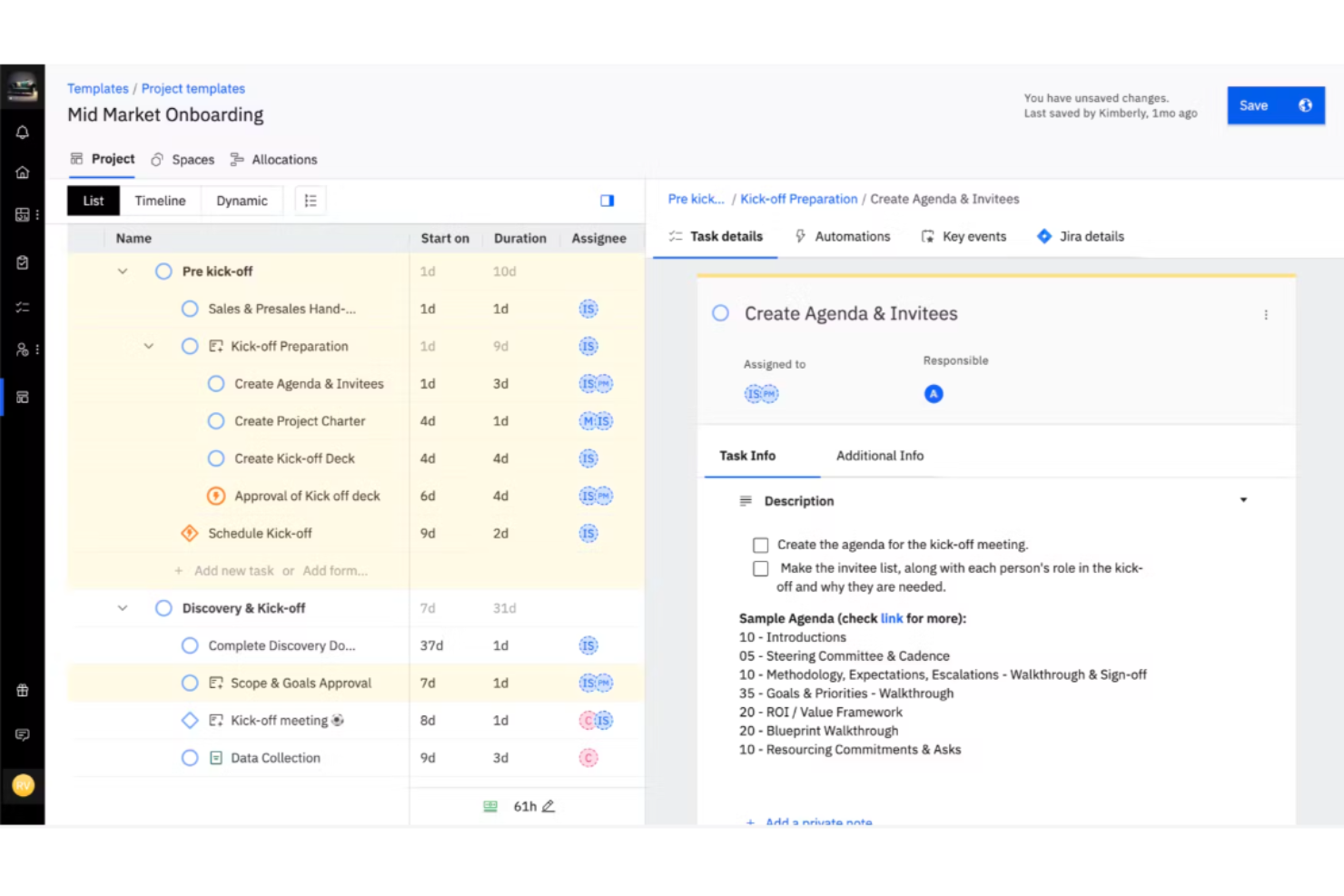
Rocketlane makes the cut for its distinct focus on client onboarding and service delivery in project collaboration. When I’ve worked with customer success teams who need to manage handoffs, tasks, and client-facing updates in one spot, Rocketlane is a clear win. I really like how you can build project templates that include every phase of service delivery, complete with branded client portals.
Rocketlane’s Best For
- Customer success and onboarding teams managing client projects
- Agencies or consultancies delivering repeatable, template-driven services
Rocketlane’s Not Great For
- Internal teams managing non-client-facing projects
- Teams needing lightweight task tracking without client involvement
What Sets Rocketlane Apart
Rocketlane is all about making client-facing project delivery feel structured and repeatable, rather than leaving teams to manage onboarding with generic checklists. Unlike ClickUp, which centers on internal collaboration, Rocketlane expects you to treat clients as fully integrated project participants. In practice, this approach works well when your process needs regular client updates, branded workspaces, and project templates.
Tradeoffs with Rocketlane
Rocketlane optimizes for formal client project management, so it adds complexity that feels unnecessary if your team mostly runs internal projects without client collaboration.
Pros and Cons
Pros:
- Dynamic templates
- Automated workflows
- Real-time collaboration
Cons:
- Complex initial setup
- Limited offline access
Trello
Best for remote project management

Trello lands on my shortlist because distributed teams keep coming back to it for organizing projects when everyone’s remote. I see teams lean on boards, lists, and cards to map assignments, manage priorities, and handle progress updates without mess.
One feature I appreciate is the way real-time activity and comments keep everyone in sync, even when people log in from different time zones.
Trello’s Best For
- Distributed teams coordinating projects using simple task boards
- Remote teams who rely on visual workflows and quick updates
Trello’s Not Great For
- Teams managing highly structured or regulated workflows
- Organizations needing granular user permissions or role-based controls
What sets Trello apart
Trello runs on a simple visual board system that’s good for distributed groups who value autonomy. It takes a really lightweight approach to tracking work. Unlike Jira, which expects you to set up workflows and structure, Trello lets teams map out tasks in the way that fits their style. In practice, this works best for project owners who just want clear assignment and updates, not process heavy setups.
Tradeoffs with Trello
Trello optimizes for flexible task tracking, but it doesn’t scale well when you need strict permissions or audit-ready workflows. For regulated industries or complex orgs, things can get messy or hard to control.
Pros and Cons
Pros:
- Real-time updates
- Flexible task management
- User-friendly interface
Cons:
- Difficult to manage large projects
- Limited advanced features
Mural
Best for visual collaboration

Mural makes the cut for me because visual collaboration is often missing from typical project tools. I’ve seen teams use Mural to build shared understanding fast by mapping ideas, processes, and feedback in real time on digital whiteboards.
I appreciate how you can co-create diagrams and workshop together, which helps when everyone needs to see the same big picture and work across time zones.
Mural’s Best For
- Teams that need real-time visual collaboration and ideation
- Distributed groups who rely on workshops and diagrams
Mural’s Not Great For
- Teams looking for traditional task or project management
- Groups that only need basic document sharing
What sets Mural apart
Mural is designed for people who want to brainstorm, map, and explore ideas visually instead of just talking through lists or tasks. Unlike tools like Google Workspace or Trello, Mural expects you to collaborate in real time by drawing, sticky-noting, and organizing thoughts together on a digital canvas.
This works especially well when distributed teammates want to see and build on each other's thinking live.
Tradeoffs with Mural
Mural optimizes for creative, visual collaboration, but that means you lose project tracking features. You’ll need a separate tool if you care about tasks, owners, or timelines.
Pros and Cons
Pros:
- Strong security features
- Real-time collaboration
- Extensive template library
Cons:
- Limited offline functionality
- Steep learning curve for new users

Workzone
Best for granular permissions control
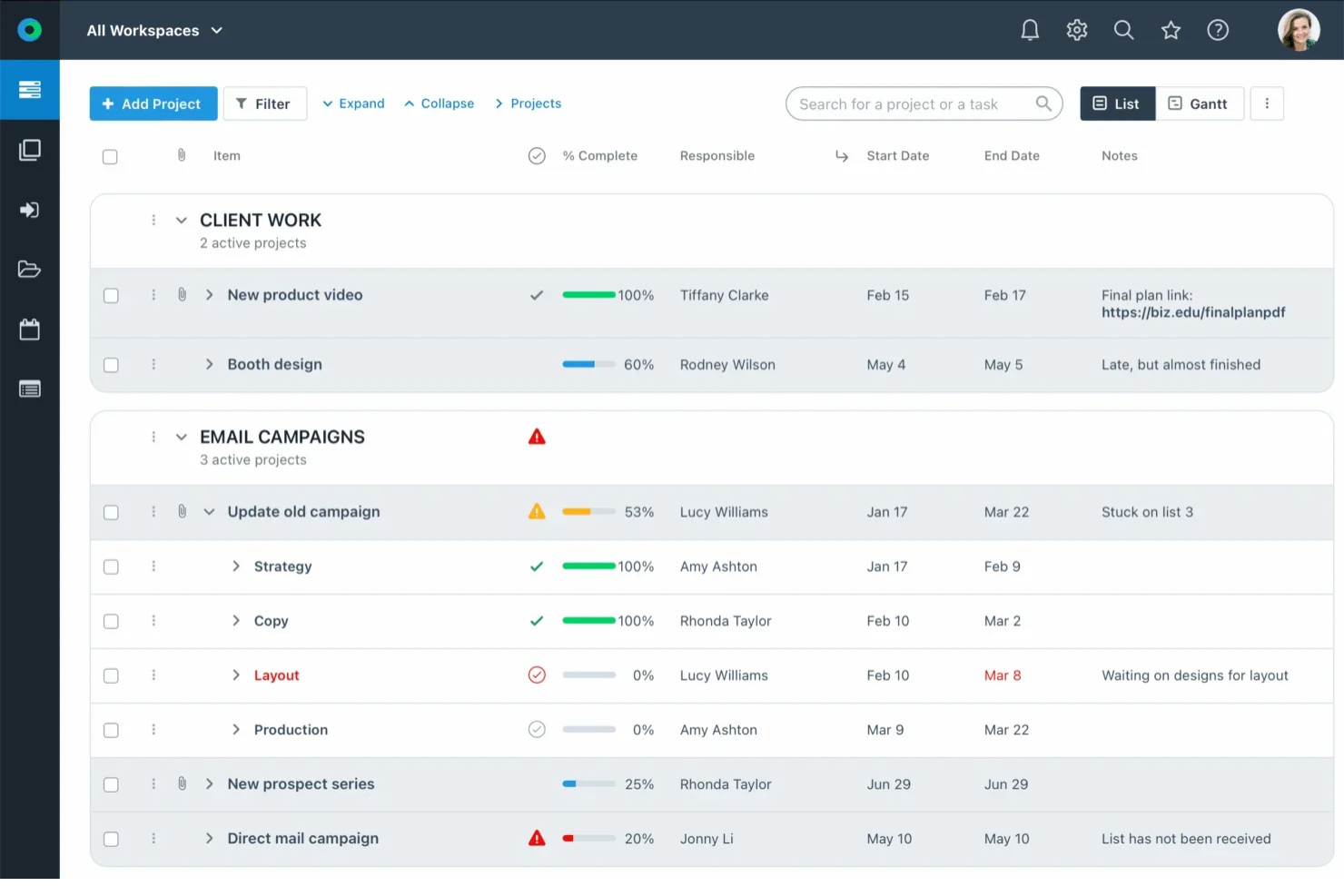
Workzone is a web-based project task management platform with task tracking, file proofing, role-based permissions, and multi-project dashboards for teams managing work across departments, clients, or stakeholder groups.
Who Is Workzone Best For?
Workzone is a good fit for mid-sized teams in marketing, agency, or operations roles that manage multiple concurrent projects across departments.
Why I Picked Workzone
I've included Workzone in my top picks because of how seriously it takes team adoption. Most tools assume your team will figure it out, but Workzone includes unlimited live training at no extra cost, and you can get a real person on a Zoom call in under 10 minutes. I also like that new teams can go live in about three weeks using 1,000+ pre-built templates for common project types, so there's no blank-slate paralysis. That combination of hands-on support and ready-to-use structure makes actual adoption far more likely.
Workzone Key Features
- Project dashboard: Monitor the health and progress of every active project from a single real-time view, with drill-down access to individual project details.
- Gantt chart view: Visualize task sequences, dependencies, and timelines across projects to keep schedules on track.
- File markup and approvals: Review, annotate, and approve creative assets directly within Workzone without switching to a separate tool.
- Project intake forms: Collect and route incoming work requests through public or internal forms that feed directly into your project pipeline.
Workzone Integrations
Workzone offers native integrations with Microsoft Teams, Slack, Google Drive, and OneDrive. It also connects with Zapier and has a REST API for custom integrations.
Pros and Cons
Pros:
- Visual workload cues flag team bottlenecks
- Responsive, dedicated customer success managers
- Built-in markup and file approval workflows
Cons:
- Simple task edits require multiple clicks
- Interface feels dated compared to newer tools
New Product Updates from Workzone

Workzone Enterprise Adds Multi-Stage Approval Workflows
Workzone Enterprise now includes Approval Workflows, enabling multi-stage document approvals to standardize complex processes and reduce manual effort. For more information, visit Workzone's official site.
 .

awork
Best for AI-powered task scheduling

awork makes the cut for me because its scheduling assistant runs on an AI engine that actually helps teams balance workloads automatically. I've watched teams use awork to handle shifting project timelines, and seeing the AI suggest realistic task assignments is a genuine game-changer for collaborative agencies. I appreciate how its timeline mode lets everyone spot overlaps and gaps at a glance. If you're struggling with team scheduling chaos, this is where I'd start.
awork’s Best For
- Agencies needing AI-driven workload balancing
- Project teams juggling shifting timelines and task assignments
awork’s Not Great For
- Organizations with rigid, fixed work schedules
- Teams that avoid or distrust AI-generated planning
What sets awork apart
awork stands out because it focuses on intelligent workload management instead of just letting you assign tasks freely. Its planning approach is built around AI suggestions that help balance capacity across people, unlike ClickUp or monday.com, where you're left to figure out resource bottlenecks on your own. This tends to work best for service-focused agencies or teams managing lots of overlapping tasks.
Tradeoffs with awork
awork optimizes for auto-scheduling and flexibility, so structured, fixed-scope projects can end up feeling less organized than with tools designed around strict phase gating.
Pros and Cons
Pros:
- Unlimited access to personal support
- Easy to automate recurring workflows
- Clever time tracking options
Cons:
- No option to customize forms
- Focus on intuitive interfaces
Best for agility and accuracy

ProjectManager makes my list because it’s built for teams juggling constantly shifting priorities, schedules, and deliverables. I recommend it when you need granular control for moving work between agile, kanban, and waterfall planning without losing accuracy.
What stands out to me is how quickly you can pivot between real-time dashboards, resource management, and workload reports. I like that version tracking and task dependencies make it much easier for teams to spot risks and keep up with rapid changes.
ProjectManager’s Best For
- Agile or hybrid teams managing shifting schedules
- Project leads who need real-time resource insights
ProjectManager’s Not Great For
- Teams seeking ultra-minimalist or chat-first tools
- Groups that don’t track dependencies or resource loads
What sets ProjectManager apart
ProjectManager pushes teams toward frequent updates and flexible planning without locking you into a rigid process. Unlike Jira, which expects you to formalize sprint planning and backlog grooming, ProjectManager lets you shift work between agile and waterfall modes on the fly. In practice, this helps when project schedules and priorities change from week to week.
Tradeoffs with ProjectManager
ProjectManager optimizes for adaptability and blended workflows, but you lose much of the process rigor and granular issue tracking you’d get with specialized agile tools. For teams that rely on formal processes or deep backlog management, this system may feel too open-ended.
Pros and Cons
Pros:
- Advanced reporting
- Real-time collaboration
- Comprehensive feature set
Cons:
- Learning curve for new users
- Limited third-party integrations

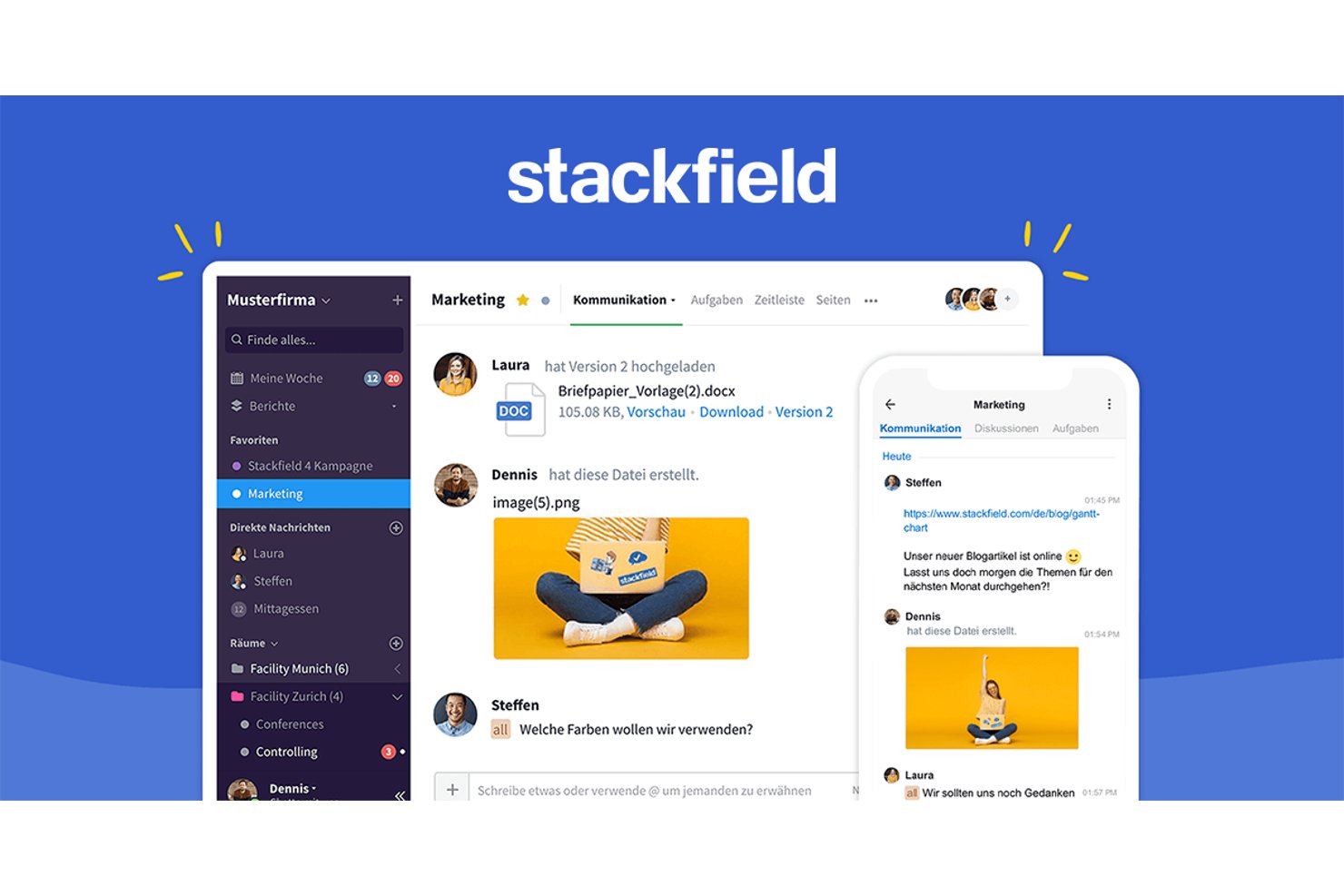
Stackfield is an all-in-one project collaboration platform that combines end-to-end encrypted chat, task management, Gantt timelines, video conferencing, file sharing, and wikis in one workspace.
Who Is Stackfield Best For?
Stackfield is a strong fit for European teams that need an encrypted, all-in-one workspace and have strict data sovereignty or GDPR requirements.
Why I Picked Stackfield
I picked Stackfield because it pairs a full project management toolset with zero-knowledge, end-to-end encryption that's on by default. Your chat, tasks, files, and comments are encrypted in the browser before they leave your device, so Stackfield itself can't read your data. All data is hosted in German data centers, and Stackfield holds ISO 27001, ISO 27017, ISO 27018, and BSI C5 certifications. That makes it easier for EU teams to meet GDPR requirements while still collaborating in one place.
Stackfield Key Features
Stackfield also includes tools that help project teams plan work and bring outside collaborators in.
- Project portfolios: View and manage multiple projects side by side, with Gantt and PERT chart support.
- Built-in video conferencing: Host audio and video calls with screen sharing directly inside Stackfield.
- Unlimited external users: Invite clients or vendors into specific rooms at no extra per-seat cost on the Premium plan and above.
- Time tracking: Log and review time spent on tasks without a separate add-on.
Stackfield Integrations
Integrations include Google Calendar, Outlook, Apple Calendar (iCal), Zapier, and IFTTT. Stackfield also offers an open API and incoming webhooks for custom connections.
Pros and Cons
Pros:
- Unlimited external users on premium plans
- All-in-one workspace with video calling
- End-to-end encrypted chat, tasks, and files
Cons:
- Storage capped at 6–12 GB per user
- Limited native integrations with popular tools
Smartsheet
Best for scalable project solutions

Smartsheet makes my list because it’s the best fit I’ve found for organizations with complex, shifting project portfolios that are too large for basic tools to handle. I recommend it for teams that outgrow simple kanban boards and need serious flexibility in how they view, automate, and track large volumes of cross-team work.
What I appreciate most is how you can customize sheets, dashboards, and automated workflows at scale, especially when managing company-wide program delivery.
Smartsheet’s Best For
- Project leaders managing large, data-heavy portfolios
- Teams who need custom reporting, sheets, and workflow automations
Smartsheet’s Not Great For
- Teams searching for kanban-style, visual workflows
- Anyone wanting a lightweight, chat-based collaboration tool
What sets Smartsheet apart
Smartsheet stands out because it adapts traditional spreadsheet logic to project collaboration on a much larger scale. Instead of boards or cards like Trello, you work with sheets, formulas, and automations that mimic tools like Excel. This tends to work well for people who manage cross-department workloads and rely on structured, table-based work.
Smartsheet expects you to design your own processes instead of forcing rigid project templates.
Tradeoffs with Smartsheet
Smartsheet optimizes for customization and large-scale data work, but you lose the quick visual workflow and simplicity that tools like ClickUp or monday.com provide. That means setup can take longer and less technical teammates may need extra support.
Pros and Cons
Pros:
- Comprehensive project management features
- Extensive integrations
- Scalable for any team size
Cons:
- Mobile app lacks full functionality
- Learning curve for new users
New Product Updates from Smartsheet

Smartsheet Adds Non-Plan User Management in Admin Center
Smartsheet adds a Non plan users tab to the Seat types and true-up page in Admin Center. This lets system admins review non-plan users and add them to the plan or remove them from the organization in one place. For more information, visit Smartsheet’s official site.
Outras ferramentas de colaboração em projetos
Segue-se uma lista de ferramentas adicionais de colaboração em projetos que selecionei. Embora não tenham ficado entre as 10 melhores, continuam a ser valiosas e merecem uma análise mais aprofundada.
- Celoxis
For advanced reporting dashboards
- Hive
For democratically-built features
- Quickbase
For no-code application building
- StreamWork
For feedback on visual assets
- TaskRay
With Salesforce-native data security
- Planview
For portfolio management
- Basecamp
For simple project management
- Slack
For real-time team communication
- Kantata
For professional services automation
- Teamwork.com
For client work management
- Scoro
For business management integration
- ClickUp
For all-in-one project management
- Miro
For collaborative brainstorming
- PSOhub
For project and CRM integration
- Meisterplan
For portfolio management


Análises relacionadas de software de gestão de projetos
Se ainda não encontrou o que procura, consulte estas outras ferramentas relacionadas que testámos e avaliámos:
- Software de gestão de projetos
- Software de gestão de recursos
- Software de automatização de fluxos de trabalho
- Software de controlo de tempo
- Software de gestão de tarefas
- Ferramentas de colaboração
- Criador de gráficos de Gantt
- Ferramentas de produtividade
- Software de acompanhamento de projetos
- Software de planeamento de projetos
- Ferramentas de colaboração compatíveis com a HIPAA
How I Evaluate Project Collaboration Tools
I split my evaluation into baseline requirements—shared workspaces, task tracking, real-time communication—and differentiators that set the best tools apart for cross-functional teams.
Core Functionality (Table Stakes For This List)
When I'm selecting tools for my list, I rank each one on a scale from 0 (does not offer the functionality) to 5 (excels in this area) for each core functionality listed below. Then, I calculate the tool's total score into a percentage. Each tool needs to achieve a minimum total score of 75% to be considered for inclusion.
- Shared Project Workspaces: I evaluate whether teams can organize tasks, conversations, and files under distinct project spaces rather than dumping everything into one flat workspace.
- Real-Time Communication: Every tool gets checked for contextual messaging—@mentions on tasks, threaded comments, and chat tied to actual project work instead of siloed channels.
- Task Assignment & Tracking: I look for clear task ownership with due dates, statuses, and dependencies, like tracking a sprint handoff from design to engineering.
- File Sharing & Document Collaboration: Teams pass around briefs, specs, and creative assets constantly, so I check whether files live inside the project context with previews and version history.
- Multi-User Access & Permissions: I look at how each tool handles role-based permissions and guest access, especially for agencies or teams inviting external stakeholders into a project.
- Activity Feeds & Notifications: Distributed teams need to catch up asynchronously, so I evaluate whether the tool surfaces recent changes, updates, and mentions in a clear activity stream.
Once I have a list of tools that meet this criteria, I consider what sets each platform apart.
Differentiating Factors (What Sets Vendors Apart)
Here's how I compare and contrast different vendors:
Standout Features
Workflow automation is a big differentiator. I check whether a tool can trigger task assignments, status changes, or notifications based on conditions, which cuts down on the manual coordination that slows sprint cycles. Time tracking and workload management matter just as much, especially for teams balancing capacity across multiple projects at once. I also look at how tools handle external collaboration, like client portals or guest access modes that keep stakeholders in the loop without giving them full run of the workspace.
Beyond Features
Integrations shape how well a tool fits into your existing stack. I check for native connections to Slack, Microsoft Teams, Google Workspace, and dev tools like Jira, because a collaboration tool that lives in isolation defeats the purpose. Pricing flexibility also matters. Teams that bring in freelancers or clients need guest access options that don't force full-seat costs. Finally, I evaluate how well each platform scales, from a five-person startup team to a PMO managing dozens of concurrent projects.
Como escolher ferramentas de colaboração em projetos
Ao avançar no seu próprio processo de seleção de software, tenha em conta os seguintes pontos:
- Compatibilidade com as necessidades da empresa: Garanta que a ferramenta está alinhada com os requisitos específicos da sua organização. Por exemplo, uma ferramenta de elevada qualidade pode não ser a mais adequada se não se integrar bem com os seus sistemas ou fluxos de trabalho existentes. Converse com a sua equipa para identificar os problemas técnicos e não técnicos que a ferramenta deverá resolver.
- Capacidades de personalização: Equipas diferentes têm estilos e preferências de trabalho diferentes. Uma ferramenta com elevadas capacidades de personalização pode adaptar-se a vários fluxos de trabalho, aumentando a produtividade. Um software que permita personalizar painéis e automatizar fluxos de trabalho pode melhorar significativamente a satisfação e a eficiência da equipa.
- Facilidade de utilização: A intuitividade de uma ferramenta é importante para uma adoção rápida e uma perturbação mínima. Um software fácil de configurar e utilizar, com um apoio ao cliente fiável e guias completos, pode ajudar a sua equipa a fazer uma transição tranquila. Por exemplo, se uma ferramenta tiver uma curva de aprendizagem acentuada, poderá reduzir a produtividade, uma vez que os colaboradores terão de dedicar mais tempo a perceber como a utilizar.
- Integração com outras ferramentas: A capacidade de o software escolhido se integrar com outras aplicações utilizadas frequentemente pode simplificar os fluxos de trabalho e poupar tempo. Por exemplo, se a sua organização utilizar várias ferramentas, como o Zendesk ou o Slack, o seu software de colaboração deverá integrar-se com estas para evitar o incómodo de alternar entre plataformas.
- Funcionalidades de segurança: Com o aumento das ameaças informáticas, as funcionalidades de segurança robustas são indispensáveis. Conhecer as necessidades específicas de segurança da sua empresa pode ajudá-lo a escolher uma ferramenta que ofereça as proteções necessárias.
Tendências das ferramentas de colaboração em projetos
Eis algumas tendências que tenho observado nas ferramentas de colaboração em projetos, bem como o que poderão significar para o futuro. Consultei inúmeras atualizações de produtos, comunicados de imprensa e registos de versões para identificar as informações mais importantes.
- Automatização baseada em IA: A IA está a automatizar tarefas rotineiras na gestão de projetos. Isto reduz o esforço manual e aumenta a eficiência. É importante porque permite que as equipas se concentrem no trabalho estratégico.
- Plataformas de comunicação integradas: As ferramentas estão a integrar conversação, vídeo e correio eletrónico numa única plataforma. Isto centraliza a comunicação e reduz a necessidade de alternar entre aplicações, melhorando simultaneamente a coordenação da equipa.
- Análise em tempo real: A análise em tempo real fornece informações imediatas sobre o progresso dos projetos. Isto ajuda a tomar decisões rápidas e fundamentadas e é importante para manter os prazos dos projetos.
- Funcionalidades de segurança reforçadas: As funcionalidades de segurança estão a tornar-se mais robustas. Isto inclui encriptação de ponta a ponta e autenticação avançada dos utilizadores. É essencial para proteger dados sensíveis dos projetos.
- Fluxos de trabalho personalizáveis: As ferramentas oferecem agora fluxos de trabalho altamente personalizáveis. Como resultado, as equipas podem adaptar os processos às suas necessidades específicas. Esta flexibilidade melhora a produtividade geral.
Quer se trate da integração de funcionalidades baseadas em IA, de capacidades reforçadas de colaboração à distância ou da transição para um design mais centrado no utilizador, estas tendências estão a moldar o futuro da forma como as equipas trabalham em conjunto. Ao acompanhar estes desenvolvimentos, pode garantir que a sua organização se mantém na vanguarda do sucesso colaborativo.
O que são ferramentas de colaboração em projetos?
As ferramentas de colaboração em projetos são aplicações de software concebidas para ajudar as equipas a trabalharem em conjunto de forma mais eficaz nos projetos. Estas ferramentas são utilizadas por gestores de projetos, membros das equipas e partes interessadas para coordenar tarefas, partilhar documentos e comunicar em tempo real, garantindo que todos se mantêm alinhados e informados.
Os principais componentes das ferramentas de colaboração em projetos incluem frequentemente a gestão de tarefas, a partilha de ficheiros, os canais de comunicação e as atualizações em tempo real.
Funcionalidades das ferramentas de colaboração em projetos
O software de colaboração oferece várias funcionalidades que ajudam a simplificar a comunicação, gerir tarefas e garantir que todos estão a par. Eis algumas das funcionalidades mais importantes a procurar nas ferramentas de colaboração em projetos:
- Gestão de Tarefas: Permite às equipas atribuir, acompanhar e gerir tarefas. É importante para garantir que todos conhecem as suas responsabilidades e prazos.
- Partilha de Ficheiros: A possibilidade de partilhar ficheiros facilmente dentro da equipa é essencial. Garante que todos têm acesso aos documentos e recursos necessários.
- Comunicação em Tempo Real: As ferramentas que oferecem conversação ou mensagens em tempo real ajudam as equipas a comunicar rapidamente e a resolver problemas à medida que surgem.
- Acompanhamento de Projetos: Ajuda as equipas a monitorizar o progresso dos seus projetos. É importante para manter o projeto no rumo certo e cumprir os prazos.
- Integração de Calendários: A integração com calendários ajuda as equipas a agendar reuniões e prazos. Garante que todos têm conhecimento das datas importantes e podem planear em conformidade.
- Colaboração em Documentos: A possibilidade de trabalhar em conjunto em documentos, em tempo real, é essencial. Permite uma colaboração fluida e garante que todos estão a trabalhar na versão mais atualizada.
- Relatórios e Análises: As ferramentas que oferecem relatórios e análises ajudam as equipas a compreender o seu desempenho. É importante para identificar áreas de melhoria e tomar decisões baseadas em dados.
- Permissões de Utilizador: Permite aos administradores controlar quem tem acesso a determinadas informações. É essencial para manter a segurança e garantir que as informações sensíveis só estão acessíveis a quem delas necessita.
- Acesso Móvel: A possibilidade de aceder à ferramenta a partir de dispositivos móveis é importante para as equipas que estão em movimento. Garante que os membros da equipa podem manter-se ligados e produtivos, independentemente do local onde se encontram.
- Integração com Outras Ferramentas: As ferramentas que se integram com outros programas e plataformas ajudam a simplificar os fluxos de trabalho. É importante para garantir que as equipas podem utilizar as suas ferramentas preferidas sem interrupções.
Escolher a ferramenta de colaboração em projetos certa, com estas funcionalidades, pode fazer uma diferença significativa na eficácia com que uma equipa trabalha em conjunto. Ao garantir que a ferramenta responde às necessidades específicas da equipa, é possível melhorar a comunicação, aumentar a produtividade e assegurar a conclusão bem-sucedida dos projetos.
Vantagens das Ferramentas de Colaboração em Projetos
Atualmente, as ferramentas de colaboração em projetos tornaram-se essenciais para as organizações que procuram aumentar a produtividade, simplificar a comunicação e garantir a conclusão bem-sucedida dos projetos. Estas ferramentas oferecem várias vantagens, incluindo:
- Comunicação Melhorada: As ferramentas de colaboração em projetos fornecem uma plataforma centralizada para os membros da equipa comunicarem eficazmente, reduzindo as possibilidades de falhas de comunicação e garantindo que todos estão alinhados.
- Gestão de Tarefas Melhorada: Estas ferramentas permitem uma melhor organização e acompanhamento das tarefas, ajudando as equipas a definir prioridades, estabelecer prazos e monitorizar o progresso, o que conduz a uma execução mais eficiente dos projetos.
- Maior Produtividade: Ao automatizarem tarefas rotineiras e proporcionarem um acesso fácil às informações dos projetos, as ferramentas de colaboração ajudam as equipas a concentrarem-se em atividades de elevado valor, aumentando assim a produtividade geral.
- Colaboração em Tempo Real: Com funcionalidades como a edição em tempo real e as atualizações instantâneas, os membros da equipa podem trabalhar em conjunto de forma fluida, independentemente da sua localização física, promovendo um ambiente de trabalho mais colaborativo e dinâmico.
- Melhor Afetação de Recursos: As ferramentas de colaboração em projetos fornecem informações sobre a utilização dos recursos, permitindo aos gestores afetá-los de forma mais eficaz e garantir que os projetos são concluídos dentro do prazo e do orçamento.
Investir em ferramentas de colaboração em projetos pode transformar a forma como a sua equipa trabalha, conduzindo a resultados mais bem-sucedidos e a um ambiente de trabalho mais coeso. Ao tirarem partido destas ferramentas, as organizações podem manter-se competitivas e adaptar-se às exigências em constante mudança do mundo empresarial.
Custos & Preços das Ferramentas de Colaboração em Projetos
Ao avaliar ferramentas de colaboração em projetos, compreender os seus custos e estruturas de preços é importante para selecionar a solução certa para as necessidades da sua equipa. Os preços podem variar significativamente consoante as funcionalidades, a capacidade de utilizadores e o nível de personalização disponibilizado, sendo essencial ponderar estes fatores em função do seu orçamento e dos requisitos do projeto.
Esta secção apresenta uma estimativa dos planos e custos médios das ferramentas de colaboração em projetos. Os dados baseiam-se em pesquisas e relatórios de preços recentes.
Tabela de Comparação de Planos para Ferramentas de Colaboração em Projetos
| Tipo de plano | Preço médio | Funcionalidades comuns |
| Plano gratuito | $0 | Gestão básica de tarefas, armazenamento limitado, integrações básicas e acesso limitado dos utilizadores |
| Plano pessoal | $5 - $10/utilizador/mês | Gestão de tarefas melhorada, mais armazenamento, integrações adicionais e acesso móvel |
| Plano para empresas | $10 - $20/utilizador/mês | Gestão avançada de projetos, ferramentas de colaboração de equipas, maior capacidade de armazenamento, integrações avançadas e ferramentas de elaboração de relatórios |
| Plano empresarial | $20+/utilizador/mês | Funcionalidades personalizáveis, armazenamento ilimitado, suporte premium, segurança avançada, ferramentas de conformidade e integrações abrangentes |
Antes de comprar uma ferramenta de colaboração em projetos, certifique-se de que equilibra as funcionalidades, a escalabilidade e a usabilidade geral com o seu orçamento. Isto pode ajudá-lo a garantir que seleciona uma ferramenta que satisfaz as suas necessidades atuais, apoiando simultaneamente o crescimento futuro.
Perguntas frequentes sobre ferramentas de colaboração em projetos
Eis algumas perguntas frequentes que recebi sobre ferramentas de colaboração em projetos.
Como posso integrar ferramentas de colaboração em projetos com outro software?
A maioria das ferramentas de colaboração em projetos disponibiliza integrações com várias outras aplicações de software. Estas integrações podem normalmente ser encontradas nas definições da ferramenta ou através de um marketplace de integrações. As integrações comuns incluem a ligação a plataformas de comunicação como o Slack, serviços de armazenamento de ficheiros como o Google Drive e outras ferramentas de gestão de projetos como o Jira. Algumas ferramentas também disponibilizam acesso à API para integrações personalizadas.
Quais são as melhores práticas para gerir as permissões dos utilizadores em ferramentas de colaboração em projetos?
Gerir eficazmente as permissões dos utilizadores implica definir funções e níveis de acesso claros para cada membro da equipa. Comece por definir as funções no seu projeto, como gestor de projeto, membro da equipa e cliente. Atribua permissões com base nessas funções, garantindo que as informações sensíveis só estão acessíveis a quem delas necessita. Reveja e atualize regularmente as permissões para refletir quaisquer alterações na estrutura da equipa ou nos requisitos do projeto.
Como faço a gestão de versões em ferramentas de colaboração em projetos?
A gestão de versões é fundamental para manter a integridade dos documentos e ficheiros do projeto. Muitas ferramentas de colaboração em projetos incluem funcionalidades integradas de gestão de versões que permitem acompanhar alterações, reverter para versões anteriores e ver quem efetuou edições específicas. Incentive a sua equipa a utilizar estas funcionalidades de forma consistente e a documentar quaisquer alterações significativas nas notas ou nos comentários do projeto.
Como posso acompanhar o progresso e o desempenho do projeto utilizando ferramentas de colaboração?
A maioria das ferramentas de colaboração em projetos disponibiliza várias funcionalidades para acompanhar o progresso e o desempenho, como gráficos de Gantt, listas de tarefas, quadros Kanban e \u003ca href=\u0022https://thedigitalprojectmanager.com/tools/best-agile-collaboration-tools/\u0022\u003eferramentas de colaboração ágil\u003c/a\u003e—incluindo quadros Scrum, planeadores de sprints e \u003ca href=\u0022https://thedigitalprojectmanager.com/tools/best-scrum-tools/\u0022\u003eferramentas Scrum\u003c/a\u003e dedicadas. Utilize estas funcionalidades para criar uma representação visual do cronograma e dos marcos do seu projeto. Atualize regularmente o estado das tarefas e utilize ferramentas de elaboração de relatórios para obter informações sobre o desempenho da equipa e a saúde do projeto.
Como posso gerir eficazmente equipas remotas com ferramentas de colaboração em projetos?
Gerir eficazmente equipas remotas implica tirar partido das funcionalidades de comunicação e colaboração das suas ferramentas. Agende reuniões de vídeo regulares para manter a interação presencial, utilize as funções de conversação para perguntas rápidas e documente todas as decisões e ações numa localização central para \u003ca href=\u0022https://thedigitalprojectmanager.com/tools/visual-collaboration-tools/\u0022\u003ecolaboração visual\u003c/a\u003e. Garanta que todos os membros da equipa têm acesso aos recursos e ao apoio necessários.
Que métricas devo acompanhar para medir o sucesso da implementação da minha ferramenta de colaboração em projetos?
As principais métricas a acompanhar incluem as taxas de adoção pelos utilizadores, os tempos de conclusão das tarefas, os tempos de entrega dos projetos e a satisfação da equipa. Monitorize estas métricas regularmente para avaliar a eficácia da sua ferramenta e identificar áreas de melhoria. Realize inquéritos e recolha feedback da sua equipa para obter informações sobre a sua experiência e tomar decisões baseadas em dados.