

10 beste projectmanagementtools geïntegreerd met Microsoft Teams

Beste projectmanagementsoftware die integreert met Microsoft Teams: shortlist


Het kiezen van projectmanagementsoftware die integreert met Microsoft Teams kan de samenwerking en productiviteit van je team verbeteren. Maar de beste oplossing voor je bedrijf vinden kan lastig lijken, vooral omdat er zoveel opties beschikbaar zijn.
Om je op weg te helpen, heb ik een aantal van de beste softwareoplossingen verzameld op basis van gebruiksgemak, schaalbaarheid en winstgevendheid. Met deze aanbevelingen kun je vol vertrouwen de beste projectmanagementsoftware kiezen die aansluit bij de behoeften van je team en je projecten succesvol maakt.
Waarom u onze softwareaanbevelingen kunt vertrouwen
Ons team test en beoordeelt software sinds 2012. Als projectmanagers weten we zelf hoe moeilijk — en belangrijk — het is om de juiste software te kiezen.
Voor deze gids hebben we tools geëvalueerd met behulp van praktijktests en onafhankelijk onderzoek, waarbij we tools beoordeelden aan de hand van onze selectiecriteria. We putten ook uit inzichten van vooraanstaande experts uit de branche en praktiserende projectmanagementprofessionals.
Onze reviews weerspiegelen ons menselijke redactionele oordeel, geen verkooppraatje.
Deskundige beoordelaars:
Vergelijkingstabel: projectmanagementsoftware die integreert met Microsoft Teams
In deze vergelijkingstabel staan de prijsgegevens van mijn selectie van de beste projectmanagementsoftware die integreert met Microsoft Teams:
| Tool | Best For | Trial Info | Price | ||
|---|---|---|---|---|---|
| 1 | Beste voor AI-aangedreven taakautomatisering in Teams | 14-daagse gratis proefperiode | Vanaf $9/user/month (jaarlijks gefactureerd) | Website | |
| 2 | Beste voor flexibele projectweergaven | 14 dagen gratis proberen + gratis abonnement beschikbaar | Vanaf $10/gebruiker/maand (jaarlijks gefactureerd) | Website | |
| 3 | Beste voor ingebouwde tijdregistratie | Gratis proefperiode van 14 dagen + gratis abonnement + gratis demo beschikbaar | Vanaf $5/gebruiker/maand (jaarlijks gefactureerd) | Website | |
| 4 | Beste voor gebruiksvriendelijke projectplanning | 15 dagen gratis proefperiode + gratis abonnement + gratis demo beschikbaar | Vanaf $4/gebruiker/maand (jaarlijks gefactureerd) | Website | |
| 5 | Het meest geschikt voor projecttracking die is ingebouwd in Microsoft 365 | Gratis proefperiode van 30 dagen | Vanaf $10/gebruiker/maand (jaarlijks gefactureerd) | Website | |
| 6 | Het beste voor minder schakelen tussen apps vanuit één centrale hub | Gratis abonnement beschikbaar; gratis proefperiode van 14 dagen | Vanaf $16/gebruiker/maand | Website | |
| 7 | Het beste voor veelzijdigheid van alles-in-één-tools | Gratis abonnement beschikbaar | Vanaf $7/gebruiker/maand (jaarlijks gefactureerd) | Website | |
| 8 | Beste voor operationele efficiëntie | Gratis demo beschikbaar | Prijs op aanvraag | Website | |
| 9 | Ideaal voor planning tussen teams | 7 dagen gratis uitproberen | Vanaf $7.50/gebruiker/maand (jaarlijks gefactureerd) | Website | |
| 10 | Ideaal voor het verbinden van werk met doelen | Gratis abonnement beschikbaar | Vanaf $10.99/gebruiker/maand (jaarlijks gefactureerd) | Website |


Beoordelingen van de beste projectmanagementsoftware die integreert met Microsoft Teams
De juiste projectmanagementsoftware vinden die naadloos integreert met Microsoft Teams kan de manier waarop je team samenwerkt en projecten beheert volledig veranderen. In mijn uitgebreide beoordelingen bespreek ik de voordelen en nadelen, belangrijkste functies en ideale gebruikssituaties van elke softwareoplossing.

Beste voor AI-aangedreven taakautomatisering in Teams
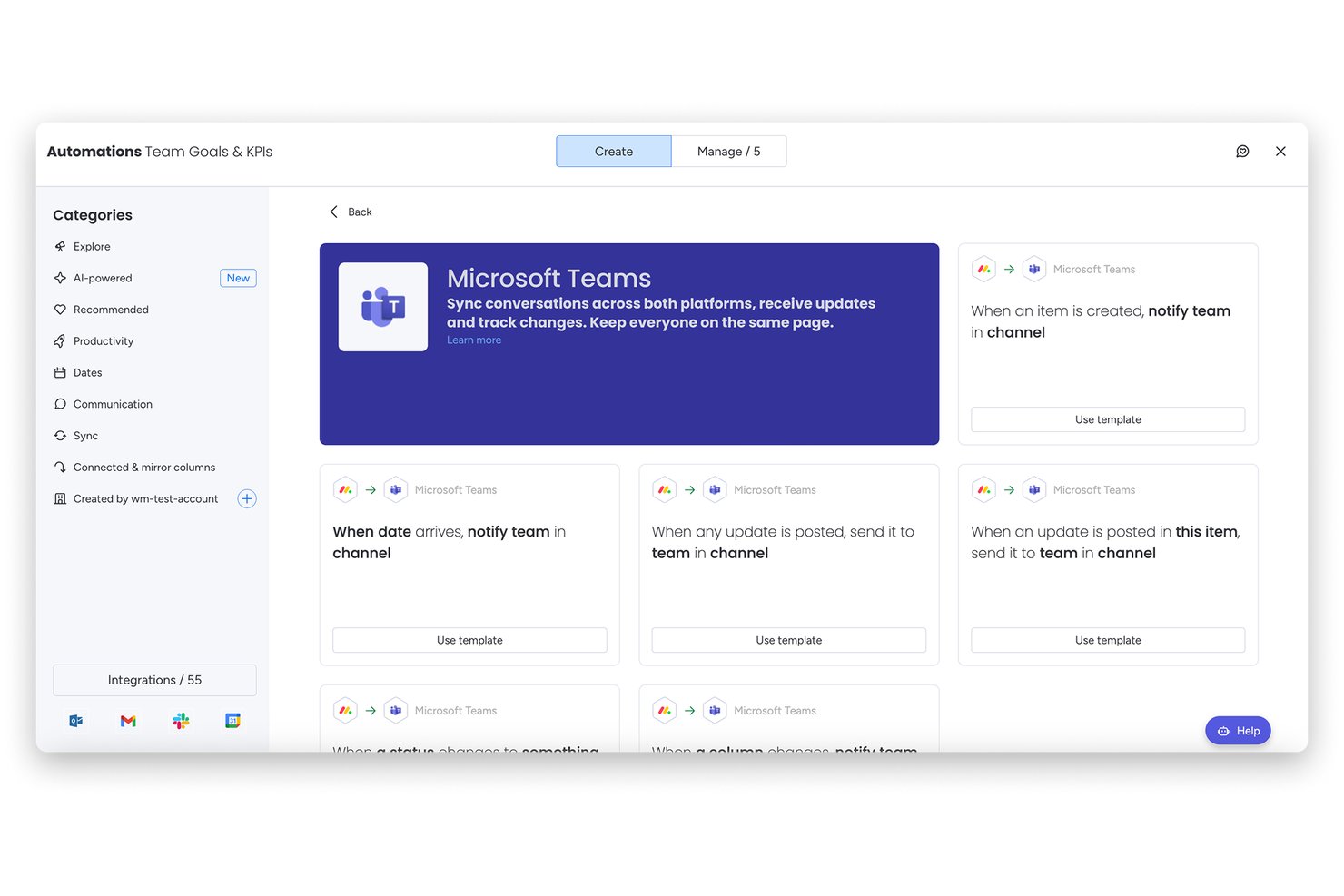
monday AI Workspace is een AI-aangedreven platform voor projectbeheer dat taakautomatisering, portfoliotoezicht en multifunctionele samenwerking combineert met een ingebouwde Microsoft Teams-integratie voor het rechtstreeks beheren van werk binnen Teams.
Voor wie is monday AI Workspace het meest geschikt?
monday AI Workspace is geschikt voor middelgrote tot grote teams die multifunctionele projecten uitvoeren binnen het Microsoft 365-ecosysteem en behoefte hebben aan meer automatisering en AI dan de ingebouwde Teams-tools bieden.
Waarom ik voor monday AI Workspace heb gekozen
monday AI Workspace staat op mijn shortlist omdat de AI-workflowbouwer taakroutering en toewijzingen automatiseert zodra een trigger wordt geactiveerd, bijvoorbeeld door een incidentticket met hoge prioriteit aan te maken in Teams wanneer er een monitoringwaarschuwing verschijnt. Ik gebruik ook de AI-notulist voor vergaderingen om discussies uit Teams-vergaderingen om te zetten in bijgehouden borditems zonder handmatige registratie. De monday-bot doet de rest, zodat mijn team rechtstreeks vanuit Teams-chats items kan aanmaken, statussen kan bijwerken en context van borden kan weergeven.
Belangrijkste functies van monday AI Workspace
- Interactieve Teams-tabbladen: Maak borden, dashboards en projectweergaven rechtstreeks binnen Microsoft Teams-kanalen vast als bewerkbare tabbladen.
- Dashboards met portfolio-overzicht: Bekijk live dashboards voor meerdere projecten met tijdlijnen, afhankelijkheden en statussen die in realtime worden bijgewerkt.
- Goedkeuringen met adaptieve kaarten: Keur aanvragen goed of af en geef commentaar met behulp van adaptieve kaarten in Teams-gesprekken, zonder de chat te verlaten.
- Azure AD SSO-integratie: Log in met Microsoft 365-inloggegevens en koppel monday aan SharePoint, OneDrive en Outlook voor naadloze authenticatie.
Integraties van monday AI Workspace
monday AI Workspace biedt ingebouwde integraties binnen het Microsoft-ecosysteem, waaronder Microsoft Teams, Microsoft 365 en Azure, plus Slack, Salesforce, HubSpot, Google Workspace, Zoom en Jira. Het ondersteunt Zapier en biedt een API voor aangepaste integraties.
Pros and Cons
Pros:
- AI automatiseert het aanmaken van taken vanuit Teams-chats
- Borden kunnen als volledig bewerkbare Teams-tabbladen worden vastgemaakt
- Gedetailleerde automatiseringsbouwer met triggers zonder code
Cons:
- AI-functies zijn alleen beschikbaar in abonnementen van hogere niveaus
- Het aantal meldingen in Teams kan gebruikers overweldigen
New Product Updates from monday AI Workspace
monday AI Workspace Adds Human Approval Routing
monday AI Workspace adds a human-in-the-loop approval block to AI Workflows, sending approval requests and routing workflow paths based on responses. For more information, visit monday AI Workspace's official site.

Wrike
Beste voor flexibele projectweergaven
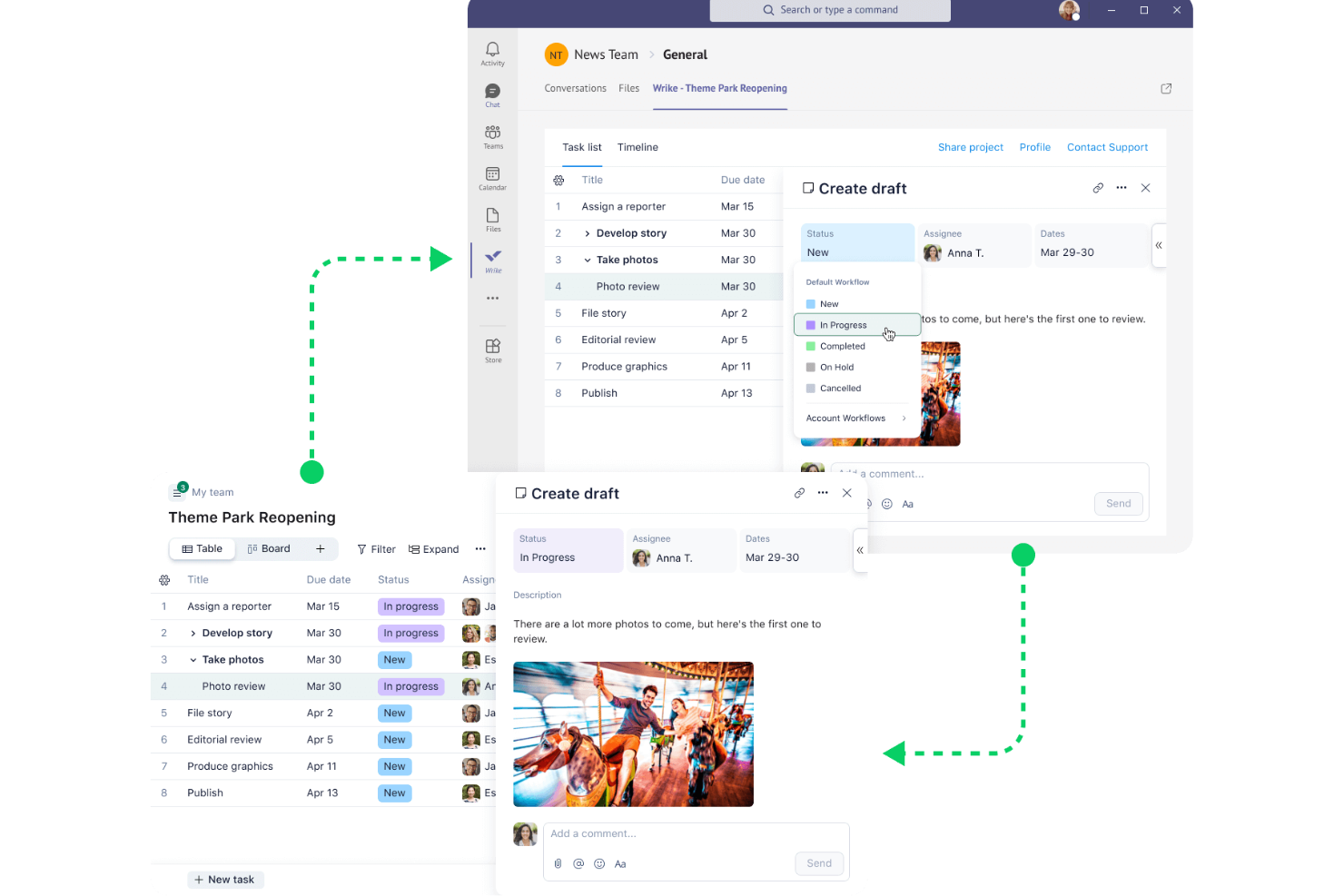
Wrike is krachtige software voor projectbeheer, ontworpen om teams te helpen efficiënt samen te werken en hun doelen te bereiken. Het biedt een uitgebreide reeks hulpmiddelen voor het plannen, volgen en beheren van projecten, waardoor het een ideale oplossing is voor bedrijven van elke omvang.
Waarom ik voor Wrike koos: Wrike integreert met Microsoft Teams om projectbeheer te verbeteren, doordat gebruikers taken, mappen, projecten en ruimtes rechtstreeks binnen de Teams-interface kunnen beheren. Deze integratie ondersteunt realtime updates en meldingen, zodat teamleden altijd op de hoogte zijn van de voortgang van projecten zonder tussen applicaties te hoeven schakelen. Gebruikers kunnen Wrike-projecten als tabbladen toevoegen aan Teams-kanalen, taken bekijken in lijst- of Gantt-diagramweergaven, taken maken en bewerken, en samenwerken via opmerkingen en vermeldingen.
Belangrijkste functies & integraties:
Functies omvatten werklastbeheer, aangepaste aanvraagformulieren, tijdregistratie, Gantt-diagrammen, budgetbeheer, projectsjablonen, proeflezen en goedkeuringen, documentversiebeheer, automatisering, realtime nieuwsfeed en ondersteuning voor mobiele apps.
Integraties omvatten Microsoft Teams, Salesforce, Google Drive, Slack, Dropbox, Adobe Creative Cloud, Box, Evernote, OneDrive, GitHub, Zapier en Trello.
Pros and Cons
Pros:
- Krachtige hulpmiddelen voor proeflezen
- Goede functies voor workflowautomatisering
- Dynamische, visuele projectbeheerweergaven
Cons:
- Aanpassingsmogelijkheden kunnen complex zijn
- Geen chatoptie in de app
New Product Updates from Wrike
Wrike Expands Gantt Planning, Approvals, and AI Work Intake
Wrike adds cross-project Gantt dependencies, flexible approval routing, and AI work intake through Wrike MCP. These updates give teams more control over planning, decision-making, and incoming work. For more information, visit Wrike’s official site.
Hive
Beste voor ingebouwde tijdregistratie
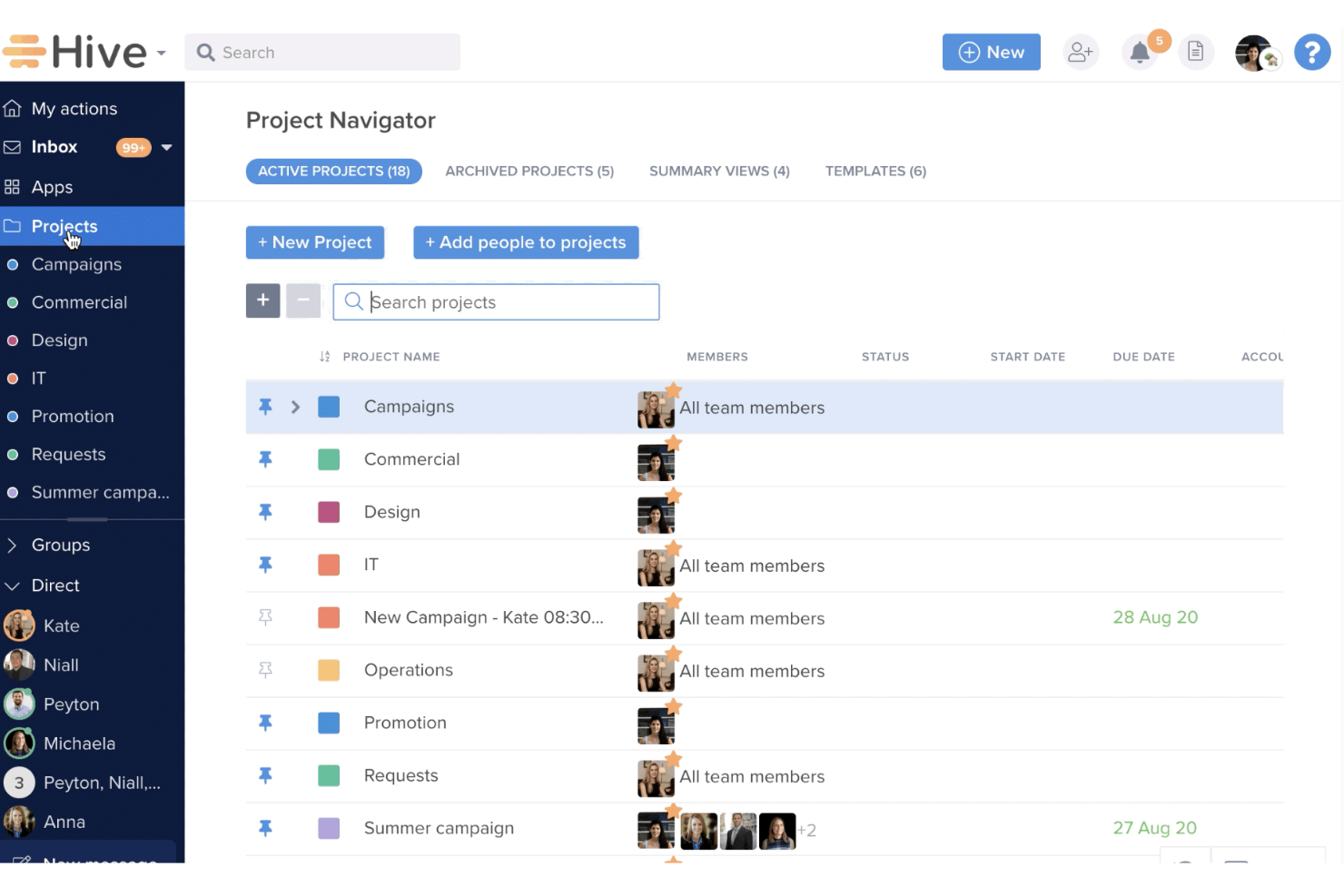
Hive is een platform voor projectbeheer en samenwerking dat is ontworpen om teams te helpen projecten efficiënt te plannen, uit te voeren en te volgen. Het biedt verschillende tools om taken te beheren, de voortgang te bewaken en teamcommunicatie te bevorderen, allemaal binnen één interface.
Waarom ik voor Hive heb gekozen: Ik heb voor Hive gekozen vanwege de flexibele projectweergaven. Je kunt je projecten visualiseren in indelingen zoals Gantt-diagrammen, Kanbanborden, agenda's en tabellen, zodat elk teamlid kan werken op de manier die het beste bij hem of haar past. Deze flexibiliteit helpt je team om taken en tijdlijnen effectiever te beheren. Bovendien kan je team met de ingebouwde tijdregistratie de tijd bijhouden die aan afzonderlijke taken wordt besteed, wat helpt bij een nauwkeurige projectplanning en toewijzing van middelen.
Opvallende functies & integraties:
Functies omvatten tools voor resourcebeheer, een AI-documenteditor, projectsjablonen, portfolioweergaven, labels, urgentieniveaus, actiekaarten, intakeformulieren, tijdrapportage en tijdregistratie voor factureerbare uren.
Integraties omvatten Microsoft Teams, Google Drive, Google Agenda, Dropbox, QuickBooks, Zoom, Slack, Jira en GitHub.
Pros and Cons
Pros:
- Ruime keuze aan projectsjablonen
- Diverse projectweergaven om de voortgang te volgen
- Gebruiksvriendelijke interface
Cons:
- De mobiele app zou meer functies kunnen bieden
- Veel aanpassingsfuncties zijn beperkt tot abonnementen met een hoger niveau

Beste voor gebruiksvriendelijke projectplanning
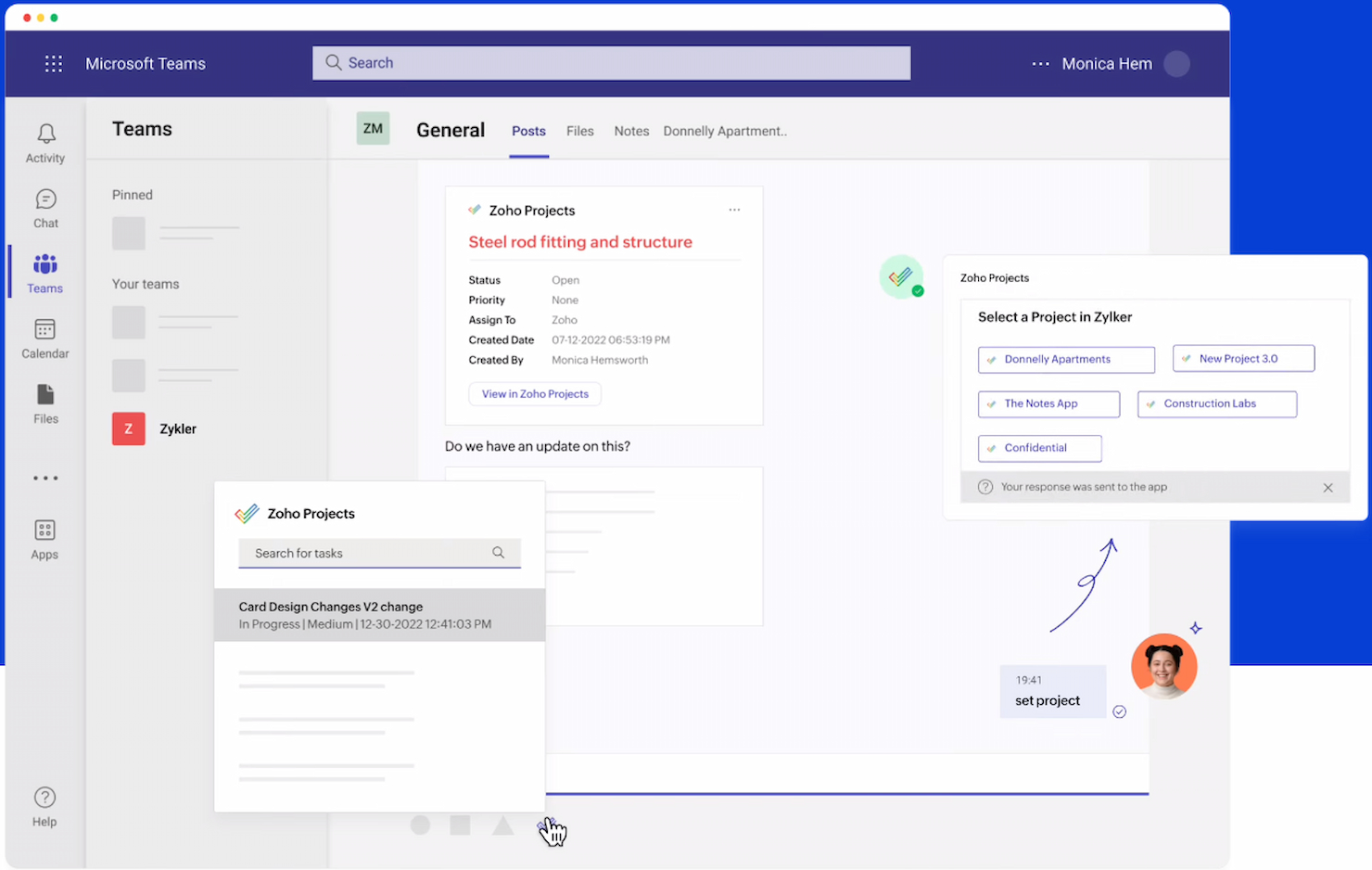
Zoho Projects is een uitgebreide tool om je projecten eenvoudig te beheren. De tool onderscheidt zich door zijn gebruiksvriendelijke mogelijkheden voor projectplanning en is daarmee een ideale keuze voor teams die op zoek zijn naar een intuïtieve oplossing voor projectbeheer.
Waarom ik Zoho Projects heb gekozen: De eenvoudige en toegankelijke interface van Zoho Projects helpt projectbeheer te vereenvoudigen, waardoor het de beste keuze is voor gebruiksvriendelijke projectplanning. De tool biedt een balans tussen diepgang en eenvoud, zodat teams snel aan de slag kunnen zonder een steile leercurve.
Opvallende functies & integraties:
De belangrijkste functies van Zoho Projects zijn onder meer taakbeheer, Gantt-diagrammen, tijdregistratie, probleemtracking, documentbeheer, projectforums, projectrapporten en dashboards, automatisering met Blueprint, budgetbeheer en urenstaatbeheer.
Zoho Projects integreert met verschillende tools, waaronder Microsoft Teams, Office 365, Slack, Dropbox, SharePoint, GitHub, BitBucket, GitLab, Zoho CRM, Zoho Meeting, Zoho Sprints, Zoho Books & Invoice, Zoho People, Zoho Flow, Zoho Analytics, Zoho Desk en Zoho Directory.
Pros and Cons
Pros:
- Gebruiksvriendelijke interface voor eenvoudige projectplanning
- Uitgebreide functies, waaronder taakautomatisering en tijdregistratie
- Ruim aanbod aan ingebouwde integraties met andere tools en diensten
Cons:
- Af en toe trage prestaties bij grotere projecten
- Beperkte mogelijkheden voor aanpassingen
New Product Updates from Zoho Projects
Zoho Projects Adds CodeX Scripts for Custom Modules
Zoho Projects now supports CodeX Scripts for custom modules, enabling conditional logic and rules for creating, updating, and deleting records. For more information, visit Zoho Projects' official site.
 .
.
Het meest geschikt voor projecttracking die is ingebouwd in Microsoft 365
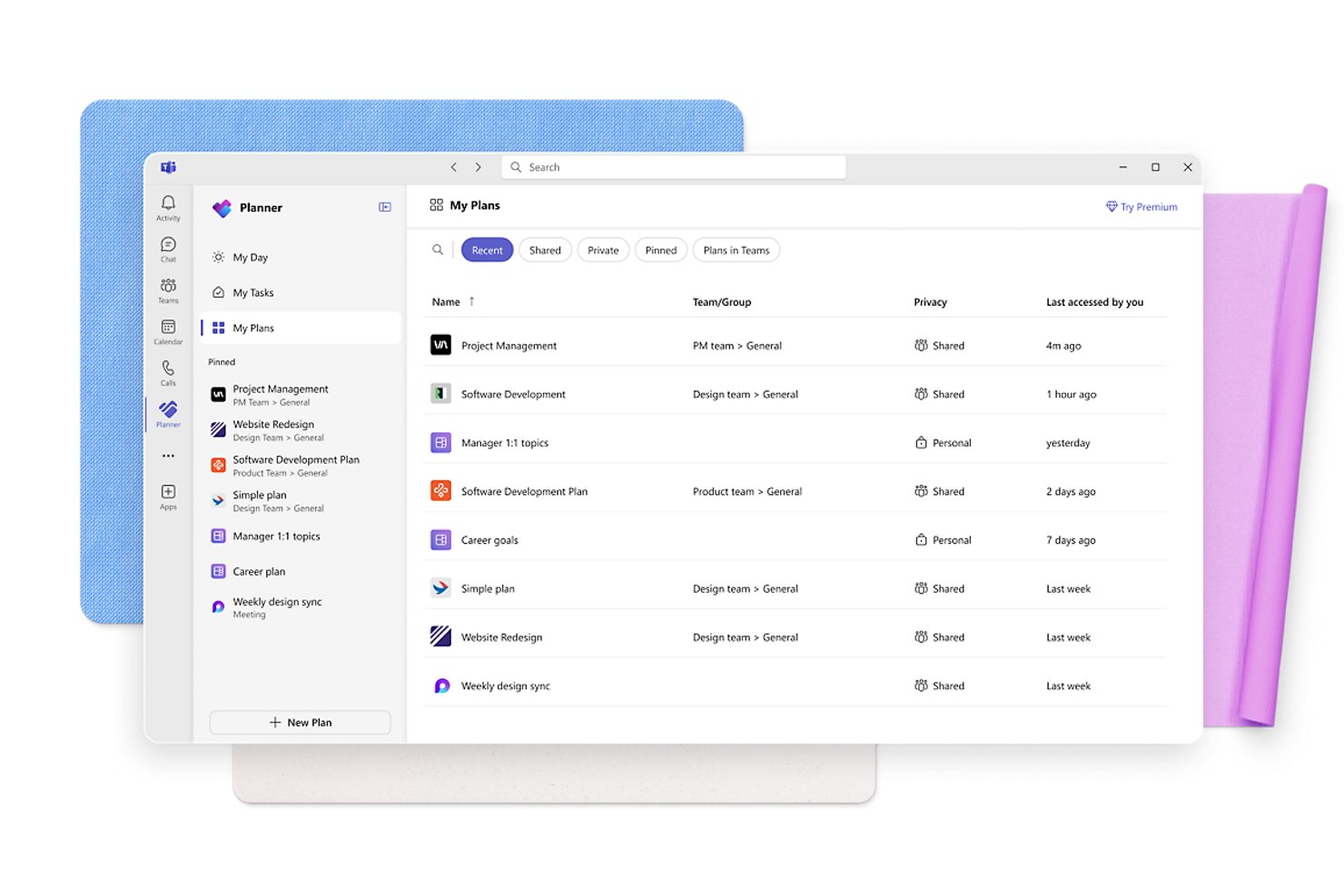
Microsoft Planner is een taak- en projectbeheertool die is ingebouwd in Microsoft 365 en waarmee teams plannen kunnen maken, taken kunnen toewijzen, de voortgang kunnen volgen en kunnen samenwerken via de weergaven Raster, Bord, Planning en Grafieken—allemaal binnen het Microsoft-ecosysteem.
Voor wie is Microsoft Planner het meest geschikt?
Microsoft Planner is een natuurlijke keuze voor teams die al in Microsoft 365 werken en taaktracking willen integreren in de tools die ze dagelijks gebruiken.
Waarom ik voor Microsoft Planner heb gekozen
Microsoft Planner verdient een plek op mijn shortlist omdat het taakbeheer volledig binnen Microsoft 365 plaatsvindt en geen tool is die je achteraf hoeft toe te voegen. Vooral de functie voor het omzetten van berichten in taken vind ik prettig: wanneer er in een Teams-chat een beslissing wordt genomen, kan ik dat bericht omzetten in een bijgehouden taak, deze toewijzen, een vervaldatum instellen en een antwoord plaatsen, zonder de conversatie ooit te verlaten. In combinatie met plannen die rechtstreeks als kanaaltabbladen worden weergegeven, kan mijn team de taakstatus controleren, de voortgang bijwerken en schakelen tussen de weergaven Bord, Raster en Planning, allemaal binnen Teams.
Belangrijkste functies van Microsoft Planner
- Weergaven Raster, Bord, Planning en Grafieken: Schakel tussen vier ingebouwde weergaven om taken visueel, op datum of in een spreadsheetachtige indeling te volgen.
- Aanpasbare buckets en labels: Organiseer taken binnen een plan met benoemde buckets en kleurgecodeerde categorielabels.
- Integratie met Power Automate: Koppel Planner aan geautomatiseerde workflows met behulp van de systeemeigen Power Automate-connector om acties te activeren op basis van wijzigingen in taken.
- Samenwerking met gasten aan taken: Externe gasten kunnen taken en buckets binnen gedeelde plannen maken, verwijderen en bewerken.
Integraties van Microsoft Planner
Microsoft Planner biedt systeemeigen integraties binnen het Microsoft-ecosysteem, waaronder Microsoft Teams, SharePoint, Outlook, Power Automate, Power Apps en Azure Logic Apps. De Microsoft Graph API ondersteunt aangepaste integraties.
Pros and Cons
Pros:
- Duidelijk taakeigenaarschap en inzicht in de voortgang
- Visuele borden maken de status eenvoudig te scannen
- Meerdere weergaven ondersteunen verschillende planningsbehoeften
Cons:
- Beperkte afhankelijkheden beperken complexe projectplannen
- Rapportage over meerdere plannen biedt weinig inzicht in het portfolio
Nifty
Het beste voor minder schakelen tussen apps vanuit één centrale hub
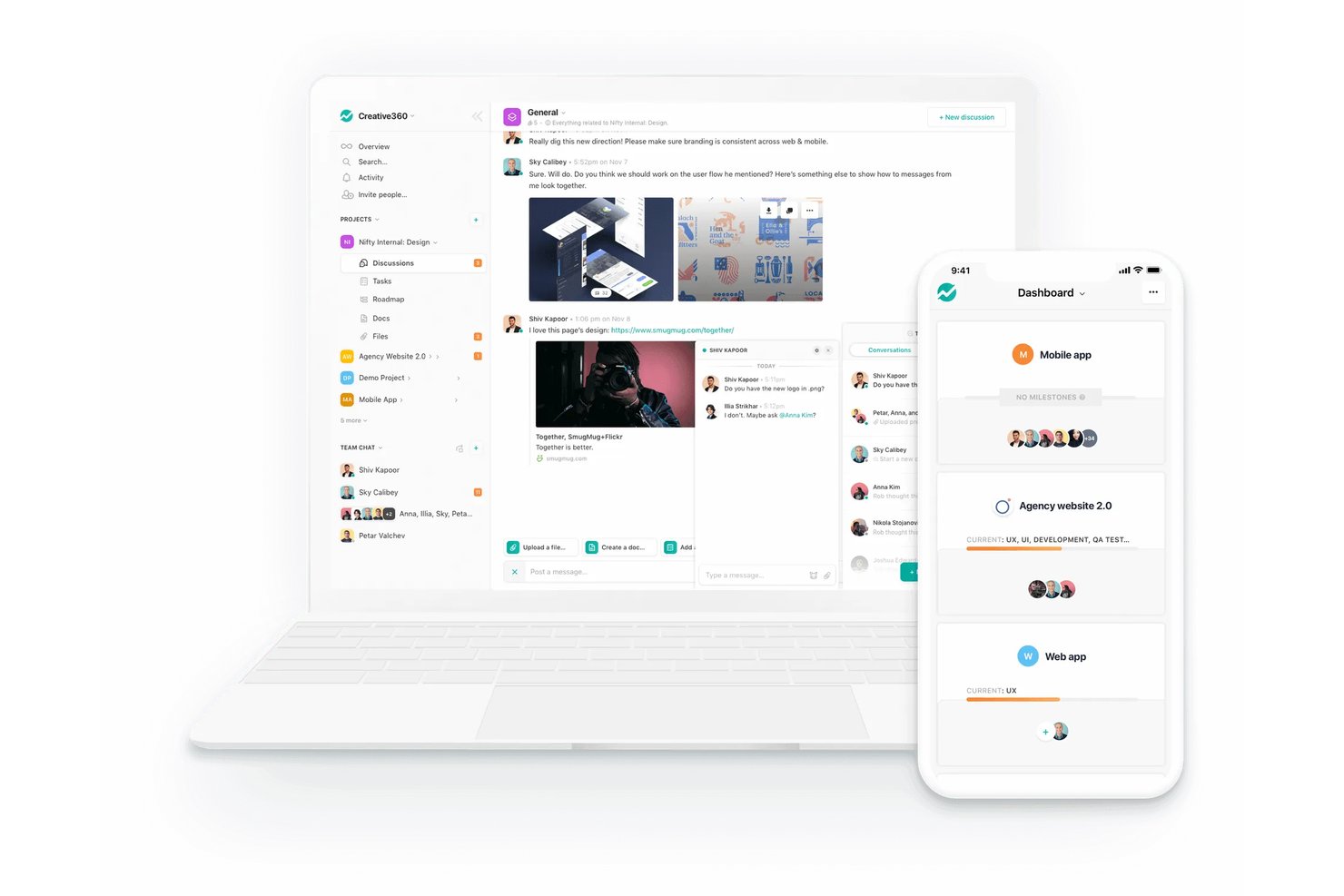
Nifty is een AI-aangedreven platform voor projectmanagement dat taken, routekaarten, documenten, discussies en rapportage centraliseert in één werkruimte, met een systeemeigen Microsoft Teams-bot en op automatisering gebaseerde meldingen die in de integratie zijn ingebouwd.
Voor wie is Nifty het meest geschikt?
Nifty is zeer geschikt voor kleine tot middelgrote teams die taken, documenten, discussies en rapportage op één plek willen beheren in plaats van meerdere tools naast elkaar te gebruiken.
Waarom ik voor Nifty heb gekozen
Ik heb Nifty als een van de beste gekozen omdat het taken, documenten, discussies en rapportage daadwerkelijk samenbrengt in één werkruimte, zodat je team niet tussen vijf tabbladen hoeft te schakelen om een sprint te volgen. Met de Teams-bot kun je rechtstreeks vanuit Teams taken, mijlpalen en statusupdates aanmaken, terwijl automatisering taakgebeurtenissen zoals waarschuwingen voor achterstallige taken en voltooide taken naar de door jou gekozen kanalen stuurt zonder handmatige opvolging.
Belangrijkste functies van Nifty
- Meerdere taakweergaven: Schakel tussen de weergaven Kanban, Lijst, Swimlane, Tijdlijn en Kalender om aan te sluiten bij de manier waarop je team het werk volgt.
- Afhankelijkheden tussen mijlpalen: Voorkom dat een mijlpaal start totdat de taken in een voorafgaande mijlpaal zijn voltooid, zodat de volgorde van de sprint behouden blijft.
- Portfolio-overzicht: Groepeer projecten in portfolio's en houd de status, tijdlijnen en teamleden van al deze projecten bij in één dashboard.
- Workflowautomatiseringen: Stel als-dan-regels in om gebruikers toe te wijzen, statussen bij te werken of deadlinewijzigingen te activeren op basis van taakvoorwaarden.
Nifty-integraties
Nifty biedt systeemeigen integraties met Microsoft Teams, het Microsoft-ecosysteem waaronder OneDrive en Outlook Agenda, Google Drive, Google Agenda, Slack, GitHub, Zoom en Miro. Het ondersteunt ook een open API en meer dan 2.000 integraties via Zapier.
Pros and Cons
Pros:
- Taaktoewijzingen en afhankelijkheden maken verantwoordelijkheden duidelijk
- Gedeelde projectdiscussies verminderen het schakelen tussen contexten
- Flexibele weergaven helpen teams het werk te volgen
Cons:
- Technische problemen verstoren verder stabiele workflows
- Aangepaste rapporten kunnen moeilijk te exporteren zijn

ClickUp
Het beste voor veelzijdigheid van alles-in-één-tools
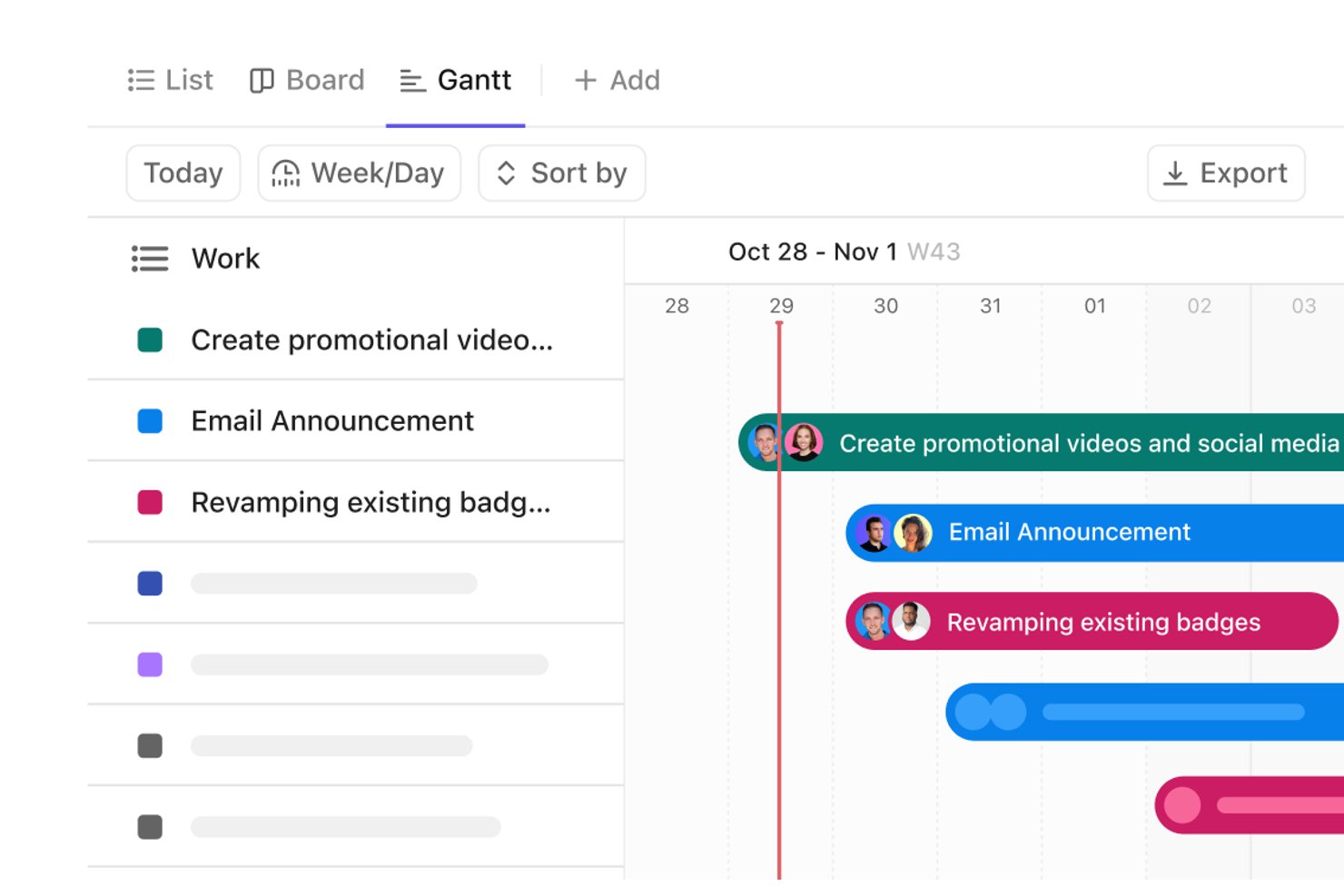
ClickUp is een platform voor werkbeheer dat taakbeheer, projectplanning, documenten, dashboards en ingebouwde chat combineert—met een native Microsoft Teams-integratie voor het maken van taken vanuit berichten en het synchroniseren van projectactiviteit met kanalen.
Voor wie is ClickUp het meest geschikt?
ClickUp is geschikt voor crossfunctionele teams die taken, documenten, dashboards en chat in één werkruimte willen onderbrengen zonder afzonderlijke tools aan elkaar te hoeven koppelen.
Waarom ik voor ClickUp heb gekozen
Ik heb ClickUp opgenomen in mijn topkeuzes omdat het een zeldzame tool is die daadwerkelijk meerdere apps tegelijk vervangt—taken, documenten, dashboards, chat en whiteboards bevinden zich allemaal in één werkruimte. Voor Teams-gebruikers vind ik het vooral handig dat je een Teams-bericht kunt omzetten in een ClickUp-taak met een toegewezen persoon en deadline, zonder het gesprek ooit te verlaten. Met ClickUp's Connected Search kun je ook SharePoint-bestanden rechtstreeks naar ClickUp halen, zodat je M365-documenten samen met je projectwerk vindbaar blijven.
Belangrijkste functies van ClickUp
- SharePoint Connected Search: Zoek rechtstreeks vanuit ClickUp in SharePoint-stations, sites, documenten en bestanden zonder je werkruimte te verlaten.
- Entra ID SCIM-provisioning: Maak automatisch gebruikers aan, verwijder ze en wijs rollen toe in ClickUp op basis van je Microsoft Entra ID-groepen.
- Auditlogboeken van de werkruimte: Houd gebruikersaanmeldingen, rolwijzigingen, taakgebeurtenissen en verbindingsactiviteit van apps bij met exporteerbare logboeken voor nalevingsdoeleinden.
- Werkbelastingweergave: Bekijk de teamcapaciteit voor taken en projecten in een visuele indeling om onevenwichtigheden te signaleren en werk opnieuw toe te wijzen voordat deadlines worden gemist.
ClickUp-integraties
ClickUp biedt meer dan 50 native integraties, waaronder Microsoft Teams, SharePoint, OneDrive, Google Drive, Slack, GitHub en Outlook. Het ondersteunt ook Zapier, webhooks, OAuth en een openbare API voor aangepaste integraties.
Pros and Cons
Pros:
- Centraliseert taakeigenaarschap en zicht op deadlines
- Dashboards helpen de voortgang van meerdere projecten te bewaken
- Houdt projectdocumenten en werkcontext bij elkaar
Cons:
- Het configureren van workflows vereist vooraf de nodige inspanning
- Grote werkruimtes kunnen traag aanvoelen bij het maken van taken

Beste voor operationele efficiëntie
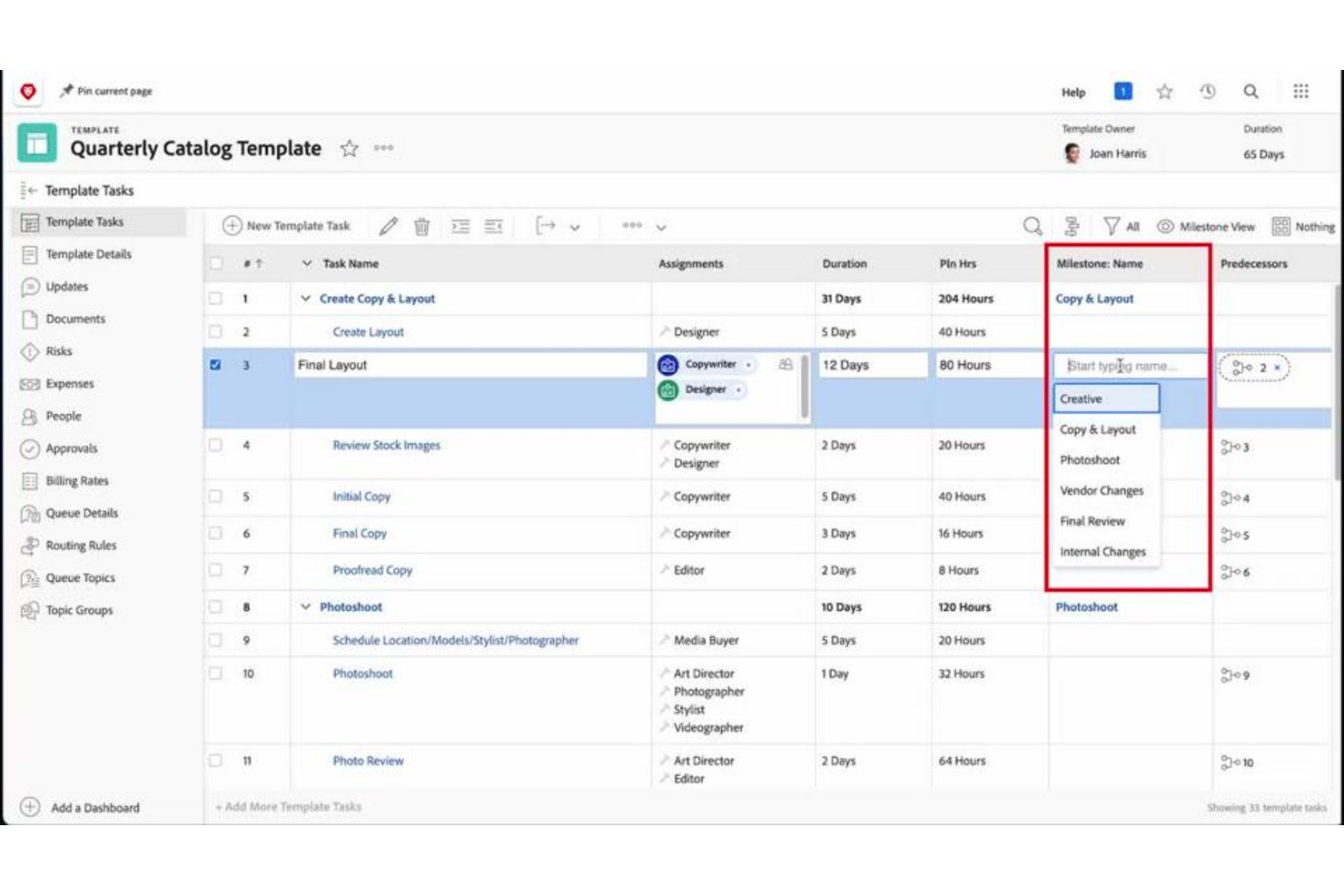
Workfront is een platform voor werkbeheer voor ondernemingen dat teams helpt hun activiteiten te stroomlijnen en efficiënter te werken. Workfront pakt de complexiteit van werkbeheer voor ondernemingen aan en richt zich op het verbeteren van de operationele efficiëntie. Het biedt een gecentraliseerd platform voor het beheren van nieuwe projecten, resources en processen, wat essentieel is voor het handhaven van een hoog niveau van operationele prestaties.
Waarom ik voor Workfront heb gekozen: Je raadt het al! Omdat het integreert met MS Teams. Je hebt toegang tot Adobe Workfront vanuit Microsoft Teams en kunt verschillende acties in Workfront uitvoeren door opdrachten te typen in het Workfront-botkanaal of een ander teamkanaal.
Voorbeelden van wat je vanuit MS Teams kunt doen, zijn zoeken naar projecten, taken of problemen, persoonlijke taken maken, reageren op meldingen en documentgoedkeuringen beheren.
Belangrijkste functies & integraties:
Functies omvatten projectbeheer, taakbeheer, resourcebeheer, portfoliobeheer, realtime rapportage en analyses, tijdregistratie, samenwerkingstools, workflowautomatisering, documentbeheer, aanpasbare dashboards, revisie- en goedkeuringsprocessen, budgettering en onkostenregistratie en toegang tot mobiele apps.
Integraties omvatten Adobe Creative Cloud, Adobe Experience Manager, Jira, Salesforce, Microsoft Teams, Slack, Tableau, ServiceNow, Google Workspace en Workday.
Pros and Cons
Pros:
- Aanpasbare projectdashboards
- Geavanceerde rapportage en resourcebeheer
- Functies voor workflowautomatisering
Cons:
- Hogere kosten voor kleinere teams
- Mogelijk steile leercurve voor nieuwe gebruikers

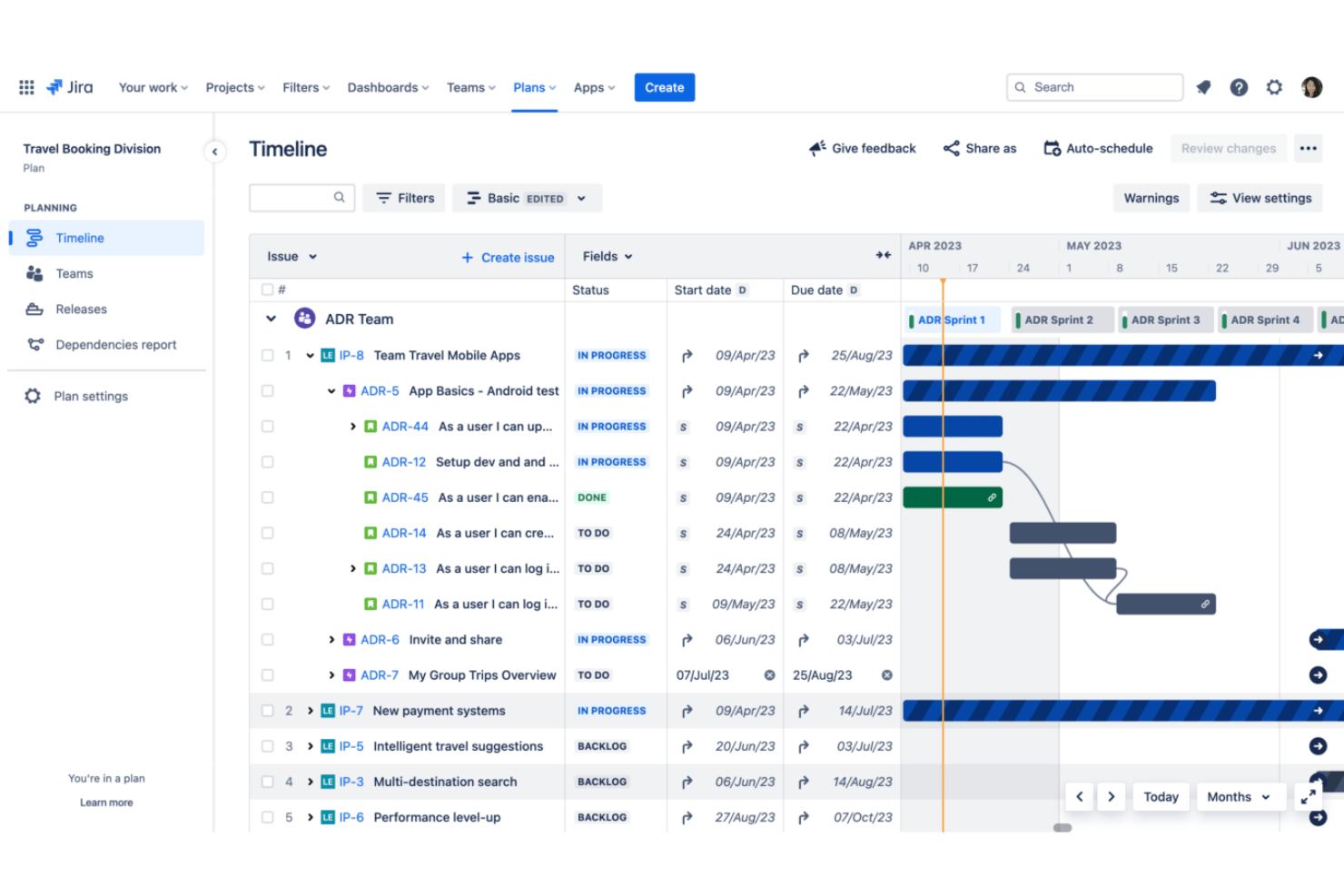
Jira Cloud is een projectmanagementtool die is ontworpen om teams te helpen bij het plannen, volgen en beheren van hun softwareontwikkelingsprojecten. De tool onderscheidt zich door de robuuste functies die Agile-methodologieën en samenwerking tussen verschillende disciplines ondersteunen.
Waarom ik voor Jira Cloud heb gekozen: Jira Cloud biedt een uitgebreide reeks functies voor verschillende aspecten van projectmanagement, met name de sterke ondersteuning voor Agile-praktijken. Daarnaast zorgt de integratie met Microsoft Teams voor een uniform overzicht van Jira-projecten, waardoor je rechtstreeks binnen Teams naadloos kunt samenwerken en taken kunt beheren. Je kunt je workflow verbeteren met aangepaste meldingen, linkvoorbeelden en de mogelijkheid om Jira-taken te maken, zoeken en bijwerken zonder van platform te wisselen.
Onderscheidende functies & integraties:
Functies omvatten Agile-projectmanagement, aanpasbare workflows, Kanban- en Scrum-borden, het volgen van problemen en bugs, prioritering van de achterstand, realtime rapportage en analyses, tijdregistratie, integratie met apps van derden, automatiseringsregels, geavanceerd zoeken met JQL, routekaarten, projectsjablonen, gebruikersrechten en rollen, samenwerkingstools en toegang via een mobiele app. Daarnaast biedt Jira Cloud geavanceerde planningsfuncties, zoals routekaarten en afhankelijkheidsbeheer, die essentieel zijn voor het coördineren van werkzaamheden en het waarborgen van afstemming tussen verschillende teams.
Integraties omvatten Microsoft Teams, Confluence, Bitbucket, Trello, Slack, GitHub, GitLab, Jenkins, Bamboo, Zendesk en Salesforce.
Pros and Cons
Pros:
- Geavanceerde planningsfuncties voor coördinatie tussen teams
- Aanpasbare workflows die aansluiten bij teamprocessen
- Uitgebreide integratiemogelijkheden met andere tools en diensten
Cons:
- Kan complex zijn om in te stellen en aan te passen
- Kan duurder zijn dan andere opties voor grotere teams
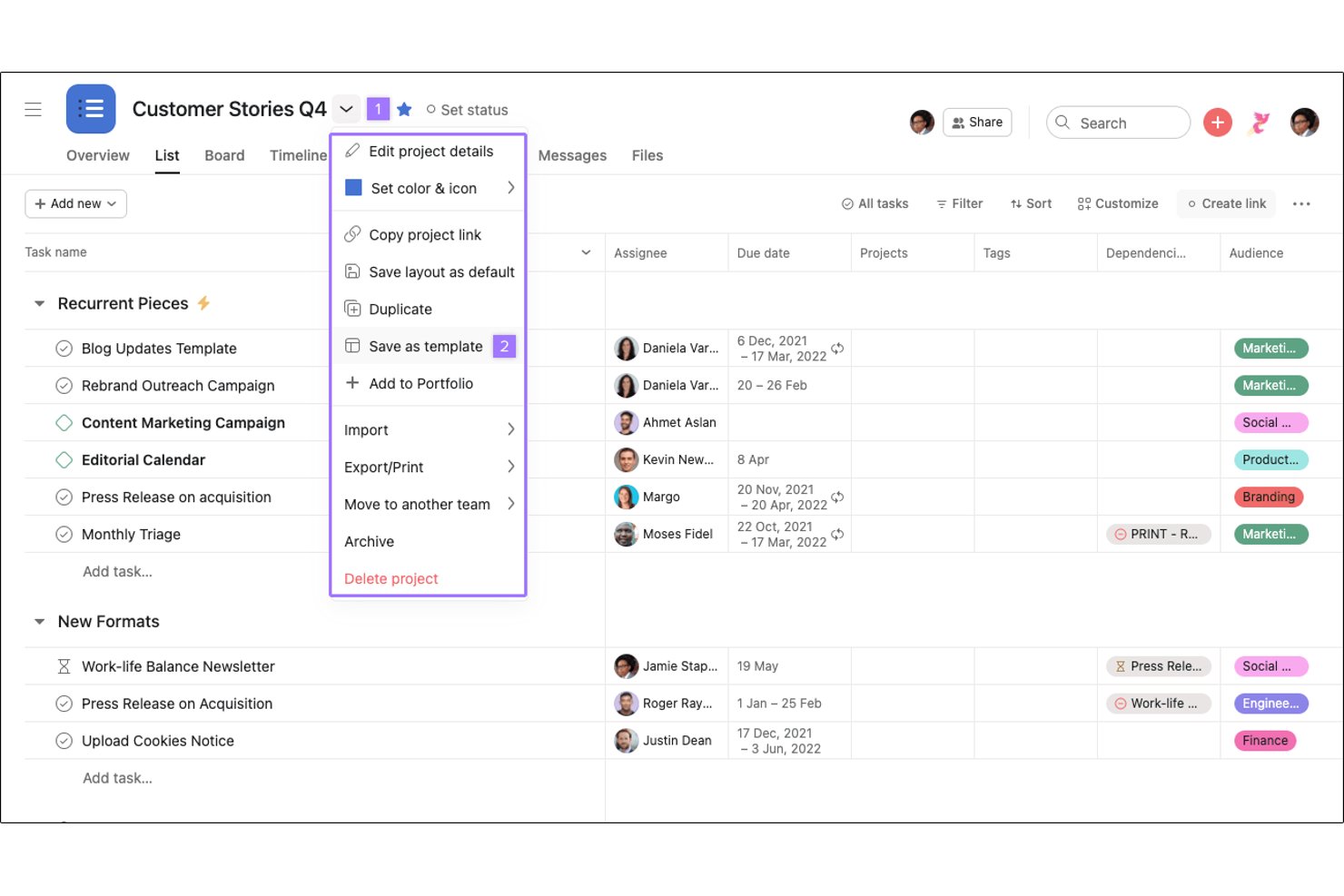
Asana is een projectmanagementtool die teams helpt hun werk bij te houden. De tool onderscheidt zich als de beste voor het verbinden van werk met doelen door een duidelijk kader te bieden voor het afstemmen van taken op strategische doelstellingen.
Waarom ik Asana heb gekozen: Asana beschikt over robuuste functies die doelgericht projectmanagement mogelijk maken. De tool onderscheidt zich van andere tools door doelen op te splitsen in uitvoerbare taken en de voortgang bij te houden. Met Asana kunnen duidelijke doelstellingen worden ingesteld en rechtstreeks aan taken en projecten worden gekoppeld, zodat de inspanningen van het team aansluiten bij de bedrijfsdoelen.
Opvallende functies & integraties:
Functies omvatten taakbeheer, projecttijdlijnen, realtime samenwerking, rapportage en analyses, aangepaste velden en sjablonen, meerdere projectweergaven (zoals lijst, bord, kalender en tijdlijn), doeltracking, automatisering met regels, portfoliobeheer en werkbelastingbeheer.
Integraties omvatten Microsoft Teams, Slack, Google Calendar, Outlook, Gmail, Jira, Salesforce, Zapier, Adobe Creative Cloud en Tableau.
Pros and Cons
Pros:
- Stemt taken af op strategische doelen
- Aanpasbare werkstromen en automatisering
- Aanpasbare werkstromen en automatisering; uitgebreide integratiemogelijkheden
Cons:
- Steile leercurve voor beginners
- Geen ingebouwde tijdregistratie
Andere projectmanagementsoftware die integreert met Microsoft Teams
\u003cspan style=\u0022font-weight: 400\u0022\u003eHieronder vind je een lijst met aanvullende projectmanagementsoftware die integreert met Microsoft Teams en die ik op mijn shortlist heb gezet. Hoewel ze niet tot de top 10 behoren, zijn ze nog steeds waardevol en het waard om verder te onderzoeken.\u003c/span\u003e
- Miro
E voor visuele samenwerking in Teams-vergaderingen
- Smartsheet
Ideaal voor projectweergaven in spreadsheetstijl
- Planview AdaptiveWork
Het meest geschikt voor portfoliobeheer van ondernemingen in Teams
- ProjectManager
E voor realtime voortgangsregistratie en inzichten
- Teamwork.com
Ideaal voor bedrijven die klantdiensten leveren
- Zenkit
E voor in de EU gehoste projecttracking in Teams
- Trello
E voor het vereenvoudigen van complexe processen
- Backlog
E voor codesamenwerking
- Workzone
E voor uitgebreid projectoverzicht
- Azure DevOps
Het beste voor het goedkeuren van pijplijnimplementaties in Teams


Gerelateerde beoordelingen van projectmanagementsoftware
Als je hier nog niet hebt gevonden wat je zoekt, bekijk dan deze andere gerelateerde tools die we hebben getest en geëvalueerd:
- Projectmanagementsoftware
- Resourcebeheersoftware
- Software voor workflowautomatisering
- Tijdregistratiesoftware
- Taakbeheersoftware
- Samenwerkingstools
- Gantt-diagrammaker
- Productiviteitstools
- Software voor projecttracking
- Software voor projectplanning
- Projectmanagementsoftware voor kleine teams
Hoe ik projectmanagementsoftware beoordeel die integreert met Microsoft Teams
Ik verdeel mijn beoordeling in drie delen, waarbij ik de meeste nadruk leg op kernfunctionaliteit: het beheren van toegewezen taken en deadlines, het volgen van de status en het werken in Teams. Vervolgens kijk ik naar onderscheidende functies, zoals het omzetten van berichten in taken. Tot slot beoordeel ik de onboarding, ondersteuning en prijs-kwaliteitverhouding.
Kernfunctionaliteit (basisvereisten voor deze lijst)
Wanneer ik tools voor mijn lijst selecteer, geef ik elke tool voor elke onderstaande kernfunctionaliteit een score op een schaal van 0 (biedt de functionaliteit niet) tot 5 (blinkt uit op dit gebied). Vervolgens zet ik het totaal om in een percentage om de algehele geschiktheid van elke tool te beoordelen, waarbij ik extra gewicht toeken aan functionaliteiten die ik als essentieel heb aangemerkt.
- Teams-integratie (essentieel): Ik zoek naar een speciale Teams-app, tabblad of bot waarmee mensen vanuit kanalen of chats toegang krijgen tot projectinformatie en actie kunnen ondernemen.
- Projectmanagement (essentieel): Ik beoordeel of teams taken kunnen aanmaken, toewijzen, inplannen en volgen, inclusief eigenaarschap, vervaldatums, prioriteiten en status.
- Teams-meldingen: Ik controleer of updates, zoals toewijzingen en statuswijzigingen, de relevante kanalen bereiken met links naar het werk.
- Projectweergaven: Ik zoek naar meerdere manieren om werk te bekijken, zoals borden, lijsten, agenda's of tijdlijnen, zodat aan verschillende planningsbehoeften kan worden voldaan.
- Bestandssamenwerking: Ik beoordeel of teams projectbestanden kunnen bijvoegen of delen en gekoppelde documenten via Teams of SharePoint kunnen openen.
- Microsoft-identiteit: Ik controleer op ondersteuning voor Microsoft SSO of Entra ID en beoordeel hoe goed aanmelden en toegang aansluiten op de inrichting van een organisatie.
Zodra ik een lijst heb met tools die aan de criteria voldoen, kijk ik naar wat elk platform onderscheidt.
Onderscheidende factoren (wat leveranciers van elkaar onderscheidt)
Zo vergelijk ik verschillende leveranciers met elkaar:
Opvallende functies
Ik zoek naar de mogelijkheid om berichten in taken om te zetten, zodat iemand een Teams-chat kan omzetten in een taak die wordt bijgehouden zonder van app te wisselen. Wanneer een klant midden in een gesprek een blokkade meldt, mag die context niet verloren gaan. Ik beoordeel ook of borden en actiepunten in een Teams-vergadering kunnen worden weergegeven, zodat sprintreviews geen tweede scherm vereisen. Tools zoals Asana en monday.com pakken dit verschillend aan, en dat verschil is belangrijk tijdens snel verlopende sessies. Tot slot controleer ik op goedkeuringen via adaptieve kaarten: interactieve meldingen waarmee een manager werk rechtstreeks vanuit de chat kan goedkeuren of opnieuw kan toewijzen.
Naast functies
Ik controleer of projectgegevens binnen de Microsoft 365-tenant van jouw organisatie blijven of op de servers van de leverancier staan—dit is belangrijk wanneer je organisatie eisen stelt aan gegevensresidentie. Afstemming op governance is minstens zo belangrijk: ik zoek naar op rollen gebaseerde machtigingen die aansluiten op bestaande Entra ID-beleidsregels en beheermogelijkheden voor auditregistratie en het buiten gebruik stellen van gebruikersaccounts. Ik beoordeel ook hoe licenties meegroeien met teamstructuren, omdat een tool die geschikt is voor een team van vijf personen op PMO-niveau duur of onhandelbaar kan worden.
Hoe kies je projectmanagementsoftware die integreert met Microsoft Teams?
Houd de volgende punten in gedachten terwijl je je eigen unieke selectieproces voor software doorloopt:
- Integratieniveau: De ideale oplossing moet uitgebreide aanpassingsmogelijkheden bieden en efficiënte communicatie tussen het door jou gekozen platform en Microsoft Teams mogelijk maken. Deze integratie kan aanzienlijke tijd- en kostenbesparingen opleveren door meldingen en updates te automatiseren.
- Gebruikerservaring: De software moet een gebruiksvriendelijke interface bieden die taakbeheer vereenvoudigt. Je team moet dagelijkse taken, zoals het bijhouden van deadlines en het beheren van updates, rechtstreeks binnen Microsoft Teams kunnen uitvoeren, zodat een soepel werkproces wordt gegarandeerd.
- Compatibiliteit met andere tools: Het is belangrijk dat de projectmanagementsoftware goed samenwerkt met andere tools waarop je team vertrouwt. Deze compatibiliteit helpt een samenhangend werkproces te behouden, of het nu gaat om spreadsheets, andere projectmanagementmethodologieën of communicatietools.
- Softwarefuncties: Overweeg zorgvuldig welke functies de projectmanagementsoftware biedt en hoe deze aan de vereisten van je team voldoen. Functies zoals taakafhankelijkheden, overzichtelijke dashboards, controlelijsten en de mogelijkheid om binnen Microsoft Teams te werken, kunnen de efficiëntie van projecten aanzienlijk verbeteren.
- Ondersteuning en hulpmiddelen: Kies software die wordt geleverd met goede ondersteuning en educatieve hulpmiddelen. Dit omvat gedetailleerde handleidingen, responsieve klantenservice en trainingsmateriaal waarmee je team de mogelijkheden van de software optimaal kan benutten. Toegang tot sjablonen en beste werkwijzen kan ook nuttig zijn voor efficiënt projectmanagement.
Trends in projectmanagementsoftware die integreert met Microsoft Teams
Hier zijn enkele van de belangrijkste trends die ik heb opgemerkt bij projectmanagementsoftware die integreert met Microsoft Teams:
- Door AI aangestuurd projectmanagement: Kunstmatige intelligentie wordt steeds meer een vast onderdeel van projectmanagementsoftware en biedt voorspellende analyses en geautomatiseerde taakafhandeling. Deze trend is interessant omdat projectmanagers zich hierdoor kunnen richten op strategische besluitvorming, terwijl AI routinetaken uitvoert.
- Verbeterde communicatie-integratie: Communicatietools binnen projectmanagementsoftware worden steeds geavanceerder en integreren rechtstreeks met Microsoft Teams en andere tools, zoals e-mail. Dit is belangrijk omdat het werkprocessen stroomlijnt en ervoor zorgt dat alle projectgerelateerde communicatie gecentraliseerd en toegankelijk is.
- Strategische resourceplanning: Resourcebeheer wordt steeds belangrijker, waarbij software gedetailleerde inzichten biedt in de beschikbaarheid en vaardigheden van teamleden. Dit maakt een efficiëntere personeelsbezetting van projecten en een betere benutting van menselijke middelen mogelijk.
- Nadruk op verandermanagement: Functies voor verandermanagement worden geïntegreerd om teams te helpen zich effectiever aan te passen aan veranderingen binnen projecten. Hierbij staat de menselijke kant van projectmanagement centraal, met aandacht voor het moreel en de aanpasbaarheid van het team.
- Benadering waarin de cloud vooropstaat: Er wordt een mentaliteit waarin de cloud vooropstaat omarmd, waarbij projectmanagementsoftware robuuste cloudgebaseerde oplossingen biedt. Deze trend is interessant vanwege de ondersteuning van externe en hybride werkmodellen, waardoor teams flexibiliteit en toegankelijkheid krijgen.
Wat is projectmanagementsoftware die integreert met Microsoft Teams?
Projectmanagementsoftware is een digitale tool die is ontworpen om individuen en teams te helpen projecten van begin tot eind te plannen, organiseren, beheren en volgen. Wanneer deze wordt geïntegreerd met Microsoft Teams, kunnen gebruikers moeiteloos taken beheren, de voortgang volgen, bestanden delen en in realtime communiceren zonder tussen verschillende applicaties te hoeven schakelen.
Functies van projectmanagementsoftware die integreert met Microsoft Teams
Bij het selecteren van projectmanagementsoftware die integreert met Microsoft Teams is het belangrijk om functies in overweging te nemen die het volgen van projecten en de communicatie binnen het team verder verbeteren. Dit zijn de belangrijkste functies waarop je moet letten:
- Taaktoewijzing en tracking: Met deze functie kunnen taken worden gedelegeerd en gevolgd. Dit is essentieel omdat hiermee wordt gewaarborgd dat elk teamlid zijn verantwoordelijkheden en deadlines kent, wat de verantwoordingsplicht bevordert.
- Bestanden delen en samenwerken: Hiermee kunnen teamleden eenvoudig documenten delen en in realtime samenwerken. Deze functie is belangrijk omdat bronnen worden gecentraliseerd, waardoor iedereen gemakkelijker toegang heeft tot projectmateriaal en eraan kan werken.
- Tijdregistratie: Hiermee kan de tijd die aan taken en projecten wordt besteed, worden geregistreerd. Dit is essentieel om de productiviteit op peil te houden en ervoor te zorgen dat projecten volgens planning verlopen.
- Geïntegreerde teamchat: Deze functie biedt een platform voor directe berichten binnen het team. Dit is cruciaal om duidelijke en directe communicatie te onderhouden, wat belangrijk is om problemen snel op te lossen.
- Agenda synchroniseren: Hiermee kunnen planningen en deadlines binnen Microsoft Teams op elkaar worden afgestemd. Dit is belangrijk omdat het planningsconflicten helpt voorkomen en ervoor zorgt dat alle teamleden op de hoogte zijn van belangrijke datums.
- Kanbanborden: Deze visuele borden helpen bij het beheren van werkstromen en taken. Ze zijn belangrijk om een duidelijk overzicht van de voortgang te bieden en teams te helpen georganiseerd te blijven.
- Gantt-diagrammen: Deze functie biedt een visuele tijdlijn voor de projectplanning. Dit is belangrijk omdat het helpt bij het begrijpen van de volgorde van taken en hun onderlinge afhankelijkheden, wat cruciaal is voor een effectieve projectplanning.
- Rapportagetools: Deze tools genereren gegevens over de prestaties van projecten. Ze zijn belangrijk om de voortgang te volgen en weloverwogen beslissingen te nemen op basis van realtimegegevens.
- Aanpasbare dashboards: Hiermee kunnen gebruikers hun projectweergaven afstemmen op hun behoeften. Dit is belangrijk omdat teamleden zich zo kunnen richten op de informatie die het meest relevant is voor hun werk.
- Meldingen en waarschuwingen: Deze functie houdt het team op de hoogte van wijzigingen en mijlpalen. Dit helpt ervoor te zorgen dat iedereen op de hoogte is van de nieuwste ontwikkelingen, wat kan helpen om het momentum van het project te behouden.
Het selecteren van projectmanagementsoftware met deze functies kan de inspanningen van een team om projecten efficiënt op te leveren aanzienlijk ondersteunen. Door integratie met Microsoft Teams kunnen deze tools helpen duidelijke communicatie te onderhouden, ervoor te zorgen dat iedereen op één lijn zit en alle aspecten van een project effectief te volgen.
Voordelen van projectmanagementsoftware die met Microsoft Teams integreert
Voor wie projectmanagementsoftware overweegt die met Microsoft Teams integreert, kan inzicht in de specifieke voordelen ervan helpen bij het nemen van een weloverwogen beslissing. Hieronder staan enkele van de belangrijkste voordelen die gebruikers kunnen verwachten:
- Gecentraliseerde communicatie: Door projectmanagementsoftware met Microsoft Teams te integreren, kunnen gebruikers alle projectgerelateerde gesprekken en bestanden op één plek bewaren. Hierdoor hoeven ze minder vaak tussen toepassingen te wisselen en besparen ze waardevolle tijd.
- Verbeterde zichtbaarheid en tracking: Dankzij deze integratie kunnen teamleden en belanghebbenden op de hoogte blijven van de nieuwste ontwikkelingen, zodat iedereen op één lijn zit en eventuele problemen snel kan aanpakken.
- Verbeterde samenwerking: Met projectmanagementtools die rechtstreeks binnen Microsoft Teams beschikbaar zijn, kunnen teamleden eenvoudig samenwerken aan taken, documenten delen en toegang krijgen tot gedeelde bronnen zonder de Teams-omgeving te verlaten.
- Gestroomlijnd taakbeheer: Gebruikers kunnen taken toewijzen, deadlines instellen en de voltooiing rechtstreeks via Microsoft Teams volgen. Hierdoor wordt het eenvoudiger om projectwerkstromen te beheren en tijdige oplevering te waarborgen.
- Aanpasbare meldingen: Dankzij de integratie kunnen meldingen binnen Microsoft Teams worden aangepast. Gebruikers kunnen ervoor kiezen om meldingen te ontvangen over specifieke projectmijlpalen, voltooide taken of berichten, zodat ze zich kunnen blijven richten op wat het belangrijkst is.
Door deze voordelen te benutten, kunnen organisaties een meer samenhangende en efficiënte projectmanagementomgeving creëren, wat uiteindelijk leidt tot succesvolle projectresultaten en betere bedrijfsprestaties.
Kosten en prijzen van projectmanagementsoftware die met Microsoft Teams integreert
Bij het overwegen van nieuwe software moet u op de hoogte zijn van de verschillende beschikbare abonnementsopties en prijzen. Hieronder staat een tabel met een samenvatting van de plantypen, gemiddelde prijzen en veelvoorkomende functies van projectmanagementsoftware die met Microsoft Teams integreert.
Vergelijkingstabel van abonnementen voor projectmanagementsoftware die met Microsoft Teams integreert
| Plantype | Gemiddelde prijs | Veelvoorkomende functies |
| Gratis abonnement | $0 | Basisbeheer van taken, beperkte integratie met Microsoft Teams en toegang tot communityondersteuning |
| Instapabonnement | $5 - $15 per gebruiker/maand | Bijhouden van taken en projecten, basisrapportage, enkele integraties met Microsoft Teams en ondersteuning per e-mail |
| Abonnement voor het middensegment | $15 - $35 per gebruiker/maand | Geavanceerde functies voor projectbeheer, volledige integratie met Microsoft Teams, prioriteitsondersteuning en verbeterde beveiliging |
| Premiumabonnement | $35 - $60 per gebruiker/maand | Uitgebreid beheer van projecten en portfolio's, aangepaste integraties, toegewijde ondersteuning en geavanceerde analyses en rapportages |
| Enterprise-abonnement | Aangepaste prijzen | Oplossingen op maat, beveiliging op ondernemingsniveau, persoonlijk accountbeheer en strategische planningstools |
De verstrekte informatie is een algemene leidraad, aangezien specifieke functies en prijzen aanzienlijk kunnen verschillen tussen verschillende aanbieders van projectmanagementsoftware. Het is belangrijk dat softwarekopers rekening houden met de omvang van hun team, de complexiteit van hun projecten en het gewenste ondersteuningsniveau bij het kiezen van een abonnement.
Veelgestelde vragen over projectmanagementsoftware die met Microsoft Teams integreert
Hoe verbetert integratie met Microsoft Teams het projectbeheer?
Door projectmanagementsoftware met Microsoft Teams te integreren, worden communicatie en samenwerking gecentraliseerd. Teamleden kunnen taken bespreken, bestanden delen en updates ontvangen binnen één platform. Deze integratie helpt iedereen op één lijn en op de hoogte te houden, waardoor het minder nodig is om tussen applicaties te wisselen.
Is het mogelijk om meldingen van de projectmanagementtool in Microsoft Teams te ontvangen?
Ja, na integratie kunnen de meeste projectmanagementtools meldingen naar Microsoft Teams sturen. Deze meldingen kunnen taakupdates, projectwijzigingen en herinneringen bevatten, zodat teamleden in realtime op de hoogte blijven.
Welke machtigingen zijn vereist om projectmanagementsoftware met Microsoft Teams te integreren?
Om projectmanagementsoftware met Microsoft Teams te integreren, heb je doorgaans beheerdersmachtigingen in beide systemen nodig. Hiermee kun je de benodigde add-ons of apps installeren en instellingen voor het delen van gegevens en gebruikerstoegang configureren.
Ondersteunt de integratie van projectmanagementtools met Microsoft Teams het delen van bestanden?
Integratie ondersteunt vaak het delen van bestanden, zodat gebruikers bestanden rechtstreeks vanuit hun projectmanagementtool aan een chat of kanaal in Microsoft Teams kunnen toevoegen. Deze functie stroomlijnt de samenwerking, omdat teamleden eenvoudig projectgerelateerde documenten kunnen openen en bespreken.
Hoe veilig zijn de gegevens bij het gebruik van projectmanagementsoftware die met Microsoft Teams is geïntegreerd?
Gegevensbeveiliging heeft prioriteit voor zowel Microsoft Teams als projectmanagementtools van derden. Ze bieden doorgaans versleuteling, compliancecertificeringen en aanpasbare beveiligingsinstellingen. Het is echter belangrijk om de beveiligingsmaatregelen en het beleid van de specifieke tool die je kiest te controleren om er zeker van te zijn dat deze voldoen aan de standaarden van je organisatie.