

Programvare for prosjektstyring mot Excel: Viktige forskjeller


Hvis du noen gang har balansert oppgaver, tidsfrister og teamkoordinering ved hjelp av bare et Excel-regneark, vet du hvor utfordrende det kan være. Her kommer programvare for prosjektstyring. Verktøy for prosjektstyring kan gjøre ting enklere ved å hjelpe deg med å effektivisere arbeidsflytene og styrke samarbeidet. I denne artikkelen setter vi programvare for prosjektstyring opp mot Excel i en kamp over 12 runder for å vise hvorfor spesialisert programvare er overlegent når det gjelder å håndtere prosjektene dine effektivt.
Programvare for prosjektstyring kontra Excel: Det ultimate oppgjøret
Omfanget av sektoren for programvare for prosjektstyring har økt på grunn av den økende etterspørselen etter effektiv prosjektstyring som går utover enkle regneark.
For å gi deg et helhetlig bilde av forskjellene mellom dedikert programvare for prosjektstyring og det vanlige Excel-regnearket ditt, undersøkte jeg dem på tvers av ulike faser og aktiviteter innen prosjektstyring for å finne ut hva som går seirende ut av den ultimate konkurransen.

La oss anta at prosjektet du må håndtere, er ganske komplekst, slik at sammenligningen mellom de to blir rettferdig.
Beste programvare for prosjektstyring
De beste verktøyene for å håndtere og kontrollere prosjekter og team mer effektivt.
Clicks on the links below may earn a commission, which supports our independent testing and review of software and services. Learn more about how we stay transparent.


Ta en titt på kriteriene mine for vurdering av verktøy for prosjektstyring for å forstå hvorfor programvare kommer med på listen … eller ikke.
Runde 1: Prosjektplanlegging
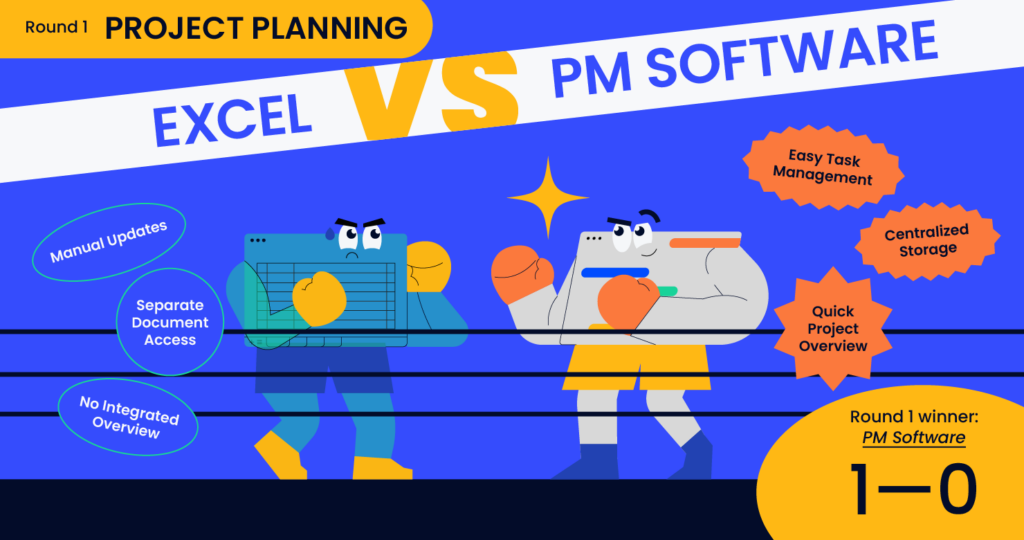
Under prosessen med å planlegge prosjektet vil du som prosjektleder hele tiden legge til oppgaver, tildele dem på nytt og endre forfallsdatoen. Det kan også hende du må gå tilbake til prosjektmandatet, arbeidsbeskrivelsen og andre viktige dokumenter for å utarbeide prosjektplanen.
I Microsoft Excel er dette en mer manuell prosess, så den er vanskeligere å gjennomføre. Du må legge til rader og kopiere og lime inn mye når du flytter rundt på oppgaver og tidsfrister. Du må også gå inn i e-posten din eller en separat mappe på datamaskinen for å finne frem dokumenter.
På den annen side lar programvare for prosjektplanlegging deg dra og slippe ulike oppgaver og endre datoen med ett enkelt klikk. Noen verktøy, som Asana, lar deg lagre viktige dokumenter (som dine statusoppdateringer i Asana) i en fane med prosjektoversikt.
Denne fanen kan også inneholde prosjektteamet, kreative arbeidsbeskrivelser, viktige milepæler og andre viktige dokumenter, slik at den blir et samlet sted for alle som ønsker å forstå hva prosjektet går ut på, og hvem som skal jobbe med det.
Runde 2: Følge fremdriften

Selv om det er mulig å følge prosjektets fremdrift i både Excel og programvare for prosjektstyring, er det stor forskjell på hvordan dette gjøres.
I Excel har du noen få alternativer. Du kan legge til en statuscelle for hver oppgave som viser hvilke som er fullført, pågår eller ennå ikke har forfalt. Cellen for forfallsdato viser deg om en oppgave er forsinket, men du må kontrollere manuelt om en oppgave er ufullstendig eller har passert forfallsdatoen. For å se prosjektets tidslinje kan du opprette og dele et Gantt-diagram som bidrar til å visualisere prosjektfasene, de enkelte oppgavene og den samlede tidsplanen.
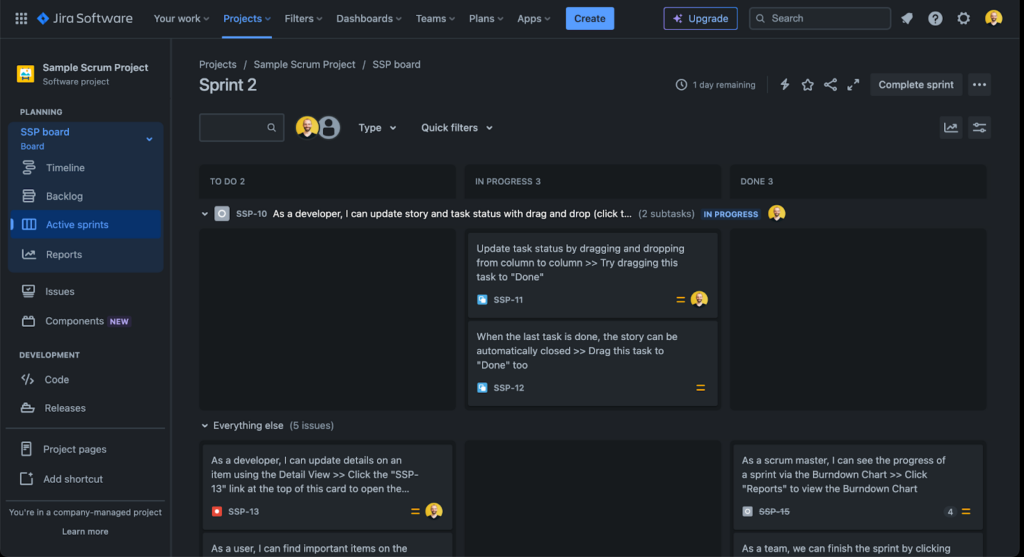
I prosjektstyringsprogramvare finnes det nesten uendelige måter å visualisere arbeidsflytene dine og fremdriften i prosjektet på. Du kan bruke en liste, et Kanban-tavle, en tidslinje eller til og med et kontrollpanel for å forstå den samlede fremdriften i prosjektet og se om oppgaver er forsinket. I tillegg omfatter fordelene med rapporteringsverktøy og analyseverktøy i prosjektstyringsprogramvare dypere innsikt i prosjektets resultater, noe som hjelper prosjektledere med å ta velinformerte beslutninger og justere planene proaktivt. Med disse funksjonene er prosjektstyringsprogramvare bedre enn Excel når det gjelder å følge opp og administrere prosjekter effektivt.

Runde 3: Prosjektplanlegging
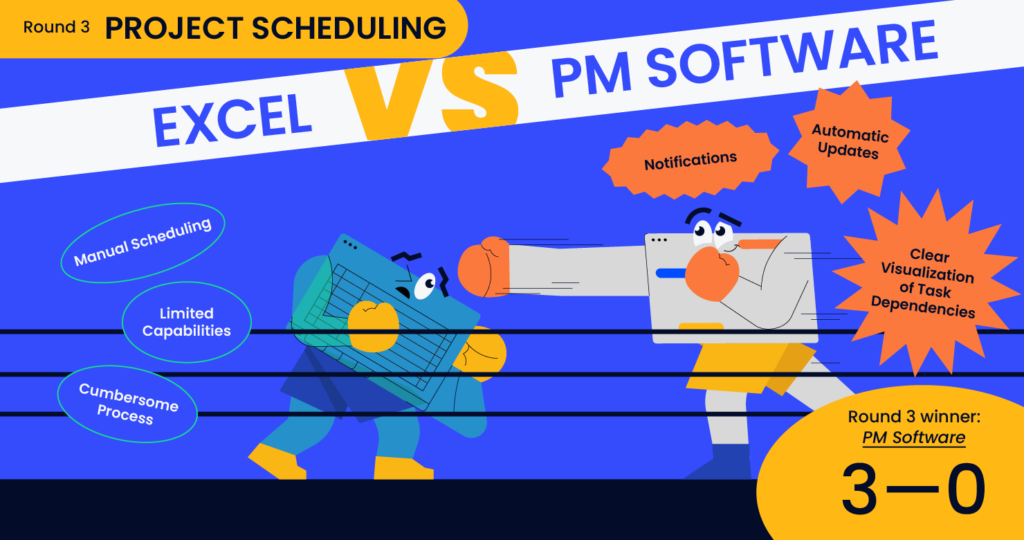
Når det gjelder prosjektplanlegging, er funksjonene i Excel ganske begrensede. Du kan bruke verktøyet til å lage en plan ved å legge til en kolonne for start- og sluttdato eller bruke status for å avgjøre om en oppgave pågår, ikke har startet ennå, er blokkert eller satt på pause. Men det kan være tungvint og tidkrevende å holde den oppdatert manuelt.
Historien til løsninger for prosjektstyring omfatter milepæler som innføringen av Gantt-diagrammer, detaljerte kalendere og dynamiske sjekklister.
Det er her programvare for prosjektplanlegging virkelig utmerker seg. Den kan automatisk oppdatere prosjektplanen når oppgaver markeres som fullført, sende varsler eller meldinger om oppgaver som nærmer seg eller ligger etter planen, samt vise og kartlegge avhengigheter på en lettforståelig måte.
Runde 4: Ressursstyring

Selv om du teknisk sett kan bruke Excel til ressursstyring, kan det raskt bli tungvint hvis du har et større team. For å styre ressurser i Excel må du bygge hele prosjektplanen med én oppgave på hver linje. Deretter må du legge til en kolonne for datoen hver oppgave skal utføres, og tilordne hver oppgave til et teammedlem med en beregnet varighet. Du kan bruke en formel til å summere hvor mye tid hvert teammedlem er booket hver dag eller uke. Da får du en forståelse av kapasiteten deres, noe som kan hjelpe deg med å se hvordan hvert teammedlem eller hver prosjektressurs utnyttes, og om de kan påta seg mer arbeid.
Selv om dette kanskje ikke høres så ille ut, kan det ta mye tid hvis du jobber i et byrå eller en organisasjon som gjennomfører mange prosjekter samtidig. Du må sette opp prosjektplanene dine og lage formler som fungerer på tvers av prosjekter, slik at de viser kapasitet og gir deg dataene du trenger for å styre ressursene effektivt.
Så selv om Excel kan hjelpe deg med dette, vil et planleggingsverktøy for prosjektstyring hjelpe deg med å gjøre det bedre og raskere. Noen verktøy kan til og med bruke data fra tidligere prosjekter til å hjelpe deg med å forutsi hvor lang tid ting vil ta, og hvilke ressurser du vil trenge.
Med kunstig intelligens har denne funksjonen blitt enda bedre. Verktøy som Workamajig og Workfront kan til og med hjelpe deg med å gi omfattende prosjektinformasjon, inkludert fakturering, på tvers av prosjektene dine.
Av hensyn til effektiviteten gir jeg derfor denne runden til prosjektstyringsprogramvare.

Runde 5: Brukervennlighet

Spoileradvarsel: La oss kalle denne runden uavgjort. På den ene siden kan prosjektstyringsprogramvare ha en viss læringskurve, men mange populære verktøy som Asana og monday.com er utviklet for å være ganske intuitive. Hvis alt et prosjektmedlem trenger å gjøre, er enkel oppgavehåndtering for å oppdatere fremdriften sin, kan de lære å gjøre dette på bare noen minutter.
Men innen de fleste av oss kommer ut i arbeidslivet, har vi litt praktisk erfaring med Microsoft Excel eller den fjerne slektningen Google Sheets. Så vi kan finne ut – med litt hjelp fra internett – hvordan vi kan utnytte funksjonaliteten til å håndtere oppgavelistene og de overordnede prosjektene våre.
Runde 6: Tidsregistrering
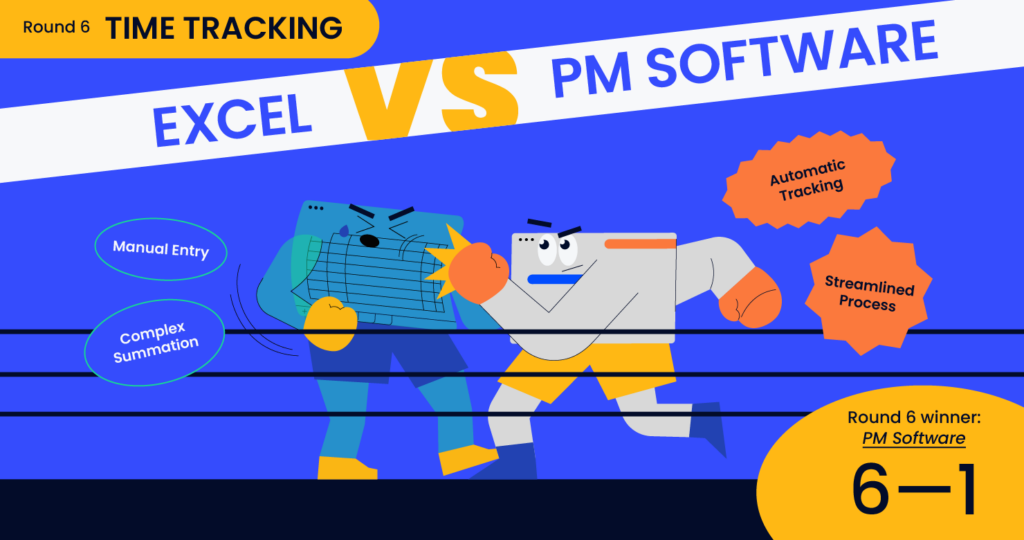
Du kan bruke Excel til tidsregistrering, men det vil være ganske manuelt. Du trenger en linje for hver ansatt eller oppdragstaker, der de kan føre tiden for hver oppgave de er tildelt, og hvilket prosjekt de har arbeidet med, samt en måte å summere all tiden hver person har arbeidet i hver tidsperiode.
Hvis du vil effektivisere tidsregistreringen, er derfor et bedre valg et prosjektstyringsverktøy med avanserte funksjoner som lar teammedlemmer registrere tid ved å starte en tidtaker når de begynner på en bestemt oppgave. Dette gjør at tidsregistreringen skjer automatisk, og eliminerer behovet for ytterligere datainføring.

Runde 7: Rapportering
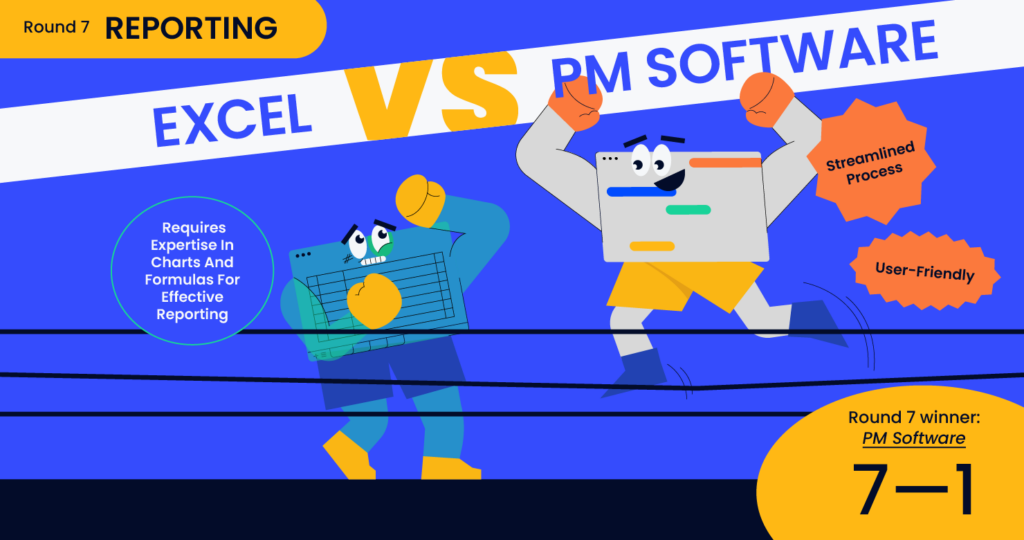
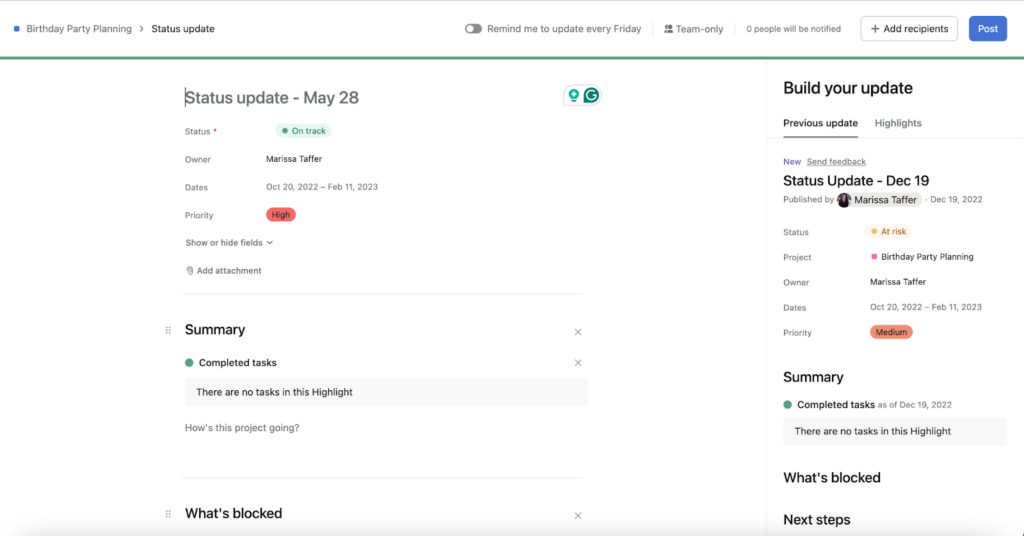
Kan du lage statusrapporter for prosjekter med avanserte grafer og diagrammer i Excel? Ja. Finnes det en enklere måte å lage statusrapporter for prosjekter på, som kan oppdateres med sanntidsdata og notatene dine på slutten av hver uke? Absolutt, det gjør det.
Prosjektstyringsprogramvare har statusoppdateringer og rapportering innebygd direkte i brukeropplevelsen, slik at hvem som helst kan opprette og sende en statusoppdatering uten å måtte bli ekspert på Excel-diagrammer og formler.
Runde 8: Teamsamarbeid

Denne «runden» kan oppsummeres med to ord – versjonskontroll. Selv om Google Sheets kanskje gjør dette litt bedre enn Excel, vil det å gå bort fra et regneark og over til ordentlig prosjektstyringsprogramvare – eller til og med programvare for prosjektporteføljestyring hvis du vil være virkelig spesifikk – øke teamsamarbeidet hundre ganger (dette er en viktig fordel med programvare for prosjektporteføljestyring).
Du vil ikke bare kunne ha flere brukere som oppdaterer programvaren samtidig, men du vil også kunne se hvordan tidslinjene for prosjekter og ressurser overlapper, noe som gir deg en oversikt ovenfra over hele prosjektporteføljen din.
Runde 9: Kommunikasjon
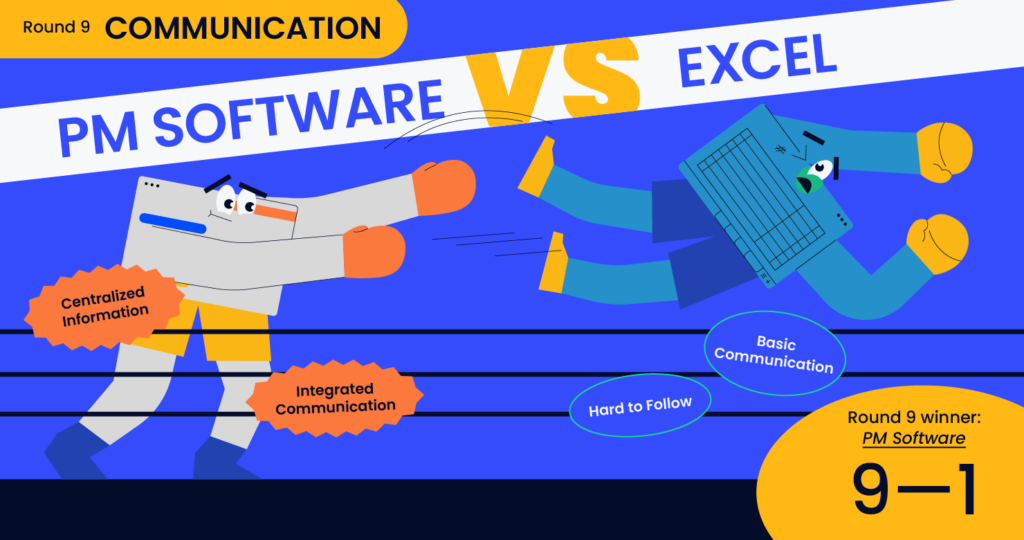
Siden prosjektstyringsprogramvare ofte faller inn under den bredere kategorien samarbeidsverktøy, er det ikke overraskende at den kan bidra til kommunikasjon med teamet og interessentene.
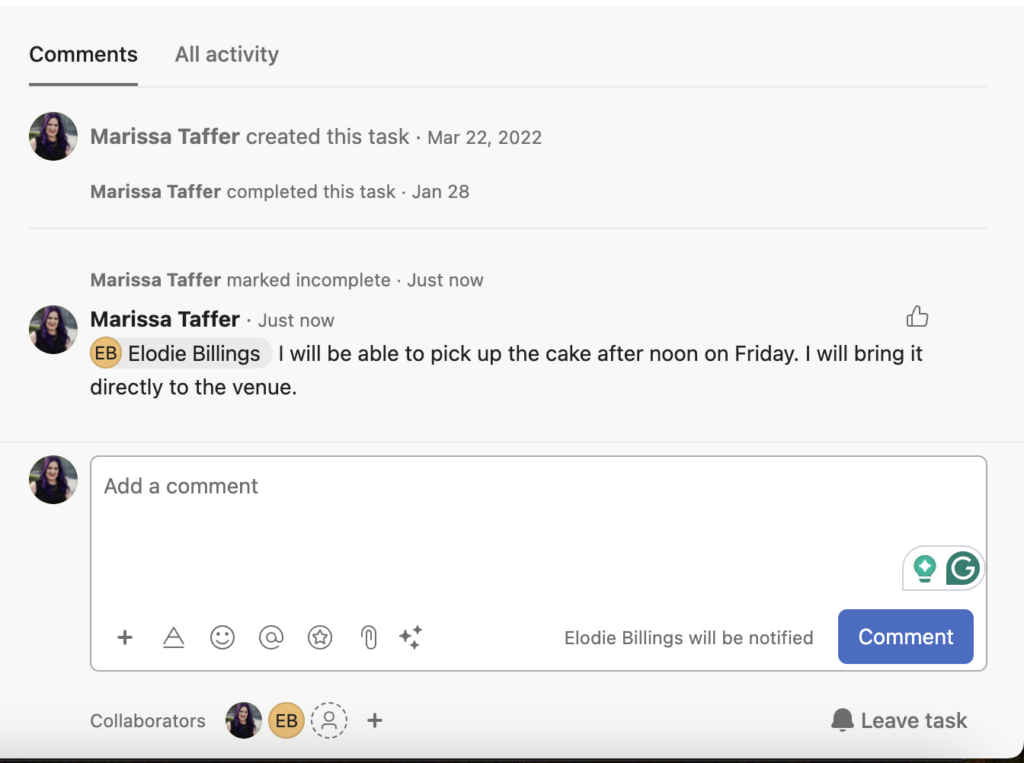
Mange prosjektstyringsprogrammer har funksjonalitet som lar brukerne legge til oppgavebeskrivelser og kommentarer, og til og med håndtere godkjenninger direkte i det samme området der brukerne følger med på oppgaver. Dette gjør at prosjektstyringsprogramvare kan bli et komplett sted der teammedlemmer finner informasjonen de leter etter for å få arbeidet gjort.
Så du lurer kanskje på om du kan kommunisere gjennom Excel. Svaret er ja, men det kommer absolutt ikke til å bli like elegant som i et prosjektstyringsverktøy som er utviklet for dette formålet. For å kommunisere gjennom Excel må du legge til kolonner for kommentarer. Du kan også inkludere lenker til dokumenter, men det blir mye vanskeligere å følge opp enn kommentarer og lenker i et ekte prosjektstyringsverktøy.
Runde 10: Automatisering

Når det gjelder automatisering, er Excel begrenset. Ifølge dokumentasjonen deres: «For å automatisere en repetitiv oppgave kan du ta opp en makro med Makroopptakeren i Microsoft Excel. Tenk deg at du har datoer i tilfeldige formater, og at du vil bruke ett enkelt format på alle. En makro kan gjøre dette for deg. Du kan ta opp en makro som bruker formatet du ønsker, og deretter spille av makroen når det er nødvendig.»
En annen viktig ting å vite er at makroer bare kjører på cellene innenfor det angitte området, noe som gjør det mer utfordrende å administrere flere prosjekter.
Det er her prosjektstyringsprogramvare virkelig setter Excel på plass. Du kan automatisere arbeidsflyter og andre prosjektstyringsoppgaver som du utfører gjentatte ganger. Asana og mange andre verktøy tilbyr byggere for arbeidsflyter som hjelper arbeidet med å bevege seg automatisk gjennom prosjektstyringsprosessen, i tillegg til å legge til oppgaver og deloppgaver når en milepæl nås.
Runde 11: Integrasjoner

Dette er en annen runde som går til prosjektstyringsprogramvare. Selv om du kan integrere Excel med enkelte andre programvareverktøy, har du mange flere alternativer når du bruker prosjektstyringsprogramvare.
En merknad om dette temaet: Mange PM-verktøy integreres med Excel, noe som gjør det enkelt å gå videre fra regnearktilværelsen. Du kan ganske enkelt ta Excel-arket ditt og formatere det slik at det kan lastes opp direkte til det nye PM-verktøyet. For å gjøre dette bør du sjekke dokumentasjonen for programvaren du oppgraderer til.
Runde 12: Tilpasning

La oss kalle denne runden uavgjort! Både prosjektstyringsprogramvare og Excel kan tilpasses etter behovene dine.
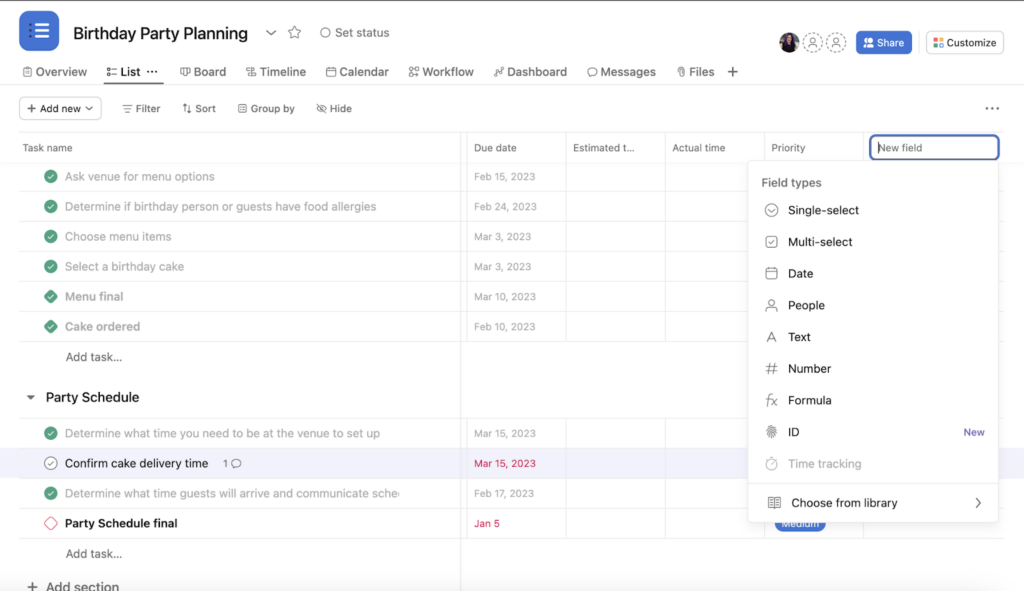
Du kan opprette egendefinerte felt for å hjelpe deg med å analysere dataene dine i de mest populære prosjektstyringsverktøyene, eller legge til kolonner i Excel som fungerer på en lignende måte.
Er prosjektstyringsprogramvare eller Excel best?
Kort sagt: Selv når det gjelder mindre komplekse prosjekter, er prosjektstyringsprogramvare det beste valget. Og når du går over til mer komplekse prosjekter, mer tidkrevende dataanalyse og avanserte prosjektstyringsteknikker, vil du definitivt være bedre tjent med et PM-verktøy.
Disse verktøyene er utviklet for å støtte prosjektets livssyklus, lagre leveranser og prosjektdokumenter, vise veikartet, administrere oppgaveavhengigheter og følge med på ressursallokering.
Hvis du føler deg overveldet av prosjektstyringsprogramvaren din, trenger du ikke å få panikk. Det finnes massevis av opplæring som kan hjelpe deg med å komme ajour. Du kan også finne veiledninger og korte videoer for de fleste prosjektstyringsverktøy på YouTube.
Klar for å dykke dypere ned i prosjektstyringsprogramvare? Bli med i fellesskapet vårt
Vil du komme i kontakt med andre digitale prosjektledere for å dele ressurser og beste praksis? Bli med i medlemsfellesskapet vårt og få tilgang til over 100 maler, eksempler og mønstre, og kom i kontakt med hundrevis av andre digitale prosjektledere på Slack.

