

Slik bruker du Asana til prosjektstyring


Bruk av Asana til prosjektstyring
Asana er en plattform for arbeidsstyring som hjelper prosjektledere i SaaS B2B-selskaper med å organisere, følge opp og koordinere teaminnsats på tvers av flere prosjekter. Den tilbyr strukturerte arbeidsflyter, oppgavetildeling og oversikt over prosjektfremdriften, slik at teamene kan levere i tide og interessentene holdes informert. Prosjektledere bruker Asana til å erstatte spredte e-poster og regneark med et sentralisert system der arbeidet foregår på ett sted.
Forutsetninger og krav til oppsett
Før du bruker Asana til prosjektstyring, må du sørge for at du har:
- En Asana-konto med tillatelse til å opprette prosjekter (tilgjengelig i alle abonnementer)
- Teammedlemmer som er invitert til Asana-arbeidsområdet ditt
- En tydelig forståelse av prosjektmålene, leveransene og teamstrukturen
Det kreves ingen ekstra moduler eller avanserte abonnementer for å begynne å styre prosjekter, selv om enkelte funksjoner for automatisering og rapportering krever betalte abonnementer.

Slik støtter Asana prosjektstyring
Asana muliggjør prosjektstyring gjennom prosjekter, oppgaver og tidslinjer som skaper struktur rundt teamarbeidet. Prosjektledere bruker prosjekter som beholdere for relatert arbeid og deler dem opp i oppgaver med ansvarlige, forfallsdatoer og avhengigheter. Plattformen tilbyr flere visninger (liste, tavle, tidslinje, kalender), slik at teamene kan visualisere arbeidet i det formatet som passer dem best. Egne felt, oppgaveavhengigheter, milepæler og statusoppdateringer hjelper ledere med å følge fremdriften og kommunisere med interessenter uten å forlate plattformen.
Slik utfører du prosjektstyring i Asana

Opprett prosjektet ditt
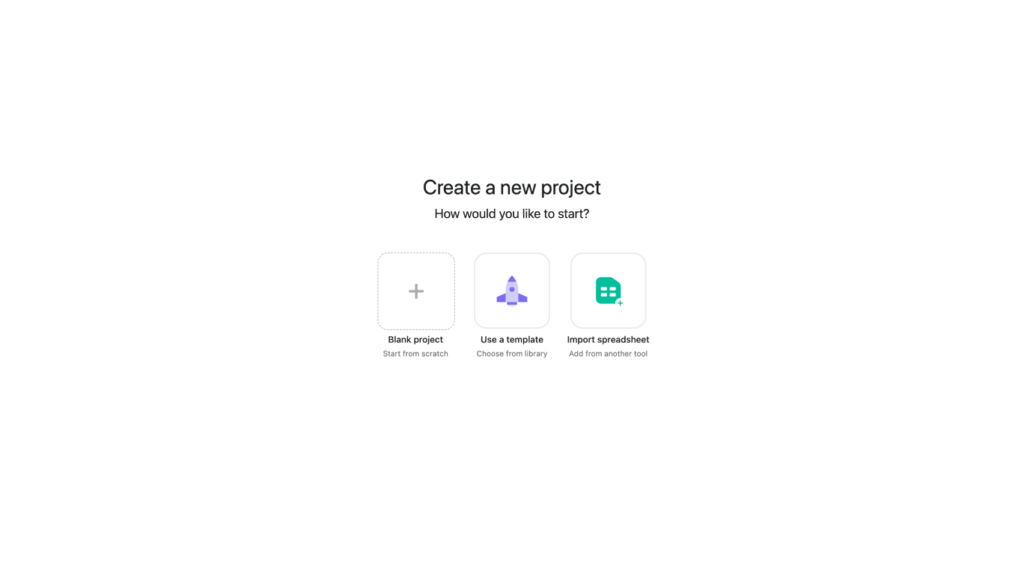
Opprett et nytt prosjekt ved å klikke på den oransje «+»-knappen, velge «Prosjekt» og velge en mal eller starte med et tomt prosjekt.
Konfigurer prosjektinnstillingene
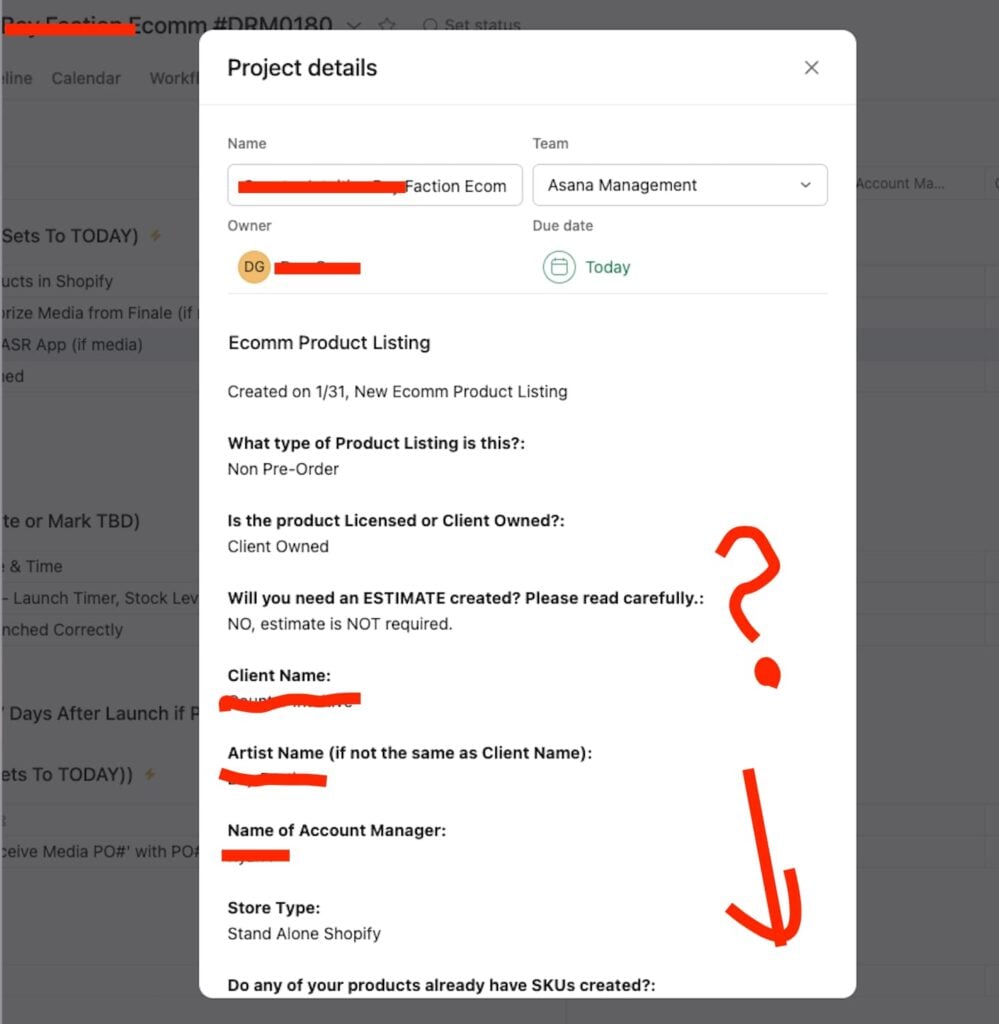
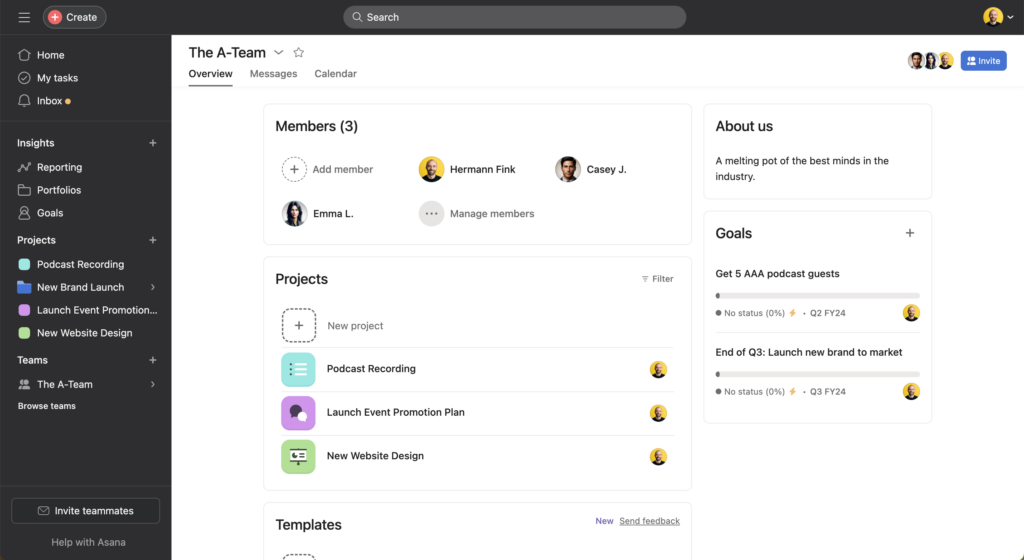
Gi prosjektet et navn, velg liste- eller tavlevisning, angi personverninnstillinger og legg til teammedlemmer.
Legg til oppgavene dine
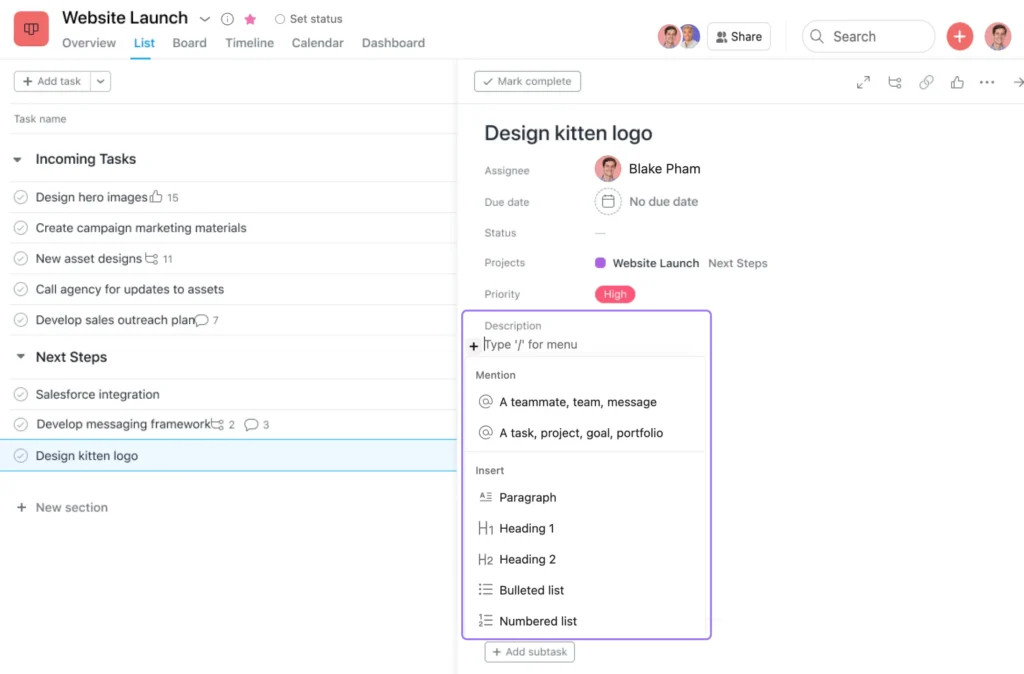
Legg til oppgaver ved å klikke på «Legg til oppgave» under hver seksjon og gi hver leveranse eller aktivitet et navn.
Inkluder oppgavedetaljer
Legg til beskrivelser, legg ved filer og inkluder kontekst i panelet for oppgavedetaljer, slik at de ansvarlige har det de trenger.
Tildel ansvar og frister
Tilordne hver oppgave til et teammedlem og angi forfallsdatoer for å etablere tidslinjen din.
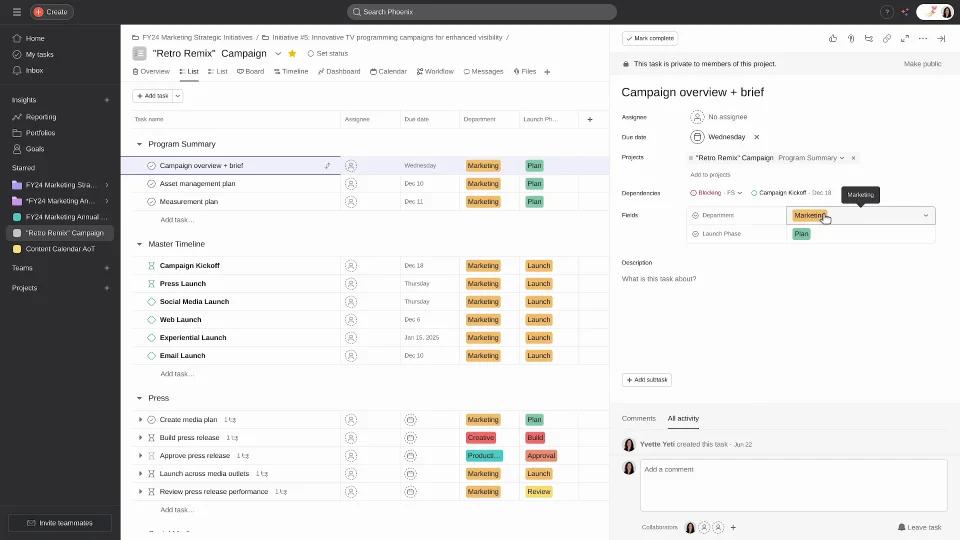
Sett opp avhengigheter
Opprett avhengigheter ved å åpne en oppgave, klikke på de tre prikkene og velge «Merk som avhengig av».
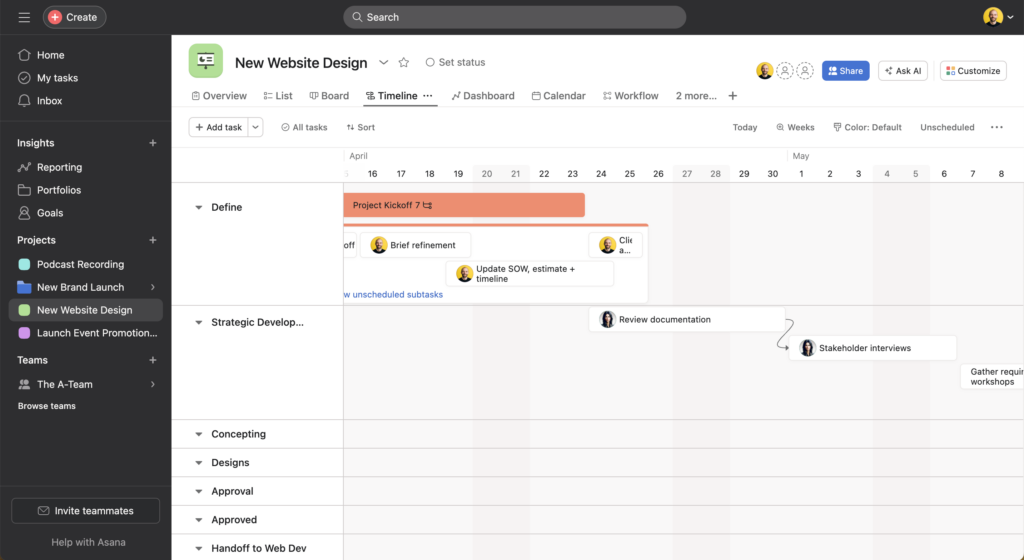
Visualiser tidslinjen din
Bytt til tidslinjevisning for å visualisere planen, angi milepæler og identifisere mulige konflikter.
Spor tilpasset informasjon
Bruk egendefinerte felt til å spore prioritet, status eller annen prosjektspesifikk informasjon.

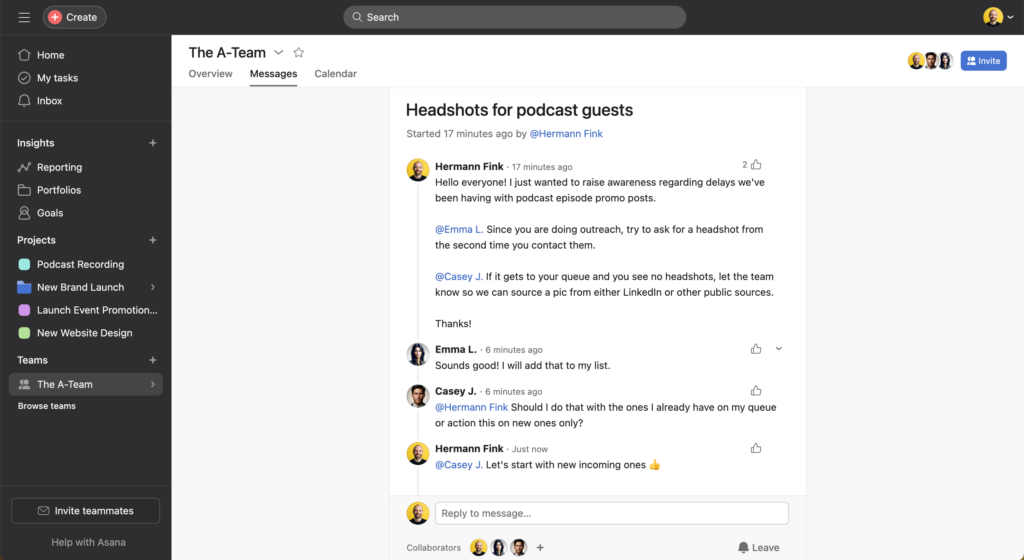
Kommuniser fremdriften
Publiser statusoppdateringer fra prosjektoverskriften for å holde interessentene informert om fremdriften.
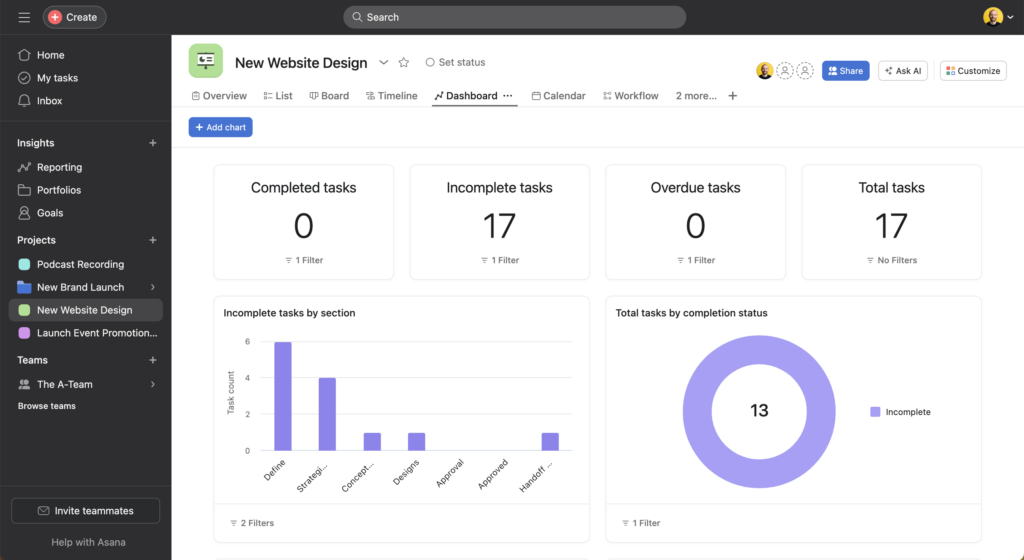
Overvåk og juster
Følg med på fullføringen og juster tildelinger, datoer og prioriteringer etter hvert som prosjektet utvikler seg.
Slik ser suksess ut
Du har konfigurert prosjektstyringen i Asana på en vellykket måte når prosjektet inneholder alle nødvendige oppgaver med tydelige ansvarlige og forfallsdatoer, avhengighetene gjenspeiler den faktiske arbeidsrekkefølgen, og teammedlemmene kan se hva de er ansvarlige for. Tidslinjevisningen viser en realistisk plan med minimalt med konflikter, og interessentene mottar regelmessige statusoppdateringer via prosjektstrømmen. Oppgavene beveger seg gjennom arbeidsflytfasene etter hvert som arbeidet skrider frem, og du kan svare på spørsmål om «hva er status?» ved å se på prosjektet i stedet for å følge opp folk for å få oppdateringer.
Vanlige feil og eksperttips
Vanlige feil:
- Opprette for mange deloppgaver i stedet for å holde oppgavestrukturen enkel og lett å skanne
- Glemme å angi avhengigheter, noe som fører til planleggingskonflikter og manglende overleveringer
- Ikke bruke seksjoner eller egendefinerte felt til å organisere oppgaver, noe som gjør store prosjekter vanskelige å navigere i
- Hoppe over regelmessige statusoppdateringer, slik at interessentene ikke blir informert om fremdrift eller hindringer
Eksperttips:
- Bruk prosjektmaler for tilbakevendende prosjekttyper for å spare tid på oppsett og opprettholde konsistens
- Konfigurer regler eller automatiseringer for å flytte oppgaver mellom seksjoner automatisk når statusen endres
- Opprett en prosjektbeskrivelse i oversiktsfanen slik at alle forstår målene og konteksten
- Merk oppgaver med egendefinerte felt for filtrering og rapportering på tvers av flere prosjekter
Vanlige spørsmål om bruk av Asana til prosjektstyring
Kan jeg administrere flere prosjekter samtidig i Asana?
Ja, du kan opprette og administrere et ubegrenset antall prosjekter i Asana. Bruk porteføljer til å gruppere relaterte prosjekter og følge den samlede statusen deres i én visning. Dette hjelper deg med å overvåke flere initiativer uten å måtte bytte mellom prosjektfaner hele tiden.
Hvordan følger jeg med på tid eller budsjetter i Asana?
Asana inkluderer ikke innebygd tidsregistrering eller budsjettstyring, men du kan bruke egendefinerte felt til å registrere estimater og faktiske tall manuelt. For mer avanserte behov kan du integrere Asana med tidsregistreringsverktøy som Harvest eller Clockify gjennom innebygde integrasjoner.
Hva skjer når en oppgavefrist overskrides?
Asana markerer oppgaver med overskredet frist med rødt og viser dem øverst i relevante visninger. Du må justere forfallsdatoen manuelt eller merke oppgaven som fullført. Konfigurer regler som varsler deg når oppgaver blir forsinket, slik at du raskt kan håndtere forsinkelser.
Kan eksterne interessenter se prosjektoppdateringer?
Ja, du kan invitere eksterne samarbeidspartnere som gjester til bestemte prosjekter uten å gi dem tilgang til hele arbeidsområdet ditt. De vil bare se prosjektene de er lagt til i, og kan kommentere, se oppgaver og motta oppdateringer.
Hvordan håndterer jeg endringer i prosjektomfang eller tidsplan?
Juster oppgaver, datoer og avhengigheter direkte i prosjektet etter hvert som endringer oppstår. Bruk tidslinjevisningen til å dra oppgaver til nye datoer og se ringvirkningene. Publiser en statusoppdatering som forklarer endringen, slik at teamet og interessentene dine forstår konsekvensene.
Lær mer om Asana
Asana støtter mer enn bare individuell prosjektstyring – det kan hjelpe teamet ditt med å koordinere på tvers av porteføljer, automatisere repetitive arbeidsflyter og få oversikt over organisatoriske prioriteringer. Finn ut hvordan Asana kan skaleres etter teamets behov ved å besøke asana.com eller snakke med teamet deres om avanserte funksjoner som arbeidsbelastningsstyring, mål og tilpasset rapportering.

