

Gratis Gantt-diagrammal for Excel og Google Regneark


En Gantt-diagrammal er et ferdig rammeverk som viser prosjektoppgaver som horisontale stolper langs en tidslinje, slik at det blir enkelt å følge tidsplaner, avhengigheter og fremdrift uten å måtte bygge et diagram fra bunnen av.
Jeg har brukt akkurat dette formatet i over 10 år til å lede prosjekter innen fintech, forbruksvarer og digitale byråer. Det er det første jeg setter opp i starten av ethvert nytt prosjekt – og jeg deler det her som en gratis Excel-mal for Gantt-diagrammer og en Google Sheets-versjon som du kan laste ned og bruke i dag.
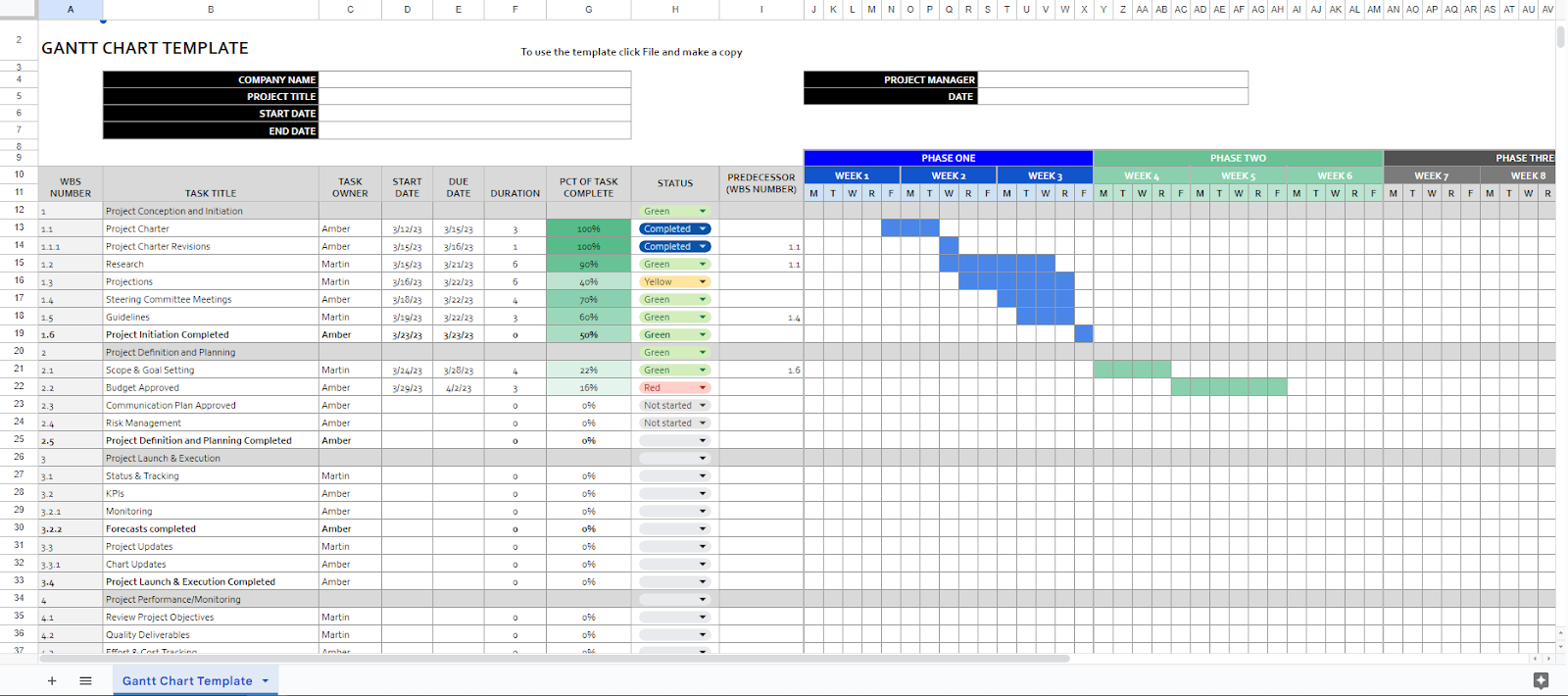
Den inneholder alt som trengs for å gjennomføre et reelt prosjekt:

Den passer til de fleste prosjekttyper – bygging, markedsføringskampanjer, programvaresprinter, arrangementsplanlegging og produktlanseringer.
Jeg anbefaler imidlertid å bruke programvare for Gantt-diagrammer til svært komplekse prosjekter. Denne programvaren kan tilby mer funksjonalitet og flere integrasjoner, og er enklere å håndtere hvis du gjennomfører et stort prosjekt med mange teammedlemmer og interessenter.
7 elementer jeg har inkludert i malen
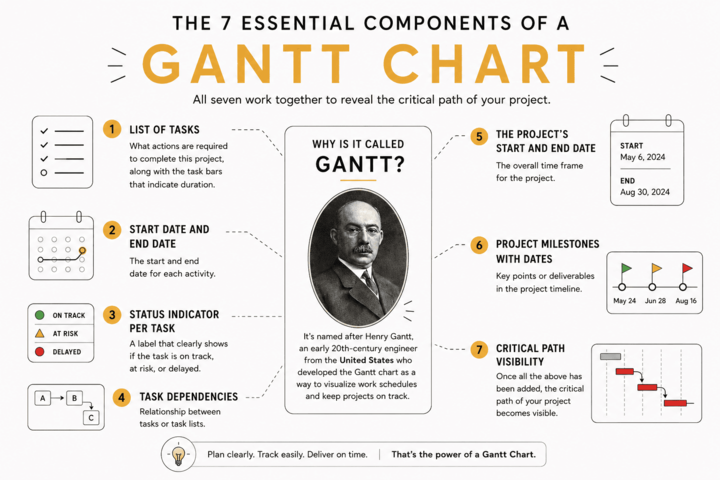
Gantt-diagrammalen består av sju komponenter som alle Gantt-diagrammer bør inneholde:
- Liste over oppgaver
- Start- og sluttdato for hver aktivitet
- Statusindikatorer (i rute / i faresonen / forsinket)
- Oppgaveavhengigheter
- Prosjektets start- og sluttdato
- Prosjektets milepæler
- Synlighet for kritisk sti

Andre maler for Gantt-diagrammer
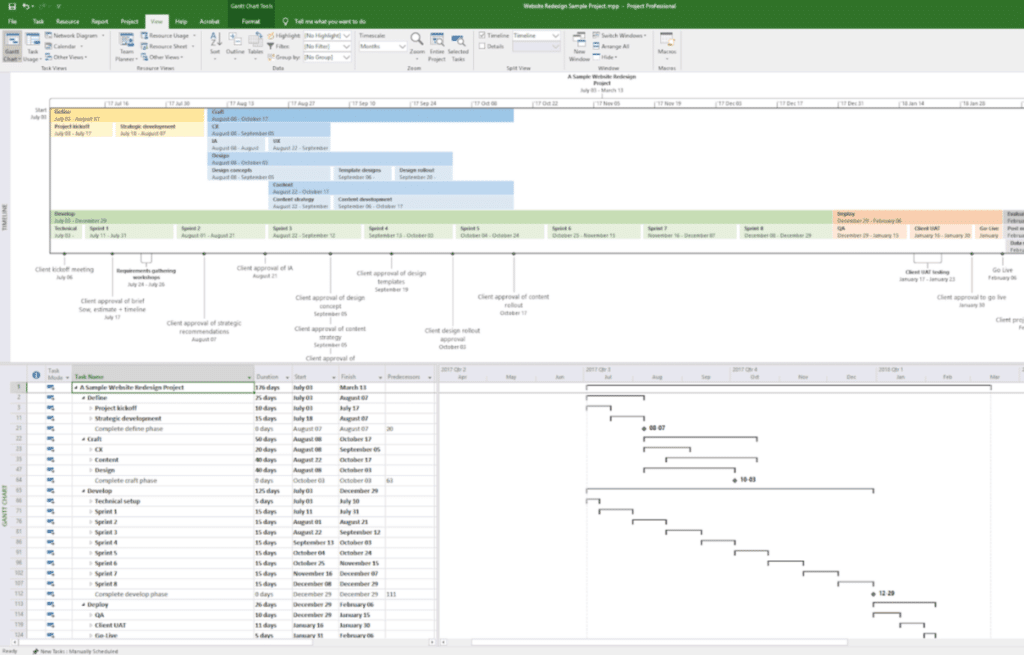
Hvis du ser etter Gantt-diagrammer for spesifikke prosjekter, finner du dem gjennom DPM-medlemskapet. Det finnes Gantt-diagram- og tidslinjemaler for redesignprosjekter for nettsteder og landingssideprosjekter, samt maler som fungerer med mer smidige leveransestiler.
Du finner også flere maler for andre prosesser innen prosjektledelse i samlingen av prosjektledelsesmaler.
Slik bruker du malen i Google Sheets
- Lag en kopi av maldokumentet, slik at du kan redigere det (se instruksjonene øverst i malen)
- Endre filnavnet til navnet på prosjektet ditt, og slett linje 1
- Legg til følgende opplysninger: firmanavn, prosjekttittel, prosjektets start- og sluttdato, navnet ditt under «prosjektleder» og dagens dato under «dato»
- Legg inn alle prosjektoppgavene og leveransene dine i prosjektplanen langs den vertikale aksen i kolonne B, og legg til flere linjer ved å dra og slippe hvis nødvendig
- Legg inn navnet på oppgaveansvarlig for hver oppgave i kolonne C
- Legg til startdato og sluttdato for hver aktivitet: Oppgavens varighet beregnes automatisk
- Oppdater fullføringsprosenten for hver oppgave i kolonne G
- Basert på fullføringsprosenten velger du en passende fargekodet statusindikator fra rullegardinmenyen for hver oppgave
- Legg til prosjektmilepæler, og angi datoer og ansvarlig tilsvarende – jeg anbefaler at du uthever disse oppføringene med fet skrift (se malen)
- Avhengigheter til foregående oppgaver: For oppgaver som henger sammen, legger du til nummeret i arbeidsnedbrytningsstrukturen (WBS) i kolonne I
- Oppdater visualiseringen av oppgavene: Oppdater navnene på prosjektfasene, legg til kalenderuker, og ta hensyn til oppgavene som må fullføres før en annen kan begynne – dette vil i praksis fremheve den kritiske linjen i prosjektet ditt
Slik bruker du malen i Excel
- Last ned Excel-malen for Gantt-diagram
- Åpne regnearket i Excel
- Følg deretter instruksjonene ovenfor fra og med punkt 2.
Les mer om hvordan du lager et Gantt-diagram her, og få detaljerte instruksjoner om Gantt-diagrammer i Excel her.
7 eksempler på bruksområder for Gantt-diagrammalen
Gantt-diagrammer har bidratt til å realisere noen av verdens største prestasjoner, fra byggingen av Hoover-demningen til utbyggingen av USAs motorveinettverk.
For å gi deg litt inspirasjon til hvordan du kan bruke Gantt-diagrammalen best mulig, kan du tenke på følgende mulige bruksområder for Gantt-diagrammer i organisasjonen din:
- Prosjektstyring for ulike bruksområder i prosjekter av alle størrelser, inkludert:
- Byggeprosjekter
- Planlegging av arrangementer
- Programvareutvikling
- Oppretting av nettsteder
- Personaladministrasjon, inkludert personalstyringsaktiviteter som:
- Introduksjon av nyansatte
- Avslutning av arbeidsforhold for ansatte
- Lønnshåndtering
- Opplæringsplaner
- Utarbeiding av en forretningsplan
- Visualisering av salgsprosessen og ulike stadier i salgstrakten
- Gjennomføring av markedsføringskampanjer
- Produktstyringsaktiviteter, fra planlegging av produktveikart og lansering til løpende optimalisering
- Oppretting av innhold til sosiale medier og planlegging av publisering

Videoveiledning: Slik oppretter du et Gantt-diagram
Klar til å lage et Gantt-diagram fra grunnen av i stedet? Vår trinnvise veiledning om hvordan du oppretter et Gantt-diagram tar deg gjennom hele prosessen – fra å definere prosjektomfanget til å kartlegge avhengigheter og identifisere den kritiske stien.
Vanlige spørsmål
Har Excel en innebygd mal for Gantt-diagrammer?
Excel har ikke en innebygd funksjon for Gantt-diagrammer. Du kan likevel lage et ved hjelp av et stablet stolpediagram med betinget formatering, eller ganske enkelt laste ned en ferdig mal som fungerer i Excel med én gang.
Hva er forskjellen mellom et Gantt-diagram og en Gantt-diagrammal?
Et Gantt-diagram er laget for ett bestemt prosjekt. En mal er et gjenbrukbart rammeverk du kopierer og tilpasser til ethvert prosjekt – samme struktur, ingen oppsettstid.
Hva bør et Gantt-diagram inneholde?
Oppgaveliste, start- og sluttdatoer, oppgaveansvarlige, statusindikatorer, milepæler og oversikt over avhengigheter. Når alle de seks elementene er på plass, blir den kritiske stien automatisk synlig.
Hvordan lager jeg et Gantt-diagram i Google Regneark?
Kopier gratismalen ovenfor, gi den navnet på prosjektet ditt, og fyll inn oppgaver, datoer og ansvarlige. Varigheten beregnes automatisk.
Når bør jeg bruke programvare i stedet for en mal?
Hvis du har over 50 oppgaver, flere team som redigerer samtidig, eller avhengigheter som må omplanlegges automatisk når datoene endres, er dedikert programvare det beste valget. For de fleste prosjekter er imidlertid en mal tilstrekkelig.
Kan jeg bruke et Gantt-diagram for smidige prosjekter?
Ja – til sprintplanlegging, lanseringsplanlegging og visualisering av veikart. For daglig håndtering av smidige oppgaver kan du kombinere det med et kanbanbrett.
Hva skjer videre?
Vil du komme i kontakt med andre digitale prosjektledere for å dele ressurser og beste praksis? Bli med i medlemsfellesskapet vårt og få tilgang til over 100 maler, eksempler og illustrasjoner, og kom i kontakt med hundrevis av andre digitale prosjektledere på Slack.

