Prosjektstyringsprogramvare versus Excel: Viktige forskjeller


Hvis du noen gang har håndtert oppgaver, tidsfrister og teamsamarbeid ved hjelp av bare et Excel-regneark, vet du hvor utfordrende det kan være. Da kommer programvare for prosjektstyring inn i bildet. PM-verktøy kan gjøre ting enklere ved å hjelpe deg med å effektivisere arbeidsflytene og styrke samarbeidet. I denne artikkelen setter vi programvare for prosjektstyring opp mot Excel i en kamp over 12 runder for å vise hvorfor spesialisert programvare er overlegent når det gjelder å styre prosjektene dine effektivt.
Programvare for prosjektstyring vs. Excel: Det ultimate oppgjøret
Markedet for programvare for prosjektstyring har vokst på grunn av økende etterspørsel etter effektiv prosjektstyring som går utover enkle regneark.
For å gi deg et fullstendig bilde av forskjellene mellom dedikert programvare for prosjektstyring og det vanlige Excel-regnearket ditt, undersøkte jeg dem på tvers av ulike faser og aktiviteter innen prosjektstyring for å finne ut hva som vinner den ultimate duellen.

La oss anta at prosjektet du må styre, er ganske komplekst, slik at sammenligningen mellom de to blir rettferdig.
Beste programvare for prosjektstyring
De beste verktøyene for å styre og kontrollere prosjekter og team mer effektivt.
Clicks on the links below may earn a commission, which supports our independent testing and review of software and services. Learn more about how we stay transparent.


Se også kriteriene mine for evaluering av verktøy for prosjektstyring for å forstå hvorfor programvare kommer med på listen … eller ikke.
Runde 1: Prosjektplanlegging
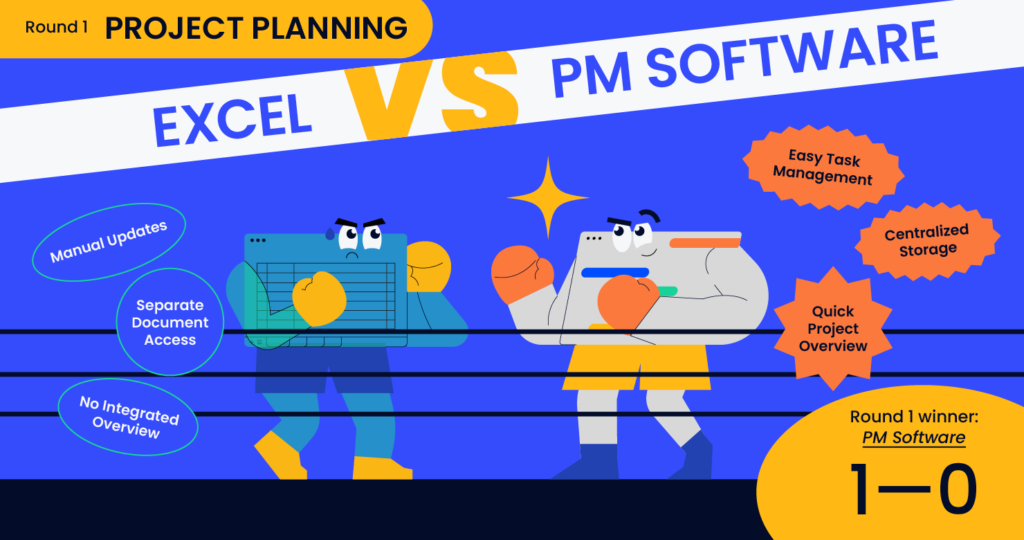
I løpet av prosessen med å planlegge prosjektet kommer du som prosjektleder til å legge til oppgaver, tilordne dem på nytt og endre forfallsdatoen jevnlig. Du må kanskje også gå tilbake til prosjektmandatet, arbeidsomfanget og andre viktige dokumenter for å utarbeide prosjektplanen.
I Microsoft Excel er dette en mer manuell prosess, så det er vanskeligere å gjennomføre. Du må legge til rader og kopiere og lime inn mye når du flytter rundt på oppgaver og tidsfrister. Du må også gå inn i e-posten din eller en separat mappe på datamaskinen for å finne frem dokumenter.
På den annen side lar programvare for prosjektplanlegging deg dra og slippe ulike oppgaver og endre datoen med ett enkelt klikk. Noen verktøy, som Asana, lar deg lagre viktige dokumenter (som statusoppdateringene dine i Asana) i en fane med prosjektoversikt.
Denne fanen kan også inneholde prosjektteamet, kreative brief-er, viktige milepæler og andre viktige dokumenter, noe som gjør den til et komplett sted for alle som ønsker å forstå hva prosjektet går ut på, og hvem som skal arbeide med det.
Runde 2: Følge fremdriften

Selv om det er mulig å følge prosjektets fremdrift i både Excel og programvare for prosjektstyring, er det en enorm forskjell på hvordan dette gjøres.
I Excel har du noen få alternativer. Du kan legge til en statuscelle for hver oppgave som viser hvilke som er fullført, pågår eller ennå ikke har forfalt. Cellen for forfallsdato forteller deg om en oppgave er forsinket, men du må kontrollere manuelt om en oppgave er ufullført eller har passert forfallsdatoen. For å se prosjektets tidslinje kan du opprette og dele et Gantt-diagram som gjør det enklere å visualisere prosjektfasene, bestemte oppgaver og den samlede tidsplanen.
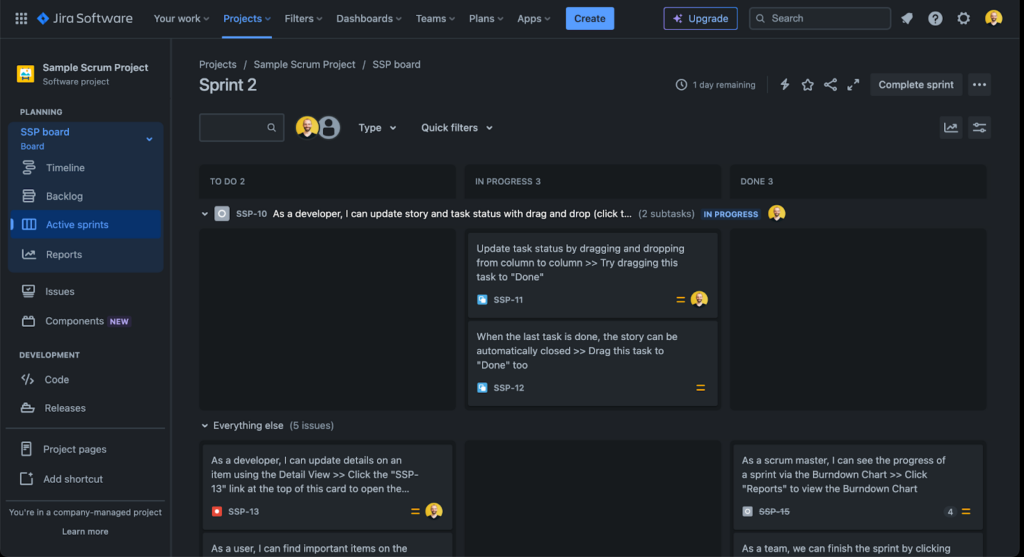
I programvare for prosjektstyring finnes det nesten uendelig mange måter å visualisere arbeidsflytene dine og prosjektets fremdrift på. Du kan bruke en liste, en Kanban-tavle, en tidslinje eller til og med et kontrollpanel for å forstå prosjektets samlede fremdrift og se om oppgaver har gått over tiden. I tillegg omfatter fordelene med rapporteringsverktøy og analyse i PM-programvare dypere innsikt i prosjektets ytelse, noe som hjelper prosjektledere med å ta informerte beslutninger og justere planene proaktivt. Med disse funksjonene er programvare for prosjektstyring bedre enn Excel når det gjelder å følge opp og styre prosjekter effektivt.

Runde 3: Prosjektplanlegging
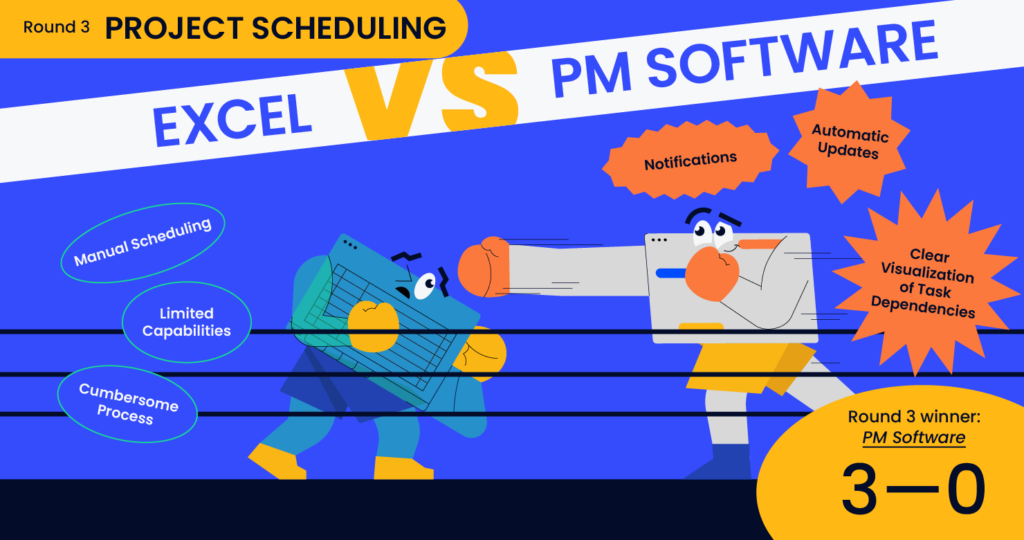
Når det gjelder prosjektplanlegging, er mulighetene i Excel ganske begrensede. Du kan bruke verktøyet til å lage en plan ved å legge til en kolonne for start- og sluttdato eller bruke status til å angi om en oppgave pågår, ikke har startet ennå, er blokkert eller satt på pause. Men det kan være tungvint og tidkrevende å holde den oppdatert manuelt.
Historien til løsninger for prosjektstyring omfatter milepæler som introduksjonen av Gantt-diagrammer, detaljerte kalendere og dynamiske sjekklister.
Det er her programvare for prosjektplanlegging virkelig utmerker seg. Den kan automatisk oppdatere prosjektplanen når oppgaver markeres som fullført, sende varsler eller meldinger om oppgaver som snart skal utføres eller ligger etter planen, og vise og kartlegge avhengigheter på en lettfattelig måte.
Runde 4: Ressursstyring

Selv om du teknisk sett kan bruke Excel til ressursstyring, kan det raskt bli tungvint hvis du har et større team. For å styre ressurser i Excel må du bygge hele prosjektplanen med én oppgave på hver linje. Deretter må du legge til en kolonne for datoen hver oppgave skal utføres, og tildele hver oppgave til et teammedlem med en anslått varighet. Du kan bruke en formel til å summere hvor mye tid hvert teammedlem er opptatt hver dag eller uke. Da får du oversikt over kapasiteten deres, noe som kan hjelpe deg med å se hvordan hvert teammedlem eller hver prosjektressurs utnyttes, og hvorvidt de kan påta seg mer arbeid.
Selv om dette kanskje ikke høres så ille ut, kan det ta svært lang tid hvis du jobber i et byrå eller en organisasjon som gjennomfører mange prosjekter samtidig. Du må sette opp prosjektplanene dine og lage formler som fungerer på tvers av prosjekter for å vise kapasitet og gi deg dataene du trenger for å styre ressursene effektivt.
Så selv om Excel kan hjelpe deg med dette, vil et verktøy for prosjektplanlegging hjelpe deg med å gjøre det bedre og raskere. Noen verktøy kan til og med bruke data fra tidligere prosjekter til å hjelpe deg med å forutsi hvor lang tid ting vil ta, og hvilke ressurser du vil trenge.
Med kunstig intelligens har denne funksjonaliteten blitt enda bedre. Verktøy som Workamajig og Workfront kan til og med hjelpe deg med å gi en helhetlig oversikt over prosjektinformasjon (inkludert fakturering) på tvers av prosjektene dine.
Av hensyn til effektiviteten gir jeg derfor denne runden til prosjektstyringsprogramvare.

Runde 5: Brukervennlighet

Avsløring: La oss kalle denne runden uavgjort. På den ene siden kan prosjektstyringsprogramvare ha en viss læringskurve, men mange populære verktøy som Asana og monday.com er utviklet for å være ganske intuitive. Hvis et teammedlem bare trenger å utføre enkel oppgavestyring for å oppdatere fremdriften, kan vedkommende lære dette på bare noen minutter.
Men innen de fleste av oss kommer ut i arbeidslivet, har vi litt praktisk erfaring med Microsoft Excel eller den fjerne slektningen Google Sheets. Derfor kan vi, med litt hjelp fra internett, finne ut hvordan vi kan utnytte funksjonaliteten til å styre oppgavelistene og prosjektene våre som helhet.
Runde 6: Tidsregistrering
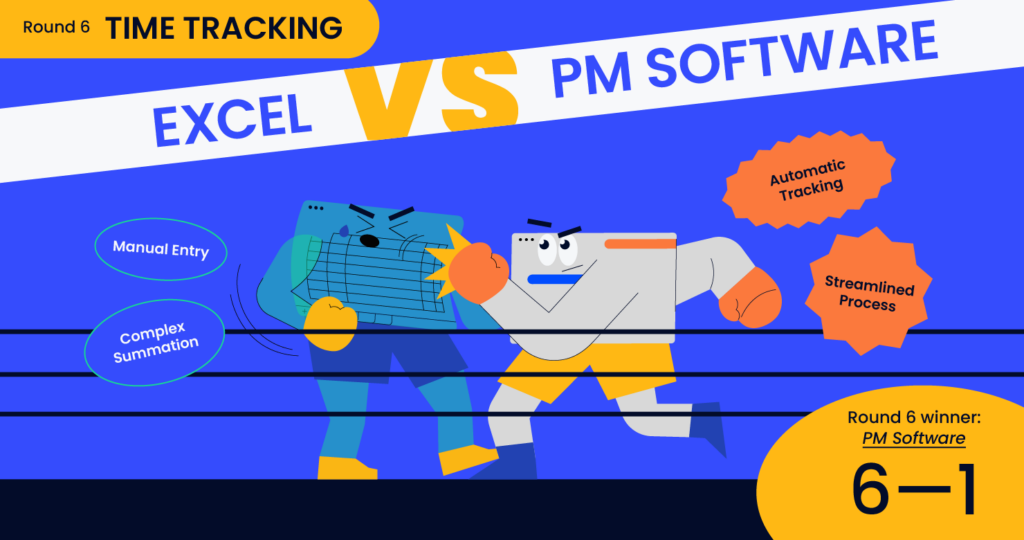
Du kan bruke Excel til tidsregistrering, men det vil være ganske manuelt. Du trenger én linje for hver ansatt eller innleid medarbeider, der de kan føre tiden de bruker på hver oppgave og hvilket prosjekt de har jobbet med, samt en måte å summere all tiden hver person har jobbet i hver tidsperiode.
Så hvis du vil effektivisere tidsregistreringen, er det bedre å velge et prosjektstyringsverktøy med avanserte funksjoner som lar teammedlemmer registrere tid ved å starte en tidtaker når de begynner på en bestemt oppgave. Da skjer tidsregistreringen automatisk, slik at behovet for ekstra datainntasting elimineres.

Runde 7: Rapportering
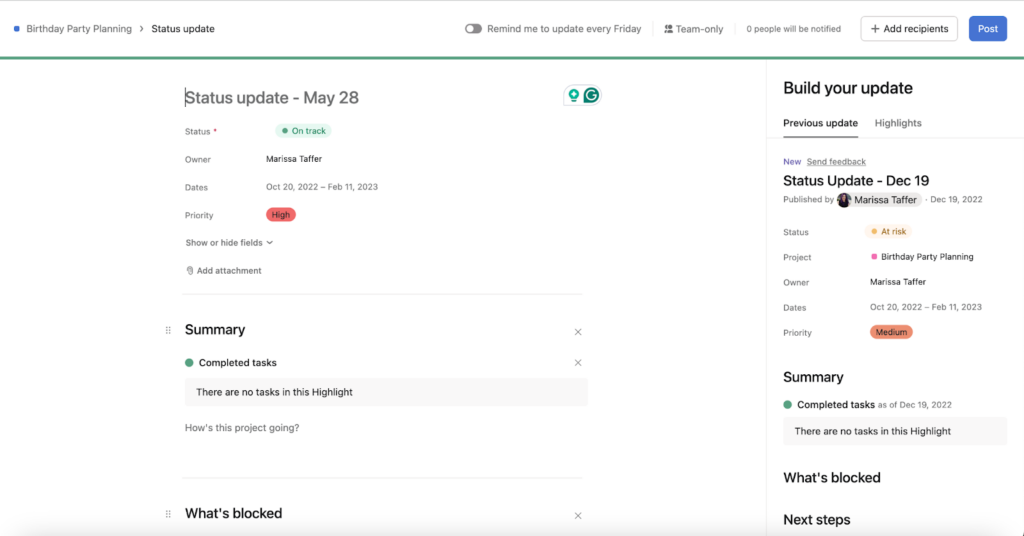
Kan du lage statusrapporter for prosjekter med flotte grafer og diagrammer i Excel? Ja. Finnes det en enklere måte å lage statusrapporter for prosjekter på, som kan oppdateres med sanntidsdata og notatene dine på slutten av hver uke? Absolutt.
Prosjektstyringsprogramvare har statusoppdateringer og rapportering innebygd direkte i brukeropplevelsen, slik at hvem som helst kan opprette og sende en statusoppdatering uten å måtte bli ekspert på Excel-diagrammer og -formler.
Runde 8: Teamsamarbeid

Denne «runden» kan oppsummeres med to ord – versjonskontroll. Selv om Google Sheets kanskje gjør dette litt bedre enn Excel, vil det å gå ut av et regneark og over til ordentlig prosjektstyringsprogramvare – eller til og med programvare for prosjektporteføljestyring hvis du vil være helt spesifikk – øke teamsamarbeidet ditt hundre ganger (dette er en viktig fordel med programvare for prosjektporteføljestyring).
Du vil ikke bare kunne ha flere brukere som oppdaterer programvaren samtidig, men også se hvordan tidslinjene for prosjekter og ressurser overlapper, noe som gir deg en oversiktlig visualisering av hele prosjektporteføljen din.
Runde 9: Kommunikasjon
Ettersom prosjektstyringsprogramvare ofte faller inn under den bredere kategorien samarbeidsverktøy, er det ikke overraskende at den kan bidra til kommunikasjon med teamet og interessentene.
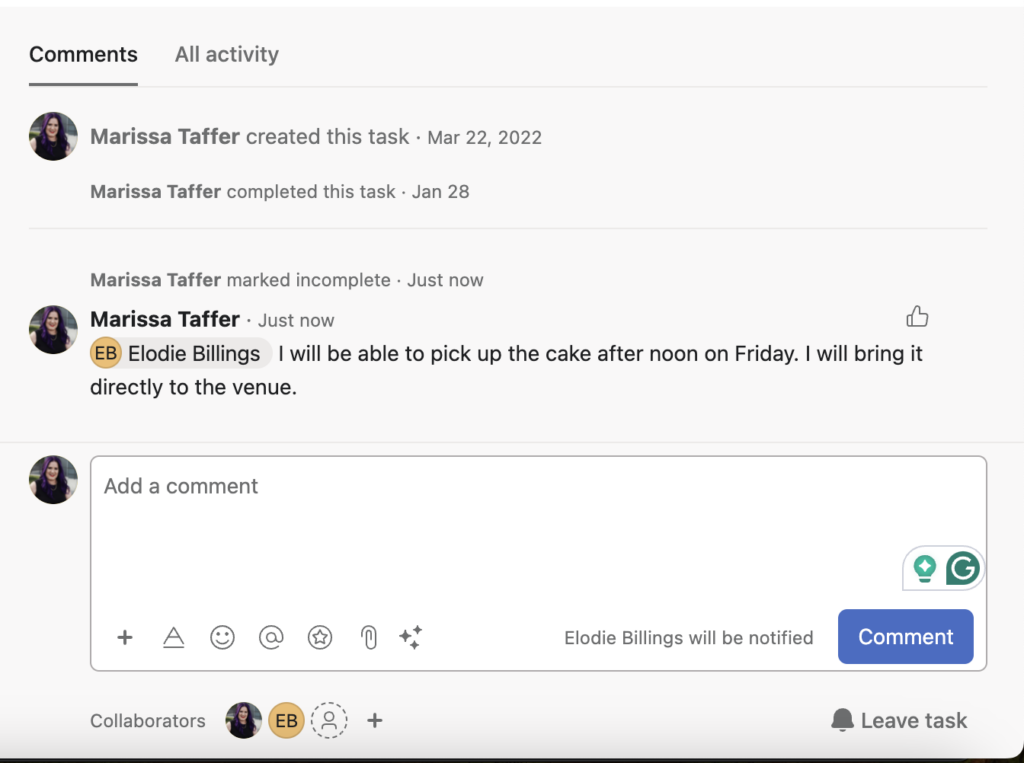
Mange prosjektstyringsprogrammer har funksjonalitet som lar brukerne legge til oppgavebeskrivelser og kommentarer, og til og med håndtere godkjenninger direkte i det samme området der brukerne følger oppgaver. Dette gjør at prosjektstyringsprogramvare kan bli et sted der teammedlemmer finner all informasjonen de trenger for å få arbeidet gjort.
Du lurer kanskje på om du kan kommunisere gjennom Excel. Svaret er ja, men det kommer helt klart ikke til å være like elegant som i et prosjektstyringsverktøy som er utviklet for dette formålet. For å kommunisere gjennom Excel må du legge til kolonner for kommentarer. Du kan også inkludere lenker til dokumenter, men det blir mye vanskeligere å følge opp enn kommentarer og lenker i et ekte prosjektstyringsverktøy.
Runde 10: Automatisering

Når det gjelder automatisering, er Excel begrenset. Ifølge dokumentasjonen deres: «Hvis du vil automatisere en gjentakende oppgave, kan du registrere en makro med makroopptakeren i Microsoft Excel. Tenk deg at du har datoer i tilfeldige formater, og at du vil bruke ett enkelt format på alle. En makro kan gjøre dette for deg. Du kan registrere en makro som bruker formatet du ønsker, og deretter spille av makroen på nytt når det er nødvendig.»
En annen viktig ting å vite er at makroer bare kjører på cellene innenfor området, noe som gjør det mer utfordrende å administrere flere prosjekter.
Det er her prosjektstyringsprogramvare virkelig setter Excel til veggs. Du kan automatisere arbeidsflyter og andre prosjektstyringsoppgaver som du utfører gjentatte ganger. Asana og mange andre verktøy tilbyr arbeidsflytbyggere som bidrar til at arbeidet automatisk beveger seg gjennom prosjektstyringsprosessen, samt legger til oppgaver og deloppgaver når en milepæl nås.
Runde 11: Integrasjoner

Dette er enda en runde som går til prosjektstyringsprogramvaren. Selv om du kan integrere Excel med enkelte andre programvareverktøy, har du langt flere alternativer når du bruker prosjektstyringsprogramvare.
En merknad om dette temaet: Mange PM-verktøy kan integreres med Excel, noe som gjør det enkelt å oppgradere fra regnearktilværelsen. Du kan ganske enkelt ta Excel-arket ditt og formatere det slik at det kan lastes opp direkte i det nye PM-verktøyet. For å gjøre dette bør du sjekke dokumentasjonen for programvaren du oppgraderer til.
Runde 12: Tilpasning

La oss kalle denne runden uavgjort! Både prosjektstyringsprogramvare og Excel kan tilpasses etter behovene dine.
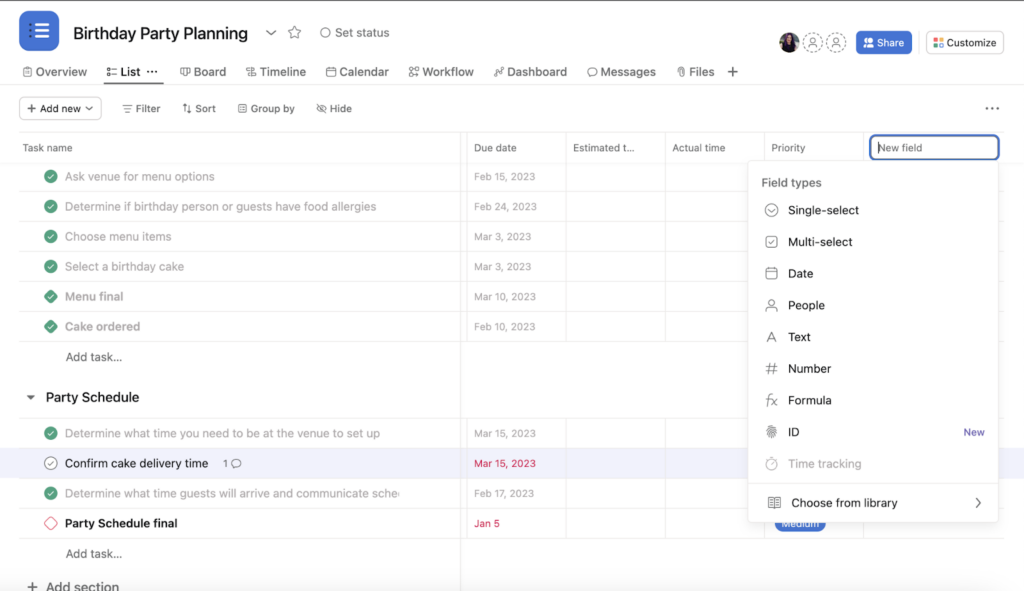
Du kan opprette egendefinerte felt for å analysere dataene dine i de mest populære prosjektstyringsverktøyene, eller legge til kolonner i Excel som fungerer på en lignende måte.
Er prosjektstyringsprogramvare eller Excel best?
Kort sagt: Selv når det gjelder prosjekter med lavere kompleksitet, er prosjektstyringsprogramvare det beste valget. Og når du går over til mer komplekse prosjekter, mer tidkrevende dataanalyse og avanserte prosjektstyringsteknikker, vil du definitivt være bedre tjent med et PM-verktøy.
Disse verktøyene er utviklet for å støtte prosjektets livssyklus, lagre leveranser og prosjektdokumenter, vise veikartet, håndtere oppgaveavhengigheter og følge med på ressursfordelingen.
Hvis du føler deg overveldet av prosjektstyringsprogramvaren din, må du ikke få panikk. Det finnes mye opplæring som kan hjelpe deg med å komme ajour. Du kan også finne veiledninger og korte videoer for de fleste prosjektstyringsverktøy på YouTube.
Klar for å fordype deg i prosjektstyringsprogramvare? Bli med i fellesskapet vårt
Vil du komme i kontakt med andre digitale prosjektledere for å dele ressurser og beste praksis? Bli med i medlemsfellesskapet vårt og få tilgang til over 100 maler, eksempler og illustrasjoner, og kom i kontakt med hundrevis av andre digitale prosjektledere i Slack.