

10 meilleurs outils de collaboration pour les équipes à distance en 2026

Sélection des meilleurs outils de collaboration pour les équipes à distance


Choisir les bons outils de collaboration pour les équipes à distance est difficile. Vous souhaitez améliorer la communication et la productivité, mais vous devez déterminer quel outil répond le mieux à vos besoins. Dans cet article, je vais vous faciliter la tâche en m'appuyant sur mes années d'expérience dans la gestion de projets numériques et l'utilisation de divers outils pour vous proposer cette sélection des meilleurs outils de collaboration pour les équipes à distance.
Pourquoi faire confiance à nos recommandations de logiciels
Notre équipe teste et évalue des logiciels depuis 2012. En tant que chefs de projet nous-mêmes, nous savons à quel point il est difficile — et important — de choisir le bon logiciel.
Pour ce guide, nous avons évalué les outils grâce à des tests pratiques et une recherche indépendante, en notant les outils selon nos critères de sélection. Nous nous appuyons également sur les enseignements de leaders d’opinion du secteur et de professionnels de la gestion de projet en activité.
Nos avis reflètent notre jugement éditorial humain, et non un argumentaire de vente.
Réviseurs experts:
Tableau comparatif : outils de collaboration pour les équipes à distance
Ce tableau comparatif récapitule les informations tarifaires de ma sélection des meilleurs outils de collaboration pour les équipes à distance :
| Tool | Best For | Trial Info | Price | ||
|---|---|---|---|---|---|
| 1 | Idéal pour des tableaux de bord flexibles | Offre gratuite disponible | À partir de $9/utilisateur/mois (facturé annuellement) | Website | |
| 2 | Idéal pour la gestion de projet multi-sites | Essai gratuit de 14 jours + plan gratuit disponible | À partir de 10 $/utilisateur/mois (facturé annuellement) | Website | |
| 3 | Idéal pour des tableaux blancs collaboratifs | Formule gratuite disponible | À partir de $8/utilisateur/mois | Website | |
| 4 | Idéal avec l’accès invité pour les partenaires externes | Essai gratuit de 30 jours disponible | À partir de 14 $ par utilisateur et par mois (facturation annuelle) | Website | |
| 5 | Idéal pour les outils de discussion interactive | Démo gratuite disponible | Tarifs sur demande | Website | |
| 6 | Meilleur espace de travail tout-en-un | Essai gratuit + offre gratuite + démo gratuite disponible | À partir de $10/membre/mois (facturé annuellement) | Website | |
| 7 | Idéal pour la collaboration au sein des tâches | Formule gratuite disponible | À partir de 13 $/utilisateur/mois (facturé annuellement) | Website | |
| 8 | Idéal pour la gestion de projet personnalisable | Plan gratuit + démo gratuite disponible | À partir de $7/utilisateur/mois (facturé annuellement) | Website | |
| 9 | Idéal pour la visioconférence et les webinaires | Offre gratuite disponible | À partir de 14,16 $/utilisateur/mois | Website | |
| 10 | Idéal pour la gestion visuelle des tâches | Essai gratuit + forfait gratuit disponibles | À partir de $5/utilisateur/mois (facturé annuellement) | Website |


Avis sur les meilleurs outils de collaboration pour les équipes à distance
Voici une analyse approfondie et une présentation de divers outils de collaboration pour les équipes à distance. Nous passerons en revue les avantages et les inconvénients de chaque outil, leurs fonctionnalités et leurs cas d’utilisation les plus adaptés

Idéal pour des tableaux de bord flexibles
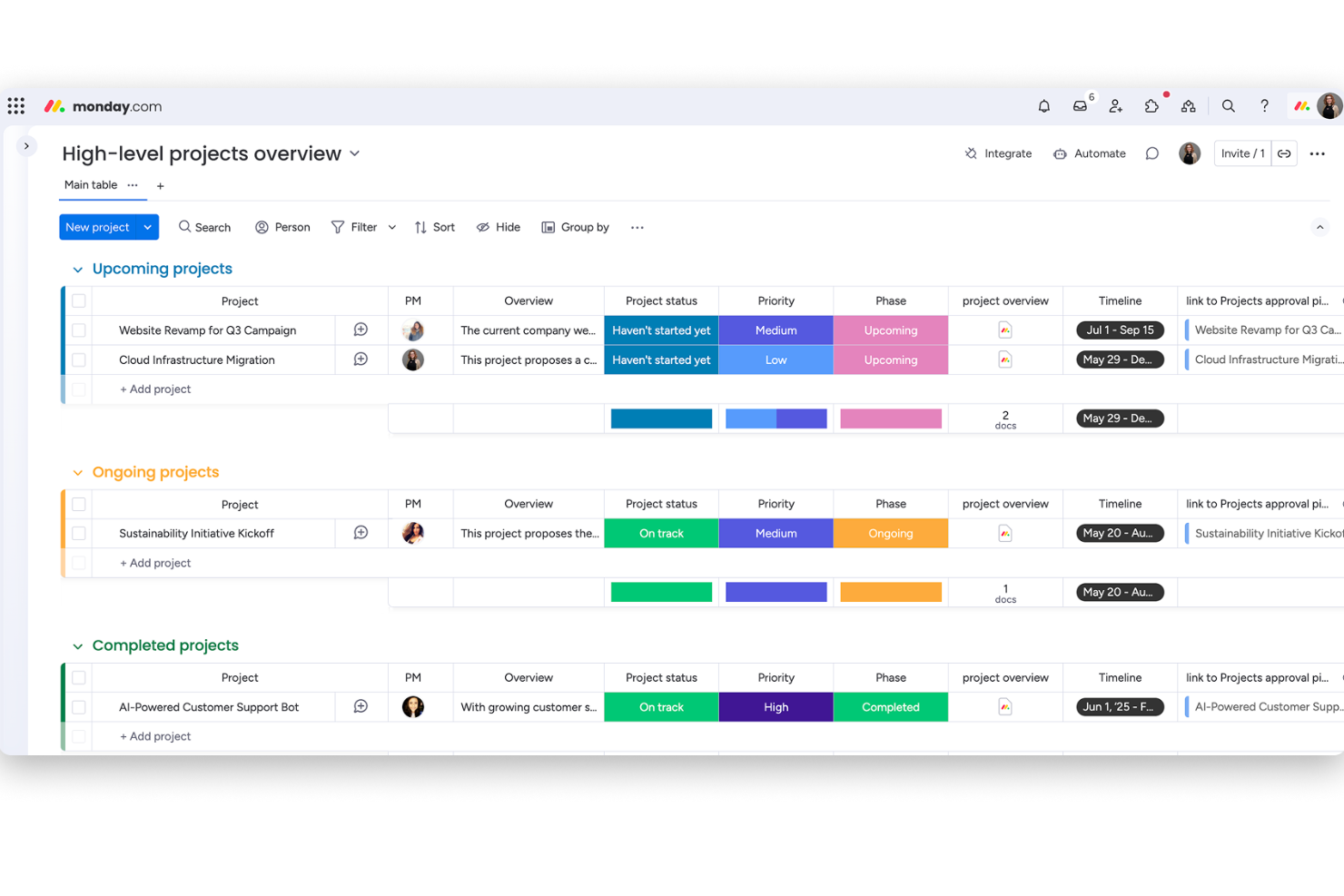
monday.com figure sur ma liste car peu d’outils égalent sa flexibilité de tableau de bord pour les équipes à distance. Lors de mes tests, j’ai constaté que les équipes dispersées peuvent utiliser ses tableaux visuels pour suivre les projets, centraliser les retours et afficher l’avancement en temps réel au même endroit. La possibilité de personnaliser les tableaux de bord selon le rôle ressort particulièrement : chacun ne voit que ce qui lui est pertinent.
Ce niveau de personnalisation réduit la surcharge d’informations : par exemple, la direction peut suivre l’avancement global et les risques, tandis que les contributeurs individuels se concentrent sur les mises à jour au niveau des tâches.Idéal pour monday.com
- Équipes distribuées ayant besoin de tableaux de bord personnalisables en temps réel
- Groupes projet transversaux partageant les avancées et les charges de façon visuelle
Peu adapté pour monday.com
- Équipes nécessitant un respect strict des processus
- Organisations avec chaînes d’approbation très complexes et à plusieurs niveaux
Ce qui distingue monday.com
monday.com mise beaucoup sur des tableaux adaptables et des vues personnalisées, afin que vous puissiez façonner vos espaces de travail selon les besoins de chaque projet. Contrairement à des outils comme ClickUp ou Jira, il vous incite à organiser visuellement et à ajuster les tableaux de bord pour refléter la collaboration réelle de votre équipe. En pratique, cette approche convient bien aux équipes à distance souhaitant mettre en avant les priorités essentielles ou les avancements, selon les rôles, sans devoir parcourir des listes statiques.
Compromis avec monday.com
monday.com privilégie la personnalisation des tableaux de bord, mais vous perdez en revanche un contrôle plus fin sur l’automatisation des workflows et la gouvernance stricte. Cela devient problématique si vous avez besoin de processus rigoureux avec de nombreuses pistes d’audit.
Pros and Cons
Pros:
- Clarté et visibilité sur l’ensemble des projets pour garder les équipes dispersées alignées
- Tableaux hautement personnalisables permettant de construire des workflows adaptés à chaque équipe
- Excellente gestion de la collaboration à distance avec mises à jour en temps réel et accès mobile
Cons:
- Les formules Gratuit et Basique sont très limitées et n’incluent pas les vues clés ou fonctionnalités d’automatisation.
- Sans personnalisation ni configuration minutieuse, les tableaux peuvent devenir rapidement désordonnés à mesure que les projets prennent de l’ampleur.
New Product Updates from monday AI Workspace
monday AI Workspace Adds Human Approval Routing
monday AI Workspace adds a human-in-the-loop approval block to AI Workflows, sending approval requests and routing workflow paths based on responses. For more information, visit monday AI Workspace's official site.
Wrike
Idéal pour la gestion de projet multi-sites
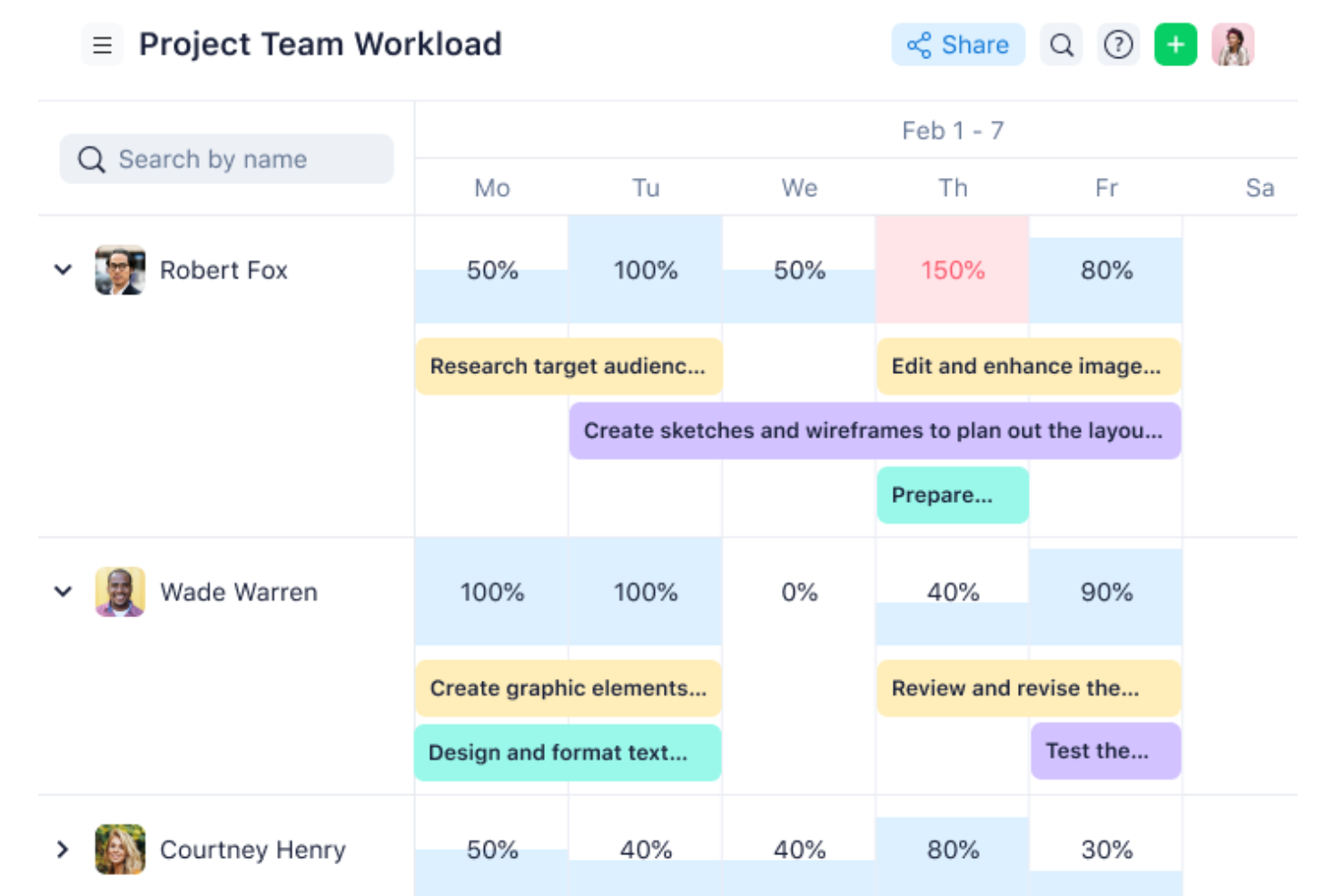
Wrike se distingue pour la gestion de projet multi-sites grâce à sa façon de structurer les espaces de travail pour les équipes distribuées. Lorsque j’ai mis en place des projets à travers différents fuseaux horaires, des fonctionnalités comme les tableaux de bord personnalisés et les espaces facilitent la coordination de tous, même lorsque les priorités changent.
Ce que j’apprécie particulièrement, ce sont les outils intégrés de validation et de formulaires de demande, qui réduisent les longues chaînes d’e-mails et gardent les décisions visibles directement dans le flux des tâches.
Wrike est idéal pour
- Les équipes projets réparties avec des dépendances de tâches structurées
- Les groupes gérant les validations, relectures et demandes à grande échelle
Wrike n’est pas recommandé pour
- Les petites équipes ayant besoin d’outils de collaboration légers
- Les équipes souhaitant une configuration et une mise en place minimales
Ce qui distingue Wrike
Wrike est conçu pour un travail qui nécessite structure et responsabilité, mais sans la lourdeur d’outils comme Jira. Il attend que vous construisiez des flux de travail reproductibles qui offrent à chacun une visibilité sur les tâches et validations au fur et à mesure qu’elles passent d’une personne ou d’une équipe à l’autre. Comparé à des outils comme ClickUp ou Trello, Wrike trouve un équilibre entre rigueur opérationnelle et facilité de gestion, ce qui convient aux équipes dispersées qui ne peuvent pas se reposer sur des rappels informels ou de brèves discussions.
Compromis avec Wrike
Wrike optimise la collaboration structurée, mais vous perdez en simplicité et en déploiement rapide que proposent des outils plus flexibles. Les équipes préférant une approche allégée et un démarrage rapide peuvent être ralenties par les exigences du processus Wrike.
Pros and Cons
Pros:
- Chat intégré pour réduire les changements d'application lors de la collaboration
- Individus et équipes peuvent suivre la charge de travail
- Visualisation simple des performances des flux de travail
Cons:
- Non adapté aux petites organisations
- Limité à 10 flux de travail par espace
New Product Updates from Wrike
Wrike Adds Klaxoon MCP Integration
Wrike’s Klaxoon MCP integration is now generally available, enabling AI agents to navigate between Wrike tasks and attached whiteboards, read task context, and manage whiteboard attachments via API. For more information, visit Wrike's official site.

Miro
Idéal pour des tableaux blancs collaboratifs
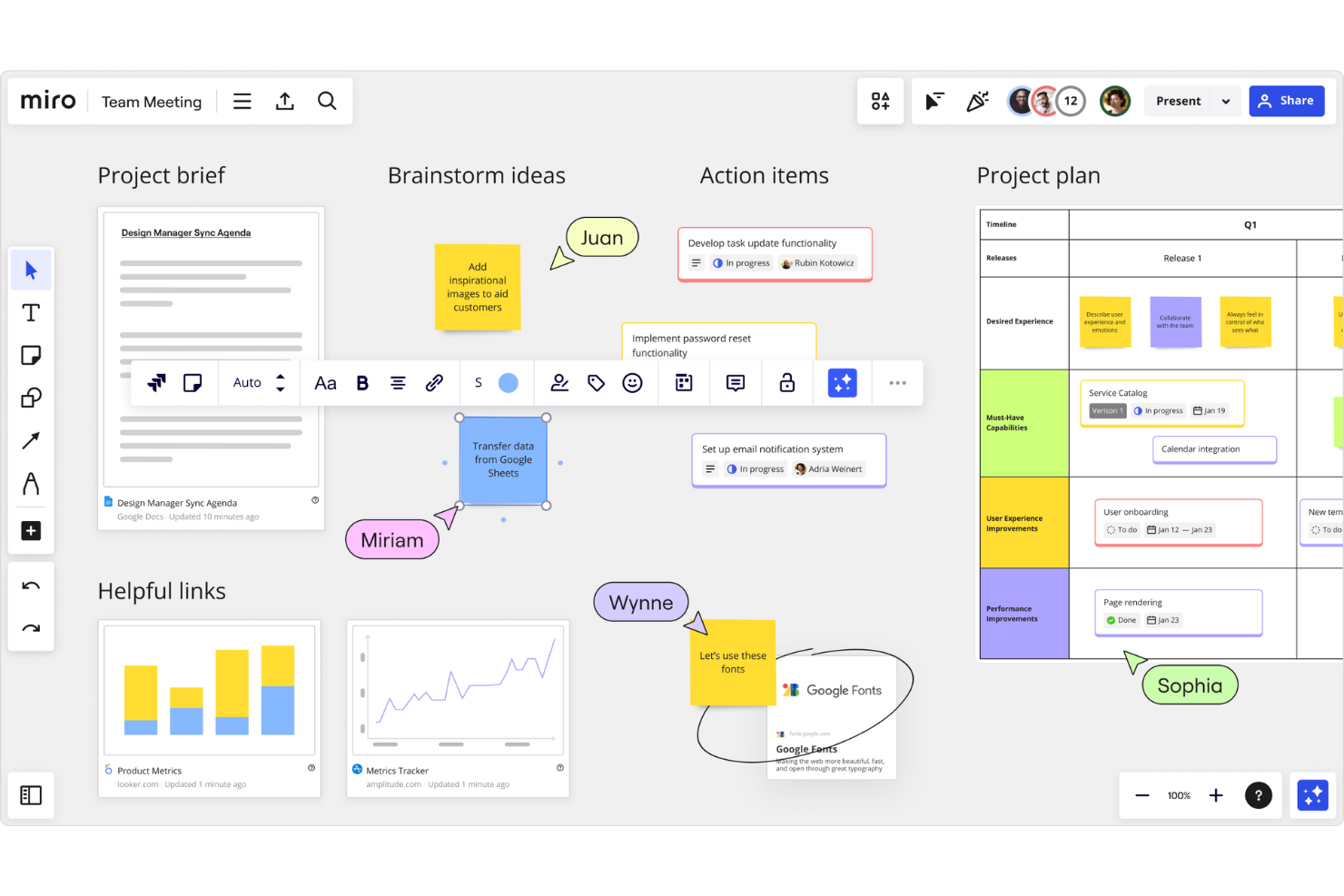
Miro mérite sa place dans ma liste parce qu’il offre aux équipes à distance un véritable espace de travail visuel partagé, et pas seulement un tableau blanc numérique. Je vois les équipes co-créer facilement des feuilles de route produit, des organigrammes et des rétrospectives sans perdre l’énergie de la collaboration en direct.
Ce que j’apprécie le plus, c’est la façon dont les outils de collaboration en temps réel, les post-it et la toile infinie de Miro aident à brainstormer et organiser visuellement les idées, où que l’on soit.
Idéal pour
- Les équipes produit, design ou Agile à distance qui veulent brainstormer et cartographier des idées
- Ateliers, rétrospectives en ligne et collaboration visuelle en temps réel
Moins adapté pour
- Les équipes ayant besoin d’une gestion de tâches détaillée ou de diagrammes de Gantt
- Les groupes favorisant des workflows documentaires ou linéaires
Ce qui distingue Miro
Miro est conçu avant tout pour la collaboration visuelle, et non pour les listes de tâches linéaires comme Asana ou ClickUp. En pratique, cela fonctionne parfaitement quand des équipes doivent co-créer en temps réel depuis différents endroits. Contrairement à Google Docs où la discussion s’articule autour du texte, Miro vous invite à travailler de façon spatiale : cartographier ensemble des idées, des workflows ou des schémas sur une toile infinie.
Je le vois utilisé de façon particulièrement efficace lorsqu’il faut rapidement transformer des concepts bruts en une compréhension partagée, de manière visuelle.
Les compromis avec Miro
Miro privilégie les visuels collaboratifs et non structurés, mais cela signifie que vous perdez le suivi précis des tâches ou l’application de processus qu’offrent les outils de gestion de projet classiques. Cela peut compliquer le suivi direct des échéances ou dépendances concrètes au sein de Miro.
Pros and Cons
Pros:
- Prend en charge la collaboration en temps réel comme asynchrone
- La toile infinie offre beaucoup d’espace pour les projets complexes
- Les outils de communication intégrés réduisent le besoin d’applications externes
Cons:
- Les performances peuvent être affectées lors de la gestion de très grands tableaux
- L’intégration à certains outils externes peut nécessiter des réglages supplémentaires
New Product Updates from Miro
Miro Adds Japan Data Residency for Enterprise Customers
Miro has introduced Japan data residency for enterprise customers, offering in-region storage for production data, backups, and metadata, plus in-region compute infrastructure. For more information, visit Miro's official site.
Missive
Idéal avec l’accès invité pour les partenaires externes

Missive est une plateforme de boîte de réception collaborative qui unifie les canaux de messagerie électronique, SMS et réseaux sociaux avec une discussion interne, une gestion des tâches et l’automatisation des flux de travail pour les équipes à distance.
À qui Missive convient-il le mieux ?
Missive convient particulièrement aux équipes à distance qui collaborent régulièrement avec des partenaires externes, comme des clients, des prestataires ou des agences, et qui ont besoin d’une boîte de réception partagée pour gérer ces communications sans donner aux parties externes un accès complet.
Pourquoi j’ai choisi Missive
Missive figure en bonne place dans ma sélection grâce à sa façon de gérer la collaboration externe avec l’accès invité : vous pouvez faire participer un client ou un prestataire à un fil de conversation précis, afin qu’il puisse consulter l’historique et publier des messages de discussion internes, sans lui donner accès au reste de votre boîte de réception. J’ai trouvé cette fonctionnalité particulièrement utile pour inclure un designer indépendant lors du transfert d’un projet ou obtenir la validation d’un contact juridique externe. La configuration asynchrone de Missive, avec des fils de commentaires internes directement liés aux conversations par e-mail et des résumés générés par l’IA, permet aux équipes distribuées de rester synchronisées sans exiger que tout le monde soit connecté au même moment.
Fonctionnalités clés de Missive
- Boîte de réception omnicanale : regroupe les e-mails, les SMS, WhatsApp Business, Facebook Messenger et Instagram dans une seule boîte de réception partagée.
- Règles d’automatisation des flux de travail : prend en charge jusqu’à 1 000 automatisations basées sur des règles pour le routage, l’attribution, l’escalade et les déclencheurs de suivi.
- Serveur MCP de Missive : connectez des clients d’IA externes, comme Claude ou ChatGPT, à mcp.missiveapp.com pour rechercher des conversations d’équipe, consulter les calendriers et rédiger des réponses, tout en exigeant une validation humaine avant l’envoi.
- Planification de l’envoi ultérieur : permet de programmer l’envoi d’e-mails sortants à une heure précise, ce qui est utile pour coordonner les communications entre différents fuseaux horaires.
- Équilibrage de la charge de travail : distribue automatiquement les conversations entrantes entre les membres de l’équipe selon des méthodes d’attribution à tour de rôle, au membre le moins chargé ou aléatoire.
Intégrations de Missive
Missive propose plus de 25 intégrations natives, notamment avec Asana, ClickUp, Trello, Todoist, Zoom, Google Drive, Dropbox, GitHub et HubSpot. La plateforme fournit également une API ouverte, des webhooks, Zapier et son nouveau serveur MCP avec les forfaits Productive et Business, après activation par un administrateur.
Pros and Cons
Pros:
- L’accès invité permet d’inclure des clients
- La boîte de réception omnicanale centralise toutes les communications de l’équipe
- Les résumés par IA accélèrent la prise de connaissance des e-mails
Cons:
- Pas de tableaux Kanban ni de diagrammes de Gantt
- Les fichiers ne peuvent pas être coédités en temps réel
New Product Updates from Missive
Missive Adds Conversation Pins
Missive now lets you pin key links, decisions, and notes inside a conversation, keeping them accessible in a dedicated Pins section in the Details sidebar. For more information, visit Missive's official site.
 .
.
Axero
Idéal pour les outils de discussion interactive
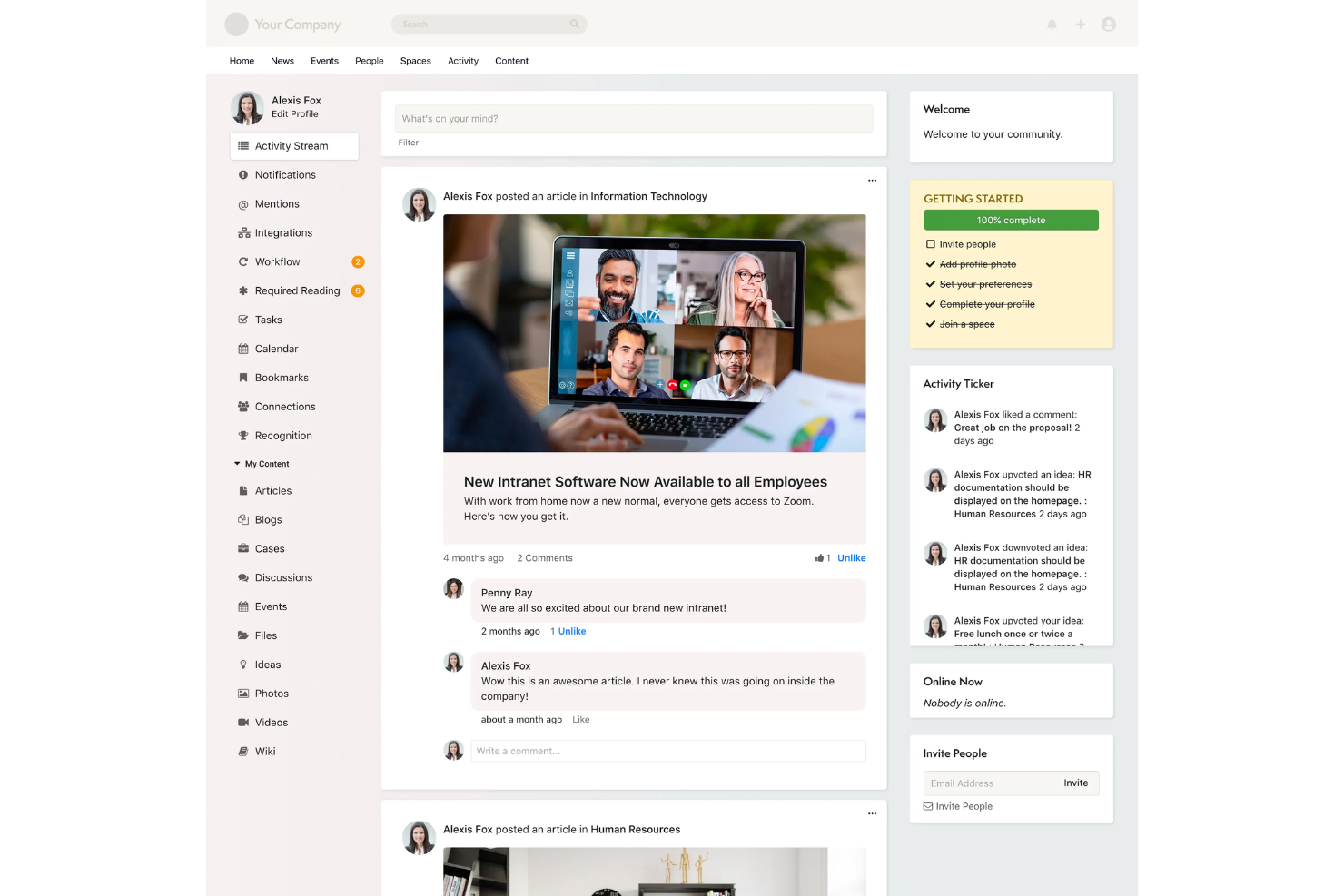
Axero figure sur ma liste restreinte car il se distingue par ses espaces de discussion interactifs et son partage des connaissances, qui sont généralement des points sensibles pour les équipes à distance. Lorsque les équipes ont besoin de plus qu'un simple chat ou stockage de fichiers, je trouve que les forums, tableaux de questions-réponses et fonctionnalités sociales d'Axero sont ce qui incite réellement à la participation et favorise la conversation continue.
Ce que j'apprécie, c'est la possibilité de créer des communautés virtuelles où les idées ne sont pas perdues et où les membres reviennent régulièrement pour contribuer ou apprendre. Cela fonctionne particulièrement bien si votre équipe valorise la discussion ouverte et la prise de décision à travers différents fuseaux horaires.
Axero est idéal pour
- Les équipes à distance ayant besoin de discussions persistantes, de forums ou de bases de connaissances
- Les organisations qui construisent des communautés interactives et ouvertes ou des tableaux de questions-réponses
Axero n'est pas idéal pour
- Les équipes qui dépendent principalement d'outils de messagerie instantanée
- Les groupes recherchant une automatisation avancée des tâches ou des flux de travail
Ce qui différencie Axero
Axero met l'accent sur des conversations structurées et persistantes et sur le partage de la connaissance. Il s'agit davantage de créer une communauté numérique que d'une messagerie instantanée comme Slack. En pratique, cela convient bien aux groupes distribués qui ne souhaitent pas que des fils de discussion rapides enterrent des discussions ou décisions importantes.
Contrairement à des outils comme Microsoft Teams, l'approche d'Axero vise davantage à héberger des sujets continus, des ressources facilement consultables, et des discussions approfondies.
Compromis avec Axero
Axero est optimisé pour l'échange réfléchi et asynchrone, mais cet accent fait perdre en rapidité pour les petites discussions en temps réel. Vous pourriez également avoir besoin d'un second outil pour les conversations instantanées ou le suivi des tâches.
Pros and Cons
Pros:
- Personnalisable selon la structure de l'équipe
- Outils de communication interne puissants comme les forums
- Facile d'organiser le contenu par espaces et départements
Cons:
- La recherche peut parfois manquer de cohérence
- L'expérience mobile est moins bonne que sur ordinateur
Notion
Meilleur espace de travail tout-en-un

Notion se distingue pour moi car il gère à la fois la documentation et le travail de projet en direct au même endroit. Je pense que les équipes qui jonglent entre des documents, des wikis et des tableaux de tâches tirent beaucoup de bénéfices du fait d'avoir tout réuni ici.
J'apprécie la possibilité de créer des comptes rendus de réunion, des bases de connaissances et des plans de projet collaboratifs sous forme de pages connectées, puis d'attribuer et de suivre le travail sans quitter l'espace de travail. Cela est particulièrement utile lorsque les équipes à distance ont besoin de créer et de consulter une documentation vivante, et pas seulement de diffuser des fichiers statiques.
Notion est le mieux adapté pour
- Équipes à distance combinant documentation, planification et suivi
- Groupes construisant des bases de connaissances parallèlement au travail de projet
Notion n'est pas idéal pour
- Équipes ayant besoin de dépendances avancées entre tâches ou de diagrammes de Gantt
- Organisations avec des exigences strictes d'application de processus
Ce qui distingue Notion
Notion regroupe documents, wikis, projets et bases de données dans un seul espace de travail au lieu de séparer chaque élément dans un outil différent, comme Confluence, Asana ou Google Drive. Il vous encourage à intégrer le contexte et la structure directement dans votre travail quotidien, en reliant pages, tâches et documents sans passer d'une application à l'autre.
Cela fonctionne particulièrement bien lorsque les équipes souhaitent organiser l'information, suivre le travail et documenter les processus là où la collaboration a déjà lieu.
Compromis avec Notion
Notion optimise la flexibilité et le lien entre informations, mais vous perdez les fonctionnalités avancées de gestion de projet comme les dépendances entre tâches ou les vues chronologiques. Cela signifie souvent que les équipes avec des besoins stricts en flux de travail ou en reporting se tournent vers d'autres outils.
Pros and Cons
Pros:
- Pages personnalisables
- Assistant IA intégré
- Support multilingue
Cons:
- Courbe d'apprentissage plus abrupte
- Accès hors ligne limité
Idéal pour la collaboration au sein des tâches
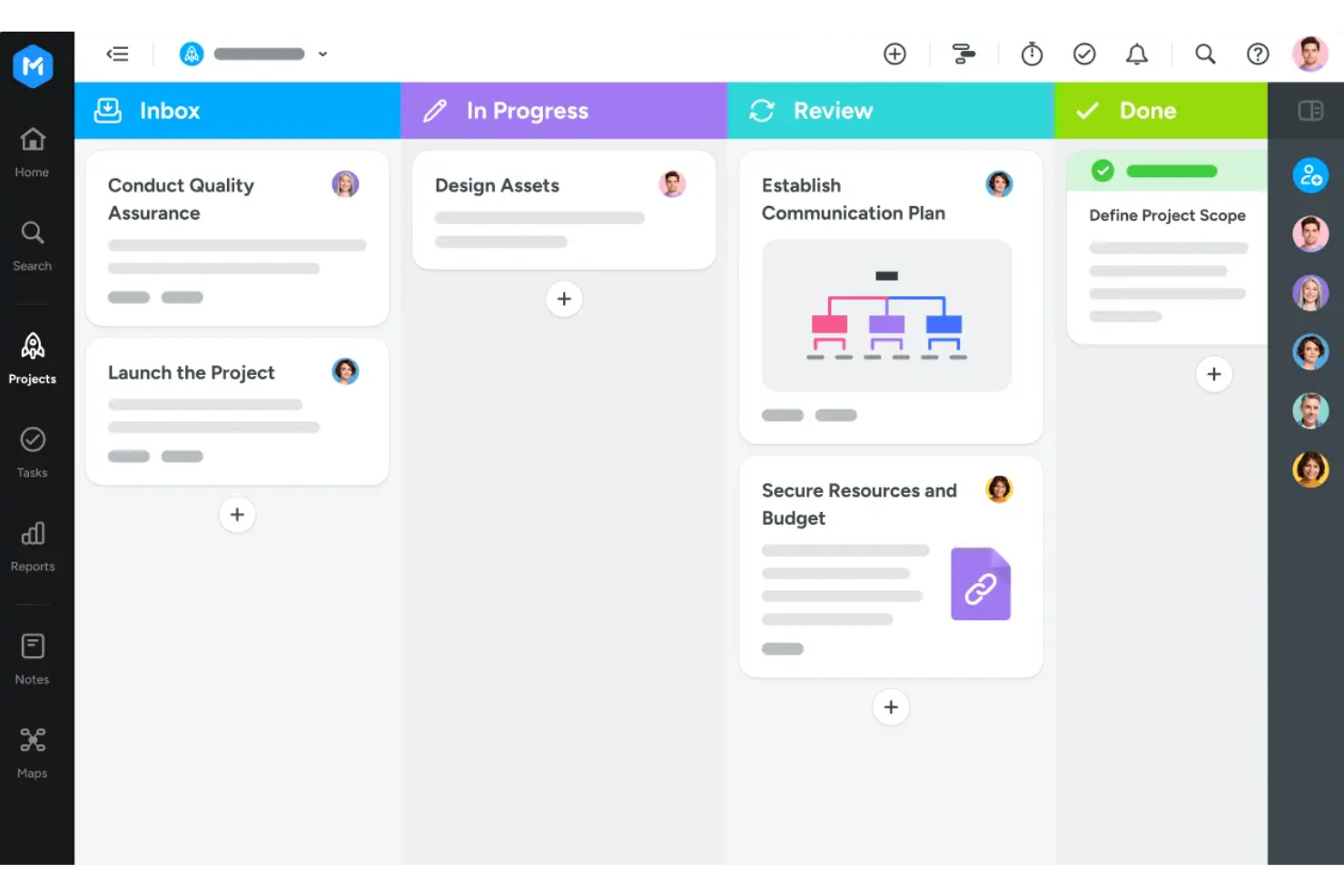
MeisterTask mérite sa place ici pour la façon dont il incite naturellement les équipes à collaborer au sein des tâches individuelles au lieu de disperser les discussions dans des e-mails ou d'autres outils. Concrètement, j'apprécie la façon dont les fils de discussion, les pièces jointes et les mises à jour en temps réel des tâches sont regroupés, ce qui rend le contexte facile à suivre. Lorsque je vois des équipes à distance qui gèrent de nombreux projets en parallèle, pouvoir garder les retours et les décisions là où le travail a lieu est un vrai atout.
MeisterTask est idéal pour
- Les équipes à distance qui gèrent des projets avec beaucoup de discussions au niveau des tâches
- Les groupes ayant besoin de collaboration en temps réel et d'échanges au sein des tâches
MeisterTask est moins adapté pour
- Les équipes qui ont besoin de rapports avancés ou de gestion de portefeuille
- Les organisations nécessitant une automatisation complexe et multi-niveaux des workflows
Ce qui distingue MeisterTask
MeisterTask organise votre travail autour de discussions ouvertes et continues sur chaque tâche. Contrairement à des outils comme Jira, qui associent étroitement les tâches aux processus formels, MeisterTask est conçu pour garder les échanges attachés à chaque carte de tâche. Je perçois tout l'intérêt pour les utilisateurs d'ajouter des commentaires, de partager des fichiers et de clarifier les décisions directement dans l'espace où le travail se fait.
Cela fonctionne très bien pour les groupes distribués qui souhaitent que les discussions et la documentation suivent la tâche plutôt que de se perdre dans les fils de discussion de messagerie.
Les compromis de MeisterTask
MeisterTask privilégie une collaboration simple et contextuelle ; vous renoncez donc aux règles de workflow avancées et aux rapports détaillés que l'on attend des outils axés sur les processus. Si vous avez besoin d'un suivi structuré dépassant le Kanban, vous pourriez vous sentir limité.
Pros and Cons
Pros:
- Les mises à jour en temps réel tiennent tous les membres de l'équipe informés
- Les rôles et permissions apportent un contrôle sur l'accès aux projets
- Les tableaux de tâches visuels offrent une bonne visibilité sur l'avancement du projet
Cons:
- L'application mobile peut rencontrer des problèmes de synchronisation
- Certaines fonctionnalités avancées peuvent nécessiter un temps d'adaptation

ClickUp
Idéal pour la gestion de projet personnalisable
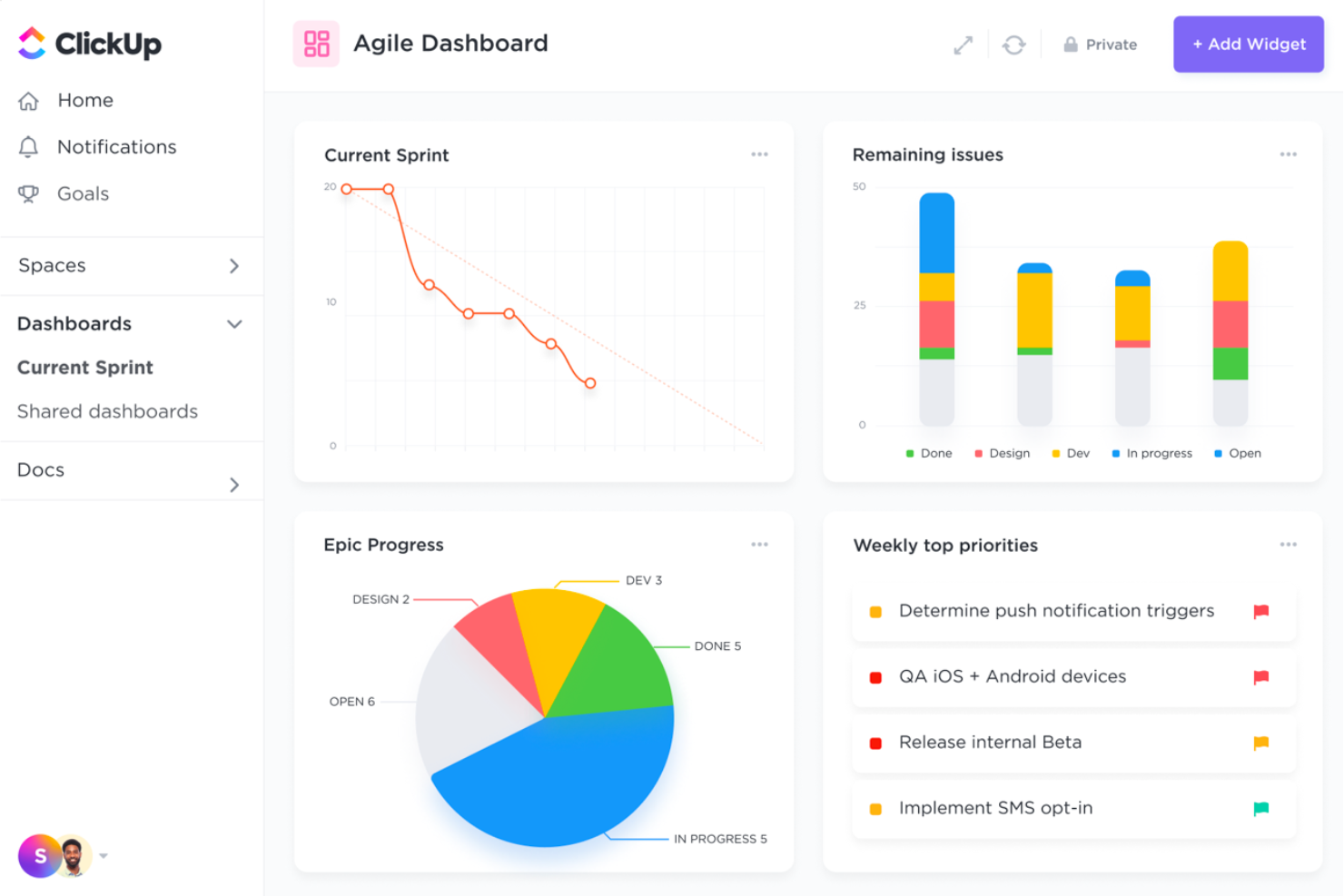
ClickUp est un outil de collaboration tout-en-un conçu pour centraliser la gestion de projet, le suivi du temps, la messagerie, les tableaux blancs et l'automatisation. Il se distingue par sa flexibilité à gérer divers types de travaux et ses nombreuses options de personnalisation.
Pourquoi j'ai choisi ClickUp : J'ai sélectionné ClickUp pour cette liste, car il se démarque par ses fonctionnalités de gestion de projet hautement personnalisables, permettant aux équipes d'adapter l'outil à leurs besoins spécifiques. La capacité de ClickUp à intégrer de multiples fonctionnalités sur une seule plateforme le différencie des autres outils de collaboration. Il propose un large éventail de fonctions qui peuvent s'adapter au flux de travail de n'importe quelle équipe, ce qui en fait un choix polyvalent pour les équipes à distance.
Fonctionnalités et intégrations remarquables :
Fonctionnalités incluent des tableaux de bord personnalisables, des modèles de tâches, le suivi du temps et l'automatisation sans code. ClickUp propose également des documents collaboratifs, des tableaux blancs et une messagerie en temps réel pour favoriser la collaboration et la communication au sein de l'équipe.
Intégrations incluent Slack, Google Drive, Microsoft Teams, Salesforce, HubSpot, Jira, Trello, Asana, Zoom et GitHub.
Pros and Cons
Pros:
- Hautement personnalisable
- Ensemble de fonctionnalités complet
- Collaboration en temps réel
Cons:
- Courbe d'apprentissage abrupte
- Trop complexe pour les petites équipes
New Product Updates from ClickUp
ClickUp Adds Meetings Hub, Super Agent Templates, and ZoomInfo Integration
ClickUp adds a searchable Meetings Hub, new ways to clone and template Super Agents, and a ZoomInfo integration through the App Center. These updates improve meeting retrieval, agent reuse, and access to sales intelligence. For more information, visit ClickUp’s official site.

Zoom
Idéal pour la visioconférence et les webinaires

Zoom se distingue à mes yeux car il permet aux équipes à distance, grandes comme petites, de rester connectées grâce à une vidéo et un audio de haute qualité, notamment pour les réunions récurrentes ou les webinaires d'entreprise. La possibilité d'enregistrer les sessions, de lancer des sondages interactifs et de répartir les participants dans des salles de sous-commission est la raison pour laquelle je le recommande lorsque vous devez gérer des webinaires ou faciliter des formations avec de nombreux participants.
J'apprécie la facilité avec laquelle il est possible de lancer une session et de partager son écran, que ce soit pour des démonstrations en direct ou des revues collaboratives. C'est généralement mon choix lorsque les équipes ont besoin de réunions plénières, de points inter-services ou de présentations clients.
Cas d'utilisation idéaux pour Zoom
- Équipes à distance ayant besoin de réunions vidéo et de webinaires fiables
- Groupes organisant des formations, des réunions générales et des sessions enregistrées
Zoom n'est pas idéal pour
- Les équipes ayant besoin de discussions persistantes ou en fil de discussion
- Les groupes cherchant une collaboration documentaire intégrée
Ce qui distingue Zoom
Zoom aborde la collaboration en plaçant tout au centre de la visioconférence et des appels audio en temps réel et de haute qualité. Je vois des équipes s'appuyer dessus pour rendre les grands rassemblements, webinaires et formations en direct pratiques lorsqu'il s'agit de toucher de nombreuses personnes et de maintenir un haut niveau d'engagement. Contrairement à Slack ou Microsoft Teams, Zoom met les réunions au premier plan, plutôt que le chat permanent ou les canaux persistants.
Cela fonctionne mieux si vous avez besoin de sessions planifiées qui peuvent évoluer, et non de discussions continues sur les projets.
Compromis avec Zoom
Zoom optimise la communication en direct lors des réunions, mais l'historique des conversations et la collaboration en fil de discussion se perdent entre les sessions. En conséquence, vous finissez par utiliser un autre outil pour gérer les discussions d'équipe persistantes ou le travail collaboratif sur les documents.
Pros and Cons
Pros:
- Vidéo et audio de haute qualité
- Nombreuses options d'intégration
- Interface conviviale
Cons:
- Préoccupations occasionnelles en matière de sécurité
- Fonctionnalités limitées dans la version gratuite
Trello
Idéal pour la gestion visuelle des tâches
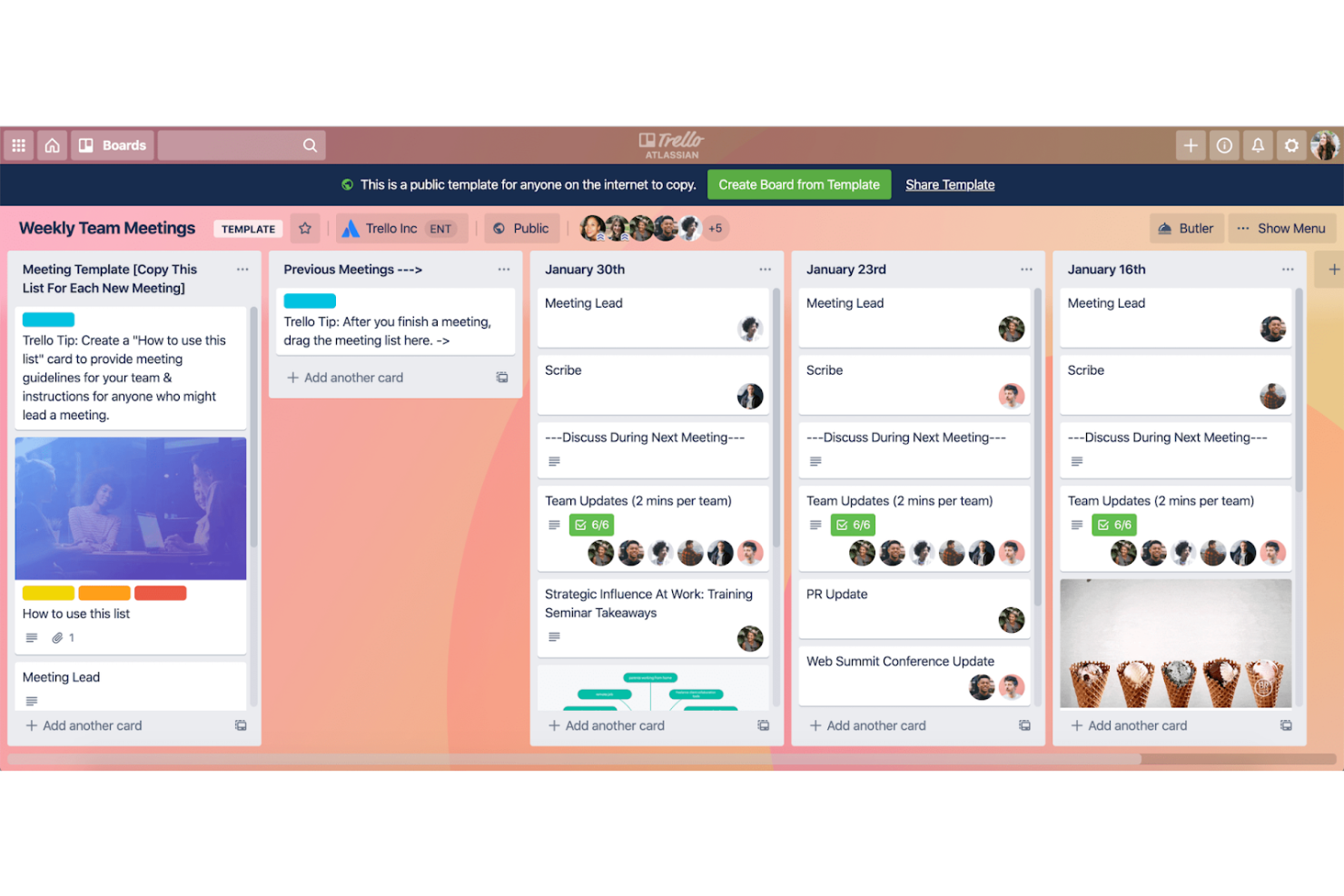
Trello figure sur ma liste car son système de tableaux et de cartes crée un flux visuel pour la collaboration d'équipes à distance difficile à égaler. Lorsque les équipes ont besoin de voir les progrès et les priorités en un coup d'œil, je trouve que les tableaux glisser-déposer et les listes personnalisables de Trello permettent à tout le monde de rester alignés. J'apprécie la possibilité de passer rapidement d'une vue à l'autre pour effectuer des standups, gérer des sprints ou coordonner des passations sans ralentir le processus.
Idéal pour
- Équipes à distance ayant besoin d'un flux de travail visuel clair
- Groupes organisant des projets simples ou des tâches récurrentes
Limites de Trello
- Projets avec des dépendances complexes ou des besoins importants en ressources
- Équipes nécessitant un suivi du temps intégré ou une vue de la charge de travail
Ce qui distingue Trello
Trello adopte une approche visuelle pour la gestion du travail, axée sur le déplacement de cartes à travers des tableaux personnalisables. Contrairement à Jira, qui exige une planification détaillée et une structuration hiérarchique, Trello fonctionne mieux lorsque votre équipe préfère suivre l'avancement en déplaçant les tâches d'une étape à l'autre. En pratique, je vois les équipes l'utiliser comme un espace de travail vivant pour les points et la collaboration, plutôt qu'une liste de tâches statique.
Compromis avec Trello
Trello est idéal pour une planification flexible et visuelle, mais cette simplicité peut freiner les équipes ayant besoin de gérer des dépendances ou de produire des rapports complexes. À mesure que les projets prennent de l’ampleur, il devient difficile de suivre des flux de travail plus complexes.
Pros and Cons
Pros:
- Gestion visuelle des tâches
- Facile à utiliser
- Flux de travail personnalisables
Cons:
- Fonctionnalités de reporting limitées
- Peut devenir encombré avec de nombreuses cartes
Autres outils de collaboration pour les équipes à distance
Vous trouverez ci-dessous une liste d’outils de collaboration supplémentaires pour les équipes à distance que nous avons présélectionnés, mais qui ne figurent pas dans la liste principale. Ils valent certainement le détour.
- Google Workspace
Idéal pour les outils de productivité intégrés
- ProofHub
Idéal pour une collaboration de projet centralisée
- awork
Idéal pour la planification de projet assistée par l’IA
- Microsoft Teams
Idéal pour la communication et la collaboration d'équipe
- Happeo
Idéal pour l’intranet et les communications internes
- Guru
Idéal pour la collaboration sur des documents de connaissances
- Stackfield
Idéal pour les espaces de travail chiffrés hébergés dans l'UE
- Around
Idéal pour des réunions hybrides et inclusives
- Hiver
Idéal pour la gestion des boîtes de réception partagées
- Slack
Idéal pour la communication d'équipe en temps réel
- Ziflow
Idéal pour la collaboration sur des supports créatifs
- Hub
Meilleure communication intégrée et base de connaissances
- TaskRay
Idéal pour la collaboration projet native sur Salesforce


Comment j'évalue les outils de collaboration pour les équipes à distance
Je divise mon évaluation en deux niveaux : les capacités essentielles dont une équipe distribuée ne peut se passer — messagerie asynchrone, vidéo, coordination des tâches — et les éléments différenciateurs qui distinguent les meilleurs outils.
Fonctionnalités de base (Critères indispensables pour cette liste)
Lorsque je sélectionne des outils pour ma liste, j’attribue à chacun une note allant de 0 (ne propose pas la fonctionnalité) à 5 (excelle dans ce domaine) pour chaque fonctionnalité clé répertoriée ci-dessous. Ensuite, je calcule le score total de l’outil en pourcentage. Chaque outil doit atteindre un score total minimum de 65 % pour être considéré.
- Messagerie en temps réel : Je recherche des canaux, fils de discussion et messages directs permettant à une équipe distribuée d’organiser des discussions de sprint sans perdre le contexte dans un seul flux de conversation.
- Partage de fichiers et co-édition : Les équipes doivent pouvoir coéditer des cahiers des charges ou des briefs en temps réel, donc j’évalue si l’outil prend en charge la collaboration en direct sur des documents, les aperçus et l’historique des versions.
- Visioconférence : Je vérifie la possibilité de lancer des appels vidéo de groupe avec partage d’écran et enregistrement pour que les équipes distantes puissent organiser des stand-ups, démos et rétrospectives sans avoir à changer d’application.
- Coordination des tâches et des projets : L’attribution des actions après un appel de lancement doit se faire là où la discussion a lieu. Je regarde donc si l’outil propose des tableaux de tâches, des assignations, des dates d’échéance et un suivi du statut.
- Intégrations tierces : La plupart des équipes à distance utilisent déjà des outils comme Jira, Google Drive ou Asana, donc j’examine le catalogue d’intégrations de chaque plateforme et l’accès à l’API permettant d’interconnecter les workflows existants.
- Fonctionnalités de collaboration asynchrone : Les discussions en fils, les mises à jour vidéo enregistrées et les notifications intelligentes sont cruciales quand les coéquipiers travaillent sur plusieurs fuseaux horaires et ne peuvent pas toujours se croiser en temps réel.
Une fois la liste des outils qui répondent à ces critères établie, j’examine ce qui différencie chaque plateforme.
Facteurs différenciateurs (Ce qui distingue les fournisseurs)
Voici comment je compare et oppose les différents fournisseurs :
Fonctionnalités remarquables
Les fonctionnalités d’IA comme les comptes-rendus de réunion et l’extraction des points d’action permettent d’économiser des heures de suivi manuel après les stand-ups ou rétros à distance. La messagerie vidéo asynchrone est un autre critère distinctif : pouvoir enregistrer une démonstration au lieu d’ajouter un rendez-vous à l’agenda est déterminant quand l’équipe s’étend sur huit fuseaux horaires. Je vérifie aussi comment chaque plateforme gère l’accès des invités et des clients, car la plupart des projets impliquent des parties prenantes externes qui doivent avoir de la visibilité sur certains flux de travail sans disposer de toutes les autorisations de l’espace de travail.
Au-delà des fonctionnalités
La sécurité et la conformité sont essentielles quand une équipe distante traite des données sensibles à l’international — je recherche au minimum la certification SOC 2 Type II, l’accès SSO et le provisioning SCIM. L’expérience multi-plateforme est tout aussi capitale car les équipes à distance passent sans cesse du portable au smartphone ou à la tablette. Un outil qui bride certaines fonctionnalités ou désynchronise les notifications sur mobile crée des angles morts. J’évalue également les ressources d’onboarding : une plateforme que votre équipe a du mal à adopter la première semaine a peu de chances de devenir un vrai centre névralgique sur le long terme.
Comment choisir des outils de collaboration pour les équipes à distance
Pour vous aider à parcourir les avis sur les logiciels de collaboration en équipe, voici les questions que vous devriez vous poser avant de prendre une décision d'achat :
⬜ Quels sont vos objectifs lorsque vous utilisez des outils de collaboration pour la gestion de projets à distance ?
⬜ Avez-vous déjà utilisé des outils de collaboration pour les équipes à distance ?
⬜ Combien d'utilisateurs devront avoir accès à l'outil ? Et à quelle fréquence ?
⬜ Quelles sont les 3 fonctionnalités logicielles essentielles dont vous ne pouvez pas vous passer ?
⬜ Quels besoins uniques ou spécifiques votre entreprise a-t-elle ?
⬜ À quels canaux doit-il se connecter ? E-mail, Slack, autres ?
⬜ Quel est votre budget pour les outils de collaboration destinés aux équipes à distance ?
Il peut être utile de noter les réponses à ces questions avant de commencer à lire les avis ci-dessous. Vous pourrez ainsi évaluer chaque outil en fonction des fonctionnalités, des capacités et de la flexibilité dont vous avez réellement besoin.
Tendances des outils de collaboration pour les équipes à distance en 2025
Le travail à distance évolue, tout comme les outils qui le prennent en charge. Voici quelques tendances clés qui façonnent les outils de collaboration pour les équipes à distance.
- Gestion de projets alimentée par l’IA : L’IA est intégrée à la gestion de projets afin d’automatiser les tâches courantes. Cela permet aux équipes de se concentrer sur des activités plus stratégiques. Elle fournit également des analyses prédictives pour anticiper les risques.
- Réunions en réalité virtuelle : La réalité virtuelle transforme les réunions à distance en les rendant plus immersives. Les équipes peuvent interagir dans un espace en 3D, ce qui favorise des échanges et une collaboration plus approfondis, notamment lors des séances de remue-méninges créatif. Si cette tendance vous intéresse, consultez notre article Plonger les chefs de projet dans la technologie immersive pour découvrir en détail son impact.
- Outils de communication asynchrone : Les outils de communication asynchrone gagnent en popularité. Ils permettent aux membres de l’équipe de contribuer selon leur propre emploi du temps. Cela est essentiel pour les équipes réparties sur plusieurs fuseaux horaires.
- Automatisation intégrée des flux de travail : Les logiciels d’automatisation des flux de travail s’intègrent de plus en plus à d’autres outils. Cela réduit le besoin de saisir manuellement les données. Cela garantit également que les informations circulent correctement entre les différentes plateformes.
- Fonctionnalités de sécurité renforcées : La sécurité est une préoccupation croissante pour les équipes à distance. Les outils de collaboration proposent désormais un chiffrement avancé et une authentification multifacteur. Ces fonctionnalités protègent les informations sensibles contre les cybermenaces.
Ces tendances façonnent l’avenir de la collaboration au sein des équipes à distance.
Que sont les outils de collaboration pour les équipes à distance ?
Les outils de collaboration pour les équipes à distance sont des logiciels conçus pour faciliter la communication, la coordination et la coopération entre les membres d’une équipe qui ne travaillent pas au même endroit. Ces outils sont couramment utilisés par les travailleurs à distance, les freelances et les équipes distribuées pour partager des informations, gérer des tâches et collaborer sur des projets.
Les composants des outils de collaboration pour les équipes à distance comprennent les plateformes de messagerie, la visioconférence, le partage de fichiers, la gestion des tâches et la modification collaborative de documents. Ces fonctionnalités aident les membres de l’équipe à rester connectés, organisés et productifs, quel que soit leur lieu de travail.
Fonctionnalités des outils de collaboration pour les équipes à distance
Les outils de collaboration sont devenus essentiels pour réduire la distance physique, favoriser une communication efficace et simplifier la gestion de projets au sein d’équipes réparties. Voici quelques-unes de leurs principales fonctionnalités :
- Communication unifiée : Regroupe les e-mails, les discussions, les documents et les événements du calendrier sur une seule plateforme. Cette fonctionnalité élimine la nécessité de passer d’une application à l’autre, permettant un accès fluide à toutes les informations et communications pertinentes depuis un hub centralisé.
- Collaboration en temps réel : Permet aux membres de l’équipe de partager des mises à jour et de fournir des retours instantanés. Cela favorise un environnement dynamique et interactif qui transcende les frontières géographiques, améliorant la productivité et l’alignement de l’équipe.
- Intégration du calendrier : Relie les événements du calendrier à des contextes de communication plus larges. Cela aide les utilisateurs à rester informés des activités de l’équipe, à suivre les échéances et à planifier des réunions en ayant une compréhension complète des discussions et de la documentation pertinentes.
- Appels vocaux et partage d’écran : Facilite des interactions engageantes et en face à face au sein d’équipes distribuées. Ces fonctionnalités, associées à une connaissance du contexte, améliorent la qualité des discussions d’équipe et des processus décisionnels.
- Partage et stockage de fichiers : Un accès facile à tous les documents et fichiers nécessaires permet aux membres de l’équipe de disposer des informations dont ils ont besoin sans attendre, ce qui accélère les flux de travail. Cela peut également inclure la collaboration et la modification de documents en temps réel.
- Sécurité et confidentialité : Garantit des mesures de sécurité robustes pour protéger les données sensibles et préserver la confidentialité. Des fonctionnalités telles que le chiffrement des données, les contrôles d’accès sécurisés et les mises à jour de sécurité régulières sont essentielles pour protéger les informations des utilisateurs.
- Intégration avec des applications tierces : Améliore la collaboration en s’intégrant à des applications populaires telles que les outils de gestion de projet, les plateformes de stockage de fichiers et les applications de productivité. Cela permet aux utilisateurs de rationaliser leur flux de travail et de centraliser leurs efforts de communication au sein d’une seule plateforme.
- Personnalisation : Permet aux utilisateurs de personnaliser leur expérience de collaboration en choisissant des thèmes, en définissant leurs préférences et en organisant leur espace de travail. Cela favorise la productivité et offre une expérience utilisateur personnalisée et agréable.
- Interface conviviale : Propose une interface intuitive et conviviale qui améliore l’expérience utilisateur globale. Une mise en page claire et simple permet aux utilisateurs de naviguer facilement et d’accéder aux fonctionnalités, réduisant ainsi la courbe d’apprentissage.
- Indicateurs de présence et de statut : Affiche la disponibilité et le statut des membres de l’équipe, en indiquant qui est en ligne, occupé ou absent. Cette fonctionnalité favorise une communication efficace et rapide en permettant aux utilisateurs de choisir le mode d’interaction le plus approprié en fonction de la disponibilité.
- Mises à jour et notifications en direct : Garantit que les modifications effectuées par un utilisateur sont instantanément transmises à tous les autres utilisateurs. Cette fonctionnalité est essentielle pour préserver l’intégrité des données et éviter les conflits lors d’un travail collaboratif.
- Accès mobile : Lorsque les membres de l’équipe peuvent accéder aux outils de collaboration depuis leur téléphone ou leur tablette, il est plus facile pour chacun de rester connecté, même en déplacement. Certains des meilleurs outils de gestion de projet à distance disposent d’applications mobiles performantes pour les équipes en déplacement.
L’intégration de ces fonctionnalités dans les outils de collaboration améliore non seulement l’expérience utilisateur, mais favorise également la prise de décision fondée sur les données et automatise les tâches courantes, permettant aux équipes de se concentrer sur des activités à fort impact.
Avantages des outils de collaboration pour les équipes à distance
Les outils de collaboration sont devenus essentiels pour maintenir la productivité et la communication entre les membres d’une équipe dans un environnement de travail numérique et à distance. Voici cinq avantages principaux des outils de collaboration pour les équipes à distance, qui montrent comment ils peuvent profiter aux utilisateurs comme aux organisations.
- Communication améliorée Les outils de collaboration facilitent la communication en temps réel grâce à des fonctionnalités telles que la visioconférence, la messagerie instantanée et les canaux de discussion. Cela garantit que les membres de l’équipe peuvent facilement partager des idées, fournir des mises à jour et rester connectés, quel que soit leur emplacement.
- Productivité accrue En automatisant les tâches courantes et en rationalisant les flux de travail, les outils de collaboration libèrent du temps pour des activités plus importantes. Cela permet aux membres de l’équipe de se concentrer sur des tâches à forte valeur ajoutée, augmentant ainsi la productivité globale et permettant d’achever les projets plus rapidement.
- Flexibilité renforcée Ces outils offrent la possibilité de travailler depuis n’importe où et à tout moment. Cela permet non seulement de s’adapter aux différents fuseaux horaires et emplois du temps personnels, mais aussi d’attirer et de fidéliser les meilleurs talents qui privilégient les options de travail à distance.
- Meilleure gestion de projet Les outils de collaboration intègrent souvent des fonctionnalités de gestion de projet telles que l’attribution des tâches, le suivi de l’avancement et les rappels d’échéance. Cela contribue à maintenir les projets sur la bonne voie et garantit que tous les membres de l’équipe sont alignés sur les objectifs et les échéances du projet.
- Réduction des coûts En réduisant le besoin de locaux professionnels et en limitant les frais de déplacement, les outils de collaboration peuvent générer des économies importantes pour les organisations. De plus, les gains d’efficacité obtenus grâce à ces outils peuvent conduire à une meilleure allocation des ressources et à une réduction des coûts opérationnels.
En tirant parti de ces outils, les organisations peuvent s’assurer que leurs équipes à distance fonctionnent aussi efficacement que possible, ce qui entraîne de meilleurs résultats et une main-d’œuvre plus engagée.
Coûts et tarification des outils de collaboration pour les équipes distantes
Choisir le bon outil de collaboration pour les équipes distantes peut être une décision cruciale pour les entreprises. Il est essentiel de comprendre les différentes options de forfaits et les coûts associés.
Vous trouverez ci-dessous un tableau présentant les différents types de forfaits, les prix moyens et les fonctionnalités courantes des outils de collaboration pour les équipes distantes.
Tableau comparatif des forfaits des outils de collaboration pour les équipes distantes
| Type de forfait | Prix moyen | Fonctionnalités courantes |
| Forfait gratuit | $0 | Messagerie de base, partage de fichiers limité, intégrations limitées, gestion de tâches de base |
| Forfait personnel | $5 - $10 par utilisateur/mois | Messagerie améliorée, partage de fichiers, gestion de projets de base, visioconférence limitée, assistance prioritaire |
| Forfait professionnel | $10 - $20 par utilisateur/mois | Messagerie avancée, partage étendu de fichiers, gestion de projets, contrôles administrateur, visioconférence, intégrations avec d’autres outils |
| Forfait entreprise | $20 - $30 par utilisateur/mois | Toutes les fonctionnalités du forfait professionnel, ainsi qu’une sécurité avancée, la conformité, des intégrations personnalisées et une assistance dédiée |
Compte tenu de ces forfaits, les acheteurs doivent évaluer leurs besoins spécifiques, la taille de leur équipe et leur budget afin de choisir l’option la plus adaptée à leurs exigences de collaboration à distance.
FAQ sur les outils de collaboration pour les équipes distantes
Vous cherchez encore à comprendre comment les outils de collaboration pour les équipes distantes peuvent améliorer la productivité et la communication de votre équipe ? Voici quelques réponses aux questions fréquemment posées qui devraient vous aider à clarifier leurs avantages et leurs fonctionnalités :
Comment garantir la sécurité des données lors de l'utilisation d'outils de collaboration ?
Pour garantir la sécurité des données de collaboration, choisissez des outils pour les équipes distantes qui proposent un chiffrement de bout en bout, une authentification multifacteur et la conformité aux normes du secteur telles que le RGPD ou HIPAA. Mettez régulièrement les logiciels à jour afin de corriger les vulnérabilités et formez les membres de l’équipe aux bonnes pratiques en matière de sécurité des données.
Quelles sont les bonnes pratiques pour intégrer les outils de collaboration aux systèmes existants ?
Les bonnes pratiques consistent notamment à réaliser une évaluation approfondie des besoins, à garantir la compatibilité avec les systèmes actuels et à impliquer les équipes informatiques dans le processus d’intégration. Un exemple courant d’intégration est celui d’un \u003ca href=\u0022https://thedigitalprojectmanager.com/tools/best-project-management-software-that-integrates-with-microsoft-teams/\u0022\u003elogiciel de gestion de projet intégré à Microsoft Teams\u003c/a\u003e. Heureusement, la plupart de ces intégrations courantes disposent déjà de connecteurs qui ne nécessitent pas beaucoup de travail technique.\r\n\r\nPour les intégrations moins courantes, vous pouvez utiliser des API et des plateformes d’intégration tierces afin de faciliter la circulation fluide des données entre les outils. Veillez simplement à examiner et à mettre régulièrement à jour les intégrations pour maintenir leur efficacité.
Comment mesurer l'efficacité des outils de collaboration ?
Mesurez l’efficacité des outils de collaboration en suivant des indicateurs clés de performance (KPI) tels que les taux d’achèvement des projets, la productivité de l’équipe et la satisfaction des utilisateurs. Utilisez les fonctionnalités d’analyse intégrées aux outils pour recueillir des données et réalisez régulièrement des sondages afin d’obtenir les retours des membres de l’équipe.
Quelles stratégies pouvons-nous utiliser pour encourager l'adoption de nouveaux outils de collaboration par l'équipe ?
Ces stratégies consistent notamment à proposer une formation complète, à offrir une assistance continue et à impliquer les membres de l’équipe dans le processus de sélection. Mettez en avant les avantages et les améliorations que les outils apportent à leur flux de travail. Créez une culture de communication ouverte, dans laquelle les retours sont encouragés et pris en compte.
Comment gérer efficacement les différents fuseaux horaires avec les outils de collaboration ?
Utilisez des outils qui proposent des fonctionnalités telles que des calendriers partagés, des convertisseurs de fuseaux horaires et des options de communication asynchrone. Planifiez des points réguliers à des horaires qui conviennent à tous les membres de l’équipe et enregistrez les réunions pour ceux qui ne peuvent pas y assister en direct. Encouragez la flexibilité et le respect des différents horaires de travail. De plus, les \u003ca href=\u0022https://thedigitalprojectmanager.com/tools/best-time-tracking-for-remote-teams/\u0022\u003eoutils de suivi du temps pour les équipes distantes\u003c/a\u003e peuvent aider à suivre les heures enregistrées par votre équipe.
Quels sont les problèmes courants rencontrés lors de l'utilisation d'outils de collaboration et comment les surmonter ?
Les problèmes courants comprennent la surcharge d’outils, le manque d’implication des utilisateurs et les problèmes techniques. Surmontez-les en sélectionnant quelques outils essentiels, en proposant une formation adéquate et en garantissant une assistance technique fiable. Examinez régulièrement l’utilisation des outils et recueillez les retours afin d’effectuer les ajustements nécessaires.
Comment gérer le contrôle des versions et la gestion des documents dans les outils de collaboration ?
Choisissez des outils offrant de solides fonctionnalités de contrôle des versions, telles que l’enregistrement automatique, l’historique des versions et la possibilité de revenir aux versions précédentes. Mettez en place des politiques claires de gestion des documents et assurez-vous que tous les membres de l’équipe sont formés à l’utilisation efficace de ces fonctionnalités.
Quelles sont les meilleures façons de maintenir le moral et l'engagement de l'équipe grâce aux outils de collaboration ?
Maintenez le moral et l’engagement en utilisant des outils qui facilitent la communication régulière, la reconnaissance et les interactions sociales. Planifiez des activités virtuelles de renforcement de l’esprit d’équipe, comme des séances de brainstorming avec des \u003ca href=\u0022https://thedigitalprojectmanager.com/tools/visual-collaboration-tools/\u0022\u003eoutils de collaboration visuelle\u003c/a\u003e, célébrez les réussites et proposez des plateformes pour les conversations informelles. Encouragez une culture d’équipe positive et inclusive.
Existe-t-il des outils de collaboration gratuits pour les équipes distantes ?
Oui, il existe des outils de collaboration gratuits pour les équipes distantes qui proposent des fonctionnalités essentielles telles que la messagerie, le partage de fichiers, la gestion des tâches et la visioconférence. Ces outils sont particulièrement utiles pour les petites entreprises, les startups ou les équipes disposant de budgets limités qui doivent rester organisées et connectées sans investir dans des logiciels payants. Bien que les versions gratuites puissent comporter des limitations — telles qu’un nombre maximal d’utilisateurs ou un espace de stockage réduit — elles peuvent tout de même constituer une base solide pour la communication et la productivité.