

10 meilleurs outils alternatifs à Mural pour la collaboration en 2026

Sélection des meilleures alternatives à Mural


Mural est un outil précieux pour les équipes qui ont besoin d’un logiciel plus collaboratif pour leurs projets visuels. Cependant, il ne convient pas forcément à toutes les équipes. Que vous cherchiez à améliorer la collaboration en temps réel, à optimiser les ateliers de réflexion conceptuelle ou simplement à utiliser un outil qui s’adapte mieux au flux de travail unique de votre équipe, de nombreuses alternatives méritent d’être envisagées.
Pour vous aider à trouver les meilleures alternatives à Mural, j’ai effectué des recherches et évalué différents logiciels en tenant compte de facteurs tels que les tarifs, les avantages et les inconvénients, ainsi que l’efficacité globale. Grâce à mes évaluations approfondies, vous pourrez trouver l’outil idéal pour favoriser la créativité et l’efficacité de votre équipe et réussir au travail.
Qu’est-ce que Mural ?
Mural est un espace de travail numérique destiné à la collaboration visuelle, conçu pour stimuler la créativité et la productivité des équipes grâce à un tableau blanc virtuel. Il permet aux utilisateurs de créer, partager et modifier ensemble du contenu visuel, comme des diagrammes, des organigrammes et des notes autocollantes, en temps réel, quel que soit leur emplacement.
Pourquoi utiliser une alternative à Mural
Bien que Mural soit un outil précieux pour la collaboration à distance et la conception, il ne répond pas forcément exactement aux besoins de votre équipe. Vous pourriez rechercher une alternative à Mural si vous avez des inquiétudes concernant :
- Le coût : La structure tarifaire de Mural peut dépasser les contraintes budgétaires de votre équipe ou de votre organisation, ce qui en fait potentiellement une option moins viable pour les entreprises soucieuses de leurs coûts.
- Les fonctionnalités : Si Mural ne comprend pas certaines fonctionnalités essentielles à vos flux de travail, telles que des analyses de données avancées ou des modèles personnalisables, il pourrait ne pas répondre pleinement aux besoins de votre projet.
- L’interface utilisateur : Vous pourriez trouver l’interface utilisateur de Mural moins intuitive ou moins attrayante visuellement que celle d’autres outils collaboratifs disponibles sur le marché.
- L’intégration : Mural peut ne pas s’intégrer aussi facilement aux autres outils que vous utilisez quotidiennement, comme les logiciels de gestion de projets ou les systèmes CRM, ce qui entraîne des inefficacités dans votre flux de travail.
- Les performances : Si vous rencontrez des problèmes de performances avec Mural, tels que des temps de chargement lents ou des anomalies lors d’interactions importantes, cela peut perturber considérablement les efforts de collaboration de votre équipe.
Les alternatives à Mural peuvent offrir des fonctionnalités uniques, une meilleure intégration et des performances améliorées, adaptées à vos besoins et préférences spécifiques. Elles peuvent également proposer des options plus économiques et des interfaces utilisateur différentes, susceptibles de mieux convenir à votre flux de travail.
Pourquoi faire confiance à nos recommandations de logiciels
Notre équipe teste et évalue des logiciels depuis 2012. En tant que chefs de projet nous-mêmes, nous savons à quel point il est difficile — et important — de choisir le bon logiciel.
Pour ce guide, nous avons évalué les outils grâce à des tests pratiques et une recherche indépendante, en notant les outils selon nos critères de sélection. Nous nous appuyons également sur les enseignements de leaders d’opinion du secteur et de professionnels de la gestion de projet en activité.
Nos avis reflètent notre jugement éditorial humain, et non un argumentaire de vente.
Réviseurs experts:
Tableau comparatif des alternatives à Mural
| Tool | Best For | Trial Info | Price | ||
|---|---|---|---|---|---|
| 1 | Idéal pour la conception collaborative d’interfaces | Formule gratuite disponible | À partir de $3/utilisateur/mois | Website | |
| 2 | Idéal pour intégrer les tableaux Miro aux forfaits d’équipe | Forfait gratuit + essai gratuit disponible | À partir de 12 $ par utilisateur et par mois (facturé annuellement) | Website | |
| 3 | Idéal pour une communication unifiée | Essai gratuit de 14 jours | À partir de $45/mois (facturé annuellement) | Website | |
| 4 | Idéal pour organiser visuellement des projets créatifs | Formule gratuite + essai gratuit + démonstration gratuite disponibles | À partir de 9,99 $/utilisateur/mois (facturé annuellement) | Website | |
| 5 | Idéal pour un espace de travail d’équipe adapté au télétravail | Forfait gratuit + essai de 7 jours disponible | À partir de $5.78/utilisateur/mois | Website | |
| 6 | Idéal pour conserver les tableaux dans Microsoft 365 | Formule gratuite disponible | Tarifs sur demande | Website | |
| 7 | Idéal pour une collaboration et une productivité fluides | Essai gratuit de 14 jours + démonstration disponible | À partir de €10 par utilisateur/mois | Website | |
| 8 | Meilleur espace de travail visuel pour l’innovation | Forfait gratuit + essai gratuit de 14 jours disponible | À partir de $8/user/month (facturé annuellement) | Website | |
| 9 | Idéal pour la gestion et l'automatisation du travail en entreprise | Essai gratuit de 30 jours + démonstration disponible | À partir de $12/utilisateur/mois | Website | |
| 10 | Idéal pour le brainstorming et la collaboration en temps réel | Formule gratuite + essai gratuit de 7 jours + démonstration gratuite disponible | À partir de $9/mois (facturation annuelle) | Website |


Avis sur les meilleures alternatives à Mural
Ci-dessous, je fournirai une analyse et une présentation approfondies de chaque alternative à Mural. Je vous présenterai les avantages et les inconvénients de chaque outil, ses fonctionnalités et ses meilleurs cas d’utilisation.
Figma
Idéal pour la conception collaborative d’interfaces
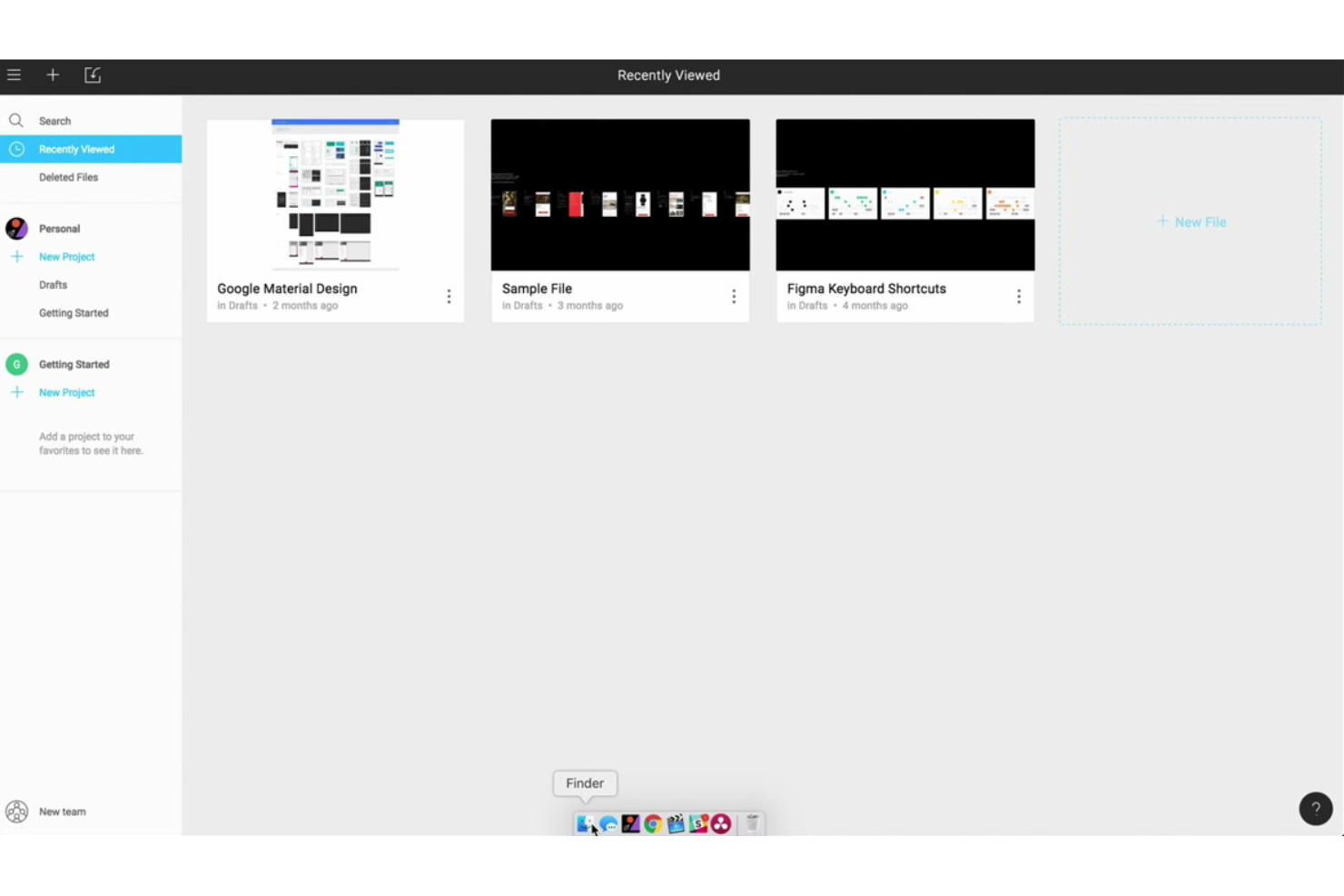
FigJam est le tableau blanc en ligne dédié de Figma, qui réunit des notes autocollantes, le vote, la création de diagrammes, les flux de travail agiles et la synthèse assistée par IA pour la collaboration en temps réel et asynchrone des équipes.
À qui FigJam convient-il le mieux ?
FigJam convient naturellement aux équipes produit et design qui travaillent déjà dans Figma et souhaitent regrouper leurs séances de brainstorming, leur planification et leurs rétrospectives dans le même écosystème.
Pourquoi j’ai choisi Figma
FigJam figure dans ma sélection parce que c’est le seul outil de tableau blanc intégré au même canevas que celui où votre travail de conception est réellement effectué. J’apprécie le fait que les équipes puissent passer directement d’un brainstorming avec des notes autocollantes à un fichier Figma Design sans changer d’application, ce qui maintient la planification des sprints et le travail sur les interfaces dans un flux continu. L’IA de FigJam peut également regrouper les ensembles de notes autocollantes par thèmes et générer des organigrammes ou des diagrammes de Gantt à partir d’une invite, ce qui réduit véritablement le temps de nettoyage après les sessions.
Fonctionnalités clés de FigJam
- Sessions de vote : les animateurs définissent une consigne et une limite de votes, puis les participants votent sur des notes autocollantes qui restent masquées jusqu’à la fin de la session.
- Mode projecteur : guide tous les participants afin qu’ils suivent le curseur de l’animateur et se concentrent sur le même contenu en temps réel.
- Modèles de flux de travail agiles : des tableaux prêts à l’emploi pour la planification des sprints, les rétrospectives, les tableaux Kanban et les diagrammes de Gantt prennent en charge les cérémonies agiles courantes.
- Sessions ouvertes : les utilisateurs d’une formule payante peuvent inviter des contributeurs externes sans compte Figma à collaborer sur un tableau pendant 24 heures maximum.
Intégrations de Figma
FigJam propose des intégrations natives documentées avec Jira, Asana, GitHub, Slack, Zoom, Google Workspace, Notion Custom Agents et Mixpanel. Il fonctionne également avec les canaux et réunions Microsoft Teams et fournit une API REST ainsi que des webhooks pour les intégrations personnalisées.
Pros and Cons
Pros:
- Les brainstormings passent directement au travail de conception
- L’IA regroupe les notes autocollantes par thèmes
- Le vote et les modèles facilitent les ateliers à distance
Cons:
- Les tableaux denses deviennent difficiles à parcourir
- La collaboration hors ligne et la modification sur téléphone restent limitées
Coda
Idéal pour intégrer les tableaux Miro aux forfaits d’équipe
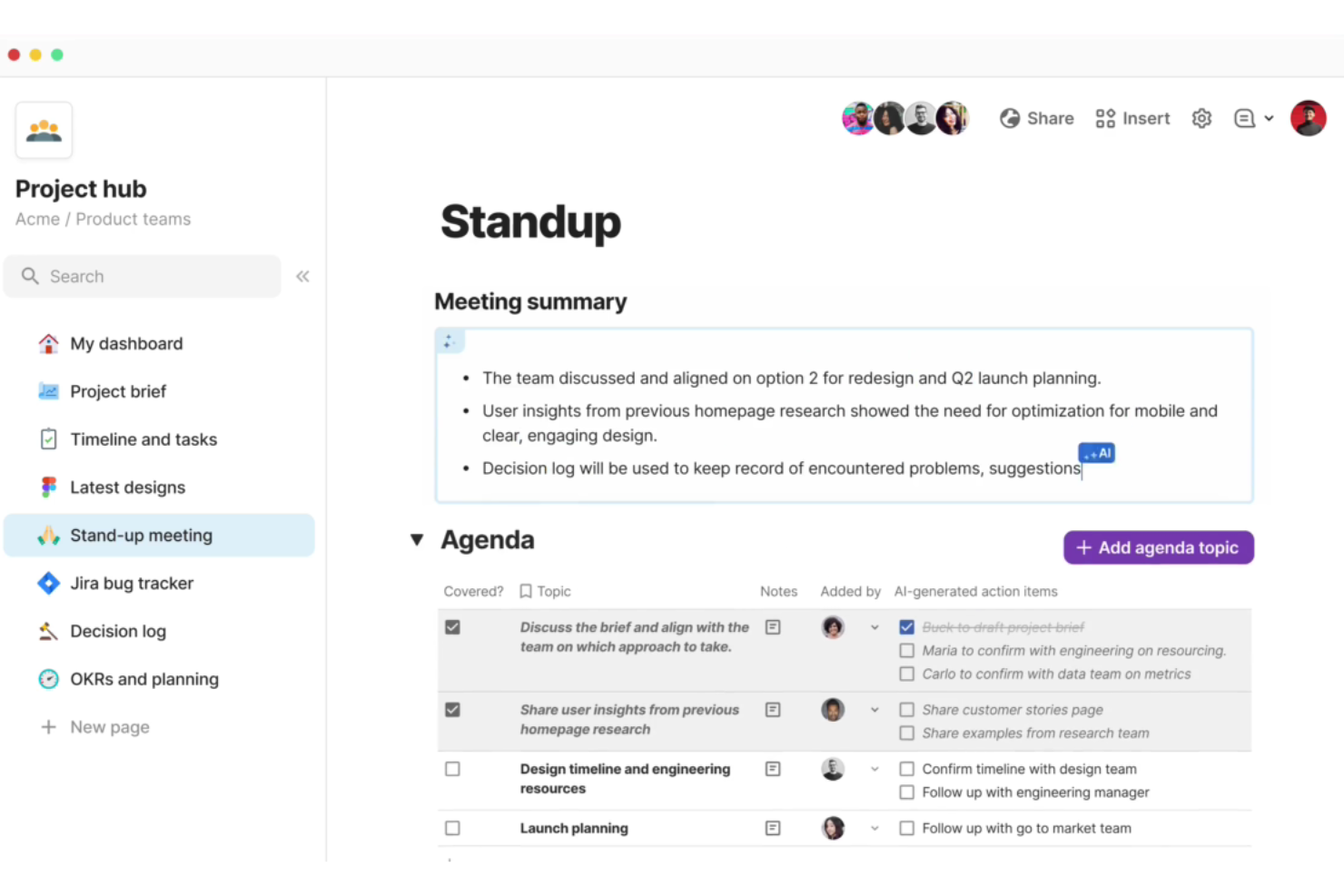
Coda est une plateforme d’espace de travail collaboratif qui regroupe les documents, les bases de données, les outils de suivi de projets et un assistant IA dans un environnement partagé unique pour les équipes.
À qui Coda convient-il le mieux ?
Coda convient aux équipes qui souhaitent regrouper le suivi de projets, la gestion des connaissances et la rédaction assistée par l’IA dans un seul espace de travail, plutôt que de jongler entre plusieurs outils distincts.
Pourquoi j’ai choisi Coda
J’ai choisi Coda comme l’une des meilleures solutions, car elle réunit les documents, les bases de données, les outils de suivi de projets et un assistant IA dans un seul espace de travail, afin que les équipes cessent de passer d’un outil à l’autre en cours de projet. J’apprécie particulièrement la manière dont Docs AI permet de créer des outils de suivi et des tableaux de bord à partir d’une consigne en langage naturel, transformant une demande sommaire en vue de projet structurée en quelques secondes. Ajoutez à cela la synchronisation bidirectionnelle avec Jira, Slack et GitHub, et la source de référence de votre équipe reste réellement à jour.
Principales fonctionnalités de Coda
- Bibliothèque d’intégrations Packs : Connectez vos documents à plus de 800 outils externes, notamment Jira, GitHub, Slack et Salesforce, grâce à des Packs prédéfinis prenant en charge la synchronisation bidirectionnelle des données.
- Synchronisation entre documents : Importez des données provenant d’autres documents dans une vue d’espace de travail unique et effectuez des actions sur plusieurs documents sans quitter votre document actuel.
- Flux de travail automatisés : Configurez des automatisations basées sur des règles qui déclenchent des actions, envoient des notifications ou mettent à jour des enregistrements en fonction des changements apportés aux données de vos documents.
- Autorisations basées sur les rôles : Contrôlez l’accès au niveau du dossier, du document et de la page, avec la possibilité de verrouiller les pages et de limiter la modification à certains membres de l’équipe.
Intégrations de Coda
Coda propose plus de 800 intégrations par l’intermédiaire des Packs, notamment des intégrations disponibles sur sa place de marché avec Miro, Figma, Zoom, Jira, Slack, Microsoft Teams et Google Drive. La plateforme fournit également des API REST et MCP pour les intégrations personnalisées.
Pros and Cons
Pros:
- Les équipes coéditent en direct les notes et les outils de suivi de projets
- Des flux de travail personnalisés intègrent les décisions des ateliers au suivi des projets
- L’IA résume les documents et met en évidence les éléments d’action
Cons:
- Pas de canevas libre pour réfléchir avec des pense-bêtes
- Pas de minuteurs, de regroupement ni de commandes pour les animateurs intégrés

ProofHub
Idéal pour une communication unifiée
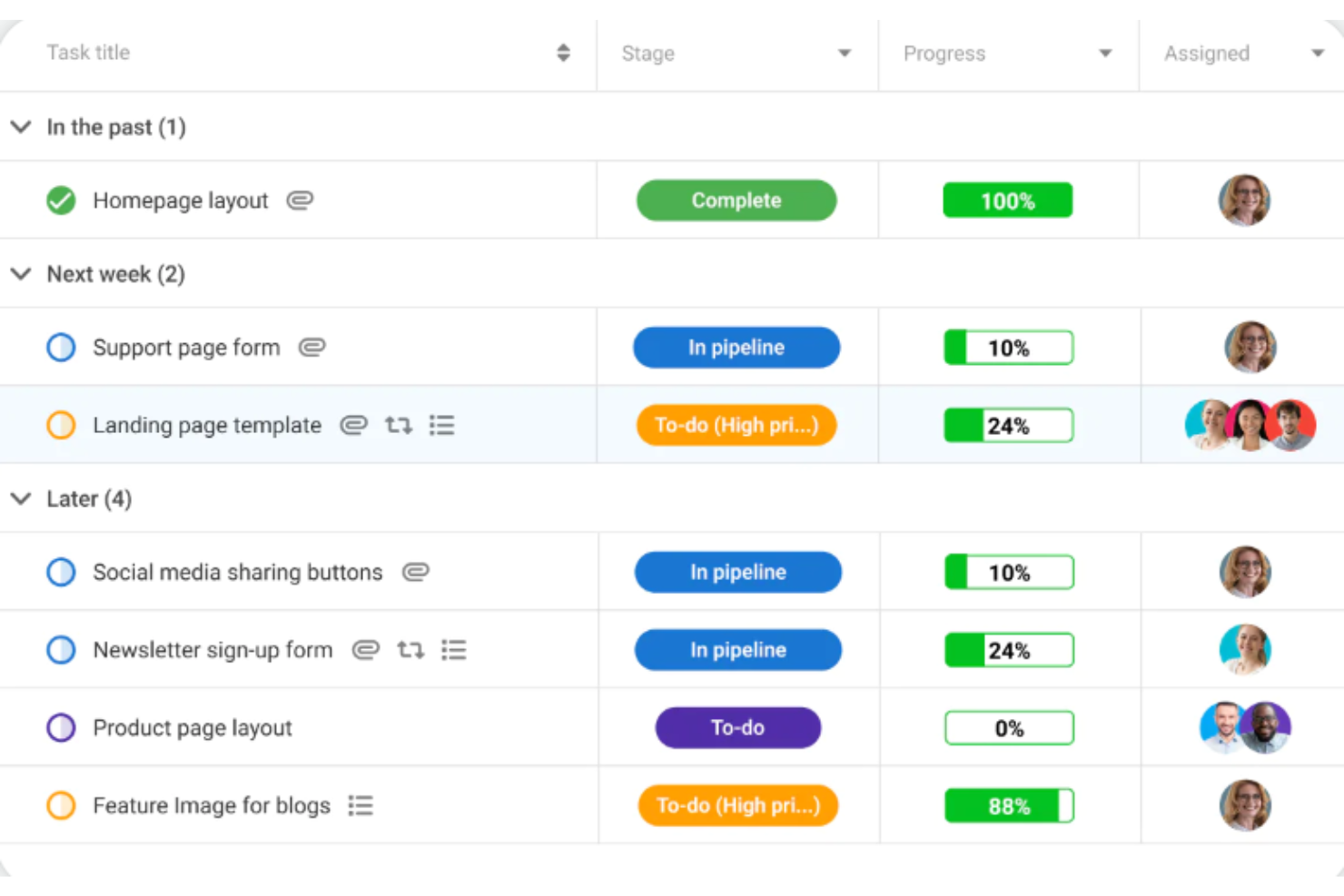
ProofHub est une plateforme de gestion de projets et de collaboration d’équipe qui centralise les tâches, les discussions, la vérification des fichiers, le suivi du temps et les rapports en un seul endroit.
À qui ProofHub convient-il le mieux ?
ProofHub convient aux responsables d’équipes à distance qui ont besoin de gérer les tâches, les fichiers, les discussions et le suivi du temps en un seul endroit.
Pourquoi ai-je choisi ProofHub ?
J’ai inclus ProofHub dans ma sélection principale parce qu’il regroupe les tâches, les discussions, la vérification des fichiers et le suivi du temps dans un seul compte, ce qui réduit les changements de contexte qui fragmentent la communication des équipes à distance. J’apprécie particulièrement les outils de vérification et de révision : vous pouvez annoter des fichiers de conception, laisser des commentaires avec des annotations et approuver le travail sans quitter la plateforme. Les notes permettent aux équipes de créer des wikis partagés et de consigner les comptes rendus de réunion au même endroit, afin que le contexte du projet reste accessible à tous.
Fonctionnalités principales de ProofHub
- Vue en diagramme de Gantt : Visualisez les calendriers des projets, définissez les dépendances entre les tâches et suivez les échéances de votre équipe.
- Suivi du temps : Enregistrez le temps manuellement ou à l’aide de minuteurs, définissez des estimations pour les tâches et générez des rapports de temps sur plusieurs projets.
- Rôles et autorisations personnalisés : Définissez les niveaux d’accès par utilisateur afin de contrôler ce que chaque personne peut consulter, ajouter ou gérer dans les projets et les sections.
- Formulaires : Recueillez les demandes de travail ou les tickets au moyen de formulaires personnalisables qui alimentent directement les tâches de vos projets.
Intégrations de ProofHub
ProofHub propose des intégrations natives avec Slack, Google Calendar, Dropbox, Box, OneDrive et iCal, ainsi qu’avec FreshBooks et QuickBooks. Il fournit également une API REST pour les intégrations personnalisées.
Pros and Cons
Pros:
- Conserve les discussions du projet à côté du travail attribué
- Annote les fichiers de conception pour centraliser les commentaires
- Suit les décisions au moyen des tâches et des jalons
Cons:
- Aucun canevas libre pour le brainstorming visuel
- Aucun outil de vote, de minuteur ou de rétrospective
Milanote
Idéal pour organiser visuellement des projets créatifs
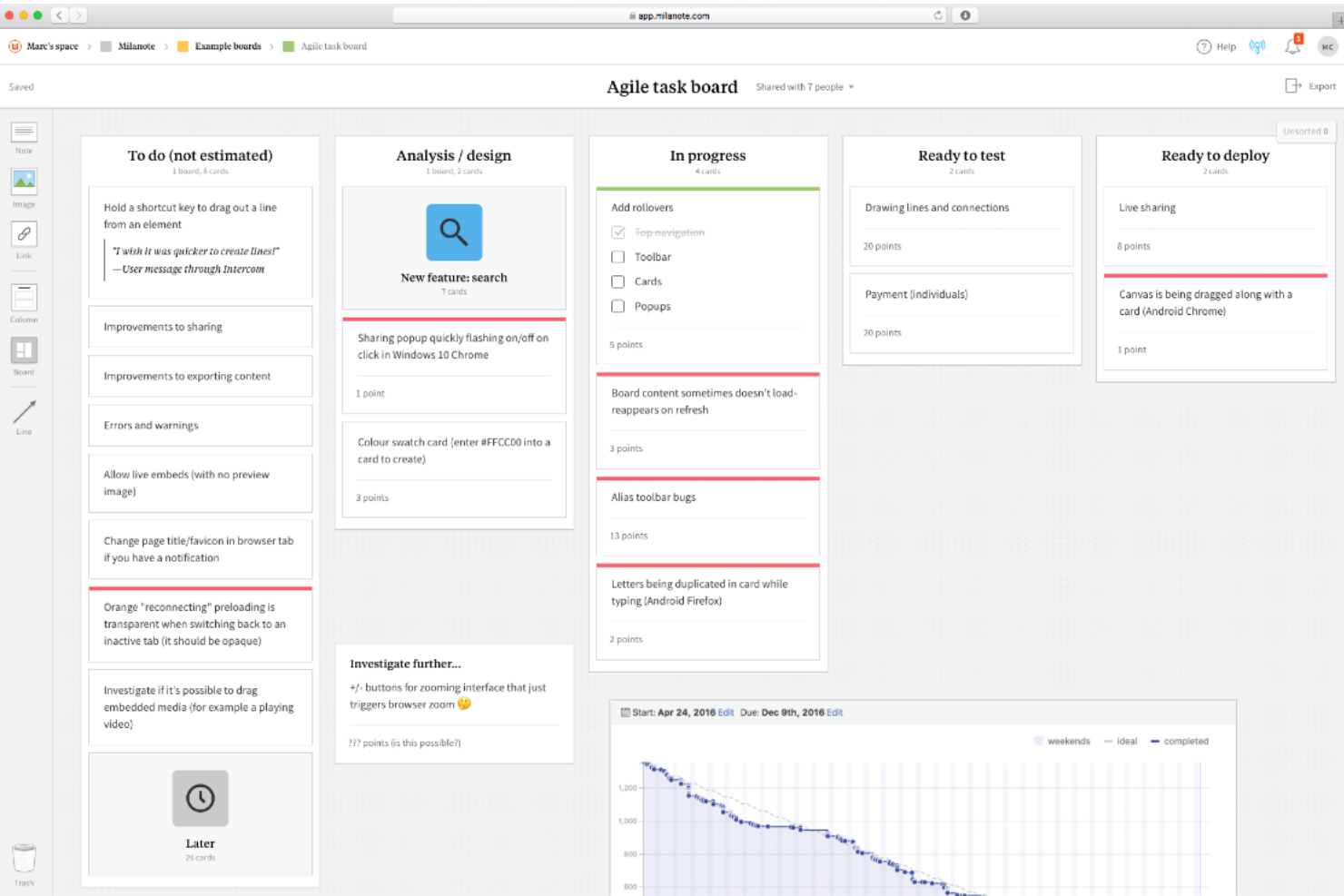
Milanote est un espace de travail visuel qui permet aux équipes d'organiser des notes, des images, des liens, des fichiers et des tâches sur un canevas infini pour structurer des projets créatifs, créer des moodboards, réaliser des cartes mentales et réfléchir en collaboration.
À qui Milanote convient-il le mieux ?
Milanote convient particulièrement aux concepteurs UX, aux directeurs artistiques et aux équipes de contenu qui ont besoin d'un espace de travail visuel flexible pour organiser des ressources de projet, des moodboards et des cartes de parcours utilisateur.
Pourquoi j'ai choisi Milanote
J'ai choisi Milanote comme l'un des meilleurs outils, car il est conçu spécifiquement pour organiser visuellement les projets créatifs, d'une manière que la plupart des outils de tableau blanc ne permettent pas. J'apprécie la possibilité de rassembler des images de moodboards, des croquis, des notes, des liens et des fichiers sur un même canevas infini et de les organiser librement, ce qui le rend réellement utile pour cartographier les parcours UX ou planifier des projets créatifs. Les plus de 100 modèles, notamment ceux destinés aux personas utilisateurs et aux diagrammes de parcours utilisateur, donnent à mon équipe une véritable longueur d'avance pour structurer le travail visuel en collaboration.
Fonctionnalités principales de Milanote
- Tableaux multi-utilisateurs en temps réel : Plusieurs coéquipiers peuvent travailler simultanément sur le même tableau, et l'activité de chacun est visible au fur et à mesure.
- Commentaires avec mentions @ et réactions : Les cartes de commentaires prennent en charge les réponses en fil, les mentions @ qui déclenchent des notifications et les réactions emoji associées à n'importe quelle carte du tableau.
- Modèles personnalisés et partageables : Créez vos propres modèles à partir de n'importe quel tableau, réutilisez-les dans différents projets et partagez-les sous forme de liens modifiables ou en lecture seule.
- Extension de capture web : Enregistrez du texte, des images, des vidéos et des liens provenant de n'importe quel site directement dans un tableau Milanote grâce à une extension Chrome.
Intégrations de Milanote
Milanote dispose d'une seule intégration native documentée, Pexels, qui permet de rechercher et d'ajouter des photos professionnelles aux tableaux. Aucune API ni aucun écosystème plus large d'intégrations tierces n'est documenté, ce qui limite davantage la connectivité que dans de nombreuses alternatives à Mural.
Pros and Cons
Pros:
- Le canevas flexible combine notes, images et tâches
- Les tableaux en temps réel facilitent les séances de réflexion distribuées
- Les modèles de cartes de parcours UX facilitent les ateliers de conception
Cons:
- Pas de minuteurs, de votes ni de commandes pour les animateurs
- Les tableaux mobiles nécessitent un accès à Internet
Idéal pour un espace de travail d’équipe adapté au télétravail
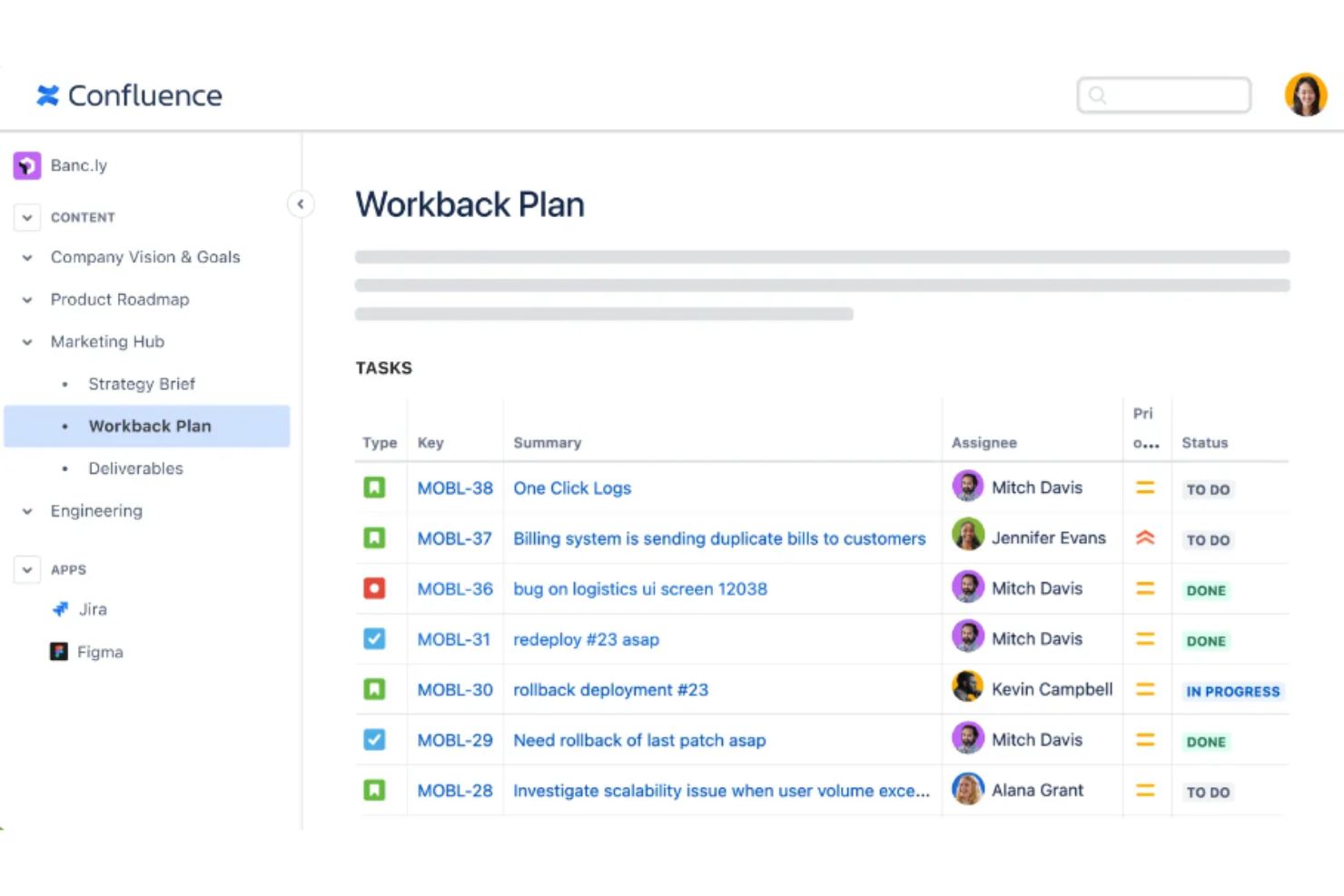
Confluence est une plateforme d’espace de travail d’équipe d’Atlassian qui combine une documentation de type wiki, des bases de données et des tableaux blancs pour une collaboration en temps réel et asynchrone entre équipes distribuées.
À qui Confluence convient-il le mieux ?
Confluence convient particulièrement aux équipes qui utilisent déjà Jira et souhaitent réunir tableaux blancs et documentation dans un espace de travail connecté.
Pourquoi j’ai choisi Confluence
J’ai inclus Confluence dans ma sélection principale, car c’est le seul outil de cette liste qui fait également office d’espace de travail complet pour les équipes, ce qui en fait un choix naturel si votre équipe travaille déjà au quotidien dans Jira. J’aime le fait que les tableaux blancs se connectent directement à votre carnet de tâches Jira : les notes autocollantes se transforment en tâches liées en un clic, et les connecteurs intelligents établissent des relations entre les éléments de travail directement sur le canevas. L’IA de Rovo peut également regrouper les notes autocollantes et résumer un tableau entier dans une page Confluence, ce qui transforme les séances de brainstorming asynchrones en décisions documentées sans étapes supplémentaires.
Fonctionnalités clés de Confluence
- Minuteur partagé : Un minuteur collaboratif avec des commandes de démarrage, de pause, d’arrêt et d’ajout de temps que tous les participants au tableau blanc peuvent voir pendant les séances.
- Commentaires placés sur le canevas : Les commentaires peuvent être ancrés à des emplacements précis du canevas du tableau blanc, avec des fils de réponses et des notifications intégrés.
- Séances de vote sur les tableaux blancs : Toute personne présente sur le tableau peut lancer un vote avec des options de vote anonymes et un nombre de votes configurable par personne.
- Importation de tableaux Mural : Les tableaux Mural existants peuvent être importés sous forme de tableaux blancs Confluence modifiables, directement depuis Mural ou via un fichier ZIP contenant les PDF exportés.
Intégrations de Confluence
Confluence propose des intégrations natives avec Jira, Jira Service Management et Loom, ainsi que des connexions Rovo à Slack, Trello, Google Drive et Microsoft Teams. Il prend en charge plus de 1 000 applications de la Marketplace ainsi que les API REST et GraphQL pour les intégrations personnalisées.
Pros and Cons
Pros:
- L’édition partagée permet de garder les notes d’atelier à jour
- Les modèles facilitent la répétition des séances de planification
- Les tableaux Mural peuvent être importés sous forme de canevas modifiables
Cons:
- Les tableaux blancs ne permettent pas la modification hors ligne
- Le vote ne propose aucun contrôle réservé à l’animateur

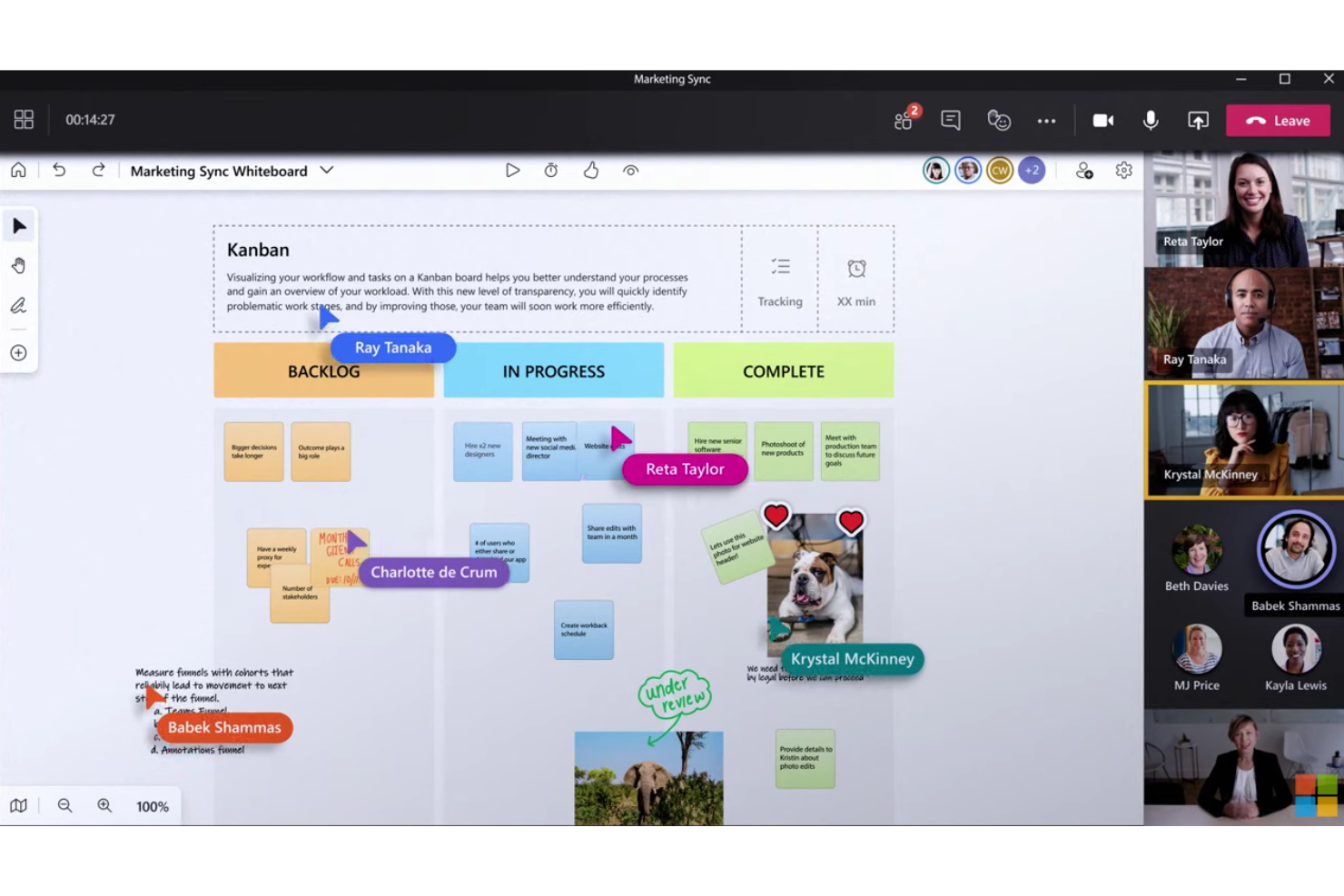
Microsoft Whiteboard est un canevas de collaboration numérique intégré à Microsoft 365 qui prend en charge les pense-bêtes, le dessin libre, la création collaborative de diagrammes, les modèles et la coédition en temps réel sur le web, les ordinateurs de bureau et les appareils mobiles.
À qui Microsoft Whiteboard convient-il le mieux ?
Microsoft Whiteboard convient naturellement aux équipes déjà intégrées à l’écosystème Microsoft 365 qui souhaitent utiliser un outil de tableau blanc gratuit et sans friction, sans ajouter une autre plateforme.
Pourquoi ai-je choisi Microsoft Whiteboard ?
Microsoft Whiteboard mérite sa place dans ma liste, car c’est le seul outil présenté ici qui soit intégré nativement à Microsoft 365, ce qui en fait un choix sans friction si votre équipe utilise déjà Teams. J’apprécie particulièrement le fait que les tableaux créés lors d’une réunion Teams restent accessibles une fois l’appel terminé, afin que vos pense-bêtes de rétrospective ou vos diagrammes de sprint ne disparaissent pas. Copilot peut également résumer le contenu du tableau sous la forme d’un composant Loop à puces sur le canevas, ce qui fait gagner beaucoup de temps lorsque vous terminez un atelier.
Fonctionnalités clés de Microsoft Whiteboard
- Autocollants de réaction : les participants peuvent placer directement sur le tableau des réactions sous forme d’émojis pour voter sur des idées ou donner rapidement leur avis pendant les sessions en direct.
- Grille de notes : organise automatiquement les pense-bêtes dans une grille structurée, ce qui facilite le regroupement et la comparaison des idées associées.
- Diagrammes collaboratifs : les équipes peuvent créer ensemble des diagrammes à l’aide de formes, de lignes, de texte et d’encre directement sur le canevas.
- Contrôles d’accès détaillés : les propriétaires de tableaux peuvent attribuer un accès en modification ou en lecture seule à chaque personne invitée, avec une option permettant de verrouiller les tableaux à la fin d’une réunion Teams.
Intégrations de Microsoft Whiteboard
Microsoft Whiteboard propose des intégrations natives dans l’ensemble de l’écosystème Microsoft, notamment avec Microsoft Teams, OneDrive Entreprise, Office.com et SharePoint. Aucune API ni place de marché d’intégrations tierces n’est clairement documentée.
Pros and Cons
Pros:
- Les curseurs en temps réel facilitent la construction collaborative d’idées
- Les modèles couvrent les rétrospectives et les ateliers
- La grille de notes organise les idées associées
Cons:
- Aucun minuteur ni système de vote structuré intégré
- Les grands tableaux peuvent ralentir et devenir difficiles à parcourir

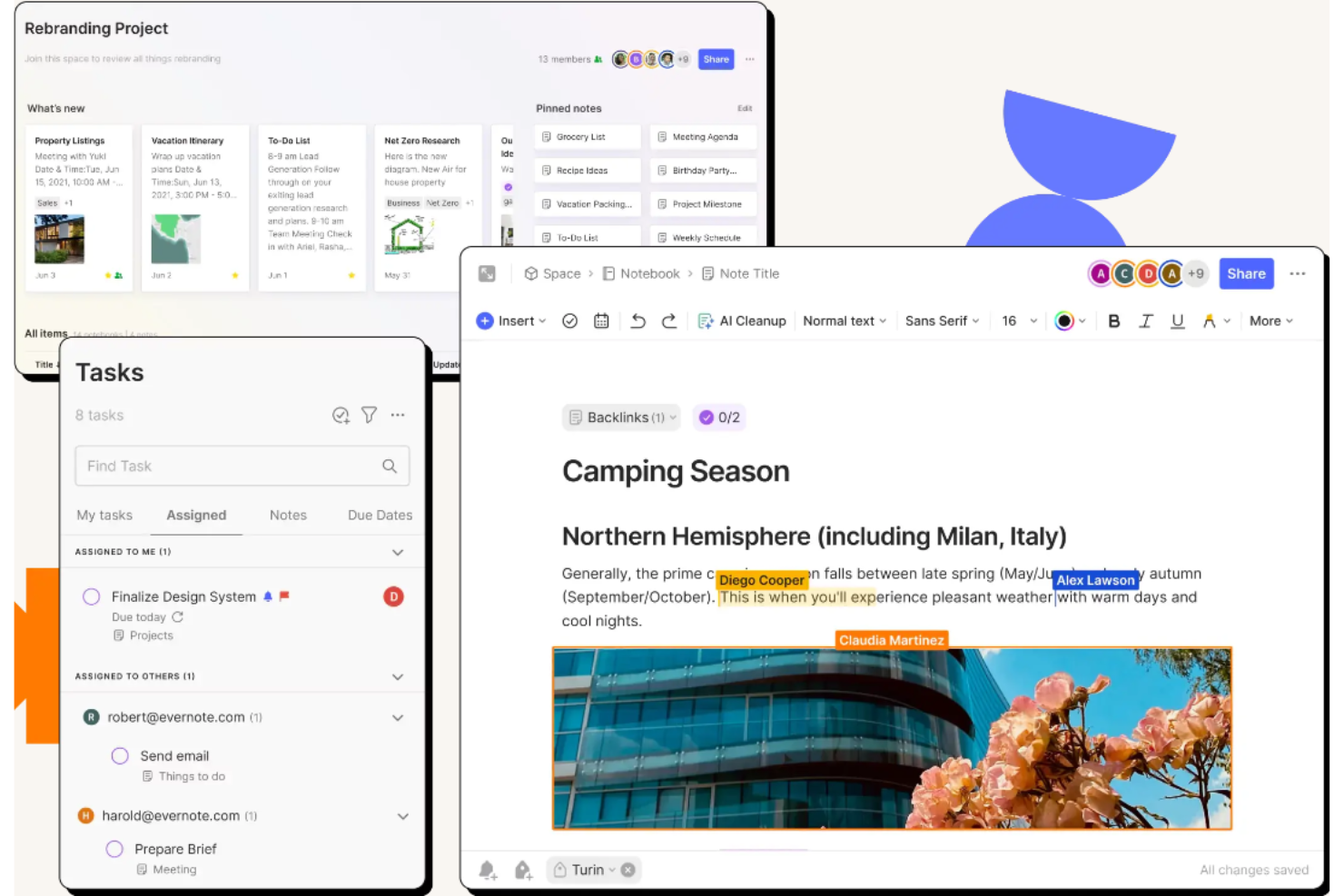
Evernote Teams est une plateforme de prise de notes et de collaboration en équipe axée sur les carnets partagés, les espaces, la gestion des tâches et les notes de réunion assistées par l’IA, plutôt que sur les canevas visuels ou les tableaux blancs.
À qui Evernote Teams convient-il le mieux ?
Evernote Teams convient aux travailleurs du savoir et aux équipes distribuées qui ont besoin d’un espace partagé pour capturer, organiser et consulter des informations sur différents projets.
Pourquoi ai-je choisi Evernote Teams ?
J’ai inclus Evernote Teams dans ma sélection, car il adopte une approche différente de celle des outils de tableau blanc visuel, en se concentrant sur les carnets et les espaces partagés où les équipes distribuées capturent, organisent et consultent ensemble les connaissances liées aux projets. J’apprécie particulièrement la façon dont les notes de réunion IA enregistrent et transcrivent les conversations directement dans Evernote, en conservant les décisions et les tâches à effectuer avec les notes auxquelles elles se rapportent. Les espaces partagés permettent à toute l’équipe de contribuer simultanément aux présentations de projet, aux mises à jour de statut et aux listes de tâches, sans devoir passer d’une application à l’autre.
Fonctionnalités clés d’Evernote Teams
- Notes de réunion IA : Enregistre, transcrit et résume les conversations en présentiel ou à distance directement dans Evernote, avec la prise en charge de plus de 50 langues.
- Commentaires avec fils de discussion : Permet aux membres de l’équipe d’ajouter des commentaires aux notes et d’y répondre, avec des notifications envoyées au propriétaire de la note et aux contributeurs précédents du fil.
- Intégration du calendrier : Connecte Google Calendar et Outlook pour synchroniser les agendas, créer des notes de réunion liées en un clic et déclencher des rappels avant ou après les réunions.
- Autorisations détaillées des espaces : Contrôle l’accès aux carnets et aux espaces avec des paramètres d’affichage, de modification ou de modification et d’invitation, gérés depuis une console d’administration centrale.
Intégrations d’Evernote Teams
Evernote Teams s’intègre à Google Calendar, Outlook Calendar, Google Drive, Gmail, Slack et Microsoft Outlook Email. Il propose également une API pour les intégrations personnalisées.
Pros and Cons
Pros:
- Les notes partagées regroupent les décisions prises lors des ateliers
- Les connaissances liées aux projets restent faciles à retrouver grâce à la recherche
- Les transcriptions des réunions consignent les décisions prises au-delà des sessions
Cons:
- Aucun canevas visuel pour le brainstorming en direct
- Aucun système de vote, minuteur ou outil de facilitation
Miro
Meilleur espace de travail visuel pour l’innovation
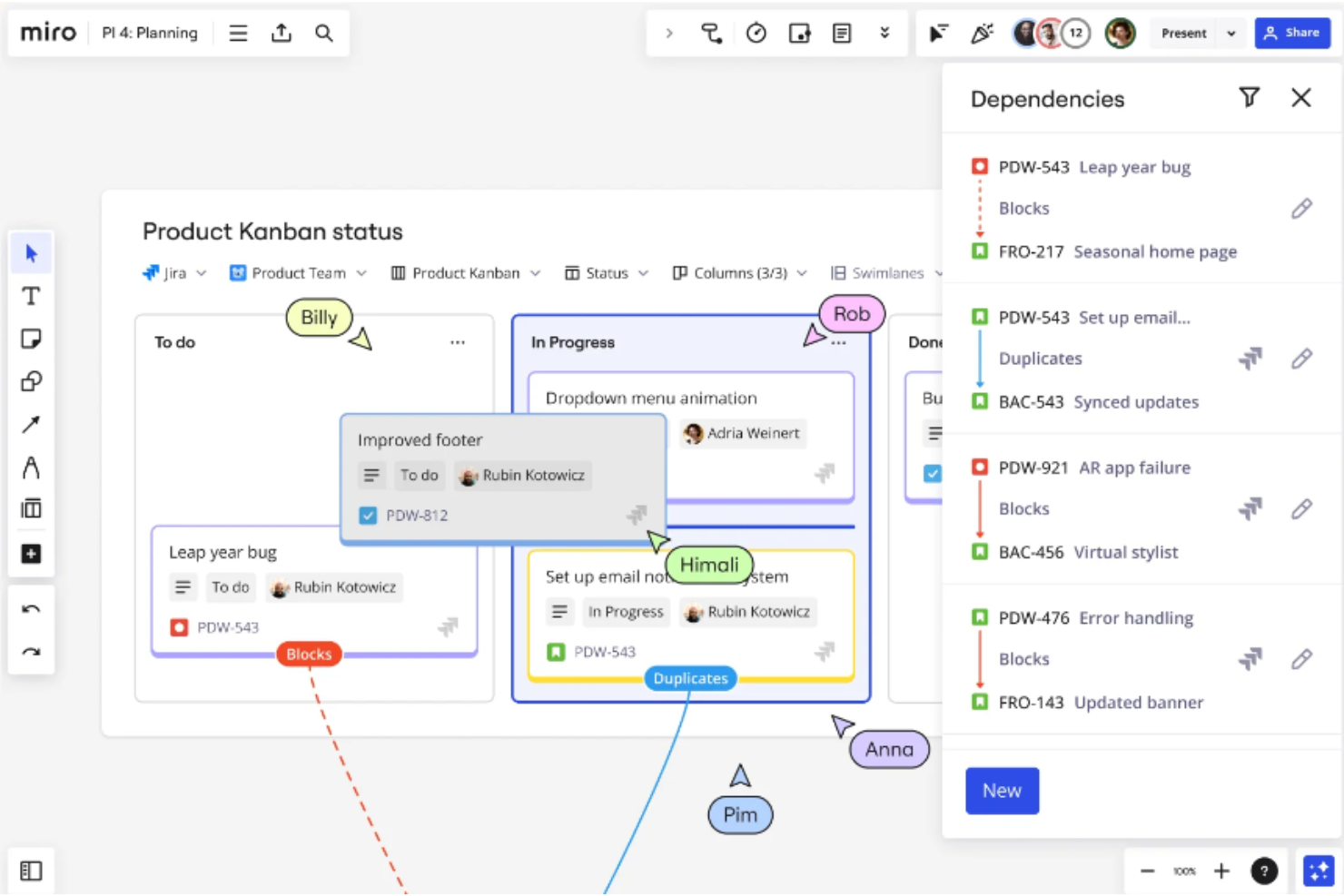
Miro est une plateforme de collaboration visuelle qui combine un canevas infini, la coédition en temps réel, des outils d’animation d’ateliers, la création de diagrammes et la synthèse assistée par l’IA pour les équipes distribuées.
À qui Miro convient-il le mieux ?
Miro convient particulièrement aux équipes interfonctionnelles du secteur technologique qui ont besoin d’un espace partagé unique pour le brainstorming, la création de diagrammes, la planification des sprints et la collaboration asynchrone.
Pourquoi ai-je choisi Miro ?
Miro mérite sa place parmi les meilleurs outils de ma sélection, car il est conçu spécifiquement comme un espace de travail visuel dédié à l’innovation, offrant aux équipes interfonctionnelles un canevas unique où le brainstorming, la création de diagrammes et l’animation des sprints se déroulent ensemble. J’apprécie particulièrement l’application d’estimation, qui permet aux équipes agiles d’organiser directement sur le tableau des sessions de vote à plusieurs, avec un système de Fibonacci ou un dimensionnement par tailles de T-shirt. L’IA de Miro peut également regrouper les pense-bêtes par thème et synthétiser automatiquement les contributions aux rétrospectives, ce qui réduit considérablement le nettoyage après les sessions.
Fonctionnalités clés de Miro
- Appels vidéo en temps réel sur le canevas : Organisez des appels vidéo avec jusqu’à 25 participants directement sur votre tableau Miro, avec partage d’écran, enregistrement et transcription en direct dans un document du tableau.
- Connectivité avec un serveur MCP : Connectez vos tableaux Miro à des outils d’IA externes comme Claude, ChatGPT et GitHub Copilot afin que ces outils puissent accéder au contexte du tableau et créer du contenu sur le canevas.
- Activités d’engagement : Organisez des sondages adaptés aux appareils mobiles, des matrices 2×2 et des activités à échelle pour recueillir les contributions structurées des participants pendant les sessions en direct.
- Bibliothèques de formes pour les diagrammes : Accédez à des formes pour les diagrammes BPMN, UML, AWS, Azure, ERD, Kubernetes et Google Cloud, avec la possibilité d’importer des diagrammes existants depuis Visio, Lucidchart et draw.io.
Intégrations de Miro
Miro propose plus de 250 applications et intégrations, notamment des connexions natives à Jira, Azure DevOps, Asana, Slack, Microsoft Teams, Google Meet, Google Drive et Confluence, ainsi que des intégrations de la place de marché pour Notion et monday.com. Les API REST, les SDK Web et un serveur MCP prennent en charge les connexions personnalisées.
Pros and Cons
Pros:
- L’IA regroupe automatiquement les notes de rétrospective
- L’estimation agile prend en charge le vote anonyme à plusieurs
- Le canevas combine les diagrammes et les supports d’atelier
Cons:
- Les tableaux surchargés peuvent ralentir la navigation
- Les animateurs disposent de moins de garde-fous pour les sessions qu’avec Mural
New Product Updates from Miro
Miro Adds Japan Data Residency for Enterprise Customers
Miro has introduced Japan data residency for enterprise customers, offering in-region storage for production data, backups, and metadata, plus in-region compute infrastructure. For more information, visit Miro's official site.

Idéal pour la gestion et l'automatisation du travail en entreprise
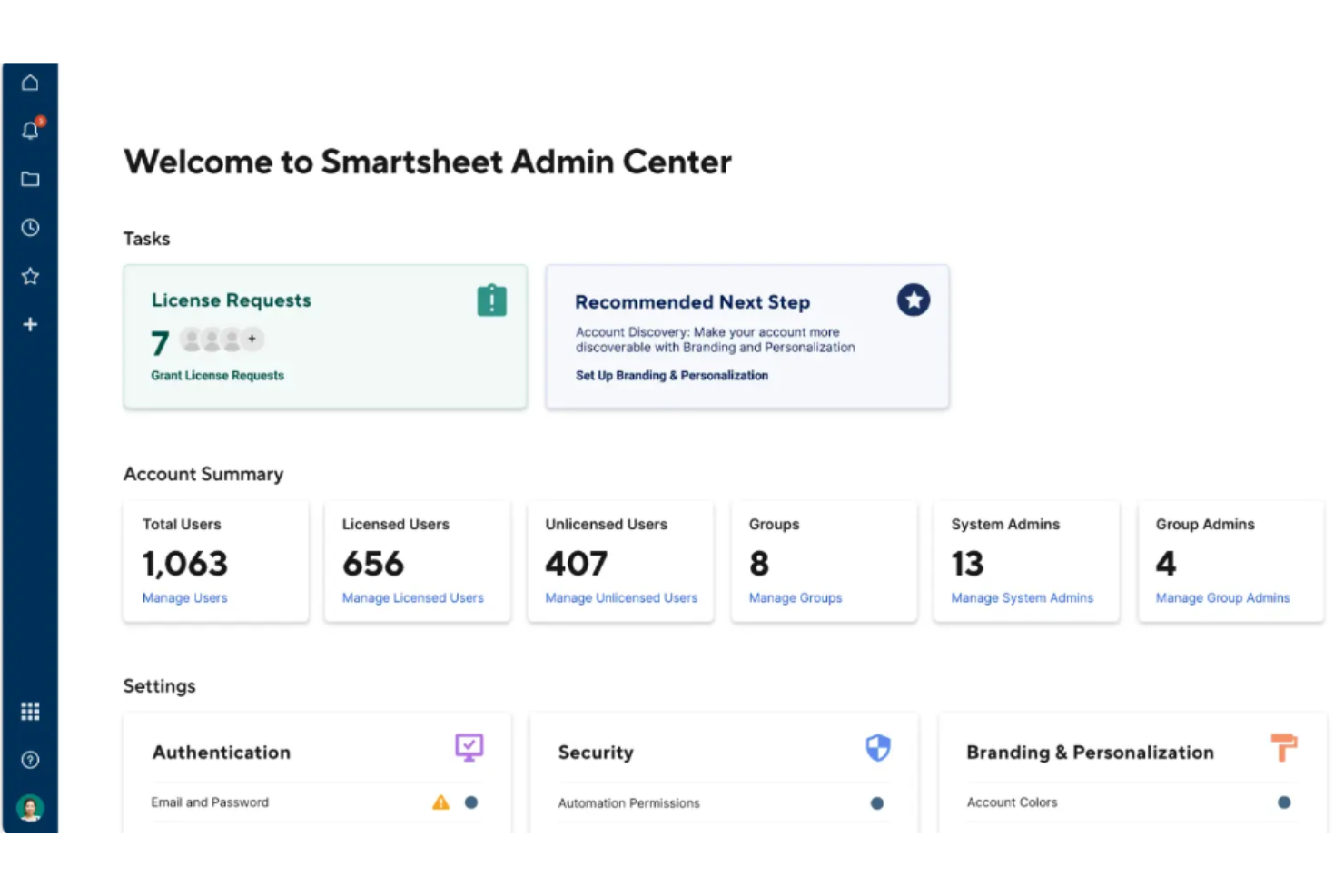
Smartsheet est une plateforme de gestion du travail alimentée par l'IA qui combine le suivi des projets, la supervision des portefeuilles, l'automatisation des flux de travail et la collaboration en temps réel dans des vues en grille, de type Gantt, en cartes et en calendrier.
À qui Smartsheet s'adresse-t-il le mieux ?
Smartsheet convient particulièrement aux équipes d'entreprise qui ont besoin d'une gestion structurée du travail, d'une supervision des portefeuilles et de flux de travail automatisés dans le cadre de programmes vastes et interfonctionnels.
Pourquoi j'ai choisi Smartsheet
J'ai inclus Smartsheet dans ma sélection principale, car il s'agit de la meilleure option pour les équipes qui ont besoin d'une gestion du travail d'entreprise robuste en complément de leur environnement de collaboration visuelle. La plateforme se distingue particulièrement par la supervision des portefeuilles et l'automatisation : vous pouvez créer automatiquement des plans de projet lorsque certaines conditions sont remplies, suivre les budgets et la charge de travail des ressources dans différents programmes, et exécuter un nombre illimité de flux de travail automatisés avec les forfaits Business et supérieurs. Sa synchronisation bidirectionnelle avec Miro permet également aux idées consignées sur des pense-bêtes lors de séances de tableau blanc d'être transférées directement dans des lignes Smartsheet structurées, afin de maintenir le lien entre le travail créatif et l'exécution.
Principales fonctionnalités de Smartsheet
- Modèle de gestion du backlog agile et de planification des sprints : une solution préconfigurée pour la priorisation du backlog, l'attribution des points d'histoire, la planification des sprints et le suivi de la capacité.
- Générateur de flux de travail automatisés : déclenche des actions telles que le déplacement de lignes, les demandes d'approbation et les notifications en fonction des conditions que vous définissez dans chaque feuille.
- Tableaux de bord en temps réel : regroupe l'état des projets, la charge de travail des ressources et les indicateurs des portefeuilles dans des tableaux de bord dynamiques à base de widgets, partagés entre les équipes.
- Commentaires avec @mention : identifiez directement les collaborateurs dans les commentaires des feuilles pour mettre en évidence les retours et conserver les conversations liées à des tâches précises.
Intégrations de Smartsheet
Smartsheet répertorie plus de 175 intégrations, notamment la synchronisation bidirectionnelle avec Miro, Microsoft Teams, Slack, Lucidspark, Adobe Creative Cloud et Jira Software. Son API REST, ses SDK clients et la prise en charge d'un serveur MCP permettent de créer des intégrations personnalisées avec les forfaits Business, Enterprise et Advanced Work Management.
Pros and Cons
Pros:
- Les flux de travail automatisés transforment les idées en tâches suivies
- Les grilles familières permettent de clarifier rapidement l'état des projets
- Les tableaux de bord offrent aux équipes à distance une visibilité partagée sur l'avancement
Cons:
- Pas de canevas natif pour le brainstorming visuel
- Pas de vote intégré ni de minuteurs d'atelier
New Product Updates from Smartsheet

Smartsheet Adds Non-Plan User Management in Admin Center
Smartsheet adds a Non plan users tab to the Seat types and true-up page in Admin Center. This lets system admins review non-plan users and add them to the plan or remove them from the organization in one place. For more information, visit Smartsheet’s official site.

Lucidspark
Idéal pour le brainstorming et la collaboration en temps réel
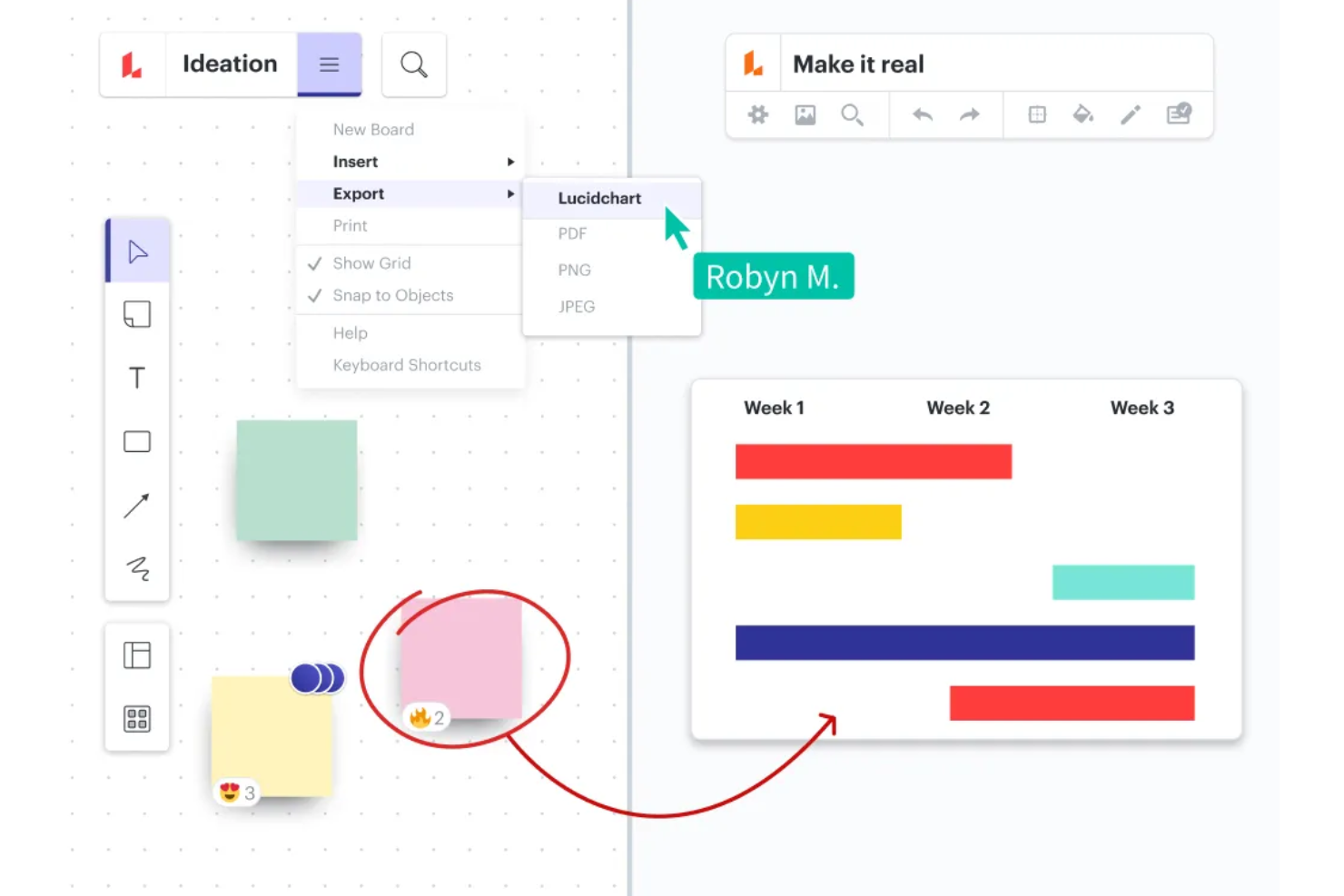
Lucidspark est un tableau blanc virtuel conçu pour l’idéation en équipe. Il propose une toile infinie, la coédition en temps réel, des notes autocollantes, des cartes mentales, le tri des idées assisté par l’IA et des outils de facilitation agile comme le vote, les minuteurs et l’estimation en équipe.
À qui Lucidspark convient-il le mieux ?
Lucidspark convient particulièrement aux équipes agiles et aux responsables d’équipes à distance qui ont besoin d’un espace dédié au brainstorming en direct, à la facilitation des sprints et à l’idéation collaborative.
Pourquoi j’ai choisi Lucidspark
Lucidspark figure dans ma sélection parce que le tri des idées assisté par l’IA le distingue lorsque les séances de brainstorming génèrent trop de notes autocollantes pour être organisées manuellement. J’ai trouvé la fonctionnalité de regroupement par IA véritablement utile : elle identifie les thèmes présents sur un tableau et regroupe les notes dans des conteneurs étiquetés sans que vous ayez à déplacer une seule carte. Les outils de facilitation intégrés, notamment le vote en direct, le minuteur et « Prendre la direction », permettent d’animer facilement des rétrospectives structurées ou des séances de planification de sprint avec une équipe répartie, en temps réel.
Fonctionnalités clés de Lucidspark
- Coédition en temps réel avec curseurs des collaborateurs : Plusieurs utilisateurs peuvent modifier le même tableau simultanément, tandis que des curseurs en direct indiquent où chacun travaille.
- Cartes Lucid avec intégration à Jira et Azure DevOps : Les équipes peuvent convertir les notes autocollantes et les idées en tâches suivies qui se synchronisent directement avec Jira ou Azure DevOps.
- Importation de fichiers CSV et TXT pour les notes autocollantes : Les utilisateurs peuvent importer des fichiers CSV ou TXT afin de créer en masse des notes autocollantes sur la toile à partir de données ou de feuilles de calcul existantes.
- Commentaires en fils avec attribution de tâches : Les collaborateurs peuvent laisser des commentaires sur n’importe quelle forme ou zone de la toile, répondre dans des fils et attribuer des commentaires sous forme de tâches à effectuer à des membres précis de l’équipe.
Intégrations de Lucidspark
Lucidspark propose plus de 100 intégrations, notamment avec Lucidchart, Slack, Google Drive, Jira, Azure DevOps et Zoom. Son API prend en charge les intégrations personnalisées, tandis que la marketplace répertorie 113 résultats d’intégration.
Pros and Cons
Pros:
- L’IA regroupe les notes autocollantes par thèmes
- Les commandes de facilitation structurent les ateliers agiles
- Les modèles couvrent les rétrospectives et la planification des sprints
Cons:
- Les grands tableaux peuvent ralentir lorsqu’ils accueillent de nombreux collaborateurs
- Les commentaires et les tâches disparaissent des exportations
Autres alternatives à Mural
Voici une liste d’alternatives supplémentaires à Mural que j’ai présélectionnées. Bien qu’elles ne figurent pas dans le top 10, elles restent intéressantes et méritent d’être étudiées plus en détail.


Avis connexes sur les logiciels de gestion de projets
Si vous n’avez toujours pas trouvé ce que vous cherchez ici, consultez ces autres outils connexes que nous avons testés et évalués :
- Logiciels de gestion de projet
- Logiciels de gestion des ressources
- Logiciels d’automatisation des flux de travail
- Logiciels de suivi du temps
- Logiciels de gestion des tâches
- Outils de collaboration
- Créateurs de diagrammes de Gantt
- Outils de productivité
- Logiciels de suivi des projets
- Logiciels de planification de projets
Comment j’évalue les alternatives à Mural
Je divise mon évaluation en critères de base, comme la collaboration en temps réel et les outils de facilitation, ainsi qu’en éléments différenciateurs qui permettent de distinguer un bon tableau blanc de celui qui convient réellement à votre équipe.
Fonctionnalités essentielles (indispensables pour cette liste)
Lorsque je sélectionne les outils de ma liste, j’attribue à chacun une note sur une échelle de 0 (n’offre pas cette fonctionnalité) à 5 (excelle dans ce domaine) pour chaque fonctionnalité essentielle répertoriée ci-dessous. Je convertis ensuite le score total de l’outil en pourcentage. Chaque outil doit obtenir un score total minimum de 65 % pour être pris en compte.
- Tableau blanc numérique infini : Je recherche une toile illimitée qui reste réactive lorsque vous parcourez un tableau de planification de sprint couvert de centaines de notes autocollantes et de lignes de connexion.
- Collaboration multi-utilisateur en temps réel : Les curseurs en direct, les indicateurs de présence et la modification simultanée sont importants, en particulier lorsqu’une équipe distribuée de plus de 15 personnes cartographie ensemble des dépendances au milieu d’un atelier.
- Notes autocollantes et modèles : Une solide bibliothèque de modèles pour les rétrospectives, les tableaux Kanban et les cartes de récits permet d’économiser des heures de préparation. Je vérifie si les équipes peuvent créer et partager des modèles personnalisés entre les espaces de travail.
- Outils de facilitation et d’atelier : Des fonctionnalités comme les minuteurs, le vote et le mode privé transforment une toile vierge en session structurée. J’évalue dans quelle mesure chaque outil accompagne un facilitateur qui anime une rétrospective en direct ou un exercice de priorisation.
- Intégrations de gestion de projet : La connexion des résultats du tableau blanc à des outils comme Jira, Asana ou Monday est l’endroit où la véritable valeur apparaît. Je recherche des intégrations natives et une synchronisation bidirectionnelle, pas seulement des intégrations intégrées à sens unique.
- Création de diagrammes et cadres visuels : Les organigrammes, les cartes mentales et les cartes de récits utilisateur doivent être faciles à créer grâce à des bibliothèques de formes et des connecteurs intelligents, plutôt que d’être assemblés tant bien que mal à partir de simples rectangles.
Une fois que j’ai établi une liste d’outils répondant à ces critères, j’examine ce qui distingue chaque plateforme.
Facteurs différenciateurs (ce qui distingue les fournisseurs)
Voici comment je compare les différents fournisseurs et les distingue les uns des autres :
Fonctionnalités remarquables
Les regroupements de notes autocollantes et les synthèses de tableaux générés par l’IA peuvent réduire de plusieurs heures la synthèse post-atelier ; je vérifie si un outil propose cette fonctionnalité nativement ou par l’intermédiaire de modules complémentaires tiers. La collaboration asynchrone est un autre facteur différenciateur que j’évalue attentivement. Lorsque votre équipe est répartie sur plusieurs fuseaux horaires, les notes vocales et les commentaires vidéo en fil de discussion permettent de poursuivre une rétrospective sans devoir planifier un nouvel appel. J’examine également les fonctionnalités de vote et de priorisation, comme le vote par points et les matrices impact/effort, qui transforment les résultats du brainstorming en listes de tâches classées et exploitables.
Au-delà des fonctionnalités
La structure tarifaire est importante ici. Certains outils facturent chaque éditeur, tandis que d’autres facturent chaque siège quel que soit le rôle ; cela modifie considérablement les coûts lorsque vous avez 50 facilitateurs, mais 200 parties prenantes disposant d’un accès en lecture seule. J’évalue également les certifications de sécurité comme SOC 2 et ISO 27001, en particulier pour les équipes qui traitent des feuilles de route produit sensibles ou des données clients. Les performances du tableau sont un autre facteur que je surveille attentivement. Une toile qui ralentit lorsque 30 personnes rejoignent une session de planification PI va à l’encontre de l’objectif de la collaboration en temps réel.
Fonctionnalités clés à rechercher dans les alternatives à Mural
Voici quelques fonctionnalités clés de Mural que votre logiciel alternatif devrait pouvoir reproduire ou améliorer afin de répondre à vos besoins :
- Notes autocollantes & texte : Les notes autocollantes et les zones de texte sont essentielles pour ajouter des idées et des actions à réaliser pendant les séances de brainstorming. Elles peuvent être personnalisées en couleur et en taille afin de s’adapter aux différents thèmes ou priorités. Cette flexibilité permet aux participants d’exprimer et d’organiser efficacement leurs réflexions dans un environnement collaboratif.
- Toile infinie & redimensionnable : Une toile infinie et redimensionnable est essentielle, car elle fournit l’espace nécessaire pour développer les idées sans contraintes, en s’adaptant aussi bien aux petites équipes qu’aux initiatives collaboratives de grande envergure. Cette adaptabilité garantit que toutes les informations et idées pertinentes peuvent être consignées et explorées dans un espace de travail étendu.
- Autorisations flexibles : La mise en place d’autorisations flexibles dans un outil collaboratif est importante pour gérer les personnes qui peuvent consulter ou modifier le contenu, en veillant à ce que les informations sensibles restent contrôlées tout en favorisant la collaboration. Des paramètres tels que les rôles de consultation seule, de modification et de facilitation permettent de gérer les contributions et de préserver l’intégrité du processus collaboratif.
- Cartographie & création de diagrammes : Les outils de cartographie et de création de diagrammes sont essentiels pour représenter visuellement les flux de travail, les processus ou les structures organisationnelles, ce qui facilite la compréhension et le partage d’informations complexes. Ces fonctionnalités permettent aux équipes de créer des visualisations claires et exploitables qui améliorent la communication et la planification.
- Icônes, GIF et images : Les intégrations avec des ressources telles que Noun Project, GIPHY et Unsplash renforcent l’impact visuel des collaborations, en permettant aux utilisateurs d’exprimer leurs idées de manière plus dynamique et attrayante. Ces éléments visuels contribuent à capter l’attention et à transmettre les messages plus efficacement dans un espace de travail numérique.
- Modèles personnalisés : Les modèles personnalisés permettent de gagner du temps et d’assurer la cohérence entre les projets en permettant aux organisations de standardiser leurs processus et leurs flux de travail. Cette fonctionnalité facilite la configuration rapide de nouveaux projets ou réunions, en veillant à ce que tous les membres de l’équipe suivent les méthodes de l’organisation.
- Outils de facilitation : Les outils de facilitation, tels que les minuteurs, l’appel des participants et le mode privé, sont essentiels pour organiser des réunions efficaces et productives. Ils aident à gérer le temps, à faire participer les participants et à maintenir la concentration pendant les sessions collaboratives, afin que les objectifs soient atteints sans difficulté.
- Commentaires & discussion textuelle : Les fonctionnalités de commentaires et de discussion textuelle permettent une communication continue au sein d’une plateforme collaborative, en donnant aux membres de l’équipe la possibilité de laisser des retours, de clarifier certains points et de discuter des idées de manière asynchrone. Cette interaction continue améliore le processus de collaboration et permet à chacun de rester impliqué et informé.
- Intégrations : La capacité à s’intégrer aux outils de productivité existants est essentielle pour améliorer les flux de travail, en assurant des transitions fluides entre les différentes plateformes et en réduisant les interruptions. Cette connectivité favorise un processus de travail plus rationalisé et efficace, en tirant parti d’outils familiers dans l’environnement collaboratif. Pour les équipes à la recherche d’alternatives aux plateformes de documentation comme Confluence, l’intégration avec des outils tels que Notion, Slite ou Coda permet aux utilisateurs d’intégrer des tableaux collaboratifs à leurs écosystèmes plus larges de gestion des connaissances.
- Sécurité : Garantir des mesures de sécurité solides est primordial pour protéger les données sensibles et maintenir la confiance des utilisateurs. Des protocoles de sécurité robustes protègent les informations contre les accès non autorisés et les menaces numériques, ce qui est essentiel pour préserver la confidentialité et respecter les normes de conformité dans tout outil collaboratif.