

10 beste Software für visuelles Projektmanagement für 2026

10 Beste Software für visuelles Projektmanagement – Shortlist


Wenn Sie schon einmal mit verstreuten Informationen, unklaren Zeitplänen oder der teamübergreifenden Nachverfolgung von Aufgaben zu kämpfen hatten, sind Sie nicht allein. Genau hier kommt Software für visuelles Projektmanagement ins Spiel. Mithilfe interaktiver Dashboards, dynamischer Berichte und intuitiver Arbeitsabläufe helfen Ihnen diese Tools, sich auf einen Blick ein klares Bild Ihrer Projekte in Echtzeit zu verschaffen.
Bei der großen Auswahl an Tools mit visuellen Funktionen ist es jedoch schwierig herauszufinden, welches am besten für Sie geeignet ist. Deshalb vereinfache ich die Entscheidung in diesem Beitrag, indem ich meine Erfahrung in der Verwaltung großer, komplexer Projekte sowie die Nutzung Dutzender verschiedener Projektmanagement-Tools einbringe und Ihnen diese Shortlist der besten Software für visuelles Projektmanagement präsentiere.
Warum Sie unseren Software-Empfehlungen vertrauen können
Unser Team testet und bewertet Software seit 2012. Als Projektmanager wissen wir selbst, wie schwierig – und wichtig – es ist, die richtige Software auszuwählen.
Für diesen Leitfaden haben wir Tools mithilfe von praktischen Tests und unabhängiger Recherche bewertet und dabei unsere Bewertungskriterien angewendet. Zudem greifen wir auf Erkenntnisse von Branchenvordenkern und praktizierenden Projektmanagement-Experten zurück.
Unsere Bewertungen spiegeln unser menschliches redaktionelles Urteilsvermögen wider, keine Verkaufsstrategie.
Expertenprüfer:
Vergleichstabelle für Softwarelösungen für visuelles Projektmanagement
| Tool | Best For | Trial Info | Price | ||
|---|---|---|---|---|---|
| 1 | Am besten geeignet für kostenlosen Plan mit kräftiger Farbcodierung von Aufgaben | 14 Tage kostenlos testen | Ab $6/Nutzer/Monat | Website | |
| 2 | Beste kollaborative visuelle Projektmanagement-Software | 14 Tage kostenlos testen | Ab $9.80/Nutzer/Monat | Website | |
| 3 | Am besten für Finanzberichterstattung in Echtzeit geeignet | 30 Tage kostenlose Testversion | Ab $22.50/Benutzer/Monat (mindestens 5 Benutzer) | Website | |
| 4 | Am besten für die Visualisierung der Kapazitätsplanung | Kostenlose Demo verfügbar | Preise auf Anfrage | Website | |
| 5 | Am besten geeignet zur Visualisierung von Projekten unterschiedlicher Komplexität | Kostenloser Tarif verfügbar; 15-tägige kostenlose Testversion | Ab $5/Benutzer/Monat | Website | |
| 6 | Am besten geeignet für visuelle Planung im Tabellenkalkulationsstil | 30-tägige kostenlose Testversion | Ab $12/Nutzer/Monat | Website | |
| 7 | Am besten für mehr als 15 Ansichten über einen Datensatz | ClickUp ist mit begrenztem Speicherplatz für eine unbegrenzte Anzahl von Benutzern kostenlos. | Ab $10/Benutzer/Monat | Website | |
| 8 | Am besten für Projekte, Ressourcen und Finanzen in einem | 14-tägige kostenlose Testversion | Ab 29 $/Benutzer/Monat | Website | |
| 9 | Am besten für die Steuerung von Unternehmen mit Flexibilität für operative Teams | 30-tägige kostenlose Testversion | Ab $14 pro Benutzer/Monat | Website | |
| 10 | Am besten für portfolioübergreifende Analyseberichte geeignet | Kostenloser Tarif verfügbar; 14-tägige kostenlose Testversion | Ab $3/Benutzer/Monat | Website |


Übersicht über die 10 besten Lösungen für visuelles Projektmanagement
Wenn Sie schon einmal mit verstreuten Informationen, unklaren Zeitplänen oder der teamübergreifenden Nachverfolgung von Aufgaben zu kämpfen hatten, sind Sie nicht allein. Genau hier kommt Software für visuelles Projektmanagement ins Spiel. Mithilfe interaktiver Dashboards, dynamischer Berichte und intuitiver Arbeitsabläufe helfen Ihnen diese Tools, sich auf einen Blick ein klares Bild Ihrer Projekte in Echtzeit zu verschaffen. Hier finden Sie eine kurze Beschreibung jeder Software für visuelles Projektmanagement, die in dieser Liste vorgestellt wird.

Am besten geeignet für kostenlosen Plan mit kräftiger Farbcodierung von Aufgaben
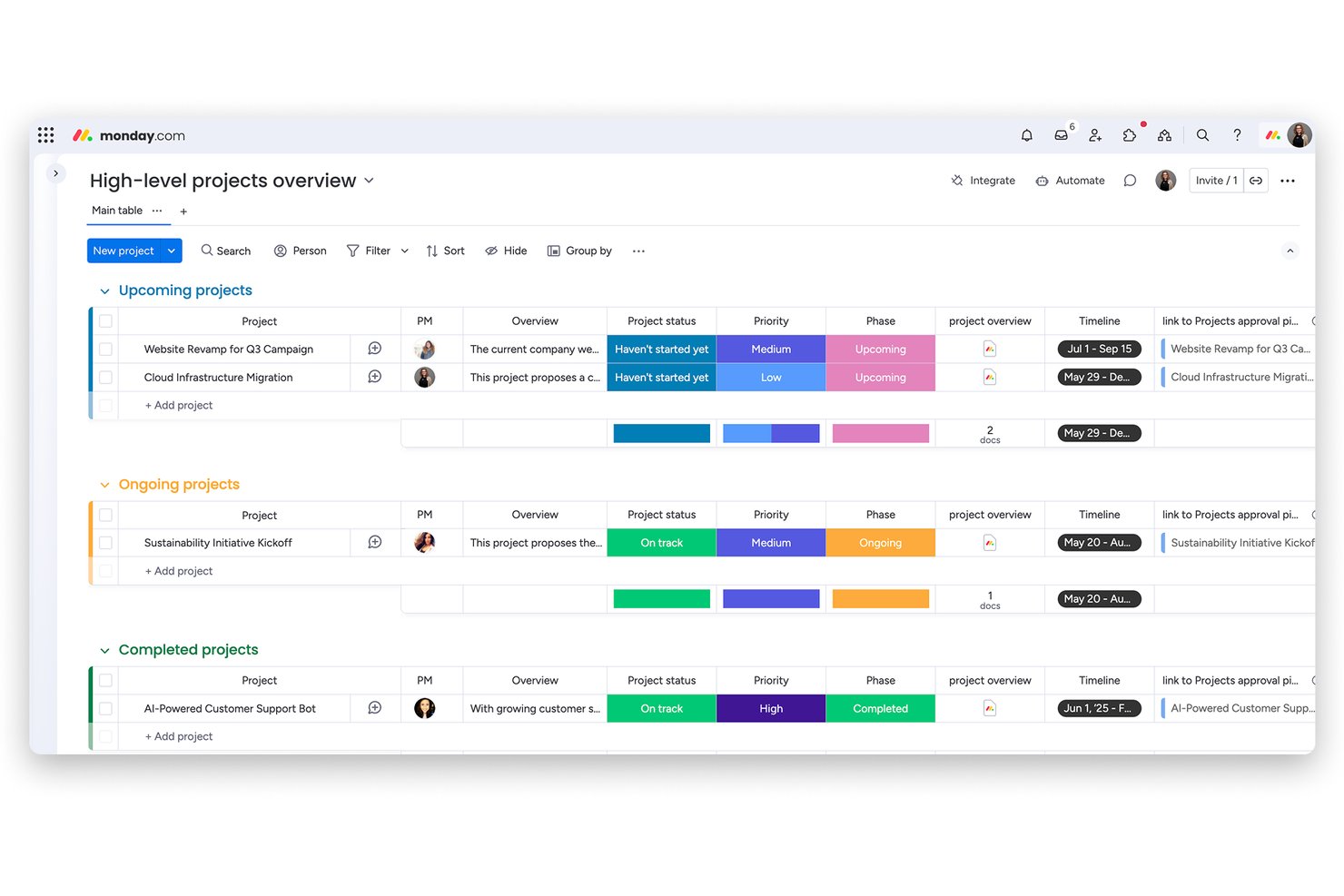
monday AI Workspace ist eine visuelle Arbeitsmanagement-Plattform, die farbcodierte Aufgabenboards, Gantt-Zeitpläne, Kanban-Ansichten und KI-gestützte Dashboards kombiniert, um Teams dabei zu helfen, funktionsübergreifend Projekte zu planen, nachzuverfolgen und darüber zu berichten.
Für wen ist monday AI Workspace am besten geeignet?
Es eignet sich besonders gut für funktionsübergreifende Teams in mittelgroßen Unternehmen, die eine visuell intuitive Möglichkeit benötigen, mehrere Projekte ohne aufwendige IT-Einrichtung zu verwalten.
Warum ich monday AI Workspace gewählt habe
monday AI Workspace schafft es auf meine Shortlist, weil der kostenlose Tarif ein wirklich visuelles Erlebnis bietet, keine abgespeckte Textliste. Sie erhalten bis zu drei farbcodierte Boards, bei denen jede Statusspalte einer eigenen Farbe zugeordnet ist, sodass Aufgabenstände wie 'Blockiert', 'In Bearbeitung' und 'Erledigt' für das ganze Team sofort erkennbar sind. Besonders gefällt mir, dass diese Statusfarben komplett anpassbar sind, sodass mein Team eine visuelle Sprache entwickeln kann, die unsere tatsächlichen Arbeitsabläufe widerspiegelt.
Hauptfunktionen von monday AI Workspace
- KI-gestützte Dashboards: Erstellen Sie anpassbare visuelle Dashboards, die Projektdaten in Echtzeit aus mehreren Boards synchronisieren.
- Drag-and-Drop Gantt- und Zeitstrahl-Ansichten: Planen und verschieben Sie Aufgaben visuell über Zeitpläne und Meilensteine, ohne das Tool wechseln zu müssen.
- No-Code Workflow-Automatisierung: Automatisieren Sie Aufgabenverteilung, Benachrichtigungen und Statusänderungen mit einem intuitiven visuellen Builder.
- Native Portfolio-Projektverfolgung: Fassen Sie den Fortschritt und Status mehrerer Boards zu einer einzigen, übergeordneten Portfolio-Ansicht zusammen.
monday AI Workspace Integrationen
monday AI Workspace bietet Hunderte von nativen und Marktplatz-Integrationen, darunter Slack, Google Workspace, Microsoft 365, Salesforce, HubSpot, Jira, GitHub und Zendesk. Es werden auch Zapier unterstützt und eine API für eigene Integrationen bereitgestellt.
Pros and Cons
Pros:
- Kostenloser Tarif beinhaltet echte farbcodierte visuelle Boards
- Mehrere Projektansichten synchronisieren sich in Echtzeit
- KI erstellt Projektpläne automatisch aus Eingabeaufforderungen
Cons:
- Gantt-Diagramme sind in bezahlten Tarifen enthalten
- Dashboards erfordern einen höherwertigen Tarif zum Freischalten
New Product Updates from monday AI Workspace
monday AI Workspace Adds Human Approval Routing
monday AI Workspace adds a human-in-the-loop approval block to AI Workflows, sending approval requests and routing workflow paths based on responses. For more information, visit monday AI Workspace's official site.

Wrike
Beste kollaborative visuelle Projektmanagement-Software
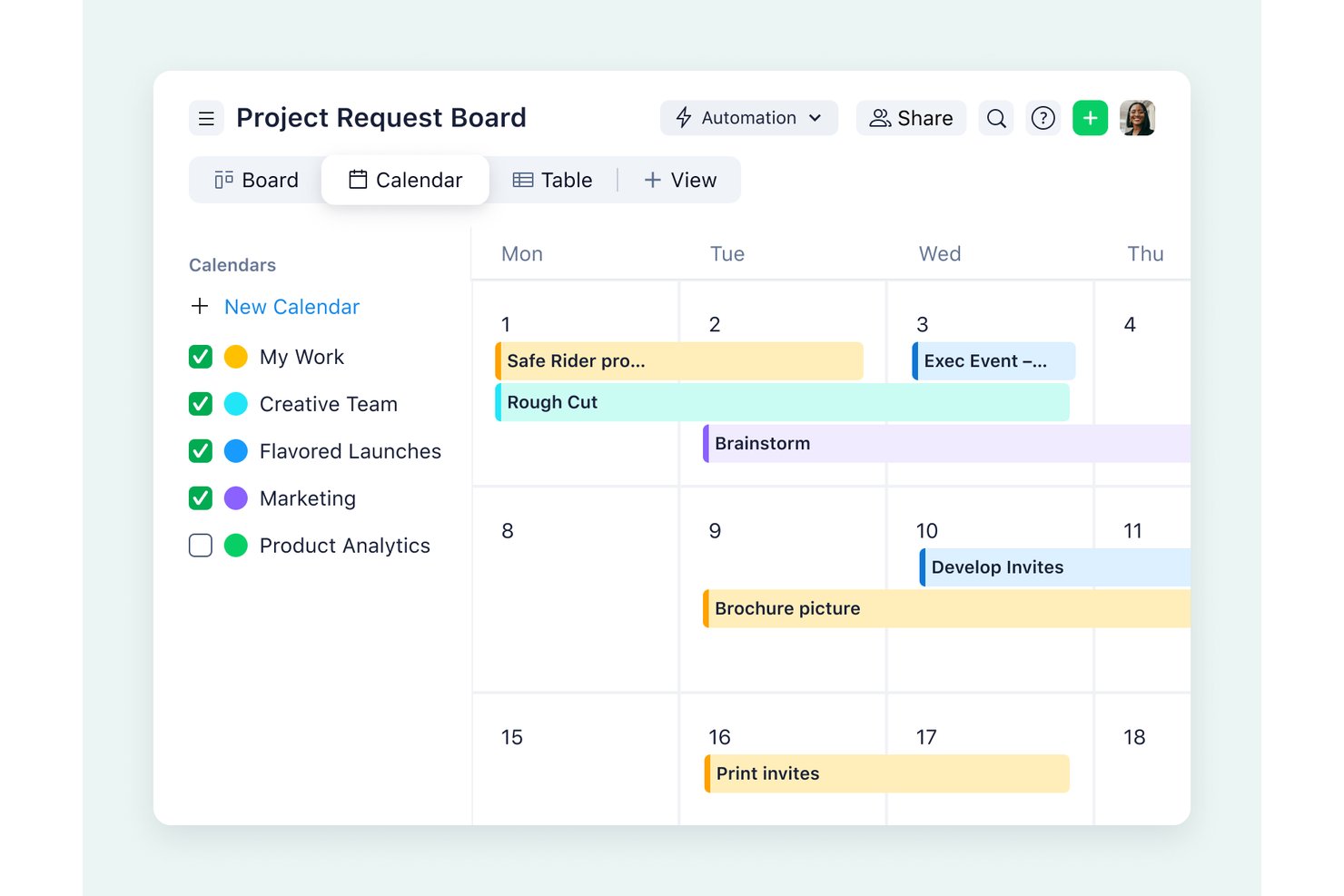
Wrike ist eine Projektmanagement-Software, die sich für Teams ab fünf Mitgliedern eignet, da die Software eine unbegrenzte Anzahl an Nutzern erlaubt. Das Tool ist hochgradig anpassbar und ermöglicht es Anwendern, Workflows, Dashboards, Berichte und Anforderungsformulare individuell zu gestalten.
Wrike ermöglicht es Nutzern, zwischen Kanban-Boards, interaktiven Drag-and-Drop-Gantt-Diagrammen und klassischen Arbeitsbelastungsansichten zu wechseln, sodass sie selbst festlegen, wie sie Prioritäten anzeigen möchten. Zu den Funktionen von Wrike zählen Aufgabenlisten, Unteraufgaben, Zeitpläne, geteilte Workflows, Dateifreigabe sowie Echtzeit-Kommunikation und -Zusammenarbeit. Anwender erhalten mit leistungsstarken Berichtswerkzeugen, Ressourcenmanagement und -zuweisung sowie Zeiterfassung detaillierte Einblicke in ihre Projekte.
Wrike verfügt über eine benutzerfreundliche und intuitive Bedienoberfläche mit klar gegliederten Bereichen, Ordnern und Aufgaben. Sie können zwischen der Startseite, Stundenzetteln, Dashboards, Kalendern, Berichten und dem Stream (für Benachrichtigungen und Nachrichten) wechseln. Zudem bietet Wrike ein eigenes Hilfezentrum mit interaktiven Schulungen, Videos, einem Leitfaden für den Einstieg und einer aktiven Community.
Wrike bietet außerdem verschiedene spezifische Lösungen abhängig vom Team- oder Organisationstyp – unter anderem für Marketing- und professionelle Serviceteams. Nutzer können zudem verschiedene Vorlagen für gängige Organisationsprozesse ausprobieren.
Wrike bietet über 400 vorgefertigte native Integrationen, darunter die populärsten Dateiverwaltungs-Programme von Microsoft, Google und Dropbox sowie Vertriebs- und Marketingsoftware wie Salesforce und Marketo.
New Product Updates from Wrike
Wrike Adds Klaxoon MCP Integration
Wrike’s Klaxoon MCP integration is now generally available, enabling AI agents to navigate between Wrike tasks and attached whiteboards, read task context, and manage whiteboard attachments via API. For more information, visit Wrike's official site.

Celoxis
Am besten für Finanzberichterstattung in Echtzeit geeignet
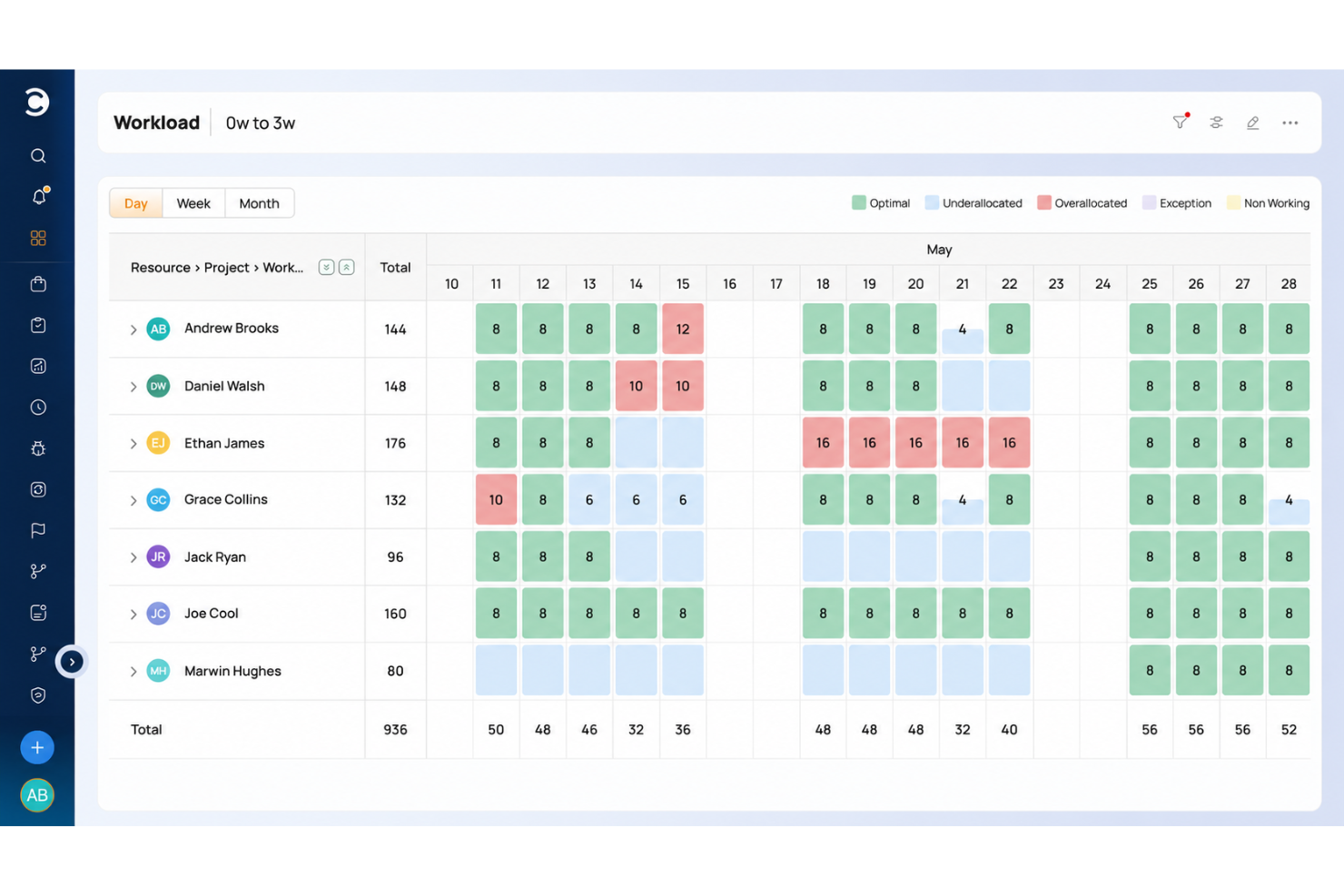
Celoxis ist eine Plattform für Unternehmensprojekt- und Portfoliomanagement, die Gantt-Planung, Abhängigkeitszuordnung, Heatmaps zur Auslastung von Ressourcen, Finanztracking und anpassbare Dashboards über mehrere Projektansichten hinweg bietet.
Für wen ist Celoxis am besten geeignet?
Celoxis eignet sich für PMOs und Portfoliomanager in mittelgroßen bis großen Unternehmen, die neben visueller Projektberichterstattung eine umfassende Finanzverfolgung und detaillierte Planung benötigen.
Warum ich Celoxis ausgewählt habe
Celoxis hat sich seinen Platz auf meiner Auswahlliste verdient, weil die Echtzeit-Finanzberichterstattung deutlich umfassender ist als bei den meisten visuellen Projektmanagement-Tools. Besonders gefällt mir, dass Kennzahlen zum Ertragswert, die Verfolgung von Plan- gegenüber Ist-Kosten und RAG-Indikatoren zum Projektstatus in anpassbare Dashboards einfließen, die live aktualisiert werden. In Kombination mit der vollständigen Gantt-Planung des kritischen Pfads über mehrere Projekte hinweg erhalten Portfoliomanager an einem Ort ein wirklich klares Bild der Finanzen und Zeitpläne.
Die wichtigsten Funktionen von Celoxis
- Gantt-Ansicht für mehrere Projekte: Sehen Sie Aufgaben, Abhängigkeiten und Meilensteine mehrerer Projekte gleichzeitig in einer einzigen interaktiven Gantt-Zeitleiste.
- Heatmaps zur Auslastung: Visualisieren Sie die Teamkapazität im gesamten Portfolio und erkennen Sie Überlastungen oder Kapazitätslücken, bevor sie die Umsetzung beeinträchtigen.
- Kundenportal: Teilen Sie direkt mit Kunden markenbezogene, anpassbare Projektberichte und Aufgabenaktualisierungen, wobei Finanzfelder automatisch ausgeblendet werden.
- Automatische Neuplanung von Aufgaben: Wenn sich eine Abhängigkeit verschiebt, berechnet Celoxis die Termine nachfolgender Aufgaben auf Grundlage von Arbeitskalendern, Feiertagen und Schichten neu.
Celoxis-Integrationen
Celoxis bietet 21 direkte Integrationen, darunter Jira, GitHub, Azure DevOps, Slack, Google Drive, Google Sheets, Microsoft 365, Outlook, Trello und QuickBooks Online. Außerdem werden eine REST API, Webhooks und Zapier unterstützt.
Pros and Cons
Pros:
- Gantt-Diagramme ordnen Abhängigkeiten über Projektportfolios hinweg zu
- Finanz-Dashboards verfolgen Ertragswert und Kosten
- Heatmaps zur Auslastung zeigen Kapazitätslücken im Team auf
Cons:
- Kanban-Karten hängen von bearbeitbaren Berichtsfeldern ab
- Komplexe Ansichten verlangsamen die erstmalige Projekteinrichtung

Am besten für die Visualisierung der Kapazitätsplanung
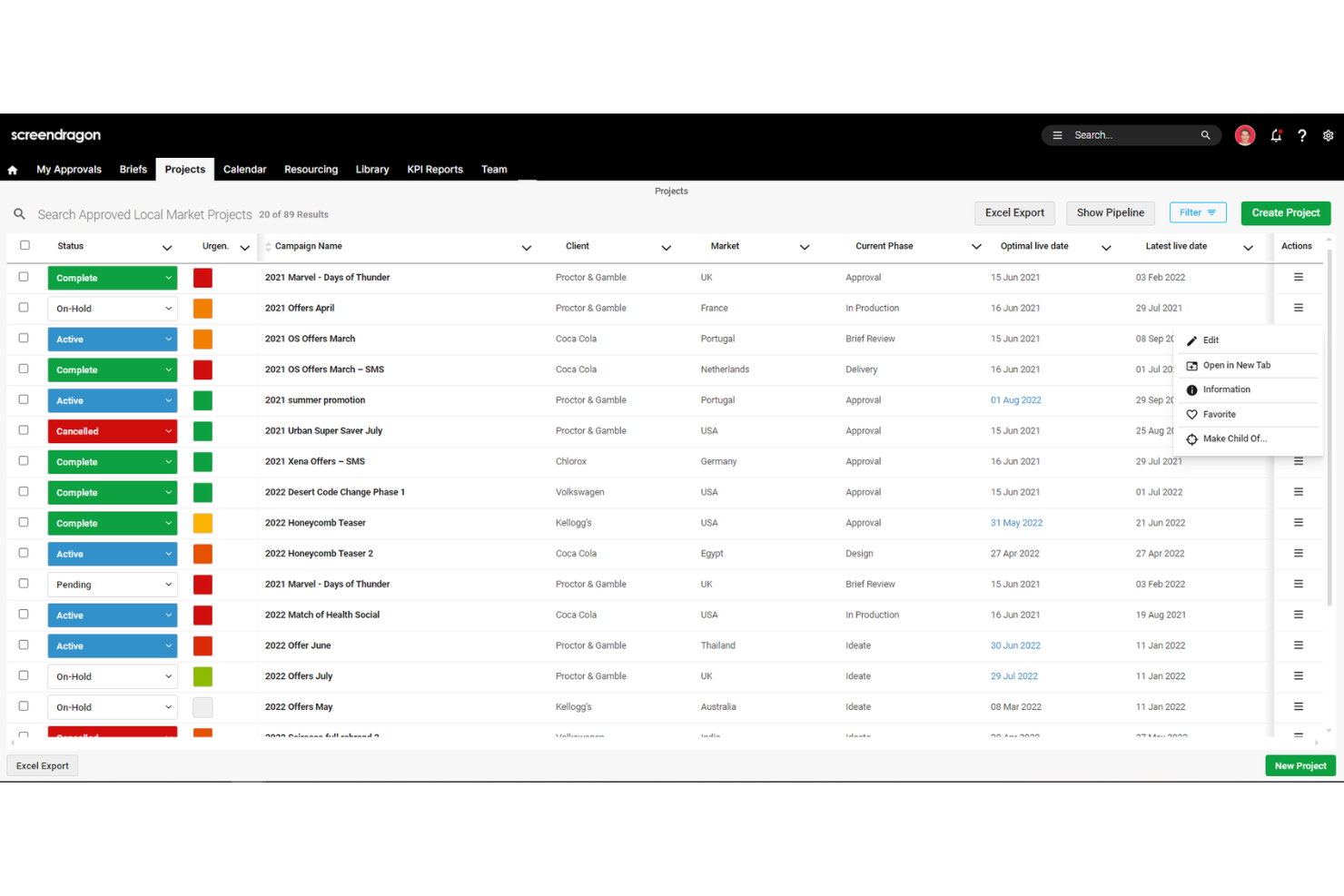
Screendragon ist eine Workflow- und Projektmanagementplattform für Unternehmen, die für Marketing- und Kreativteams entwickelt wurde und neben Gantt-, Kanban- und Kalenderansichten auch Kapazitäts-Heatmaps, Ressourcenplanung, Finanz-Dashboards und integrierte Korrekturwerkzeuge bietet.
Für wen ist Screendragon am besten geeignet?
Screendragon wurde für Marketing- und Kreativteams in Unternehmen entwickelt, die die Ressourcenkapazität über große Arbeitslasten mit mehreren Projekten hinweg visualisieren müssen.
Warum ich Screendragon ausgewählt habe
Screendragon schafft es auf meine Auswahlliste, weil die Kapazitäts-Heatmaps die Verwaltung der Arbeitslasttransparenz in großen Umgebungen mit mehreren Projekten grundlegend verändern. Besonders gut gefällt mir, dass sich nach Abteilung, Fähigkeit, Region oder Kunde filtern lässt, um genau zu erkennen, wo die Nachfrage das verfügbare Angebot übersteigt, bevor eine Frist verpasst wird. Die Plattform synchronisiert außerdem Gantt-, Kanban- und Kalenderansichten in Echtzeit, sodass farbcodierte Aufgabenänderungen automatisch in jede Ansicht übernommen werden.
Wichtige Funktionen von Screendragon
- Integrierte Korrekturwerkzeuge: Statische, Video- und Rich-Media-Inhalte direkt in der Plattform prüfen und kommentieren, mit zeitgestempelten Kommentaren, Markierungen und einem Vergleich von Versionen nebeneinander.
- Dashboard für Finanzberichte: Budget und Ist-Werte, Ressourcenverbrauch und direkte Ausgaben projektübergreifend verfolgen, mit Detailansichten und Unterstützung mehrerer Währungen.
- Automatische Anpassung von Zeitplänen: Wenn sich Abhängigkeiten verschieben, aktualisiert der Planer zugehörige Zeitpläne, zugewiesene Personen und Budgetzahlen automatisch, ohne dass eine manuelle Neuplanung erforderlich ist.
- Anpassbare Echtzeit-Dashboards: Projektstatus, Meilensteine und Engpässe in Echtzeit überwachen und kundenfertige Berichte mit einem Klick nach Excel oder PDF exportieren.
Screendragon-Integrationen
Screendragon bietet Integrationen mit Microsoft Power BI, Slack, Microsoft Teams, Jira Software, Trello, Smartsheet, Google Drive und Microsoft 365. Außerdem stehen eine offene API, ein Entwicklerportal und eine Zapier-Anbindung zur Verfügung.
Pros and Cons
Pros:
- Kapazitäts-Heatmaps machen Lücken bei der Arbeitslast frühzeitig sichtbar
- Synchronisierte Gantt-, Kanban- und Kalenderansichten
- Anpassbare Workflows und reaktionsschneller Support werden gelobt
Cons:
- Unübersichtliche Menüs erschweren neuen Nutzern die Navigation
- Keine herkömmlichen Aufgaben-Karten zum Ziehen und Ablegen
New Product Updates from Screendragon
Screendragon Unveils New AI Hub
Screendragon introduced AI Hub, a new capability that lets teams build and manage AI agents directly within workflows. The update helps marketing teams automate tasks, maintain governance controls, and scale AI-driven operations more efficiently. For more information, visit Screendragon's official site.

Am besten geeignet zur Visualisierung von Projekten unterschiedlicher Komplexität
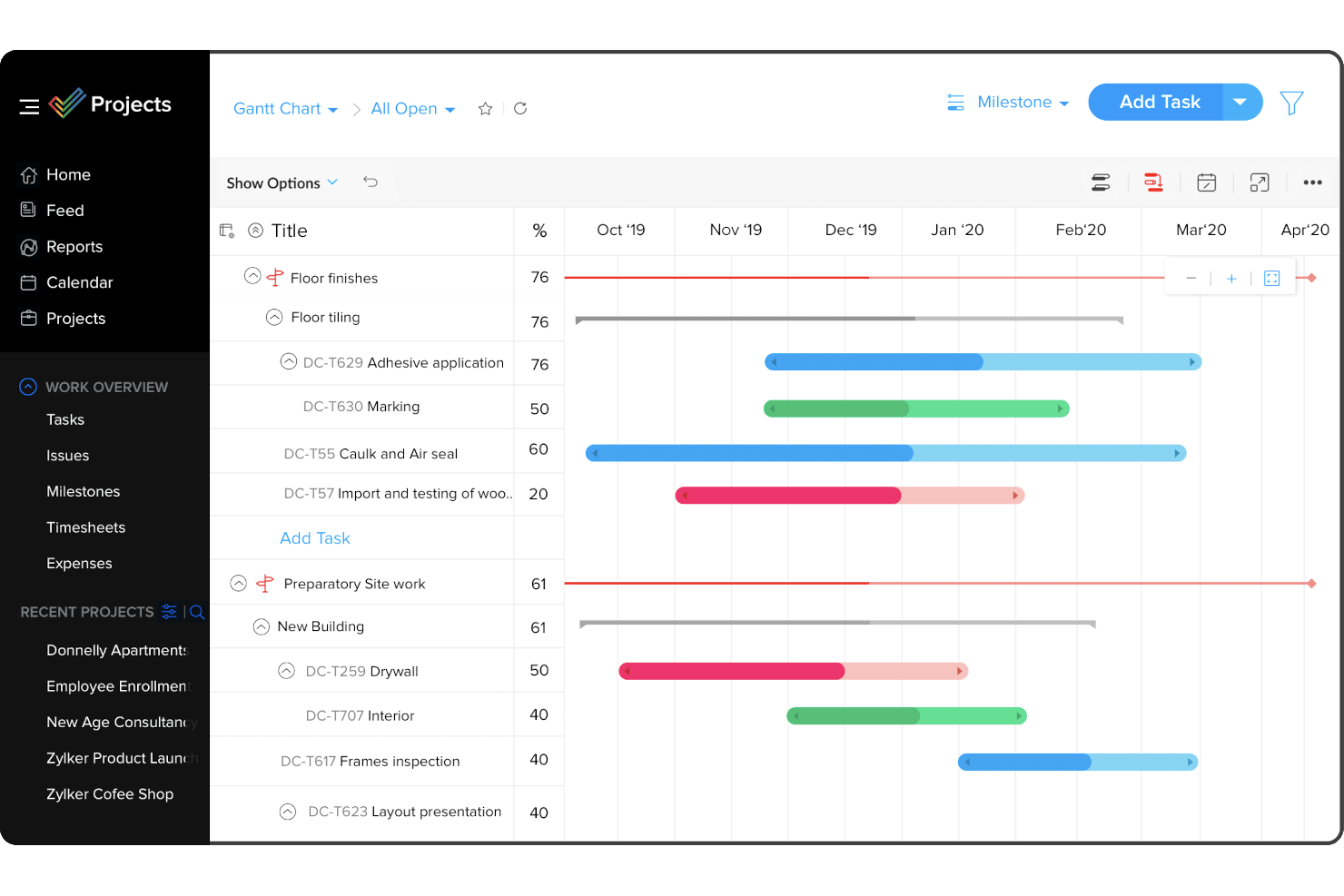
Zoho Projects ist eine Plattform für Projektmanagement, die Gantt-Diagramme, Kanban-Boards, Kalenderansichten, Heatmaps zur Arbeitsauslastung und die Nachverfolgung von Abhängigkeiten für Aufgaben und Meilensteine vereint.
Für wen ist Zoho Projects am besten geeignet?
Zoho Projects eignet sich besonders für Projektmanager und Kreativteams, die eine große Auswahl an visuellen Ansichten benötigen – von Gantt-Diagrammen über Kanban-Boards bis hin zu Heatmaps zur Arbeitsauslastung –, ohne Preise auf Unternehmensebene zahlen zu müssen.
Warum ich Zoho Projects ausgewählt habe
Zoho Projects steht auf meiner Auswahlliste, weil es Projekte unterschiedlichster Art verwaltet, ohne dich auf eine einzige Ansicht festzulegen. Ich kann ein einfaches Kanban-Board für einen kurzen Kampagnen-Sprint verwenden und anschließend für einen längeren Rollout mit zahlreichen Abhängigkeiten zu einem vollständigen Gantt-Diagramm mit Analyse des kritischen Pfads und Basislinienvergleichen wechseln. Am häufigsten nutze ich die Heatmap zur Arbeitsauslastung: Sie kennzeichnet überlastete Teammitglieder sofort farblich, und ich kann Aufgaben direkt einer anderen Person zuweisen, indem ich sie verschiebe, ohne das Diagramm zu verlassen.
Die wichtigsten Funktionen von Zoho Projects
- Alle vier Arten von Aufgabenabhängigkeiten: Du kannst zwischen Aufgaben Abhängigkeiten vom Typ Ende-zu-Anfang, Anfang-zu-Anfang, Ende-zu-Ende und Anfang-zu-Ende festlegen und auf jede davon eine Verzögerungszeit anwenden.
- Basislinienvergleich: Mit den Tarifen Enterprise und Ultimate kannst du bis zu 15 Projektbasislinien speichern und sie mit dem aktuellen Fortschritt vergleichen, um Verzögerungen im Zeitplan zu verfolgen.
- Ansichten für Auslastungsbalken und Heatmaps: Zwei Ressourcenansichten zeigen die Teamkapazität nebeneinander an und kennzeichnen alle Personen farblich, deren Belegung über ihren verfügbaren Stunden liegt.
- Blueprint-Prozessautomatisierung: Mit einem Drag-and-Drop-Editor kannst du Aufgabenabläufe mit festgelegten Übergängen, Bedingungen und Genehmigungen abbilden, bevor die Arbeit beginnt.
Integrationen von Zoho Projects
Zoho Projects bietet mehr als 50 Integrationen, darunter Zoho CRM, Slack, Microsoft Teams, Google Drive, Figma, GitHub, Google Calendar und Zapier. Außerdem lässt es sich mit Microsoft 365, SharePoint, Dropbox, Jira und Power BI verbinden.
Pros and Cons
Pros:
- Kanban-, Kalender- und Gantt-Ansichten bleiben synchronisiert
- Heatmaps machen überlastete Teammitglieder auf einen Blick sichtbar
- Aufgaben über Auslastungsdiagramme zwischen Verantwortlichen verschieben
Cons:
- Dichte Ansichten können Projektübersichten verdecken
- Große Gantt-Diagramme können langsam reagieren
New Product Updates from Zoho Projects
Zoho Projects Adds CodeX Scripts for Custom Modules
Zoho Projects now supports CodeX Scripts for custom modules, enabling conditional logic and rules for creating, updating, and deleting records. For more information, visit Zoho Projects' official site.
 .
.
Am besten geeignet für visuelle Planung im Tabellenkalkulationsstil
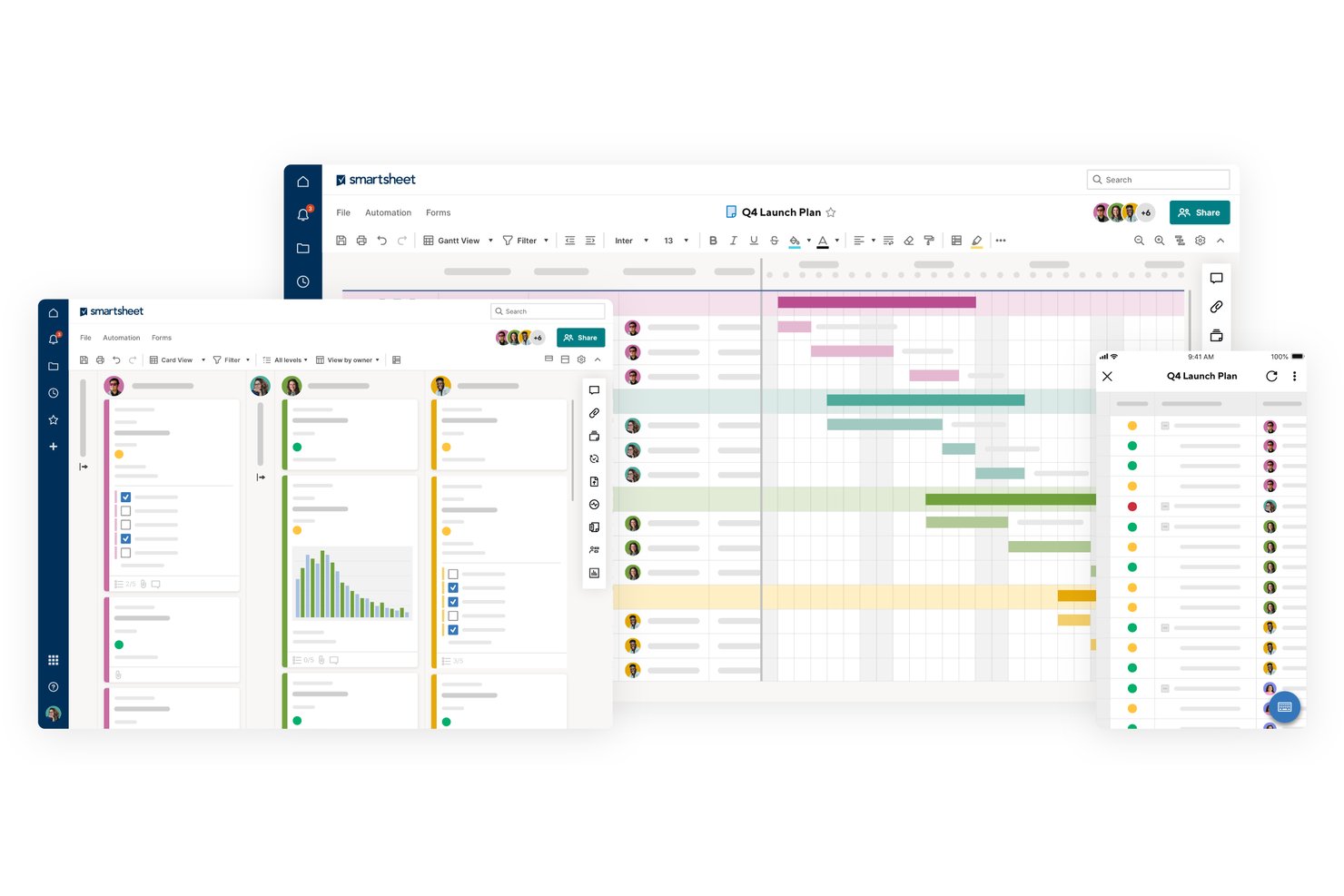
Smartsheet ist eine Projektmanagementplattform im Tabellenkalkulationsstil, die Raster-, Board-, Gantt-, Kalender- und Zeitleistenansichten mit Aufgabenabhängigkeiten, Auslastungsverfolgung und automatisierter Terminplanung kombiniert.
Für wen ist Smartsheet am besten geeignet?
Smartsheet eignet sich hervorragend für Projektmanager und Betriebsteams, die die Struktur einer Tabellenkalkulation mit der visuellen Flexibilität integrierter Gantt-, Board- und Kalenderansichten verbinden möchten.
Warum ich Smartsheet ausgewählt habe
Ich habe Smartsheet als eines der besten Tools ausgewählt, weil es das einzige Tool auf dieser Liste ist, das mit einer Tabellenkalkulation beginnt und sich zu einer umfassenden visuellen Planungssuite entwickelt. Ich schätze besonders, wie Abhängigkeiten Datumsänderungen automatisch im gesamten Projekt weitergeben. Wenn sich eine Aufgabe verzögert, passt sich das Gantt-Diagramm ohne manuelle Nacharbeit an. Die Auslastungs-Heatmap ist ebenfalls wirklich nützlich, da sie überlastete Teammitglieder direkt im Raster sichtbar macht, bevor eine Frist zum Problem wird.
Wichtige Funktionen von Smartsheet
- Board-Ansicht: Ordnen Sie Aufgaben in Kanban-artigen Spalten an. Die Karten können bis zu 14 Tabellenblattfelder anzeigen, darunter Verantwortliche, Fälligkeitsdaten und Statusanzeigen.
- Automatisierung von Arbeitsabläufen ohne Programmierung: Erstellen Sie automatisierte Benachrichtigungen, Erinnerungen und Genehmigungsanfragen, ohne Code zu schreiben. In Business-Tarifen und höheren Tarifen sind unbegrenzt viele Automatisierungen enthalten.
- Heatmap der Ressourcenauslastung: Sehen Sie die Teamzuweisung über alle erfassten Tabellenblätter hinweg in einer farbcodierten Heatmap, die überlastete Mitglieder kennzeichnet, bevor Fristen verpasst werden.
- Veröffentlichbare Dashboards und Berichte: Teilen Sie Live-Dashboards und bearbeitbare Berichte mit Beteiligten, die keinen kostenpflichtigen Zugang benötigen, über öffentliche Links oder einen kostenlosen Mitwirkendenzugang.
Smartsheet-Integrationen
Smartsheet bietet native Integrationen mit Slack, Google Workspace, Microsoft 365, Microsoft Teams, Jira, Adobe Creative Cloud, Power BI und Tableau. Business-Tarife und höhere Tarife umfassen API-Zugriff für benutzerdefinierte Integrationen. Zusätzlich sind weitere Konnektoren im Marktplatz verfügbar.
Pros and Cons
Pros:
- Das Raster im Tabellenkalkulationsstil erleichtert den Wechsel von Excel
- Abhängigkeiten berechnen nachgelagerte Termine automatisch neu
- Heatmaps der Auslastung kennzeichnen eine Überlastung des Teams
Cons:
- Der rasterorientierte Arbeitsablauf hält visuelle Arbeit auf das Tabellenblatt konzentriert
- Große, komplexe Tabellenblätter können sich langsam anfühlen
New Product Updates from Smartsheet

Smartsheet Adds Non-Plan User Management in Admin Center
Smartsheet adds a Non plan users tab to the Seat types and true-up page in Admin Center. This lets system admins review non-plan users and add them to the plan or remove them from the organization in one place. For more information, visit Smartsheet’s official site.

ClickUp
Am besten für mehr als 15 Ansichten über einen Datensatz
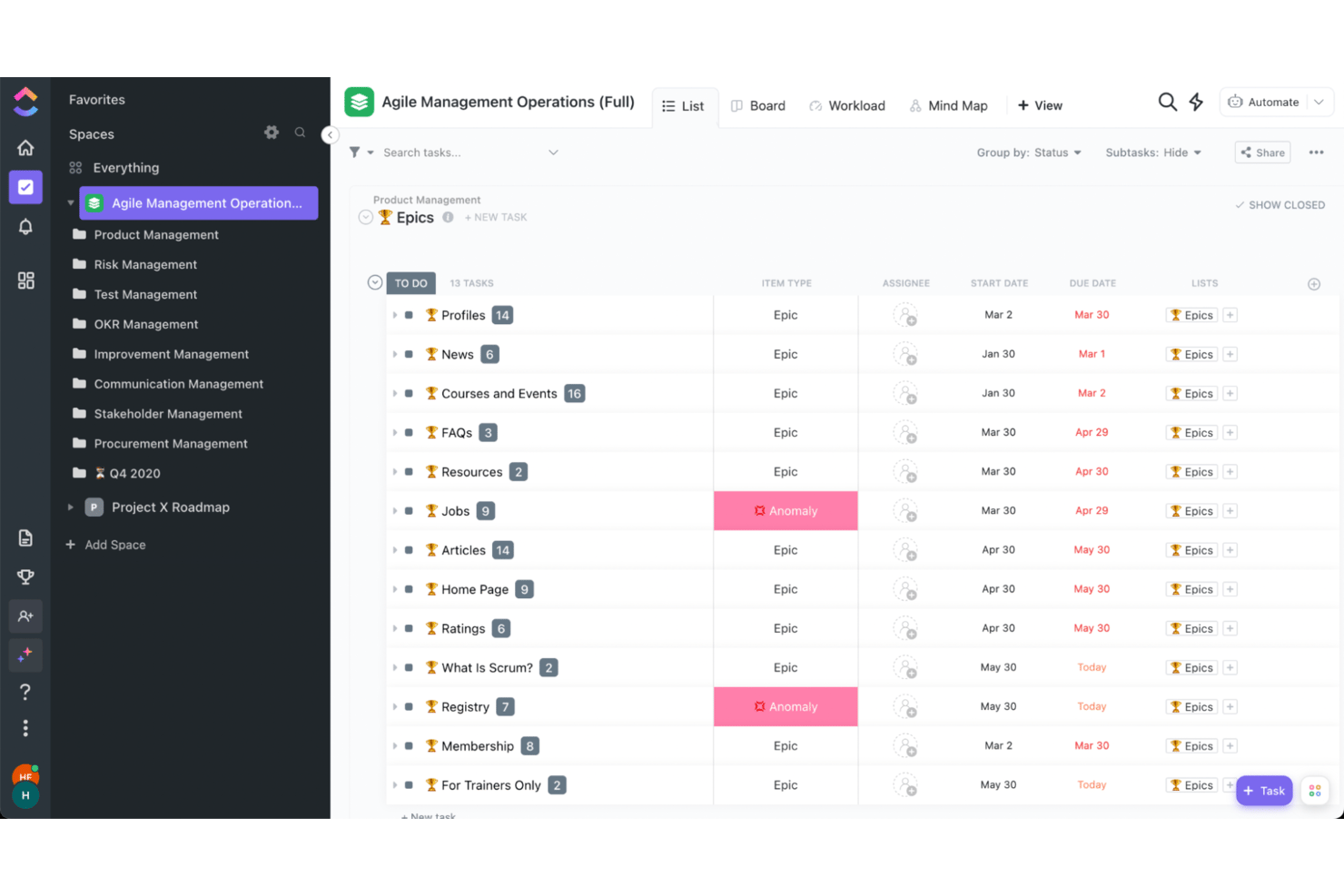
ClickUp ist eine visuelle Projektmanagement-Plattform, die Kanban-Boards, Gantt-Diagramme, Arbeitslastansichten, Whiteboards, Mindmaps und Dashboards in mehr als 15 Ansichtstypen in einem einzigen, hochgradig anpassbaren Arbeitsbereich vereint.
Für wen ist ClickUp am besten geeignet?
ClickUp eignet sich besonders für Projektmanager und Teamleiter, die komplexe Projekte mit mehreren Arbeitsströmen in einem einzigen, umfassend anpassbaren visuellen Arbeitsbereich verwalten müssen.
Warum ich ClickUp ausgewählt habe
ClickUp gehört zu den besten Lösungen auf meiner Auswahlliste, weil die hochgradig anpassbare visuelle Oberfläche genau die Informationen sichtbar macht, auf die es ankommt – und das über mehr als 15 Ansichtstypen hinweg. Dazu gehören Gantt-Diagramme mit vollständiger Abhängigkeitszuordnung und kritischem Pfad sowie Arbeitslast-Heatmaps, die die tägliche Kapazität anhand von Zeitschätzungen oder Sprint-Punkten anzeigen. Besonders gut gefällt mir, dass Whiteboards und Mindmaps direkt mit der Aufgabenebene verbunden sind, sodass aus einer Ideensammlung ein nachverfolgbarer Arbeitsstrom werden kann, ohne zwischen Tools wechseln zu müssen.
Wichtige Funktionen von ClickUp
- Integrierte Zeiterfassung: Erfassen Sie die Zeit direkt über Aufgaben oder die globale Werkzeugleiste, markieren Sie Einträge als abrechenbar und übertragen Sie die Daten in Dashboard-Widgets oder exportierte Berichte.
- ClickUp Brain AI: Stellen Sie Fragen zu gefährdeten Aufgaben, blockierten Abhängigkeiten und Arbeitslasttrends und erhalten Sie von AI generierte Antworten auf Grundlage Ihrer aktuellen Arbeitsbereichsdaten.
- Automatisierte Terminplanung: Verschieben Sie eine Aufgabe im Gantt-Diagramm, und abhängige Aufgaben werden automatisch neu terminiert. So bleibt Ihre Zeitleiste ohne manuelle Aktualisierungen korrekt.
- Externe Dashboard-Freigabe: Teilen Sie Live-Dashboards mit Beteiligten, die kein ClickUp-Konto benötigen, und legen Sie mit detaillierten Berechtigungssteuerungen fest, was diese sehen dürfen.
ClickUp-Integrationen
ClickUp bietet dokumentierte Integrationen mit Slack, Microsoft Teams, GitHub, GitLab, Figma, Google Drive, Tableau und Zapier. Die öffentliche API und Webhooks unterstützen benutzerdefinierte Integrationen und Workflow-Verbindungen.
Pros and Cons
Pros:
- Gantt-Diagramme bilden Abhängigkeiten über Projektzeitleisten hinweg ab
- Arbeitslast-Heatmaps zeigen die Kapazität pro Person
- Whiteboards verwandeln Ideensammlungen in nachverfolgbare Aufgaben
Cons:
- Die umfangreiche Einrichtung kann neue Projektteams überfordern
- Große Arbeitsbereiche können sich träge anfühlen
New Product Updates from ClickUp
ClickUp Adds Meetings Hub, Super Agent Templates, and ZoomInfo Integration
ClickUp adds a searchable Meetings Hub, new ways to clone and template Super Agents, and a ZoomInfo integration through the App Center. These updates improve meeting retrieval, agent reuse, and access to sales intelligence. For more information, visit ClickUp’s official site.

Forecast
Am besten für Projekte, Ressourcen und Finanzen in einem
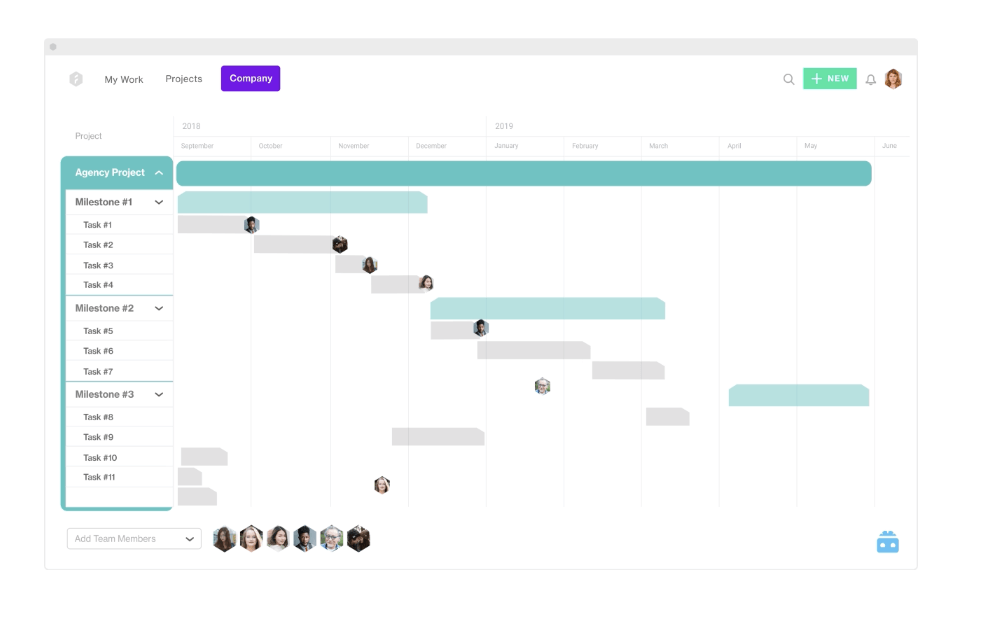
Forecast ist eine Plattform zur Automatisierung professioneller Dienstleistungen, die visuelles Projektmanagement, Ressourcenplanung und Finanzverfolgung mithilfe von Gantt-Zeitplänen, Kanban-Boards, Portfolioansichten und Auslastungs-Heatmaps vereint.
Für wen ist Forecast am besten geeignet?
Forecast wurde für Projektmanager und operative Leiter in Beratungs-, Agentur- und IT-Dienstleistungsunternehmen entwickelt, die Projektzeitpläne, Teamkapazitäten und Budgets auf einer einzigen Plattform verwalten müssen.
Warum ich Forecast ausgewählt habe
Ich habe Forecast als eines der besten Tools ausgewählt, weil es das einzige Tool auf meiner Liste ist, das Projektzeitpläne, Ressourcenplanung und Budgetverfolgung tatsächlich in einer Ansicht vereint. Mir gefällt besonders, wie die Heatmap des Personenplans die Kapazität nach Rolle oder Abteilung in Echtzeit anzeigt, sodass ich überbuchte Teammitglieder erkennen kann, bevor dies zu einem Problem wird. Das Portfolio-Gantt-Diagramm „Alle Zeitpläne“ stellt Projektphasen, Fertigstellungsprozentsätze und Teamzuweisungen für alle aktiven Projekte gleichzeitig dar.
Wichtige Funktionen von Forecast
- Sprint-Board: Ein spezielles Scrum-Board, mit dem agile Teams Sprint-Zyklen getrennt von der zentralen Kanban-Aufgabenansicht verwalten können.
- Sperre der Abhängigkeitskette: Ein Schalter, der beim Verschieben einer Aufgabe eine gesamte Kette verknüpfter Aufgaben gemeinsam bewegt und so die Abfolgen entlang des Zeitplans intakt hält.
- Dashboards für erweiterte Analysen: Vier integrierte Berichts-Dashboards für Gewinn, Portfolioleistung, Umsatz und Ressourcenverwaltung mit benutzerdefinierten Widgets und exportierbaren PDFs.
- Zugriff für Gastbenutzer: Kundenkontakte können ohne zusätzliche Lizenzkosten als Gäste hinzugefügt werden. Administratoren können dabei festlegen, was die einzelnen Gäste anzeigen oder bearbeiten dürfen.
Forecast-Integrationen
Forecast bietet Integrationen mit Jira, Azure DevOps, GitHub, GitLab, Slack, MS Teams, Trello, Asana, Google Drive und Zapier. Außerdem stehen REST- und Formular-APIs für benutzerdefinierte Integrationen zur Verfügung.
Pros and Cons
Pros:
- Ressourcen-Heatmaps machen Überbuchungen über mehrere Projekte hinweg sichtbar
- Das Portfolio-Gantt-Diagramm verbindet Phasen, Fortschritt und Zuweisungen
- Die Zeitplanschattierung vergleicht erfasste und verbleibende Arbeit
Cons:
- Unübersichtliche Bildschirme können Aufgabendetails verdecken
- Bei mobilen Aufgabenabläufen gibt es Beschwerden über die Benutzerfreundlichkeit

Am besten für die Steuerung von Unternehmen mit Flexibilität für operative Teams
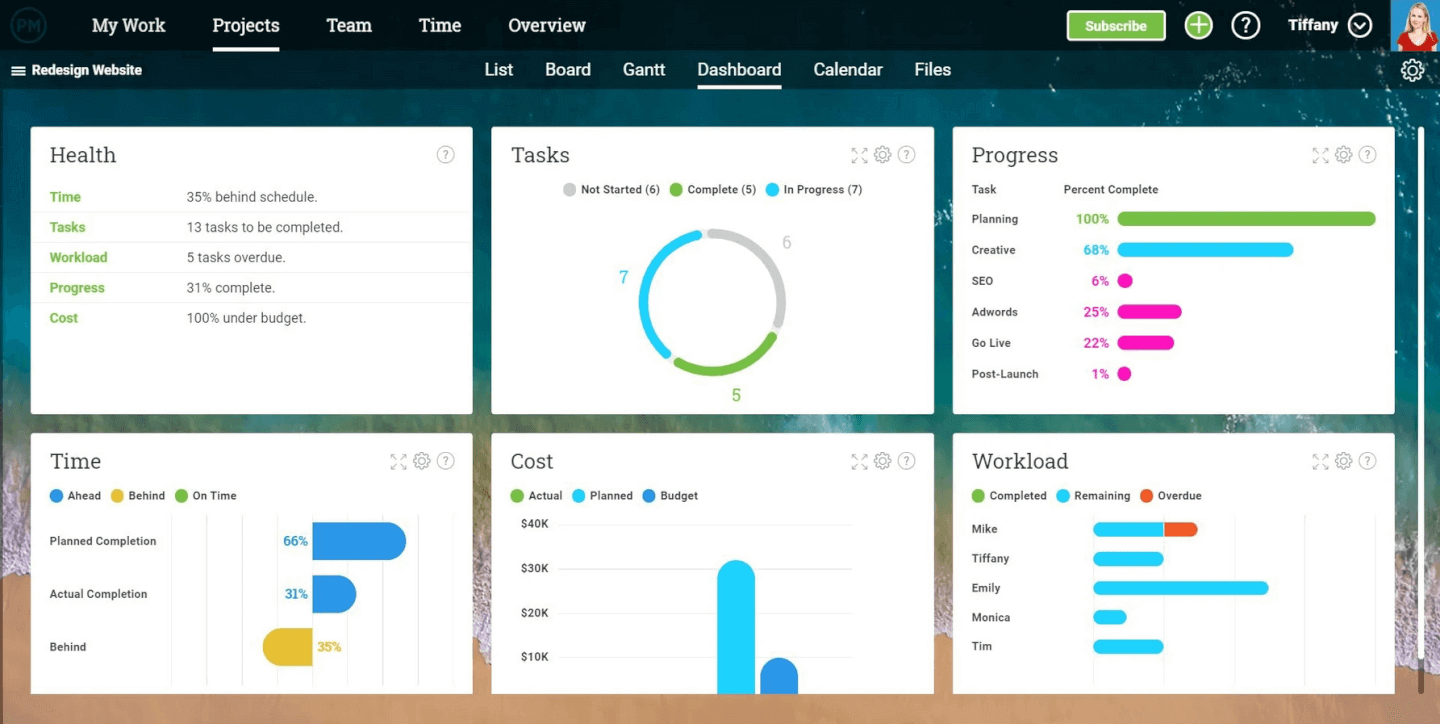
ProjectManager ist eine visuelle Plattform für das Projektmanagement mit Gantt-Diagrammen, Kanban-Boards, Echtzeit-Dashboards und Planungstools mit mehreren Ansichten, die für Teams zur Verwaltung komplexer Projekte mit zahlreichen Abhängigkeiten entwickelt wurde.
Für wen eignet sich ProjectManager am besten?
ProjectManager eignet sich besonders für Projektmanager und Betriebsteams, die komplexe Projekte mit zahlreichen Abhängigkeiten durchführen und Echtzeit-Transparenz über mehrere Arbeitsbereiche hinweg benötigen.
Warum ich ProjectManager ausgewählt habe
Ich habe ProjectManager in meine Top-Auswahl aufgenommen, weil die Echtzeit-Dashboards meiner Erfahrung nach die ansprechendsten in dieser Kategorie sind. Jedes Widget, vom Fertigstellungsgrad bis zu den Plan-Ist-Kosten, wird automatisch und ohne manuelle Einrichtung aktualisiert. Außerdem gefällt mir, dass man Farben, Filter und erweiterbare Kennzahlen-Kacheln anpassen und anschließend eine übersichtliche Ansicht für Besprechungen mit Führungskräften teilen oder ausdrucken kann, ohne etwas neu formatieren zu müssen.
Die wichtigsten Funktionen von ProjectManager
- Filterung nach dem kritischen Pfad: Die Gantt-Ansicht hebt den kritischen Pfad hervor, sodass Sie sofort sehen können, welche Aufgaben sich direkt auf das Enddatum Ihres Projekts auswirken.
- Vier Abhängigkeitstypen: Verknüpfen Sie Aufgaben mit Ende-zu-Start-, Start-zu-Start-, Ende-zu-Ende- oder Start-zu-Ende-Abhängigkeiten. Der Zeitplan wird automatisch aktualisiert, sobald sich etwas ändert.
- Basisplanverfolgung: Legen Sie einen Projektbasisplan fest, um geplante und tatsächliche Termine sowie Kosten zu vergleichen und Terminverzögerungen zu erkennen, sobald sie auftreten.
- Unbegrenzte kostenlose Gastlizenzen: Jeder Tarif umfasst schreibgeschützte Gastzugänge, sodass Beteiligte den Projektfortschritt verfolgen können, ohne einen kostenpflichtigen Benutzerplatz zu belegen.
Integrationen von ProjectManager
ProjectManager bietet native Integrationen mit Jira, Azure DevOps, Microsoft Teams, Slack, QuickBooks Online und Microsoft Excel. Außerdem werden eine offene API und Zapier unterstützt.
Pros and Cons
Pros:
- Anpassbare Dashboards zeigen den aktuellen Zeitplan und die aktuellen Kosten
- Fünf synchronisierte Ansichten halten Aufgabenaktualisierungen aufeinander abgestimmt
- Vier Abhängigkeitstypen schützen zusammenhängende Projektzeitpläne
Cons:
- Komplexe Zeitpläne benötigen Zeit zum Erlernen
- Seiten können verzögert laden oder eine Aktualisierung erfordern

Am besten für portfolioübergreifende Analyseberichte geeignet
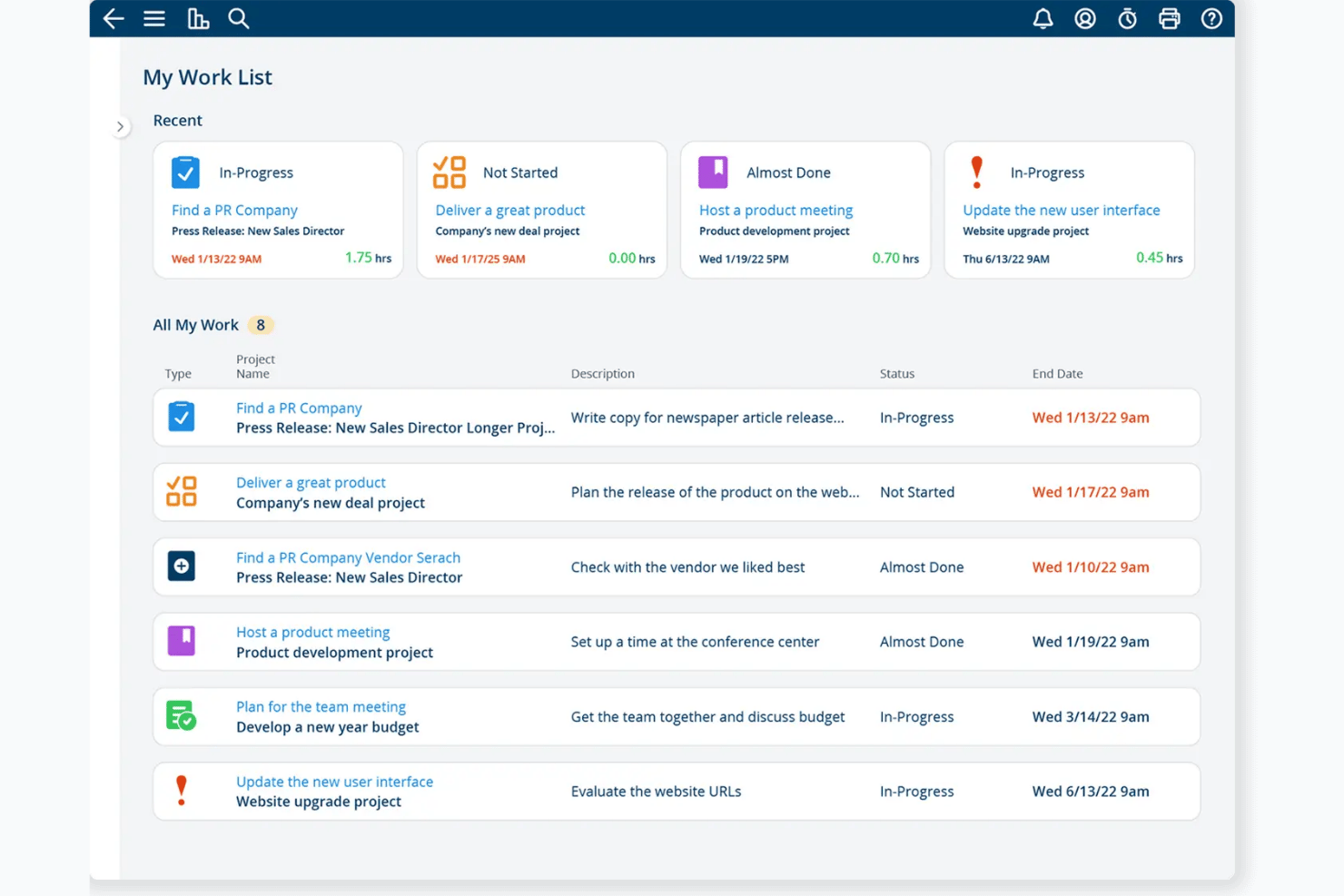
Project Insight ist eine strategische PPM-Plattform für PMOs, die Portfolio-Berichte, Gantt- und Kanban-Ansichten, intelligente Terminplanung sowie die Planung von Ressourcenkapazitäten projektübergreifend kombiniert.
Für wen eignet sich Project Insight am besten?
Project Insight eignet sich besonders für PMO-Teams und Projektmanager, die mehrere Projekte verfolgen und den Fortschritt anhand detaillierter, visueller Berichte präsentieren müssen.
Warum ich Project Insight ausgewählt habe
Ich habe Project Insight als eine der besten Lösungen ausgewählt, weil die Funktionen für Portfolio-Berichte wirklich beeindruckend sind. Projektübergreifende Dashboards fassen Status, Zustand und KPIs aus jedem aktiven Projekt zusammen, und Sie können Zuweisungen bearbeiten oder Ressourcen direkt innerhalb eines Berichts anpassen, ohne die Ansicht zu verlassen. Außerdem gefällt mir, dass gespeicherte Berichte geplant und automatisch an Stakeholder zugestellt werden können, wodurch das Teilen von Fortschritten mit der Führungsebene deutlich weniger manuellen Aufwand erfordert.
Die wichtigsten Funktionen von Project Insight
- Intelligente Terminplanung: Aufgaben werden anhand von Abhängigkeiten automatisch neu geplant, sodass sich Datumsänderungen ohne manuelle Aktualisierungen durch den gesamten Plan fortsetzen.
- Projektübergreifende Gantt-Ansicht: Ein Gantt-Diagramm auf Portfolioebene zeigt die Zeitpläne aller aktiven Projekte in einer einzigen bearbeitbaren Ansicht.
- Planung der Ressourcenkapazität: Kapazitäts- und Bedarfsansichten zeigen die Verfügbarkeit des Teams über mehrere Projekte hinweg, mit Neuzuweisung per Drag-and-drop für überlastete Mitglieder.
- Kanban-Aufgabentafeln: Tafeln auf Projekt- und Aufgabenebene ermöglichen es Teams, Karten zwischen Spalten zu verschieben, wobei Status und Fertigstellungsprozentsätze in Echtzeit aktualisiert werden.
Integrationen von Project Insight
Project Insight bietet native Integrationen mit Jira, Azure DevOps, Microsoft Teams, Slack, Power BI, Trello, Basecamp und Microsoft Project. Außerdem wird der Zugriff über eine REST-API für benutzerdefinierte Integrationen unterstützt.
Pros and Cons
Pros:
- Bearbeitbare Portfolio-Berichte fassen den Projektzustand zusammen
- Synchronisierte Gantt-, Kanban- und Kalenderansichten
- Abhängigkeitsbasierte Terminplanung aktualisiert verbundene Zeitpläne automatisch
Cons:
- Die umfangreiche Benutzeroberfläche kann Erstanwender überfordern
- PMO-Workflows gehen über die Anforderungen einer einfachen Aufgabenverfolgung hinaus
Weitere Optionen für visuelles Projektmanagement
Hier sind einige weitere Optionen, die es nicht in die Top-Liste geschafft haben. Wenn Sie zusätzliche Empfehlungen für praktische Apps für visuelles Projektmanagement benötigen, sollten Sie sich diese ansehen.
- GanttPRO
Am besten zum Erstellen von Gantt-Diagrammen
- airfocus
Am besten geeignet für skalierbare Produkt-Roadmaps mit mehreren Ansichten
- Teamwork.com
Er kostenloser Tarif für kleine Unternehmen und Freiberufler
- ProWorkflow
Am besten zur Visualisierung des Ressourcenmanagements
- GoodDay
Am besten für visuelle Projektzeitpläne und Planung geeignet
- Asana
Am besten für Skalierbarkeit, große oder kleine Teams
- TaskRay
Am besten geeignet für die mit dem CRM verknüpfte Projektverfolgung in Salesforce


Wie ich visuelle Projektmanagement-Software bewerte
Ich achte auf zwei Dinge: grundlegende Funktionen, die ein Tool zwingend mitbringen muss – wie etwa Drag-and-Drop-Gantt-Planung – und Unterscheidungsmerkmale, die ein Tool zur besseren Wahl gegenüber anderen machen.
Kernfunktionen (Grundvoraussetzungen für diese Liste)
Wenn ich Tools für meine Liste auswähle, bewerte ich jedes auf einer Skala von 0 (bietet die Funktion nicht an) bis 5 (übertrifft in diesem Bereich) hinsichtlich jeder unten aufgelisteten Kernfunktion. Anschließend berechne ich die Gesamtpunktzahl des Tools als Prozentsatz. Jedes Tool muss eine Mindestgesamtpunktzahl von 75% erreichen, um in die engere Auswahl zu kommen.
- Mehrere visuelle Ansichten: Ich prüfe, wie viele integrierte Ansichten ein Tool bietet – Kanban, Gantt, Zeitstrahl, Kalender, Auslastung – und ob sie beim Umschalten synchron bleiben.
- Drag-and-Drop-Interaktion: Das Verschieben einer Sprint-Aufgabe auf einer Zeitachse oder das Zuweisen auf ein Board per Drag & Drop sollte sofortig und intuitiv funktionieren, nicht träge oder ansichtsbeschränkt.
- Aufgabenabhängigkeiten & Meilensteine: Ich prüfe, ob ein Tool Abhängigkeiten und Meilensteine direkt in Gantt- oder Zeitstrahlansichten darstellt und ob Terminüberschneidungen visuell erkennbar sind.
- Visuelle Workflow-Anpassung: Teams mit kreativen Abläufen oder Release-Prozessen müssen eigene Phasen und Status visuell abbilden können – hier suche ich nach No-Code-Workflow-Editoren.
- Visuelle Dashboards & Berichte: Ich achte auf konfigurierbare Widgets wie Burndown-Charts, Statusübersichten und Fortschrittsbalken, die Echtzeitdaten aus verschiedenen Projekten anzeigen.
- Zusammenarbeit an visuellen Elementen: Kommentare, @Erwähnungen und Dateianhänge sollten direkt auf Karten, Zeitachsen-Elementen oder Board-Spalten gespeichert sein – nicht in separaten Threads.
Wenn ich eine Liste der Tools habe, die die Kriterien erfüllen, prüfe ich die Alleinstellungsmerkmale jeder Plattform.
Unterscheidungsmerkmale (Das unterscheidet Anbieter voneinander)
So vergleiche und kontrastiere ich verschiedene Anbieter:
Herausragende Funktionen
Portfolioplanung ist ein entscheidendes Unterscheidungsmerkmal – ich suche Tools, die mehrere Projekte zu einer einzigen visuellen Zeitachse zusammenführen, sodass PMO-Direktoren den Status ohne zusätzliche Präsentationen an die Unternehmensführung melden können. Auch Auslastungs-Heatmaps sind wichtig, denn eine Überlastung eines Engineers mitten im Sprint erkennt man im farbcodierten Kapazitäts-View viel schneller als in einer Tabelle. Zudem prüfe ich, ob ein Tool integrierte Whiteboards oder Mindmaps bietet, damit Teams ihre Pläne skizzieren und Ideen direkt in strukturierte Aufgaben umwandeln können, ohne die Plattform zu verlassen.
Mehr als nur Funktionen
Hier ist die Integrationstiefe besonders relevant. Ich prüfe, ob ein Tool eine native Anbindung an Jira, GitHub, Figma und Slack bietet – denn ein visuelles Board, das außerhalb der Arbeitsabläufe des Teams lebt, wird schnell zur manuellen Zusatzarbeit. Auch die Preistransparenz bewerte ich genau, insbesondere ob zentrale Ansichten wie Gantt-Charts und Dashboards nur in teureren Tarifen enthalten sind. Zudem berücksichtige ich die Unterstützung beim Einstieg, etwa durch vorgefertigte Vorlagen für gängige Workflows wie Sprint-Planung oder Kampagnenstarts, die Teams von Anfang an Mehrwert bieten.
So wählen Sie Software für visuelles Projektmanagement aus
Es ist leicht, sich in langen Funktionslisten und komplexen Preisstrukturen zu verlieren. Damit Sie bei der Auswahl der für Ihre Anforderungen passenden Software den Überblick behalten, finden Sie hier eine Checkliste mit Faktoren, die Sie berücksichtigen sollten:
| Faktor | Was Sie berücksichtigen sollten |
|---|---|
| Skalierbarkeit | Stellen Sie sicher, dass die Software mit Ihrem Team wachsen kann. Prüfen Sie, ob sie eine steigende Anzahl von Benutzern oder Projekten ohne Leistungseinbußen bewältigen kann. |
| Integrationen | Prüfen Sie, ob das Tool mit Ihren bestehenden Apps wie Slack, Google Workspace oder Trello verbunden werden kann, um Ihre Arbeitsabläufe zu optimieren und Datensilos zu vermeiden. |
| Anpassbarkeit | Achten Sie auf Optionen, mit denen Sie die Funktionen an die Anforderungen Ihres Teams anpassen können. Dazu gehören benutzerdefinierte Felder, Arbeitsabläufe oder Dashboards, die zu Ihren Prozessen passen. |
| Benutzerfreundlichkeit | Wählen Sie eine Plattform mit einer intuitiven Benutzeroberfläche, in die sich Ihr Team schnell einarbeiten kann, ohne umfangreiche Schulungen zu benötigen. Berücksichtigen Sie den erforderlichen Lernaufwand. |
| Budget | Setzen Sie die Kosten in Relation zu Ihrem Budget. Achten Sie auf transparente Preispläne, die Ihre finanziellen Möglichkeiten berücksichtigen und für die angebotenen Funktionen ein gutes Preis-Leistungs-Verhältnis bieten. |
| Sicherheitsvorkehrungen | Bewerten Sie die Maßnahmen der Plattform zum Datenschutz. Stellen Sie sicher, dass sie Branchenstandards wie die DSGVO erfüllt und Funktionen wie Verschlüsselung und Zugriffskontrollen bietet. |
| Tools für die Zusammenarbeit | Berücksichtigen Sie Tools, die Teamarbeit in Echtzeit unterstützen, beispielsweise gemeinsame Boards oder Live-Aktualisierungen, um die Kommunikation im Team und die Effizienz von Projekten zu verbessern. |
| Support und Ressourcen | Achten Sie auf Software mit einem leistungsfähigen Kundensupport und zahlreichen Ressourcen wie Anleitungen, Foren und FAQs, die Ihr Team bei Bedarf unterstützen. |
Trends bei Software für visuelles Projektmanagement
Für meine Recherche habe ich unzählige Produktaktualisierungen, Pressemitteilungen und Versionsprotokolle verschiedener Anbieter von Software für visuelles Projektmanagement ausgewertet. Hier sind einige der aufkommenden Trends, die ich im Auge behalte:
- KI-gestützte Erkenntnisse: KI wird eingesetzt, um Projektergebnisse vorherzusagen und Erkenntnisse bereitzustellen, damit Teams bessere Entscheidungen treffen können. Tools wie Wrike integrieren KI, um Projektdaten zu analysieren und Verbesserungen vorzuschlagen.
- Zusammenarbeit mit virtueller Realität (VR): VR wird untersucht, um immersivere Zusammenarbeitserlebnisse zu schaffen und Teams die Interaktion in einem virtuellen Raum zu ermöglichen. Miro experimentiert mit VR, um die Zusammenarbeit entfernter Teams zu verbessern. Obwohl dieser Trend eher für eine Software für das Projektmanagement in Kreativagenturen geeignet sein könnte, scheint er sich auch auf weniger spezialisierte Software auszubreiten.
- Vorlagen-Marktplätze: Immer mehr Plattformen bieten Marktplätze für von Nutzern erstellte Vorlagen an, wodurch Workflows leichter gefunden und geteilt werden können. Notion erweitert seine Vorlagengalerie um Beiträge aus der Community.
- Verbesserte Datenvisualisierung: Neue Tools konzentrieren sich auf fortschrittliche Datenvisualisierung, damit Teams Projektkennzahlen auf einen Blick verstehen können. Monday.com bietet anpassbare Dashboards zur effektiven Visualisierung von Daten.
- Fokus auf Nachhaltigkeit: Einige Anbieter integrieren Funktionen, mit denen sich die Umweltauswirkungen von Projekten verfolgen und reduzieren lassen. Dieser Trend gewinnt an Bedeutung, da Unternehmen Nachhaltigkeit in ihren Geschäftsabläufen priorisieren.
Was ist visuelle Projektmanagementsoftware?
Visuelle Projektmanagementsoftware ist eine Art von Projektmanagementsoftware, die auf visuelle Darstellungen spezialisiert ist, um die Planung, Nachverfolgung und Kommunikation von Projekten zu erleichtern. Sie geht über herkömmliche textbasierte Benutzeroberflächen hinaus und bietet grafische Elemente wie Diagramme, Schaubilder und Dashboards, um Projektinformationen in einem verständlicheren und handlungsorientierten Format darzustellen.
Visuelle Projektmanagementsoftware erleichtert die Überwachung von Projekten, indem sie eine visuell intuitive Plattform bereitstellt, die eine bessere Kommunikation mit Stakeholdern, ein besseres Verständnis komplexer Informationen und eine fundiertere Entscheidungsfindung während des gesamten Projektlebenszyklus fördert.