

Die 10 besten Werkzeuge für Teamzusammenarbeit im Test für 2026

10 Auswahl der besten Tools für die Teamzusammenarbeit


Die Auswahl des richtigen Tools für die Teamzusammenarbeit ist angesichts der vielen verfügbaren Optionen schwierig. Sie möchten die Kommunikation und Produktivität in Ihrem Team verbessern, müssen aber herausfinden, welches Tool am besten geeignet ist. Ich helfe Ihnen dabei!
Auf Grundlage meiner langjährigen Erfahrung in der Verwaltung digitaler Projekte und der Nutzung verschiedener Tools für die Zusammenarbeit helfe ich Ihnen, die besten Optionen zu finden. Diese Tools ermöglichen Kommunikation und Projektverfolgung in Echtzeit. Sie helfen dabei, Missverständnisse zu reduzieren, Arbeitsabläufe zu optimieren und dafür zu sorgen, dass alle auf demselben Stand bleiben.
Warum Sie unseren Software-Empfehlungen vertrauen können
Unser Team testet und bewertet Software seit 2012. Als Projektmanager wissen wir selbst, wie schwierig – und wichtig – es ist, die richtige Software auszuwählen.
Für diesen Leitfaden haben wir Tools mithilfe von praktischen Tests und unabhängiger Recherche bewertet und dabei unsere Bewertungskriterien angewendet. Zudem greifen wir auf Erkenntnisse von Branchenvordenkern und praktizierenden Projektmanagement-Experten zurück.
Unsere Bewertungen spiegeln unser menschliches redaktionelles Urteilsvermögen wider, keine Verkaufsstrategie.
Expertenprüfer:
Vergleichstabelle für Tools zur Teamzusammenarbeit
| Tool | Best For | Trial Info | Price | ||
|---|---|---|---|---|---|
| 1 | Am besten für die teamübergreifende Zusammenarbeit mit E-Mail als zentralem Kommunikationskanal | 30-tägige kostenlose Testversion verfügbar | Ab $14/Benutzer/Monat (jährlich abgerechnet) | Website | |
| 2 | Am besten für KI-gestützte Automatisierung von Projekt-Workflows geeignet | Kostenloser Tarif + kostenlose Demo + 14-tägige Testversion verfügbar | Ab 5 $/Nutzer/Monat (jährlich abgerechnet) | Website | |
| 3 | Am besten für aufgabenbezogene Unterhaltungen geeignet | 14-tägige kostenlose Testversion | Ab $10/Nutzer/Monat (jährliche Abrechnung) | Website | |
| 4 | Am besten geeignet als All-in-One-Arbeitsbereich | Kostenlose Testversion + kostenloser Plan + kostenlose Demo verfügbar | Ab $10/Mitglied/Monat (jährliche Abrechnung) | Website | |
| 5 | Am besten geeignet für umfassende Produktivitätstools | 14-tägige kostenlose Testversion verfügbar | Ab $7/Nutzer/Monat (jährlich abgerechnet) | Website | |
| 6 | Am besten geeignet für bereichsübergreifende Teamzusammenarbeit | 30-tägige kostenlose Testphase + kostenloser Tarif verfügbar | Ab $4.50/Nutzer/Monat (jährlich abgerechnet) | Website | |
| 7 | Am besten geeignet für integrierte Office 365 Zusammenarbeit | Kostenloser Plan verfügbar | Ab $4/Nutzer/Monat (jährliche Abrechnung) | Website | |
| 8 | Am besten geeignet für Salesforce-integrierte Zusammenarbeit | Nicht verfügbar | Ab $10/Nutzer/Monat (jährliche Abrechnung) | Website | |
| 9 | Am besten für anpassbare Workflows | Kostenloser Plan + kostenlose Demo verfügbar | Ab $11.20/Benutzer/Monat (jährlich abgerechnet) | Website | |
| 10 | Ideale per la copertura del rischio nella conversione da collaboratore a CLT | Demo gratuita disponibile | A partire da $199/mese per dipendente | Website |

Bewertungen der besten Tools für die Teamzusammenarbeit
Dieser Abschnitt bietet eine eingehende Analyse und Übersicht verschiedener Tools für die Teamzusammenarbeit. Ich gehe die Vor- und Nachteile der einzelnen Tools, ihre Funktionen und ihre besten Einsatzmöglichkeiten durch.
Missive
Am besten für die teamübergreifende Zusammenarbeit mit E-Mail als zentralem Kommunikationskanal
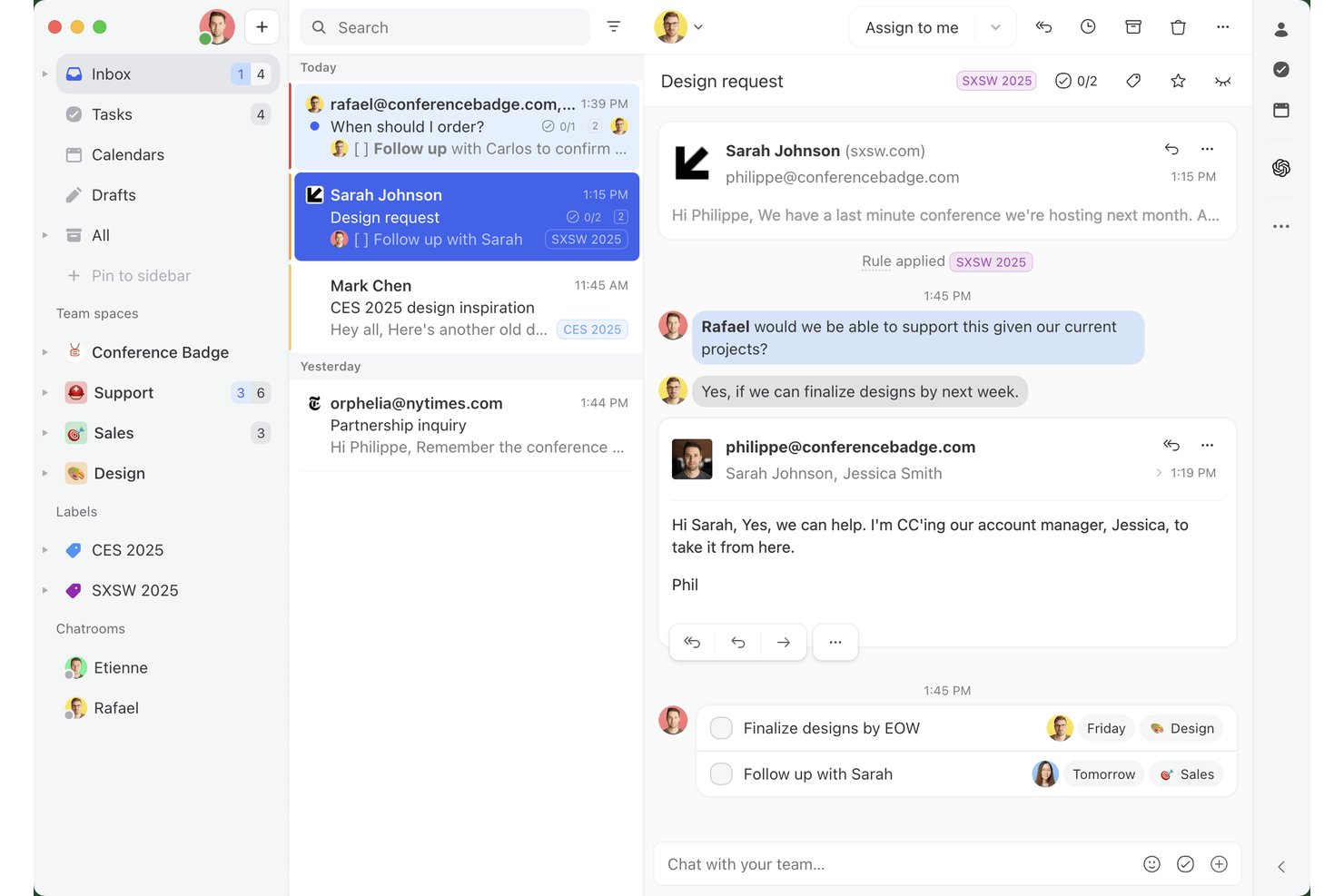
Missive ist eine kollaborative Posteingangs- und Team-Messaging-Plattform, die E-Mail, SMS, WhatsApp und soziale Messaging-Kanäle in einem gemeinsamen Arbeitsbereich mit internen Threads, Aufgabenverwaltung und Workflow-Automatisierung vereint.
Für wen ist Missive am besten geeignet?
Missive eignet sich besonders gut für kundenorientierte und funktionsübergreifende Teams, die in ihren Posteingängen arbeiten und bei der Zusammenarbeit an externer Kommunikation nicht zwischen verschiedenen Tools wechseln möchten.
Warum ich Missive ausgewählt habe
Missive hat sich einen Platz auf meiner engeren Auswahl verdient, weil es das einzige Tool für die Teamzusammenarbeit ist, das ich gefunden habe und das E-Mail wirklich als gemeinsamen Arbeitsbereich und nicht als Einzelaktivität behandelt. Mir gefällt besonders, dass interne Threads es meinem Team ermöglichen, direkt innerhalb der Unterhaltung über eine Antwort an einen Kunden zu diskutieren, ohne dass der Empfänger dies sieht. So geht nichts in verschiedenen Chat-Apps verloren. Dank der Zusammenarbeit in Echtzeit können zwei Teammitglieder gleichzeitig dieselbe ausgehende E-Mail bearbeiten – wie in einem Google-Dokument, aber für den Posteingang.
Wichtigste Funktionen von Missive
- Einheitlicher Posteingang für mehrere Kanäle: Verwalten Sie E-Mail, SMS, WhatsApp, Instagram und Facebook Messenger in einem einzigen gemeinsamen Arbeitsbereich.
- Regelbasierte Workflow-Automatisierung: Erstellen Sie bis zu 1.000 Automatisierungsregeln für automatische Zuweisungen, Nachfassaktionen, Eskalationen und vorformulierte Antworten.
- Gastzugriff: Laden Sie externe Mitwirkende wie Kunden oder Auftragnehmer zu bestimmten Unterhaltungen ein, ohne ihnen vollständigen Kontozugriff zu gewähren.
- KI-gestützte Unterstützung: Verbinden Sie OpenAI, Claude oder Gemini, um Threads zusammenzufassen, Nachrichten zu übersetzen und intelligente Automatisierungsregeln auszulösen.
Missive-Integrationen
Missive bietet native Integrationen mit Google Drive, Dropbox, Asana, ClickUp, Trello, Todoist, Zoom, Google Meet, HubSpot und Salesforce. Außerdem werden benutzerdefinierte Integrationen über die API, Webhooks und Zapier unterstützt.
Pros and Cons
Pros:
- Verwandelt E-Mail in einen kollaborativen Teamarbeitsbereich
- Gemeinsames Bearbeiten ausgehender E-Mails in Echtzeit
- Anpassbare Automatisierungsregeln zur Workflow-Steuerung
Cons:
- Keine Kanban-Boards oder Zeitleistenansichten
- Für den KI-Assistenten ist eine separate Einrichtung des jeweiligen Anbieters erforderlich
New Product Updates from Missive
Missive Adds Conversation Pins
Missive now lets you pin key links, decisions, and notes inside a conversation, keeping them accessible in a dedicated Pins section in the Details sidebar. For more information, visit Missive's official site.
 .
.
Hive
Am besten für KI-gestützte Automatisierung von Projekt-Workflows geeignet
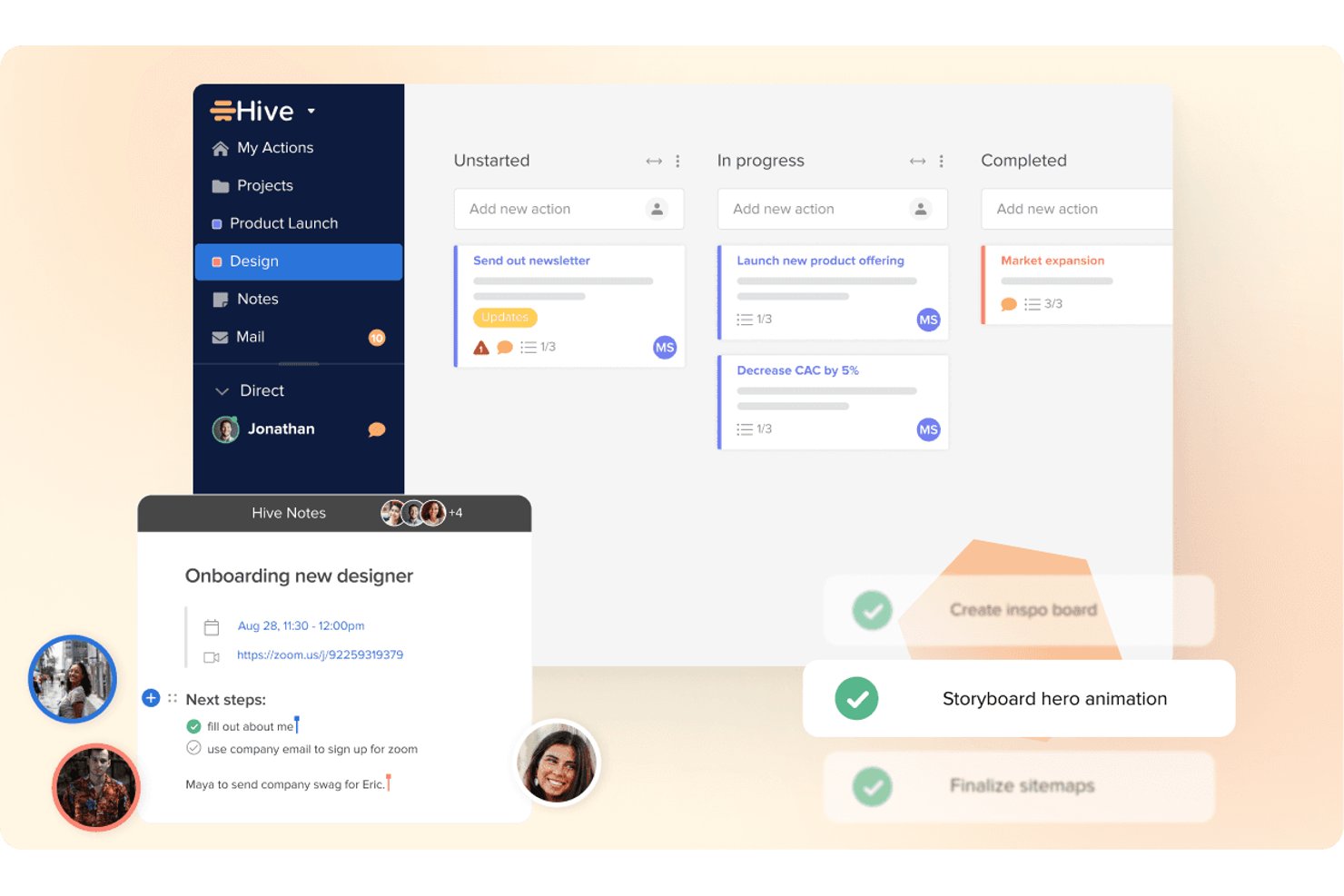
Hive ist ein KI-Arbeitsbereich, der Aufgabenverwaltung, Projektplanung, Nachrichten, Notizen und Workflow-Automatisierung auf einer Plattform vereint.
Für wen ist Hive am besten geeignet?
Hive eignet sich besonders für Projektmanager, die KI-gestützte Automatisierung und Aufgabenverwaltung in einem einzigen Arbeitsbereich nutzen möchten.
Warum ich Hive ausgewählt habe
Ich habe Hive in meine Top-Auswahl aufgenommen, weil sich die KI-gestützte Automatisierung deutlich von anderen Tools für die Zusammenarbeit abhebt. Buzz, der integrierte KI-Assistent von Hive, kann aus einer einfachen Beschreibung in Alltagssprache komplette mehrstufige Workflows erstellen. Dadurch verbringt mein Team weniger Zeit mit der Konfiguration und mehr Zeit mit der Umsetzung. Ich nutze Hive außerdem, um E-Mails und Besprechungsnotizen direkt in Aufgabenkarten mit zugewiesenen Verantwortlichen und Fristen umzuwandeln.
Wichtige Funktionen von Hive
- Hive-Notizen: Ein gemeinsam genutzter Dokumenteditor, in dem mehrere Teammitglieder gleichzeitig Inhalte verfassen und bearbeiten können, einschließlich integrierter Kommentare und Formatierung über Schrägstrich-Befehle.
- Korrekturprüfung & Genehmigungen: Ein kostenpflichtiges Add-on zur Überprüfung von Dokumenten, Bildern und Videodateien mit Markierungswerkzeugen, einem Vergleich von Versionen nebeneinander und mehrstufigen Genehmigungsrunden.
- Zugriff für Gäste und Kunden: Mit dem Add-on für externe Nutzer können Kunden und Partner bestimmten Projekten beitreten, um Aufgaben anzuzeigen, Dateien hochzuladen, Kommentare zu verfassen und Formulare einzureichen, ohne eine vollständige Lizenz zu benötigen.
- Detaillierte Benachrichtigungseinstellungen: Einstellungen für einzelne Kategorien ermöglichen die separate Verwaltung von Banner-, E-Mail- und Push-Benachrichtigungen. Für Enterprise-Tarife stehen außerdem von Administratoren sperrbare Standardeinstellungen zur Verfügung.
Hive-Integrationen
Hive bietet etwa 15 native Integrationen, darunter Slack, Microsoft Teams, Zoom, Google Drive, Dropbox, OneDrive, Google Calendar, Outlook Calendar, Jira und GitHub. Außerdem stehen eine öffentliche API und eine Zapier-Anbindung zur Verfügung.
Pros and Cons
Pros:
- KI erstellt mehrstufige Projekt-Workflows
- Gemeinsame Notizen ermöglichen die Bearbeitung in Echtzeit
- Externe Nutzer arbeiten innerhalb von Projekträumen zusammen
Cons:
- Der Nachrichtenbereich bietet keine Threads, Kanäle oder Suchfunktion
- Videobesprechungen erfordern Konferenztools von Drittanbietern
Wrike
Am besten für aufgabenbezogene Unterhaltungen geeignet
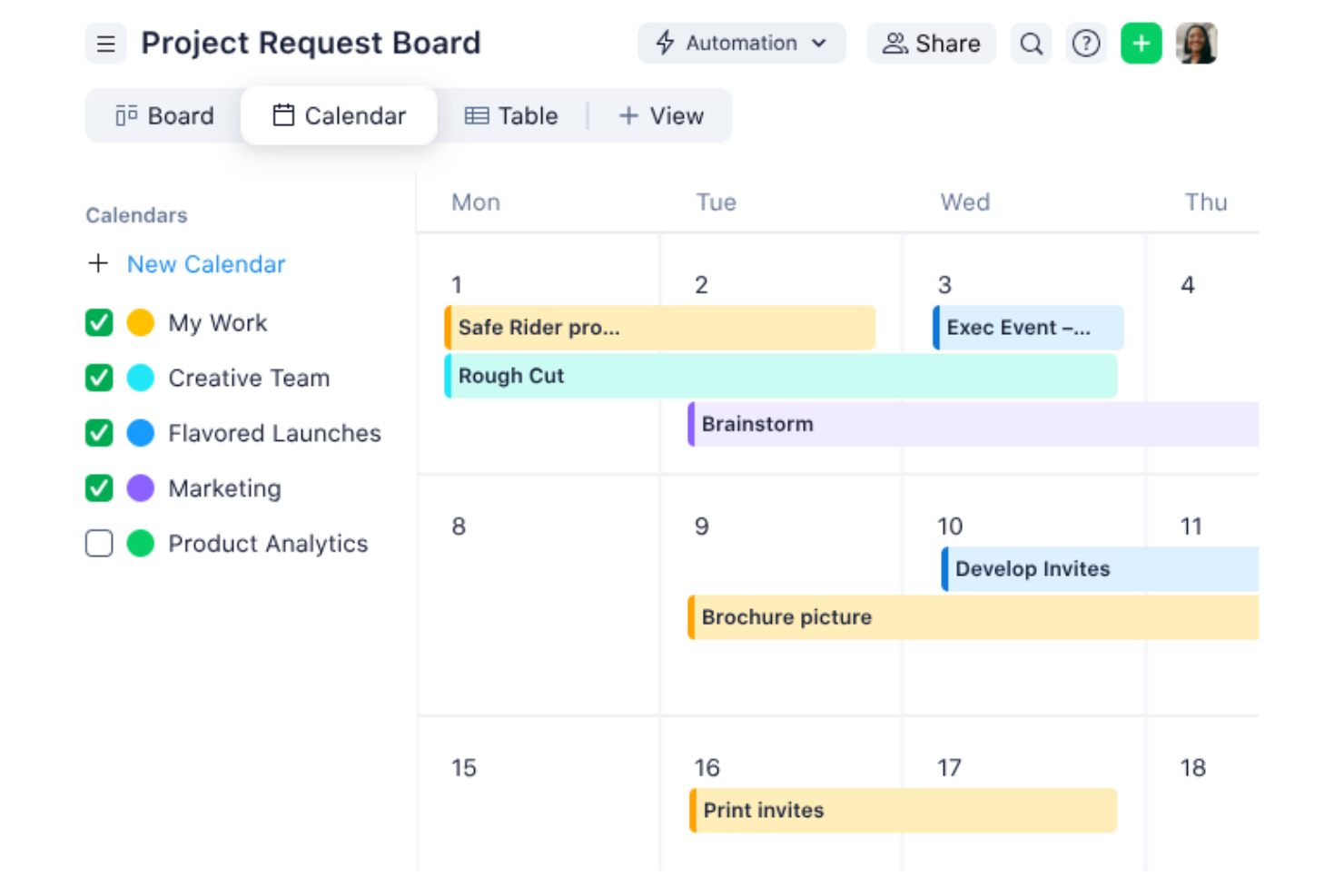
Wrike ist eine cloudbasierte Plattform für Arbeitsmanagement, die Aufgabenverwaltung, Projektplanung, Gantt-Zeitplanung, Prüfung, Freigaben und aufgabenbezogene Kommentare über Projekte und Portfolios hinweg kombiniert.
Für wen ist Wrike am besten geeignet?
Wrike eignet sich besonders für Projektmanager und PMO-Leiter, die alle aufgabenbezogenen Diskussionen, Freigaben und Rückmeldungen direkt mit dem Arbeitselement verknüpfen möchten.
Warum ich Wrike ausgewählt habe
Wrike hat sich seinen Platz auf meiner Auswahlliste verdient, weil jede Unterhaltung direkt auf dem Arbeitselement stattfindet. Wenn du ein Teammitglied in einem Aufgabenkommentar erwähnst, teilt Wrike diese Aufgabe automatisch mit ihm und fügt es als Abonnent hinzu, sodass nichts in E-Mails verloren geht. Außerdem nutze ich die Prüfungs- und Freigabefunktion, um Rückmeldungen direkt am eigentlichen Ergebnis zu halten, anstatt sie über verschiedene Unterhaltungen zu verteilen. Das in Echtzeit bearbeitbare Beschreibungsfeld ermöglicht es sogar mehreren Personen, gleichzeitig zu schreiben und Änderungen vorzunehmen – mit benannten Cursorn –, sodass der Kontext genau dort bleibt, wo die Arbeit stattfindet.
Wichtige Funktionen von Wrike
- Prüfung und Freigaben: Hinterlasse visuelles Feedback direkt auf Dateien und teile Freigabelinks mit internen oder externen Prüfern, ohne dass diese ein Wrike-Konto benötigen.
- Interaktives Gantt-Diagramm: Bilde Aufgabenabhängigkeiten und Meilensteine über mehrere Projekte hinweg ab und passe Zeitpläne anschließend per Ziehen und Ablegen direkt im Diagramm an.
- Automatisierungs-Builder ohne Programmierung: Erstelle Regeln für die Workflow-Automatisierung in Alltagssprache oder lass sie von der KI generieren, um Statusänderungen, Zuweisungen und Benachrichtigungen automatisch auszulösen.
- Wrike-Whiteboard: Eine integrierte kollaborative Arbeitsfläche mit Haftnotizen, Mindmaps und Diagrammen, die direkt mit Aufgaben synchronisiert wird, sodass Ergebnisse vom Whiteboard in umsetzbare Arbeitselemente umgewandelt werden.
Wrike-Integrationen
Wrike bietet mehr als 400 Integrationen, darunter Slack, Microsoft Teams, Zoom, Google Workspace, Microsoft 365, Miro, Adobe Creative Cloud, Jira, GitHub und Salesforce. Außerdem stehen eine offene REST API, Wrike Integrate und ein MCP-Server für individuelle Verbindungen zur Verfügung.
Pros and Cons
Pros:
- Unterhaltungen bleiben mit den Ergebnissen verknüpft
- @Erwähnungen teilen Aufgaben automatisch und fügen Abonnenten hinzu
- Durch die Prüfung bleibt visuelles Feedback direkt auf den Dateien
Cons:
- Kein nativer Chat und keine Videokonferenzen
- Die Bearbeitung von Anhängen sperrt Dateien für Teammitglieder
New Product Updates from Wrike

Wrike Adds Quick Search to Table View
Wrike adds Quick Search to Table View with full-table search across titles, descriptions, and fields, plus highlighted matches. This helps users find tasks faster in large tables. For more information, visit Wrike’s official site.
Notion
Am besten geeignet als All-in-One-Arbeitsbereich
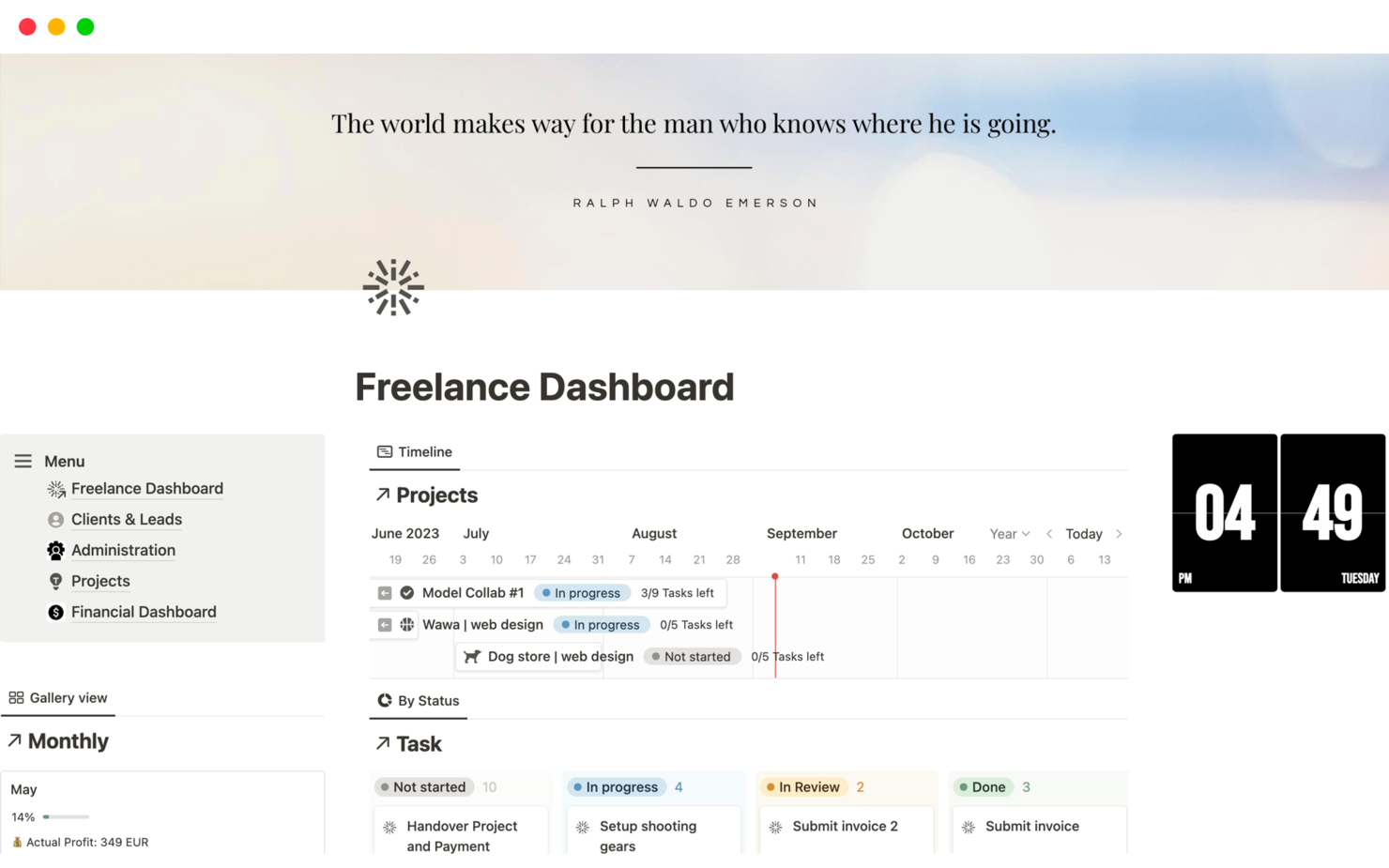
Notion ist ein All-in-One-Arbeitsbereich, der Notizen, Aufgabenmanagement und Kollaborationstools kombiniert, um Team-Workflows zu optimieren.
Warum ich Notion gewählt habe: Ich habe Notion wegen seiner Vielseitigkeit ausgewählt, mehrere Tools in einem zusammenhängenden Arbeitsbereich zu vereinen. Im Gegensatz zu anderen Tools ermöglicht Notion durch seine Flexibilität den Nutzern, individuelle Datenbanken zu erstellen, Informationen auf einzigartige Weise zu organisieren und Aufgaben in einer einzigen Plattform zu verwalten. Das macht es besonders für Teams interessant, die eine anpassbare Lösung benötigen.
Herausragende Funktionen & Integrationen:
Funktionen umfassen anpassbare Vorlagen, Datenbanken und gemeinsames Bearbeiten – alles in einer benutzerfreundlichen Oberfläche.
Integrationen umfassen Slack, Google Drive, Trello, GitHub, Asana, Zapier, Figma, Typeform, Intercom und Calendly.
Pros and Cons
Pros:
- Hochgradig anpassbarer Arbeitsbereich
- Kombiniert mehrere Tools in einer Plattform
- Unterstützt gemeinsames Bearbeiten und Echtzeit-Updates
Cons:
- Kann für neue Nutzer überwältigend sein
- Eingeschränkte Offline-Zugriffs-Funktionen
- Leistungsprobleme bei großen Datenbanken

Am besten geeignet für umfassende Produktivitätstools
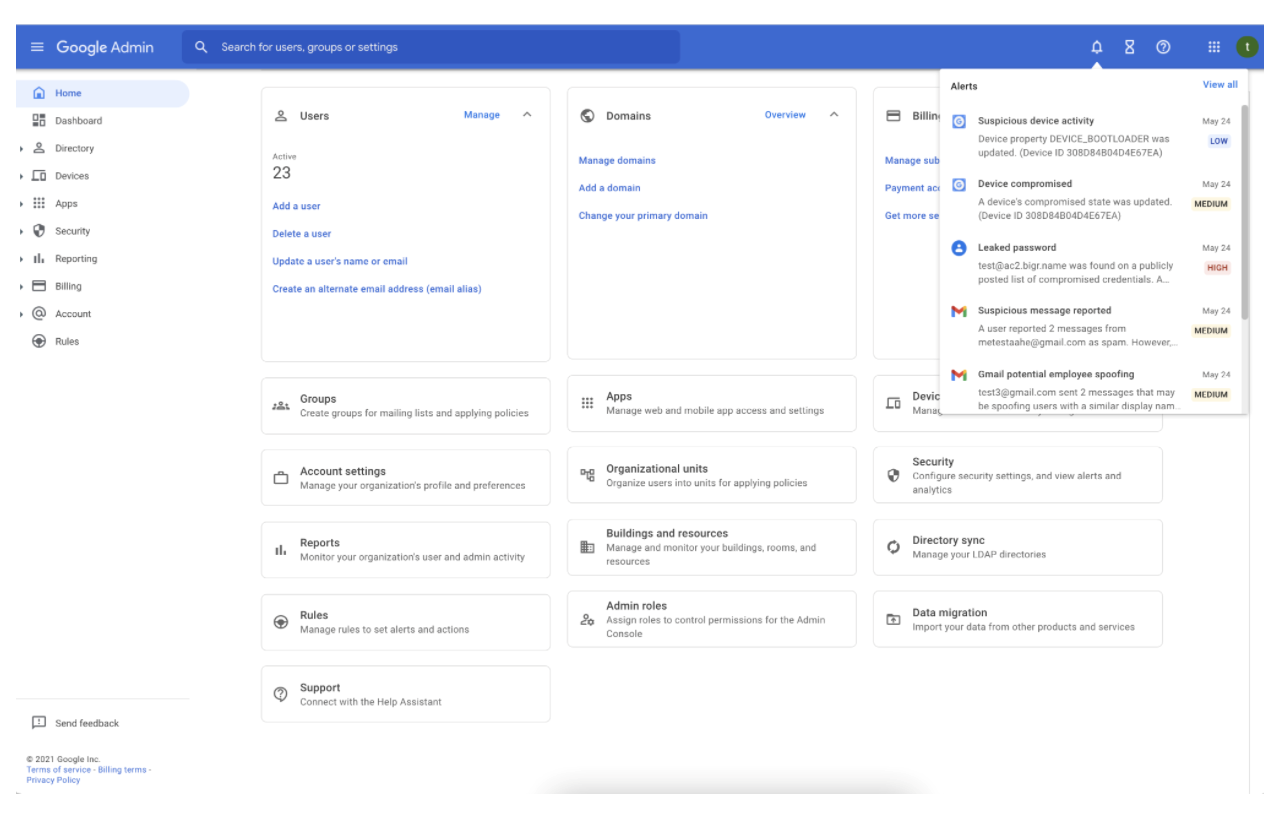
Google Workspace ist eine Suite cloudbasierter Produktivitäts- und Kollaborationswerkzeuge, die darauf ausgelegt ist, Teamarbeit zu fördern und Arbeitsabläufe zu optimieren.
Warum ich mich für Google Workspace entschieden habe: Ich habe Google Workspace aufgrund seines umfassenden Sets an Produktivitätstools gewählt, die nahtlos integriert und branchenübergreifend weit verbreitet sind. Im Gegensatz zu anderen Lösungen bietet Google Workspace ein vertrautes und zusammenhängendes Nutzererlebnis, das E-Mail, Dokumentenerstellung, Speicherung und Zusammenarbeit auf einer Plattform vereint – ideal für Unternehmen jeder Größe.
Herausragende Funktionen & Integrationen:
Funktionen umfassen die Zusammenarbeit in Echtzeit, leistungsstarke Suchfunktionen und umfangreichen Cloud-Speicher.
Integrationen beinhalten Slack, Salesforce, Trello, DocuSign, Zoom, Asana, Jira, Zapier, Zendesk und Microsoft Office.
Pros and Cons
Pros:
- Umfassende Suite an Produktivitätswerkzeugen
- Starke Funktionen für Zusammenarbeit in Echtzeit
- Hervorragende Cloud-Speicher- und Freigabeoptionen
Cons:
- Kann für neue Nutzer überwältigend sein
- Begrenzte Anpassungsmöglichkeiten außerhalb des Google-Ökosystems
- Offline-Zugriff ist etwas eingeschränkt

Flock
Am besten geeignet für bereichsübergreifende Teamzusammenarbeit
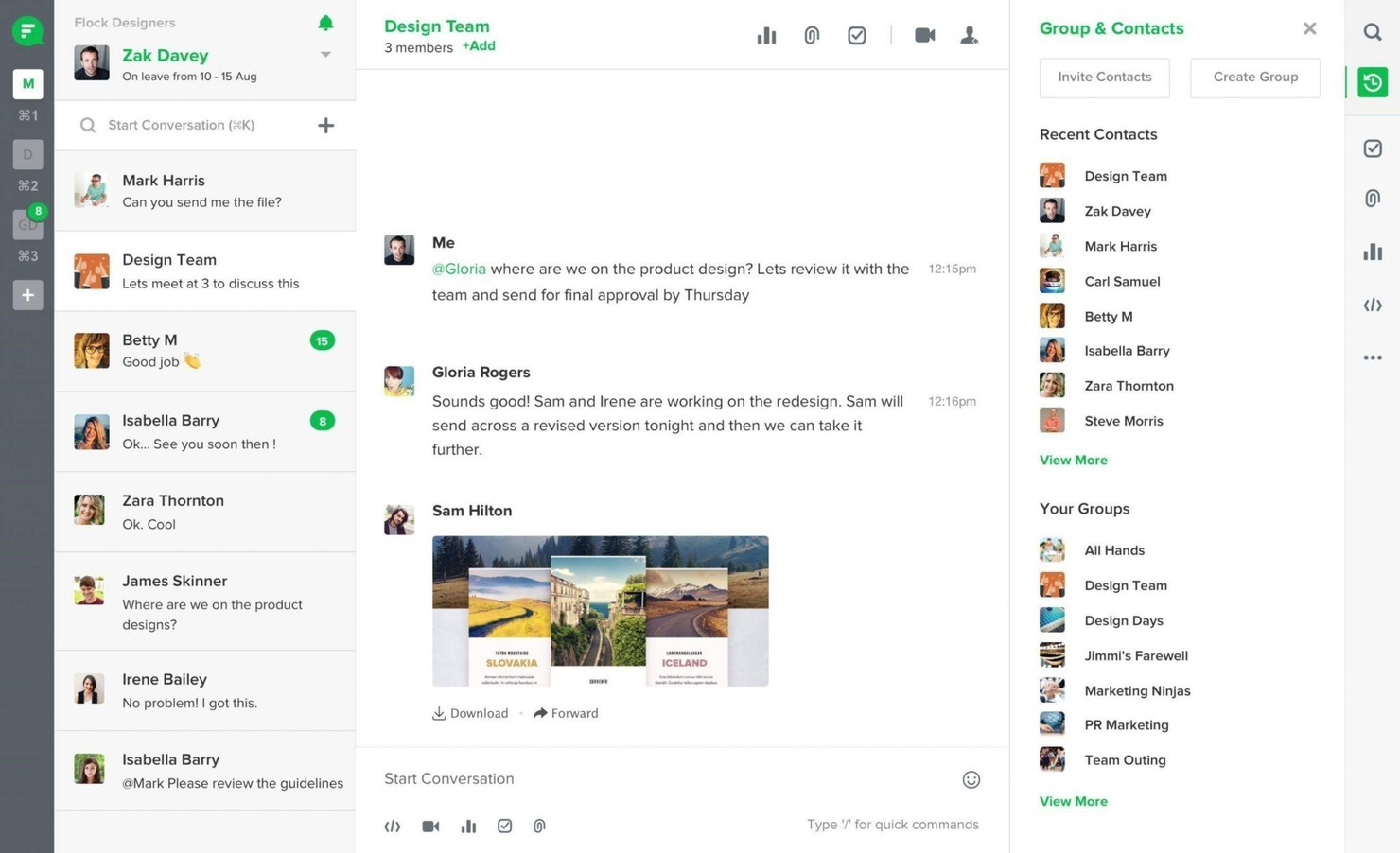
Flock ist ein Team-Kollaborationstool, das Messaging, Videoanrufe und Produktivitätswerkzeuge bietet, um die bereichsübergreifende Zusammenarbeit zu verbessern.
Warum ich Flock gewählt habe: Ich habe Flock wegen seines Fokus auf die Förderung der Kommunikation und Zusammenarbeit zwischen verschiedenen funktionalen Teams ausgewählt. Im Vergleich zu anderen Tools machen die integrierten Produktivitätsfunktionen von Flock, wie Aufgabenlisten und geteilte Notizen, es besonders effektiv für Teams, die eine umfassende Kollaborationsplattform benötigen, die verschiedene Arbeitsstile unterstützt.
Herausragende Funktionen & Integrationen:
Funktionen beinhalten Gruppen-Messaging, Videokonferenzen, Dateiaustausch und integriertes Aufgabenmanagement.
Integrationen umfassen Google Drive, Trello, GitHub, Asana, Jira, Dropbox, Zapier, MailChimp, Zendesk und Twitter.
Pros and Cons
Pros:
- Unterstützt bereichsübergreifende Teamarbeit
- Eingebaute Produktivitätswerkzeuge
- Erschwingliche Preisstruktur
Cons:
- Begrenzte Integration von Drittanbieter-Apps
- Benutzeroberfläche kann überladen wirken
- Fehlen fortgeschrittener Projektmanagementfunktionen

Am besten geeignet für integrierte Office 365 Zusammenarbeit
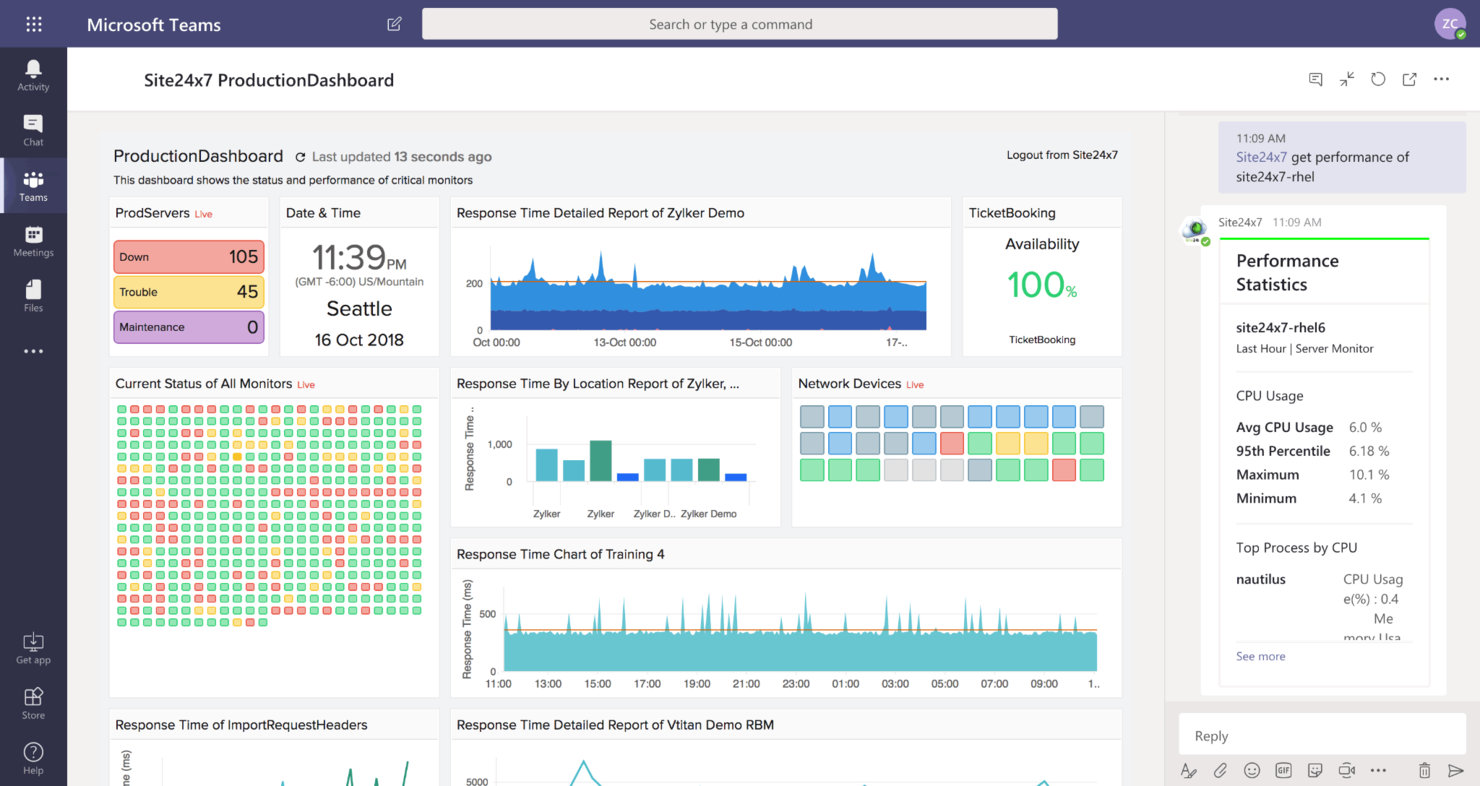
Microsoft Teams ist ein Kollaborationstool, das sich nahtlos in Office 365 integriert und Chat, Videokonferenzen sowie Dokumentenfreigabe bietet.
Warum ich Microsoft Teams ausgewählt habe: Ich habe mich wegen der engen Integration in die Office 365 Suite für Microsoft Teams entschieden, wodurch es eine natürliche Wahl für Unternehmen ist, die bereits auf Microsoft-Produkte setzen. Im Gegensatz zu anderen Tools bietet Teams eine einheitliche Umgebung, in der Nutzer gemeinsam an Dokumenten arbeiten, Meetings abhalten und kommunizieren können – und das alles innerhalb eines vertrauten Ökosystems.
Herausragende Funktionen & Integrationen:
Funktionen umfassen den integrierten Zugriff auf Office-Anwendungen, Kanäle für fokussierte Diskussionen und Sicherheit auf Unternehmensniveau.
Integrationen umfassen Outlook, SharePoint, OneDrive, Power BI, Trello, GitHub, Zendesk, Salesforce, Zoom und Adobe Creative Cloud.
Pros and Cons
Pros:
- Tiefe Integration mit Office 365
- Unterstützt große Teams und Organisationen
- Starke Sicherheits- und Compliance-Funktionen
Cons:
- Kann für neue Nutzer komplex sein
- Begrenzte Anpassungsmöglichkeiten außerhalb des Office-Ökosystems
- Leistung kann bei starker Nutzung abnehmen

Quip
Am besten geeignet für Salesforce-integrierte Zusammenarbeit
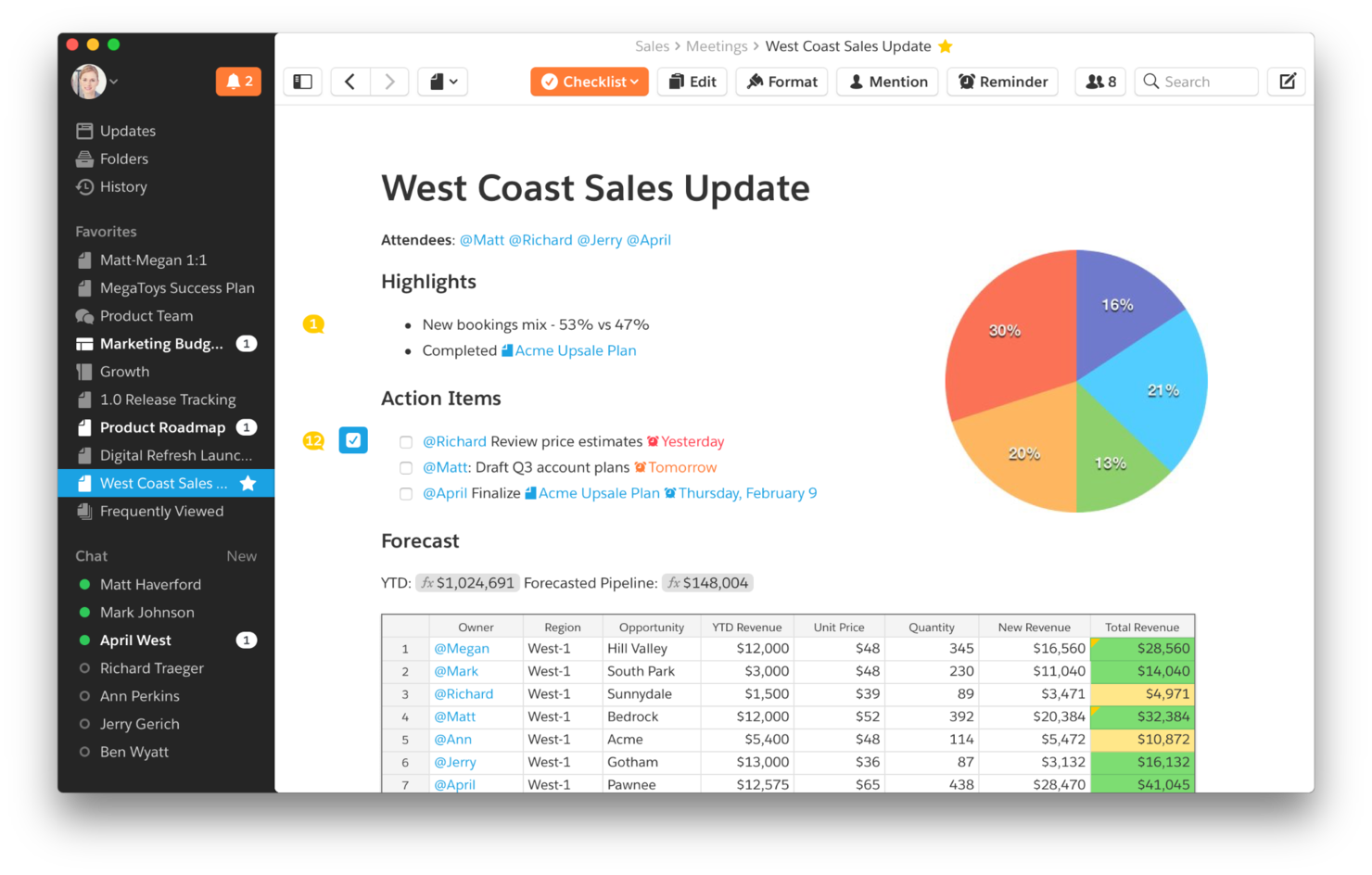
Quip ist eine Kollaborationsplattform, die mit Salesforce integriert ist und Dokumente, Tabellenkalkulationen sowie Kommunikationstools für reibungslose Teamarbeit vereint.
Warum ich Quip gewählt habe: Ich habe Quip aufgrund der tiefen Integration mit Salesforce ausgewählt, wodurch es ein herausragendes Werkzeug für Teams ist, die stark auf Salesforce CRM angewiesen sind. Anders als andere Kollaborationstools kombiniert Quip auf einzigartige Weise Live-Dokumente mit Echtzeit-Chat und steigert so die Produktivität innerhalb des Salesforce-Ökosystems.
Herausragende Funktionen & Integrationen:
Funktionen umfassen gemeinsame Dokumente, Aufgabenverwaltung und die direkte Integration von Salesforce-Daten.
Integrationen umfassen Salesforce, Slack, Dropbox, Google Drive, Box, Jira, Trello, Asana, Microsoft OneDrive und Zoom.
Pros and Cons
Pros:
- Reibungslose Salesforce-Integration
- Kombiniert Dokumente, Tabellenkalkulationen und Chats
- Echtzeit-Kollaborationsfunktionen
Cons:
- Höhere Kosten für kleinere Teams
- Begrenzte Funktionen außerhalb des Salesforce-Ökosystems
- Benutzeroberfläche wirkt für Power-User eventuell zu schlicht

Podio
Am besten für anpassbare Workflows
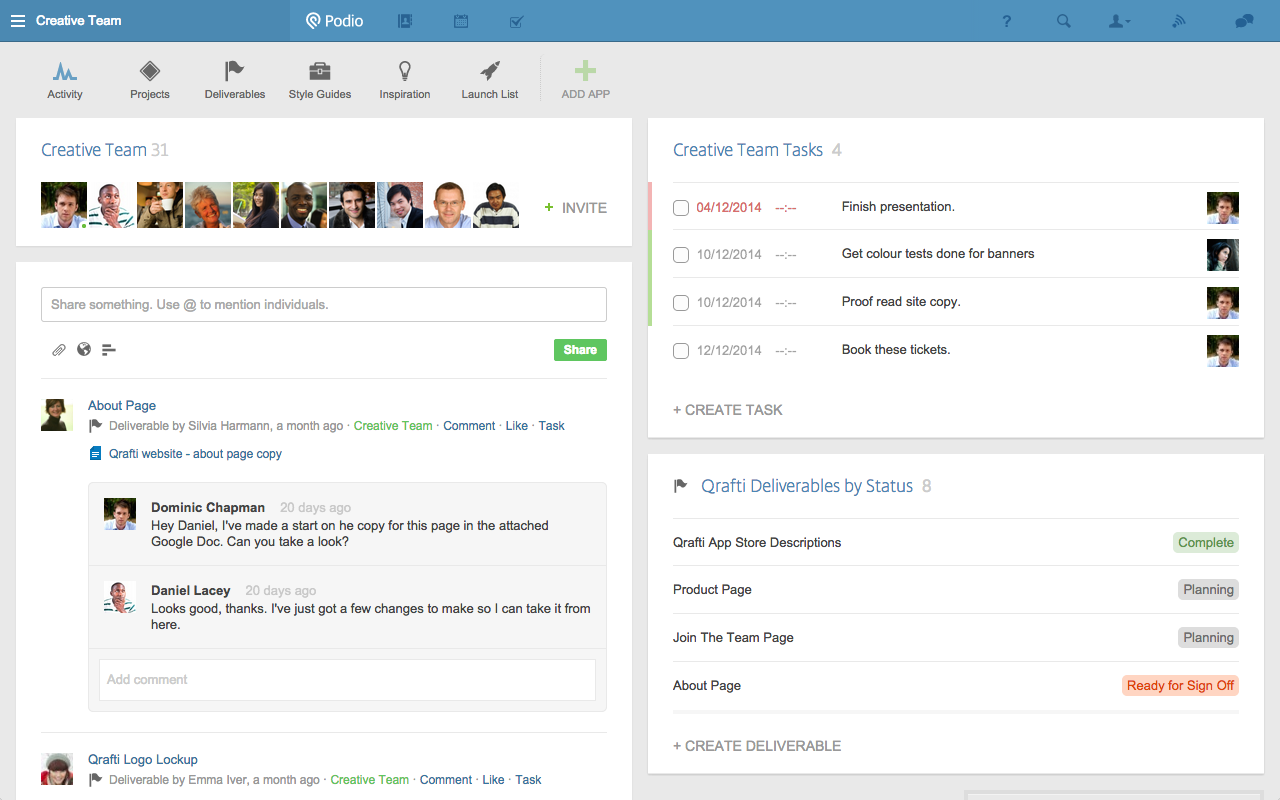
Podio ist ein Projektmanagement-Tool, das anpassbare Workflows bietet und es Teams ermöglicht, die Plattform auf ihre spezifischen Bedürfnisse zuzuschneiden.
Warum ich Podio gewählt habe: Ich habe Podio wegen seines starken Fokus auf anpassbare Workflows ausgewählt, was es von anderen Tools abhebt. Die Flexibilität von Podio erlaubt es den Nutzern, einzigartige Arbeitsbereiche zu schaffen und Prozesse zu automatisieren, wodurch es ideal für Teams mit spezifischen oder komplexen Workflow-Anforderungen ist.
Herausragende Funktionen & Integrationen:
Funktionen umfassen anpassbare Apps, automatisierte Workflows und Aufgabenmanagement mit sozialer Zusammenarbeit.
Integrationen umfassen Google Drive, Dropbox, Zapier, Slack, Evernote, ShareFile, Zendesk, GoToMeeting, Microsoft Excel und Trello.
Pros and Cons
Pros:
- Hochgradig anpassbare Workflows
- Starke Aufgaben- und Projektmanagement-Funktionen
- Unterstützt die Automatisierung wiederkehrender Aufgaben
Cons:
- Höhere Lernkurve
- Kann für kleine Teams teuer werden
- Die Benutzeroberfläche kann für einige Nutzer unübersichtlich wirken

Stackfield
Ideale per la copertura del rischio nella conversione da collaboratore a CLT

RemotePeople è una piattaforma per datori di lavoro ufficiali con entità legali di proprietà in oltre 150 Paesi, tra cui il Brasile, che gestisce contratti di lavoro conformi alla CLT, buste paga in BRL, benefit obbligatori, invii eSocial e la conversione da collaboratore ad assunzione dipendente.
Per chi è più adatto RemotePeople?
RemotePeople è particolarmente adatto ai team finanziari e HR che stanno convertendo collaboratori brasiliani in dipendenti CLT e hanno bisogno di un fornitore che si assuma la piena responsabilità per l'errata classificazione.
Perché ho scelto RemotePeople
Ho incluso RemotePeople tra le mie scelte principali perché è l'unico fornitore di questo elenco che si assume esplicitamente la piena responsabilità per l'errata classificazione nell'ambito del suo modello di datore ufficiale dei collaboratori, un impegno legale concreto e non una semplice politica. Quando si converte un collaboratore PJ (pessoa jurídica) in un dipendente CLT, il valutatore della conformità dei collaboratori di RemotePeople esamina l'accordo esistente e segnala l'esposizione a pagamenti arretrati relativi a FGTS, INSS e 13ª mensilità, quindi trasferisce il lavoratore a un contratto CLT con gli eventi di ammissione eSocial inviati prima del primo giorno di lavoro.
Funzionalità principali di RemotePeople
- Centro di comando con IA: Avviare l'elaborazione delle buste paga, approvare i permessi e inserire i dipendenti utilizzando comandi in linguaggio naturale, con ogni risultato verificato da un esperto umano prima dell'esecuzione.
- Componente aggiuntivo per i benefit globali: Accedere a piani sanitari, odontoiatrici, oculistici, pensionistici e per la salute mentale parametrati a livello locale per i dipendenti brasiliani, con supporto di un broker e rinnovi annuali inclusi.
- Oltre 70 integrazioni HRIS: Collegare direttamente RemotePeople a piattaforme come BambooHR, HiBob, SAP SuccessFactors, Rippling e Personio per sincronizzare i dati dei dipendenti brasiliani senza reinserimento manuale.
- Monitoraggio della conformità in tempo reale: Ricevere avvisi automatici quando cambiano le leggi sul lavoro brasiliane, mantenendo aggiornati i contratti CLT, gli invii eSocial e gli obblighi dei CBA senza monitoraggio manuale.
Integrazioni di RemotePeople
RemotePeople supporta oltre 70 integrazioni, tra cui BambooHR, HiBob, SAP SuccessFactors, Rippling, Personio, ADP Workforce Now e Gusto. Non dispone di un'API aperta e le integrazioni con QuickBooks e Xero sono limitate alle buste paga statunitensi.
Pros and Cons
Pros:
- Si assume la piena responsabilità per l'errata classificazione dei collaboratori
- Inserisce i dipendenti brasiliani entro 48 ore
- Fornisce copertura del contratto CLT a livello di settore secondo i CBA
Cons:
- Nessuna API aperta per strumenti finanziari personalizzati
- I dettagli della sincronizzazione eSocial in tempo reale non sono trasparenti
Weitere Tools für die Teamzusammenarbeit
Nachfolgend finden Sie eine Liste zusätzlicher Tools für die Teamzusammenarbeit, die ich in die engere Auswahl aufgenommen habe, die es aber nicht in die Topliste geschafft haben. Es lohnt sich auf jeden Fall, sie sich anzusehen.
- Trello
Am besten geeignet für visuelle Projektverfolgung
- Huddle
Geeignet für die sichere Zusammenarbeit an Dokumenten
- Jira
Am besten für die Nachverfolgung von Softwareentwicklungen
- Miro
Am besten für visuelle Zusammenarbeit und Brainstorming
- Slack
Am besten für organisierte Team-Kommunikation
- Smartsheet
Am besten geeignet für Projekt- und Portfoliomanagement


Wie ich Team-Kollaborations-Tools bewerte
Ich unterteile meine Bewertung in zwei Ebenen: grundlegende Muss-Kriterien wie Thread-basierte Nachrichten und Aufgabenintegration sowie die Unterscheidungsmerkmale – KI, Sicherheit und Passung ins Ökosystem –, die die beste Wahl bestimmen.
Kernfunktionen (die Mindestanforderungen für diese Liste)
Wenn ich Tools für meine Liste auswähle, bewerte ich jedes einzelne auf einer Skala von 0 (bietet die Funktion nicht an) bis 5 (übertrifft in diesem Bereich) hinsichtlich jeder Kernfunktion, die unten aufgeführt ist. Anschließend berechne ich die Gesamtpunktzahl des Tools als Prozentsatz. Jedes Tool muss eine Mindestgesamtpunktzahl von 75 % erreichen, um für die Aufnahme berücksichtigt zu werden.
- Echtzeit-Messaging: Ich prüfe, ob es Kanäle, Threads und Direktnachrichten gibt – die Art von strukturiertem Chat, der z. B. das Recap des Sprint-Standups von der Diskussion bei einer Design-Review trennt.
- Dateifreigabe & gemeinsames Bearbeiten: Teams tauschen ständig Spezifikationen, Mockups und Briefings aus, deshalb achte ich auf Inline-Vorschauen, Versionsverlauf und die Möglichkeit, gemeinsam ohne Plattformwechsel zu bearbeiten.
- Aufgaben- & Projektintegration: Ich bewerte, ob Gespräche mit tatsächlichen Ergebnissen verknüpft werden können – etwa wenn aus einer Chatnachricht eine verfolgte Aufgabe mit Verantwortlichen und Fälligkeitsdatum wird.
- Video- & Sprachanrufe: Integrierte oder tief eingebettete Videocalls sind wichtig, wenn das Team vom asynchronen Chat schnell zu einer Live-Bildschirmübertragung wechseln muss, ohne die App zu wechseln.
- Benachrichtigungen & @Mentions: Hier lege ich Wert auf granulare Benachrichtigungskontrollen: gezielte @Mentions, pro Kanal stummschalten und intelligente Filter, die PMs helfen, wichtige Updates nicht zu verpassen.
- Drittanbieter-Integrationen: Ich bewerte, wie gut die Tools sich mit PM-Plattformen wie Jira, Asana oder monday.com verbinden, sowie mit Speicher- und Produktivitäts-Suiten, auf die das Team bereits angewiesen ist.
Wenn ich eine Liste an Tools habe, die diese Kriterien erfüllen, betrachte ich, wodurch sich jede Plattform hervorhebt.
Unterscheidende Faktoren (Was Anbieter voneinander abhebt)
So vergleiche und kontrastiere ich verschiedene Anbieter:
Herausragende Funktionen
KI-Funktionen wie Thread-Zusammenfassungen und automatisch generierte To-dos sparen PMs Stunden an Protokollaufwand nach Meetings. Auch Gast- und Kundenzugriffskontrollen sind für mich wichtig – wenn Sie mit externen Partnern oder Agenturen zusammenarbeiten, sorgen geteilte Kanäle mit beschränkten Rechten dafür, dass die Kommunikation an einem Ort bleibt, ohne interne Arbeiten offenzulegen. No-Code-Workflow-Automatisierung ist ein weiteres Unterscheidungsmerkmal: Besonders bewerte ich die Möglichkeit, Freigaben automatisch weiterzuleiten oder Aufgabentickets in angeschlossenen PM-Tools auszulösen, wenn sich eine Nachricht oder ein Status ändert.
Über die Funktionen hinaus
Sicherheit und Compliance sind entscheidend, wenn ein Team mit sensiblen Projektdaten arbeitet – ich prüfe SSO, MFA und Zertifizierungen wie SOC 2 oder ISO 27001. Die Passung ins PM-Ökosystem ist ebenso entscheidend: Ich werte, wie tiefgreifend sich ein Tool mit Plattformen wie Jira oder Asana synchronisieren lässt, da eine bidirektionale Verbindung zwischen Chat und Aufgabenboard den Arbeitsfluss grundlegend verändert. Ebenso beziehe ich die Gesamtkosten mit ein und achte besonders darauf, wie Anbieter mit Nutzerpreisen, Gastzugangsgebühren und Speicherkontingenten umgehen, wenn Teams wachsen.
So wählen Sie Tools für die Teamzusammenarbeit aus
Berücksichtigen Sie bei der Durchführung Ihres eigenen individuellen Auswahlprozesses für Software die folgenden Punkte:
- Integrationsfreundlichkeit: Berücksichtigen Sie, wie gut sich das Tool für die Teamzusammenarbeit in andere von Ihnen bereits verwendete Software integrieren lässt. Wenn Ihr Team beispielsweise stark auf Projektmanagement-Tools wie Trello oder Asana angewiesen ist, sollten Sie sicherstellen, dass das von Ihnen gewählte Zusammenarbeitstool reibungslos mit diesen Plattformen synchronisiert werden kann, um Unterbrechungen zu vermeiden. Fehlende Integrationen können zu ineffizienten Arbeitsabläufen und Frustration unter den Teammitgliedern führen.
- Kommunikationsfunktionen: Bewerten Sie die im Tool verfügbaren Kommunikationsfunktionen, beispielsweise Chat, Videokonferenzen und Dateifreigabe. Diese Funktionen sind für Remote-Teams entscheidend, die miteinander verbunden bleiben und sich bei Aufgaben abstimmen müssen. Wenn Ihr Team beispielsweise über verschiedene Zeitzonen hinweg arbeitet, sind Echtzeitnachrichten und Optionen für asynchrone Kommunikation unverzichtbar.
- Skalierbarkeit: Prüfen Sie, ob das Tool mit dem Wachstum Ihres Unternehmens skalieren kann. Für ein kleines Start-up mögen grundlegende Funktionen für die Zusammenarbeit ausreichen, doch mit wachsendem Team können fortgeschrittene Möglichkeiten wie anpassbare Arbeitsabläufe, erweiterte Berechtigungen und Benutzerrollen erforderlich werden. Wenn Sie ein Tool wählen, das mit Ihnen wachsen kann, vermeiden Sie später den Aufwand eines Plattformwechsels.
- Benutzererfahrung: Berücksichtigen Sie, wie einfach und intuitiv das Tool für alle Teammitglieder ist, unabhängig von deren technischen Kenntnissen. Ein zu kompliziertes Tool kann zu einer geringen Akzeptanz führen, während einem zu einfachen Tool möglicherweise wichtige Funktionen fehlen. Ein Tool mit einer benutzerfreundlichen Oberfläche und umfassenden Support-Ressourcen kann beispielsweise sicherstellen, dass alle Mitglieder Ihres Teams es effektiv nutzen können.
- Sicherheit und Compliance: Stellen Sie sicher, dass das Tool für die Teamzusammenarbeit die Sicherheitsstandards und Compliance-Anforderungen Ihrer Branche erfüllt (z. B., HIPAA-konforme Tools für die Zusammenarbeit). Für Unternehmen, die mit sensiblen Informationen umgehen, etwa im Gesundheits- oder Finanzwesen, sind Datenverschlüsselung und die Einhaltung von Vorschriften wie der DSGVO oder HIPAA unverzichtbar. Werden Sicherheitsaspekte vernachlässigt, kann dies zu Datenschutzverletzungen und rechtlichen Problemen führen.
Trends bei Tools für die Teamzusammenarbeit
Die Landschaft der Tools für die Teamzusammenarbeit entwickelt sich kontinuierlich weiter. Wichtige Trends prägen die Art und Weise, wie Teams zusammenarbeiten und ihre Prozesse optimieren.
- KI-gestützte Zusammenarbeit: Die Integration von KI in Tools für die Zusammenarbeit nimmt zu und steigert die Produktivität durch automatisiertes Aufgabenmanagement und intelligente Vorschläge. Dieser Trend ist bedeutsam, da er den manuellen Aufwand reduziert und Teams hilft, sich auf strategische Aufgaben zu konzentrieren. KI-gestützte Erkenntnisse werden für datengestützte Entscheidungen zunehmend unverzichtbar.
- Unterstützung hybrider Arbeit: Tools unterstützen zunehmend hybride Arbeitsumgebungen und bieten Funktionen, die sowohl auf Mitarbeitende im Büro als auch auf Remote-Mitarbeitende zugeschnitten sind. Dieser Trend ist wichtig, da er den Wandel hin zu flexiblen Arbeitsmodellen widerspiegelt. Verbesserte Videokonferenzen und virtuelle Arbeitsbereiche stehen bei dieser Veränderung im Mittelpunkt.
- Verbesserte Sicherheit und Compliance: Da Cyberbedrohungen zunehmen, konzentrieren sich Tools für die Zusammenarbeit auf robuste Sicherheitsfunktionen und die Einhaltung globaler Vorschriften. Dieser Trend ist für Branchen, die mit sensiblen Daten arbeiten, entscheidend, da er sicherstellt, dass die Zusammenarbeit nicht auf Kosten der Sicherheit geht. Unternehmen bevorzugen Tools, die Verschlüsselung und sichere Kommunikationskanäle bieten.
- Integrierte Ökosysteme: Tools für die Zusammenarbeit erweitern ihre Integrationen und schaffen Ökosysteme, die verschiedene Geschäftsanwendungen miteinander verbinden. Dieser Trend ist bemerkenswert, weil er Arbeitsabläufe vereinfacht und den Bedarf an mehreren Plattformen reduziert. Nahtloser Datenaustausch zwischen Tools wird zunehmend als Standard erwartet.
- Personalisierung und benutzerdefinierte Arbeitsabläufe: Der Schwerpunkt liegt zunehmend auf anpassbaren Arbeitsabläufen, die auf die spezifischen Anforderungen von Teams zugeschnitten sind. Dieser Trend ist interessant, weil er Teams ermöglicht, Tools an ihre individuellen Prozesse anzupassen und dadurch die Effizienz zu steigern. Personalisierung wird zu einem wichtigen Unterscheidungsmerkmal von Plattformen für die Zusammenarbeit.
Diese Trends verdeutlichen die dynamische Entwicklung von Tools für die Teamzusammenarbeit.
Was sind Tools für die Teamzusammenarbeit?
Tools für die Teamzusammenarbeit sind Softwarelösungen, die die Kommunikation, Koordination und Zusammenarbeit zwischen Teammitgliedern erleichtern sollen, unabhängig davon, ob diese am selben Ort oder remote arbeiten. Sie ermöglichen es Teams, Informationen auszutauschen, Aufgaben zu verfolgen und in Echtzeit gemeinsam an Projekten zu arbeiten. Häufig lassen sie sich in andere Produktivitätstools integrieren, um Arbeitsabläufe zu optimieren.
Zu den Hauptnutzern von Software für die Teamzusammenarbeit zählen Unternehmen, Projektteams und Organisationen jeder Größe, die eine effektive Kommunikation und Koordination über verschiedene Abteilungen oder Standorte hinweg benötigen. Nutzer benötigen sie, um die Produktivität zu steigern, sicherzustellen, dass alle auf die Projektziele ausgerichtet sind, und Aufgaben effizient zu verwalten, indem sie eine zentrale Plattform für Kommunikation, Dokumentenaustausch und Aufgabenverfolgung bereitstellt.
Funktionen von Software für die Teamzusammenarbeit
Bei der Auswahl von Online-Tools für die Zusammenarbeit achte ich auf mehrere wichtige Funktionen, um sicherzustellen, dass sie die Anforderungen meines Teams erfüllen. Diese Funktionen helfen dabei, die Kommunikation zu optimieren, Projekte effizient zu verwalten und alle auf dem gleichen Stand zu halten.
- Echtzeitnachrichten: Ermöglicht die sofortige Kommunikation zwischen Teammitgliedern, unabhängig davon, wo sie sich befinden.
- Aufgabenverwaltung: Ermöglicht es Benutzern, Aufgaben innerhalb des Teams zuzuweisen, zu verfolgen und zu priorisieren.
- Dateifreigabe: Erleichtert das einfache Teilen von Dokumenten, Bildern und anderen Dateien innerhalb der Plattform.
- Videokonferenzen: Unterstützt virtuelle Meetings mit Teammitgliedern, Kunden oder Beteiligten.
- Integrationen: Verbindet sich mit anderen Tools wie E-Mail, Kalendern und Projektmanagementsoftware, um Arbeitsabläufe zu optimieren.
- Gemeinsame Dokumentbearbeitung: Ermöglicht es mehreren Benutzern, Dokumente gleichzeitig zu bearbeiten und zu kommentieren.
- Benachrichtigungen: Hält das Team in Echtzeit über Aktualisierungen, Fristen und Änderungen auf dem Laufenden.
- Anpassbare Arbeitsbereiche: Ermöglicht es Teams, ihre Arbeitsbereiche zu erstellen und an die spezifischen Anforderungen eines Projekts anzupassen.
- Sicherheitsfunktionen: Schützt sensible Daten durch Verschlüsselung, Zugriffskontrollen und die Einhaltung von Branchenstandards.
- Mobiler Zugriff: Bietet über mobile Apps Zugriff auf die Plattform und ermöglicht die Zusammenarbeit unterwegs.
- Kanban-Boards: Visuelle Werkzeuge, die Aufgaben auf Karten anzeigen, die in Spalten organisiert sind, welche verschiedene Phasen eines Projekts darstellen und dabei helfen, den Fortschritt zu verfolgen.
- Bildschirmfreigabe: Ermöglicht es Benutzern, während Meetings ihren Bildschirm zu teilen, um Echtzeitdemonstrationen und gemeinsames Arbeiten zu ermöglichen.
- Gantt-Diagramme: Visuelle Zeitpläne, die Aufgaben, Daten, Meilensteine, Abhängigkeiten und Fortschritt zeigen und so bei der Planung und Verfolgung von Projektzeitplänen helfen.
- Prüfung: Ermöglicht es Teams, digitale Inhalte zu überprüfen, zu annotieren und freizugeben, um die Qualität vor der Fertigstellung sicherzustellen.
- Arbeitsablaufverwaltung: Automatisiert und optimiert Prozesse und stellt sicher, dass Aufgaben effizient vordefinierte Schritte durchlaufen.
Diese Funktionen sind unerlässlich, um sicherzustellen, dass die Software eine effektive Zusammenarbeit im Team unterstützt und die Gesamtproduktivität steigert.
Vorteile von Software für die Teamzusammenarbeit
Software für die Teamzusammenarbeit bietet mehrere wichtige Vorteile, die die gemeinsame Arbeitsweise von Teams und das Erreichen ihrer Ziele erheblich verbessern können. Diese Vorteile sind besonders wertvoll für Organisationen, die Produktivität, Kommunikation und Projektmanagement verbessern möchten.
- Verbesserte Kommunikation: Optimiert die Kommunikation zwischen Teams und ermöglicht asynchrone Kommunikation, wodurch Missverständnisse reduziert und alle Beteiligten auf die Projektziele und Aufgaben ausgerichtet werden.
- Höhere Produktivität: Zentralisiert alle projektbezogenen Informationen und Aufgaben, sodass sich Teammitglieder auf ihre Arbeit konzentrieren können, ohne zwischen mehreren Tools wechseln zu müssen.
- Verbesserte Zusammenarbeit: Erleichtert die Zusammenarbeit an Dokumenten und Aufgaben in Echtzeit und ermöglicht es Teams, auch bei räumlicher Entfernung effizient zusammenzuarbeiten.
- Besseres Projektmanagement: Bietet Werkzeuge zur Fortschrittsverfolgung, Fristenverwaltung und Aufgabenzuweisung und stellt sicher, dass Projekte planmäßig und innerhalb des Budgets bleiben.
- Höhere Datensicherheit: Schützt sensible Informationen durch Verschlüsselung und Zugriffskontrollen und gibt Unternehmen Sicherheit beim Teilen von Dokumenten und Daten.
Diese Vorteile machen Software für die Teamzusammenarbeit zu einer wertvollen Investition für jede Organisation, die die Zusammenarbeit ihrer Teams verbessern möchte. Durch die Wahl des richtigen Tools können Unternehmen die Effizienz steigern, eine bessere Kommunikation fördern und größere Erfolge bei ihren Projekten erzielen.
Kosten und Preise für Software zur Teamzusammenarbeit
Bei der Bewertung der Kosten und Preise der besten Tools für die Zusammenarbeit ist es wichtig, die verschiedenen verfügbaren Tarife und ihre Übereinstimmung mit den Anforderungen Ihres Teams zu berücksichtigen. Das Verständnis dieser Optionen hilft Ihnen, einen Tarif auszuwählen, der für Ihre Organisation das richtige Verhältnis von Funktionen und Kosten bietet.
| Tarifart | Durchschnittlicher Preis | Übliche Funktionen |
| Kostenloser Tarif | $0/Benutzer/Monat | Grundlegende Nachrichtenfunktionen, Dateifreigabe, begrenzte Integrationen und Unterstützung für kleine Teams. |
| Basis | $5-$10/Benutzer/Monat | Aufgabenverwaltung, Dateispeicher, Gruppenchat und wichtige Integrationen. |
| Standard | $10-$20/Benutzer/Monat | Videokonferenzen, verbesserte Sicherheit, erweiterte Integrationen und Projektmanagementwerkzeuge. |
| Premium | $20-$30/Benutzer/Monat | Anpassbare Arbeitsabläufe, bevorzugte Unterstützung, umfassende Berichte und Funktionen zur Einhaltung von Vorschriften. |
| Unternehmen | $30+/Benutzer/Monat | Erweiterte Sicherheit, unbegrenzter Speicherplatz, dedizierte Unterstützung und Integrationen auf Unternehmensniveau. |
Berücksichtigen Sie bei der Auswahl eines Tarifs die Größe Ihres Teams, die Komplexität Ihrer Projekte und den Umfang der Unterstützung, den Ihre Organisation benötigt. Der richtige Tarif sollte die erforderlichen Funktionen für die Bedürfnisse Ihres Teams bieten, ohne dass Sie zu viel für unnötige Möglichkeiten ausgeben.
Häufig gestellte Fragen zur Team-Kollaborationssoftware
Wie verbessert Team-Kollaborationssoftware die Produktivität?
Team-Kollaborationssoftware bündelt Kommunikation, Aufgabenverwaltung und die gemeinsame Nutzung von Dokumenten auf einer einzigen Plattform. Dadurch müssen Benutzer weniger zwischen verschiedenen Tools wechseln, was Arbeitsabläufe optimiert und Teams hilft, sich auf ihre Aufgaben zu konzentrieren. Außerdem ermöglicht sie Aktualisierungen und Zusammenarbeit in Echtzeit, wodurch Verzögerungen minimiert werden und Projekte vorankommen.
Kann Team-Kollaborationssoftware für Remote-Teams verwendet werden?
Ja, Team-Kollaborationssoftware eignet sich ideal für die Remote-Arbeit. Sie bietet Funktionen wie Videokonferenzen, Messaging und Dateifreigabe, die Teammitglieder unabhängig von ihrem Standort miteinander verbunden halten. Diese Tools unterstützen die Kommunikation und stellen sicher, dass alle auf die Projektziele ausgerichtet sind, auch wenn sie von unterschiedlichen Orten aus arbeiten.
Welche Integrationen mit Team-Kollaborationssoftware sind üblich?
Zu den üblichen Integrationen gehören Tools wie Google Drive, Google Calendar, Google Docs, Slack, Trello, Zoom und Microsoft Teams. Diese Integrationen ermöglichen es Benutzern, ihre vorhandenen Tools mit der Kollaborationsplattform zu verbinden, wodurch die Verwaltung von Aufgaben und der Austausch von Informationen über verschiedene Anwendungen hinweg erleichtert werden.
Sind Daten bei der Verwendung von Team-Kollaborationssoftware sicher?
Die meisten Lösungen für Team-Kollaboration umfassen Sicherheitsfunktionen wie Verschlüsselung, Zugriffskontrollen und die Einhaltung von Branchenstandards. Diese Maßnahmen schützen vertrauliche Informationen und stellen sicher, dass Daten nur für autorisierte Benutzer zugänglich sind. Dadurch eignen sich diese Lösungen sicher für die geschäftliche Kommunikation und Zusammenarbeit.
Wie anpassbar ist Team-Kollaborationssoftware?
Viele Tools für Team-Kollaboration bieten anpassbare Funktionen wie Arbeitsabläufe, Benutzerberechtigungen und Schnittstelleneinstellungen. Dadurch können Teams die Software auf ihre spezifischen Bedürfnisse zuschneiden und ihre Arbeitsabläufe für eine höhere Effizienz optimieren.
Welche Teamgrößen profitieren am meisten von Team-Kollaborationssoftware?
Team-Kollaborationssoftware bietet Teams jeder Größe Vorteile, von kleinen Start-ups bis hin zu großen Unternehmen. Entscheidend ist, ein Tool auszuwählen, das mit Ihrem Team mitwächst und die erforderlichen Funktionen zur Unterstützung Ihrer spezifischen Arbeitsabläufe und Projektanforderungen bietet.
Kann Team-Kollaborationssoftware den Projektfortschritt verfolgen?
Ja, viele Tools für Team-Kollaboration umfassen Projektmanagementfunktionen wie Aufgabenverfolgung, Zeitpläne und Fortschrittsübersichten. Diese Tools helfen Teams, ihren Fortschritt zu überwachen, Engpässe zu erkennen und sicherzustellen, dass Projekte im Zeitplan bleiben.
Ist eine Schulung erforderlich, um Team-Kollaborationssoftware zu verwenden?
Während einige Apps für Team-Kollaboration intuitiv bedienbar sind, kann eine Schulung erforderlich sein, um erweiterte Funktionen vollständig zu nutzen. Benutzer mit grundlegenden Anforderungen können oft mit minimaler Anleitung beginnen, während komplexere Arbeitsabläufe und Integrationen eine Einarbeitungszeit erfordern können.