

Die 5 besten Bildschirmfreigabe-Programme & -Hardware für 2026

Liste der besten Tools für die Bildschirmfreigabe


Eine klare Kommunikation ist im Projektmanagement unerlässlich, und die beste Software für die Bildschirmfreigabe erleichtert die Zusammenarbeit, das Präsentieren von Ideen und das Lösen von Problemen in Echtzeit. Ganz gleich, ob Sie ein Remote-Meeting durchführen oder einem Kunden ein Projekt erläutern – Sie benötigen ein Tool, das ohne Frustration funktioniert.
Bei der großen Auswahl auf dem Markt kann es zeitaufwendig sein, die richtige Lösung für Ihr Team zu finden. Hier habe ich die besten Tools für die Bildschirmfreigabe getestet und bewertet, damit Sie eine fundierte Entscheidung treffen können.
Diese Liste umfasst Optionen, die einfach zu bedienen und zuverlässig sind und sich für unterschiedliche Anforderungen von Teams eignen. Sie erhalten eine kurze Übersicht über die Funktionen jedes Tools und können so die Lösung auswählen, die am besten zu Ihrem Arbeitsablauf passt.
Warum Sie unseren Software-Empfehlungen vertrauen können
Unser Team testet und bewertet Software seit 2012. Als Projektmanager wissen wir selbst, wie schwierig – und wichtig – es ist, die richtige Software auszuwählen.
Für diesen Leitfaden haben wir Tools mithilfe von praktischen Tests und unabhängiger Recherche bewertet und dabei unsere Bewertungskriterien angewendet. Zudem greifen wir auf Erkenntnisse von Branchenvordenkern und praktizierenden Projektmanagement-Experten zurück.
Unsere Bewertungen spiegeln unser menschliches redaktionelles Urteilsvermögen wider, keine Verkaufsstrategie.
Expertenprüfer:
Vergleichstabelle für Software und Hardware zur Bildschirmfreigabe
Die folgende Tabelle vergleicht die Preisdetails meiner besten ausgewählten Lösungen für Software und Hardware zur Bildschirmfreigabe.
| Tool | Best For | Trial Info | Price | ||
|---|---|---|---|---|---|
| 1 | Beste Bildschirmübertragungssoftware für Fernsupport | Kostenlose Testversion verfügbar | Ab $13/25 unbeaufsichtigte Computer/Monat (jährliche Abrechnung) | Website | |
| 2 | Beste nahtlose Bildschirmfreigabe für effektive Online-Präsentationen und -Meetings | 30-tägige kostenlose Testphase + kostenlose Demo verfügbar | $20/Benutzer/Monat (jährlich abgerechnet) | Website | |
| 3 | Am besten geeignet für kollaboratives Bildschirmteilen | Kostenloser Plan + kostenlose Demo verfügbar | Ab $14,16/Nutzer/Monat (jährlich abgerechnet) | Website | |
| 4 | Beste Bildschirmübertragungs-Software für NGOs und gemeinnützige Organisationen | 7 Tage kostenlose Testphase der Enterprise-Version ohne Bedingungen | Ab $1/Benutzer/Monat | Website | |
| 5 | Beste KI-Plattform für Bildschirmaufnahme-How-to-Videos | Kostenlose 7-tägige Testversion + kostenloser Plan + kostenlose Demo verfügbar | Ab $18/Ersteller/Monat (jährliche Abrechnung) | Website |
Bewertungen der besten Tools für die Bildschirmfreigabe
Hier finden Sie eine kurze Beschreibung jeder App und Hardware zur Bildschirmfreigabe, die in dieser Liste aufgeführt ist.

Beste Bildschirmübertragungssoftware für Fernsupport
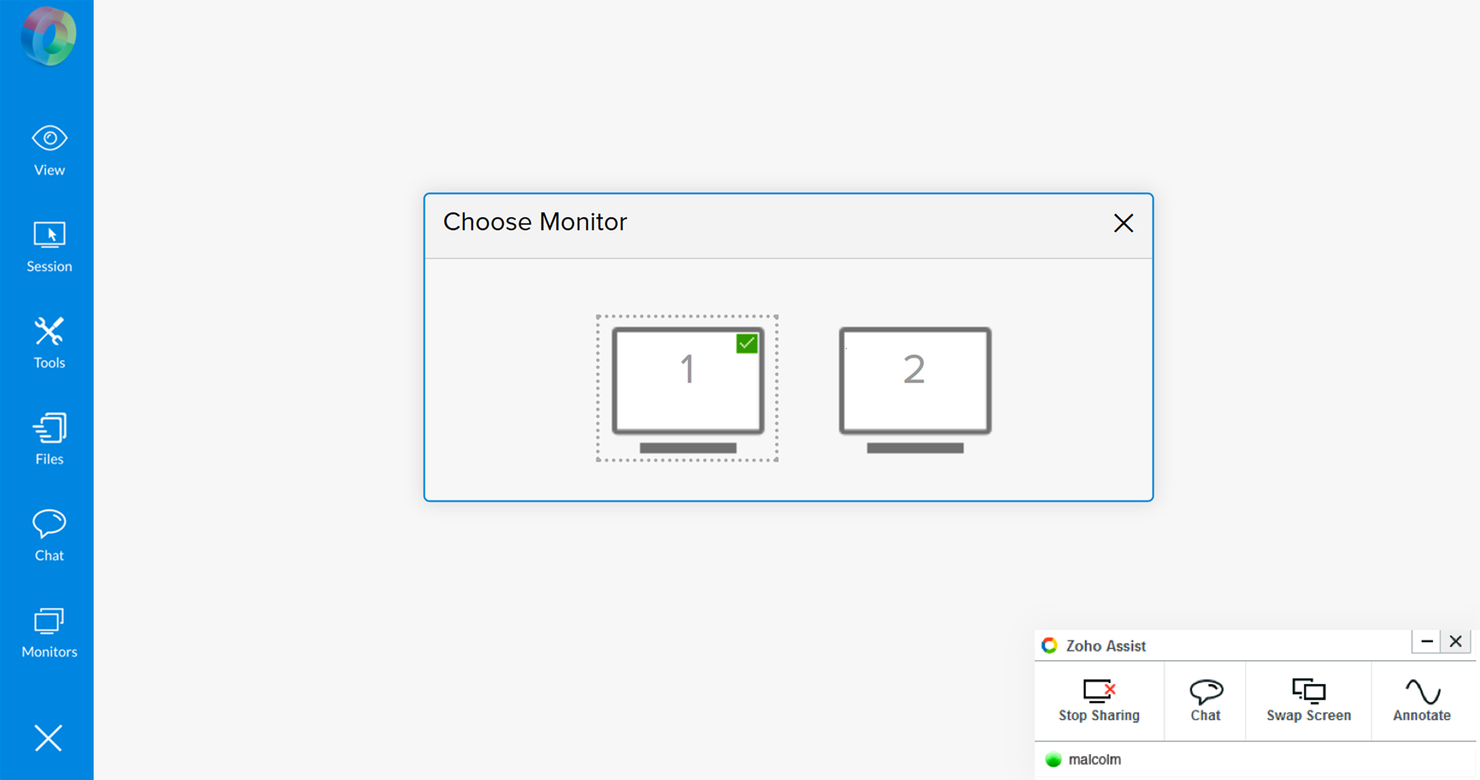
Zoho Assist ist eine Fernsupport- und Fernzugriffssoftware, die IT-Profis und Support-Teams dabei unterstützt, technische Hilfe für Kunden, Klienten oder auch Kollegen bereitzustellen.
Zoho Assist überzeugt als Bildschirmübertragungssoftware aus mehreren Gründen. Erstens bietet sie nahtlose und zuverlässige Bildschirmfreigabefunktionen, die es Serviceteams ermöglichen, ihren Bildschirm mit Kunden für die Zusammenarbeit in Echtzeit zu teilen. Diese Funktion hilft den Mitarbeitenden, Lösungen visuell zu demonstrieren, Kunden durch Problemlösungen zu führen und eine persönliche Betreuung zu bieten. Die hochwertige Bildschirmübertragung stellt sicher, dass Kunden die ausgeführten Schritte sehen und nachvollziehen können, was das gesamte Supporterlebnis verbessert.
Darüber hinaus stellt Zoho Assist fortschrittliche Funktionen bereit, die das Bildschirmübertragungserlebnis verbessern. Die Support-Mitarbeiter können nicht nur ihren Bildschirm teilen, sondern auch Fernzugriffsrechte gewähren, sodass sie die Kontrolle über das Kundengerät übernehmen und Probleme direkt beheben können. Dieser praktische Ansatz verkürzt die Reaktionszeiten und sorgt für eine schnellere Problemlösung.
Zoho Assist lässt sich in Zendesk, ServiceNow, Jira, Spiceworks, Freshdesk, Slack, MS Teams, Zoho Desk und ZohoSalesIQ integrieren. Über die Zoho Assist API können Sie außerdem eigene Integrationen in Ihre bestehende IT-Infrastruktur einbinden.
Beste nahtlose Bildschirmfreigabe für effektive Online-Präsentationen und -Meetings
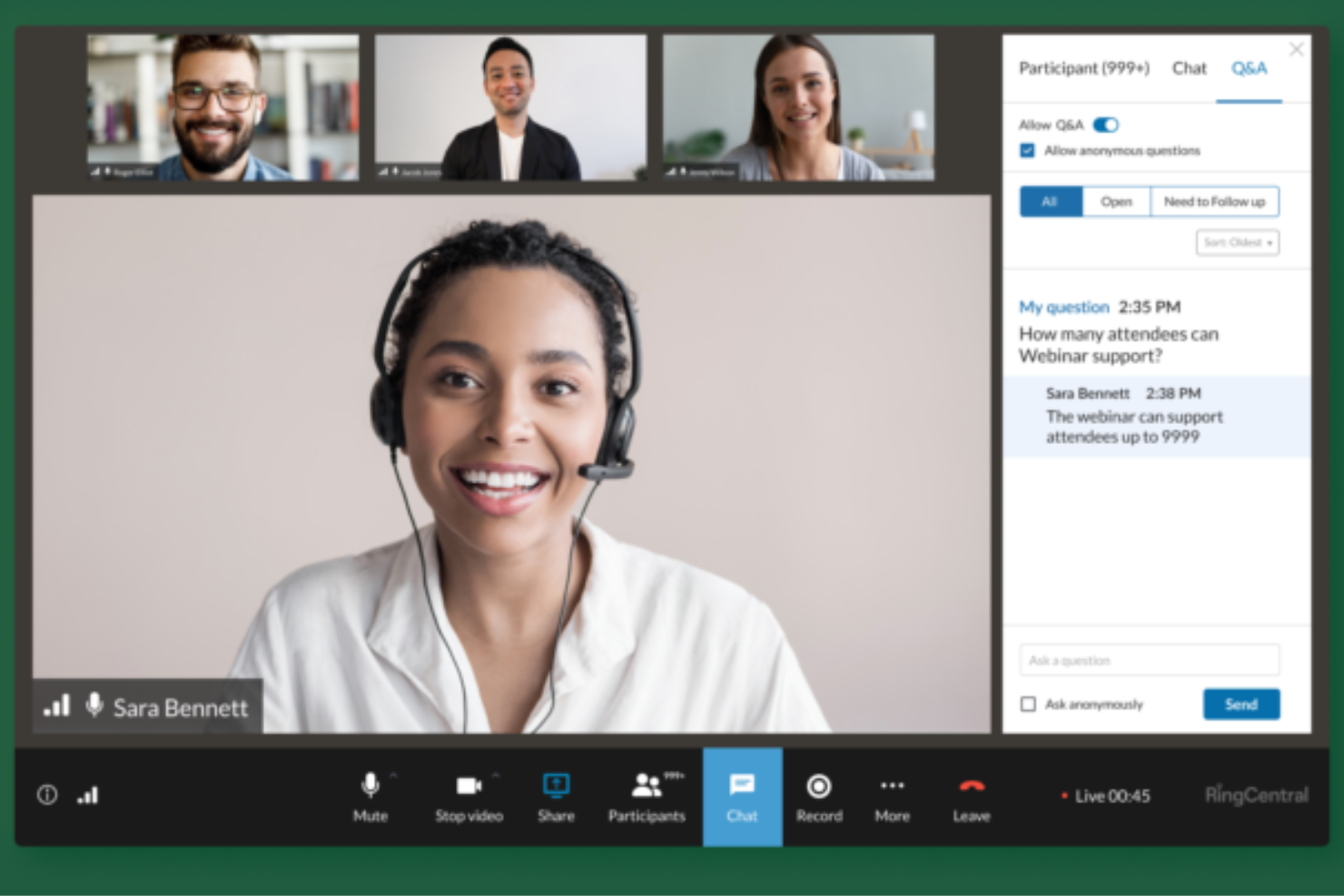
RingCentral Webinar ist eine Plattform zum Hosten von Webinaren, Online-Meetings und Präsentationen. Sie ist Teil der Kommunikationssuite von RingCentral, zu der auch Sprach-, Video- und Team-Messaging-Tools gehören. Das Webinar-Tool ist für Unternehmen jeder Größe ausgelegt, von kleinen Start-ups bis hin zu großen Unternehmen. Es eignet sich hervorragend für alle, die Online-Veranstaltungen durchführen müssen – ob interne Team-Meetings, Kundenschulungen, Produktdemonstrationen oder groß angelegte Webinare.
Ich habe mich für RingCentral Webinar entschieden, weil es eine umfangreiche Funktionalität und Benutzerfreundlichkeit bietet. Es ist eine umfassende Webinar-Plattform mit Funktionen wie Registrierungsverwaltung, Analysen und interaktiven Tools wie Umfragen und Fragen & Antworten. Außerdem ist sie benutzerfreundlich und ermöglicht es, ein Webinar ohne Schwierigkeiten einzurichten und durchzuführen.
Was RingCentral Webinar wirklich auszeichnet, sind seine Funktionen. Es unterstützt bis zu 10.000 Teilnehmer und 500 Moderatoren. Es bietet zudem HD-Video und -Audio, sodass Ihre Webinare gut aussehen und klingen. Und es verfügt über leistungsfähige Bildschirmfreigabe, was es zu einer guten Wahl für interaktive Videokonferenzen macht.
Es lässt sich einfach mit Marketo integrieren und kann über die API individuell angepasst werden.
Die Preise beginnen bei $20/Benutzer/Monat und es gibt eine 30-tägige kostenlose Testphase.

Zoom
Am besten geeignet für kollaboratives Bildschirmteilen
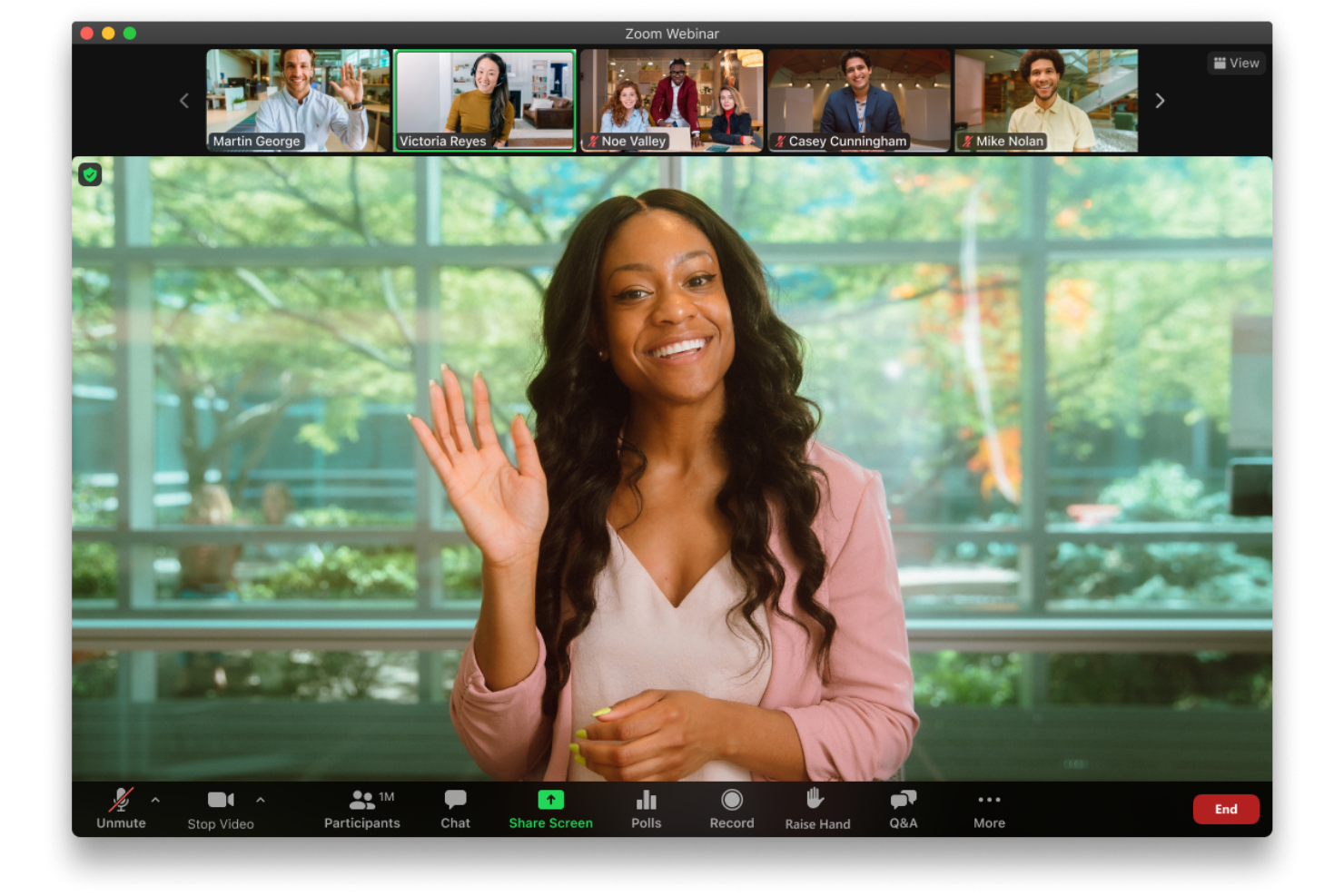
Zoom ist eine Kommunikationsplattform, die es einfach macht, virtuelle Meetings abzuhalten und Inhalte mit anderen zu teilen. Sie können entweder Ihren gesamten Bildschirm oder nur eine einzelne Anwendung freigeben, was hilft, die Aufmerksamkeit auf das Wesentliche zu richten. Die Plattform bietet außerdem Funktionen wie Audio- und Videoübertragung, um Präsentationen ansprechender zu gestalten.
Ich habe Zoom für diese Liste ausgewählt, weil das Bildschirmteilen besonders flexibel ist. Sie können entscheiden, ob Sie alles oder nur ein App-Fenster teilen, was beim Präsentieren sensibler oder detaillierter Informationen hilfreich ist. Außerdem gefällt mir, dass mehrere Teilnehmer ihre Bildschirme gleichzeitig freigeben können, wodurch es leichter wird, Dokumente zu vergleichen oder gemeinsam in Echtzeit zu brainstormen. Die Anmerkungswerkzeuge bieten eine weitere Ebene der Zusammenarbeit, da Teilnehmer Inhalte direkt markieren oder kommentieren können.
Zu den Funktionen gehören Steuerung der Folien für ein reibungsloseres Co-Präsentieren, anpassbare Einstellungen zum Teilen nur bestimmter Fenster oder zum Beschränken der Bildrate sowie integrierte Sicherheitsoptionen, mit denen gesteuert werden kann, wer den geteilten Bildschirm sehen darf.
Integrationen umfassen Microsoft 365, Figma, Confluence, Notion, Coda, Asana, Microsoft Teams, Google Workspace, Slack, Salesforce Sales Cloud, HubSpot und Kahoot!.
Beste Bildschirmübertragungs-Software für NGOs und gemeinnützige Organisationen
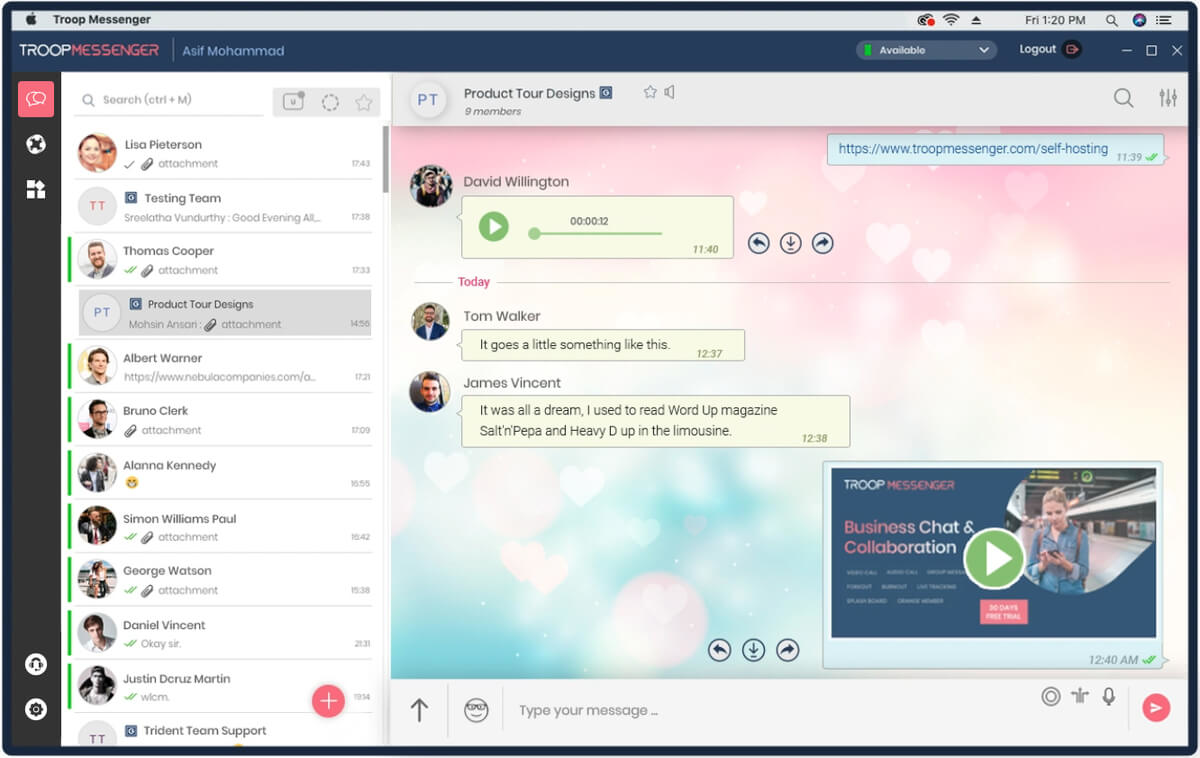
Troop Messenger ist ein Instant-Messaging-Tool, das für die Kommunikations- und Kollaborationsbedürfnisse von Geschäftsteams entwickelt wurde. Die Bildschirmfreigabe ist ein integraler Bestandteil des Tools. Als gesicherte Remote-Funktion ermöglicht sie es Teammitgliedern, die Bildschirmübertragung mit Kollegen im Büro oder mit entfernten Teams zu starten, ohne auf einen Anruf angewiesen zu sein.
Das Team von Troop Messenger arbeitet an Verbesserungen wie Bildschirmsteuerung und Bildschirm-Anmerkungen, die in der nächsten Version veröffentlicht werden, um den Nutzern ein hervorragendes Erlebnis zu bieten.
Remote-Teams können die Bildschirmübertragung über die Desktop-Versionen für Windows, Linux und Mac nutzen. Neben den wichtigsten Kollaborationsfunktionen ist Troop Messenger ein Zentrum für viele produktivitätssteigernde Funktionen wie Rückruf, später antworten, Lesebestätigungen, Dateivorschau, Bildbearbeitung, Aufteilung, Burnout, Hintergründe und mehr.
Troop Messenger unterstützt viele native und Drittanbieter-Integrationen, darunter Google Drive, Dropbox und LDAP. Es ist verfügbar für Windows, Linux, Mac, Android und iOS.
Um das Tool auszuprobieren, können Sie die Bildschirmübertragungsfunktion mit der 7-tägigen kostenlosen Testphase des Enterprise-Plans von Troop Messenger nutzen. Anschließend können Sie auf die kostenpflichtige Premium-Version für $2.50/Benutzer/Monat oder auf die Enterprise-Version für $5/Benutzer/Monat upgraden, um die Bildschirmübertragung weiterhin zusätzlich zu den Premium-Funktionen zu nutzen.

Guidde
Beste KI-Plattform für Bildschirmaufnahme-How-to-Videos
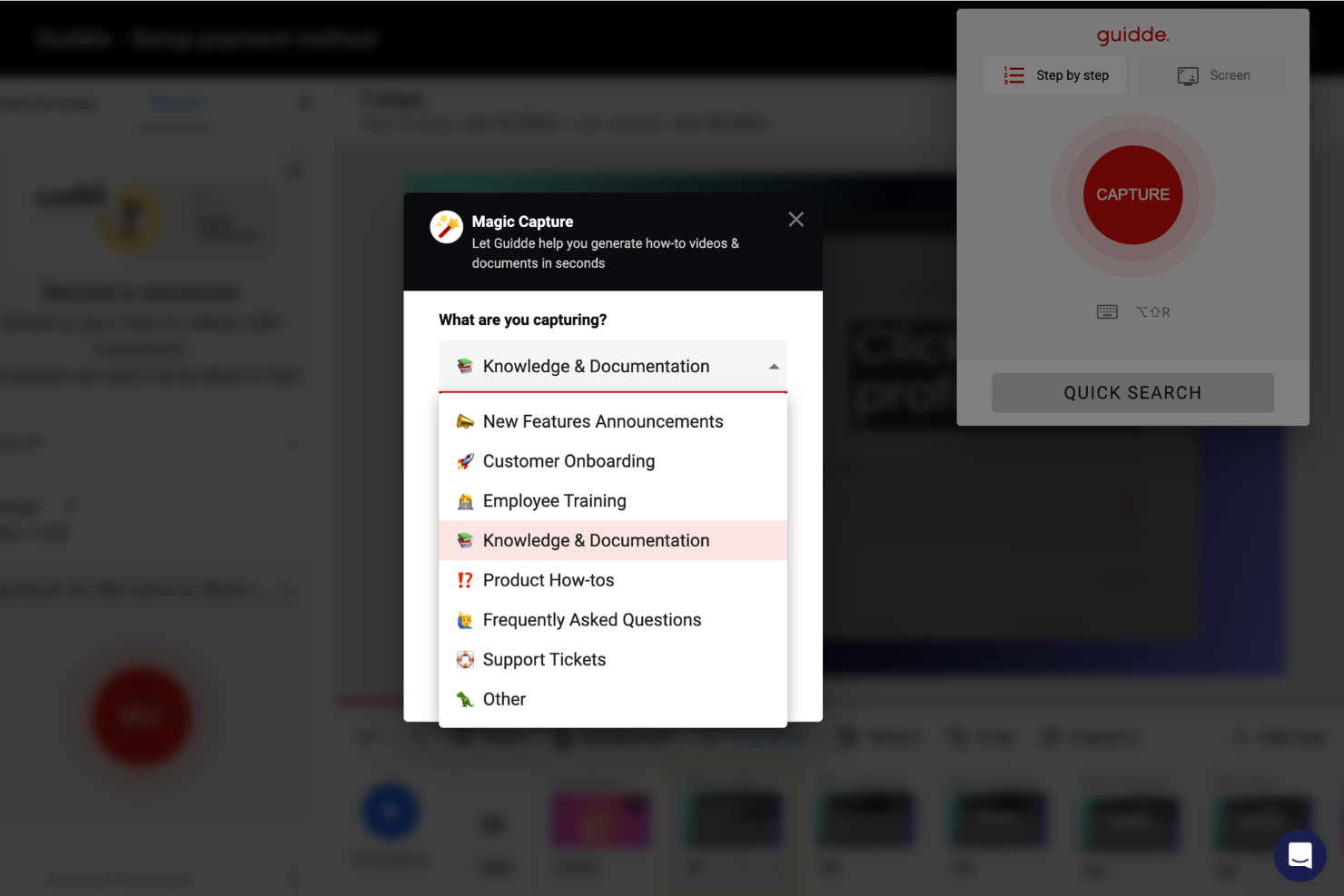
Guidde ist die generative KI-Plattform zur Erstellung von How-to-Erklärungsvideos. Sie spart Ihrem Team Zeit beim visuellen Wissensaustausch und bietet eine einfache Möglichkeit, Arbeitsabläufe oder Anleitungen aufzuzeichnen und zu verteilen.
Guidde nutzt KI, um den Videoprozess zu vereinfachen, indem Schritt-für-Schritt-Anleitungen automatisch aus Bildschirmaufzeichnungen generiert werden. Das nimmt einen Großteil der manuellen Arbeit aus der Erstellung klarer, umsetzbarer Anleitungen heraus. Sie können Videos schnell erstellen und bearbeiten, ohne spezielle Kenntnisse zu benötigen, und erhalten so professionelle, benutzerfreundliche Inhalte. Die Plattform ermöglicht außerdem das einfache Teilen und die Zusammenarbeit in mehreren Formaten wie Link, MP4, PDF und HTML, sodass Ihr Team in Echtzeit auf diese Videos zugreifen und sie verwenden kann.
Die KI-gestützten Funktionen stehen im Mittelpunkt des Designs und ermöglichen es Nutzern, Aktionen sofort in teilbare Video-Tutorials umzuwandeln. Dies macht Guidde besonders nützlich für die Dokumentation von Prozessen oder Schulungen. Guidde bietet zudem verschiedene Annotationsoptionen, sodass Sie wichtige Schritte hervorheben oder jedem Video zusätzlichen Kontext geben können.
Integrationen umfassen Zoom, Slack, Notion, GitLab, Google Drive, Confluence und viele mehr, um das Teilen in wichtigen Apps zu erleichtern.
Bewertungen der besten Hardware für die Bildschirmfreigabe
6. Barco Clickshare – Mit diesem drahtlosen Präsentationssystem können Nutzer die Inhalte ihres Laptops oder Mobilgeräts auf dem Präsentationsbildschirm anzeigen.
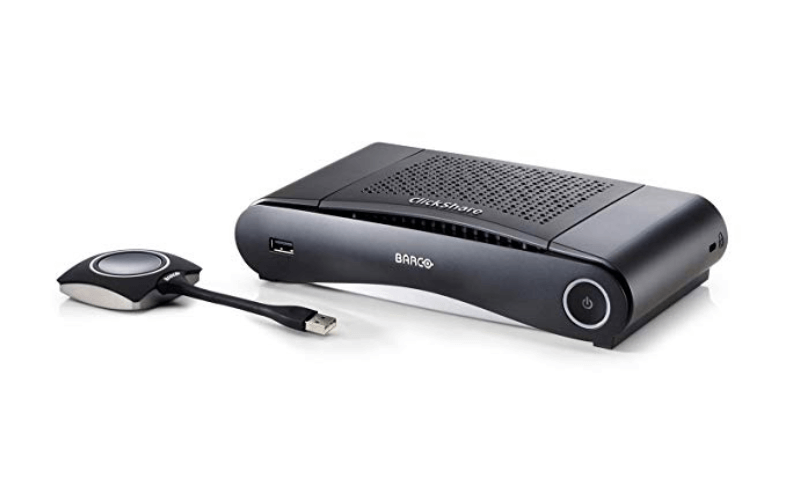
Verfügt über einen HDMI-Ausgang, der bis zu 8 Nutzern die Verbindung ermöglicht, wobei jeweils ein Nutzer Inhalte freigeben kann.
Mit Barco ClickShare können Sie die Button-Komponente an Ihren Laptop anschließen und per Klick Ihr immersives Meeting starten, ohne eine Anwendung öffnen zu müssen. Dadurch erhalten Sie Zugriff auf die Bildschirmspiegelung, und ClickShare funktioniert problemlos mit AirPlay, Google Cast und Miracast.
Zu den bemerkenswerten Funktionen des Barco-CS-Geräts gehören die Freigabe per Mausklick für alle verbundenen Personen sowie eine Reihe fortschrittlicher Interaktivitätsfunktionen, die die Zusammenarbeit in Ihrem Meeting verbessern: Unterstützung für Rückmeldungen per Touch, Anmerkungen, digitale Whiteboards und Moderation.
Der Barco CS erzielte bei den Bewertungskriterien im Bereich Sicherheit ein gutes Ergebnis, da er fortschrittliche Optionen bietet, beispielsweise die Möglichkeit, an mehreren vordefinierten Stufen unterschiedliche Sicherheitspunkte einzurichten. Gleichzeitig ermöglicht die API des Tools eine reibungslose und einfache Integration in das Netzwerk.
Barco ClickShare ist ab $750 erhältlich.
7. Crestron – Ermöglicht die drahtlose Präsentation von HD-Inhalten über Laptops, Tablets und Smartphones und ist mit Windows und Mac kompatibel.
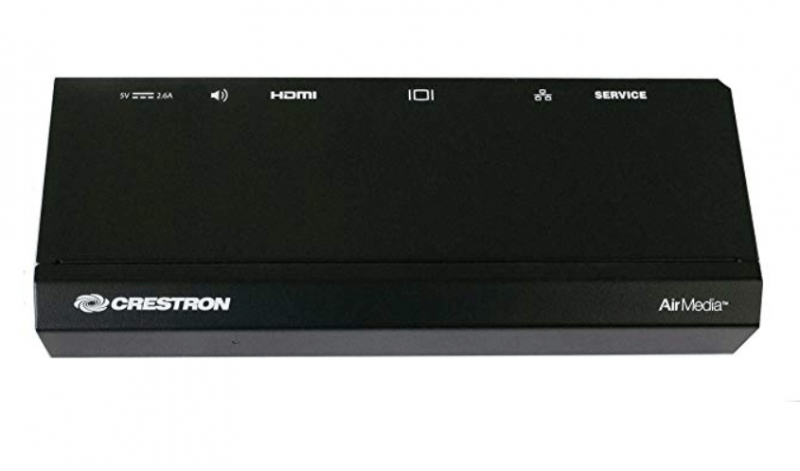
Bringen Sie Ihr eigenes Gerät zu einem Meeting oder einer Zusammenarbeitssitzung mit und teilen Sie Ihre Inhalte drahtlos.
Crestron ermöglicht Benutzern die drahtlose Präsentation über Laptops und mobile Geräte und projiziert HD-Inhalte von Laptops, Tablets und Smartphones. Das Tool kann in der Quad-Ansicht bis zu vier Präsentationsquellen gleichzeitig anzeigen und ist mit Windows, OS X, Apple iOS und Android kompatibel.
Zu den einzigartigen Hauptfunktionen gehören ein anpassbarer Begrüßungsbildschirm mit klaren Anweisungen für Präsentierende, verschiedene Verbindungsmethoden (installierte App, Webbrowser, USB-Stick) sowie die einfache Bereitstellung in vielen Räumen gleichzeitig.
Dieses Tool erzielte im Abschnitt „Funktionen – Zusammenarbeit“ der Bewertungskriterien gute Ergebnisse, da bis zu 32 Benutzer gleichzeitig eine Verbindung herstellen können und nahtlos mit jedem WLAN-fähigen Gerät zusammenarbeiten können, indem sie von einem Gerät zum nächsten wechseln.
Crestron ist ab $1065 erhältlich.
8. Kramer – Eine drahtlose Lösung für Zusammenarbeit und Präsentationen auf jedem Laptop oder mobilen Gerät – Dateien teilen, chatten und bis zu 4 Bildschirme anzeigen.
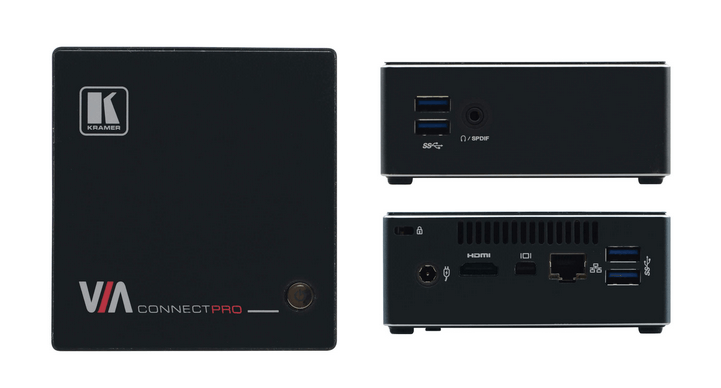
Kramer bietet hochwertiges Video-Streaming und unterstützt Full HD 1080p/60.
Der Kramer ConnectPro ist eine drahtlose Präsentations- und Zusammenarbeitszentrale mit hochwertigem Video-Streaming, die Full HD 1080p/60 unterstützt. Diese Hardware zur Bildschirmfreigabe unterstützt Windows-Laptops und Mac sowie die mobilen Betriebssysteme iOS und Android.
Zu den bemerkenswerten Funktionen gehören die mehrsprachige Unterstützung des Geräts, die drahtlose Verbindung für bis zu 254 Geräte über jedes kompatible externe WLAN sowie Werkzeuge für die Zusammenarbeit wie ein Whiteboard, Nachrichten- und Chat-Funktionen und die einfache Dateifreigabe.
Der Kramer VIA Connect Pro erzielte im Abschnitt „Funktionen – Aufzeichnung“ der Bewertungskriterien gute Ergebnisse, da er eine einfache Aufzeichnung der Hauptanzeige (Video & Audio) sowie der Audiosignale vom Mikrofoneingang für Gespräche im Besprechungsraum ermöglicht. Aufzeichnungen können lokal auf der Festplatte von VIA gespeichert, auf ein USB-Gerät übertragen oder an VIA Site Management (VSM) gesendet werden.
Kramer ist ab $995 erhältlich.
9. Apple TV – Verwenden Sie Ihr iPhone oder Siri als Fernbedienung zum Teilen von Fotos, Präsentationen, Websites, Gerätebildschirmen und mehr.
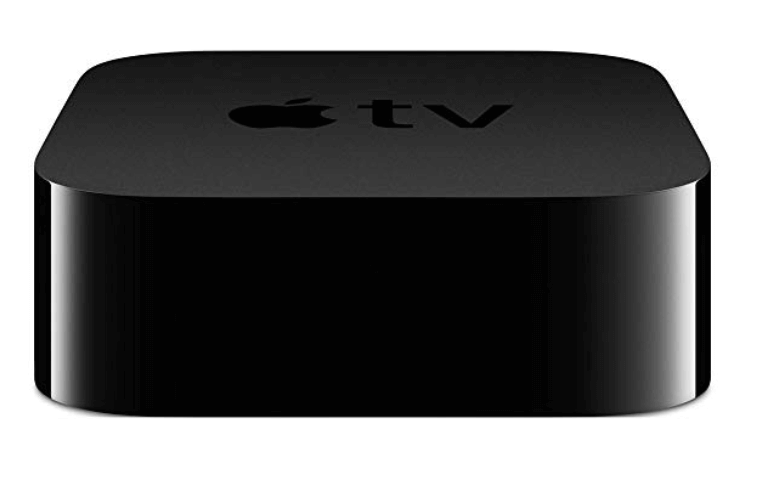
Fotos und Videos von Ihrem iPhone und iPad ganz einfach auf einem verbundenen Fernseher ansehen.
Das neueste Apple-TV-Modell bietet 4K mit hohem Dynamikumfang (Dolby Vision und HDR10) für eine hohe Bildqualität sowie einen 10X-Fusion-Chip für schnelle Grafiken und hohe Leistung. Benutzer können über das Siri-System auf Sprachsteuerungen zugreifen und beliebte Apps wie Netflix aus dem Store herunterladen.
Eine der beeindruckendsten Funktionen dieses Tools ist die umfangreiche Bibliothek an Anwendungen von Drittanbietern, die über den Apple App Store gefunden und verbunden werden können. Praktisch jeder zusätzliche Bedarf, den Sie haben, kann mit diesen verschiedenen Erweiterungen abgedeckt werden.
Apple TV erzielte in unserer Bewertungskategorie „Benutzerfreundlichkeit“ gute Ergebnisse, da das Unternehmen nicht nur für seinen hervorragenden Kundenservice bekannt ist, sondern online auch eine Vielzahl von Schulungen und Ressourcen verfügbar ist, wenn Sie Hilfe oder Unterstützung bei der Fehlerbehebung benötigen.
Apple TV ist ab $179 erhältlich.
10. Chromecast – Bietet eine Bildschirmspiegelungsfunktion, um Fotos, Dateien, Videos, Präsentationen und mehr auf dem großen Bildschirm anzuzeigen.
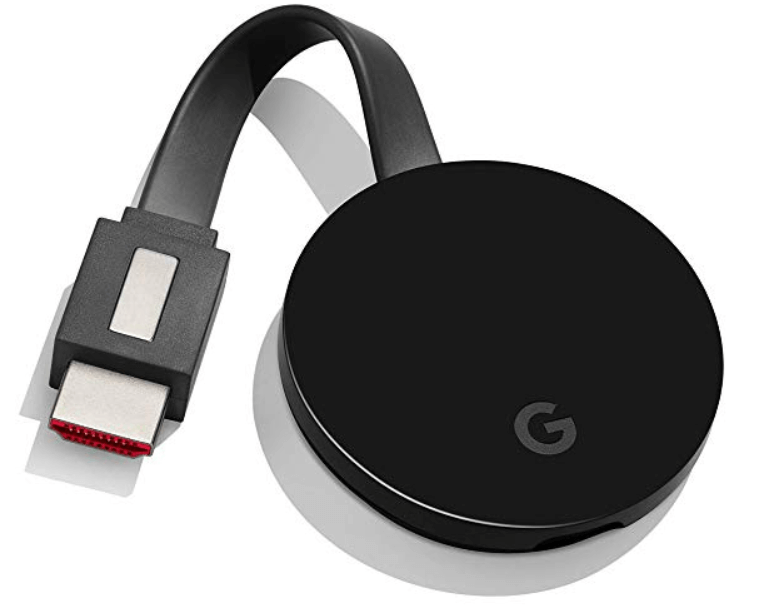
Verwenden Sie den Chrome-Browser für Windows, Mac oder Chrome OS, um eine Verbindung mit dem Chromecast herzustellen.
Mit Chromecast können Sie den Inhalt Ihres Geräts auf dem Bildschirm teilen, sei es eine Arbeitspräsentation oder ein medienorientierter Streamingdienst wie Netflix, YouTube oder Disney+. Kompatibel mit iPhone, iPad, Android-Smartphones oder -Tablets, Mac- oder Windows-Laptops und Chromebooks.
Zu den beispielhaften Funktionen gehören ein sprachgesteuertes Google Home für die freihändige Streaming-Steuerung, eine umfangreiche Auswahl an Zubehör (von Ethernet-Kabeln bis hin zu Kamera- und Lautsprecheraufsätzen) sowie über 1000 Apps von Drittanbietern, mit denen eine Verbindung hergestellt werden kann.
Chromecast schneidet im Abschnitt „Preis-Leistungs-Verhältnis“ der Bewertungskriterien hervorragend ab, da das Gerät nicht nur preislich moderat ist, sondern auch eine enorme Funktionsvielfalt bietet und sich ideal für den beruflichen und privaten Einsatz eignet. Der ChromeCast Ultra kann zu einem etwas höheren Preis erworben werden, wenn Sie etwas mehr Leistung benötigen.
Chromecast ist ab 69 $ erhältlich.
11. Airtame – Airtame ermöglicht die Bildschirmfreigabe von jedem Gerät aus und bietet IT-Administratoren die Möglichkeit, jeden Bildschirm mit bevorzugten Zugriffsrechten zu verwalten.
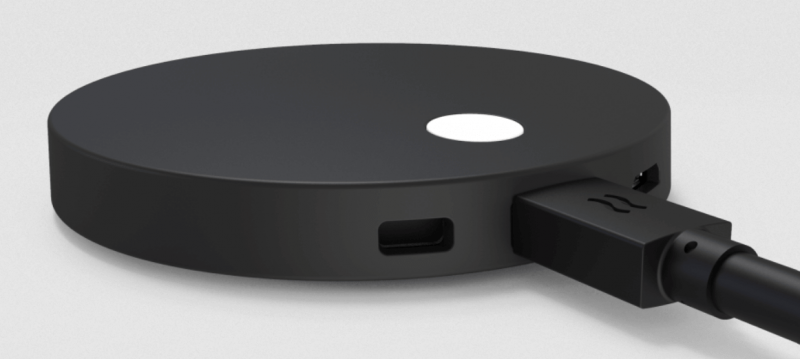
Mit Airtame können Sie über die Airtame-App, Google Cast, AirPlay oder Miracast präsentieren.
Airtame ermöglicht drahtlose Präsentationen von jedem Gerät aus, digitale Beschilderung für alle Bildschirme und eine cloudbasierte Komplettverwaltung. Nutzen Sie die Bildschirmfreigabe und digitale Beschilderung für Zeitpläne, relevante Nachrichten und Mitteilungen bei Besprechungen oder für Anweisungen und Aktualisierungen im Arbeitsalltag.
Zu den bemerkenswerten Funktionen gehören ein Arbeitsspeicher von 4 x 512 Mb (64-Bit-Datenbus) für schnellere Ladezeiten und eine umfassendere Unterstützung von Webinhalten, ein flexibles Zubehörangebot für größere Reichweite und zusätzliche Verbindungsmöglichkeiten sowie ein hochmoderner Wi-Fi-Verarbeitungschip.
Wenn Sie sich die Website von Airtame ansehen, werden Sie verstehen, warum das Unternehmen im Abschnitt „Benutzerfreundlichkeit“ der Bewertungskriterien so gut abgeschnitten hat. Airtame verfügt über ein umfangreiches Ökosystem mit sämtlicher Dokumentation, die Sie benötigen könnten – von Vergleichen mit anderen beliebten Tools bis hin zu Inhalten für Webinare und Anleitungen.
Airtame ist ab 399 $ erhältlich.
Weitere Bildschirmfreigabeprogramme
Hier sind einige weitere Programme, die es nicht in die Top-Liste geschafft haben. Wenn Sie zusätzliche Empfehlungen für die besten Möglichkeiten zur Videokonferenz benötigen, sollten Sie sich diese ansehen.
- Google Meet
E kostenlose Bildschirmfreigabe-Software und am einfachsten zu erlernende Bildschirmfreigabe-Software
- Livestorm
Es Kommunikationstool für die Ausrichtung von Online-Events
- Zoho Meeting
Am besten geeignet für sichere Remote-Meetings und Webinare
- join.me
E Online-Bildschirmfreigabe-Software (kein Download erforderlich)
- Adobe Connect
E Bildschirmfreigabe-Software für die Aufzeichnung von Meetings und Webinaren
- Mikogo
E kostenlose Bildschirmfreigabe-Software für den Einstieg
- Skype for Business
E Bildschirmfreigabe-Software für Windows
- uMeeting
E Bildschirmfreigabe-Software für interaktive Meetings (Whiteboards, Pointer, usw.)
- Daily
E Bildschirmfreigabe-API, um Videoanrufe zu Apps und Websites hinzuzufügen
- Screenleap
E Bildschirmfreigabe-Software, für Zuschauer ist kein Download erforderlich
- Ryver
E Bildschirmfreigabesoftware mit Audio- und Videoanrufen


Wie ich Bildschirmfreigabe-Software bewerte
Ich unterteile meine Bewertung in zwei Ebenen – das Grundniveau, das jedes Tool erfüllen muss, um ein Sprint-Review oder eine Kundenpräsentation zu meistern, und die Alleinstellungsmerkmale, die bestimmte Optionen hervorheben.
Kernfunktionen (Grundvoraussetzungen für diese Liste)
Wenn ich Tools für meine Liste auswähle, bewerte ich jedes einzelne auf einer Skala von 0 (bietet diese Funktion nicht) bis 5 (hervorragend in diesem Bereich) in Bezug auf jede der unten aufgeführten Kernfunktionen. Anschließend rechne ich die Gesamtpunktzahl des Tools in einen Prozentsatz um. Jedes Tool muss mindestens eine Gesamtpunktzahl von 65 % erreichen, um berücksichtigt zu werden.
- Echtzeit-Bildschirmfreigabe: Ich bewerte die Latenz, die Auflösungsqualität und ob Sie während eines Live-Sprint-Reviews einen vollständigen Desktop, ein einzelnes Anwendungsfenster oder einen bestimmten Browser-Tab teilen können.
- Zugriff für mehrere Teilnehmer: Eine Fünf-Personen-Standup zu unterstützen ist das eine – ich prüfe, ob das Tool auch große Besprechungen mit vielen Stakeholdern über verschiedene Geräte, Browser und Betriebssysteme hinweg handhabt.
- Fernsteuerung & Annotation: Ich achte darauf, ob Teammitglieder die Kontrolle über einen geteilten Bildschirm übernehmen oder direkt darauf zeichnen können – das ist wichtig für die kollaborative Fehlersuche.
- Sitzungsaufzeichnung: Die Aufzeichnung einer Kundenpräsentation für die asynchrone Ansicht ist eine typische Anforderung, deshalb prüfe ich Cloud- und lokale Aufzeichnungsoptionen sowie Exportformate und Freigabemöglichkeiten.
- Integrierte Audio-/Videokonferenzen: Eingebaute Sprach- und Videofunktionen zusammen mit Bildschirmfreigabe sorgen dafür, dass alle Besprechungen an einem Ort stattfinden. Ich prüfe die Audio- und Videoqualität sowie die Teilnehmerkapazität.
- Sicherheit & Zugriffskontrollen: Wenn Roadmaps und Projektpläne geteilt werden, sind sensible Daten sichtbar. Ich achte auf Verschlüsselungsstandards, Host-Berechtigungen, Warteräume und Admin-Kontrollen.
Sobald ich eine Liste von Tools habe, die diese Kriterien erfüllen, sehe ich mir an, was die einzelnen Plattformen voneinander unterscheidet.
Unterscheidungsmerkmale (Was Anbieter hervorhebt)
So vergleiche ich verschiedene Anbieter:
Herausragende Funktionen
Asynchrone Video-Nachrichten sind für mich besonders wichtig. Die Möglichkeit, schnell einen kommentierten Bildschirmdurchlauf eines Projektboards aufzuzeichnen, erspart verteilten Teams ein weiteres Meeting im Kalender. Ich achte auch auf KI-generierte Meeting-Zusammenfassungen, die nach einem Sprint-Review automatisch To-Dos extrahieren, damit keine Aufgaben verloren gehen. Eingebaute Whiteboard-Tools sind ebenfalls relevant – sie machen aus einer passiven Bildschirmfreigabe eine aktive Planungssitzung bei Retrospektiven oder Roadmap-Diskussionen.
Über Features hinaus
Ebenso entscheidend ist, wie gut ein Tool zu Ihrem bestehenden Software-Stack passt. Ich prüfe auf native Integrationen mit Plattformen wie Jira, Asana und Slack, damit Sie eine Bildschirmfreigabe direkt aus Ihrem Workflow starten können. Plattformübergreifende Zugänglichkeit ist ein weiteres Kriterium – externe Stakeholder und Kunden sollten einfach per Browser beitreten können, ohne irgendetwas installieren zu müssen. Auch das Preismodell spielt für meine Empfehlungen eine Rolle, insbesondere ob Speicherplatz für Aufzeichnungen und Transkriptionen extra kostet oder bereits enthalten ist.
Auswahlkriterien für Hardware zur Bildschirmfreigabe
Zusätzlich zu unserer Liste der Software zur Bildschirmfreigabe haben wir auch Hardware zur Bildschirmfreigabe aufgenommen. Die Bewertungskriterien dafür unterscheiden sich etwas, daher habe ich hier kurz zusammengefasst, worauf ich achte:
- Benutzerfreundlichkeit: Ist die Hardware einfach zu montieren, zu verbinden und zu bedienen? Bietet das Unternehmen gute Schulungen und einen guten Kundendienst?
- Datenschutzgarantie: Bietet das Tool Möglichkeiten auszuwählen, was auf dem Bildschirm präsentiert wird, und schützt es dadurch potenziell sensible Informationen auf persönlichen Geräten?
- Funktionen und Leistungsumfang:
- Annotationen – Ermöglicht das Tool Präsentierenden, den Präsentationsbildschirm auf irgendeine Weise zu markieren oder darauf zu zeichnen?
- Zusammenarbeit – Bietet das Tool Möglichkeiten für eine Gruppe, gemeinsam an einem freigegebenen Bildschirm oder einer freigegebenen Seite zu arbeiten oder diese zu markieren? Ist es einfach, Ideen, Fragen und Kommentare zu erfassen und zu teilen?
- Chat/Kommunikation – Sind integrierte Nachrichten- oder Kommunikationsfunktionen für Präsentierende und Publikum vorhanden, um die Interaktion zu verbessern?
- Aufzeichnungsfunktionen – Gibt es eine Möglichkeit, mit dem Gerät oder Tool während der Präsentation Audio und Video aufzuzeichnen und die gesammelten Daten einfach zu speichern oder zu teilen?
- Integrationen und Zubehör: Funktioniert das Tool mit allen Betriebssystemen und Geräten und bietet es die Möglichkeit, zusätzliches Zubehör zu verwenden? Funktioniert es mit Software von Drittanbietern?
- Preis-Leistungs-Verhältnis: Wie angemessen ist der Preis im Verhältnis zu den Funktionen, Möglichkeiten und dem jeweiligen Anwendungsfall?
So wählen Sie Software zur Bildschirmfreigabe aus
Es ist leicht, sich in langen Funktionslisten und komplexen Preisstrukturen zu verlieren. Damit du dich bei der Auswahl der passenden Software auf deinen individuellen Prozess konzentrieren kannst, findest du hier eine Checkliste mit den wichtigsten Faktoren:
| Faktor | Was zu beachten ist |
| Skalierbarkeit | Wächst die Software mit deinem Team? Achte auf Lösungen, die mehrere Benutzer unterstützen, hochwertiges Streaming auf verschiedenen Geräten ermöglichen und bei Bedarf erweiterbare Tarife für Unternehmen anbieten. |
| Integrationen | Funktioniert die Software mit deinen bestehenden Tools? Eine nahtlose Integration mit Projektmanagement-Apps, CRMs und Kommunikationsplattformen wie Slack oder Microsoft Teams kann dabei helfen, Arbeitsabläufe zu optimieren. |
| Anpassbarkeit | Kannst du die Software an deine Bedürfnisse anpassen? Funktionen wie gebrandete Meetingräume, anpassbare Berechtigungen und flexible Anzeigeoptionen können die Benutzererfahrung deines Teams verbessern. |
| Benutzerfreundlichkeit | Ist die Software einfach einzurichten und zu bedienen? Eine überladene Benutzeroberfläche oder ein komplizierter Einführungsprozess kann die Akzeptanz verlangsamen. Achte auf intuitive Bedienelemente und eine möglichst kurze Einarbeitungszeit. |
| Budget | Passt die Software in deinen Preisrahmen? Vergleiche kostenlose und kostenpflichtige Tarife, prüfe versteckte Gebühren und bewerte, ob die Funktionen die Kosten rechtfertigen. |
| Sicherheitsvorkehrungen | Wie gut schützt die Software deine Daten? Ende-zu-Ende-Verschlüsselung, rollenbasierte Zugriffskontrollen und die Einhaltung von Sicherheitsstandards wie SOC 2 oder GDPR sind entscheidend für den Schutz vertraulicher Informationen. |
| Leistung & Stabilität | Liefert die Software eine reibungslose Benutzererfahrung? Verzögerungen, Abstürze oder eine schlechte Videoqualität können Meetings beeinträchtigen. Stelle sicher, dass das Tool hochauflösendes Streaming unterstützt und unter unterschiedlichen Netzwerkbedingungen zuverlässig funktioniert. |
| Zusammenarbeitsfunktionen | Verbessert die Software die Teamarbeit? Achte auf Anmerkungswerkzeuge, Optionen zur Fernsteuerung und die Bildschirmfreigabe für mehrere Benutzer, um Beteiligung und Produktivität zu steigern. |
Trends bei Software zur Bildschirmfreigabe
Für meine Recherche habe ich zahlreiche Produktaktualisierungen, Pressemitteilungen und Versionsprotokolle verschiedener Anbieter von Software zur Bildschirmfreigabe ausgewertet. Hier sind einige der aufkommenden Trends, die ich im Auge behalte:
- KI-gestützte Präsentationen: KI wird inzwischen verwendet, um Untertitel in Echtzeit zu erstellen, wichtige Punkte zusammenzufassen und während der Bildschirmfreigabe Vorschläge für die Einbindung des Publikums zu machen. Dies hilft Präsentierenden, die Aufmerksamkeit der Zuschauer aufrechtzuerhalten und Inhalte für unterschiedliche Zielgruppen zugänglicher zu machen.
- Erweiterte Datenschutzkontrollen: Nutzer können vertrauliche Informationen jetzt unkenntlich machen, die Bildschirmfreigabe auf bestimmte Apps beschränken oder zeitlich begrenzten Zugriff festlegen. Diese Funktionen verringern das Risiko, dass während Meetings vertrauliche Daten offengelegt werden, und verbessern die Sicherheit in Branchen, die mit sensiblen Informationen arbeiten.
- Streaming mit geringer Latenz: Die Bildschirmfreigabe wird schneller und reaktionsfähiger, wodurch Verzögerungen bei der Zusammenarbeit in Echtzeit reduziert werden. Dies ist besonders nützlich für Remote-Teams, Online-Schulungen und Branchen, in denen schnelle Entscheidungen auf Grundlage geteilter visueller Inhalte erforderlich sind.
- Persistente Räume für die Zusammenarbeit: Manche Software speichert geteilte Inhalte inzwischen, sodass Teams auf frühere Sitzungen zurückgreifen können, ohne Dateien erneut hochzuladen oder Bildschirme wieder freizugeben. Diese Funktion ist für langfristige Projekte, Brainstorming-Sitzungen und die fortlaufende Zusammenarbeit mit Kunden nützlich.
- 3D- und AR-Bildschirmfreigabe: Die Bildschirmfreigabe geht über flache Darstellungen hinaus und unterstützt zunehmend 3D-Modellierung und erweiterte Realität. Dieser Trend setzt sich in Bereichen wie Architektur, Produktdesign und Bildung immer stärker durch, da interaktive Visualisierungen die Kommunikation und das Verständnis verbessern.
Was ist Software zur Bildschirmfreigabe?
Software zur Bildschirmfreigabe ist ein Tool, mit dem du anderen Personen über das Internet die Inhalte deines Computerbildschirms zeigen kannst. Diese Software wird häufig in Online-Meetings, Webinaren oder Sitzungen zur Fehlerbehebung aus der Ferne eingesetzt und ermöglicht es anderen, genau das zu sehen, was du auf deinem Bildschirm siehst.
Tools zur Bildschirmfreigabe eignen sich hervorragend für die Teamarbeit, da sie die Zusammenarbeit an Projekten erleichtern, wenn alle gleichzeitig dasselbe sehen können, auch wenn sie sich nicht im selben Raum befinden. Sie sind auch bei Präsentationen oder Schulungen sehr hilfreich, da du Personen durch einen Prozess führen oder ihnen zeigen kannst, wie eine Software verwendet wird.
Funktionen
Wenn du Software zur Bildschirmfreigabe auswählst, solltest du auf die folgenden wichtigen Funktionen achten:
- Echtzeit-HD-Streaming: Sorgt für flüssige, hochwertige Bilder ohne Verzögerungen und macht Präsentationen und die Zusammenarbeit effektiver.
- Selektive Bildschirmfreigabe: Ermöglicht es Benutzern, bestimmte Anwendungen oder Fenster statt ihres gesamten Bildschirms freizugeben, und schützt so die Privatsphäre.
- Zugriff auf die Fernsteuerung: Ermöglicht es Teilnehmern, die Kontrolle über den Bildschirm des Präsentators zu übernehmen, was für technischen Support, Schulungen und die Zusammenarbeit nützlich sein kann.
- Werkzeuge für Anmerkungen: Bietet Optionen zum Zeichnen, Hervorheben und Markieren, um Präsentationen und Diskussionen interaktiver zu gestalten.
- Freigabe durch mehrere Benutzer: Ermöglicht es mehreren Teilnehmern, ihre Bildschirme gleichzeitig für Gegenüberstellungen oder Diskussionen freizugeben.
- Dauerhaft verfügbare Besprechungsinhalte: Speichert freigegebene Bildschirme, Anmerkungen oder Whiteboards, damit Teams nach einer Besprechung darauf zurückgreifen können.
- Modus für geringe Bandbreite: Optimiert die Bildschirmfreigabe für langsame oder instabile Internetverbindungen, um die Nutzbarkeit aufrechtzuerhalten.
- Audiointegration: Synchronisiert die Bildschirmfreigabe mit Live-Audio und stellt so sicher, dass Erklärungen und visuelle Inhalte aufeinander abgestimmt bleiben.
- Planung und Berechtigungen: Ermöglicht Gastgebern, Berechtigungen für die Bildschirmfreigabe im Voraus festzulegen und zu kontrollieren, wer präsentieren darf.
- Ende-zu-Ende-Verschlüsselung: Schützt freigegebene Inhalte vor unbefugtem Zugriff und gewährleistet Datenschutz und Sicherheit.
Vorteile
Die Implementierung einer Software für die Bildschirmfreigabe kann Ihrem Team und Ihrem Unternehmen mehrere Vorteile bieten. Hier sind einige, auf die Sie sich freuen können:
- Schnellere Entscheidungsfindung: Ermöglicht es Teams, Informationen in Echtzeit gemeinsam zu prüfen, und reduziert den Austausch von E-Mails sowie langwierige Genehmigungsprozesse.
- Verbesserte Schulungen und Unterstützung: Ermöglicht es Trainern und IT-Teams, Benutzer Schritt für Schritt durch Aufgaben zu führen, wodurch Anweisungen klarer und effektiver werden.
- Bessere Zusammenarbeit: Unterstützt Remote- und hybride Teams bei der Zusammenarbeit, indem visuelle Inhalte, Präsentationen und Dokumente sofort geteilt werden können.
- Weniger Missverständnisse: Stellt sicher, dass alle gleichzeitig dieselben Informationen sehen, und reduziert so Missverständnisse und Fehler.
- Zeit- und Kosteneinsparungen: Reduziert unnötige Besprechungen, Reisen und langwierige Erklärungen, da Informationen schneller geteilt werden können.
- Fesselndere Präsentationen: Hält das Publikum mit interaktiven Werkzeugen wie Anmerkungen, Live-Demonstrationen und Zugriff auf die Fernsteuerung aufmerksam.
- Verbesserte Sicherheit: Bietet Kontrollmöglichkeiten wie eingeschränkten Zugriff, verschlüsselte Freigaben und selektive Bildschirmfreigabe, um vertrauliche Informationen zu schützen.
Kosten & Preise
Die Auswahl einer Software für die Bildschirmfreigabe erfordert ein Verständnis der verschiedenen verfügbaren Preismodelle und Tarife. Die Kosten hängen von Funktionen, Teamgröße, Zusatzoptionen und weiteren Faktoren ab. Die folgende Tabelle gibt eine Übersicht über gängige Tarife, deren Durchschnittspreise und typische Funktionen, die in Lösungen für die Bildschirmfreigabe enthalten sind:
Vergleichstabelle der Tarife für Software zur Bildschirmfreigabe
| Tarifart | Durchschnittspreis | Übliche Funktionen |
| Kostenloser Tarif | $0 | Grundlegende Bildschirmfreigabe, begrenzte Besprechungsdauer, Zugriff für einen Benutzer und minimale Sicherheitsoptionen. |
| Persönlicher Tarif | $5-$15/user/month | HD-Bildschirmfreigabe, unbegrenzte Besprechungsdauer, Werkzeuge für Anmerkungen und Chat-Integration. |
| Geschäftstarif | $15-$30/user/month | Freigabe durch mehrere Benutzer, Zugriff auf die Fernsteuerung, Cloud-Speicher und Administratorkontrollen. |
| Unternehmenstarif | $30-$50/user/month | Erweiterte Sicherheit, individuelles Branding, detaillierte Analysen und dedizierter Kundensupport. |
Häufig gestellte Fragen zu Bildschirmfreigabesoftware
Wenn Sie Fragen zu Bildschirmfreigabesoftware haben, beginnen Sie hier mit diesen praktischen häufig gestellten Fragen.
Gibt es eine Bildschirmfreigabesoftware, die Sie nicht herunterladen müssen?
Wenn Sie nach einem Bildschirmfreigabewerkzeug suchen, für das keine Downloads erforderlich sind, können Sie Folgendes verwenden: Join.me, Mikogo und/oder Google Hangouts.
Welche Bildschirmfreigabesoftware funktioniert mit dem iPad?
TeamViewer ist eine kostenlose Bildschirmfreigabesoftware, die mit Apple iOS auf iPad und iPhone funktioniert.
Was ist die beste kostenlose Bildschirmfreigabesoftware?
Es gibt viele kostenlose Bildschirmfreigabewerkzeuge, aus denen Sie auswählen können, darunter TeamViewer, Skype, Join.me und Google Hangouts.
Sie suchen nicht nach Bildschirmfreigabesoftware? Sehen Sie sich unsere anderen Listen der besten PM-Werkzeuge an:
- Der Bedarf an Bildschirmfreigabe geht Hand in Hand mit dem Bedarf an Fernkommunikation. Probieren Sie eines dieser 10 besten Kommunikationswerkzeuge aus.
- Wenn Bildschirmfreigabe nicht das Richtige für Sie ist, benötigen Sie möglicherweise eine andere Form der digitalen Zusammenarbeit, um Ihre Teams zu verbinden: 35 beste Online-Werkzeuge für die Zusammenarbeit