

Die 10 besten Tools für visuelle Zusammenarbeit im Test 2026

10 Auswahl der besten Tools für visuelle Zusammenarbeit


Tools für visuelle Zusammenarbeit können für jedes Unternehmen wertvolle Ressourcen sein. Mit der richtigen Software können Teams ihre Kreativität steigern und die Projektkoordination verbessern. Doch die passenden Tools für visuelle Zusammenarbeit zu finden, kann eine Herausforderung sein, insbesondere bei der großen Auswahl an verfügbaren Optionen.
Auf Grundlage meiner Erfahrung mit Software für Zusammenarbeit und Produktivität habe ich mehrere der besten Tools für visuelle Zusammenarbeit auf dem Markt getestet und verglichen. Anschließend habe ich meine Ergebnisse in ausführlichen Bewertungen zusammengestellt, um Ihnen dabei zu helfen, die beste Software für Ihre individuellen Anforderungen zu finden. Ich bin überzeugt, dass Sie in der folgenden Liste Ihr nächstes Tool für visuelle Zusammenarbeit entdecken werden.
Warum Sie unseren Software-Empfehlungen vertrauen können
Unser Team testet und bewertet Software seit 2012. Als Projektmanager wissen wir selbst, wie schwierig – und wichtig – es ist, die richtige Software auszuwählen.
Für diesen Leitfaden haben wir Tools mithilfe von praktischen Tests und unabhängiger Recherche bewertet und dabei unsere Bewertungskriterien angewendet. Zudem greifen wir auf Erkenntnisse von Branchenvordenkern und praktizierenden Projektmanagement-Experten zurück.
Unsere Bewertungen spiegeln unser menschliches redaktionelles Urteilsvermögen wider, keine Verkaufsstrategie.
Expertenprüfer:
Vergleichstabelle für Tools zur visuellen Zusammenarbeit
| Tool | Best For | Trial Info | Price | ||
|---|---|---|---|---|---|
| 1 | Am besten für komplexe Projektzusammenarbeit | 14-tägige kostenlose Testphase + kostenloser Plan verfügbar | Ab $10/Nutzer/Monat (jährliche Abrechnung) | Website | |
| 2 | Am besten für einfache Design-Zusammenarbeit | Kostenloser Plan + kostenlose Testphase + kostenlose Demo verfügbar | Ab $144/Person (jährliche Abrechnung) | Website | |
| 3 | Am besten für Aufgabenmanagement mit visuellen Kollaborationsfunktionen | Kostenloser Plan + kostenlose Demo verfügbar | Ab $7/Nutzer/Monat (jährlich abgerechnet) | Website | |
| 4 | Am besten geeignet für kreative Team-Ideenfindung | Kostenlose Demo + kostenloser Plan verfügbar | Ab $9.99/Nutzer/Monat (jährliche Abrechnung) | Website | |
| 5 | Am besten für skalierbares Diagrammdesign | Dauerhaft kostenloser Plan verfügbar | Ab $5/Monat (jährlich abgerechnet) | Website | |
| 6 | Am besten für Remote-Team-Brainstorming geeignet | 30 Tage kostenlos testen + kostenloser Plan + kostenlose Demo verfügbar | Ab $8.33/Nutzer/Monat (jährliche Abrechnung) | Website | |
| 7 | Am besten für Nutzer des Microsoft-Ökosystems | 30-tägige kostenlose Testphase + kostenloser Download verfügbar | Ab $6/Nutzer/Monat (jährlich abgerechnet) | Website | |
| 8 | Am besten für UX/UI-Designteams | Kostenlose Version verfügbar | Ab $4.95/Nutzer/Monat | Website | |
| 9 | Am besten geeignet für visuelle Projektplanung | 30 Tage kostenlos testen | Ab €5/Nutzer/Monat (jährlich abgerechnet) | Website | |
| 10 | Am besten für sichere visuelle Zusammenarbeit geeignet | 30-tägige kostenlose Testversion + kostenloser Tarif verfügbar | Ab $10/Nutzer/Monat | Website |

Bewertungen der besten Tools für visuelle Zusammenarbeit
Nachfolgend finden Sie meine ausführlichen Zusammenfassungen der besten Tools für visuelle Zusammenarbeit, die es in meine engere Auswahl geschafft haben. Meine Bewertungen bieten einen detaillierten Überblick über die wichtigsten Funktionen, Vor- & Nachteile, Integrationen und idealen Anwendungsfälle jedes Tools, damit Sie das beste für sich finden.
Wrike
Am besten für komplexe Projektzusammenarbeit
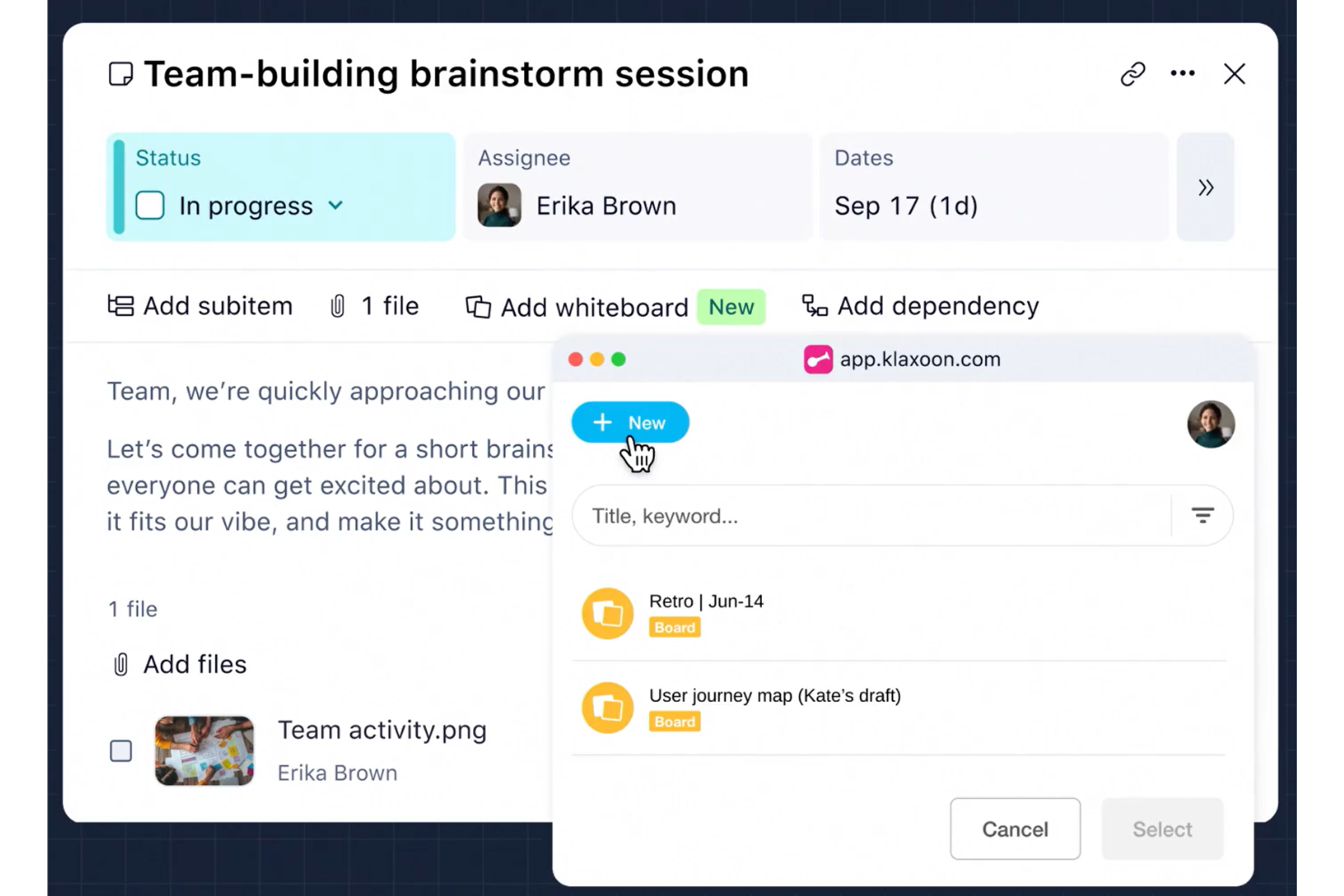
Wrike verdient seinen Platz durch die hervorragende Unterstützung komplexer Zusammenarbeit in großen, verteilten Teams, insbesondere wenn mehrere Projekte mit vielen beweglichen Teilen gemanagt werden müssen. Ich empfehle es, sobald Sie mit visuellen Tools an Grenzen stoßen, die keine Abhängigkeiten, flexiblen Workflows und Ressourcenmanagement in großem Maßstab abbilden können.
Besonders schätze ich Wrikes interaktives Gantt-Diagramm und den Builder für individuelle Workflows – sie erleichtern Teams die Projektvisualisierung und das Management von Freigaben wesentlich, und zwar alles in einem Arbeitsbereich.
Wrike eignet sich am besten für
- Große Projektteams mit fortgeschrittenen Anforderungen an Workflows und Freigaben
- Organisationen, die visuelle Abhängigkeiten über viele Projekte hinweg verwalten müssen
Weniger geeignet ist Wrike für
- Kleine Teams, die einfache und schnelle visuelle Boards benötigen
- Teams, die den Fokus vor allem auf kreative Zusammenarbeit oder Whiteboard-Arbeit legen
Was Wrike einzigartig macht
Wrike fördert Struktur und Prozesse auf eine Weise, wie ich sie von Tools wie ClickUp oder Trello nicht kenne. In der Praxis erwartet Wrike, dass Sie Verantwortlichkeiten, Abhängigkeiten und Prüfungen direkt als Teil des visuellen Plans abbilden, nicht bloß nachträglich. Das ist ideal, wenn Sie Berichte und Workflow-Freigaben auf Gantt-Projektpläne aufsetzen möchten – statt auf lose Boards oder flexible Aufgaben.
Kompromisse mit Wrike
Wrike ist auf stark gemanagte Projekte ausgelegt, wodurch etwas von der Geschwindigkeit und kreativen Spontaneität verloren geht, die leichte Visual-Tools bieten. Teams, die schnell kreative Arbeit umsetzen, fühlen sich durch Wrikes Struktur oft eingeschränkt.
Pros and Cons
Pros:
- Umfassende Projektverfolgung mit Gantt-Diagrammen und Dashboards
- Effektive Kollaborationsfunktionen wie Echtzeitbearbeitung und Kommentieren
- Flexible Anpassungsmöglichkeiten für Workflows und Aufgabenmanagement
Cons:
- Komplexität bei Einrichtung und Anpassung von Workflows.
- Benachrichtigungen können ohne korrekte Konfiguration überwältigend sein
New Product Updates from Wrike

Wrike Adds Quick Search to Table View
Wrike adds Quick Search to Table View with full-table search across titles, descriptions, and fields, plus highlighted matches. This helps users find tasks faster in large tables. For more information, visit Wrike’s official site.
Canva
Am besten für einfache Design-Zusammenarbeit
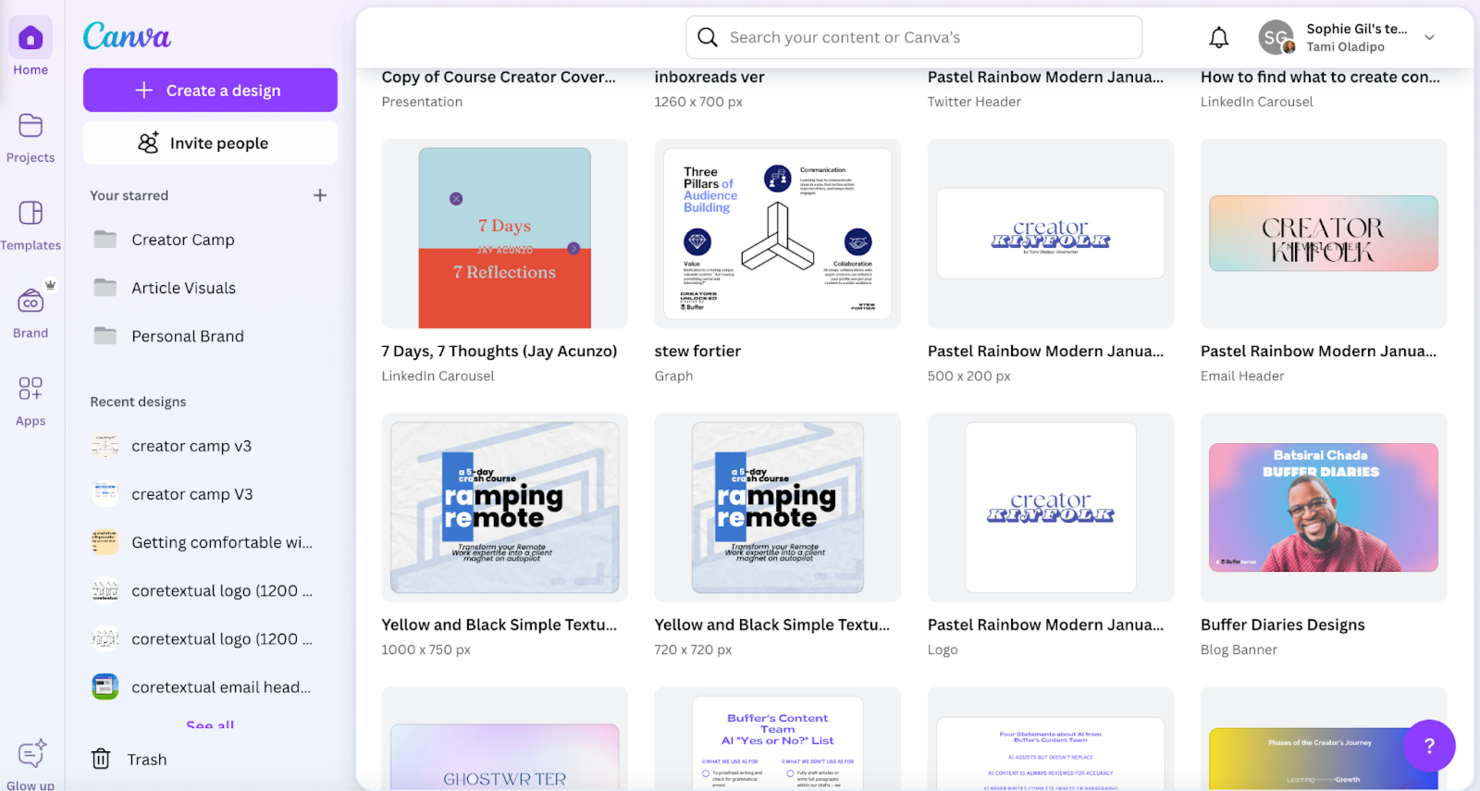
Canva verdient hier einen Platz, weil es die Design-Zusammenarbeit für alle zugänglich macht, unabhängig vom Hintergrund. Ich habe miterlebt, wie Teams gemeinsame Marken-Kits und die Bearbeitung durch mehrere Nutzer in Echtzeit nutzen, um alle – auch abteilungs- und standortübergreifend – auf dem gleichen Stand zu halten.
Am meisten gefällt mir, wie einfach sich Feedback direkt auf der Arbeitsfläche hinterlassen oder Assets genehmigen lassen. So verlässt die Design-Kommunikation das E-Mail-Postfach und findet in einem Kontext statt, in dem alle gemeinsam arbeiten können.
Wofür Canva am besten geeignet ist
- Teams, die Marken-Assets verwalten und in Echtzeit Design-Feedback geben
- Nicht-Designer, die gemeinsam an Marketingmaterialien, Berichten oder Präsentationen arbeiten
Wofür Canva weniger geeignet ist
- Kreativagenturen, die fortschrittliche Vektor- oder Rasterbearbeitung benötigen
- Teams, die hochgradig anpassbare oder komplexe Design-Workflows benötigen
Was Canva einzigartig macht
Canva sieht Designprojekte als kollaborative, visuelle Arbeitsflächen und nicht als statische Dateien oder Ordner an. Anders als Figma, das von Designern erwartet, Pixelgenauigkeit und Prototyping zu verwalten, geht es bei Canva darum, dass jeder seine visuellen Ideen schnell einbringen kann – dank unkompliziertem Teilen und direktem Kommentieren. In der Praxis funktioniert das besonders gut, wenn Sie Feedback, Freigaben und Assets an einem Ort wünschen, aber keine technische Tiefe benötigen.
Kompromisse bei Canva
Canva setzt auf einfache Zusammenarbeit und leichte Zugänglichkeit, was allerdings zulasten präziser und fortgeschrittener Bearbeitungsmöglichkeiten geht. Professionelle Designer, die viel Kontrolle oder individuelle Assets benötigen, greifen oft zu spezialisierten Tools.
Pros and Cons
Pros:
- Umfangreiche Vorlagenbibliothek verfügbar
- Skaliert problemlos mit großen Teams
- Ideal für schnelle Inhaltserstellung
Cons:
- Leistungsprobleme bei hochauflösenden Exporten
- Begrenzte Anpassungsmöglichkeiten für komplexe Projekte

ClickUp
Am besten für Aufgabenmanagement mit visuellen Kollaborationsfunktionen
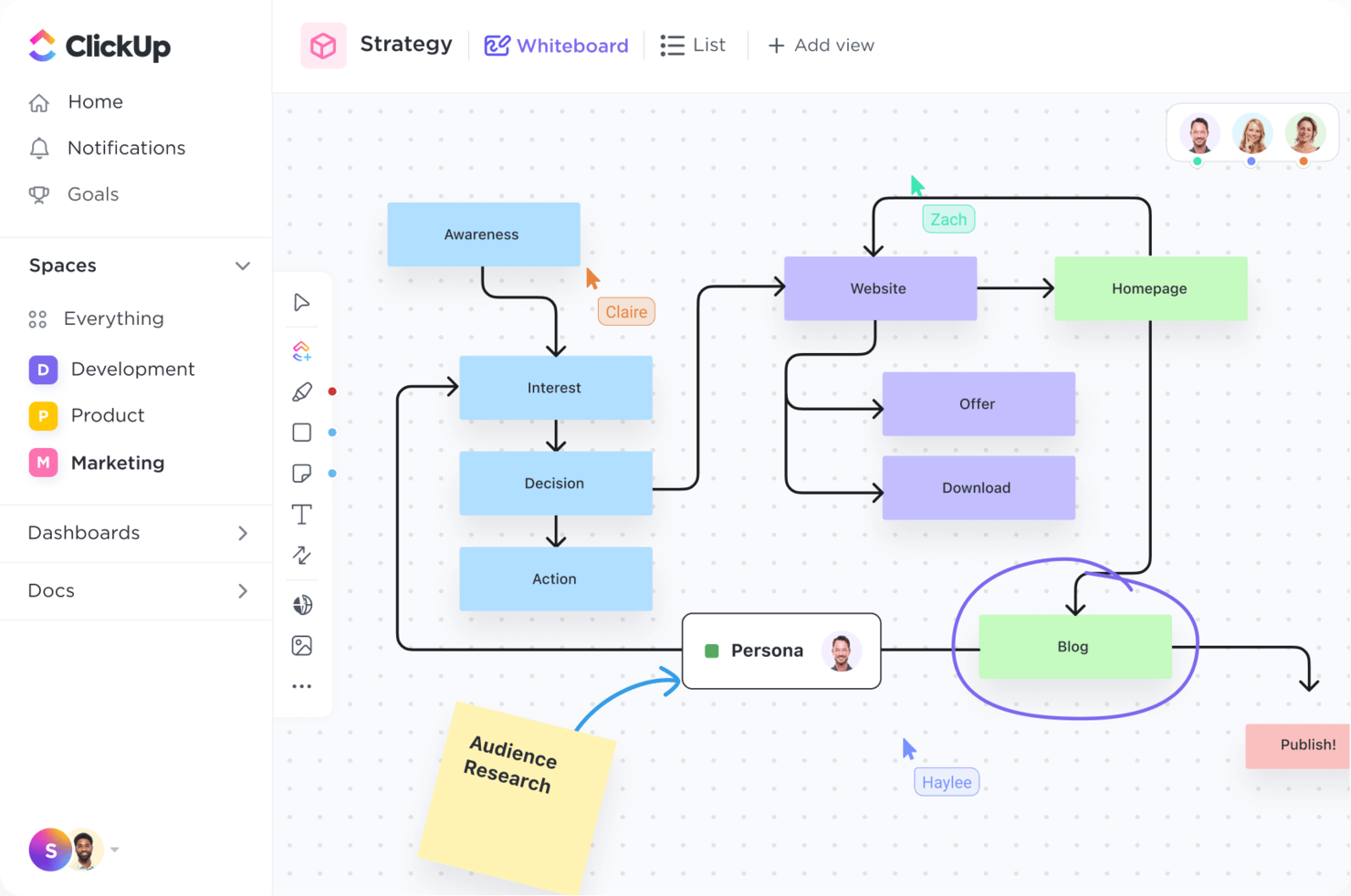
ClickUp ist hier, weil ich selten einen anderen Aufgabenmanager sehe, der Projektplanung so mit visueller Zusammenarbeit verbindet wie dieser. Wenn Teams sowohl eine detaillierte Aufgabenverfolgung als auch einen Raum für Brainstorming brauchen – denken Sie an Whiteboards, Mindmaps und die Bearbeitung von Dokumenten in Echtzeit – deckt ClickUp beides ab, ohne Sie zum Wechseln zwischen verschiedenen Tools zu zwingen.
Am meisten schätze ich, wie einfach es ist, zwischen visuellen Boards und Listen zu wechseln, was ClickUp sowohl in Workshops als auch in der täglichen Koordination nützlich macht.
ClickUp ist am besten geeignet für
- Produkt-, Engineering- und Designteams, die Aufgabenverfolgung und Zusammenarbeit benötigen
- Teams, die Whiteboards, Mindmaps und visuelle Dokumente in einem Tool wünschen
ClickUp ist weniger geeignet für
- Gruppen, die lediglich einfache, schlanke Boards benötigen
- Teams, die spezialisierte Diagramm- oder Modellierungswerkzeuge benötigen
Was ClickUp besonders macht
ClickUp ist darauf ausgelegt, detaillierte Aufgabenverfolgung mit flexiblen, visuellen Möglichkeiten zur Zusammenarbeit zu kombinieren. Es erwartet, dass Sie alles – Whiteboards, Mindmaps, Dokumente – in einen Workflow integrieren, anstatt die Zusammenarbeit wie bei Miro oder Trello auf verschiedene Tools zu verteilen. In der Praxis wechseln Sie mühelos zwischen Listen- und visuellen Modi, entwickeln Ideen aus und verfolgen die Umsetzung im gleichen Raum.
Kompromisse mit ClickUp
ClickUp optimiert die Kombination aus Aufgabenmanagement und visuellen Ideensammlungen, jedoch sind die Funktionen für Diagramme und Whiteboards weniger tiefgehend als bei spezialisierten Visualisierungstools. Wenn Sie auf fortgeschrittene Modellierung oder domänenspezifische Visualisierungen angewiesen sind, werden Sie sich trotzdem eingeschränkt fühlen.
Pros and Cons
Pros:
- Verknüpft Aufgaben mit visueller Planung
- Echtzeit-Aufgabenverfolgung und Updates
- Individuelle Workflows für flexible Projekte
Cons:
- Überfordernd für kleinere, einfachere Aufgaben
- Hohe Lernkurve bei der Anpassung
Mural
Am besten geeignet für kreative Team-Ideenfindung
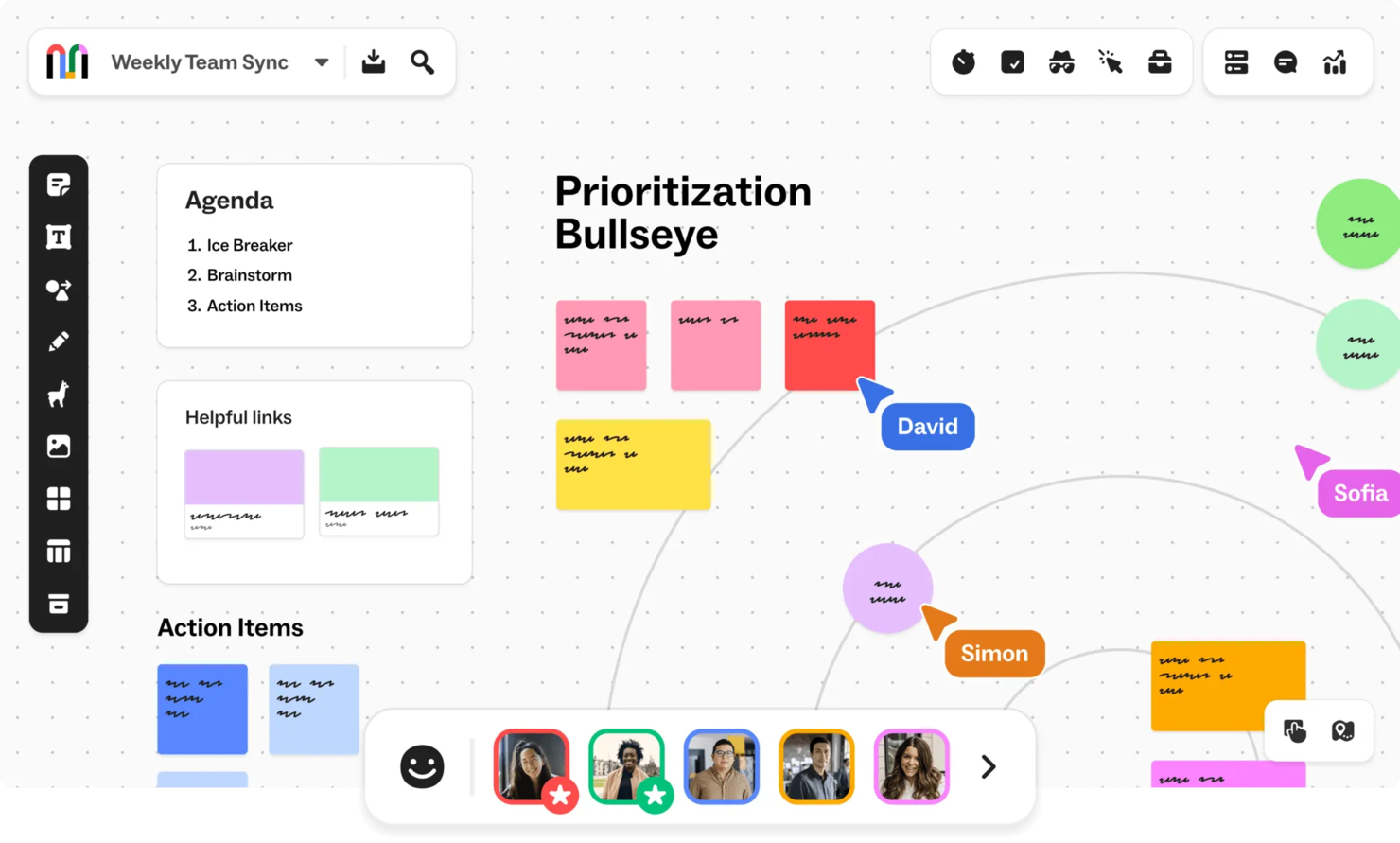
Mural steht auf meiner Liste, weil es Teams ermöglicht, visuell zu brainstormen – gerade dann, wenn bei hybriden oder verteilten Meetings die Ideen schnell sprudeln. Muss ich einen Design Sprint durchführen oder einen Prozess visualisieren, verlasse ich mich auf die unendliche Arbeitsfläche, Haftnotizen und Frameworks, um Ideen voranzubringen und zu ordnen.
Mir gefällt, dass Vorlagen für Mindmaps, Storyboards und Customer Journeys direkt im Workspace verfügbar sind. Das animiert alle zur Teilnahme, nicht nur die üblichen Stimmen.
Am besten geeignet für Mural
- Kreative Teams, die Workshops, Brainstormings oder Design Sprints durchführen
- Gruppen, die visuelle Methoden für die Zusammenarbeit auf Distanz benötigen
Weniger geeignet ist Mural für
- Teams, die reine Aufgaben- oder Projektmanagement-Tools suchen
- Organisationen, die visuelle oder interaktive Meetingformate vermeiden
Was Mural besonders macht
Mural ist auf schnelle, visuelle Ideenfindung ausgelegt. Statt strukturiertem Projekt-Tracking wie bei Asana oder Jira ist hier gemeinsame, unmittelbare Ideengenerierung und -organisation gefragt. Es gibt unendlich viel Platz für Skizzen, Wireframes und Abstimmungen. Am besten funktioniert das, wenn von allen Teilnehmenden kreative Beiträge gewünscht sind und nicht detaillierte Aufgabenpläne entstehen sollen.
Abwägungen bei Mural
Mural ist für offene Brainstormings und visuelle Workshops optimiert, was aber auch bedeutet, dass die von klassischen Projektmanagement-Plattformen gewohnte Struktur und Nachverfolgung fehlt. Versucht man, damit detaillierte Ergebnisse oder Fortschritte zu verfolgen, wird es schnell unübersichtlich, wenn Mural als Hauptarbeitsplatz genutzt werden soll.
Pros and Cons
Pros:
- Einfache teamübergreifende Zusammenarbeit
- Kaum Vorbereitungsaufwand für Brainstormings
- Ideal für visuelle Projektplanung
Cons:
- Hohe Einstiegshürde für Neunutzer
- Begrenzte Anpassbarkeit bei komplexen Anforderungen

Creately
Am besten für skalierbares Diagrammdesign

Creately beeindruckt mich besonders durch seine Fähigkeit, großformatige Diagramme und visuelle Prozessabbildungen in stark frequentierten, multi-teamorientierten Umgebungen zu bewältigen. Während meines Tests von Creately stellte ich fest, dass die unbegrenzte Arbeitsfläche und die geschichtete Arbeitsbereichsstruktur riesige Organigramme und komplexe Systemmodellierungen ohne jegliche Verzögerung ermöglichten.
Was ich schätze, ist, wie Teams mehrere Workflows in einem einzigen Raum überlagern können, wodurch abteilungsübergreifende Planung deutlich weniger abgeschottet ist. Creately eignet sich am besten für Unternehmen, die visuelle Zusammenarbeit im großen Maßstab benötigen – ohne Projektbegrenzungen.
Am besten geeignet für
- Große Teams, die komplexe Diagramme im großen Maßstab erstellen
- Organisationen, die mehrschichtige Prozesse und Organisationsstrukturen abbilden
Weniger geeignet für
- Teams, die einfaches Whiteboarding oder schnelle Skizzen suchen
- Kleine Gruppen, die keine großen oder geschichteten Diagramme bearbeiten
Was Creately besonders macht
Creately ist darauf ausgelegt, Unternehmen einen Raum zu bieten, um umfangreiche, miteinander verbundene Diagramme zu verwalten – etwas, das Sie bei visuellen Kollaborationstools wie Lucidchart oder Miro selten finden. Anstatt jedes Diagramm als statische Leinwand zu behandeln, erwartet Creately, dass Sie dynamische Systeme aufbauen, die mit der Zeit wachsen und sich weiterentwickeln.
Im Gegensatz zu Miro, das eher spontan und schnell für Gedanken mit Haftnotizen wirkt, eignet sich Creately aus meiner Sicht am besten für die Abbildung komplexer Organisationsstrukturen oder Prozesse, die organisiert bleiben müssen, wenn es kompliziert wird.
Abwägungen bei Creately
Creately ist auf den Aufbau großer, geschichteter Diagramme optimiert, aber dieser Fokus lässt das schnelle, zwanglose Whiteboarding etwas umständlich wirken. Für spontanes Brainstorming oder Teams, die nur schnelle Skizzen brauchen, steht es meiner Meinung nach im Weg.
Pros and Cons
Pros:
- Einfache Einarbeitung für neue Teams
- Flexible Anpassungsmöglichkeiten für Diagramme
- Ideal für detaillierte visuelle Workflows
Cons:
- Erfordert eine starke Internetverbindung für reibungslose Nutzung
- Komplexität steigt mit erweiterten Funktionen

Am besten für Remote-Team-Brainstorming geeignet

Stormboard verdient seinen Platz, weil es das Brainstorming mit Haftnotizen für Remote- und Hybrid-Teams digitalisiert und es jedem ermöglicht, gleichzeitig auf visuellen Leinwänden Input zu geben. Ich empfehle es, wenn Sie Ideen sammeln oder Projekte in Echtzeit mit über verschiedene Standorte verteilten Personen priorisieren müssen.
Was ich schätze, ist, wie Teams Notizen, Zeichnungen und sogar Dokumente zu einem gemeinsamen Board hinzufügen können, dann abstimmen und sie für Struktur gruppieren, sodass sich Arbeitssitzungen überraschend nah am Gefühl anfühlen, im selben Raum zu sein.
Stormboard eignet sich am besten für
- Remote- oder Hybrid-Teams, die gemeinsame Brainstorming-Sitzungen durchführen
- Workshops oder Meetings, bei denen Gruppeneingaben auf visuellen Boards benötigt werden
Stormboard ist weniger geeignet für
- Teams, die erweiterte Diagramm- oder Flowchart-Funktionen wünschen
- Strukturiertes Projektmanagement über Brainstorming und Ideenfindung hinaus
Was Stormboard besonders macht
Stormboard ist darauf ausgelegt, Brainstorming-Sitzungen von Remote-Teams näher an das heranzubringen, was auf einem physischen Whiteboard geschieht. Im Gegensatz zu Miro, das eher offen wirkt, lenkt Stormboard Gruppen in zielgerichtete Sitzungen, die mit organisiertem Input und konkreten nächsten Schritten enden. In der Praxis fördert das die Teilnahme aller, besonders wenn die Leute nicht im selben Raum sind.
Abwägungen bei Stormboard
Stormboard ist auf kollaborative Ideenfindung und Gruppeneingaben optimiert, aber dafür verzichtet man auf ausgefeilte Diagramm- und Prozessabbildung, was die Nutzung einschränkt, sobald Sie komplexe Workflows modellieren müssen.
Pros and Cons
Pros:
- Einfache Einführung mit minimalem Aufwand
- Visuelle Berichte vereinfachen die Projektverfolgung
- Ideal für Remote-Team-Sitzungen
Cons:
- Leistungsprobleme bei großen Projekten
- Einarbeitungskurve bei erweiterten Funktionen


Microsoft Whiteboard verdient seinen Platz aufgrund der nahtlosen Integration in die Microsoft 365 Suite. Wenn Sie bereits auf Teams oder OneNote setzen, können Sie ein Whiteboard direkt in Ihre Meetings oder Workflows einfügen und die Zusammenarbeit am Laufen halten, ohne ständig den Kontext wechseln zu müssen.
Was mir besonders gefällt, sind die Funktionen für Echtzeit-Tinte, Klebezettel und Vorlagen – damit können Teams gemeinsam Diagramme und Pläne direkt auf der Leinwand entwickeln. Für Organisationen, die voll auf Microsoft setzen, ist dies der reibungsloseste Weg, visuelle Zusammenarbeit im Team zu ermöglichen.
Microsoft Whiteboard eignet sich am besten für
- Teams, die Microsoft 365-Tools wie Teams und OneNote nutzen
- Organisationen, die kollaboratives, gemeinsames Brainstorming in Echtzeit benötigen
Microsoft Whiteboard ist weniger geeignet für
- Teams außerhalb des Microsoft-Ökosystems
- Nutzer, die fortgeschrittene Diagramm- oder Designfunktionen benötigen
Was Microsoft Whiteboard auszeichnet
Microsoft Whiteboard verfolgt einen kollaborativen Ansatz, der sich natürlich mit Teams und OneNote synchronisiert und sich wie eine Erweiterung Ihres täglichen Workflows anfühlt. Während Tools wie Miro ausgefeilte Leinwände und Integrationen bieten, setzt Whiteboard auf das Wesentliche: schnelle Skizzen, Klebenotizen und geteilte Diagramme. Das funktioniert am besten bei schnellen Besprechungen oder Brainstormings, bei denen enge Verbindungen zu Microsoft 365 entscheidend sind.
Kompromisse bei Microsoft Whiteboard
Da der Fokus auf unkompliziertem Teilen in Microsoft-Apps liegt, fehlen erweiterte Diagramm-, Vorlagen- und Anpassungsoptionen, wie sie Tools wie Miro oder Lucidchart bieten. Wenn Sie mehr als einfache Visualisierungen brauchen, müssen Sie auf andere Tools ausweichen.
Pros and Cons
Pros:
- Einfache Lernkurve für neue Nutzer
- Nahtloser Einstieg mit Microsoft-Tools
- Einfach für Teams skalierbar
Cons:
- Erfordert ein Microsoft-Konto für den Zugriff
- Begrenzte erweiterte Anpassungsmöglichkeiten


Freehand von Invision verdient seinen Platz, indem es wirklich kollaborative visuelle Arbeitsbereiche bietet, insbesondere für UX/UI-Designteams. Ich sehe Teams, die es für Design-Workshops, Wireframing und Brainstorming in Echtzeit nutzen, mit einer unendlichen Arbeitsfläche, auf der alle Gedanken sichtbar bleiben. Was ich am meisten schätze, ist, wie Freehand schnelle Iterationen unterstützt und es allen ermöglicht, nebeneinander zu zeichnen, zu kommentieren und Haftnotizen zu verbinden.
Wofür ist Freehand von Invision am besten geeignet
- UX/UI-Designteams, die visuelle Workshops und Ideenfindung durchführen
- Gruppen, die ein interaktives Whiteboard in Echtzeit benötigen
Wofür eignet sich Freehand von Invision weniger
- Teams, die traditionelle Projektmanagement-Tools benötigen
- Organisationen, die erweiterte Diagramm- oder Flowchart-Funktionen erfordern
Was Freehand von Invision besonders macht
Freehand hebt sich dadurch ab, dass alles auf gemeinschaftliches Skizzieren und offenes Brainstorming ausgerichtet ist. Anders als Miro, das stärker auf strukturierte Abläufe und Flowcharts setzt, fühlt sich Freehand eher wie die Arbeit in einem echten Designstudio Seite an Seite an. Ich sehe häufig, dass Design- und Produktteams es für Zeichnungen, Haftnotizen und Kritiksitzungen in Live-Sessions nutzen.
Das funktioniert gut, wenn eine Gruppe visuell zusammenarbeiten möchte, ohne zu viele Regeln oder formale Strukturen.
Abwägungen mit Freehand von Invision
Freehand ist auf offene Kollaboration optimiert, aber diese Flexibilität bedeutet, dass Ihnen die fortgeschrittenen Strukturen und das integrierte Aufgabenmanagement fehlen, die Sie bei Tools wie Miro oder Lucidchart erhalten würden. Wenn Ihr Arbeitsprozess auf Prozessdurchsetzung oder detaillierte Diagramme angewiesen ist, könnten Sie sich eingeschränkt fühlen.
Pros and Cons
Pros:
- Unterstützt komplexe Prototyping-Workflows
- Echtzeit-Kollaboration für Designteams
- Flexibel für Brainstormings
Cons:
- Kann mit vielen Nutzern unübersichtlich werden
- Nicht ideal für nicht-designbezogene Workflows

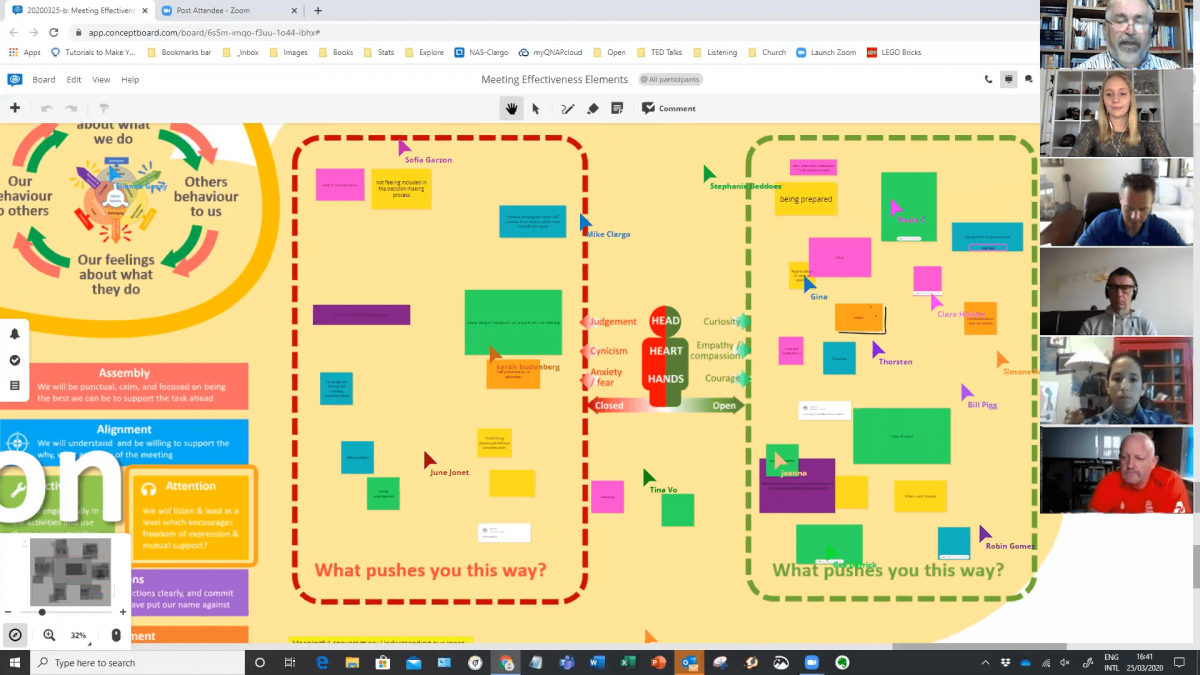
Conceptboard schafft es in die Auswahl, weil es selten ein Whiteboard gibt, das dieserart Struktur in visuelle Projektplanung bringt. Ich empfehle es, wenn Sie einen lebendigen Raum benötigen, in dem Teams Zeitpläne abbilden, Dokumentationen verknüpfen und detailliertes Feedback direkt nebeneinander hinterlassen können.
Am besten gefällt mir, wie Conceptboards unendliche Arbeitsfläche Brainstorming, Diagrammerstellung und das Anhängen echter Projektdateien im Kontext ermöglicht. Teams profitieren besonders davon, visuelle Pläne direkt mit Maßnahmenpunkten und Notizen auf demselben Board zu verbinden.
Am besten geeignet für
- Verteilte Teams, die Zeitpläne, Workflows oder Brainstormings visuell abbilden
- Projekte, die Feedback, Diskussionen und Dokumentation auf einer einzigen Arbeitsfläche benötigen
Nicht ideal für
- Teams, die ein strukturiertes Aufgabenmanagement oder erweiterte Gantt-Diagramme benötigen
- Projekte mit strikten Zugriffskontrollen oder Compliance-Anforderungen
Was Conceptboard besonders macht
Conceptboard ist darauf ausgelegt, visuelle Zusammenarbeit zum Kern des Projekts zu machen, statt sie nur aufzusatteln. Anders als Miro oder Lucidchart ist es so konstruiert, dass Teams in einem gemeinsamen Raum arbeiten, in dem Zeichnungen, Dokumente und echtes Feedback aufeinander treffen. Ich finde, das funktioniert besonders gut, wenn der visuelle Plan selbst Quelle der Wahrheit und andauernder Diskussion sein soll.
Kompromisse bei Conceptboard
Conceptboard ist für die visuelle Echtzeitplanung optimiert, verzichtet dafür aber auf strukturiertes Aufgaben-Tracking und komplexe Projektreports. In der Praxis werden Sie auf andere Tools zurückgreifen, wenn Sie detaillierte Projektkontrollen benötigen.
Pros and Cons
Pros:
- Einfache Nachverfolgung von Projektupdates
- Ideal zur Organisation komplexer Arbeitsabläufe
- Unterstützt Zusammenarbeit großer Teams
Cons:
- Eingeschränkte Exportmöglichkeiten für Berichte
- Hoher Speicherverbrauch bei großen Boards


Bluescape hat es in meine engere Auswahl geschafft, weil die Plattform zu den stärksten gehört, wenn sicheres visuelles Brainstorming entscheidend ist. Wann immer Teams mit sensiblen Inhalten arbeiten oder Arbeitssitzungen mit Kunden durchführen, überzeugt diese Plattform mit detaillierten Berechtigungskontrollen und sicherem Datenhandling.
Ich schätze, wie Bluescape dauerhafte, mehrschichtige Whiteboards mit erweiterten Sicherheitsfunktionen kombiniert – etwas, das bei Plattformen für visuelle Zusammenarbeit nicht immer Standard ist.
Am besten geeignet für
- Teams, die sichere, dauerhafte Whiteboards für sensible visuelle Arbeiten benötigen
- Organisationen, die Workshops mit hohem Risiko oder vertrauliche Kundensitzungen durchführen
Weniger geeignet für
- Teams, die leichte und schnelle Tools für visuelles Brainstorming benötigen
- Anwendungsfälle, bei denen erweiterte Sicherheit keine zentrale Rolle spielt
Was Bluescape auszeichnet
Bluescape erwartet, dass Sie visuelle Zusammenarbeit mit demselben Maß an Kontrolle angehen wie bei sicheren Dokumentenverwaltungssystemen – allerdings für Whiteboarding und kreative Sitzungen. Während Plattformen wie Miro zur offenen Teilnahme einladen, stellt Bluescape Sicherheit und Berechtigungen an erste Stelle. Dadurch eignet sich die Plattform für Workshops mit hohem Risiko oder kundenorientierte Brainstormings, bei denen die Sensibilität der Inhalte eine wichtige Rolle spielt.
In der Praxis sehe ich den größten Nutzen, wenn Sie dauerhafte, mehrschichtige visuelle Arbeiten verwalten müssen, bei denen ein Zugriff außerhalb der vorgesehenen Gruppen nicht riskiert werden darf.
Kompromisse bei Bluescape
Bluescape ist auf sichere, dauerhafte Zusammenarbeit optimiert, dafür verzichten Sie auf die unkomplizierte Einrichtung und die offene Freigabe, die leichtere visuelle Whiteboards bieten. Wenn Ihre Sitzungen schnell und ungezwungen ablaufen, kann der Sicherheitsfokus Sie ausbremsen.
Pros and Cons
Pros:
- Flexible Anordnung für komplexe Inhalte
- Unterstützt die Zusammenarbeit in großen Unternehmen
- Starke Sicherheit für sensible Projekte
Cons:
- Begrenzte Anpassungsmöglichkeiten für Exportoptionen
- Erfordert eine konstant schnelle Internetverbindung
Weitere Tools für visuelle Zusammenarbeit
Hier finden Sie einige weitere Tools für visuelle Zusammenarbeit, die es nicht in meine engere Auswahl geschafft haben, die sich aber dennoch zu entdecken lohnen:
- Sketchboard
Am besten für kreative Skizzenteams
- Cacoo
Ideal für gemeinsames Diagrammen in Echtzeit
- Lucidspark
Am besten für teamübergreifende Zusammenarbeit
- StreamWork
Am besten für Kreativfreigaben


Wie ich visuelle Kollaborationstools bewerte
Ich bewerte Tools auf zwei Ebenen: Grundvoraussetzungen wie gemeinsames Bearbeiten in Echtzeit und PM-Vorlagen sowie Unterscheidungsmerkmale, die Tools für Retrospektiven, Roadmap-Sitzungen oder asynchrone Stakeholder-Reviews hervorheben.
Kernfunktionalität (Grundvoraussetzungen für diese Liste)
Wenn ich Tools für meine Liste auswähle, bewerte ich jedes einzelne auf einer Skala von 0 (bietet diese Funktion nicht an) bis 5 (überragt in diesem Bereich) für jede unten aufgeführte Kernfunktionalität. Anschließend berechne ich die Gesamtpunktzahl des Tools als Prozentsatz. Jedes Tool muss eine Mindestgesamtpunktzahl von 75% erreichen, um für die Aufnahme berücksichtigt zu werden.
- Unendlicher Canvas-Arbeitsbereich: Ich achte auf eine grenzenlose digitale Arbeitsfläche mit flüssigen Zoom-, Pan- und Navigationsfunktionen, damit man einen gesamten Release-Plan oder eine Sprint-Retrospektive organisieren kann, ohne Platzmangel zu befürchten.
- Bearbeitung in Echtzeit durch mehrere Nutzer: Jedes Tool auf meiner Liste muss gleichzeitiges Co-Editing mit Live-Cursoren und Anwesenheitsanzeige unterstützen, damit ein verteiltes Team während eines Stand-ups oder einer Planungssitzung gemeinsam auf demselben Board brainstormen kann.
- Klebizettel und Diagrammerstellung: Ich prüfe, ob es integrierte Klebezettel, Formen, intelligente Verbindungen und Diagrammfunktionen wie Flussdiagramme und Swimlanes gibt – die Grundlagen, um Projektabläufe zu skizzieren oder Abhängigkeiten zu visualisieren.
- Vorgefertigte PM-Vorlagen: Eine solide Bibliothek mit Projektmanagement-Vorlagen ist hier wichtig – Dinge wie Kanban-Boards, Retrospektiven-Formate und Roadmap-Layouts, die beim Start wiederkehrender Meetings Zeit sparen.
- Kommentare und asynchrone Rückmeldungen: Ich bewerte, wie jedes Tool mit Thread-Kommentaren, @Erwähnungen und Benachrichtigungen umgeht, da Teams in der Regel asynchron Feedback zu visuellen Arbeiten zwischen Live-Sessions geben und diese überarbeiten.
- PM-Tool-Integrationen: Die von mir berücksichtigten Tools benötigen native Anbindungen an Plattformen wie Jira, Asana oder monday.com sowie Messenger-Apps wie Slack oder Microsoft Teams, damit visuelle Planung in verfolgte, umsetzbare Arbeit übersetzt wird.
Wenn ich eine Liste mit Tools habe, die diese Kriterien erfüllen, schaue ich mir an, was jede Plattform besonders macht.
Unterscheidungsmerkmale (Was die Anbieter unterscheidet)
So vergleiche und kontrastiere ich verschiedene Anbieter:
Besondere Funktionen
Workshop-Funktionen wie Abstimmungstools, Timer und Privatmodus machen einen echten Unterschied, wenn man eine Retrospektive oder Priorisierungssitzung mit einer großen Gruppe durchführt. Ich achte auch auf KI-Funktionen, die beim Clustern von Klebezetteln oder Zusammenfassen von Brainstorming-Ergebnissen helfen, da sie die manuelle Nachbearbeitung nach einer Session deutlich verringern. Präsentationsmodus ist ein weiteres Kriterium – so kann man Stakeholder direkt aus dem Board durch einen Projektplan oder eine Roadmap führen, statt alles erneut in Folien übertragen zu müssen.
Über Funktionen hinaus
Performance bei großen Boards ist ein Punkt, den ich immer überprüfe. Ein Sprintplanungsboard mit Hunderten von Klebezetteln darf während einer Live-Session mit 15 Personen nicht ins Stocken geraten. Sicherheit und Compliance spielen ebenfalls eine große Rolle – ich prüfe auf SOC 2 Typ II-Zertifizierung, SSO-Unterstützung und granulare Berechtigungen auf Board-Ebene, besonders wenn Teams Boards mit externen Auftragnehmern oder Kunden teilen. Auch die Preisstruktur schaue ich mir genau an, weil die meisten Tools pro Bearbeiter abrechnen, Betrachter und Gäste aber unterschiedlich behandeln – was sich bei funktionsübergreifenden Organisationen schnell summieren kann.
So wählen Sie Tools für visuelle Zusammenarbeit aus
Bei der Recherche nach Softwareoptionen verliert man leicht den Überblick angesichts langer Funktionslisten und komplexer Preisstrukturen. Damit Sie sich bei der Auswahl der für Sie passenden Software auf das Wesentliche konzentrieren können, finden Sie hier eine Checkliste mit Faktoren, die Sie berücksichtigen sollten:
| Faktor | Was Sie berücksichtigen sollten |
| Skalierbarkeit | Wächst dieses Tool mit den zukünftigen Anforderungen Ihres Teams? |
| Integrationen | Lässt es sich in Ihre bestehende Software und Ihre Arbeitsabläufe integrieren? |
| Anpassbarkeit | Können Sie es an die spezifischen Anforderungen Ihres Teams anpassen? |
| Benutzerfreundlichkeit | Wie schnell kann Ihr Team das Tool einführen und effektiv nutzen? |
| Budget | Passt das Tool in Ihr aktuelles Budget für Softwaretools? |
| Sicherheitsvorkehrungen | Bietet die Software ausreichenden Schutz für Ihre Daten und Projekte? |
| Support | Ist zuverlässiger Kundensupport verfügbar, wenn Sie Hilfe benötigen? |
Trends bei Tools für visuelle Zusammenarbeit
Für meine Recherche habe ich unzählige Produktaktualisierungen, Pressemitteilungen und Versionsprotokolle verschiedener Anbieter von Tools für visuelle Zusammenarbeit ausgewertet. Hier sind einige der aufkommenden Trends, die ich im Auge behalte:
- KI-gesteuerte Funktionen: Viele Tools integrieren KI, um bei Aufgaben wie der automatischen Organisation von Inhalten und dem Anbieten intelligenter Vorschläge zu unterstützen. Dieser Trend hilft dabei, Brainstorming und die Strukturierung von Ideen zu vereinfachen und die Zusammenarbeit effizienter zu gestalten.
- AR- und VR-Integration: Einige Plattformen experimentieren mit erweiterter und virtueller Realität, um immersive Zusammenarbeitserlebnisse zu schaffen und neue Möglichkeiten zur Arbeit an Projekten zu bieten – insbesondere für Teams in Bereichen wie Design oder Technik.
- Visuelles Feedback in Echtzeit: Die wachsende Nachfrage nach sofortigem Feedback hat zu Fortschritten bei Kommentaren, Markierungen und Reaktionsfunktionen geführt. Diese verbessern die Zusammenarbeit im Team und verringern Kommunikationslücken bei visuellen Projekten.
- Interaktive Vorlagen: Tools konzentrieren sich zunehmend auf interaktive und bearbeitbare Vorlagen, die über statische Designs hinausgehen. So können Teams Projekte schneller starten und ihre Arbeitsabläufe an unterschiedliche Anforderungen anpassen.
- Tools für hybride Zusammenarbeit: Da hybride Arbeitsmodelle immer häufiger werden, entwickeln sich Plattformen weiter, um eine nahtlose Zusammenarbeit sowohl für Teammitglieder vor Ort als auch für remote arbeitende Teammitglieder zu ermöglichen und sicherzustellen, dass alle unabhängig vom Standort auf dem gleichen Stand bleiben.
Was sind Tools für visuelle Zusammenarbeit?
Ein Tool für visuelle Zusammenarbeit ist eine digitale Plattform, die Teams dabei unterstützt, in Echtzeit visuell zusammenzuarbeiten, häufig über virtuelle Whiteboards oder Diagramme. Diese Tools werden von Fachleuten wie Designern und Projektmanagern sowie von Mitgliedern von Remote-Teams eingesetzt, um die Kreativität zu fördern und eine klare Kommunikation zu gewährleisten.
In einem Tool für visuelle Zusammenarbeit unterstützen Bearbeitungen in Echtzeit, interaktive Vorlagen und Kommentarfunktionen die Teamarbeit und sorgen dafür, dass alle auf dem gleichen Stand bleiben. Insgesamt sind diese Tools darauf ausgelegt, die Zusammenarbeit, den Austausch von Ideen und die Problemlösung für Teams zu erleichtern.
Funktionen von Tools für visuelle Zusammenarbeit
Achten Sie bei der Auswahl von Tools für visuelle Zusammenarbeit auf die folgenden wichtigen Funktionen:
- Zusammenarbeit in Echtzeit: Ermöglicht mehreren Benutzern, gleichzeitig am selben Projekt zu arbeiten, und gewährleistet sofortige Aktualisierungen und Rückmeldungen.
- Interaktive Whiteboards: Bieten eine virtuelle Fläche für Brainstorming, Skizzen und die intuitive Visualisierung von Ideen.
- Kommentare und Anmerkungen: Ermöglichen es Benutzern, direkt auf den visuellen Inhalten Feedback zu hinterlassen, wodurch die Kommunikation klarer und besser organisiert wird.
- Vorgefertigte Vorlagen: Bieten fertige Designs für häufige Anwendungsfälle, sparen Zeit und helfen Teams, Projekte schneller zu starten.
- Plattformübergreifende Kompatibilität: Stellt sicher, dass das Tool nahtlos auf verschiedenen Geräten und Betriebssystemen funktioniert, und verbessert die Flexibilität für Remote- und Hybridteams.
- Versionskontrolle: Verfolgt im Laufe der Zeit vorgenommene Änderungen an visuellen Inhalten und ermöglicht es Teams, bei Bedarf zu früheren Versionen zurückzukehren.
- Export- und Freigabeoptionen: Ermöglichen es Benutzern, ihre visuellen Inhalte über verschiedene Dateiformate oder Links einfach mit anderen zu teilen.
- Integration mit anderen Tools: Verbindet das Tool für visuelle Zusammenarbeit mit Plattformen für Projektmanagement, Dateispeicherung oder Kommunikation und ermöglicht so eine bessere Verwaltung von Arbeitsabläufen.
Vorteile von Tools für visuelle Zusammenarbeit
Die Einführung von Tools für visuelle Zusammenarbeit bietet Ihrem Team und Ihrem Unternehmen mehrere Vorteile. Auf die folgenden können Sie sich freuen:
- Verbesserte Teamkommunikation: Funktionen für die Zusammenarbeit und Kommentare in Echtzeit sorgen dafür, dass alle auf dem gleichen Stand bleiben, und verringern Missverständnisse.
- Schnellere Projektdurchführung: Vorgefertigte Vorlagen und intuitive Whiteboards helfen Teams, Aufgaben effizienter zu beginnen und abzuschließen.
- Mehr Kreativität: Visuelle Brainstorming-Tools wie interaktive Whiteboards fördern die Entwicklung zahlreicherer Ideen und innovativer Lösungen.
- Bessere Zusammenarbeit im Remote-Bereich: Plattformübergreifende Kompatibilität und Freigabeoptionen erleichtern verteilten Teams die Zusammenarbeit.
- Verbesserte Organisation: Versionskontrolle und Optionen zur Dateifreigabe helfen Teams, organisiert zu bleiben und den Fortschritt zu verfolgen, ohne wertvolle Arbeit zu verlieren.
- Klarere Feedbackschleifen: Tools für Anmerkungen und Kommentare ermöglichen direktes und zielgerichtetes Feedback und beschleunigen Überarbeitungen und Entscheidungsfindung.
Kosten und Preise von Tools für visuelle Zusammenarbeit
Bei der Auswahl von Tools für visuelle Zusammenarbeit ist es wichtig, die verschiedenen verfügbaren Preismodelle und Tarife zu verstehen. Die Kosten variieren je nach Funktionen, Teamgröße, Zusatzoptionen und weiteren Faktoren. Die folgende Tabelle fasst gängige Tarife, ihre durchschnittlichen Preise und typische enthaltene Funktionen von Tools für visuelle Zusammenarbeit zusammen:
Vergleichstabelle der Tarife für Tools für visuelle Zusammenarbeit
| Plantyp | Durchschnittlicher Preis | Übliche Funktionen |
| Kostenloser Plan | $0 | Begrenzte Nutzerzahl, grundlegende Tools, begrenzter Speicherplatz und begrenzte Vorlagen. |
| Persönlicher Plan | $5-$15/Nutzer/Monat | Einzelnutzer, Kernfunktionen, Cloud-Speicher und grundlegende Integrationen. |
| Geschäftsplan | $15-$30/Nutzer/Monat | Zugriff für mehrere Nutzer, erweiterte Tools, unbegrenzter Speicherplatz und benutzerdefinierte Vorlagen. |
| Unternehmensplan | $30-$50/Nutzer/Monat | Benutzerdefinierte Funktionen, hohe Sicherheit, bevorzugter Support und unbegrenzte Integrationen. |
Häufig gestellte Fragen zu Tools für visuelle Zusammenarbeit
Hier finden Sie einige Antworten auf häufige Fragen zu Tools für visuelle Zusammenarbeit:
Wie sicher sind Tools für visuelle Zusammenarbeit?
Die besten Tools für die Projektzusammenarbeit, einschließlich visueller Tools, bieten leistungsstarke Sicherheitsfunktionen wie Verschlüsselung, Zugriffskontrollen und sichere Dateispeicherung, um Ihre Daten zu schützen. Einige Tools bieten sogar zusätzliche Maßnahmen wie die Zwei-Faktor-Authentifizierung und die Einhaltung von Branchenstandards. Es ist wichtig, die Sicherheitsrichtlinien jedes Tools zu prüfen und festzustellen, ob sie den Anforderungen Ihres Unternehmens entsprechen, bevor Sie Zeit und Geld in eine bestimmte Software investieren.
Kann ich Tools für visuelle Zusammenarbeit in andere Software integrieren?
Ja, viele Tools für visuelle Zusammenarbeit bieten Integrationen mit anderer beliebter Software, beispielsweise Projektmanagementplattformen, Cloud-Speicherdiensten und Kommunikationstools. Diese Integrationen erleichtern die Optimierung von Arbeitsabläufen und sorgen dafür, dass alle Ihre Arbeiten synchron bleiben. Prüfen Sie immer, welche Integrationen für das von Ihnen in Betracht gezogene Tool verfügbar sind.
Unterstützen Tools für visuelle Zusammenarbeit Remote-Teams?
Die meisten Tools für visuelle Zusammenarbeit sind auf Remote-Teams ausgerichtet. Sie umfassen in der Regel Funktionen wie Zusammenarbeit in Echtzeit, Dateifreigabe und plattformübergreifenden Zugriff, sodass Teammitglieder unabhängig von ihrem Standort zusammenarbeiten können. Einige Tools bieten außerdem erweiterte Funktionen zur Verwaltung von Zeitzonenunterschieden und asynchroner Arbeit.
Wie skalierbar sind Tools für visuelle Zusammenarbeit?
Die Skalierbarkeit variiert je nach Tool, aber viele Plattformen für visuelle Zusammenarbeit bieten abgestufte Tarife für Teams unterschiedlicher Größe. Eine kostenlose Version eines Tools eignet sich häufig für kleine Teams oder Einzelpersonen, während Tarife für Unternehmen größere Organisationen mit mehreren Abteilungen unterstützen können. Achten Sie darauf, einen Tarif auszuwählen, der mit Ihrem Team wachsen kann.
Sind Tools für visuelle Zusammenarbeit benutzerfreundlich?
Die besten Softwareplattformen für visuelle Projektzusammenarbeit sind auf eine einfache Bedienung ausgelegt und verfügen über intuitive Benutzeroberflächen sowie Funktionen zum Ziehen und Ablegen. Viele bieten außerdem Tutorials, Vorlagen und eine geführte Einführung, damit Ihr Team schnell loslegen kann. Die Lernkurve kann jedoch je nach Erfahrung Ihres Teams mit ähnlicher Software unterschiedlich ausfallen.
Kann ich Tools für visuelle Zusammenarbeit offline nutzen?
Einige Tools für visuelle Zusammenarbeit bieten Offline-Zugriff, sodass Sie ohne Internetverbindung an Projekten arbeiten können. Diese Funktion ist jedoch nicht auf allen Plattformen verfügbar. Wenn die Offline-Funktionalität für Sie unverzichtbar ist, bestätigen Sie daher, dass sie von dem von Ihnen in Betracht gezogenen Tool unterstützt wird.