

Os 10 melhores softwares de diagramas de fluxo para mapeamento de processos em 2026

10 Melhor seleção de software de diagramas de fluxo de trabalho


Quando os seus processos não estão claramente mapeados, há tarefas que ficam por fazer, os papéis confundem-se e as transferências demoram muito mais do que deveriam — e, sejamos honestos, ninguém precisa desse stress adicional. O software de diagramas de fluxo de trabalho oferece uma solução simples. Ao mapear visualmente os seus processos, estas ferramentas facilitam a identificação de ineficiências, clarificam responsabilidades e ajudam a manter tudo a funcionar sem problemas. No entanto, analisar o número esmagador de opções pode parecer como navegar pelo seu próprio fluxo de trabalho.
Com base na minha experiência com ferramentas de gestão de projetos (e em inúmeras horas a desemaranhar fluxos de trabalho desorganizados), preparei este guia sobre o melhor software de diagramas de fluxo de trabalho. Concentrei-me em ferramentas com versões gratuitas ou períodos de teste, para que possa experimentar sem se comprometer com nada — porque ninguém gosta do arrependimento de uma compra.
Why Trust Our Software Recommendations
Our team has been testing and reviewing software since 2012. As project managers ourselves, we know how difficult—and important—it is to choose the right software.
For this guide, we evaluated tools using hands-on testing and independent research, scoring tools using our selection criteria. We also draw on insights from industry thought leaders and practicing project management experts.
Our reviews reflect our human editorial judgment, not a sales pitch.
Expert reviewers:
Tabela de comparação de software de diagramas de fluxo de trabalho
Esta tabela de comparação resume os detalhes de preços das minhas principais escolhas de software de diagramas de fluxo de trabalho:
| Tool | Best For | Trial Info | Price | ||
|---|---|---|---|---|---|
| 1 | Best for collaborative diagrams | Free plan + 7-day free trial available | From $9/month (billed annually) | Website | |
| 2 | Best for industry-specific workflow templates | Free plan + 14-day free trial + free demo available | From $8/user/month (billed annually) | Website | |
| 3 | Best for automating business processes | 15-day free trial | From $19/user/month (billed annually) | Website | |
| 4 | Best for 300+ built-in templates | Free plan available | From $3/user/month | Website | |
| 5 | Best for drag-and-drop workflow diagrams | 14-day free trial; free demo available | Pricing upon request | Website | |
| 6 | Best for organizational visualizations | 30-day free trial available | From $5/user/month (billed annually) | Website | |
| 7 | Best for people and system processes | 30-day free trial | Pricing upon request | Website | |
| 8 | Best for automated diagram formatting | Free demo available | From $99/user/year (billed annually) | Website | |
| 9 | Best for building workflow templates | Free plan available | Pricing upon request | Website | |
| 10 | Best for versatile diagram drawing | Free trial | From $2.77/user/month | Website |

Análises do melhor software de diagramas de fluxo de trabalho
Eis uma breve descrição de cada solução de software de diagramas de fluxo de trabalho, destacando o melhor caso de utilização e as funcionalidades principais de cada ferramenta.

Best for collaborative diagrams

Lucidchart is a cloud-based diagramming platform used by project managers, IT teams, and business analysts to map out workflows, processes, and systems visually, to clarify complex operations and drive team alignment.
Who Is Lucidchart Best For?
Lucidchart is a strong fit for cross-functional teams in mid-size to enterprise organizations that need a shared space for diagramming workflows and technical processes.
Why I Picked Lucidchart
Lucidchart earns its spot on my shortlist because of how well it handles real-time collaboration on complex workflow diagrams. I can invite teammates to edit the same diagram simultaneously, and changes show up instantly—no version conflicts, no emailing files back and forth. I also like the in-editor commenting, which lets my team flag specific shapes or connectors for discussion without leaving the canvas. The ability to tag teammates directly on diagram elements keeps feedback loops tight when we're mapping out multi-step processes across departments.
Lucidchart Key Features
- Diagram-as-code: Write structured text to auto-generate diagrams directly on the canvas, skipping manual shape placement.
- Conditional formatting: Apply color rules and visual styling to shapes based on linked data values, making process status visible at a glance.
- Swimlane templates: Use pre-built swimlane layouts to map cross-functional workflows with clearly defined ownership across teams.
- Layers: Organize complex diagrams into separate layers to control visibility and reduce visual clutter when presenting to different audiences.
Lucidchart Integrations
Lucidchart offers over 100 native integrations, including Google Workspace, Microsoft 365, Jira, Confluence, Slack, Notion, Dropbox, Box, Zoom, AWS, Azure, Smartsheet, Salesforce, Okta, Webex, and Zapier. An API is available for custom integrations.

Miro
Best for industry-specific workflow templates
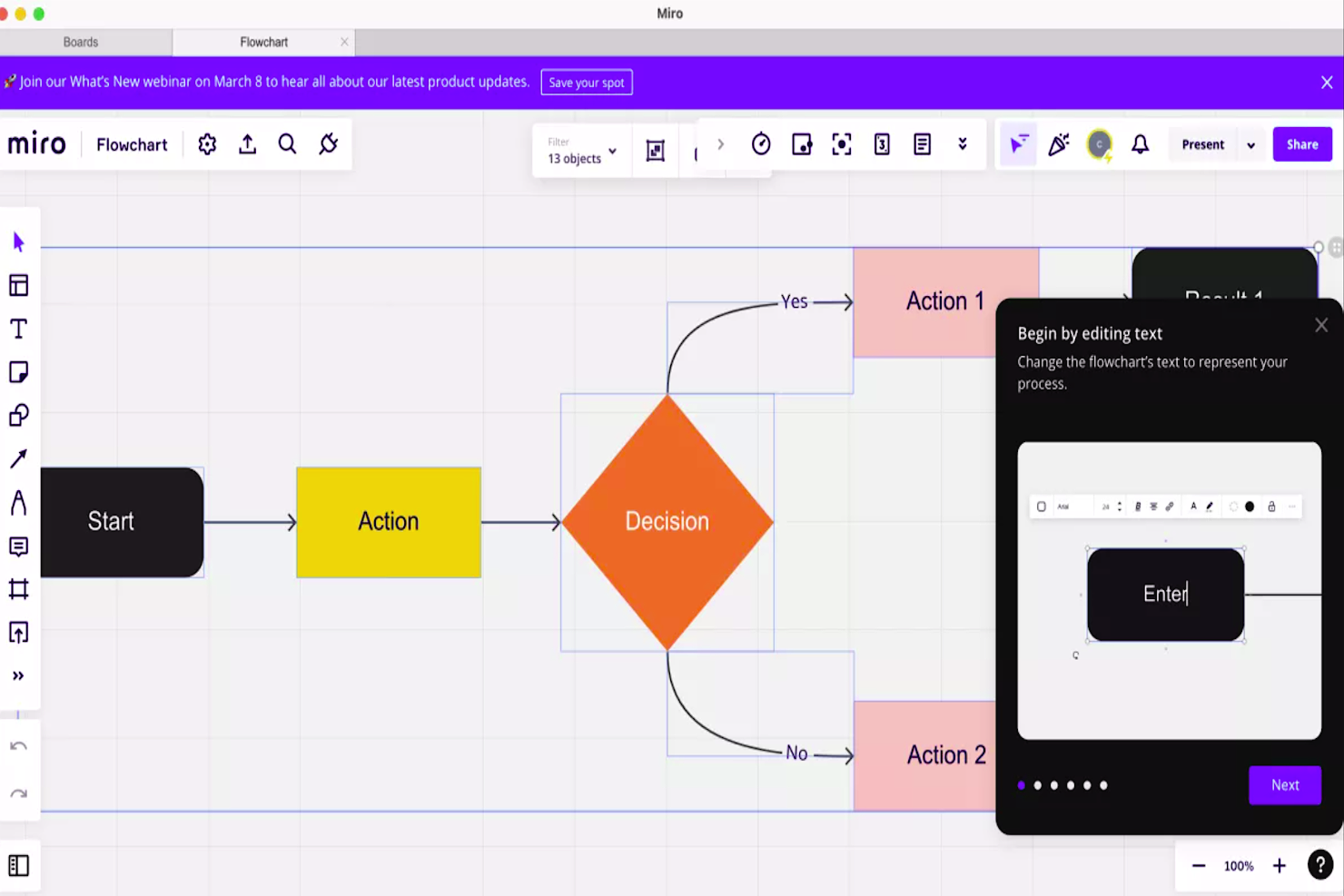
Miro is a collaborative online whiteboard platform that allows users to work together in real time. It helps teams ideate, plan, and execute projects virtually.
Why I picked Miro: Miro's flexibility allows for the integration of various types of content—numerical data, images, brand elements, and videos—into diagrams, catering to diverse project needs. The platform features quick diagram tools for efficient editing and assembly, alongside a broad selection of pre-built templates specific to different industries and business functions, to speed up the creation process.
With its cloud-based framework, Miro also ensures accessibility across different locations, allowing teams to work together seamlessly on workflow diagrams while complying with GDPR and CCPA. This focus on collaboration, clarity, and accessibility makes Miro a practical tool for teams aiming to streamline their workflow diagramming efforts.
Miro Standout Features & Integrations
Standout features include an infinite canvas which provides unlimited space for brainstorming and project mapping, accommodating complex workflow diagrams without constraints. Another innovative feature is TalkTrack record videos, which enable team members to share explanations of process maps asynchronously, supporting clear communication and collaboration. Additionally, Custom Blueprints allow teams to save and reuse workflows, enhancing efficiency.
Integrations include Zoom, Microsoft Teams, Slack, Google Workspace, Asana, monday.com, Jira, Dropbox, OneDrive, Notion, Airtable, ClickUp, Confluence, and Unito, among others.
New Product Updates from Miro
Miro Adds Japan Data Residency for Enterprise Customers
Miro has introduced Japan data residency for enterprise customers, offering in-region storage for production data, backups, and metadata, plus in-region compute infrastructure. For more information, visit Miro's official site.

Qntrl
Best for automating business processes

Qntrl gives operations teams and process managers a visual platform to map, automate, and track complex workflows, making it easier to coordinate tasks and standardize processes across departments.
Who Is Qntrl Best For?
Qntrl is a strong fit for mid-sized to large organizations that need structured, repeatable workflows across multiple departments or teams.
Why I Picked Qntrl
Qntrl earns its spot on my shortlist because of how well its workflow builder handles multi-step process automation with real structure behind it. I like that you can design flows with parallel transitions, conditional routing, and auto-assignment rules—so when my team maps out a procurement or HR process, those diagrams aren't just visual documentation, they're live and executable. The built-in SLA tracking and audit logs mean every step in a process is accountable, which I've found makes a real difference when you need to prove compliance or trace where a workflow broke down. The drag-and-drop builder also lets you move fast without needing IT to get involved every time a process changes.
Qntrl Key Features
- Centralized request submission: A single intake point where teams can submit, track, and manage work requests across departments from one location.
- Role-based access controls: Field-level permissions that restrict visibility and editing rights based on a user's role within a workflow.
- Custom reports and dashboards: Built-in reporting tools that track workflow duration, usage, and KPIs across active processes.
- Form builder: A customizable form designer that captures structured data at the point of request submission to feed directly into workflows.
Qntrl Integrations

FigJam
Best for 300+ built-in templates

FigJam is an online whiteboard built for teams who need to map out workflows, brainstorm processes, and collaborate visually in real time, making it a go-to choice for product managers, designers, and cross-functional teams looking to chart and refine their processes.
Who Is FigJam Best For?
FigJam is a great fit for product and design teams at mid-size to large tech companies that need a shared space for visual collaboration and process mapping.
Why I Picked FigJam
I picked FigJam as one of the best workflow diagram tools because of how much ground its 300+ built-in templates cover right out of the box. When my team needs to map a new process, I can pull up a flowchart, customer journey map, or project kickoff template and start filling it in immediately, rather than building from scratch. I also like that FigJam's AI can generate custom templates from a simple prompt, which is useful when none of the pre-built options quite match the workflow I'm trying to document. The snap-to-grid connectors and shapes make it easy to keep diagrams clean and structured as the process gets more complex.
FigJam Key Features
- Sticky notes and voting: Add sticky notes to capture ideas and use built-in voting tools to prioritize steps in a workflow during team sessions.
- Spotlight mode: Guide meeting participants to focus on specific areas of a diagram during live facilitation sessions.
- Audio and live chat: Talk through process decisions in real time directly within a FigJam file without switching to a separate tool.
- Guest access: Invite external stakeholders to contribute to workflow diagrams for up to 24 hours without requiring a login.
FigJam Integrations
Native integrations include Asana, Jira, and ChatGPT, along with a wide range of widgets and plugins from the Figma Community. An API is available for building custom integrations.

Best for drag-and-drop workflow diagrams
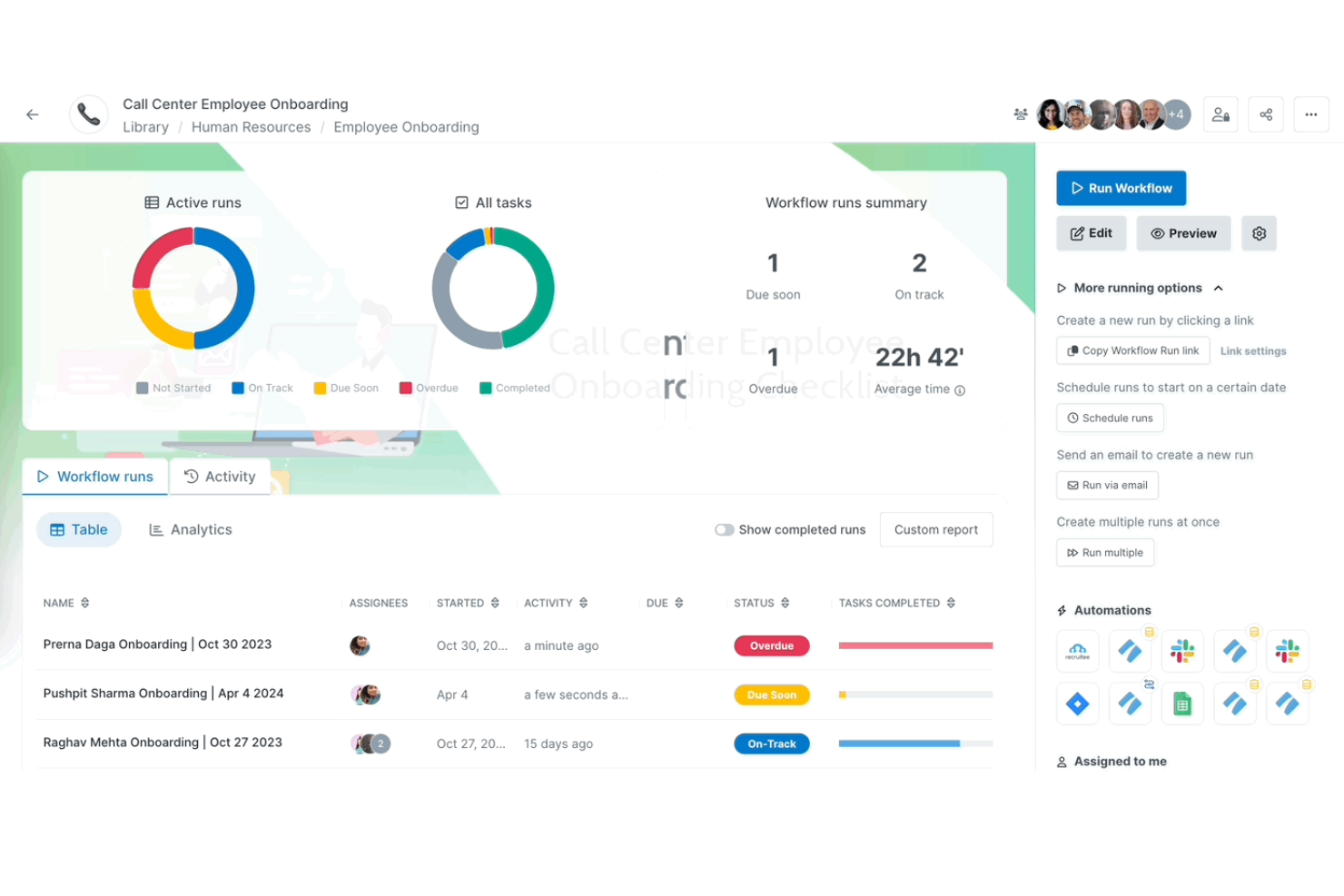
Process Street is a workflow management platform designed for teams in tech, operations, and business services who need to map, automate, and track recurring processes with clarity and accountability.
Who Is Process Street Best For?
Process Street is a strong fit for operations and process managers at small to mid-sized companies who need to document and run repeatable workflows across distributed teams.
Why I Picked Process Street
Process Street earns its spot on my shortlist because its drag-and-drop workflow builder makes it genuinely fast to map out recurring processes without needing any technical setup. I like how you can add conditional logic directly into a workflow, so steps branch based on form inputs or task outcomes—useful when you're charting something like a client onboarding process where the path changes depending on the client type. Stop tasks are another feature I find valuable: they enforce dependencies by blocking progress until a required step is completed, which keeps the workflow diagram honest rather than just decorative. Visual workflow building combined with enforced execution logic lets Process Street run processes rather than merely depict them.
Process Street Key Features
- Role assignments: Assign tasks to specific team members or roles within a workflow, so work is automatically routed to the right person even when team availability changes.
- Workflow scheduler: Set workflows to run automatically on a recurring schedule, so time-sensitive processes like weekly reviews or monthly audits kick off without manual triggering.
- Process analytics dashboard: Monitor task completion rates and workflow performance across your team in real time, with charts that surface bottlenecks at the process level.
- Pre-built workflow templates: Access a library of ready-made workflow templates for common processes like employee onboarding, project management, and compliance, so you're not building from scratch.
Process Street Integrations
Native integrations include Salesforce, Slack, Microsoft Teams, Google Sheets, Jira, DocuSign, HubSpot, Mailchimp, Stripe, Greenhouse, Google Forms, Airtable, BambooHR, Hireflix, monday.com, and Workable. Process Street also offers an API for custom integrations and supports Zapier.

Visio
Best for organizational visualizations

Visio is a diagramming tool built for professionals who need to map, document, and communicate complex workflows, so teams in IT, operations, and business process management can visualize and optimize their processes.
Who Is Visio Best For?
Visio is a strong fit for mid-to-large enterprises that need a dedicated diagramming tool tightly integrated with their existing Microsoft 365 environment.
Why I Picked Visio
Visio earns its spot on my shortlist because of how well it handles organizational visualizations—specifically, its ability to build detailed org charts that pull live data directly from sources like Excel or Azure Active Directory. I like that when headcount changes, the diagram updates automatically rather than requiring manual edits. My team also uses Visio's shape libraries and hierarchical layout tools to map reporting structures, cross-functional teams, and department breakdowns with a level of precision that's hard to replicate in general-purpose tools.
Visio Key Features
- Drag-and-drop diagram canvas: Build flowcharts and process diagrams by placing and connecting shapes from an extensive built-in shape library.
- Pre-built workflow templates: Start from ready-made templates for cross-functional flowcharts, swimlane diagrams, and process maps.
- Real-time co-authoring: Multiple team members can edit the same diagram simultaneously within Microsoft 365.
- Data-linked shapes: Connect shapes to external data sources to display live metrics or status indicators directly on your diagrams.
Visio Integrations
Visio has native integrations across the Microsoft ecosystem, including Microsoft 365, Azure, and core business applications. Visio also offers an API for custom integrations.
Best for people and system processes

Camunda Platform gives tech teams and process owners a way to design, automate, and monitor complex workflows that connect people, systems, and data across the business.
Who Is Camunda Platform Best For?
Camunda Platform is a strong fit for engineering and DevOps teams at mid-size to enterprise companies that need to orchestrate workflows across both human tasks and automated systems.
Why I Picked Camunda Platform
Camunda Platform earns its spot on my shortlist because of how well it handles the full spectrum of workflow participants—people, systems, and AI agents—within a single BPMN-based process model. The Tasklist feature manages human tasks inside the workflow alongside automated system tasks, ensuring nothing falls through the cracks when a process crosses between a person and a bot. I also like that the model you design in Camunda Modeler is the exact model that executes in production—no translation layers, no hidden logic. This transparency makes it easier to trace where a process broke down and fix it using Operate's real-time process monitoring.
Camunda Platform Key Features
- DMN-based decision modeling: Design and execute decision tables using the Decision Model and Notation (DMN) standard, separate from but linked to your BPMN process diagrams.
- Camunda Copilot: Generate BPMN process models and task forms from natural language descriptions, legacy documentation, or raw code using AI-assisted design.
- Process instance migration: Deploy updated process versions and move running instances to the new version without downtime or data loss.
- Optimize analytics: Analyze task durations, bottlenecks, and incident trends across completed process instances to identify where workflows slow down.
Camunda Platform Integrations
Camunda Platform offers native integrations through pre-built connectors for SAP, ServiceNow, and RPA tools, and provides a rich set of SDKs and APIs for custom integrations with external systems, microservices, and applications. Zapier is also available for additional connectivity.

Best for automated diagram formatting
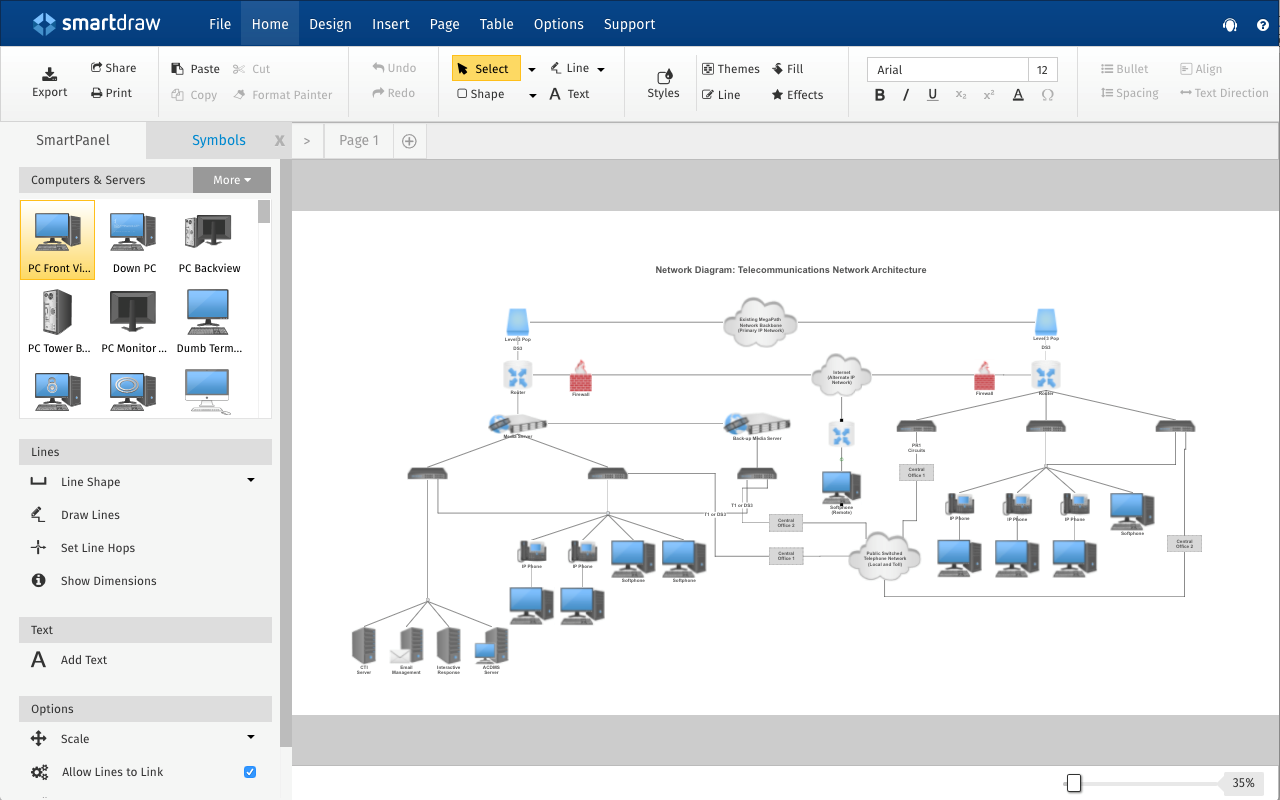
SmartDraw is a diagramming platform for teams and professionals who need to map workflows, processes, and organizational charts with minimal manual formatting.
Who Is SmartDraw Best For?
SmartDraw is a good fit for cross-functional teams in mid-size to large organizations who need to produce polished, professional diagrams without spending time on manual layout adjustments.
Why I Picked SmartDraw
SmartDraw earns its spot on my shortlist because of how well its automated formatting handles the messy, iterative nature of workflow documentation. When you add or remove a step in a process diagram, SmartDraw automatically realigns and reconnects everything—so you're not manually nudging shapes every time a stakeholder asks for a change. I also like that it can generate a flowchart from a plain-text description of a process using AI, which gives my team a solid starting point without building from scratch. On top of that, the swimlane functionality is just one click away, which makes it easy to map cross-functional workflows where ownership across product, engineering, and design needs to be clearly separated.
SmartDraw Key Features
- Template library: Access thousands of pre-built workflow, swimlane, and process diagram templates to start building immediately.
- Data-driven diagrams: Pull in data from Google Sheets or a CSV file to add context like responsibilities and costs directly to your diagrams.
- Real-time collaboration: Work with your team simultaneously on the same diagram, with built-in commenting and feedback tools.
- Diagram export and embedding: Insert finished diagrams directly into Microsoft Word, Excel, PowerPoint, Google Docs, and Google Sheets.
SmartDraw Integrations
SmartDraw offers native integrations with AWS, Azure, Azure DevOps, Jira, Confluence, Trello, Microsoft Teams, Google Workspace, Google Drive, Microsoft OneDrive, Microsoft SharePoint, Dropbox, and Box. An open API and SDK are available for building custom integrations.

Best for building workflow templates

Pneumatic Workflow gives teams in operations, HR, and finance a way to visually map, automate, and manage recurring business processes with customizable workflows designed to reduce manual work and improve process consistency.
Who Is Pneumatic Workflow Best For?
Pneumatic Workflow suits small to mid-sized teams that need to standardize and repeat operational processes across departments such as HR, finance, and client services.
Why I Picked Pneumatic Workflow
Pneumatic Workflow earns its spot on my shortlist because of how it handles workflow template creation—specifically the AI-powered template generator, which lets you describe a process in plain language and get a structured, multi-step workflow template back in seconds. This matters because building templates from scratch is often the biggest barrier to getting teams to document their processes, and this feature removes that friction. I also like that templates aren't static: when you edit a template, all active workflow instances update in real time, preventing version conflicts. The conditional logic layer lets me build branching paths into templates, allowing a single template to handle multiple scenarios without duplicate versions for every edge case.
Pneumatic Workflow Key Features
- Shareable kick-off forms: Generate a public link for any workflow template so external users can trigger new workflow instances without needing a Pneumatic account.
- Workflow variables: Pass data collected in kick-off forms or task output fields forward through subsequent workflow steps, including using that data to dynamically assign tasks to team members.
- Urgent prioritization: Mark any active workflow as urgent to automatically surface all its associated tasks to the top of every team member's task list.
- Workflow activity highlights: View a real-time feed of team activity across all running workflows, filterable by user, time period, or workflow type.
Pneumatic Workflow Integrations
Pneumatic Workflow provides an API for custom integrations and connects with Zapier.


ClickCharts gives project managers and business teams a straightforward way to map out workflows, process diagrams, and organizational charts, making it easier to visualize and communicate complex processes across departments.
Who Is ClickCharts Best For?
ClickCharts is a good fit for small to mid-sized teams that need a lightweight, desktop-based tool for building flowcharts and process diagrams without a steep learning curve.
Why I Picked ClickCharts
ClickCharts earns its spot on my shortlist because of how much diagram variety it packs into a single desktop tool. I picked it specifically for its breadth—you can build flowcharts, UML diagrams, BPMN flowcharts, data flow diagrams, ER diagrams, and mind maps all within the same application. What I find especially useful is the library of 900+ drag-and-drop symbols and connectors, which means I'm not hunting for the right shape when mapping out a multi-step process. The auto-connect feature also saves real time when I'm linking decision points and process steps across a complex workflow diagram.
ClickCharts Key Features
- 60+ chart templates: Choose from pre-built templates covering flowcharts, mind maps, org charts, and more to start diagramming without building from scratch.
- Diagram customization: Edit fonts, colors, fills, and strokes on any shape or connector to match your team's visual standards.
- Multi-sheet diagram printing: Create and print large diagrams using seamless sheet overlapping, so complex process maps aren't cut off or compressed.
- Data import for graphs: Import existing data directly into ClickCharts to automatically generate bar, column, pie, and scatter plot graphs.
ClickCharts Integrations
ClickCharts doesn't have any native integrations.
Outro software de diagramas de fluxo de trabalho
Eis mais algumas opções que não entraram na lista principal, mas que vale a pena considerar se quiser aprofundar a sua pesquisa.
- MindManager
For structuring plans
- Gliffy
The Atlassian ecosystem
- Cacoo
For diagram feedback
- EdrawMax
For real-time diagramming
- iGrafx
For process improvement
- Cardanit
For decision modeling
- Jotform Workflows
For e-signature collection
- Wrike
For project progress workflows
- Screendragon
For conditional process automation
- Creately
For its data-connected visual workspace for brainstorming and planning


Análises relacionadas de software de gestão de projetos
Se ainda não encontrou aqui o que procura, consulte estas outras ferramentas relacionadas que testámos e avaliámos:
- Software de gestão de projetos
- Software de automatização de fluxos de trabalho
- Software de controlo de tempo
- Software de gestão de tarefas
- Criador de gráficos de Gantt
- Software de acompanhamento de projetos
How I Evaluate Workflow Diagram Software
When a PM needs to map an approval chain or sprint handoff, I evaluate tools against a core functionality baseline first, then weigh the differentiators that separate the best options.
Core Functionality (Table Stakes For This List)
When I'm selecting tools for my list, I rank each one on a scale from 0 (does not offer the functionality) to 5 (excels in this area) for each core functionality listed below. Then, I calculate the tool's total score into a percentage. Each tool needs to achieve a minimum total score of 65% to be considered for inclusion.
- Diagramming Canvas: I look for a drag-and-drop canvas with workflow shapes, swimlanes, and smart connectors—enough to map a multi-team approval chain without fighting the tool.
- Workflow Template Library: A solid template gallery saves hours. I check whether the tool includes PM-specific templates like sprint retrospectives, change request flows, or release processes.
- Real-Time Collaboration: When a scrum master and product owner need to refine the same process flow simultaneously, co-editing and inline comments matter more than async sharing.
- Standard Notation Support: I evaluate whether the tool supports BPMN, UML, or standard flowchart symbols, since teams handing diagrams off to engineering or compliance need notation consistency.
- Project Tool Integrations: Tools like Lucidchart and Miro connect to platforms like Jira and Confluence. I check for native integrations with the PM tools your team likely already uses.
- Export & Sharing Options: I look at available export formats (PDF, PNG, SVG) and sharing controls, especially for PMs who embed diagrams in stakeholder decks or wiki documentation.
Once I have a list of tools that meet this criteria, I consider what sets each platform apart.
Differentiating Factors (What Sets Vendors Apart)
Here's how I compare and contrast different vendors:
Standout Features
AI diagram generation is a big differentiator right now. Some tools let you describe a workflow in plain text and produce a draft diagram instantly, which is a real time-saver when you're documenting dozens of processes during a PMO rollout. I also look at version control, because when multiple stakeholders revise a sprint workflow, you need to track who changed what and roll back if needed. Process simulation is another feature I value—being able to run a workflow before it goes live helps catch bottlenecks early.
Beyond Features
Integration depth matters a lot here. I check whether a tool connects natively with your PM stack—think Jira boards, Confluence pages, or Slack channels—because a diagram that lives outside your workflow is a diagram nobody updates. Pricing transparency is another factor I weigh. Some vendors gate collaboration features behind enterprise tiers, which creates friction for distributed teams. I also evaluate how quickly a non-technical PM can get productive, since a steep learning curve means fewer people actually adopt the tool across your project teams.
Como escolher software de diagramas de fluxo de trabalho
Com tantas soluções diferentes de software de diagramas de fluxo de trabalho disponíveis, pode ser difícil decidir qual será a mais adequada às suas necessidades.
Ao criar a sua seleção, testar e escolher um software de diagramas de fluxo de trabalho, tenha em consideração o seguinte:
- Que problema está a tentar resolver - Comece por identificar a lacuna nas funcionalidades do software de diagramas de fluxo de trabalho que está a tentar colmatar, para esclarecer as funcionalidades que a ferramenta de diagramas de projetos precisa de disponibilizar.
- Quem terá de o utilizar - Para avaliar os custos e os requisitos, considere quem irá utilizar o software e de quantas licenças irá precisar. Terá de avaliar se apenas os profissionais de gestão de projetos precisarão de acesso ou se será necessária a toda a organização. Quando isso estiver claro, vale a pena considerar se está a dar prioridade à facilidade de utilização para todos ou à rapidez para os utilizadores avançados do software de diagramas de fluxo de trabalho.
- Com que outras ferramentas terá de funcionar - Esclareça que ferramentas está a substituir, que ferramentas irá manter e com que ferramentas terá de integrar, como software de contabilidade, CRM ou RH. Terá de decidir se as ferramentas terão de ser integradas entre si ou, em alternativa, se poderá substituir várias ferramentas por uma única ferramenta consolidada de diagramas de fluxo de trabalho.
- Que resultados são importantes - Considere o resultado que o software precisa de proporcionar para ser considerado um sucesso. Pense na capacidade que pretende obter ou no que pretende melhorar e na forma como irá medir o sucesso. Por exemplo, um resultado poderá ser a capacidade de obter maior visibilidade sobre o desempenho. Poderá comparar funcionalidades de diagramas de fluxo de trabalho até à exaustão, mas, se não estiver a pensar nos resultados que pretende alcançar, poderá estar a desperdiçar muito tempo valioso.
- Como funcionaria na sua organização - Considere a seleção do software em conjunto com os seus fluxos de trabalho e a sua metodologia de entrega. Avalie o que está a funcionar bem e as áreas que estão a causar problemas e precisam de ser abordadas. Lembre-se de que cada empresa é diferente — não parta do princípio de que uma ferramenta funcionará na sua organização apenas por ser popular.
Tendências no software de diagramas de fluxo de trabalho para 2025
No domínio do software de diagramas de fluxo de trabalho, 2025 foi um ano de evolução e inovação significativas, refletindo tendências mais amplas na tecnologia e na gestão de processos empresariais. À medida que as organizações procuram aumentar a eficiência, a clareza e a colaboração, os desenvolvimentos nesta categoria de software visam responder a estas necessidades com funcionalidades avançadas. Eis algumas tendências atuais que identifiquei e que, na minha opinião, continuarão a influenciar significativamente o software de diagramas de fluxo de trabalho no futuro:
Funcionalidades e tecnologias em evolução
- Ferramentas de colaboração melhoradas: À medida que os modelos de trabalho remoto e híbrido se tornam a norma, a procura por melhores funcionalidades de colaboração no software de diagramas de fluxo de trabalho aumentou significativamente. As novas funcionalidades incluem edição colaborativa em tempo real, mensagens na aplicação e atribuição integrada de tarefas, permitindo que as equipas trabalhem em conjunto de forma mais eficaz, independentemente da sua localização física.
Funcionalidades novas e invulgares
- Otimização de processos com inteligência artificial: Uma das tendências mais inovadoras é a incorporação de inteligência artificial para sugerir melhorias e otimizações aos processos mapeados. Esta funcionalidade de inteligência artificial analisa os fluxos de trabalho para identificar estrangulamentos, redundâncias e ineficiências, propondo informações acionáveis para aumentar a produtividade e reduzir os custos.
- Diagramas interativos e dinâmicos: Indo além das representações visuais estáticas, algumas ferramentas oferecem agora diagramas interativos que podem ser alterados em tempo real com base nas ações dos utilizadores ou nas atualizações dos dados. Esta abordagem dinâmica ajuda os utilizadores a compreender melhor o impacto de potenciais alterações nos seus fluxos de trabalho, facilitando uma tomada de decisões mais informada.
Segurança e conformidade
- Funcionalidades melhoradas de segurança e conformidade: À medida que as empresas se tornam mais conscientes da segurança dos dados e da conformidade regulamentar, o software de diagramas de fluxo de trabalho respondeu com protocolos de segurança e funcionalidades de conformidade melhorados. Isto inclui encriptação de ponta a ponta, controlo de acesso baseado em funções e conformidade com normas internacionais como o RGPD e a HIPAA. O enfoque na segurança e na conformidade reflete a importância crítica de proteger informações sensíveis e cumprir os requisitos regulamentares no atual panorama digital.
Envolvimento dos utilizadores e retorno
- Ciclos de retorno dos utilizadores para uma melhoria contínua: Reconhecendo o valor dos contributos dos utilizadores, verifica-se uma tendência crescente para incorporar mecanismos de retorno diretamente no software de diagramas de fluxo de trabalho. Isto permite que os utilizadores sugiram funcionalidades, comuniquem problemas e contribuam para a evolução da ferramenta, promovendo uma abordagem orientada pela comunidade ao desenvolvimento de software. Esta tendência demonstra a importância do envolvimento dos utilizadores na promoção da melhoria contínua e na garantia de que o software responde às necessidades em evolução dos seus utilizadores.
Estas tendências salientam um movimento mais amplo no sentido de tornar o software de diagramas de fluxos de trabalho mais integrado, colaborativo e inteligente, refletindo as necessidades em evolução das empresas na gestão eficiente de processos complexos. À medida que estas ferramentas continuam a adaptar-se e a inovar, oferecem aos profissionais de gestão de projetos capacidades sem precedentes para simplificar os fluxos de trabalho, melhorar a colaboração das equipas e aumentar a produtividade num cenário empresarial complexo e em constante mudança.
O que é o software de diagramas de fluxos de trabalho?
O software de diagramas de fluxos de trabalho é uma ferramenta especializada concebida para criar representações visuais de processos empresariais, fluxos de trabalho e procedimentos. Estes diagramas oferecem uma ilustração gráfica das etapas envolvidas num determinado processo, mostrando o fluxo de informações, tarefas e pontos de decisão.
Ao criar diagramas de fluxos de trabalho, pode identificar potenciais estrangulamentos, simplificar processos e garantir que as tarefas estão bem organizadas e são compreendidas por todos os membros da equipa. Estas representações visuais também ajudam na documentação de projetos, facilitando a integração de novos membros da equipa e o acompanhamento do progresso dos projetos.
Funcionalidades
O software de diagramas de fluxos de trabalho desempenha um papel fundamental na simplificação de processos complexos, tornando-os mais fáceis de compreender, comunicar e melhorar. Ao representar visualmente os fluxos de trabalho, as equipas podem identificar ineficiências, simplificar as operações e aumentar a produtividade. Eis algumas funcionalidades essenciais a considerar ao selecionar software de diagramas de fluxos de trabalho para alcançar estes objetivos de forma eficaz:
- Interface fácil de utilizar: O software deve ter um design intuitivo que facilite a criação e interpretação de diagramas por utilizadores de todos os níveis de experiência. Uma interface fácil de utilizar garante que os membros da equipa possam aprender rapidamente a utilizar o software, promovendo uma adoção generalizada e a colaboração.
- Grande variedade de modelos: A disponibilidade de modelos pré-concebidos acelera a criação de diagramas de fluxos de trabalho. Os modelos fornecem um ponto de partida que pode ser personalizado, poupando tempo e garantindo a consistência entre diferentes projetos.
- Opções de personalização: A possibilidade de personalizar diagramas com cores, formas e texto acrescenta clareza e distinção às diferentes partes de um fluxo de trabalho. A personalização melhora o aspeto visual e a compreensibilidade dos diagramas, tornando as informações complexas mais acessíveis.
- Ferramentas de colaboração: As funcionalidades que permitem a colaboração em tempo real possibilitam que os membros da equipa trabalhem em conjunto de forma simples, independentemente da sua localização. As ferramentas de colaboração facilitam a partilha de ideias e comentários, essenciais para aperfeiçoar os fluxos de trabalho e alcançar um consenso.
- Capacidades de integração: O software deve integrar-se com outras ferramentas e plataformas utilizadas pela organização. A integração simplifica o fluxo de dados e as atualizações entre sistemas, reduzindo a introdução manual de dados e a possibilidade de erros.
- Controlo de versões: Acompanhar as alterações através do controlo de versões garante que todos estão a trabalhar na versão mais recente de um diagrama. Esta funcionalidade é essencial para manter a precisão e evitar confusões durante o processo de otimização.
- Opções de exportação e partilha: As capacidades simples de exportação e partilha permitem divulgar os fluxos de trabalho através de diferentes meios e junto das partes interessadas. Poder partilhar diagramas em vários formatos garante que todos os envolvidos possam aceder aos fluxos de trabalho e analisá-los conforme necessário.
- Escalabilidade: O software deve ser capaz de acompanhar o crescimento da organização, suportando um número crescente de diagramas e de complexidade. A escalabilidade evita a necessidade de alterações frequentes ao software à medida que a empresa evolui.
- Funcionalidades de segurança: Medidas de segurança robustas protegem as informações sensíveis contidas nos diagramas de fluxos de trabalho. As funcionalidades de segurança garantem que o acesso é controlado e que a integridade dos dados é mantida.
- Ferramentas analíticas: A incorporação de ferramentas analíticas para medir a eficiência e a eficácia dos fluxos de trabalho ajuda a identificar estrangulamentos e áreas de melhoria. A análise apoia decisões baseadas em dados, otimizando os processos para obter melhores resultados.
- Modelação de processos empresariais: A capacidade de conceber, visualizar e otimizar processos empresariais completos ajuda as equipas a compreender fluxos de trabalho complexos, identificar ineficiências e implementar melhorias antes da automatização. A modelação de processos empresariais apoia o planeamento estratégico e a melhoria contínua dos processos.
Selecionar software de diagramas de fluxos de trabalho com estas funcionalidades garante que as organizações possam visualizar, comunicar, analisar e otimizar eficazmente os seus processos. Isto não só aumenta a eficiência e a produtividade, como também promove uma cultura de melhoria contínua. Ao investir nas ferramentas certas, as empresas podem lidar com as complexidades das suas operações com maior facilidade e precisão, impulsionando o sucesso num cenário em constante evolução.
Benefícios
O software de diagramas de fluxos de trabalho é uma ferramenta inestimável para utilizadores e organizações que procuram melhorar a sua eficiência operacional e clareza. Ao fornecer uma representação visual dos processos empresariais, este software permite uma compreensão mais aprofundada e uma gestão mais eficaz dos fluxos de trabalho. Eis cinco benefícios principais que o software de diagramas de fluxos de trabalho oferece aos utilizadores e às organizações:
- Compreensão aprimorada dos processos: O software proporciona uma visualização clara dos processos, facilitando a compreensão de fluxos de trabalho complexos. Esta compreensão é crucial para identificar ineficiências e áreas de melhoria, permitindo aos utilizadores tomar decisões informadas sobre como simplificar as operações.
- Comunicação melhorada: Com representações visuais, torna-se significativamente mais fácil comunicar processos complexos aos membros da equipa, partes interessadas e clientes. O software de diagramas de fluxos de trabalho garante que todos estejam alinhados, reduzindo mal-entendidos e aumentando o alinhamento em toda a organização.
- Maior eficiência: Ao identificar estrangulamentos e redundâncias, o software permite aos utilizadores otimizar os seus fluxos de trabalho. Esta otimização conduz a uma utilização mais eficiente dos recursos, poupando tempo e reduzindo os custos da empresa.
- Melhor colaboração: Muitas ferramentas de diagramas de fluxos de trabalho oferecem funcionalidades colaborativas que permitem aos membros da equipa contribuir para os diagramas e editá-los em tempo real. Isto promove um ambiente colaborativo onde as ideias e o feedback são partilhados livremente, conduzindo a soluções mais eficazes e inovadoras.
- Conformidade e gestão de riscos facilitadas: Os diagramas de fluxos de trabalho podem ajudar a garantir que os processos cumprem os regulamentos do setor e as políticas internas. Ao mapear os fluxos de trabalho, as organizações podem identificar e reduzir facilmente os riscos associados ao incumprimento, evitando assim potenciais sanções legais e financeiras.
O software de diagramas de fluxos de trabalho pode não só simplificar a compreensão e a gestão dos processos empresariais, como também atuar como um catalisador para a melhoria e a inovação organizacionais. Para os potenciais compradores, investir neste software significa desbloquear o potencial para simplificar as operações, melhorar a colaboração das equipas e impulsionar o crescimento da empresa. Com estes benefícios, as organizações podem gerir as complexidades dos seus fluxos de trabalho com maior eficiência, estabelecendo uma base para um sucesso sustentado.
Custos e preços
O software de diagramas de fluxos de trabalho disponibiliza normalmente uma variedade de planos para responder às diferentes necessidades e dimensões das empresas, desde pequenas empresas emergentes a grandes empresas. Estes planos incluem frequentemente uma opção gratuita, bem como níveis básico (ou inicial), profissional e empresarial, cada um com o seu próprio conjunto de funcionalidades e estruturas de preços concebidas para corresponder aos requisitos específicos de diferentes organizações.
No entanto, para os compradores de software que não estão familiarizados com este tipo de software, compreender as várias opções de planos e os preços pode continuar a ser intimidante. Apresentamos abaixo uma visão geral dos preços e planos que pode esperar encontrar ao selecionar um software de diagramas de fluxos de trabalho.
Tabela de comparação de planos para software de diagramas de fluxos de trabalho
| Tipo de plano | Preço médio | Funcionalidades comuns |
|---|---|---|
| Gratuito | $0 | Ferramentas básicas de criação de diagramas, modelos limitados, suporte da comunidade, armazenamento limitado |
| Básico | $5-$10 por utilizador/mês | Capacidades aprimoradas de criação de diagramas, mais modelos, suporte por e-mail, maior armazenamento |
| Profissional | $12-$20 por utilizador/mês | Ferramentas avançadas de criação de diagramas, funcionalidades de colaboração, suporte prioritário, armazenamento amplo |
| Empresarial | Preços personalizados | Funcionalidades personalizáveis, opções avançadas de segurança, suporte dedicado, armazenamento ilimitado |
Ao selecionar um plano, os compradores de software devem considerar a dimensão das suas necessidades e as funcionalidades específicas que serão mais vantajosas para a sua organização. É essencial equilibrar o custo com a capacidade do software para responder aos requisitos atuais e futuros, garantindo que o plano escolhido proporciona o melhor valor para o investimento.
Perguntas frequentes
Encontre respostas a perguntas comuns que outras pessoas fazem sobre este tema.
Como criar um diagrama de fluxo de trabalho?
Eis um processo simples para criar um diagrama de fluxo de trabalho para principiantes:
- Passo 1: Defina o ponto de partida do processo e adicione um símbolo de fluxo de trabalho para o representar.
- Passo 2: Adicione símbolos para cada passo do fluxo de trabalho.
- Passo 3: Continue a fazê-lo até que todo o fluxo de trabalho esteja concluído.
- Passo 4: Partilhe-o com os colegas e obtenha feedback.
- Passo 5: Faça as revisões necessárias ao fluxo de trabalho.
Qual é a diferença entre um diagrama de fluxo de trabalho e um fluxograma?
Embora estes termos sejam utilizados indistintamente, a diferença entre eles reside no que representam.
Um diagrama de fluxo de trabalho define o processo através do qual uma unidade de trabalho é realizada. Por outro lado, os fluxogramas são diagramas que descrevem um processo.
Eis uma ligação para a lista do melhor software de fluxogramas que publicámos recentemente.
Qual é o melhor software para diagramas de fluxo de trabalho?
Existem muitas opções quando se trata de escolher software para diagramas de fluxo de trabalho. Cada ferramenta tem os seus próprios pontos fortes e fracos, e muitas são concebidas para aplicações muito específicas.
Para decidir qual é o melhor software para as suas circunstâncias, deve dedicar algum tempo a analisar todas as opções disponíveis. Considere a variedade e a profundidade das funcionalidades e compare-as com o custo. Muitas aplicações de diagramas de fluxo de trabalho oferecem avaliações gratuitas, pelo que pode experimentar o software sem riscos.
Alguns exemplos incluem o Miro, o draw.io, o PowerPoint e o Google Docs. As equipas que estão a deixar o quadro branco descontinuado da Google podem comparar as alternativas ao Jamboard com funcionalidades semelhantes de colaboração visual e mapeamento de fluxos de trabalho.
Que outras ferramentas de gestão de fluxos de trabalho posso utilizar?
Se o software de diagramas de fluxo de trabalho não for adequado às suas necessidades, existem muitas outras ferramentas de gestão de fluxos de trabalho que poderão ser mais apropriadas para si. Consulte algumas das nossas outras análises de software de gestão de fluxos de trabalho:
Qual é a diferença entre um diagrama de fluxo de trabalho e um mapa de processos?
Um diagrama de fluxo de trabalho e um mapa de processos são representações visuais utilizadas para ilustrar o fluxo de trabalho ou dos processos numa organização. No entanto, existem algumas diferenças fundamentais entre os dois:
- Um diagrama de fluxo de trabalho é uma representação visual dos passos e decisões de um processo específico, centrada no fluxo do início ao fim. É como um mapa que mostra o percurso das tarefas ou dos dados através de várias fases.
- Um mapa de processos, por outro lado, vai mais longe, não mostrando apenas o fluxo, mas também detalhando as entradas, as saídas e as ações em cada passo. É mais pormenorizado, proporcionando uma análise mais aprofundada da forma como cada parte do processo interage, incluindo os recursos e as funções envolvidos.
Pense num diagrama de fluxo de trabalho como o percurso que fará numa viagem de carro, enquanto um mapa de processos inclui paragens para abastecer, comer e fazer turismo ao longo do caminho.
Os diagramas de fluxo de trabalho podem ajudar a identificar estrangulamentos nos processos?
Sem dúvida, os diagramas de fluxo de trabalho são excelentes para destacar estrangulamentos. Apresentam visualmente cada passo de um processo, facilitando a identificação dos pontos onde as coisas estão a ficar mais lentas ou bloqueadas. Ao mapear o fluxo de trabalho, pode identificar passos demasiado complexos, demorados ou dependentes de recursos escassos. É como ter uma visão geral do processo, permitindo-lhe localizar ineficiências e áreas a melhorar. Assim, quando detetar um ponto problemático recorrente, pode concentrar-se na resolução do problema para simplificar o processo e garantir que tudo funciona de forma mais fluida e eficiente.
Quais são as melhores práticas para criar diagramas de fluxo de trabalho eficazes?
A criação de diagramas de fluxo de trabalho eficazes exige uma definição clara do processo, dos seus objetivos e dos seus pontos finais. Ao utilizar simplicidade, um design intuitivo e símbolos padrão, pode garantir que os seus diagramas são acessíveis a todas as partes interessadas, facilitando a compreensão e a colaboração. Eis 5 dicas para criar um diagrama de fluxo de trabalho eficaz:
- Para criar diagramas de fluxo de trabalho eficazes, comece por definir claramente o processo — qual é o início, o fim e o objetivo?
- Mantenha-o simples e intuitivo; utilize símbolos padrão para que qualquer pessoa o possa seguir.
- Envolva partes interessadas de diferentes departamentos para garantir que todas as perspetivas são consideradas e identificar quaisquer passos que possa não ter previsto.
- Valide o fluxo de trabalho percorrendo-o passo a passo para detetar inconsistências ou estrangulamentos.
- Por fim, torne-o facilmente acessível e atualize-o à medida que os processos evoluem.
Esta abordagem pode ajudar a garantir que os seus diagramas não são apenas precisos, mas também ferramentas práticas para melhorar os processos. Se quiser saber mais sobre como criar um sistema geral de gestão de fluxos de trabalho, consulte o nosso artigo sobre a criação de sistemas de gestão de fluxos de trabalho, com exemplos.