

10 meilleurs logiciels de gestion de projet pour Mac en 2026

Sélection des meilleurs logiciels de gestion de projet pour Mac


Les meilleurs logiciels de gestion de projet pour Mac vous aident à organiser les tâches, à suivre l’avancement et à collaborer avec votre équipe, tout en évitant les problèmes de compatibilité ou les solutions de contournement complexes. Sans l’outil adapté, vous aurez du mal à gérer des projets depuis votre Mac, à mesurer les performances des projets et à mettre en place et utiliser des flux de travail intuitifs.
Je me suis appuyé sur mes plus de 20 ans d’expérience en gestion de projet pour tester divers logiciels de gestion de projet pour Mac. Je vous aiderai à trouver la solution adaptée pour organiser le travail entre les équipes, communiquer avec les clients et mener à bien vos projets sans être limité par des outils peu maniables.
Pourquoi faire confiance à nos recommandations de logiciels
Notre équipe teste et évalue des logiciels depuis 2012. En tant que chefs de projet nous-mêmes, nous savons à quel point il est difficile — et important — de choisir le bon logiciel.
Pour ce guide, nous avons évalué les outils grâce à des tests pratiques et une recherche indépendante, en notant les outils selon nos critères de sélection. Nous nous appuyons également sur les enseignements de leaders d’opinion du secteur et de professionnels de la gestion de projet en activité.
Nos avis reflètent notre jugement éditorial humain, et non un argumentaire de vente.
Réviseurs experts:
Tableau comparatif des logiciels de gestion de projet pour Mac
Comparez les tarifs et les caractéristiques de chacune de mes sélections des meilleurs logiciels de gestion de projet pour Mac :
| Tool | Best For | Trial Info | Price | ||
|---|---|---|---|---|---|
| 1 | Idéal pour les fonctionnalités de communication et de collaboration | Essai gratuit de 14 jours | À partir de $6/utilisateur/mois | Website | |
| 2 | Meilleur logiciel de gestion de projets pour les équipes de toutes tailles | Essai gratuit de 14 jours | À partir de $9.80/utilisateur/mois | Website | |
| 3 | Meilleur outil gratuit de gestion de projets compatible avec Mac | Offre gratuite + démonstration gratuite disponible | Gratuit pour toujours, avec des forfaits payants à partir de 5 $ par mois | Website | |
| 4 | Idéal pour la gestion de projets dynamiques | Essai gratuit de 30 jours | Tarification sur demande | Website | |
| 5 | Idéal pour son intégration avec l’écosystème d’applications Zoho | Essai gratuit de 10 jours | À partir de 4 $ par utilisateur et par mois, facturé annuellement. Une version gratuite est également disponible jusqu’à 3 utilisateurs pour 2 projets | Website | |
| 6 | Idéal pour le suivi du temps associé à la planification des projets | Forfait gratuit disponible ; essai gratuit de 30 jours | À partir de $9/utilisateur/mois (facturé annuellement) | Website | |
| 7 | Idéal pour la gestion intégrée de portefeuille de projets avec des rapports de niveau BI en temps réel | Essai gratuit de 30 jours | À partir de $22.50/utilisateur/mois | Website | |
| 8 | Idéal pour le suivi de plusieurs projets entre les équipes | Forfait gratuit disponible | À partir de $10.99/utilisateur/mois (facturé annuellement) | Website | |
| 9 | Idéal pour le travail client et l’équilibrage de la charge de travail | Essai gratuit de 30 jours. Aucune carte bancaire requise. | À partir de $10/utilisateur/mois | Website | |
| 10 | Idéal pour les rapports personnalisés et les rapports destinés aux parties prenantes | Essai gratuit de 30 jours | À partir de 15 $/utilisateur/mois | Website |


Avis sur les meilleurs logiciels de gestion de projet pour Mac
Voici une brève description de chacun des meilleurs logiciels de gestion de projet pour Mac que j’ai sélectionnés. Découvrez ce qui distingue chacun d’eux, pourquoi ils ont été sélectionnés, ainsi que les informations sur les tarifs et les périodes d’essai.

Idéal pour les fonctionnalités de communication et de collaboration
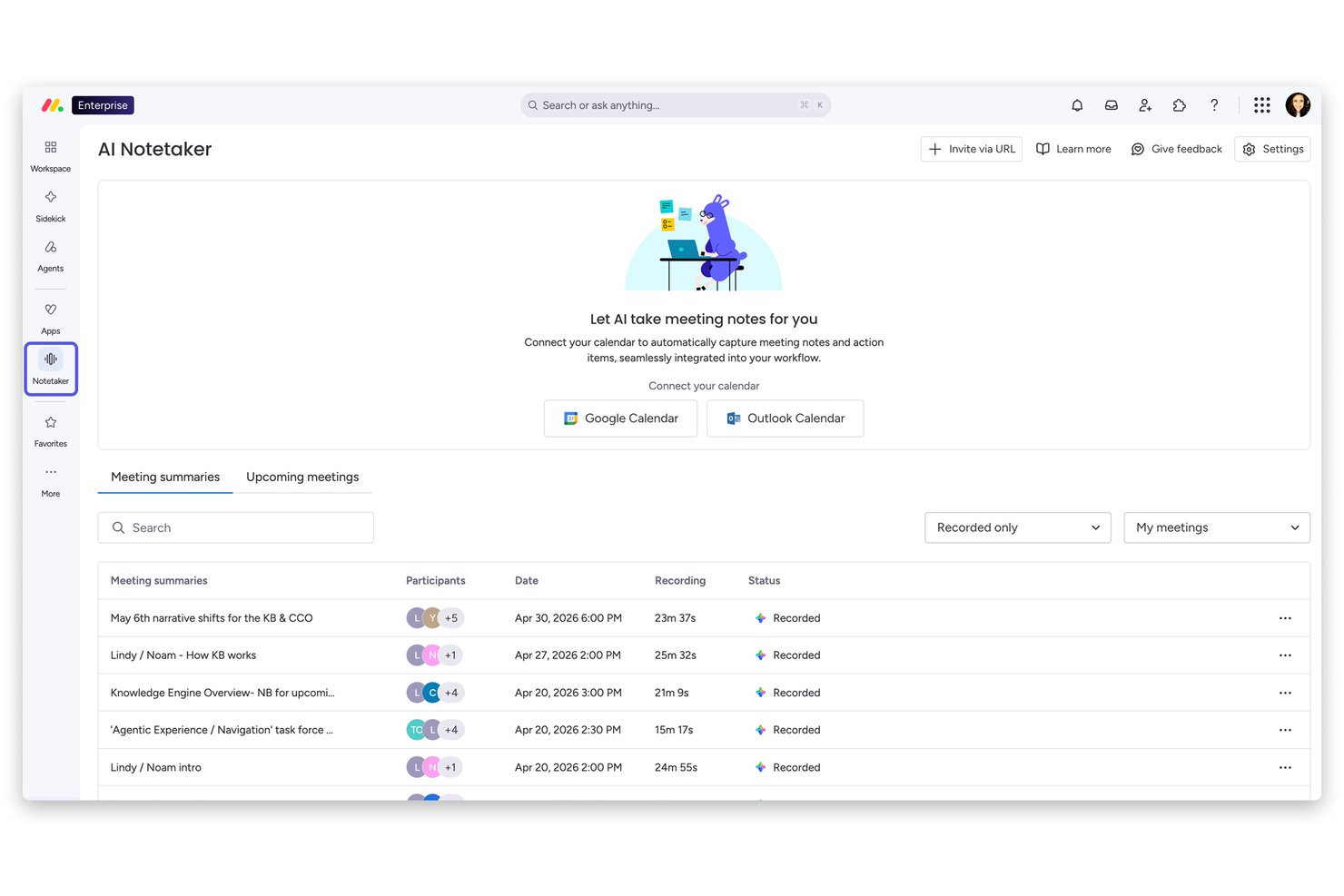
monday AI Workspace est une plateforme de gestion de projets avec des tableaux, des vues Gantt et de chronologie, un suivi de la charge de travail et des outils d’IA intégrés pour l’attribution des tâches, le suivi des dépendances et l’automatisation des flux de travail.
À qui monday AI Workspace convient-il le mieux ?
monday AI Workspace convient particulièrement aux équipes interfonctionnelles qui ont besoin d’un espace central pour regrouper la communication, la responsabilité des tâches et la visibilité sur les projets.
Pourquoi ai-je choisi monday AI Workspace ?
J’ai inclus monday AI Workspace dans ma sélection principale, car cet outil excelle réellement à maintenir l’alignement des équipes interfonctionnelles grâce à ses outils intégrés de communication et de collaboration. Chaque tâche dispose de son propre fil de commentaires avec des @mentions et des pièces jointes, afin que les conversations restent liées au travail plutôt que dispersées dans les e-mails. J’apprécie également les tableaux partageables, qui permettent d’intégrer des collaborateurs externes comme des sous-traitants ou des clients sans leur donner accès à l’ensemble de votre compte.
Fonctionnalités clés de monday AI Workspace
- Diagramme de Gantt avec chemin critique : Visualisez les dépendances entre les tâches et mettez automatiquement en évidence le chemin critique en rouge afin de voir quelles tâches retarderont votre projet si elles prennent du retard.
- Vue de la charge de travail : Consultez la capacité de chaque membre de l’équipe sur l’ensemble des projets grâce à des indicateurs codés par couleur indiquant qui est en dessous, à la limite ou au-dessus de sa capacité.
- Attribution des tâches et signalement des risques par l’IA : L’IA intégrée recommande les responsables des tâches, définit les jalons, suit les dépendances et signale les risques avant qu’ils ne deviennent des blocages.
- Tableaux partageables pour les collaborateurs externes : Invitez des clients ou des sous-traitants sur des tableaux spécifiques sans leur donner accès à l’ensemble de votre compte.
Intégrations de monday AI Workspace
monday AI Workspace propose plus de 850 intégrations et applications, notamment Slack, Microsoft Teams, Google Calendar, Google Drive, Zoom, Dropbox, Jira, GitHub et GitLab. L’outil prend également en charge l’accès à l’API pour les intégrations personnalisées.
Pros and Cons
Pros:
- Les commentaires des tâches maintiennent les discussions de l’équipe associées au travail
- Les dépendances Gantt et le chemin critique clarifient les risques liés au calendrier
- L’application Mac régulièrement mise à jour prend en charge les processeurs Apple silicon
Cons:
- L’application de bureau ne dispose pas de fonctionnalités spécifiques au Mac, comme Spotlight
- Les utilisateurs signalent des blocages et des ralentissements en cas d’utilisation intensive
New Product Updates from monday AI Workspace
monday AI Workspace Adds Human Approval Routing
monday AI Workspace adds a human-in-the-loop approval block to AI Workflows, sending approval requests and routing workflow paths based on responses. For more information, visit monday AI Workspace's official site.

Wrike
Meilleur logiciel de gestion de projets pour les équipes de toutes tailles
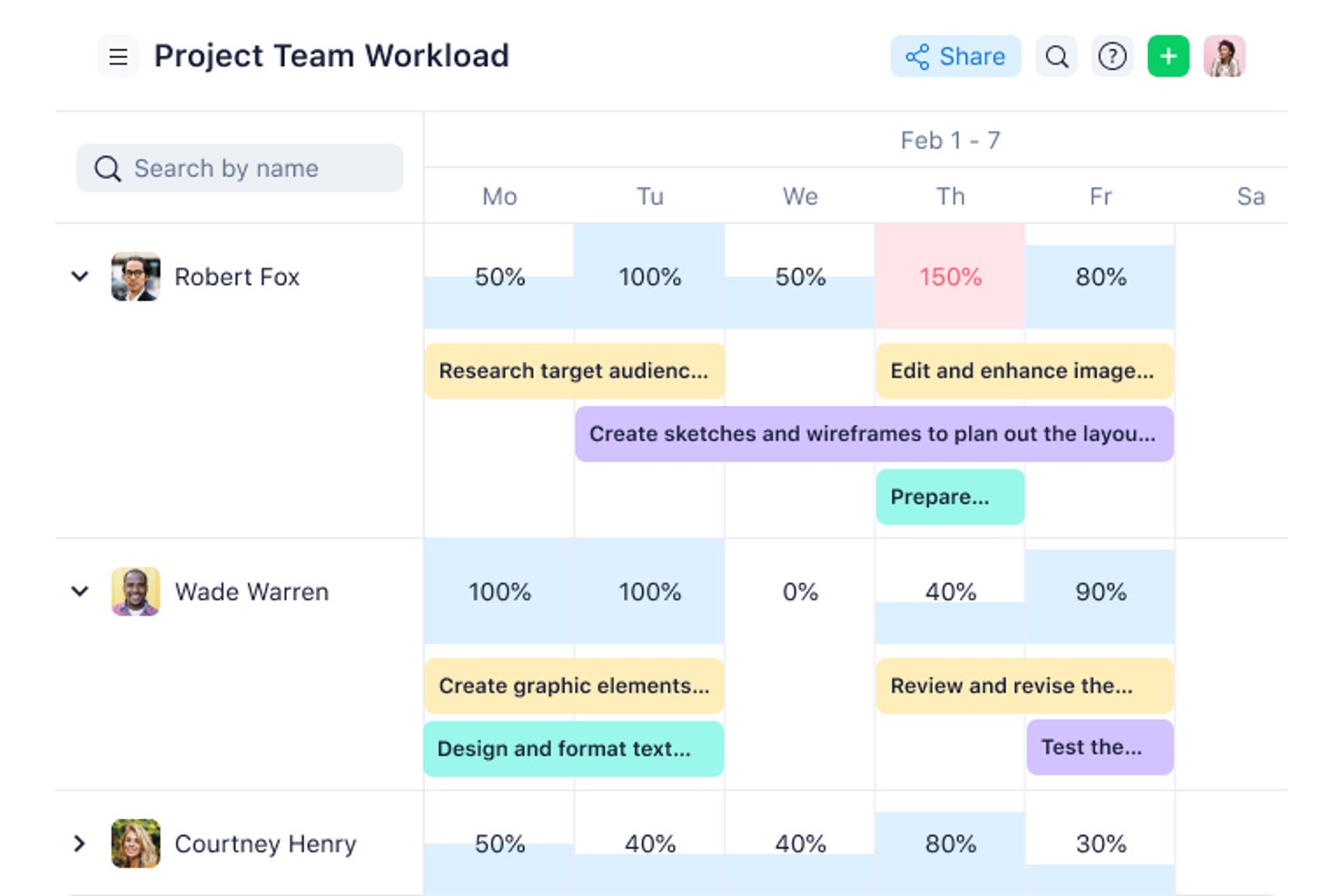
Wrike est une plateforme de gestion de projets proposant plus de 15 types de vues, notamment des diagrammes de Gantt, des tableaux Kanban et des graphiques de charge de travail, ainsi que le suivi des tâches, la validation en ligne, l’automatisation sans code et des flux de travail assistés par l’IA sur Mac, Windows et mobile.
À qui Wrike convient-il le mieux ?
Wrike convient aux équipes interfonctionnelles qui ont besoin d’une plateforme unique pour gérer les tâches, les échéances et les validations créatives sur Mac comme sur Windows.
Pourquoi j’ai choisi Wrike
Wrike mérite sa place parmi les meilleurs outils de ma sélection, car il évolue réellement avec votre équipe, que vous coordonniez un cycle de développement produit de cinq personnes ou que vous gériez un travail interfonctionnel impliquant des dizaines de contributeurs. J’apprécie particulièrement les diagrammes de Gantt interactifs avec suivi des dépendances, qui me permettent de faire glisser et de replanifier les tâches sans devoir reconstruire toute la chronologie. Les outils de validation en ligne se distinguent pour les évaluations créatives : les évaluateurs invités peuvent approuver les fichiers sans avoir besoin d’un accès Wrike, ce qui réduit considérablement les échanges inutiles.
Principales fonctionnalités de Wrike
- Automatisation sans code : Créez des règles d’automatisation en langage naturel pour déclencher des actions, faire remonter les tâches à risque et acheminer les validations sans écrire une seule ligne de code.
- Validation en ligne et comparaison des versions : Examinez et annotez directement les fichiers créatifs dans Wrike, les évaluateurs invités pouvant les approuver sans avoir besoin d’un accès payant.
- Graphiques de charge de travail interfonctionnels : Visualisez la capacité de l’équipe sur l’ensemble des projets afin de repérer les surcharges et de redistribuer le travail avant que les échéances ne soient dépassées.
- Formulaires de demande : Créez des formulaires personnalisés de collecte des demandes qui génèrent automatiquement des tâches ou des projets lors de leur envoi, en orientant instantanément le travail vers la bonne équipe.
Intégrations de Wrike
Wrike propose plus de 400 intégrations, notamment avec Jira, GitHub, GitLab, Salesforce, HubSpot, Microsoft Teams, Google Workspace, Slack et Adobe Creative Cloud. La plateforme fournit également une API ouverte pour les intégrations personnalisées.
Pros and Cons
Pros:
- L’application Mac offre un espace de travail concentré
- Les dépendances des diagrammes de Gantt facilitent les changements de planning
- La validation maintient les évaluations créatives dans le projet
Cons:
- L’application Electron n’est pas véritablement une application native de macOS
- Le travail sur ordinateur nécessite une connexion Internet
New Product Updates from Wrike

Wrike Redesigns AI Agent Builder
Wrike redesigns its AI Agent Builder with a side-by-side setup, Scopes, sentence-style triggers and actions, and clearer filters. These changes make it easier to configure, test, and manage agent behavior. For more information, visit Wrike’s official site.

ClickUp
Meilleur outil gratuit de gestion de projets compatible avec Mac
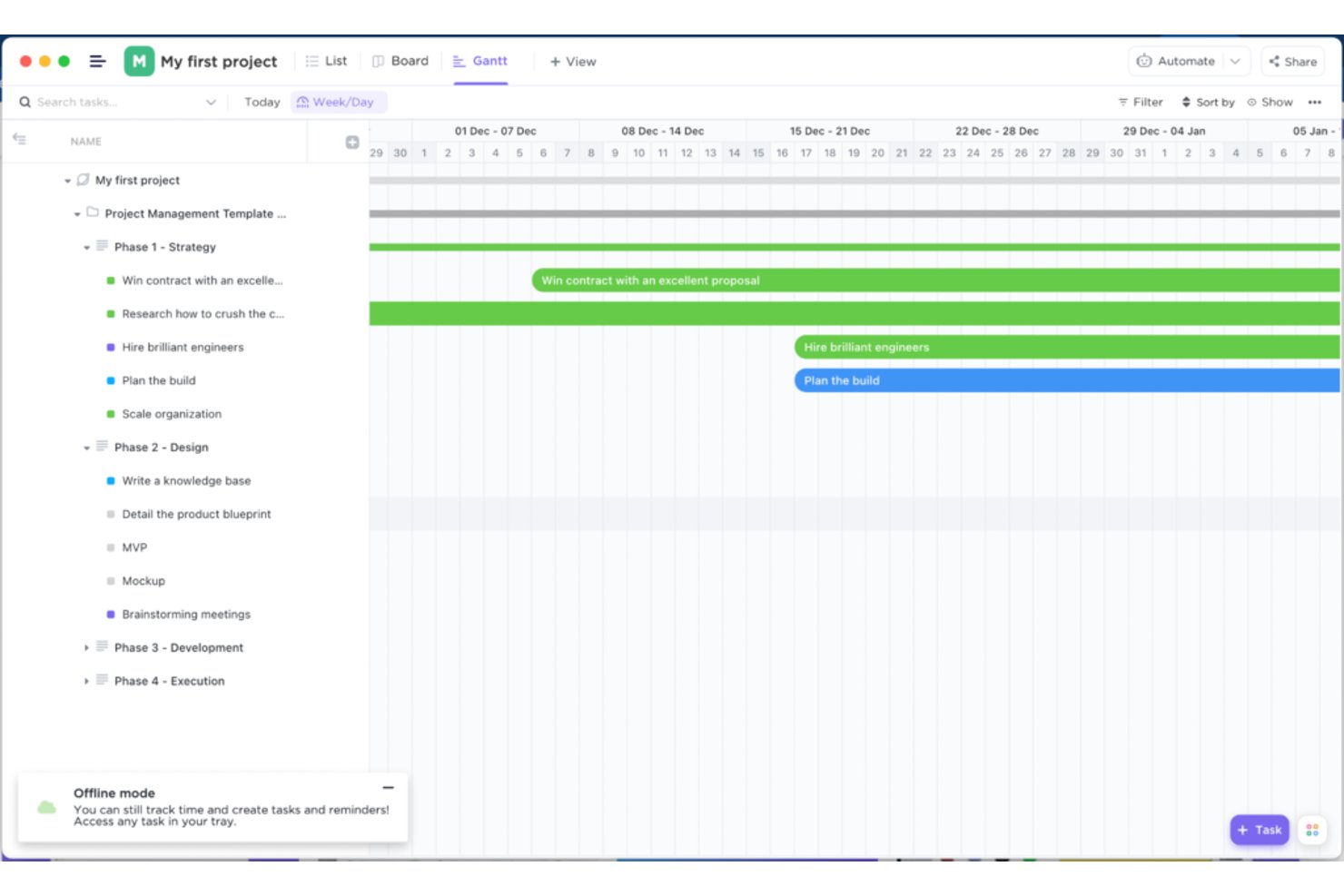
ClickUp est une plateforme de gestion de projets pour Mac, Windows et appareils mobiles qui regroupe le suivi des tâches, la planification, la collaboration d'équipe, les rapports et les analyses de projets assistées par l'IA dans un même espace de travail.
À qui ClickUp convient-il le mieux ?
ClickUp convient aux petites équipes et aux chefs de projet qui souhaitent disposer d'un espace de travail complet sans avoir à payer dès le départ.
Pourquoi ai-je choisi ClickUp ?
ClickUp mérite sa place parmi les meilleurs outils de ma sélection, car son offre gratuite est réellement utilisable et non une simple version d'appel limitée. Je m'appuie sur sa vue Gantt pour cartographier les dépendances entre les flux de travail, avec le chemin critique et la replanification automatique intégrés sans frais. L'application de bureau fonctionne sur Mac, Windows et appareils mobiles, ce qui permet aux équipes utilisant différents appareils de rester synchronisées sans configuration supplémentaire.
Fonctionnalités principales de ClickUp
- Application de bureau multiplateforme : Une application dédiée fonctionne sur Mac, Windows et Linux, afin que les équipes utilisant différents appareils partagent un même espace de travail sans problèmes de compatibilité.
- Synchronisation bidirectionnelle avec Google Agenda : Les tâches et échéances ClickUp se synchronisent dans les deux sens avec Google Agenda, ce qui garantit la cohérence de votre planning entre les différents outils.
- Champs personnalisés et hiérarchie des tâches : Organisez le travail entre les espaces, dossiers, listes et tâches, avec des champs et des statuts personnalisés adaptés à votre flux de travail.
- Vue de la charge de travail et de la capacité : Consultez les tâches attribuées à chaque membre de l'équipe sur une chronologie visuelle afin de repérer les surcharges avant qu'elles ne deviennent problématiques.
Intégrations de ClickUp
ClickUp propose des intégrations natives avec Google Agenda, Slack, Microsoft Teams, GitHub, GitLab, Bitbucket, Figma, Google Drive et Outlook. Il prend également en charge la synchronisation avec Calendrier Apple, Zapier, les webhooks et une API publique pour les intégrations personnalisées.
Pros and Cons
Pros:
- Les dépendances Gantt avancées replanifient les tâches en aval
- L'offre gratuite inclut un nombre illimité de tâches et de membres
- Les évaluateurs apprécient les flux de travail configurables dans un même espace de travail
Cons:
- L'application Mac ne prend pas en charge certains comportements natifs de macOS
- Les évaluateurs signalent des ralentissements et des baisses de performance
New Product Updates from ClickUp
ClickUp Adds Meetings Hub, Super Agent Templates, and ZoomInfo Integration
ClickUp adds a searchable Meetings Hub, new ways to clone and template Super Agents, and a ZoomInfo integration through the App Center. These updates improve meeting retrieval, agent reuse, and access to sales intelligence. For more information, visit ClickUp’s official site.

Idéal pour la gestion de projets dynamiques
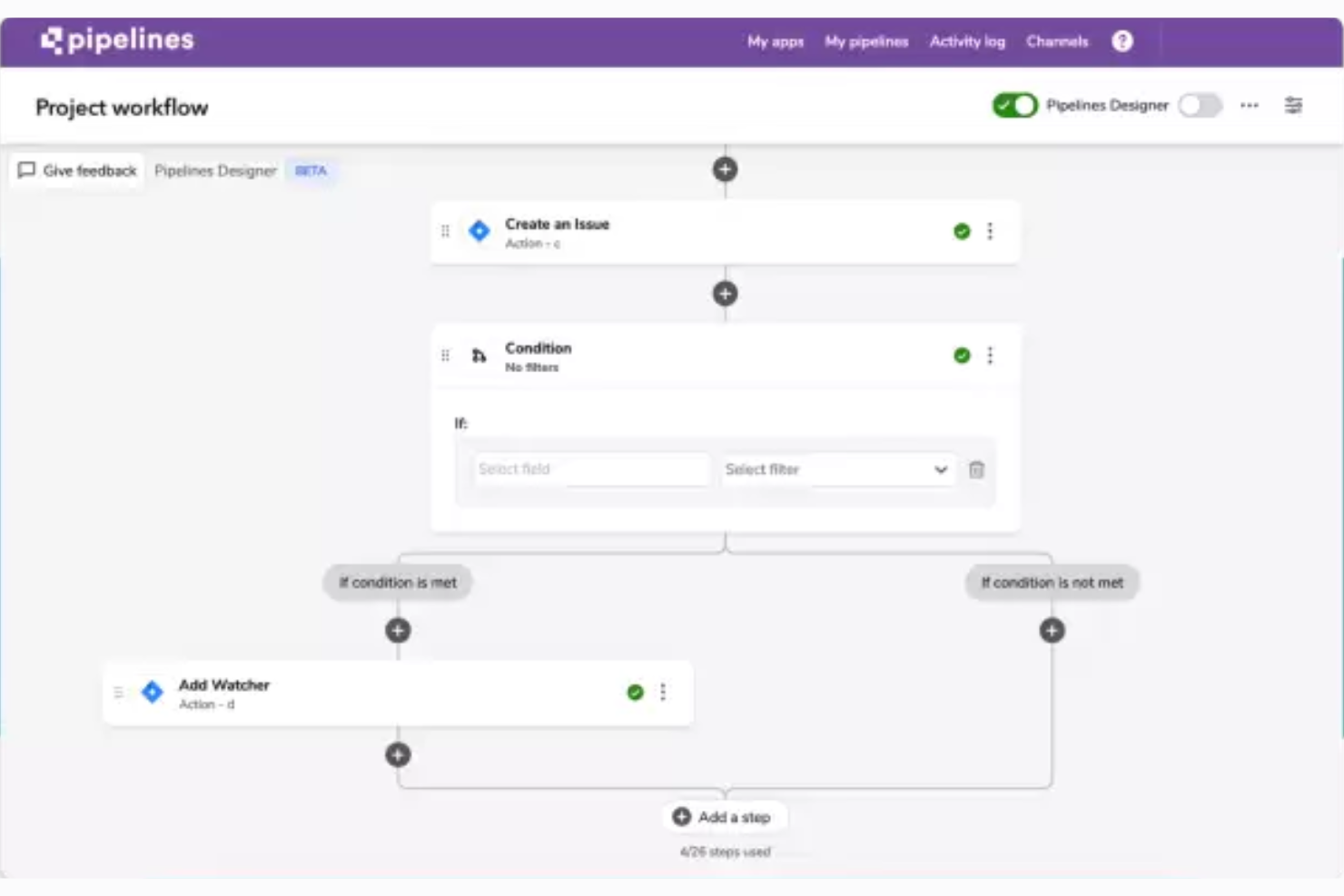
Quickbase est une plateforme sans code/à faible code qui permet aux équipes de créer des applications personnalisées de gestion de projet avec des diagrammes de Gantt, des tableaux de bord de portefeuille, des flux de travail automatisés et des rapports multi-projets.
À qui Quickbase convient-il le mieux ?
Quickbase convient aux chefs de projet des organisations de taille moyenne à grande qui doivent créer des flux de travail personnalisés autour de programmes complexes impliquant plusieurs équipes, plutôt que de s'appuyer sur un outil de gestion de projet prédéfini.
Pourquoi ai-je choisi Quickbase ?
J'ai inclus Quickbase dans ma sélection principale parce qu'il est conçu pour les projets qui ne correspondent pas à un modèle prédéfini. Lorsque je gère un programme qui s'étend sur plusieurs équipes avec des périmètres qui évoluent, le diagramme de Gantt de Quickbase prend en charge les quatre types de dépendances, ainsi que le chemin critique et l'analyse de scénarios hypothétiques, ce qui me permet de modéliser les changements de calendrier avant qu'ils ne deviennent problématiques. Ses tableaux de bord de portefeuille me donnent en temps réel une vue d'ensemble de chaque projet actif, ce qui correspond exactement au niveau de visibilité qu'exigent les projets dynamiques.
Principales fonctionnalités de Quickbase
- Créateur d'applications sans code : Un créateur visuel vous permet de créer des applications personnalisées de gestion de projet à partir de modèles ou de zéro, sans écrire de code.
- Tableaux de bord de portefeuille : Des tableaux de bord en temps réel présentent l'état, le suivi du budget et la progression de tous les projets actifs dans une seule vue.
- Autorisations basées sur les rôles : Des contrôles d'accès détaillés permettent d'attribuer à chaque membre de l'équipe ou partie prenante des droits différents de visibilité et de modification des données.
- Flux de travail automatisés : L'automatisation intégrée gère les attributions de tâches, les approbations et les notifications de validation des étapes en fonction des règles que vous configurez.
Intégrations de Quickbase
Quickbase propose plus de 40 intégrations prêtes à l'emploi, notamment avec Jira, Slack, Microsoft Teams, Google Drive, SharePoint, Salesforce, SAP, Oracle, ServiceNow et Procore. Son API RESTful prend en charge les intégrations personnalisées.
Pros and Cons
Pros:
- Le diagramme de Gantt prend en charge les dépendances et l'analyse du chemin critique
- Les tableaux de bord suivent la progression de plusieurs projets
- Les applications personnalisées s'adaptent à l'évolution des flux de travail des projets
Cons:
- L'accès sur Mac se fait via un navigateur et non de manière native
- Les outils de collaboration nécessitent une configuration propre à chaque application

Idéal pour son intégration avec l’écosystème d’applications Zoho

Zoho Projects est un outil de gestion de projets accessible depuis un navigateur, qui couvre le suivi des tâches, la planification avec diagrammes de Gantt, la collaboration d’équipe, le suivi du temps et la création de rapports sur le web, iOS et Android.
À qui Zoho Projects convient-il le mieux ?
Zoho Projects convient particulièrement aux petites entreprises et aux consultants qui gèrent déjà leurs activités avec des outils Zoho tels que CRM, Books ou Desk.
Pourquoi ai-je choisi Zoho Projects ?
J’ai inclus Zoho Projects dans ma sélection parce qu’il s’agit de la meilleure option de cette liste si votre équipe utilise déjà des outils Zoho tels que CRM, Books ou Desk. Son concepteur de flux de travail Blueprint vous permet de définir précisément la manière dont les tâches passent d’une étape à l’autre, en imposant les validations et les transitions sans suivi manuel. J’apprécie également le fait que les diagrammes de Gantt avec lignes de base et dépendances entre projets soient disponibles même dans les niveaux d’abonnement inférieurs, ce qui vous offre un contrôle réel du calendrier sans devoir passer à une offre supérieure simplement pour bénéficier de la visibilité sur le chemin critique.
Fonctionnalités principales de Zoho Projects
- Concepteur de flux de travail Blueprint : vous permet de définir précisément la manière dont les tâches passent d’une étape à l’autre, avec des transitions et des validations imposées à chaque étape.
- Suivi du temps et facturation : les chronomètres de tâches et les validations des feuilles de temps à plusieurs niveaux se connectent directement à Zoho Books ou Invoice pour la facturation des clients.
- Tableau de bord du portefeuille : vous offre une vue unique de l’état, des responsables et de la santé budgétaire de tous les projets actifs.
- Rapports de charge entre projets : affiche la capacité et la charge de travail de toute votre équipe, avec la possibilité de réattribuer les tâches directement depuis le rapport.
Intégrations de Zoho Projects
Zoho Projects propose des intégrations natives avec Zoho CRM, Books, Invoice, Desk, Sprints, Analytics, WorkDrive, Google Calendar, Microsoft Teams, Outlook, Slack, GitHub et GitLab. Il prend également en charge Zapier ainsi qu’un serveur MCP pour les connexions personnalisées avec l’IA.
Pros and Cons
Pros:
- Les diagrammes de Gantt incluent des lignes de base dans les niveaux d’abonnement inférieurs
- Les journaux de temps prennent en charge les processus de facturation des consultants
- Les fils d’actualité, le chat et les tableaux blancs facilitent la collaboration
Cons:
- Pas d’application macOS dédiée ni de mode hors ligne
- Les grands projets peuvent sembler lents
New Product Updates from Zoho Projects
Zoho Projects Adds CodeX Scripts for Custom Modules
Zoho Projects now supports CodeX Scripts for custom modules, enabling conditional logic and rules for creating, updating, and deleting records. For more information, visit Zoho Projects' official site.
 .
.
Toggl
Idéal pour le suivi du temps associé à la planification des projets
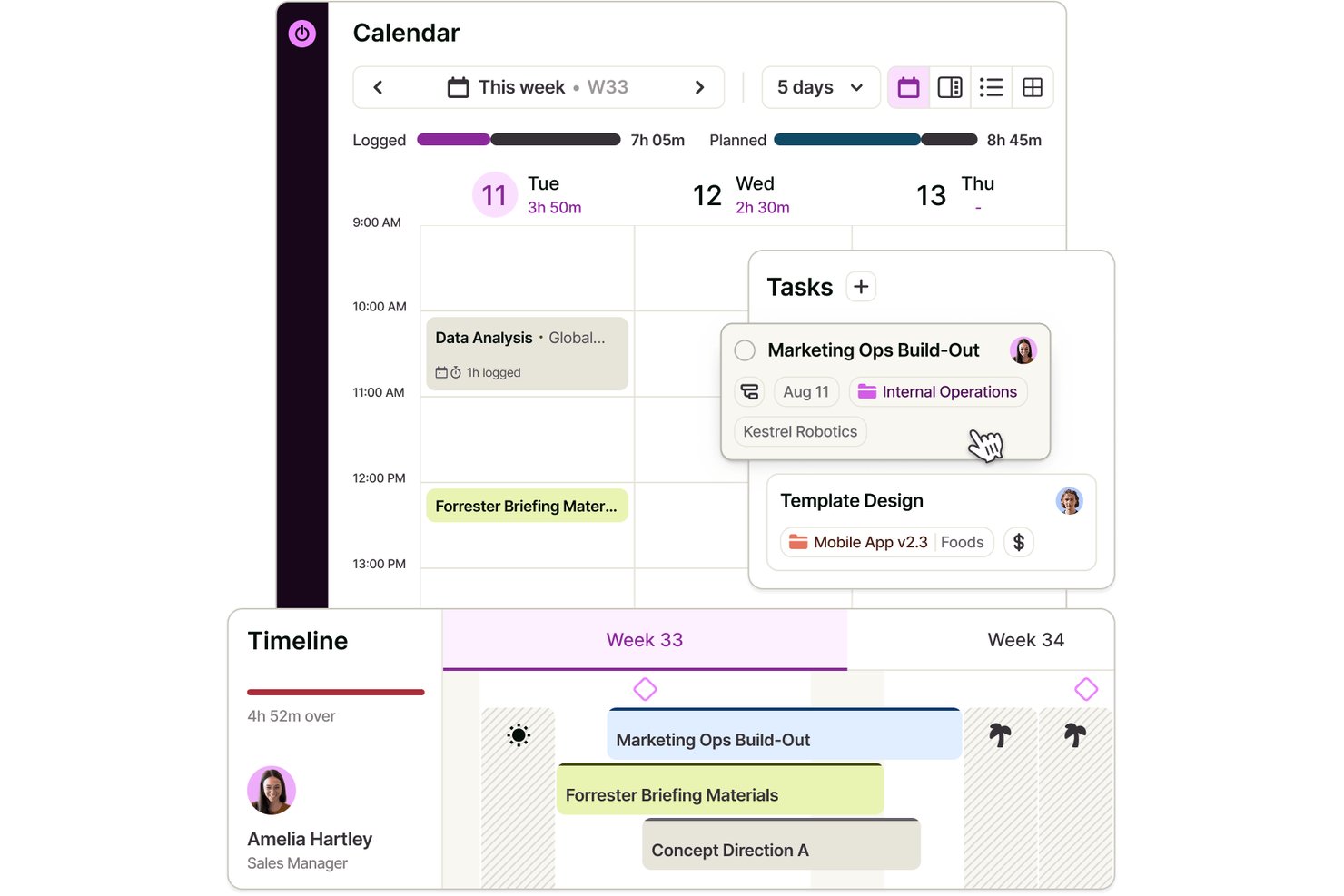
Toggl est une plateforme de gestion de projets et de suivi du temps qui combine des tableaux de tâches, la planification dans le temps, la planification de la capacité et le suivi du temps intégré sur le Web, Mac, Windows et les applications mobiles.
À qui Toggl convient-il le mieux ?
Toggl convient particulièrement aux travailleurs indépendants, aux consultants et aux chefs de projet qui doivent suivre les heures facturables et l’avancement des projets au même endroit.
Pourquoi ai-je choisi Toggl ?
J’ai inclus Toggl dans ma sélection principale, car c’est le seul outil de cette liste où le suivi du temps n’est pas ajouté après coup : il est directement intégré à la planification des projets. J’apprécie particulièrement la possibilité de définir des taux facturables au niveau du projet ou du membre, puis de voir en temps réel les heures réellement suivies s’accumuler par rapport à vos estimations. Le minuteur dans la barre de menus de macOS me permet de commencer à enregistrer le temps consacré à une tâche sans changer de fenêtre, ce qui représente un gain appréciable lorsque l’on passe d’un projet à l’autre toute la journée.
Principales fonctionnalités de Toggl
- Vue en tableau Kanban : Organisez visuellement les tâches dans des colonnes d’état personnalisées, en les déplaçant par glisser-déposer entre les différentes étapes.
- Accès invité : Invitez des collaborateurs externes à des projets spécifiques afin que les clients puissent consulter les plans, gérer les tâches et laisser des commentaires.
- Prévisions intelligentes : Estime une date d’achèvement en fonction des habitudes actuelles de suivi du temps de votre équipe.
- Intégration avec Jira et Asana : Synchronise les projets, les tâches et les problèmes depuis Jira ou Asana directement dans votre espace de travail Toggl.
Intégrations de Toggl
Toggl propose des intégrations natives avec Asana, Google Calendar, Outlook, iCal et Jira, ainsi qu’une API REST et des webhooks pour les intégrations personnalisées.
Pros and Cons
Pros:
- Les minuteurs dans la barre de menus accélèrent la saisie du temps
- Les évaluateurs apprécient la rapidité de l’application Mac
- Les rapports sur les heures facturables facilitent le suivi du travail effectué pour les clients
Cons:
- L’application Mac native ne propose pas toutes les vues de planification
- Les utilisateurs signalent parfois des problèmes de synchronisation

Celoxis
Idéal pour la gestion intégrée de portefeuille de projets avec des rapports de niveau BI en temps réel
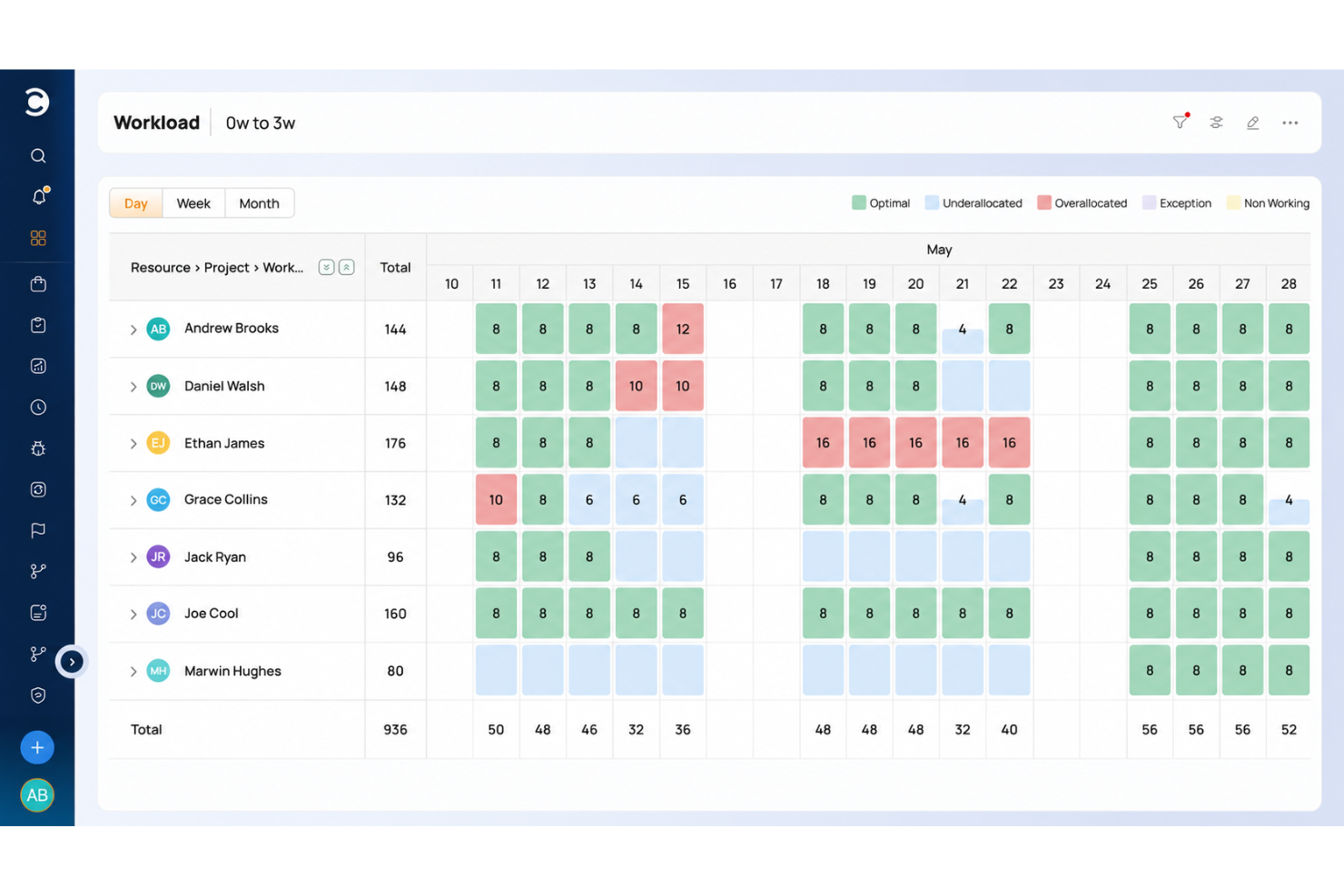
Celoxis est une plateforme de gestion de portefeuille de projets accessible depuis un navigateur, qui regroupe la planification Gantt, la planification de la charge de travail, le suivi du temps, la budgétisation et les rapports de niveau BI au sein d’un même système.
À qui Celoxis convient-il le mieux ?
Celoxis convient particulièrement aux bureaux de gestion de projets et aux équipes interfonctionnelles qui ont besoin d’une gestion intégrée de portefeuille de projets avec des rapports de niveau BI en temps réel sur plusieurs projets actifs.
Pourquoi j’ai choisi Celoxis
J’ai inclus Celoxis dans mes meilleurs choix, car c’est le seul outil de cette liste qui associe une gestion complète de portefeuille de projets à des rapports de niveau BI en temps réel au sein d’une même plateforme. J’apprécie particulièrement la façon dont les tableaux de bord personnalisés regroupent la valeur acquise, l’état de santé RAG et les comparaisons avec la référence de base dans une seule vue, ce qui m’évite de rechercher les données dans différents outils. L’assistant IA, Lex, me permet d’interroger les données de portefeuille en temps réel en langage courant et d’obtenir instantanément des informations exploitables.
Fonctionnalités clés de Celoxis
- Diagramme de Gantt interactif : Visualisez les échéanciers des projets avec les quatre types de dépendances, la mise en évidence du chemin critique, les délais d’avance et de retard, ainsi que le recalcul automatique du calendrier entre les projets.
- Suivi du temps intégré : Saisissez les heures à l’aide de minuteurs ou d’une grille de feuille de temps hebdomadaire, acheminez les approbations à plusieurs niveaux et transmettez directement le temps approuvé au calcul des coûts et à la facturation des projets.
- Planification de la charge de travail et de la capacité : Consultez l’utilisation de l’équipe sur l’ensemble du portefeuille grâce à une carte thermique, repérez les conflits de ressources avant de confirmer les réservations et analysez la capacité par rôle et par compétence.
- Portail client : Offrez aux clients une vue en lecture seule et à votre image de leurs projets et tâches, sans exiger de licence payante.
Intégrations de Celoxis
Celoxis propose 21 intégrations natives, notamment avec Jira, Azure DevOps, GitHub, Microsoft 365, Google Sheets, Slack, Trello, QuickBooks Online et Salesforce. La plateforme prend également en charge Zapier et une API REST pour les intégrations personnalisées.
Pros and Cons
Pros:
- Planification Gantt détaillée entre les dépendances des projets
- Les tableaux de bord du portefeuille réduisent la création manuelle des rapports d’état
- Budgets, charge de travail et suivi du temps réunis
Cons:
- Aucune application native dédiée pour macOS
- Les applications mobiles sont en retrait par rapport à l’expérience de bureau

Asana
Idéal pour le suivi de plusieurs projets entre les équipes

Asana est une plateforme de gestion de projets basée sur le cloud, avec des applications de bureau et mobiles qui couvrent le suivi des tâches, la planification par échéancier et diagramme de Gantt, la gestion de la charge de travail et les rapports multiprojets entre les équipes.
À qui Asana convient-il le mieux ?
Asana convient parfaitement aux chefs de projet et aux équipes interfonctionnelles qui doivent suivre plusieurs projets, échéances et charges de travail au même endroit.
Pourquoi j’ai choisi Asana
J’ai inclus Asana dans ma sélection principale, car c’est la meilleure option de cette liste pour suivre simultanément plusieurs projets entre les équipes. J’apprécie particulièrement la façon dont sa vue portefeuille rassemble tous les projets actifs dans un seul tableau de bord d’état, ce qui me permet de repérer les goulots d’étranglement entre les flux de travail sans avoir à passer d’un projet à l’autre. La vue échéancier ajoute une gestion des dépendances par glisser-déposer ainsi que la mise en évidence du chemin critique, ce qui permet de voir facilement quelles tâches bloquent la livraison.
Fonctionnalités clés d’Asana
- Multirattachement : Ajoutez la même tâche à plusieurs projets afin qu’elle reste visible dans chaque flux de travail sans duplication.
- Raccourci d’ajout rapide global : Utilisez Shift + Cmd + + pour créer instantanément des tâches depuis n’importe où sur votre Mac sans changer de fenêtre.
- Vue de la charge de travail : Consultez le travail attribué à chaque membre de l’équipe sous forme de barre de capacité, définissez des limites hebdomadaires et faites glisser les tâches pour rééquilibrer les affectations.
- Invités gratuits illimités : Invitez des clients ou des prestataires dans les forfaits Starter et supérieurs sans ajouter de sièges payants.
Intégrations d’Asana
Asana propose plus de 100 intégrations, notamment avec Slack, Microsoft Teams, Google Drive, Figma, Jira, GitHub et Microsoft Azure DevOps. La plateforme propose également une API et une connexion à Zapier pour les flux de travail personnalisés.
Pros and Cons
Pros:
- Dépendances dans l’échéancier et planification du chemin critique
- Les portefeuilles révèlent l’état de plusieurs projets
- L’ajout rapide depuis la barre des menus prend en charge les flux de travail sur Mac
Cons:
- L’application de bureau est basée sur le Web et non native
- Les utilisateurs de Mac signalent un chargement lent des tâches

Idéal pour le travail client et l’équilibrage de la charge de travail
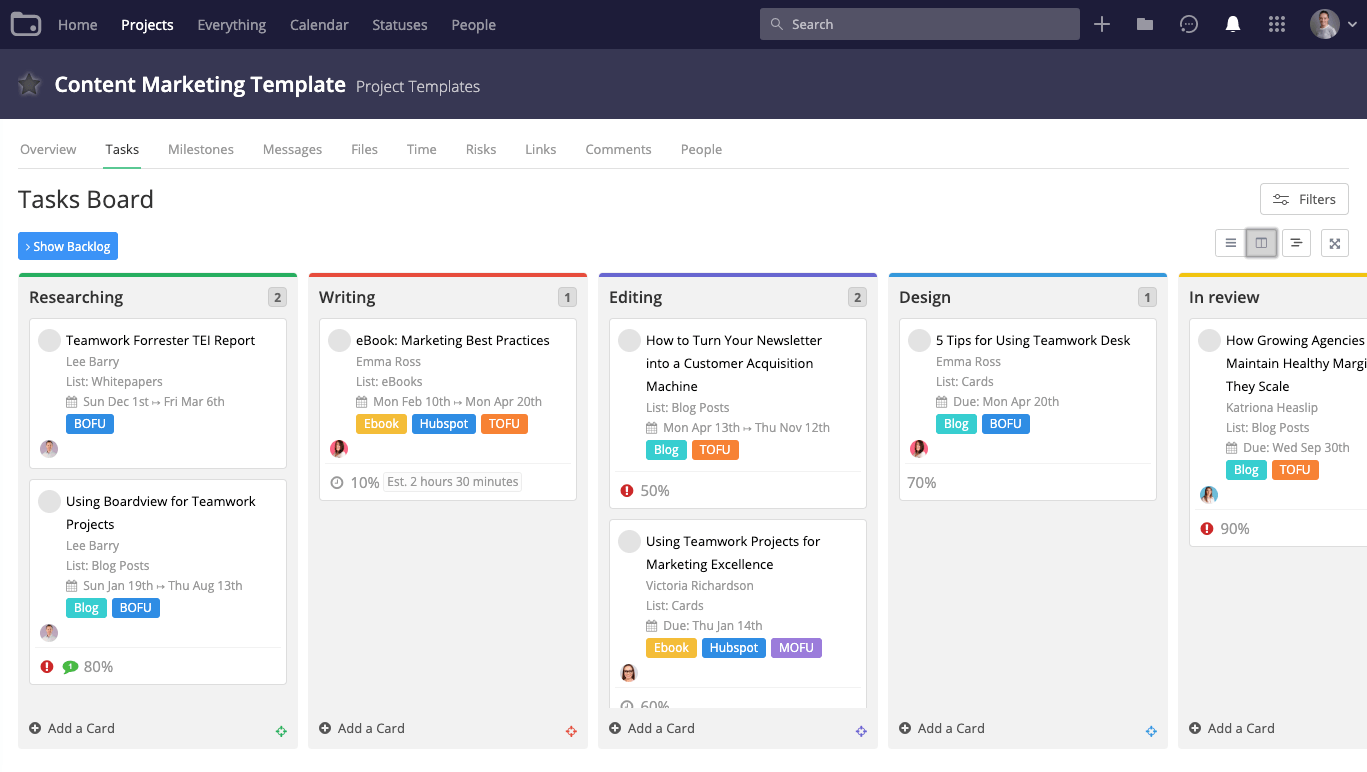
Teamwork.com est une plateforme de gestion de projets conçue pour les équipes en contact avec les clients. Elle combine le suivi des tâches, la planification avec diagramme de Gantt, le suivi du temps et du budget, la planification de la charge de travail et des outils de collaboration avec les clients sur Mac, Windows et appareils mobiles.
À qui Teamwork.com convient-il le mieux ?
Teamwork.com convient particulièrement aux chefs de projet et aux responsables de comptes d’agences ou de sociétés de services professionnels qui gèrent simultanément plusieurs missions pour leurs clients.
Pourquoi j’ai choisi Teamwork.com
J’ai inclus Teamwork.com dans ma sélection principale parce qu’il est conçu spécifiquement pour le travail client, contrairement à la plupart des outils de gestion de projets. Le planificateur de charge de travail me donne une vue en temps réel des personnes surchargées et de celles qui ont encore de la capacité, ce qui me permet de réattribuer les tâches avant qu’une échéance ne soit dépassée. Je m’appuie également sur le suivi des dépendances du diagramme de Gantt et la mise en évidence du chemin critique pour éviter que les calendriers de plusieurs clients n’entrent en conflit.
Fonctionnalités clés de Teamwork.com
- Diagramme de Gantt interactif : Faites glisser les tâches pour ajuster les dates, définissez des dépendances entre les tâches et exportez les calendriers au format PDF ou dans un fichier Microsoft Project.
- Suivi du temps intégré : Enregistrez les heures facturables et non facturables directement sur les tâches, exécutez des processus d’approbation des feuilles de temps et générez des rapports de temps pour plusieurs projets.
- Accès des utilisateurs clients : Invitez un nombre illimité de clients dans vos projets sans frais supplémentaires, afin qu’ils puissent commenter, ajouter des tâches et consulter l’avancement sans disposer d’une licence payante.
- Épreuves et approbations : Téléversez des fichiers pour recueillir les commentaires structurés des clients, rassemblez les annotations dans un seul fil de discussion et suivez l’historique des approbations au fil des versions.
Intégrations de Teamwork.com
Teamwork.com répertorie plus de 150 intégrations, notamment Slack, Microsoft Teams, Google Calendar, Outlook Calendar, Google Drive, HubSpot et QuickBooks. La plateforme propose également un accès à l’API avec tous les forfaits, ainsi qu’une intégration avec Zapier.
Pros and Cons
Pros:
- Le diagramme de Gantt interactif suit les dépendances entre les tâches
- Les épreuves destinées aux clients organisent les commentaires d’approbation
- Les vues de la charge de travail signalent les coéquipiers surchargés
Cons:
- L’application de bureau Mac nécessite un accès à Internet
- Une navigation dense peut ralentir les revues de projets

Idéal pour les rapports personnalisés et les rapports destinés aux parties prenantes
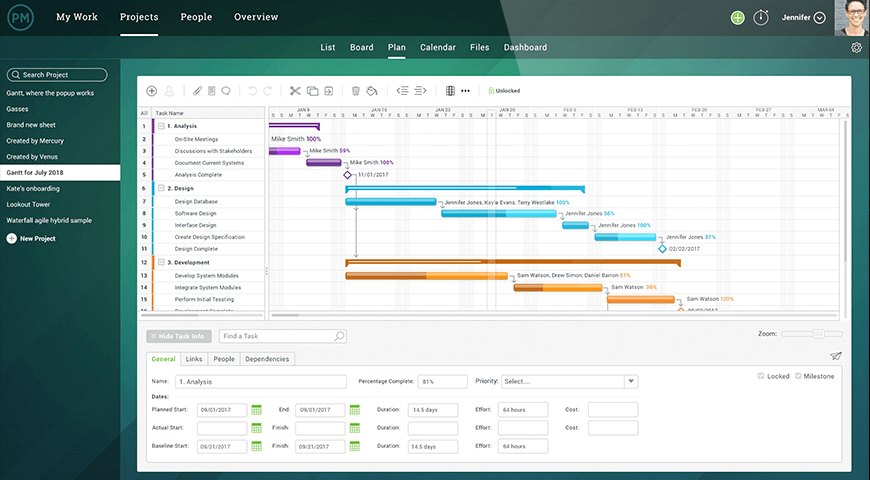
ProjectManager est une plateforme de gestion de projets accessible depuis un navigateur, qui propose la planification à l’aide de diagrammes de Gantt, le suivi des tâches dans plusieurs vues, la collaboration d’équipe et des rapports personnalisables pour les projets et les portefeuilles.
À qui ProjectManager convient-il le mieux ?
ProjectManager convient aux chefs de projet qui doivent produire des rapports soignés, prêts à être présentés aux parties prenantes, et suivre des calendriers complexes sur plusieurs projets, le tout depuis un navigateur sur n’importe quel Mac.
Pourquoi j’ai choisi ProjectManager
J’ai inclus ProjectManager dans ma sélection principale, car sa suite de rapports est véritablement difficile à égaler lorsque la communication avec les parties prenantes est une priorité. Je peux filtrer n’importe quel rapport par projet, membre de l’équipe ou données de coûts, puis exporter en quelques minutes un fichier PDF ou Excel soigné, prêt à être examiné par la direction générale. La fonctionnalité d’analyse des projets fondée sur l’IA, disponible avec l’offre Business, va encore plus loin en rédigeant automatiquement des synthèses pour les cadres et des analyses des risques, ce qui permet de gagner un temps précieux lorsque l’on gère plusieurs projets simultanément.
Principales fonctionnalités de ProjectManager
- Diagramme de Gantt interactif : une vue Gantt avec glisser-déposer, quatre types de dépendances, un filtrage du chemin critique, des références de planification et des jalons qui se mettent automatiquement à jour lorsque les dates changent.
- Automatisation des flux de travail : une automatisation basée sur des règles, déclenchée par le statut, la priorité, l’attributaire, le coût ou la durée, pour faire avancer les tâches dans des étapes définies sans mises à jour manuelles.
- Journal RAID : un journal intégré permettant de suivre les risques, hypothèses, problèmes et dépendances, avec une matrice des risques pour une gouvernance structurée des projets.
- Accès invité gratuit en lecture seule : un nombre illimité d’invités peut consulter les plans, les jalons, les tableaux de bord et les mises à jour de statut sans utiliser de licence payante.
Intégrations de ProjectManager
ProjectManager propose des intégrations natives avec Slack, Microsoft Teams, Jira, Azure DevOps, QuickBooks Online, Microsoft Power BI, Microsoft Excel et Trello. Il prend également en charge l’accès à l’API avec toutes les offres, ainsi que Zapier.
Pros and Cons
Pros:
- Les rapports prêts à être présentés aux parties prenantes sont très appréciés des utilisateurs
- Les dépendances des diagrammes de Gantt prennent en charge les calendriers complexes
- L’accès depuis un navigateur permet aux équipes de rester synchronisées
Cons:
- Aucune application de bureau macOS dédiée
- L’application mobile ne propose ni diagramme de Gantt ni accès hors ligne
Autres logiciels de gestion de projet pour Mac
Voici quelques autres outils qui ne figurent pas dans ma sélection, mais qui méritent votre attention.
- Smartsheet
Idéal pour les projets associés au contrôle des actifs de marque
- GoodDay
Idéal pour les espaces de travail personnalisables avec plusieurs vues
- Jira
Idéal pour le suivi agile au sein des équipes d’ingénierie
- MeisterTask
Idéal pour des tableaux de bord personnalisés
- GanttPRO
Idéal pour la planification des échéanciers basée sur les diagrammes de Gantt
- Merlin Project
Idéal pour la planification de projets par carte mentale et diagramme de Gantt
- Hive
Idéal pour automatiser les flux de travail des projets
- OmniPlan
Idéal pour la planification de diagrammes de Gantt natifs d’Apple
- TaskRay
Idéal pour les équipes chargées de la livraison de projets natives de Salesforce


Comment j’évalue les logiciels de gestion de projet pour Mac
Je divise mon évaluation en trois parties, en accordant le plus de poids aux fonctionnalités essentielles : attribuer des tâches et suivre les échéances ainsi que l’état du projet sur différents appareils. Ensuite, je recherche des fonctionnalités remarquables telles que la capture de tâches depuis la barre de menus. Enfin, j’évalue l’adéquation au-delà des fonctionnalités, notamment l’intégration, l’assistance et les tarifs pour les petites équipes.
Fonctionnalités essentielles (critères de base pour cette liste)
Lorsque je sélectionne les outils de ma liste, j’attribue à chacun une note sur une échelle de 0 (ne propose pas la fonctionnalité) à 5 (excelle dans ce domaine) pour chaque fonctionnalité essentielle répertoriée ci-dessous. Je convertis ensuite le total en pourcentage afin d’évaluer l’adéquation globale de chaque outil, avec une pondération supplémentaire pour les fonctionnalités que j’ai jugées indispensables.
- Compatibilité Mac (essentielle) : Je recherche une application macOS dédiée ou une interface web qui permet de planifier et de suivre les activités quotidiennes sans friction majeure.
- Suivi des tâches et des projets (essentiel) : J’évalue la manière dont les équipes attribuent le travail, définissent les dates d’échéance, mettent à jour l’état et gèrent les sous-tâches entre les projets lorsque les exigences évoluent.
- Planification et chronologies : Je vérifie la présence de vues calendrier ou chronologie qui facilitent le suivi des jalons, de l’ordre des tâches et des changements d’échéance.
- Collaboration d’équipe : Je recherche des espaces de travail partagés, des commentaires, des mentions et le partage de fichiers qui maintiennent les décisions liées au travail des projets.
- Synchronisation entre appareils : J’évalue si les mises à jour restent cohérentes entre les appareils Mac, web, mobiles et Windows au sein d’équipes utilisant différents appareils.
- Rapports d’avancement : Je vérifie si les tableaux de bord rendent clairs l’état des projets, leur avancement, les échéances et la charge de travail de l’équipe pour plusieurs projets.
Une fois que j’ai établi une liste d’outils répondant aux critères, j’examine ce qui distingue chaque plateforme.
Facteurs de différenciation (ce qui distingue les éditeurs)
Voici comment je compare les différents éditeurs :
Fonctionnalités distinctives
Je recherche un suivi du temps intégré et directement associé aux tâches, car les agences et les consultants ont besoin d’une facturation précise sans devoir passer à une autre application. L’équilibrage visuel de la charge de travail est tout aussi important : je vérifie si les vues de capacité permettent aux responsables de production de repérer les membres de l’équipe surchargés avant que les échéances ne soient dépassées. J’évalue également les fonctionnalités natives de macOS, comme la saisie rapide depuis la barre de menus, qui permet d’enregistrer une tâche en pleine réunion sans changer de fenêtre. Des outils comme Wrike et monday.com abordent ces aspects différemment ; je compare donc la manière dont chacun les gère en pratique.
Au-delà des fonctionnalités
Je vérifie si les autorisations d’accès des invités ou des clients permettent aux agences de partager des tableaux de bord soignés sans exposer les notes internes ou les données de coûts. L’adéquation du modèle tarifaire est tout aussi importante : les forfaits par utilisateur peuvent rendre trop coûteux un studio de trois personnes ; je recherche donc des paliers à tarif fixe ou des forfaits gratuits qui incluent un véritable accès à l’application Mac. J’évalue également la facilité d’importation du travail existant depuis des outils comme Trello ou Asana, car une migration laborieuse peut bloquer l’adoption pendant plusieurs semaines.
Comment choisir un logiciel de gestion de projet pour Mac
Il est facile de se perdre dans de longues listes de fonctionnalités et des structures tarifaires complexes. Pour vous aider à rester concentré tout au long de votre processus unique de sélection de logiciels, voici une liste de critères à garder à l’esprit :
| Facteur | Éléments à prendre en compte |
|---|---|
| Évolutivité | Assurez-vous que le logiciel peut évoluer avec votre équipe. Recherchez des limites d’utilisateurs flexibles, des fonctionnalités avancées pour les projets de grande envergure et des performances fiables à mesure que vos besoins augmentent. |
| Intégrations | Vérifiez si le logiciel se connecte aux outils que votre équipe utilise déjà, comme Slack, Google Drive ou un logiciel de comptabilité. Des intégrations fluides peuvent rationaliser les flux de travail et faire gagner du temps. |
| Personnalisation | Assurez-vous que le logiciel vous permet d’adapter les tableaux de bord, les vues des tâches et les flux de travail aux besoins et aux préférences spécifiques de votre équipe en matière de projets. |
| Facilité d’utilisation | Privilégiez une navigation intuitive, une configuration simple et une courbe d’apprentissage réduite. Une interface épurée permet à votre équipe d’adopter rapidement le logiciel et de l’utiliser efficacement. |
| Budget | Évaluez les structures tarifaires pour vous assurer qu’elles correspondent à votre budget. Recherchez une tarification transparente, des essais gratuits et des fonctionnalités correspondant à la valeur que vous attendez. |
| Mesures de sécurité | Confirmez la mise en place d’une protection robuste des données grâce à des fonctionnalités telles que le chiffrement, les sauvegardes régulières et des contrôles d’accès sécurisés afin de protéger les informations de votre équipe. |
| Compatibilité multi-appareils | Vérifiez que le logiciel fonctionne correctement sur votre Mac et offre une expérience fluide sur d’autres appareils, comme les iPhone et les iPad, pour davantage de flexibilité. |
| Assistance client | Recherchez des canaux d’assistance accessibles, comme le chat ou l’e-mail, et consultez les avis des utilisateurs qui soulignent la réactivité et l’expertise dans la résolution des problèmes techniques. |
Tendances des logiciels de gestion de projet pour Mac
Dans le cadre de mes recherches, j’ai consulté d’innombrables mises à jour de produits, communiqués de presse et journaux de versions provenant de différents éditeurs de programmes pour Mac. Voici quelques-unes des tendances émergentes que je surveille :
- Informations issues de l’IA : de nombreuses plateformes intègrent désormais des analyses pilotées par l’IA qui aident les équipes à prendre de meilleures décisions en repérant les tendances et en suggérant les prochaines étapes. Par exemple, l’IA peut analyser les données d’un projet afin de hiérarchiser automatiquement les tâches, transformant ainsi l’outil en un gestionnaire de tâches précieux pour macOS.
- Visualisation des données : les nouveaux outils de visualisation peuvent transformer les données des projets en graphiques et tableaux de bord faciles à comprendre, aidant les équipes à voir les tendances et l’avancement en un coup d’œil. Ces outils proposent souvent des vues personnalisables et deviennent certains des meilleurs utilitaires Mac pour les professionnels qui ont besoin de résumés et de rapports rapides sur les données dans macOS.
- Fonctionnalités de commande vocale : certains éditeurs expérimentent les commandes vocales pour accélérer la création et la mise à jour des tâches. Cette fonctionnalité permet aux utilisateurs d’ajouter rapidement des éléments ou de vérifier des statuts à l’aide de commandes vocales, ce qui la rend idéale pour travailler en mains libres sur les appareils MacBook et crée en pratique un équivalent de gestionnaire de tâches en mains libres pour le MacBook Air.
- Outils de collaboration hybride : les logiciels s’adaptent pour prendre en charge à la fois le travail au bureau et le télétravail, en proposant des outils flexibles comme des tableaux blancs virtuels et des salles de répartition pour les équipes hybrides. Ces plateformes permettent aux équipes de collaborer visuellement et de communiquer en temps réel, quel que soit leur emplacement.
- Suivi de la durabilité : certaines plateformes proposent désormais des fonctionnalités permettant aux équipes de suivre l’impact environnemental des projets, comme des outils d’analyse de l’empreinte carbone ou des indicateurs de consommation des ressources. Cette fonctionnalité attire les utilisateurs à la recherche d’un logiciel de plan d’affaires pour Mac que les professionnels peuvent utiliser afin de suivre leurs objectifs de durabilité, ajoutant une nouvelle valeur à un logiciel autrefois consacré exclusivement à la gestion des tâches et des documents.
Qu’est-ce qu’un logiciel de gestion de projet pour Mac ?
Un logiciel de gestion de projet pour Mac est un outil conçu pour fonctionner parfaitement sur vos appareils Mac, avec macOS ou iOS, sous forme d’application ou dans votre navigateur.
Les chefs de projet qui utilisent des Mac (ainsi que les designers, les spécialistes du marketing ou toute personne fidèle à Apple) se servent de ces outils pour planifier les projets, suivre le travail, gérer les calendriers et les calendriers de gestion de projet, et collaborer avec leurs équipes. Vous bénéficiez des fonctionnalités essentielles de gestion de projet sans avoir besoin d’un ordinateur Windows, ce qui vous permet de conserver l’interface Apple que vous connaissez.
Fonctionnalités des logiciels de gestion de projet pour Mac
Lorsque vous choisissez un logiciel de gestion de projet pour Mac, recherchez les fonctionnalités clés suivantes :
- Gestion des tâches : Un gestionnaire de tâches intuitif pour macOS permet aux utilisateurs de créer, d’attribuer et de hiérarchiser les tâches, ce qui en fait l’une des meilleures applications pour les utilisateurs de MacBook qui recherchent des flux de travail organisés.
- Diagrammes de Gantt : Visualise les échéances et les dépendances des projets, offrant une alternative utile et compatible avec Mac à Microsoft Project, avec des fonctionnalités de planification visuelle.
- Suivi du temps : Suit le temps consacré aux tâches ou aux projets, offrant une vision claire de la répartition du temps et contribuant à optimiser la productivité. Cette fonctionnalité est idéale pour les utilisateurs qui recherchent des applications de suivi du temps pour Mac intégrées à la gestion de projets.
- Gestion documentaire : Fournit un gestionnaire de documents sécurisé sur lequel les utilisateurs de Mac peuvent compter pour stocker et partager des fichiers directement au sein de la plateforme, en gardant tous les documents essentiels accessibles.
- Outils de collaboration : Permettent une communication en temps réel grâce à une messagerie intégrée, aux commentaires et au partage de fichiers, afin que les équipes restent connectées sans outils supplémentaires de surveillance pour Mac.
- Suivi du budget : Permet aux équipes de suivre les dépenses des projets par rapport au budget, offrant une visibilité sur les coûts aux utilisateurs qui ont besoin d’un gestionnaire de tâches pour MacBook prenant en charge le suivi financier.
- Tableaux de bord personnalisables : Les utilisateurs peuvent créer des tableaux de bord adaptés à leurs indicateurs, offrant une expérience d’organiseur Mac pour suivre la santé, les échéances et l’avancement des projets au même endroit.
- Rapports et analyses : Génère des rapports détaillés et des analyses sur les performances des projets, ce qui en fait une fonctionnalité courante des meilleures applications pour les utilisateurs d’iMac qui ont besoin d’informations détaillées sur leurs projets. Vous pouvez également opter pour des outils de création de rapports spécifiques.
- Gestion des ressources : Gère les disponibilités et les affectations de l’équipe, en veillant à ce que le travail soit réparti équitablement et que personne ne soit surchargé, ce qui est idéal dans le cadre d’une approche reposant sur une application de planning pour Mac. Vous pouvez également choisir un logiciel de planification des ressources spécifique.
- Accès mobile : Fournit une interface adaptée aux appareils mobiles permettant aux utilisateurs d’accéder aux détails des projets où qu’ils soient, répondant ainsi aux besoins des utilisateurs d’un planificateur sur MacBook, notamment les membres d’équipe qui travaillent à distance ou ont besoin de flexibilité.
Avantages des logiciels de gestion de projets pour Mac
La mise en œuvre d’un logiciel de gestion de projets pour Mac peut offrir plusieurs avantages à votre équipe et à votre entreprise. Voici quelques-uns des avantages dont vous pouvez bénéficier :
- Meilleure organisation : Conserve les tâches, les fichiers et les plannings au même endroit, ce qui permet aux équipes de rester organisées et de savoir facilement où trouver ce dont elles ont besoin. Cette fonctionnalité peut servir d’organiseur de fichiers sur lequel les utilisateurs de Mac peuvent compter au quotidien.
- Collaboration renforcée : Grâce aux outils intégrés de messagerie et de partage de fichiers, les membres de l’équipe peuvent communiquer et travailler efficacement ensemble, même depuis des lieux différents.
- Meilleure gestion du temps : Les fonctionnalités de suivi du temps et d’attribution des tâches garantissent le respect des échéances, ce qui est idéal pour les équipes qui ont besoin de la meilleure application de suivi du temps pour gérer efficacement leur charge de travail.
- Accès facile en déplacement : Les options adaptées aux appareils mobiles permettent aux utilisateurs de consulter les mises à jour et de gérer les tâches depuis n’importe où, ce qui est idéal pour les télétravailleurs qui doivent suivre leurs tâches.
- Décisions fondées sur les données : Les outils de création de rapports et d’analyse fournissent des informations sur les performances des projets, aidant les équipes à prendre des décisions éclairées basées sur des données réelles.
- Allocation des ressources : Suit la disponibilité et la charge de travail de l’équipe, permettant aux responsables de répartir les tâches équitablement et d’éviter l’épuisement professionnel. Cette fonctionnalité est un complément utile si vous devez gérer plusieurs projets simultanément.
- Maîtrise des coûts : Les fonctionnalités de suivi du budget aident les équipes à surveiller les dépenses par rapport aux budgets des projets, permettant aux utilisateurs de garder le contrôle de leurs finances.
Coûts et tarifs des logiciels de gestion de projets pour Mac
Le choix d’un logiciel de gestion de projets pour Mac nécessite de comprendre les différents modèles tarifaires et forfaits disponibles. Les coûts varient en fonction des fonctionnalités, de la taille de l’équipe, des modules complémentaires et d’autres facteurs. Le tableau ci-dessous résume les forfaits courants, leurs prix moyens et les fonctionnalités généralement incluses dans les solutions logicielles de gestion de projets pour Mac :
Tableau comparatif des forfaits des logiciels de gestion de projets pour Mac
| Type de forfait | Prix moyen | Fonctionnalités courantes |
|---|---|---|
| Forfait gratuit | $0 | Gestion de base des tâches, stockage limité et assistance communautaire |
| Forfait personnel | $5-$15/utilisateur/mois | Gestion des tâches, intégration du calendrier et assistance par e-mail |
| Forfait professionnel | $20-$50/utilisateur/mois | Rapports avancés, collaboration d’équipe, intégrations et assistance prioritaire |
| Forfait entreprise | Tarification personnalisée | Intégrations personnalisées, responsable de compte dédié, sécurité renforcée et formation |
Logiciels de gestion de projet pour Mac : FAQ
Trouvez les réponses aux questions fréquentes que d’autres personnes posent sur ce sujet.
Quel est l’équivalent Apple de MS Project ?
Bien que nombre des logiciels de gestion de projet populaires de cette liste proposent désormais des applications natives pour Mac, je voudrais mettre en avant Merlin Project. L’entreprise à l’origine de cet outil a été fondée en 2002 et se concentre depuis plus de vingt ans sur la gestion de projet pour les utilisateurs de Mac.
Parmi les principales fonctionnalités proposées par Merlin Project figurent :
\u003cul\u003e
\u003cli\u003eNivellement automatique des ressources\u003c/li\u003e
\u003cli\u003eCoûts et budget selon des stratégies descendantes et ascendantes\u003c/li\u003e
\u003cli\u003eTableaux Kanban et diagrammes de Gantt\u003c/li\u003e
\u003cli\u003eCartes heuristiques\u003c/li\u003e
\u003c/ul\u003e
Et pour faciliter la transition vers cet outil, il propose notamment des fonctions d’importation pour Excel, Numbers et MS Project.
Quels types d’outils de visualisation de projet sont disponibles avec les logiciels de gestion de projet ?
Les logiciels de gestion de projet pour les utilisateurs de Mac offrent un éventail d’outils de visualisation puissants pour aider les équipes à rester organisées, à suivre l’avancement et à gérer efficacement les flux de travail. Voici quelques options populaires :
\u003cul\u003e
\u003cli\u003e\u003cstrong\u003eDiagrammes de Gantt\u003c/strong\u003e : essentiels pour visualiser les échéances, les dépendances et la progression des tâches, les \u003ca href=\u0022https://thedigitalprojectmanager.com/tools/free-gantt-chart-software/\u0022\u003ediagrammes de Gantt\u003c/a\u003e offrent une vue claire de l’ensemble du cycle de vie du projet. Des applications comme Wrike, monday.com et OmniPlan 3, considérées parmi les meilleurs logiciels pour Mac, proposent des fonctionnalités avancées de diagramme de Gantt avec une fonction glisser-déposer et des mises à jour en temps réel.\u003c/li\u003e
\u003cli\u003e\u003cstrong\u003eTableaux Kanban\u003c/strong\u003e : les tableaux Kanban sont idéaux pour gérer les tâches et les flux de travail, en affichant les tâches dans des colonnes afin d’indiquer leur état actuel. Des outils comme monday.com et Wrike, souvent classés parmi les meilleures applications pour Mac, proposent des tableaux Kanban qui permettent aux équipes de suivre l’avancement et de collaborer efficacement.\u003c/li\u003e
\u003cli\u003e\u003cstrong\u003eTableaux de bord\u003c/strong\u003e : les tableaux de bord offrent une vue d’ensemble rapide des indicateurs essentiels du projet, tels que l’achèvement des tâches, l’affectation des ressources et l’état du budget, ce qui en fait une fonctionnalité clé de certains des meilleurs logiciels utilitaires pour Mac. Ces visualisations de données en temps réel aident les chefs de projet à prendre des décisions éclairées.\u003c/li\u003e
\u003cli\u003e\u003cstrong\u003eVues calendrier et chronologie\u003c/strong\u003e : les vues calendrier et chronologie sont utiles pour visualiser les plannings et gérer les tâches qui se chevauchent. Elles permettent aux équipes de rester alignées sur les dates d’échéance et les échéances.\u003c/li\u003e
\u003cli\u003e\u003cstrong\u003eIntégration de la gestion des ressources numériques\u003c/strong\u003e : pour les équipes qui gèrent de grands volumes de fichiers visuels ou multimédias, l’intégration avec un \u003ca href=\u0022https://thedigitalprojectmanager.com/tools/best-digital-asset-management-software-for-mac/\u0022\u003elogiciel de gestion des ressources numériques (DAM) compatible avec Mac\u003c/a\u003e apporte un niveau d’efficacité supplémentaire.\u003c/li\u003e
\u003c/ul\u003e
Existe-t-il une version Mac de Microsoft Project ?
Bien que MS Project soit incompatible avec MacOS, vous disposez toujours d’options pour utiliser \u003ca href=\u0022https://thedigitalprojectmanager.com/tools/microsoft-project-mac/\u0022\u003eMicrosoft Project sur votre Mac\u003c/a\u003e. Comme la plupart des logiciels conçus par Microsoft, cet outil a été développé spécifiquement pour les appareils Windows. Cependant, l’application web Project Online est incluse dans Microsoft 365 pour Mac et constitue un logiciel de gestion de projet pleinement fonctionnel.
Toutefois, si vous avez seulement besoin d’ouvrir des fichiers .mpp, vous pouvez utiliser une \u003ca href=\u0022https://thedigitalprojectmanager.com/tools/microsoft-project-viewer/\u0022\u003evisionneuse Microsoft Project\u003c/a\u003e depuis votre appareil Mac.
Quelles sont les principales différences entre les versions de bureau et mobiles des logiciels de gestion de projet ?
La principale différence entre les versions de bureau et mobiles des logiciels de gestion de projet réside dans leurs fonctionnalités et leur expérience utilisateur. Alors que les versions de bureau offrent souvent des fonctionnalités plus étendues, les versions mobiles privilégient l’accessibilité et les mises à jour rapides pour une utilisation en déplacement. Voici les principales différences :
\u003col\u003e
\u003cli\u003e\u003cstrong\u003eFonctionnalités\u003c/strong\u003e : les versions de bureau proposent généralement des fonctionnalités plus avancées, comme un logiciel de gestion documentaire pour Mac, des diagrammes de Gantt détaillés et des outils de reporting. Les versions mobiles, conçues pour un accès rapide, privilégient les fonctionnalités essentielles telles que la mise à jour des tâches et les notifications, ce qui est idéal pour les utilisateurs à la recherche d’un gestionnaire de tâches léger pour leur appareil mobile Apple.\u003c/li\u003e
\u003cli\u003e\u003cstrong\u003eInterface utilisateur\u003c/strong\u003e : les interfaces de bureau sont optimisées pour les écrans plus grands et prennent souvent en charge des mises en page complexes ainsi que de nombreuses options de navigation. Les versions mobiles simplifient l’interface afin de faciliter la consultation des tâches, des mises à jour et des fichiers sur les écrans plus petits. De nombreuses applications proposent une version Mac du gestionnaire de tâches avec une interface rationalisée pour une utilisation sur ordinateur.\u003c/li\u003e
\u003cli\u003e\u003cstrong\u003eAccès hors ligne\u003c/strong\u003e : les versions de bureau prennent souvent en charge l’accès hors ligne avec synchronisation automatique, permettant aux utilisateurs de travailler sans connexion Internet puis de synchroniser leurs données ultérieurement. Les applications mobiles peuvent offrir des capacités hors ligne limitées et se concentrer sur les fonctions essentielles afin de rester légères et accessibles.\u003c/li\u003e
\u003cli\u003e\u003cstrong\u003eCollaboration et communication\u003c/strong\u003e : les versions de bureau incluent fréquemment des outils de collaboration plus avancés, tels que des tableaux de bord partagés et des commentaires détaillés. Les applications mobiles mettent toutefois l’accent sur la messagerie rapide, les notifications push et les mises à jour, permettant aux membres de l’équipe de rester connectés où qu’ils soient.\u003c/li\u003e
\u003c/ol\u003e
Les logiciels de gestion de projet peuvent-ils être adaptés à différents secteurs ?
Oui, les logiciels de gestion de projet peuvent être adaptés à différents secteurs et proposer des outils et des intégrations spécifiques aux flux de travail et aux exigences de conformité de chacun. Voici quelques exemples :
\u003cul\u003e
\u003cli\u003e\u003ca href=\u0022https://thedigitalprojectmanager.com/tools/best-free-construction-project-management-software/\u0022\u003e\u003cstrong\u003eConstruction\u003c/strong\u003e\u003c/a\u003e : comprend des fonctionnalités pour la gestion des chantiers, la budgétisation et l’affectation des ressources. Certains outils s’intègrent également à des organisateurs automatiques de fichiers pour Mac afin de garder les plans et les documents de projet soigneusement classés.\u003c/li\u003e
\u003cli\u003e\u003ca href=\u0022https://thedigitalprojectmanager.com/tools/marketing-project-management-software/\u0022\u003e\u003cstrong\u003eMarketing et publicité\u003c/strong\u003e\u003c/a\u003e : propose des outils de suivi des campagnes et de collaboration avec les clients, notamment pour la gestion des ressources et les validations. Les équipes bénéficient souvent de l’utilisation des meilleurs gestionnaires de fichiers pour Mac afin d’organiser efficacement les fichiers multimédias et les ressources créatives.\u003c/li\u003e
\u003cli\u003e\u003ca href=\u0022https://thedigitalprojectmanager.com/tools/best-healthcare-project-management-software/\u0022\u003e\u003cstrong\u003eSanté\u003c/strong\u003e\u003c/a\u003e : le suivi de la conformité, la sécurité des données des patients et les outils de planification contribuent au respect des exigences réglementaires. Les équipes du secteur de la santé bénéficient d’outils spécialisés qui garantissent la sécurité des données des patients tout en simplifiant la planification des rendez-vous et l’affectation des ressources.\u003c/li\u003e
\u003cli\u003e\u003cstrong\u003eConseil\u003c/strong\u003e : les outils de gestion des ressources et de suivi du temps simplifient la facturation et la comptabilité des projets. Les consultants peuvent également utiliser une application de gestion des contacts pour Mac afin de garder les interactions avec les clients organisées et accessibles entre les différents projets.\u003c/li\u003e
\u003c/ul\u003e
Quelles sont les options gratuites de logiciels de gestion de projet pour Mac ?
Voici quelques options gratuites de logiciels de gestion de projet pour Mac, chacune répondant à des besoins différents :
\u003col\u003e
\u003cli\u003e\u003cstrong\u003eTrello :\u003c/strong\u003e comprend des tableaux Kanban, des cartes de tâches, des listes de contrôle, des dates d’échéance et une automatisation de base. Idéal pour les particuliers ou les petites équipes qui gèrent des flux de travail simples et une organisation visuelle des tâches.\u003c/li\u003e
\u003cli\u003e\u003cstrong\u003eAsana :\u003c/strong\u003e comprend l’attribution des tâches, les dates d’échéance, les chronologies de projet et des intégrations avec d’autres outils. Idéal pour les équipes qui ont besoin d’une approche structurée de la gestion des tâches sans fonctionnalités avancées.\u003c/li\u003e
\u003cli\u003e\u003cstrong\u003eClickUp :\u003c/strong\u003e comprend la gestion des tâches, des vues personnalisables (liste, Kanban, calendrier), le suivi du temps et une automatisation limitée. Convient aux utilisateurs à la recherche d’une plateforme polyvalente offrant de nombreuses fonctionnalités dans une formule gratuite.\u003c/li\u003e
\u003cli\u003e\u003cstrong\u003eWrike :\u003c/strong\u003e comprend des listes de tâches, le partage de fichiers, des tableaux de bord de base et des outils de collaboration d’équipe. Idéal pour les équipes qui ont besoin d’un outil simple pour gérer les tâches et les priorités partagées.\u003c/li\u003e
\u003cli\u003e\u003cstrong\u003eTodoist :\u003c/strong\u003e comprend des listes de tâches, des niveaux de priorité, des rappels et le suivi de la productivité. Idéal pour les particuliers et les freelances qui gèrent des tâches personnelles ou des projets simples.\u003c/li\u003e
\u003cli\u003e\u003cstrong\u003eNotion :\u003c/strong\u003e comprend des espaces de travail personnalisables, le suivi des tâches, des bases de données et la prise de notes. Parfait pour ceux qui ont besoin d’un espace de travail tout-en-un pour la planification et la documentation des projets.\u003c/li\u003e
\u003c/ol\u003e
Chaque outil propose des formules gratuites avec certaines limitations, comme un nombre réduit de projets, moins d’intégrations ou un espace de stockage limité. Les utilisateurs doivent évaluer leurs besoins spécifiques avant de choisir un outil.