

10 beste Projektmanagement-Software für iPad im Jahr 2026

Beste Projektmanagementsoftware für iPad: Auswahl


Warum Sie unseren Software-Empfehlungen vertrauen können
Unser Team testet und bewertet Software seit 2012. Als Projektmanager wissen wir selbst, wie schwierig – und wichtig – es ist, die richtige Software auszuwählen.
Für diesen Leitfaden haben wir Tools mithilfe von praktischen Tests und unabhängiger Recherche bewertet und dabei unsere Bewertungskriterien angewendet. Zudem greifen wir auf Erkenntnisse von Branchenvordenkern und praktizierenden Projektmanagement-Experten zurück.
Unsere Bewertungen spiegeln unser menschliches redaktionelles Urteilsvermögen wider, keine Verkaufsstrategie.
Expertenprüfer:
Vergleichstabelle für Projektmanagementsoftware für iPad
Diese Vergleichstabelle fasst die Preisdetails meiner besten Auswahl an Projektmanagementsoftware für iPad zusammen:
| Tool | Best For | Trial Info | Price | ||
|---|---|---|---|---|---|
| 1 | Am besten für Budgetkontrolle | 15 Tage kostenlos testen + kostenloser Plan + kostenlose Demo verfügbar | Ab $4/Nutzer/Monat (jährlich abgerechnet) | Website | |
| 2 | Am besten für individuelle Workflows | Gratis-Tarif + kostenlose Demo verfügbar | Ab $24/Monat (jährliche Abrechnung) | Website | |
| 3 | Am besten geeignet für Projekttransparenz | Gratis-Version + kostenlose Demo verfügbar | Ab $9/Nutzer/Monat (jährlich abgerechnet) | Website | |
| 4 | Am besten für Kreativteams | Kostenlose Demo verfügbar | Preis auf Anfrage | Website | |
| 5 | Am besten für mittelgroße Unternehmen | Kostenlose Demo verfügbar | Ab $3/Nutzer/Monat | Website | |
| 6 | Am besten für große Unternehmen geeignet | Kostenlose Demo verfügbar | Preise auf Anfrage | Website | |
| 7 | Am besten für Notizen geeignet | Kostenloser Plan + kostenlose Demo verfügbar | Ab $10/Benutzer/Monat (jährlich abgerechnet) | Website | |
| 8 | Am besten für Softwareentwicklung | 14-tägige kostenlose Testversion + kostenloser Tarif verfügbar | Ab $7.91/Nutzer/Monat | Website | |
| 9 | Am besten für kleine Teams | Kostenloser Plan verfügbar | Ab $10.85/Nutzer/Monat (jährliche Abrechnung) | Website | |
| 10 | Am besten für das Agenturmanagement geeignet | 14-tägige kostenlose Testphase + kostenlose Demo verfügbar | Ab $10/Benutzer/Monat | Website |

Rezensionen der besten Projektmanagementsoftware für iPad
Lesen Sie meine ausführliche Zusammenfassung jeder meiner Empfehlungen für die beste Projektmanagementsoftware für iPad. Ich gehe auf wichtige Funktionen, Vor- und Nachteile, Integrationen und Anwendungsfälle ein, damit Sie die am besten geeignete Lösung finden.

Am besten für Budgetkontrolle
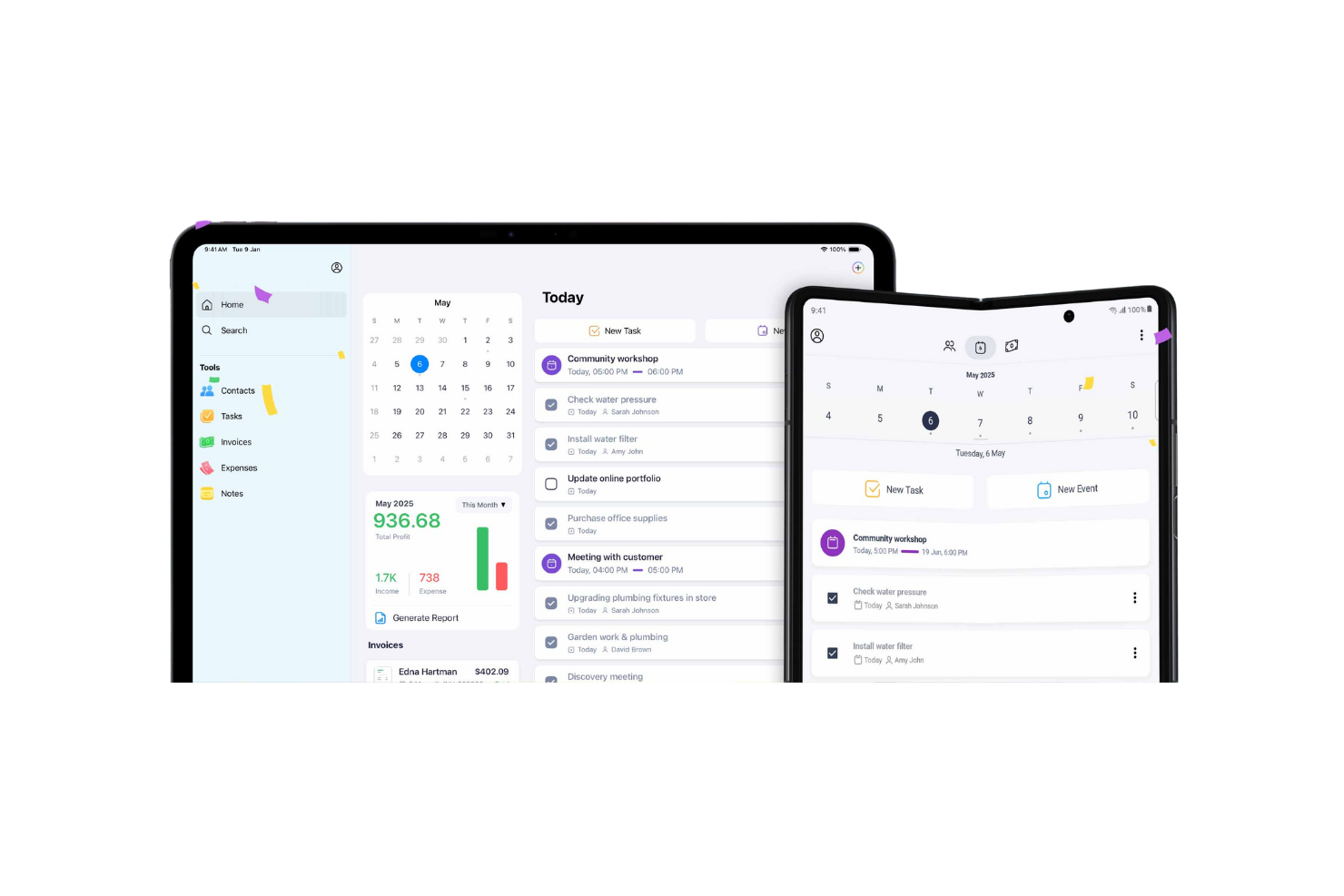
Zoho Projects erhält einen Platz, weil es eine der seltenen Optionen ist, mit denen Sie Budgets auf dem iPad genauso genau verfolgen können wie am Desktop. Ich empfehle es, wenn die Budgetverfolgung genauso wichtig ist wie Aufgaben- und Zeiterfassung, insbesondere wenn kein vollständiger Arbeitsplatz zur Verfügung steht.
Mir gefällt, wie Zoho Projects Ihnen im iPad-Format den Budgetstatus in Echtzeit, die Protokollierung von Ausgaben sowie Stundenzettel bietet. Das hilft Teams, die Ausgaben im Blick zu behalten, auch wenn sie zwischen Besprechungen oder Einsatzorten wechseln.
Zoho Projects ist am besten geeignet für
- Teams, die Budgetverfolgung auf dem iPad benötigen
- Manager, die Ausgaben, Stundenzettel und Projektfortschritt überwachen
Zoho Projects ist weniger geeignet für
- Teams, die umfangreiche Gantt-Diagramm-Funktionen auf Mobilgeräten brauchen
- Organisationen mit komplexen Anforderungen an das Ressourcenmanagement
Was Zoho Projects besonders macht
Zoho Projects erwartet von Ihnen, dass Sie den finanziellen Überblick nah an der Projektarbeit behalten – auch wenn Sie nicht am Schreibtisch sitzen. Die iPad-App ist offensichtlich für Menschen entwickelt, die zwischen Projekten und Meetings wechseln, nicht nur für die Arbeit am Schreibtisch. Im Vergleich zu Lösungen wie monday.com stellt Zoho die Budgetüberwachung und das Kostenmanagement in den Vordergrund. Das ist besonders nützlich für Projektleiter, die den Kostenüberblick als festen Bestandteil ihres Alltags benötigen.
Abwägungen bei Zoho Projects
Zoho Projects konzentriert sich auf Budget- und Ausgabenverwaltung, aber die visuelleren Planungstools (wie erweiterte Zeitachsen oder Ressourcen-Heatmaps) sind in der iPad-Version recht simpel. Das bedeutet, wenn Sie viele Abhängigkeiten steuern müssen, stoßen Sie hier schnell an Grenzen.
Pros and Cons
Pros:
- Effektive Aufgabenautomatisierung
- Detaillierte Auswertungsmöglichkeiten
- Skalierbar für wachsende Teams
Cons:
- Eingeschränkte Offline-Funktionalität
- Die Ersteinrichtung kann komplex sein
New Product Updates from Zoho Projects
Zoho Projects Adds CodeX Scripts for Custom Modules
Zoho Projects now supports CodeX Scripts for custom modules, enabling conditional logic and rules for creating, updating, and deleting records. For more information, visit Zoho Projects' official site.
 .
.
Airtable
Am besten für individuelle Workflows
Airtable steht auf meiner Favoritenliste, weil es ermöglicht, individuelle Projektverfolgungs-Workflows direkt auf dem iPad zu erstellen. Wenn Teams mehr Kontrolle über Aufgabenfelder, Automatisierungen und visuelle Layouts benötigen, als typische Kanban-Systeme bieten, empfehle ich ihnen Airtable.
Was ich besonders schätze, ist, wie einfach sich kollaborative Datenbanken mit Formularen, Kalenderansichten und gefilterten Listen, alles für iOS touch-optimiert, anpassen lassen.
Wofür Airtable am besten geeignet ist
- Teams, die individuelle Projekt-Workflows auf dem iPad erstellen möchten
- Projektmanager, die No-Code-Automatisierung und flexible Datenansichten benötigen
Wofür Airtable weniger geeignet ist
- Teams, die erweiterte Funktionen für das Ressourcenmanagement benötigen
- Organisationen, die klassische Gantt-Diagramme oder Abhängigkeits-Tools suchen
Was Airtable auszeichnet
Anders als bei Trello oder Asana, wo Sie in vordefinierte Projektvorlagen gezwängt werden, erwartet Airtable, dass Sie Ihre eigenen Workflows gestalten. Sie bauen Aufgabenverfolgung, Anfragen oder Redaktionskalender auf, indem Sie Datenbanken, Formulare und gefilterte Ansichten beliebig kombinieren – passend zu Ihrem Ablauf. Ich empfehle dies oft Projektmanagern, die möchten, dass sich ihr iPad-Arbeitsplatz an die Bedürfnisse des Teams anpasst und nicht umgekehrt.
Kompromisse mit Airtable
Airtable setzt auf Flexibilität und Anpassbarkeit, dafür verzichten Sie jedoch auf ausgefeilte Projektplanungs-Tools wie detaillierte Abhängigkeiten oder Ressourcenmanagement. Das kann dazu führen, dass Sie bei der Verwaltung komplexer Projektpläne auf zusätzliche Workarounds angewiesen sind.
Pros and Cons
Pros:
- Hochgradig anpassbare Vorlagen
- Vielseitige Projektansichten
- Leistungsstarke Datenbank-Funktionen
Cons:
- Begrenzte Offline-Funktionalität
- Etwas Lernaufwand für fortgeschrittene Funktionen

Birdview
Am besten geeignet für Projekttransparenz
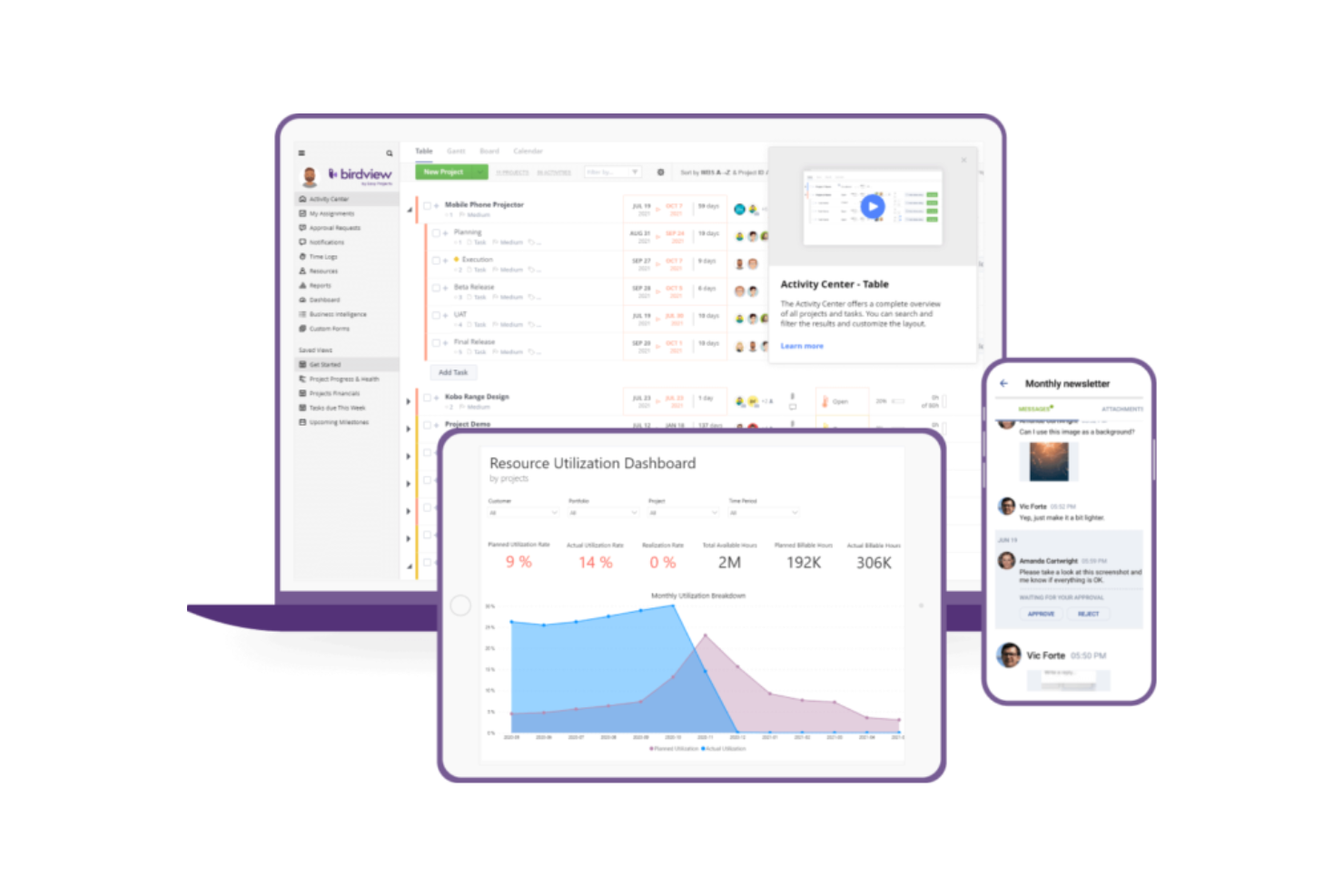
Birdview steht auf meiner Liste, weil es Projektstatus, Zeitpläne und Ressourcenzuteilung in einer übersichtlichen Ansicht vereint – besonders praktisch auf Mobilgeräten. Ich empfehle es, wenn Sie einen Überblick über die Auslieferung mehrerer Projekte und Echtzeit-Updates unterwegs per iPad benötigen.
Am meisten schätze ich, dass ich Zeitpläne, Abhängigkeiten und Arbeitsbelastung der Teams über ein einziges Dashboard überwachen kann. So lassen sich Probleme erkennen und lösen, bevor sie die Projektlieferung stören.
Für wen Birdview am besten geeignet ist
- Projektmanager, die den Echtzeit-Status mehrerer Projekte benötigen
- Teams, die Ressourcenzuteilung und Abhängigkeiten per iPad verfolgen
Weniger geeignet für
- Einzelpersonen, die einfache, auf Aufgaben basierende Checklisten-Tools wünschen
- Teams mit sehr spezialisierten, speziellen Workflow-Anforderungen
Was Birdview besonders macht
Birdview zeichnet sich dadurch aus, dass Projekttransparenz im Mittelpunkt des Workflows steht – ein Ansatz, den ich bei Tools wie ClickUp oder Trello nicht so stark sehe. Bei der Nutzung wird erwartet, dass Sie Ressourcenzuteilung überwachen, Fristen verfolgen und Terminrisiken direkt über Ihr iPad erkennen. Es ist am besten geeignet, wenn Sie eine dashboard-basierte, managerzentrierte Kontrolle über viele Projekte suchen statt den Fokus hauptsächlich auf einzelne Aufgabenlisten zu legen.
Kompromisse bei Birdview
Durch den starken Fokus auf Sichtbarkeit und Projektaufsicht kann Birdview etwas starr wirken, falls Sie einen schnellen Einstieg und weniger Struktur für Ad-hoc-Aufgaben oder kreative Phasen wünschen.
Pros and Cons
Pros:
- Umfassende Unterstützung beim Einstieg
- Anpassbare Workflows
- KI-gestützte Projektmanagement-Funktionen
Cons:
- Einarbeitungszeit für neue Nutzer
- Eingeschränkte Funktionen der mobilen App

Am besten für Kreativteams
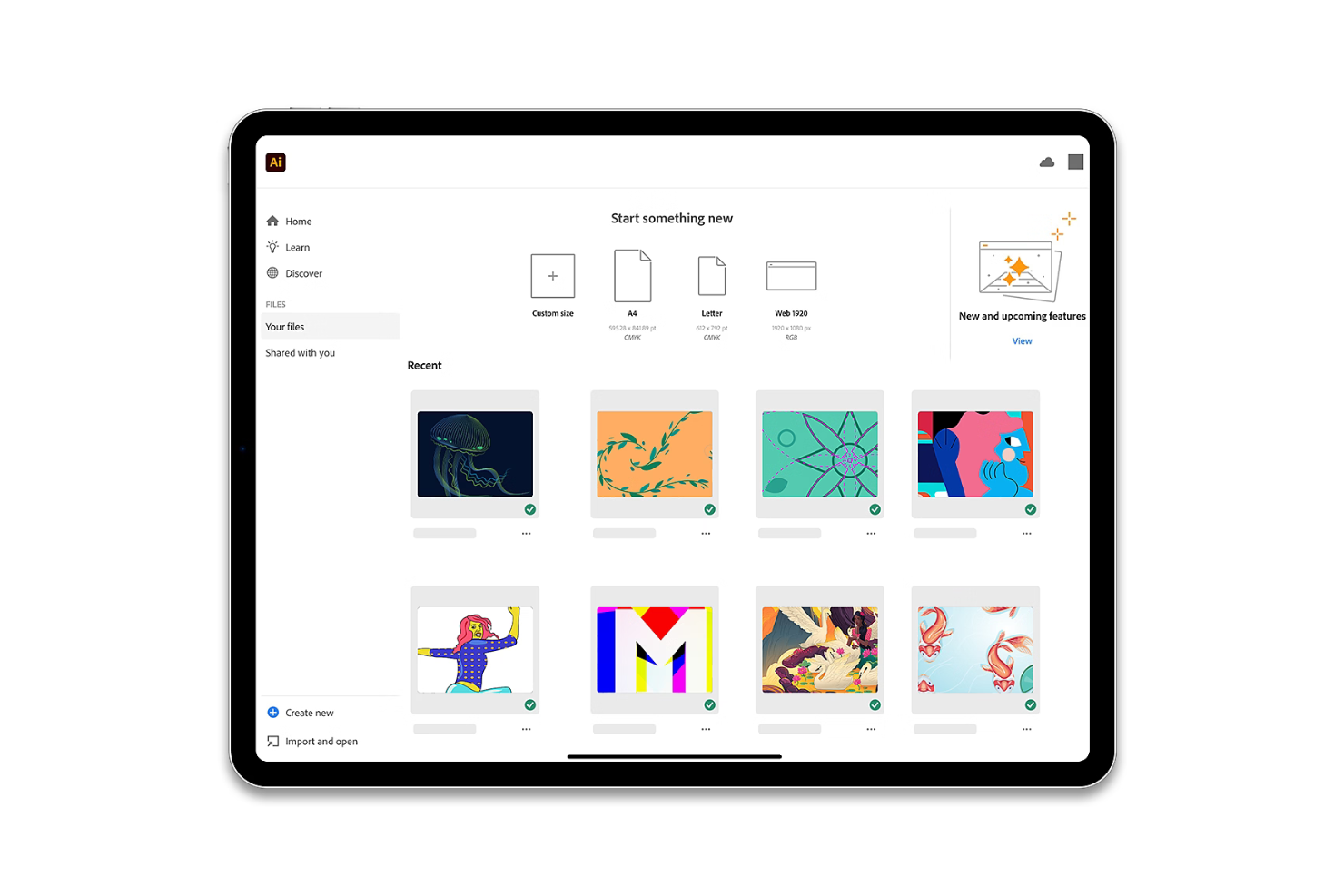
Ich habe Adobe Workfront ausgewählt, nachdem ich gesehen habe, wie gut es Kreativteams unterstützt, die große Arbeitsvolumen geräteübergreifend bearbeiten – besonders auf dem iPad. Asset-Review, Freigaben und die Integration in Adobe Creative Cloud funktionieren reibungslos in der App, sodass Designer und Marketer Feedback direkt von ihren Tablets aus teilen können.
Was mir besonders gefällt, ist, wie die nativen mobilen Freigaben den Arbeitsfluss aufrechterhalten, auch wenn man nicht am Laptop ist.
Dafür eignet sich Adobe Workfront am besten
- Kreativ- und Marketingteams, die das iPad für Asset-Reviews nutzen
- Organisationen, die integrierte mobile Freigaben in Adobe CC benötigen
Weniger geeignet für
- Teams, die einfache, checklistenbasierte Aufgaben-Apps suchen
- Agile Softwareteams mit Bedarf an technischen Projektverfolgungsfunktionen
Das macht Adobe Workfront besonders
Adobe Workfront basiert auf der Idee, dass Kreativ- und Marketingteams strukturierte Review- und Freigabeprozesse benötigen, ohne an Flexibilität zu verlieren. Anders als Trello oder Asana, die sich auf einfache Aufgabenverwaltung konzentrieren, bietet Workfront integrierte Freigabe- und Zusammenarbeitsfunktionen, die eng mit Dateien und Assets verknüpft sind. In der Praxis hilft das Teams, die kreative Ergebnisse liefern, ihr Feedback und Freigaben in einem Workflow zu bündeln.
Kompromisse bei Adobe Workfront
Workfront ist vor allem auf Review-Zyklen und Asset-Management ausgelegt, während technische Projektverfolgung und individuelle Entwicklungsworkflows weniger unterstützt werden – Softwareteams könnten dadurch schnell an Grenzen stoßen.
Pros and Cons
Pros:
- Hervorragend für kreative Arbeitsabläufe
- Starkes Ressourcenmanagement
- Anpassbare Workflows
Cons:
- Hohe Kosten für kleine Teams
- Eingeschränkte Offline-Funktionalität

Am besten für mittelgroße Unternehmen
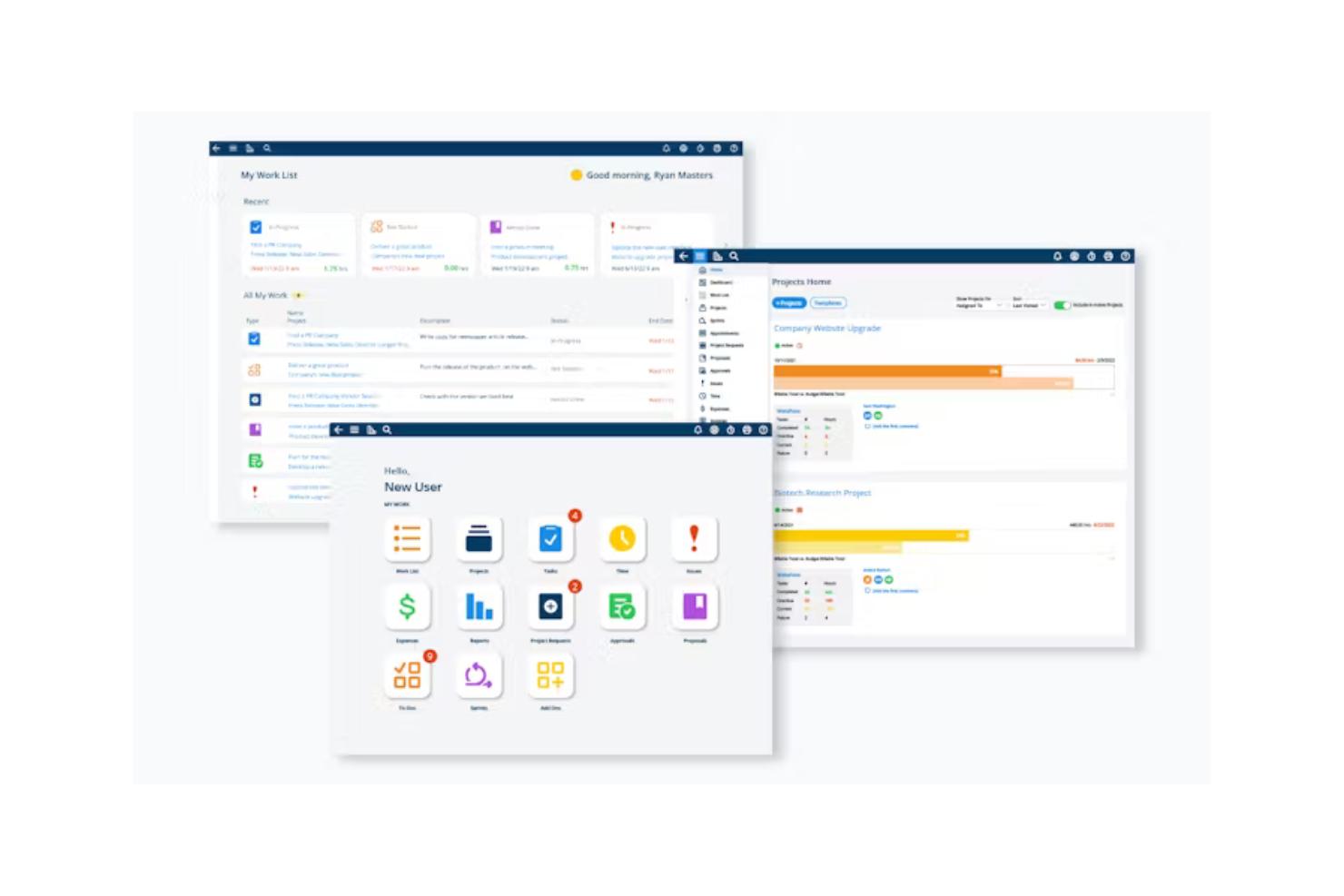
Project Insight steht auf meiner Liste, weil es Tiefe und Benutzerfreundlichkeit für mittelgroße Unternehmen ausbalanciert, die komplexe Projekte auf dem iPad verwalten möchten. Besonders fällt es auf, wenn Teams an die Grenzen von einfacheren Apps stoßen und mehr Kontrolle über das Portfoliomanagement, die Ressourcenzuteilung und die Verwaltung von Abhängigkeiten von überall benötigen. Beim Testen der iPad-App gefällt mir, dass benutzerdefinierte Dashboards und integrierte Zeiterfassung auch mobil funktional bleiben, ohne umständlich zu wirken.
Am besten geeignet für
- Mittelständische Organisationen, die mehrere parallele Projekte verwalten
- Teams, die Portfolio-, Ressourcen- und Zeiterfassung auf dem iPad benötigen
Nicht ideal für
- Kleine Gruppen mit einfachen Anforderungen an die Projektverfolgung
- Teams, die nach einem drag-and-drop-basierten Projektmanagement suchen
Was Project Insight besonders macht
Project Insight verfolgt einen strukturierten Ansatz für das Projekt- und Portfoliomanagement und erwartet, dass Teams Arbeitsbereiche einrichten, Workflows standardisieren und Ressourcen zentral verwalten. Im Vergleich zu ClickUp, das flexibler und anpassbarer ist, legt Project Insight mehr Wert auf formale Strukturen. Das funktioniert am besten, wenn Unternehmen Governance benötigen, Abhängigkeiten eng verfolgen und das Ressourcenmanagement in allen Projekten im Blick behalten möchten.
Kompromisse mit Project Insight
Project Insight optimiert für Governance und formelle Workflows, ist aber weniger geeignet für schnelle, spontane Planung. Wer einen schnellen Einstieg oder Board-basiertes Arbeiten bevorzugt, wird es als langsamer und weniger flexibel empfinden.
Pros and Cons
Pros:
- Skalierbar für wachsende Teams
- Detaillierte Berichtsfunktionen
- Anpassbare Benutzeroberfläche
Cons:
- Erfordert etwas technisches Wissen
- Kann für kleine Teams überwältigend sein

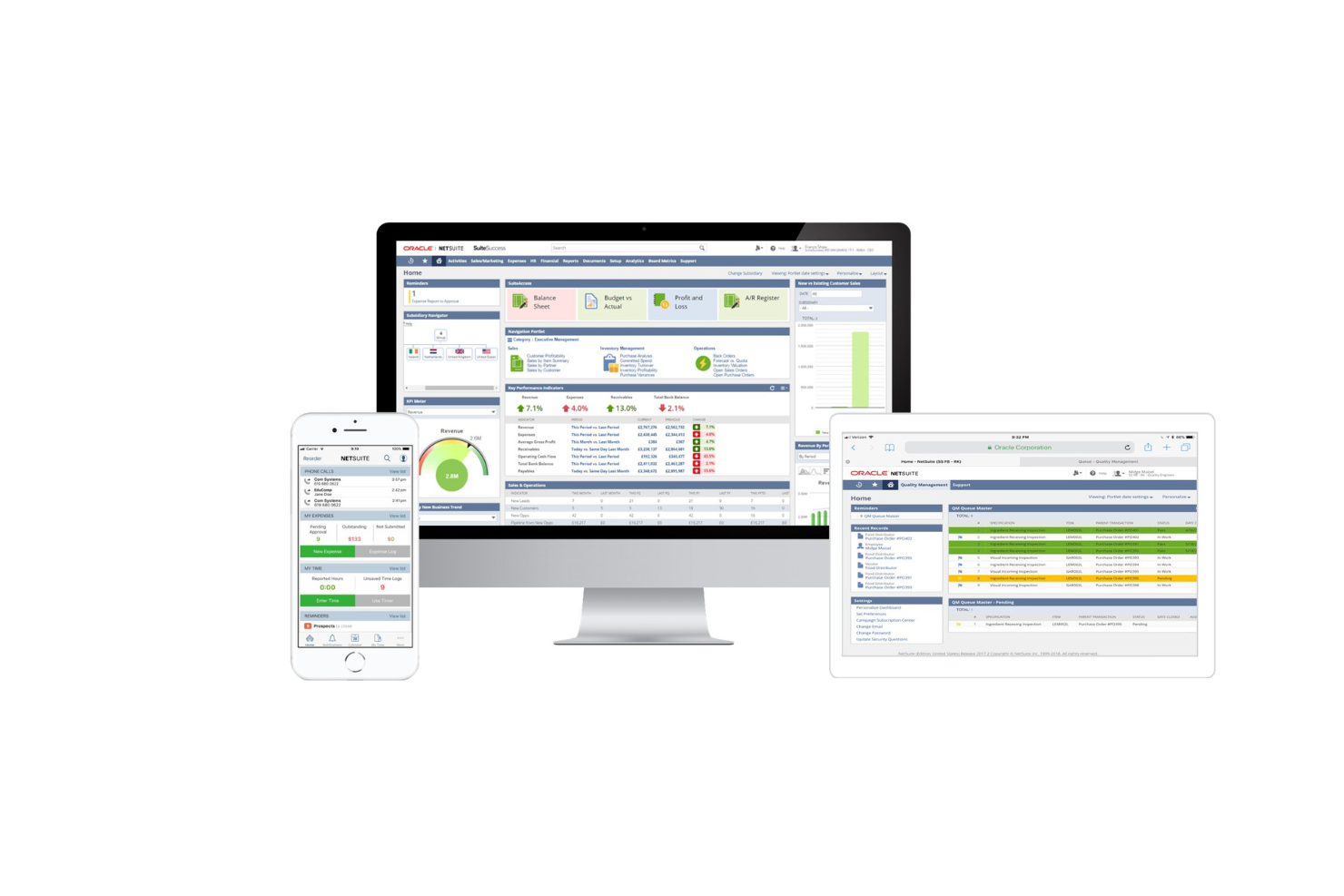
NetSuite erhält meine Empfehlung für Unternehmen, die eine umfassende Ausgabenverwaltung innerhalb von Projekt-Workflows auf dem iPad benötigen. Besonders gefällt mir, wie NetSuite die Durchsetzung von Ausgabenrichtlinien ermöglicht, Freigabeprozesse automatisiert und Projektausgaben in Echtzeit eng mit den Finanzen verknüpft. Teams mit komplexer Kostenverfolgung oder Audit-Anforderungen profitieren besonders von dieser Lösung.
NetSuite am besten geeignet für
- Unternehmen, die projektbezogene Ausgabenkontrollen auf dem iPad benötigen
- Organisationen mit komplexen Anforderungen an Kostenverfolgung und Audits
NetSuite weniger geeignet für
- Kleine Teams mit grundlegenden Projektmanagement-Bedürfnissen
- Nutzer, die eine schnelle Einrichtung und minimale Einarbeitung wünschen
Was NetSuite besonders macht
NetSuite erwartet, dass Sie Projektfinanzen, Ressourcenmanagement und Ausgabenverfolgung in einer verbundenen Umgebung steuern. Meiner Erfahrung nach wählen Organisationen NetSuite, wenn ihre Finanz- und Projektteams strikte Kontrollen und einheitliche Daten benötigen – im Gegensatz zu einfacheren Tools wie monday.com, die eher auf Flexibilität und schnelle Einrichtung setzen.
Während monday.com davon ausgeht, dass Sie Flexibilität benötigen, geht NetSuite davon aus, dass Sie Struktur, Richtliniendurchsetzung und Nachverfolgbarkeit zur Einhaltung von Vorschriften wollen.
Abwägungen mit NetSuite
NetSuite ist auf Kontrolle und Integration optimiert, dafür verzichten Sie auf Einfachheit und schnelle Einarbeitung. Für Teams, die schnell starten möchten oder nur geringe Projektanforderungen haben, kann es schwerfällig erscheinen.
Pros and Cons
Pros:
- Hoch skalierbar für Unternehmen
- Umfassendes Finanzmanagement
- Anpassbare Module
Cons:
- Komplexer Implementierungsprozess
- Nicht für kleine Teams geeignet
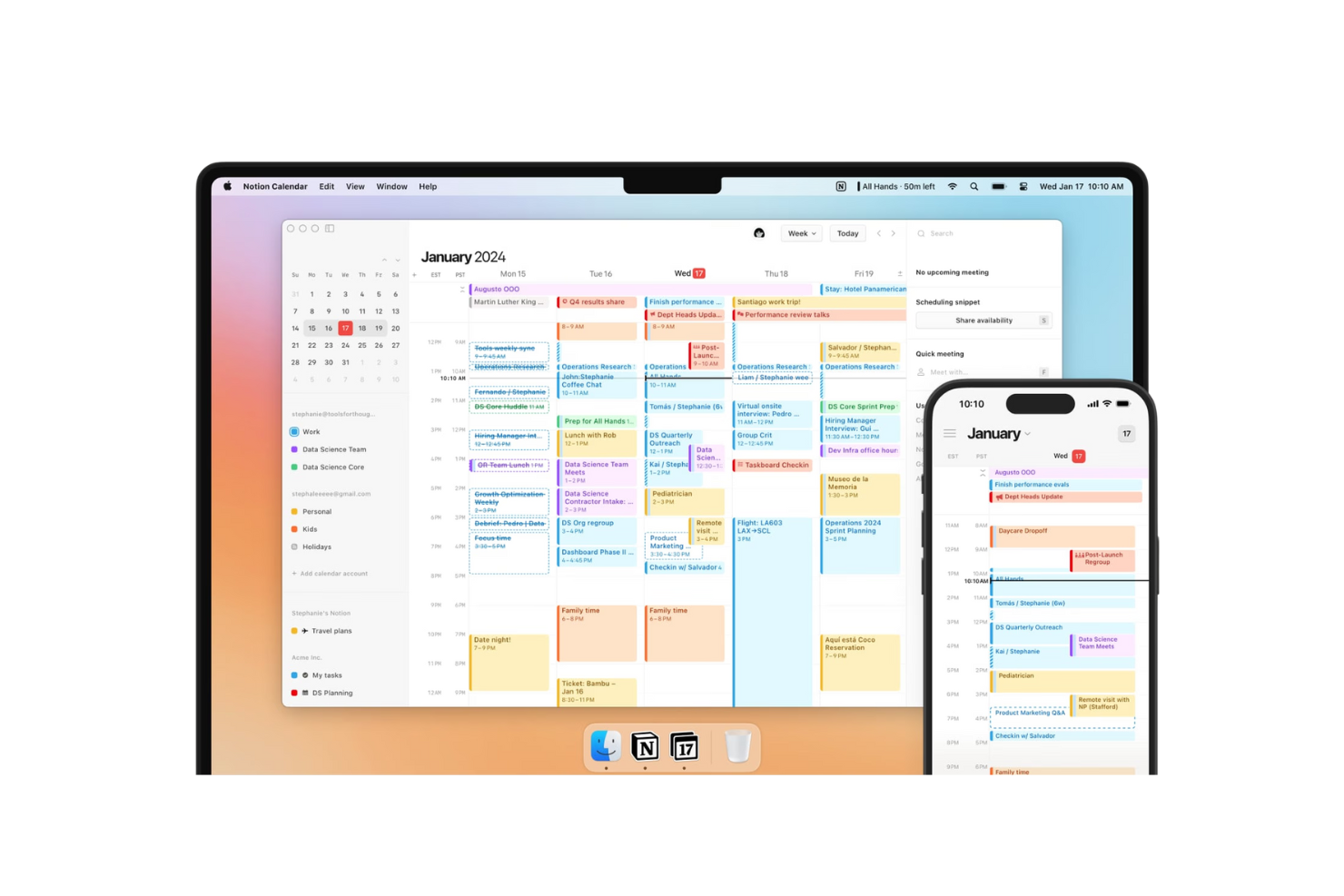
Notion verdient seinen Platz auf dieser Liste, weil es die erste App ist, die ich als Projektmanagement-Lösung sehe, wenn Teams Notizen, Aufgaben und Dokumentation nebeneinander verwalten müssen. Die iPad-App erleichtert das Festhalten von Meeting-Notizen, das Erstellen flexibler Projekt-Dashboards und das Nachschlagen von Wissensseiten – besonders mit Drag-and-Drop und schneller Seitenerstellung.
Ich schätze, wie anpassbar alles ist, sodass Sie Projekte, Zeitpläne und Dokumente genauso strukturieren können, wie Ihr Team tatsächlich arbeitet.
Dafür ist Notion am besten geeignet
- Teams, die Notizen, Dokumentation und Projektverfolgung kombinieren
- Manager, die Projektseiten und Workflows auf dem iPad anpassen möchten
Hierfür ist Notion weniger geeignet
- Großunternehmen, die erweiterte Automatisierungen oder feingliedrige Berechtigungen benötigen
- Teams, die komplexe Gantt-Diagramme oder detaillierte Ressourcenplanung benötigen
Was Notion auszeichnet
Notion betrachtet Projektmanagement aus einer dokumentationsorientierten Perspektive und verbindet Notizen, Aufgaben und Wikis in einem Workspace. Meiner Erfahrung nach eignet sich das besonders, wenn Projektdaten, Anforderungen und Entscheidungen direkt neben den alltäglichen Aufgabenlisten liegen sollen.
Im Gegensatz zu Tools wie Asana oder Trello, die sich auf Aufgabenboards konzentrieren, erwartet Notion, dass Sie Ihren Workspace selbst strukturieren – Sie mischen Inhalt und Aktionen nach beliebigem Format.
Kompromisse mit Notion
Notion setzt auf flexible Organisation und Anpassbarkeit, was bedeutet, dass man auf eingebaute Strukturen für Abhängigkeiten und Reporting verzichtet. Je größer Projekte werden, desto mehr Zeit verbringt man mit dem Erstellen und Pflegen eigener Systeme.
Pros and Cons
Pros:
- Hochgradig anpassbare Seiten
- Flexible Organisationsmöglichkeiten
- Unterstützt verschiedene Inhaltstypen
Cons:
- Nicht ideal für komplexe Projekte
- Kann anfangs überfordern


Jira verdient seinen Platz hier, weil es unschlagbar ist, wenn Projektmanager komplexe Softwareentwicklung vom iPad aus steuern wollen. Wenn ich mit Entwicklungsteams arbeite, sehe ich, wie die agilen Boards und die Priorisierung des Backlogs es einfach machen, Aufgaben auch unterwegs voranzutreiben.
Was mir gefällt, ist, wie benutzerdefinierte Workflows und Vorgangstypen reale Softwareprozesse nachbilden lassen und tiefgehendes Sprint-Tracking ermöglichen – etwas, das nur wenige Mobile-Apps bieten. Hier fühlt sich Jira wirklich wie eine speziell für das technische Projekt-Tracking, Reviews und schnelle Iteration entwickelte Lösung direkt auf dem iPad an.
Am besten geeignet für
- Softwareentwicklungsteams, die agile Workflows auf dem iPad steuern
- Projektmanager, die benutzerdefinierte Vorgangstypen und Sprints benötigen
Weniger geeignet für
- Teams, die einen einfachen, schlanken Projekt-Tracker suchen
- Kreativprojekte, die nicht auf technische Lieferung ausgerichtet sind
Was Jira besonders macht
Jira wurde unter der Annahme entwickelt, dass Projekte Struktur, Nachverfolgbarkeit und kontinuierliche Iteration benötigen – insbesondere bei technischer Arbeit. Es wird erwartet, dass du detaillierte Workflows definierst, die Abläufe in Sprints standardisierst und Blocker direkt dort sichtbar machst, wo Entwickler arbeiten. Im Gegensatz zu monday.com oder Trello wurde Jira für Teams gebaut, die Arbeit eng an Code, Releases und agilen Methoden ausrichten müssen.
Das funktioniert am besten, wenn du Wert darauf legst, Aufgaben und Änderungen auf Detailebene zu verfolgen, und nicht nur Karten über Boards zu verschieben.
Kompromisse bei Jira
Jira optimiert die granulare Steuerung von Softwareprojekten, aber diese Komplexität kann für nicht-technische Arbeiten oder Teams, die nur leichtgewichtiges Aufgaben-Tracking wollen, anspruchsvoll wirken.
Pros and Cons
Pros:
- Starke Unterstützung für agile Methoden
- Detaillierte Berichtsfunktionen
- Anpassbare Workflows
Cons:
- Erfordert technisches Know-how
- Komplexer Einrichtungsprozess


Morningmate verdient seinen Platz hier, weil es sich auf das Wesentliche konzentriert – das hilft kleinen Teams, die Klarheit und Schnelligkeit wollen. Ich habe es für das iPad ausgewählt, weil jede Kernfunktion auch mobil gut umgesetzt ist – inklusive dem Anlegen von Boards, Gruppenchats und Aufgabenkommentaren, die übersichtlich organisiert bleiben.
Mir gefällt, dass man alles Nötige auf einem Bildschirm im Blick hat. Teams, die einfache visuelle Arbeitsabläufe bevorzugen, schätzen die schlanke und leichtfüßige Erfahrung ohne Verzicht auf wichtige Kollaborationsoptionen.
Am besten geeignet für Morningmate
- Kleine Teams, die klare und einfache Projektverfolgung benötigen
- Gruppen, die Aufgaben und Nachrichten auf dem iPad verwalten
Weniger geeignet für Morningmate
- Teams, die fortgeschrittene Berichterstattung oder Automatisierung brauchen
- Organisationen mit komplexen, mehrstufigen Abläufen
Was Morningmate besonders macht
Morningmate hält alles so unkompliziert wie möglich und setzt auf gesprächsorientiertes Arbeiten statt auf komplexe Prozesse oder Vorlagen. Im Gegensatz zu Tools wie Asana oder ClickUp, die Benutzer zu detaillierter Planung anregen, erwartet Morningmate, dass Projekte vor allem über geteilte Boards und Chatverläufe gesteuert werden. Das passt am besten zu Gruppen, die Wert auf Kommunikation legen und Aufgaben flexibel verschieben – besonders mit dem iPad.
Kompromisse bei Morningmate
Morningmate ist auf Einfachheit und schnelle Zusammenarbeit optimiert – dadurch verzichtet man aber auf fortgeschrittene Berichte und strukturierte Automatisierungen, wie sie größere Teams oft benötigen.
Pros and Cons
Pros:
- Intuitive Benutzeroberfläche
- Personalisierter Support
- Große Speicherkapazität
Cons:
- Eingeschränkter Funktionsumfang im Vergleich zu anderen
- Nicht ideal für sehr große Teams

Productive
Am besten für das Agenturmanagement geeignet

Productive hebt sich für mich als beste Wahl für das Agenturmanagement auf dem iPad hervor, vor allem weil es Projektverfolgung, Zeitmanagement und Ressourcenplanung in einem mobilen Erlebnis verknüpft. Am meisten gefällt mir, dass Agenturteams Kundenbudgets, Rentabilität und Pipeline steuern können, ohne zwischen Apps wechseln zu müssen. Das ist das Tool, das ich Agenturen empfehle, wenn sie ein echtes Kontrollzentrum auf ihrem Tablet wollen.
Productive eignet sich am besten für
- Agenturen, die Projekte, Budgets und Zeit vom iPad aus steuern
- Teams, die eine einheitliche Übersicht zu Kundenarbeit und Rentabilität benötigen
Weniger geeignet ist Productive für
- Einzelne Freelancer, die einfache Aufgabenlisten verwalten
- Produktteams, die detaillierte Backlog- und Sprint-Tools brauchen
Was Productive besonders macht
Productive ist für Agenturen gebaut, die Projektdurchführung, Zeiterfassung und Ressourcenplanung eng mit dem Kundenmanagement verzahnen wollen. Anstatt Projekte und Ressourcen wie bei Asana oder ClickUp als getrennte Abläufe zu behandeln, betrachtet Productive alles aus Sicht der Kundenarbeit und Rentabilität. In der Praxis funktioniert das besonders gut, wenn Agenturteams Finanzen, Vertrieb und Umsetzung auf dem iPad verknüpfen möchten.
Abwägungen bei Productive
Productive setzt alles auf Kundenorientierung, weshalb Teams auf fortgeschrittenes Backlog-Management und Release-Planung verzichten müssen, wie sie spezialisierte Produkt- oder Engineering-Plattformen bieten.
Pros and Cons
Pros:
- Effektives Zeitmanagement
- Ausgefeilte Budgetierungsfunktionen
- Unterstützt Rentabilitätsanalysen
Cons:
- Etwas Einarbeitungszeit für neue Nutzer
- Komplexe Einrichtung bei großen Teams
New Product Updates from Productive
Productive Adds Voice Dictation, Slack Connector, Proposals, and Overtime
Productive adds voice dictation, a Slack Connector, proposal controls, and overtime tracking. These updates support faster AI interactions, client proposals, and time management. For more information, visit Productive’s official site.
Weitere Projektmanagementsoftware für iPad
Hier sind einige weitere der besten Projektmanagement-Apps für iPad, die es nicht in meine Auswahl geschafft haben, aber dennoch einen Blick wert sind:


So bewerte ich Projektmanagement-Software für das iPad
Ich berücksichtige zwei Dinge bei der Bewertung dieser Tools: die grundlegenden Funktionen, die ein Projektmanager vor Ort tatsächlich auf einem iPad benötigt, und die Alleinstellungsmerkmale, die die besten Optionen hervorheben.
Kernfunktionen (Grundvoraussetzungen für diese Liste)
Wenn ich Tools für meine Liste auswähle, bewerte ich jedes einzelne auf einer Skala von 0 (bietet die Funktionalität nicht) bis 5 (hervorragend in diesem Bereich) für jede unten aufgeführte Kernfunktion. Anschließend berechne ich die Gesamtpunktzahl des Tools als Prozentsatz. Jedes Tool muss eine Mindestgesamtpunktzahl von 65% erreichen, um berücksichtigt zu werden.
- Native iPadOS-App: Ich prüfe, ob die App wirklich für das iPad entwickelt wurde – mit Touch-optimierten Bedienelementen, Split View und Multitasking – oder ob es sich nur um eine hochskalierte iPhone-Oberfläche handelt.
- Aufgaben- & Projektmanagement: Jedes Tool sollte es erlauben, Aufgaben mit Verantwortlichen, Fälligkeitsdaten, Abhängigkeiten und Prioritäten zu erstellen, sodass ein Bauleiter Sprints oder Bauabschnitte flexibel planen kann.
- Visuelle Projektansichten: Ich achte auf mehrere Ansichten wie Kanban, Gantt, Kalender und Listen, die vollständig auf dem iPad-Display dargestellt werden – keine beschnittenen Desktop-Layouts, durch die man sich mit Zoomen und Scrollen quälen muss.
- Offline-Modus & Synchronisation: Außenteams arbeiten oft in Gebieten mit schlechter Verbindung, daher bewerte ich, ob sich Projektdaten offline anzeigen und bearbeiten lassen und ob eine zuverlässige Hintergrundsynchronisation besteht.
- Team-Kollaborationstools: Kommentare, @Erwähnungen, Dateianhänge und Echtzeit-Benachrichtigungen sollten in der iPad-App während eines Kundenrundgangs oder eines Stand-ups zugänglich sein.
- Geräteübergreifende Kontinuität: Projektaktualisierungen, die auf einem iPad während eines Meetings vorgenommen werden, sollten sofort auf Desktop und im Web erscheinen; daher bewerte ich die Zuverlässigkeit der Synchronisation und die Konsistenz der Funktionen über alle Plattformen hinweg.
Sobald ich eine Liste von Tools habe, die diese Kriterien erfüllen, schaue ich mir an, was jede Plattform besonders macht.
Unterscheidungsmerkmale (Was Anbieter voneinander abhebt)
So vergleiche ich die verschiedenen Anbieter:
Herausragende Funktionen
Apple Pencil-Unterstützung ist dann wichtig, wenn Ihr Team vor Ort Entwürfe prüft oder Korrekturen anbringt – ich suche nach Tools, mit denen man Liefergegenstände direkt in Aufgaben kommentieren kann. Eine integrierte Zeiterfassung ist ein weiteres Unterscheidungsmerkmal, besonders für Agentur-Projektleiter, die zwischen Meetings abrechenbare Stunden protokollieren. Außerdem bewerte ich No-Code-Automatisierungsfunktionen, da die Einrichtung von Auto-Zuweisungen oder Status-Triggern direkt vom iPad eine echte Zeitersparnis für das Management mehrerer Projekte fernab vom Schreibtisch sein kann.
Mehr als nur Funktionen
Auch die Preisstruktur spielt hier eine Rolle – ich prüfe, ob iPad- und Mobilfunktionen im Basistarif enthalten sind oder erst in höheren Preisklassen freigeschaltet werden. Die Integration in das Apple-Ökosystem ist ebenso entscheidend: Tools, die sich nativ mit Apple Files, iCloud und Siri Shortcuts verbinden, fühlen sich auf dem iPad viel natürlicher an als solche, die nur nachträglich auf iOS übertragen wurden. Für Unternehmen bewerte ich außerdem MDM-Kompatibilität und SSO-Unterstützung, da IT-Abteilungen, die verwaltete iPads im Unternehmen verteilen, diese Ebene der Steuerung integriert haben möchten.
So wählen Sie Projektmanagementsoftware für iPad aus
Bei langen Funktionslisten und komplexen Preisstrukturen verliert man leicht den Überblick. Damit Sie sich bei der Auswahl Ihrer Software auf das Wesentliche konzentrieren können, finden Sie hier eine Checkliste mit Faktoren, die Sie berücksichtigen sollten:
| Faktor | Was Sie berücksichtigen sollten |
|---|---|
| Skalierbarkeit | Überlegen Sie, ob die Software mit Ihrem Team wachsen kann. Kann sie mehr Projekte oder Benutzer ohne zusätzliche Kosten bewältigen? Denken Sie an künftige Anforderungen und Erweiterungen. |
| Integrationen | Prüfen Sie, ob die Software eine Verbindung zu Ihren bestehenden Tools herstellen kann. Wird sie mit Ihrer E-Mail, Ihrem Kalender oder CRM synchronisiert? Vermeiden Sie Tools, die eine manuelle Datenübertragung erfordern. |
| Anpassbarkeit | Stellen Sie fest, ob Sie die Software an Ihre Arbeitsabläufe anpassen können. Können Sie Einstellungen ändern oder eigene Vorlagen erstellen? Die Software sollte sich an Ihre Prozesse anpassen – nicht umgekehrt. |
| Benutzerfreundlichkeit | Bewerten Sie, ob die Software intuitiv bedienbar ist. Können neue Benutzer sie ohne umfangreiche Schulungen schnell verstehen? Achten Sie auf eine übersichtliche Oberfläche, die Aufgaben vereinfacht, statt sie komplizierter zu machen. |
| Implementierung und Einarbeitung | Bewerten Sie, wie einfach der Einstieg ist. Gibt es Ressourcen wie Tutorials oder Supportteams, die Ihr Team bei der Einarbeitung unterstützen? Vermeiden Sie Tools mit einer komplizierten Einrichtung, die die Produktivität verzögert. |
| Kosten | Prüfen Sie die Gesamtkosten einschließlich versteckter Gebühren. Passt die Preisgestaltung zu Ihrem Budget? Überlegen Sie, ob die Funktionen die Ausgaben rechtfertigen, und vergleichen Sie die Lösung mit Wettbewerbern. |
| Sicherheitsvorkehrungen | Stellen Sie sicher, dass die Software Ihre Daten schützt. Bietet sie Verschlüsselung, regelmäßige Sicherungen und die Einhaltung von Branchenstandards? Vermeiden Sie Tools mit schwachen Sicherheitsmaßnahmen. |
| Verfügbarkeit des Supports | Prüfen Sie den Umfang des angebotenen Supports. Gibt es bei Bedarf rund um die Uhr Hilfe? Achten Sie auf reaktionsschnelle Supportkanäle wie Chat oder Telefon und vermeiden Sie Tools mit eingeschränkter Unterstützung, die Sie im Stich lassen könnten. |
Was ist Projektmanagementsoftware für iPad?
Projektmanagementsoftware für iPad sind digitale Werkzeuge, die Ihnen helfen, Projekte über Ihr iPad zu organisieren und zu verwalten. Sie sind in der Regel auch für andere Apple-Produkte verfügbar, auf denen iOS läuft, etwa Macs und iPhones. Fachleute wie Projektmanager, Teamleiter und Freiberufler nutzen diese Werkzeuge, um ihre Produktivität zu steigern und den Überblick zu behalten.
Funktionen für Aufgabenverwaltung, Zusammenarbeit und Zeiterfassung helfen dabei, Aufgaben zu koordinieren, die Kommunikation zu erleichtern und den Fortschritt zu überwachen, damit Sie die Effizienz steigern und Projekte im Zeitplan halten können.
Funktionen von Projektmanagementsoftware für iPad
Achten Sie auf die folgenden wichtigen Funktionen von Projektmanagementsoftware für iPad.
- Aufgabenverwaltung: Organisiert Aufgaben und Fristen, damit Teams den Überblick behalten und kein Detail übersehen wird.
- Tools für die Zusammenarbeit: Erleichtern die Kommunikation zwischen Teammitgliedern, sodass Aktualisierungen und Feedback einfacher geteilt werden können.
- Zeiterfassung: Überwacht die für Aufgaben aufgewendete Zeit, um die Produktivität zu steigern und eine korrekte Abrechnung sicherzustellen.
- Anpassbare Dashboards: Ermöglichen es Benutzern, ihren Arbeitsbereich an ihre Bedürfnisse anzupassen, und bieten schnellen Zugriff auf wichtige Informationen.
- Gantt-Diagramme: Veranschaulichen Projektzeitpläne und helfen Benutzern, den Fortschritt zu planen und zu verfolgen.
- Tools für die Budgetplanung: Verwalten finanzielle Ressourcen, damit Projekte innerhalb des Budgets bleiben und rentabel sind.
- KPI-Dashboards: Zeigen wichtige Leistungsindikatoren an, damit Teams datengestützte Entscheidungen treffen können.
- Ressourcenplanung: Optimiert die Auslastung des Teams, damit Ressourcen effizient für die Projektdurchführung eingesetzt werden.
- Sicherheitsvorkehrungen: Schützen sensible Daten durch Verschlüsselung und die Einhaltung von Branchenstandards.
- Integrationsmöglichkeiten: Verknüpfen sich mit anderen Tools und Plattformen, um einen nahtlosen Arbeitsablauf über verschiedene Anwendungen hinweg zu schaffen.
Vorteile von Projektmanagementsoftware für iPad
Die Implementierung von Projektmanagementsoftware für iPad bietet Ihrem Team mehrere Vorteile:
- Höhere Mobilität: Greifen Sie unterwegs auf Projekte und Aufgabenlisten zu, sodass Ihr Team mit dem iPad von überall aus arbeiten kann.
- Bessere Zusammenarbeit: Kommunikationstools helfen Teammitgliedern, in Verbindung zu bleiben und Aktualisierungen zu teilen, was die Teamarbeit und Projektergebnisse verbessert.
- Besseres Zeitmanagement: Funktionen zur Zeiterfassung helfen sicherzustellen, dass Aufgaben effizient abgeschlossen und Fristen eingehalten werden.
- Verbesserte Organisation: Aufgabenverwaltung und anpassbare Dashboards sorgen für eine strukturierte Projektorganisation und erleichtern die Priorisierung von Arbeiten.
- Effektive Budgetkontrolle: Tools für die Budgetplanung helfen, Ausgaben zu überwachen und Projekte innerhalb der finanziellen Grenzen zu halten.
- Datengestützte Entscheidungen: KPI-Dashboards liefern Einblicke in die Leistung und helfen Teams, auf Grundlage realer Daten fundierte Entscheidungen zu treffen.
- Effiziente Ressourcenverteilung: Die Ressourcenplanung hilft Ihnen, Ihr Team effektiv einzusetzen und Produktivität sowie Projektdurchführung zu optimieren.
Kosten und Preise von Projektmanagementsoftware für iPad
Die Kosten für Projektmanagementsoftware für iPad variieren je nach Funktionen, Teamgröße, Zusatzoptionen und weiteren Faktoren. Die folgende Tabelle fasst gängige Tarife, Durchschnittspreise und typische enthaltene Funktionen von Projektmanagementplattformen für iPad zusammen:
Vergleichstabelle für Tarife von Projektmanagementsoftware für iPad
| Tarifart | Durchschnittlicher Preis | Übliche Funktionen |
|---|---|---|
| Kostenloser Tarif | $0 | Grundlegende Aufgabenverwaltung, begrenzter Speicherplatz und grundlegende Tools für die Zusammenarbeit. |
| Persönlicher Tarif | $5-$15/Nutzer/Monat | Aufgabenverwaltung, grundlegende Integrationen und eingeschränkte Anpassungsmöglichkeiten. |
| Geschäftstarif | $15-$30/Nutzer/Monat | Erweiterte Aufgabenverwaltung, Zeiterfassung, Budgetverwaltung und weitere Funktionen für die Zusammenarbeit. |
| Unternehmenstarif | $30-$60/Nutzer/Monat | Anpassbare Dashboards, erweiterte Sicherheitsfunktionen, dedizierter Support und umfassende Integrationen. |
Projektmanagement-Software für iPad: Häufig gestellte Fragen
Hier finden Sie Antworten auf häufige Fragen zur Projektmanagement-Software für iPad:
Kann ich Projektmanagement-Software für iPad offline verwenden?
Ja, viele Projektmanagement-Apps bieten Offline-Zugriff, sodass Sie ohne Internetverbindung weiterarbeiten können. Sobald Sie wieder online sind, sollten Ihre Daten automatisch synchronisiert werden. Prüfen Sie, ob die jeweilige App, die Sie in Betracht ziehen, diese Funktion unterstützt, da die Offline-Funktionen unterschiedlich ausfallen können.
Gibt es Sicherheitsbedenken bei der Verwendung von Projektmanagement-Apps auf dem iPad?
Sicherheit sollte bei der Auswahl einer App Priorität haben. Stellen Sie sicher, dass die Software Verschlüsselung, regelmäßige Aktualisierungen und die Einhaltung von Branchenstandards bietet. Prüfen Sie, ob die App Benutzerauthentifizierung und Zugriffskontrollen zum Schutz Ihrer Daten anbietet, und lesen Sie stets Bewertungen, um zu erfahren, wie andere Nutzer die Sicherheit der App einschätzen.
Welche Art von Support kann ich von Anbietern von Projektmanagement-Software erwarten?
Die meisten Anbieter bieten Supportkanäle wie E-Mail-, Chat- und Telefonsupport an. Einige stellen außerdem Hilfezentren mit häufig gestellten Fragen und Anleitungen bereit. Prüfen Sie vor der Auswahl eines Tools, ob die Supportzeiten Ihren Anforderungen entsprechen und ob es für größere Teams einen persönlichen Account-Manager gibt.
Kann ich andere Tools mit meiner Projektmanagement-App auf dem iPad integrieren?
Ja, es sind Integrationen mit anderen Tools wie E-Mail-, Kalender- und CRM-Systemen verfügbar. Prüfen Sie die Optionen der App, um sicherzustellen, dass sie Ihre vorhandenen Tools unterstützt, damit Sie Ihren Arbeitsablauf beibehalten können.
Wie anpassbar sind Projektmanagement-Apps für iPad?
Der Grad der Anpassbarkeit kann je nach App variieren. Achten Sie darauf, dass Sie Übersichten, Arbeitsabläufe und Benachrichtigungen an die Anforderungen Ihres Teams anpassen können. Die Möglichkeit, benutzerdefinierte Felder und Vorlagen zu erstellen, kann die Anpassungsfähigkeit der App an Ihre spezifischen Prozesse zusätzlich verbessern.