

10 beste Lucidchart-Alternativen für Diagrammerstellung im Jahr 2026

Auswahlliste der besten Lucidchart-Alternativen


Im Laufe meiner Tätigkeit im Projektmanagement habe ich Lucidchart häufig verwendet, da sich damit visuelle Diagramme erstellen und teilen lassen, die komplexe Prozesse vereinfachen und die Zusammenarbeit im Team fördern. Dennoch habe ich oft nach Alternativen gesucht, wenn ich stärker zugeschnittene Funktionen oder andere Integrationsoptionen benötigte, die besser zu bestimmten Projektdynamiken passten.
In diesem Beitrag nutze ich meine persönliche Erfahrung aus der Verwaltung hunderter Projekte und der Verwendung vieler verschiedener Projektmanagement-Plattformen, um meine Auswahl der besten Lucidchart-Alternativen vorzustellen.
Was ist Lucidchart?
Lucidchart ist eine webbasierte proprietäre Plattform zum Zeichnen von Diagrammen und Erstellen visueller Workflows. Sie dient Teams als kollaborativer Arbeitsbereich, um komplexe Systeme abzubilden, Netzwerkinfrastrukturen zu entwerfen und Ideen zu sammeln.
Warum eine Lucidchart-Alternative verwenden?
Obwohl Lucidchart ein hilfreiches und geschätztes Tool ist, muss es nicht unbedingt die richtige Lösung für Ihr Team sein. Es kann mehrere Gründe geben, nach einer Alternative zu suchen, darunter:
- Kostenbedenken: Lucidchart ist zwar vergleichsweise günstig, aber möglicherweise suchen Sie nach einer preiswerteren Option, die besser zu Ihrem Budget passt.
- Einschränkungen bei den Funktionen: Lucidchart bietet mehrere Funktionen, verfügt aber möglicherweise nicht über die Funktionen, die Sie benötigen oder suchen.
- Benutzeroberfläche: Eine einfache, benutzerfreundliche Oberfläche ist entscheidend, insbesondere für Teams mit weniger technischen Kenntnissen.
- Integrationsbedarf: Je besser sich Ihre Software in Ihre bestehende Systemlandschaft integrieren lässt, desto wahrscheinlicher ist es, dass Sie sie häufiger verwenden.
- Funktionen für die Zusammenarbeit: Da Teams zunehmend hybride und Remote-Arbeitsumgebungen nutzen, ist Zusammenarbeit wichtiger denn je. Ein Tool, das eine umfassende Zusammenarbeit in Echtzeit ermöglicht, kann entscheidende Veränderungen bewirken.
Alternativen zu Lucidchart können einzigartige Funktionen und Preisstrukturen bieten, die besser zu Ihren spezifischen Anforderungen passen. Sie können eine andere Benutzererfahrung ermöglichen und dadurch möglicherweise die Produktivität Ihres Teams und die Effizienz im Projektmanagement steigern.
Warum Sie unseren Software-Empfehlungen vertrauen können
Unser Team testet und bewertet Software seit 2012. Als Projektmanager wissen wir selbst, wie schwierig – und wichtig – es ist, die richtige Software auszuwählen.
Für diesen Leitfaden haben wir Tools mithilfe von praktischen Tests und unabhängiger Recherche bewertet und dabei unsere Bewertungskriterien angewendet. Zudem greifen wir auf Erkenntnisse von Branchenvordenkern und praktizierenden Projektmanagement-Experten zurück.
Unsere Bewertungen spiegeln unser menschliches redaktionelles Urteilsvermögen wider, keine Verkaufsstrategie.
Expertenprüfer:
Vergleichstabelle der Lucidchart-Alternativen
| Tool | Best For | Trial Info | Price | ||
|---|---|---|---|---|---|
| 1 | Am besten für die Erstellung professioneller Präsentationen geeignet | Kostenloser Tarif + Demo verfügbar | Ab 12,25 $/Nutzer/Monat (jährliche Abrechnung) | Website | |
| 2 | Am besten geeignet für automatisierte Diagrammerstellung mit umfangreichen Vorlagen | Kostenlose Demo verfügbar | Ab $99/Benutzer/Jahr (jährliche Abrechnung) | Website | |
| 3 | Am besten für agiles Projektmanagement geeignet | Kostenloser Tarif + Testversion + Demo verfügbar | Ab $39/Nutzer/Monat | Website | |
| 4 | Am besten für integrierte Diagrammerstellung mit Microsoft Office | 30-tägige kostenlose Testversion verfügbar | Ab CAD $6.80/Benutzer/Monat (jährlich abgerechnet) | Website | |
| 5 | Am besten für kostenlose Diagrammerstellung mit Google-Drive-Integration geeignet | Kostenloser Tarif und kostenlose Testversion verfügbar | Preis auf Anfrage | Website | |
| 6 | Am besten für einfache, kollaborative Mindmaps geeignet | Kostenloser Tarif + 1-monatige kostenlose Testversion verfügbar | Ab $5/Monat | Website | |
| 7 | Am besten für kreatives Brainstorming geeignet | Kostenloser Tarif + 7-tägige kostenlose Testversion verfügbar | Ab $4.92/Benutzer/Monat (jährliche Abrechnung) | Website | |
| 8 | Am besten für die Integration in das Atlassian-Ökosystem geeignet | Kostenloser Tarif + 30-tägige Testversion verfügbar | Ab $3.80/Nutzer/Monat (jährlich abgerechnet) | Website | |
| 9 | Am besten für einmaliges Diagrammerstellen auf dem Desktop | Kostenloser Tarif + 7-tägige kostenlose Testversion + kostenlose Demo verfügbar | Ab $7.9/Monat | Website | |
| 10 | Am besten für das Management von Unternehmensprojektportfolios geeignet | Nicht verfügbar | Preise auf Anfrage | Website |
Tests der besten Lucidchart-Alternativen
Im Folgenden führe ich Sie durch eine detaillierte Analyse und Übersicht jeder Lucidchart-Alternative und liste die Preise, individuellen Funktionen und wichtigsten Vorteile auf.

Visme
Am besten für die Erstellung professioneller Präsentationen geeignet
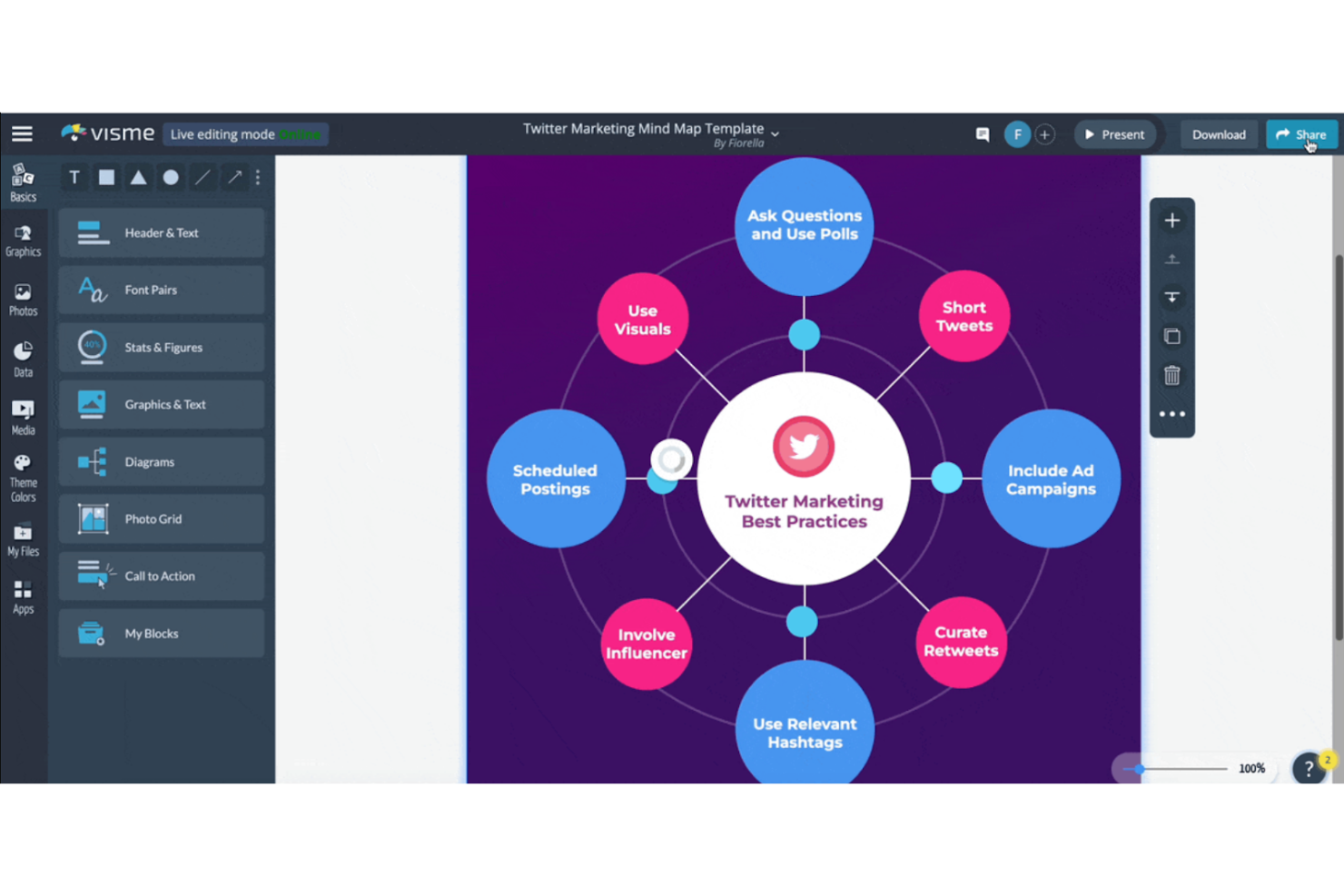
Visme ist eine Plattform für visuelle Inhalte, die Diagramme, Flussdiagramme, Präsentationen, Infografiken und Berichte über einen Editor zum Ziehen und Ablegen mit einer umfangreichen Vorlagenbibliothek und Integrationen mit Tools wie Google Drive, Slack und monday.com abdeckt.
Für wen eignet sich Visme am besten?
Visme eignet sich besonders für Teams, die neben ihrer Diagrammarbeit regelmäßig kundenorientierte Präsentationen, Berichte und markengerechte visuelle Inhalte erstellen.
Warum ich Visme ausgewählt habe
Ich habe Visme als eine der besten Lösungen ausgewählt, weil es wirklich stark darin ist, Diagramme in fertige, kundenbereite Präsentationen umzuwandeln, ohne zwischen Tools wechseln zu müssen. Ich kann auf der Zeichenfläche zum Ziehen und Ablegen ein Flussdiagramm oder Prozessdiagramm erstellen und es anschließend mit demselben Editor direkt in einen markengerechten Bericht oder eine Präsentation übernehmen. Das Aufnahmestudio von Visme und die Werkzeuge für Anmerkungen auf Folienebene sind besonders nützlich, wenn ich Beteiligte durch einen visuellen Arbeitsablauf führen und Rückmeldungen an einem Ort erfassen muss.
Hauptfunktionen von Visme
- Bibliothek für Diagrammvorlagen: Greifen Sie in einem einzigen Editor auf Vorlagen für Flussdiagramme, Organigramme, ER-Diagramme, Netzwerkdiagramme, Fischgrätendiagramme, Venn-Diagramme und Prozessabläufe zu.
- Versionsverlauf von Projekten: Zeigen Sie frühere Versionen eines beliebigen Projekts an, stellen Sie sie wieder her oder setzen Sie das Projekt zurück; dabei können Sie nach gespeicherten oder benannten Versionen filtern.
- Prüfprotokoll des Arbeitsbereichs: Prüfen Sie ein filter- und durchsuchbares Protokoll der Teamaktivitäten einschließlich Benutzer, Aktion, Datum und IP-Adresse und exportieren Sie es als CSV-Datei. (Nur Enterprise)
- Export in verschiedenen Formaten: Laden Sie fertige Diagramme und Projekte je nach Tarif als PDF, PNG, JPG, PPTX, HTML5, GIF oder MP4 herunter.
Integrationen von Visme
Visme bietet native Integrationen mit Google Drive, Dropbox, OneDrive, Google Sheets, Microsoft Excel, Slack und monday.com für Ressourcen, Daten, Freigaben und eingebettete Dokumentation. Über Zapier werden außerdem Hunderte von App-Verbindungen unterstützt.
Pros and Cons
Pros:
- Diagramme zum Ziehen und Ablegen ermöglichen eine schnelle visuelle Zuordnung
- Flussdiagrammvorlagen verkürzen die Einrichtungszeit von Diagrammen
- Hochwertige Visualisierungen eignen sich für Stakeholder-Präsentationen
Cons:
- Bei der Diagrammerstellung fehlt es an der Tiefe spezialisierter technischer Notationen
- Die Zusammenarbeit in Echtzeit bei der Bearbeitung bleibt hinter spezialisierten Diagrammtools zurück

Am besten geeignet für automatisierte Diagrammerstellung mit umfangreichen Vorlagen
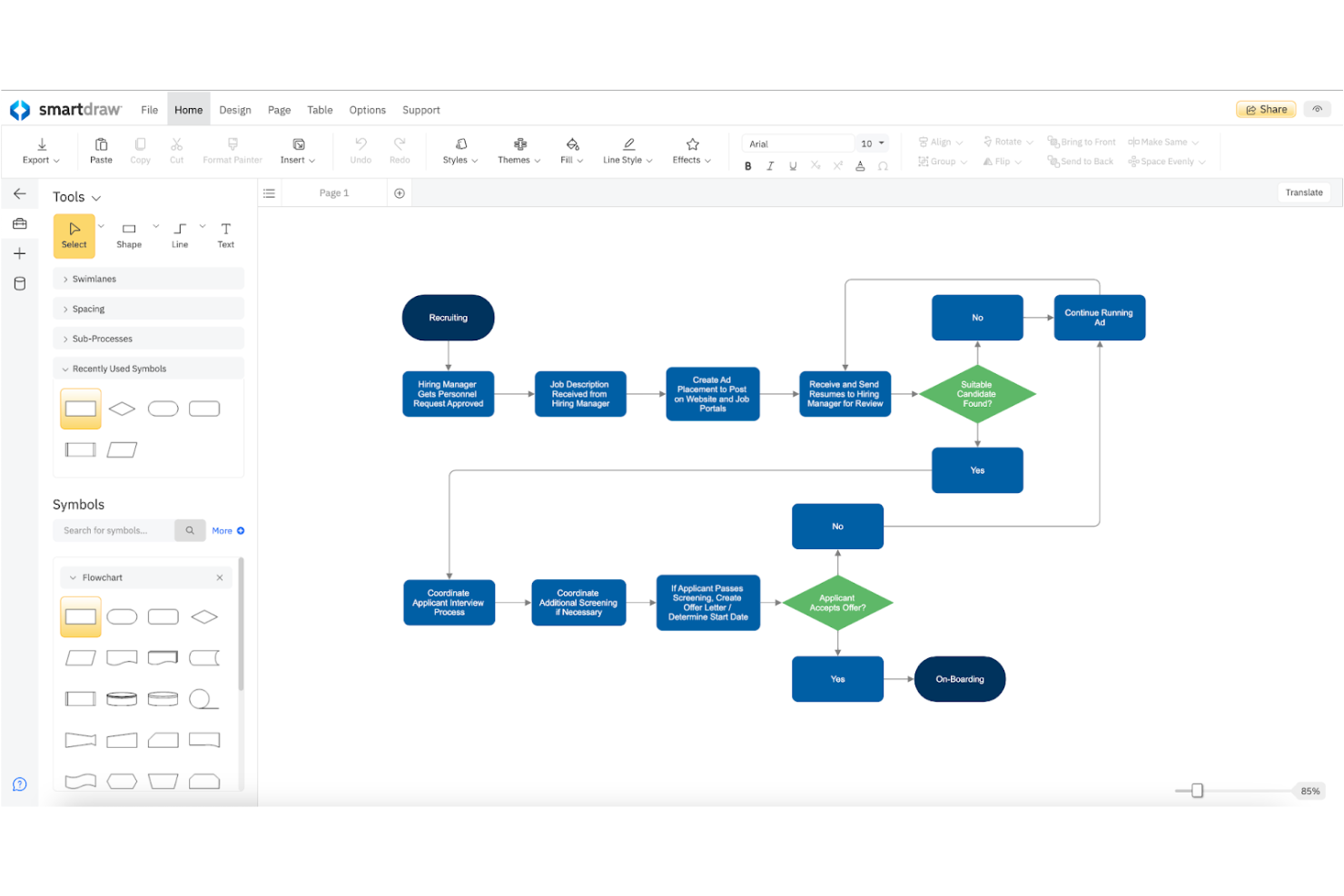
SmartDraw ist ein Werkzeug für Diagramme und visuelle Dokumentation, das Flussdiagramme, Organigramme, Netzwerkdiagramme, Grundrisse, Visualisierungen von Softwarearchitekturen und Prozessdiagramme in mehr als 70 Diagrammkategorien abdeckt.
Für wen ist SmartDraw am besten geeignet?
SmartDraw eignet sich besonders für IT-Administratoren, Prozessanalysten und Ingenieurteams, die eine umfangreiche Diagrammbibliothek mit automatisierter Anordnung für komplexe Dokumentationsabläufe benötigen.
Warum ich SmartDraw ausgewählt habe
SmartDraw steht auf meiner Auswahlliste, weil seine automatisierte Diagrammerstellungs-Engine sich deutlich von Werkzeugen abhebt, die eine manuelle Anordnung erfordern. Ich schätze besonders, dass das Programm mehr als 70 Diagrammkategorien mit über 800 Vorlagen abdeckt. Ganz gleich, ob mein Team einen BPMN-Prozessablauf abbildet oder direkt aus Live-Cloud-Daten ein AWS-Architekturdiagramm erstellt – es gibt einen passenden Ausgangspunkt. SmartDraw unterstützt außerdem ausdrücklich die Migration von Lucidchart-Dateien in großen Mengen und konvertiert vorhandene Dateien in bearbeitbare SmartDraw-Diagramme.
Wichtige Funktionen von SmartDraw
- Datenverknüpfte bedingte Formatierung: Verknüpfen Sie Tabellenkalkulations-, Google-Sheets- oder CSV-Daten mit Diagrammformen und legen Sie Regeln fest, die Formfarben oder Attribute basierend auf Datenwerten ändern.
- Datenvisualisierungen für Cloudarchitekturen: Verbinden Sie AWS- oder Azure-Konten, um automatisch anhand von Live-Cloud-Daten ein Architekturdiagramm zu erstellen.
- Kollaborative Arbeitsbereiche in Echtzeit: Bearbeiten Sie Diagramme gemeinsam mit Teammitgliedern und nutzen Sie sichtbare Cursor, Haftnotizen, Kanban-Boards und Kommentare in einem gemeinsamen Arbeitsbereich.
- SSO- und Administrationssteuerung für die Bereitstellung: Konfigurieren Sie über ein spezielles Administrationspanel für Standortlizenzen die einmalige Anmeldung, Benutzergruppen, Berechtigungen und den Zugriff auf freigegebene Ordner.
SmartDraw-Integrationen
SmartDraw bietet native Integrationen mit AWS, Azure, Jira, GitHub, Google Drive, OneDrive, SharePoint, Confluence, Trello und Microsoft Teams sowie Integrationen über den Google-Workspace-Marktplatz. Außerdem stehen eine offene API, ein SDK und ein MCP-Server für die benutzerdefinierte Diagrammerstellung zur Verfügung.
Pros and Cons
Pros:
- Automatische Anordnungen reduzieren die manuelle Ausrichtung
- Lucidchart-Dateien werden in bearbeitbare Diagramme konvertiert
- Vorlagen decken spezielle technische Diagrammtypen ab
Cons:
- Rezensenten berichten von weniger Funktionen für die Zusammenarbeit
- Einige Benutzer haben Schwierigkeiten, Symbole zu finden

Ravetree
Am besten für agiles Projektmanagement geeignet
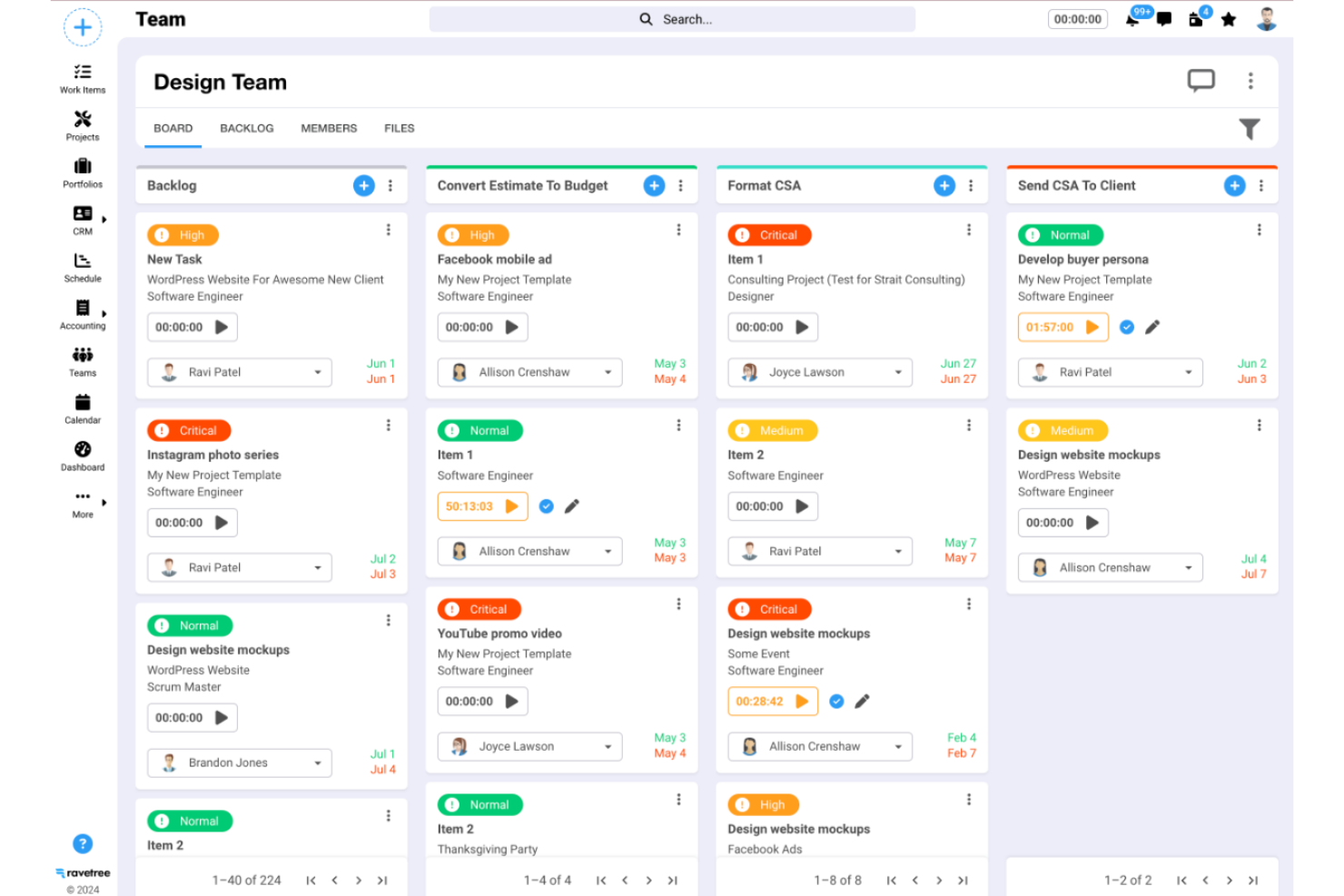
Ravetree ist eine Plattform für Arbeitsmanagement, die agile Projektverfolgung, Aufgabenverwaltung, Zeiterfassung, Ressourcenplanung, CRM und Abrechnung in einem einzigen Tool kombiniert.
Für wen ist Ravetree am besten geeignet?
Ravetree eignet sich besonders für Projektmanager in kleinen bis mittelgroßen Agenturen oder Dienstleistungsteams, die agile Projektverfolgung, Zeiterfassung und Kundenabrechnung an einem Ort benötigen.
Warum ich Ravetree ausgewählt habe
Ich habe Ravetree als eine der besten Lösungen ausgewählt, weil seine Tiefe im agilen Projektmanagement über mehrere separate Tools hinweg nur schwer nachzubilden ist. Mir gefällt besonders, dass Sprintplanung, Kanban-Boards und die Verfolgung von Epics zusammen mit integrierter Zeiterfassung und Kundenabrechnung verfügbar sind, sodass Teams nicht drei Apps miteinander verknüpfen müssen, um ein einziges Projekt zu verwalten. Die Budgetverfolgung auf Phasenebene, die auf Projektebene zusammengefasst wird, ist ein Detail, das ich besonders nützlich finde, wenn ich Kundenprojekte innerhalb enger Margen verwalte.
Wichtige Funktionen von Ravetree
- Ressourcenplanung: Zeigen Sie die Auslastung des Teams nach Tag, Woche oder Monat an und weisen Sie ungeplante Aufgaben per Drag-and-drop zu.
- Kundenportal: Geben Sie Kunden über ein eigenes Portal Zugriff auf Live-Projektaktualisierungen, Dateifreigaben zur Genehmigung und Aufgabenanfragen.
- Verwaltung von Retainern: Automatisieren Sie wiederkehrende Rechnungen, verfolgen Sie verdiente und nicht verdiente Umsätze und konfigurieren Sie die Abrechnung von Mehrleistungen pro Retainer.
- Individuelle Anfrageformulare: Erstellen Sie Aufnahmeformulare mit benutzerdefinierten Feldern und mehrstufigen Genehmigungsabläufen für interne und externe Projektanfragen.
Ravetree-Integrationen
Ravetree dokumentiert 16 Integrationen, darunter Google Drive, OneDrive, Box, Dropbox, Google Calendar, Outlook Calendar, HubSpot, QuickBooks, Xero und GitHub. Die OpenAPI-Dokumentation unterstützt individuelle Integrationen, jedoch ist keine Einbettung oder Synchronisierung von Diagrammen dokumentiert.
Pros and Cons
Pros:
- Rezensenten schätzen die an die Projektarbeit gekoppelte Budgetverfolgung
- Rezensenten loben die gemeinsame Projektübersicht über mehrere Teams hinweg
- Kundenportale teilen Aktualisierungen und Dateifreigaben zur Genehmigung
Cons:
- Keine Arbeitsfläche, Formen oder Diagrammvorlagen
- CSV-Exporte können Lucidchart-Diagramme nicht migrieren

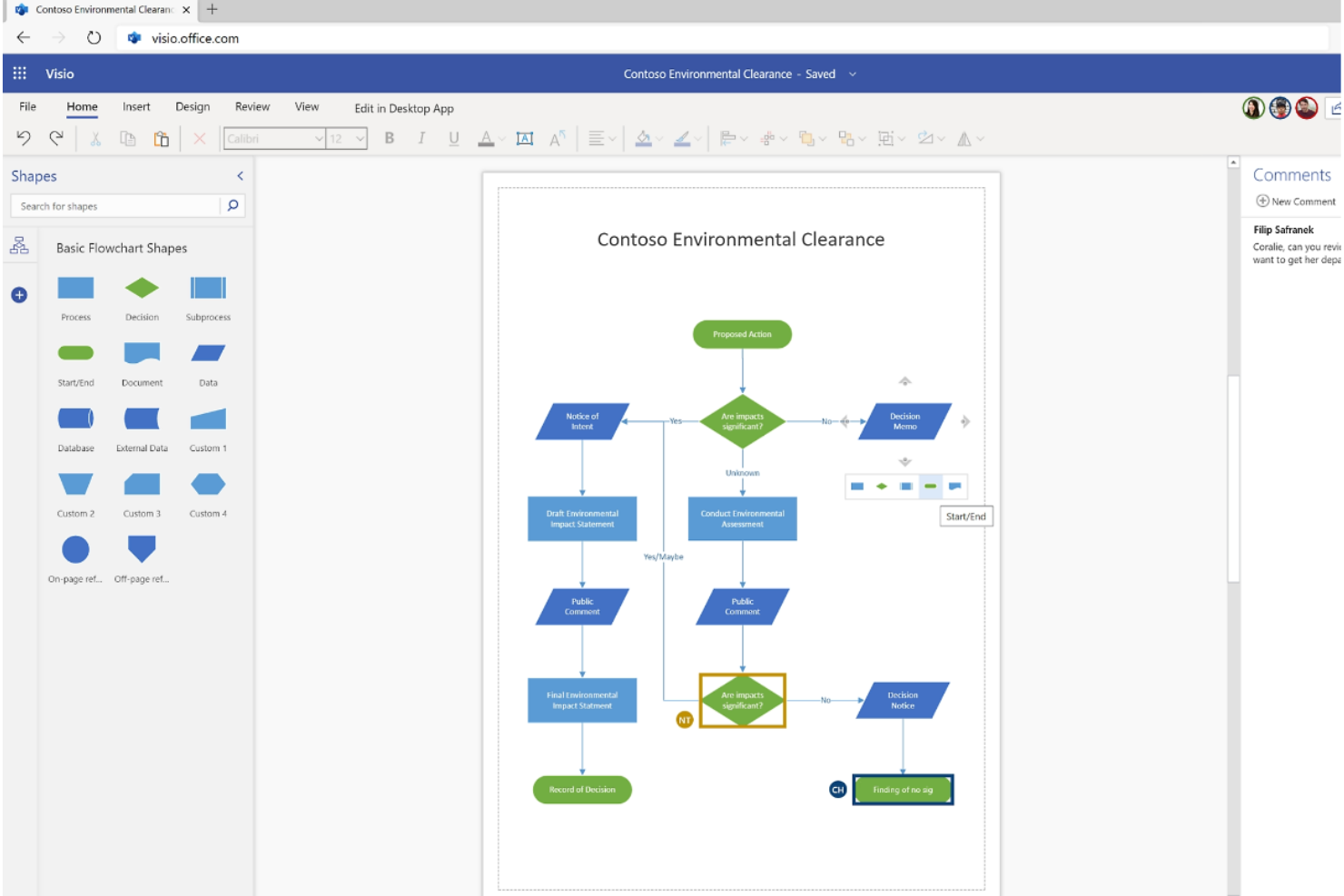
Microsoft Visio ist ein Diagrammwerkzeug von Microsoft, das Flussdiagramme, Organigramme, Netzwerkdiagramme, Prozesskarten, UML- und Cloudarchitekturdiagramme abdeckt und tief in das Microsoft-365-Ökosystem integriert ist.
Für wen ist Microsoft Visio am besten geeignet?
Visio eignet sich besonders für IT-Teams, Business-Analysten und technische Führungskräfte, die bereits im Microsoft-365-Ökosystem arbeiten und ein Diagrammwerkzeug benötigen, das sich nahtlos in diese Umgebung einfügt.
Warum ich Microsoft Visio ausgewählt habe
Microsoft Visio hat sich einen Platz auf meiner Auswahlliste verdient, weil es sich so nahtlos in das Microsoft-365-Ökosystem einfügt. Ich finde es großartig, dass man mit dem Datenvisualisierer eine Excel-Prozesskarte in ein Visio-Flussdiagramm umwandeln und dieses Diagramm anschließend direkt in ein Power-BI-Dashboard einbetten oder in PowerPoint-Folien aufteilen kann, ohne den bestehenden Microsoft-Workflow verlassen zu müssen. Visio unterstützt außerdem mehr als 250.000 Formen, darunter Azure- und AWS-Architekturvorlagen, und ist damit wirklich nützlich für IT-Teams, die reale Infrastrukturen dokumentieren.
Hauptfunktionen von Microsoft Visio
- Funktionsübergreifende Flussdiagramme: Erstellen Sie mithilfe spezieller Vorlagen, die in Plan 1 enthalten sind, abteilungsübergreifende Prozessdiagramme mit Schwimmbahnen.
- BPMN-2.0-Diagramme: Erstellen Sie fortgeschrittene Diagramme zur Geschäftsprozessmodellierung und -notation mithilfe der BPMN-Formenschablone, die in Plan 2 verfügbar ist.
- Zwei-Wege-Datenverbindung: Verknüpfen Sie Diagramme mit externen Quellen wie SQL Server, SharePoint-Listen und Excel und synchronisieren Sie Änderungen aus der Desktop-App in beide Richtungen.
- Präsentationsmodus: Gehen Sie im Vollbildmodus wie in einer Diashow durch Diagrammseiten und verwenden Sie Schwenk- und Zoomwerkzeuge, um Ihrem Publikum detaillierte Visualisierungen zu erläutern.
Integrationen von Microsoft Visio
Microsoft Visio bietet native Integrationen im gesamten Microsoft-Ökosystem, darunter Microsoft Teams, Power BI, Excel, PowerPoint, Word, SharePoint, OneDrive und Azure. Es stellt Verbindungen zu Datenquellen wie SQL Server her und unterstützt benutzerdefinierte Integrationen über die Visio-JavaScript-API.
Pros and Cons
Pros:
- Umfangreiche Schablonen für Netzwerk- und Cloudarchitekturen
- Datengrafiken verdeutlichen mit Diagrammen verknüpfte Bedingungen
- Optionen zum Export als Vektor- und Bilddatei
Cons:
- Kein dokumentierter Migrationspfad von Lucidchart
- Die gemeinsame Bearbeitung erfordert übereinstimmende App-Typen

draw.io
Am besten für kostenlose Diagrammerstellung mit Google-Drive-Integration geeignet
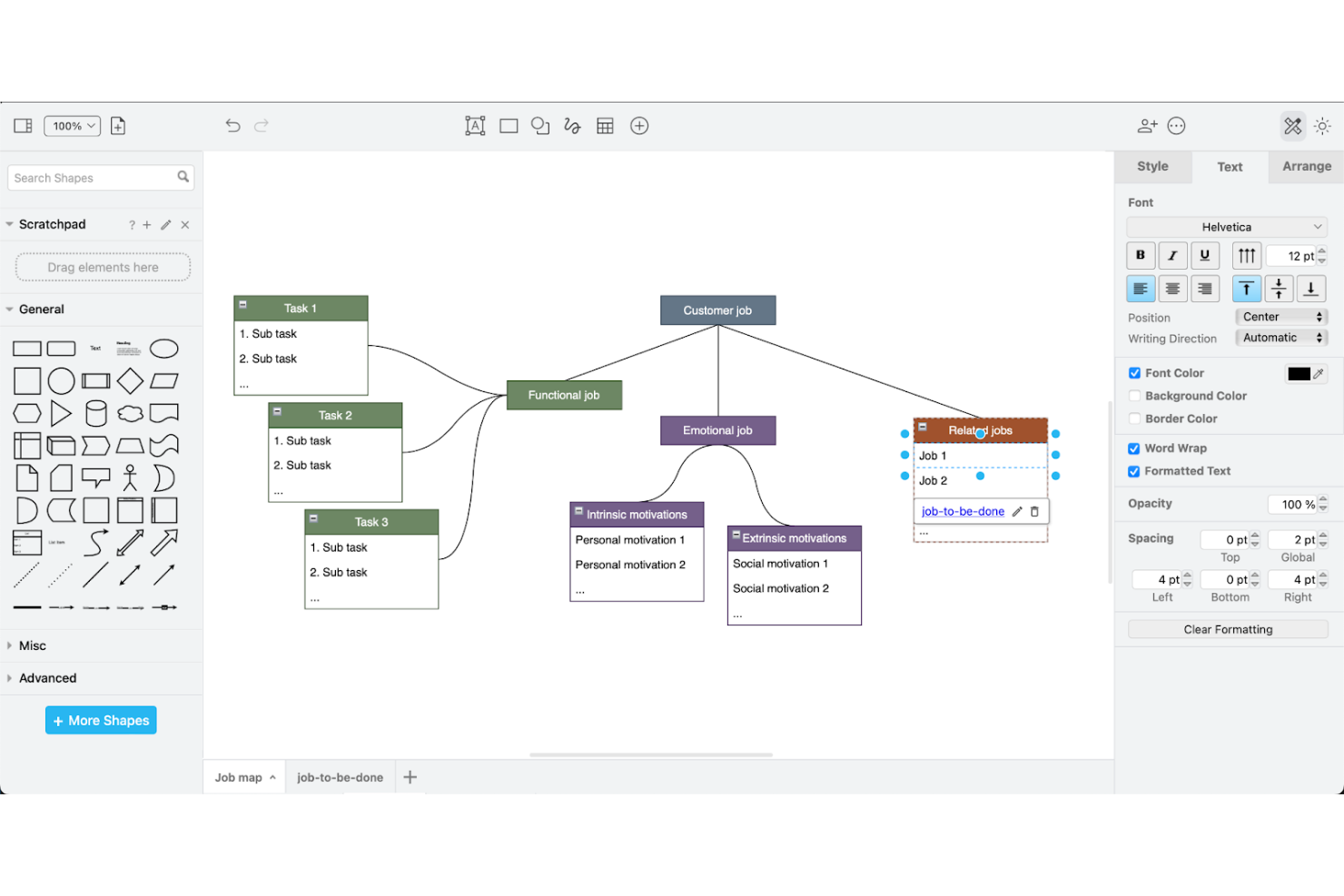
draw.io ist ein kostenloses Open-Source-Tool zur Erstellung von Diagrammen, das Flussdiagramme, Organigramme, Netzwerkdiagramme, UML und Prozessabläufe unterstützt. Speicherung und Zusammenarbeit basieren dabei auf Google Drive und anderen Cloud-Plattformen.
Für wen eignet sich draw.io am besten?
draw.io eignet sich am besten für Teams und einzelne Mitwirkende, die leistungsfähige Diagramme ohne Abonnement erstellen müssen – insbesondere für diejenigen, die bereits mit Google Drive oder Atlassian-Tools wie Confluence und Jira arbeiten.
Warum ich draw.io ausgewählt habe
Ich habe draw.io in meine Top-Auswahl aufgenommen, weil es das leistungsfähigste kostenlose Diagrammtool ist, das ich für Teams gefunden habe, die bereits vollständig mit Google Drive arbeiten. Es genügt, ein Diagramm in einem freigegebenen Drive-Ordner zu speichern, um die gemeinsame Bearbeitung in Echtzeit mit sichtbaren Cursorn und der Live-Synchronisierung von Änderungen zu ermöglichen. Dadurch wird draw.io zu einer praktischen Lucidchart-Alternative ohne Abonnement. Außerdem gefällt mir, dass sich Diagramme direkt aus CSV-Daten oder Mermaid-Code erstellen lassen, sodass die Abbildung einer Netzwerktopologie oder eines Organigramms nicht immer auf einer leeren Arbeitsfläche beginnen muss.
Die wichtigsten Funktionen von draw.io
- Import von Mermaid- und SQL-Code: Füge Mermaid- oder SQL-Code direkt in den Editor ein, um automatisch Diagramme zu erstellen, ohne sie manuell aufbauen zu müssen.
- Selbst gehostete Docker-Bereitstellung: Betreibe draw.io auf deiner eigenen Infrastruktur mithilfe des Docker-basierten Containers des Anbieters und behalte dadurch die vollständige Kontrolle über deine Daten.
- Offline-Desktopanwendung: Die Desktop-App für Windows, macOS und Linux funktioniert ohne Internetverbindung, sodass die Diagrammdaten vollständig auf dem Gerät bleiben.
- Ebenenbasierte Arbeitsfläche mit automatischem Layout: Organisiere komplexe Diagramme in einzelnen Ebenen und wende mit einer einzigen Aktion automatische Layouts auf Fluss- und Baumdiagramme an.
Integrationen von draw.io
draw.io bietet native Integrationen mit Google Drive, Microsoft OneDrive, SharePoint, GitHub, GitLab, Microsoft Teams und Notion sowie Marketplace-Integrationen für Confluence und Jira. Das React-SDK, die Messaging-Schnittstelle für iframes, der MCP-Server und Plugins unterstützen benutzerdefinierte Integrationen.
Pros and Cons
Pros:
- Erstellt Diagramme aus Mermaid, CSV und SQL
- Deckt Netzwerk-, UML- und Prozessdiagramme ab
- Unterstützt die Offline-Bearbeitung auf Desktop-Plattformen
Cons:
- Lucidchart-Importe können fehlschlagen oder Details verlieren
- Überfüllte Diagramme können verzögert reagieren und die Arbeit mit Verbindern erschweren

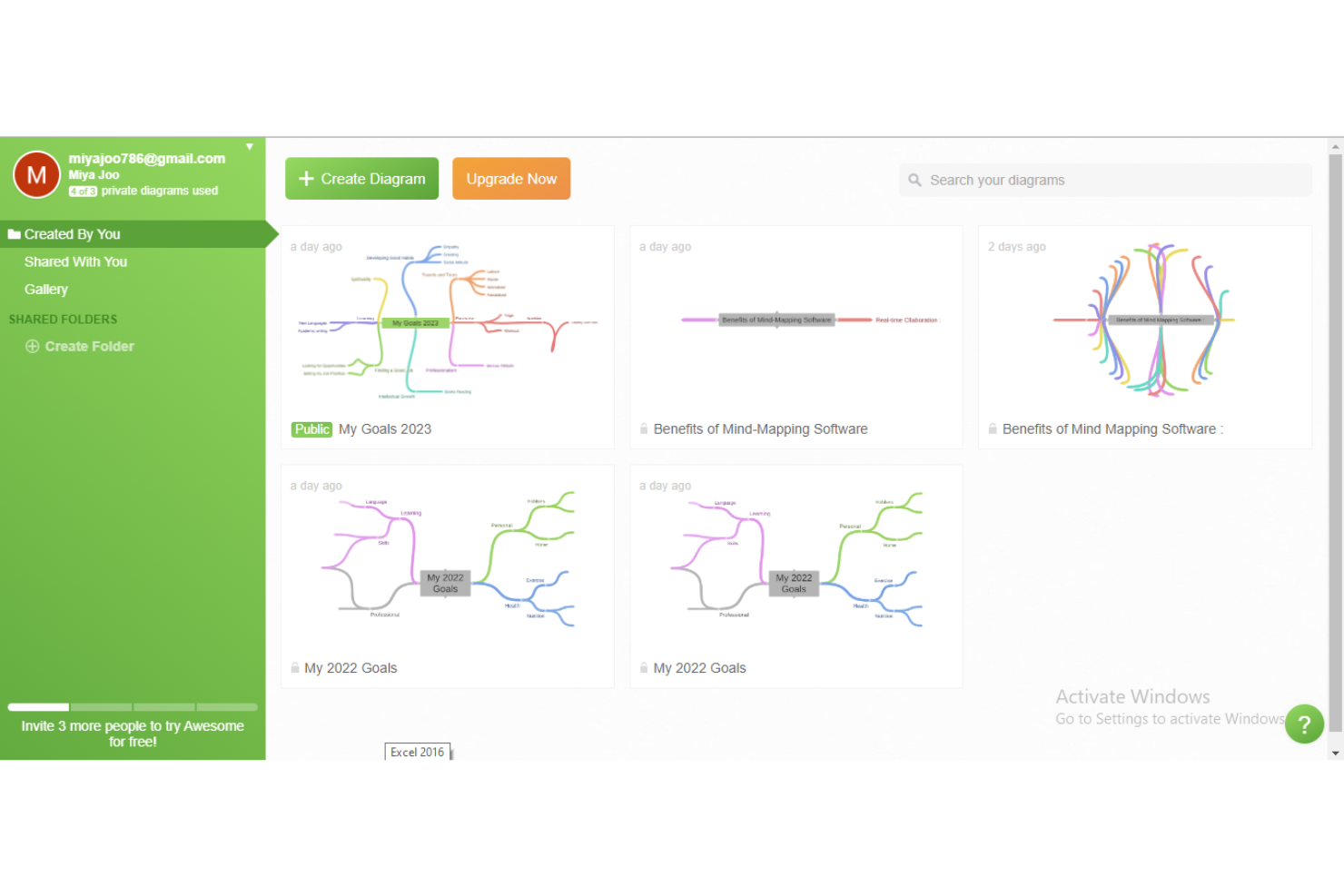
Coggle ist eine browserbasierte Anwendung für Mindmaps und Diagramme, die verzweigte Diagramme, Flussdiagramme und Organigramme mit der Bearbeitung durch mehrere Nutzer in Echtzeit unterstützt.
Für wen eignet sich Coggle am besten?
Coggle eignet sich gut für kleine Teams und Einzelpersonen, die eine schlanke, browserbasierte Anwendung für kollaborative Mindmaps und einfache Flussdiagramme ohne steile Lernkurve benötigen.
Warum ich Coggle ausgewählt habe
Ich habe Coggle in meine Top-Auswahl aufgenommen, weil es kollaboratives Erstellen von Mindmaps wirklich einfach macht, was schwieriger zu finden ist, als es klingt. Mehrere Personen können dasselbe Diagramm gleichzeitig bearbeiten, wobei Änderungen fast sofort angezeigt werden. Dadurch eignet sich die Anwendung für Ideensitzungen in Echtzeit ohne jeglichen Einrichtungsaufwand. Außerdem gefällt mir, dass man ein Diagramm über einen privaten Link als kopierbare Vorlage teilen kann. So kann ein Teamleiter das Original schützen und anderen gleichzeitig ermöglichen, eigene Versionen davon zu erstellen.
Wichtige Funktionen von Coggle
- Änderungsverlauf: Überprüfen Sie alle Diagrammänderungen und stellen Sie jede frühere Version wieder her, indem Sie aus einem vergangenen Stand eine Kopie erstellen.
- Mehrere Exportformate: Laden Sie Diagramme als PDF-, PNG-, Klartext-, FreeMind-
.mm- oder Microsoft-Visio-.vsdx-Dateien herunter. - Präsentationsmodus: Schalten Sie jedes Diagramm in den Vollbildmodus und erweitern oder reduzieren Sie Zweige schrittweise, um Ihr Publikum durch Ihre Mindmap zu führen.
- Import von
.drawio-Dateien: Ziehen Sie eine lokal gespeicherte.drawio-Datei auf ein leeres Diagramm, um Inhalte aus diagrams.net oder draw.io zu importieren.
Coggle-Integrationen
Coggle dokumentiert native Integrationen mit Microsoft OneNote, OneLogin und Okta. Außerdem bietet es eine API für die benutzerdefinierte Erstellung und Bearbeitung von Diagrammen, den Datenabruf sowie die Synchronisierung mit anderen Anwendungen.
Pros and Cons
Pros:
- Bearbeitungen in Echtzeit unterstützen das Brainstorming im Team
- Schleifen in Zweigen bilden verbundene Prozesse ab
- Die schnelle Einrichtung ermöglicht Teams einen sofortigen Start mit dem Erstellen von Mindmaps
Cons:
- Begrenzte Formen schränken detaillierte Diagramme ein
- Kein direkter Importpfad aus Lucidchart

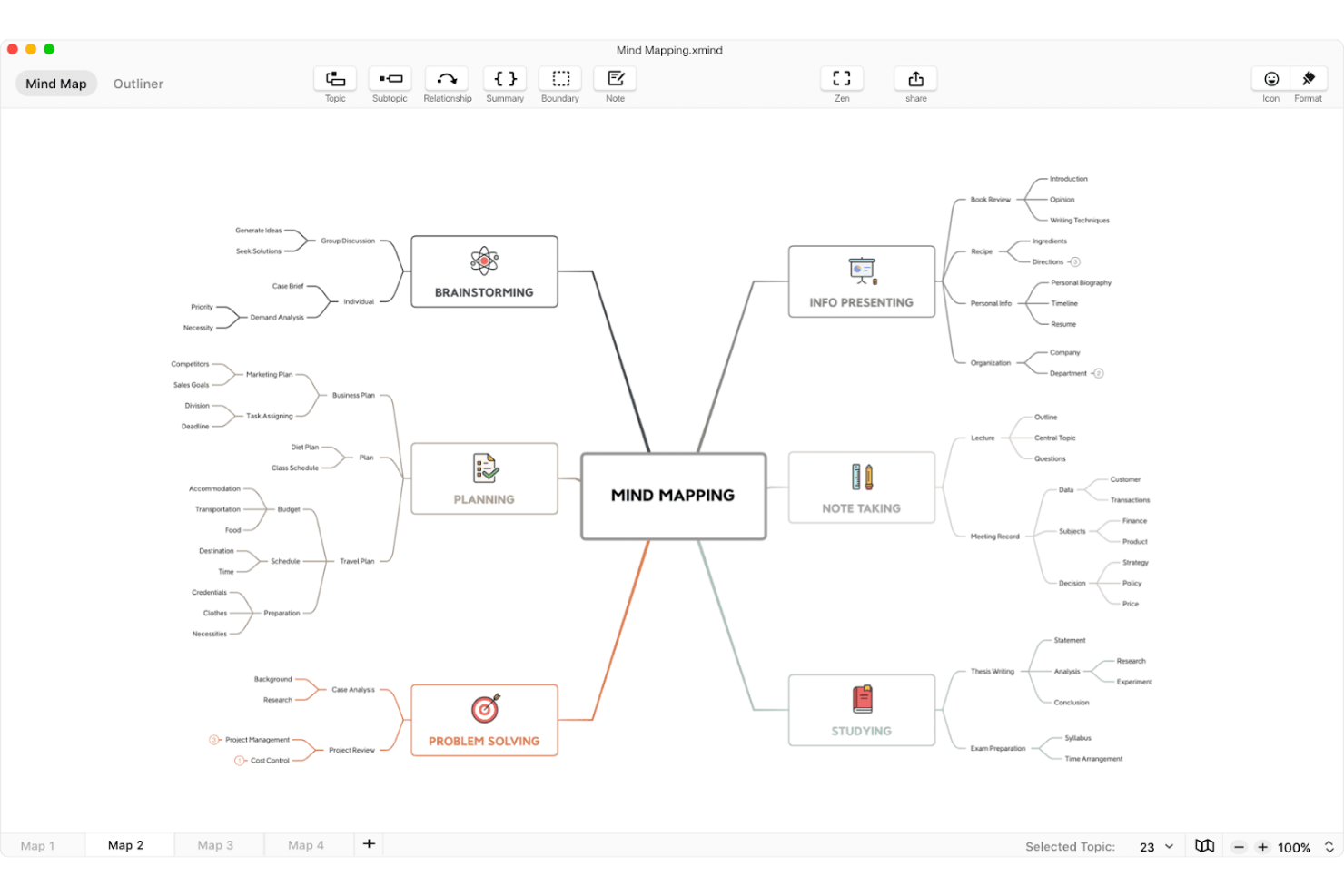
Xmind ist ein Mindmap-Werkzeug, das Ideen in visuellen Hierarchien, Zeitleisten, Matrizen und Fischgrätendiagrammen strukturiert und integrierte KI-Kartengenerierung, Präsentationen im Präsentationsmodus sowie Integrationen mit Notion, Slack und ChatGPT bietet.
Für wen ist Xmind am besten geeignet?
Xmind eignet sich besonders für Einzelpersonen und kleine Teams, die Ideen schnell erfassen und organisieren müssen, anstatt diagrammbasierte Verbindungen zu erstellen.
Warum ich Xmind ausgewählt habe
Ich habe Xmind als eines der besten Tools ausgewählt, weil ich darauf zurückgreife, wenn ein Projekt mit einer leeren Seite und zu vielen losen Ideen beginnt. Anstatt dich zu zwingen, mit Flussdiagrammverbindungen zu arbeiten, ermöglicht Xmind strukturiertes Denken durch Mindmaps, Fischgrätendiagramme, Matrizen und Zeitleisten. Das ist genau die richtige Arbeitsfläche, wenn du dich in der Entdeckungsphase befindest. Außerdem gefällt mir, dass die integrierte KI aus einer groben Eingabeaufforderung, einer PDF-Datei oder sogar einem YouTube-Link innerhalb von Sekunden eine verzweigte Map erstellen kann.
Die wichtigsten Funktionen von Xmind
- Zusammenarbeit in Echtzeit: Bearbeite Mindmaps gleichzeitig mit Teammitgliedern, wobei für jede geteilte Mindmap Anzeige- oder Bearbeitungsberechtigungen vergeben werden können.
- Präsentationsmodus: Präsentiere eine Mindmap direkt als Folien, ohne die Inhalte in einem separaten Präsentationstool neu erstellen zu müssen.
- Gantt-Diagramm und Aufgabenverfolgung: Wandle Mindmap-Themen in verfolgbare Aufgaben mit Verantwortlichen, Fristen und Fortschritt um, synchronisiert mit einer bearbeitbaren Gantt-Ansicht.
- Export in mehreren Formaten: Exportiere Mindmaps als PNG, SVG, PDF, Word, Excel, Markdown und PowerPoint – in kostenpflichtigen Tarifen ohne Wasserzeichen.
Integrationen von Xmind
Xmind bietet direkte Integrationen mit Notion, Slack, Zoom und ChatGPT. Sein MCP-Server unterstützt benutzerdefinierte Verbindungen mit Claude, Claude Code, Codex und Cursor.
Pros and Cons
Pros:
- Strukturiert Brainstorming in klaren visuellen Hierarchien
- Wandelt Mindmaps in präsentationsfertige Folien um
- Rezensenten verwenden es, um Anwendungsabhängigkeiten abzubilden
Cons:
- Die hierarchiebasierte Arbeitsfläche schränkt diagrammbasierte Verbindungen ein
- Rezensenten berichten von Verzögerungen bei großen Mindmaps

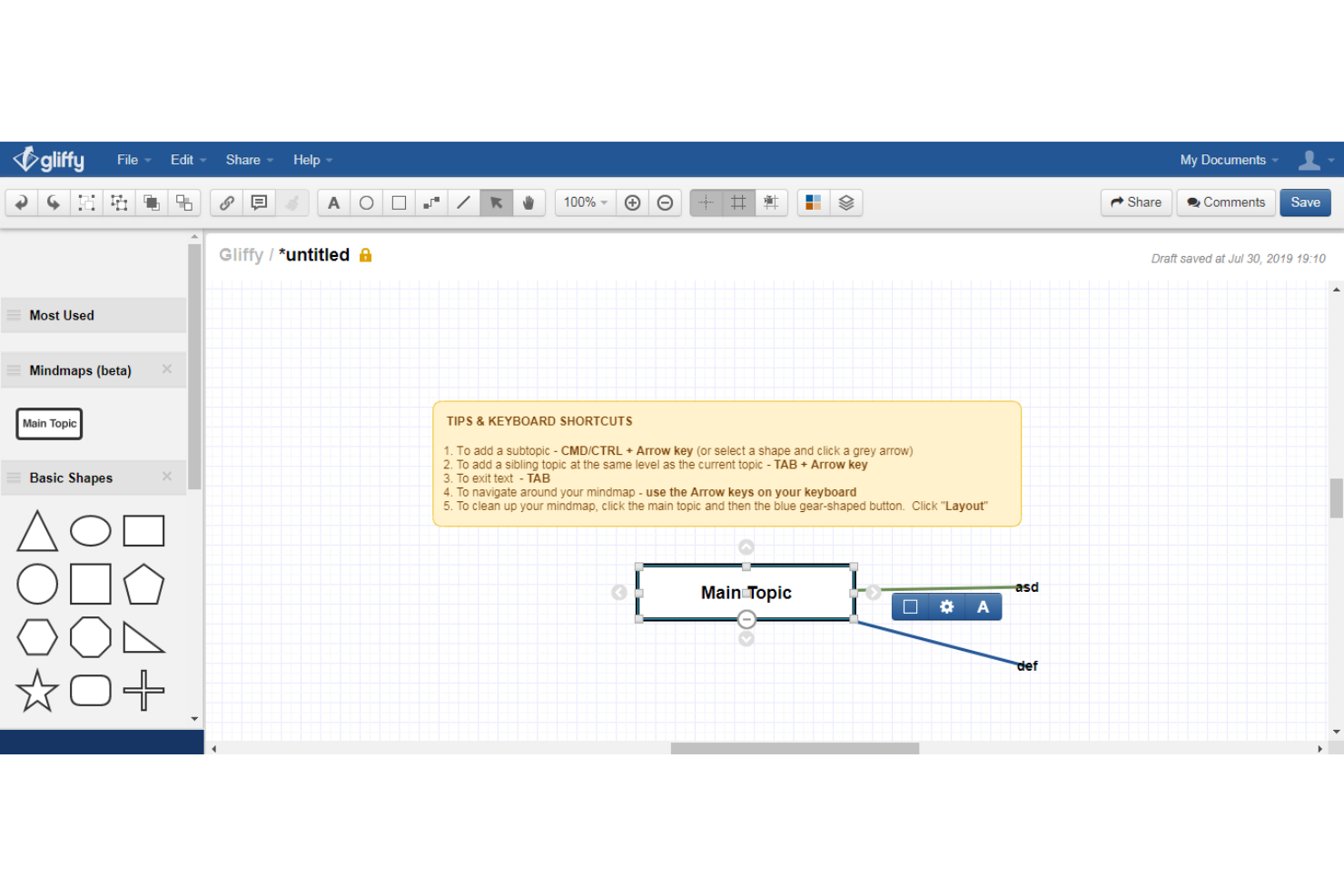
Gliffy ist ein nativ für Confluence entwickeltes Diagrammwerkzeug, das Flussdiagramme, UML-, BPMN-, Netzwerk- und Architekturdiagramme sowie Mermaid-Diagramme unterstützt und eine KI-gestützte Diagrammerstellung und Jira-Integration bietet.
Für wen ist Gliffy am besten geeignet?
Gliffy eignet sich besonders für Teams, die bereits mit Confluence und Jira arbeiten und Diagrammerstellung benötigen, die direkt in ihre bestehenden Dokumentationsabläufe integriert ist.
Warum ich Gliffy ausgewählt habe
Ich habe Gliffy als eine der besten Alternativen zu Lucidchart ausgewählt, weil es nativ in Confluence integriert ist, anstatt von außerhalb eine Verbindung dazu herzustellen. Wenn Ihr Team bereits den Atlassian-Stack nutzt, bleiben Diagramme über Confluence durchsuchbar und unterliegen denselben Berechtigungen, die Ihre Administratoren bereits verwalten. Außerdem gefällt mir der Gliffy Rovo Agent, mit dem Sie technische Diagramme direkt aus Rovo Chat heraus erstellen und bearbeiten können, wobei bereits in Ihren Confluence-Seiten gespeichertes Wissen genutzt wird.
Die wichtigsten Funktionen von Gliffy
- KI-gestützte Diagrammerstellung: Erstellen Sie direkt in Confluence bearbeitbare Fluss-, Klassen- und Sequenzdiagramme anhand von Eingabeaufforderungen in Klartext.
- Echtzeit-Zusammenarbeit: Teammitglieder, die dasselbe Confluence-Cloud-Diagramm anzeigen, können gleichzeitig Änderungen vornehmen. Dabei werden farbcodierte Cursor und ein Präsentationsmodus „Folge mir“ verwendet.
- Unterstützung für Mermaid-Diagramme: Schreiben Sie codebasierte Diagramme und wandeln Sie sie in vollständig bearbeitbare Gliffy-Diagramme mit unabhängig verschiebbaren Formen um.
- CSV-Datenverknüpfung: Laden Sie eine CSV-Datei hoch oder erstellen Sie eine benutzerdefinierte Tabelle und ziehen Sie anschließend Daten in Ihr Diagramm, damit es automatisch aktualisiert wird, wenn sich die verknüpfte Tabelle ändert.
Gliffy-Integrationen
Gliffy bietet native Integrationen mit Confluence, Jira und Slack. Die kleinere Auswahl an Integrationen eignet sich für Atlassian-zentrierte Teams, die Diagramme in Dokumentations- und Projektabläufe einbetten möchten.
Pros and Cons
Pros:
- Drag-and-Drop unterstützt Workflow- und Architekturdiagramme
- Gleichzeitige Bearbeitungen zeigen die Cursor der Mitwirkenden
- Vorlagen decken Netzwerk- und Prozessdiagramme ab
Cons:
- Komplexe Diagramme können die Anordnung von Objekten beeinträchtigen
- Probleme beim Speichern und erneuten Öffnen beeinträchtigen die Zuverlässigkeit

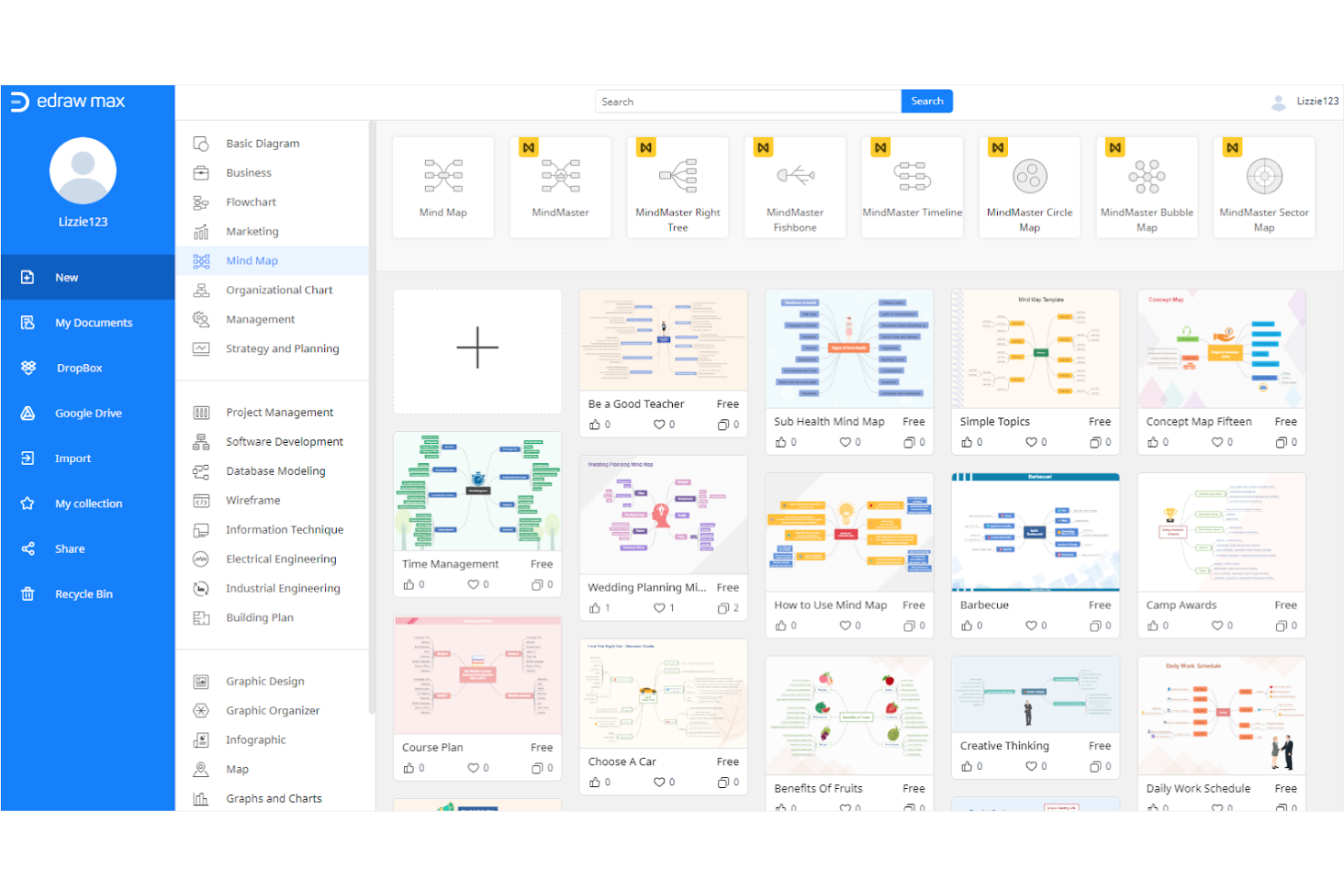
EdrawMax ist ein plattformübergreifendes Diagrammwerkzeug, das mehr als 210 Diagrammtypen abdeckt – von Flussdiagrammen und Organigrammen bis hin zu UML-, Netzwerk- und Elektroschaltplänen – und eine Bibliothek mit mehr als 20.000 Vorlagen sowie eine KI-gestützte Diagrammerstellung bietet.
Für wen eignet sich EdrawMax am besten?
EdrawMax eignet sich besonders für IT-Administratoren und Business-Analysten, die eine große Auswahl an Diagrammtypen – von Netzwerklayouts bis hin zu Flussdiagrammen – benötigen, ohne an ein ausschließlich für Windows verfügbares Tool gebunden zu sein.
Warum ich EdrawMax ausgewählt habe
Ich habe EdrawMax aufgrund der enormen Bandbreite an Diagrammtypen, die es auf allen wichtigen Plattformen unterstützt, als eines der besten Tools ausgewählt. Mit mehr als 210 Diagrammtypen und über 20.000 Vorlagen deckt es alles ab, von UML- und Netzwerktopologien bis hin zu Elektro- und P&ID-Diagrammen – alles in einem einzigen Tool. Besonders gefällt mir, dass es nativ unter Windows, macOS und Linux sowie im Web und auf Mobilgeräten läuft, sodass Teams nicht wie bei Visio an ein einziges Betriebssystem gebunden sind. Die Erstellung von KI-Diagrammen aus Textvorgaben spart tatsächlich Zeit, wenn schnell ein Flussdiagramm oder eine Mindmap entworfen werden muss.
Wichtige Funktionen von EdrawMax
- Import und Export von Visio-Dateien: Mit EdrawMax können Sie Visio-Dateien direkt öffnen und speichern, wodurch die Arbeit mit vorhandenen Diagrammen aus Visio-basierten Teams erleichtert wird.
- Export in mehrere Formate: Sie können Diagramme in mehr als 10 Formate exportieren, darunter PDF, SVG, HTML, Word, Excel und PowerPoint.
- Integrierter Präsentationsmodus: EdrawMax verfügt über eine integrierte Präsentationsansicht, mit der Sie Diagramme direkt in der App präsentieren oder Folien nach PowerPoint exportieren können.
- Steuerung für Teams mit mehreren Nutzern: Teamtarife umfassen eine zentrale Bereitstellung, die Verwaltung mehrerer Nutzer und eine volumenbasierte Sitzplatzverwaltung zur Kontrolle durch Administratoren.
EdrawMax-Integrationen
EdrawMax bietet dokumentierte Integrationen mit Google Drive und Dropbox zum Speichern und Öffnen von Dateien sowie nativen Zugriff auf Pixabay. Für Google Drive und Dropbox ist ein Premiumtarif erforderlich; ein umfassenderes Integrationsverzeichnis oder eine API ist nicht dokumentiert.
Pros and Cons
Pros:
- Umfangreiche Vorlagen für technische und geschäftliche Diagramme
- KI erstellt Flussdiagramme aus kurzen Eingabeaufforderungen
- Desktop-Apps erweitern Arbeitsabläufe über browserbasierte Nutzung hinaus
Cons:
- Steuerungsmöglichkeiten für gleichzeitiges Bearbeiten sind weiterhin nicht dokumentiert
- Verbindungslinien können in komplexen Diagrammen falsch verlaufen

Cora Systems
Am besten für das Management von Unternehmensprojektportfolios geeignet
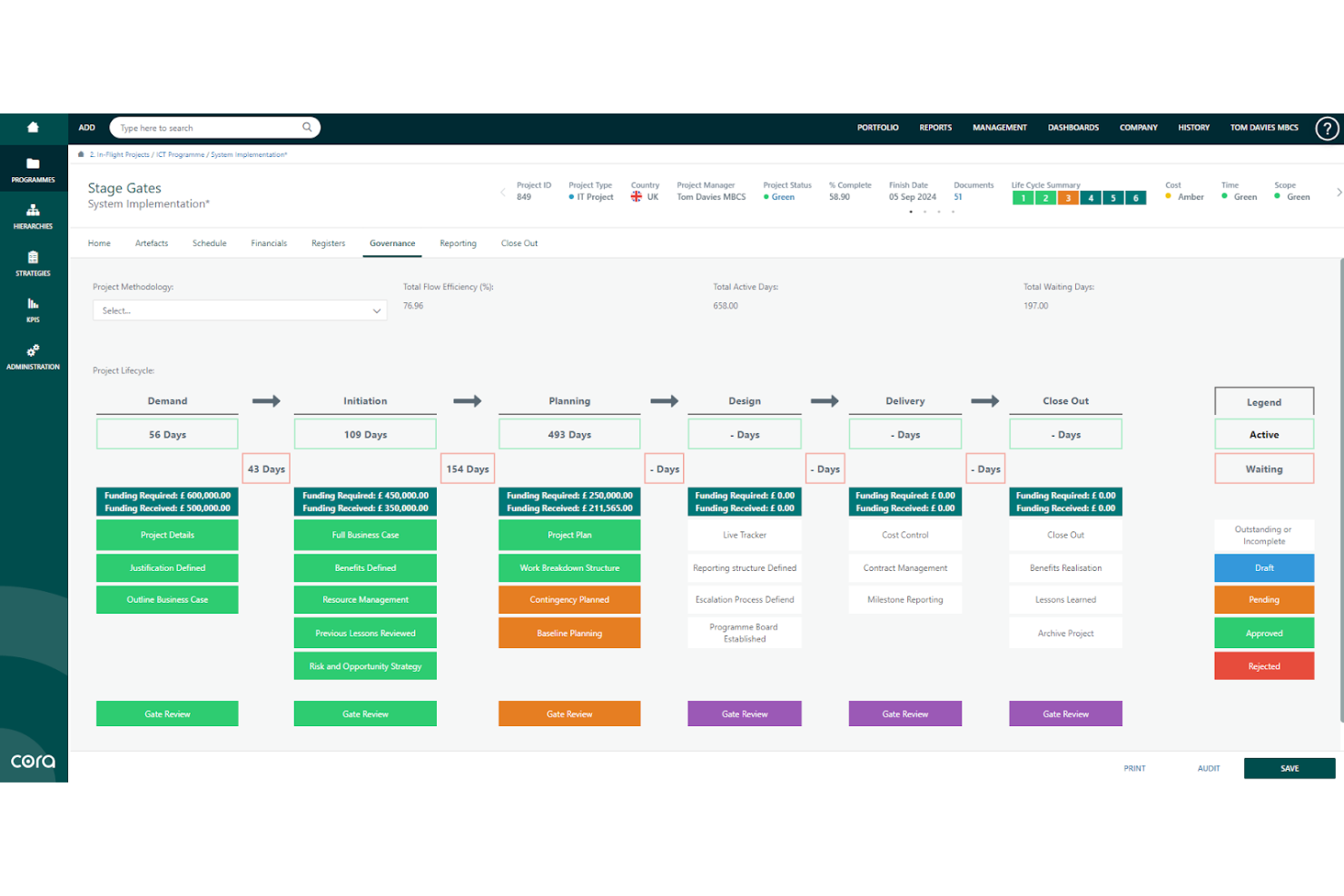
antasivo von Cora Systems ist eine Enterprise-Plattform für das Management von Projektportfolios, die Zeitplan, Kosten, Risiken und Ressourcen des Portfolios überwacht und KI-gestützte Korrekturmaßnahmen für Projekte und Programme aufzeigt.
Für wen ist Cora Systems am besten geeignet?
antaivo wurde für Unternehmen entwickelt, die eine zentrale Übersicht über große, komplexe Projektportfolios benötigen – insbesondere für Unternehmen in regulierten Branchen, die Kosten, Risiken und Ressourcenzuweisung in großem Umfang verwalten.
Warum ich mich für Cora Systems entschieden habe
Ich habe Cora Systems als eine der besten Lösungen ausgewählt, weil antaivo ein Maß an Portfolioüberwachung bietet, das weit über die typische Projektverfolgung hinausgeht. Besonders überzeugt mich der integrierte Masterzeitplan, der Änderungen am Zeitplan in Echtzeit direkt mit den Auswirkungen auf Kosten und Risiken verknüpft. Der KI-Assistent taivo kann Korrekturmaßnahmen für ein gesamtes Portfolio aufzeigen und Antworten für eine namentlich benannte genehmigende Person entwerfen. Genau diese kontrollierte und revisionssichere Arbeitsweise wünsche ich mir bei der Verwaltung großer, komplexer Programme.
Wichtige Funktionen von Cora Systems
- Integrierter Masterzeitplan: Verknüpft Projektaufgaben direkt mit Kosten-, Zeitplan- und Risikodaten, sodass Änderungen automatisch ihre nachgelagerten Auswirkungen im gesamten Portfolio anzeigen.
- Szenarioanalyse: Vergleicht mögliche Portfolio-Konfigurationen mit Kosten, Kapazität und strategischen Zielen, bevor Änderungen umgesetzt werden.
- Earned-Value-Management: Verfolgt Terminabweichung, Kostenabweichung und Schätzung bei Fertigstellung mithilfe aktueller ERP-Finanzdaten zusammen mit dem Projektplan.
- Personal- und Kapazitätsplanung: Ordnet den Ressourcenbedarf Qualifikationen, Verfügbarkeit und Projektzeitplänen zu und ermöglicht Was-wäre-wenn-Szenarien für die Personalbesetzung im gesamten Portfolio.
Integrationen von Cora Systems
antaivo bietet native Integrationen mit SAP BTP, Microsoft Teams, Jira und Salesforce. Außerdem werden REST-API, Webhooks und eine von Boomi betriebene iPaaS-Konnektivität für benutzerdefinierte Integrationen unterstützt.
Pros and Cons
Pros:
- Portfoliodashboards verknüpfen Zeitpläne, Kosten und Risiken
- KI kann auf Grundlage von Anfragen Portfoliovisualisierungen entwerfen
- Kontrollierte Genehmigungen sichern die Verantwortlichkeit für KI-Änderungen
Cons:
- Keine dokumentierte Flussdiagramm- oder Diagrammfläche
- Keine Formenbibliothek, keine Zusammenarbeit an Diagrammen und keine Migration
Weitere Lucidchart-Alternativen
Im Folgenden finden Sie eine Liste weiterer Lucidchart-Alternativen, die ich in die engere Auswahl genommen habe. Sie haben es zwar nicht in die Top 10 geschafft, sind aber dennoch wertvoll und verdienen weitere Untersuchungen.
- Miro
Am besten für kollaboratives Online-Whiteboarding
- Creately
Am besten für die Zusammenarbeit im Team an Diagrammen geeignet
- Evernote Teams
Am besten für gemeinsames Notizenmachen


Ähnliche Tests von Projektmanagement-Software
Wenn Sie hier noch nicht gefunden haben, wonach Sie suchen, sehen Sie sich diese anderen verwandten Tools an, die wir getestet und bewertet haben:
- Projektmanagement-Software
- Ressourcenmanagement-Software
- Workflow-Automatisierungssoftware
- Zeiterfassungssoftware
- Aufgabenverwaltungssoftware
- Kollaborationstools
- Gantt-Diagramm-Ersteller
- Produktivitätstools
- Projektverfolgungssoftware
- Projektplanungssoftware
Wie ich Alternativen zu Lucidchart bewerte
Ich bewerte Alternativen zu Lucidchart auf zwei Ebenen: eine Grundlage, die jedes Tool erfüllen muss – etwa gemeinsames Bearbeiten in Echtzeit, BPMN-Unterstützung und Jira-Integration – sowie Unterscheidungsmerkmale, die die richtige Lösung für PM-Teams bestimmen.
Kernfunktionen (Grundvoraussetzungen für diese Liste)
Bei der Auswahl der Tools für meine Liste bewerte ich jedes Tool für jede der unten aufgeführten Kernfunktionen auf einer Skala von 0 (bietet die Funktion nicht) bis 5 (überzeugt in diesem Bereich). Anschließend rechne ich die Gesamtpunktzahl des Tools in einen Prozentsatz um. Jedes Tool muss eine Mindestgesamtpunktzahl von 65 % erreichen, um berücksichtigt zu werden.
- Formenbibliothek für Diagramme: Ich prüfe, ob ein Tool Flussdiagramme, Schwimmbahnen, BPMN, UML und ERDs unterstützt – also die Diagrammtypen, die PM-Teams tatsächlich verwenden, um Prozesse und Systemabhängigkeiten zu dokumentieren.
- Zusammenarbeit in Echtzeit: Das gemeinsame Bearbeiten durch mehrere Benutzer ist wichtig, wenn dein Team über verschiedene Zeitzonen verteilt ist. Daher achte ich auf Live-Mauszeiger, Kommentare direkt im Inhalt und Versionsverlauf.
- PM-Vorlagen und Frameworks: Eine gute Vorlagensammlung sollte RACI-Matrizen, Boards für Retrospektiven, Organigramme und Prozesskarten abdecken – nicht nur allgemeine Vorlagen für den Einstieg in Flussdiagramme.
- Integrationen mit PM-Tools: Ich bewerte, wie gut sich jedes Tool mit Plattformen wie Jira, Confluence, Asana und Microsoft Teams verbinden lässt, da Diagramme an Wert verlieren, wenn sie außerhalb deines PM-Umfelds liegen.
- Datenverknüpfte Diagramme: Tools, die Echtzeitdaten aus Tabellen oder PM-Plattformen abrufen, um Organigramme oder Arbeitsablaufdiagramme automatisch zu erstellen, sparen bei jedem Sprintzyklus viele Stunden manueller Aktualisierungen.
- Export- und Freigabeoptionen: Ich achte auf den Export in PDF, PNG, SVG und Visio sowie auf sichere Freigabelinks und Einbettungsfunktionen, die für Überprüfungen durch Beteiligte und die Dokumentation in Wikis unerlässlich sind.
Nachdem ich eine Liste von Tools zusammengestellt habe, die diese Kriterien erfüllen, prüfe ich, wodurch sich die einzelnen Plattformen auszeichnen.
Unterscheidungsmerkmale (Was Anbieter voneinander abhebt)
So vergleiche ich die verschiedenen Anbieter miteinander:
Herausragende Funktionen
Die KI-gestützte Diagrammerstellung ist ein wichtiges Unterscheidungsmerkmal – einige Tools können Besprechungsnotizen oder Texteingaben in Prozessabläufe umwandeln, wodurch sich der Dokumentationsaufwand für Sprints um Stunden verkürzt. Außerdem achte ich auf einen Modus für ein unendliches digitales Whiteboard, der während Retrospektiven oder Planungssitzungen Haftnotizen und freies Skizzieren unterstützt. Auch der Präsentationsmodus ist hier wichtig: Wenn du Beteiligte durch eine Prozesskarte führen kannst, ohne sie in Folien exportieren zu müssen, bleibt der Kontext erhalten und die Vorbereitungszeit verkürzt sich.
Über die Funktionen hinaus
Die Preisstruktur spielt hier eine große Rolle – ich prüfe, ob ein Anbieter pro Bearbeiter oder pro Sitzplatz abrechnet, da PM-Teams häufig Dutzende Beteiligte mit schreibgeschütztem Zugriff benötigen, die Diagramme prüfen, ohne die Kosten in die Höhe zu treiben. Auch Sicherheit und Compliance sollten bewertet werden, insbesondere SSO und SCIM-Bereitstellung für PMOs in Großunternehmen, die den Zugriff über große Teams hinweg verwalten. Außerdem berücksichtige ich die Skalierbarkeit: Wie gut verarbeitet die Plattform komplexe, mehrseitige Diagramme mit vielen gleichzeitig aktiven Bearbeitern während funktionsübergreifender Planungssitzungen?
Wichtige Funktionen, auf die Sie bei einer Lucidchart-Alternative achten sollten
Hier sind einige wichtige Funktionen von Lucidchart, die Ihre alternative Software nachbilden oder verbessern können sollte, damit sie gut geeignet ist:
- Formen einfach gestalten: Angepasste Schriftarten, Farben und Linienarten tragen dazu bei, ein einheitliches Erscheinungsbild in Ihren Diagrammen zu gewährleisten. Dies ermöglicht ein hohes Maß an Personalisierung und stellt sicher, dass Ihre Diagramme ansprechend aussehen und zu Ihren Marken- oder Projektstandards passen.
- Übersichtliche Diagramme erstellen: Die Verwendung intelligenter Linien zum effizienten Verbinden von Formen, zum Reduzieren von Unübersichtlichkeit und zum Verbessern der Klarheit Ihrer Diagramme trägt dazu bei, dass Ihre Verbindungen logisch sind und Ihre Diagramme leichter verständlich werden.
- Tastaturkürzel: Tastaturkürzel beschleunigen die Erstellung von Diagrammen und ermöglichen die schnelle Ausführung häufig verwendeter Aufgaben, wodurch Ihre Produktivität und die Effizienz Ihres Arbeitsablaufs gesteigert werden.
- Erweiterte Arbeitsfläche: Größere Arbeitsflächen bieten Platz für umfangreichere Diagramme und geben Ihnen mehr Raum für die Arbeit an komplexen Projekten. Diese Funktion ist besonders nützlich für detaillierte Diagramme, die zusätzlichen Platz benötigen, damit alle Elemente übersichtlich dargestellt werden können.
- Mit Containern organisieren: Durch die Verwendung von Containern oder Schwimmbahnen können Sie Ihre Diagramme in logische Abschnitte gliedern. So bleiben zusammengehörige Elemente beieinander und Ihre Diagramme werden strukturierter und leichter navigierbar.
- Zusammenarbeit in Echtzeit: Ein kollaborativer Ansatz stellt sicher, dass alle auf demselben Stand bleiben und in Echtzeit Beiträge und Feedback liefern können.
- Präsentationsersteller: Dieses integrierte Tool vereinfacht die Erstellung professioneller und wirkungsvoller Präsentationen direkt aus Ihren Diagrammen.
- Visio-, Gliffy- und Omnigraffle-Import: Die Möglichkeit, vorhandene Diagramme aus anderen Plattformen wie Visio, Gliffy und Omnigraffle zu importieren, ermöglicht es Ihnen, an Projekten weiterzuarbeiten, ohne Diagramme von Grund auf neu erstellen zu müssen.
- Automatisierte Diagrammerstellung: Erstellen Sie automatisch Diagramme aus Daten, sparen Sie Zeit und gewährleisten Sie Genauigkeit. Diese Funktion nutzt Dateneingaben zur Erstellung von Diagrammen, optimiert den Prozess und reduziert den manuellen Aufwand.
Die Wahl einer Plattform mit diesen Funktionen verbessert die Fähigkeit Ihres Teams, komplexe Ideen visuell zu kommunizieren und effektiv zusammenzuarbeiten, und führt so zu besseren Entscheidungen und Projektergebnissen.