10 beste ClickUp-Konkurrenten und Alternativen: im Jahr 2026 bewertet

10 Kurze Übersicht der besten ClickUp-Alternativen


Die besten ClickUp-Alternativen bieten übersichtlichere Benutzeroberflächen, eine vorhersehbarere Leistung und eine einfachere Einrichtung – außerdem skalieren die Preise häufig besser für Teams, die nicht den vollständigen Funktionsumfang von ClickUp benötigen. Ganz gleich, ob Sie schnellere Ladezeiten, eine bessere Zeiterfassung oder intuitivere Dashboards suchen – wahrscheinlich gibt es eine besser geeignete Lösung für Ihr Team.
ClickUp bietet eine große Auswahl an Funktionen, doch für einige Nutzer wird die Komplexität eher zu einem Hindernis als zu einer Hilfe. Wenn Sie mit einer langsamen Leistung, einer steilen Lernkurve oder Tools zu tun haben, die Ihr Team nicht verwendet, kann der Wechsel zu einer stärker fokussierten Plattform die Produktivität steigern und Reibungsverluste reduzieren.
Ich teste und bewerte seit mehreren Jahren Projektmanagement-Tools, darunter ClickUp und Dutzende seiner Wettbewerber. In diesem Leitfaden stelle ich die besten derzeit verfügbaren ClickUp-Alternativen vor und zeige auf, was jede Plattform gut macht, worin sie sich unterscheidet und für welche Arten von Teams sie am besten geeignet ist.
Warum Sie unseren Software-Empfehlungen vertrauen können
Unser Team testet und bewertet Software seit 2012. Als Projektmanager wissen wir selbst, wie schwierig – und wichtig – es ist, die richtige Software auszuwählen.
Für diesen Leitfaden haben wir Tools mithilfe von praktischen Tests und unabhängiger Recherche bewertet und dabei unsere Bewertungskriterien angewendet. Zudem greifen wir auf Erkenntnisse von Branchenvordenkern und praktizierenden Projektmanagement-Experten zurück.
Unsere Bewertungen spiegeln unser menschliches redaktionelles Urteilsvermögen wider, keine Verkaufsstrategie.
Expertenprüfer:
Was sind ClickUp-Alternativen?
ClickUp-Alternativen sind Projektmanagement-Tools, die ähnliche Funktionen für die Aufgabenverfolgung, die Zusammenarbeit im Team und die Workflowverwaltung bieten.
Diese Tools werden von Teams genutzt, die nach anderen Preismodellen, einfacheren Benutzeroberflächen oder bestimmten Funktionen suchen, die besser zu ihren Anforderungen passen. Viele Alternativen bieten anpassbare Ansichten, Integrationen und Automatisierungen und helfen Unternehmen so, Projekte effizienter zu verwalten und problemlos zu skalieren.
Vergleichstabelle der ClickUp-Alternativen
Hier finden Sie eine Tabelle, in der Sie die Tools vergleichen können, die wir gerade in den Übersichten vorgestellt haben.
| Tool | Best For | Trial Info | Price | ||
|---|---|---|---|---|---|
| 1 | Am besten für agile Design- und Marketingteams | 14-tägige kostenlose Testversion | Ab $9.80/Benutzer/Monat | Website | |
| 2 | Am besten für schnelle Einrichtung und einfache Einarbeitung | 14-tägige kostenlose Testversion | Ab $6/Nutzer/Monat | Website | |
| 3 | Am besten geeignet für den Marketing- und Kreativbetrieb in Unternehmen | Kostenlose Demo verfügbar | Preis auf Anfrage | Website | |
| 4 | Am besten für Automatisierung per Drag-and-drop geeignet | 15-tägige kostenlose Testversion + kostenloser Tarif + kostenlose Demo verfügbar | Ab $4/Benutzer/Monat (jährlich abgerechnet) | Website | |
| 5 | Am besten für stark verschachtelte Aufgabenhierarchien | Kostenloser Tarif verfügbar | Ab $7.65/Benutzer/Monat (jährlich abgerechnet) | Website | |
| 6 | Am besten für Tools zur Kundenverwaltung geeignet | 14-tägige kostenlose Testversion + kostenlose Demo verfügbar | Ab $10/Benutzer/Monat (jährliche Abrechnung) | Website | |
| 7 | Am besten für agile Bereitstellung und die Umsetzung großer Teams | Kostenloser Tarif + 14-tägige kostenlose Testversion verfügbar | Ab $8.48/Benutzer/Monat | Website | |
| 8 | Am besten für umfangreiche Anpassungsmöglichkeiten | Kostenloser Tarif verfügbar | Ab $6/Benutzer/Monat | Website | |
| 9 | Am besten geeignet für die ganzheitliche Abwicklung des Projektlebenszyklus | 10-tägige kostenlose Testversion und kostenlose Demo | Ab $19/Benutzer/Monat | Website | |
| 10 | Am besten für Flexibilität und Anpassungsmöglichkeiten | Kostenloser Tarif + 14-tägige kostenlose Testversion verfügbar | Ab $8/Nutzer/Monat (jährlich abgerechnet) | Website |


Die 10 besten ClickUp-Alternativen im Vergleich
In dieser Übersicht erläutern wir die Vor- und Nachteile, Preise, Informationen zu Testversionen und die Expertenmeinung zu jedem Tool. Außerdem vergleichen wir jede Lösung mit ClickUp, damit Sie beurteilen können, ob sie für Ihre Teammitglieder und die spezifischen Anforderungen Ihrer Projekte die bessere Wahl ist.

Wrike
Am besten für agile Design- und Marketingteams
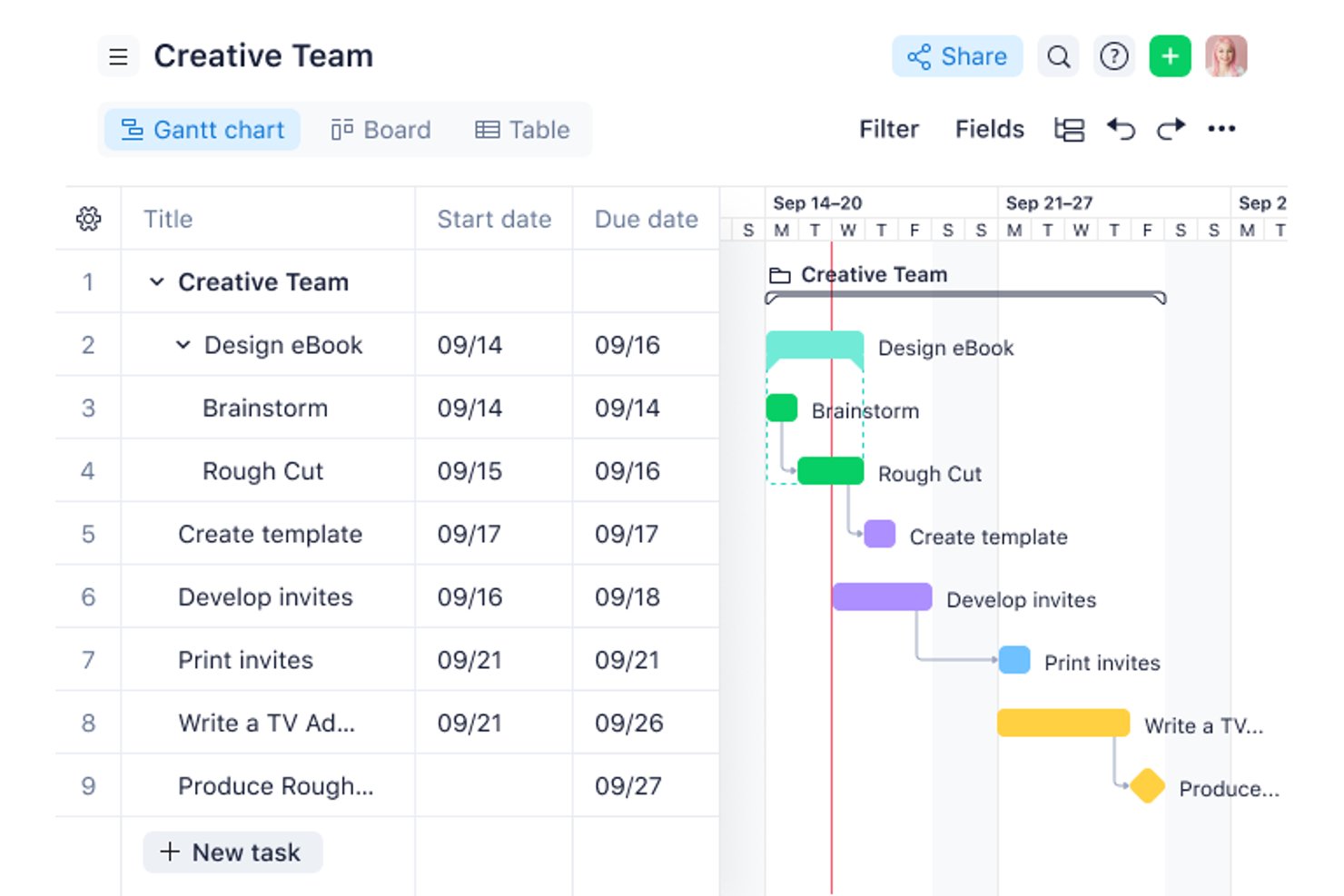
Wrike ist eine Projektmanagementsoftware, die Produkt-, Design- und Marketingteams dabei unterstützt, Aufgaben zu koordinieren, Zeitpläne zu verwalten und bereichsübergreifende Arbeit sichtbar zu halten, wenn sich Prioritäten ändern.
Für wen eignet sich Wrike am besten?
Wrike eignet sich gut für Design- und Marketingteams, die iterative Kampagnen, kreative Prüfungen und häufige Änderungen an Lieferplänen verwalten.
Warum ich Wrike ausgewählt habe
Ich habe Wrike als beste Lösung für agile Design- und Marketingteams ausgewählt, weil die Korrekturfunktion es Prüfern ermöglicht, kreative Dateien zu kommentieren und das Feedback direkt mit der Arbeit zu verknüpfen. Anfrageformulare verwandeln Kampagnenbriefings in nachverfolgbare Aufgaben und geben Teams einen klaren Weg von der Erfassung bis zur Prüfung vor.
Die wichtigsten Funktionen von Wrike
- Gantt-Diagramme: Ordnen Sie Projektzeitpläne, Aufgabenabhängigkeiten und Meilensteine in einem visuellen Zeitplan an.
- Übersichten: Erstellen Sie mithilfe anpassbarer Widgets Ansichten von Projektaufgaben, Status und Kennzahlen.
- Auslastungsdiagramme: Zeigen Sie die zugewiesene Arbeit der Teammitglieder an, um die Kapazität über mehrere Projekte hinweg zu beurteilen.
- Zeiterfassung: Erfassen Sie die für Aufgaben aufgewendete Zeit und überprüfen Sie die aufgezeichneten Stunden in Stundenzetteln.
Wrike-Integrationen
Das Integrationsverzeichnis von Wrike führt 60 Optionen auf, darunter Slack, Salesforce, Microsoft Teams, Office 365, Google Sheets, Google Drive und Miro. Außerdem unterstützt Wrike Zapier und bietet eine REST API für benutzerdefinierte Integrationen.
Pros and Cons
Pros:
- Die Korrekturfunktion hält kreatives Feedback mit den Dateien verknüpft
- Verknüpfte Aufgabenabhängigkeiten berechnen nachgelagerte Termine neu
- Formulare verwandeln Briefings in nachverfolgbare Aufgaben
Cons:
- Komplexe Berechtigungen erschweren die Zugriffsverwaltung
- Die mobile Leistung kann bei großen Projekten nachlassen
New Product Updates from Wrike
Wrike Expands Gantt Planning, Approvals, and AI Work Intake
Wrike adds cross-project Gantt dependencies, flexible approval routing, and AI work intake through Wrike MCP. These updates give teams more control over planning, decision-making, and incoming work. For more information, visit Wrike’s official site.

Am besten für schnelle Einrichtung und einfache Einarbeitung
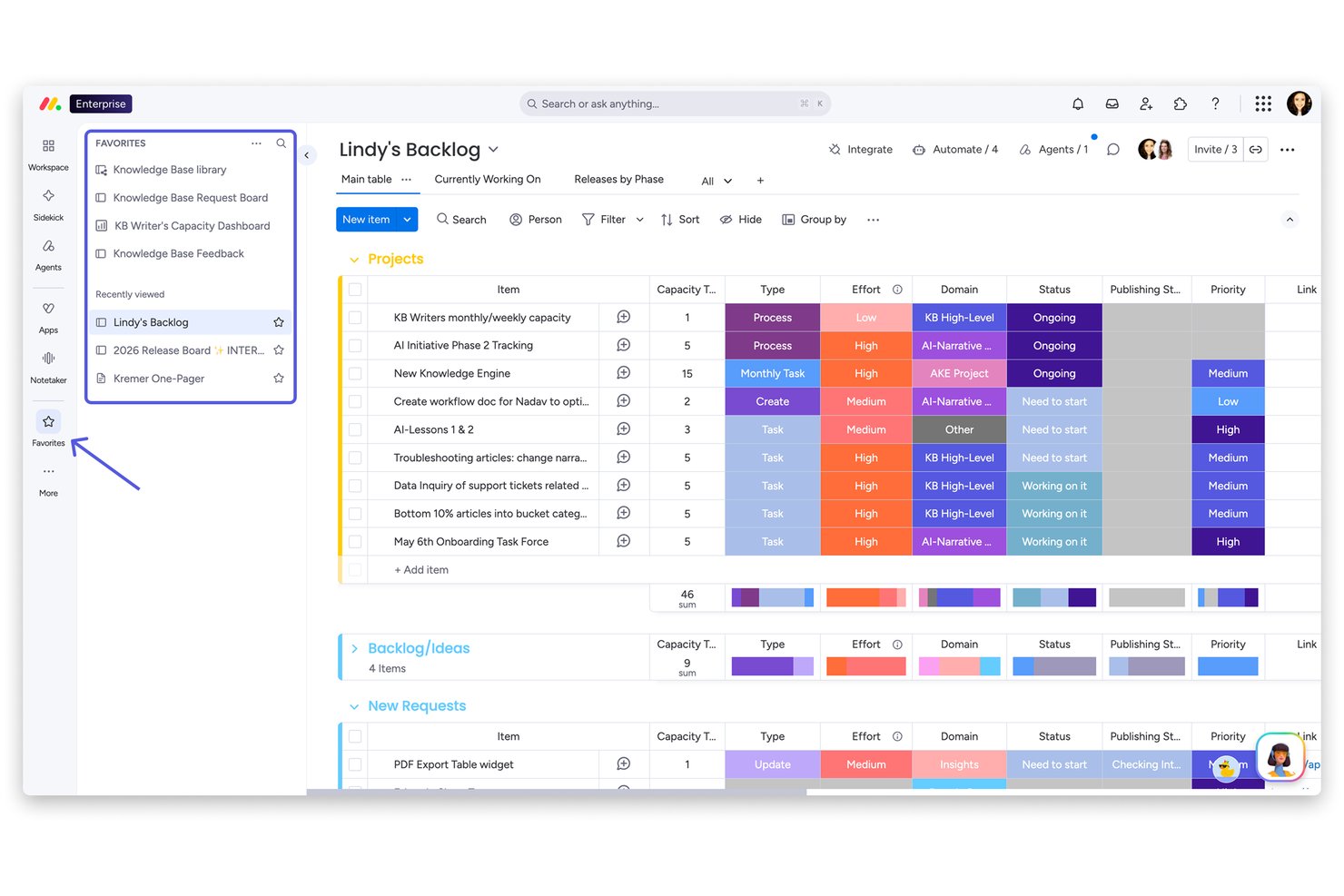
monday AI Workspace ist eine visuelle Plattform zur Arbeitsverwaltung für funktionsübergreifende Teams in den Bereichen Marketing, Betrieb und Produktentwicklung, die eine strukturierte Möglichkeit benötigen, Projekte zu planen, wiederkehrende Aufgaben zu automatisieren und alle Beteiligten auf dem gleichen Stand zu halten, ohne die Komplexität umfangreicherer Tools.
Für wen eignet sich monday AI Workspace am besten?
Die Plattform eignet sich besonders für mittelgroße Teams in den Bereichen Marketing, Betrieb oder Projektmanagement, die eine ausgereifte Plattform benötigen, die sich schnell und mit wenig Aufwand abteilungsübergreifend einführen lässt.
Warum monday AI Workspace die beste ClickUp-Alternative ist
monday AI Workspace gehört zu meinen Favoriten, weil die Einarbeitung zu den schnellsten gehört, die ich in dieser Kategorie erlebt habe. Ich schätze besonders, dass mein Team mit den mehr als 200 vorgefertigten Vorlagen innerhalb weniger Minuten ein funktionierendes Projektboard einrichten kann – von der Sprintplanung bis zur Kampagnenverfolgung, ohne etwas von Grund auf neu erstellen zu müssen. Der AI Sidekick verstärkt diesen Vorteil, indem er kontextbezogene Vorschläge direkt in den Boards anzeigt, sodass neue Nutzer nicht rätseln müssen, was als Nächstes zu tun ist.
Die wichtigsten Funktionen von monday AI Workspace
- AI Sidekick: Liefert kontextbezogene Aufgabenvorschläge und Entwürfe für Aktualisierungen und automatisiert wiederkehrende Aufgaben direkt in deinem Arbeitsbereich.
- Integrierte Dokumente und Whiteboards: Ermöglicht deinem Team, Dokumente zu erstellen und visuell zu brainstormen, ohne die Plattform zu verlassen.
- Erweiterte Ressourcenverwaltung: Zeigt die Arbeitsauslastung in Echtzeit an, damit Aufgaben ausgewogen verteilt und Überlastungen im Team vermieden werden können.
- Individueller Automatisierungs-Builder: Ermöglicht die dynamische Automatisierung mehrstufiger Workflows mithilfe von bedingter Logik und Auslösern – und das alles über eine Oberfläche ohne Programmieraufwand.
Integrationen von monday AI Workspace
monday AI Workspace bietet über die integrierten Funktionen und den Marktplatz Hunderte von Haus aus verfügbare Integrationen, darunter Slack, Google Workspace, Microsoft 365, Jira, Dropbox, Zoom, HubSpot, Salesforce, GitHub und Outlook. Außerdem werden Zapier und eine API für individuelle Integrationen unterstützt.
Pros and Cons
Pros:
- Schnelle Einrichtung mit mehr als 200 fertigen Vorlagen
- Übersichtliche visuelle Boards eignen sich für nichttechnische Projektmanager
- AI Sidekick automatisiert die Verwaltung wiederkehrender Aufgaben
Cons:
- Für Tarife der unteren Stufen gelten Automatisierungslimits
- Gantt-Ansichten sind erst in höherpreisigen Tarifen verfügbar
New Product Updates from monday AI Workspace
monday AI Workspace Adds Human Approval Routing
monday AI Workspace adds a human-in-the-loop approval block to AI Workflows, sending approval requests and routing workflow paths based on responses. For more information, visit monday AI Workspace's official site.

Am besten geeignet für den Marketing- und Kreativbetrieb in Unternehmen
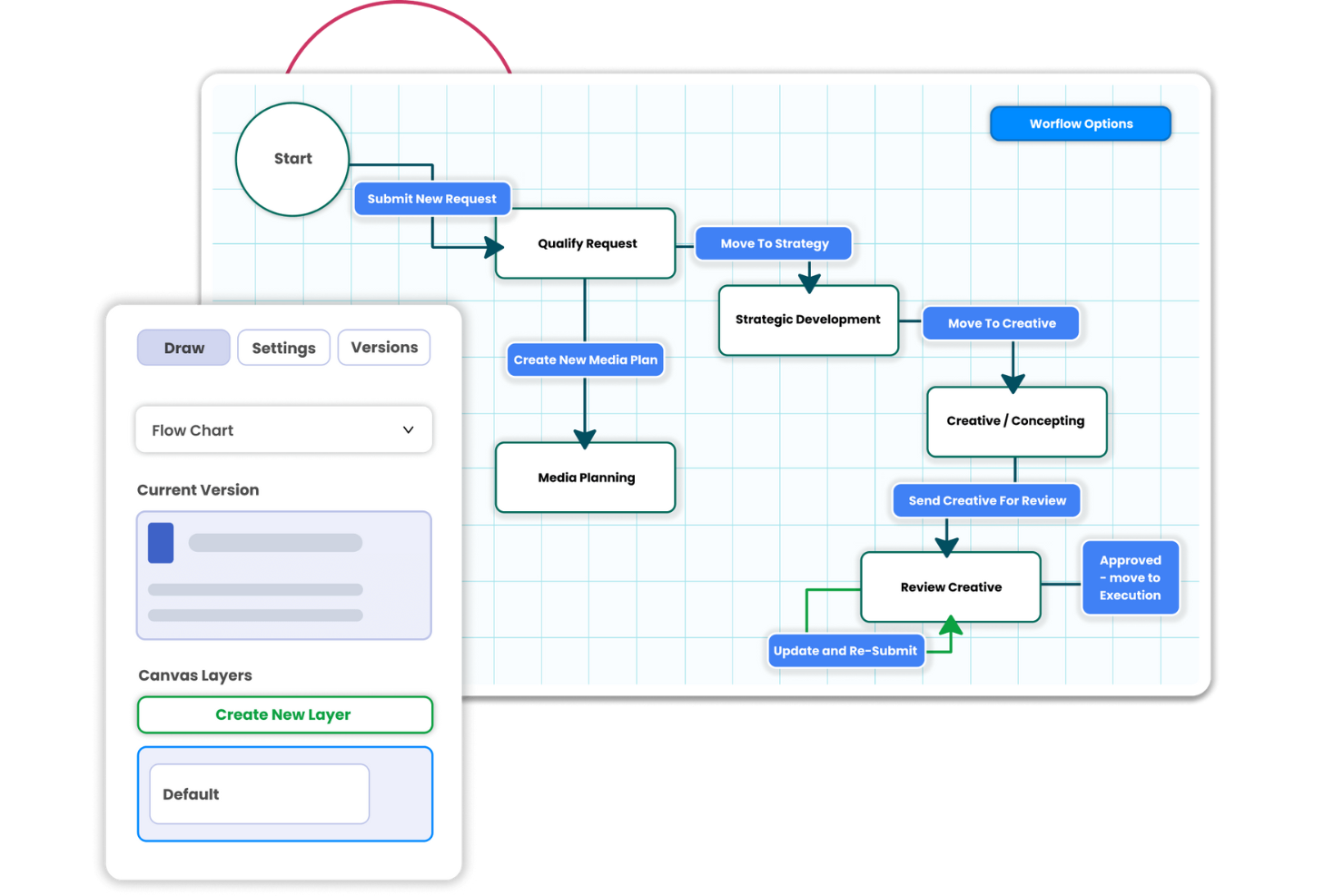
Screendragon ist eine Arbeitsmanagementplattform, die Marketing- und Kreativteams dabei unterstützt, Kampagnenprojekte zu koordinieren, Genehmigungen zu verwalten und die Arbeit abteilungsübergreifend zu verfolgen.
Für wen ist Screendragon am besten geeignet?
Screendragon eignet sich für Führungskräfte im Unternehmensmarketing und im Kreativbetrieb, die eine komplexe Kampagnenproduktion in großen, funktionsübergreifenden Teams verwalten.
Warum ich Screendragon ausgewählt habe
Ich habe Screendragon als ClickUp-Alternative für den Marketing- und Kreativbetrieb in Unternehmen ausgewählt, da der Workflow-Editor ohne Programmierung Kampagnen-Briefings durch bedingte Phasen sowie sequenzielle oder parallele Genehmigungen leitet. Mir gefällt, dass Prüfer Grafiken und Videos mit Anmerkungen versehen, Versionen nebeneinander vergleichen und Entscheidungen direkt mit jedem Medienobjekt verknüpfen können. Das eignet sich für kampagnenübergreifende Projekte mit Marken- oder Compliance-Prüfungen.
Die wichtigsten Funktionen von Screendragon
- Projektansichten: Verfolgen Sie die Arbeit in Gantt-Diagrammen, Kanban-Boards oder Listenansichten.
- Ressourcenplanung: Weisen Sie Arbeit anhand von Fähigkeiten und Verfügbarkeit zu und behalten Sie die Teamkapazitäten im Überblick.
- Budgetverfolgung: Verknüpfen Sie Kampagnenbudgets und Ausgaben mit Projektplänen.
- Analyseübersichten: Zeigen Sie Zeitpläne, Budgets, Ressourcennutzung und Kampagnen-KPIs an.
Screendragon-Integrationen
Screendragon führt vorgefertigte Integrationen mit Aprimo, Google Cloud Storage, Slack, HubSpot, Microsoft Teams, Microsoft Power BI, Amazon S3, Sitecore, Ziflow und Brandfolder auf. Der Verbindungsmanager und die REST API unterstützen benutzerdefinierte Verbindungen zu anderen Systemen.
Pros and Cons
Pros:
- Bedingte Weiterleitungen bewältigen komplexe Kampagnengenehmigungen
- Prüfungen von Medienobjekten verknüpfen Feedback mit den Versionen
- Ressourcen- und Budgetansichten verbinden Pläne mit der Umsetzung
Cons:
- Die Einrichtung und Konfiguration von Workflows nimmt Zeit in Anspruch
- Die Navigation in großen Projekten kann sich langsam anfühlen
New Product Updates from Screendragon
Screendragon Unveils New AI Hub
Screendragon introduced AI Hub, a new capability that lets teams build and manage AI agents directly within workflows. The update helps marketing teams automate tasks, maintain governance controls, and scale AI-driven operations more efficiently. For more information, visit Screendragon's official site.

Am besten für Automatisierung per Drag-and-drop geeignet
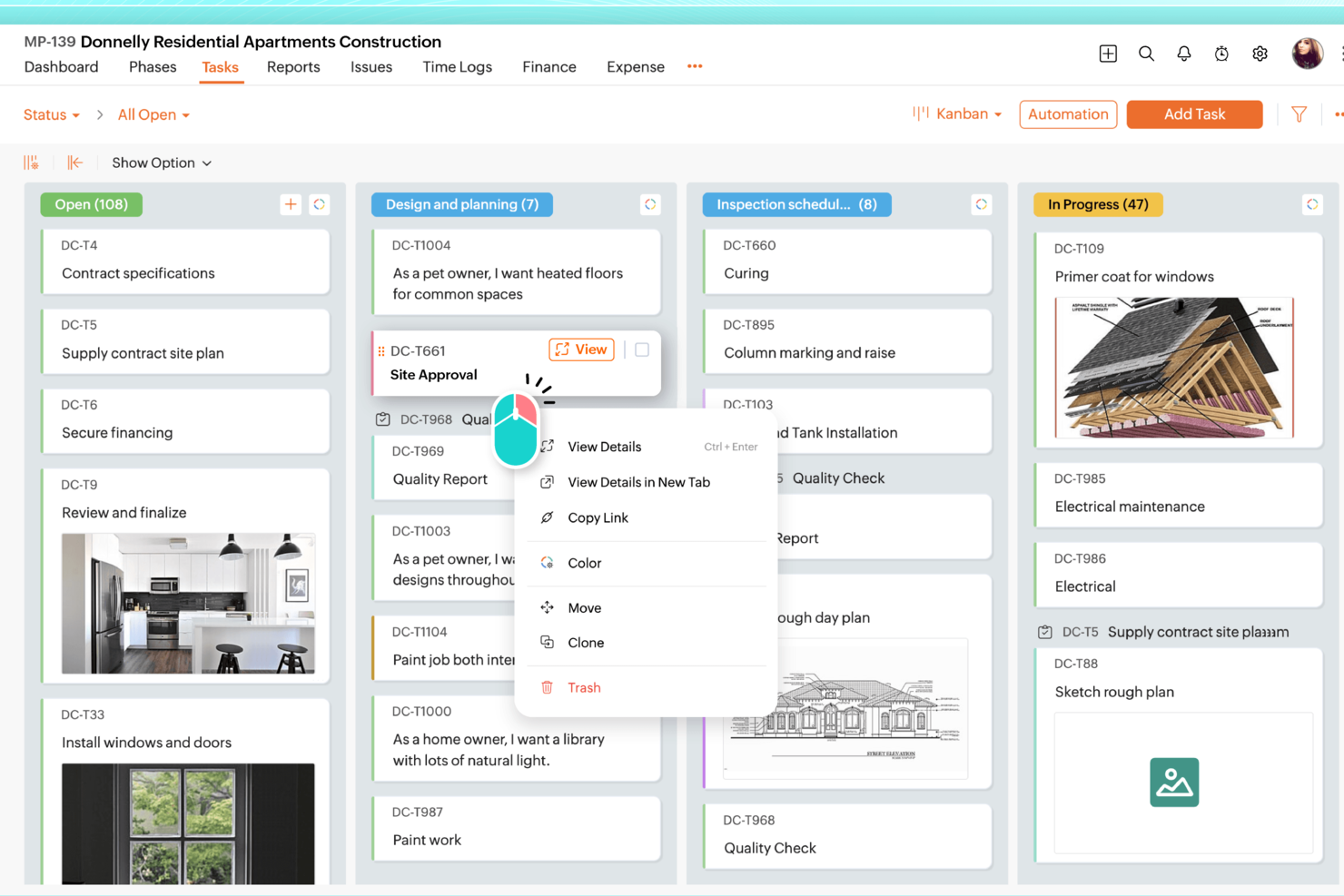
Zoho Projects ist eine solide ClickUp-Alternative für Teams, die eine leistungsstarke Projektverfolgung ohne eine überladene Einrichtung wünschen. Es eignet sich gut für Unternehmen, Bildungseinrichtungen und Teams in Branchen wie Bauwesen und Softwareentwicklung, insbesondere wenn Sie zuverlässiges Aufgabenmanagement, Zeiterfassung und Funktionen zur Zusammenarbeit in einer Plattform benötigen. Zoho Projects unterstützt außerdem die Integration mit anderen Tools, sodass es sich in einen bestehenden Arbeitsablauf einfügen lässt, ohne dass dieser vollständig neu aufgesetzt werden muss.
Warum ich Zoho Projects ausgewählt habe
Ich habe Zoho Projects als ClickUp-Alternative ausgewählt, weil es Teams mehr Kontrolle darüber gibt, wie Projekte strukturiert werden. Wiederkehrende Schritte können mithilfe von Drag-and-drop-Workflows automatisiert werden, wodurch sich manuelle Nachfassaktionen reduzieren lassen, während die Arbeit verschiedene Phasen durchläuft. Die Plattform bietet außerdem umfangreiche Anpassungsmöglichkeiten, mit denen sich Felder, Layouts und Workflows an die Arbeitsweise Ihres Teams anpassen lassen, anstatt alle in dasselbe Schema zu zwingen.
Wichtige Funktionen von Zoho Projects
Neben Automatisierung und Anpassungsmöglichkeiten bietet Zoho Projects:
- Gantt-Diagramme: Visualisieren Sie Projektzeitpläne und Abhängigkeiten, um Aufgaben besser zu planen und zu verwalten.
- Problemverfolgung: Erfassen, verfolgen und lösen Sie Projektprobleme schnell, damit nichts übersehen wird.
- Dokumentenverwaltung: Organisieren und teilen Sie projektbezogene Dokumente innerhalb der Plattform, um den Zugriff und die Zusammenarbeit zu erleichtern.
- Tools für die Teamzusammenarbeit: Nutzen Sie Funktionen wie In-App-Chat, Foren und Feeds, um Kommunikation und Teamarbeit zu fördern.
Integrationen von Zoho Projects
Zu den Integrationen gehören Google Drive, Slack, GitHub, Dropbox, Zapier, Microsoft Teams, Zoho CRM, Zoho Books, Zoho Desk und Zoho Analytics. Für individuelle Integrationen ist eine API verfügbar.
Pros and Cons
Pros:
- Leistungsstarke Anpassung von Automatisierung und Workflows
- Integrierte Zeiterfassung und Abrechnung
- Erschwingliche Preise für wachsende Teams
Cons:
- Die Benutzeroberfläche hat eine steilere Lernkurve
- Mobile Nutzung mit weniger umfangreichen Funktionen
New Product Updates from Zoho Projects
Zoho Projects Adds CodeX Scripts for Custom Modules
Zoho Projects now supports CodeX Scripts for custom modules, enabling conditional logic and rules for creating, updating, and deleting records. For more information, visit Zoho Projects' official site.
 .
.
Quire
Am besten für stark verschachtelte Aufgabenhierarchien
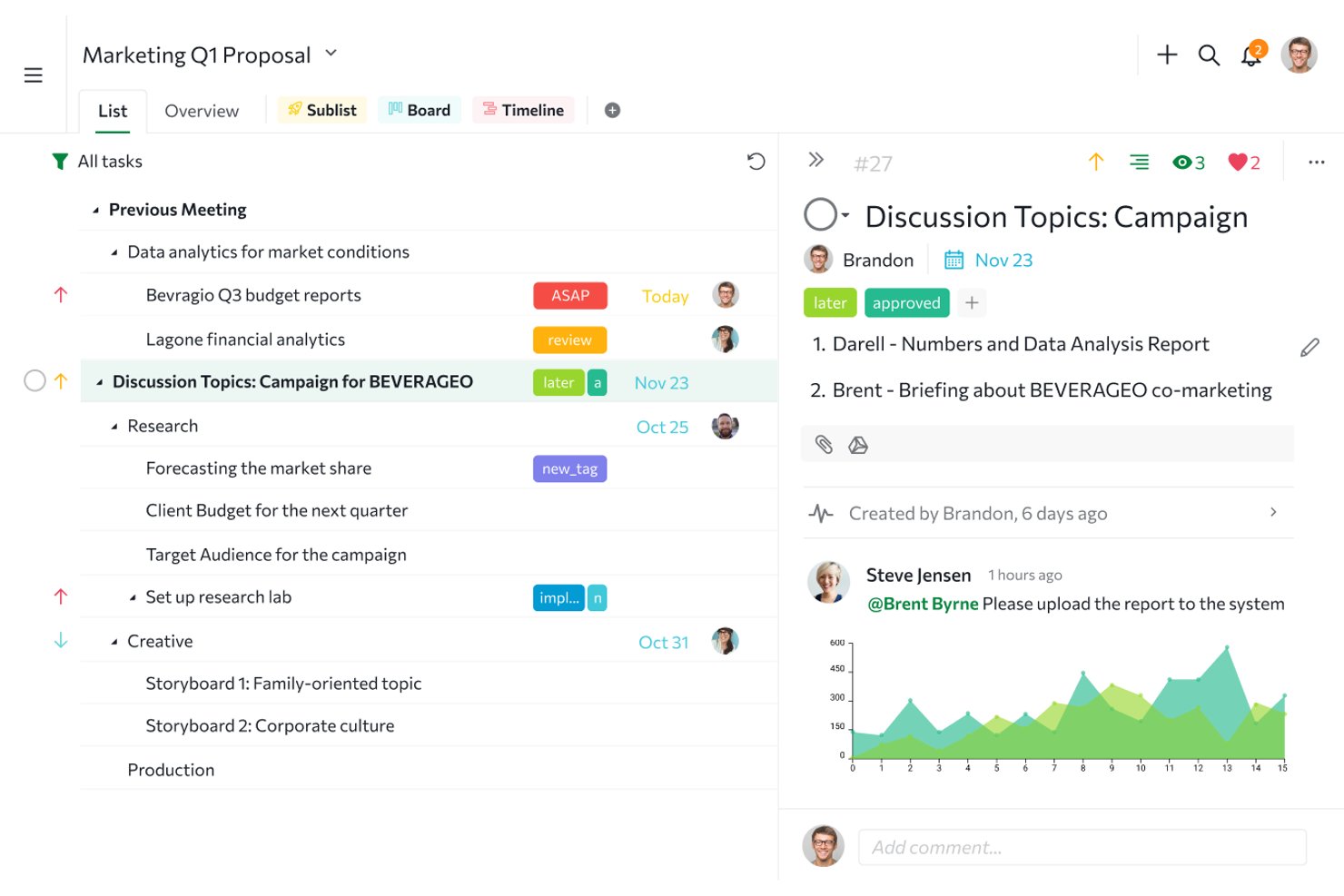
Quire ist eine Projektmanagementsoftware für funktionsübergreifende Teams, die Aufgabenplanung mit Kanban-Boards kombiniert und Ihnen hilft, die tägliche Arbeit zu koordinieren und den Fortschritt über mehrere Projekte hinweg zu verfolgen.
Für wen ist Quire am besten geeignet?
Quire eignet sich für Projektmanager, die funktionsübergreifende Arbeit in Produkt-, Entwicklungs- und Designteams koordinieren.
Warum ich Quire ausgewählt habe
Ich nehme Quire als ClickUp-Alternative auf, weil es sich am besten für stark verschachtelte Aufgabenhierarchien eignet. Aufgaben können über mehrere Ebenen hinweg Unteraufgaben enthalten, während das Aufgabenpaket untergeordnete Aufgaben auf dem Kanban-Board mit den übergeordneten Karten verbunden hält. Das gefällt mir, um einen Produkteinführungsprozess in Design-, Entwicklungs- und Qualitätssicherungsaufgaben zu unterteilen, ohne die übergeordnete Struktur zu verlieren.
Wichtige Funktionen von Quire
- Zeitleistenansicht: Visualisieren Sie Aufgabenpläne und passen Sie Daten auf einer Gantt-ähnlichen Zeitleiste an.
- Kalenderansicht: Sehen Sie datierte Aufgaben und planen Sie sie per Ziehen und Ablegen im Kalender neu.
- Zeiterfassung: Erfassen Sie die Aufgabenzeit mit einer Stoppuhr, einem Pomodoro-Timer oder manuellen Einträgen.
- Intelligente Ordner: Gruppieren Sie Projekte aus mehreren Organisationen in einem Ordner.
Quire-Integrationen
Quire führt Integrationen mit Google Drive, OneDrive, Microsoft Teams, Slack, n8n, GitHub, Google Calendar, Dropbox und Box auf; Dropbox und Box sind in kostenpflichtigen Tarifen verfügbar, außerdem lässt sich Quire mit Zapier verbinden. Quire stellt auch eine API für benutzerdefinierte Integrationen bereit.
Pros and Cons
Pros:
- Verschachtelte Unteraufgaben bewahren die übergeordnete Struktur
- Zwischen Gliederungs-, Kanban- und Zeitleistenansicht wechseln
- Aufgabenkommentare halten Projektdiskussionen an der Aufgabe
Cons:
- Erweiterte Berichte bleiben für größere Teams eingeschränkt
- Mobile Anwendungen benötigen für viele Aktionen eine Internetverbindung
New Product Updates from Quire
Quire Adds Custom Field Locking and Comment Reaction API Support
Quire adds custom field locking and API support for reading and setting emoji reactions on comments. These updates give teams more control over field data and expand comment interaction options for developers. For more information, visit Quire’s official site.
 .
.
Celoxis
Am besten für Tools zur Kundenverwaltung geeignet
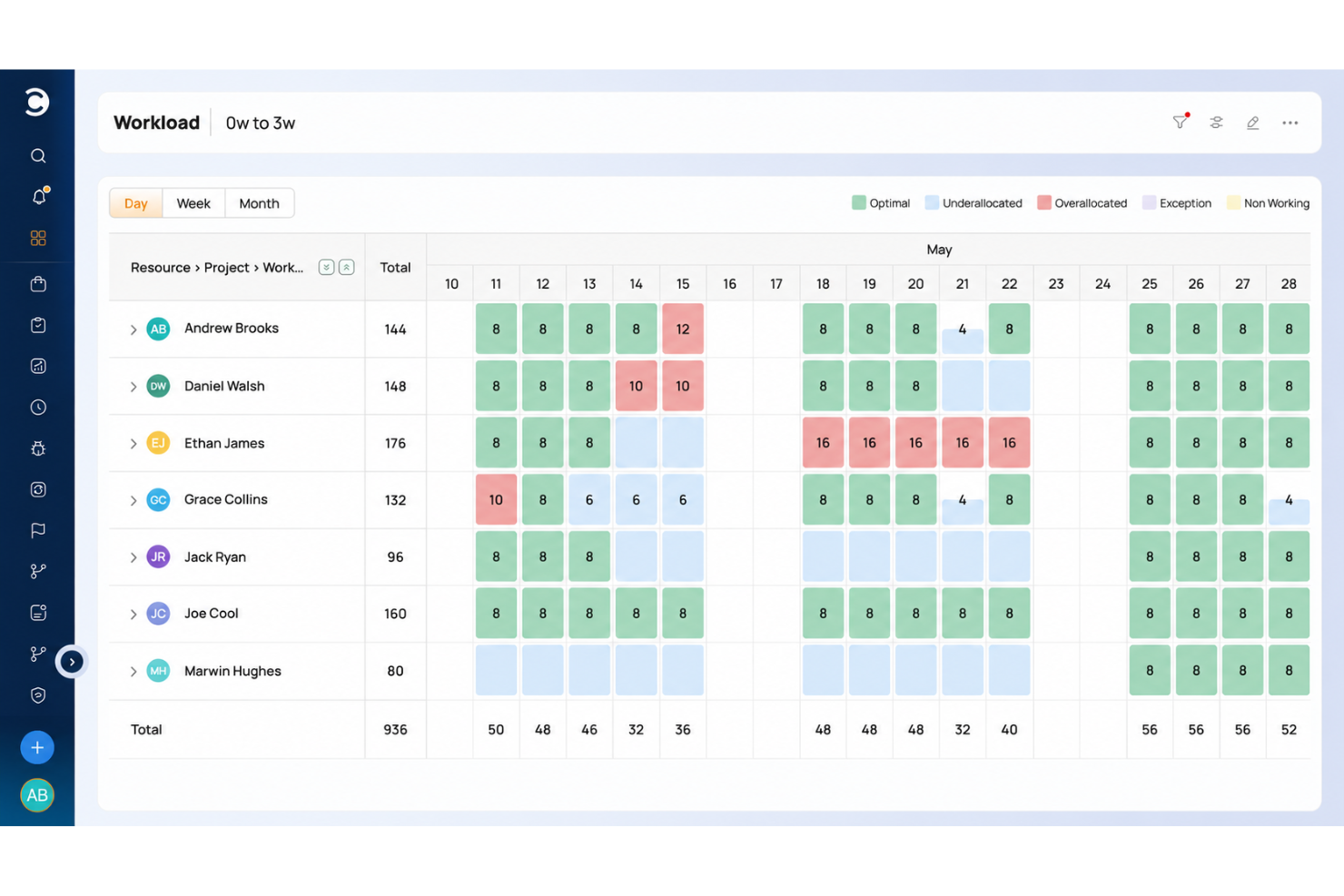
Celoxis ist eine Projektmanagementplattform für Dienstleistungsunternehmen, die Arbeit planen, Ressourcen zuweisen, Budgets verfolgen und Kundenprojekte teamübergreifend koordinieren müssen.
Für wen ist Celoxis am besten geeignet?
Celoxis eignet sich für Projektmanager in kundenorientierten Dienstleistungsunternehmen, die Leistungen, Budgets und Ressourcen über mehrere Kundenprojekte hinweg koordinieren.
Warum ich Celoxis ausgewählt habe
Ich habe Celoxis als ClickUp-Alternative für kundenorientierte Projektarbeit ausgewählt. Das anpassbare Kundenportal mit eigenem Branding ermöglicht es Kunden, genehmigte Projekte und Aufgaben einzusehen und gemeinsam daran zu arbeiten, wobei Berechtigungen festlegen, worauf sie zugreifen können. Außerdem gefällt mir, dass Teams den Projektfortschritt teilen und genehmigte Arbeitszeiten und Ausgaben in Rechnungen umwandeln können.
Die wichtigsten Funktionen von Celoxis
- Gantt-Planung: Planen Sie Aufgaben mit Abhängigkeiten, kritischen Pfaden und automatischer Terminplanung.
- Kapazitätsplanung für Ressourcen: Weisen Sie Arbeit projektübergreifend nach Verfügbarkeit, Bedarf und Kompetenzen zu.
- Individuelle Arbeitsabläufe: Konfigurieren Sie Felder, Status, Weiterleitungen und Eskalationsrichtlinien für Arbeitselemente.
- Portfolio-Übersichten: Erstellen Sie Berichtskomponenten mit Diagrammen, Filtern und Detailansichten von Datensätzen.
Celoxis-Integrationen
Celoxis bietet 21 direkte Integrationen, darunter Jira, GitHub, Azure DevOps, Slack, Salesforce, Microsoft 365 und Outlook, Google Drive, QuickBooks Online, Trello und Zendesk. Außerdem werden Zapier und eine REST-API für benutzerdefinierte Integrationen unterstützt.
Pros and Cons
Pros:
- Kundenportal teilt aktuelle Projektaktualisierungen
- Unterstützung der Abrechnung genehmigter Arbeitszeiten und Ausgaben
- Projektübergreifende Transparenz über Kapazitäten und Budgets
Cons:
- Für erweiterte Berichte sind Einrichtung und Konfiguration erforderlich
- Die mobile App bleibt hinter der Desktopversion zurück

Jira
Am besten für agile Bereitstellung und die Umsetzung großer Teams
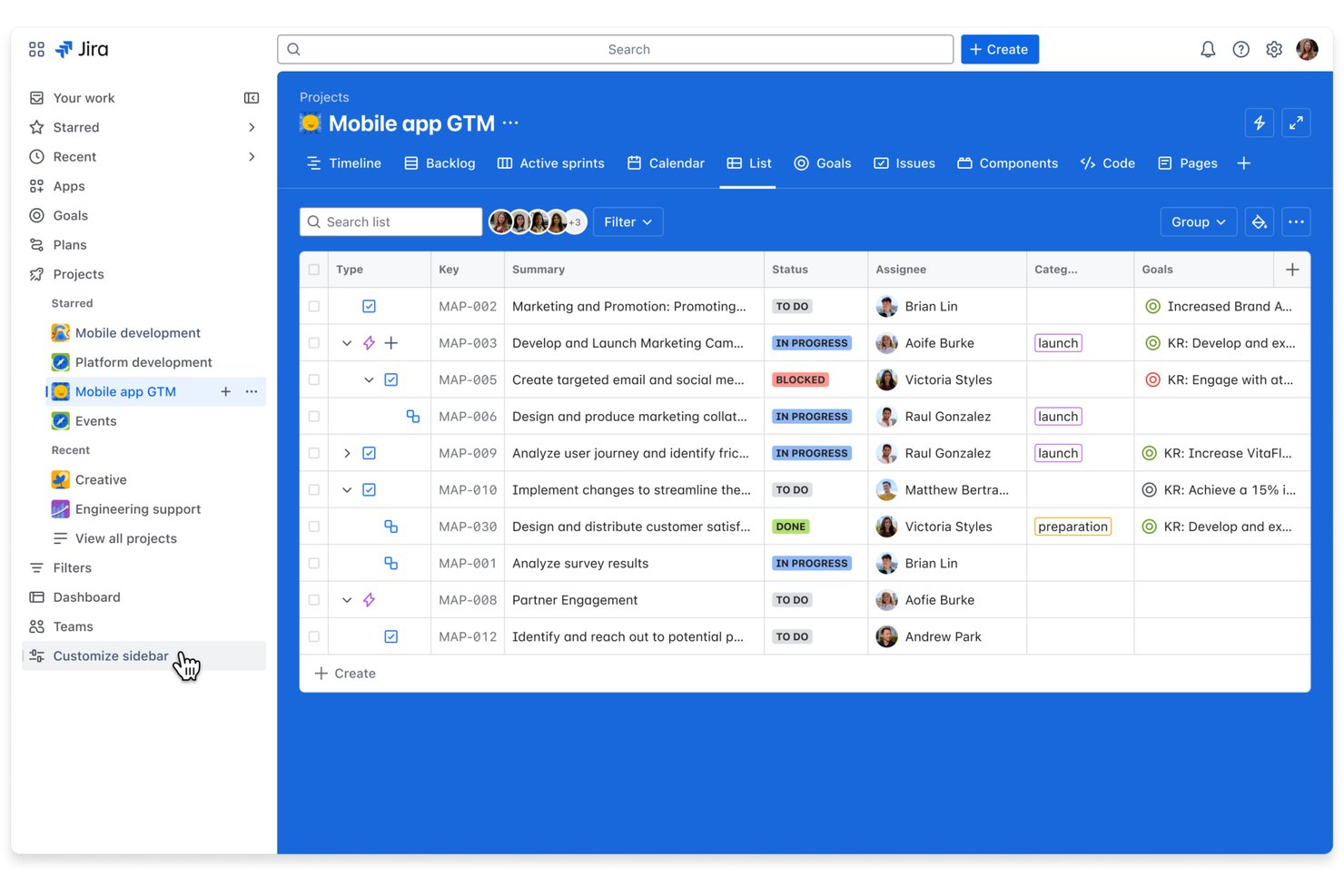
Jira ist eine Projektmanagementplattform für Produkt- und Entwicklungsteams, die Releases planen, Arbeit verfolgen und sich verändernde Abhängigkeiten verwalten müssen. Damit eignet sich Jira besonders für agile Arbeitsabläufe und Workflows von Entwicklerteams.
Für wen eignet sich Jira am besten?
Produktverantwortliche und technische Leiter, die Scrum oder Kanban einsetzen, können Jira nutzen, um Team-Backlogs mit der täglichen Aufgabenverfolgung zu verbinden.
Warum ich Jira ausgewählt habe
Ich habe Jira für diese Liste der ClickUp-Alternativen ausgewählt, weil es sich am besten für agile Arbeitsabläufe und Workflows von Entwicklerteams eignet. Scrum- und Kanban-Boards verbinden Sprint-Backlogs mit der Aufgabenverfolgung, während Release-Planung und Aufgabenverknüpfungen technischen Leitern helfen, Abhängigkeiten zu verfolgen und blockierte Aufgaben vor einer Veröffentlichung zu erkennen.
Wichtige Funktionen von Jira
- Benutzerdefinierte Workflows: Konfigurieren Sie Status und Übergänge passend zum Prozess Ihres Teams.
- Automatisierungsregeln: Lösen Sie Aktionen aus, wenn Aufgaben bestimmte Bedingungen erfüllen.
- Benutzerdefinierte Felder: Fügen Sie Felder hinzu, um projektspezifische Informationen in Aufgaben zu erfassen.
- Dashboards: Erstellen Sie Ansichten mit Gadgets zur Verfolgung von Projektmetriken und Aktivitäten.
Jira-Integrationen
Jira bietet mehr als 3.000 installierbare Apps aus dem Atlassian Marketplace sowie Integrationen mit Slack, Microsoft Teams, GitHub, Bitbucket und Confluence. Außerdem stehen APIs für benutzerdefinierte Integrationen zur Verfügung.
Pros and Cons
Pros:
- Sprint-Boards verbinden Backlogs mit Aufgaben
- Aufgabenverknüpfungen machen blockierte Release-Abhängigkeiten sichtbar
- Dashboards verfolgen Zuständigkeiten, Prioritäten und Fortschritt
Cons:
- Die Einrichtung von Workflows erfordert erheblichen Verwaltungsaufwand
- Dichte Ticketansichten überladen große Projekte

GoodDay
Am besten für umfangreiche Anpassungsmöglichkeiten
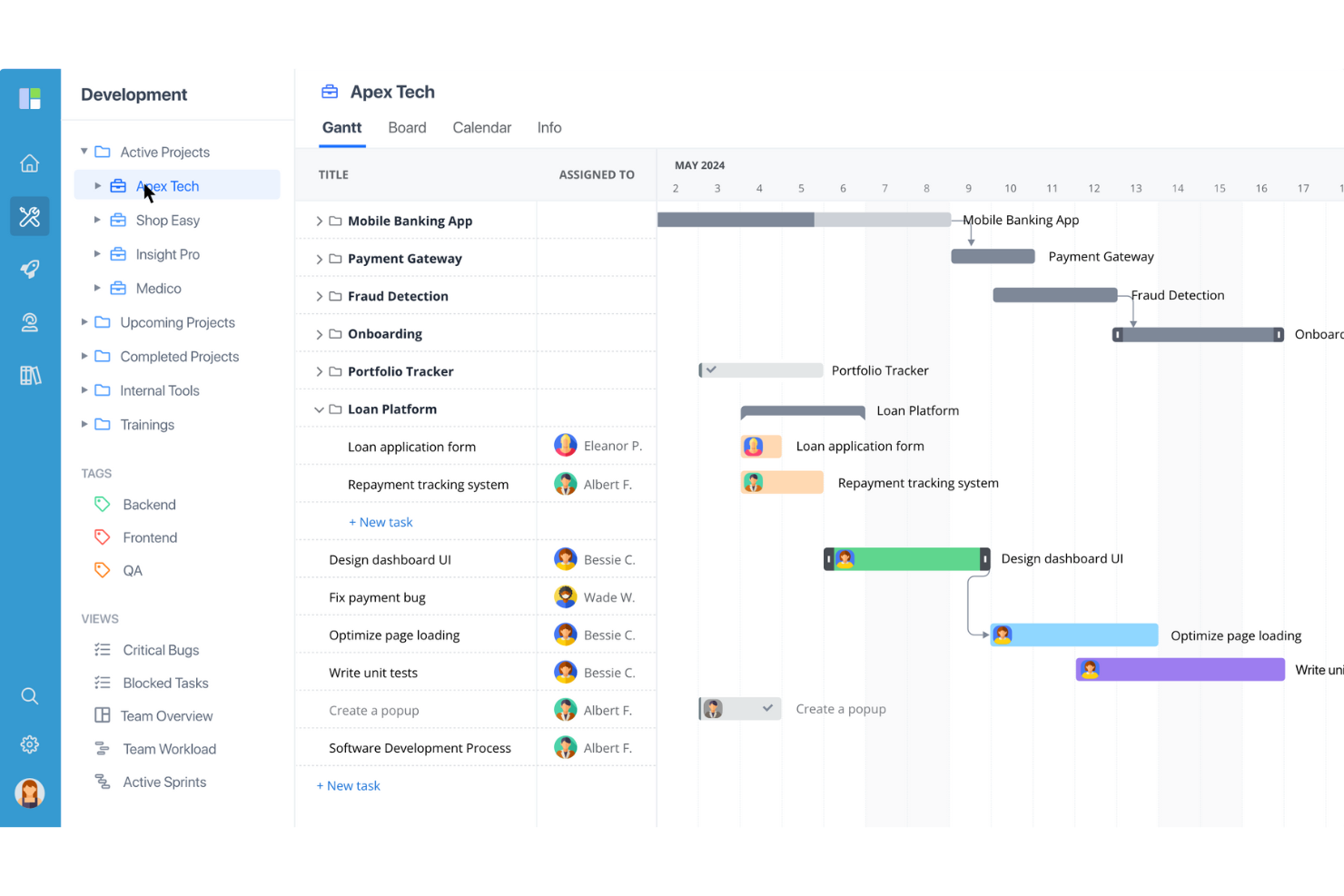
GoodDay ist eine Projektmanagementplattform für technische und digitale Teams, die Aufgabenplanung, Projektverfolgung und Zusammenarbeit in einem Arbeitsbereich vereint und Teams dabei unterstützt, Abhängigkeiten zu koordinieren und sich ändernde Aufgaben sichtbar zu halten.
Für wen ist GoodDay am besten geeignet?
GoodDay eignet sich für Projektmanager in technischen und digitalen Teams, die Workflows, Ansichten und Projektstrukturen an unterschiedliche Arbeitsabläufe anpassen müssen.
Warum ich GoodDay ausgewählt habe
GoodDay ist meine Wahl für umfangreiche Anpassungsmöglichkeiten, da ich Aufgabentypen mit unterschiedlichen Workflows und benutzerdefinierten Feldern festlegen kann. Anschließend kann ich technische Fehler auf einem Board verfolgen und Aufgaben für die Markteinführung in einem Gantt-Diagramm abbilden, wobei ich die Projektansichten an jeden Arbeitsablauf anpasse.
Die wichtigsten Funktionen von GoodDay
- Zeiterfassung: Zeiten für Aufgaben und Projekte erfassen.
- Workflow-Automatisierung: Regeln festlegen, die bei Änderungen an der Arbeit Aktionen auslösen.
- Ziele und OKRs: Ziele erstellen und Schlüsselergebnisse verfolgen.
- Berichte und Analysen: Berichte über die Aktivitäten von Projekten und Teams erstellen.
GoodDay-Integrationen
GoodDay bietet native Integrationen mit Google Workspace, Slack, Dropbox, Box, GitHub und GitLab. Außerdem lässt es sich mit Zapier verbinden und stellt eine API für benutzerdefinierte Integrationen bereit.
Pros and Cons
Pros:
- Benutzerdefinierte Aufgabentypen passen zu unterschiedlichen technischen Workflows
- Gantt-, Board- und Auslastungsansichten nutzen gemeinsame Pläne
- Integrierte Zeiterfassung verknüpft den Arbeitsaufwand mit Aufgaben
Cons:
- Die mobile App hinkt der Aufgabenverwaltung auf dem Desktop hinterher
- Berichte können nicht aus der Plattform heraus per E-Mail versendet werden

Kantata
Am besten geeignet für die ganzheitliche Abwicklung des Projektlebenszyklus
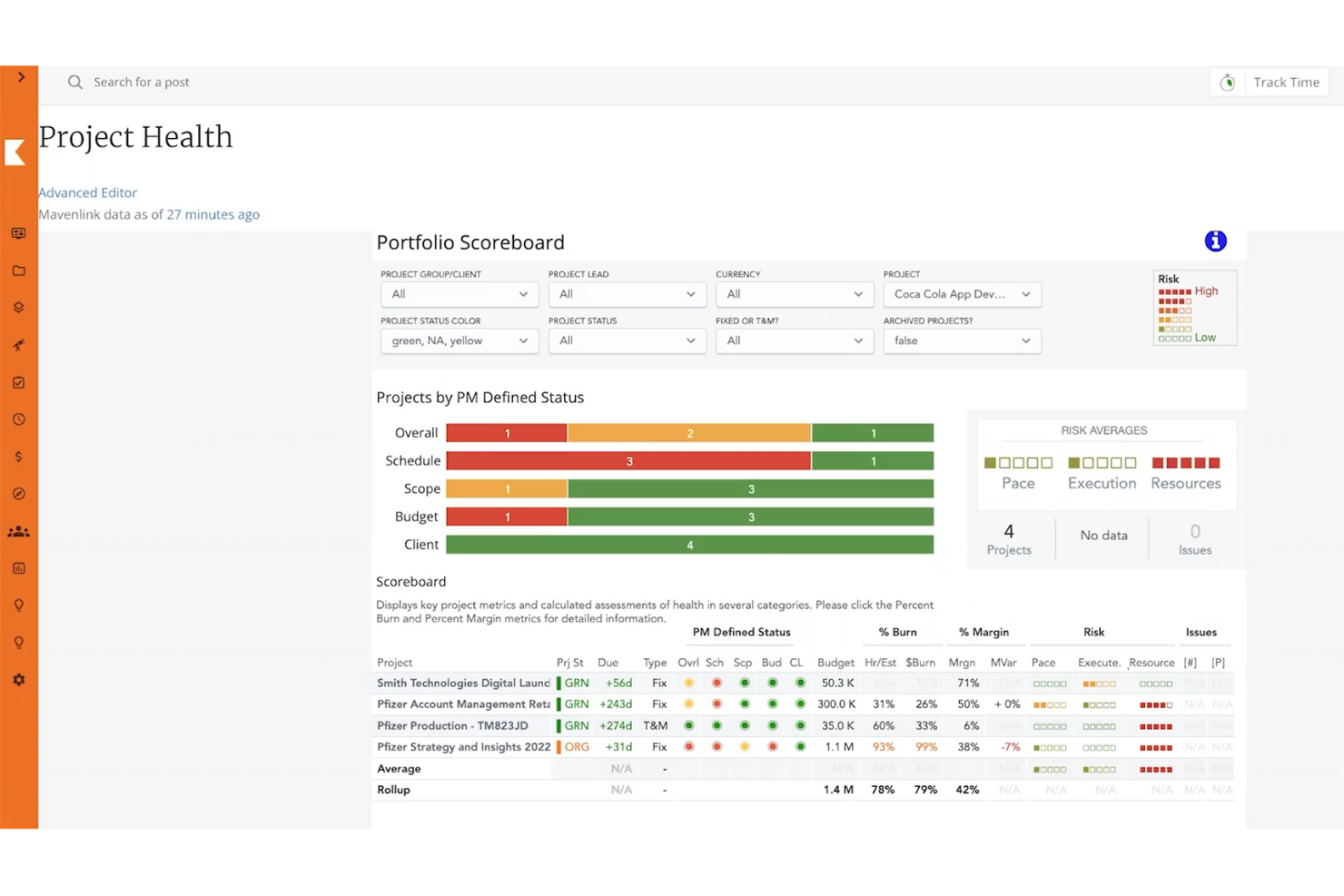
Kantata ist eine Plattform zur Automatisierung professioneller Dienstleistungen für Beratungs- und andere Serviceteams. Sie verbindet Projektarbeit mit Ressourcenplanung und finanzieller Transparenz, damit Manager die Umsetzung koordinieren und Margen kontrollieren können.
Für wen ist Kantata am besten geeignet?
Kantata eignet sich für Projektmanager im Bereich professioneller Dienstleistungen, die Kundenprojekte, Personaleinsatz und finanzielle Leistung über verschiedene Aufträge hinweg koordinieren müssen.
Warum ich mich für Kantata entschieden habe
Ich habe Kantata als ClickUp-Alternative ausgewählt, weil die Plattform für „die ganzheitliche Abwicklung des Projektlebenszyklus“ geeignet ist und Projektarbeit mit Ressourcenplanung und finanzieller Transparenz verbindet. Mir gefällt, dass Manager Kundenaufträge koordinieren und Margen überwachen können, wenn sich Personal- oder Umsetzungsanforderungen verändern.
Wichtige Funktionen von Kantata
- Projektschätzung: Leistungsdaten zur Schätzung des Arbeitsaufwands verwenden und Projektpläne anpassen.
- Zeiterfassung: Stunden Kunden und Projekten zuordnen.
- Ausgabenverwaltung: Ausgaben über verschiedene Kundenprojekte hinweg erfassen.
- Kantata Pulse: Während der Umsetzung Feedback von Kunden und Mitarbeitern sammeln.
Kantata-Integrationen
Kantata dokumentiert Integrationen mit Salesforce, QuickBooks Online und Desktop, Google Workspace, Jira, Slack, Microsoft Teams, HubSpot, NetSuite und Sage Intacct und führt Kantata OX auf Zapier auf. Außerdem bietet die Plattform sichere APIs und mehr als 1.200 vorgefertigte Konnektoren, um Systeme zu verbinden und Workflows zu erstellen.
Pros and Cons
Pros:
- Verbindet Umsetzung, Personaleinsatz und Projektmargen
- Verfolgt Auslastung und Kapazität über verschiedene Aufträge hinweg
- Zentralisiert die Zusammenarbeit mit Kunden und Projektaktualisierungen
Cons:
- Die komplexe Einrichtung kann kleinere Teams überfordern
- Für benutzerdefinierte Berichte sind Administrationskenntnisse erforderlich
New Product Updates from Kantata

Kantata Adds Access Group Change History
Kantata adds Access Groups History, letting account administrators track changes to group details, membership, and permissions in Recent History. The update also makes these events available through the Subscribed Events API for broader monitoring. For more information, visit Kantata’s official site.
 .
.
Miro
Am besten für Flexibilität und Anpassungsmöglichkeiten
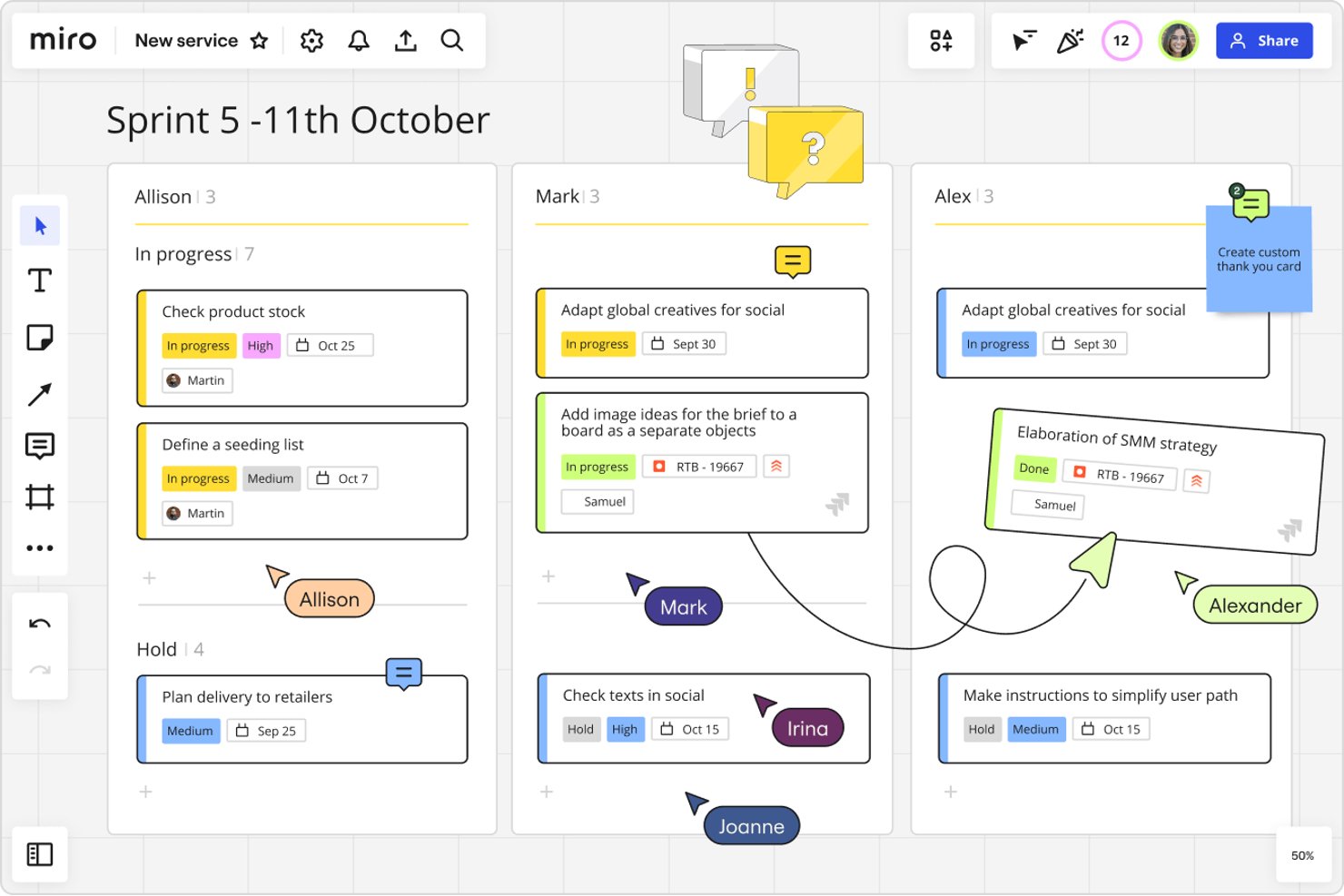
Miro bietet Produkt-, Engineering- und Designteams einen visuellen Arbeitsbereich, um Projekte zu planen, Arbeitsabläufe abzubilden und die teamübergreifende Arbeit aufeinander abzustimmen, wenn sich Anforderungen ändern.
Für wen ist Miro am besten geeignet?
Miro eignet sich für Projektmanager in Technologieunternehmen, die Arbeitsabläufe und Vorlagen an verschiedene Teams und Bereitstellungsmethoden anpassen müssen.
Warum ich Miro ausgewählt habe
Ich habe Miro als „Am besten für Flexibilität und Anpassungsmöglichkeiten“ ausgewählt, weil die visuelle Arbeitsfläche es mir ermöglicht, Projektabläufe an die Arbeitsweise der Teams anzupassen. Ich verwende anpassbare Boards und Vorlagen, um Sprintpläne, Abhängigkeiten und Übergaben abzubilden, und passe sie anschließend an, wenn sich die Anforderungen ändern.
Die wichtigsten Funktionen von Miro
- Jira-Integration: Jira-Karten zu Boards hinzufügen und Details zu Vorgängen anzeigen.
- Abstimmung: Teilnehmer direkt auf einem Board über Ideen oder Optionen abstimmen lassen.
- Kommentare: Kommentare an Board-Inhalte anhängen, um Projektdiskussionen und Feedback zu ermöglichen.
- Timer: Einen Countdown für Workshops, Planungssitzungen oder Teamübungen einstellen.
Miro-Integrationen
Der Marktplatz von Miro bietet mehr als 160 App-Integrationen, darunter Jira, Confluence, Slack, Microsoft Teams, Trello, Asana, Google Drive und Zoom. Miro unterstützt außerdem Zapier und stellt eine API für benutzerdefinierte Integrationen bereit.
Pros and Cons
Pros:
- Die unendliche Arbeitsfläche ermöglicht eine flexible Projektplanung
- Live-Cursor und Kommentare unterstützen Workshops
- Vorlagen beschleunigen wiederkehrende Planungssitzungen
Cons:
- Aufgabenzuweisung und Berichterstellung bleiben vergleichsweise eingeschränkt
- Große Boards können langsamer werden und unübersichtlich wirken
New Product Updates from Miro
Miro Adds Japan Data Residency for Enterprise Customers
Miro has introduced Japan data residency for enterprise customers, offering in-region storage for production data, backups, and metadata, plus in-region compute infrastructure. For more information, visit Miro's official site.
Weitere ClickUp-Alternativen
Hier sind einige weitere ClickUp-Alternativen, die es nicht in meine engere Auswahl geschafft haben, aber dennoch einen Blick wert sind:
- Asana
Am besten für eine einfache, kollaborative Aufgabenliste
- Ravetree
Am besten für Ressourcenmanagement
- Smartsheet
Am besten für die projektbezogene Nachverfolgung im Tabellenkalkulationsstil geeignet
- MeisterTask
Am besten für Kanban-Teams, die sich von Komplexität lösen
- Scoro
Am besten für KPI-Dashboards über die gesamte Kundenarbeit hinweg
- Accelo
Am besten für die Rechnungsstellung und Abrechnung von Kundenaufträgen
- Productive
Am besten für Zeiterfassung und Abrechnung in Agenturen
- Process Street
Am besten für wiederkehrende Prozesse und Compliance-Abläufe
- Hive
Am besten geeignet, um E-Mail und Chat in Aufgaben zu integrieren
- Workzone
Am besten für nicht-technische Teams, die Anforderungsformulare benötigen


Über ClickUp
ClickUp ist eine Projektmanagement-Software mit erweiterten Funktionen zur Verwaltung und Bearbeitung aller Projekte Ihres Teams auf einer einzigen Plattform. Nutzer können Projekte planen, benutzerdefinierte Felder verwenden, Aufgaben terminieren, Aufgabenabhängigkeiten festlegen, Automatisierungen erstellen und Ressourcen in einem zentralen Arbeitsbereich verwalten sowie mit Teammitgliedern und Gästen kommunizieren und zusammenarbeiten.
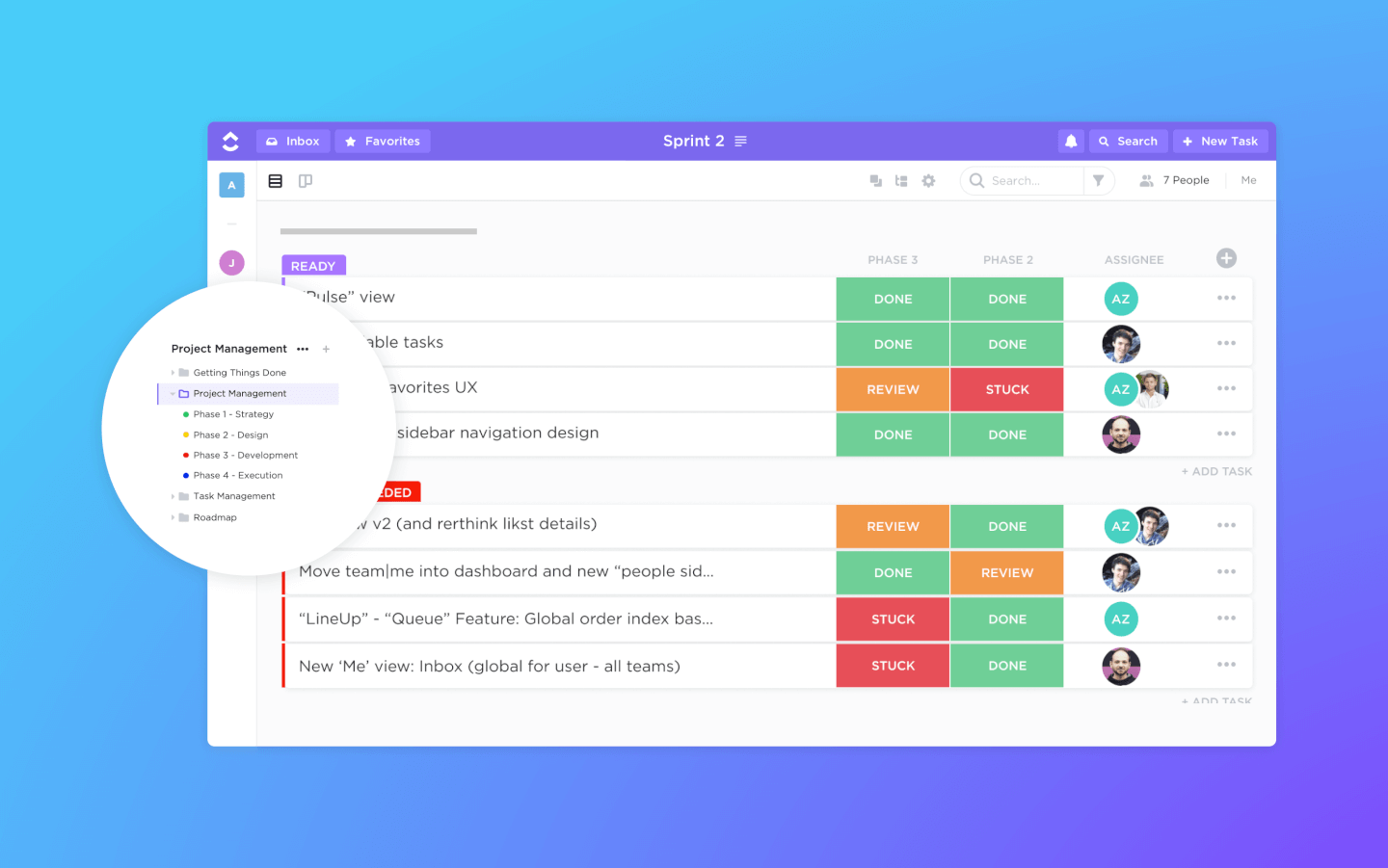
Zu den Funktionen für die Aufgabenverwaltung gehören Aufgaben-Checklisten, Unteraufgaben und Aufgabenvorlagen. Außerdem können Sie Aufgaben filtern, sortieren, suchen, einfach neu anordnen und in der für das Team bequemsten Weise anzeigen. Nutzer können auch Gantt-Diagramme erstellen sowie Kalenderansichten, Board-Ansichten und über 10 weitere Möglichkeiten zur Visualisierung von Informationen nutzen.
ClickUp bietet außerdem hervorragende Funktionen für die gemeinsame Nutzung von Dateien und die kollaborative Bearbeitung von Wikis und Online-Dokumenten. Nutzer können Dokumente und Aufgaben kommentieren, Teamkollegen erwähnen und mit anderen Teammitgliedern chatten, um die Kommunikation und Zusammenarbeit zu verbessern. Zu den Berichtsfunktionen gehören die Möglichkeit, benutzerdefinierte Dashboards zu erstellen, sowie sechs integrierte Berichtstypen für die Teamberichterstattung.
ClickUp bietet native Integrationen mit Slack, G Suite, Airtable, Basecamp, Dropbox, Jira und vielen weiteren Tools sowie über Zapier mehr als 1.000 Integrationen.
Der kostenlose Dauerplan von ClickUp ist leistungsstark und umfasst alle wichtigen Funktionen. Allerdings hat diese kostenlose Version Nutzungsbeschränkungen und fordert Sie zum Upgrade auf, sobald Sie diese erreichen. Der Tarif „Unlimited“ beginnt bei $5/user/month und bietet zusätzliche Funktionen.
Wie ich ClickUp-Alternativen bewerte
Ich teile meine Bewertung in drei Bereiche auf. Die Kernfunktionen haben das größte Gewicht: Ein Tool muss es ermöglichen, Aufgaben projektübergreifend zu erstellen, zuzuweisen und zu verfolgen sowie mehrere Ansichten wie Boards, Listen und Zeitpläne anzubieten. Außerdem achte ich auf herausragende Funktionen wie die Übersicht über die Arbeitsauslastung und integrierte Dokumente und berücksichtige anschließend die Einfachheit der Einarbeitung und das Preis-Leistungs-Verhältnis.
Kernfunktionen (Grundvoraussetzungen für diese Liste)
Bei der Auswahl der Tools für meine Liste bewerte ich jedes einzelne Tool für jede der unten aufgeführten Kernfunktionen auf einer Skala von 0 (bietet die Funktion nicht an) bis 5 (zeichnet sich in diesem Bereich aus). Anschließend rechne ich die Gesamtpunktzahl in einen Prozentsatz um, um die allgemeine Eignung jedes Tools besser beurteilen zu können, wobei Funktionen, die ich als unverzichtbar eingestuft habe, stärker gewichtet werden.
- Aufgaben- und Projektverfolgung (unverzichtbar): Ich achte auf die Zuweisung von Aufgaben, Unteraufgaben, Statusverfolgung, Abhängigkeiten und wiederkehrende Arbeiten in Projekten mit sich ändernden Zeitplänen.
- Mehrere Ansichten (unverzichtbar): Ich bewerte, wie einfach zwischen Listen, Boards, Kalendern und Zeitplänen gewechselt werden kann, während Projektdetails und Aktualisierungen im Kontext bleiben.
- Teamzusammenarbeit: Ich prüfe, ob Kommentare, Erwähnungen und der Dateiaustausch an Aufgaben angehängt bleiben, sodass Entscheidungen und Feedback leicht nachvollziehbar sind.
- Workflow-Automatisierung: Ich bewerte Auslöser für Routineaufgaben, etwa das Zuweisen einer verantwortlichen Person nach einer Statusänderung oder das Benachrichtigen von Prüfern, wenn eine Genehmigung fällig ist.
- Integrationen mit Drittanbietern: Ich achte auf Verbindungen zu Tools, die Teams für Chat, Dateispeicherung und Kalender verwenden, damit Projektinformationen systemübergreifend zugänglich bleiben.
- Berichte und Dashboards: Ich bewerte, ob Dashboards den Projektfortschritt, den Aufgabenstatus und die Arbeitsauslastung teamübergreifend anzeigen und Verantwortlichen dadurch Einblick in Risiken bei der Umsetzung geben.
Sobald ich eine Liste von Tools zusammengestellt habe, die die Kriterien erfüllen, prüfe ich, wodurch sich die einzelnen Plattformen voneinander unterscheiden.
Unterscheidungsmerkmale (Was Anbieter voneinander abhebt)
So vergleiche ich die verschiedenen Anbieter:
Herausragende Funktionen
Ich achte auf integrierte Dokumente und Wikis, damit Teams Briefings, Spezifikationen und Entscheidungen direkt neben den zugehörigen Aufgaben aufbewahren können – Tools wie Notion und ClickUp lösen dies unterschiedlich, und der Unterschied ist wichtig, wenn man es leid ist, auf ein separates Dokumententool zu verlinken. Außerdem bewerte ich Ansichten zur Arbeitsauslastung und Kapazität, denn es ist besser, vor Beginn eines Sprints zu wissen, wer überlastet ist, als dies erst nach dem Verstreichen einer Frist festzustellen. Die Verfolgung von Zielen und OKRs ist ein weiteres Unterscheidungsmerkmal: Ich prüfe, ob eine Plattform tägliche Aufgaben ohne Umwege mit Quartalszielen verknüpfen kann.
Über die Funktionen hinaus
Ich bewerte, wie schnell ein Team ohne umfangreiche administrative Einrichtung loslegen kann. Einige Plattformen wie monday.com bieten geführte Onboarding-Abläufe für Marketing- oder agile Teams, während andere voraussetzen, dass man alles von Grund auf selbst erstellt. Außerdem prüfe ich die Leistung bei hoher Auslastung – wenn ein Board mit mehr als 500 Aufgaben langsam wird oder abstürzt, ist das für Verantwortliche, die reale Projekte verfolgen, ein Ausschlusskriterium. Auch Preistransparenz ist wichtig: Ich achte auf klare Kosten pro Nutzer und darauf, ob grundlegende Funktionen wie Automatisierungen oder der Gastzugriff kostenpflichtige Zusatzoptionen erfordern.
Warum könnten Sie eine ClickUp-Alternative benötigen?
Sie möchten ein einfacheres Tool (und Ihre anderen Tools nicht ersetzen)
Eine einfache Drag-and-Drop-Oberfläche kann viel bewirken. ClickUp ist eine große, komplexe und leistungsstarke Produktivitätsplattform. Es gibt gute Gründe dafür, dass sie viele Ihrer anderen Tools ersetzen könnte. Allerdings wird es dadurch auch deutlich schwieriger, jemandem die Nutzung beizubringen, den Sie gerade einarbeiten.
Wenn Sie außerdem bereits viele andere Tools für das Projekt- oder Arbeitsmanagement besitzen und damit zufrieden sind, möchten oder müssen Sie möglicherweise nicht, dass ClickUp alle diese Tools ersetzt. Vielleicht möchten Sie sie einfach in das integrieren, was Sie bereits nutzen.
Sie stellen viele Rechnungen aus
ClickUp ist keine vollständige Projektmanagementplattform. Fehlende Funktionen wie Optionen für Rechnungsstellung und Abrechnung bedeuten, dass Sie Ihre Projekte in einem anderen Projektmanagement-Tool abschließen müssen.
Sie benötigen fortschrittlichere Berichtsfunktionen
ClickUp bietet zwar in gewissem Umfang Berichtsfunktionen, liefert jedoch eher grundlegende Einblicke, anstatt Geschäftsanalyse oder maschinelles Lernen zu nutzen, um die Informationsausgabe zu verbessern.
Sie wünschen sich möglicherweise eine einfachere Benutzeroberfläche
Die enorme Fülle an Funktionen dieser Projektmanagement-App bedeutet, dass Sie eine für Einsteiger überladene und verwirrende Benutzeroberfläche erhalten. Außerdem gibt es nur zwei Abonnementpläne – kostenlos und kostenpflichtig –, sodass Sie mit einem mittleren Abonnement keine Funktionen entfernen können, die Sie nicht benötigen.
Die wichtigsten Funktionen von ClickUp
Hier sind einige der wichtigsten Funktionen von ClickUp, damit Sie die Angebote alternativer Lösungen gegenüberstellen und vergleichen können:
- Integrationen: Verknüpfen Sie sich mit anderen Tools und Plattformen, um die Funktionalität zu erweitern und Arbeitsabläufe über verschiedene Anwendungen hinweg zu optimieren. Es scheint, als wäre Ihre Nachricht leer gewesen. Achten Sie bei der Suche nach einer Alternative darauf, dass die Aufgabenverwaltungsfunktion intuitiv ist, umfangreiche Textbeschreibungen unterstützt und robuste Aufgabenabhängigkeiten bietet, um komplexe Arbeitsabläufe effektiv zu bewältigen.
- Aufgabenverwaltung: Erstellen, weisen Sie Aufgaben zu und verfolgen Sie diese ganz einfach mit detaillierten Informationen wie Fälligkeitsdaten und Beschreibungen. So behalten Sie Ihre Projekte organisiert. Eine Alternative sollte flexible Ansichten bieten, zwischen denen einfach gewechselt werden kann, damit Teams mit unterschiedlichen Präferenzen effizient zusammenarbeiten können. Stellen Sie außerdem sicher, dass Gantt-Diagramme oder Zeitleistenansichten für eine fortgeschrittene Planung unterstützt werden.
- Mehrere Aufgabenansichten: Wählen Sie aus verschiedenen Ansichten wie Liste, Board oder Kalender, um Aufgaben so zu verwalten, wie es am besten zum Arbeitsablauf Ihres Teams passt.
- Automatisierungen: Richten Sie Automatisierungen ein, um sich wiederholende Aufgaben zu erledigen, Zeit zu sparen und eine konsistente Projektdurchführung sicherzustellen. Suchen Sie nach Alternativen mit anpassbarer, codefreier Automatisierung, die sich nahtlos in Ihre Arbeitsabläufe integrieren lässt und den Bedarf an manuellen Eingriffen minimiert.
- Benutzerdefinierte Felder: Verwenden Sie benutzerdefinierte Felder, um Aufgaben spezifische Informationen hinzuzufügen und das Tool an die individuellen Anforderungen Ihres Teams anzupassen. Stellen Sie sicher, dass die Alternative eine große Auswahl an Feldtypen unterstützt (z. B. Dropdowns, Datumsangaben und Zahlen) und Ihnen ermöglicht, diese nahtlos zu filtern, zu sortieren und Berichte darüber zu erstellen.
- Übersichten: Erstellen Sie Übersichten, um Projektdaten zu visualisieren und den Fortschritt zu überwachen. So erhalten Sie Einblicke und sorgen dafür, dass alle Beteiligten auf dem gleichen Stand bleiben. Übersichten in alternativen Tools sollten Echtzeitaktualisierungen, anpassbare Widgets und die Möglichkeit unterstützen, Daten aus mehreren Projekten für einen übergeordneten Überblick abzurufen.
- Vorlagen: Nutzen Sie Vorlagen für Aufgaben und Projekte, um schnell zu starten und Konsistenz in der Arbeit Ihres Teams zu gewährleisten. Eine gute Alternative sollte eine Bibliothek vorgefertigter Vorlagen bieten und es Ihnen ermöglichen, eigene Vorlagen zu erstellen und zu speichern, damit sie an verschiedene Projekttypen angepasst werden können.
- Digitale Tafeln: Arbeiten Sie visuell mit Teammitgliedern zusammen, indem Sie digitale Tafeln nutzen, um Projekte interaktiv zu brainstormen und zu planen. Prüfen Sie, ob die Funktion für digitale Tafeln der Alternativen Echtzeit-Zusammenarbeit, Elemente per Ziehen und Ablegen und die einfache Umwandlung von Ideen in umsetzbare Aufgaben ermöglicht.
- Ressourcenverwaltung: Verwalten Sie die Arbeitslast und Ressourcen Ihres Teams effektiv und stellen Sie so eine optimale Nutzung der verfügbaren Kapazitäten sicher. Achten Sie bei Alternativen auf detaillierte Arbeitslastdiagramme und Tools zur Ressourcenzuweisung, die Einblicke sowohl in die aktuelle Kapazität als auch in die zukünftige Planung bieten.
- Gemeinsame Dokumente: Erstellen und teilen Sie Dokumente innerhalb der Plattform, damit alle projektbezogenen Informationen an einem zugänglichen Ort gebündelt sind.
- Eine Alternative sollte einen Editor für formatierte Texte mit Versionskontrolle und gemeinsamer Bearbeitung bieten, damit Dokumente als verlässliche Informationsquelle dienen können.
- Integrationen: Verknüpfen Sie sich mit anderen Tools und Plattformen, um die Funktionalität zu erweitern und Arbeitsabläufe über verschiedene Anwendungen hinweg zu optimieren. Stellen Sie sicher, dass die Alternative Integrationen mit den von Ihnen am häufigsten verwendeten Tools unterstützt oder eine offene API für benutzerdefinierte Verbindungen bereitstellt, die zu Ihrem individuellen Technologie-Stack passt.
Wenn Sie nach einer Alternative zu ClickUp suchen, sollten Sie ein Tool priorisieren, das Flexibilität, Anpassbarkeit und Funktionen bietet, die zu den individuellen Anforderungen Ihres Teams passen. Ob robuste Aufgabenverwaltung, intuitive Automatisierung oder nahtlose Integrationen – die richtige Alternative sollte Ihre Arbeitsabläufe verbessern, die Zusammenarbeit fördern und mit Ihren Projekten mitwachsen.
So wählen Sie eine ClickUp-Alternative aus
Bei langen Funktionslisten und komplexen Preisstrukturen verliert man leicht den Überblick. Damit Sie sich bei der individuellen Auswahl Ihrer Software auf das Wesentliche konzentrieren können, finden Sie hier eine Checkliste mit Faktoren, die Sie berücksichtigen sollten:
| Faktor | Was Sie beachten sollten |
|---|---|
| Skalierbarkeit | Stellen Sie sicher, dass das Tool mit Ihrem Team wachsen und eine steigende Anzahl von Projekten und Benutzern aufnehmen kann. |
| Integrationen | Achten Sie auf Kompatibilität mit den Tools, die Ihr Team bereits verwendet, um einen nahtlosen Arbeitsablauf zu gewährleisten. |
| Anpassbarkeit | Wählen Sie eine Plattform, mit der Sie Funktionen und Arbeitsabläufe an Ihre Anforderungen anpassen können. |
| Benutzerfreundlichkeit | Entscheiden Sie sich für eine intuitive Software, um die Einarbeitungszeit für Ihr Team zu minimieren. |
| Budget | Finden Sie eine Lösung, die innerhalb Ihrer finanziellen Möglichkeiten die besten Funktionen bietet. |
| Sicherheitsvorkehrungen | Priorisieren Sie Plattformen mit robusten Sicherheitsmaßnahmen zum Schutz Ihrer Daten. |
| Zusammenarbeitsfunktionen | Stellen Sie sicher, dass die Tools eine effektive Teamkommunikation und Projektzusammenarbeit unterstützen. |
| Unterstützung und Schulungen | Prüfen Sie, ob Kundensupport und Schulungsressourcen verfügbar sind, um Ihr Team zu unterstützen. |
Ehrlich gesagt ist das eine Menge, die verarbeitet werden muss – und der Druck, die richtige Entscheidung zu treffen, ist groß. Daher empfehle ich, unseren Beratungsservice für Projektmanagement-Software zu nutzen. Er hilft Ihnen dabei, Projektmanagement-Tools in die engere Auswahl zu nehmen, die gut zu Ihnen und den spezifischen Anforderungen Ihrer Organisation passen.