

10 bästa verktygen för projektledning på distans – granskade för 2026

10 Bästa verktygen för projektledning på distans – lista
- 8. Teamwork


Att leda projekt på distans medför en egen uppsättning utmaningar, eftersom du måste underlätta kommunikationen, fördela uppgifter och hålla deadlines – allt utan personlig kontakt. Utan rätt verktyg för att hålla alla samordnade kan projekt lätt hamna på avvägar.
Därför har jag sammanställt den här listan över verktyg för projektledning på distans. Dessa lösningar är utformade för att hjälpa ditt team att hålla kontakten, vara organiserat och produktivt, oavsett varifrån de arbetar.
Jag har personligen granskat varje verktyg för att ge dig en ärlig och opartisk bedömning av deras funktioner och fördelar. I den här artikeln får du en tydlig översikt över vad varje alternativ för projektledning på distans erbjuder, så att du kan välja det som passar bäst för ditt team.
Varför du kan lita på våra programvarurekommendationer
Vårt team har testat och recenserat programvara sedan 2012. Som projektledare själva vet vi hur
svårt — och viktigt — det är att välja rätt programvara.
För den här guiden utvärderade vi verktyg genom praktisk testning och oberoende research, och betygsatte verktygen enligt våra urvalskriterier. Vi drar även nytta av insikter från branschens tankeledare och praktiserande projektledningsexperter.
Våra recensioner speglar vårt mänskliga redaktionella omdöme, inte ett säljbudskap.
Expertgranskare:
Jämförelsetabell över verktyg för projektledning på distans
| Tool | Best For | Trial Info | Price | ||
|---|---|---|---|---|---|
| 1 | Bäst för spårning av lönsamhet i realtid | 14 dagars kostnadsfri provperiod | Från $10/användare/månad | Website | |
| 2 | Bäst för distanssamarbete mellan avdelningar | Gratisabonnemang tillgängligt; 14 dagars kostnadsfri provperiod | Från $9.80/användare/månad | Website | |
| 3 | Bästa verktyget för projektledning på distans med integrationer med tredjepartsverktyg | Gratisabonnemang tillgängligt; 14 dagars gratis provperiod | Från $6/användare/månad | Website | |
| 4 | Bäst för distansplanering med Zoho-paketet | Gratisplan + 15 dagars provperiod + demo tillgänglig | Från $4/användare/månad (faktureras årsvis) | Website | |
| 5 | Bästa fjärrbaserade projekthanteringen för växande portföljer | 30 dagars kostnadsfri provperiod | Från $22.50/användare/månad (minst 5 användare) | Website | |
| 6 | Bäst för att dela upp komplexa projekt | Gratisversion + 30 dagars gratis provperiod tillgänglig | Från $7.65/användare/månad (faktureras årsvis) | Website | |
| 7 | Bäst för spårning av distansteam kopplad till mål | Kostnadsfri plan tillgänglig; 14 dagars kostnadsfri provperiod | Från $16/användare/månad | Website | |
| 8 | 14 dagars kostnadsfri provperiod + kostnadsfri demo tillgänglig | Från $9.99/användare/månad (faktureras årligen) | Website | ||
| 9 | Bäst för fjärrskärminspelning i rätt sammanhang | Gratisversion med begränsade funktioner | Från $5/användare/månad | Website | |
| 10 | Bästa verktyget för projektledning på distans för säljare | 30 dagars kostnadsfri provperiod | Från $7/användare/månad | Website |


Recensioner av de bästa verktygen för projektledning på distans
Här är en kort beskrivning av vart och ett av verktygen för projektledning på distans på min lista, med information om vad det gör bäst samt skärmbilder som visar några av funktionerna.

Bäst för spårning av lönsamhet i realtid
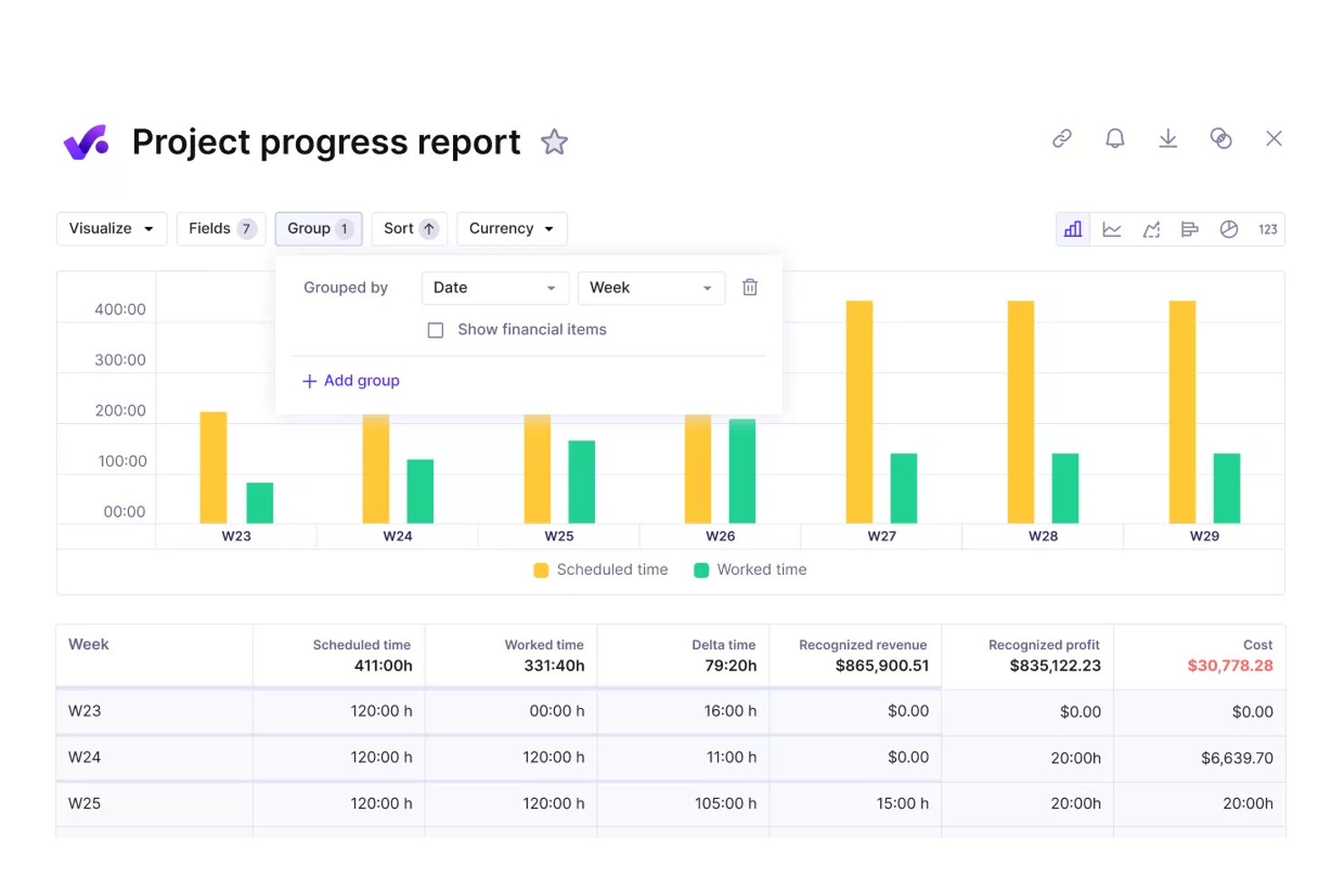
Productive är en plattform för hantering av professionella tjänster som kombinerar projekt- och uppgiftshantering, resursplanering, tidsregistrering, budgetar och ekonomisk rapportering i en och samma arbetsyta.
Vem passar Productive bäst för?
Productive passar utmärkt för byråer och team inom professionella tjänster som behöver hantera kundarbete, budgetar och distribuerad teamkapacitet på samma plats.
Varför jag valde Productive
Jag valde Productive som ett av de bästa alternativen eftersom det är det enda verktyget på min lista som visar realtidsdata om budgetförbrukning, marginal och lönsamhet direkt i projektarbetsflödet. Jag uppskattar särskilt hur scenariobyggaren låter dig testa budget- och affärsupplägg innan du fattar beslut, så att du kan upptäcka marginalrisker tidigt i stället för efter att ett projekt har gått snett. Rapporten Kapacitet & tillgänglighet tillför ytterligare ett lager genom att jämföra uppgiftsbaserade arbetstimmar med tillgänglig tid, vilket ger distribuerade team en tydlig bild av vem som har utrymme och vem som är överbelastad.
Viktiga funktioner i Productive
- Uppgiftsberoenden: Länka uppgifter med beroendetyperna Blockerar, Väntar på eller Länkad, så att statusen för beroende uppgifter automatiskt uppdateras när en uppgift slutförs.
- Pulsrapporter: Schemalägg automatisk rapportleverans via e-post eller Slack dagligen, veckovis eller månadsvis för att hålla distribuerade intressenter informerade.
- Inställningar för tidszoner: Konfigurera separata tidszoner på organisationsnivå och individnivå för att styra uppgiftsdeadlines, filtrering av försenade uppgifter, aviseringar och kalendersynkronisering.
- Klientinriktade kommentarer: Bestäm vilka uppgiftskommentarer som är synliga för kunder, så att du kan samarbeta med externa intressenter utan att avslöja interna diskussioner.
Productive-integrationer
Productive erbjuder inbyggda integrationer med Jira, Slack, Google Calendar, Microsoft Outlook, Gmail, HubSpot och Xero, samt plattformar för HR och redovisning. Det har stöd för anpassade integrationer via ett öppet API och webbkopplingar, och Zapier finns tillgängligt.
Pros and Cons
Pros:
- Överblick över projekt, budget och lönsamhet
- Kapacitetsrapporter stödjer asynkron arbetsbelastningsplanering
- Beroenden tydliggör uppgiftsordningen mellan team
Cons:
- Framtida återkommande uppgifter kan underskatta arbetsbelastningen
- Kapacitets- och tidsrapporter förvirrar granskare
New Product Updates from Productive
Productive Adds Voice Dictation, Slack Connector, Proposals, and Overtime
Productive adds voice dictation, a Slack Connector, proposal controls, and overtime tracking. These updates support faster AI interactions, client proposals, and time management. For more information, visit Productive’s official site.

Wrike
Bäst för distanssamarbete mellan avdelningar
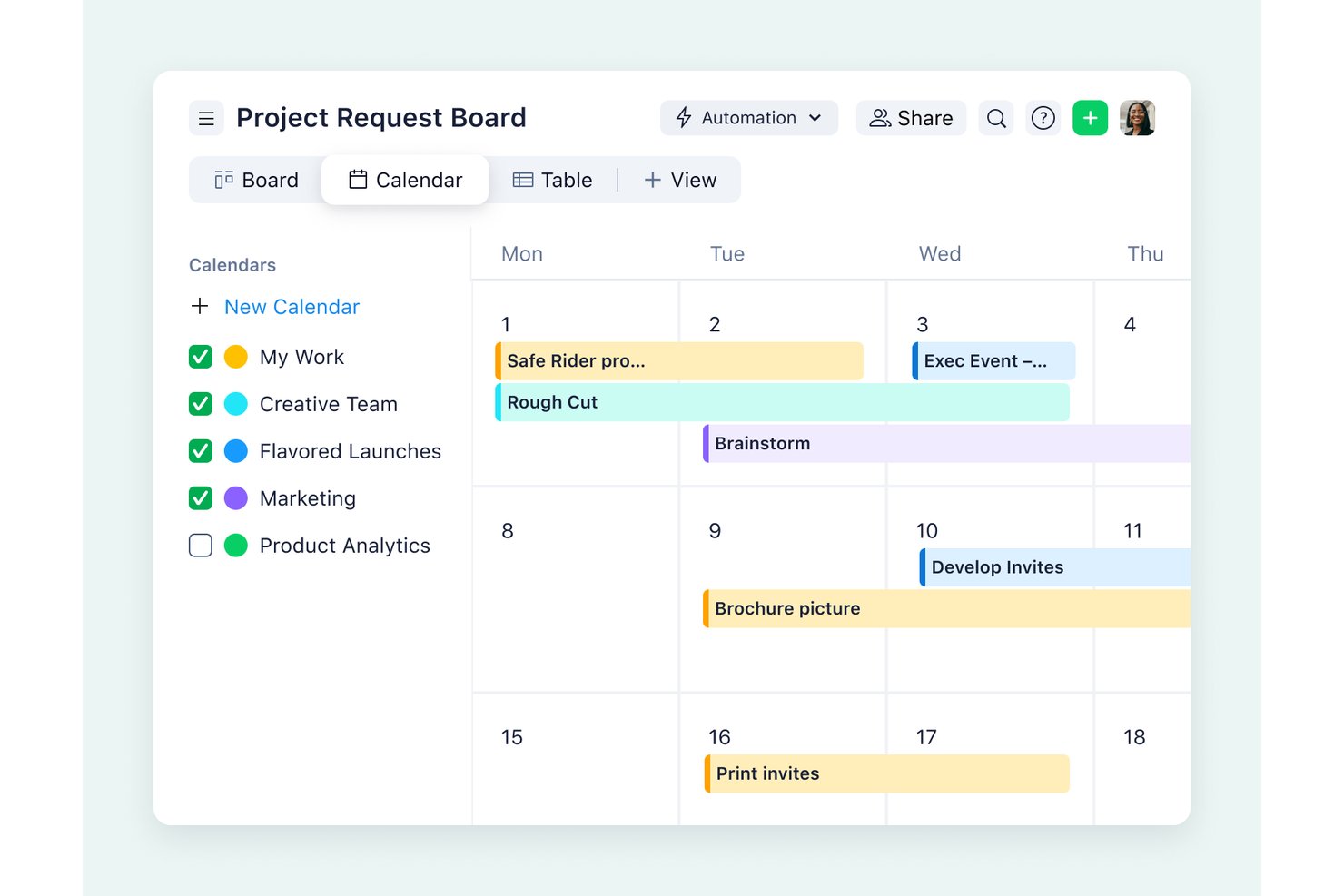
Wrike är en plattform för arbetshantering som samlar uppgiftsuppföljning, projektplanering, samarbete mellan avdelningar, arbetsbelastningshantering och rapportering i realtid för distribuerade team.
Vem passar Wrike bäst för?
Wrike passar bra för medelstora till stora team som hanterar arbete över flera avdelningar, där överblick och ansvarsskyldighet mellan olika funktioner är prioriterade.
Varför jag valde Wrike
Wrike tar plats på min kortlista eftersom det verkligen utmärker sig när det gäller överblick mellan avdelningar. Jag gillar hur arbetsbelastningsdiagram låter chefer se vilka medarbetare som är överbelastade i flera team och omfördela uppgifter utan ett enda möte, och funktionen för korsmärkning innebär att samma uppgift visas i alla relevanta avdelningars utrymmen utan att arbetet behöver dupliceras. Samredigering i realtid av uppgiftsbeskrivningar håller distribuerade medarbetare synkroniserade när arbetet går genom granskning och godkännande.
Wrikes viktigaste funktioner
- Dynamiska förfrågningsformulär: Samla in och dirigera inkommande arbetsförfrågningar till rätt teammedlemmar eller arbetsflöden automatiskt.
- Automatiserade arbetsflödesregler: Skapa kodfria NÄR–OM–SÅ-automatiseringsregler som utlöser åtgärder i uppgifter, mappar och utrymmen.
- Granskning och godkännanden: Lämna visuell feedback direkt på bilder, videor, PDF-filer och Office-filer, och dokumentera formella godkännanden genom godkännandekedjor.
- Korsmärkning: Visa samma uppgift i flera utrymmen, mappar eller projekt utan att duplicera den.
Wrikes integrationer
Wrike listar över 400 integrationer, bland annat Slack, Microsoft Teams, Google Drive, Dropbox, Jira och GitHub. Dess REST API, webhooks, OAuth 2.0, MCP-server, Datahub API och BI Export API stöder anpassade integrationer.
Pros and Cons
Pros:
- Delade instrumentpaneler minskar behovet av att jaga statusuppdateringar på distans
- Uppgiftskommentarer håller filer och godkännanden samlade
- Arbetsbelastningsdiagram hjälper till att omfördela uppgifter från överbelastade teammedlemmar
Cons:
- Täta menyer gör navigering mellan team mer komplicerad
- Avsaknad av direktmeddelanden splittrar konversationer mellan olika verktyg
New Product Updates from Wrike
Wrike Expands Gantt Planning, Approvals, and AI Work Intake
Wrike adds cross-project Gantt dependencies, flexible approval routing, and AI work intake through Wrike MCP. These updates give teams more control over planning, decision-making, and incoming work. For more information, visit Wrike’s official site.

Bästa verktyget för projektledning på distans med integrationer med tredjepartsverktyg
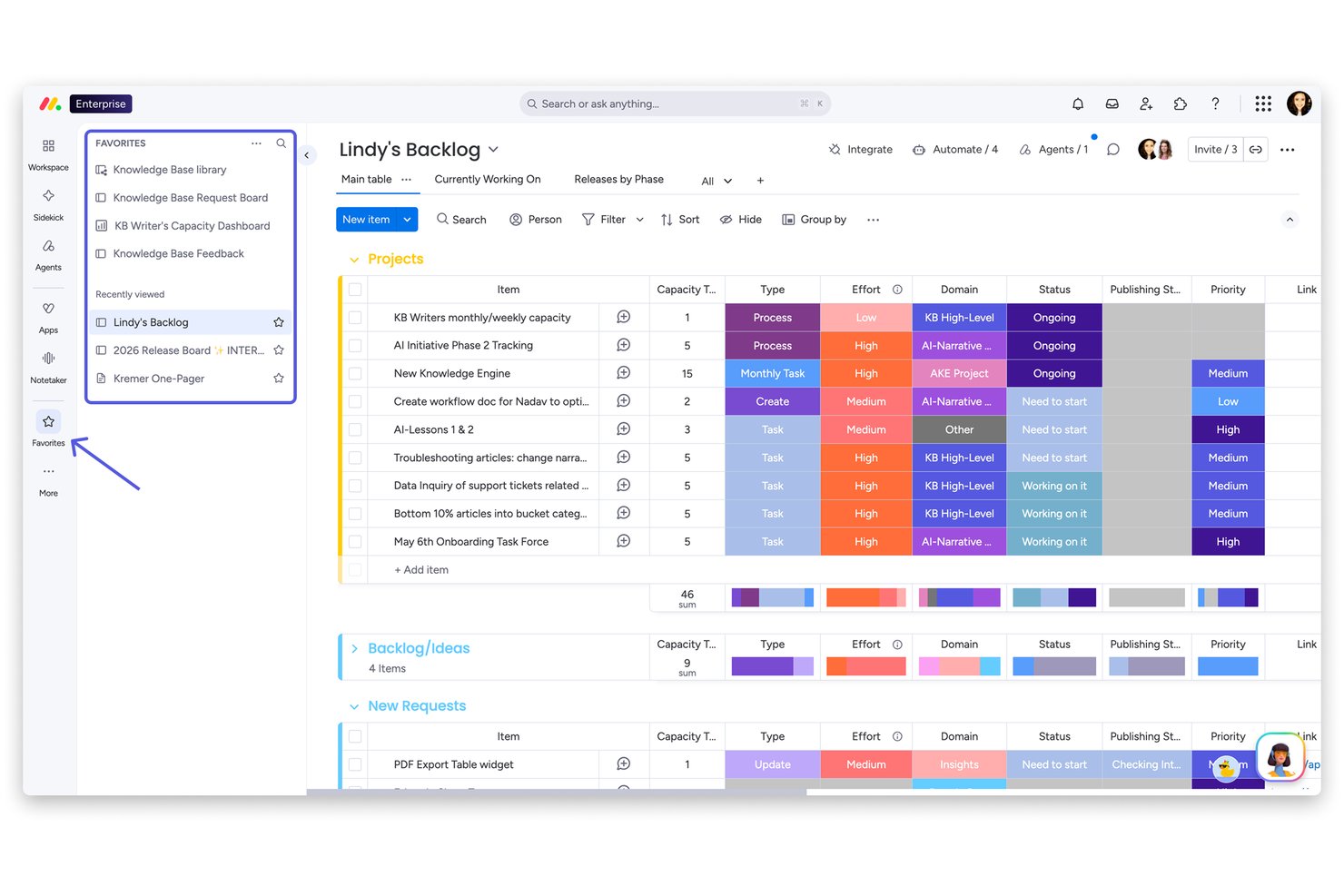
monday work management är en projekthanteringsplattform som kombinerar uppgiftsspårning, visuell planering, automatiserade arbetsflöden, AI-drivna projektagenter och integrationer mellan verktyg i vyerna Kanban, Gantt, Tidslinje och instrumentpanel.
Vem passar monday work management bäst för?
Team som hanterar flera samtidiga projekt med medarbetare på olika platser får störst nytta av monday work management, särskilt när de förlitar sig på ett stort ekosystem av verktyg från tredje part.
Varför jag valde monday AI-arbetsyta
Jag har inkluderat monday work management bland mina toppval eftersom inget annat verktyg på den här listan kopplar samman lika många externa plattformar utan att kräva anpassad utveckling. Med över 200 färdiga integrationer för verktyg som Slack, GitHub, Jira, Zoom och Salesforce kan distribuerade team hålla arbetet samlat utan att ständigt behöva växla mellan olika sammanhang. Jag gillar också att dess AI-drivna agenter för projektövervakning automatiskt flaggar schemakonflikter och meddelar ansvariga, vilket eliminerar mycket av den manuella uppföljning som gör distansteam långsammare.
Viktiga funktioner i monday AI-arbetsyta
- Schemalagda uppdateringar av tavlor: Publicera kommentarer och filuppdateringar vid en framtida tidpunkt, vilket monday.com specifikt beskriver som användbart för kommunikation över globala tidszoner.
- AI-verktyg för mötesanteckningar: Transkriberar automatiskt samtal i Zoom, Microsoft Teams och Google Meet och länkar sedan sammanfattningar och åtgärdspunkter direkt till tavlor och arbetsflöden.
- Arbetsbelastningswidget: Visualiserar teamets kapacitet över flera tavlor baserat på antal objekt eller arbetsinsats, med hjälp av arbetsscheman som tar hänsyn till arbetsdagar, arbetstider och ledighet.
- OKR-arbetsflöde på tavla: Skapa en särskild tavla för mål och nyckelresultat med underobjekt för initiativ, formelberäknade betyg och diagram i instrumentpanelen för rapportering av framsteg.
Integrationer i monday AI-arbetsyta
monday work management erbjuder över 200 färdiga integrationer, bland annat för Slack, Microsoft Teams, GitHub, Jira, Zoom, Google Drive, Salesforce och HubSpot. Det stöder även över 850 integrationer och appar på marknadsplatsen samt ett GraphQL-API och SDK för anpassade integrationer.
Pros and Cons
Pros:
- Instrumentpaneler över flera tavlor synliggör framsteg och hinder
- Automatiserade uppföljningar minskar behovet för ansvariga att jaga statusuppdateringar
- Flexibla tavlor anpassar sig till föränderliga teamarbetsflöden
Cons:
- Komplex resursplanering kan kräva kringlösningar
- Mobilappen erbjuder mindre flexibilitet än datorversionen
New Product Updates from monday AI Workspace
monday AI Workspace Adds Human Approval Routing
monday AI Workspace adds a human-in-the-loop approval block to AI Workflows, sending approval requests and routing workflow paths based on responses. For more information, visit monday AI Workspace's official site.

Bäst för distansplanering med Zoho-paketet
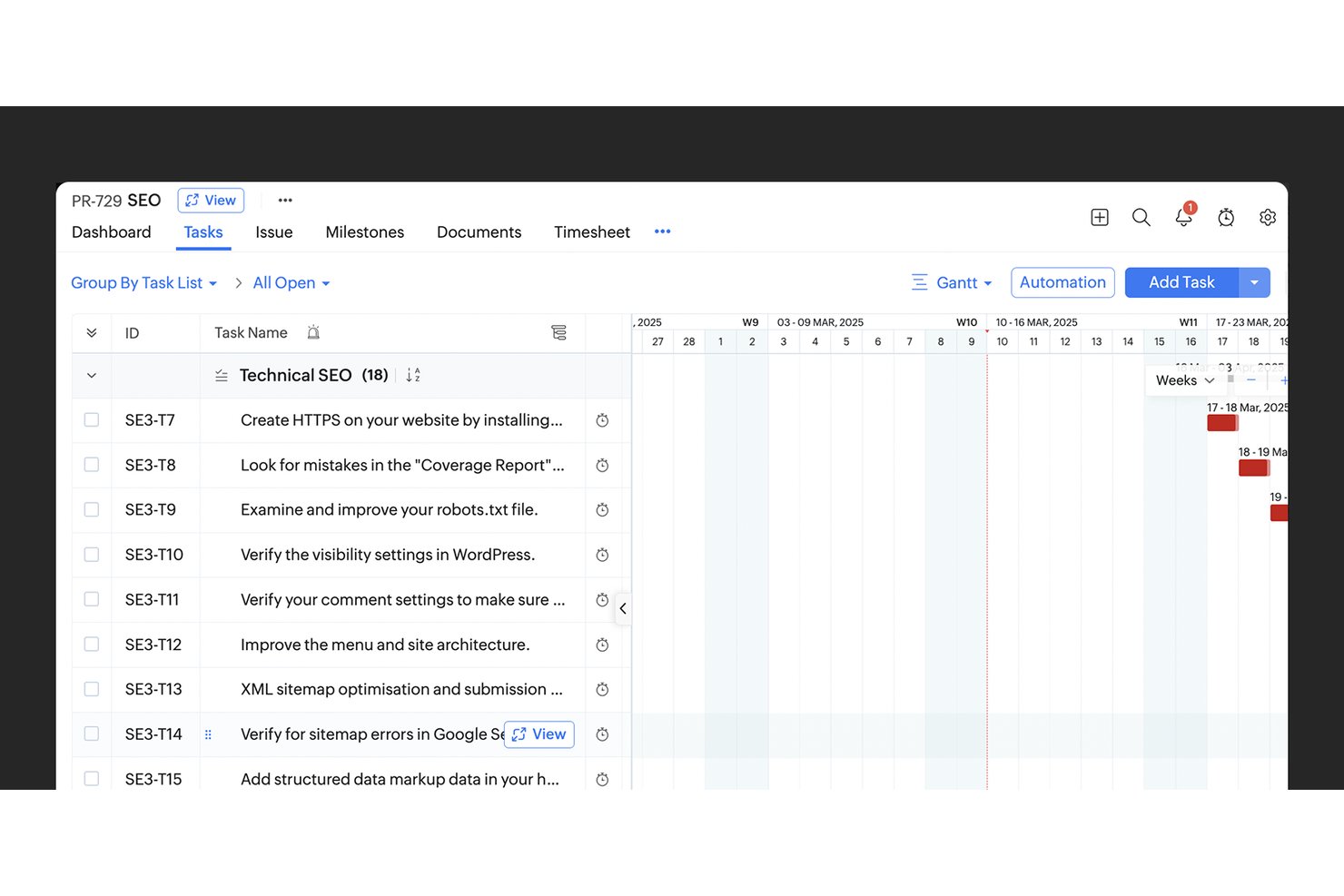
Zoho Projects är en plattform för projektledning som kombinerar uppgiftsspårning, Gantt-baserad schemaläggning, arbetsbelastningsrapportering, tidsregistrering och samarbete mellan flera appar i det bredare Zoho-ekosystemet.
För vem passar Zoho Projects bäst?
Zoho Projects passar bra för team som redan använder andra Zoho-appar och behöver ett sammankopplat sätt att planera och följa upp distansarbete utan att byta ekosystem.
Varför jag valde Zoho Projects
Jag har tagit med Zoho Projects bland mina toppval eftersom det är det naturliga valet för distansteam som redan arbetar i Zoho-ekosystemet. Det jag uppskattar mest är arbetsbelastningsrapporten: den visar varje teammedlems arbetsfördelning med färgkodad status (under, över eller optimal) och låter mig omfördela uppgifter eller justera scheman direkt från den vyn. Kombinera det med Gantt-baserad uppföljning av kritiska vägar och portföljpaneler, så får du verklig kontroll över schemat utan att behöva ett avstämningsmöte.
Viktiga funktioner i Zoho Projects
- Uppgiftsmallar: Automatisera uppgiftsprocesser genom att utlösa tilldelningar, fältuppdateringar och aviseringar när en uppgiftsstatus ändras.
- Projektforum: Skapa särskilda diskussionstrådar inom ett projekt så att distribuerade teammedlemmar kan dela idéer och hålla besluten dokumenterade.
- E-postalias: Hantera projektarbete direkt via e-post, inklusive att lägga till kommentarer, registrera ärenden och bifoga dokument utan att logga in i appen.
- Uppföljning av intjänat värde: Jämför planerade och faktiska värden för schema, kostnad och tid för att mäta resultat och prognostisera projektutfall.
Zoho Projects-integrationer
Zoho Projects erbjuder inbyggda integrationer med Zoho Sprints, Zoho Analytics, Zoho Cliq, Zoho WorkDrive, Google Calendar, Google Drive, Microsoft Teams, Slack och GitHub. Det har även stöd för över 50 marknadsplatsintegrationer, ett REST API och Zapier.
Pros and Cons
Pros:
- Färgkodade arbetsbelastningsrapporter hjälper till att balansera om uppgifter
- Paneler visar försenat arbete i olika projekt
- Recensenter uppskattar uppgiftsansvar och tidsloggar
Cons:
- Mobilappen kan ligga efter datorversionen
- Överfulla skärmbilder gör det svårare att konfigurera arbetsflöden
New Product Updates from Zoho Projects
Zoho Projects Adds CodeX Scripts for Custom Modules
Zoho Projects now supports CodeX Scripts for custom modules, enabling conditional logic and rules for creating, updating, and deleting records. For more information, visit Zoho Projects' official site.
 .

Celoxis
Bästa fjärrbaserade projekthanteringen för växande portföljer
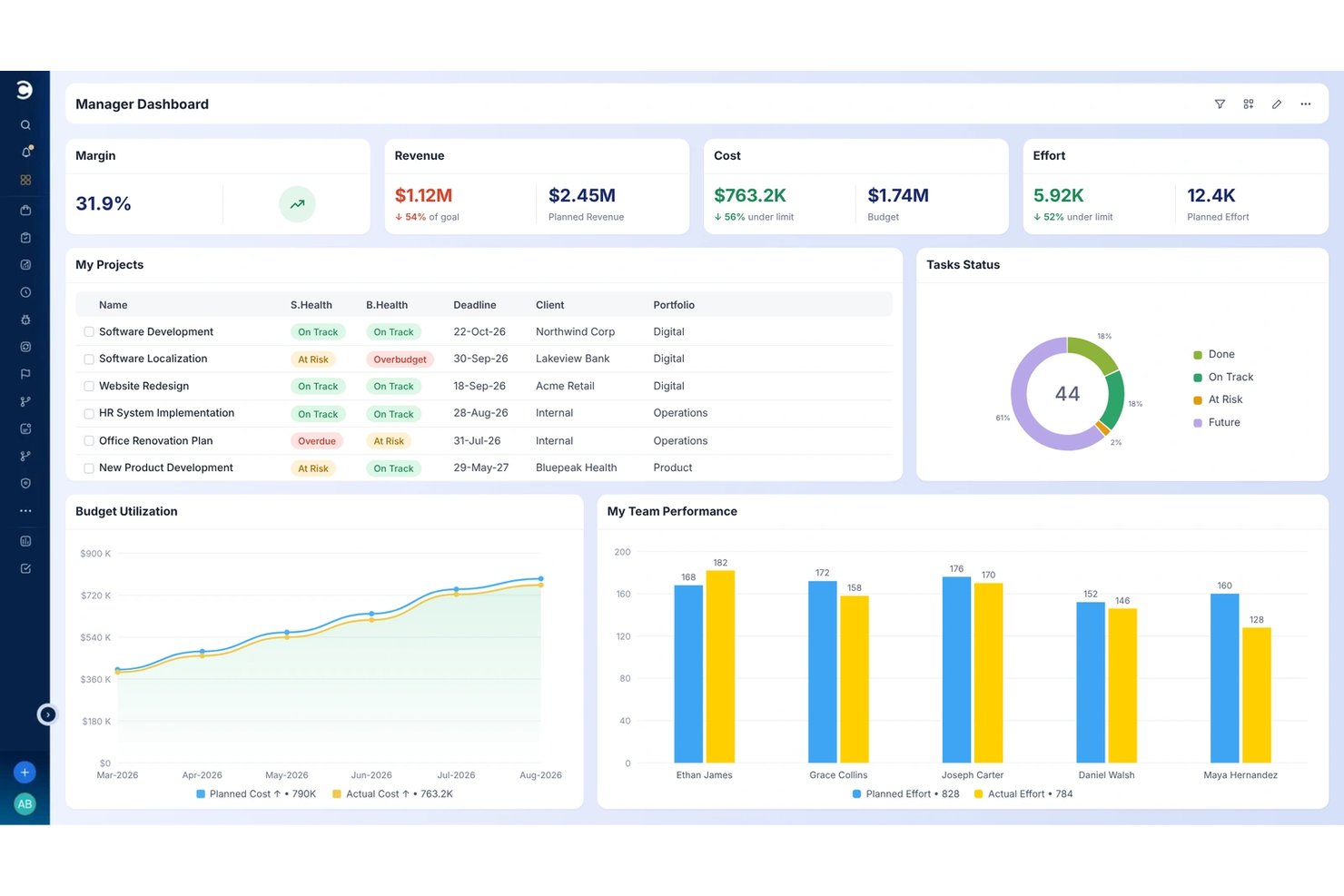
Celoxis är en plattform för projekt- och portföljhantering som kombinerar Gantt-schemaläggning, planering av resurskapacitet, övervakning av arbetsbelastning, ekonomisk uppföljning och rapportering på portföljnivå för distribuerade team.
Vem passar Celoxis bäst för?
Celoxis passar bra för verksamhetschefer och portföljansvariga som behöver övervaka flera projekt för distribuerade team från en enda plattform.
Varför jag valde Celoxis
Jag valde Celoxis som ett av de bästa alternativen eftersom det är särskilt utformat för team som hanterar flera projekt samtidigt, inte bara ett enda arbetsflöde. Jag uppskattar verkligen hur portföljpanelerna sammanställer RAG-status, resurskapacitet och ekonomiska data för varje aktivt projekt, så att jag kan upptäcka ett överbelastat team eller en försenad milstolpe utan att behöva jaga statusuppdateringar. De tidszonsanpassade arbetskalendrarna är särskilt användbara: när jag uppdaterar ett undantag för en helgdag i en region räknar Celoxis automatiskt om datumen för beroende uppgifter i hela schemat.
Viktiga funktioner i Celoxis
- Projektintag och prioritering: Skicka in, rangordna och vidarebefordra inkommande projektförfrågningar utifrån verksamhetens KPI:er och tillgänglig kapacitet innan arbetet påbörjas.
- RAG-statusindikatorer: Beräkna automatiskt röd, gul och grön status för uppgifter, milstolpar och projekt för att synliggöra leveransrisker i hela portföljen.
- Godkännanden i flera nivåer för tidrapporter: Konfigurera godkännandekedjor och policyer för inskickade tidsregistreringar, med automatiska påminnelser om saknade tidrapporter.
- Inbyggda integrationer med Jira och Azure DevOps: Synkronisera utvecklingsarbete som registreras i Jira eller Azure DevOps direkt med projektscheman och portföljdata i Celoxis.
Integrationer med Celoxis
Celoxis erbjuder 21 konfigurerade integrationer, inklusive Jira, Azure DevOps, Slack, Google Drive, Microsoft 365, Salesforce, QuickBooks Online, GitHub och Trello. Plattformen stöder även REST API-anslutningar och ytterligare 379 integrationer via Zapier och API:et.
Pros and Cons
Pros:
- Portföljpaneler visar arbetsbelastning och status över flera projekt
- Kalenderundantag räknar om datumen för beroende uppgifter
- Gantt-beroenden tydliggör schemapåverkan mellan projekt
Cons:
- Ingen chatt eller filgranskning i appen
- Mobilupplevelsen ligger efter datorversionen för portföljuppdateringar

Quire
Bäst för att dela upp komplexa projekt
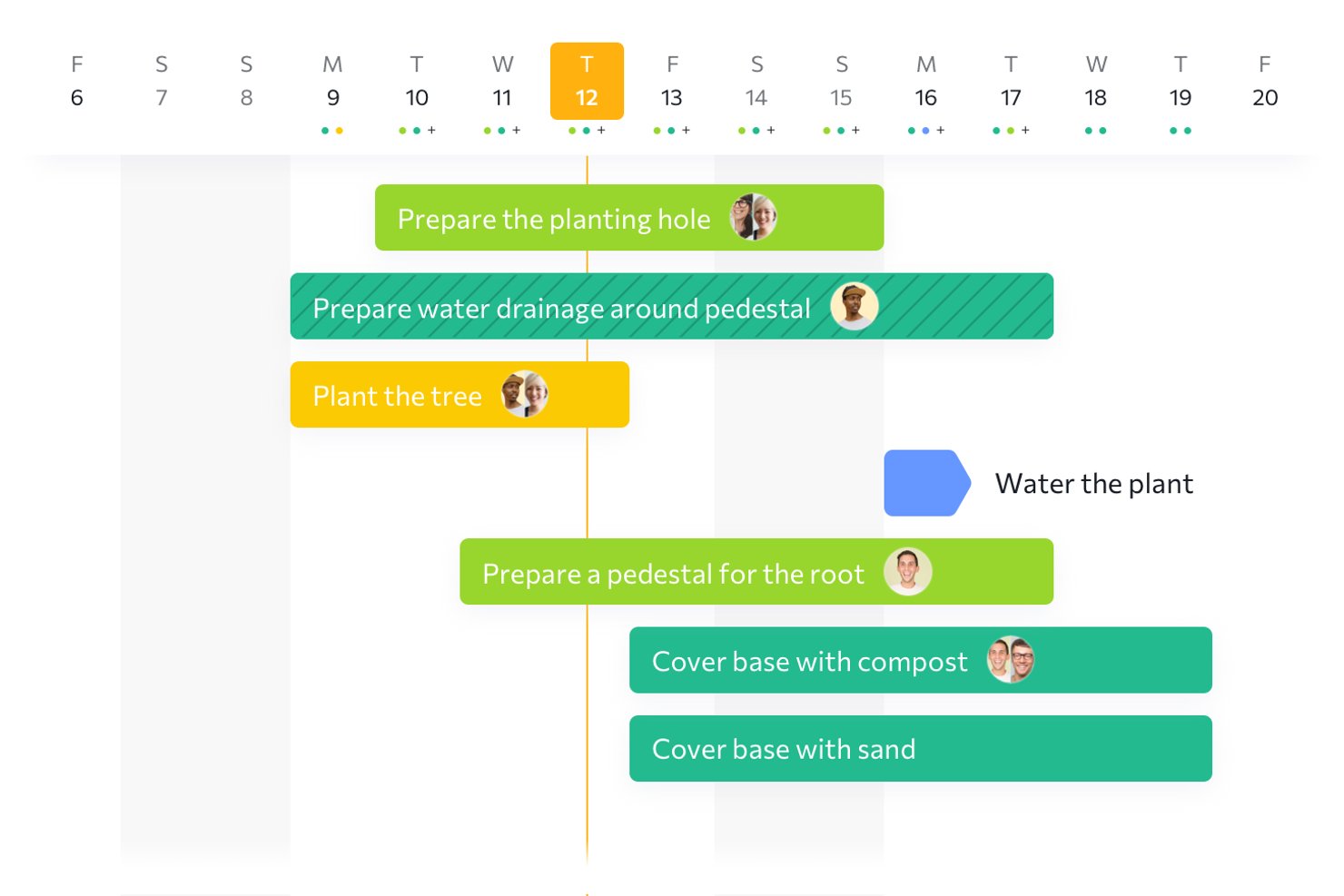
Quire är ett projekthanteringsverktyg som bygger på hierarkiska uppgiftslistor och ger team kapslade deluppgifter, Kanban-tavlor, tidslinjer och instrumentpaneler för att planera och följa upp arbete i olika projekt.
Vem passar Quire bäst för?
Quire passar bra för projektledare och teamledare som behöver dela upp stora, komplexa projekt i strukturerade lager av uppgifter och deluppgifter utan att förlora helhetsbilden.
Varför jag valde Quire
Jag valde Quire som ett av de bästa alternativen eftersom det hanterar den typ av djupgående projektuppdelning som de flesta verktyg för distansarbete hanterar på ett klumpigt sätt. Den kapslade uppgiftshierarkin låter dig dela upp en komplex leverans i obegränsat många deluppgiftsnivåer och sedan använda underlistor för att plocka ut just det arbete som är relevant för varje teammedlem utan att förlora hela strukturen. Jag gillar också att instrumentpanelens widget för uppgifter i riskzonen automatiskt markerar försenat och inaktuellt arbete, så att du inte behöver vänta på en avstämning för att upptäcka att något har halkat efter.
Quires viktigaste funktioner
- Projektchattkanaler: Kommunicera direkt med teammedlemmar inne i varje projekt genom dedikerade chattkanaler, så att samtalen hålls kopplade till det aktuella arbetet.
- Åtkomst för externa team: Dela specifika uppgifter med kunder eller uppdragstagare genom externa team och ge externa samarbetspartner begränsad åtkomst utan att exponera hela projektet.
- Kanban-tavlevy: Visualisera och flytta uppgifter mellan arbetsflödesstadier med hjälp av en Kanban-tavla som fungerar parallellt med den kapslade uppgiftslistan.
- Tidsregistrering för fakturerbar tid: Registrera tid på uppgifter med hjälp av ett stoppur eller manuell inmatning, markera poster som fakturerbara och hämta tidsrapporter för flera projekt.
Quires integrationer
Quire erbjuder inbyggda integrationer med Slack, Microsoft Teams, Google Drive, OneDrive, SharePoint och GitHub samt marknadsplatsintegrationer med Dropbox och Box. Det erbjuder även ett REST API, webhooks, MCP-server, CLI och åtkomst till 2 000+ appar via Zapier.
Pros and Cons
Pros:
- Kapslad uppdelning av uppgifter håller komplexa projekt organiserade
- Flera planeringsvyer synliggör deadlines i olika tidsscheman
- Tidsregistrering för fakturerbar tid stärker byråernas ansvarsskyldighet
Cons:
- Rapporteringen saknar djup för portföljtrender
- Offlineåtkomst är begränsad till tidigare öppnade projekt
New Product Updates from Quire
Quire Adds Custom Field Locking and Comment Reaction API Support
Quire adds custom field locking and API support for reading and setting emoji reactions on comments. These updates give teams more control over field data and expand comment interaction options for developers. For more information, visit Quire’s official site.
 .
Nifty
Bäst för spårning av distansteam kopplad till mål
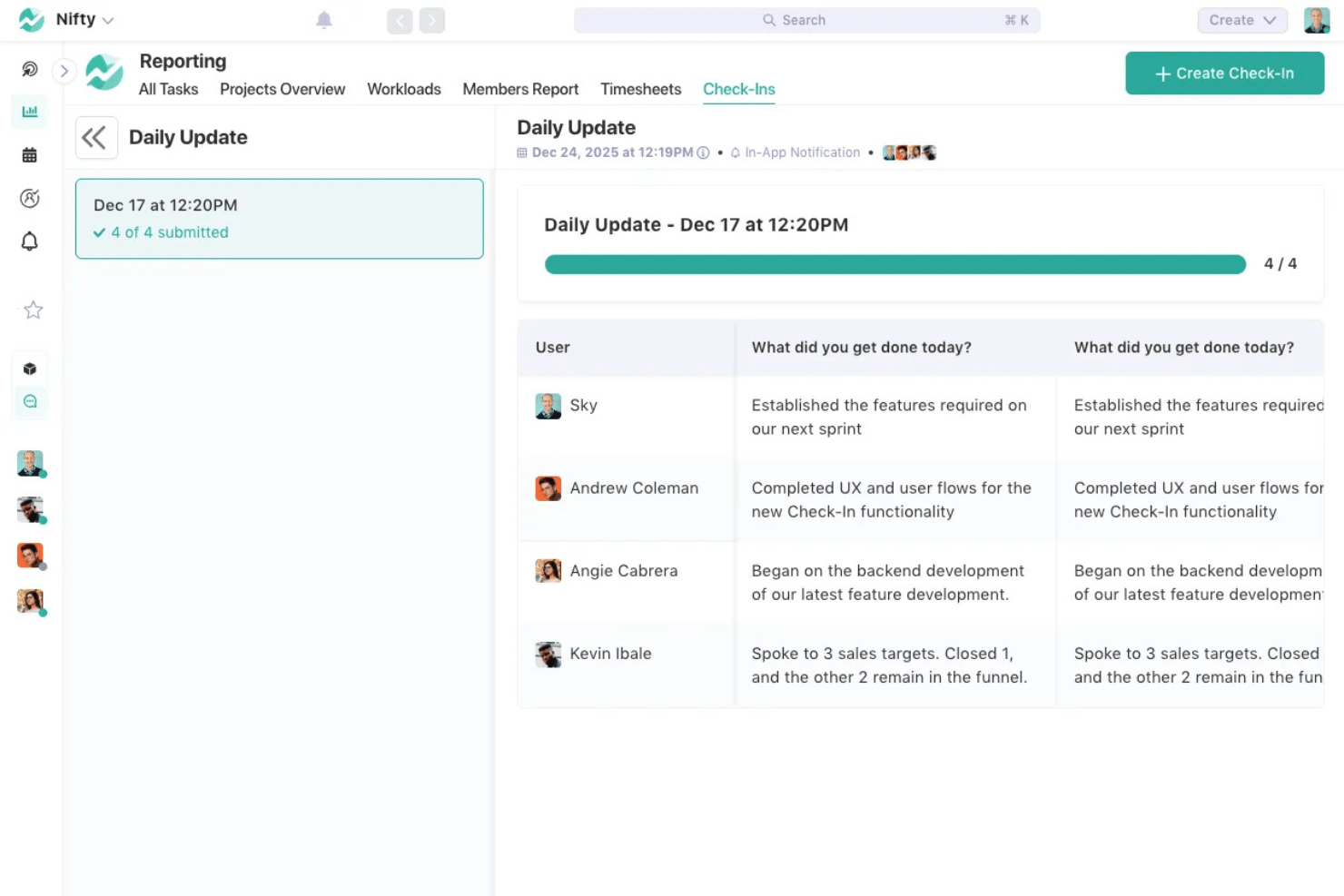
Nifty är en projekthanteringsplattform som samlar uppgiftsspårning, färdplaner, teamdiskussioner, dokument, tidsspårning och insyn i arbetsbelastning i en enda arbetsyta byggd för distribuerade team.
Vem passar Nifty bäst för?
Nifty passar distribuerade projektteam som behöver uppgiftsspårning direkt kopplad till mål och milstolpar, särskilt distansansvariga som samordnar produkt-, design- och frilansmedarbetare.
Varför jag valde Nifty
Jag har inkluderat Nifty bland mina främsta val eftersom det kopplar det dagliga uppgiftsarbetet direkt till mål och milstolpar, vilket är den del som de flesta distansverktyg saknar. När en uppgift slutförs uppdateras milstolpens framsteg automatiskt, så distribuerade team alltid vet hur ett projekt faktiskt fortskrider utan att någon behöver jaga statusuppdateringar. Jag gillar också att färdplaner kan delas som skrivskyddade vyer med intressenter som inte har tillgång till Nifty, så att alla hålls samordnade utan att fler licenser behöver läggas till.
Niftys viktigaste funktioner
- Arbetsflödesautomatiseringar: Skapa om/så-regler som automatiskt tilldelar uppgifter, uppdaterar förfallodatum, lägger till deluppgifter eller publicerar meddelanden när de utlöses av uppgiftshändelser eller ändringar i anpassade fält.
- Filgranskning: Samla in kreativ feedback direkt på uppladdade filer och omvandla kommentarer till deluppgifter utan att lämna projektet.
- Portföljorganisering: Gruppera flera projekt i portföljer för insyn över flera projekt och övergripande statusspårning för team eller initiativ.
- Målspårning: Skapa mätbara mål som är direkt kopplade till projektarbete, med framsteg som uppdateras automatiskt när länkade uppgifter och milstolpar slutförs.
Niftys integrationer
Nifty erbjuder inbyggda integrationer med Slack, Zoom, Webex, Google Drive & Calendar, Microsoft-paketet, GitHub, Miro, Figma, Harvest och Typeform, samt ett REST API för anpassade anslutningar. Det stöder också över 2 000 integrationer genom Zapier.
Pros and Cons
Pros:
- Milstolpar uppdateras när länkade uppgifter slutförs
- Projektdiskussioner omvandlar beslut till uppgifter
- Arbetsbelastningsvyer återspeglar scheman och ledighet
Cons:
- Rapporter erbjuder begränsade anpassningsmöjligheter och bred insyn
- Mobil funktionalitet för tavlor är begränsad jämfört med datorversionen

Teamwork
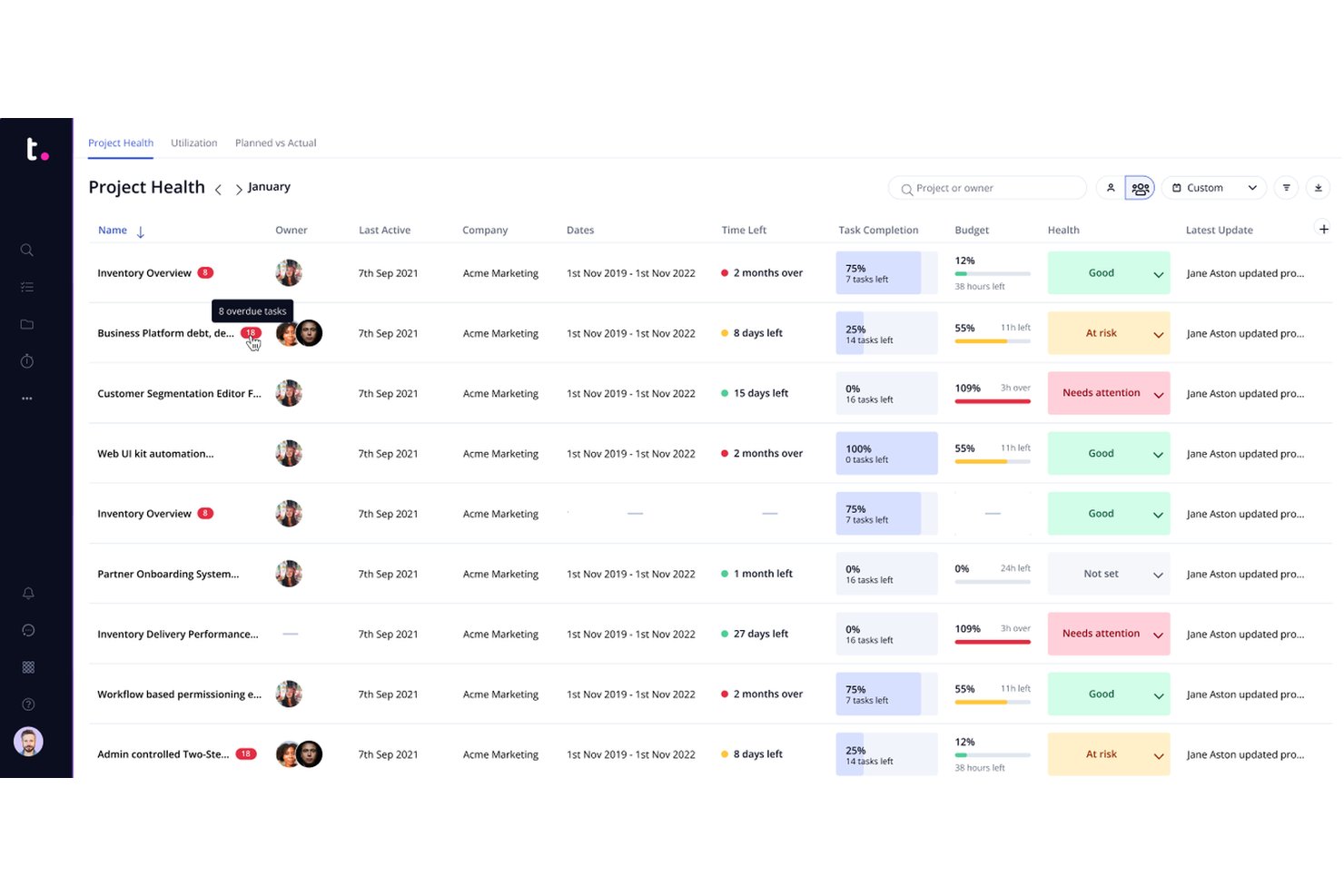
Teamwork är en plattform för projektledning som är utformad kring kundarbete och kombinerar uppgiftsspårning, tidsregistrering, resursplanering, fakturering och verktyg för kundsamarbete på samma plats.
Vem passar Teamwork bäst för?
Teamwork passar mycket bra för byråer och team som arbetar med kundtjänster och behöver hantera leveranser, spåra fakturerbar tid och hålla kunder uppdaterade – allt inom en enda plattform.
Varför jag valde Teamwork
Jag valde Teamwork som ett av de bästa alternativen eftersom det är särskilt utvecklat för kundarbete på ett sätt som de flesta verktyg för projektledning på distans helt enkelt inte är. Jag gillar att du kan registrera fakturerbar tid direkt på uppgifter, överföra den tiden till en kundfaktura och se projektstatus för hela din projektportfölj utan att byta verktyg. Arbetsbelastningsplaneraren låter mig också se planerad arbetsbelastning i förhållande till den faktiska kapaciteten, så att jag kan omfördela uppgifter innan en distansmedarbetare når sin gräns.
Viktiga funktioner i Teamwork
- Beroenden mellan uppgifter och milstolpar: Länka uppgifter för att styra ordningsföljden och skapa projektkontroller som kunder och teammedlemmar kan följa.
- Anpassningsbara automatiseringar: Skapa regelbaserade utlösare som flyttar uppgifter genom arbetsflödessteg, skickar aviseringar eller automatiskt skapar uppföljningsuppgifter.
- Åtkomst för kundanvändare: Bjud in externa kundanvändare till specifika projekt med definierade behörigheter så att de kan se framstegen och samarbeta direkt.
- Anpassade fält: Lägg till textfält, numeriska fält, rullgardinsmenyer, datumfält och andra fälttyper i projekt, uppgifter och kundregister för att samla in de uppgifter som ditt team faktiskt behöver.
Teamwork-integrationer
Teamwork listar över 150 integrationer, inklusive Slack, Google Drive, Microsoft Teams, QuickBooks, HubSpot, Salesforce och Microsoft Office, samt Zapier. Plattformen stöder även API-åtkomst och webhooks för anpassade anslutningar.
Pros and Cons
Pros:
- Fakturerbar tid länkas direkt till projektuppgifter
- Kunder kan följa projektets framsteg och uppdateringar
- Arbetsbelastningsplaneraren visar kapacitet för omfördelning
Cons:
- Mobilappen känns mindre intuitiv för vissa
- Stora projekt kan göra navigeringen och rapporterna röriga

ClickUp
Bäst för fjärrskärminspelning i rätt sammanhang
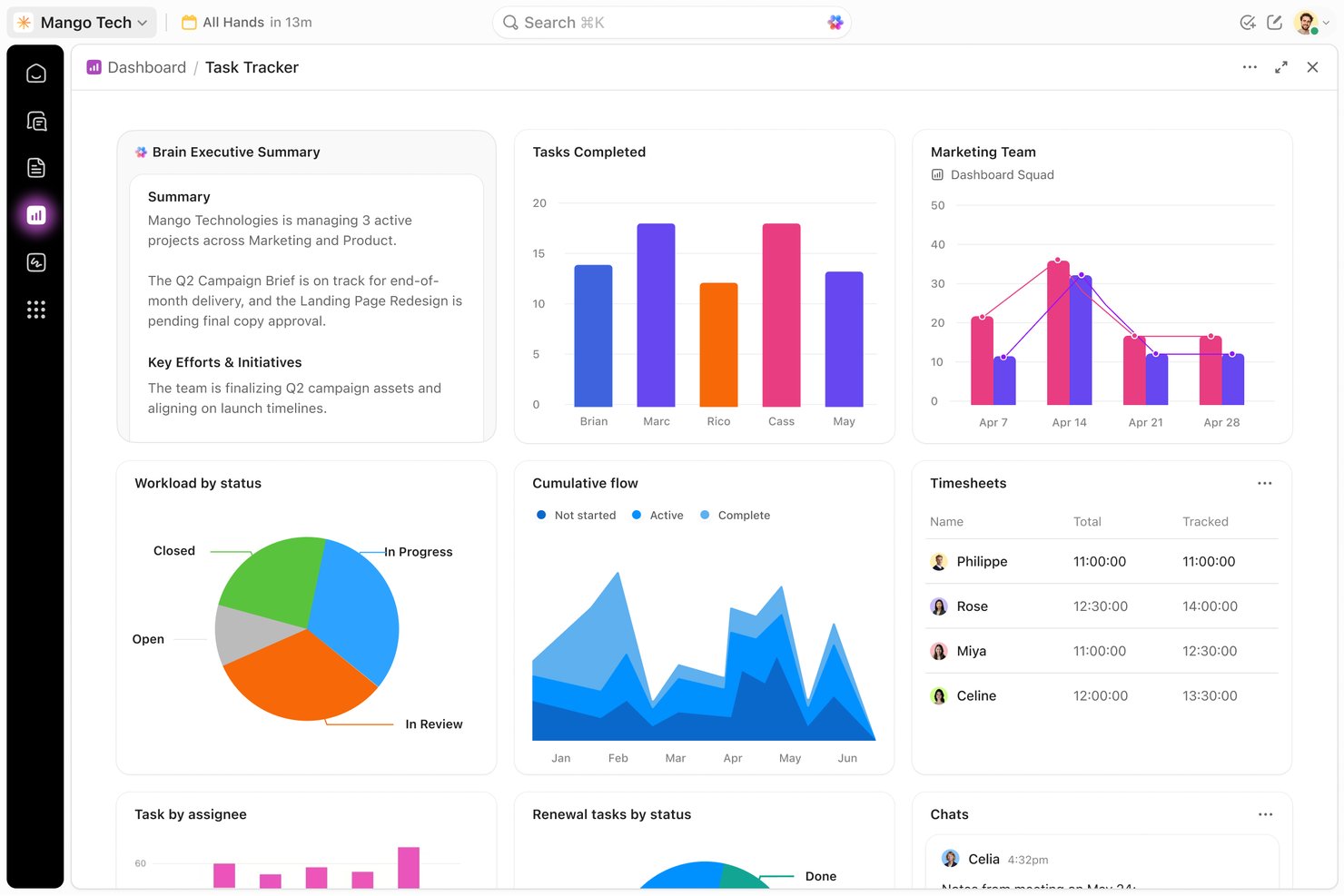
ClickUp är en allt-i-ett-plattform för projektledning som kombinerar uppgiftsspårning, visuella planeringsvyer, dokument, chatt, skärminspelning och instrumentpaneler för distribuerade team.
Vem passar ClickUp bäst för?
ClickUp passar distribuerade team som behöver uppgiftsspårning, asynkron video och projektdokumentation i en arbetsyta utan att behöva hantera flera verktyg.
Varför jag valde ClickUp
Jag valde ClickUp som ett av de bästa alternativen eftersom funktionen Clips låter dig spela in skärmen direkt i en uppgiftskommentar, vilket innebär att asynkron kontext följer med arbetet i stället för att begravas i en separat tråd eller inkorg. Jag uppskattar också att Clips inte är fristående inspelningar som du måste leta reda på senare: de är inbäddade precis där samtalet äger rum, kan vara upp till 45 minuter långa och är tillgängliga på webben samt för dator och mobil. Tillsammans med samredigering i realtid i Docs och Chat, där meddelanden omvandlas till uppgifter som går att följa upp, håller ClickUp distribuerade team genuint sammankopplade utan att kräva ett enda schemalagt samtal.
Viktiga funktioner i ClickUp
- Arbetsbelastningsvy: Visualisera varje teammedlems tilldelade arbete under en vald period, med kapacitetsinställningar som medlemmar och administratörer kan justera individuellt.
- Måluppföljning: Ange och följ OKR:er, sprintmål och veckovisa resultatkort och länka dem sedan direkt till uppgifterna som driver framstegen.
- Arbetsflödesautomatiseringar: Skapa regler som automatiskt uppdaterar uppgiftsstatusar, omfördelar arbete och utlöser aviseringar baserat på villkor du definierar.
- Samarbetsdokument i realtid: Redigera dokument tillsammans samtidigt med markörer i realtid, kommentarer i texten och direktlänkar till relaterade uppgifter och projekt.
ClickUp-integreringar
ClickUp erbjuder över 50 inbyggda integreringar, bland annat Slack, GitHub, GitLab, Google Drive, Dropbox, Google Calendar, Figma, Zoom och Microsoft Teams. Det har även stöd för ett offentligt API, MCP-server, webhooks, OAuth och Zapier.
Pros and Cons
Pros:
- Ansvarsfördelning håller distansdeadlines synliga
- Clips kopplar skärminspelningar till uppgiftsdiskussioner
- Flera planeringsvyer håller scheman synliga
Cons:
- Ett överbelastat gränssnitt gör uppgiftsdetaljer svårare att hitta
- Stora arbetsytor kan göra sökningar och anslagstavlor långsammare
New Product Updates from ClickUp
ClickUp Adds Meetings Hub, Super Agent Templates, and ZoomInfo Integration
ClickUp adds a searchable Meetings Hub, new ways to clone and template Super Agents, and a ZoomInfo integration through the App Center. These updates improve meeting retrieval, agent reuse, and access to sales intelligence. For more information, visit ClickUp’s official site.
Smartsheet
Bästa verktyget för projektledning på distans för säljare
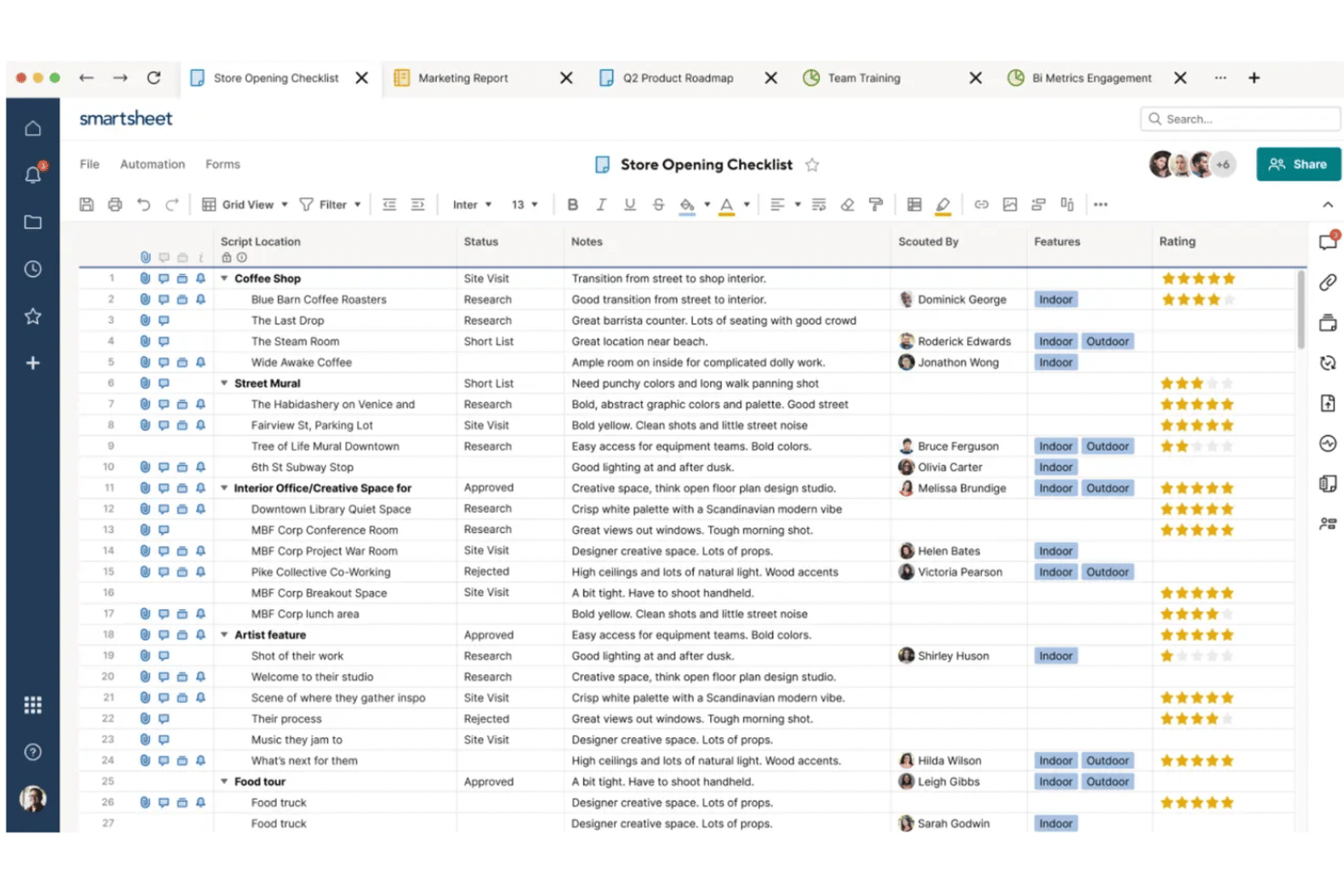
Smartsheet är en molnbaserad plattform för arbetsledning som kombinerar projektplanering, uppgiftsspårning, automatisering av arbetsflöden, resurshantering och rapportering på portföljnivå i vyer för Gantt, tavla, rutnät, kalender och tidslinje.
Vem passar Smartsheet bäst för?
Smartsheet passar bra för driftintensiva team och distribuerade projektledare som behöver hantera flera arbetsströmmar, automatisera repetitiva processer och sammanställa framsteg i delbara instrumentpaneler – allt i ett välbekant gränssnitt i kalkylbladsstil.
Varför jag valde Smartsheet
Jag valde Smartsheet som ett av de bästa alternativen eftersom det verkligen är byggt kring hur säljare hanterar pipelinekopplade projekt i distribuerade team. Jag uppskattar särskilt hur den automatiserade arbetsflödesmotorn hanterar godkännandekedjor och statusuppdateringar utan att någon manuellt behöver jaga kollegor. Värmekartan över arbetsbelastning ger säljoperationschefer en tydlig bild av vem som är överallokerad i flera affärscykler, vilket jag tycker är där Smartsheet förtjänar sin plats för distansarbetande säljteam.
Viktiga funktioner i Smartsheet
- Instrumentpaneler på portföljnivå: Sammanställ data från flera blad i en enda instrumentpanel i realtid som uppdateras automatiskt var tionde minut.
- Spårning av beroenden och kritisk linje: Markera uppgiftsrelationer, milstolpar och kritiska linjer direkt i Gantt-vyer för att hålla projekttidsplanerna på rätt spår.
- Automatiserade godkännandearbetsflöden: Skapa villkorsbaserade arbetsflöden som utlöser godkännandeförfrågningar, uppdaterar tilldelningar och skickar aviseringar till Slack eller Microsoft Teams utan manuella åtgärder.
- Värmekarta över arbetsbelastning: Visualisera teammedlemmarnas resursfördelning och överallokering i flera projekt i en enda vy, tillgänglig i Business- och Enterprise-planerna.
Smartsheet-integrationer
Smartsheet stöder över 175 integrationer, inklusive inbyggda integrationer med Microsoft Office 365 och Google Workspace samt marknadsplatsintegrationer med Jira Software, Salesforce, Slack, Microsoft Teams, Power BI, Tableau och Google Drive. Dess REST API och SDK:er stöder anpassade integrationer i planerna Business, Enterprise och Advanced Work Management.
Pros and Cons
Pros:
- Den välbekanta kalkylbladslayouten förenklar projektspårning
- Automatiska påminnelser minskar manuella uppföljningar
- Instrumentpaneler tydliggör framsteg i olika arbetsströmmar
Cons:
- Mobilappen begränsar komplexa projektredigeringar
- Formler mellan blad kräver extra konfiguration
New Product Updates from Smartsheet

Smartsheet Adds Non-Plan User Management in Admin Center
Smartsheet adds a Non plan users tab to the Seat types and true-up page in Admin Center. This lets system admins review non-plan users and add them to the plan or remove them from the organization in one place. For more information, visit Smartsheet’s official site.
Andra verktyg för projektledning på distans
Här är några fler som inte kom med på topplistan.
- Scoro
Bäst för att hantera arbetsflöden för distansteam
- GoodDay
Bäst för agil projektledning med fokus på Kanban
- ProjectManager
Bäst för distansteam med hybridmetodik
- Teamwork.com
Bäst för stora företag och koncerner
- Ravetree
Bästa kundinriktade allt-i-ett-arbetsplattform
- Hive
Bästa verktyget för projektmallar
- Workzone
Bäst för hantering av projektens livscykel
- Height
Bäst för att organisera och effektivisera komplexa projekt
- Asana
Bäst för uppgifter som samverkar i flera arbetsflöden
- monday.com
Bäst för visuell balansering av arbetsbelastningen i distansteam


Så utvärderar jag verktyg för fjärrprojektledning
Jag delar upp min utvärdering i tre delar och lägger störst vikt vid grundläggande behov: att tilldela uppgifter, följa upp framsteg och samarbeta asynkront över tidszoner. Därefter letar jag efter utmärkande funktioner, till exempel vyer för arbetsbelastning. Slutligen överväger jag sådant som går utöver funktionerna, däribland introduktion, support och prissättning.
Grundläggande funktionalitet (självklarheter för den här listan)
När jag väljer ut verktyg till min lista poängsätter jag varje verktyg på en skala från 0 (erbjuder inte funktionaliteten) till 5 (utmärkt inom området) för varje grundläggande funktionalitet som listas nedan. Sedan omvandlar jag totalpoängen till en procentsats för att bedöma hur väl varje verktyg passar överlag, med extra vikt vid funktioner som jag har bedömt vara avgörande.
- Uppgifts- och projektuppföljning (avgörande): Jag letar efter tilldelning av uppgifter, statusuppdateringar, beroenden och milstolpar som hjälper team att följa arbetet från projektstart till leverans.
- Fjärrsamarbete (avgörande): Jag bedömer kommentarer, fildelning, omnämnanden och uppdateringar som gör det möjligt för kollegor att lösa frågor asynkront vid överlämningar.
- Visuella planeringsvyer: Jag kontrollerar om det finns synkroniserade list-, tavle-, kalender- eller tidslinjevyer som hjälper team att planera arbetet och upptäcka schemaändringar.
- Framstegsrapportering: Jag letar efter instrumentpaneler eller rapporter som visar försenade uppgifter, projektstatus och framsteg inom olika arbetsområden.
- Plattformsoberoende åtkomst: Jag överväger om kollegor kan visa och uppdatera projektarbete på webben och i mobilen, oavsett var de arbetar.
- Arbetsbelastning och tidszoner: Jag kontrollerar om planeringsvyer visar tillgänglighet, tilldelad arbetsbelastning eller skillnader i tidszoner vid samordning av överlämningar.
När jag har en lista över verktyg som uppfyller kriterierna överväger jag vad som skiljer varje plattform från de andra.
Särskiljande faktorer (vad som skiljer leverantörerna åt)
Så här jämför jag olika leverantörer och skiljer dem åt:
Utmärkande funktioner
Jag letar efter vyer för balansering av arbetsbelastning som visar varje medarbetares kapacitet i olika projekt, så att jag kan upptäcka överbelastning innan den leder till missade tidsfrister. Asynkrona videouppdateringar är minst lika viktiga—verktyg som Loom eller inbyggda inspelningsfunktioner i ClickUp gör det möjligt för kollegor att dela genomgångar i stället för att schemalägga möten över tidszoner. Jag utvärderar också funktioner för anpassning till mål och OKR:er och kontrollerar om uppgifter kan kopplas till strategiska mål, så att utspridda team förblir fokuserade på mer än bara dagens att-göra-lista.
Utöver funktionerna
Jag kontrollerar om varje verktygs integrationsekosystem kan ansluta till de kommunikations- och utvecklingsverktyg som fjärrteam redan använder, till exempel Slack, Microsoft Teams eller GitHub. Prismodeller baserade på antal användare spelar också roll—byråer med varierande antal kontrakterade medarbetare behöver nivåer med gäståtkomst eller flexibla abonnemang som inte straffar varierande teamstorlekar. Jag utvärderar även resurserna för introduktion, eftersom distribuerade team sällan har möjlighet till direktsända genomgångar; självbetjäningsmallar, akademier och asynkrona supportkanaler som chatt eller ärendehantering gör stor skillnad när nya medarbetare snabbt ska komma igång och bli produktiva.
Så väljer du verktyg för projektledning på distans
Det är lätt att fastna i långa funktionslistor och komplexa prisstrukturer. För att hjälpa dig att hålla fokus när du arbetar dig igenom din unika process för att välja programvara kommer här en checklista över faktorer att tänka på:
| Faktor | Vad du bör tänka på |
| Skalbarhet | Se till att verktyget kan växa med teamets behov, från små projekt till arbetsbelastningar på företagsnivå. |
| Integrationer | Kontrollera kompatibiliteten med de verktyg du redan använder, till exempel Slack, Google Workspace eller Asana. |
| Anpassningsmöjligheter | Leta efter alternativ för att anpassa instrumentpaneler, arbetsflöden och uppgiftsvyer efter teamets preferenser. |
| Användarvänlighet | Prioritera ett rent gränssnitt och en intuitiv design som inte överväldigar teamet. |
| Budget | Bedöm om priset passar teamets storlek och behov av funktioner utan oväntade tillägg. |
| Säkerhetsåtgärder | Se till att verktyget erbjuder funktioner som datakryptering, rollbaserad åtkomst och regelbundna säkerhetskopior. |
| Samarbetsfunktioner | Bekräfta att verktyget har stöd för chatt i realtid, fildelning och statusuppdateringar så att alla hålls samordnade. |
| Rapporteringsverktyg | Leta efter detaljerad analys och anpassade rapporter för att följa framsteg och identifiera flaskhalsar. |
Trender inom verktyg för projektledning på distans
I min research hämtade jag otaliga produktuppdateringar, pressmeddelanden och versionsloggar från olika leverantörer av verktyg för projektledning på distans. Här är några av de framväxande trender som jag håller ögonen på:
- AI-drivna insikter: Verktyg använder i allt högre grad AI för att förutsäga projektförseningar, fördela resurser mer effektivt och ge handlingsbara insikter. Dessa funktioner analyserar tidigare projektdata och mönster för att hjälpa team att fatta bättre beslut och optimera arbetsflöden.
- Fokus på psykisk hälsa: Leverantörer lägger till funktioner som arbetsbelastningsbalansering och mätvärden för teamets välbefinnande för att minska risken för utbrändhet. Verktygen innehåller nu pulsmätningar och funktioner som uppmuntrar till hälsosammare arbetsvanor för distribuerade team.
- Avancerat samarbete för hybrida team: Verktygen utvecklas för att erbjuda virtuella arbetsytor där distans- och kontorsbaserade team kan samarbeta effektivt. Dessa omfattar gemensamma visuella ytor, kommunikationsverktyg i realtid som efterliknar interaktion ansikte mot ansikte samt funktioner för skärmdelning vid presentationer och gemensam problemlösning under möten.
- Hållbarhetsspårning: Allt fler verktyg för projektledning integrerar spårning av koldioxidavtryck och övervakning av resursanvändning för att hjälpa företag att uppnå sina hållbarhetsmål.
- Visuella gränssnitt i första hand: Plattformar prioriterar Kanban-tavlor, Gantt-scheman och andra visuella arbetsflöden för att förenkla hanteringen av komplexa projekt. Dessa utformningar minskar beroendet av texttunga format, vilket gör det enklare för team att snabbt se projektets framsteg.
Vad är verktyg för projektledning på distans?
Verktyg för projektledning på distans är programvarulösningar som hjälper team att planera, organisera och följa upp arbetet, även när medlemmarna befinner sig på olika platser. Dessa verktyg används vanligtvis av projektledare, teamledare och frilansare som behöver samarbeta kring och hantera projekt på distans. Funktioner som uppgiftsspårning, teamkommunikation och fildelning hjälper team att hålla samsyn, uppfylla deadlines och undvika missförstånd. Sammantaget gör dessa verktyg det enklare att hantera projekt effektivt, oavsett var teammedlemmarna befinner sig.
Funktioner i verktyg för projektledning på distans
När du väljer verktyg för projektledning på distans bör du hålla utkik efter följande viktiga funktioner i projektledningsprogram:
- Uppgiftshantering: Gör det möjligt att tilldela, följa upp och prioritera uppgifter för att hålla projekten organiserade och enligt tidsplanen.
- Teamkommunikation: Tillhandahåller inbyggd meddelandefunktion eller diskussionsforum för att förenkla kommunikationen mellan teammedlemmarna.
- Fildelning: Gör det möjligt för team att ladda upp, dela och lagra dokument på en central plats för enkel åtkomst.
- Tidsregistrering: Hjälper till att övervaka hur mycket tid som läggs på uppgifter och projekt för att förbättra produktivitet och budgetering. Se våra rekommendationer för bästa programmen för tidsregistrering på distans.
- Framstegsspårning: Erbjuder visuella verktyg som Gantt-scheman eller Kanban-tavlor för att följa projektets milstolpar och deadlines.
- Resursfördelning: Säkerställer att teammedlemmar och tillgångar tilldelas effektivt för att undvika överbelastning eller underutnyttjande.
- Mobil åtkomst: Gör det möjligt för teammedlemmar att hantera uppgifter och samarbeta från smartphones eller surfplattor när de är på språng.
- Projektrapportering: Skapar rapporter och insikter för att utvärdera projektets resultat och identifiera förbättringsområden.
- Användarbehörigheter: Gör det möjligt för administratörer att ange rollbaserad åtkomst för säker och kontrollerad användning av plattformen.
- Integrationsalternativ: Ansluter till andra verktyg som kalendrar, e-post och CRM-system för att hålla arbetsflöden sammanlänkade.
Fördelar med verktyg för projektledning på distans
Att implementera verktyg för projektledning på distans kan ge flera fördelar för ditt team och ditt företag. Här är några av de fördelar du kan se fram emot:
- Förbättrat samarbete: Hjälper teamet att hålla kontakten med funktioner som chatt, fildelning och uppdateringar i realtid, oavsett var de arbetar.
- Ökad produktivitet: Håller uppgifterna organiserade och synliga så att teammedlemmarna kan fokusera på det viktigaste.
- Bättre resurshantering: Följer upp arbetsbelastning och tillgänglighet för att säkerställa att ingen är överbelastad eller underutnyttjad.
- Ökad transparens: Ger alla tillgång till uppdateringar om framsteg och deadlines, vilket minskar förvirring och missförstånd.
- Tidsbesparingar: Automatiserar repetitiva uppgifter som påminnelser och rapportering, vilket frigör tid för viktigare arbete.
- Kostnadskontroll: Följer upp tid och resurser som läggs på projekt för att hjälpa dig att hålla dig inom budgeten.
- Skalbarhet: Anpassar sig efter ditt växande team eller förändrade projektbehov och säkerställer långsiktig användbarhet.
Kostnader och priser för programvara för fjärrprojektledning
Att välja programvara för fjärrprojektledning kräver en förståelse av de olika prismodellerna och abonnemangen som finns tillgängliga. Kostnaderna varierar beroende på funktioner, teamstorlek, tillägg och annat. Tabellen nedan sammanfattar vanliga abonnemang, deras genomsnittliga priser och typiska funktioner som ingår i lösningar för programvara för fjärrprojektledning:
Jämförelsetabell över abonnemang för programvara för fjärrprojektledning
| Abonnemangstyp | Genomsnittligt pris | Vanliga funktioner |
| Gratisabonnemang | $0/user/month | Grundläggande uppgiftshantering, begränsat lagringsutrymme, enkla samarbetsverktyg och åtkomst för små team. |
| Personligt abonnemang | $5-$15/user/month | Prioritering av uppgifter, grundläggande rapporteringsverktyg, integrationer med kalendrar och begränsad fildelning. |
| Företagsabonnemang | $15-$40/user/month | Avancerad rapportering, tidsregistrering, automatisering av arbetsflöden, obegränsat lagringsutrymme och anpassade instrumentpaneler. |
| Abonnemang för stora företag | $40+/user/month | Dedikerad support, avancerade säkerhetsfunktioner, anpassade integrationer, skalbarhet och API-åtkomst. |
Vanliga frågor om programvara för projektledning på distans
Här är några svar på vanliga frågor om programvara för projektledning på distans: