10 bästa projektledningskalendrarna jag testade 2026

10 Kortlista över de bästa kalenderverktygen för projektledning


De bästa kalenderverktygen för projektledning hjälper dig att hantera och schemalägga projekt och resurser med hjälp av ett visuellt kalendergränssnitt. Genom att planera projekt på det här sättet kan du identifiera och undanröja flaskhalsar i dina processer, hantera teamets arbetsbelastning och visualisera din tidslinje så att du kan hålla tidsplanen och lyckas med projektet.
Jag har använt mina 15 års erfarenhet av projektledning för att utvärdera över 20 kalenderverktyg för projekt—läs min analys av varje verktyg, dess viktigaste funktioner och användningsområden nedan. Jag hjälper dig att hitta rätt verktyg för att förbättra planering, prognostisering och samordning av uppgifter i dina projekt, samt få en centraliserad överblick över milstolpar, uppgifter, beroenden och deadlines så att inget faller mellan stolarna.
Varför du kan lita på våra programvarurekommendationer
Vårt team har testat och recenserat programvara sedan 2012. Som projektledare själva vet vi hur
svårt — och viktigt — det är att välja rätt programvara.
För den här guiden utvärderade vi verktyg genom praktisk testning och oberoende research, och betygsatte verktygen enligt våra urvalskriterier. Vi drar även nytta av insikter från branschens tankeledare och praktiserande projektledningsexperter.
Våra recensioner speglar vårt mänskliga redaktionella omdöme, inte ett säljbudskap.
Expertgranskare:
Jämförelsetabell för kalenderverktyg för projektledning
Den här jämförelsetabellen sammanfattar prisuppgifterna för mina främsta val av kalenderverktyg för projektledning:
| Tool | Best For | Trial Info | Price | ||
|---|---|---|---|---|---|
| 1 | Bäst för automatisering av arbetsflöden | 14 dagars kostnadsfri provperiod | Från $6/användare/månad | Website | |
| 2 | Bäst för agil projekthantering | 14 dagars kostnadsfri provperiod | Från $9.80/användare/månad | Website | |
| 3 | Bäst för att förhindra överallokering av resurser | Gratis provperiod tillgänglig | Från $5/användare/månad (faktureras årligen) | Website | |
| 4 | Bäst för resursplanering | 15 dagars kostnadsfri provperiod + kostnadsfri plan + kostnadsfri demo tillgänglig | Från $4/användare/månad (faktureras årsvis) | Website | |
| 5 | Bästa mobilappsversionen | Gratis provperiod | Från $5/användare/månad | Website | |
| 6 | Bäst för att följa arbetsflöden mellan team | Kostnadsfri plan tillgänglig | Från $10.99/användare/månad (faktureras årsvis) | Website | |
| 7 | Bäst för milstolpsdriven tidslinjeplanering | 14 dagars kostnadsfri provperiod + kostnadsfri demo + kostnadsfritt abonnemang tillgängligt | Från $10/användare/månad (faktureras årsvis) | Website | |
| 8 | Bäst för visuell uppgiftshantering | 14 dagars kostnadsfri provperiod | Från $5/användare/månad (faktureras årligen) | Website | |
| 9 | Bäst för allt-i-ett-planering av uppgifter och kalendrar | Gratisversion | Från $39/månad för upp till 5 användare | Website | |
| 10 | Bäst för schemaläggning utifrån teamets tillgänglighet | 30 dagars kostnadsfri provperiod | Från $6/användare/månad | Website |


Recensioner av de bästa kalenderverktygen för projektledning
Här är en kort beskrivning av varje kalenderapp för projektledning, dess bästa användningsområde och anmärkningsvärda funktioner.

Bäst för automatisering av arbetsflöden
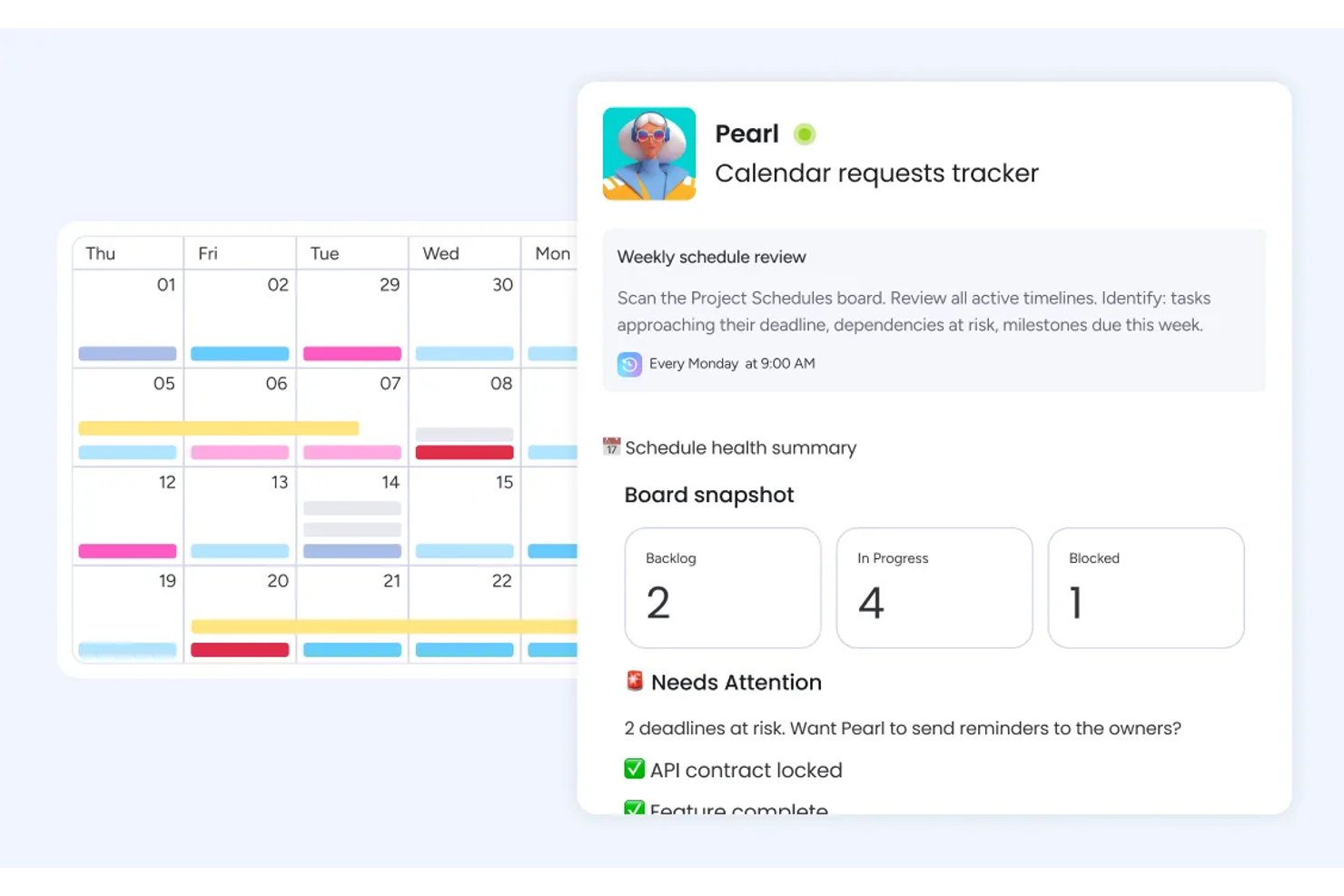
monday AI Workspace är en AI-driven plattform för arbetshantering som kombinerar vyer för kalender, Gantt, tidslinje och arbetsbelastning med automatiserad schemaläggning, beroendeuppföljning och insyn över teamgränser i olika projekt.
Vem passar monday AI Workspace bäst för?
Det passar särskilt bra för tvärfunktionella team och PMO-ansvariga på medelstora till stora organisationer som hanterar flera samtidiga projekt inom olika avdelningar.
Varför jag valde monday AI Workspace
monday AI Workspace tar plats på min kortlista eftersom dess automationsmotor är direkt utformad för arbetsflöden kring schemaläggning. Jag gillar att du kan ställa in utlösare som 'när ett datum ändras, flytta automatiskt fram alla beroende uppgifter', vilket eliminerar det manuella omplaneringsarbete som vanligtvis bromsar teamen. AI-byggaren för arbetsflöden identifierar också datumkonflikter och föreslår justerade tidslinjer innan de blir blockerande problem.
Viktiga funktioner i monday AI Workspace
- Kalenderwidget med stöd för tidsintervall: Visar projekt och händelser över flera dagar, vilket gör det enklare att visualisera överlappande uppgifter utifrån deras varaktighet.
- Arbetsbelastningsvy: Visar varje teammedlems tilldelade uppgifter och kapacitet per dag, vecka eller månad för snabba kontroller av arbetsfördelningen.
- Behörighetsbaserad delning: Gör det möjligt för team att dela projekttavlor eller kalendrar med interna användare och externa gäster med anpassade åtkomstnivåer.
- Inbyggd integration med Google Kalender och Outlook: Håller projektdeadlines och leveranser synkroniserade i båda riktningarna mellan monday och dina externa kalendrar.
Integrationer med monday AI Workspace
monday AI Workspace erbjuder hundratals inbyggda integrationer, bland annat Slack, Google Workspace, Microsoft 365, Salesforce, Jira, GitHub, Zoom, Dropbox, HubSpot och Zendesk. Plattformen har även stöd för Zapier och erbjuder ett API för anpassade integrationer.
Pros and Cons
Pros:
- Automatisering flyttar datumen för beroende uppgifter automatiskt
- Arbetsbelastningsvyn markerar visuellt när teamet har för många tilldelade uppgifter
- Flera kalendervyer, inklusive Gantt och tidslinje
Cons:
- Kalendervyn saknar djup jämfört med dedikerade verktyg
- Mobilappen begränsar den fullständiga funktionen för kalenderschemaläggning
New Product Updates from monday AI Workspace
monday AI Workspace Adds Human Approval Routing
monday AI Workspace adds a human-in-the-loop approval block to AI Workflows, sending approval requests and routing workflow paths based on responses. For more information, visit monday AI Workspace's official site.

Wrike
Bäst för agil projekthantering
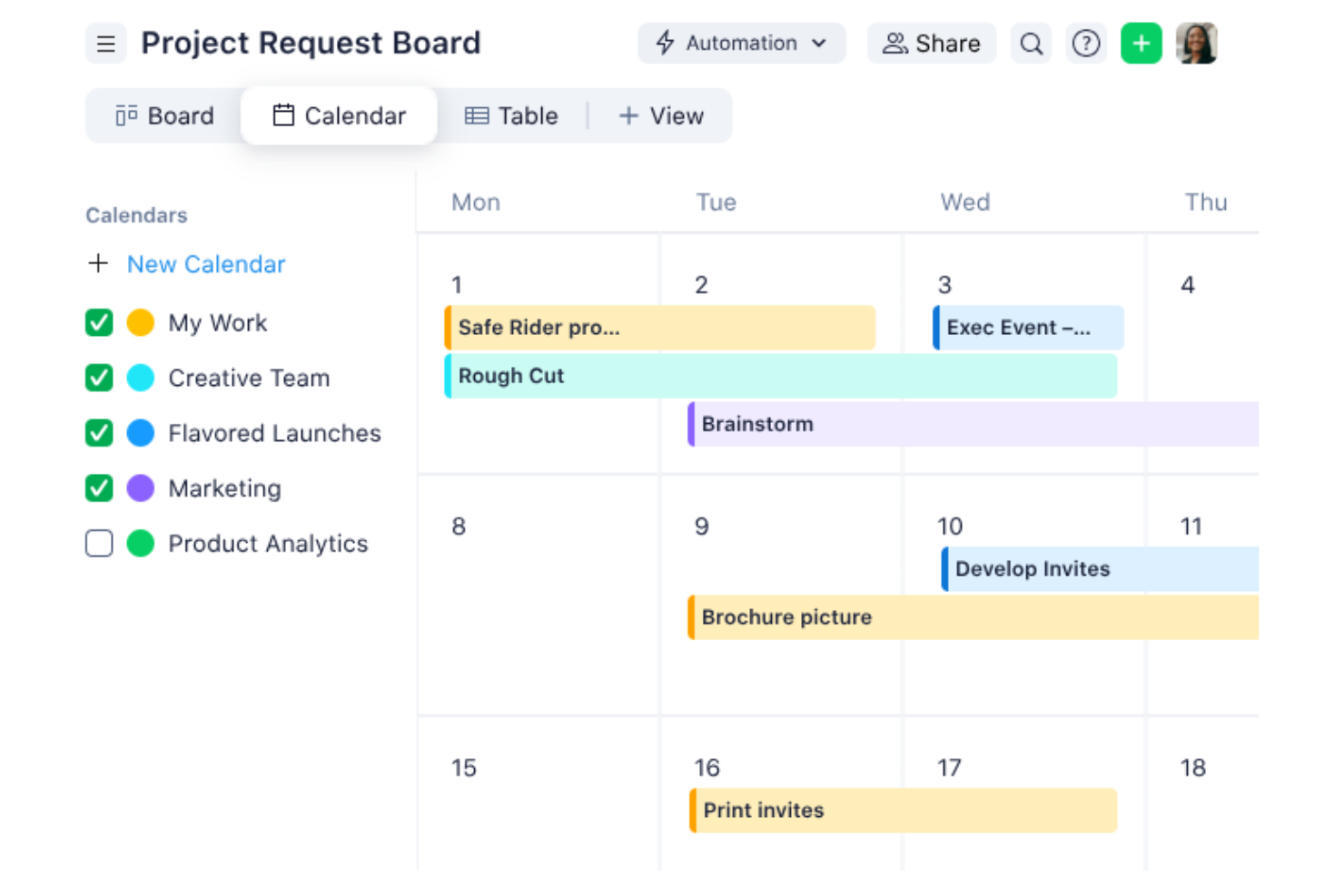
Wrike är ett mångsidigt projekthanteringsverktyg som är utformat för att hjälpa team att samarbeta bättre och hantera uppgifter mer effektivt. Det erbjuder en rad funktioner som tillgodoser olika projektbehov, vilket gör det till en värdefull tillgång för alla team.
Jag pratade nyligen med Caleb Johnstone, SEO-chef på Paperstack, om hans erfarenhet av Wrike och dess förmåga att schemalägga projekt och tidslinjer. 'Det förenklade gränssnittet och de enkla tidslinjerna \\[håller] allt på rätt spår, så att vi kan hålla ordning och uppfylla våra deadlines utan stress', säger han.
Varför jag valde Wrike
Jag valde Wrike för dess förmåga att stödja agil projekthantering. Wrikes onlinekalender för team ger insyn i tidslinjer och deadlines, så att du kan hjälpa teamet att hålla sig på rätt spår utan ständiga manuella uppdateringar. Funktionerna för agil projekthantering, såsom anpassningsbara arbetsflöden och AI-drivna uppgiftsförslag, gör att teamet snabbt kan anpassa sig till förändrade projektkrav och hjälper dig att upprätthålla ett kontinuerligt samarbete och en effektiv uppgiftshantering.
Wrikes automatiseringsfunktioner hjälper dig att minska manuella uppgifter. Det låter teamet fokusera på det arbete som verkligen spelar roll. Plattformen erbjuder också flera visualiseringsalternativ, inklusive Gantt-diagram och Kanban-tavlor, så att du flexibelt kan välja det som fungerar bäst för teamet.
Viktiga funktioner i Wrike
Wrike erbjuder flera andra funktioner som gör det till ett utmärkt val för dina behov av en projekthanteringskalender.
- Kalendervy: Med den här funktionen kan du visualisera uppgifter och initiativ i ett projektkalenderformat och få en tydlig överblick över tidslinjer och deadlines.
- Tavlevy: Tavlor i Kanban-stil gör att du effektivt kan uppdatera uppgiftsstatusar och följa upp försenade uppgifter, så att teamet håller koll på sitt ansvar.
- Tabellvy: Med ett anpassningsbart kalkylbladsformat kan du hantera arbetet utan behov av externa verktyg, vilket innebär större flexibilitet när du följer upp och organiserar uppgifter.
- Resursbokningar: Med den här funktionen kan du reservera teammedlemmars tid och uppskatta projektets timmar, så att du kan säkerställa att resurserna fördelas effektivt.
Wrike-integreringar
Integreringar inkluderar Salesforce, QuickBooks, Jira, Tableau, Power BI, Microsoft Teams, Google Drive, Slack och Microsoft Outlook.
Pros and Cons
Pros:
- Samlar data från flera källor på ett och samma ställe
- AI-drivna verktyg för riskbedömning
- Olika vyer, såsom Gantt-diagram och Kanban-tavlor
Cons:
- Begränsade funktioner utan internetanslutning
- Tidskrävande att konfigurera anpassningar
New Product Updates from Wrike

Wrike Adds Quick Search to Table View
Wrike adds Quick Search to Table View with full-table search across titles, descriptions, and fields, plus highlighted matches. This helps users find tasks faster in large tables. For more information, visit Wrike’s official site.

Bäst för att förhindra överallokering av resurser
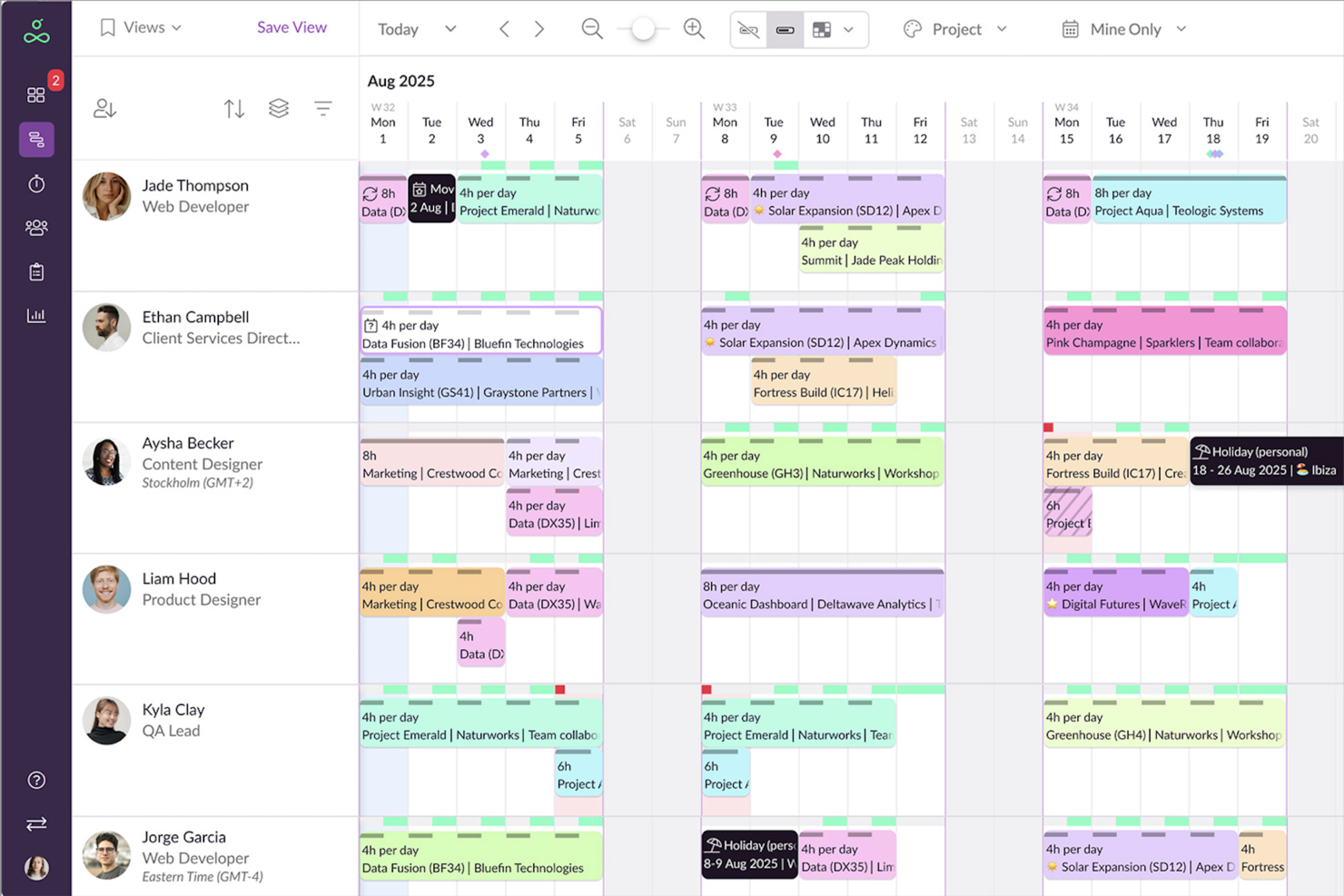
Resource Guru är ett verktyg för resurshantering och schemaläggning som är utformat för att skapa tydlighet och ordning i ditt projektledningsarbete. Det erbjuder en uppsättning funktioner som hjälper dig att hantera resurser, planera kapacitet och registrera tid, och är ett viktigt verktyg för team som vill optimera sina arbetsflöden.
Varför jag valde Resource Guru
Jag valde Resource Guru för dess robusta funktioner för resursschemaläggning, som låter dig visualisera teamets tillgänglighet och hantera arbetsbelastningar effektivt. Den här funktionen hjälper dig att undvika schemakonflikter och ser till att ditt team alltid arbetar med optimal kapacitet. Dessutom är kapacitetsplaneringsfunktionen ovärderlig för långsiktig projektledning, eftersom den hjälper dig att förutse potentiella flaskhalsar och åtgärda dem innan de blir problem.
En annan anledning till att Resource Guru utmärker sig är dess funktion för tidsregistrering, som låter dig jämföra schemalagda timmar med faktiskt arbetade timmar. Den här funktionen är avgörande för att fatta datadrivna beslut och förbättra projektresultaten. Verktyget erbjuder också anpassningsbara rapporter som ger insikter i resultat och hjälper dig att identifiera förbättringsområden.
Viktiga funktioner i Resource Guru
Resource Guru erbjuder en rad andra funktioner för projektledning och schemaläggning.
- Kalenderintegrering: Du kan synkronisera sömlöst med Google Kalender och Outlook för att samla scheman och minska risken för schemakonflikter.
- Ledighetshantering: Detta integrerar teamets ledighetsscheman direkt i din planering så att du får tydlig insyn i teamets tillgänglighet.
- Konflikthantering: Detta identifierar och löser automatiskt schemakonflikter så att du kan upprätthålla en effektiv resursfördelning.
- Anpassningsbara rapporter: Du kan skapa rapporter anpassade efter projektets specifika behov och få insikter i teamets prestation och projektets framsteg.
Integrationer med Resource Guru
Integrationerna omfattar Google Kalender och Microsoft Outlook samt Slack, Salesforce och Microsoft Teams via Zapier.
Pros and Cons
Pros:
- Automatiska uppdateringar av tidslinjen
- Intuitiv dra-och-släpp-funktionalitet
- Enkel implementeringsprocess
Cons:
- Saknar kommunikationsfunktioner som finns i andra verktyg
- Ingen mobilapp
New Product Updates from Resource Guru

Resource Guru Adds More Control Over Calendar Sync
Resource Guru adds more control over Google and Outlook Calendar sync, including source calendar selection and destination calendar options. These updates help users manage external events and Resource Guru bookings with less clutter. For more information, visit Resource Guru’s official site.
 .
.
Bäst för resursplanering
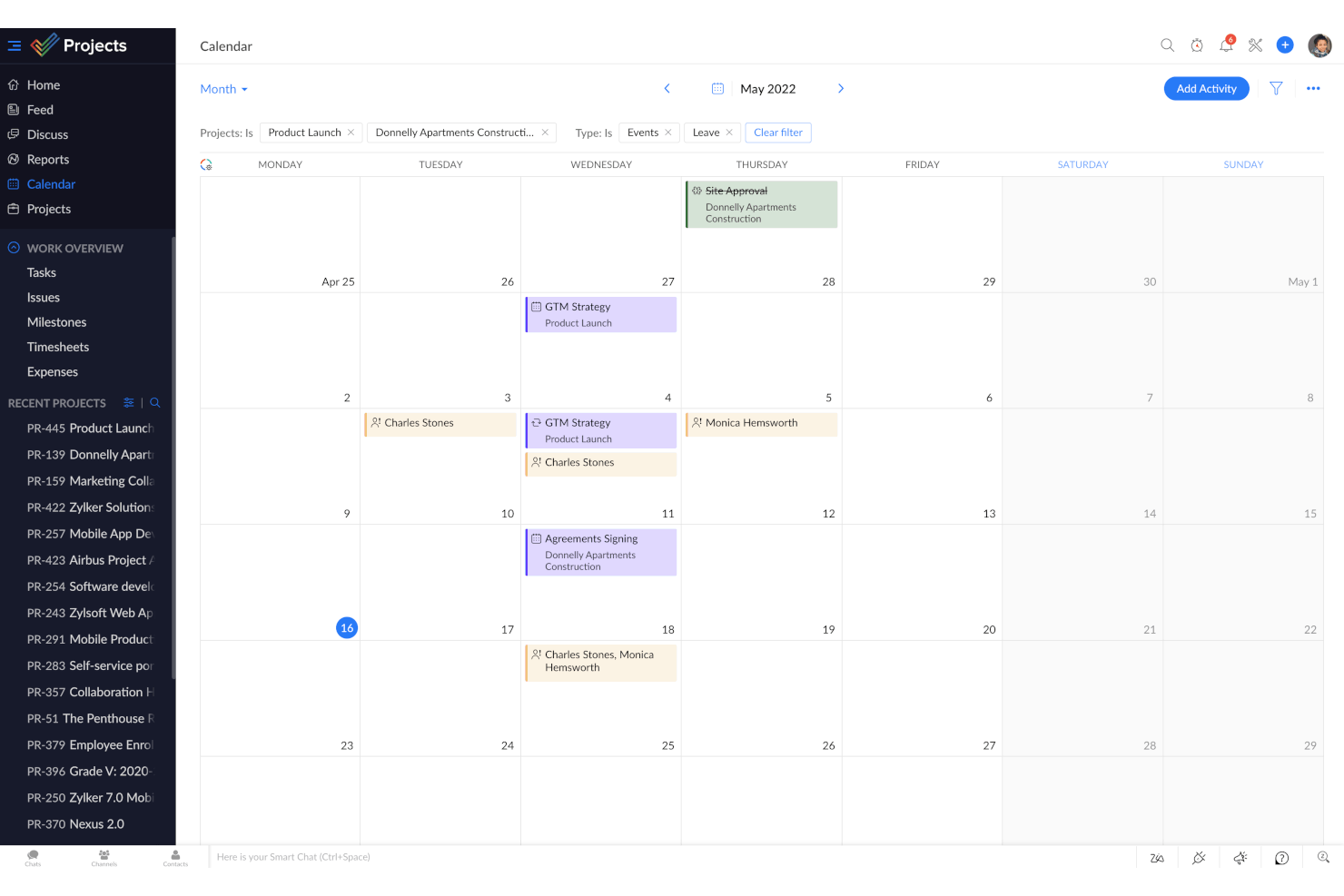
Zoho Projects är en projekthanteringsprogramvara som kan hjälpa dig att förbättra produktiviteten och samarbetet i dina team. Den erbjuder en uppsättning funktioner som uppgiftshantering, automatisering och rapportering, vilka hjälper dig och ditt team att hantera projekt mer effektivt.
Varför jag valde Zoho Projects
Jag valde Zoho Projects eftersom det erbjuder en enhetlig plattform där du kan planera resurser, hantera uppgifter, registrera tid och skapa rapporter. Diagrammet över resursutnyttjande är en viktig funktion som låter dig se ditt teams tillgänglighet visuellt, så att du kan säkerställa att uppgifter fördelas optimalt utan att överbelasta någon. Du får också tidsregistrering, vilket är viktigt för att hålla projekten enligt tidsplanen och se till att resurserna används på ett klokt sätt.
Zoho Projects utmärker sig också genom sina automatiseringsfunktioner, som kan bidra till att minska repetitiva uppgifter och hålla ditt team fokuserat på viktigare arbete. Rapporteringsverktygen ger insikter i projektens resultat, så att du kan fatta välgrundade beslut baserade på realtidsdata, hålla koll på dina projekt och se till att arbetet fortskrider enligt plan.
Viktiga funktioner i Zoho Projects
Utöver resursplanering erbjuder Zoho Projects en mängd andra funktioner för projekt- och kalenderhantering.
- Uppgiftshantering: Du kan dela upp projekt i hanterbara uppgifter och deluppgifter och använda olika vyer, till exempel Gantt-diagram och Kanban-tavlor, för bättre organisering.
- Samarbetsverktyg: Du får funktioner som flöden, chatt och dokumenthantering, vilket underlättar smidig kommunikation och samarbete inom ditt team.
- Rapportering och analys: Med detta kan du skapa detaljerade resultatrapporter för att bedöma projektets status och fatta datadrivna beslut.
- Sammanställning: Detta sammanfattar planerade arbetstimmar, faktiskt registrerade timmar och procentandelar för slutförda uppgifter, så att du får en tydlig bild av ditt teams produktivitet och projektens tidslinjer.
Integrationer med Zoho Projects
Integrationerna omfattar Zoho Assist, Zoho Voice, Zoho SalesIQ, Zoho Bookings, Zoho FSM, Zoho Books, Zoho Expense, Zoho Payroll, Zoho Mail, Zoho WorkDrive, Zoho Cliq och Zoho Recruit.
Pros and Cons
Pros:
- Visuellt tilltalande och justerbara Gantt-diagram
- Inbyggd tidsregistrering
- Detaljerad uppdelning av projekt i uppgifter och deluppgifter
Cons:
- Färre integrationsalternativ än andra verktyg
- Begränsade anpassningsmöjligheter jämfört med andra verktyg
New Product Updates from Zoho Projects
Zoho Projects Adds CodeX Scripts for Custom Modules
Zoho Projects now supports CodeX Scripts for custom modules, enabling conditional logic and rules for creating, updating, and deleting records. For more information, visit Zoho Projects' official site.
 .
.
ClickUp
Bästa mobilappsversionen
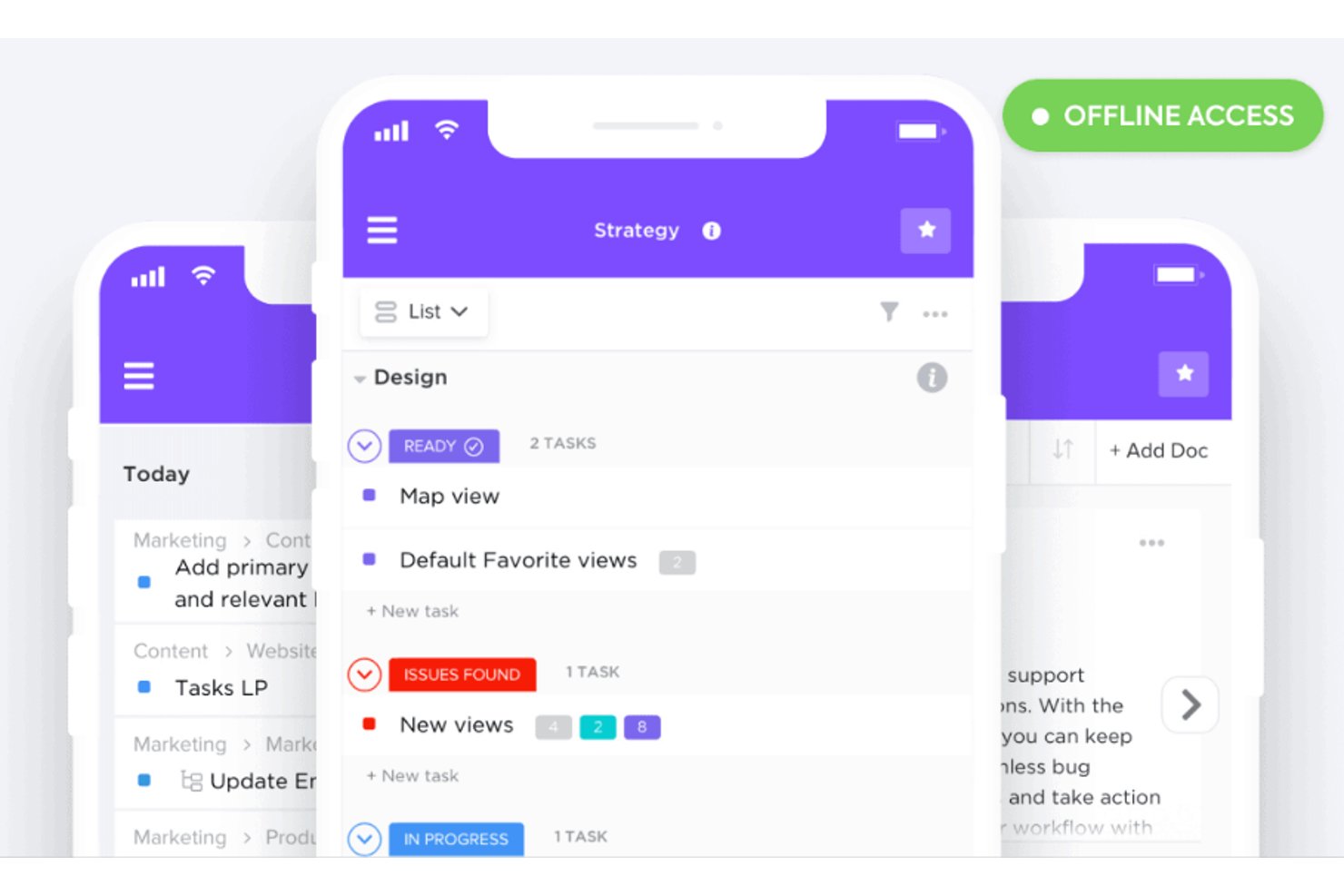
ClickUp är ett mångsidigt projekthanteringsverktyg som samlar olika produktivitetsfunktioner på en och samma plattform. Med sitt breda utbud av funktioner hjälper ClickUp dig att hantera uppgifter, registrera tid och organisera projekt effektivt.
Verktyget låter dig också enkelt flytta fram deadlines när saker förändras. Jag pratade nyligen med Jeff Cypher, som var ClickUp-expert och konsult innan han började arbeta på företaget. Så här beskrev han ClickUps flexibilitet. 'ClickUp-systemet låter dig omplanera deadlines i realtid, vilket är ovärderligt för projektledare som hanterar förändringar i tidsplanen', säger han.
Varför jag valde ClickUp
Jag valde ClickUp på grund av dess exceptionella mobilapp. Appen erbjuder anpassningsbara vyer, till exempel dagliga, veckovisa och månatliga alternativ, så att du kan anpassa kalendern efter dina specifika behov. Med dra-och-släpp-funktionalitet kan du enkelt planera om uppgifter när du är på språng och hålla teamet flexibelt och lyhört.
En annan anledning till att ClickUp utmärker sig är dess AI-funktioner, som låter dig automatisera uppgifter och få uppdateringar i realtid. Den här funktionen hjälper till att hålla teamet samordnat och säkerställa att projekten levereras i tid. Genom att automatisera rutinuppgifter frigör ClickUp tid så att du kan fokusera på mer strategiska delar av projektet, vilket förbättrar den övergripande produktiviteten.
Viktiga funktioner i ClickUp
ClickUp erbjuder en rad andra funktioner som hjälper dig och ditt team att hantera projekten bättre.
- Uppgiftsberoenden: Du kan hålla teamet på rätt spår genom att ange uppgiftsberoenden som visuellt visar vilka uppgifter som måste slutföras innan andra kan påbörjas.
- Tidsregistrering: Med denna funktion kan du enkelt registrera tiden som läggs på varje uppgift, så att du kan hantera projekttidsplaner och resursfördelning mer effektivt.
- Måluppföljning: Du kan samordna teamets insatser genom att ange och följa upp mål samt se till att alla arbetar mot samma målsättningar.
- Anpassade statusar: Du kan skapa anpassade statusar för uppgifter som passar ditt arbetsflöde, vilket ger tydlighet och transparens kring framstegen i varje projektfas.
ClickUp-integreringar
Integreringar omfattar Google Drive, Slack, Zoom, Microsoft Teams, Trello, Asana, GitHub, Outlook, Google Calendar, Salesforce, Zapier och Dropbox.
Pros and Cons
Pros:
- Samarbete i realtid förbättrar kommunikationen i teamet
- Inbyggda automatiseringar minskar manuellt arbete
- Mycket anpassningsbart gränssnitt låter dig utforma arbetsytan efter dina behov
Cons:
- Tillfälliga prestandafördröjningar vid hantering av stora projekt
- Brant inlärningskurva på grund av det omfattande funktionsutbudet
New Product Updates from ClickUp
ClickUp Adds Meetings Hub, Super Agent Templates, and ZoomInfo Integration
ClickUp adds a searchable Meetings Hub, new ways to clone and template Super Agents, and a ZoomInfo integration through the App Center. These updates improve meeting retrieval, agent reuse, and access to sales intelligence. For more information, visit ClickUp’s official site.
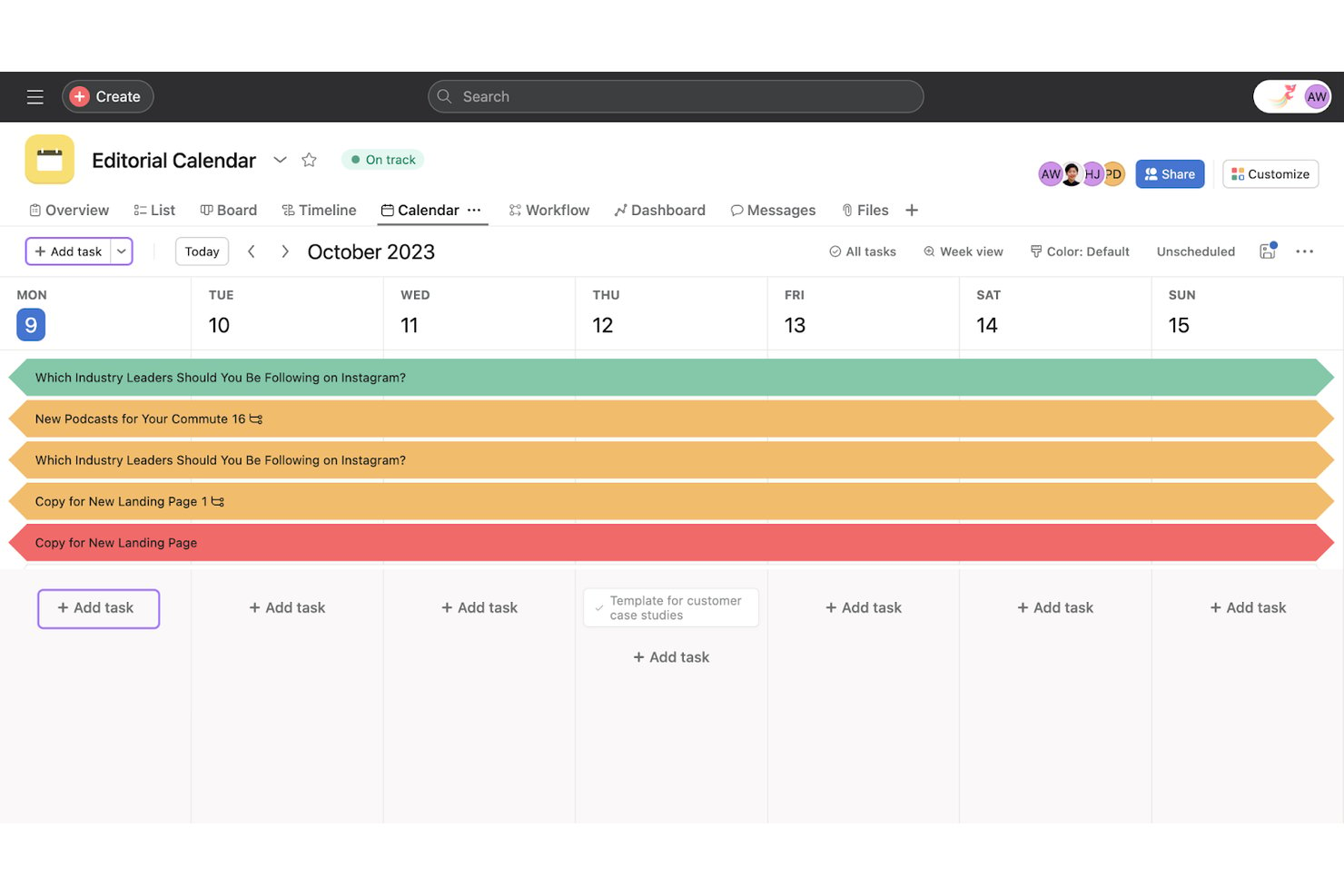
Asana är en plattform för projekthantering med kalender-, tidslinje-, tavle- och listvyer som låter team planera uppgifter, ange beroenden, följa arbetsbelastning och hantera projekt mellan team från en enda arbetsyta.
Vem passar Asana bäst för?
Asana fungerar bra för projektledare och teamledare som övervakar tvärfunktionellt arbete inom produkt-, teknik- och designteam.
Varför jag valde Asana
Jag har inkluderat Asana bland mina toppval eftersom det är ett av få verktyg för projekthantering där synlighet över schemaläggning mellan team verkligen är inbyggd i det centrala arbetsflödet. När en uppgift flyttas öppnar Asanas automatiska förskjutning av beroenden ett förhandsgranskningsfönster som visar exakt hur beroende uppgifter kommer att flyttas innan du bekräftar, vilket förhindrar att tidsplaner mellan team i tysthet faller samman. Jag uppskattar också värmekartan för arbetsbelastning, som visar överbelastade teammedlemmar i flera projekt så att du kan schemalägga om eller omfördela innan en deadline blir ett problem.
Asanas viktigaste funktioner
- Färgkodade kalendervyer: Färgkoda uppgifter efter anpassade fältvärden som prioritet eller uppgiftstyp och spara den färgvyn för hela teamet.
- Markering av kritiska vägen: I tidslinjevyn markerar Asana kritiska uppgifter så att du kan se vilka som kommer att försena projektet om de förskjuts.
- Enkelriktad kalendersynkronisering: Skicka projektuppgifter till Google Calendar, Outlook eller iCal via en prenumerations-URL så att förfallodatum visas i din externa kalender.
- AI-baserad kalenderschemaläggning: Asanas AI schemalägger tidsblock baserat på deadlines, prioriteringar och kapacitet och synkroniserar dem sedan med Google eller Outlook.
Asana-integrationer
Asana erbjuder över 100 kostnadsfria integrationer, inklusive Google Workspace, Microsoft 365, Slack och Jira Cloud med tvåvägssynkronisering. Det tillhandahåller även ett offentligt API för anpassade integrationer.
Pros and Cons
Pros:
- Förhandsgranskning av beroendeförskjutningar före bekräftelse
- Kalenderfärger återspeglar anpassade uppgiftsfält
- Värmekartor för arbetsbelastning visar överbelastning i flera projekt
Cons:
- Ingen enhetlig kalender för valda projekt
- Inga inbyggda påminnelser om försenade uppgifter

Nifty
Bäst för milstolpsdriven tidslinjeplanering
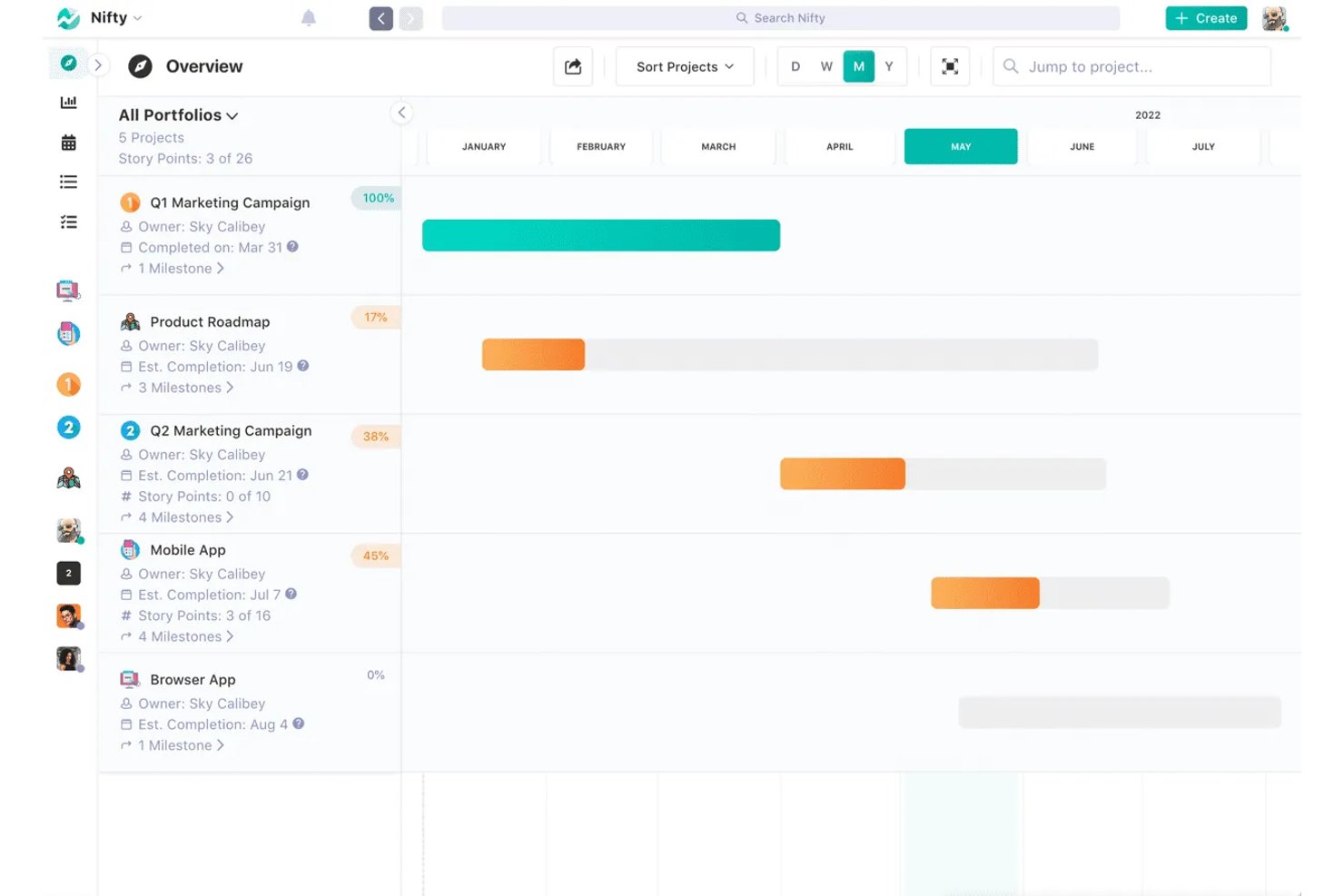
Nifty är ett mångsidigt projekthanteringsverktyg som erbjuder en rad funktioner för att förbättra ditt teams produktivitet. Det tillhandahåller en centraliserad plattform där du kan hantera uppgifter, samarbeta med ditt team och följa projektens tidslinjer med verktyg som Gantt-diagram och kalendervyer.
Varför jag valde Nifty
Jag valde Nifty tack vare funktionen för färdplaner, som använder Gantt-diagram för att hjälpa dig att visualisera tidslinjer och anpassa teamets mål. Den här funktionen är perfekt för att hålla alla uppdaterade och nå projektets milstolpar. Niftys funktioner för uppgiftshantering låter dig organisera och följa arbetet genom flera vyer, inklusive Kanban och Kalender, vilket ger flexibilitet att hantera uppgifter på det sätt som passar ditt team bäst.
En annan anledning till att Nifty utmärker sig är samarbetsverktygen i realtid, som underlättar diskussioner och feedback mellan teammedlemmar. Det innebär att du kan ha meningsfulla samtal och fatta beslut snabbt utan att lämna plattformen. Med dokumentationsfunktionen kan du skapa och koppla samman projektfiler så att projektinformationen är centraliserad och lättillgänglig.
Viktiga funktioner i Nifty
Nifty erbjuder en rad andra funktioner för projekthantering och kalenderhantering.
- Chatt i appen: Du kan underlätta kommunikationen inom teamet direkt via Nifty, vilket håller alla projektdiskussioner centraliserade och lättillgängliga.
- Dokument och filer: Du kan skapa, dela och samarbeta kring dokument och filer inom plattformen, vilket gör att teamet kan upprätthålla en enda sanningskälla för all projektrelaterad information.
- Tidsregistrering: Du kan övervaka tiden som läggs på uppgifter för att bättre förstå resursfördelning och produktivitet, vilket möjliggör mer välgrundad projektplanering och justeringar.
- Projektportföljer: Med detta kan du organisera och hantera flera projekt i en vy, så att du kan övervaka och prioritera uppgifter inom olika team och initiativ.
Integrationer med Nifty
Integrationer inkluderar Harvest, Webex, Zoom, Slack, GitHub, Google Drive, Google Calendar, Miro och Typeform.
Pros and Cons
Pros:
- Tilldela uppgifter till faser som överförs till kalendern
- Kalendervyn visar uppgifter och deadlines
- Återanvänd projektmallar i flera kalendrar
Cons:
- Beroenden måste länkas manuellt
- Ibland uppstår fördröjningar när du växlar mellan kalendervyer
Trello
Bäst för visuell uppgiftshantering
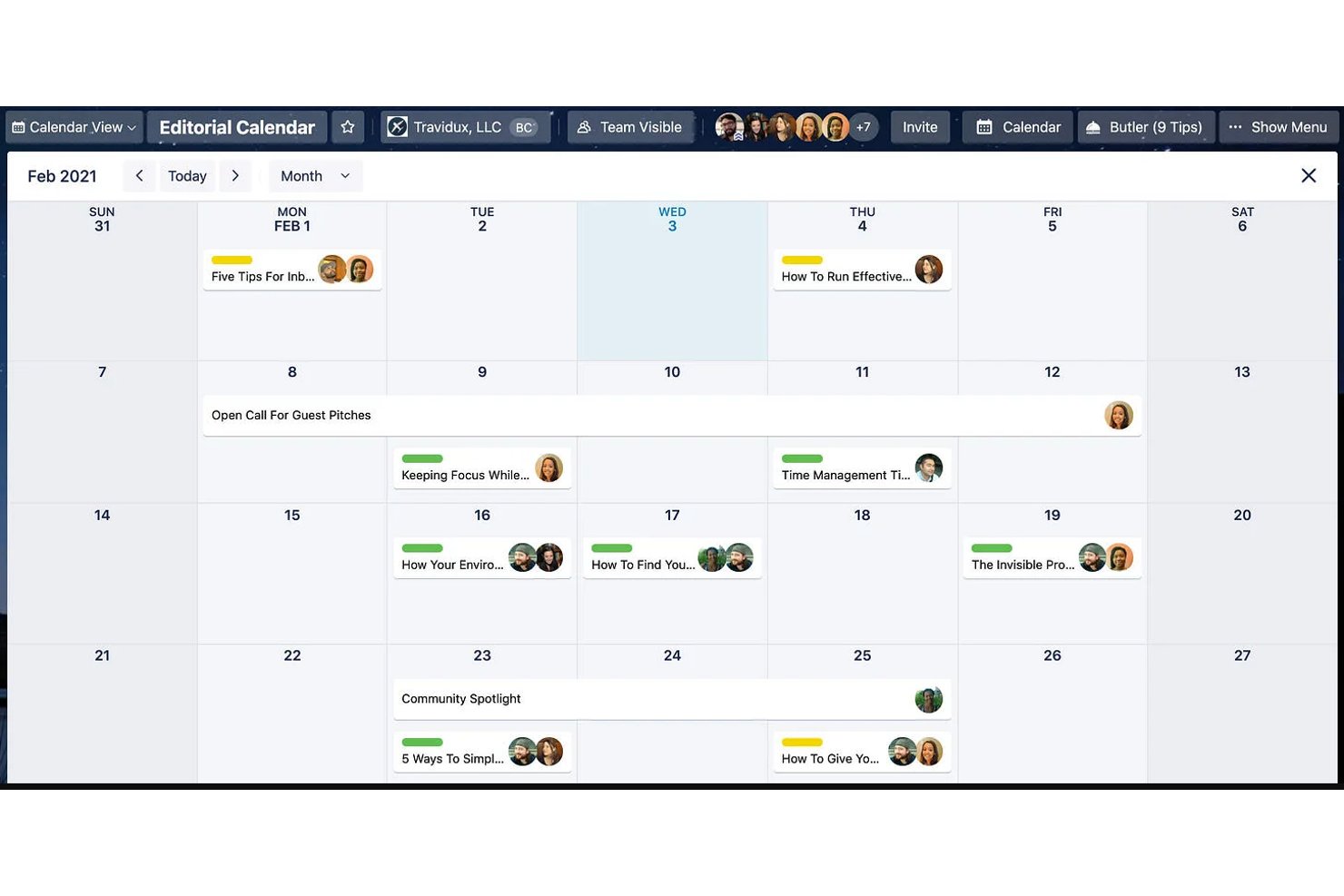
Trello är ett visuellt verktyg för projektledning som organiserar arbete över Kanban-tavlor, kalendervyer, tidslinjer och en arbetsytekalender med flera tavlor för att följa kortens förfallodatum och scheman över projekt.
Vem passar Trello bäst för?
Trello passar utmärkt för små team och driftansvariga som vill ha ett visuellt och lättillgängligt sätt att följa uppgifter och deadlines utan en brant inlärningskurva.
Varför jag valde Trello
Trello hamnar på min kortlista eftersom den visuella inriktningen på uppgiftshantering direkt kan omsättas i kalenderplanering. Jag gillar att arbetsytekalendern hämtar förfallodatum från upp till 20 tavlor och visar dem i en enda filtrerbar vy, så att jag kan se vad som ska göras i olika projekt utan att växla mellan tavlor. Funktionen för att dra och släppa omplanering i både vyerna Kalender och arbetsytekalender gör det enkelt att flytta deadlines direkt, och färgförstärkningen av märken gör förfallna kort omöjliga att missa.
Trellos viktigaste funktioner
- Vy för arbetsytekalender: Samlar kort med förfallodatum från upp till 20 tavlor i en och samma arbetsyta i en enda filtrerbar kalender.
- Tidslinjevy: Visar kortens varaktighet över en tidslinje från dagar till år som kan zoomas, med gruppering efter lista, medlem eller etikett.
- Återkommande förfallodatum: Låter dig ställa in kort så att de automatiskt upprepas enligt ett schema, direkt från kortets detaljvy.
- Automatiseringsregler: Utlöser åtgärder utan kod när kort når eller passerar sina förfallodatum, utan verktyg från tredje part.
Trellos integrationer
Trello stöder över 200 integrationer från marknadsplatsen via Power-Ups, inklusive Slack, Microsoft Teams, Google Drive, Confluence och Salesforce. Inbyggd kalenderanslutning omfattar Google Kalender och Outlook via Planner, medan iCal-flöden stöder Google, Outlook och Apple Kalender.
Pros and Cons
Pros:
- Team rapporterar snabb introduktion
- Omplanering genom att dra och släppa uppdaterar kortens datum
- Arbetsytekalendern kombinerar upp till 20 tavlor
Cons:
- Inbyggda kalendervyer kräver en betalplan
- Inga inbyggda uppgiftsberoenden eller någon kritisk sökväg

Bitrix24
Bäst för allt-i-ett-planering av uppgifter och kalendrar
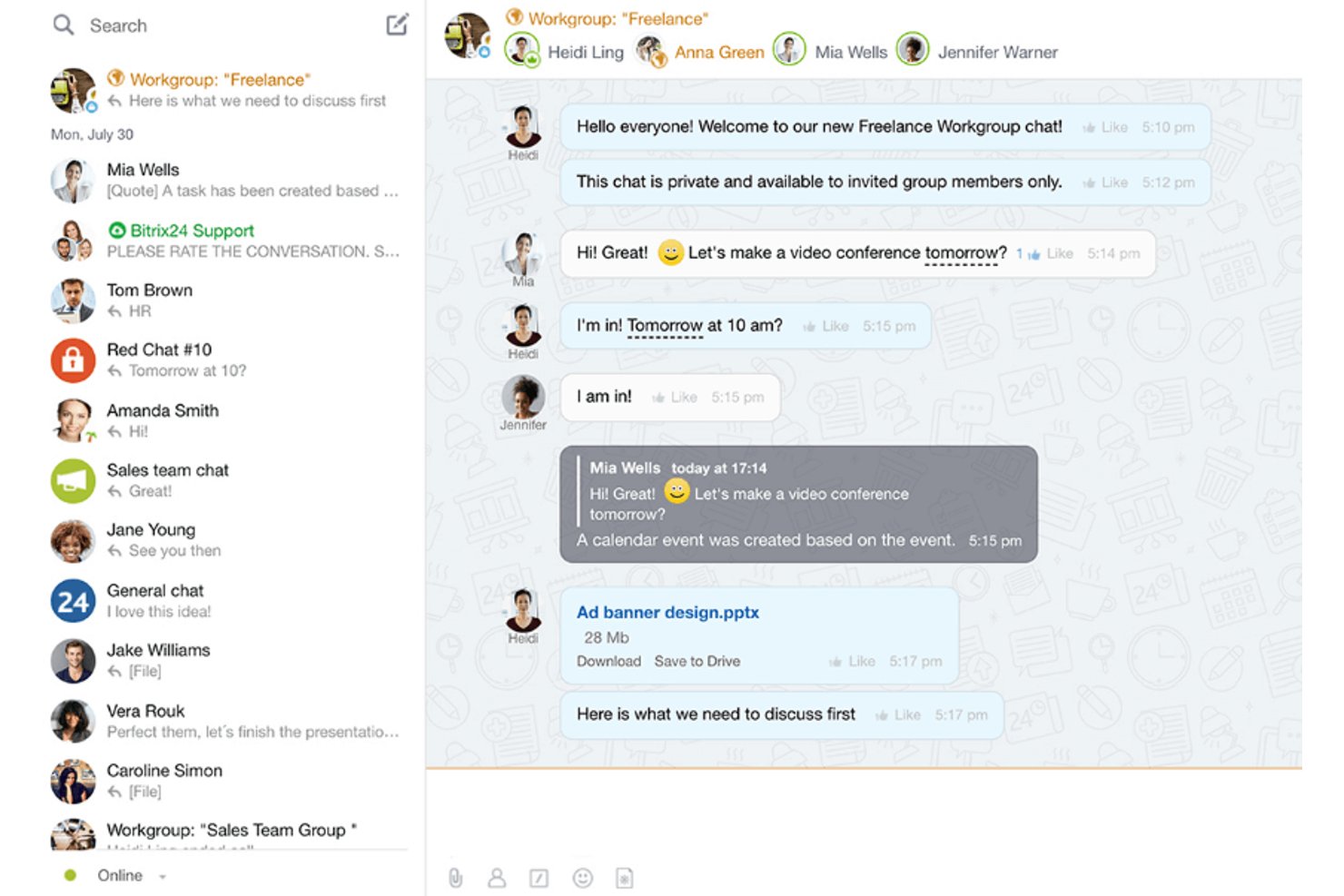
Bitrix24 är en komplett projekthanteringssvit som kombinerar uppgiftsplanering, kalendervyer, Gantt-scheman, CRM och teamkommunikation på en och samma plattform.
Vem passar Bitrix24 bäst för?
Bitrix24 passar små och medelstora team som vill ha uppgifter, kalendrar, CRM och teamchatt på samma ställe utan att betala per användare.
Varför jag valde Bitrix24
Bitrix24 tar plats på min kortlista eftersom tjänsten samlar uppgifter, kalendrar, CRM och teamchatt på en plattform utan att dela upp kostnaden per användare. Jag gillar att du kan lägga samman personliga kalendrar, gruppkalendrar och projektkalendrar i en enda färgkodad vy och sedan dra uppgifternas deadlines direkt mellan dagar för att schemalägga om dem. Gantt-schemat tar det ett steg längre: flytta en uppgift så flyttas dess beroenden automatiskt, vilket håller länkade arbetsuppgifter synkroniserade utan manuella uppdateringar.
Viktiga funktioner i Bitrix24
- Deadlinevy: Organiserar dina uppgifter i kolumner sorterade efter brådskandegrad, så att du snabbt kan se vad som ska göras först bland allt ditt arbete.
- Diagram över 'delaktighet i uppgifter': Visar varje teammedlems tilldelade uppgifter över tid och markerar schemakrockar, så att du kan upptäcka konflikter innan de blir problem.
- Automatiseringsregler: Utlöser statusändringar, aviseringar eller e-postmeddelanden baserat på uppgiftsvillkor, vilket minskar den manuella uppföljning som bromsar teamen.
- Bokningslänkar för lediga tider: Dela en länk via e-post eller meddelandetjänst så att teammedlemmar eller externa kontakter kan välja en tillgänglig mötestid direkt från din kalender.
Bitrix24-integrationer
Bitrix24 har inbyggda kalenderintegrationer med Google Calendar, Outlook, Office 365, iCloud, CalDAV och Exchange. Tjänsten stöder även ett REST API, appar från marknadsplatsen och Zapier för anpassad anslutning.
Pros and Cons
Pros:
- Dra uppgifter mellan kalenderdatum
- Gantt-beroenden flyttar länkade uppgifter
- Recensenter uppskattar kalenderpåminnelser och färgkodning
Cons:
- Installationen kan kännas rörig och krävande
- Stora arbetsytor och mobilappen kan lagga

Float.com
Bäst för schemaläggning utifrån teamets tillgänglighet
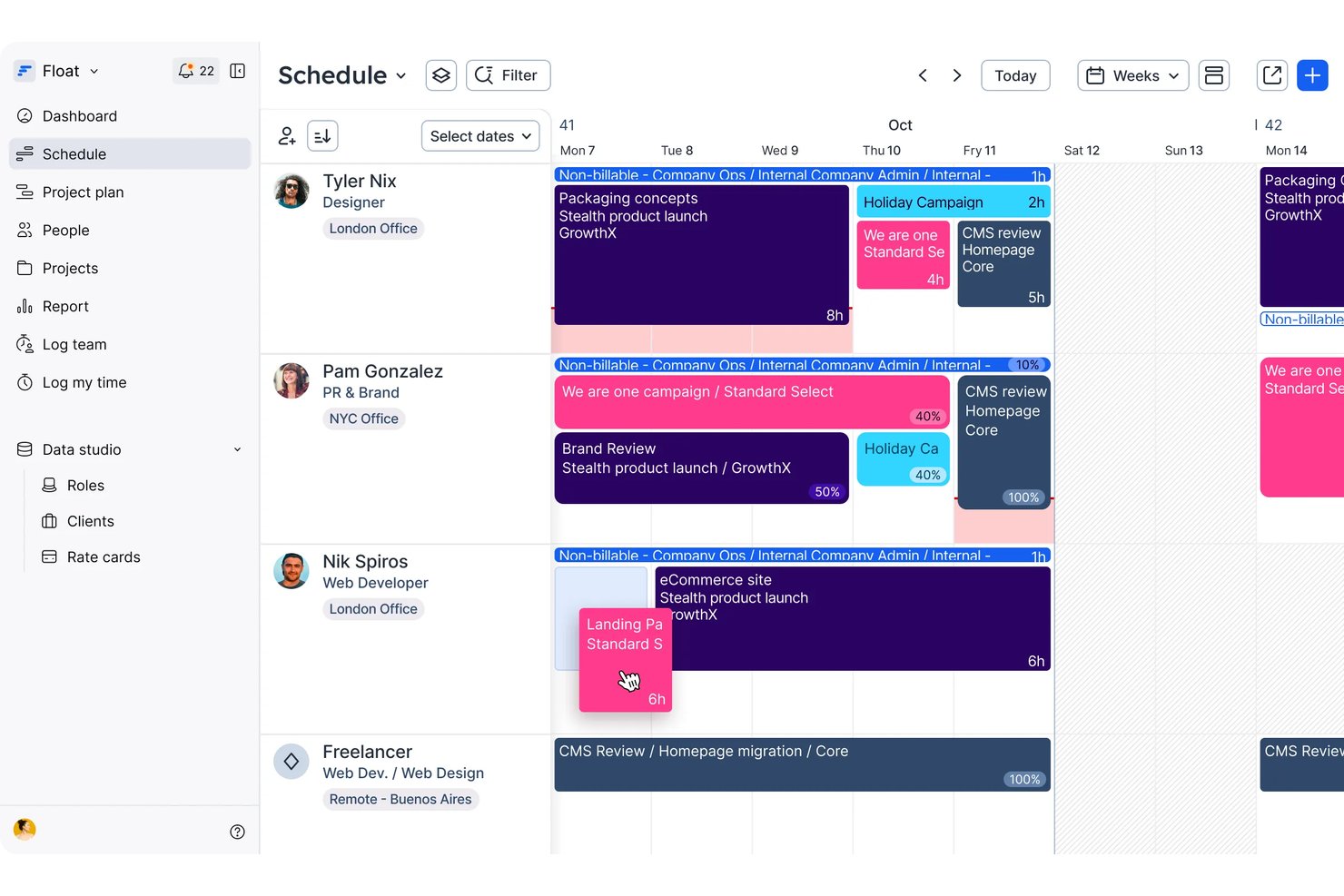
Float är ett verktyg för resursplanering och leveransuppföljning som låter dig planera arbetet i teamet med hjälp av ett tidslinjebaserat schema, tvåvägssynkronisering med kalendrar samt insyn i kapacitet och tillgänglighet mellan projekt.
Vem passar Float bäst för?
Float passar bra för verksamhetschefer och resursfokuserade team på byråer eller inom professionella tjänster som behöver tydlig insyn i vem som är tillgänglig, när och med vilken kapacitet.
Varför jag valde Float
Jag har tagit med Float bland mina främsta val eftersom det är det enda verktyget på den här listan som i första hand bygger på medarbetarnas tillgänglighet, inte bara på projektens tidslinjer. Schemaläggningsvyn visar varje teammedlems tilldelade timmar, återstående kapacitet och bekräftade ledighet på en enda tidslinje, så att du snabbt kan se exakt vem som har utrymme innan du tilldelar arbete. Jag använder också funktionen för länkade tilldelningar: flytta ett block så flyttas alla beroende tilldelningar med det, vilket håller hela planen korrekt utan manuell omplanering mellan personer.
Viktiga funktioner i Float
- Tvåvägssynkronisering med kalendrar: Ansluter till Google Calendar och Outlook så att tilldelningar och ledighet uppdateras i båda riktningarna i realtid.
- Skrivskyddade offentliga delningslänkar: Skapa en aktuell, delbar länk till ditt schema eller din projektplan så att intressenter kan visa den utan en betald användarplats.
- Massförskjutning av tidslinjer: Flytta ett helt projekt, en fas eller upp till 250 tilldelningar från ett angivet datum på en gång, med stöd för att ångra och göra om.
- Notifieringar i flera kanaler: Ta emot schemauppdateringar och ändringar via aviseringar i appen, e-post, pushnotiser i mobilen eller Slack.
Float-integrationer
Float erbjuder inbyggda tvåvägsintegrationer med Google Calendar och Outlook, samt iCal och Slack. Det har även stöd för Monday.com, Aprimo, ett REST API och Zapier-integrationer med Jira, Asana, ClickUp och Basecamp.
Pros and Cons
Pros:
- Kapacitetsöverlägg visar överbelastade teammedlemmar
- Länkade tilldelningar flyttar beroende arbete tillsammans
- Ett schema omfattar projekt med filter
Cons:
- Prioriteringar för uppgifter och arbetsflöden för status saknas
- Mobilappen saknar omplanering genom att dra och släppa
New Product Updates from Float.com

Float Adds Rate Cards and Multi-Currency Billing
Float introduced centralized rate cards to standardize bill rates across projects and added multi-currency support to bill clients consistently across regions. For more information, visit Float's official site.
Andra kalenderverktyg för projektledning
Här är ytterligare några programvarualternativ för projektledningskalendrar som inte kom med på min topplista, men som är värda att överväga om du inte hittade det du sökte ovan.
- GoodDay
Bäst för anpassningsbara arbetsytor
- Smartsheet
Bäst för att skapa BI-rapporter
- Paymo
Bäst för frilansare och små team
- ProjectManager
Bäst för kalenderschemaläggning som styrs av beroenden
- Teamwork.com
Bäst för färgkodade kalenderposter
- Ravetree
Bäst för resurshantering
- Hive
Bäst för flexibla projektvyer


Så utvärderar jag kalendrar för projekthantering
Jag delar upp min utvärdering i två lager: grundläggande kriterier som ett verktyg måste uppfylla – som vyer över milstolpar för flera projekt och tvåvägssynkronisering med kalendrar – samt särskiljande egenskaper som skiljer de bästa verktygen från mängden.
Kärnfunktioner (grundkrav för den här listan)
När jag väljer ut verktyg till min lista betygsätter jag varje verktyg på en skala från 0 (erbjuder inte funktionen) till 5 (utmärker sig inom området) för varje kärnfunktion som anges nedan. Därefter omvandlar jag verktygets totalpoäng till en procentsats. Varje verktyg måste uppnå en totalpoäng på minst 75 % för att övervägas för inkludering.
- Alternativ för kalendervy: Jag letar efter vyer för dag, vecka, månad samt tidslinje eller Gantt-diagram, så att team kan zooma in på dagliga avstämningar eller zooma ut för att granska milstolpar per kvartal.
- Schemaläggning av uppgifter och milstolpar: Det är viktigt att kunna skapa uppgifter med start- och slutdatum direkt i kalendern – jag kontrollerar om det finns markörer för milstolpar, deluppgifter och stöd för återkommande händelser.
- Omplanering med dra och släpp: När en sprint försenas eller en kund flyttar fram en deadline utvärderar jag hur snabbt du kan ta tag i en uppgift och släppa den på ett nytt datum utan att öppna ett formulär.
- Beroenden och konfliktdetektering: Jag granskar hur varje verktyg hanterar länkar mellan föregående och efterföljande uppgifter och om det flaggar schemakrockar, till exempel när två leveranser kräver samma resurs.
- Teamsamarbete och delning: Delade kalendervyer med rollbaserade behörigheter är viktiga här – jag kontrollerar om du kan ge en kund skrivskyddad åtkomst utan att förbruka en betald användarlicens.
- Synkronisering med externa kalendrar: Jag utvärderar om verktyget stöder tvåvägssynkronisering med Google Calendar, Outlook eller iCal, så att projektdeadlines visas där teamet redan arbetar.
När jag har en lista över verktyg som uppfyller kriterierna granskar jag vad som skiljer varje plattform från de andra.
Särskiljande faktorer (det som skiljer leverantörerna åt)
Så här jämför jag olika leverantörer:
Utmärkande funktioner
Värmekartor över resursbelastning är en viktig särskiljande faktor – jag letar efter verktyg som lägger teamets kapacitet direkt ovanpå kalendern, så att du kan upptäcka en överbelastad designer innan sprinten börjar. Automatiserade schemaläggningsregler är också viktiga. När en deadline ändras låter de bästa verktygen ändringarna fortplanta sig genom beroende uppgifter utan manuella uppdateringar. Jag utvärderar även kundportaler som låter externa intressenter se projekttidslinjer utan att behöva en betald licens eller fullständig åtkomst till plattformen.
Mer än funktioner
Integrationsdjup är en av de första sakerna jag utvärderar – ett kalenderverktyg som synkroniseras med Slack, Jira och Google Drive håller projektuppdateringarna i gång utan att du behöver växla mellan flikar. Jag kontrollerar också hur prissättningen skalas när teamen växer, eftersom vissa leverantörer begränsar kalenderfunktioner som beroenden eller delade vyer till högre prisnivåer. Introduktionsresurser är också viktiga. Verktyg med färdiga mallar för vanliga projekttyper – produktlanseringar, marknadsföringskampanjer och byggfaser – hjälper team att skapa värde från dag ett i stället för att bygga vyer från grunden.
Så väljer du kalenderverktyg för projektledning
Det är lätt att fastna i långa listor över funktioner och komplexa prisstrukturer. För att hjälpa dig att hålla fokus när du går igenom din unika process för att välja programvara kommer här en checklista över faktorer att tänka på:
| Faktor | Vad du bör tänka på |
|---|---|
| Skalbarhet | Se till att verktyget kan växa med ditt team. Leta efter alternativ som kan hantera ett ökande antal projekt och användare utan prestandaproblem. |
| Integrationer | Kontrollera om programvaran integreras smidigt med dina befintliga verktyg, till exempel uppgiftshanterare, CRM-system eller kommunikationsplattformar som Slack eller Microsoft Teams. |
| Anpassningsmöjligheter | Bekräfta att du kan anpassa kalendervyer, etiketter och arbetsflöden så att de passar teamets specifika processer och preferenser. |
| Användarvänlighet | Utvärdera gränssnittet med avseende på enkelhet och tillgänglighet. Ditt team ska inte behöva omfattande utbildning för att komma igång. |
| Budget | Jämför prisplaner och se till att de stämmer överens med din budget, med hänsyn till både initiala kostnader och långsiktiga utgifter. |
| Säkerhetsskydd | Verifiera funktioner som kryptering, rollbaserad åtkomst och efterlevnad av standarder för dataskydd för att skydda känslig projektinformation. |
| Mobil åtkomst | Leta efter mobilanpassade verktyg som låter dig och ditt team uppdatera eller granska kalendrar när ni är på språng. |
| Samarbetsfunktioner | Prioritera verktyg med funktioner för samarbete i realtid, till exempel uppdateringar av delade kalendrar, aviseringar och kommentarsflöden, så att alla håller sig samordnade. |
Trender inom verktyg för projektledningskalendrar
I min research samlade jag in otaliga produktuppdateringar, pressmeddelanden och versionsloggar från olika leverantörer av kalenderapplikationer. Här är några framväxande trender som jag håller ögonen på:
- AI-driven schemaläggning: Verktyg använder AI för att optimera scheman, förutse förseningar och föreslå resursfördelningar. Exempelvis kan några av de bästa verktygen för digitala kalendervisningar analysera teamets arbetsbelastning och automatiskt justera deadlines för att undvika utbrändhet.
- Visuella arbetsflöden: Leverantörer fokuserar nu på mer dynamiska och interaktiva kalenderpresentationer, till exempel tidslinjeanimationer samt instrumentpaneler och digitala kalendervisningar med dra-och-släpp-funktion. Dessa funktioner gör det enklare för användare att med en blick se beroenden och överlappningar mellan uppgifter i sitt digitala schema.
- Fokus på behov vid hybridarbete: Nya funktioner har utformats för att stödja team som arbetar över olika tidszoner, till exempel kalendrar med delad tillgänglighet och förslag på mötestider i kalenderappar för team. Vissa verktyg visar nu även arbetstider för teammedlemmar som arbetar på distans och på kontoret, vilket gör dem till de bästa delade kalendrarna.
- Förbättrade samarbetsverktyg: Uppdateringar i realtid, kommentarsflöden direkt på kalenderposter och videointegration blir allt vanligare som standard i kalenderappar för samarbete. Dessa tillägg kan hjälpa team att diskutera ändringar och uppdateringar utan att byta plattform, vilket är idealiskt för en kalender för småföretag.
- Datadrivna insikter: Avancerade rapportfunktioner kan nu följa mönster i slutförandet av uppgifter, förseningar och teamets produktivitet. Vissa verktyg för kalenderschemaläggning kan till exempel skapa analyspaneler som hjälper chefer att justera planerna.
Vad är ett kalenderverktyg för projektledning?
Kalenderverktyg för projektledning är programvarulösningar som hjälper dig att planera, organisera och följa projektscheman, uppgifter och deadlines på ett och samma ställe. Du kan dra och släppa uppgifter i kalendern för att enkelt tilldela och justera dem, konfigurera återkommande uppgifter och påminnelser samt färgkoda uppgifter för att underlätta prioritering och planering av arbetet.
Du kan också använda kalenderverktyg för projektledning för att hålla teamet samordnat kring vad som ska göras och när, övervaka teamets kapacitet och hantera resurskonflikter samt dela information öppet med kunder och intressenter för att bygga förtroende.
Funktioner hos kalenderverktyg för projektledning
När du väljer ett kalenderverktyg för projektledning bör du hålla utkik efter följande viktiga funktioner:
- Uppgiftsplanering: Detta låter dig tilldela uppgifter, ange deadlines och flytta runt saker i kalendern. Det ger alla en tydlig överblick över vem som gör vad och när, så att ingen behöver gissa eller stressa i sista minuten.
- Resursfördelning: Du kan se vem som är tillgänglig och vilka resurser som är bokade. Det gör att du slipper råka dubbelboka någon och hjälper teamet att arbeta smidigt.
- Samarbetsverktyg: Detta omfattar inbyggd chatt, kommentarer och dokumentdelning, vilket låter teamet arbeta tillsammans direkt och minskar långa e-posttrådar.
- Milstolpeuppföljning: Du kan enkelt markera viktiga mål och deadlines och se framstegen med en snabb överblick. Det gör att du enkelt kan hämta statusuppdateringar och hålla alla informerade.
- Återkommande händelser: Detta låter dig ställa in veckomöten eller regelbundna avstämningar med bara några klick, vilket sparar tid och energi till det faktiska projektarbetet.
- Aviseringar och påminnelser: Du får användbara påminnelser före möten eller deadlines så att uppgifter inte faller mellan stolarna.
- Kalenderintegreringar: Du kan synkronisera projektkalendern med Google, Outlook eller mobila enheter för att hålla allt samlat på ett ställe.
- Anpassningsbara vyer: Detta låter dig växla mellan dagliga, veckovisa eller månatliga layouter samt tidslinje- eller Gantt-vyer. Du kan välja det som bäst hjälper dig att visualisera arbetsbelastning och deadlines.
- Åtkomstkontroll: Du kan ange behörigheter så att rätt personer kan se eller redigera vissa händelser eller detaljer. Detta bidrar till att skydda känsliga planer.
Vanliga AI-funktioner i kalendrar för projektledning
Utöver de standardfunktioner i kalenderverktyg för projektledning som anges ovan innehåller många lösningar AI-funktioner som:
- Automatiserad schemaläggning: AI kan föreslå optimala mötestider och deadlines för uppgifter baserat på tillgänglighet och arbetsbelastning, vilket minskar e-postväxlingen kring schemaläggning.
- Smart prioritering av uppgifter: AI kan gå igenom din lista över uppgifter, deadlines och resurser och rangordna vad som bör göras först, så att teamet kan behålla fokus.
- Förutsägande justeringar av deadlines: AI kan upptäcka potentiella förseningar och rekommendera ändringar, så att du proaktivt kan hantera problem och hålla deadlines.
- Skapande av händelser med naturligt språk: Du kan lägga till händelser genom att skriva eller prata, så kan AI automatiskt skapa mötet och skicka ut inbjudningar.
- Automatisk konfliktdetektering: AI kan leta efter överlappande bokningar eller dubbelbokade resurser och meddela dig för att förhindra överraskningar i sista minuten.
Fördelar med kalenderverktyg för projektledning
Att införa kalenderverktyg för projektledning kan ge flera fördelar för teamet och företaget. Här är några av de fördelar du kan se fram emot:
- Bättre tidshantering: Hjälper team att effektivt fördela och följa upp tid för uppgifter och deadlines.
- Förbättrat teamsamarbete: Låter alla se och planera sina scheman tillsammans på ett ställe.
- Enklare prioritering av uppgifter: Gör det enkelt att sortera och fokusera på det viktigaste arbetet först.
- Tydligare projektöverblick: Visar alla uppgifter, milstolpar och deadlines i ett visuellt format.
- Färre missade deadlines: Skickar påminnelser och aviseringar för att hålla uppgifterna på rätt spår.
- Enklare schemajusteringar: Möjliggör snabba ändringar när prioriteringar eller tidsplaner förändras.
- Centraliserade projektuppdateringar: Samlar alla projektrelaterade scheman och uppdateringar i ett verktyg.
Kostnader och priser för kalenderverktyg för projektledning
Kostnaderna för kalenderverktyg för projektledning varierar vanligtvis beroende på funktioner, teamets storlek, tillägg och annat. Tabellen nedan sammanfattar vanliga abonnemang, deras genomsnittliga priser och typiska funktioner som ingår i lösningar med kalenderverktyg för projektledning:
Jämförelsetabell för abonnemang för kalenderverktyg för projektledning
| Plantyp | Genomsnittligt pris | Vanliga funktioner |
|---|---|---|
| Gratisplan | $0 | Grundläggande schemaläggning, uppgiftspåminnelser, begränsade integrationer och åtkomst till delad kalender. |
| Personligt abonnemang | $5-$15/användare/månad | Anpassningsbara vyer, åtkomst till mobilapp, uppgiftshantering och e-postaviseringar. |
| Företagsabonnemang | $15-$30/användare/månad | Avancerade samarbetsverktyg, delning av flera kalendrar, analysverktyg och integrationer. |
| Abonnemang för stora företag | $30-$50/användare/månad | Prioriterad support, integrationer på företagsnivå, användarbehörigheter och skalbarhet. |
Vanliga frågor om projektledningskalendrar
Hitta svar på vanliga frågor som andra ställer om det här ämnet.
Vilka är några goda råd för att använda en projektkalender?
Börja med att se till att kalendern är synlig och tillgänglig för hela teamet. Håll den uppdaterad och planera in regelbundna avstämningar för att bekräfta att allas uppgifter är aktuella och stämmer överens med det som faktiskt arbetas med.
Färgkoda uppgifter eller milstolpar för snabb överblick och använd tydliga namngivningsregler. Ställ in aviseringar och påminnelser så att inget missas. Gå regelbundet igenom kalendern under teammöten för att upptäcka flaskhalsar tidigt och hålla arbetet på rätt spår.
Vilka är några vanliga utmaningar med att använda projektkalendrar?
Vanliga utmaningar är att hålla kalenderuppgifterna korrekta när planer och projektinformation ändras. Det är lätt att hamna efter med uppdateringarna om den ansvariga glömmer bort det eller om uppgifterna ändras ofta. Teammedlemmar kan bli förvirrade om allt hamnar på samma plats utan tydliga etiketter eller färgkodning. För att lösa dessa problem bör kalenderhanteringen vara ett gemensamt ansvar och tydliga regler för uppdateringar fastställas.
Kan verktyg för projektledningskalendrar integreras med mina befintliga verktyg, till exempel Slack, Trello eller Outlook?
Ja, de flesta ledande verktyg för projektledningskalendrar erbjuder integrationer med populära appar som Slack, Trello, Outlook, Google Kalender och Microsoft Teams. Med dessa integrationer kan du synkronisera händelser, skicka aviseringar och hantera uppdateringar på olika plattformar. Kontrollera informationen om integrationer för varje verktyg du överväger för att säkerställa att det stöder de specifika appar som ditt team använder.
Hur kan jag använda en projektledningskalender för att hantera ändrade deadlines eller ändringar i sista minuten?
Du kan snabbt uppdatera uppgifter eller milstolpar i projektledningskalendern för att återspegla nya datum. De flesta verktyg har dra-och-släpp-funktioner som låter dig schemalägga om och ställa in omedelbara aviseringar så att teamet känner till ändringarna. De flesta verktyg låter dig spåra ändringshistoriken, så att du kan se hur planerna har utvecklats. Gå regelbundet igenom kalendern med teamet för att hålla alla synkroniserade när prioriteringarna ändras.
Finns det sätt att automatisera återkommande uppgifter eller påminnelser i en projektledningskalender?
Ja, många verktyg för projektledningskalendrar låter dig konfigurera återkommande uppgifter och automatiska påminnelser. Du kan schemalägga regelbundna möten, statusuppdateringar och avstämningar varje vecka eller månad. Automatiska påminnelser hjälper teamet att hålla koll på det löpande arbetet utan manuella insatser. Kontrollera verktygets inställningar för automatisering eller arbetsflöden för att konfigurera detta.