Microsoft Project pour Mac OS : 10 alternatives et solutions de contournement

Les meilleures alternatives à MS Project pour Mac
- 8. OmniPlan


Les alternatives à Microsoft Project pour Mac aident les chefs de projet à planifier, programmer et gérer leur travail sans sacrifier les fonctionnalités ni la compatibilité. Bien que la version web de Microsoft Project offre une certaine accessibilité, elle ne dispose pas de fonctionnalités essentielles sur macOS, ce qui complique la gestion des échéances, des dépendances et des ressources en toute confiance pour les utilisateurs de Mac.
J’ai testé et évalué de manière indépendante les meilleurs outils de gestion de projet qui constituent de solides alternatives à Microsoft Project pour Mac. Des fonctionnalités de diagramme de Gantt aux outils de collaboration d’équipe, en passant par les performances natives sur Mac, chaque outil présenté dans ce guide offre une expérience fluide et complète, conçue pour prendre en charge les flux de travail modernes des projets.
Qu’est-ce que Microsoft Project ?
Microsoft Project est un logiciel de gestion de projet développé par Microsoft qui aide les équipes à planifier, programmer et suivre l’avancement des projets.
Conçu pour les flux de travail de projets complexes, il propose des outils d’attribution des tâches, des diagrammes de Gantt, de gestion des ressources et de suivi du budget. Initialement réservé à Windows, une version web est désormais disponible pour les utilisateurs de Mac, bien qu’elle offre moins de fonctionnalités que la version de bureau.
Pourquoi faire confiance à nos recommandations de logiciels
Notre équipe teste et évalue des logiciels depuis 2012. En tant que chefs de projet nous-mêmes, nous savons à quel point il est difficile — et important — de choisir le bon logiciel.
Pour ce guide, nous avons évalué les outils grâce à des tests pratiques et une recherche indépendante, en notant les outils selon nos critères de sélection. Nous nous appuyons également sur les enseignements de leaders d’opinion du secteur et de professionnels de la gestion de projet en activité.
Nos avis reflètent notre jugement éditorial humain, et non un argumentaire de vente.
Réviseurs experts:
Tableau comparatif : alternatives à Microsoft Project pour Mac
Ce tableau comparatif récapitule les tarifs de ma sélection des meilleures alternatives à Microsoft Project pour Mac :
| Tool | Best For | Trial Info | Price | ||
|---|---|---|---|---|---|
| 1 | Idéal pour gérer les prestataires | Essai gratuit de 14 jours | À partir de $9.80/utilisateur/mois | Website | |
| 2 | Meilleur outil de gestion de projet convivial | Essai gratuit de 14 jours | À partir de $6/utilisateur/mois | Website | |
| 3 | Idéal pour la budgétisation des projets | Essai gratuit de 30 jours | À partir de $25/utilisateur/mois | Website | |
| 4 | Idéal pour l’évolutivité | Essai gratuit de 10 jours | À partir de $4/user/month, facturé annuellement. Dispose également d’une version gratuite pour jusqu’à 3 utilisateurs et 2 projets | Website | |
| 5 | Idéal pour les équipes marketing et médias | Plan gratuit + démo gratuite disponible | Gratuit pour toujours avec offres payantes à partir de 5 $/mois | Website | |
| 6 | Essai gratuit de 30 jours | À partir de 16.99 $ / mois | Website | ||
| 7 | Idéal pour une planification gratuite de type MS Project | Forfait gratuit disponible | À partir de $9.99/utilisateur/mois (facturé annuellement) | Website | |
| 8 | Essai gratuit de 14 jours | À partir de $199.99/an (facturé annuellement) | Website | ||
| 9 | Meilleure compatibilité avec les fichiers MPP de MS Project | Essai gratuit de 30 jours | À partir de 9,99$/utilisateur/mois, avec achat annuel | Website | |
| 10 | Idéal pour la planification collaborative des projets | Essai gratuit de 14 jours | À partir de $7.99/utilisateur/mois | Website |


Présentation des meilleures alternatives à Microsoft Project pour Mac
Vous trouverez ci-dessous quelques alternatives à Microsoft Project et des visionneuses de projets. En fait, beaucoup d’entre elles fonctionnent dans un navigateur, ce qui permet d’obtenir des mises à jour en temps réel sur tous les appareils, quel que soit celui que vous utilisez.

Wrike
Idéal pour gérer les prestataires
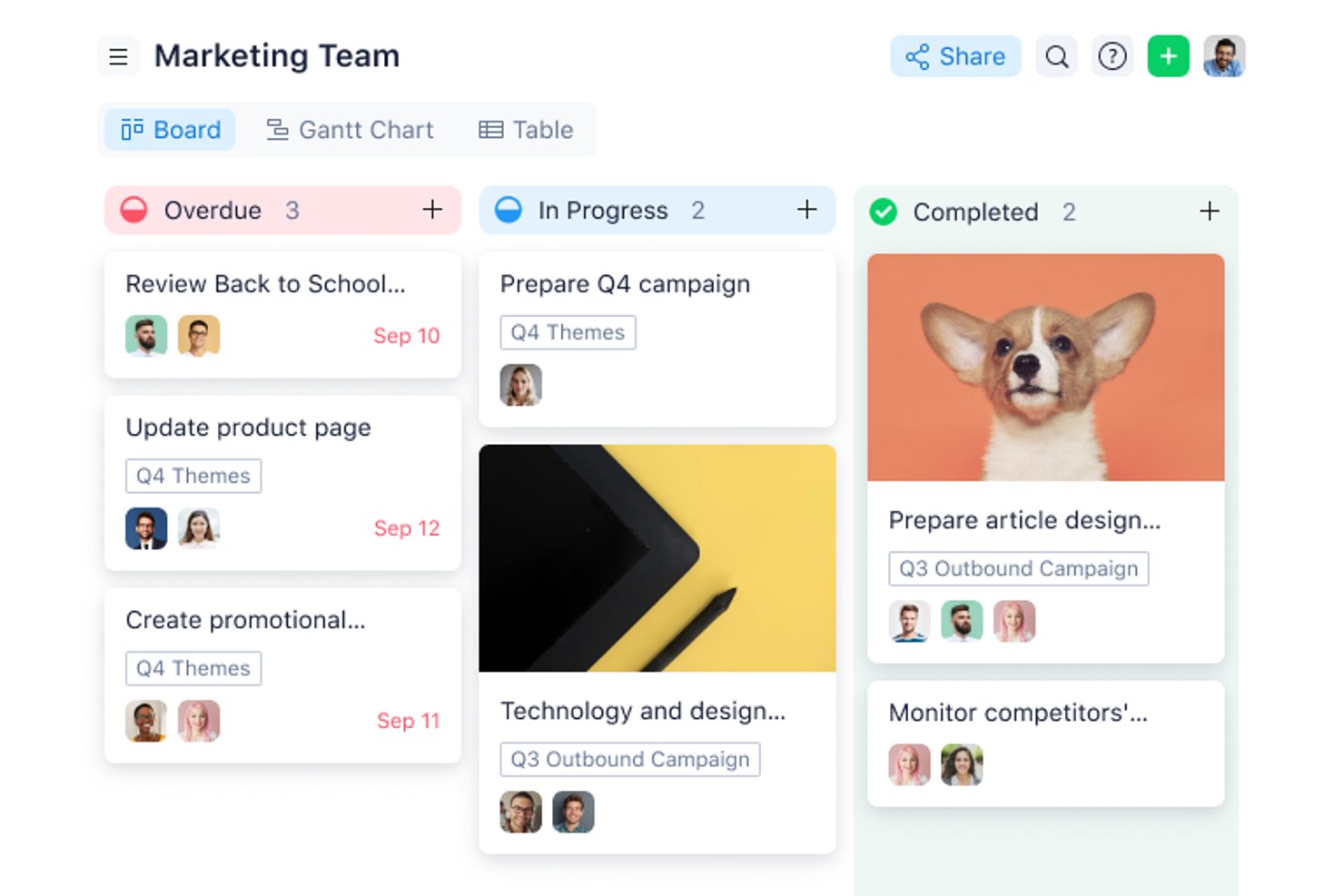
Wrike est une plateforme de gestion du travail destinée aux équipes de projet qui doivent planifier les échéances, suivre les tâches, coordonner les mises à jour et garder visibles les priorités et dépendances changeantes.
À qui Wrike convient-il le mieux ?
Wrike convient bien aux chefs de projet qui coordonnent des prestataires et des équipes internes et qui ont besoin d’une attribution claire des tâches et des échéances.
Pourquoi Wrike est une bonne alternative à Microsoft Project pour Mac OS : alternatives et solutions de contournement
J’ai choisi Wrike comme alternative à Microsoft Project pour Mac OS, car il est idéal pour gérer les prestataires. J’utilise ses calendriers de projet, l’attribution des tâches et les échéances pour clarifier la personne responsable de chaque livrable. Les équipes peuvent également suivre les dépendances et coordonner les mises à jour lorsque les délais des prestataires changent.
Fonctionnalités clés de Wrike
- Flux de travail personnalisés : Configurez les étapes et les statuts des projets pour les adapter aux processus de votre équipe.
- Formulaires de demande : Recueillez les demandes de projet grâce à des formulaires comportant des champs personnalisables.
- Vérification et approbations : Examinez les fichiers, ajoutez des commentaires et gérez les décisions d’approbation dans Wrike.
- Tableaux de bord : Créez des vues affichant les informations sélectionnées sur les projets et les tâches.
Intégrations de Wrike
Le répertoire de Wrike répertorie 60 applications et intégrations, notamment Slack, Microsoft Teams, Google Sheets et Salesforce ; ses connexions avec Slack et Microsoft Teams sont des intégrations documentées. Wrike prend également en charge Zapier et propose une API pour les intégrations personnalisées.
Pros and Cons
Pros:
- Les dépendances du diagramme de Gantt recalculent les chemins critiques
- Les graphiques de charge de travail rendent les responsabilités visibles
- Les flux de travail personnalisés s’adaptent aux transmissions entre prestataires
Cons:
- La navigation dense nécessite du temps pour la prise en main
- Les lignes de dépendance du diagramme de Gantt peuvent se chevaucher
New Product Updates from Wrike

Wrike Adds Quick Search to Table View
Wrike adds Quick Search to Table View with full-table search across titles, descriptions, and fields, plus highlighted matches. This helps users find tasks faster in large tables. For more information, visit Wrike’s official site.

Meilleur outil de gestion de projet convivial
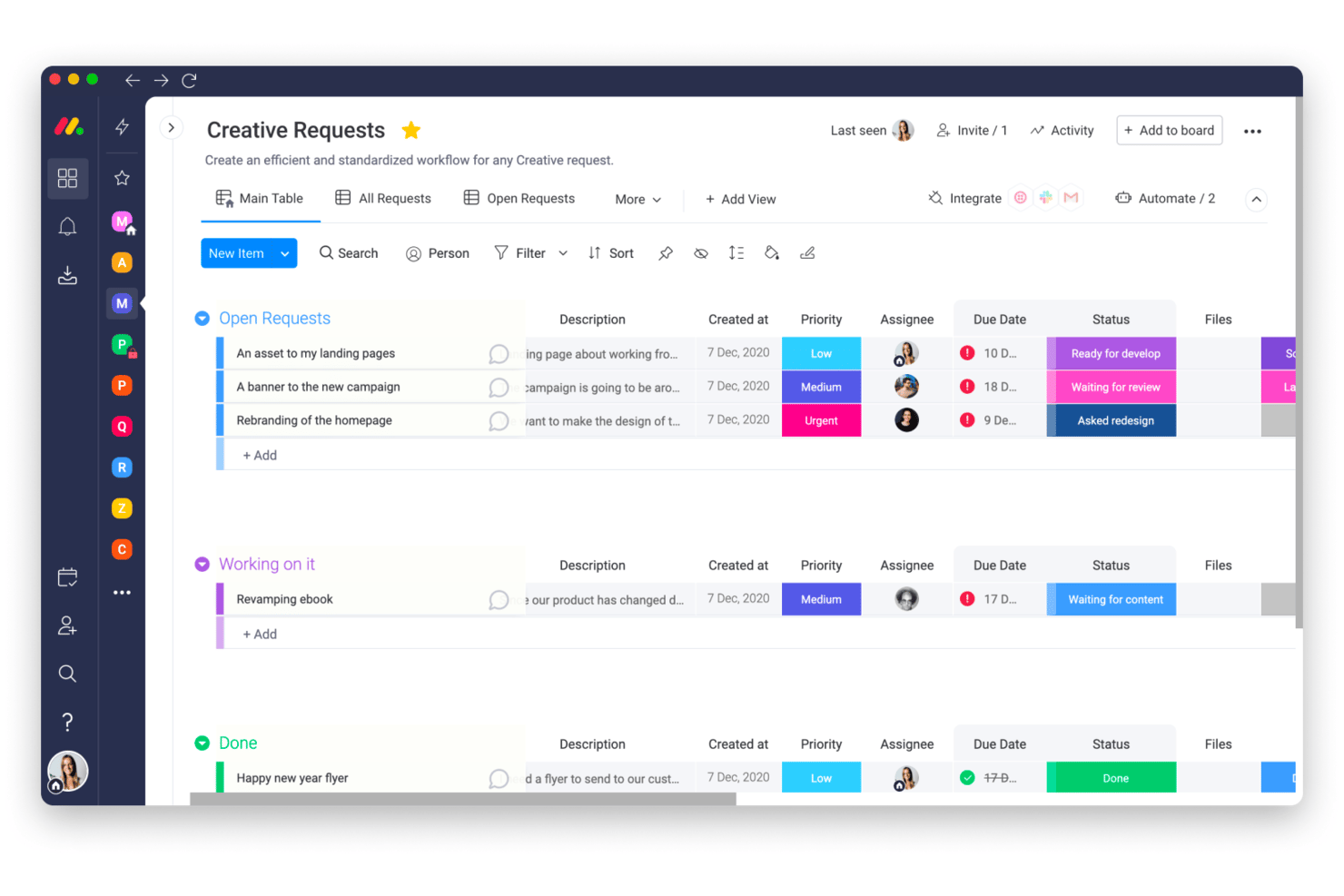
monday AI Workspace offre aux équipes produit et livraison un espace visuel et configurable pour planifier les projets, coordonner le travail interfonctionnel et garder visibles l’évolution des priorités et la répartition des responsabilités.
À qui monday AI Workspace convient-il le mieux ?
Aux petites et moyennes équipes numériques qui recherchent une manière accessible d’organiser leurs projets et de coordonner le travail quotidien.
Pourquoi monday AI Workspace est une bonne alternative à Microsoft Project pour Mac OS : alternatives et solutions de contournement
J’ai choisi monday AI Workspace comme meilleur outil de gestion de projet convivial, car son espace de travail visuel dédié aux projets offre aux utilisateurs de Mac une alternative à Microsoft Project accessible depuis un navigateur. J’utilise les calendriers et le suivi des dépendances pour cartographier les étapes clés des lancements, tandis que les tableaux de bord en temps réel affichent l’avancement entre les équipes et les retards.
Fonctionnalités clés de monday AI Workspace
- Recommandations d’attribution par l’IA : obtenez des suggestions de responsables pour les tâches des projets.
- Détection des risques : visualisez les risques liés aux projets signalés par l’IA ainsi que leur contexte.
- Résumé des documents : utilisez l’IA pour résumer les documents des projets.
- Orientation des demandes : acheminez les demandes entrantes vers le flux de travail approprié.
Intégrations de monday AI Workspace
monday.com répertorie plus de 850 intégrations et applications, notamment Slack, Google Calendar, Outlook, Microsoft Teams, GitHub et Jira. La plateforme prend en charge Zapier et propose des API et des SDK pour les intégrations personnalisées.
Pros and Cons
Pros:
- Les calendriers visuels facilitent le repérage des étapes clés
- Les tableaux de bord affichent l’avancement entre les équipes et les retards du calendrier
- L’IA signale les risques liés aux projets et suggère des responsables pour les tâches
Cons:
- Les dépendances complexes n’offrent pas la profondeur traditionnelle de l’analyse du chemin critique
- Les tableaux personnalisés peuvent devenir encombrés au fil du temps
New Product Updates from monday AI Workspace
monday AI Workspace Adds Human Approval Routing
monday AI Workspace adds a human-in-the-loop approval block to AI Workflows, sending approval requests and routing workflow paths based on responses. For more information, visit monday AI Workspace's official site.

Celoxis
Idéal pour la budgétisation des projets
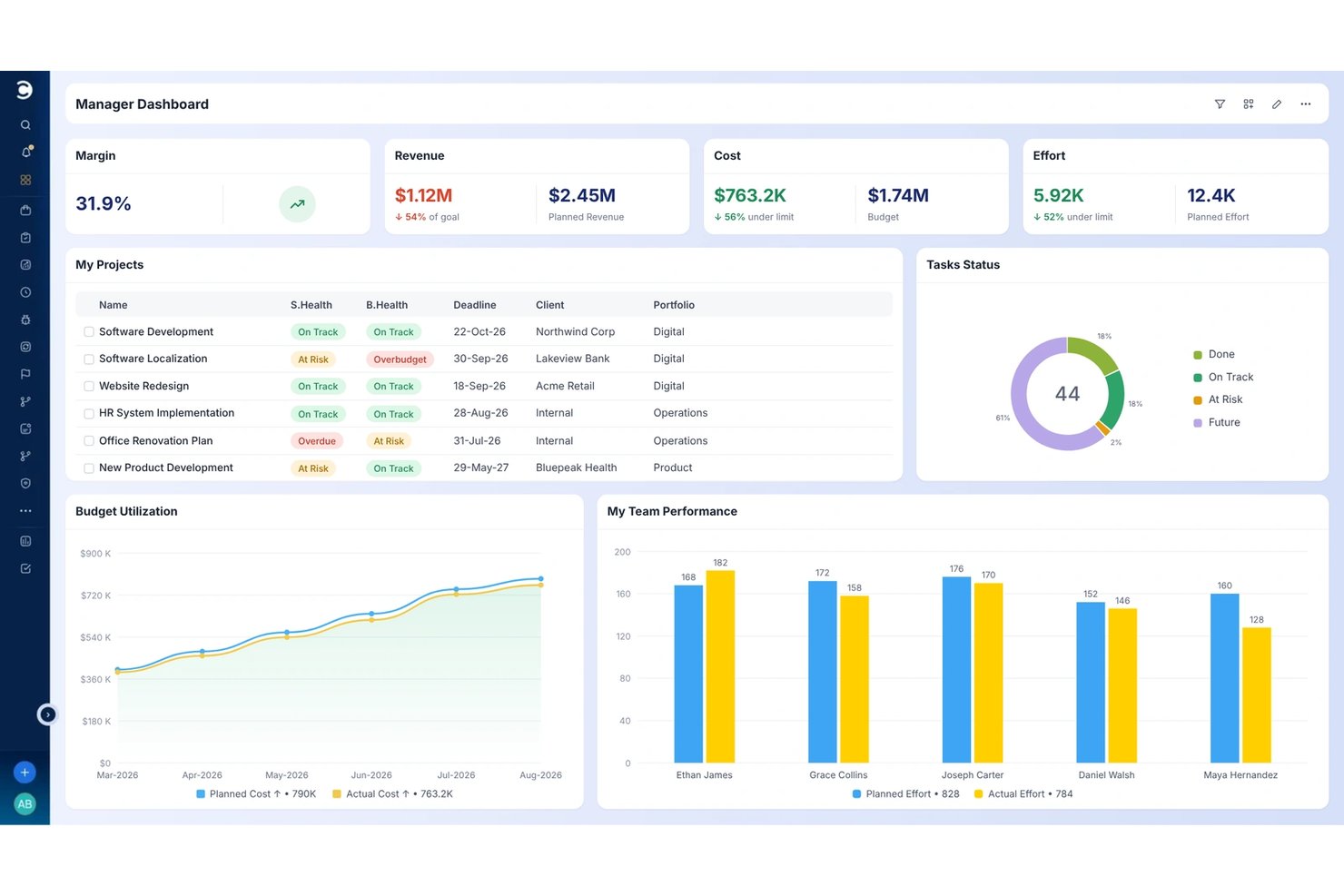
Celoxis aide les équipes de projet à coordonner des travaux complexes en regroupant les plans de projet, la gestion des ressources, les calendriers et la visibilité sur la livraison entre les services.
À qui Celoxis convient-il le mieux ?
Celoxis convient aux chefs de projet qui doivent planifier les coûts des projets et suivre les budgets parallèlement aux calendriers et aux besoins en ressources.
Pourquoi Celoxis est une bonne alternative et solution de contournement à Microsoft Project pour Mac OS
J’ai choisi Celoxis comme alternative à Microsoft Project pour Mac OS, car il est particulièrement adapté à la budgétisation des projets. J’apprécie le fait qu’il regroupe les coûts et les budgets des projets avec les calendriers et les besoins en ressources, ce qui m’aide à évaluer l’incidence d’une modification du périmètre sur le budget et le plan d’affectation du personnel.
Fonctionnalités clés de Celoxis
- Réception des projets : Recueillez les demandes par e-mail, via des formulaires ou des feuilles de calcul, puis acheminez-les pour approbation.
- Tableaux de bord personnalisés : Créez des tableaux de bord avec des widgets de rapports, des graphiques et des filtres pour les données des projets.
- Applications de flux de travail : Configurez des champs personnalisés, des états, des routages et des escalades pour les processus de projet.
- Discussions d’équipe : Commentez les projets, les tâches et les éléments des applications avec des mentions et des notifications par e-mail.
Intégrations de Celoxis
Celoxis propose 21 intégrations configurées directement dans le produit, notamment Microsoft Project, Microsoft 365, Jira, Azure DevOps, Google Drive, Slack et QuickBooks Online. Il se connecte également à Zapier et fournit une API REST pour les intégrations personnalisées.
Pros and Cons
Pros:
- L’accès via navigateur fonctionne sur Mac
- Importe les dépendances MPP et les affectations de ressources
- Suit les budgets parallèlement aux calendriers et aux ressources
Cons:
- Les importations MPP n’incluent pas les calendriers ni les champs personnalisés
- La navigation dense peut ralentir la configuration des projets

Idéal pour l’évolutivité
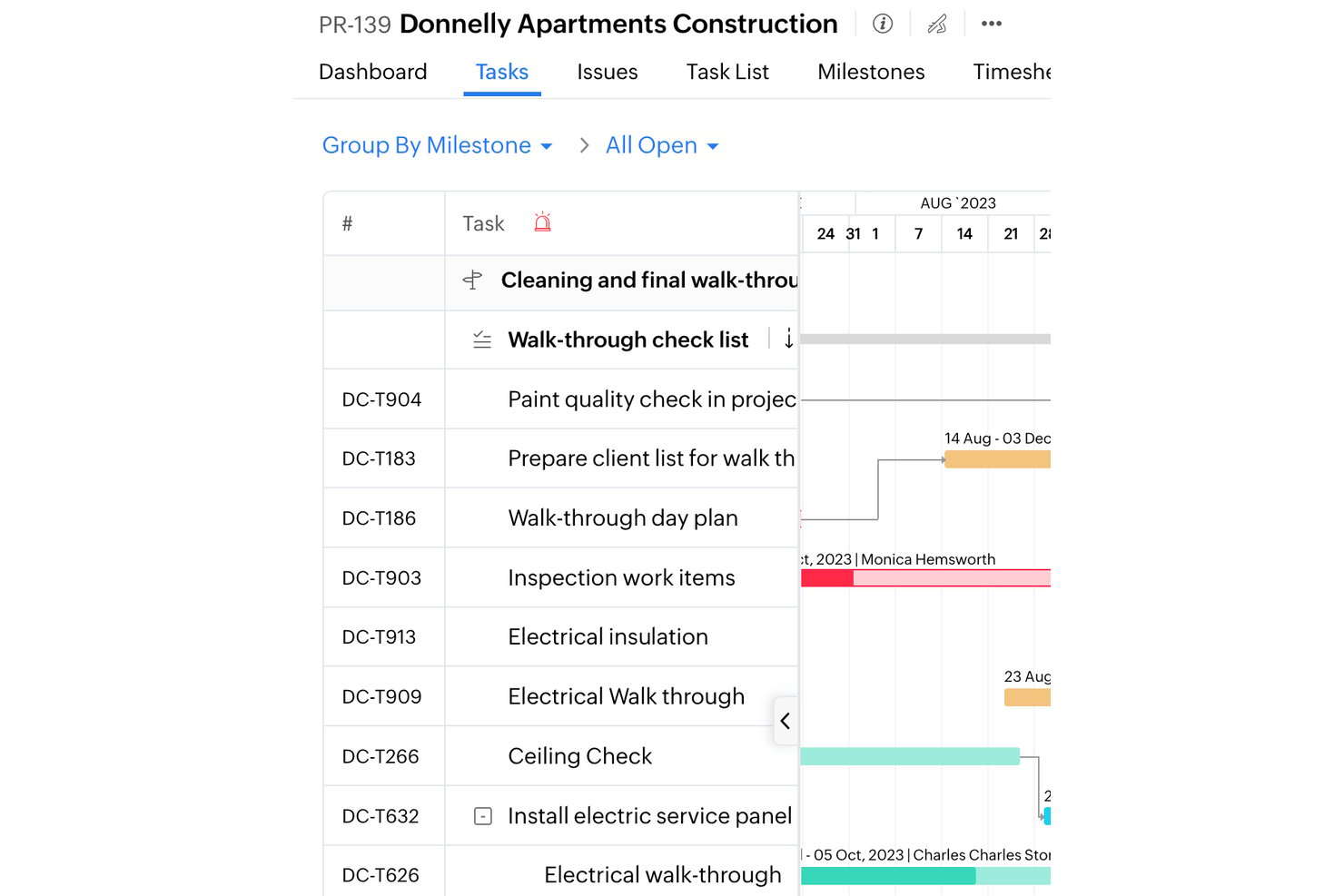
Zoho Projects est une plateforme de gestion de projets basée sur le cloud destinée aux équipes qui recherchent une alternative à Microsoft Project, combinant la planification des tâches, les calendriers, les dépendances et la collaboration pour coordonner la réalisation des projets.
À qui Zoho Projects convient-il le mieux ?
Zoho Projects convient aux équipes en croissance qui doivent coordonner plusieurs projets, dépendances, calendriers et activités interfonctionnelles à mesure que les exigences de réalisation augmentent.
Pourquoi Zoho Projects est une bonne alternative à Microsoft Project pour Mac OS : alternatives et solutions de contournement
J’ai choisi Zoho Projects comme solution « idéale pour l’évolutivité » parce que son espace de travail basé sur le cloud permet aux utilisateurs de Mac de coordonner leur travail sans dépendre de l’application de bureau Microsoft Project. J’utilise ses calendriers et sa planification des dépendances pour cartographier les jalons liés de plusieurs lancements de produits simultanés et maintenir l’alignement des équipes de projet à mesure que le travail se développe.
Fonctionnalités clés de Zoho Projects
- Suivi du temps : Consignez les heures travaillées pour chaque tâche et envoyez des feuilles de temps.
- Suivi des problèmes : Enregistrez les bogues et suivez leur état jusqu’à leur résolution.
- Gestion des documents : Stockez les fichiers du projet et partagez-les avec les membres de l’équipe.
- Automatisation des flux de travail : Définissez des règles pour déclencher des actions lorsque les tâches remplissent certaines conditions.
Intégrations de Zoho Projects
Zoho Projects s’intègre à l’écosystème d’applications Zoho, à Microsoft Project et Teams, à Google Drive, Slack, GitHub, Dropbox, Zendesk et Zapier. Il fournit également une API pour les intégrations personnalisées.
Pros and Cons
Pros:
- La planification par diagramme de Gantt basée sur le cloud fonctionne sur les navigateurs Mac
- Les dépendances visuelles entre les tâches cartographient les jalons liés des lancements
- Les journaux de temps intégrés suivent le travail facturable
Cons:
- Les grands plans Gantt peuvent sembler lents
- Les rapports avancés offrent une personnalisation limitée
New Product Updates from Zoho Projects
Zoho Projects Adds CodeX Scripts for Custom Modules
Zoho Projects now supports CodeX Scripts for custom modules, enabling conditional logic and rules for creating, updating, and deleting records. For more information, visit Zoho Projects' official site.
 .
.
ClickUp
Idéal pour les équipes marketing et médias
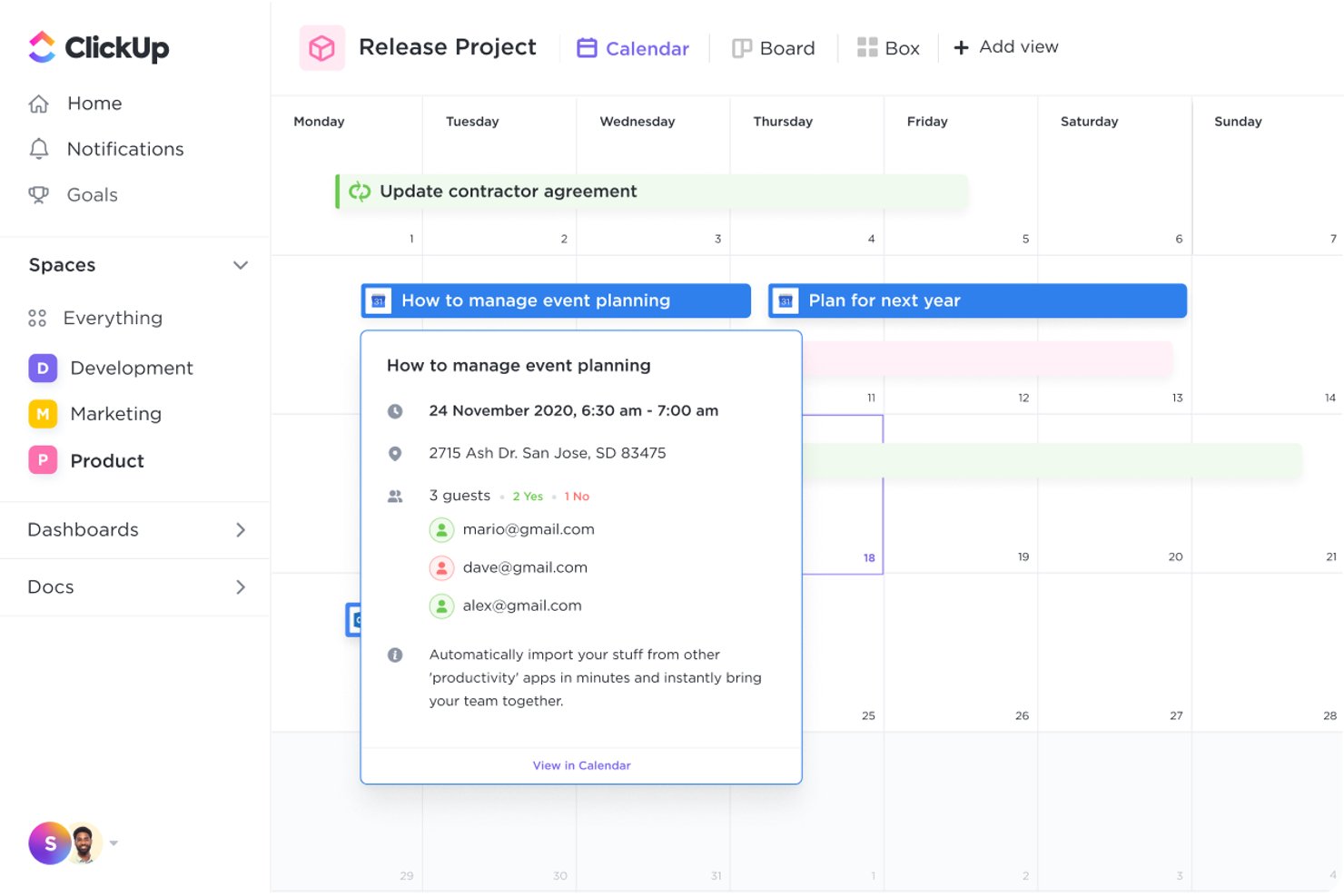
ClickUp peut gérer toutes les bases de la gestion de projet que vous attendez de MS Project et Microsoft Project Server, telles que les dépendances de tâches, une vue tableau Agile, des statistiques de charge de travail, une organisation par glisser-déposer, une reprogrammation en masse et des tableaux dynamiques. ClickUp est l'une des alternatives à MS Project les plus abordables, avec une formule freemium très généreuse (aucune limite d'utilisateurs) et une offre payante à partir de seulement 5 $ par utilisateur et par mois.
ClickUp se distingue par le fait que sa version freemium ne limite pas le nombre d'utilisateurs que vous pouvez ajouter à votre compte, ce qui en fait la meilleure solution gratuite pour un logiciel de gestion de projet fonctionnant sous Mac. En outre, ClickUp apparaît comme une option particulièrement adaptée aux équipes de gestion de projet dans le secteur des médias, permettant l'intégration avec des services de vidéo et de streaming, la création de cartes heuristiques libres, l'enregistrement intégré d'écran, et une carte interactive pour suivre le travail effectué dans le monde entier.
La liste des fonctionnalités de ClickUp est vaste et parfois un peu dispersée — l'outil essaie d'en faire beaucoup, en tant qu'outil polyvalent. Maîtriser tout ce que ClickUp offre demanderait un investissement de temps conséquent, et les équipes qui n'ont pas besoin de toutes les fonctionnalités pourraient trouver la navigation et la prise en main assez laborieuses. Est-ce qu'« avoir trop de fonctionnalités » est vraiment un inconvénient ? À vous de juger.
ClickUp s'intègre à des milliers d'applications tierces via un abonnement payant à Zapier, et propose aussi de nombreuses connexions natives gratuites. Les intégrations natives incluent Slack, Github, Gitlab, Toggl, Harvest, Google Drive, Dropbox, Outlook, Google Calendar, YouTube, Zoom, Zendesk, Microsoft Teams, Box, Clockify et bien d'autres.
ClickUp coûte à partir de 5 $/utilisateur/mois et propose un compte freemium pour jusqu'à 5 espaces et 100 champs personnalisés. Ils offrent également une politique de remboursement de 30 jours si vous passez à une version payante et que vous n'êtes pas satisfait. Une application iPhone est aussi disponible.
New Product Updates from ClickUp
ClickUp Adds Meetings Hub, Super Agent Templates, and ZoomInfo Integration
ClickUp adds a searchable Meetings Hub, new ways to clone and template Super Agents, and a ZoomInfo integration through the App Center. These updates improve meeting retrieval, agent reuse, and access to sales intelligence. For more information, visit ClickUp’s official site.

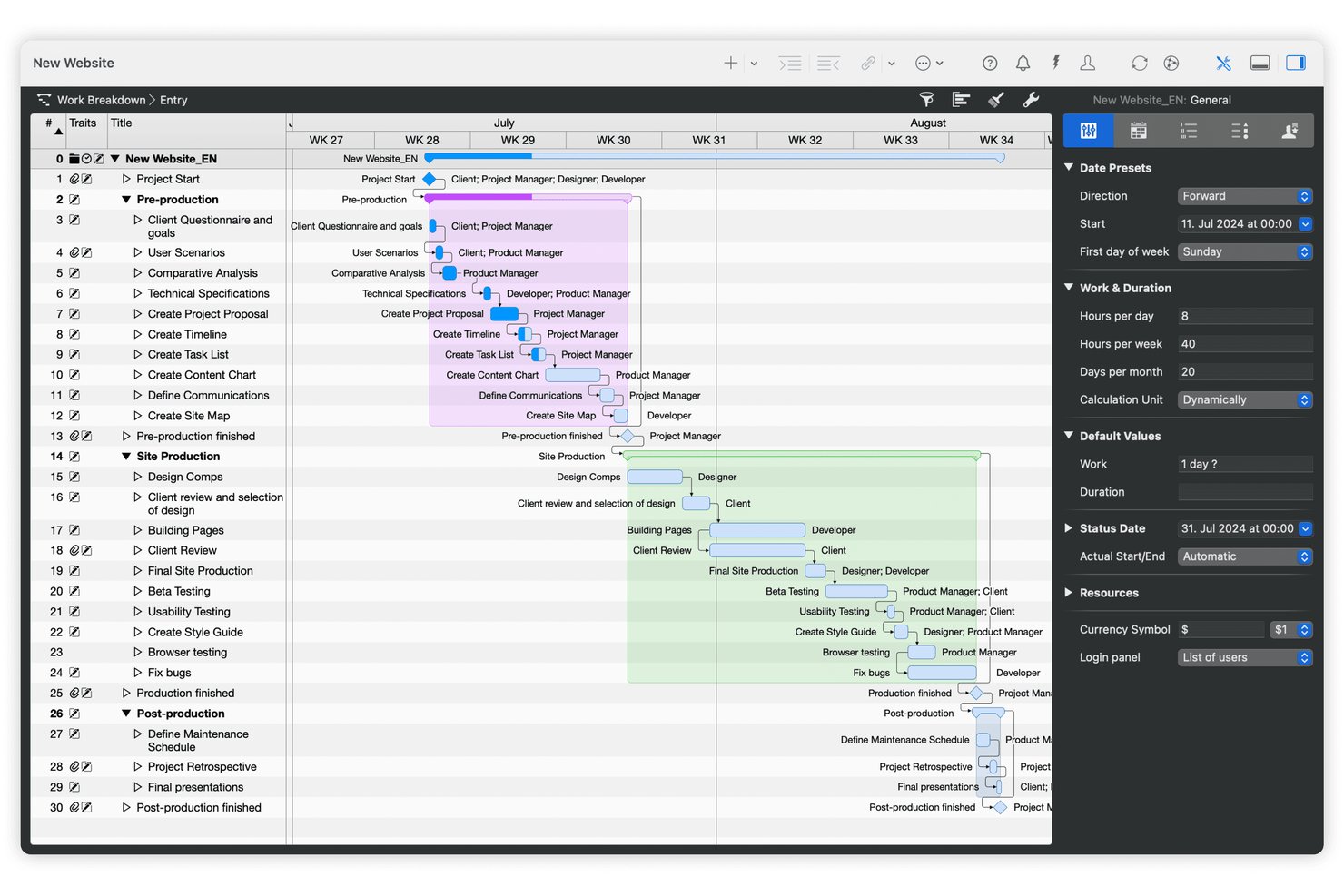
Merlin Project est une application de gestion de projet pour les équipes Mac qui doivent planifier des échéances, coordonner les ressources et gérer des tâches complexes sans dépendre de Microsoft Project pour Windows.
À qui Merlin Project convient-il le mieux ?
Merlin Project convient aux chefs de projet qui doivent créer et maintenir des échéanciers détaillés fondés sur les dépendances, sur Mac.
Pourquoi j’ai choisi Merlin Project
Je classe Merlin Project comme le « meilleur outil de planification MS Project natif sur Mac » parce qu’il ouvre et exporte des fichiers XML Microsoft Project. Ses diagrammes de Gantt relient les dépendances entre les tâches et calculent le chemin critique, ce qui me permet de suivre la façon dont le retard d’une transmission d’API décale une date de mise en production. Les affectations de ressources m’aident également à repérer les surallocations des développeurs ou de l’équipe d’assurance qualité.
Fonctionnalités clés de Merlin Project
- Commentaires sur les tâches : Discutez du travail et consignez les décisions directement dans les tâches du projet.
- Pièces jointes : Ajoutez des fichiers, des images, des e-mails et des notes à des tâches individuelles.
- Cartes heuristiques : Transformez une séance de remue-méninges en structure de répartition du travail en un clic.
- Rapports de projet : Créez des mises à jour de statut, des comparaisons entre les prévisions et les résultats réels, ainsi que des synthèses des coûts.
Intégrations de Merlin Project
Merlin Project se connecte à Apple Calendar et Apple Reminders, et synchronise les projets partagés par l’intermédiaire de services cloud tels que Dropbox et Box. Il importe et exporte également des fichiers XML Microsoft Project.
Pros and Cons
Pros:
- Importe et exporte des fichiers XML Microsoft Project
- Les diagrammes de Gantt liés par des dépendances montrent les répercussions sur le calendrier
- Le nivellement des ressources signale les affectations surchargées
Cons:
- Les échanges XML peuvent entraîner une perte de compatibilité
- L’accès limité au Mac exclut les collaborateurs utilisant Windows

Idéal pour une planification gratuite de type MS Project
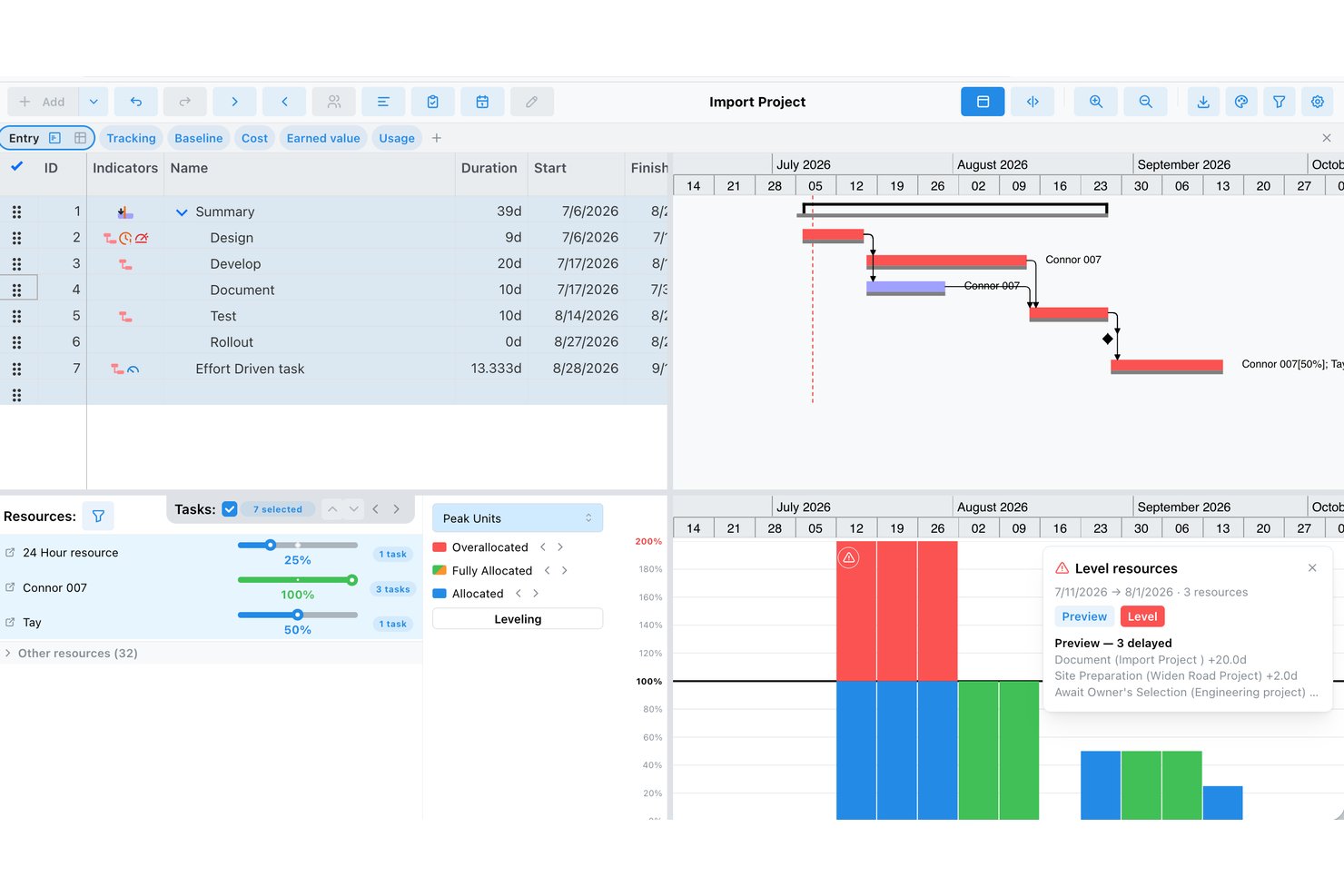
ProjectLibre est un logiciel de gestion de projet destiné aux équipes qui ont besoin de plannings clairs, de dépendances entre tâches et d’une bonne visibilité sur les ressources pour coordonner des projets technologiques et numériques.
À qui ProjectLibre convient-il le mieux ?
ProjectLibre convient bien aux chefs de projet soucieux de leur budget et aux petites équipes qui souhaitent utiliser une planification familière de type MS Project sans payer de licence.
Pourquoi ai-je choisi ProjectLibre ?
J’ai choisi ProjectLibre parce qu’il correspond au besoin « Idéal pour une planification gratuite de type MS Project » pour les utilisateurs de Mac. Ses diagrammes de Gantt relient les tâches dépendantes, tandis que la gestion des ressources et les lignes de base m’aident à planifier les dates de livraison et à suivre les modifications. La compatibilité avec Microsoft Project me permet également de travailler avec des fichiers de projet existants.
Fonctionnalités clés de ProjectLibre
- Structure de découpage du projet : Organisez le périmètre du projet dans un plan hiérarchique des tâches.
- Diagrammes de réseau : Affichez les tâches du projet sous forme d’organigramme montrant leur ordre d’exécution.
- Suivi des coûts : Enregistrez les taux des ressources et les coûts du projet.
- Calendriers de projet : Définissez les jours et les heures de travail du planning.
Intégrations de ProjectLibre
ProjectLibre ne dispose d’aucune intégration native clairement documentée ; son application de bureau peut ouvrir des fichiers Microsoft Project et Primavera P6, mais il s’agit d’une compatibilité de fichiers plutôt que d’une synchronisation en temps réel.
Pros and Cons
Pros:
- Les dépendances du diagramme de Gantt représentent visuellement la logique du planning
- Les comparaisons avec les lignes de base signalent les dérives du planning
- Les vues des ressources permettent de repérer les surallocations
Cons:
- Des échecs au démarrage sur Mac ont été signalés avec les versions récentes de macOS
- Les plannings complexes peuvent révéler des bugs et provoquer des plantages

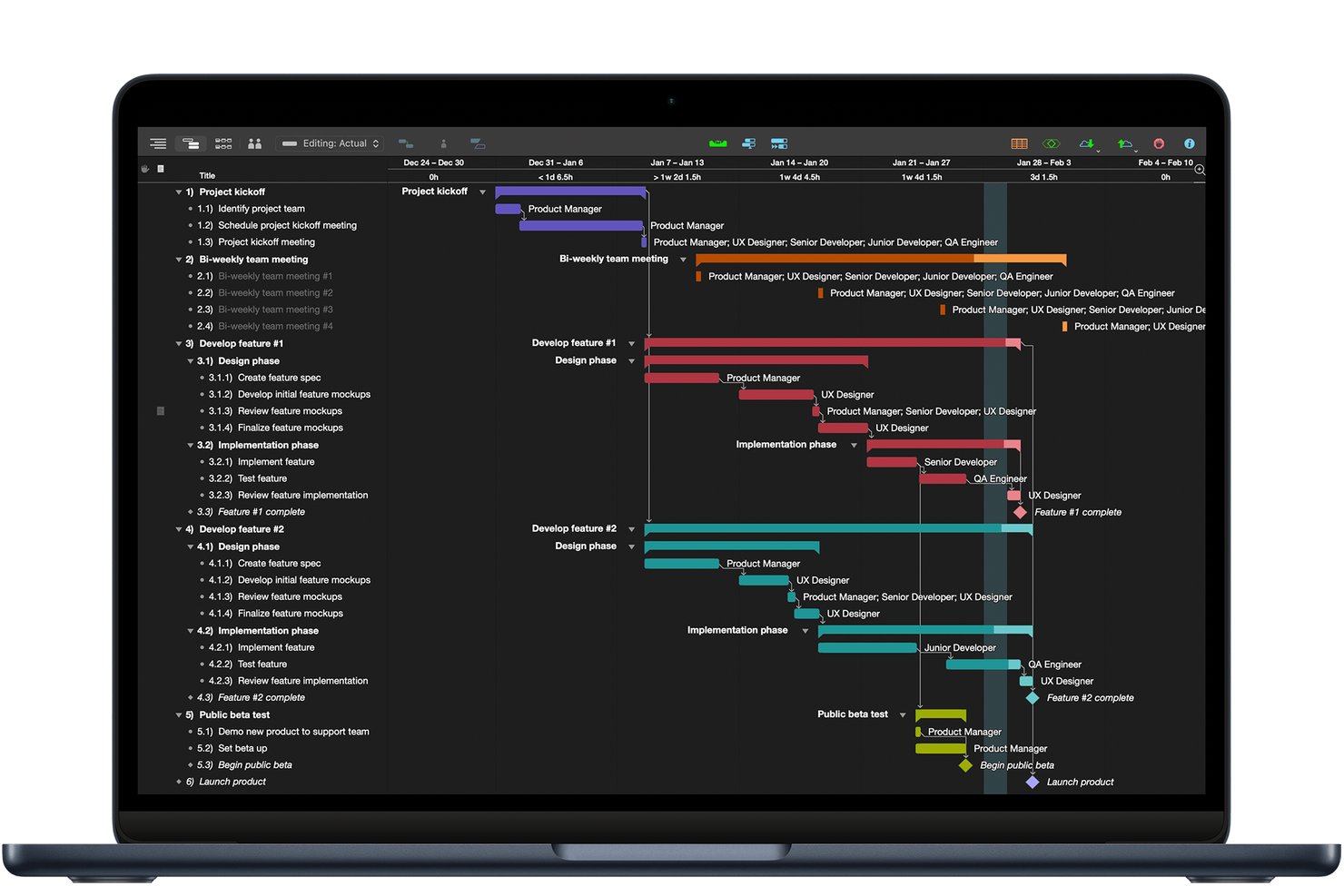
OmniPlan fournit aux chefs de projet travaillant principalement sur Mac un outil de planification de bureau pour organiser les tâches, les dépendances et les ressources, afin de les aider à transformer l’évolution des exigences du projet en calendriers qu’ils peuvent suivre.
À qui OmniPlan convient-il le mieux ?
OmniPlan convient aux chefs de projet sur Mac qui ont besoin d’une planification sous forme de diagramme de Gantt pour cartographier les dépendances entre les tâches et coordonner les ressources.
Pourquoi ai-je choisi OmniPlan ?
J’ai choisi OmniPlan, la meilleure solution pour la planification sous forme de diagramme de Gantt native sur Mac, comme alternative à Microsoft Project pour Mac OS. J’apprécie la manière dont les dépendances entre les tâches et les calendriers d’équipe importés révèlent les conflits de planification, tandis que les mises en évidence du chemin critique montrent ce qu’un report de la date de mise en production pourrait retarder.
Fonctionnalités clés d’OmniPlan
- Modèles de projet : Commencez avec les modèles Projet standard, Projet stylisé ou Projet simple.
- Tableaux de bord multi-projets : Affichez plusieurs projets ensemble dans des tableaux de bord de portefeuille.
- Références multiples : Comparez l’avancement actuel du projet avec les plans enregistrés.
- Analyse de la valeur acquise : Suivez le budget et la valeur du projet par rapport à une référence.
Intégrations d’OmniPlan
OmniPlan ne documente pas de catalogue d’intégrations natives, mais OmniPlan Pro peut synchroniser les heures de travail à partir d’un calendrier et importer et exporter des fichiers Microsoft Project
.mpp
et XML. Les projets peuvent également être synchronisés via iCloud Drive, Box, Git ou WebDAV.
Pros and Cons
Pros:
- Le nivellement des ressources résout les calendriers surchargés
- Prévisions du chemin critique et de Monte Carlo
- Les références et la valeur acquise suivent les écarts
Cons:
- Les exportations MPP peuvent modifier l’état d’achèvement
- Aucun client Windows pour les équipes utilisant plusieurs appareils

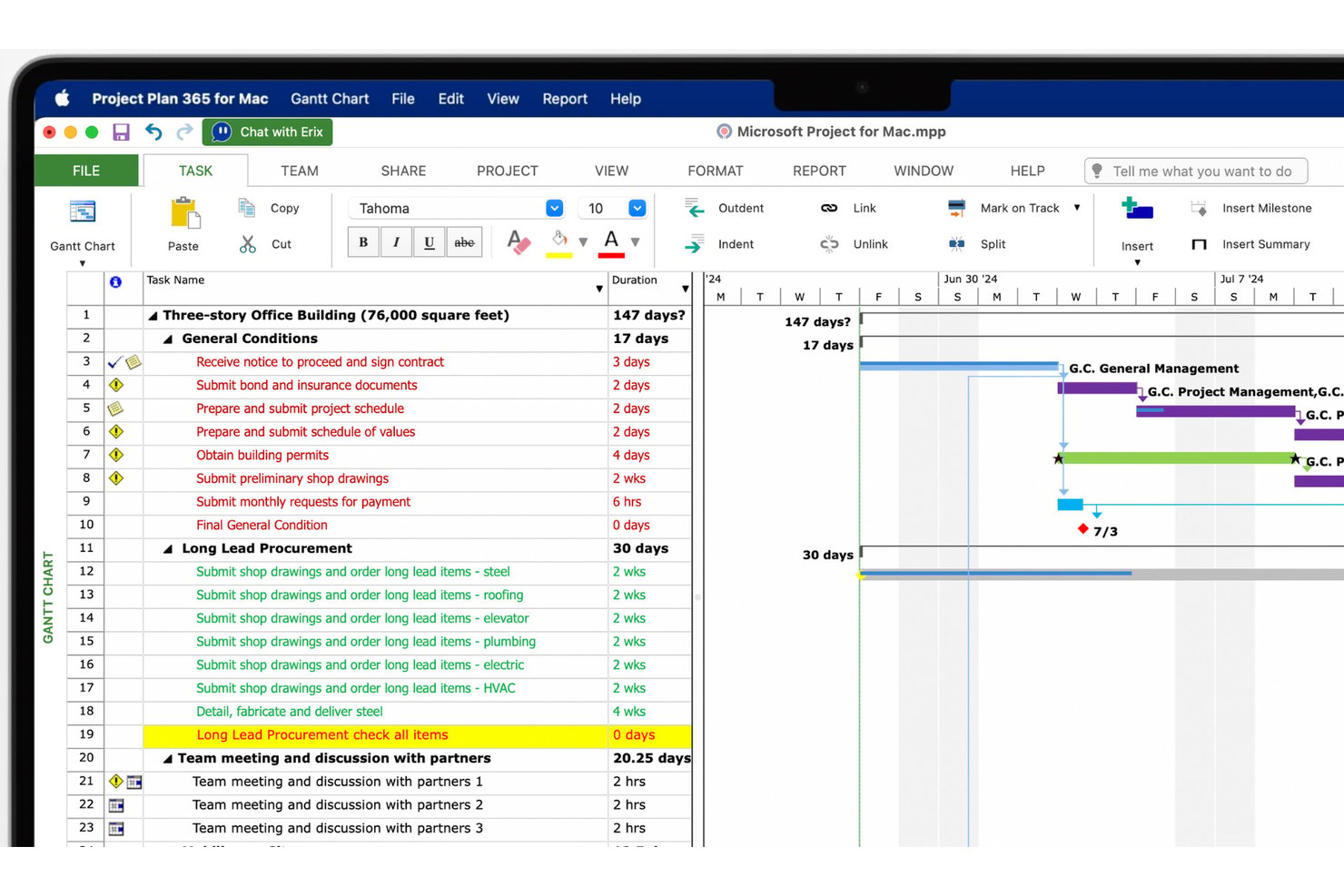
Project Plan 365 est un logiciel de planification de projets destiné aux équipes travaillant sur Mac qui doivent planifier le travail, affecter des ressources et suivre la réalisation sans dépendre d’un environnement exclusivement Windows.
À qui Project Plan 365 convient-il le mieux ?
Project Plan 365 convient aux chefs de projet qui doivent ouvrir et partager des fichiers MPP de Microsoft Project sur différents appareils et systèmes d’exploitation.
Pourquoi Project Plan 365 est une bonne alternative à Microsoft Project pour Mac OS : alternatives et solutions de contournement
J’ai choisi Project Plan 365 pour sa meilleure compatibilité avec les fichiers MPP de MS Project : il ouvre et partage les fichiers MPP de Microsoft Project sur différents appareils et systèmes d’exploitation, y compris Mac. Je peux travailler à partir d’un calendrier de projet existant et utiliser ses fonctions de planification et d’affectation des ressources pour mettre à jour les dates et les responsables.
Fonctionnalités principales de Project Plan 365
- Diagrammes de Gantt personnalisables : Ajustez les paramètres du diagramme pour afficher les tâches et les échéances du projet.
- Tableaux de bord et rapports : Générez des synthèses visuelles et des rapports à partir des données du projet.
- Projets maîtres et sous-projets : Regroupez les plans de projet associés sous un projet maître.
- Intégrations avec le stockage cloud : Connectez-vous à des services tels que Google Drive, Dropbox, OneDrive et SharePoint.
Intégrations de Project Plan 365
Project Plan 365 prend en charge les intégrations avec les services de stockage cloud Google Drive, Dropbox, OneDrive et SharePoint.
Pros and Cons
Pros:
- Ouvre et modifie les fichiers MPP natifs
- Interface de planification familière inspirée de Microsoft Project
- L’application de bureau Mac évite de dépendre de Windows
Cons:
- Les sous-projets imbriqués peuvent s’ouvrir de manière incorrecte
- Certaines logiques de planification semblent peu intuitives

GanttPRO
Idéal pour la planification collaborative des projets
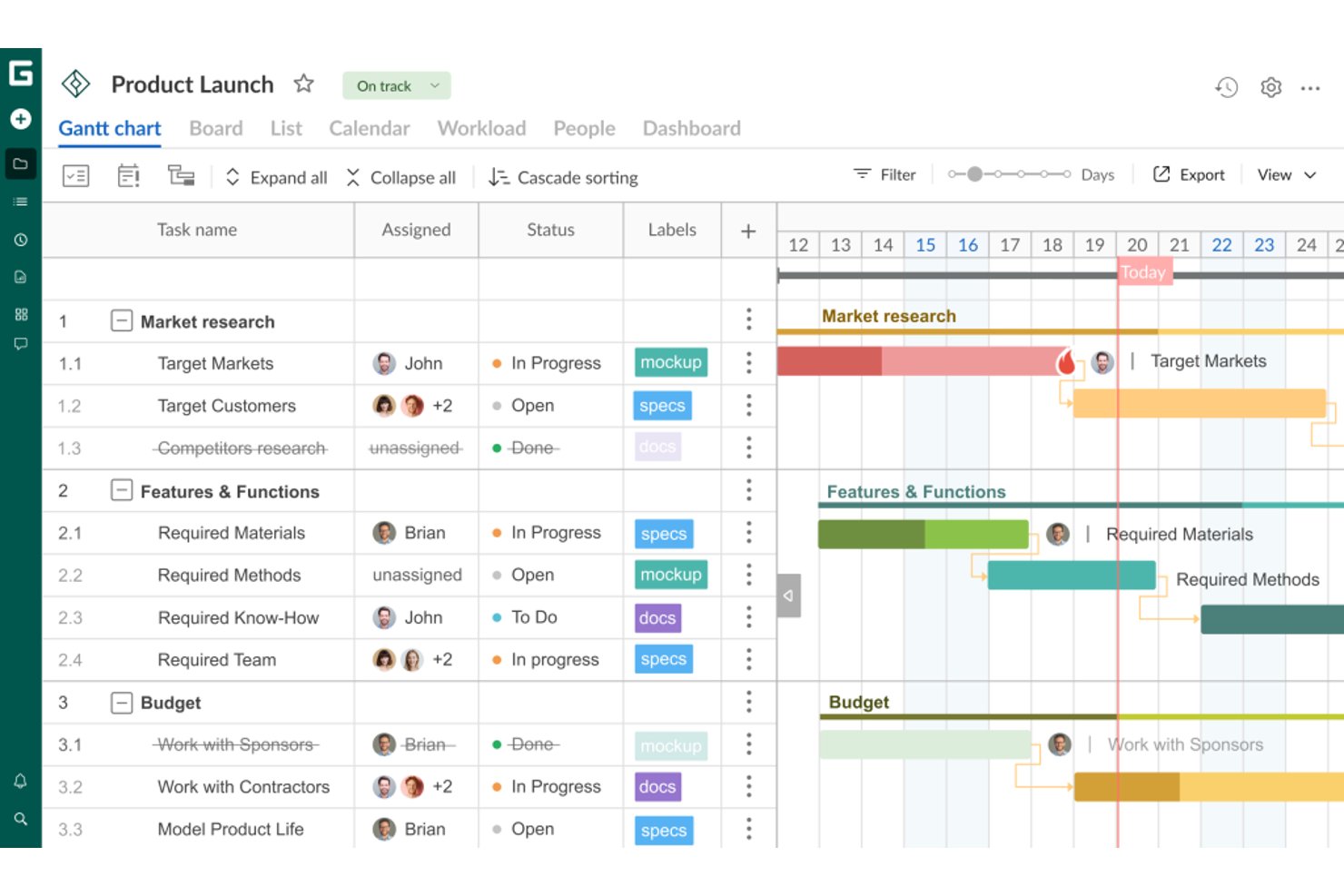
GanttPRO est un outil de gestion de projets par diagramme de Gantt basé sur le cloud, destiné aux équipes produit et ingénierie qui doivent cartographier les calendriers, les dépendances et les charges de travail sans dépendre de l’application de bureau Windows de Microsoft Project.
À qui GanttPRO convient-il le mieux ?
GanttPRO convient aux chefs de projet qui doivent coordonner des équipes interfonctionnelles autour de plans partagés, de la responsabilité des tâches et des mises à jour de projet.
Pourquoi GanttPRO est une bonne alternative à Microsoft Project pour Mac OS : alternatives et solutions de contournement
J’ai choisi GanttPRO, « la meilleure solution pour la planification collaborative des projets », comme alternative basée sur un navigateur à Microsoft Project pour les utilisateurs de Mac. Ses diagrammes de Gantt partagés affichent les dates des tâches et les dépendances, tandis que les vues de la charge de travail m’aident à repérer les conflits lorsque les calendriers des équipes produit et ingénierie évoluent. Mon équipe peut mettre à jour le plan sans dépendre d’une application de bureau Windows.
Fonctionnalités clés de GanttPRO
- Chemin critique : Identifiez les tâches qui influent sur la date d’achèvement du projet.
- Suivi du temps des tâches : Enregistrez le temps consacré aux différentes tâches.
- Champs personnalisés : Ajoutez des champs propres au projet pour suivre des informations allant au-delà des indicateurs standard.
- Modèles de projet : Enregistrez les plans en tant que modèles réutilisables ou commencez avec des modèles préconfigurés.
Intégrations de GanttPRO
GanttPRO propose sept intégrations documentées : Slack, Microsoft Teams, Google Drive, OneDrive, Google Calendar, les calendriers Outlook et Jira Cloud. Il fournit également une API pour les intégrations personnalisées.
Pros and Cons
Pros:
- Fonctionne dans un navigateur sur macOS
- Les dépendances décalent automatiquement les dates ultérieures
- Les vues de la charge de travail font apparaître les conflits de ressources
Cons:
- Les fichiers MPP peuvent être importés, mais pas exportés
- La modification des projets hors ligne n’est pas prise en charge
Autres alternatives à MS Project pour Mac
\u003cheader class=\u0022c-block__content-block c-block__header b-overflow__header c-listicle__header c-content-block c-content-block–layout-left\u0022\u003e
\u003cdiv class=\u0022c-block__description b-overflow__description c-listicle__description t-sink s-sink c-content-block__content\u0022\u003e
Voici quelques alternatives supplémentaires à MS Project pour Mac qui ne figurent pas dans ma sélection, mais qui valent tout de même le détour :
\u003c/div\u003e
\u003c/header\u003e
\u003cdiv class=\u0022b-overflow__content c-listicle__content\u0022\u003e
\u003cdiv class=\u0022bawz-overflow\u0022\u003e
\u003col class=\u0022b-overflow__items c-listicle__items\u0022\u003e
\u003cli class=\u0022b-overflow__item c-listicle__item overflow-1033797\u0022 data-index=\u00220\u0022\u003e\u003c/li\u003e
\u003c/ol\u003e
\u003c/div\u003e
\u003c/div\u003e
- Smartsheet
Idéal pour les rapports Gantt de type tableur
- Hive
Meilleure suite de messagerie intégrée pour la collaboration
- Asana
Idéal pour les vues de Gantt et de portefeuille multiplateformes
- Jira
Idéal pour les équipes agiles qui abandonnent les solutions de contournement Windows
- ProjectManager
Idéal pour une gestion robuste des ressources
- Teamwork.com
Idéal pour le suivi des projets d’agence destinés aux clients
- GoodDay
Idéal pour planifier sur Mac sans Windows


Comment j’évalue les alternatives à Microsoft Project pour Mac
Je divise mon évaluation en critères de base, comme la prise en charge native de macOS et la planification par diagramme de Gantt, et en facteurs différenciants qui distinguent les outils performants des outils exceptionnels pour les chefs de projet sur Mac qui abandonnent MS Project.
Fonctionnalités essentielles (indispensables pour cette liste)
Lorsque je sélectionne les outils de ma liste, j’attribue à chacun une note sur une échelle de 0 (la fonctionnalité n’est pas proposée) à 5 (l’outil excelle dans ce domaine) pour chaque fonctionnalité essentielle indiquée ci-dessous. Je convertis ensuite le score total de l’outil en pourcentage. Chaque outil doit obtenir un score total minimum de 65 % pour être pris en compte.
- Compatibilité avec macOS : Je vérifie si l’outil fonctionne nativement sous macOS en tant qu’application de bureau ou qu’application web entièrement fonctionnelle, sans émulation de Windows ni solution de contournement via Boot Camp.
- Planification par diagramme de Gantt : Les vues Gantt interactives avec modification par glisser-déposer, jalons et calcul du chemin critique sont essentielles ici ; les simples graphiques statiques de calendrier ne suffisent pas.
- Prise en charge des fichiers MS Project : J’évalue la qualité de la gestion des importations et exportations aux formats .mpp et .xml, car la plupart des équipes qui quittent MS Project ont des années de plans existants à migrer.
- Gestion des ressources et de la charge de travail : Les outils doivent permettre d’affecter des personnes aux tâches avec un nombre d’heures ou un effort défini, puis de présenter en un coup d’œil la capacité et la surallocation entre les projets.
- Dépendances entre les tâches et références : Je recherche la prise en charge des différents types de dépendances (FS, SS, FF, SF), ainsi que des instantanés de référence permettant de comparer au fil du temps les calendriers prévus et réels.
- Collaboration multi-utilisateur : J’évalue l’accès partagé aux projets, les commentaires, les notifications et les contrôles d’autorisation, en particulier pour les équipes distribuées travaillant dans différents fuseaux horaires.
Une fois que j’ai établi une liste d’outils répondant à ces critères, j’examine ce qui distingue chaque plateforme.
Facteurs différenciants (ce qui distingue les fournisseurs)
Voici comment je compare les différents fournisseurs et fais ressortir leurs différences :
Fonctionnalités remarquables
Au-delà des éléments de base, j’examine le nombre de vues de projet proposées par un outil. Les équipes qui réunissent des planificateurs et des créatifs tirent profit de la possibilité de passer des vues Gantt aux tableaux Kanban et aux calendriers sans perdre de données. Le suivi des budgets et des coûts est un autre facteur différenciant : les responsables de production en agence et les chefs de chantier ont besoin que les taux facturables et les rapports comparant le budget aux coûts réels soient intégrés au plan de projet. J’évalue également les automatisations sans code et les modèles réutilisables, car reconstruire à chaque fois la même structure de sprint ou le même plan d’intégration client à partir de zéro fait perdre des heures.
Au-delà des fonctionnalités
Le prix est un facteur important ici. MS Project vous enferme dans une licence Microsoft 365 ; j’évalue donc si les alternatives proposent des forfaits flexibles par utilisateur, des niveaux gratuits ou des achats uniques qui n’intègrent pas de services superflus. Les intégrations à l’écosystème comptent également : les équipes travaillant sur Mac s’appuient généralement sur Slack, Google Workspace et Figma, et je vérifie donc la présence de connecteurs natifs et d’un accès à une API ouverte. Je prends aussi en compte l’assistance à l’intégration lors de la migration, notamment la possibilité pour les fournisseurs de proposer des processus d’importation .mpp guidés ou une aide dédiée aux équipes qui quittent MS Project.
Comment choisir Microsoft Project pour Mac
Il est facile de se perdre dans de longues listes de fonctionnalités et des structures tarifaires complexes. Pour vous aider à rester concentré tout au long de votre processus personnalisé de sélection de logiciels, voici une liste des facteurs à garder à l’esprit :
| Facteur | Éléments à prendre en compte |
|---|---|
| Évolutivité | Assurez-vous que le logiciel peut évoluer avec votre équipe. Vérifiez s'il pourra gérer davantage de projets ou de membres d'équipe au fil du temps. |
| Intégrations | Vérifiez la compatibilité avec les autres outils que vous utilisez, comme Microsoft Office ou des applications tierces, afin de fluidifier les flux de travail. |
| Personnalisation | Recherchez des options permettant d'adapter le logiciel à votre style de gestion de projet et aux besoins de votre équipe. |
| Facilité d'utilisation | Évaluez l'interface utilisateur et la courbe d'apprentissage. Un outil facile à adopter pour votre équipe vous fera gagner du temps et des efforts. |
| Budget | Analysez les tarifs pour vous assurer qu'ils correspondent à vos plans financiers. Tenez compte à la fois des coûts initiaux et des dépenses futures potentielles. |
| Mesures de sécurité | Vérifiez les fonctionnalités de protection des données et de conformité afin de sécuriser vos projets et de respecter les normes du secteur. |
| Collaboration | Recherchez des fonctionnalités qui améliorent la communication au sein de l'équipe, comme les tableaux de bord partagés ou les mises à jour en temps réel. |
| Assistance | Vérifiez la disponibilité et la qualité du support client pour vous aider lorsque des problèmes surviennent. |
Honnêtement, cela fait beaucoup d'éléments à assimiler — et la pression est forte pour faire le bon choix. Je vous suggère donc d'utiliser notre service de conseil en logiciels de gestion de projet pour vous aider à présélectionner les outils de gestion de projet qui conviendront le mieux à vos besoins spécifiques et à ceux de votre organisation.
Fonctionnalités des alternatives à Microsoft Project pour Mac
Lorsque vous choisissez des alternatives à Microsoft Project, soyez attentif aux fonctionnalités clés suivantes, auxquelles vous pourriez avoir un accès limité ou nul dans la version web :
- Gestion des tâches : Permet de créer, d'attribuer et de suivre facilement les tâches, grâce à des affichages tels que Grille, Tableau et Chronologie pour gérer les échéances et les dépendances des projets.
- Outils de collaboration : Permettent la communication et la collaboration entre les membres de l'équipe grâce à une messagerie intégrée ou à des commentaires, nécessitant souvent une intégration avec d'autres outils comme Teams ou Slack pour améliorer les échanges.
- Gestion des ressources : Facilite l'attribution et la gestion efficace des ressources, en proposant souvent des affichages permettant de suivre leur affectation et leur charge de travail.
- Suivi du temps : Permet de suivre le temps consacré aux tâches, ce qui est essentiel pour gérer les coûts et les délais des projets.
- Gestion des documents : Permet de joindre et de gérer des documents au sein des tâches, avec parfois une intégration à des plateformes comme SharePoint pour centraliser le stockage des fichiers.
- Intégrations : Offre une compatibilité avec d'autres outils et plateformes, comme Power BI pour les rapports et d'autres applications Microsoft, afin de garantir un flux de travail fluide.
- Rapports et tableaux de bord : Offre des tableaux de bord et des rapports personnalisables pour suivre l'avancement des projets et les indicateurs clés.
- Interface conviviale : Propose une interface intuitive et facile à parcourir, ce qui est essentiel pour favoriser l'adoption par les utilisateurs et leur efficacité.
- Gestion des coûts : Intègre des outils permettant de gérer et de prévoir les budgets des projets, afin de garantir que ceux-ci restent dans les limites financières prévues.
FAQ sur Microsoft Project pour Mac
Existe-t-il des alternatives à MS Project exclusivement conçues pour Mac ?
Si vous êtes adepte de l'univers Apple et ne voulez rien avoir à faire avec Windows, quelques options dédiées à Microsoft Project peuvent être installées sur votre Mac ou iPad Apple. Voici 4 des meilleurs logiciels de gestion de projet pour Mac.
- XProline - Logiciel de productivité doté d'une plateforme collaborative de gestion de projet appelée EasyGantt.
- Project Plan 365 (présent dans cette liste).
- Omniplan - Fonctionnalités de gestion de projet optimisées pour Mac, iPad et iPhone.
- Merlin Project - Outil de brainstorming et de gestion de projet présent sur le marché depuis 19 ans.
Puis-je utiliser Microsoft Project pour Mac ?
Oui et non : la version traditionnelle sous licence de MS Project ne fonctionne pas sur Mac. Microsoft Project ne fonctionnera pas sur Mac, car ils ne sont pas compatibles entre eux. Malheureusement, il n'y a pas d'explication plus fondamentale que cela. MS Project a été conçu et optimisé spécifiquement pour le système d'exploitation Windows.
Toutefois, il existe une version en ligne de MS Project, accessible depuis un navigateur et donc indépendante du système d’exploitation. Mais si vous recevez des fichiers .mpp et que vous ne souhaitez pas acheter votre propre version de MS Project, vous pouvez envisager d’utiliser un outil de visualisation de projets.

Malheureusement, cela ne fonctionne plus aujourd’hui !
Comment faire fonctionner MS Project sur votre Mac
En tant que chef de projet digital, il est facile de s’habituer à un logiciel particulier et de ne pas vouloir en changer, sauf en cas d’absolue nécessité. Si vous tenez absolument à continuer à utiliser la version sous licence de MS Project, c’est possible. Mais cela nécessitera des solutions créatives.
Voici, selon moi, la meilleure façon d’exécuter Windows sur un Mac. Pour utiliser MS Project sur votre Mac, vous devrez créer une machine virtuelle Windows sur votre ordinateur. Deux solutions de machines virtuelles pourraient convenir aux chefs de projet digitaux : Parallels et VirtualBox. Je vais vous présenter les avantages et les inconvénients de chacune et vous expliquer comment les installer.
Qu’est-ce qu’une machine virtuelle ?
Une machine virtuelle permet d’utiliser les fonctionnalités de Windows sur un Mac. Cela permet aux utilisateurs, comme ceux qui ont besoin de MS Project pour leurs clients sur un Mac, d’effectuer leurs tâches spécifiques à Windows sans acheter un nouvel ordinateur portable.
Option n° 1 : Parallels
Parallels est l’option la plus simple et la plus intuitive : elle offre une transition fluide entre MacOS et Windows, ainsi qu’un essai gratuit de 14 jours pour commencer.
Parallels n’est pas gratuit. Une fois votre période d’essai de 14 jours expirée, vous devrez payer soit $99.99 par an, soit $129.99 pour un service perpétuel.
1. Télécharger Parallels
Lorsque vous téléchargez l’application, l’assistant de démarrage vous guide tout au long du processus d’installation de Windows. C’est aussi simple que d’installer n’importe quel autre logiciel. Aucune gestion de l’espace de stockage ni partitionnement n’est nécessaire.
2. Télécharger et installer MS Project
Une fois Parallels lancé, l’installation des applications Windows fonctionne exactement comme sur un PC. Ouvrez votre navigateur, accédez au site web, téléchargez l’application et commencez le processus d’installation.
Toutes les applications Windows qui nécessitent Parallels pour fonctionner sont signalées par le logo Parallels.
3. Passer de Windows à Mac et inversement
Lorsque vous utilisez Parallels, vous pouvez ouvrir le système d’exploitation Windows dans sa propre fenêtre. Voici à quoi cela ressemble :
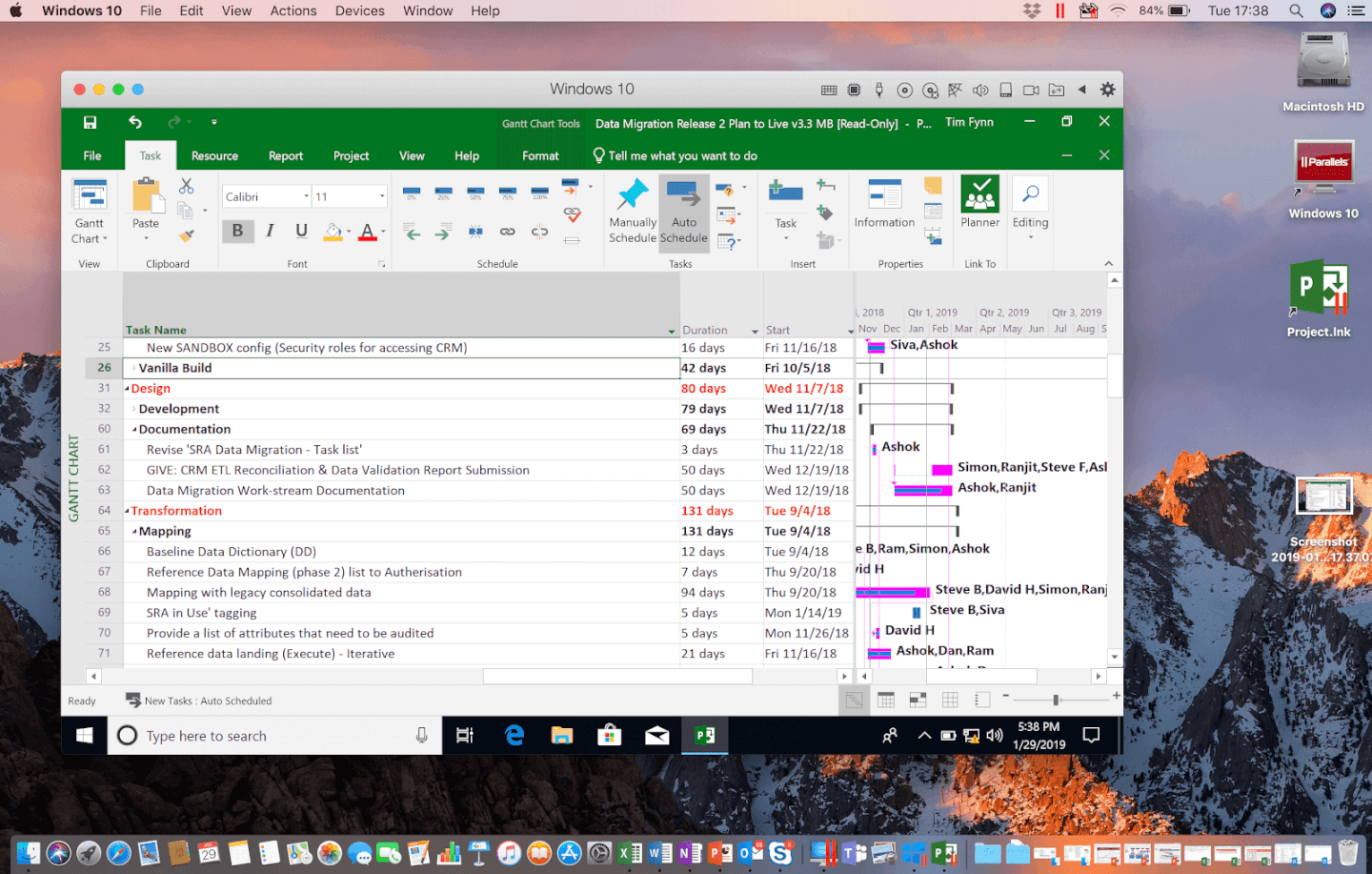
Avec Parallels sur un Mac, vous pouvez ouvrir le système d’exploitation Windows dans sa propre fenêtre.
Avec Parallels sur un Mac, vous pouvez ouvrir le système d’exploitation Windows dans sa propre fenêtre.
Comme pour vos applications Mac, les applications Windows peuvent être enregistrées dans votre dock et ouvertes d’un simple clic. L’ouverture de MS Project lance automatiquement Parallels, crée votre machine virtuelle et exécute l’application.
Ou, si vous préférez que Windows occupe tout l’écran pendant que vous travaillez, vous pouvez attribuer à Parallels son propre bureau.
- Cliquez en haut à gauche de l’onglet Windows pour passer en plein écran.
- Passez de Mac à Windows et inversement en faisant glisser deux doigts sur votre Magic Mouse ou votre pavé tactile.
- Lorsque vous avez terminé de travailler, déplacez votre curseur vers le haut de l’écran.
- Un menu déroulant apparaîtra et vous pourrez quitter le mode plein écran.
Parallels propose une présentation vidéo ici :


Option n° 2 : VirtualBox
Pour les utilisateurs plus à l’aise avec la technologie, l’autre option est VirtualBox : une machine virtuelle gratuite et open source que n’importe qui peut télécharger et utiliser. L’inconvénient est qu’elle ne dispose pas de la fonctionnalité facile à utiliser qui rend Parallels si attrayant. Avec un peu de travail, c’est possible. Je vais vous montrer comment.
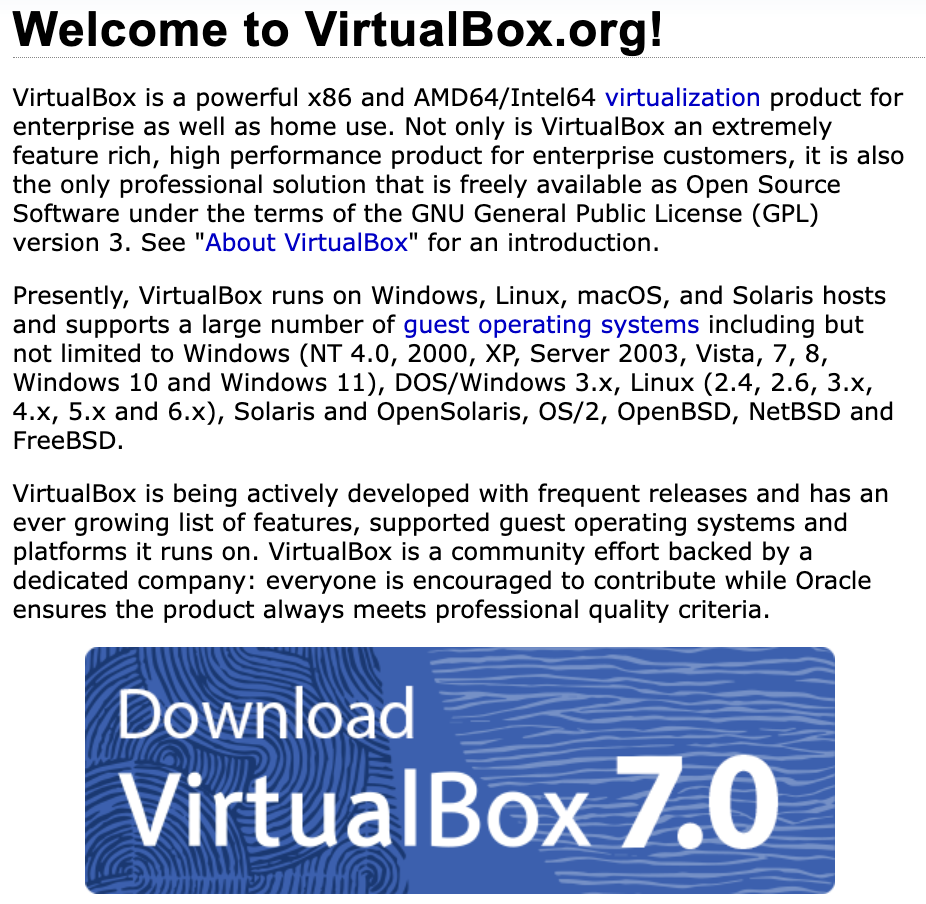
1. Rendez-vous sur VirtualBox.org et cliquez sur « Télécharger VirtualBox 7.0 »
2. Téléchargez les hôtes MacOS
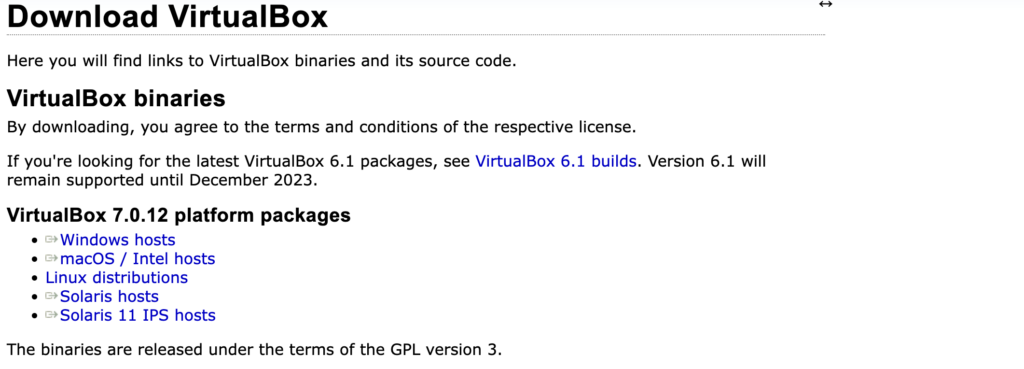
Comme vous allez installer Windows sur votre Mac, vous devrez télécharger le paquet Hôtes MacOS / Intel.
3. Installez VirtualBox sur Mac
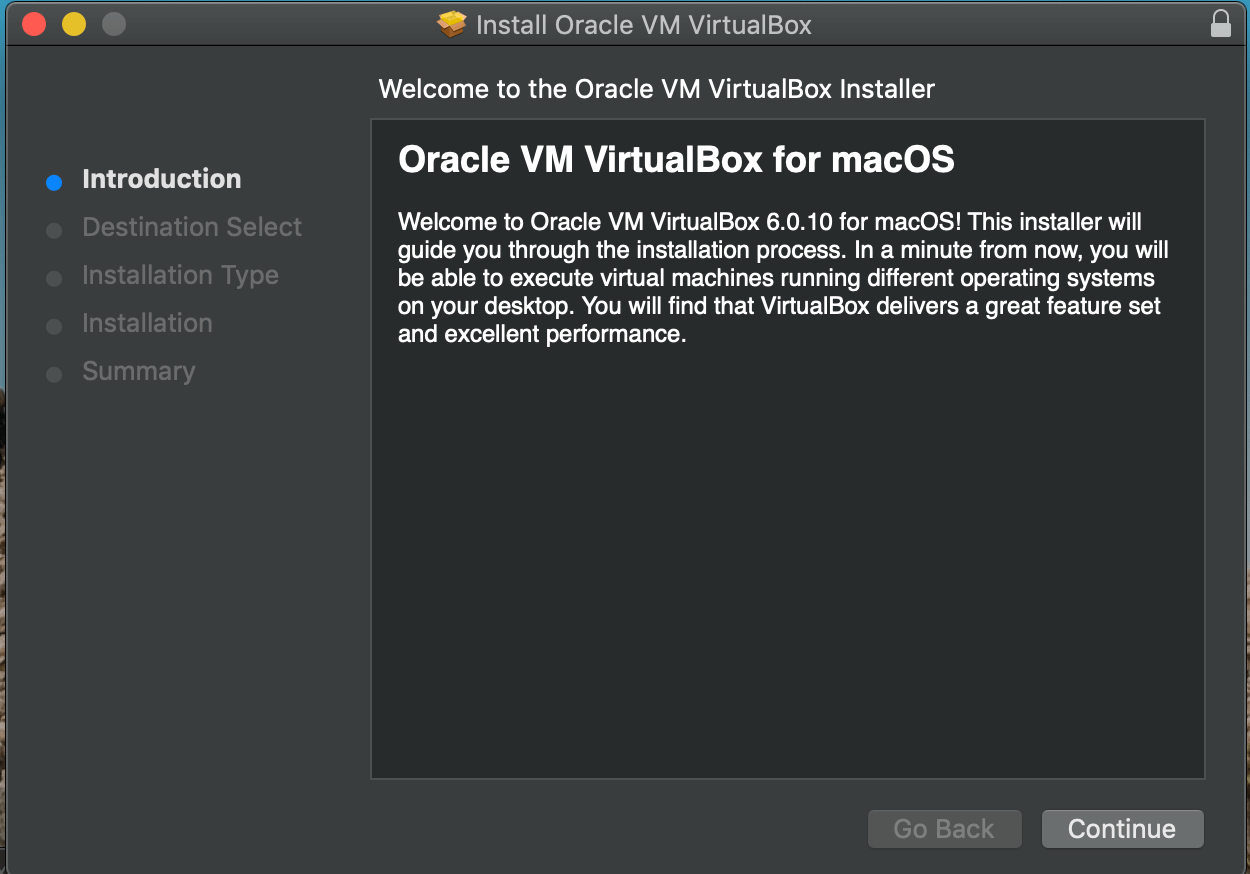
Après avoir cliqué sur Continuer, vous devrez saisir votre nom d’utilisateur et votre mot de passe.
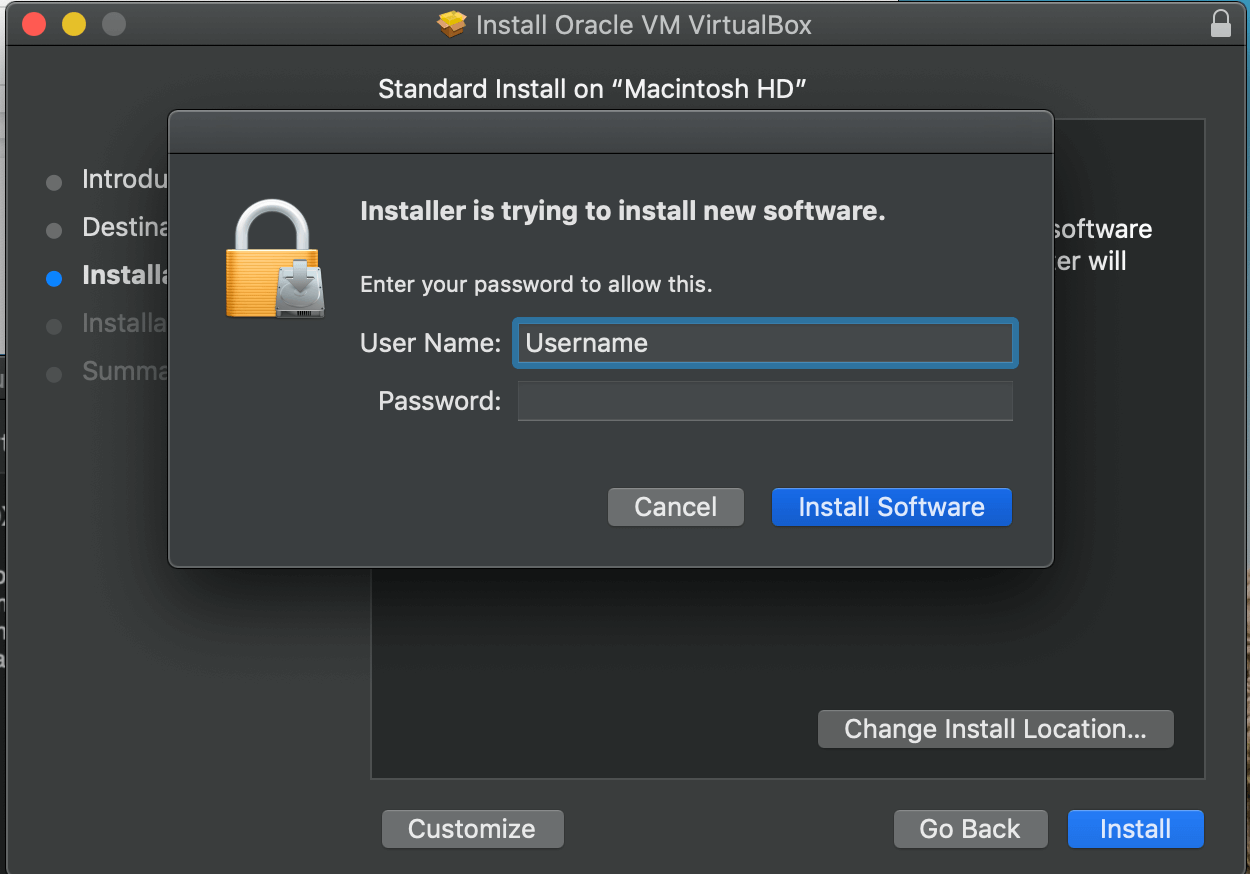
Après avoir saisi votre mot de passe, le programme s’installera et vous pourrez configurer une VM Windows. Contrairement à Parallels, vous devrez indiquer à VirtualBox quel système d’exploitation vous souhaitez installer et quelle quantité de stockage vous voulez lui allouer.
4. Créez votre machine virtuelle
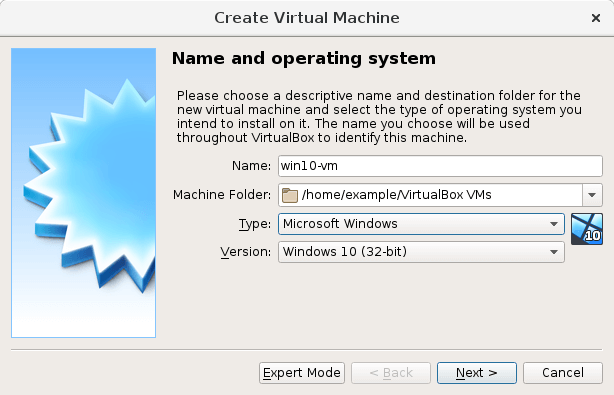
Il est recommandé de donner à la VM le même nom que le système d’exploitation que vous créez. Dans notre cas, vous devrez donc choisir un nom similaire à celui indiqué dans l’image ci-dessus.
5. Allouez l’espace de stockage
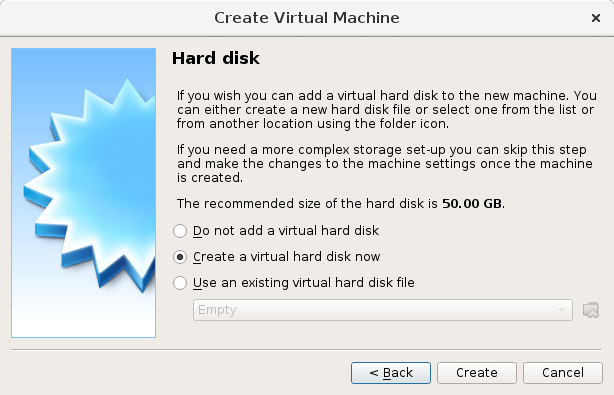
Cette étape indique à VirtualBox quelle taille vous souhaitez donner à votre VM. Il est préférable d’accepter la taille recommandée.
6. Sélectionnez l’emplacement et la taille
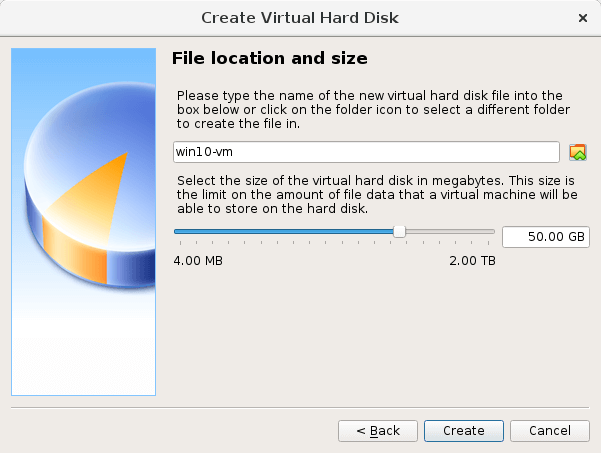
Cette étape indique à VirtualBox où enregistrer la VM et permet aux utilisateurs de modifier la taille de leur VM. Si le nom du dossier et la taille de stockage vous conviennent, cliquez sur Créer.
Vous avez alors terminé. Vous pouvez ouvrir votre VM à tout moment en ouvrant VirtualBox, en sélectionnant votre VM et en cliquant sur Démarrer. Je sais que cela demande un peu de travail, mais cela vous permet d’exécuter Windows sur Mac gratuitement et d’installer Microsoft Project 2019 ou la version pour laquelle vous disposez d’une licence.
Pour un guide plus détaillé, VirtualBox propose son propre tutoriel.