10 parasta Microsoft Projectin vaihtoehtoa projektipäälliköille vuonna 2026

10 Parhaiden Microsoft Project -vaihtoehtojen lista


Microsoft Project on tehokas projektinhallinta-alusta, jota käytetään monimutkaisten projektien suunnitteluun, seurantaan ja toteuttamiseen. Monista tiimeistä se voi kuitenkin tuntua liian jäykältä, vaikeasti opittavalta ja kalliilta, erityisesti jos etsit enemmän joustavuutta, parempaa yhteistyötä tai nykyaikaista käyttökokemusta.
Olen arvioinut useita Microsoft Project -vaihtoehtoja nähdäkseni, mitkä työkalut tarjoavat sujuvamman käyttöönoton, lyhyemmän oppimiskäyrän ja paremmat integraatiot nykypäivän työnkulkuihin.
Tässä ovat parhaat testaamani Microsoft Project -vaihtoehdot. Keskityin työkaluihin, jotka tarjoavat samankaltaisia tai parempia toimintoja, ja kerron, mikä tekee niistä erinomaisia vaihtoehtoja.
Miksi luottaa ohjelmistosuosituksiimme
Tiimimme on testannut ja arvioinut ohjelmistoja vuodesta 2012 lähtien. Projektipäällikköinä tiedämme itse, kuinka vaikeaa — ja tärkeää — oikean ohjelmiston valitseminen on.
Tätä oppaata varten arvioimme työkaluja käytännön testauksen ja itsenäisen tutkimuksen avulla, pisteyttäen työkalut valintakriteeriemme perusteella. Hyödynnämme myös alan ajatusjohtajien ja käytännön projektipäällikköasiantuntijoiden näkemyksiä.
Arvostelumme perustuvat inhimilliseen toimitukselliseen harkintaamme, eivät myyntipuheeseen.
Asiantuntija-arvioijat:
Microsoft Project -vaihtoehtojen vertailutaulukko
Tässä on taulukko, joka sisältää tietoja yllä olevien työkalujen vertailua varten.
| Tool | Best For | Trial Info | Price | ||
|---|---|---|---|---|---|
| 1 | Sopii parhaiten tiimityöhön | 14 päivän ilmainen kokeilujakso | Alkaen $9.80/käyttäjä/kuukausi | Website | |
| 2 | Paras skaalautuvaan, tekoälyohjattuun projektisuunnitteluun | Ilmainen esittely saatavilla | Hinta pyydettäessä | Website | |
| 3 | Paras tekoälypohjaiseen salkun optimointiin | 30 päivän ilmainen kokeilu + ilmainen esittely saatavilla | Alkaen €22.5/kuukausi (laskutetaan vuosittain) | Website | |
| 4 | Paras integraatioihin muiden työkalujen kanssa | 14 päivän ilmainen kokeilu | Alkaen $6/käyttäjä/kuukausi | Website | |
| 5 | Sopii parhaiten projektien ja projektisalkkujen hallintaan | 30 päivän ilmainen kokeilu | Alkaen $25/käyttäjä/kuukausi | Website | |
| 6 | Sopii parhaiten monimutkaisten projektien visualisointiin | 10 päivän maksuton kokeilujakso | Alkaen 4 $/käyttäjä/kuukausi, kun laskutus tapahtuu vuosittain. Saatavilla on maksuton versio enintään kolmelle käyttäjälle ja kahdelle projektille | Website | |
| 7 | Paras Gantt-kaavioiden luomiseen | 14 päivän ilmainen kokeilujakso | Alkaen $7.99/käyttäjä/kuukausi | Website | |
| 8 | Paras muuttuvien projektiaikataulujen hallintaan | Ilmainen paketti saatavilla | Alkaen $10.95/käyttäjä/kuukausi | Website | |
| 9 | Paras visuaaliseen yhteistyöhön | Maksuton palvelupaketti + 14 päivän maksuton kokeilujakso saatavilla | Alkaen $8/käyttäjä/kk (laskutetaan vuosittain) | Website | |
| 10 | Paras vaihtoehto mukautettavuuteen | ClickUp on ilmainen rajoitetulla tallennustilalla rajoittamattomalle määrälle käyttäjiä. | Alkaen $9/käyttäjä/kuukausi (laskutettuna vuosittain) | Website |


Parhaiden Microsoft Project -vaihtoehtojen arvostelut
Alla olevassa Microsoft Project -vaihtoehtojen yhteenvedossa erittelen parhaiden MS Project -vaihtoehtojen ominaisuudet, hinnoittelun ja tärkeimmät hyödyt.

Wrike
Sopii parhaiten tiimityöhön
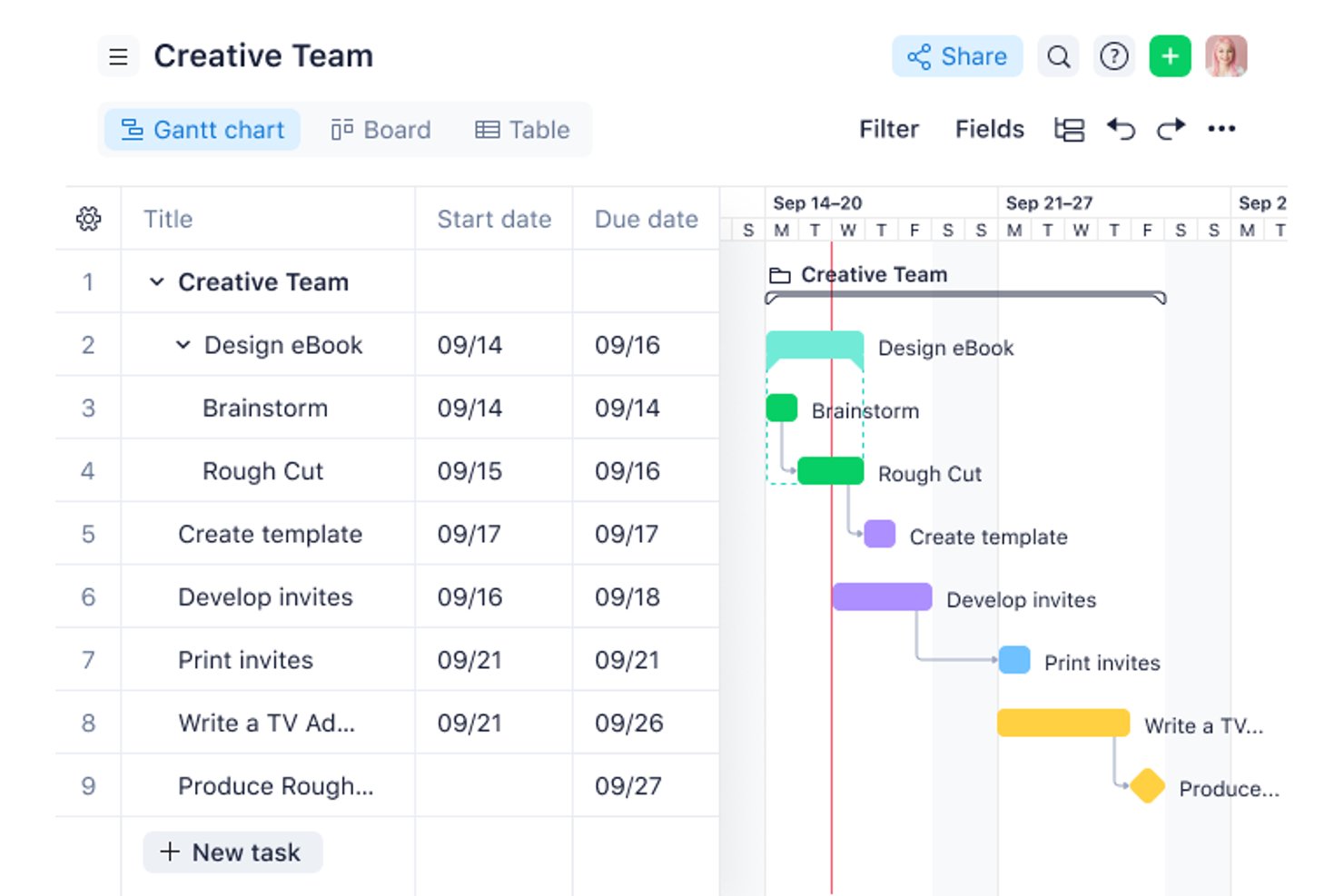
Wrike on työnhallinta-alusta projektipäälliköille ja monialaisille tiimeille, joiden on koordinoitava suunnitelmia, tehtäviä, hyväksyntöjä ja määräaikoja digitaalisten projektien parissa.
Kenelle Wrike sopii parhaiten?
Wrike sopii teknologia- ja markkinointitiimeille, jotka tarvitsevat yhteisen näkyvyyden projektien riippuvuuksiin, palautteeseen ja osastojen välisiin työnsiirtoihin.
Miksi valitsin Wriken
Pidän Wrikeä vahvana Microsoft Project -vaihtoehtona tiimityöhön, koska se yhdistää projektityön tarkistukseen ja hyväksyntään. Sen verkkopohjaisen tarkistustoiminnon avulla tiimin jäsenet voivat kommentoida tiedostoja suoraan, ja hyväksyntätyönkulut pitävät päätökset työn yhteydessä. Pidän tätä hyödyllisenä tuotteen julkaisussa, jossa suunnittelupalaute ja hyväksynnät on pidettävä näkyvissä eri tiimien välillä.
Wriken tärkeimmät ominaisuudet
- Gantt-kaaviot: Tarkastele projektien aikatauluja ja säädä tehtävien päivämääriä aikajanalla.
- Tehtävien riippuvuudet: Yhdistä tehtäviä osoittaaksesi, mikä työ on tehtävä ensin.
- Työkuormakaaviot: Tarkastele tiimin kapasiteettia määritettyjen tehtävien perusteella.
- Pyyntölomakkeet: Kerää projektipyyntöjä ja ohjaa ne työnkulkuihin.
Wriken integraatiot
Wriken integraatiohakemistossa on 60 sovellusta, kuten Slack, Microsoft Teams, Salesforce, Tableau, Power BI, Google Sheets ja Miro. Se tukee myös Zapieria, tarjoaa rajapinnan mukautettuja integraatioita varten ja sisältää Wrike Integraten automatisoitujen työnkulkujen rakentamiseen eri sovellusten välillä.
Pros and Cons
Pros:
- Tiedostojen tarkistus pitää palautteen yhdistettynä toimitettaviin sisältöihin
- Koontinäytöt selkeyttävät tiimien välistä omistajuutta ja edistymistä
- Gantt-kaaviot yhdistävät aikajanat ja riippuvuudet
Cons:
- Alkuasetukset ja määritykset vaativat huomattavasti työtä
- Riippuvuuksien päivämäärät voivat rajoittaa aikataulujen mallintamista
New Product Updates from Wrike
Wrike Adds Klaxoon MCP Integration
Wrike’s Klaxoon MCP integration is now generally available, enabling AI agents to navigate between Wrike tasks and attached whiteboards, read task context, and manage whiteboard attachments via API. For more information, visit Wrike's official site.

Paras skaalautuvaan, tekoälyohjattuun projektisuunnitteluun
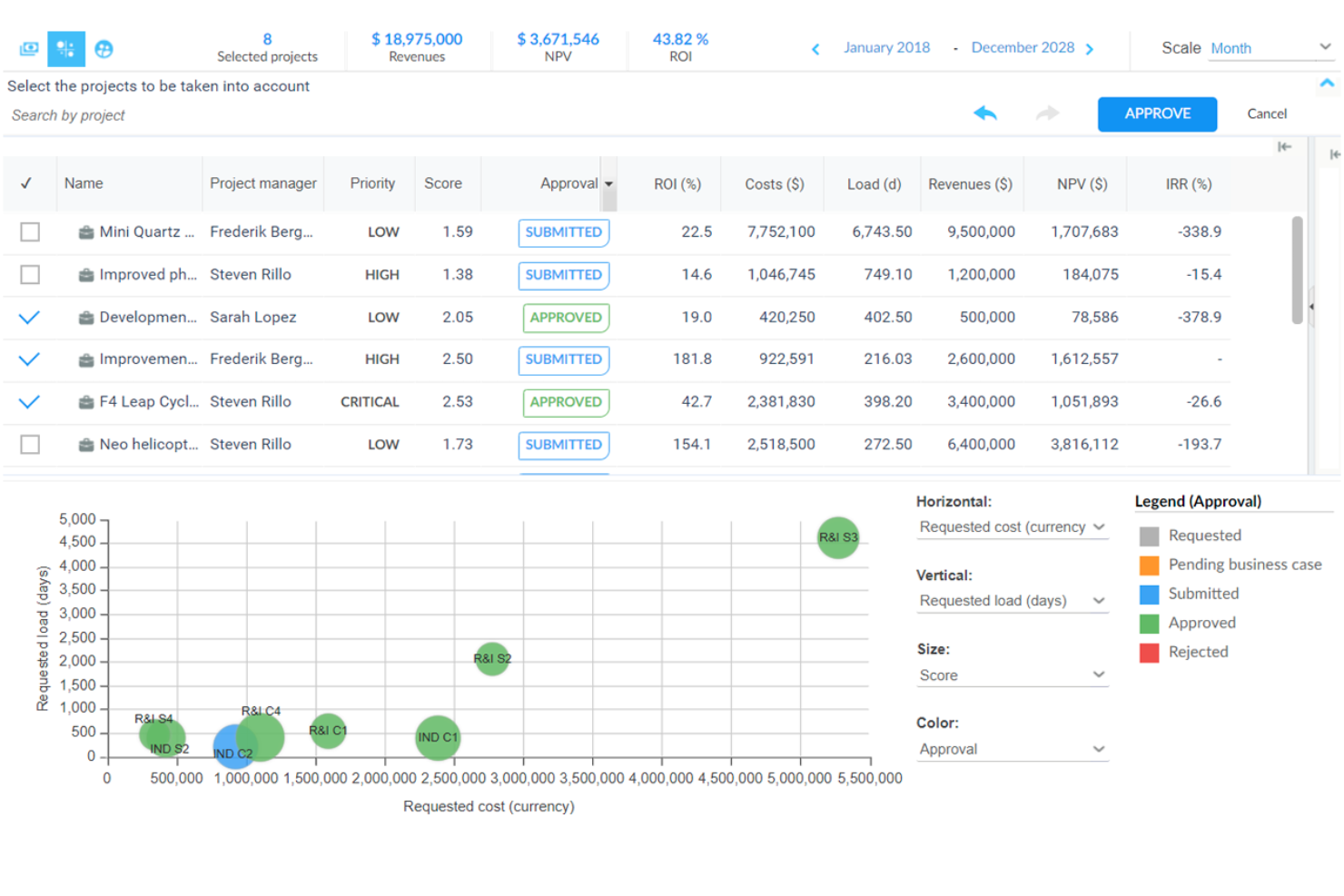
Planisware Orchestra on projektien ja salkkujen hallinta-alusta organisaatioille, jotka koordinoivat monimutkaista työtä. Se auttaa projektipäälliköitä yhdistämään suunnitelmat, resurssit, budjetit ja toimitusten edistymisen eri tiimien välillä.
Kenelle Planisware sopii parhaiten?
Planisware sopii keskisuurten ja suurten organisaatioiden projektien ja salkkujen hallintatiimeille, jotka koordinoivat monimutkaisia ja toimintojen välisiä hankkeita.
Miksi valitsin Planiswaren
Valitsin Planisware Orchestran sen ilmoitetun vahvuuden vuoksi: se sopii parhaiten skaalautuvaan, tekoälyohjattuun projektisuunnitteluun. Pidän sen salkkuskenaarioiden analyysistä, jossa liiketoimintatapauksia verrataan talous- ja kapasiteettisuunnitelmiin. Resurssimallinnus näyttää myös, miten saatavuuden muutokset vaikuttavat aikatauluihin ja kustannuksiin, mikä auttaa punnitsemaan vaihtoehtoja ennen tiimien nimeämistä.
Planiswaren tärkeimmät ominaisuudet
- Salkkunäkymät: Seuraa projektien tilaa, suorituskykyä, ongelmia ja kustannuksia jaetuissa näkymissä.
- Menetelmätuki: Hallitse työtä vesiputous-, ketterillä, hybridi- tai vaiheporttimenetelmillä.
- Työnkulkujen mukauttaminen: Määritä projektin tarkistuspisteet, riskimittarit ja toimituspohjat.
- Integraatiot ilman koodausta: Yhdistä Planisware yhteistyö-, talous-, raportointi- ja ketteriin työkaluihin.
Planiswaren integraatiot
Planisware Orchestra tarjoaa natiivin kaksisuuntaisen integraation Microsoft Teamsiin sekä integraatiot Jiraan ja Azure DevOpsiin. Se tarjoaa REST-rajapinnan mukautettuja integraatioita varten ja yhdistyy Zapieriin.
Pros and Cons
Pros:
- Reaaliaikaiset salkkunäkymät yhdistävät projekti- ja resurssitiedot
- Skenaarioanalyysi vertailee liiketoimintatapauksia, kapasiteettia ja kustannuksia
- Skaalautuu suurten salkkujen ja monimutkaisten projektien elinkaarien hallintaan
Cons:
- Määritys voi vaatia erityisosaamista ja aikaa
- Valmiit näkymät ja raportointivaihtoehdot ovat rajalliset

Epicflow
Paras tekoälypohjaiseen salkun optimointiin

Epicflow on tekoälyohjattu projektisalkun hallintaohjelmisto, joka palvelee yrityksiä, jotka pyrkivät parantamaan projektien toimitusta optimoidun resurssienhallinnan avulla. Tämä työkalu on erityisen houkutteleva ilmailu- ja avaruusalan, terveydenhuollon ja autoteollisuuden kaltaisille toimialoille, joilla tehokas resurssien kohdentaminen ja ennakoiva analytiikka voivat parantaa merkittävästi projektien lopputuloksia. Tarjoamalla reaaliaikaisen työnkulun hallinnan ja kapasiteettisuunnittelun Epicflow vastaa tietoon perustuvan päätöksenteon ja työkuorman tasapainottamisen tarpeisiin, mikä tekee siitä arvokkaan vaihtoehdon perinteisille projektinhallintaratkaisuille.
Miksi valitsin Epicflow'n
Valitsin Epicflow'n sen erottuvien tekoälypohjaisten ominaisuuksien vuoksi, sillä ne vastaavat suoraan monimutkaisia projekteja hallinnoivien tiimien kohtaamiin haasteisiin. Sen ennakoiva analytiikka tarjoaa näkyvyyttä mahdollisiin riskeihin, joten voit tehdä ennakoivia päätöksiä. Lisäksi reaaliaikainen työnkulun hallinta varmistaa, että tiimisi pysyy aikataulussa, vähentää viivästyksiä ja optimoi resurssien käyttöä. Näiden ominaisuuksien ansiosta Epicflow on houkutteleva vaihtoehto Microsoft Projectille ja tarjoaa työkalut projektien tehokkuuden ja toimituksen parantamiseen.
Epicflow'n tärkeimmät ominaisuudet
Tekoälypohjaisten ominaisuuksien lisäksi löysin myös muita arvokkaita ominaisuuksia, jotka parantavat sen käytettävyyttä:
- Mitä jos -analyysi: Tämän ominaisuuden avulla tiimisi voi simuloida erilaisia projektiskenaarioita, arvioida mahdollisia lopputuloksia ja tehdä tietoon perustuvia päätöksiä.
- Tulevan ja historiallisen kuormituksen kaaviot: Mahdollistavat resurssitarpeen visualisoinnin ajan kuluessa ja auttavat suunnittelussa sekä pullonkaulojen välttämisessä.
- Osaamisen hallinta: Auttaa yhdistämään tiimin jäsenet, joilla on oikeat taidot, sopiviin tehtäviin, mikä parantaa tuottavuutta ja projektien lopputuloksia.
- Joustavat käyttöoikeudet: Tarjoavat mukautettavat käyttöoikeuksien hallintatoiminnot, joilla varmistetaan arkaluonteisten projektitietojen turvallinen käsittely organisaatiossasi.
Epicflow-integraatiot
Integraatioihin kuuluvat Jira, Microsoft Project, Oracle Primavera ja CA PPM.
Pros and Cons
Pros:
- Reaaliaikainen työkuorman ja kapasiteetin visualisointi
- Moniprojekti- ja salkunhallinta
- Ryhmäkohtainen resurssien kohdentaminen ja priorisointi
Cons:
- Sisäänrakennettua Gantt-kaavion muokkausta ei ole
- Tehtävätason tiedot ovat rajallisemmat kuin Microsoft Projectissa

Paras integraatioihin muiden työkalujen kanssa
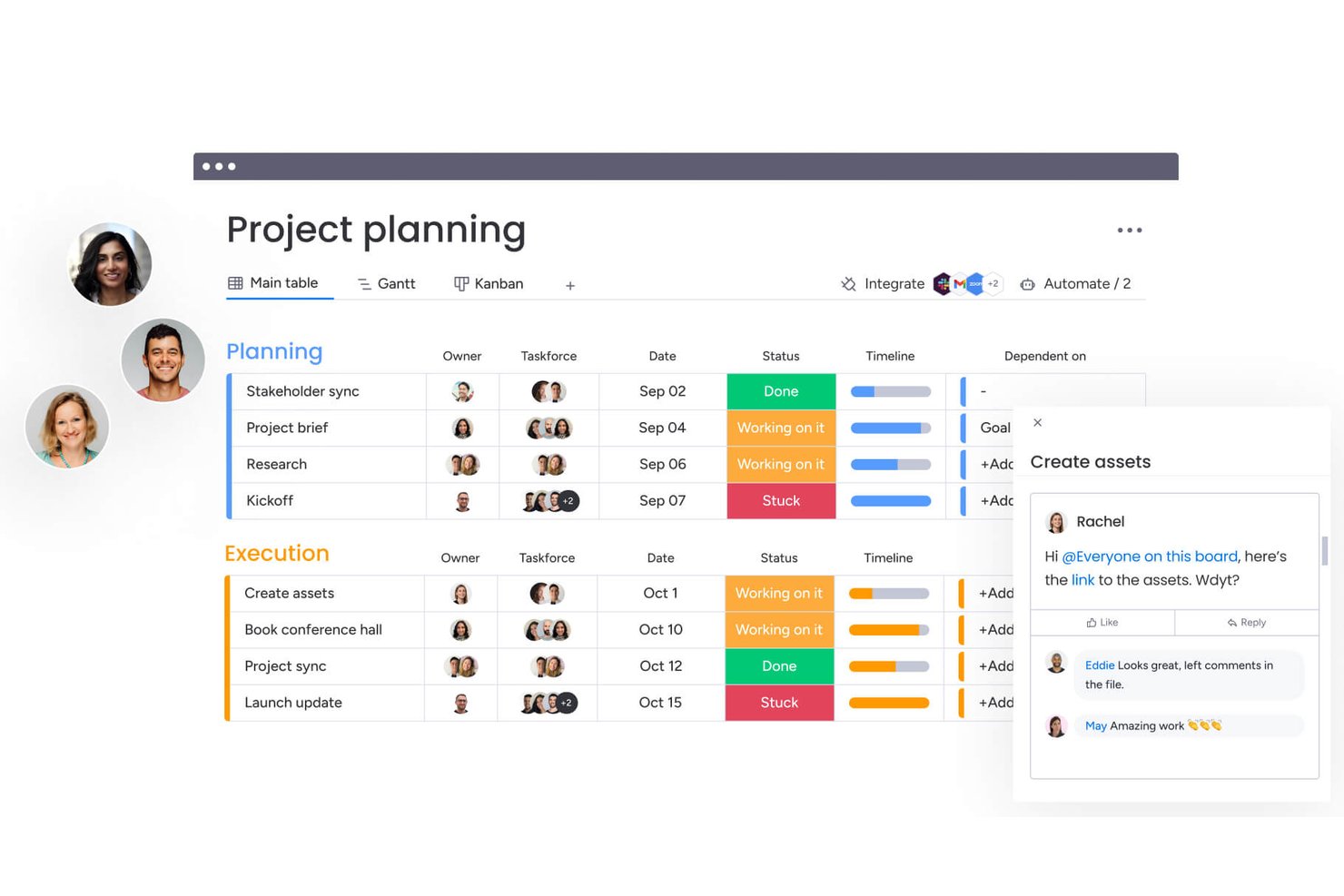
monday AI Workspace on joustava, pilvipohjainen työnhallinta-alusta, joka auttaa monialaisia tiimejä suunnittelemaan, seuraamaan ja tekemään yhteistyötä projekteissa ilman perinteisten työpöytäpohjaisten työkalujen, kuten Microsoft Projectin, jäykkyyttä.
Kenelle monday AI Workspace sopii parhaiten?
Se sopii erinomaisesti keskisuurille ja suurille organisaatioille, joiden tiimit hallinnoivat työtä useilla osastoilla ja joissa joustavuus sekä monialainen näkyvyys ovat tärkeämpiä kuin jäykät aikataulurakenteet.
Miksi valitsin monday AI Workspacen
Valitsin monday AI Workspacen yhdeksi parhaista vaihtoehdoista, koska sen integraatioekosysteemi todella korvaa Microsoft Projectin riippuvuuden yhden toimittajan teknologiapinosta. Tiimini voi yhdistää sen Jiraan suunnittelutiimin tikettien näkyvyyttä varten, Microsoft Outlookiin määräaikailmoituksia varten ja Google Driveen asiakirjojen hallintaa varten poistumatta taululta. Automaatiokerros, joka mahdollistaa Pro-versiossa jopa 25 000 toimintoa kuukaudessa, tarkoittaa, etteivät integraatiot ole vain passiivisia yhteyksiä, vaan aktiivisia, käynnistimiin perustuvia työnkulkuja.
monday AI Workspacen tärkeimmät ominaisuudet
- Mukautettava Gantt-näkymä: Luo vuorovaikutteisia projektiaikajanoja vetämällä ja pudottamalla, määritä riippuvuuksia ja seuraa välitavoitteita.
- Tekoälypohjainen projektisuunnittelu: Hyödynnä tekoälyagentteja ja -avustajia aikataulutukseen, resurssiehdotuksiin ja kokousmuistiinpanojen tiivistämiseen.
- Usean projektin koontinäytöt: Seuraa useita projektisalkkuja projektien välisen raportoinnin, visuaalisten pienoisohjelmien ja reaaliaikaisten päivitysten avulla.
- Sisäänrakennettu ajanseuranta: Kirjaa tehtäviin ja projekteihin käytetty aika ilman ulkoista työkalua.
monday AI Workspacen integraatiot
monday AI Workspace tarjoaa satoja natiivi-integraatioita sisäänrakennettujen integraatioidensa ja markkinapaikkansa kautta, mukaan lukien Slack, Google Workspace, Microsoft 365, Jira, Dropbox, Zoom, HubSpot, Salesforce, GitHub ja Outlook. Se tukee myös Zapieria ja tarjoaa rajapinnan mukautettuja integraatioita varten.
Pros and Cons
Pros:
- Erittäin mukautettavat taulunäkymät kaikenlaisiin työnkulkuihin
- Koodittomat automaatiot vähentävät toistuvaa tehtävienhallintaa
- Reaaliaikainen projektien välinen näkyvyys eri tiimien välillä
Cons:
- Gantt-ominaisuudet ovat käytettävissä vain korkeamman tason maksullisissa tilauksissa
- Ei sisäänrakennettua kriittisen polun analyysityökalua
New Product Updates from monday AI Workspace
monday AI Workspace Adds Human Approval Routing
monday AI Workspace adds a human-in-the-loop approval block to AI Workflows, sending approval requests and routing workflow paths based on responses. For more information, visit monday AI Workspace's official site.

Celoxis
Sopii parhaiten projektien ja projektisalkkujen hallintaan
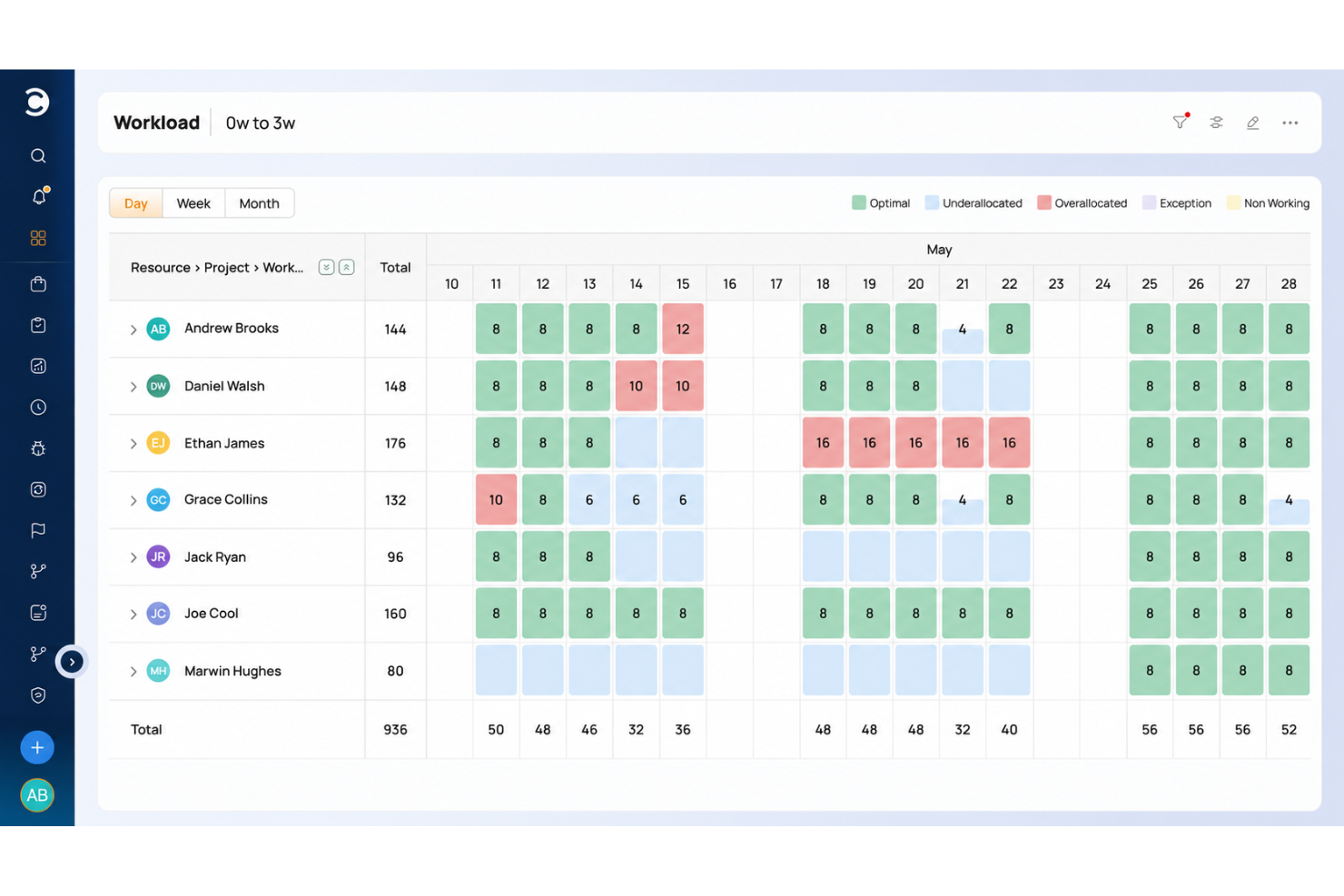
Celoxis on projektinhallintaohjelmisto tiimeille, jotka koordinoivat monimutkaisia projekteja, resursseja ja riippuvuuksia, ja auttaa projektipäälliköitä seuraamaan toimituksia ja kapasiteettia useissa samanaikaisissa työvirroissa.
Kenelle Celoxis sopii parhaiten?
Celoxis sopii PMO-tiimeille ja projektijohtajille, jotka koordinoivat useita projekteja, jaettuja resursseja, riippuvuuksia ja projektisalkkutason prioriteetteja.
Miksi valitsin Celoxisin
Valitsin Celoxisin Microsoft Projectin vaihtoehdoksi, koska se sopii parhaiten projektien ja projektisalkkujen hallintaan. Pidän siitä, että sen projektisalkkutyökalujen avulla voin pisteyttää ja priorisoida projektipyyntöjä ja arvioida sitten budjettien välisiä kompromisseja entä jos -analyysin avulla. Kapasiteettisuunnitelmat ja työkuormakaaviot auttavat havaitsemaan resurssiristiriidat, kun taas Gantt-riippuvuudet ja kriittisen polun näkymät selkeyttävät aikatauluvaikutuksia.
Celoxisin tärkeimmät ominaisuudet
- Työaikakirjaukset: Kirjaa projektitehtäviin käytetty aika tarkistusta ja raportointia varten.
- Riskien ja ongelmien seuranta: Kirjaa riskit ja ongelmat, määritä niille vastuuhenkilöt ja seuraa niiden tilaa.
- Mukautetut koontinäytöt: Luo koontinäyttöjä projektitiedoista, kaavioista ja suorituskykymittareista.
- Jiran ja Azure DevOpsin synkronointi: Synkronoi ongelmat, sprintit ja työtehtävät yhdistettyjen projektien kanssa.
Celoxisin integraatiot
Celoxisin mukaan sillä on 21 sisäänrakennettua integraatiota, mukaan lukien Jira, Azure DevOps, Microsoft Project, Microsoft 365 ja Outlook, Microsoft Excel, Google Drive, Salesforce, QuickBooks Online ja Slack. Se yhdistyy myös Zapieriin ja tarjoaa REST-rajapinnan mukautettuja integraatioita varten.
Pros and Cons
Pros:
- Projektisalkun entä jos -analyysi tukee priorisointiin liittyvien kompromissien arviointia
- Gantt-riippuvuudet laskevat alavirran aikataulut uudelleen
- Kapasiteetti- ja budjettinäkymät tuovat esiin resurssien käytön kompromissit
Cons:
- Tiiviit ja vanhentuneen oloiset valikot hidastavat päivittäistä navigointia
- Edistyneet raportit vaativat huomattavan määrän määritystyötä

Sopii parhaiten monimutkaisten projektien visualisointiin
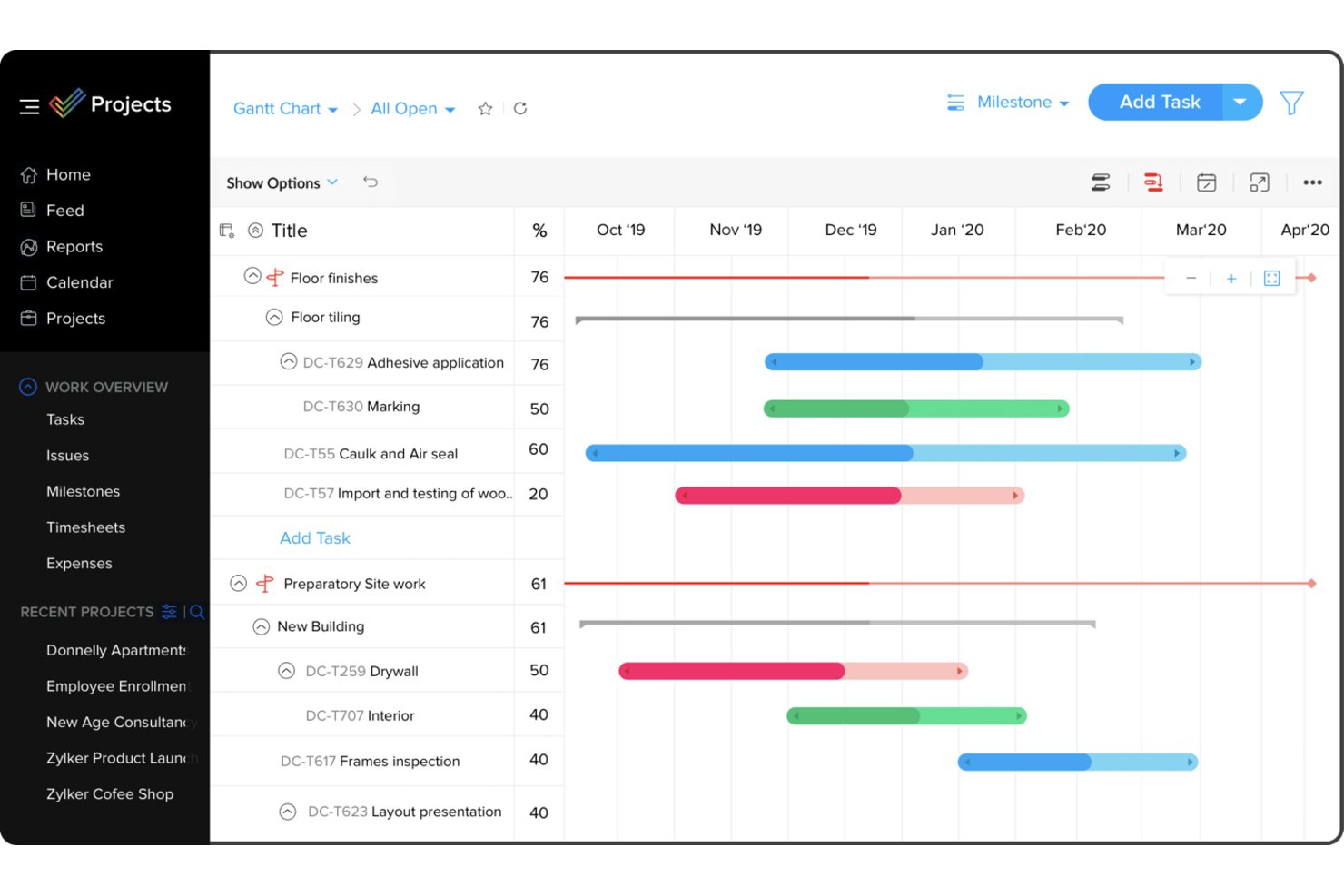
Zoho Projects on teknisten ja monialaisten tiimien projektinhallinta-alusta, jonka avulla voidaan suunnitella työtä, seurata riippuvuuksia ja koordinoida toimituksia monimutkaisissa projekteissa.
Kenelle Zoho Projects sopii parhaiten?
Zoho Projects sopii projektipäälliköille, jotka tarvitsevat visuaalisia aikajanoja aikataulujen ja edistymisen seuraamiseen useissa hankkeissa.
Miksi valitsin Zoho Projectsin
Valitsin Zoho Projectsin Microsoft Projectin vaihtoehdoksi, koska se sopii parhaiten monimutkaisten projektien visualisointiin. Sen Gantt-kaaviot näyttävät tehtävien väliset riippuvuudet ja virstanpylväät, kun taas kriittisen polun näkymät auttavat tunnistamaan aikataulusta riippuvaiset työt julkaisusuunnitelman muuttuessa.
Zoho Projectsin tärkeimmät ominaisuudet
- Tehtävänäkymät: Vaihda perinteisen, pelkistetyn ja Kanban-näkymän välillä.
- Ajanseuranta: Kirjaa työ tehtäväajastimilla ja työaikakirjauksilla.
- Työnkulkujen automatisointi: Määritä tehtävien työnkulut ja tilamuutokset Blueprintien avulla.
- Ongelmien seuranta: Tallenna ja hallitse projektin ongelmia ja ohjelmistovirheitä.
Zoho Projectsin integraatiot
Zoho Projects integroituu Zoho CRM:n, Zoho Deskin, Zoho Sprintsien, Google Kalenterin, Microsoft Teamsin, Slackin, GitHubin, Dropboxin ja Zendesk-palvelun kanssa sekä muodostaa yhteyden Zapieriin.
Pros and Cons
Pros:
- Vedä ja pudota -toiminnolla riippuvaisten tehtävien aikataulua voidaan muuttaa
- Perusaikataulujen avulla suunniteltuja ja toteutuneita aikatauluja voidaan verrata
- Blueprintit automatisoivat toistuvat tehtävien tilojen työnkulut
Cons:
- Suuret projektit voivat aiheuttaa hitaampaa latautumista
- Täynnä olevat valikot vaikeuttavat alkuasetusten määrittämistä
New Product Updates from Zoho Projects
Zoho Projects Adds CodeX Scripts for Custom Modules
Zoho Projects now supports CodeX Scripts for custom modules, enabling conditional logic and rules for creating, updating, and deleting records. For more information, visit Zoho Projects' official site.
 .
.
GanttPRO
Paras Gantt-kaavioiden luomiseen
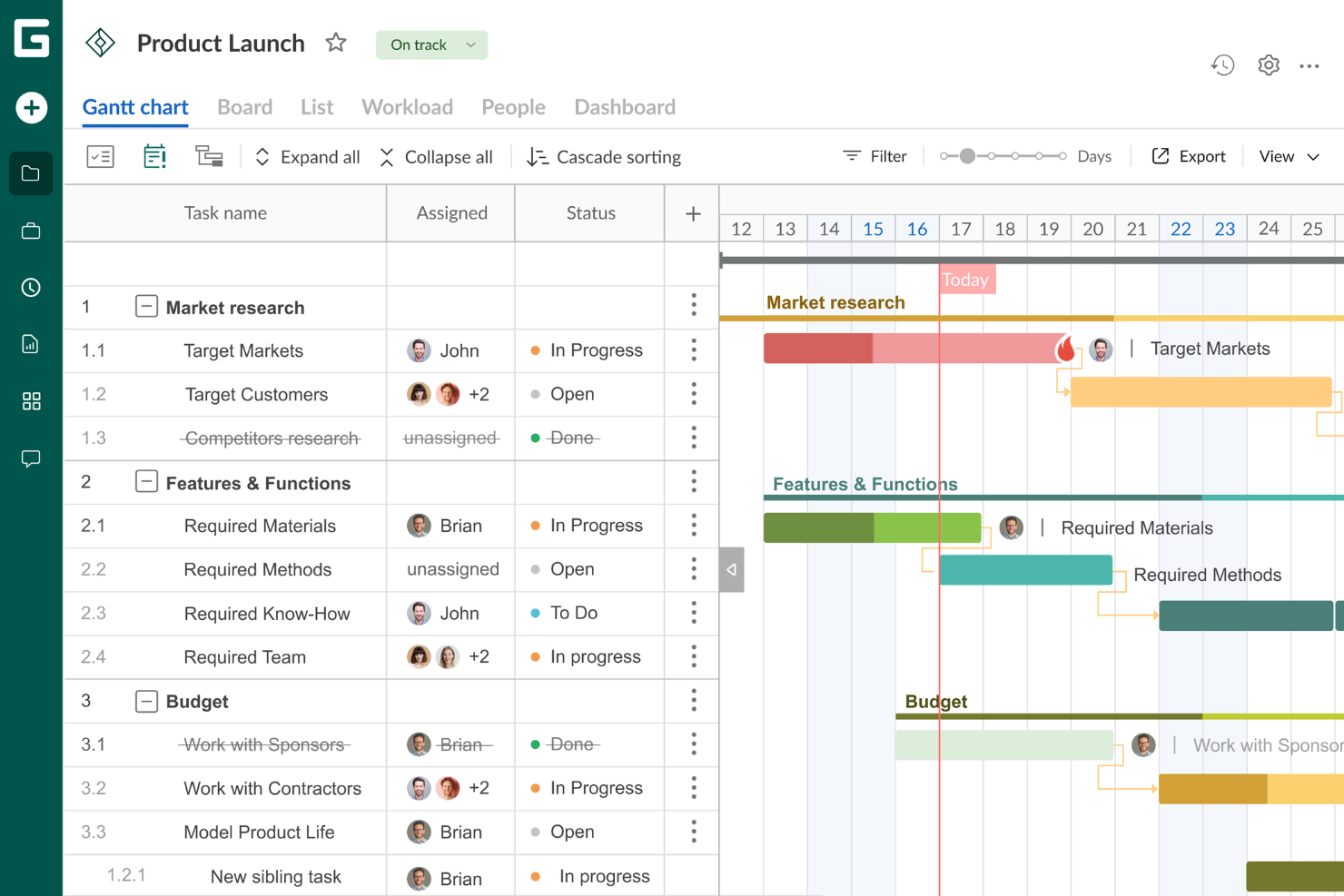
GanttPRO on projektinhallintaohjelmisto tiimeille, jotka koordinoivat monimutkaista työtä. Se auttaa projektipäälliköitä järjestämään tehtäviä ja määräaikoja, hallitsemaan riippuvuuksia sekä pitämään eri toimintojen parissa työskentelevät osallistujat linjassa suunnitelmien muuttuessa.
Kenelle GanttPRO sopii parhaiten?
GanttPRO sopii kasvavien tiimien projektipäälliköille, joiden on muutettava eri toimintojen suunnitelmat selkeiksi ja jaettaviksi Gantt-aikajanoiksi.
Miksi valitsin GanttPROn
Pidän GanttPROta Microsoft Projectin vaihtoehtona, koska se sopii parhaiten Gantt-kaavioiden luomiseen. Käytän tehtävien riippuvuuksia ja kriittistä polkua nähdäkseni, miten myöhästynyt suunnittelutehtävän luovutus voisi siirtää julkaisupäivää, ja vertaan sitten todellista edistymistä tallennettuun lähtötasoon.
GanttPROn tärkeimmät ominaisuudet
- Useita projektinäkymiä: Vaihda ruudukko-, taulu-, portfolio- ja luettelonäkymien välillä.
- Työkuorman hallinta: Tarkastele resurssien työkuormia ja jaa työtä tiimin jäsenten kesken.
- Tehtävien kommentit ja liitteet: Lisää tehtäviin kommentteja ja tiedostoja.
- Ajanseuranta: Käynnistä ajastin tai kirjaa tehtäviin käytetty aika.
GanttPRO-integraatiot
GanttPRO tarjoaa seitsemän natiivia integraatiota: Slack, Google Drive, Jira Cloud, OneDrive, Microsoft Project, Microsoft Teams ja Microsoft Excel. Se tarjoaa myös avoimen ohjelmointirajapinnan mukautettuja integraatioita varten.
Pros and Cons
Pros:
- Riippuvuudet ajoittavat automaattisesti seuraavat tehtävät uudelleen
- Lähtötasot vertaavat suunniteltua ja todellista edistymistä
- Portfolio- ja työkuormanäkymät auttavat koordinoimaan projekteja
Cons:
- Raporttien ja koontinäyttöjen mukautusmahdollisuudet ovat rajalliset
- Mobiililaitteilla Gantt-kaavioita ei voi tarkastella tai muokata

Quire
Paras muuttuvien projektiaikataulujen hallintaan
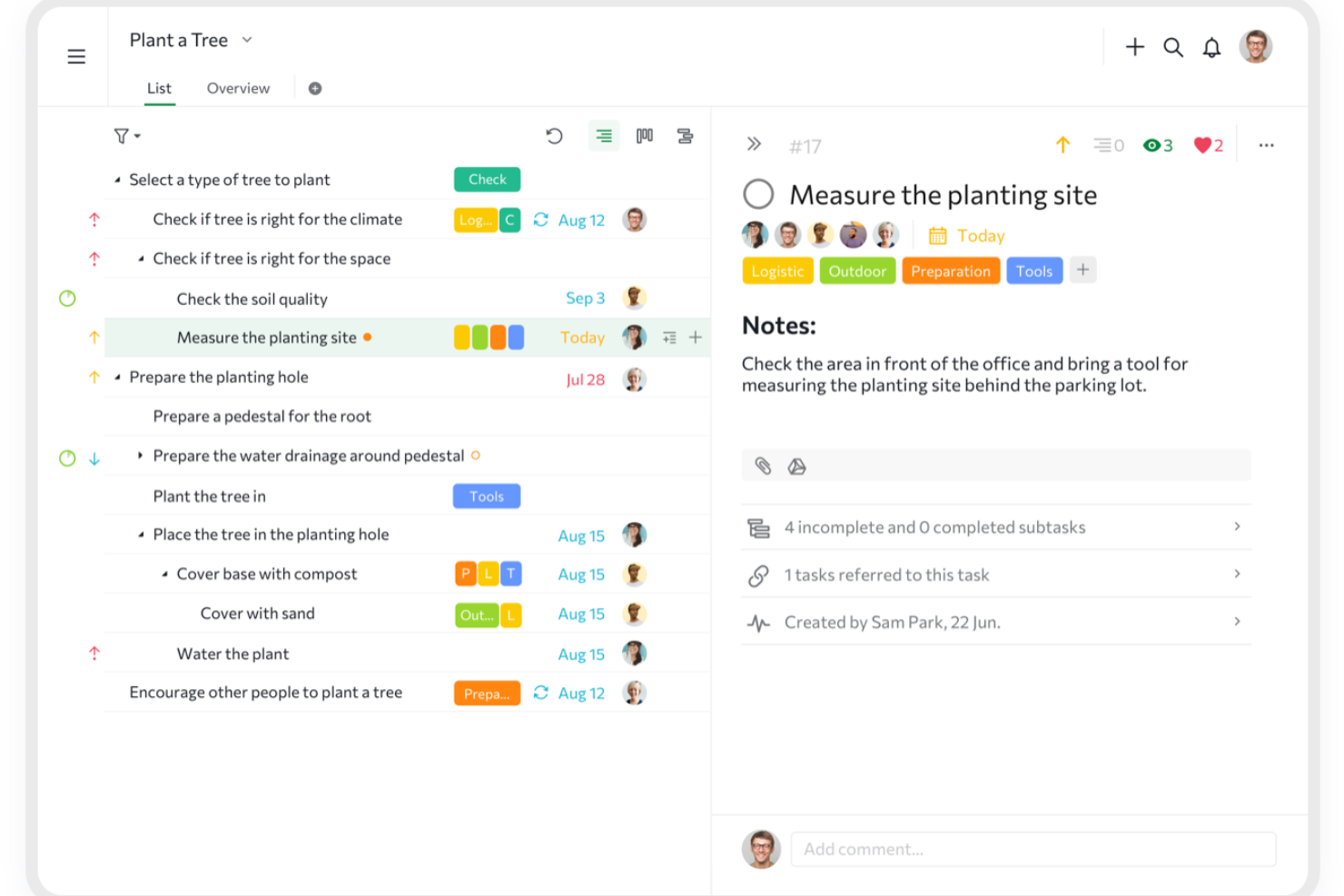
Quire on projektinhallinta-alusta tuote-, insinööri- ja monialaisille tiimeille, joiden on pilkottava monimutkainen työ selkeiksi tehtäviksi, koordinoitava vastuut ja pidettävä prioriteetit näkyvillä.
Kenelle Quire sopii parhaiten?
Quire sopii projektipäälliköille, jotka koordinoivat ohjelmisto- ja digitaalisia projekteja, joissa aikataulut muuttuvat riippuvuuksien ja prioriteettien vaihtuessa.
Miksi valitsin Quiren
Valitsin Quiren Microsoft Project -vaihtoehdoksi ja parhaaksi työkaluksi muuttuviin projektiaikatauluihin. Sen Aikajana-näkymässä sisäkkäinen tehtäväluettelo yhdistyy Gantt-tyyliseen aikatauluun, joten näen tehtävien kestot ja virstanpylväät projektin rakenteen rinnalla. Voin vetää tehtäväpalkkeja muuttaakseni päivämääriä toimitussuunnitelmien muuttuessa.
Quiren tärkeimmät ominaisuudet
- Taulunäkymä: Näyttää tehtävät kortteina Kanban-sarakkeissa, joissa voit siirtää kortteja tilan päivittämiseksi.
- Taulukkonäkymä: Näyttää tehtävät taulukkolaskentatyylisessä asettelussa mukautetuilla kentillä.
- Kalenterinäkymä: Näyttää tehtävät, määräajat ja virstanpylväät kuukausi- tai viikkokalenterissa.
- Sähköpostista tehtäväksi: Luo projektitehtäviä sähköposteista, jotka lähetetään yksilölliseen Quire-osoitteeseen.
Quiren integraatiot
Quire dokumentoi integraatiot Google Driven, OneDriven, Microsoft Teamsin, Slackin, GitHubin, Dropboxin ja Boxin kanssa; lisäksi se yhdistyy Zapieriin ja tarjoaa rajapinnan mukautettuja integraatioita varten.
Pros and Cons
Pros:
- Sisäkkäiset tehtävät pitävät monimutkaisen työn jäsenneltynä
- Aikajana-näkymä mukautuu päivämäärien muuttuessa
- Vaihda näkymää menettämättä tehtävähierarkiaa
Cons:
- Raportoinnin monipuolisuus jää Microsoft Projectista
- Mobiilikäyttö offline-tilassa on edelleen rajallista
New Product Updates from Quire
Quire Adds Custom Field Locking and Comment Reaction API Support
Quire adds custom field locking and API support for reading and setting emoji reactions on comments. These updates give teams more control over field data and expand comment interaction options for developers. For more information, visit Quire’s official site.
 .
.
Miro
Paras visuaaliseen yhteistyöhön
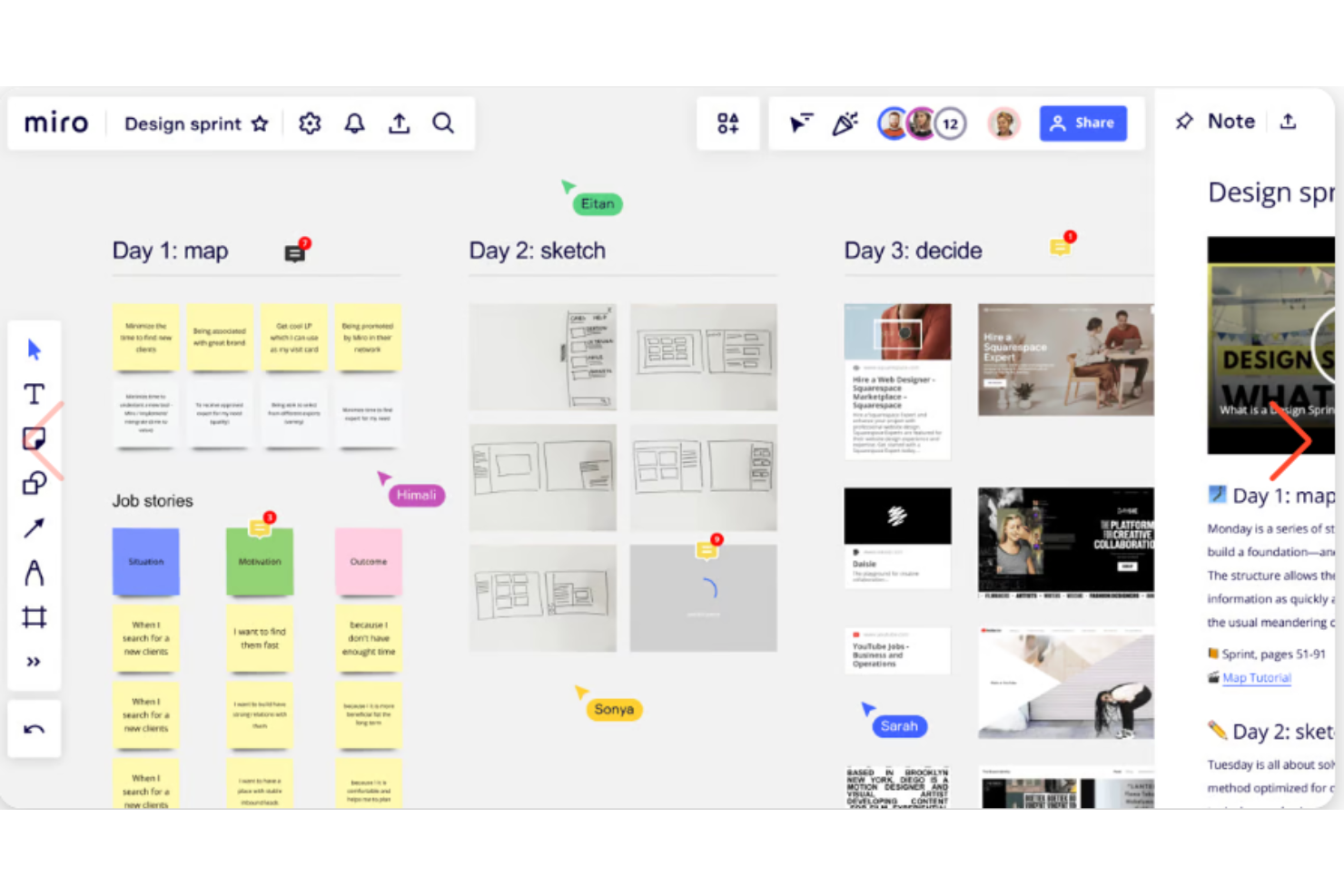
Miro on visuaaliseen yhteistyöhön tarkoitettu työtila tuote-, suunnittelu- ja insinööritiimeille projektisuunnitelmien hahmotteluun, riippuvuuksien selkeyttämiseen ja sidosryhmien saamiseen yhteisymmärrykseen muuttuvista vaatimuksista.
Kenelle Miro sopii parhaiten?
Miro sopii tuotejohtajille ja työpajojen vetäjille, jotka tarvitsevat yhteisen työskentelyalustan selvityssessioihin, retrospektiiveihin ja eri toimintojen väliseen yhteensovittamiseen.
Miksi valitsin Miron
Valitsin Miron visuaalisen yhteistyön parhaaksi työkaluksi Microsoft Projectin vaihtoehtojen joukosta, koska sen yhteinen työskentelyalusta auttaa tiimiäni suunnittelemaan muutakin kuin aikatauluja. Hahmottelemme projektisuunnitelmat ja kuvaamme riippuvuudet yhdessä, minkä jälkeen käytämme samaa työtilaa sidosryhmien yhteensovittamiseen vaatimusten muuttuessa. Tämä on erityisen hyödyllistä selvitystyöpajoissa, joissa pelkkä aikataulu ei pysty kuvaamaan keskustelua.
Miron tärkeimmät ominaisuudet
- Jira-integraatio: Tuo Jira-tehtävät kortteina ja synkronoi päivitykset Jiran kanssa.
- Äänestys: Järjestä äänestyksiä osallistujien valintojen keräämiseksi taulun kohteista.
- Ajastin: Aseta lähtölaskenta aikarajattuja työpajoja ja tehtäviä varten.
- Kommentit: Lisää säikeisiä kommentteja tiettyyn taulun sisältöön.
Miron integraatiot
Miro tarjoaa markkinapaikan integraatioita Jiran, Asanan, Slackin, Google Driven, Microsoft Teamsin ja Zoomin kanssa sekä Zapierin. Sen kehittäjäalusta ja ohjelmointirajapinnat tukevat mukautettuja sovelluksia ja integraatioita.
Pros and Cons
Pros:
- Hahmottaa riippuvuudet visuaalisesti eri työvirtojen välillä
- Tukee reaaliaikaisia työpajoja ja tiimin yhteensovittamista
- Joustava työskentelyalusta mukautuu vaatimusten muuttuessa
Cons:
- Rajoitetut aikataulupohjaisen seurannan ja raportoinnin ominaisuudet
- Suuret taulut voivat hidastua ja muuttua sekaviksi
New Product Updates from Miro
Miro Adds Japan Data Residency for Enterprise Customers
Miro has introduced Japan data residency for enterprise customers, offering in-region storage for production data, backups, and metadata, plus in-region compute infrastructure. For more information, visit Miro's official site.

ClickUp
Paras vaihtoehto mukautettavuuteen
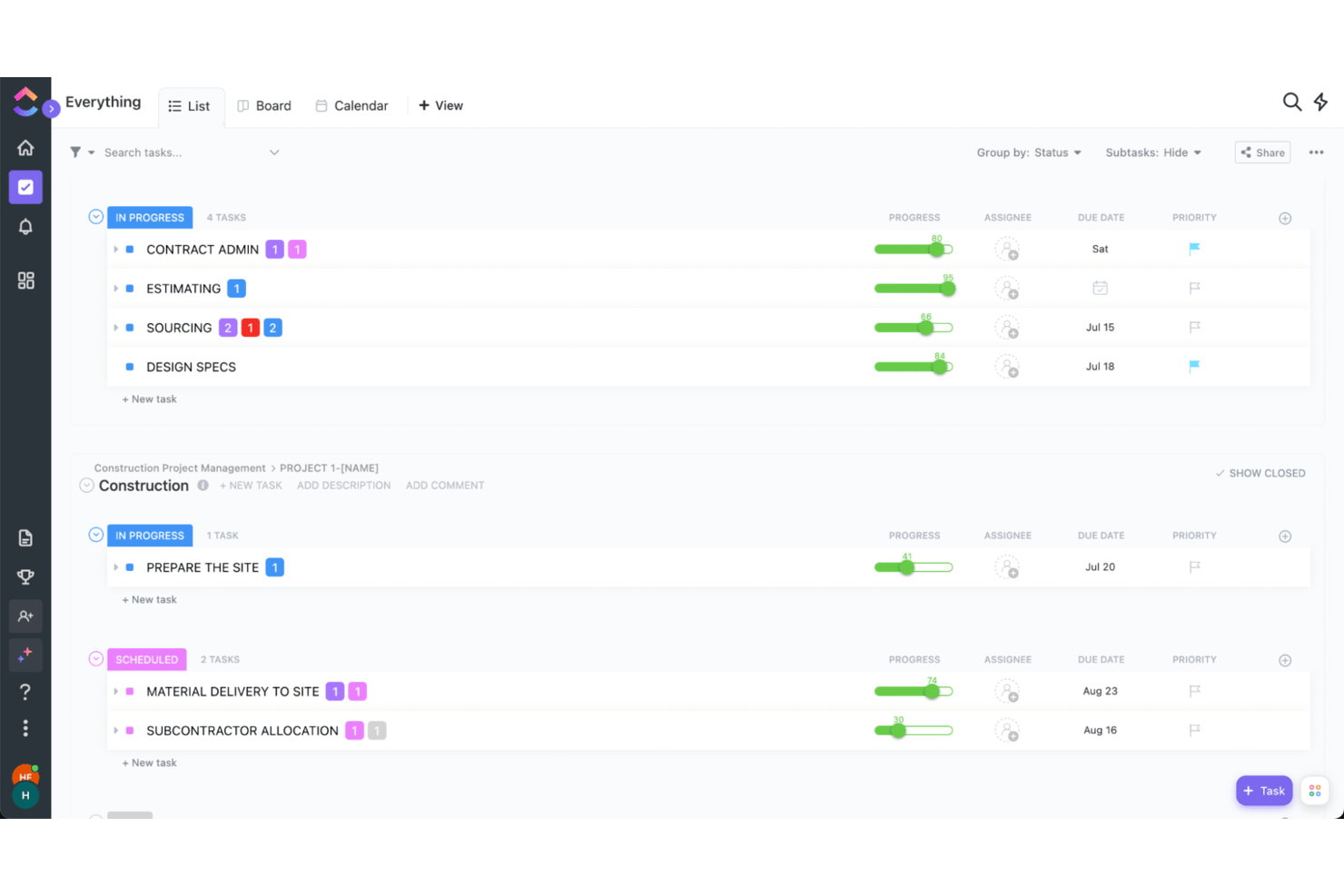
Tuote-, suunnittelu- ja digitaalisille tiimeille, jotka korvaavat Microsoft Projectin, ClickUp kokoaa tehtävät, aikajanat, dokumentit ja yhteistyön yhteen työtilaan auttaakseen riippuvuuksien ja muuttuvien prioriteettien koordinoinnissa.
Kenelle ClickUp sopii parhaiten?
ClickUp sopii projektipäälliköille, joiden on mukautettava työnkulkuja, tehtävärakenteita ja näkymiä eri tiimien ja projektivaatimusten mukaan.
Miksi valitsin ClickUpin
Valitsin ClickUpin parhaaksi vaihtoehdoksi mukautettavuuden ansiosta, koska tiimit voivat muokata työnkulkuja sen mukaan, miten tuote- ja suunnittelutyö käytännössä etenee. Pidän siitä, että voit luoda mukautettuja tiloja ja kenttiä ja tarkastella samaa projektia Gantt-, taulu- tai luettelonäkymässä. Tämä auttaa tiimejä seuraamaan työn eri vaiheita ja pitämään päivämäärät ja riippuvuudet näkyvissä laajuuden muuttuessa.
ClickUpin tärkeimmät ominaisuudet
- Tehtävien automaatiot: Määritä sääntöjä toistuvien tehtävien luomiseen ja tehtävien vastuuhenkilöiden ilmoitusten lähettämiseen.
- Dokumentit: Luo tiimidokumentteja, muokkaa niitä yhdessä reaaliajassa ja linkitä ne tehtäviin.
- Ajanseuranta: Kirjaa tehtäviin käytetty aika ja suodata raportteja tiimin jäsenen, projektin, päivämäärän tai laskutettavuuden mukaan.
- Koontinäytöt: Lisää pienoisohjelmia projektin edistymisen, tiimin aktiivisuuden ja keskeisten mittareiden tarkastelemiseen.
ClickUp-integraatiot
ClickUp tarjoaa natiiv(in) integraatiot Slackin, GitHubin, GitLabin, Bitbucketin, Microsoft Teamsin, Google Driven, Google Calendarin, Figman, Zoomin ja Sentryn kanssa; se yhdistyy myös Zapieriin. ClickUp tarjoaa rajapinnan mukautettuja integraatioita varten.
Pros and Cons
Pros:
- Mukautetut kentät ja tilat sopivat erilaisiin työnkulkuihin
- Riippuvuudet pysyvät näkyvissä Gantt-aikajanoilla
- Dokumentit linkittävät projektin kontekstin suoraan tehtäviin
Cons:
- Runsaat hallintatoiminnot voivat tuntua ylivoimaisilta ensikertalaisista
- Suuret työtilat saattavat latautua hitaasti
New Product Updates from ClickUp
ClickUp Adds Meetings Hub, Super Agent Templates, and ZoomInfo Integration
ClickUp adds a searchable Meetings Hub, new ways to clone and template Super Agents, and a ZoomInfo integration through the App Center. These updates improve meeting retrieval, agent reuse, and access to sales intelligence. For more information, visit ClickUp’s official site.
Muita Microsoft Project -vaihtoehtoja
Gantt-kaavioiden markkinoille on tullut uusia tulokkaita! En ole ehtinyt arvioida näitä kunnolla, mutta jos mikään edellä mainituista ei sovi sinulle, joihinkin näistä kannattaa tutustua:
- ProjectManager
Sopii parhaiten edistymisen seurantaan ja raportointiin
- Moovila
Parhaiten projektien pisteyttämiseen
- Jira
Sopii parhaiten ketterään suunnitteluun ja useiden tiimien sprinttien suunnitteluun
- MeisterTask
Sopii parhaiten ideointiin ja uusien ideoiden kehittämiseen
- Nifty
Paras käyttökokemus
- ProjectLibre
Sopii parhaiten siirtymiseen MS Projectista avoimen lähdekoodin ratkaisuun
- Workzone
Paras vaihtoehto tiimeille, jotka siirtyvät pois MS Projectista
- GoodDay
Paras alustan joustavuutta etsiville
- RAIDLOG.com
Paras riskienhallintaan ja seurantaan


Aiheeseen liittyvien projektinhallintaohjelmistojen arvostelut
Jos et vieläkään löytänyt täältä etsimääsi, tutustu näihin muihin aiheeseen liittyviin työkaluihin, joita olemme testanneet ja arvioineet:
- Projektinhallintaohjelmisto
- Resurssienhallintaohjelmisto
- Työnkulkujen automatisointiohjelmisto
- Tehtävienhallintaohjelmisto
- Yhteistyötyökalut
- Gantt-kaavion luontityökalu
Mikä Microsoft Project on?
Microsoft Project on Microsoftin projektinhallintaohjelmisto, joka auttaa tiimejä suunnittelemaan ja aikatauluttamaan monimutkaisten projektien tehtäviä, resursseja ja budjetteja sekä hallitsemaan niitä.
Sitä käytetään laajalti eri toimialoilla projektien suunnitteluun, toteuttamiseen ja suorituskyvyn seurantaan. Microsoft Projectista on saatavilla useita versioita, kuten työpöytäversio yksittäisten projektien hallintaan sekä palvelinversio Microsoft Project Server, joka tukee yhteistyöhön perustuvaa projektinhallintaa.
Microsoft Projectin kritiikki
Microsoft Project on projektinhallintatyökalujen veteraani, mutta se ei ole pystynyt mukautumaan nopeasti uusiin markkinoiden vaatimuksiin. Tässä on kuusi asiaa, joista ihmiset kritisoivat MS Projectia:
- Hinta: Se voi olla liian kallis pienemmille tiimeille. Pilvipohjaisesta ratkaisustaan huolimatta MS Projectin hinta on sen kapasiteetilla varustetun työkalun keskimääräistä hintaa korkeampi.
- Käyttöliittymä: Käyttöliittymä on vähemmän käyttäjäystävällinen kuin muissa työkaluissa, ja näkymät ovat täynnä painikkeita.
- Yhteistyö: Etätiimien on vaikea tehdä yhteistyötä reaaliajassa, koska siihen ei ole riittävästi ominaisuuksia, kuten työskentelytauluja.
- Joustavuus: Ohjelmiston mukauttamisessa omaan käyttötarkoitukseesi on puutteita joustavuudessa. Tämä koskee muun muassa brändättyjä käyttäjäportaaleja ja edistyneitä ominaisuuksia, kuten mukautettuja kenttiä.
- Alustariippuvuus: Tämä työkalu on suunniteltu Windowsille, mikä rajoittaa alustojen välistä käyttöä epätäydellisiin tuonteihin ja vientiin sekä estää työkalun käytön toisessa käyttöjärjestelmässä.
- Monimutkaisuus: Tätä ohjelmistoa käyttäessä sen käyttö tuntuu vaikealta. Navigointi ei ole intuitiivista, mikä johtaa uusilla työntekijöillä jyrkkään oppimiskäyrään.
Näin arvioin Microsoft Project -vaihtoehtoja
Arvioin jokaisen työkalun kahdella tasolla: perusominaisuudet, jotka korvaavat MS Projectin aikataulutuksen ja resurssisuunnittelun, sekä erottavat tekijät, jotka nostavat parhaat vaihtoehdot esiin.
Ydintoiminnot (tämän luettelon perusvaatimukset)
Kun valitsen työkaluja luettelooni, arvioin jokaisen työkalun asteikolla 0 (ei tarjoa toimintoa)–5 (erinomainen tällä alueella) jokaisen alla luetellun ydintoiminnon osalta. Sen jälkeen lasken työkalun kokonaispistemäärän prosenttiosuutena. Työkalun on saavutettava vähintään 75 %:n kokonaispistemäärä, jotta se voidaan ottaa mukaan.
- Gantt-kaavioiden aikataulutus: Tarkistan, tukeeko Gantt-näkymä interaktiivista vetämistä ja pudottamista, riippuvuuksia, virstanpylväitä ja kriittistä polkua – ominaisuuksia, joihin tiimit luottavat monimutkaisten aikataulujen hahmottamisessa.
- Tehtävien ja riippuvuuksien hallinta: Jokaisen työkalun tulisi tukea WBS-hierarkioita ja useita riippuvuustyyppejä, jotta voit mallintaa todellisen tehtäväjärjestyksen, kuten laadunvarmistuksen sitomisen kehitystyön valmistumiseen.
- Resurssien ja työkuorman hallinta: Tarkastelen, miten kukin alusta käsittelee resurssien kohdentamista, kapasiteettinäkymiä ja ylikohdentamisen hälytyksiä samanaikaisissa projekteissa.
- Projektisalkun hallinta: Projektien välinen näkyvyys on tärkeää, kun johdat projektinhallintatoimistoa. Arvioin salkkunäkymiä, koontiraportointia ja priorisointiominaisuuksia.
- Perustasot ja edistymisen seuranta: Perustason asettaminen ja poikkeaman mittaaminen auttavat vastaamaan kysymykseen ”olemmeko aikataulussa?”. Tarkistan perustason tilannekuvat sekä suunnitelman ja toteuman vertailut.
- Pilviyhteistyö ja jakaminen: Hajautuneille tiimeille, jotka koordinoivat työtä eri aikavyöhykkeillä, reaaliaikainen monen käyttäjän käyttöoikeusasetuksineen ja kommentointimahdollisuuksineen on olennaista.
Kun minulla on luettelo näiden kriteerien mukaiset vaatimukset täyttävistä työkaluista, tarkastelen, mikä erottaa kunkin alustan muista.
Erottavat tekijät (mikä erottaa toimittajat toisistaan)
Näin vertailen eri toimittajia:
Erottuvat ominaisuudet
Kooditon automaatio on merkittävä erottava tekijä. Wriken ja monday.comin kaltaisten työkalujen avulla voit käynnistää tilapäivityksiä, määrittää tehtäviä uudelleen tai lähettää hälytyksiä projektitapahtumien perusteella, mikä vähentää toistuvaa hallinnollista työtä. Arvioin myös natiivin ajanseurannan, sillä toteumien kirjaaminen arvioita vastaan samassa alustassa tuottaa selkeämpää dataa tulevien sprinttien tai vaiheiden suunnitteluun. Budjetin ja kustannusten hallinta täydentää kokonaisuuden. Kun työkalu yhdistää työvoimakustannukset ja kulut suoraan tehtävien määrityksiin, voit havaita ylitykset ennen kuin ne kasvavat hallitsemattomiksi.
Ominaisuuksia laajemmin
Hinnoittelurakenteella on tässä merkitystä, koska Microsoft Projectin lisenssimalli on yksi tärkeimmistä syistä, joiden vuoksi tiimit etsivät vaihtoehtoja. Arvioin, tarjoaako toimittaja läpinäkyvän käyttäjäkohtaisen hinnoittelun sekä ilmaistason tai kokeilujakson arviointia varten. Integraatioiden kattavuus on yhtä tärkeää – tarkistan natiiviyhteydet esimerkiksi Jiraan, Slackiin ja Microsoft 365:een sekä avoimen API-rajapinnan mukautettuja työnkulkuja varten. Myös alustan saatavuus vaikuttaa arviooni, sillä monet tiimit tarvitsevat selain- ja mobiilikäytön pelkästään Windowsille tarkoitetun työpöytäasiakasohjelman sijaan.
Miksi tarvitsen vaihtoehdon Microsoft Projectille?
Saatat etsiä vaihtoehtoa Microsoft Projectille, jos:
- Etsit käyttäjäystävällisempää käyttöliittymää, jossa on runsaasti värejä ja selkeitä painikkeita
- Et halua projektinhallintaohjelmistosi muistuttavan Exceliä
- Haluat työkalun, joka helpottaa ryhmätyötä ja yhteistyötä reaaliajassa
- Tarvitset ratkaisun, joka voi muodostaa yhteyden muihin teknologiapinosi työkaluihin
- Sinun on seurattava projektin edistymistä matkapuhelimellasi
Olipa syy mikä tahansa, seuraavat työkalut tarjoavat ominaisuuksia, joihin Microsoftin tuote ei pysty, ja vastaavat vähintään yhteen näistä tarpeista.
Näin valitset vaihtoehdon Microsoft Projectille
Kun käyt läpi omaa yksilöllistä ohjelmistonvalintaprosessiasi, pidä seuraavat seikat mielessä varmistaaksesi, että valitset laadukkaan vaihtoehdon:
- Projektin monimutkaisuus ja laajuus: Ota huomioon projektiesi laajuus ja monimutkaisuus. Jos hallinnoit suuria ja monimuotoisia projekteja, joissa on monimutkaisia riippuvuuksia, tarvitset ratkaisun, joka käsittelee edistynyttä projektisuunnittelua ja resurssien allokointia, kuten Smartsheet tai Wrike.
- Tiimin yhteistyötarpeet: Arvioi, miten tiimisi tekee yhteistyötä. Jos projekteihisi osallistuu eri toimintojen tiimejä tai etätyöntekijöitä, tarvitset ohjelmiston, joka on erinomainen viestinnässä ja reaaliaikaisissa päivityksissä, kuten Asana tai Trello.
- Budjettirajoitukset: Arvioi budjettirajoituksesi. Jotkin vaihtoehdot voivat olla kalliita, erityisesti jos tarvitset edistyneitä ominaisuuksia tai sinulla on suuri tiimi. Harkitse kustannustehokkaita vaihtoehtoja, kuten ClickUp tai TeamGantt.
- Toimialakohtaiset vaatimukset: Selvitä, onko toimialallasi erityisiä vaatimuksia. Tietyillä toimialoilla, kuten rakennusalalla tai IT-alalla, saatetaan tarvita erikoistuneita ominaisuuksia, kuten resurssienhallintaa tai ongelmien seurantaa. Monday.comin kaltaiset työkalut tarjoavat toimialakohtaisia malleja ja mukautusvaihtoehtoja, joiden avulla voit räätälöidä ohjelmiston vastaamaan täsmällisiä tarpeitasi.
- Käytön helppous ja oppimiskäyrä: Ota huomioon käytön helppous ja oppimiskäyrä. Jos tiimisi ei ole teknisesti tottunut, monimutkainen työkalu voi heikentää tuottavuutta. Etsi käyttäjäystävällisiä vaihtoehtoja, kuten Basecamp tai Monday.com.
Projektinhallintaohjelmistojen trendit vuonna 2025
Vuonna 2025 projektinhallintaohjelmistot käyvät läpi innovaatioiden aallon, jota yritysten ja projektitiimien muuttuvat tarpeet ohjaavat. Tämä kehitys heijastaa teknologian, työkulttuurin ja organisaatioiden prioriteettien laajempia trendejä.
Tässä on kattava yhteenveto näistä trendeistä, ja siinä tuodaan esiin, mihin suuntaan projektinhallintatyökalut ja -käytännöt ovat kehittymässä. Lisäksi olen suositellut kunkin trendin kanssa erityisen hyvin yhteensopivaa Microsoft Projectin kilpailijaa.
Kestävyys ja ESG-näkökohdat
- Kestävyyden integrointi: Projektinhallintaohjelmistoihin sisällytetään yhä useammin ominaisuuksia, jotka auttavat tiimejä arvioimaan ja hallitsemaan projektiensa ympäristövaikutuksia. Näihin kuuluvat työkalut hiilijalanjäljen laskemiseen, kestävyysraportointiin sekä ympäristöön, yhteiskuntaan ja hyvään hallintotapaan liittyvien (ESG) kriteerien noudattamiseen. Suuntaus kuvastaa kasvavaa tietoisuutta kestävien käytäntöjen tarpeesta kaikilla liiketoiminnan osa-alueilla.
- Organisaatioille, jotka pyrkivät integroimaan kestävyys- ja ESG-näkökohdat projektinhallintaprosesseihinsa, Celoxis on erinomainen valinta. Celoxis tarjoaa ominaisuuksia ympäristövaikutusten hallintaan ja kestävyysraportointiin. Sen työkalut on suunniteltu auttamaan tiimejä seuraamaan ja ennakoimaan projektiensa ympäristöjalanjälkeä.
Mielenterveyteen ja hyvinvointiin keskittyminen
- Hyvinvointiominaisuudet: Mielenterveyden merkityksen kasvaessa projektinhallintatyökaluihin aletaan sisällyttää ominaisuuksia, joiden tavoitteena on edistää työn ja vapaa-ajan tasapainoa, vähentää työuupumusta ja tukea tiimin jäsenten kokonaisvaltaista hyvinvointia. Näihin voivat kuulua muistutukset tauoista, integraatio hyvinvointisovelluksiin sekä analytiikka, joka auttaa tunnistamaan tiimin jäsenten liiallisen työkuormituksen.
- ClickUp erottuu edukseen tiimin jäsenten mielenterveyden ja hyvinvoinnin tukemisessa. Alusta sisältää esimerkiksi hyvinvointitarkistuksia, henkilökohtaiseen kehittymiseen liittyvien tavoitteiden asettamisen ja integraatio-ominaisuuksia hyvinvointisovelluksiin, jotka voivat auttaa hallitsemaan ja vähentämään työpaikan stressiä.
Virtuaali- ja lisätyn todellisuuden lisääntyvä käyttö
- Immersiivinen suunnittelu ja koulutus: Virtuaalitodellisuuden (VR) ja lisätyn todellisuuden (AR) käyttö projektinhallinnassa lisääntyy, mikä tarjoaa tiimeille uusia tapoja havainnollistaa projekteja, toteuttaa etävierailuja työmaille ja järjestää immersiivisiä koulutustilaisuuksia. Nämä teknologiat voivat parantaa ymmärrystä ja yhteistyötä erityisesti rakennus-, valmistus- ja suunnittelualoilla.
- Miro on erittäin suositeltava tiimeille, jotka haluavat hyödyntää virtuaali- ja lisättyä todellisuutta projektinhallintakäytännöissään. Visuaalisena yhteistyötyökaluna Miro tukee VR-integraatioita, joiden avulla tiimin jäsenet voivat osallistua immersiiviseen suunnitteluun ja vuorovaikutteisiin koulutustilaisuuksiin.
Lohkoketju paremman läpinäkyvyyden ja turvallisuuden takaajana
- Lohkoketjun sovellukset: Lohkoketjuteknologiaa tutkitaan sen tarjoamien turvallisten, läpinäkyvien ja muuttumattomien tapahtuma- ja projektitoimintatietojen vuoksi. Tämä voisi mullistaa projektinhallinnan osa-alueita, kuten sopimusten hallinnan, toimitusketjun valvonnan ja sidosryhmäviestinnän, tarjoamalla aiemmin vaikeasti saavutettavan turvallisuuden ja luottamuksen tason.
- Tehostettua turvallisuutta ja läpinäkyvyyttä edellyttäville projekteille Bonsai Agency Software on ihanteellinen Microsoft Project -vaihtoehto. Bonsai integroi lohkoketjuteknologian tarjotakseen turvalliset ja muuttumattomat tiedot kaikista projektin toiminnoista ja tapahtumista.
Mukautuva projektinhallinta
- Joustavuus ja sopeutumiskyky: Hybridiin perustuvien projektimenetelmien suosio kasvaa, sillä ne mukautuvat helposti muutoksiin ja ennalta arvaamattomiin haasteisiin. Tähän kuuluu kyky muuttaa projektin tavoitteita, mukauttaa resurssien kohdentamista ja muuttaa aikatauluja ulkoisten muutosten perusteella, mikä korostaa sopeutumiskykyä ja joustavuutta projektien toteutuksessa.
- Forecast on erinomainen työkalu organisaatioille, jotka asettavat etusijalle mukautuvan projektinhallinnan. Se tarjoaa tehokkaasti ominaisuuksia, jotka mahdollistavat joustavuuden projektin tavoitteissa, resurssien kohdentamisessa ja aikatauluissa sekä sujuvan mukautumisen odottamattomiin muutoksiin ja haasteisiin. Forecastin tekoälypohjaiset ominaisuudet auttavat myös ennakoimaan projektiriskejä ja mukauttamaan suunnitelmia dynaamisesti. Tutustu Forecastin hinnoitteluun.
Microsoft Projectiin ja Microsoft-ekosysteemiin liittyvät erityiset suuntaukset
- Microsoft Project ja laajempi Microsoft-ekosysteemi kehittyvät jatkuvasti, ja niiden painopisteenä ovat vahvasti integrointi ja yhteistyö. Esimerkiksi Microsoft Teams integroidaan yhä tiiviimmin Microsoft Projectiin, mikä mahdollistaa paremman viestinnän ja työnkulun hallinnan projektiryhmissä.
- Microsoft-ekosysteemissä keskitytään myös tekoälyyn ja analytiikkaan. Power BI:n kaltaisia työkaluja integroidaan Microsoft Projectiin raportoinnin ja päätöksenteon tehostamiseksi.
- Microsoft siirtyy kohti yhä useampia pilvipohjaisia ratkaisuja. Microsoft Project verkossa tarjoaa helpommin käytettävän ja joustavamman projektinhallintatyökalun, mikä kuvastaa projektinhallintaohjelmistojen laajempaa siirtymistä pilvipalveluihin ja SaaS-malleihin.
Nämä suuntaukset laajentavat projektinhallinnan näkökulmaa niin, että siinä otetaan huomioon muutkin kuin pelkkään tehokkuuteen ja vaikuttavuuteen liittyvät näkökohdat. Ne heijastavat projektien sosiaalisten, ympäristöön liittyvien ja eettisten ulottuvuuksien kasvavaa merkitystä sekä tunnustavat tarpeen työkaluille ja menetelmille, jotka pystyvät mukautumaan nopeasti muuttuviin tilanteisiin ja hyödyntämään uusia teknologioita projektien tulosten parantamiseksi.
Projektinhallintaohjelmiston ominaisuudet
Oikean projektinhallintaohjelmiston, kuten Microsoft Projectin tai jonkin muun ratkaisun, valitseminen on ratkaisevan tärkeää tehtävien ja resurssien tehokkaan suunnittelun, organisoinnin ja seurannan kannalta. Ihanteellisen ohjelmiston tulisi sujuvoittaa projektin hallintaa alusta loppuun ja varmistaa, että kaikki tavoitteet saavutetaan määritellyssä ajassa ja budjetissa. Tässä ovat tärkeimmät ominaisuudet, joita kannattaa etsiä:
- Tehtävien hallinta: Tämä ominaisuus mahdollistaa tehtävien luomisen, määrittämisen ja seurannan. Se on olennaista sen varmistamiseksi, että kaikki projektin toiminnot on määritelty selkeästi ja osoitettu tiimin jäsenille, mikä helpottaa vastuunjakoa ja edistymisen seurantaa.
- Resurssien kohdentaminen: Kohdentaa ja hallinnoi tehokkaasti resursseja, kuten tiimin jäseniä, laitteita ja materiaaleja. Tämä ominaisuus on ratkaisevan tärkeä käytettävissä olevien resurssien käytön optimoinnissa, ylikohdentamisen estämisessä ja sen varmistamisessa, että jokaisella tehtävällä on etenemiseen tarvittavat panokset.
- Gantt-kaaviot: Projektin aikataulun ja tehtävien välisten riippuvuuksien visuaalinen esitys. Gantt-kaaviot ovat korvaamattomia aikataulujen suunnittelussa ja mukauttamisessa, tehtävien välisten suhteiden ymmärtämisessä sekä projektisuunnitelman viestimisessä sidosryhmille.
- Ajankäytön seuranta: Mahdollistaa tehtäviin käytetyn ajan kirjaamisen. Tämä ominaisuus on tärkeä tuottavuuden seurannassa, tulevien tehtävien tarkemmassa arvioinnissa ja sen varmistamisessa, että projekti pysyy aikataulussa.
- Budjetinhallinta: Auttaa seuraamaan projektin kuluja ja vertaamaan niitä budjettiin. Tehokas budjetinhallinta on ratkaisevan tärkeää taloussuunnittelun ja kustannusten hallinnan kannalta sekä projektin budjetin ylittymisen estämiseksi.
- Yhteistyötyökalut: Helpottavat viestintää ja yhteistyötä projektiryhmän jäsenten välillä. Nämä työkalut ovat olennaisia asiakirjojen jakamisessa, projektin yksityiskohtien käsittelyssä ja sen varmistamisessa, että kaikki ovat samalla sivulla ja ajan tasalla.
- Raportointi ja analytiikka: Tarjoavat tietoa projektin edistymisestä, resurssien käytöstä ja suorituskykymittareista. Tämä ominaisuus on ratkaisevan tärkeä tietoon perustuvien päätösten tekemisessä, mahdollisten ongelmien varhaisessa tunnistamisessa ja projektin tulosten optimoinnissa.
- Riskienhallinta: Tunnistaa, analysoi ja hallitsee mahdollisia riskejä. Ennakoiva riskienhallinta on ratkaisevan tärkeää epävarmuuksien vaikutusten minimoimisessa projektin aikatauluun ja toimitettaviin tuloksiin.
- Integrointiominaisuudet: Mahdollistavat saumattoman integroinnin muihin ohjelmistotyökaluihin. Tämä ominaisuus on tärkeä sen varmistamisessa, että projektinhallintaohjelmisto toimii hyvin osana olemassa olevaa teknologiaekosysteemiä ja parantaa tuottavuutta sekä tietojen yhdenmukaisuutta.
- Mukautettavuus ja skaalautuvuus: Mukautuvat projektin tai organisaation erityistarpeisiin. Mukautettavuus ja skaalautuvuus varmistavat, että ohjelmisto voi kasvaa ja muuttua projektin ja organisaation mukana sekä tuottaa arvoa pitkällä aikavälillä.
Näillä ominaisuuksilla varustetun projektinhallintaohjelmiston valitseminen varmistaa, että tehtävien ja resurssien suunnittelu, organisointi ja seuranta ovat sujuvia ja tehokkaita. Tämä ei ainoastaan auta saattamaan projekteja onnistuneesti päätökseen, vaan myös parantaa tiimin yhteistyötä, resurssien optimointia ja projektin yleistä tehokkuutta.
Microsoft Projectin vaihtoehtojen hyödyt
Microsoft Projectin kilpailijoihin tutustuminen voi tarjota ainutlaatuisia etuja käyttäjille ja organisaatioille, jotka haluavat parantaa projektinhallinnan valmiuksiaan. Eri ohjelmistoratkaisuilla on omat ominaisuutensa, jotka voivat vastata paremmin tiettyihin projektin vaatimuksiin, tiimin toimintatapoihin ja organisaation tavoitteisiin. Tässä on viisi merkittävää hyötyä, joita vaihtoehdot voivat tarjota:
- Helppokäyttöinen käyttöliittymä: Vaihtoehdoissa painotetaan usein helppokäyttöisyyttä, mikä helpottaa uusien käyttäjien sopeutumista ja vähentää koulutukseen tarvittavaa aikaa sekä parantaa näin koko tiimin tehokkuutta ja tuottavuutta.
- Kustannustehokkuus: Monet Microsoft Projectin vaihtoehdot tarjoavat kilpailukykyisen hinnoittelun, kuten maksuttomia tasoja tai edullisempia tilauksia, joten ne ovat startup-yritysten ja pienten yritysten saatavilla ilman olennaisista ominaisuuksista tinkimistä.
- Joustavuus ja mukautettavuus: Jotkin ohjelmistovaihtoehdot tarjoavat Microsoft Projectia mukautettavampia työnkulkuja ja käyttöliittymiä, joten käyttäjät voivat sovittaa työkalun omaan projektinhallintatyyliinsä ja tarpeisiinsa.
- Integraatiot laajemman sovellusvalikoiman kanssa: Jotkin kilpailijat voivat tarjota laajemmat integrointimahdollisuudet monenlaisten Microsoft-ekosysteemin ulkopuolisten sovellusten kanssa, mikä helpottaa tiimin käyttämien eri alustojen saumatonta työnkulkua.
- Pilvipohjainen yhteistyö: Monet projektinhallintaohjelmistojen vaihtoehdot keskittyvät pilvipohjaisiin ratkaisuihin, jotka tarjoavat reaaliaikaisen yhteistyön, käytettävyyden kaikkialta ja parannetut suojausominaisuudet. Nämä ovat ratkaisevan tärkeitä hajautettujen tiimien ja etätyöympäristöjen tukemisessa.
Microsoft Projectin vaihtoehdon käyttöönotto voi parantaa merkittävästi tehokkuutta, mukautuvuutta ja yhteistyötä sekä yksittäisten käyttäjien että organisaatioiden osalta. Valitsemalla huolellisesti ohjelmiston, joka vastaa tietyn projektin tarpeita ja tiimin toimintatapoja, sidosryhmät voivat hyödyntää näitä työkaluja onnistuneiden projektitulosten saavuttamiseen, innovoinnin edistämiseen ja kilpailuedun säilyttämiseen omilla toimialoillaan.
Microsoft Projectin vaihtoehtojen kustannukset ja hinnoittelu
Oikean projektinhallintavaihtoehdon valitseminen on tärkeä päätös mille tahansa organisaatiolle, erityisesti niille, jotka siirtyvät pois Microsoft Projectin käytöstä. Etsitpä sitten kustannustehokkaampaa vaihtoehtoa tai tarvitset kustannuksista riippumatta erilaisia ominaisuuksia, markkinoilla on erilaisiin tarpeisiin räätälöityjä suunnitelmavaihtoehtoja pienille tiimeille tarkoitetusta perusprojektiseurannasta suuryrityksille suunnattuihin kattaviin ratkaisuihin.
Vaikka saattaa vaikuttaa siltä, että ainoat olennaiset hinnat ovat valitsemaasi ohjelmistoon liittyvät hinnat, on myös hyvä ymmärtää markkinoiden hinnoittelutrendejä – mukaan lukien Microsoft Projectin hinnoittelu. Näin voit varmistaa, ettet maksa tarpeettomista ominaisuuksista tai yleisistä ominaisuuksista liikaa.
Tässä on erittely Microsoft Projectin ja sen kilpailijoiden yleisistä suunnitelmavaihtoehdoista ja hinnoittelusta:
Microsoft Projectin vaihtoehtojen suunnitelmien vertailutaulukko
| Suunnitelman tyyppi | Keskimääräinen hinta | Yleiset ominaisuudet | Microsoft Project -suunnitelma | Microsoft Projectin kuukausihinta | Microsoft Projectin erityisominaisuudet |
|---|---|---|---|---|---|
| Ilmainen | $0 | Tehtävienhallinta, rajoitettu määrä projekteja, perusyhteistyötyökalut, rajoitettu tallennustila | N/A | N/A | N/A |
| Perus | $7 - $15 käyttäjää/kuukausi | Tehtävien ja projektien seuranta, perusraportointi, joitakin integrointimahdollisuuksia, sähköpostituki | Project Plan 1 | $10 käyttäjää kohti | Projektinhallinta, ruudukkonäkymä, taulunäkymä, yhteistyötyökalut |
| Tiimi | $10 - $25 käyttäjää/kuukausi | Parannetut yhteistyöominaisuudet, projektimallit, enemmän integraatioita, edistynyt raportointi | Project Plan 3 | $30 käyttäjää kohti | Kaikki Plan 1:n ominaisuudet, aikajana- (Gantt-)näkymä, etenemissuunnitelma, työaikakirjausten lähettäminen |
| Ammattilais | $20 - $50 käyttäjää/kuukausi | Resurssienhallinta, rajattomasti projekteja, edistynyt analytiikka, priorisoitu tuki | Project Plan 5 | $55 käyttäjää kohti | Kaikki Plan 3:n ominaisuudet, portfolionhallinta, kysynnänhallinta |
| Yritys | Mukautettu hinnoittelu | Mukautettavat ominaisuudet, edistyneet suojausasetukset, oma tukipalvelu, koulutus- ja käyttöönottopalvelut | Mukautettu yritysratkaisu | Mukautettu hinnoittelu | Mukautettavat ratkaisut, edistynyt analytiikka, kattavat suojausasetukset |
Suunnitelmaa harkitessasi keskity erityisiin ominaisuuksiin, jotka tukevat projektisi tavoitteita. Hyödynnä maksuttomia kokeilujaksoja ohjelmiston testaamiseen ennen sitoutumista. Arvioi lisäksi aina kokonaiskustannuksia suhteessa kunkin suunnitelman tiimillesi tuomaan arvoon ja varmista, että ohjelmisto skaalautuu organisaatiosi kasvun mukana.
Yleisiä vaiheita, joissa yrityksesi saattaa haluta päivittää hinnoittelusuunnitelmaansa, ovat:
- Tiimin koon kasvu: Kun tiimin jäsenten määrä ylittää nykyisen tilauksen rajat, tiimien on ehkä päivitettävä tilauksensa korkeammalle tasolle voidakseen lisätä käyttäjiä.
- Projektien määrän kasvu: Hallinnoitavien projektien määrän kasvaessa käyttäjät saattavat tarvita enemmän projektipaikkoja tai kehittyneempiä projektinhallintaominaisuuksia.
- Edistyneiden ominaisuuksien tarve: Kun yritys tarvitsee kehittyneempiä ominaisuuksia, kuten edistynyttä raportointia, automaatiota, mukautettuja integraatioita tai parempia tietoturvatoimia, se saattaa haluta päivittää tilauksensa.
- Yhteistyö asiakkaiden ja sidosryhmien kanssa: Käyttäjät saattavat haluta päivittää tilauksensa, kun he tarvitsevat laajempia yhteistyötyökaluja voidakseen olla suoraan yhteydessä asiakkaisiin ja sidosryhmiin projektinhallintaohjelmiston kautta.
- Laajempi tuki ja palvelutasot: Kun yritys tarvitsee etusijaista tukea, henkilökohtaista asiakkuudenhallintaa tai muita ensiluokkaisia tukipalveluja, se saattaa haluta päivittää tilauksensa korkeamman tason tilaukseen.
Eri vaihtoehtojen, kuten Microsoft Projectin, tilausten ja hinnoittelun välisten erojen ymmärtäminen voi auttaa sinua valitsemaan ohjelmiston, joka vastaa projektisi tavoitteita, tiimisi kokoa ja budjettiasi.
Microsoft Projectin vaihtoehtoja koskevat usein kysytyt kysymykset
Löydä vastaukset yleisiin kysymyksiin, joita muut esittävät tästä aiheesta.
Mitä eroa on Microsoft Plannerilla ja Microsoft Projectilla?
Yhteenvetona voidaan todeta, että Microsoft Planner on kevyt ja käyttäjäystävällinen tehtävienhallintatyökalu yksinkertaisiin yhteistyöprojekteihin, kun taas Microsoft Project on kattava projektinhallintaohjelmisto, jossa on edistyneitä ominaisuuksia ja toimintoja suurempien ja monimutkaisempien projektien hallintaan. Valinta näiden kahden välillä riippuu projektin monimutkaisuudesta ja projektinhallintatiimin erityistarpeista.
Tässä ovat näiden kahden tärkeimmät erot:
\u003ch3 class=\u0022p1\u0022\u003e\u003cb\u003eMicrosoft Planner\u003c/b\u003e\u003c/h3\u003e
\u003cul class=\u0022ul1\u0022\u003e
\u003cli class=\u0022li1\u0022\u003e\u003cb\u003eTehtäväpohjainen:\u003c/b\u003e Microsoft Planner on ensisijaisesti tehtävienhallintatyökalu, joka on suunniteltu yksinkertaiseen ja yhteistyöhön perustuvaan tehtävien seurantaan tiimeissä.\u003c/li\u003e
\u003cli class=\u0022li1\u0022\u003e\u003cb\u003eKevyt ja käyttäjäystävällinen:\u003c/b\u003e Se on helppokäyttöinen ja tarjoaa yksinkertaisen, käyttäjäystävällisen käyttöliittymän, joten se sopii pieniin ja keskisuuriin projekteihin tai tiimeihin.\u003c/li\u003e
\u003cli class=\u0022li1\u0022\u003e\u003cb\u003eVisuaaliset tehtävätaulut:\u003c/b\u003e Se käyttää visuaalisia tehtävätauluja tehtävien järjestämiseen ja priorisointiin, jolloin tiimit voivat seurata edistymistä ja jakaa vastuita.\u003c/li\u003e
\u003cli class=\u0022li1\u0022\u003e\u003cb\u003eIhanteellinen ketteriin ja yhteistyöprojekteihin:\u003c/b\u003e Planner sopii hyvin ketteriin ja yhteistyöprojekteihin, joissa yksinkertaisuus ja helppokäyttöisyys ovat olennaisia.\u003c/li\u003e
\u003c/ul\u003e
\u003ch3 class=\u0022p1\u0022\u003e\u003cb\u003eMicrosoft Project\u003c/b\u003e\u003c/h3\u003e
\u003cul class=\u0022ul1\u0022\u003e
\u003cli class=\u0022li1\u0022\u003e\u003cb\u003eKattava projektinhallinta:\u003c/b\u003e Microsoft Project on tehokas projektinhallintaohjelmisto, joka on suunniteltu erikokoisten ja monimutkaisten projektien suunnitteluun, hallintaan ja seurantaan.\u003c/li\u003e
\u003cli class=\u0022li1\u0022\u003e\u003cb\u003eEdistyneet ominaisuudet:\u003c/b\u003e Se tarjoaa edistyneitä projektien suunnittelu- ja hallintaominaisuuksia, kuten Gantt-kaaviot, resurssienhallinnan, kustannusten seurannan ja yksityiskohtaisen raportoinnin.\u003c/li\u003e
\u003cli class=\u0022li1\u0022\u003e\u003cb\u003eMukautettavuus:\u003c/b\u003e Project mahdollistaa yksityiskohtaisen projektisuunnittelun, resurssien kohdentamisen ja riippuvuuksien hallinnan, joten se sopii erinomaisesti suurempiin ja rakenteeltaan järjestelmällisempiin projekteihin.\u003c/li\u003e
\u003cli class=\u0022li1\u0022\u003e\u003cb\u003eYritystason ratkaisu:\u003c/b\u003e Se palvelee monenlaisia projektinhallinnan tarpeita pienimuotoisista projekteista suuriin yritystason hankkeisiin.\u003c/li\u003e
\u003cli class=\u0022li1\u0022\u003e\u003cb\u003eHistoriatiedot ja analytiikka:\u003c/b\u003e Project tarjoaa historiatietoja ja analytiikkaa, joiden avulla voidaan analysoida projektien suorituskykyä perusteellisesti ja optimoida toimintaa ajan mittaan.\u003c/li\u003e
\u003c/ul\u003e
Mikä on korvannut Microsoft Projectin?
MS Project oli monien vuosien ajan useimpien projektipäälliköiden oletusarvoinen projektinhallintatyökalu. Koska se keskittyi voimakkaasti projektipäällikköön ja hänen vastuualueisiinsa, se kuitenkin reagoi hitaasti tämän roolin yhteistyötarpeisiin.
Tämän vuoksi Microsoft Project on korvattu pilvipohjaisilla projektinhallintatyökaluilla, jotka tarjoavat projektinhallinnan lisäksi yhteistyöominaisuuksia, kuten sovelluksen sisäisen keskustelun, maininnat, kommentit sekä hyväksyntä- ja tarkistustyönkulut.
Miten Microsoft Projectin vaihtoehdot käsittelevät skaalautuvuutta?
Yleisesti ottaen pilvipohjaiset vaihtoehdot, joissa on useita palvelutasoja, skaalautuvat hyvin, sillä voit päivittää suunnitelman aina tarpeen mukaan. Jokainen päivitys avaa uusia ominaisuuksia ja antaa käyttöösi uusia toimintoja, kuten rajattoman määrän käyttäjiä, enemmän työtiloja tai edistyneitä automaatio-ominaisuuksia, jotka voivat tehostaa työtäsi.
Suosittelen analysoimaan kaikki haluamasi työkalun palvelutasot ja tarkistamaan, sisältääkö se ominaisuudet, joita tarvitaan kasvusi tukemiseen. Mieti esimerkiksi seuraavia asioita:
\u003cul\u003e
\u003cli\u003eSeuraavassa suunnitelmassa avattavat ominaisuudet ja se, vastaavatko ne tarpeidesi kehittymistä.\u003c/li\u003e
\u003cli\u003eKasvusi enimmäistaso. Laadi luettelo kaikista ominaisuuksista, kun kaikki on avattu, ja tarkista, puuttuuko joukosta jotain tarvitsemaasi.\u003c/li\u003e
\u003c/ul\u003e
Kuinka helppoa olemassa olevien projektitietojen tuominen näihin vaihtoehtoisiin työkaluihin on?
Vaikka tämä riippuu työkalusta, useimmissa Microsoft Projectin vaihtoehdoissa on tapa tuoda .mpp-tiedostoja työkaluun. Kun asiaa ajattelee, tämä on järkevää. Microsoftin työkalu oli johtava projektinhallintaohjelmisto ainakin kahden vuosikymmenen ajan.
Tämän vuoksi monet suuret yritykset, jotka ovat näiden vaihtoehtojen mahdollisia asiakkaita:
\u003cul\u003e
\u003cli\u003eTyöskentelevät muiden tätä ohjelmistoa käyttävien yritysten kanssa\u003c/li\u003e
\u003cli\u003eTarvitsevat tämän ominaisuuden voidakseen harkita siirtymistä toiseen työkaluun\u003c/li\u003e
\u003c/ul\u003e
Onko MS Projectille ilmaista vaihtoehtoa?
Jos sinulla ei ole budjettia päivitykseen ja rajoitetut toiminnot sopivat sinulle, tässä on muutamia vaihtoehtoja.
\u003col class=\u0022ol1\u0022\u003e
\u003cli class=\u0022li1\u0022\u003e\u003ca href=\u0022https://www.projectlibre.com/?r=MPA\u0022\u003e\u003cspan class=\u0022s1\u0022\u003eProject Libre\u003c/span\u003e\u003c/a\u003e – avoimen lähdekoodin projektinhallintaohjelmisto\u003c/li\u003e
\u003cli class=\u0022li1\u0022\u003e\u003ca href=\u0022https://www.ganttproject.biz/?r=MPA\u0022\u003e\u003cspan class=\u0022s1\u0022\u003eGanttProject\u003c/span\u003e\u003c/a\u003e – ilmainen projektinhallinta- ja aikataulutussovellus Gantt-kaavioiden luomiseen Windowsissa, OSX:ssä ja Linuxissa\u003c/li\u003e
\u003cli class=\u0022li1\u0022\u003e\u003ca href=\u0022https://www.ganttology.com/\u0022\u003e\u003cspan class=\u0022s1\u0022\u003eGanttology\u003c/span\u003e\u003c/a\u003e – vuorovaikutteinen Gantt-kaavio-ohjelmisto, jossa on maksuton perussuunnitelma (1 kaavio, 50 tehtävää) maksullisten suunnitelmien lisäksi\u003c/li\u003e
\u003cli class=\u0022li1\u0022\u003e\u003ca href=\u0022https://toggl.com/plan/?r=MPA\u0022\u003e\u003cspan class=\u0022s1\u0022\u003eToggl Plan\u003c/span\u003e\u003c/a\u003e – yksinkertainen ja tyylikäs projektisuunnitteluohjelmisto, jossa on maksuton suunnitelma (enintään 5 henkilöä) maksullisen suunnitelman lisäksi\u003c/li\u003e
\u003c/ol\u003e
Mitä yleisiä haasteita Microsoft Projectista vaihtoehtoiseen työkaluun siirtymiseen liittyy?
\u003cp class=\u0022p1\u0022\u003eMicrosoft Projectista muihin projektinhallintatyökaluihin siirtyminen voi aiheuttaa useita haasteita, sillä käyttäjät saattavat olla tottuneet Microsoft Projectin ominaisuuksiin ja käyttöliittymään. Tässä on viisi yleistä haastetta, joita ihmiset voivat kohdata siirtymän aikana:\u003c/p\u003e
\u003cul class=\u0022ul1\u0022\u003e
\u003cli class=\u0022li1\u0022\u003e\u003cb\u003e Oppimiskäyrä\u003c/b\u003e: Uuteen projektinhallintatyökaluun sopeutuminen voi olla haastavaa, koska uuden käyttöliittymän, ominaisuuksien ja työnkulun ymmärtäminen vaatii opettelua. Käyttäjät saattavat tarvita aikaa uuden ohjelmiston hallitsemiseen.\u003c/li\u003e
\u003cli class=\u0022li1\u0022\u003e\u003cb\u003e Ominaisuuksien erot\u003c/b\u003e: Muut projektinhallintatyökalut eivät välttämättä tarjoa täsmälleen samoja ominaisuuksia kuin Microsoft Project. Käyttäjät voivat huomata, että jotkin Microsoft Projectissa käyttämät ominaisuudet puuttuvat uudesta työkalusta tai ne on toteutettu eri tavalla, mikä voi vaikuttaa heidän kykyynsä suunnitella ja hallita projekteja tehokkaasti.\u003c/li\u003e
\u003cli class=\u0022li1\u0022\u003e\u003cb\u003eTietojen siirtäminen\u003c/b\u003e: Olemassa olevien projektitietojen ja suunnitelmien siirtäminen Microsoft Projectista uuteen työkaluun voi olla monimutkainen prosessi. Yhteensopivuusongelmat, tietojen muotoilu ja tarve järjestää tiedot uudelleen uuden työkalun rakenteeseen sopiviksi voivat viedä aikaa ja altistaa virheille.\u003c/li\u003e
\u003cli class=\u0022li1\u0022\u003e\u003cb\u003eTiimin kouluttaminen\u003c/b\u003e: Jos tiimi on tottunut käyttämään Microsoft Projectia, uuden työkalun käyttöönotto voi edellyttää koulutusta ja sopeutumista kaikilta tiimin jäseniltä. Tämä voi häiritä työnkulkua ja tuottavuutta, kun kaikki totuttelevat uuteen työkaluun.\u003c/li\u003e
\u003cli class=\u0022li1\u0022\u003e\u003cb\u003eIntegraatiohaasteet\u003c/b\u003e: Microsoft Project integroituu usein saumattomasti muihin Microsoft-työkaluihin, kun taas kolmannen osapuolen projektinhallintaohjelmistot voivat vaatia lisäasetuksia tai integraatiotyötä. Sen varmistaminen, että uusi työkalu toimii hyvin organisaation nykyisten ohjelmistojen ja prosessien kanssa, voi olla haastavaa.\u003c/li\u003e
\u003c/ul\u003e
Mitä keskeisiä ominaisuuksia minun tulisi etsiä valitessani vaihtoehtoja MS Projectille?
Hyvän ohjelmistovaihtoehdon on vähintään vastattava korvattavan ohjelmiston ominaisuuksia. Tässä on asioita, joita uudesta ohjelmistosta kannattaa etsiä.
\u003col class=\u0022ol1\u0022\u003e
\u003cli class=\u0022li1\u0022\u003e\u003cb\u003e.mpp-tiedostojen tuonti ja vienti:\u003c/b\u003e Työkalun pitäisi pystyä avaamaan ja tuomaan MS Project -tiedostoja joko suoraan tai .csv-tiedoston kautta. Sen jälkeen sillä pitäisi voida viedä PDF-tiedostoja tai jaettavia projektisuunnitelmia.\u003c/li\u003e
\u003cli class=\u0022li1\u0022\u003e\u003cb\u003eResurssienhallinta: \u003c/b\u003eTyökalussa pitäisi olla moduuli, joka käsittelee työmäärää ja resurssien aikataulutusta sekä tukee kapasiteetin suunnittelua.\u003c/li\u003e
\u003cli class=\u0022li1\u0022\u003e\u003cb\u003eAjankäytön seuranta: \u003c/b\u003eYksinkertaisista monimutkaisiin projekteihin ohjelmistossa tarvitaan ajankäytön seurantatyökalu, jotta tiimi voi kirjata toimintoihin käyttämänsä ajan. Tämä voi olla rakennettu suoraan työkaluun tai toteutettu lisäosan, kuten integraation, avulla.\u003c/li\u003e
\u003cli class=\u0022li1\u0022\u003e\u003cb\u003eTiekartta: \u003c/b\u003eMahdollisuus seurata useita projekteja yhdessä näkymässä sekä näyttää tavoitteet ja kokonaisedistyminen. Tämä ominaisuus saattaa olla saatavilla vain korkeamman tason suunnitelmissa.\u003c/li\u003e
\u003cli class=\u0022li1\u0022\u003e\u003cb\u003eRaportointi:\u003c/b\u003e Työkalussa on oltava raportointimoduuli, jonka avulla voit seurata projektiesi, \u003ca href=\u0022https://thedigitalprojectmanager.com/tools/ppm-tools/\u0022\u003e\u003cspan class=\u0022s1\u0022\u003esalkkujen\u003c/span\u003e\u003c/a\u003e, ohjelmien ja resurssien edistymistä.\u003c/li\u003e
\u003cli class=\u0022li1\u0022\u003e\u003cb\u003eNäkymät: \u003c/b\u003eMahdollisuus tarkastella tietoja eri muodoissa. Vähimmäisvaatimuksena ovat Gantt- ja Kanban-näkymät. Nykyaikaiset työkalut tarjoavat esimerkiksi myös kalenteri-, taulukko-, laatikko- ja luettelonäkymiä.\u003c/li\u003e
\u003c/ol\u003e
Voit tutustua tarkemmin Microsoft Projectin ominaisuuksiin, hyötyihin, kustannuksiin ja käyttötapauksiin \u003ca href=\u0022https://thedigitalprojectmanager.com/tools/microsoft-project-management-software-guide/\u0022\u003eMicrosoftin projektinhallintaohjelmiston yleiskatsauksessa\u003c/a\u003e.
Mitä muita projektinhallinnan vaihtoehtoja on?
\u003cp class=\u0022p1\u0022\u003eJos Microsoft Projectin vaihtoehto ei vastaa tarpeitasi, tarjolla on paljon muita projektinhallinnan vaihtoehtoja, jotka saattavat sopia sinulle paremmin. Tutustu muihin projektinhallintaohjelmistojen vaihtoehtoarvosteluihimme:\u003c/p\u003e
\u003cul\u003e
\u003cli style=\u0022list-style-type: none\u0022\u003e
\u003cul\u003e
\u003cli\u003e\u003ca href=\u0022https://thedigitalprojectmanager.com/tools/best-trello-alternatives/\u0022\u003eTrellon vaihtoehdot\u003c/a\u003e\u003c/li\u003e
\u003c/ul\u003e
\u003c/li\u003e
\u003cli style=\u0022list-style-type: none\u0022\u003e
\u003cul\u003e
\u003cli\u003e\u003ca href=\u0022https://thedigitalprojectmanager.com/tools/best-smartsheet-alternative/\u0022\u003eSmartsheetin parhaat vaihtoehdot\u003c/a\u003e\u003c/li\u003e
\u003c/ul\u003e
\u003c/li\u003e
\u003cli style=\u0022list-style-type: none\u0022\u003e
\u003cul\u003e
\u003cli\u003e\u003ca href=\u0022https://thedigitalprojectmanager.com/tools/best-clickup-alternative/\u0022\u003eClickUpin vaihtoehdot\u003c/a\u003e\u003c/li\u003e
\u003c/ul\u003e
\u003c/li\u003e
\u003c/ul\u003e
\u003c!– wp:heading –\u003e
\u003ch2 id=\u0022h-how-to-choose-an-alternative-to-microsoft-project\u0022 class=\u0022wp-block-heading\u0022\u003eNäin valitset vaihtoehdon Microsoft Projectille\u003c/h2\u003e
\u003c!– /wp:heading –\u003e
\u003c!– wp:paragraph –\u003eKun käyt läpi omaa yksilöllistä ohjelmiston valintaprosessiasi, pidä seuraavat seikat mielessä varmistaaksesi, että valitset laadukkaan vaihtoehdon:
\u003c!– /wp:paragraph –\u003e
\u003cul class=\u0022wp-block-list\u0022\u003e
\u003cli style=\u0022list-style-type: none\u0022\u003e
\u003cul class=\u0022wp-block-list\u0022\u003e
\u003cli\u003e\u003cstrong\u003eProjektin monimutkaisuus ja laajuus:\u003c/strong\u003e Ota huomioon projektiesi monimutkaisuus ja laajuus. Jos hallitset suuria, monitasoisia projekteja, joissa on monimutkaisia riippuvuuksia, tarvitset ratkaisun, joka käsittelee edistynyttä projektisuunnittelua ja resurssien kohdentamista, kuten Smartsheet tai Wrike.\u003c/li\u003e
\u003c/ul\u003e
\u003c/li\u003e
\u003c/ul\u003e
\u003cul class=\u0022wp-block-list\u0022\u003e
\u003cli style=\u0022list-style-type: none\u0022\u003e
\u003cul class=\u0022wp-block-list\u0022\u003e
\u003cli\u003e\u003cstrong\u003eTiimin yhteistyötarpeet:\u003c/strong\u003e Arvioi, miten tiimisi tekee yhteistyötä. Jos projekteihisi osallistuu monialaisia tiimejä tai etätyöntekijöitä, tarvitset ohjelmiston, joka on vahva viestinnässä ja reaaliaikaisissa päivityksissä, kuten Asana tai Trello.\u003c/li\u003e
\u003c/ul\u003e
\u003c/li\u003e
\u003c/ul\u003e
\u003cul class=\u0022wp-block-list\u0022\u003e
\u003cli style=\u0022list-style-type: none\u0022\u003e
\u003cul class=\u0022wp-block-list\u0022\u003e
\u003cli\u003e\u003cstrong\u003eBudjettirajoitteet:\u003c/strong\u003e Arvioi budjettisi rajoitteet. Jotkin vaihtoehdot voivat olla kalliita, erityisesti jos tarvitset edistyneitä ominaisuuksia tai tiimisi on suuri. Harkitse kustannustehokkaita vaihtoehtoja, kuten ClickUp tai TeamGantt.\u003c/li\u003e
\u003c/ul\u003e
\u003c/li\u003e
\u003c/ul\u003e
\u003cul class=\u0022wp-block-list\u0022\u003e
\u003cli style=\u0022list-style-type: none\u0022\u003e
\u003cul class=\u0022wp-block-list\u0022\u003e
\u003cli\u003e\u003cstrong\u003eToimialakohtaiset vaatimukset:\u003c/strong\u003e Selvitä, onko toimialallasi erityisiä vaatimuksia. Tietyt alat, kuten rakennusala tai IT, saattavat tarvita erikoisominaisuuksia, kuten resurssienhallintaa tai ongelmien seurantaa. Monday.comin kaltaiset työkalut tarjoavat toimialakohtaisia malleja ja mukautusvaihtoehtoja, joiden avulla voit mukauttaa ohjelmiston vastaamaan täsmällisiä tarpeitasi.\u003c/li\u003e
\u003c/ul\u003e
\u003c/li\u003e
\u003c/ul\u003e
\u003cul class=\u0022wp-block-list\u0022\u003e
\u003cli style=\u0022list-style-type: none\u0022\u003e
\u003cul class=\u0022wp-block-list\u0022\u003e
\u003cli\u003e\u003cstrong\u003eHelppokäyttöisyys ja oppimiskäyrä:\u003c/strong\u003e Ota huomioon helppokäyttöisyys ja oppimiskäyrä. Jos tiimisi ei ole teknisesti orientoitunut, monimutkainen työkalu voi heikentää tuottavuutta. Etsi käyttäjäystävällisiä vaihtoehtoja, kuten Basecamp tai Monday.com.\u003c/li\u003e
\u003c/ul\u003e
\u003c/li\u003e
\u003c/ul\u003e
Tässä on kysymyksiä, joita kannattaa esittää itselleen, kun valitset oikeaa MS Projectin vaihtoehtoa omiin tarpeisiisi.
Miten käytät projektisuunnitelmiasi ja aikataulujasi?
Tämän luettelon ohjelmistot on tarkoitettu pitämään projektisuunnitelmasi jatkuvasti esillä. Ne edistävät suunnitelman näkyvyyttä ja siihen liittyvää viestintää. Pohdi, käytätkö tällä hetkellä suunnitelmiasi ja aikataulujasi tällä tavalla vai haluaisitko käyttää niitä näin.
Tässä on joitakin yleisiä käyttötapoja:
- Gantt-kaaviot laaditaan projektin alussa, eikä niitä päivitetä sen jälkeen.
- Aikajanoja käytetään lähtötilanneanalyysin välineenä.
- Aikataulut viestivät projektin ja johtoryhmän edistymisestä.
Kuka sitä käyttää?
Mieti, kenen on nähtävä projektin tiedot. Onko kyseessä tiimin jäsen, asiakas, kolmas osapuoli vai ainoastaan projektipäällikkö? Mitä useamman henkilön on osallistuttava ja tehtävä yhteistyötä, sitä suurempi tarve on työkalulle, jossa on integroidut keskusteluominaisuudet, mahdollisuus viedä koontinäytön tietoja ja luoda työkaluun ulkoisia käyttäjiä.
Mitä muita työkaluja käytät?
Laadi luettelo kaikista tällä hetkellä käyttämistäsi työkaluista. Määrittele sitten, mitkä niistä ovat, pitäisi olla tai haluaisit olevan yhdistettyinä toisiinsa. Siirry lopuksi valitsemasi työkalun integraatio-osioon ja tarkista, pystyykö se jäljittelemään luettelossasi olevia toimintoja.
Joskus nämä integraatiot on rakennettu valmiiksi. Toisinaan ne on yhdistettävä ulkoisen palveluntarjoajan, kuten Zapierin, kautta tai ohjelmoitava IT-tiimisi toimesta työkalun API-rajapinnan avulla.
Tässä on esimerkkejä ajanseurantaohjelmistoista ja resurssien ajoitusohjelmistoista, joita saatat käyttää.
Oletko aina verkossa?
Pilvipohjaiset projektisovellukset voivat olla erinomaisia, ja niiden tiedot voidaan pitää paremmin ajan tasalla ”reaaliaikaisilla” tiedoilla, mutta muista, että niiden käyttö edellyttää toimivaa internetyhteyttä. Jos internetyhteytesi ei ole luotettava tai olet jatkuvasti liikkeellä, etsi sovelluksia, joissa on offline-ominaisuudet. Tämä voi tarkoittaa joko ohjelmiston työpöytäversiota tai mobiilisovellusta.
Mitä se maksaa?
Microsoft Projectin hinta on yleensä yksi tärkeimmistä syistä, joiden vuoksi ihmiset etsivät sille vaihtoehtoa. Microsoft Project ei ole halpa, jos ostat paikallisesti asennettavan lisenssin. Voit kuitenkin aina löytää ohjelmiston aiempia versioita verkosta tai valita verkkoversion, josta maksat käyttäjäkohtaisesti kuukausittain.
Jos siis haluat tietää kustannukset, muista aloittaa laskeminen. Sinun tulee ottaa huomioon käyttäjien määrä ja ylläpitäjien määrä (niissä työkaluissa, joissa nämä erotellaan) sekä sisällyttää mukaan muutamia arvioita käyttäjämäärän kasvusta. Jos olet osa kasvavaa yritystä, huomaat nopeasti, että käyttäjäkohtainen hinnoittelu voi tulla erittäin kalliiksi, jos et varaudu siihen. Tässä on muutamia huomioitavia seikkoja ja ohjeita niiden punnitsemiseen.
Harkitse projekteja suhteessa käyttäjiin
Useimpien Microsoft Projectin kilpailijoiden hinnoittelu perustuu käyttäjäkohtaiseen kustannukseen. Kun siis selvität, mikä ratkaisu on edullisin, pohdi, mikä on sinulle järkevintä: tarvitsevatko monet organisaation jäsenet työkalua vai käyttääkö sitä pääasiassa projektipäällikkö?
Harkitse kokonaiskustannuksia koko käyttöiän ajalta
Vaikka verkkopohjaiset sovellukset saattavat vaikuttaa lyhyellä aikavälillä edullisilta, niiden omistamisen kustannukset kolmen vuoden ajalta ovat itse asiassa samat kuin Microsoft Project -kopion ostaminen. Ennen kuin päätät tilata palvelun, harkitse siis työpöytäpohjaisen, pilvestä riippumattoman ratkaisun ostamista tai tutustu Microsoft Projectin katseluohjelman vaihtoehtoihin, kuten:
- Omniplan (vain Macille)
- Merlin Project (vain Macille)
Jos haluat tutustua Microsoft Project Onlineen, voit tilata sen hintaan $10/käyttäjä/kuukausi.