

10 beste Tools für die Dokumentenzusammenarbeit im Test 2026

Auswahl der besten Tools für die Dokumentenzusammenarbeit


Die Wahl des richtigen Tools für die Dokumentenzusammenarbeit kann angesichts der vielen verfügbaren Optionen schwierig sein. Sie möchten den Arbeitsablauf Ihres Teams optimieren und die Produktivität steigern, müssen aber zunächst herausfinden, welches Tool am besten geeignet ist. Ich helfe Ihnen dabei! In diesem Beitrag nutze ich meine umfangreiche Erfahrung mit verschiedenen Tools für die Zusammenarbeit in unterschiedlichen Teams und Projekten, um Ihnen die besten Optionen vorzustellen.
Tools für die Dokumentenzusammenarbeit ermöglichen es mehreren Benutzern, gleichzeitig an Dokumenten zu arbeiten, und sorgen so für Aktualisierungen in Echtzeit und eine nahtlose Zusammenarbeit. Sie lösen zentrale Probleme wie Versionsverwaltung, Kommunikationslücken und ineffiziente Arbeitsabläufe.
Warum Sie unseren Software-Empfehlungen vertrauen können
Unser Team testet und bewertet Software seit 2012. Als Projektmanager wissen wir selbst, wie schwierig – und wichtig – es ist, die richtige Software auszuwählen.
Für diesen Leitfaden haben wir Tools mithilfe von praktischen Tests und unabhängiger Recherche bewertet und dabei unsere Bewertungskriterien angewendet. Zudem greifen wir auf Erkenntnisse von Branchenvordenkern und praktizierenden Projektmanagement-Experten zurück.
Unsere Bewertungen spiegeln unser menschliches redaktionelles Urteilsvermögen wider, keine Verkaufsstrategie.
Expertenprüfer:
Vergleichstabelle für Tools zur Dokumentenzusammenarbeit
| Tool | Best For | Trial Info | Price | ||
|---|---|---|---|---|---|
| 1 | Am besten für KI-gestütztes Wissensmanagement | 14-tägige kostenlose Testphase + kostenlose Demo verfügbar | Ab $8/Nutzer/Monat (jährliche Abrechnung) | Website | |
| 2 | Am besten geeignet, um Dokumente und Apps auf einer Plattform zu vereinen | Kostenloser Plan verfügbar | Ab $10/Nutzer/Monat (jährliche Abrechnung) | Website | |
| 3 | Am besten geeignet für ganzheitliches Projektmanagement | Kostenloser Plan + kostenlose Demo verfügbar | Ab $7/Nutzer/Monat (jährliche Abrechnung) | Website | |
| 4 | Am besten geeignet für KI-gestützte Produktivitätstools | 14-tägige kostenlose Testphase verfügbar | Ab $7/Nutzer/Monat (jährliche Abrechnung) | Website | |
| 5 | Am besten für umfassende Office-Suite-Integration | 30-tägige kostenlose Testversion verfügbar | Ab $6/Nutzer/Monat (jährlich abgerechnet) | Website | |
| 6 | Am besten für Dropbox-Integration | Kostenloser Dropbox-Tarif verfügbar | Ab $9,99/Person/Monat (jährlich abgerechnet) | Website | |
| 7 | Am besten geeignet für Salesforce-Integration | Nicht verfügbar | Ab $10/Benutzer/Monat (jährliche Abrechnung) | Website | |
| 8 | Am besten für sichere, zentrale Dateispeicherung im Team | 15-tägige kostenlose Testphase + kostenlose Demo verfügbar | Ab $2.50/Nutzer/Monat (jährliche Abrechnung) | Website | |
| 9 | Am besten geeignet für die Zusammenarbeit in Remote-Teams | Kostenlose Testphase + kostenloser Tarif verfügbar | Ab $5.42/Nutzer/Monat | Website | |
| 10 | Am besten für Zusammenarbeit und Berichterstellung in Echtzeit geeignet | 14-tägige kostenlose Testversion | Ab 10 $/Benutzer/Monat (jährliche Abrechnung) | Website |

Bewertungen der besten Tools für die Dokumentenzusammenarbeit
Dieser Abschnitt bietet eine ausführliche Analyse und Übersicht verschiedener Tools für die Dokumentenzusammenarbeit. Wir gehen ihre Vor- und Nachteile, Funktionen und besten Einsatzmöglichkeiten durch.

Slite
Am besten für KI-gestütztes Wissensmanagement

Ich habe Slite für diese Liste ausgewählt, weil es eines der wenigen Tools ist, das das Wissensmanagement mit KI transformiert und dabei trotzdem intuitiv für die alltägliche Dokumentenzusammenarbeit bleibt. Teams, mit denen ich arbeite, greifen auf Slite zurück, wenn die Dokumentation ausufert und es schwierig wird, aktuelle Antworten zu finden.
Was ich an Slite am meisten schätze, ist, wie es KI nutzt, um relevante Inhalte aufzufinden, Zusammenfassungen automatisch zu erstellen und sogar Dokumentationen aus Teamgesprächen zu generieren. Ich habe mich auf die Suche und die intelligenten Vorschläge von Slite verlassen, um Teams zu helfen, verborgene Informationen wiederzuentdecken und wiederkehrende Fragen zu reduzieren.
Ideal für
- Produkt-, Entwicklungs- und Support-Teams, die eine KI-gestützte Wissensdatenbank und Dokumentation benötigen
- Verteilte Teams, die Schwierigkeiten haben, Informationen organisiert und auffindbar zu halten
Nicht ideal für
- Teams, die umfangreiche Dokumentformatierungen oder fortgeschrittene Veröffentlichungsoptionen benötigen
- Organisationen mit strengen Compliance-Vorgaben oder komplexen Anforderungen ans Records-Management
Was Slite besonders macht
Aus meiner Sicht zeichnet sich Slite dadurch aus, dass es Dokumentation als gesprächsbasierten, KI-unterstützten Prozess und nicht als statisches Archiv betrachtet. Statt nur Dokumente zu speichern, verwischt das Design von Slite die Grenzen zwischen Chat, Fragen und Antworten und ausführlicher Dokumentation – insbesondere im Vergleich zu klassischen Tools wie Confluence, die Wissensmanagement vom täglichen Teamdialog trennen.
Wenn ich sehe, wie Teams ihre Arbeit in Slite diskutieren, wirkt es eher wie ein Wechsel von einem statischen Wiki zu einem Wissensfluss, bei dem Antworten und Erklärungen dynamisch entstehen, während die Arbeit voranschreitet.
Abwägungen mit Slite
Slite ist auf schnelle, KI-gestützte Zusammenarbeit und Entdeckung optimiert und weniger auf streng organisierte Ablage oder Veröffentlichungskontrolle. Das bedeutet, dass Teams schnelle Antworten erhalten, aber feine Versionierung, Dokumentations-Governance oder formelle Freigaben schwieriger durchzusetzen sind, wenn der Inhalt wächst.
Pros and Cons
Pros:
- Integrierte Wissensdatenbank
- KI-gestützte Inhaltsvorschläge
- Intelligente Dokumentenorganisation
Cons:
- Begrenzte Integration von Drittanbietern
- Begrenzte Anpassungsmöglichkeiten für Benutzeroberfläche und Dokumentenlayouts
Coda
Am besten geeignet, um Dokumente und Apps auf einer Plattform zu vereinen
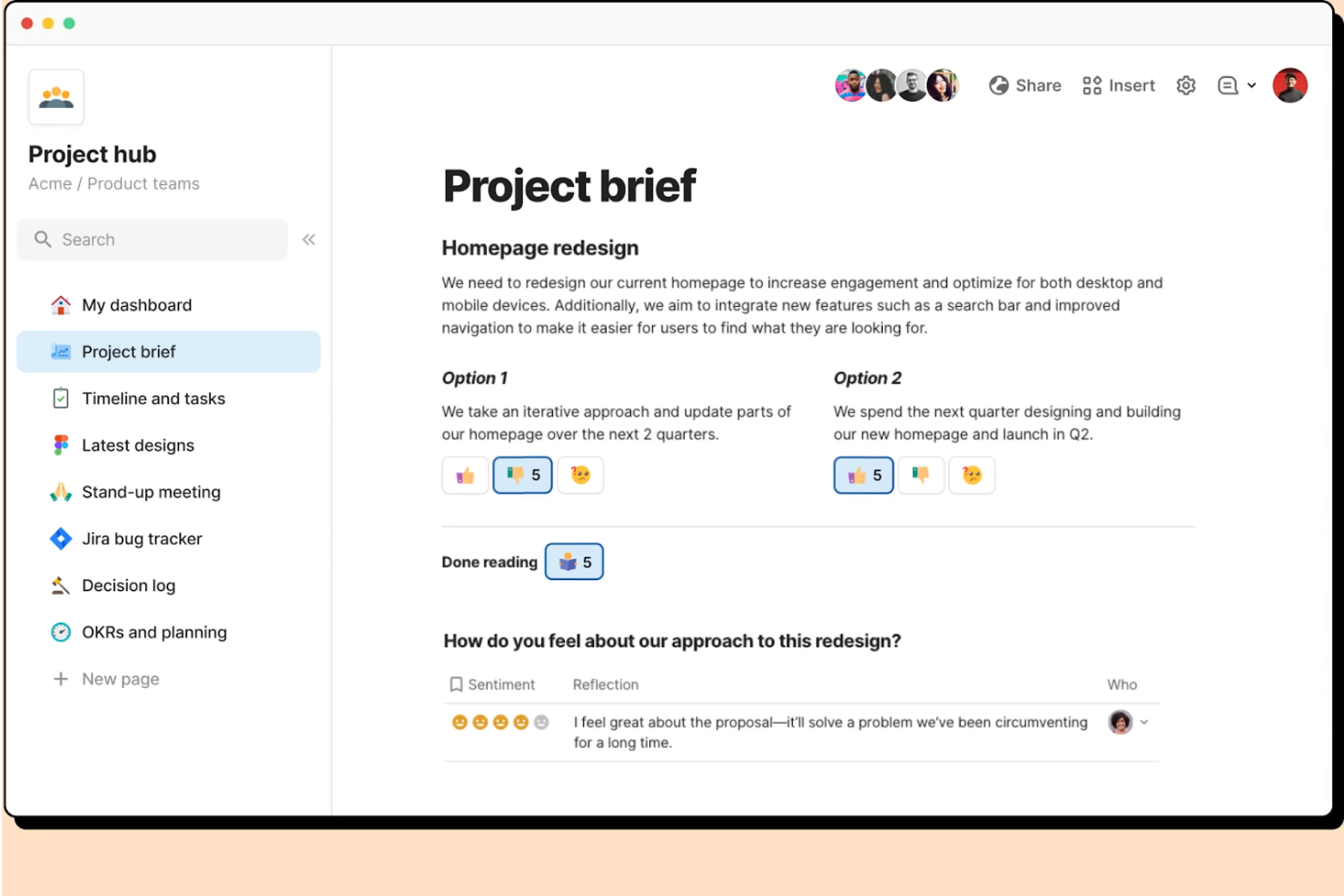
Coda ist nicht einfach nur ein weiteres Kollaborationstool – es zeichnet sich dadurch aus, dass es Dokumentation und die Funktionalität maßgeschneiderter Apps innerhalb desselben Arbeitsbereichs vereint. Ich empfehle Coda meist dann, wenn Teams frustriert sind, weil der Sprung von statischen Dokumenten zu echten Projektabläufen fehlt, die interaktive Elemente benötigen.
Am meisten schätze ich, dass man Tabellen, Schaltflächen und Automatisierungen direkt neben Besprechungsnotizen oder Projektspezifikationen einbetten kann, sodass Dokumente tatsächlich zu Handlungen führen. Teams greifen oft auf Coda zurück, wenn herkömmliche Dokumente nicht mehr ausreichen und sie lebende Dokumente brauchen, die eher wie Anwendungen funktionieren als wie reine Dateien.
Coda eignet sich besonders für
- Teams, die interaktive Dokumente erstellen wollen, die gleichzeitig als einfache interne Apps dienen
- Gruppen, die flexible, kombinierbare Workflows für Projekte oder Wissensaustausch benötigen
Coda ist weniger geeignet für
- Teams, die nur statische Dokumentenbearbeitung ohne interaktive Elemente benötigen
- Organisationen mit strikter Dokumentenversionierung oder komplexen Genehmigungsprozessen
Was Coda besonders macht
Coda stellt das übliche Dokumententool-Modell auf den Kopf, indem es Teams ermöglicht, Text, Daten und interaktive Elemente in einer einzigen Oberfläche zu verbinden. Während Google Docs beispielsweise Dokumente und Apps trennt, geht Coda davon aus, dass Teams Workflows direkt innerhalb ihrer Dokumente erstellen – und integriert Tabellen, Schaltflächen und Automatisierungen als zentrale Bausteine.
Statt Dokumentation und Prozesse zu trennen, ist Coda für Gruppen gedacht, die lebende Dokumente wollen, die tatsächlich Teile ihrer Arbeit steuern – ähnlich wie einfache interne Tools. Diese Herangehensweise bringt Nutzer dazu, Spezifikationen, Tracking und Projektzusammenarbeit zu kombinieren, ohne das Dokument zu verlassen.
Kompromisse bei Coda
Coda setzt auf Flexibilität und die Verbindung von Apps mit Dokumenten, erzwingt dadurch aber weniger Struktur als klassische Dokumenten-Tools. Teams können ohne klare Standards oder Richtlinien in unübersichtlichen, inkonsistenten Arbeitsbereichen enden.
Pros and Cons
Pros:
- Interaktive Datenbearbeitung
- Automatisierung innerhalb von Dokumenten
- Formelbearbeitung in Echtzeit
Cons:
- Keine vorgefertigten Projektmanagement-Tools
- Eingeschränkter API-Zugang

ClickUp
Am besten geeignet für ganzheitliches Projektmanagement

ClickUp steht auf meiner Liste, weil es jede Ebene der Zusammenarbeit – Aufgaben, Dokumente, Wikis und Diskussionen – in einem einzigen Arbeitsbereich zusammenführt. Ich finde, dieser All-in-One-Ansatz hilft Teams, das Dokumentenchaos zu vermeiden, da alles, einschließlich Besprechungsnotizen und Projektpläne, im Kontext abgelegt wird.
Mein Team nutzt ClickUps Docs, um Spezifikationen im Zusammenhang mit Aufgaben gemeinsam zu bearbeiten; dabei halten Kommentare, Versionsverlauf und das Echtzeit-Editieren alle auf dem gleichen Stand. Ich schätze, wie Verweise, Einbettungen und verknüpfte Aufgaben doppelte Ablagen reduzieren und Übergabepunkte klar machen.
Am besten geeignet für
- Produkt-, Marketing- und Agenturteams, die Aufgaben, Dokumente und Wissensdatenbanken auf einer Plattform benötigen
- Projektleiter, die eine direkte Verknüpfung von gemeinsamer Dokumentenbearbeitung mit Projektabläufen suchen
Nicht optimal geeignet für
- Teams, die lediglich einfache Dokumentenfreigabe ohne Projekt- oder Aufgabenintegration benötigen
- Gruppen, die Werkzeug für Dokumente suchen, das speziell auf juristisch anspruchsvolle oder regulierte Inhalte zugeschnitten ist
Was ClickUp besonders macht
ClickUp verfolgt einen kollaborativen Ansatz und verschmilzt Dokumente, Aufgaben und Konversationen auf einer flexiblen Oberfläche. Anstatt Dokumente und Projektarbeit als getrennte Bereiche zu behandeln, befindet sich alles im selben Raum – im Gegensatz etwa zu Google Workspace oder Confluence, wo Dokumente von Aufgaben und Kontext abgekoppelt bleiben.
Während Plattformen wie Notion den Aufbau von Wikis und die Eleganz von Dokumenten hervorheben, geht ClickUp davon aus, dass Teams mit Dokumenten und Projektplänen direkt neben laufenden Workflows arbeiten, damit Übergaben und Diskussionen verbunden bleiben.
Abwägungen bei ClickUp
ClickUp legt großen Wert auf Flexibilität und die Vereinheitlichung von Arbeitsabläufen, aber diese Mischung kann chaotisch werden, wenn Teams eine klare Trennung zwischen Dokumenten und Aufgaben brauchen. Oft passiert es, dass Dokumentationen verloren gehen, wenn sich Projekte ausweiten und neue Nutzer an zu vielen Stellen Details ergänzen.
Pros and Cons
Pros:
- Aufgaben- und Rich-Media-Einbettung in Dokumenten
- Individuell anpassbare Dokumentenhierarchien
- Globale Suchfunktion über Dokumente und Aufgaben
Cons:
- Komplexes Management von Dokumentenberechtigungen
- Fehlen fortgeschrittener Bearbeitungsfunktionen

Am besten geeignet für KI-gestützte Produktivitätstools

Hervorzuheben ist, wie einfach und schnell die Zusammenarbeit im selben Dokument funktioniert.
Am besten geeignet für
- Teams, die eine schnelle Zusammenarbeit an Dokumenten und gemeinsames Verfassen in Echtzeit benötigen
Organisationen, die stark auf geteilte Dokumente für Kommunikation, Feedback und Wissensaustausch angewiesen sind
Weniger geeignet für
- Teams, die komplexe Formatierungen oder stark angepasste Dokumentstrukturen benötigen
Organisationen, die strenge Datenkontrolle, vollständig offline nutzbare Workflows oder nicht cloudbasierte Umgebungen benötigen
Was Google Workspace besonders macht
Auffällig finde ich, wie selbstverständlich Teams gemeinsam im selben Dokument arbeiten können. Anstatt Dateien hin und her zu schicken, passiert alles in einem gemeinsamen Bereich – Bearbeitung, Kommentare und Iterationen in Echtzeit.
Im Vergleich zu Tools wie Confluence, die strukturierter und dokumentationsorientierter sind, ist Google Workspace für fortlaufende Zusammenarbeit und schnelle Iterationen ausgelegt. KI-Funktionen sind integriert, aber der eigentliche Vorteil ist, wie reibungslos die Zusammenarbeit funktioniert.
Kompromisse bei Google Workspace
Weil die Plattform auf Echtzeit-Zusammenarbeit optimiert ist, kann es unübersichtlich werden, wenn viele Personen gleichzeitig bearbeiten. Der Versionsverlauf hilft, aber Teams benötigen oft einfache Prozesse, um Dokumente übersichtlich zu halten und Verwirrung zu vermeiden.
Pros and Cons
Pros:
- Integrierte KI-gestützte Recherche
- Automatische Spracherkennung und Übersetzung
- Offline-Bearbeitung mit automatischer Synchronisierung
Cons:
- Integrationsprobleme mit Produkten und Diensten außerhalb des Google-Ökosystems
- Eingeschränkte Anpassungs- und Formatierungsoptionen

Am besten für umfassende Office-Suite-Integration
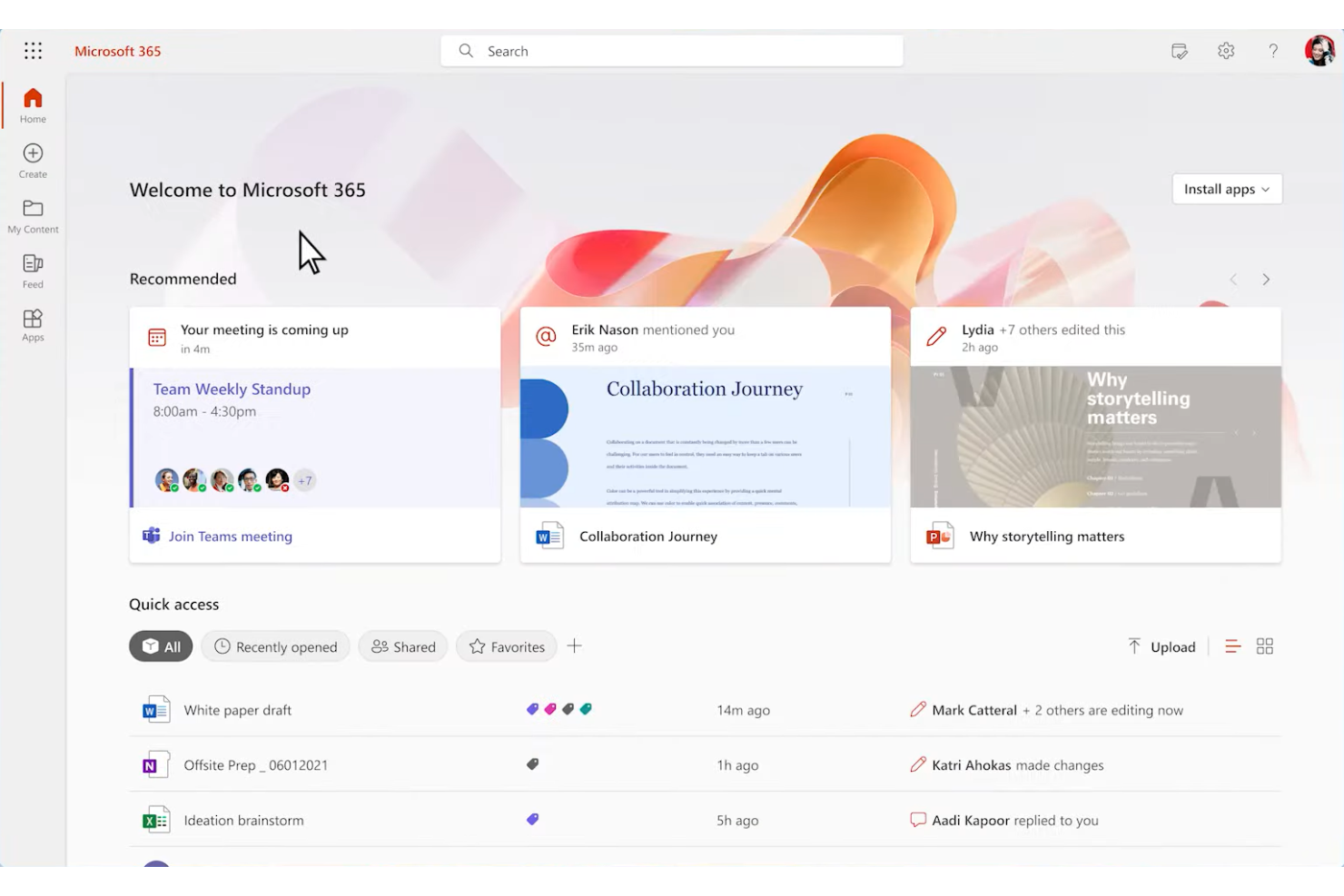
Microsoft 365 ist meine erste Wahl, wenn Teams bereits im Microsoft-Ökosystem arbeiten und eine eng verzahnte Dokumentenzusammenarbeit im Arbeitsalltag brauchen. Aus meiner Sicht entsteht echter Mehrwert, wenn Word, Excel, PowerPoint und OneDrive für synchrone und asynchrone Bearbeitung zusammengebracht werden – ohne ständiges Wechseln zwischen verschiedenen Apps.
Was für mich besonders heraussticht, ist die Möglichkeit, gemeinsam zu bearbeiten, Versionsverläufe zu verfolgen und direkt im Dokument zu kommentieren – alles ohne Reibungsverluste. Immer wieder sehe ich, wie bereichsübergreifende Teams mit den webbasierten Apps nahtlos dort anknüpfen, wo jemand anderes aufgehört hat, sodass selbst größere, komplexe Reviews übersichtlich und organisiert bleiben.
Am besten geeignet für
- Unternehmen, die bereits in Microsofts Ökosystem investiert haben und eine enge Integration zwischen Dokumenten, Tabellen und Präsentationen wünschen
- Funktionsübergreifende Teams, die gemeinsames Bearbeiten in Echtzeit, Kommentare und Versionskontrolle innerhalb vertrauter Office-Apps benötigen
Weniger geeignet für
- Teams, die besonders visuelle, kanban-artige oder kreative Kollaboration jenseits von klassischen Dokumenten benötigen
- Gruppen, die schlanke, cloudbasierte Tools bevorzugen und keinen Mehraufwand durch Microsoft-Lizenzen, Verwaltung oder Updates möchten
Das unterscheidet Microsoft 365
Was mir bei Microsoft 365 auffällt: Hier stehen Dokumente wirklich im Zentrum der Zusammenarbeit, nicht nur als unterstützendes Beiwerk. Statt neue Formen der Kollaboration wie Notion oder Airtable einzuführen, setzt Microsoft darauf, Teams rund um klassische Dateien – Word, Excel und PowerPoint – zusammenarbeiten zu lassen, wo jeder in Echtzeit oder asynchron prüfen, bearbeiten und kommentieren kann.
Im Vergleich zu Google Workspace wird hier deutlicher Wert auf Versionsverwaltung, Dokumententreue und den Abgleich mit Unternehmensanforderungen gelegt. Microsoft 365 geht davon aus, dass Sie einen umfangreichen, standardisierten Werkzeugkasten wollen, der überall gleich aussieht und funktioniert.
Kompromisse mit Microsoft 365
Microsoft 365 ist auf Gründlichkeit und volle Kompatibilität mit bestehenden Arbeitsabläufen optimiert – was einfache Zusammenarbeit teils erschweren kann. Man muss sich dann mit komplexen Freigabeeinstellungen und gelegentlicher Unsicherheit herumschlagen, ob man sich in der richtigen App oder Version aufhält.
Pros and Cons
Pros:
- Integrierte Aufgabenverwaltung
- Automatisierte Workflow-Integrationen
- Fortschrittliche und personalisierte Arbeitswerkzeuge
Cons:
- Komplexe Lizenzierungsstrukturen
- Begrenzte Echtzeit-Zusammenarbeit in einigen Apps

Am besten für Dropbox-Integration
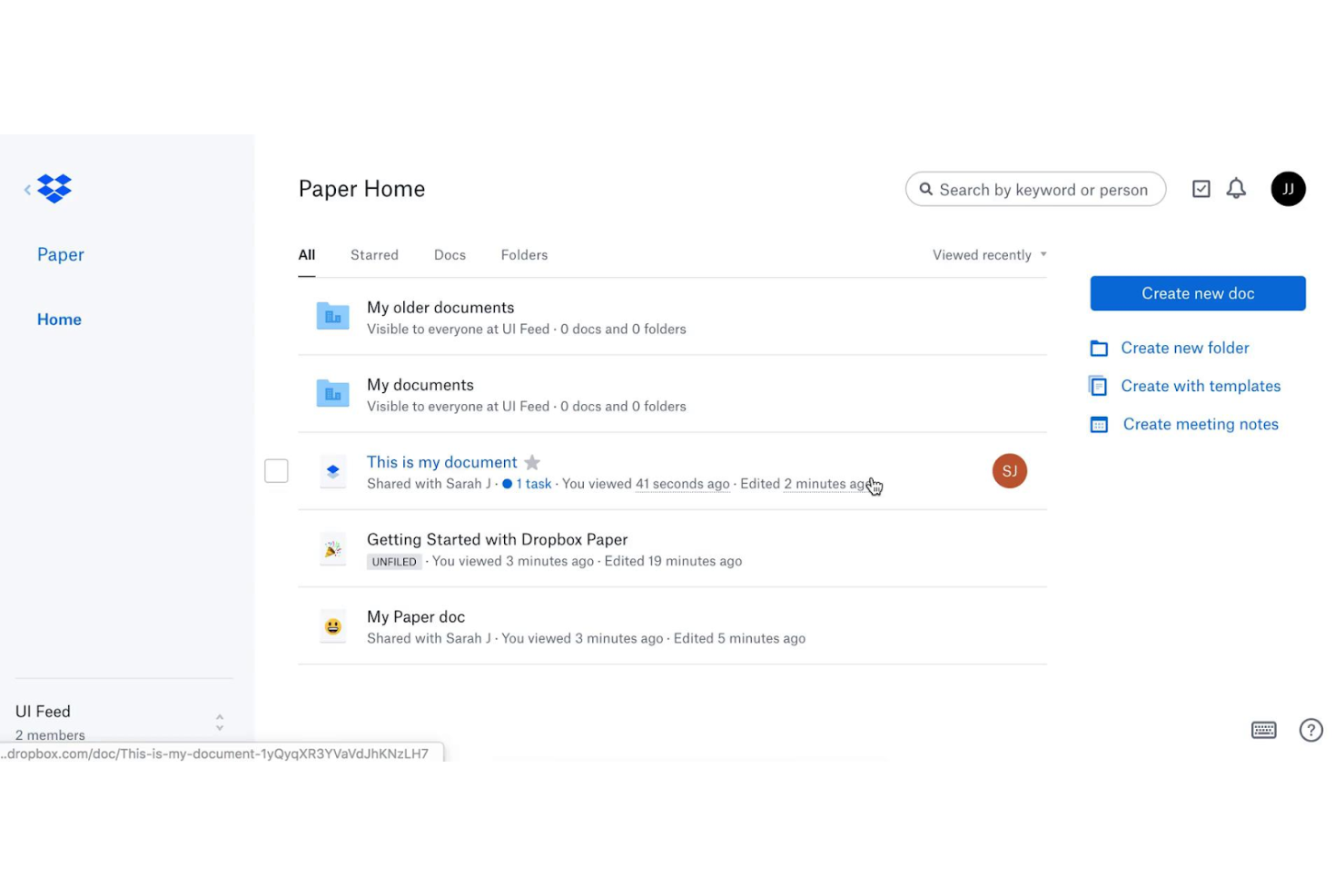
Ich habe Dropbox Paper in diese Liste aufgenommen, weil es das einzige Dokumentenzusammenarbeitstool ist, das nahtlos im Dropbox-Workflow verschwindet – ideal für Unternehmen, die bereits in dieses Ökosystem investiert haben. Teams holen das meiste heraus, wenn sie mit vielen eingebetteten Dateiressourcen arbeiten und alle Dokumente zusammen mit ihren Dropbox-Inhalten automatisch synchronisiert werden müssen.
Die Stärke von Dropbox Paper liegt im Verlinken, Vorschauen und Kommentieren von Dateien – besonders praktisch, wenn Feedback zu einer großen Anzahl von miteinander verknüpften Dokumenten verfolgt werden soll. Mir gefällt, dass man zu einem bestimmten Abschnitt oder Medienelement kommentieren kann, sodass Diskussionen genau dort verankert und sichtbar bleiben, wo sie hingehören.
Am besten geeignet für
- Teams, die bereits Dateien in Dropbox speichern und verwalten und Dokumente nahtlos in diesen Workflow einbetten möchten
- Kreative Projekte, bei denen Dokumente, Bilder und Dateifeedback eng miteinander verknüpft bleiben müssen
Weniger geeignet für
- Teams, die granulare Dokumentenberechtigungen oder erweiterte Formatierungen benötigen
- Organisationen, die komplexe Workflow-Automatisierungen oder umfangreiche Integrationen abseits von Dropbox suchen
Was Dropbox Paper besonders macht
Dropbox Paper versteht Dokumentenzusammenarbeit als Erweiterung der Dateiverwaltung, statt wie Google Docs oder Notion als eigenständigen Arbeitsbereich. Dokumente sind Teil eines lebendigen Inhalts-Ökosystems – Feedback, Bilder und Datei-Einbettungen wirken nativ, nicht aufgesetzt.
Anders als Tools, die Dokumente vom Dateiablageort trennen, geht Paper davon aus, dass der Workflow bereits in Dropbox-Ordnern organisiert ist und bietet darauf Echtzeitbearbeitung. Teams werden nicht in neue Arbeitsweisen gedrängt – es wird erwartet, dass man sowieso schon mit Dropbox arbeitet, und Paper erweitert das um eine Kollaborationsebene.
Abwägungen mit Dropbox Paper
Dropbox Paper ist auf Einfachheit und optimale Integration ins Dropbox-Dateimodell ausgelegt. Brauchen Teams jedoch strukturierte Dokumentenverwaltung, erweiterte Berechtigungen oder Integrationen, stoßen sie schnell an Grenzen. Aus meiner Erfahrung entsteht Reibung, wenn komplexe Workflows abgebildet werden sollen – was in Notion oder Confluence problemlos funktioniert, fühlt sich hier oft umständlich an.
Pros and Cons
Pros:
- Integrierte einfache Aufgabenverwaltung
- Automatische Aufgabenlisten
Cons:
- Einbettbarer Webinhalt
- Begrenzte Formatierungsoptionen
- Begrenzte Integrationen mit Nicht-Dropbox-Diensten

Quip
Am besten geeignet für Salesforce-Integration

Quip verdient einen Platz auf meiner Liste, weil es die Zusammenarbeit an Dokumenten so nahtlos mit Salesforce-Workflows verbindet. Ich greife häufig zu Quip, wenn Teams in Salesforce arbeiten und Dokumente, Tabellen sowie Aufgabenlisten eng mit Live-Daten und CRM-Datensätzen verknüpft sein müssen.
Quip hebt sich für mich besonders dadurch hervor, dass man Salesforce-Berichte und strukturierte Daten direkt in Dokumente einbetten kann. Das ermöglicht es, Abschlussbesprechungen oder Kundenplanungsdokumente zu führen, die immer Echtzeit-Zahlen anzeigen – etwas, das ich nirgendwo sonst so reibungslos gesehen habe.
Quip eignet sich am besten für
- Teams, die eine Live-Zusammenarbeit an Dokumenten direkt mit Salesforce-Daten integrieren müssen
- Vertrieb, Customer Success und Account-Management-Teams, die in Salesforce arbeiten
Weniger geeignet ist Quip für
- Teams, für die Salesforce kein zentraler Bestandteil des Workflows ist
- Personen, die erweiterte Formatierungen oder Veröffentlichungsfunktionen für Dokumente benötigen
Was Quip besonders macht
Quips Ansatz ist es, Dokumente, Tabellen und Gespräche direkt dorthin zu bringen, wo die Salesforce-Arbeit geschieht. Anders als Google Docs oder Microsoft 365 erwartet Quip, dass die Unterhaltungen, Projektpläne und gemeinsamen Notizen Ihres Teams direkt neben den aktuellen CRM-Daten sind – nicht außerhalb davon. Das gesamte Setup geht davon aus, dass man in Salesforce lebt und möchte, dass Dokumente automatisch mit den neuesten Pipeline-Details oder Kundeninformationen aktualisiert werden.
Im Vergleich zu Tools wie Notion, die sich auf flexible Wissensdatenbanken konzentrieren, setzt Quip Echtzeit-Integration über Dokumentenstruktur oder Tiefenanpassungen. Alles in Quip ist darauf ausgelegt, Wechselkosten zwischen Dokumentation und täglichen Vertriebs- bzw. Support-Workflows zu reduzieren.
Abwägungen bei Quip
Quip ist auf die Integration mit Salesforce optimiert, was bedeutet, dass das Bearbeitungserlebnis für Dokumente einfacher ist und sich ganz auf die Synchronisierung mit Echtzeit-Geschäftsdaten fokussiert. Oft stoßen Teams, die erweiterte Layouts oder ein polierteres Publishing benötigen, an Grenzen, da Quip Live-Updates und Nutzen über anspruchsvolle Formatierungen stellt.
Pros and Cons
Pros:
- Einbettung von Salesforce-Livedaten
- Echtzeit-Zusammenarbeit mit integriertem Chat
- Mehrschichtige Dokumentenorganisation
Cons:
- Eingeschränkte Dokumentenformatierung
- Abhängigkeit von Salesforce-Integration

Am besten für sichere, zentrale Dateispeicherung im Team
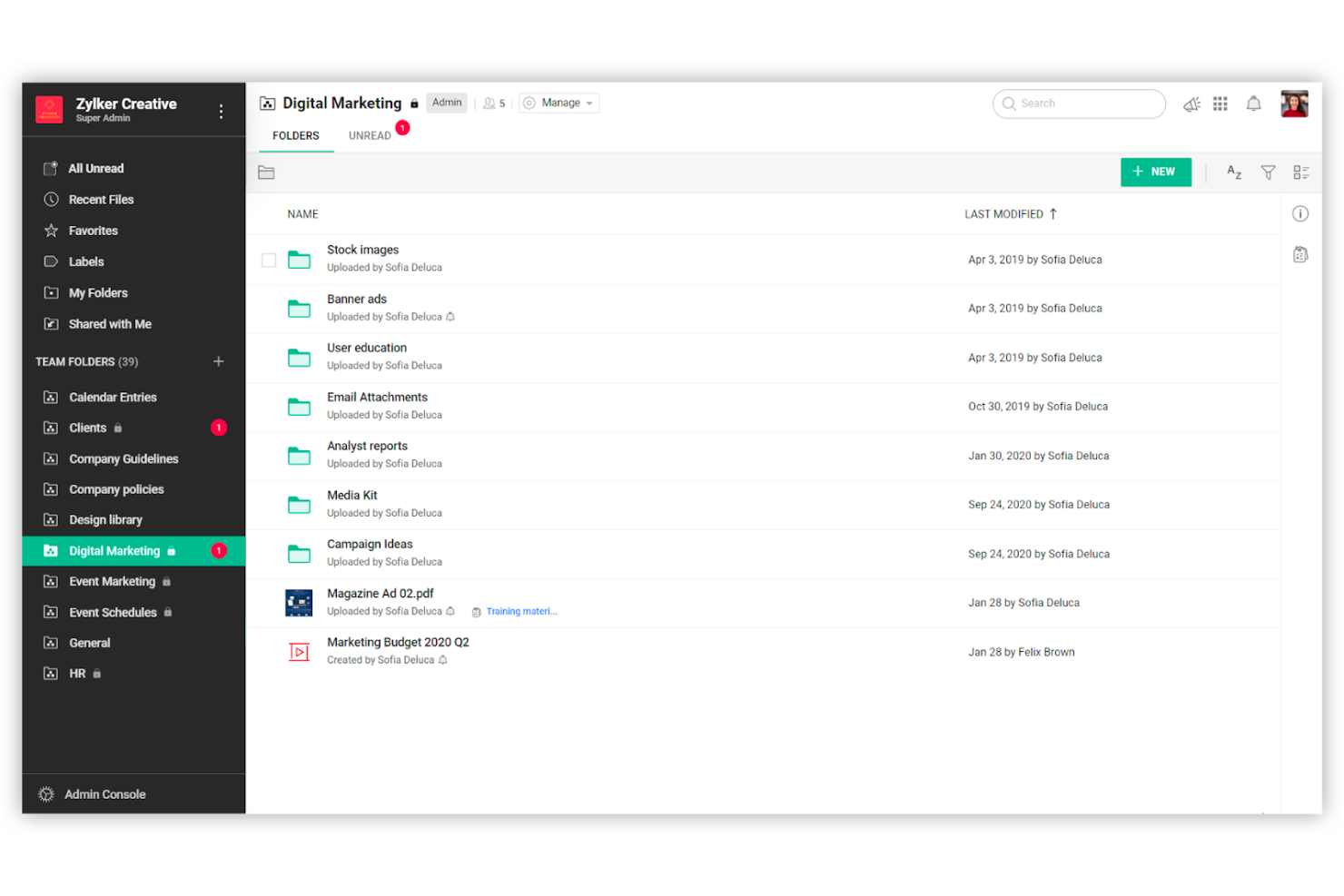
Zoho WorkDrive steht auf meiner Liste der besten Tools für die Zusammenarbeit an Dokumenten, weil es einen starken Fokus auf sichere, zentrale Dateispeicherung für Teams legt, ohne dabei Echtzeit-Workflows zu vernachlässigen. Ich habe mit verteilten Teams gearbeitet, die auf detaillierte Zugriffskontrollen und Prüfprotokolle angewiesen sind, besonders in sensiblen Projektphasen.
Was mir an Zoho WorkDrive gefällt, sind die Teamordner, mit denen wir Dateien projektbasiert zentralisieren können, während wir strenge Sicherheitsgrenzen beibehalten. Das Admin-Dashboard bietet einen klaren Überblick über die Dateiaktivitäten und das Teilen, was besonders bei Anforderungen in Bezug auf Compliance oder Vertraulichkeit hilfreich ist.
Zoho WorkDrive eignet sich am besten für
- Verteilte Teams, die eine sichere, zentrale Dateispeicherung mit detaillierten Zugriffskontrollen benötigen
- Organisationen mit Compliance-Anforderungen, bei denen Prüfpfade und Berechtigungsmanagement entscheidend sind
Zoho WorkDrive ist weniger geeignet für
- Teams, die fortschrittliche Echtzeit-Kollaboration mit umfangreichen In-App-Kommentaren suchen
- Kreative Gruppen, die auf visuelle Dateivorschauen oder Multimedia-Kollaborationsfunktionen angewiesen sind
Was Zoho WorkDrive besonders macht
Was mir an Zoho WorkDrive besonders auffällt, ist, dass sichere Speicherung und eine klare Organisationsstruktur den Kern der Zusammenarbeit bilden. Anstatt Dokumente einfach als lose Dateien in einem geteilten Laufwerk zu behandeln, erwartet es von Teams, dass sie Teamordner mit gestaffelten Berechtigungen und Sichtbarkeitskontrollen aufbauen – eher wie ein digitales Aktenschrank-System als wie ein lockerer Freigabebereich. Im Vergleich zu Google Drive, das auf breite Freigabe und schnellen Zugriff setzt, ist Zoho WorkDrive stärker auf straffe Steuerung und zentrale Aufsicht ausgelegt.
Dieser Ansatz funktioniert am besten, wenn Teams genau wissen müssen, wer jedes Dokument kontrolliert, und alles nachvollziehbar sein soll – besonders in Umgebungen, in denen der Informationszugriff sensibel oder reguliert ist.
Abwägungen mit Zoho WorkDrive
Da Zoho WorkDrive Sicherheit und Struktur in den Vordergrund stellt, fällt es Teams schwerer, so schnell oder informell zu agieren wie beispielsweise mit Google Drive. Dieses Design macht spontane oder bereichsübergreifende Freigaben etwas umständlich, besonders für Gruppen, die offene, recht lockere Zusammenarbeit gewohnt sind.
Pros and Cons
Pros:
- Anpassbare Teamordner
- Erweitertes Link-Management
- Offline-Zugriff mit Synchronisationsoptionen
Cons:
- Begrenzte erweiterte Dokumentenbearbeitung
- Speicherbegrenzung pro Nutzer
Am besten geeignet für die Zusammenarbeit in Remote-Teams
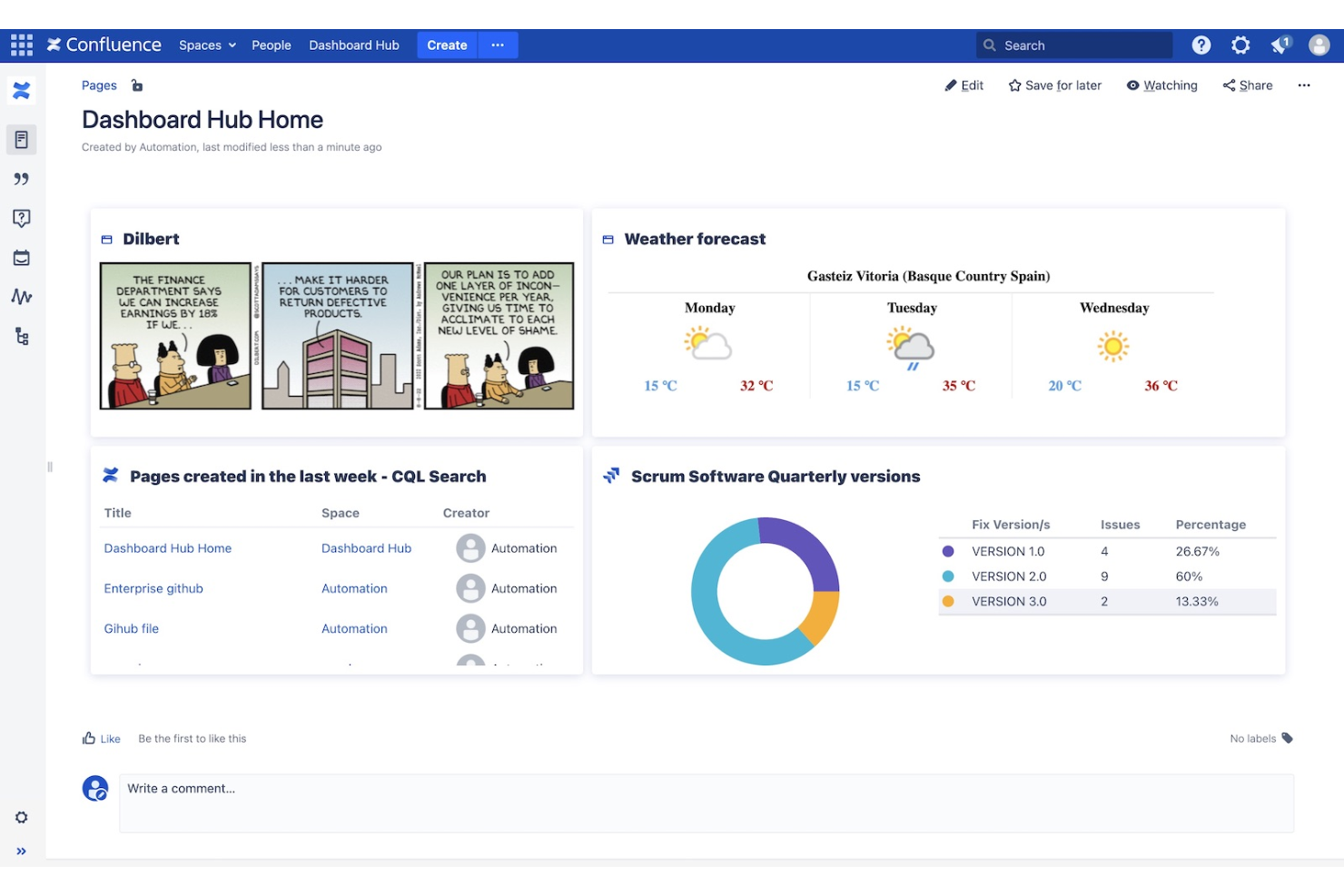
Confluence steht bei mir immer auf der Shortlist, wenn verteilte Teams eine lebendige Wissensdatenbank brauchen, die mit ihnen mitwächst. Ich habe es ausgewählt, weil Bereiche, Seiten und Inline-Kommentare asynchrone Zusammenarbeit ganz natürlich machen – auch wenn niemand im selben Raum ist.
Mein Team nutzt Confluence, wenn wir verteilte Projektdokumentation durchführen, mit gemeinsamen Vorlagen brainstormen und Meeting-Notizen festhalten, auf die alle in Echtzeit reagieren können. Was ich besonders schätze, ist, dass Inhalte auch bei wachsenden Teams und sich vermehrenden Projekten übersichtlich bleiben – das ist mit den meisten Wissensmanagement-Tools eine echte Herausforderung.
Confluence eignet sich am besten für
- Verteilte Produkt-, Design- oder Engineering-Teams, die einen zentralen, lebendigen Wissens-Hub benötigen
- Organisationen, in denen asynchrones Brainstorming, Feedback und Dokumentation eng miteinander verknüpft sein müssen
Confluence eignet sich weniger für
- Teams, die sich auf kurzlebige Dokumente oder leichtgewichtiges Teilen statt auf langfristiges Wissensmanagement konzentrieren
- Gruppen, die umfangreiche Dokumentformatierung, fortgeschrittene Veröffentlichungssteuerung oder WYSIWYG-Bearbeitung wie in Google Docs suchen
Was Confluence besonders macht
Für mich sticht Confluence dadurch hervor, dass es konsequent auf offene, asynchrone Wissensvermittlung ausgelegt ist – nicht auf klassische dokumentenzentrierte Bearbeitung. Es geht weniger darum, einzelne perfekt ausgearbeitete Dokumente zu erstellen, sondern vielmehr Teams lebendige Seiten anlegen, kontextbezogen kommentieren und gemeinsam wachsende Wissensräume aufbauen zu lassen.
Im Vergleich zu Tools wie Google Docs, das auf Textverarbeitung und einzelne Dateien ausgerichtet ist, erwartet Confluence, dass Teams Wissen als dynamische, miteinander vernetzte Seiten strukturieren. Deshalb sehe ich es dort am häufigsten, wo ein hoher Bedarf an Wiki-artiger Dokumentation, Diskussion und Seitenverlauf besteht.
Abwägungen bei Confluence
Der Fokus von Confluence liegt klar auf kollaborativem Wissensmanagement und offener Bearbeitung. Gerade in größeren oder regulierten Teams kann es jedoch schwierig sein, der Seitenflut Herr zu werden und für saubere Inhaltsverwaltung zu sorgen. Oft passiert es, dass ältere Inhalte veralten und für Übersichtlichkeit zusätzliche Disziplin notwendig ist – das ist nicht für alle einfach umzusetzen.
Pros and Cons
Pros:
- Integrierter Roadmap-Planer
- Flexible Seitenvorlagen
- Seitenhierarchien für bessere Organisation
Cons:
- Überladene Oberfläche bei umfangreichen Inhalten
- Begrenzte Möglichkeiten zur Dokumentformatierung
Wrike
Am besten für Zusammenarbeit und Berichterstellung in Echtzeit geeignet
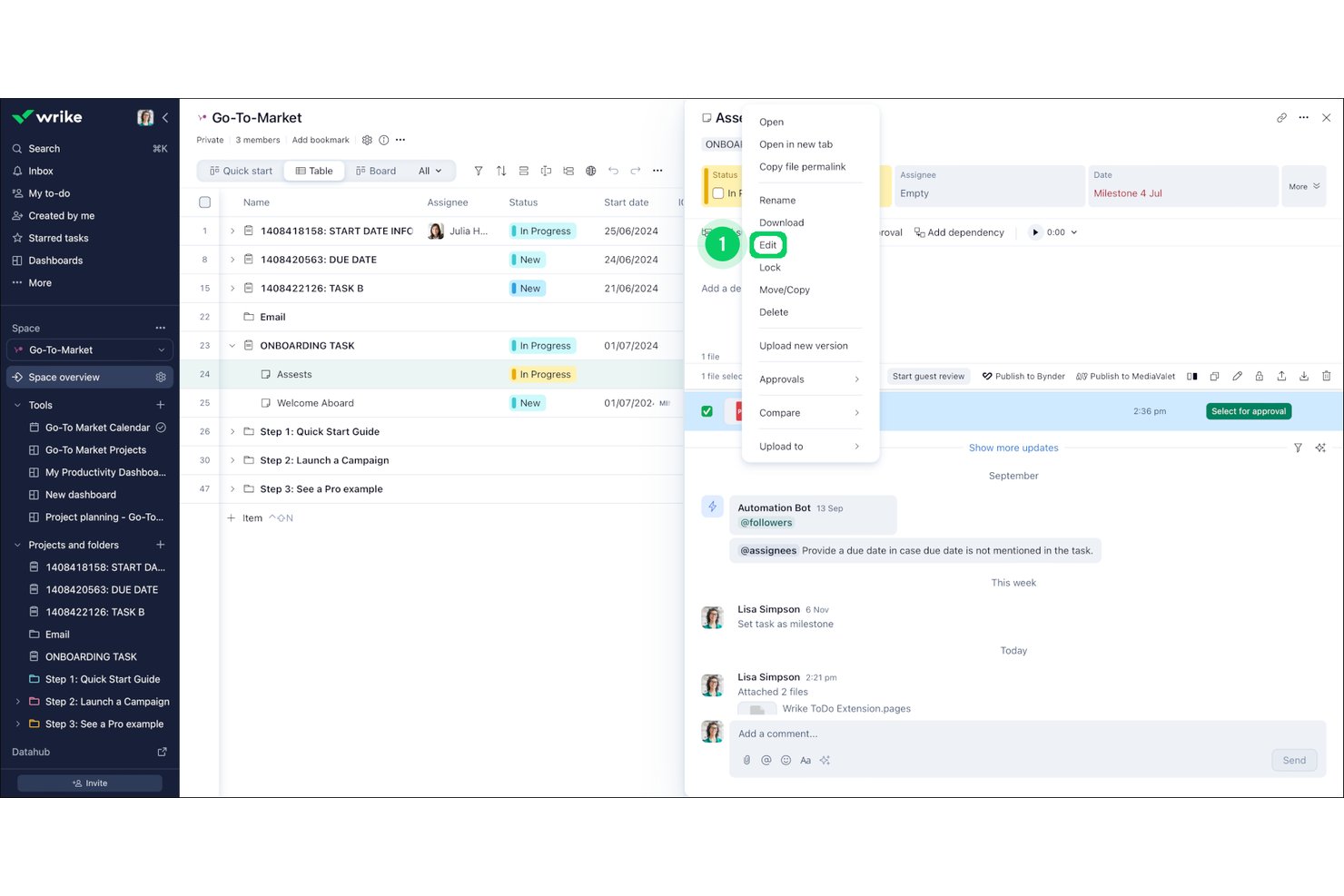
Wrike ist eine Projektmanagement-Plattform mit direkt in Aufgaben integrierter Dokumentenzusammenarbeit und bietet Echtzeit-Co-Editing, Dateiprüfung und Annotation, Versionsverlauf sowie Genehmigungs-Workflows neben Gantt-Diagrammen, Dashboards und mehr als 400 Integrationen.
Für wen ist Wrike am besten geeignet?
Wrike eignet sich besonders für Projektmanager und Leiter funktionsübergreifender Teams, die Dokumentenzusammenarbeit, Prüfungen und Genehmigungen direkt in ihre Projekt-Workflows integrieren müssen.
Warum ich Wrike ausgewählt habe
Ich habe Wrike als eine der besten Lösungen ausgewählt, weil die Funktionen für Echtzeit-Zusammenarbeit und Berichterstellung direkt in Aufgaben integriert sind und nicht nachträglich als separate Tools ergänzt wurden. Mit Wrike Live kann mein Team Projektbeschreibungen und Besprechungsnotizen gleichzeitig gemeinsam bearbeiten, während die Korrekturprüfung bildgenaue Annotationen in Videos, PDFs und Office-Dateien ermöglicht, ohne die Plattform zu verlassen. Live-Dashboards übertragen Projektdaten in gemeinsam nutzbare Berichte, die in Echtzeit aktualisiert werden, sodass Beteiligte immer den aktuellen Status sehen.
Wichtige Funktionen von Wrike
- Bereiche: Organisieren Sie Ihre Projekte, Ordner und Ressourcen in teamspezifischen Arbeitsbereichen mit verschachtelten Strukturen und Stichwortsuche.
- Korrekturprüfung: Kommentieren Sie Bilder, Videos, PDFs und Office-Dateien direkt mit markierten Kommentaren und bildgenauer Videoprüfung.
- Versionsverlauf: Stellen Sie frühere Zustände von Aufgabenbeschreibungen mithilfe einer Überarbeitungszeitleiste wieder her und verfolgen Sie Dateiversionen über Uploads mit Versionsverwaltung.
- KI-Inhaltserstellung: Verwenden Sie Wrike AI, um Aufgabenbeschreibungen, Briefings und Kommentare direkt innerhalb der Plattform zu entwerfen und zu bearbeiten.
Wrike-Integrationen
Wrike bietet mehr als 400 vorgefertigte Integrationen, darunter Jira, GitHub, Google Drive, Microsoft Teams, Slack, Salesforce und Adobe Creative Cloud. Die kostenpflichtige Zwei-Wege-Synchronisierung unterstützt mehr als 22 Systeme, darunter Jira und GitHub, mit einem No-Code-Builder für Integrationen und Automatisierungen.
Pros and Cons
Pros:
- Die Korrekturprüfung ermöglicht bildgenaue Dateiannotationen
- Aufgabenänderungen behalten einen wiederherstellbaren Überarbeitungsverlauf
- Dashboards verknüpfen Dokumente mit der Projektberichterstattung
Cons:
- Die Korrekturprüfung schließt mehrere Cloud-Speicherquellen aus
- Die Komplexität der Benutzeroberfläche verlangsamt die anfängliche Einführung im Team
New Product Updates from Wrike

Wrike Adds Quick Search to Table View
Wrike adds Quick Search to Table View with full-table search across titles, descriptions, and fields, plus highlighted matches. This helps users find tasks faster in large tables. For more information, visit Wrike’s official site.
Weitere Tools für die Dokumentenzusammenarbeit
Nachfolgend finden Sie eine Liste weiterer Software für die Dokumentenzusammenarbeit, die wir in die engere Auswahl genommen haben, die es jedoch nicht in die Top-Liste geschafft hat. Es lohnt sich, sie anzusehen.


So bewerte ich Tools für die Zusammenarbeit an Dokumenten
Ich untersuche diese Tools in zwei Ebenen: die Kernfunktionen, die jede Option haben muss – gemeinsames Bearbeiten, Versionshistorie, Berechtigungen – und die Unterscheidungsmerkmale, die bestimmen, welches Tool für ein PM-Team am besten geeignet ist.
Kernfunktionen (Grundvoraussetzungen für diese Liste)
Bei der Auswahl der Tools bewerte ich jedes einzelne auf einer Skala von 0 (Funktionalität fehlt) bis 5 (in diesem Bereich hervorragend) für jede unten aufgelistete Kernfunktion. Dann berechne ich die Gesamtnote des Tools als Prozentsatz. Jedes Tool muss mindestens eine Gesamtpunktzahl von 65 % erreichen, um aufgenommen zu werden.
- Echtzeit-Collaboration: Ich prüfe, ob mehrere Teammitglieder gleichzeitig im selben Dokument arbeiten können – etwa wenn während eines Kickoff-Calls ein Projektbriefing aktualisiert wird – mit Live-Cursoren und sofortiger Synchronisierung.
- Kommentarfunktion & Annotation: Inline-Kommentare mit @Erwähnungen und verschachtelten Antworten sind hier wichtig, besonders bei asynchronen Feedbackrunden für Leistungsbeschreibungen oder Statusberichte über Zeitzonen hinweg.
- Versionskontrolle & Historie: Ich bewerte, wie das Tool Überarbeitungen protokolliert und ob man Änderungen zurücksetzen kann – ein Muss, wenn sich der Scope eines Deliverables mitten im Sprint ändert.
- Granulare Weitergabe & Berechtigungen: Jedes Tool sollte ermöglichen, Lese-, Kommentar- und Bearbeitungsrechte auf Dokumenten- oder Ordnerebene zu vergeben, einschließlich Steuerung beim Teilen mit externen Kunden oder Dienstleistern.
- Zentrale Dokumentablage: Ich achte auf ein organisiertes, durchsuchbares Archiv – Arbeitsbereiche, Ordner, Tags – damit Projektunterlagen nicht in Slack-Threads und E-Mail-Ketten verloren gehen.
- Integrationen für Projekt-Workflows: Das Tool sollte mit PM-Plattformen wie Jira, Asana oder monday.com gekoppelt sein, sodass Dokumente mit Aufgaben und Zeitplänen verknüpft bleiben.
Nachdem ich eine Liste mit Tools habe, die diese Kriterien erfüllen, betrachte ich die Besonderheiten jeder Plattform.
Unterscheidungsmerkmale (Was Anbieter unterscheidet)
So vergleiche und kontrastiere ich verschiedene Anbieter:
Herausragende Funktionen
Ich achte auf KI-gestützte Schreibfunktionen, die z. B. Meeting-Zusammenfassungen oder Status-Updates verfassen – das spart PMs Zeit bei routinemäßiger Dokumentation. Eingebettete Live-Daten sind ein weiteres Unterscheidungsmerkmal: Wenn z. B. ein Gantt-Chart oder Taskboard direkt in ein Projektbriefing eingebettet wird, bleibt der Kontext erhalten, ohne zwischen Tabs wechseln zu müssen. Vorlagenbibliotheken sind ebenfalls relevant, denn vorgefertigte Projekt-Charta-, Retro- und RACI-Matrix-Vorlagen helfen Teams, Unterlagen über Workstreams hinweg zu standardisieren. Ich bewerte auch die Wiki-Funktionen, mit denen sich Projektdokumente in eine verlinkte, navigierbare Wissensbasis verwandeln lassen.
Mehr als nur Funktionen
Security- und Compliance-Zertifizierungen wie SOC 2 und DSGVO-Konformität prüfe ich frühzeitig – vor allem, wenn das PMO mit sensiblen Kundendaten arbeitet. Auch die Preisstruktur ist entscheidend: Ich bewerte, ob Gast- oder Betrachterzugänge bezahlbar sind, da PMs regelmäßig Dokumente mit externen Stakeholdern teilen, die keine volle Lizenz benötigen. Auch die Integrationsmöglichkeiten über den gesamten Tech-Stack hinweg sind wichtig. Ein Tool, das mit Slack, Google Drive und deiner PM-Plattform synchronisiert, reduziert Kontextwechsel für verteilte Teams.
So wählen Sie Tools für die Dokumentenzusammenarbeit aus
Berücksichtigen Sie bei Ihrem individuellen Auswahlprozess für Software die folgenden Punkte:
- Benutzerfreundlichkeit und Benutzeroberfläche: Das Tool sollte für alle Teammitglieder intuitiv und einfach zu bedienen sein, unabhängig von ihren technischen Kenntnissen. Eine benutzerfreundliche Oberfläche kann die Lernkurve deutlich verkürzen und die Akzeptanz steigern.
- Zusammenarbeit in Echtzeit: Die Zusammenarbeit in Echtzeit ist für Teams, die gleichzeitig an Dokumenten arbeiten, von entscheidender Bedeutung. Diese Funktion macht den Austausch zahlreicher E-Mails überflüssig und stellt sicher, dass alle auf demselben Stand sind.
- Integration mit anderen Tools: Das Tool für die Dokumentenzusammenarbeit sollte sich nahtlos in andere Software und Tools integrieren lassen, die Ihr Team bereits verwendet. Dies kann Arbeitsabläufe optimieren und die Produktivität steigern.
- Sicherheit und Zugriffskontrolle: Der Schutz vertraulicher Informationen ist wichtig. Das Tool sollte umfassende Sicherheitsfunktionen einschließlich Zugriffskontrolle und Berechtigungen bieten, damit nur autorisierte Benutzer Dokumente anzeigen oder bearbeiten können.
- Versionsverwaltung und automatisches Speichern: Die Möglichkeit, Änderungen nachzuverfolgen und zu früheren Versionen eines Dokuments zurückzukehren, ist für die Wahrung der Dokumentintegrität unerlässlich. Funktionen zum automatischen Speichern stellen sicher, dass durch unerwartete Ereignisse wie Stromausfälle keine Arbeit verloren geht.
Trends bei Tools für die Dokumentenzusammenarbeit
Online-Tools für die Zusammenarbeit entwickeln sich rasant weiter, da Remote-Arbeit zum Normalfall wird. Hier sind einige wichtige Trends, die Sie im Auge behalten sollten.
- KI-Unterstützung in Echtzeit: KI wird integriert, um Unterstützung in Echtzeit bereitzustellen. Dies hilft bei der Grammatikkorrektur, bei Inhaltsvorschlägen und sogar bei der Übersetzung und macht die Zusammenarbeit effizienter.
- Blockchain für Sicherheit: Die Blockchain-Technologie wird eingesetzt, um die Dokumentensicherheit zu verbessern. Sie stellt sicher, dass Dokumente manipulationssicher und überprüfbar sind, was für vertrauliche Informationen entscheidend ist.
- Zusammenarbeit per Sprache-zu-Text: Sprache-zu-Text-Funktionen werden immer häufiger eingesetzt. Sie ermöglichen es Benutzern, Dokumente zu diktieren und mithilfe von Sprachbefehlen zusammenzuarbeiten. Dies ist besonders für die freihändige Bedienung nützlich.
- Plattformübergreifende Integration: Werkzeuge unterstützen zunehmend die plattformübergreifende Integration. Das bedeutet, dass Dokumente von jedem Gerät aus aufgerufen und bearbeitet werden können, wodurch Zugänglichkeit und Flexibilität verbessert werden.
- Erweiterte Versionskontrolle: Erweiterte Funktionen zur Versionskontrolle werden implementiert. Sie ermöglichen es Benutzern, Änderungen nachzuverfolgen und problemlos zu früheren Versionen zurückzukehren. Dies ist wichtig, um die Integrität von Dokumenten zu wahren.
Was sind Werkzeuge zur Dokumentenzusammenarbeit?
Werkzeuge zur Dokumentenzusammenarbeit sind Systeme oder Software, die es mehreren Personen ermöglichen, gemeinsam an einem einzelnen Dokument oder einer Datei zu arbeiten, um eine endgültige Version zu erstellen. Diese Werkzeuge ermöglichen es Teams, gleichzeitig von verschiedenen Computerterminals oder Mobilgeräten aus an einem Dokument zu arbeiten, häufig über einen internet- oder „cloudbasierten“ Ansatz.
Zu den häufigen Benutzern gehören Geschäftsteams, Bildungseinrichtungen und Telearbeiter, die gemeinsam Dokumente verfassen, Rückmeldungen austauschen und die Versionskontrolle aufrechterhalten müssen. Diese Werkzeuge sind unerlässlich, um die Produktivität zu steigern, die Integrität von Dokumenten sicherzustellen und die Zusammenarbeit in Echtzeit zu ermöglichen.
Werkzeuge zur Dokumentenzusammenarbeit umfassen typischerweise Funktionen wie Kommentare und Sofortnachrichten in Echtzeit, Anwesenheitsanzeigen, Berechtigungen, persönliche Aktivitätsübersichten, die Zusammenarbeit mit Benutzern außerhalb der Unternehmensfirewall, Sicherheits- und Compliance-Rahmenwerke, die Nachverfolgung des Änderungsverlaufs, die Möglichkeit zur Verarbeitung großer Dateien sowie Genehmigungsabläufe.
Funktionen von Werkzeugen zur Dokumentenzusammenarbeit
Da Modelle für Telearbeit und hybride Arbeitsmodelle den modernen Arbeitsplatz weiterhin neu gestalten, ist die Nachfrage nach fortschrittlichen Online-Werkzeugen, die produktive Teamarbeit ermöglichen, exponentiell gestiegen.
- Einheitliche Kommunikation: Bündelt E-Mails, Chats, Dokumente und Kalenderereignisse auf einer einzigen Plattform und macht die Nutzung mehrerer Anwendungen überflüssig.
- Zusammenarbeit in Echtzeit: Ermöglicht Teammitgliedern, Aktualisierungen zu teilen und sofortige Rückmeldungen zu geben, wodurch Produktivität und Abstimmung im Team verbessert werden.
- Kalenderintegration: Verknüpft Kalenderereignisse mit umfassenderen Kommunikationskontexten und hilft Benutzern, bei Aktivitäten, Fristen und Besprechungen den Überblick zu behalten.
- Sprachanrufe und Bildschirmfreigabe: Ermöglicht ansprechende persönliche Interaktionen innerhalb verteilter Teams und verbessert die Qualität von Teamdiskussionen und Entscheidungsprozessen.
- Sicherheit und Datenschutz: Setzt strenge Sicherheitsmaßnahmen um, um vertrauliche Daten zu schützen und den Datenschutz zu gewährleisten, was für die Wahrung der Integrität und Vertraulichkeit von Benutzerdaten entscheidend ist.
- Integration mit Anwendungen von Drittanbietern: Verbessert die Software für die Zusammenarbeit durch die Integration beliebter Anwendungen wie Projektmanagement-Werkzeuge, Dateispeicherplattformen und Produktivitätsanwendungen und ermöglicht es Benutzern, ihren Arbeitsablauf zu optimieren.
- Anpassung und Personalisierung: Ermöglicht es Benutzern, ihre Zusammenarbeit anzupassen, indem sie Designs auswählen, Einstellungen festlegen und ihren Arbeitsbereich organisieren.
- Benutzerfreundliche Oberfläche: Bietet eine übersichtliche und intuitive Oberfläche, sodass Benutzer schnell finden, was sie benötigen, und die allgemeine Benutzererfahrung verbessern können.
- Anwesenheits- und Statusanzeigen: Zeigt die Verfügbarkeit und den Status von Teammitgliedern an und gibt an, wer online, beschäftigt oder abwesend ist, wodurch unnötige Verzögerungen vermieden und eine effektive Kommunikation sichergestellt werden.
- Live-Kommentare und Aktualisierungen: Ermöglicht schnelle Überarbeitungen und Kommunikation, indem Teilnehmer kommentieren und Aktualisierungen in Echtzeit sehen können.
- Dateisynchronisierung: Werkzeuge zur Dateisynchronisierung aktualisieren Dateien automatisch auf mehreren Geräten oder an mehreren Speicherorten, sodass jede Kopie aktuell und identisch bleibt.
Vorteile von Werkzeugen zur Dokumentenzusammenarbeit
Werkzeuge zur Dokumentenzusammenarbeit sind für Unternehmen und Teams mit einer flexiblen oder dezentralen Arbeitsumgebung unverzichtbar geworden. Im Folgenden werden fünf wesentliche Vorteile von Werkzeugen zur Dokumentenzusammenarbeit für Benutzer und Organisationen aufgeführt.
- Verbesserte Teamkoordination: Tools für die Zusammenarbeit an Dokumenten helfen dabei, die Rollen, Verantwortlichkeiten und individuellen Aufgaben jedes Teammitglieds festzulegen und sorgen so für eine bessere Organisation und ein besseres Verständnis innerhalb des Teams.
- Gesteigerte Produktivität: Tools für die Zusammenarbeit ermöglichen es Teammitgliedern, in Echtzeit zusammenzuarbeiten, wodurch der Dokumentationsprozess effizienter wird und sich die für die Erledigung von Aufgaben benötigte Zeit verkürzt.
- Verbesserte Arbeitsqualität: Durch die Nutzung des vielfältigen Fachwissens und der unterschiedlichen Perspektiven des Teams führt die Zusammenarbeit an Dokumenten zu umfassenden, hochwertigen Ressourcen, die den Bedürfnissen aller Benutzer gerecht werden.
- Schnellerer Bearbeitungsprozess: Funktionen zur gemeinsamen Bearbeitung ermöglichen es Teammitgliedern, Dokumente gleichzeitig zu bearbeiten. Dadurch verringert sich die Zeit für den Austausch von E-Mails und es wird sichergestellt, dass alle mit der neuesten Version arbeiten.
- Verteilte Teams zusammenbringen: Tools für die Zusammenarbeit an Dokumenten bieten verteilten Teams einen gemeinsamen Onlinebereich und fördern Kommunikation, Ideenaustausch und stärkere Teambindungen, selbst wenn die Teammitglieder nicht am selben Ort sind.
Tools für die Zusammenarbeit an Dokumenten bieten zahlreiche Vorteile, die die Effizienz und Wirksamkeit Ihres Teams deutlich verbessern können. Die Investition in ein zuverlässiges Tool für die Zusammenarbeit an Dokumenten kann Ihrem Team helfen, geschlossen zu arbeiten und bessere Ergebnisse zu erzielen.
Kosten und Preise von Tools für die Zusammenarbeit an Dokumenten
Dieser Abschnitt enthält eine Schätzung der durchschnittlichen Tarife und Kosten von Tools für die Zusammenarbeit an Dokumenten.
Vergleichstabelle der Tarife für Tools zur Zusammenarbeit an Dokumenten
| Tariftyp | Durchschnittlicher Preis | Häufige Funktionen |
|---|---|---|
| Kostenloser Tarif | $0 | Grundlegende Aufgabenverwaltung, begrenzter Speicherplatz, Dateifreigabe, Zusammenarbeit in Echtzeit |
| Persönlicher Tarif | $5 - $10 pro Benutzer/Monat | Erweiterter Speicherplatz, erweiterte Aufgabenverwaltung, grundlegende Integrationen, Versionsverwaltung |
| Geschäftstarif | $10 - $20 pro Benutzer/Monat | Unbegrenzter Speicherplatz, erweiterte Integrationen, Sicherheitsfunktionen, Teamzusammenarbeit |
| Unternehmenstarif | $20+ pro Benutzer/Monat | Anpassbare Funktionen, erweiterte Sicherheit, Tools zur Einhaltung von Vorschriften, dedizierter Support |
FAQs zu Tools für die Dokumentenzusammenarbeit
Wie kann ich die Sicherheit von Dokumenten gewährleisten, die über Tools für die Zusammenarbeit geteilt werden?
Die Sicherheit von Dokumenten, die über Tools für die Zusammenarbeit geteilt werden, lässt sich durch mehrere bewährte Verfahren gewährleisten. Wählen Sie zunächst ein Tool für die Zusammenarbeit, das leistungsstarke Sicherheitsfunktionen wie Ende-zu-Ende-Verschlüsselung und Multi-Faktor-Authentifizierung bietet und Branchenstandards wie die DSGVO oder HIPAA erfüllt.
Aktualisieren Sie Passwörter regelmäßig und verwenden Sie für jedes Konto starke, eindeutige Passwörter. Implementieren Sie Zugriffskontrollen, um den Dokumentenzugriff auf die Personen zu beschränken, die ihn benötigen, und überprüfen und aktualisieren Sie diese Berechtigungen regelmäßig. Schulen Sie Ihr Team schließlich darin, Phishing-Versuche und andere Sicherheitsbedrohungen zu erkennen, um unbefugten Zugriff zu verhindern. Sehen Sie sich unsere Liste der HIPAA-konformen Tools für die Zusammenarbeit an.
Was sind die bewährten Verfahren für die Versionskontrolle in Tools für die Dokumentenzusammenarbeit?
Eine effektive Versionskontrolle ist entscheidend für die Wahrung der Integrität von Dokumenten in einer kollaborativen Umgebung. Verwenden Sie ein Tool, das Änderungen automatisch verfolgt und einen Verlauf der Dokumentversionen führt, ermutigen Sie Teammitglieder, klare und einheitliche Benennungskonventionen für Dokumentversionen zu verwenden, und überprüfen und bereinigen Sie alte Versionen regelmäßig, um Unübersichtlichkeit und Verwirrung zu vermeiden.
Wie kann ich Benutzerberechtigungen in Tools für die Dokumentenzusammenarbeit effektiv verwalten?
Die effektive Verwaltung von Benutzerberechtigungen erfordert ein klares Verständnis der Rolle jedes Teammitglieds und der Zugriffsebene, die es benötigt. Verwenden Sie ein Tool für die Zusammenarbeit, das detaillierte Berechtigungseinstellungen ermöglicht, sodass Sie verschiedenen Benutzern bestimmte Zugriffsebenen zuweisen können.
Überprüfen und aktualisieren Sie Berechtigungen regelmäßig, damit sie Änderungen bei Teamrollen oder Projektanforderungen widerspiegeln, und wenden Sie das Prinzip der geringsten Privilegien an, indem Sie Benutzern nur die minimale Zugriffsebene gewähren, die für die Erledigung ihrer Aufgaben erforderlich ist.
Welche Strategien kann ich nutzen, um die Zusammenarbeit und Kommunikation innerhalb von Tools für die Dokumentenzusammenarbeit zu verbessern?
Legen Sie klare Richtlinien und Abläufe für die Nutzung des Tools für die Zusammenarbeit fest. Ermutigen Sie Teammitglieder, integrierte Kommunikationsfunktionen wie Kommentare und Chats zu verwenden und Änderungen und Aktualisierungen von Dokumenten zu besprechen.
Planen Sie regelmäßige Abstimmungen oder virtuelle Besprechungen, um den Fortschritt zu überprüfen und Probleme zu klären. Nutzen Sie Funktionen zur Aufgabenverwaltung, um Verantwortlichkeiten zuzuweisen und nachzuverfolgen, damit alle über ihre Aufgaben und Fristen informiert sind.
Wie kann ich Tools für die Dokumentenzusammenarbeit in andere Software und Plattformen integrieren?
Viele Tools für die Dokumentenzusammenarbeit bieten Integrationen mit anderer Software und anderen Plattformen, um Arbeitsabläufe zu optimieren. Ermitteln Sie, welche Tools und Plattformen Ihr Team häufig nutzt, etwa Projektmanagementsoftware, CRM-Systeme oder Cloud-Speicherdienste.
Suchen Sie nach Tools für die Zusammenarbeit, die native Integrationen anbieten oder Integrationsdienste von Drittanbietern unterstützen. Richten Sie diese Integrationen ein und konfigurieren Sie sie, um die Datenübertragung zu automatisieren und manuelle Arbeit zu reduzieren. Überprüfen und aktualisieren Sie Integrationen regelmäßig, um sicherzustellen, dass sie weiterhin den Anforderungen Ihres Teams entsprechen und die Effizienz verbessern.
Welche häufigen Herausforderungen gibt es bei der Nutzung von Tools für die Dokumentenzusammenarbeit, und wie lassen sie sich bewältigen?
Zu den häufigen Herausforderungen gehören Probleme bei der Versionskontrolle, Sicherheitsbedenken und Schwierigkeiten bei der Verwaltung von Benutzerberechtigungen. Um diese zu bewältigen, setzen Sie bewährte Verfahren für die Versionskontrolle um, beispielsweise die Verwendung klarer Benennungskonventionen und die Pflege eines Versionsverlaufs. Stellen Sie strenge Sicherheitsmaßnahmen sicher, einschließlich Verschlüsselung und Zugriffskontrollen, und überprüfen und aktualisieren Sie Benutzerberechtigungen regelmäßig, damit sie Änderungen bei den Teamrollen widerspiegeln.
Wie kann ich die Wirksamkeit eines Tools für die Dokumentenzusammenarbeit messen?
Um die Wirksamkeit eines Tools für die Dokumentenzusammenarbeit zu messen, verfolgen Sie wichtige Leistungskennzahlen (KPIs) wie Akzeptanzraten, Häufigkeit der Zusammenarbeit und Bearbeitungszeiten von Dokumenten. Sammeln Sie Feedback von Teammitgliedern, um Probleme oder Verbesserungsbereiche zu ermitteln.
Analysieren Sie die Auswirkungen des Tools auf die Gesamtproduktivität und die Projektergebnisse. Überwachen Sie außerdem die Leistung und Zuverlässigkeit des Tools, einschließlich Verfügbarkeit und Reaktionszeiten. Nutzen Sie diese Daten, um fundierte Entscheidungen über die Optimierung oder einen möglichen Wechsel des Tools für die Zusammenarbeit zu treffen.
Wie kann ich neue Teammitglieder am besten in ein Tool für die Dokumentenzusammenarbeit einarbeiten?
Eine effektive Einarbeitung umfasst umfassende Schulungen und Ressourcen, damit neue Teammitglieder schnell sicher im Umgang mit dem Tool für die Zusammenarbeit werden. Erstellen Sie einen ausführlichen Leitfaden zur Einarbeitung, der die Funktionen des Tools, bewährte Verfahren und unternehmensspezifische Abläufe abdeckt.
Bieten Sie praxisnahe Schulungen an, stellen Sie Zugriff auf Tutorials und Dokumentation bereit und tauschen Sie sich regelmäßig mit neuen Teammitgliedern aus, um sicherzustellen, dass sie sich bei der Nutzung des Tools wohlfühlen, und um Probleme umgehend zu beheben.