Die 10 besten Dokumentenmanagementsysteme für 2026 im Test

10 Auswahlliste der besten Dokumentenmanagementsysteme


Ein Dokumentenmanagementsystem (DMS) unterstützt Teams dabei, geschäftskritische Dokumente sicher zu organisieren, zu speichern und abzurufen – und optimiert dadurch die Zusammenarbeit, verbessert die Versionskontrolle und unterstützt die Einhaltung von Vorschriften. Das richtige DMS reduziert den Zeitaufwand für die Suche nach Dateien, sorgt dafür, dass Teams auf dem gleichen Stand bleiben, und erleichtert die Verwaltung von Dokumentenlebenszyklen über Abteilungen und Standorte hinweg.
Um Ihnen bei der Auswahl des besten Dokumentenmanagementsystems für Ihr Unternehmen zu helfen, habe ich eine Reihe von Tools hinsichtlich Benutzerfreundlichkeit, Skalierbarkeit, Sicherheit und Integrationen getestet und bewertet. Ganz gleich, ob Sie Flexibilität durch eine cloudbasierte Lösung, Kontrolle durch eine lokale Installation oder branchenspezifische Funktionen suchen – diese Liste deckt die besten DMS-Optionen im Jahr 2026 ab.
Warum Sie unseren Software-Empfehlungen vertrauen können
Unser Team testet und bewertet Software seit 2012. Als Projektmanager wissen wir selbst, wie schwierig – und wichtig – es ist, die richtige Software auszuwählen.
Für diesen Leitfaden haben wir Tools mithilfe von praktischen Tests und unabhängiger Recherche bewertet und dabei unsere Bewertungskriterien angewendet. Zudem greifen wir auf Erkenntnisse von Branchenvordenkern und praktizierenden Projektmanagement-Experten zurück.
Unsere Bewertungen spiegeln unser menschliches redaktionelles Urteilsvermögen wider, keine Verkaufsstrategie.
Expertenprüfer:
Vergleichstabelle der Dokumentenmanagementsysteme
Diese Vergleichstabelle fasst die Preisinformationen meiner besten ausgewählten Dokumentenmanagementsysteme zusammen:
| Tool | Best For | Trial Info | Price | ||
|---|---|---|---|---|---|
| 1 | Am besten für die Integration mit Microsoft 365 | 30-tägige Testversion verfügbar | Ab $10.65/Benutzer/Monat | Website | |
| 2 | Am besten für KI-basierte Dateiverschlagwortung | Kostenloser Tarif verfügbar | Ab $39/Monat (jährliche Abrechnung) | Website | |
| 3 | Am besten zur Aufbewahrung historischer HR- und Gehaltsabrechnungsdaten geeignet | Kostenlose Demo verfügbar | Preise auf Anfrage | Website | |
| 4 | Beste Lösung für mehrsprachige Dokumentenverarbeitung | Kostenlose Demo verfügbar | Preis auf Anfrage | Website | |
| 5 | Am besten für zentrale Dokumentenablage | Kostenlose Demo verfügbar | Preise auf Anfrage | Website | |
| 6 | Idéal pour les petites entreprises avec de petits budgets | À partir de $50/mois | Website | ||
| 7 | Bestes DAM für Unternehmen | 14 Tage kostenlos testen | Ab 15/Nutzer/Monat (jährlich), mindestens 5 Nutzer | Website | |
| 8 | Bestes Dokumentenmanagementsystem für Workflow-Automatisierungen | Kostenlose Demo verfügbar | Preise auf Anfrage | Website | |
| 9 | Am besten für sichere PDF-Dokumentenkontrolle | Kostenlose Testversion verfügbar | Ab $14.99/Monat | Website | |
| 10 | Am besten zur Kombination aus Dokumenten- und Geschäftsprozessmanagement geeignet | 14-tägige kostenlose Testphase + kostenlose Demo verfügbar | Ab $25/Nutzer/Monat | Website |

Die 10 besten Bewertungen von Dokumentenmanagementsystemen
Hier finden Sie eine kurze Beschreibung jedes digitalen Dokumentenmanagementsystems, die zeigt, wofür sich jedes Tool am besten eignet. Ich habe Screenshots eingefügt, um die besten Funktionen hervorzuheben.


MacroView hilft Unternehmen, die auf Microsoft 365 angewiesen sind, Dokumente im großen Stil zu verwalten, nachzuverfolgen und zu organisieren. So können Teams in den Bereichen Recht, Finanzen und professionelle Dienstleistungen Dateien in SharePoint und Teams effizient erfassen, durchsuchen und kontrollieren.
Für wen ist MacroView am besten geeignet?
MacroView eignet sich besonders für mittelgroße bis große Unternehmen in den Bereichen Recht, Finanzen und professionelle Dienstleistungen, die bereits Microsoft 365 einsetzen und eine strengere Dokumentenkontrolle innerhalb dieses Ökosystems benötigen.
Warum ich MacroView ausgewählt habe
Ich habe MacroView in meine Top-Auswahl aufgenommen, weil es das Dokumentenmanagement direkt in die Microsoft 365-Tools integriert, die Ihr Team bereits nutzt. Die automatischen E-Mail-Ablageregeln von MacroView DMS leiten eingehende und ausgehende Nachrichten an den richtigen SharePoint-Ort weiter, ohne manuelles Ablegen, sodass der Dokumentenbestand auch bei vielbeschäftigten Teams vollständig bleibt. Die konfigurierbaren Suchfelder ermöglichen die Suche im gesamten SharePoint-Bestand nach Schlüsselwörtern, Metadaten oder Dokumententypen direkt aus Outlook, ohne den Wechsel in einen Browser. DMS Pro ergänzt zudem Dokumentenmanagement-Panels in Word, Excel, PowerPoint und Adobe Acrobat, sodass Teams Dateien direkt in diesen Anwendungen speichern, öffnen und kennzeichnen können.
Wichtige Funktionen von MacroView
- Drag-and-drop nach SharePoint: Verschieben Sie Dateien direkt in SharePoint-Ordner, ohne Ihre aktuelle Anwendung zu verlassen.
- Automatische Metadatenerfassung: MacroView erfasst Metadaten bereits beim Ablegen, sodass Dokumente ohne manuelle Eingabe konsistent gekennzeichnet werden.
- Versionsverlauf und Wiederherstellung: Verfolgen Sie jede Version eines in SharePoint gespeicherten Dokuments und stellen Sie bei Bedarf frühere Versionen wieder her.
- Datei-Explorer im Windows-Stil für SharePoint: Durchsuchen Sie SharePoint, Teams und OneDrive in einer vertrauten Baumstruktur-Ansicht anstelle des standardmäßigen SharePoint-Webinterfaces.
MacroView-Integrationen
Integration mit Microsoft SharePoint, Microsoft Teams, Microsoft 365, Microsoft Outlook, Microsoft Word, Microsoft Excel, Microsoft PowerPoint, OneDrive, Windows und Adobe Acrobat.
Pros and Cons
Pros:
- Nahtlose Integration mit Microsoft 365 erweitert bestehende Tools.
- Vertraute Datei-Explorer-Ansicht erleichtert die Benutzerführung.
- Automatisierte Metadatenerfassung verbessert die Dokumentenorganisation.
Cons:
- Eingeschränkter Support für mobile Anwendungen reduziert die Zugänglichkeit.
- Nicht optimal für Unternehmen, die keine Microsoft-Produkte nutzen.

Am besten für KI-basierte Dateiverschlagwortung
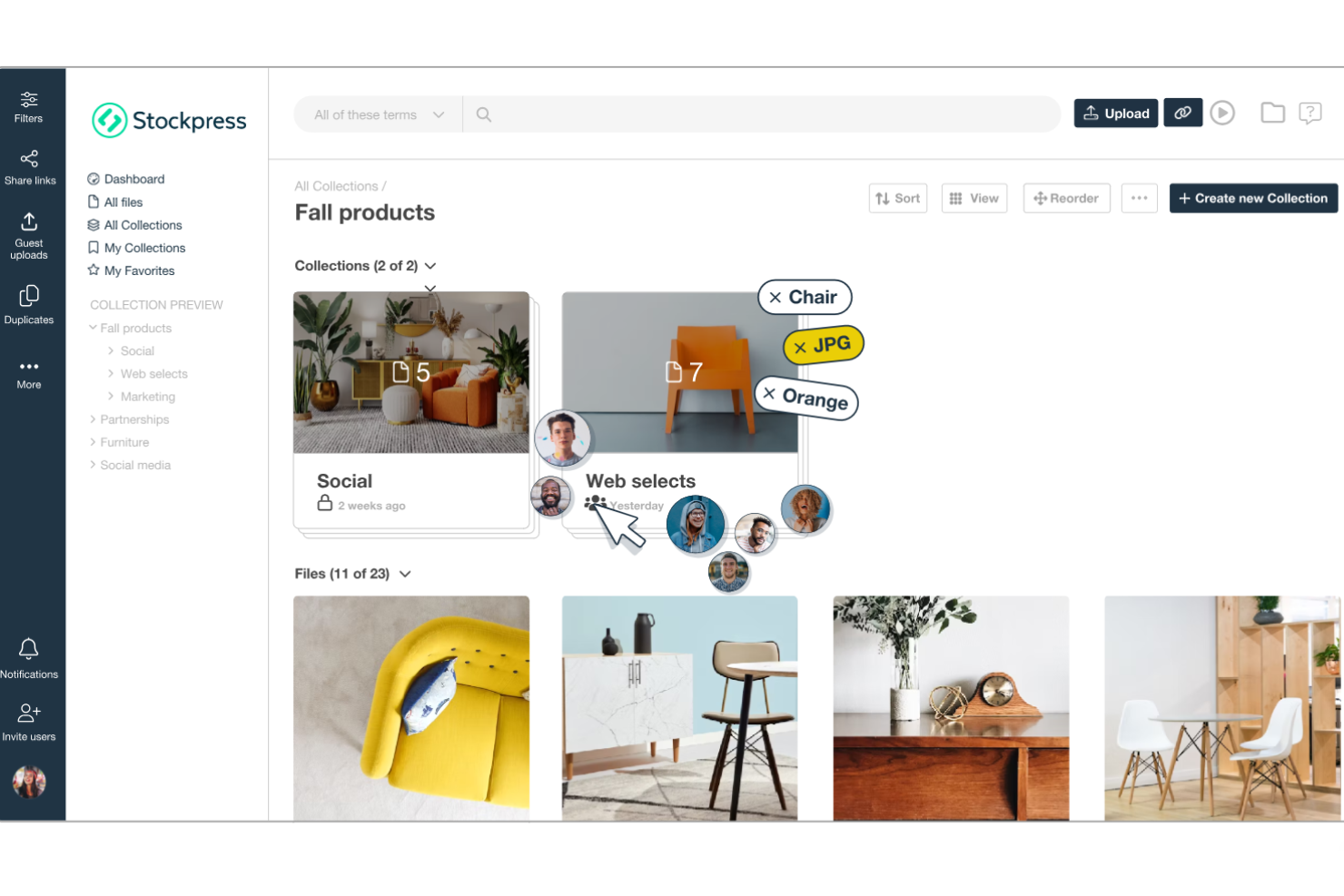
Stockpress ist eine Plattform für digitales Asset-Management, die darauf ausgelegt ist, die Organisation, das Auffinden, die Zusammenarbeit und das Teilen digitaler Dateien für Teams jeder Größe zu optimieren. Zu den Funktionen zählen KI-gestützte Verschlagwortung, anpassbare Sammlungen, Versionskontrolle und Feedback-Tools, was Stockpress ideal für Marketingfachleute, Kreative, Markenmanager und Social-Media-Manager in unterschiedlichsten Branchen macht.
Das KI-basierte Tagging-System weist Ihren Dateien automatisch passende Schlagwörter zu, sodass das Suchen und Wiederfinden besonders einfach ist. Das bedeutet, dass Ihr Team weniger Zeit mit dem manuellen Tagging verbringt und sich stärker auf das Wesentliche konzentrieren kann. Zusätzlich bietet Stockpress eine flexible Metadaten-Zuordnung, durch die Sie die Tags Ihren spezifischen Anforderungen anpassen können – besonders nützlich für verschiedenste Branchen.
Stockpress stellt außerdem leistungsstarke Werkzeuge für die Datei-Organisation und Zusammenarbeit zur Verfügung. Sie können Dateien zu Sammlungen hinzufügen und organisieren, Dubletten erkennen und die Versionskontrolle verwalten. Das gewährleistet ein effizientes Arbeiten Ihres Teams – ganz ohne überflüssige Dateien. Darüber hinaus fördert Stockpress die Zusammenarbeit mit Funktionen wie Kommentaren, Anmerkungen und Gast-Uploads, wodurch Teams auch standortunabhängig einfach zusammenarbeiten können.
Zu den Integrationen gehören Webflow, Adobe Illustrator, Adobe InDesign, Adobe Photoshop, Box, Canva, Dropbox, Google Drive, Klaviyo, Mailchimp, Slack und Okta.
Am besten zur Aufbewahrung historischer HR- und Gehaltsabrechnungsdaten geeignet
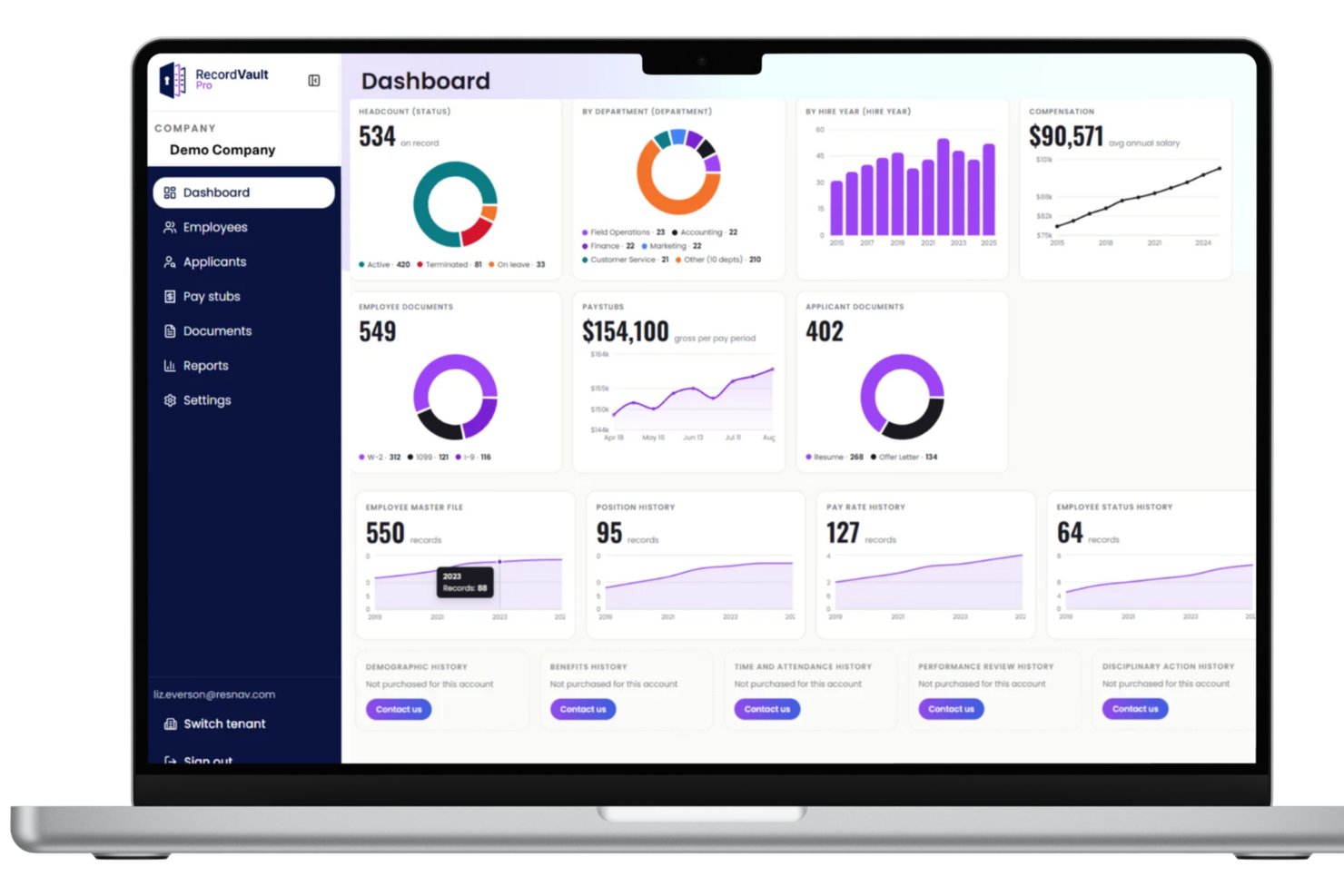
ResNav dient HR- und Gehaltsabrechnungsteams, die eine sichere und organisierte Möglichkeit benötigen, historische Beschäftigungsdokumente zu speichern und darauf zuzugreifen sowie Anforderungen an Compliance und Datenaufbewahrung zu verwalten.
Für wen eignet sich ResNav am besten?
ResNav eignet sich für HR- und Gehaltsabrechnungsfachleute, die ein zuverlässiges System zur Aufbewahrung und Abfrage historischer Mitarbeiterunterlagen benötigen.
Warum ich ResNav ausgewählt habe
Ich habe ResNavs History Link als eine der besten Lösungen ausgewählt, weil die spezifische Herausforderung der Aufbewahrung von HR- und Gehaltsabrechnungsunterlagen beim Wechsel des Anbieters gut gelöst wird. Wenn Ihr altes Gehaltsabrechnungssystem Ihnen einen CSV-Export übergibt, werden diese Daten statisch und nicht mehr prüfbar, sobald jemand sie verändert. History Link löst dieses Problem, indem die vollständige historische Datensatzsammlung extrahiert und in einer Azure-basierten Plattform gespeichert wird, auf der die Daten unverändert und revisionsbereit bleiben. Außerdem gefällt mir, dass detaillierte Datensatztypen wie Abrechnungsdetails, Zeit und Anwesenheit, vierteljährliche Steuerberichte und Leistungshistorien sowohl auf Mitarbeiter- als auch auf Unternehmensebene aufbewahrt werden – nicht nur zusammengefasste Daten auf oberster Ebene.
Wichtige Funktionen von ResNav
- Umfassende Abdeckung von Datensatztypen: History Link speichert eine große Bandbreite an Datensatztypen, darunter die Historie der Vergütungssätze, Änderungen des Mitarbeiterstatus, die Leistungshistorie von Angehörigen und Volkszählungsdaten.
- Gemeinsame Berichtsfunktionen: History Link lässt sich in Ihren Anbieter für Gehaltsabrechnung und HRIS integrieren und ermöglicht systemübergreifende Berichte über eine einzige Plattform.
- Aufbewahrungshinweise nach Bundesstaat: Integrierte Verweise auf gesetzliche Aufbewahrungsfristen auf Bundesstaatsebene helfen Ihnen, Ihre Archivierungspraktiken an lokale Compliance-Anforderungen anzupassen.
- Zentrale Datenquelle: Alle historischen Daten werden in einem zentralen Portal gespeichert und bieten Ihrem Team einen einheitlichen Bezugspunkt für Prüfungen, Mitarbeiteranfragen und Entscheidungsunterstützung.
ResNav-Integrationen
ResNav bietet Integrationen und Partnerschaften mit Paycor, Workday, UKG, ADP, Paycom, Paylocity, Gusto und isolved.
Pros and Cons
Pros:
- Das präzise Archiv der Gehaltsabrechnungshistorie geht über einfache Exporte hinaus und macht die Daten nutzbar.
- Unterstützt die Extraktion aus Hunderten älterer Gehaltsabrechnungsanbieter mithilfe von Protokollen.
- Das sichere, durchsuchbare Portal ermöglicht Teams schnellen Zugriff auf alte Unterlagen.
Cons:
- Kein vollständiges allgemeines Dokumentenmanagementsystem – hauptsächlich auf HR- und Gehaltsabrechnungsunterlagen ausgerichtet.
- Integrationen über die Archivextraktion hinaus erfordern möglicherweise individuelle Anpassungen.
Doxis
Beste Lösung für mehrsprachige Dokumentenverarbeitung
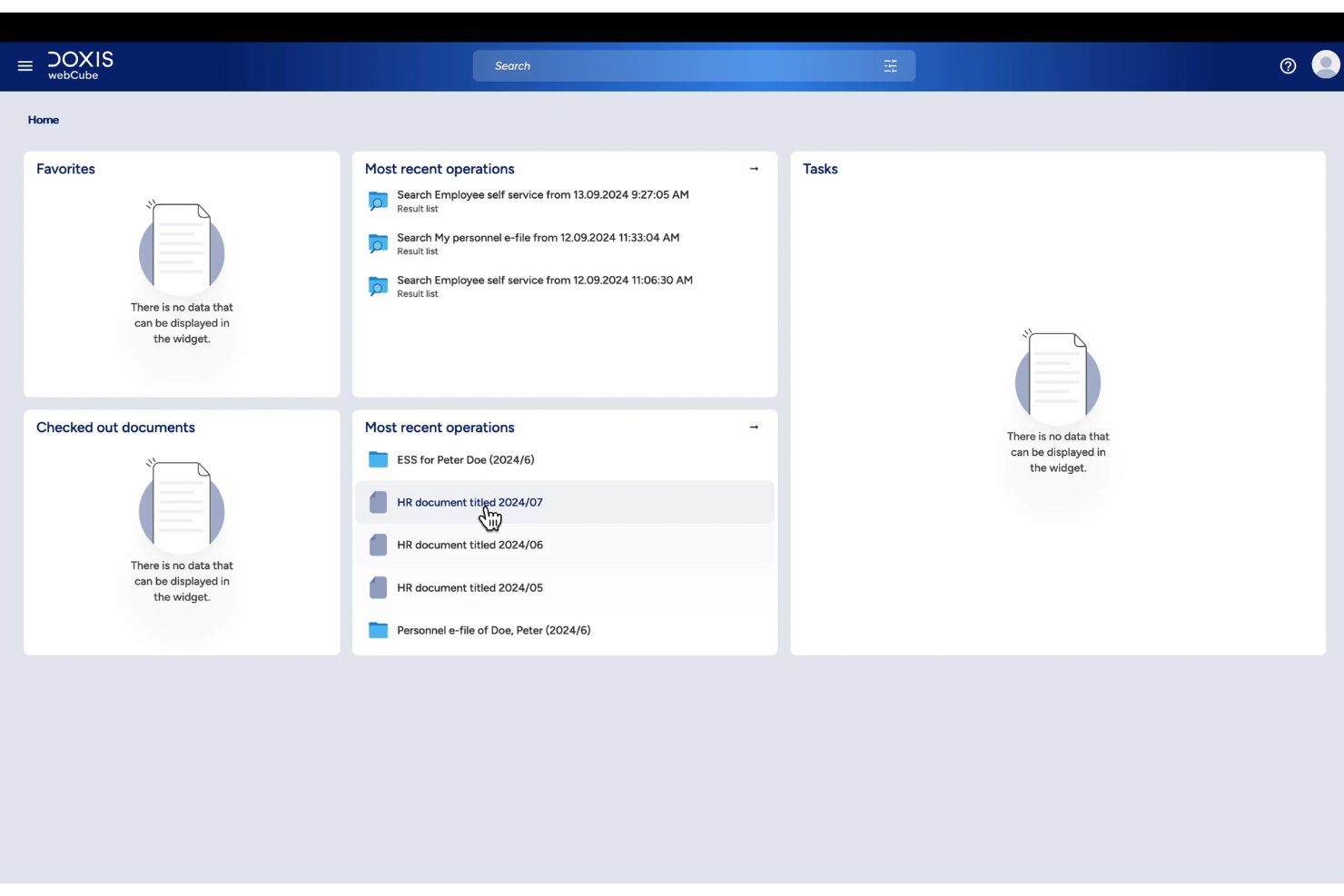
Doxis hilft Unternehmensteams dabei, verstreute Dokumente, manuelle Freigaben und compliance-intensive Prozesse über eine zentrale Plattform zu verwalten. Das modulare System vereint intelligente Dokumentenverarbeitung, ECM, Workflow-Automatisierung und KI-gestützte Erfassung – ideal für große Organisationen mit komplexen Dokumentenabläufen.
Doxis eignet sich am besten für
Doxis passt zu großen Unternehmen und mittelständischen Organisationen, die hohe Dokumentenvolumina in mehreren Abteilungen oder Standorten handhaben.
Warum ich Doxis gewählt habe
Ich habe Doxis ausgewählt, weil Ihr Team damit Dokumente in verschiedenen Sprachen verarbeiten kann, ohne für jede Sprache eigene Workflows einrichten zu müssen. Die Doxis AI.dp Engine nutzt OCR, NLP und maschinelles Lernen, um Dokumente zu klassifizieren, Schlüsseldaten zu extrahieren sowie Informationen aus Rechnungen, Verträgen, Onboarding-Unterlagen und anderen Geschäftsunterlagen zu validieren. Dies ist besonders nützlich für internationale Teams, die Dokumente von verschiedenen Niederlassungen, Lieferanten oder Kunden erhalten. Zudem gefällt mir, dass Doxis extrahierte Daten in ERP- und CRM-Workflows übernehmen kann, wodurch manuelle Doppeleingaben reduziert werden und dokumentenlastige Prozesse flüssig ablaufen.
Doxis Hauptfunktionen
- Revisionssichere Archivierung: Speichern Sie Dokumente in einem manipulationssicheren Archiv mit Aufbewahrungskontrolle, Versionshistorie und Zugriffsprotokollen.
- No-Code-App-Builder: Erstellen und passen Sie mit dem Doxis Business Studio Inhaltsanwendungen individuell an – ganz ohne Programmierung.
- Records Management: Wenden Sie Aufbewahrungsfristen, Löschregeln und Lebenszyklus-Policies basierend auf Dokumententyp oder regulatorischer Kategorie an.
- Rollenbasierte Zugriffskontrolle: Legen Sie Berechtigungen auf Dokument-, Ordner- oder Workspace-Ebene fest, um festzulegen, wer Inhalte ansehen, bearbeiten oder teilen darf.
Doxis Integration
Integrationen umfassen SAP, SAP SuccessFactors, Salesforce, Oracle, Microsoft Outlook, Microsoft Office, Microsoft SharePoint, ServiceNow, ADP Paisy und LDAP.
Pros and Cons
Pros:
- Leistungsstarke Integrationen mit SAP, Microsoft, Salesforce und ServiceNow
- No-Code Business Studio ermöglicht Teams eine schnellere Anpassung von Content-Apps
- Vereint Dokumentenmanagement, Workflows, IDP und Archivierung in einer Plattform
Cons:
- Die Vielzahl an Enterprise-Funktionen kann für kleinere Teams komplex wirken
- Für fortgeschrittene Anpassungen sind ggf. technisches Know-how oder externe Berater erforderlich
Axero
Am besten für zentrale Dokumentenablage

Axero ist eine Dokumentenmanagement-Plattform für Unternehmen, die Geschäftsdokumente zentralisieren, sichern und gemeinsam bearbeiten müssen. Sie unterstützt Teams dabei, Dateien abteilungsübergreifend zu finden, zu teilen und zu verwalten.
Für wen ist Axero am besten geeignet?
Axero eignet sich besonders für mittelgroße bis große Unternehmen, die eine zentrale Anlaufstelle für die Verwaltung interner Dokumente, Wissen und die Zusammenarbeit von Teams über mehrere Abteilungen hinweg benötigen.
Warum ich Axero ausgewählt habe
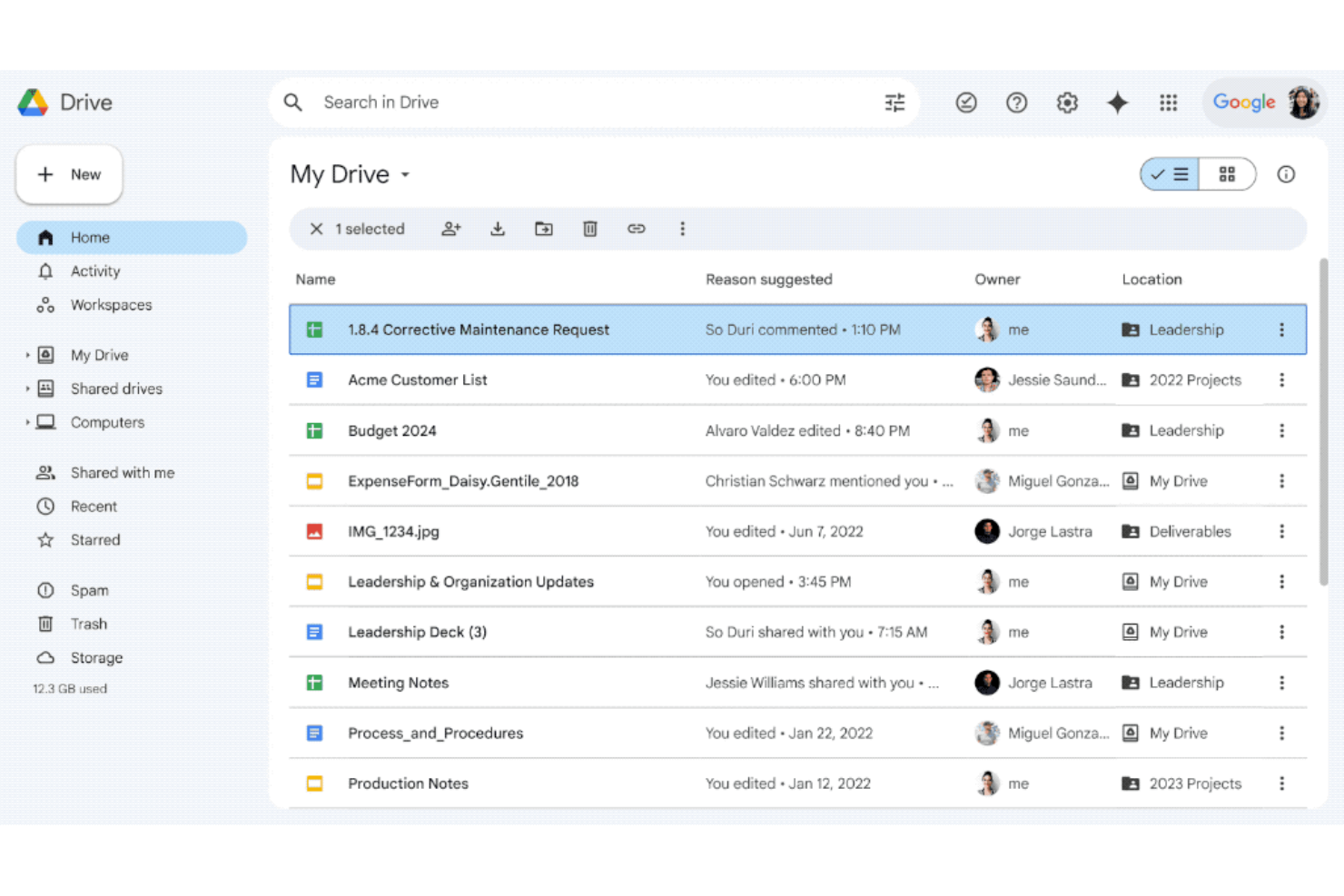
Axero hat sich einen Platz auf meiner Bestenliste verdient, weil es die zentrale Dokumentenablage in einer großen, verteilten Organisation vorbildlich handhabt. Mit der Funktion „Dateien & Dokumente“ kann mein Team Dokumente und andere Inhalte in strukturierte, berechtigungsgesteuerte Repositorien organisieren – so haben die richtigen Personen Zugriff auf die benötigten Inhalte, ohne versehentlich vertrauliche Informationen einzusehen. Die föderierte Suche ermöglicht es mir, das gesamte Intranet, angebundene Dateiquellen und Integrationen wie SharePoint an einem Ort zu durchsuchen. Inhalts-Workflows sorgen für Versionierung, Freigabeprozesse und Ablaufdaten, sodass die Dokumentbibliothek dauerhaft korrekt und vertrauenswürdig bleibt.
Axero Schlüsselfunktionen
- KI-Copilot-Chatbot: Ein KI-Assistent, der mit der Wissensdatenbank Ihres Intranets trainiert wurde und es Mitarbeitern ermöglicht, Fragen zu stellen und Informationen in einer dialogorientierten Oberfläche abzurufen.
- Nachweispflichtiges Lesen: Markieren Sie bestimmte Dokumente oder Inhalte als verpflichtend und überwachen Sie den Abschlussfortschritt mit integrierter Analyse.
- Individuelle Arbeitsbereiche: Erstellen Sie dedizierte digitale Hubs für Abteilungen oder Projekte, jeweils mit eigenen Dokumenten, Ressourcen und Berechtigungseinstellungen.
- Rollenbasierte Berechtigungen: Fein abgestufte, rollenbasierte Zugriffskontrollen ermöglichen es, exakt festzulegen, wer Inhalte auf der Plattform anzeigen, bearbeiten oder verwalten kann.
Axero-Integrationen
Integrationen umfassen Microsoft Office 365, Google Workspace, Slack, Twilio, Microsoft Teams, Zoom, Salesforce SSO und SharePoint Online Documents.
Pros and Cons
Pros:
- Workflow-Automatisierung verringert die manuelle Arbeitsbelastung der Teams.
- Erweiterte Suchfunktionen ermöglichen eine schnelle Dokumentenfindung.
- Sichere Dokumentenablage gewährleistet Datenschutz und Compliance.
Cons:
- Gelegentliche Updates können die Funktionalität des Systems beeinträchtigen.
- Integrationsherausforderungen können technischen Support erfordern.

Idéal pour les petites entreprises avec de petits budgets
Bloo est un outil de gestion de projet conçu pour aider les équipes à organiser les tâches, collaborer sur les projets et suivre l'avancement. Il convient particulièrement aux équipes recherchant une solution simple et directe pour gérer leur travail, sans complexité inutile.
Pourquoi j'ai choisi Bloo : Bloo propose une plateforme intuitive avec des fonctionnalités telles que des flux de travail personnalisables et des tableaux Kanban, ce qui permet à votre équipe de rester organisée facilement. Il met l'accent sur la simplicité et l'accessibilité financière, garantissant ainsi une adoption rapide sans courbe d'apprentissage importante. Vous pouvez organiser les tâches par projet, définir des échéances et collaborer avec votre équipe grâce aux outils de communication intégrés. Bloo offre également un stockage illimité et la création illimitée de projets, en faisant une solution économique pour les petites équipes dont les besoins augmentent.
Fonctionnalités et intégrations remarquables de Bloo :
Fonctionnalités : modèles de projet pour démarrer plus rapidement et listes de contrôle pour une meilleure organisation. Vous pouvez aussi suivre les échéances avec des vues calendrier intégrées et ajouter des pièces jointes directement aux tâches pour un accès facilité. Les flux d'activité en temps réel permettent également de tenir votre équipe informée des changements et de la progression.
Intégrations : Google Drive, Dropbox, Microsoft OneDrive et Gmail.
Pros and Cons
Pros:
- Vues calendrier pour le suivi des échéances
- Organisation visuelle grâce aux projets codés par couleur
- Partage de fichiers facile avec pièces jointes directement sur les tâches
Cons:
- Pas d'outils intégrés de rapports avancés
- Options de personnalisation limitées pour les modèles

FileHold
Bestes DAM für Unternehmen
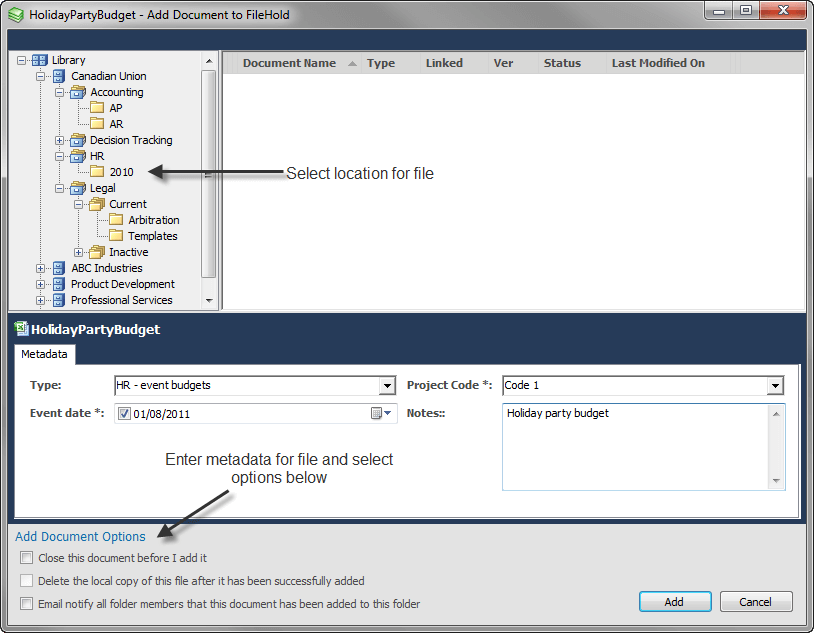
FileHold ist eine Dokumentenmanagement-Plattform, die für Unternehmen entwickelt wurde, die eine sichere, zentrale Kontrolle über große Mengen an Geschäftsdokumenten benötigen. Sie hilft Teams in regulierten Branchen dabei, Compliance, Versionierung und Workflow-Automatisierung zu verwalten.
Für wen ist FileHold am besten geeignet?
FileHold eignet sich besonders für mittelgroße bis große Unternehmen in regulierten Branchen wie Gesundheitswesen, Behörden und Finanzwesen, die eine strukturierte Dokumentenkontrolle in großem Maßstab benötigen.
Warum ich FileHold ausgewählt habe
FileHold verdient seinen Platz auf meiner Bestenliste aufgrund der effizienten Verwaltung von Dokumenten im Unternehmensmaßstab, ohne Kompromisse bei der Kontrolle einzugehen. Besonders gefällt mir die Funktion der virtuellen Ordner, mit der Projektmanager Dokumente aus der gesamten Bibliothek in einer einzigen, persönlichen Ansicht zusammenfassen können – so kann ein PM Verträge, Design-Spezifikationen und Rechnungen an einem Ort sammeln, auch wenn sie an völlig unterschiedlichen Stellen im System abgelegt sind. Beeindruckend für den Unternehmenseinsatz finde ich zudem die umfassenden Funktionen für das Records Management: Aufbewahrungs- und Löschrichtlinien sind standardmäßig integriert und jede Nutzeraktion wird in einer vollständigen Prüfspur erfasst. Diese Kombination aus flexibler Dokumentenorganisation und integrierter Compliance-Überwachung ist genau das, was große Organisationen benötigen, wenn sie Millionen von Dokumenten über mehrere Teams und Standorte hinweg verwalten.
Die wichtigsten Funktionen von FileHold
- Dokumentenscanning und -indizierung: Scannen Sie Papierdokumente direkt mit unterstützten Scannertypen in FileHold ein; mittels OCR werden Metadaten vor dem Import automatisch vorausgefüllt.
- Überwachte Ordner: Richten Sie lokale oder Netzwerkordner ein, die von FileHold überwacht und automatisch in die Bibliothek importiert werden; mit automatischem Tagging und vorheriger Zuordnung des Zielordners.
- Dokumentenverknüpfung: Stellen Sie Eltern-Kind-Beziehungen zwischen Dokumenten her und erstellen Sie Verknüpfungen zu häufig verwendeten Dateien, um zusammengehörige Datensätze in der Bibliothek zu organisieren.
- Nutzerrollen und Sicherheit: Wählen Sie aus 11 vordefinierten Sicherheitsrollen – von Nur-Lesen bis Systemadministrator –, um genau zu steuern, worauf jeder Nutzer zugreifen und was er bearbeiten darf.
FileHold Integrationen
Integrationen umfassen Microsoft Teams, Microsoft Office, Microsoft Active Directory, Adobe Electronic Signature und SmartSoft Capture.
Pros and Cons
Pros:
- Das fortschrittliche Suchwerkzeug vereinfacht das Auffinden von Dokumenten.
- Effizientes digitales Dokumentenmanagement spart physischen Platz.
- Automatische Datenerfassung minimiert manuelle Eingaben.
Cons:
- Bedenken hinsichtlich langfristiger Dateisicherheit und möglicher Störungen.
- Datenübertragungsprozesse könnten für ein reibungsloseres Erlebnis verbessert werden.

DocuWare
Bestes Dokumentenmanagementsystem für Workflow-Automatisierungen
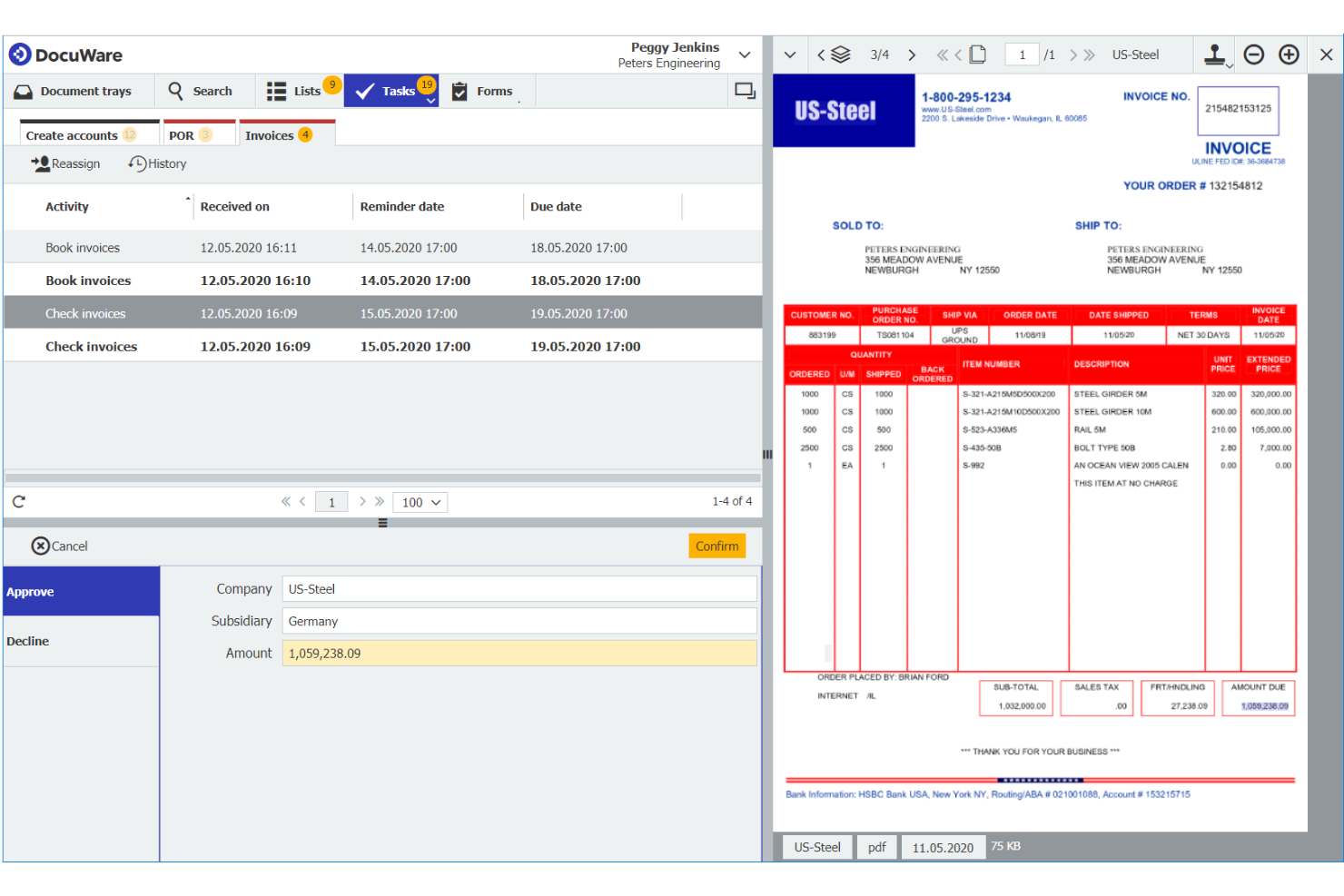
DocuWare ist eine Dokumentenmanagement-Plattform, die für Unternehmen entwickelt wurde, die eine sichere Speicherung, eine schnelle Dokumentenfindung und automatisierte Prozesse zur Organisation der Teams und Einhaltung von Vorschriften benötigen.
Für wen ist DocuWare am besten geeignet?
DocuWare eignet sich für mittelständische bis große Unternehmen in Branchen wie Finanzen, Gesundheitswesen und Produktion, die eine strukturierte Dokumentenkontrolle über mehrere Abteilungen hinweg benötigen.
Warum ich DocuWare gewählt habe
DocuWare verdient seinen Platz auf meiner Bestenliste, weil die Möglichkeiten zur Workflow-Automatisierung weit über das grundlegende Dokumentenrouting hinausgehen. Besonders gefällt mir der Drag-and-Drop-Designer des Workflow Managers, mit dem Sie mehrstufige Freigabeprozesse wie Rechnungsfreigaben oder Mitarbeitereinstellungen abbilden können, ohne eine einzige Zeile Code zu schreiben. Sie können automatische Eskalationsregeln festlegen, sodass eine Aufgabe bei Fristüberschreitung an das nächste verfügbare Teammitglied weitergeleitet wird und nicht unbearbeitet bleibt. Auch das Protokoll der Workflow-Historie finde ich äußerst hilfreich: Es zeigt genau, welcher Benutzer bei jedem Schritt welche Entscheidung getroffen hat, sodass Sie ohne zusätzlichen Aufwand eine klare Prüfungsspur erhalten.
DocuWare Schlüsselfunktionen
- Intelligente Indexierung: Liest und verschlagwortet Dokumenteninhalte automatisch mithilfe optischer Zeichenerkennung (OCR), sodass Dateien nach Stichwort, Datum oder benutzerdefinierten Feldern durchsuchbar sind.
- Dokumenten-Versionierung: Verfolgt jede gespeicherte Änderung an einer Datei und ermöglicht es Ihnen, jede vorherige Version direkt aus der Dokumentenhistorie wiederherzustellen.
- Rollenbasierte Zugriffskontrolle: Weist einzelnen Nutzern oder Gruppen spezifische Lese-, Bearbeitungs- oder Löschrechte zu, um zu steuern, wer mit welchem Dokumentenschrank interagieren darf.
- Digitale Dokumentenstempel: Bringt individuell anpassbare Stempel wie 'Genehmigt' oder 'Geprüft' direkt auf Dokumenten an, um deren Status im Prozess zu markieren.
DocuWare Integrationen
Die Integrationen umfassen Microsoft Power Automate, Make, webmethods.io, elastic.io und eine API für individuelle Integrationen.
Pros and Cons
Pros:
- Umfassende Sicherheitsfunktionen schützen sensible Daten effektiv.
- Die schnelle Dokumentenfindung wird durch fortschrittliche Suchfunktionen ermöglicht.
- Die Workflow-Automatisierung reduziert manuelle Aufgaben erheblich.
Cons:
- Eingeschränkte Anpassungsmöglichkeiten passen möglicherweise nicht zu allen geschäftlichen Anforderungen.
- Die Benutzeroberfläche wirkt im Vergleich zu neueren Lösungen veraltet.

Am besten für sichere PDF-Dokumentenkontrolle

Adobe Acrobat ist ein dokumentenorientiertes Managementsystem mit Fokus auf PDF, das Teams ermöglicht, Dokumente zu erstellen, zu bearbeiten, zu speichern, zu teilen und zu sichern – alles innerhalb einer zentralisierten Cloud-Umgebung. Es unterstützt eine strukturierte Dokumentenkontrolle, Berechtigungsverwaltung und E-Unterschrifts-Workflows für Organisationen, die große Mengen an Dateien verwalten.
Für wen ist Adobe Acrobat am besten geeignet?
Adobe Acrobat eignet sich am besten für Teams, die hauptsächlich Dokumente im PDF-Format verwalten und eine sichere Freigabe, Versionskontrolle sowie strukturierte Zugriffskontrollen über Abteilungen oder Standorte hinweg benötigen.
Warum ich Adobe Acrobat ausgewählt habe
Ich habe Adobe Acrobat aufgrund seiner sicheren Dokumentenkontrolle und der zentralisierten Cloud-Speicherung ausgewählt. Teams können Berechtigungen zuweisen, Bearbeitungsrechte einschränken und die Dokumentenaktivität überwachen. Diese Funktionen erleichtern das Management von Verträgen, technischen Unterlagen und interner Dokumentation unter Beibehaltung von Kontrolle und Compliance.
Schlüsselmerkmale von Adobe Acrobat
- PDF-Bearbeitungswerkzeuge: Text, Bilder und Formatierung direkt in PDF-Dokumenten ändern.
- Versionshistorie: Dokumentenänderungen nachverfolgen und Revisionen einsehbar machen.
- Rollenbasierte Berechtigungen: Steuern, wer Dokumente ansehen, bearbeiten oder teilen kann.
- Stapelverarbeitung: Aktionen wie Wasserzeichen oder Konvertieren auf mehrere Dateien anwenden.
- E-Unterschrifts-Workflows: Rechtlich verbindliche elektronische Unterschriften innerhalb der Plattform einholen.
Adobe Acrobat Integrationen
Adobe Acrobat integriert sich mit Microsoft 365, Google Workspace, Microsoft Teams, SharePoint, Box, Salesforce und Workday. APIs sind für individuelle Integrationen verfügbar.
Pros and Cons
Pros:
- Integrierte E-Unterschrifts-Workflows für Verträge
- Fortschrittliche PDF-Bearbeitungs- und Schwärzungswerkzeuge
- Unterstützt sicheres Teilen von Dokumenten und Berechtigungen
Cons:
- Kein dauerhaft kostenloser Business-Tarif verfügbar
- Begrenzte Workflow-Automatisierung im Vergleich zu Mitbewerbern
Revver
Am besten zur Kombination aus Dokumenten- und Geschäftsprozessmanagement geeignet
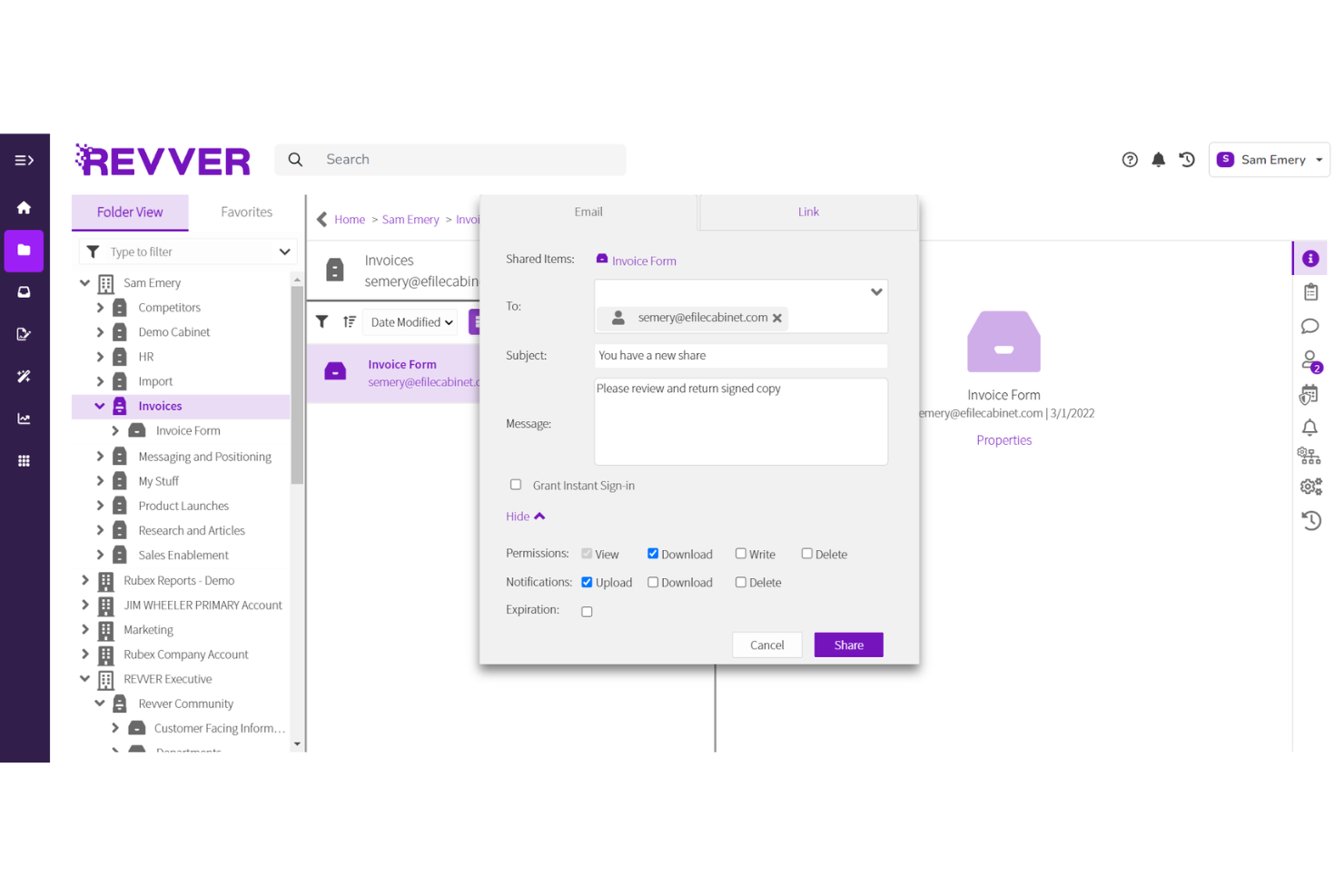
Revver ist eine Dokumentenmanagement-Plattform, die für Organisationen entwickelt wurde, die eine sichere Speicherung, automatisierte Workflows und Unterstützung bei der Einhaltung von Vorschriften benötigen, um Geschäftsdokumente organisiert und zugänglich zu halten.
Für wen ist Revver am besten geeignet?
Revver eignet sich besonders für mittelgroße Unternehmen, die eine einzige Plattform benötigen, um sowohl die Dokumentenspeicherung als auch die damit verbundenen Freigabe- oder Compliance-Workflows zu verwalten.
Warum ich Revver gewählt habe
Ich habe Revver als eine der besten Lösungen ausgewählt, weil es eines der wenigen Dokumentenmanagementsysteme ist, das Speicherung und Geschäftsprozessautomatisierung als ein zusammenhängendes System und nicht als zwei getrennte Tools behandelt. Besonders gefällt mir der No-Code-Workflow-Builder – mein Team nutzt ihn, um Dokumentenrouting, Freigabeketten und automatisierte Benachrichtigungen einzurichten, ohne eine einzige Codezeile zu schreiben. Zum Beispiel habe ich Workflows konfiguriert, die automatisch ausgelöst werden, sobald eine Datei hochgeladen wird, und sie anhand von Metadatenbedingungen an den passenden Prüfer weiterleiten. Die Smart Extract KI von Revver zieht relevante Daten direkt aus den Dokumenten und speist sie in Suchen und Berichte ein, sodass mein Team keine Dateien taggen oder Daten erneut eingeben muss.
Wichtige Funktionen von Revver
- Versionskontrolle und Dateisperrung: Komplette Versionshistorie von Dateien einsehen und gesperrte Versionen erstellen, um weitere Änderungen an abgeschlossenen Dokumenten zu verhindern.
- Integrierte elektronische Signatur: Dokumente können direkt in Revver zur rechtsverbindlichen Unterzeichnung versendet werden, mit automatischen Erinnerungen und Live-Statusverfolgung – ganz ohne zusätzliche Tools.
- Aufbewahrungsrichtlinien: Zeitbasierte Regeln festlegen, um bestimmte Dateien oder Ordner für einen definierten Zeitraum zu sperren und so die Einhaltung von Aufbewahrungsfristen zu unterstützen.
- Detailliertes Berechtigungsmanagement: Ansichts-, Download- oder Löschrechte auf Datei- oder Ordnerebene vergeben, mit rollenbasierter Zugriffskontrolle für Ihr gesamtes Team.
Revver-Integrationen
Zu den Integrationen gehören Microsoft 365, OneDrive, Word, Excel, Outlook, Google Drive, Google Workspace, DocuSign, Salesforce, SAP und Workday.
Pros and Cons
Pros:
- Bietet umfangreiche Speicherkapazität von bis zu 20 TB – ideal für große Dokumentenarchive.
- Starke Integration mit Microsoft 365 fördert Zusammenarbeit und Produktivität.
- Bietet robuste Sicherheitsmaßnahmen wie rollenbasierte Zugriffsrechte und Zwei-Faktor-Authentifizierung.
Cons:
- Die Einrichtung kann vier bis sechs Wochen dauern und verzögert damit die Inbetriebnahme.
- Weniger Drittanbieter-Integrationen als größere Wettbewerber.
Weitere Dokumentenmanagementsysteme
Hier finden Sie einige weitere Tools, die es nicht in die Top-Liste geschafft haben. Für das richtige Unternehmen sind sie dennoch gute Optionen.
- OpenText
Am besten für Content-Lifecycle-Management geeignet
- Microsoft SharePoint
Am besten für Microsoft-Nutzer
- Files.com
Am besten mit anpassbaren Richtlinien zur Datenaufbewahrung
- MedTrainer
Am besten für Gesundheitseinrichtungen geeignet
- Guru
Am besten geeignet, um in jeder App, jedem Dokument oder Chat-Kanal nach Antworten zu suchen
- PandaDoc
Am besten geeignet für eine einfache und benutzerfreundliche Oberfläche
- Arena Solutions
Am besten geeignet für Unternehmen aus den Bereichen komplexe Elektronik und Medizintechnik
- Amazon WorkDocs
Am besten für Compliance-Anforderungen
- OpenDocMan
Es kostenloses Dokumentenmanagementsystem
- Hyland Alfresco
Am besten geeignet für Enterprise Content Management
- MasterControl
Am besten für Unternehmen in regulierten Branchen
- docEdge DMS
Am besten geeignet für funktionsreiche Dokumentenverwaltung
- Meridian
Am besten geeignet für Ingenieurteams
- Dokkio
Ideal für plattformübergreifende Dokumentenverwaltung
- Filecamp
Am besten geeignet wegen der großen Bandbreite an Sortier-, Filter- und Suchmöglichkeiten für Informationen
- Document360
Am besten geeignet zur Verwaltung einer internen Wissensdatenbank
- DocHub
Am besten für umfassende PDF-Bearbeitung geeignet
- pdfFiller
Am besten für sicheres, umfassendes PDF-Management
- SignNow
Am besten geeignet für effiziente eSignatur-Workflows
- MediaValet
Ens geeignet dank außergewöhnlichem Kundensupport
- Bynder
Am besten geeignet für das Management von Multimedia-Assets
- Wrike
E Arbeitsmanagement-Software mit integrierter Dokumentenmanagement-Funktionalität
- altaFlow
Am besten geeignet für den Drag-and-Drop-Workflow-Builder
- Trupeer
Am besten für KI-gestützte Trainingsinhalte


Verwandte Bewertungen von Projektmanagementsoftware
Wenn Sie hier noch nicht gefunden haben, wonach Sie suchen, sehen Sie sich diese anderen verwandten Tools an, die wir getestet und bewertet haben:
- Projektmanagementsoftware
- Ressourcenmanagementsoftware
- Software zur Workflow-Automatisierung
- Aufgabenmanagementsoftware
- Tools für die Zusammenarbeit
- Produktivitätstools
- Software zur intelligenten Dokumentenverarbeitung
- Software zur Dokumentenautomatisierung
- Software zur Dokumentensammlung
- Software zur Dokumentenverifizierung
- Open-Source-Dokumentenmanagement
Wie ich Dokumentenmanagement-Systeme bewerte
Wenn ein PMO Einreichungen, RFIs und Abnahmen von Auftragnehmern innerhalb eines verteilten Teams nachverfolgen muss, betrachte ich Tools aus zwei Perspektiven: grundlegende Qualifikationen und entscheidende Unterscheidungsmerkmale.
Kernfunktionen (Mindestanforderungen für diese Liste)
Bei der Auswahl von Tools für meine Liste bewerte ich jedes einzelne auf einer Skala von 0 (bietet die Funktionalität nicht an) bis 5 (hervorragend in diesem Bereich) für jede unten aufgelistete Kernfunktion. Anschließend berechne ich die Gesamtpunktzahl des Tools als Prozentwert. Jedes Tool muss eine Mindestgesamtpunktzahl von 65% erreichen, um für die Aufnahme berücksichtigt zu werden.
- Zentralisiertes Dokumenten-Repository: Ich prüfe, wie die Plattform Dateien in projektbasierten Arbeitsbereichen organisiert und ob Teams reale Ordnerstrukturen wie Phasen, Arbeitspakete oder Lieferobjekte abbilden können.
- Versionierung: Jede Überarbeitung eines Leistungsbeschriebs oder Projektplans sollte automatisch nachverfolgt werden. Ich achte auf Funktionen wie Zurücksetzen, Vergleichen sowie Ein- und Auschecken von Dokumenten.
- Zugriffsrechte & Sicherheit: Ich prüfe, ob sich der Zugriff auf Ordnerebene oder Dokumentenebene einschränken lässt, da Auftragnehmer und Kunden oft Einsicht in bestimmte Liefergegenstände benötigen, aber nicht auf das gesamte Projektdokumentenlaufwerk.
- Suche & Metadaten-Tagging: Das Auffinden einer versteckten Einreichung oder Änderungsanweisung unter Hunderten von Dateien ist wichtig. Daher suche ich nach Volltextsuche, benutzerdefinierten Metadatenfeldern und fortgeschrittenen Filtermöglichkeiten.
- Zusammenarbeit & Teilen: Ich bewerte Funktionen wie gemeinsames Bearbeiten in Echtzeit, Kommentieren und externe Teilen-Steuerung, insbesondere wie die Plattform den Gastzugang für externe Stakeholder handhabt.
- Workflow & Integration: Freigabeprozesse für Dokumente wie RFIs oder Abnahmeprotokolle sollten konfigurierbar sein. Ich achte auf native Integrationen mit Tools wie Jira, Asana, Smartsheet oder Microsoft 365.
Sobald ich eine Liste von Tools habe, die die Kriterien erfüllen, betrachte ich, was jede Plattform einzigartig macht.
Unterscheidungsmerkmale (Was Anbieter voneinander abhebt)
So vergleiche und bewerte ich verschiedene Anbieter:
Herausragende Funktionen
Mobiler und Offline-Zugriff sind wichtig, wenn Projektkoordinatoren auf einer Baustelle mit instabilem Internet Baupläne durchsuchen. Ich achte außerdem auf integrierte E-Signatur-Unterstützung, die Änderungsaufträge und Freigaben von Stakeholdern beschleunigt, ohne dass Teams auf ein separates Signaturtool angewiesen sind. Anpassbare Vorlagen und Formulare sind ein weiteres Unterscheidungsmerkmal: Plattformen, auf denen Sie standardisierte Starterpakete oder Prüfungs-Checklisten erstellen können, sparen bei wiederkehrenden Projekten echte Einrichtungszeit.
Mehr als nur Funktionen
Das Integrationsökosystem ist ein entscheidender Faktor: Ich prüfe, ob die Plattform nativ mit Tools wie Jira, Asana oder Microsoft 365 verbunden werden kann, denn ein DMS, das außerhalb der Projektprozesse betrieben wird, schafft Silos. Compliance- und Sicherheitszertifizierungen haben ein großes Gewicht, besonders für Teams, die regulierte Ergebnisse liefern müssen und denen SOC 2 oder ISO 27001 wichtig sind. Ich berücksichtige zudem die Flexibilität hinsichtlich der Bereitstellung: Manche PMOs benötigen ausschließlich Cloud-Zugriff, während andere – insbesondere in streng kontrollierten IT-Umgebungen – On-Premise- oder Hybridoptionen benötigen.
So wählen Sie ein Dokumentenmanagementsystem aus
Bei der großen Auswahl an verschiedenen Dokumentenmanagementlösungen kann es schwierig sein, zu entscheiden, welches Dokumentenmanagementsystem (DMS) am besten zu Ihren Anforderungen passt.
Berücksichtigen Sie bei der Vorauswahl, beim Testen und bei der Auswahl von Dokumentenmanagementsystemen Folgendes:
- Welches Problem möchten Sie lösen – Ermitteln Sie zunächst die Lücke bei den Dokumentenmanagementfunktionen, die Sie schließen möchten, um zu klären, welche Funktionen und Möglichkeiten das Dokumentenmanagementsystem für Projekte bieten muss.
- Wer muss es verwenden – Um Kosten und Anforderungen zu bewerten, sollten Sie berücksichtigen, wer die Software verwenden wird und wie viele Lizenzen Sie benötigen. Sie müssen beurteilen, ob nur die Fachkräfte im Projektmanagement oder die gesamte Organisation Zugriff benötigen. Wenn dies geklärt ist, sollten Sie überlegen, ob Sie die Benutzerfreundlichkeit für alle oder die Geschwindigkeit für erfahrene Nutzer Ihres Dokumentenmanagementsystems priorisieren.
- Mit welchen anderen Werkzeugen muss es funktionieren – Klären Sie, welche Werkzeuge Sie ersetzen, welche bestehen bleiben und in welche Werkzeuge Sie integrieren müssen, beispielsweise Buchhaltungs-, CRM- oder HR-Software. Sie müssen entscheiden, ob die Werkzeuge miteinander integriert werden müssen oder ob Sie alternativ mehrere Werkzeuge durch eine kombinierte Software für Projekt- und Dokumentenmanagement ersetzen können.
- Welche Ergebnisse sind wichtig – Überlegen Sie, welches Ergebnis die Software liefern muss, damit sie als erfolgreich gilt. Berücksichtigen Sie, welche Fähigkeiten Sie gewinnen oder was Sie verbessern möchten und wie Sie den Erfolg messen werden. Ein mögliches Ergebnis könnte beispielsweise eine bessere Transparenz der Leistung sein. Sie könnten die Funktionen von Dokumentenmanagementsystemen bis ins kleinste Detail vergleichen, aber wenn Sie nicht darüber nachdenken, welche Ergebnisse Sie erzielen möchten, verschwenden Sie möglicherweise viel wertvolle Zeit.
- Wie würde es in Ihrer Organisation funktionieren – Berücksichtigen Sie die Softwareauswahl zusammen mit Ihren Arbeitsabläufen und Ihrer Bereitstellungsmethode. Bewerten Sie, was gut funktioniert und in welchen Bereichen Probleme auftreten, die behoben werden müssen. Denken Sie daran, dass jedes Unternehmen anders ist – gehen Sie nicht davon aus, dass ein beliebtes Werkzeug auch in Ihrer Organisation funktioniert. Schulen und Universitäten benötigen beispielsweise möglicherweise eine auf das Bildungswesen ausgerichtete Dokumentenmanagementsoftware.
Funktionen
Achten Sie bei der Auswahl eines Dokumentenmanagementsystems auf die folgenden wichtigen Funktionen:
- Dokumentenspeicherung und -organisation: Mit einem guten System können Sie alle Ihre Dateien übersichtlich in digitalen Ordnern speichern, sortieren und kategorisieren. Dadurch müssen Sie nicht mehr endlose E-Mail-Verläufe oder Desktop-Ordner durchsuchen, um ein Dokument aufzuspüren.
- Zugriffssteuerung und Berechtigungen: Schützen Sie vertrauliche Informationen, indem Sie genau festlegen, wer jedes Dokument anzeigen, bearbeiten oder teilen darf. Sie können den Zugriff nach Rolle oder Person gewähren und so versehentliche Änderungen oder Datenlecks reduzieren.
- Versionskontrolle: Verfolgen Sie jede Änderung und bewahren Sie alte Versionen auf. Auf diese Weise können Sie zu einer früheren Version zurückkehren, wenn jemand einen Fehler macht, oder sehen, wer bestimmte Änderungen vorgenommen hat – keine Rätsel mehr darüber, „wer das geändert hat?“.
- Dokumentensuche und -abruf: Finden Sie mit leistungsstarken Suchfunktionen alles in Sekundenschnelle. Ob Sie sich an den genauen Dateinamen oder nur an ein Stichwort erinnern – Sie erhalten das Gesuchte, ohne manuell suchen zu müssen.
- Prüfpfade und Aktivitätsprotokolle: Sehen Sie, wer was wann getan hat. Diese Funktion sorgt für Transparenz, sodass Sie Probleme beheben, die Einhaltung von Vorschriften sicherstellen oder einfach den Dokumentenfluss im Blick behalten können.
- Werkzeuge für die Zusammenarbeit: Arbeiten Sie gemeinsam – auch aus der Ferne –, indem Sie mehreren Personen erlauben, Dokumente zu kommentieren, zu prüfen und gemeinsam zu bearbeiten. So bleiben Projekte ohne endlose E-Mail-Verläufe oder sich überschneidende Änderungen in Bewegung.
- Mobiler Zugriff: Prüfen, bearbeiten oder teilen Sie Dokumente von überall aus mit Ihrem Smartphone oder Tablet. Ideal, wenn Sie nicht an Ihren Schreibtisch gebunden sind, aber trotzdem Dinge erledigen müssen.
- Dokumentenaufbewahrung und Archivierung: Archivieren Sie ältere Dokumente automatisch oder legen Sie Richtlinien für die Dokumentenaufbewahrung fest. So bleibt Ihr System ordentlich und regelkonform, ohne dass Sie es ständig überwachen müssen.
- Integrationsmöglichkeiten: Verbinden Sie das System mit anderen Werkzeugen, die Sie bereits verwenden, etwa E-Mail-, Projektmanagement- oder Cloud-Speicheranwendungen, damit Ihr Arbeitsablauf reibungslos bleibt und Sie nicht zwischen verschiedenen Anwendungen wechseln müssen.
Gängige KI-Funktionen von Dokumentenmanagementsystemen
Über die oben aufgeführten Standardfunktionen von Dokumentenmanagementsystemen hinaus integrieren viele dieser Lösungen KI mit Funktionen wie:
- Intelligente Dokumentenklassifizierung: KI erkennt Dokumenttypen und kategorisiert sie automatisch für Sie, sodass Sie weniger Zeit mit dem Beschriften und Ablegen verbringen.
- Automatisierte Datenextraktion: KI scannt Dokumente und extrahiert wichtige Informationen – etwa Namen, Daten oder Vertragsbedingungen – und erspart Ihnen stundenlange manuelle Eingaben.
- Intelligente Suche und Empfehlungen: KI liefert genauere Suchergebnisse oder schlägt anhand Ihrer Gewohnheiten und Suchanfragen sogar verwandte Dokumente vor.
- Automatisierte Workflow-Weiterleitung: KI analysiert Inhalte und Kontext, um Dokumente automatisch an die richtigen Teammitglieder oder Abteilungen zu senden. Dadurch werden Verzögerungen reduziert und sichergestellt, dass die Arbeit schnell bei der richtigen Person ankommt.
- Anomalieerkennung: KI erkennt ungewöhnliche Aktivitäten wie unbefugten Zugriff oder Änderungen und bietet Ihnen dadurch eine zusätzliche Sicherheits- und Vertrauensebene.
Trends bei Dokumentenmanagementsystemen
Für meine Recherche habe ich unzählige Produktaktualisierungen, Pressemitteilungen und Versionsprotokolle verschiedener Anbieter von Dokumentenmanagementsystemen ausgewertet. Auf folgende aufkommende Trends achte ich besonders:
- KI-gestützte Dokumenteneinblicke: KI-Tools analysieren und fassen Dokumente inzwischen zusammen. Dadurch lassen sich wichtige Informationen leichter identifizieren, ohne jedes Wort lesen zu müssen. Diese Funktionen helfen Teams, schnell verwertbare Daten aus großen Textmengen wie Verträgen oder Berichten zu extrahieren.
- Blockchain zur Dokumentenverifizierung: Blockchain-Technologie gewährleistet die Authentizität von Dokumenten, indem sie manipulationssichere Prüfpfade erstellt. Dies ist besonders für rechtliche und finanzielle Dokumente nützlich, bei denen der Nachweis der Integrität und eine lückenlose Änderungshistorie entscheidend sind.
- Detaillierte Benutzerzugriffskontrollen: Erweiterte Berechtigungseinstellungen ermöglichen es Unternehmen, bestimmte Zugriffsebenen für einzelne Benutzer und Teams festzulegen. Dies trägt zur Aufrechterhaltung von Sicherheit und Compliance bei, insbesondere beim Umgang mit sensiblen oder vertraulichen Informationen.
- Native Integration elektronischer Signaturen: Immer mehr Systeme integrieren Tools für elektronische Signaturen direkt in die Plattform, sodass keine Software von Drittanbietern mehr benötigt wird. Dieser Trend vereinfacht Genehmigungsabläufe und beschleunigt Prozesse wie das Unterzeichnen von Verträgen oder die Aufnahme neuer Kunden.
- Erweiterte Metadatenverschlagwortung: Verbesserte Verschlagwortungssysteme nutzen KI, um Dokumente anhand ihres Inhalts automatisch zu kategorisieren und dadurch die Auffindbarkeit zu verbessern. Dies ist besonders hilfreich für Unternehmen, die umfangreiche Archive verwalten, da sich die Zeit für das Auffinden von Dateien verkürzt.
Was ist ein Dokumentenmanagementsystem?
Ein Dokumentenmanagementsystem (DMS) ist eine digitale Plattform, die elektronische Dokumente an einem zentralen Ort speichert, organisiert und nachverfolgt.
Es ersetzt manuelle, papierbasierte Prozesse, um den Zugriff zu vereinfachen, die Zusammenarbeit zu verbessern und die Dokumentensicherheit zu erhöhen. Indem Dateien einfach abgerufen, geteilt und verwaltet werden können, helfen DMS-Tools Teams, effizienter zu arbeiten und das Risiko verlorener oder falsch abgelegter Informationen zu verringern.
Vorteile
Die Einführung eines Dokumentenmanagementsystems bietet Ihrem Team und Ihrem Unternehmen mehrere Vorteile. Auf folgende können Sie sich freuen:
- Höhere Produktivität: Durch die Automatisierung von Workflows und die Reduzierung des Zeitaufwands für manuelle dokumentenbezogene Aufgaben können sich Benutzer und Unternehmen stärker auf ihre Kernaktivitäten konzentrieren und so die Gesamtproduktivität steigern.
- Erhöhte Sicherheit: Ein DMS stellt durch Zugriffskontrollen, Verschlüsselung und Prüfpfade sicher, dass sensible Informationen geschützt sind, und reduziert dadurch das Risiko von Datenschutzverletzungen und unbefugtem Zugriff erheblich.
- Verbesserte Zugänglichkeit: Mit einem DMS können Dokumente jederzeit und von überall schnell und effizient abgerufen werden, sodass Benutzer sofort auf die benötigten Informationen zugreifen können.
- Bessere Zusammenarbeit: Indem mehrere Benutzer gleichzeitig auf Dokumente zugreifen und daran arbeiten können, fördert ein DMS eine kollaborative Umgebung, die die Teamarbeit verbessert und den Abschluss von Projekten beschleunigt.
- Einhaltung von Vorschriften und gesetzlichen Anforderungen: Dokumentenmanagementsysteme können so konfiguriert werden, dass sie branchenspezifischen Vorschriften entsprechen. Dadurch wird es für Unternehmen einfacher, gesetzliche Standards einzuhalten und Strafen zu vermeiden.
Kosten und Preise
Bei der Auswahl einer Dokumentenmanagementsoftware (DMS) ist es für Softwarekäufer entscheidend, die verschiedenen verfügbaren Tarifoptionen und Preisstrukturen zu verstehen. Diese Systeme sind in unterschiedlichen Konfigurationen erhältlich, die jeweils auf verschiedene organisatorische Anforderungen zugeschnitten sind – von kleinen Teams, die grundlegende Lösungen zur Dokumentenspeicherung suchen, bis hin zu großen Unternehmen, die fortschrittliche Tools für Dokumentenmanagement und Zusammenarbeit benötigen.
Die Preise können je nach angebotenen Funktionen, Benutzeranzahl und Umfang des bereitgestellten Supports erheblich variieren. Nachfolgend finden Sie eine Übersicht über typische Tarifoptionen für DMS, einschließlich einer kostenlosen Option, damit Sie Ihre Auswahl besser einschätzen können.
Vergleichstabelle der Tarife für Dokumentenverwaltungssysteme
| Tarifart | Durchschnittspreis | Übliche Funktionen |
|---|---|---|
| Kostenlos | $0 | Grundlegende Dokumentenspeicherung, begrenzter Speicherplatz, Community-Support, wichtige Sicherheitsfunktionen |
| Basis | $5-10 pro Benutzer/Monat | Cloud-Speicher, Dokumentenfreigabe, Zugriffskontrollen, grundlegende Tools für die Zusammenarbeit, E-Mail-Support |
| Standard | $10-25 pro Benutzer/Monat | Erhöhte Speicherkapazität, erweiterte Suche, Versionskontrolle, Integrationen, bevorzugter E-Mail-Support |
| Premium | $25-50 pro Benutzer/Monat | Anpassbare Workflows, erweiterte Sicherheitsoptionen, KI-Funktionen, Telefon- und Live-Chat-Support |
| Unternehmen | Individuelle Preise | Unbegrenzter Speicherplatz, dedizierter Support, Sicherheit auf Unternehmensniveau, individuelle Integrationen |
Die Wahl des richtigen Tarifs hängt von der Größe Ihrer Organisation, der geplanten Nutzung des Dokumentenverwaltungssystems und dem möglicherweise benötigten Supportumfang ab. Es ist wichtig, Kosten und Funktionalität in Einklang zu bringen, um eine Lösung zu finden, die Ihren Anforderungen entspricht, ohne zu viel auszugeben. Darüber hinaus ist es entscheidend, die Skalierbarkeit des Tarifs zu berücksichtigen, da Ihre Anforderungen im Laufe der Zeit wachsen und sich verändern können und dadurch ein nahtloser Übergang zu leistungsfähigeren Funktionen und Kapazitäten erforderlich werden kann.
Häufig gestellte Fragen
Hier finden Sie einige häufig gestellte Fragen zu Dokumentenverwaltungstools.
Wie unterscheidet sich ein Dokumentenmanagementsystem von einem Cloud-Speicher (z. B. Google Drive oder Dropbox)?
Ein Dokumentenmanagementsystem (DMS) ist für eine fortschrittlichere Dokumentenverwaltung ausgelegt als einfache Cloud-Speicherplattformen. Im Gegensatz zu Google Drive oder Dropbox können Sie mit einem DMS Dokumenten-Workflows automatisieren, detaillierte Berechtigungen festlegen und jede von Ihrem Team vorgenommene Version oder Änderung nachverfolgen. Für Projektmanager bedeutet das, dass Sie Genehmigungsprozesse durchsetzen, Dokumentenlebenszyklen überwachen, sicherstellen können, dass nur die richtigen Personen auf vertrauliche Dateien zugreifen, und eine vollständige Prüfspur für die Einhaltung von Vorschriften führen können. Während Cloud-Speicher sich gut zum Teilen und Synchronisieren eignet, bietet ein DMS Struktur, Verantwortlichkeit und Prozessautomatisierung zur Unterstützung komplexer Projektanforderungen.
Wie unterstützen Dokumentenmanagementsysteme Remote- oder verteilte Projektteams?
Dokumentenmanagementsysteme bieten Remote-Projektteams eine zentrale, sichere Anlaufstelle für alle Dokumente, unabhängig davon, wo sich die Teammitglieder befinden. Sie können Dokumente in Echtzeit hochladen, bearbeiten und teilen, wobei alle sofort die Aktualisierungen sehen. Funktionen für die Zusammenarbeit wie Versionsverfolgung, Kommentare direkt im Dokument und Aufgabenzuweisungen helfen dabei, Remote-Teams zu koordinieren und Missverständnisse zu vermeiden. Automatische Benachrichtigungen informieren Sie, wenn Dokumente geändert wurden oder Ihre Prüfung erforderlich ist, sodass nichts übersehen wird. Als Projektmanager können Sie so Ihr gesamtes Team auf dem aktuellen Stand halten, selbst über verschiedene Zeitzonen oder Standorte hinweg, und vollständige Transparenz über die Projektdokumentation bewahren.
Können Dokumentenmanagementsysteme in Projektmanagementtools wie Asana oder Jira integriert werden?
Ja, die meisten führenden Dokumentenmanagementsysteme lassen sich in Projektmanagementtools wie Asana, Jira, Trello und Microsoft Teams integrieren. Integrationen ermöglichen es Ihnen, relevante Dokumente an Aufgaben anzuhängen, Dateien direkt in Ihrem Projektmanagementtool zu aktualisieren und DMS-Workflows auf Grundlage von Projektmeilensteinen auszulösen. Dadurch müssen Sie nicht in E-Mail-Anhängen oder mehreren Systemen suchen – alles ist miteinander verbunden, was Zeit spart und Fehler reduziert. Mit diesen Integrationen können Sie Anforderungsdokumente mit Jira-Tickets oder Besprechungsnotizen mit Asana-Aufgaben verknüpfen. So findet jeder leichter, was er bei der Planung oder Umsetzung von Projekten benötigt.
Wie funktionieren Metadatenextraktion und Textextraktion in einem Dokumentenmanagementsystem?
Dokumentenmanagementsysteme nutzen Metadaten- und Textextraktion, um die Organisation und Suche nach Dokumenten zu verbessern. Wenn Sie Dateien hochladen, durchsucht das DMS die Dokumente und extrahiert wichtige Informationen – etwa Daten, Projektnamen, Autoren oder Vertragswerte – aus deren Inhalt oder Eigenschaften. Dies kann automatisch mithilfe integrierter KI oder OCR (optischer Zeichenerkennung) erfolgen. Für Projektmanager bedeutet das: Wenn ein neuer Vertrag oder eine Ausschreibung hochgeladen wird, versieht das System ihn ohne manuelle Eingabe mit Tags, wodurch spätere Suchen schneller und genauer werden. Das spart Zeit bei der Organisation von Dokumenten und hilft Ihnen, während der Projektarbeit schnell die richtige Datei zu finden.
Sind Dokumentenmanagementsysteme sicher?
Ja, Dokumentenmanagementsysteme bieten durch Funktionen wie Dateiverschlüsselung, Zugriffskontrollen und Prüfspuren ein hohes Maß an Sicherheit. Sie legen detaillierte Berechtigungen fest, sodass nur autorisierte Benutzer bestimmte Dokumente anzeigen, bearbeiten oder teilen können. Die meisten Systeme umfassen außerdem automatische Backups und die Multi-Faktor-Authentifizierung, um unbefugten Zugriff oder Datenverlust zu verhindern. Als Projektmanager können Sie vertrauliche Projektdateien – etwa Verträge und Finanzunterlagen – daher sicher speichern, ohne sich Sorgen über Datenlecks machen zu müssen. Das Prüfprotokoll hilft außerdem dabei nachzuverfolgen, wer auf Dokumente zugegriffen oder sie geändert hat, und unterstützt so Verantwortlichkeit und Datensicherheit.
Wie unterstützt Dokumentenmanagementsoftware die Einhaltung von Vorschriften?
Dokumentenmanagementsoftware hilft Projektmanagern, gesetzliche oder kundenseitige Compliance-Anforderungen zu erfüllen, indem sie die Aufbewahrung von Unterlagen automatisiert und Dokumentenrichtlinien durchsetzt. Sie bietet Funktionen wie Berechtigungskontrollen, verbindliche Aufbewahrungsfristen, elektronische Signaturen und detaillierte Prüfprotokolle, in denen festgehalten wird, wer auf Dateien zugreift oder sie ändert. Dies sorgt für eine klare Dokumentation bei Prüfungen und belegt die Einhaltung von Vorschriften wie der DSGVO, HIPAA oder branchenspezifischen Standards. Darüber hinaus reduzieren automatische Archivierung und Löschung manuelle Fehler sowie das Risiko einer Nichteinhaltung und erleichtern es, bei Überprüfungen eine ordnungsgemäße Dokumentenverwaltung nachzuweisen.
Ist die Migration zu einem Dokumentenmanagementsystem schwierig?
Nein, der Umstieg auf ein Dokumentenmanagementsystem ist bei sorgfältiger Planung und Unterstützung in der Regel gut zu bewältigen. Die meisten Anbieter stellen Migrationstools bereit, mit denen Sie Ihre Dateien, Ordnerstruktur und Metadaten übertragen und Ausfallzeiten minimieren können. Beginnen Sie mit einer Prüfung Ihrer aktuellen Dokumente, um veraltete Dateien zu entfernen, und testen Sie anschließend eine Beispielmigration mit wichtigen Beteiligten. Stellen Sie Ihrem Team Schulungs- oder Einführungsressourcen zur Verfügung, um Widerstände zu verringern und die Einführung zu erleichtern. Sollten Probleme auftreten, steht in der Regel der Support des Anbieters zur Verfügung, um technische Herausforderungen zu beheben und den Umstieg für Projektmanager und ihre Teams reibungsloser zu gestalten.