Die 10 besten Wrike-Konkurrenten und Alternativen: 2026 im Test

10 Beste Wrike-Alternativen in der engeren Auswahl


Die besten Wrike-Alternativen ermöglichen eine schnellere Einführung, weniger Konfigurationsprobleme und einen geringeren Wartungsaufwand – ohne auf die Funktionen zu verzichten, die Teams tatsächlich nutzen. Während Wrike bei Berichten auf Unternehmensebene und der Arbeitslastplanung überzeugt, kann es für Teams, die einfach nur Projekte voranbringen möchten, überladen oder unnötig komplex wirken.
Für viele Teams liegt die Herausforderung bei Wrike nicht darin, was es leisten kann, sondern darin, was erforderlich ist, um dieses Ziel zu erreichen. Vom aufwendigen Einrichtungsprozess über die starre ordnerbasierte Hierarchie bis hin zum Preismodell mit Zusatzoptionen erfordert Wrike oft Unterstützung durch Administratoren, nur um den Arbeitsfluss aufrechtzuerhalten. Wenn dein Team mehr Zeit mit der Anpassung von Ansichten und der Verwaltung von Berechtigungen verbringt als mit der eigentlichen Arbeit, könnte es Zeit für einen Wechsel sein.
Ich habe Dutzende Projektmanagement-Tools getestet und bewertet und Wrike in großen und kleinen Teams eingesetzt. In diesem Leitfaden stelle ich die besten derzeit verfügbaren Wrike-Alternativen vor und zeige, welche Tools Arbeitsabläufe vereinfachen, den Konfigurationsaufwand reduzieren und besser zum Tempo moderner Teams passen.
Warum Sie unseren Software-Empfehlungen vertrauen können
Unser Team testet und bewertet Software seit 2012. Als Projektmanager wissen wir selbst, wie schwierig – und wichtig – es ist, die richtige Software auszuwählen.
Für diesen Leitfaden haben wir Tools mithilfe von praktischen Tests und unabhängiger Recherche bewertet und dabei unsere Bewertungskriterien angewendet. Zudem greifen wir auf Erkenntnisse von Branchenvordenkern und praktizierenden Projektmanagement-Experten zurück.
Unsere Bewertungen spiegeln unser menschliches redaktionelles Urteilsvermögen wider, keine Verkaufsstrategie.
Expertenprüfer:
Vergleichstabelle der Wrike-Alternativen
Diese Vergleichstabelle fasst die Preisinformationen für meine Auswahl der besten Wrike-Alternativen zusammen:
| Tool | Best For | Trial Info | Price | ||
|---|---|---|---|---|---|
| 1 | Am besten geeignet für Benutzerfreundlichkeit und eine kurze Einarbeitungszeit | Kostenloser Tarif + 14-tägige kostenlose Testversion verfügbar | Ab $6/Nutzer/Monat | Website | |
| 2 | Am besten für wachsende Marketing- und Agenturteams | Kostenlose Demo verfügbar | Preise auf Anfrage | Website | |
| 3 | Beste Wrike-Alternative für detaillierte Teamplanung | 14-tägige kostenlose Testversion + kostenlose Demo verfügbar | Ab $10/Benutzer/Monat (jährlich abgerechnet) | Website | |
| 4 | Am besten für Aufgabenautomatisierung und Anpassungsmöglichkeiten | 15-tägige kostenlose Testversion + kostenloser Tarif + kostenlose Demo verfügbar | Ab $4/Benutzer/Monat (jährlich abgerechnet) | Website | |
| 5 | Am besten für fortgeschrittene Analysen von Projektkosten und -leistung | 14-tägige kostenlose Testversion + kostenlose Demo verfügbar | Ab $10/Benutzer/Monat (jährlich abgerechnet) | Website | |
| 6 | Am besten geeignet zum Aufschlüsseln komplexer Projekte | Kostenloser Plan + 30-tägige kostenlose Testversion verfügbar | Ab $7.65/Benutzer/Monat (jährlich abgerechnet) | Website | |
| 7 | Am besten geeignet, um Kosten bei ähnlichen Funktionen zu senken | Kostenloser Tarif + kostenlose Demo verfügbar | Ab 5 $/Benutzer/Monat | Website | |
| 8 | Kostenlose Demo verfügbar | Preis auf Anfrage | Website | ||
| 9 | Am besten für Agenturen und Anbieter professioneller Dienstleistungen | Kostenlose Testversion + kostenlose Demo verfügbar | Ab $29/Benutzer/Monat (jährlich abgerechnet) | Website | |
| 10 | Am besten für Teams, die eine tabellenkalkulationsähnliche Oberfläche wünschen | 30-tägige kostenlose Testversion + kostenlose Demo verfügbar | Ab 9 $/Benutzer/Monat (jährliche Abrechnung) | Website |


Die 10 besten Wrike-Alternativen im Vergleich
Die besten Wrike-Alternativen bieten übersichtlichere Benutzeroberflächen, eine einfachere Einrichtung und oft flexiblere Preise – insbesondere für Teams, die nicht die gesamte Komplexität von Wrike benötigen. Ganz gleich, ob du eine einfachere Zusammenarbeit, eine schnellere Einführung oder Tools suchst, die besser für agile Arbeitsabläufe geeignet sind: Es gibt hervorragende Plattformen, die das bieten können, was Wrike möglicherweise fehlt.
Wrike ist zwar für seinen großen Funktionsumfang bekannt, kann aber für Teams überwältigend wirken, die Benutzerfreundlichkeit priorisieren oder mehr Anpassungsmöglichkeiten ohne zusätzlichen Ballast benötigen. Wenn dein aktuelles Tool dich ausbremst oder die Übersichtlichkeit beeinträchtigt, könnte es Zeit sein, über einen Wechsel nachzudenken.
Ich teste und bewerte seit Jahren Projektmanagement-Software – darunter Wrike und Dutzende seiner Wettbewerber. In diesem Leitfaden stelle ich dir die besten derzeit verfügbaren Wrike-Alternativen vor und gebe klare Einblicke darin, wie die einzelnen Tools abschneiden und für welche Teams sie am besten geeignet sind.
Als Nächstes sehen wir uns in diesem Wrike-Test die Vor- und Nachteile, Informationen zu Testzeiträumen, Preise und Expertenmeinungen zu jeder Wrike-Alternative an. Außerdem erläutern wir, warum jede Auswahl möglicherweise besser zu deinem Team und deinen Projektanforderungen passt.

Am besten geeignet für Benutzerfreundlichkeit und eine kurze Einarbeitungszeit
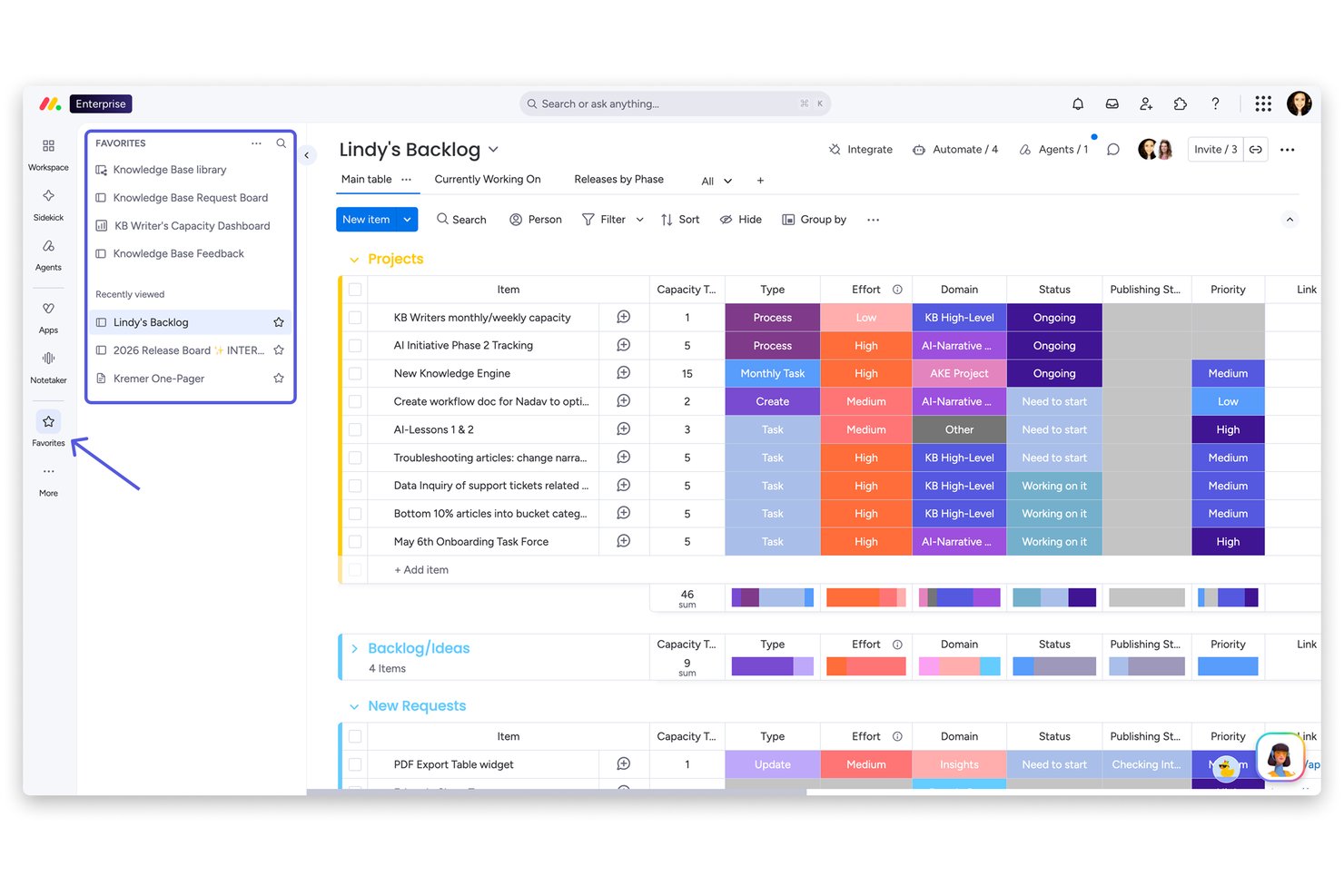
monday AI Workspace ist eine KI-native Plattform für Arbeitsmanagement, die für funktionsübergreifende Teams entwickelt wurde, die Projekte planen, ausführen und verfolgen müssen, ohne mehrere voneinander getrennte Tools gleichzeitig verwalten zu müssen.
Für wen ist monday AI Workspace am besten geeignet?
Die Plattform eignet sich besonders für mittelgroße Unternehmen, in denen nicht-technische Teams komplexe Projekte verwalten müssen, ohne auf die IT oder spezielle Schulungen angewiesen zu sein.
Warum ich mich für monday AI Workspace entschieden habe
Ich habe monday AI Workspace in meine Top-Auswahl aufgenommen, weil die Zeitspanne zwischen dem Einstieg und der tatsächlichen Arbeit bemerkenswert kurz ist. Der KI-Assistent Sidekick ermöglicht es meinem Team, Boards zu erstellen, Automatisierungen einzurichten und Arbeitsabläufe per Unterhaltung zu verknüpfen, ohne sich durch Einstellungsmenüs arbeiten zu müssen. Darüber hinaus sorgen mehr als 200 vorgefertigte Vorlagen dafür, dass ich innerhalb weniger Minuten eine Tafel für die Sprintplanung oder eine Übersicht zur Verfolgung von Marketingkampagnen einrichten kann.
Wichtige Funktionen von monday AI Workspace
- Berechtigungen für Gastzugriff: Lade Kunden oder externe Mitarbeitende ein, Boards anzusehen und Kommentare hinzuzufügen, ohne dass sie eine vollständig kostenpflichtige Lizenz benötigen.
- KI-gestützter Arbeitsablauf-Builder: Automatisiere mehrstufige Arbeitsabläufe mit nativen KI-Tools, die mehrere Boards verbinden und Aktionen auslösen.
- Dashboards für Ressourcenmanagement: Visualisiere Kapazitäten, Zuweisungen und Arbeitsauslastungen über mehrere Projekte hinweg, um Überlastung zu vermeiden und Teams ausgewogen aufzustellen.
- Berichte auf Portfolioebene: Erstelle projektübergreifende Dashboards mit Anzeigeelementen für KPIs, Budgets und den Zustand des Portfolios in Echtzeit.
Integrationen von monday AI Workspace
monday AI Workspace bietet Hunderte native Integrationen über integrierte Funktionen und den Marktplatz, darunter Slack, Salesforce, HubSpot, Google Workspace, Microsoft 365, Adobe Creative Cloud, Jira, GitHub, Trello und Zoom. Die Plattform unterstützt Zapier und stellt eine API für benutzerdefinierte Integrationen bereit.
Pros and Cons
Pros:
- Der KI-Assistent Sidekick erstellt Boards und Automatisierungen per Unterhaltung
- Mehr als 200 Vorlagen beschleunigen die Projekteinrichtung sofort
- Die Arbeitslastansicht gleicht die Teamkapazität über mehrere Projekte hinweg aus
Cons:
- Erweiterte Berichte sind nur in höherpreisigen Tarifen verfügbar
- Automatisierungen sind in den günstigeren Tarifen begrenzt
New Product Updates from monday AI Workspace
monday AI Workspace Adds Human Approval Routing
monday AI Workspace adds a human-in-the-loop approval block to AI Workflows, sending approval requests and routing workflow paths based on responses. For more information, visit monday AI Workspace's official site.

Am besten für wachsende Marketing- und Agenturteams
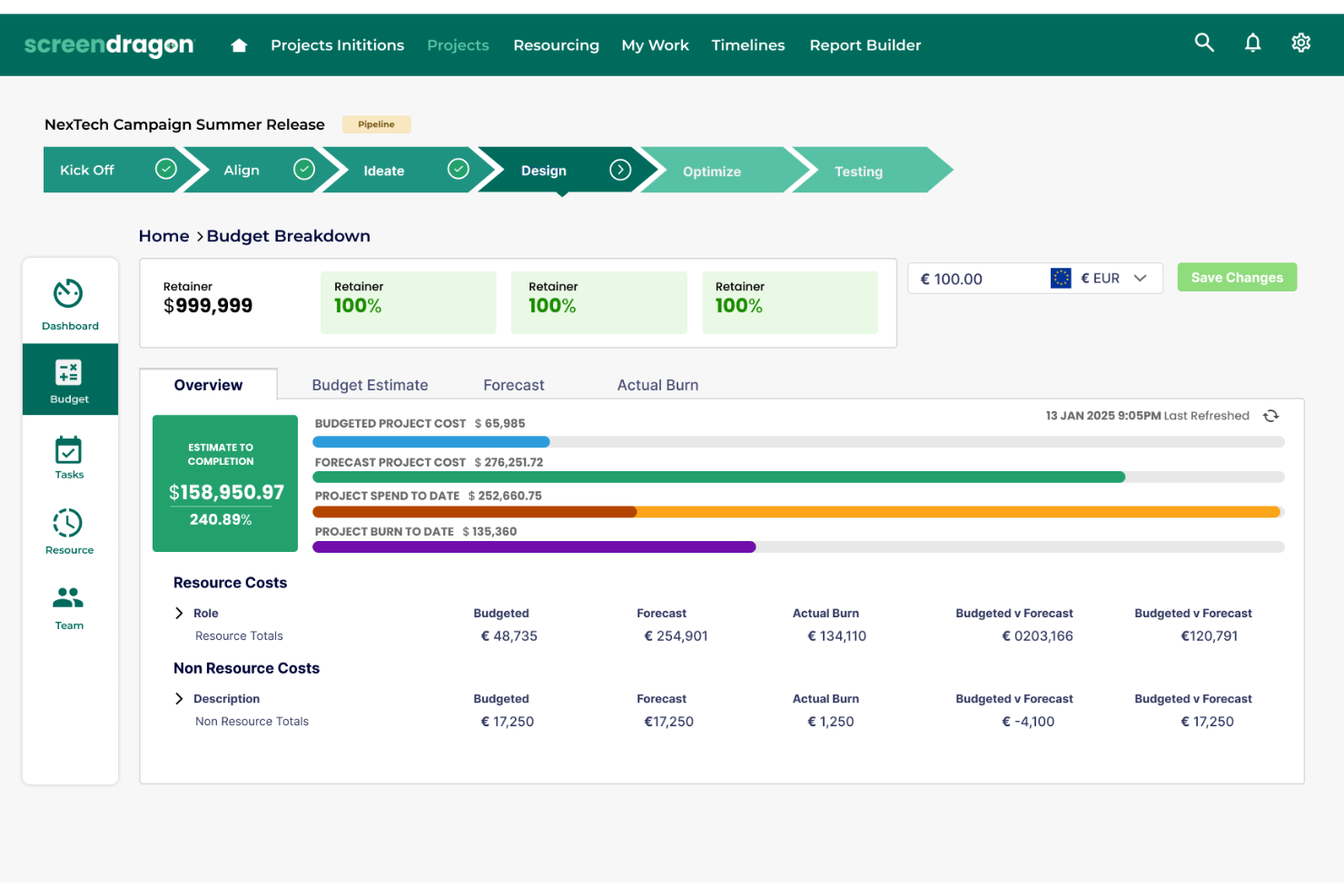
Screendragon ist eine Arbeitsmanagementplattform für Marketing- und Kreativteams, die Kampagnenplanung, Projektabläufe und Zusammenarbeit miteinander verbindet, um Briefings, Fristen und Genehmigungen zu verwalten.
Für wen eignet sich Screendragon am besten?
Screendragon eignet sich für wachsende Marketingteams und Agenturen, die Kampagnenarbeit, kreative Prüfungen und Genehmigungen mit mehreren Beteiligten koordinieren.
Warum ich Screendragon ausgewählt habe
Ich habe Screendragon als Wrike-Alternative für wachsende Marketing- und Agenturteams ausgewählt, weil die Plattform Kampagnenplanung mit Projektabläufen verbindet. Mir gefällt, wie Teams Briefings, Fristen und Genehmigungen teamübergreifend koordinieren können, sodass kreative Arbeit von der Planung bis zur Prüfung voranschreitet.
Die wichtigsten Funktionen von Screendragon
- Kapazitätsansichten: Ressourcen-Zuweisungen nach Aufgabe, Stunden oder Prozentsatz überprüfen.
- Arbeitslastprognosen: Den zukünftigen Projektbedarf mit der Teamverfügbarkeit vergleichen.
- Softwareintegrationen: Mit Tools wie Jira Software, Microsoft 365 und Adobe verbinden.
- Echtzeit-Dashboards: Projektstatus und Meilensteine mit konfigurierbaren Berichten verfolgen.
Integrationen von Screendragon
Screendragon bietet vorgefertigte Integrationen, darunter Aprimo, HubSpot, Microsoft Teams, Microsoft Power BI, Sitecore, Ziflow, Brandfolder, Smartsheet, Amazon S3 und Google Cloud Storage. Für individuelle Integrationen ist eine REST-API verfügbar.
Pros and Cons
Pros:
- Flexible Arbeitsabläufe passen zu agenturspezifischen Genehmigungsschritten
- Ressourcen- und Budgettransparenz erstreckt sich über mehrere Projekte
- Der Support beantwortet Fragen von Nutzern schnell
Cons:
- Bei großen Projekten können sich die Abläufe langsam anfühlen
- Die umfangreichen Funktionen benötigen Zeit zum Erlernen
New Product Updates from Screendragon
Screendragon Unveils New AI Hub
Screendragon introduced AI Hub, a new capability that lets teams build and manage AI agents directly within workflows. The update helps marketing teams automate tasks, maintain governance controls, and scale AI-driven operations more efficiently. For more information, visit Screendragon's official site.

Beste Wrike-Alternative für detaillierte Teamplanung
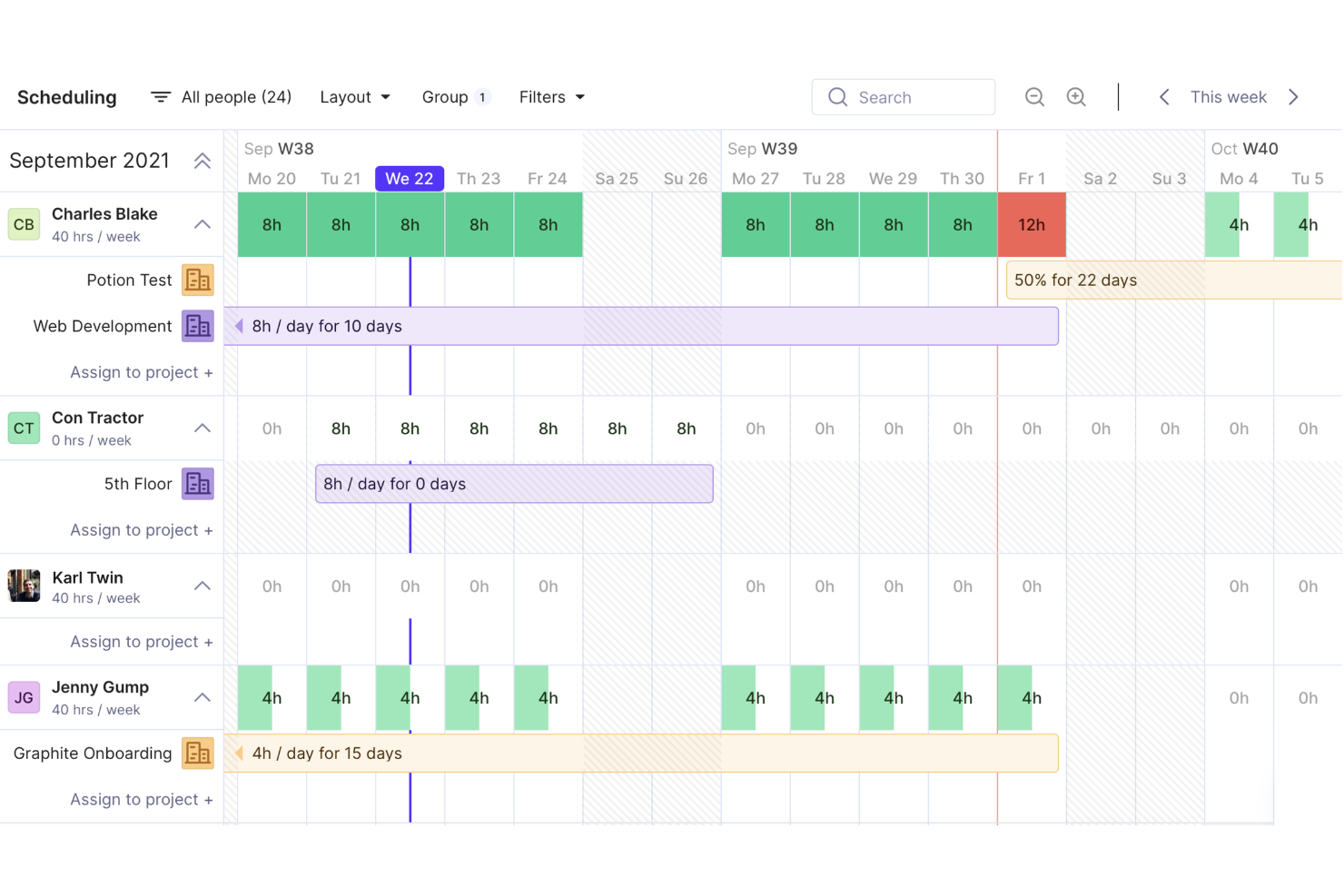
Productive ist eine Projektmanagement- und Betriebsplattform für Agenturen und Teams im Bereich professioneller Dienstleistungen, die Projektarbeit mit Budgets und Zeiterfassung verbindet, um die Transparenz bei der Bereitstellung und die Kostenkontrolle zu verbessern.
Für wen ist Productive am besten geeignet?
Productive eignet sich für Projektmanager in Agenturen und im Bereich professioneller Dienstleistungen, die detaillierte Teampläne für mehrere Kundenprojekte benötigen.
Warum ich Productive ausgewählt habe
Ich habe Productive als Wrike-Alternative ausgewählt, weil die detaillierte Teamplanung auf die Arbeit von Agenturen mit mehreren Kundenprojekten ausgerichtet ist. Mir gefällt, dass Projektpläne mit Budgets und Zeiterfassung verknüpft sind, sodass ich sehen kann, wie sich Personalpläne auf Bereitstellungskosten und erfasste Stunden beziehen. Wenn mehrere Kundenprojekte um dieselben Mitarbeitenden konkurrieren, hilft mir diese kombinierte Ansicht dabei, die Auslastung und die Auswirkungen auf das Budget zu beurteilen.
Wichtigste Funktionen von Productive
- Aufgabenverwaltung: Organisieren Sie die Arbeit in Projekten, Ordnern, Aufgabenlisten, Aufgaben und Unteraufgaben.
- Projektdokumente: Erstellen Sie Projektspezifikationen, Besprechungsnotizen und andere Dokumente.
- Projektformulare: Sammeln Sie Anfragen und Feedback von Teams oder Kunden über Formulare.
- Workflow-Automatisierungen: Lösen Sie Aktionen wie das Öffnen von Projekten oder das Senden von Slack-Nachrichten aus.
Integrationen von Productive
Productive unterstützt Integrationen mit Jira, Slack, Google Calendar, Microsoft Outlook, HubSpot, Xero und QuickBooks und lässt sich mit Zapier verbinden. Außerdem bietet es eine offene API und Webhooks für benutzerdefinierte Integrationen.
Pros and Cons
Pros:
- Zeitpläne verknüpfen Personalpläne mit Projektbudgets
- Kapazitätsansichten zeigen Konflikte zwischen Kundenprojekten auf
- Zeiterfassungen schaffen Transparenz bei Budget und Rentabilität
Cons:
- Budgetänderungen können doppelte Aktualisierungen erforderlich machen
- Das Sortieren und Bearbeiten von Gantt-Diagrammen kann eine intensive Mausbedienung erfordern
New Product Updates from Productive
Productive Adds Voice Dictation, Slack Connector, Proposals, and Overtime
Productive adds voice dictation, a Slack Connector, proposal controls, and overtime tracking. These updates support faster AI interactions, client proposals, and time management. For more information, visit Productive’s official site.

Am besten für Aufgabenautomatisierung und Anpassungsmöglichkeiten
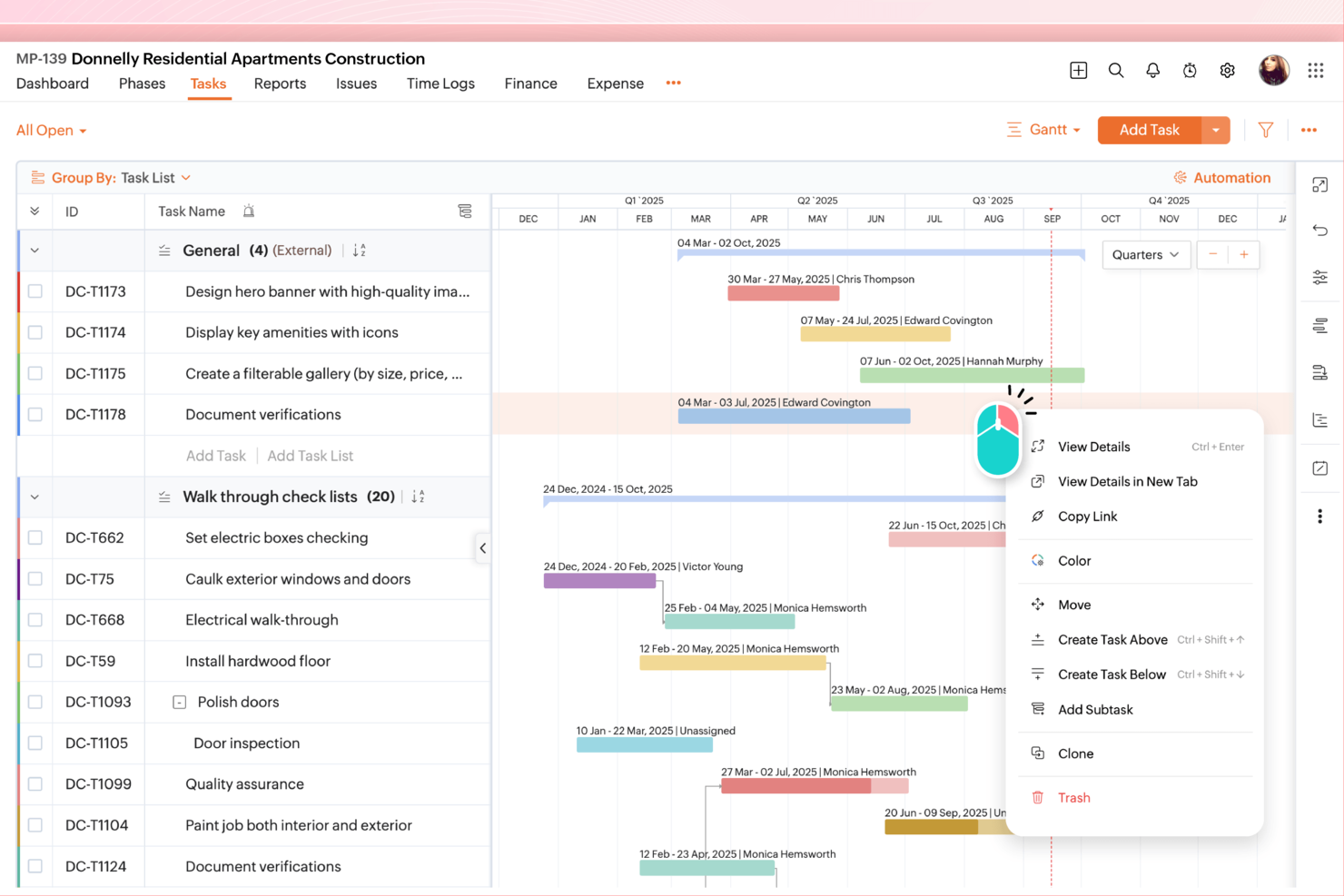
Für Produkt- und Entwicklungsteams, die mit sich ändernden Zeitplänen und Abhängigkeiten jonglieren, bietet Zoho Projects einen gemeinsamen Arbeitsbereich für Projektplanung, Aufgabenkoordination und Fortschrittsverfolgung.
Für wen eignet sich Zoho Projects am besten?
Zoho Projects eignet sich für Projektmanager, die wiederkehrende Arbeiten automatisieren und Aufgaben-Workflows in funktionsübergreifenden Teams anpassen müssen.
Warum ich Zoho Projects ausgewählt habe
Ich habe Zoho Projects wegen der Aufgabenautomatisierung und Anpassungsmöglichkeiten ausgewählt, die sich an realen Projekt-Workflows orientieren. Mir gefallen die Workflow-Regeln, mit denen Aufgabenaktualisierungen und Benachrichtigungen ausgelöst werden, wenn die Arbeit festgelegte Bedingungen erfüllt. Benutzerdefinierte Felder und Status ermöglichen es mir, die Aufgabenverfolgung an eine Produktveröffentlichung anzupassen, beispielsweise indem Prüfung, Qualitätssicherung und Startbereitschaft getrennt erfasst werden.
Die wichtigsten Funktionen von Zoho Projects
- Gantt-Diagramme: Zeigen Sie Projektzeitpläne, Meilensteine und Aufgabenzeiträume an.
- Aufgabenabhängigkeiten: Verknüpfen Sie Aufgaben, um zu zeigen, welche Arbeiten zuerst erledigt werden müssen.
- Stundenzettel: Erfassen Sie Stunden für Aufgaben und Projekte.
- Problemverfolgung: Erfassen, weisen Sie zu und verfolgen Sie Projektprobleme.
Integrationen von Zoho Projects
Zoho Projects lässt sich mit Zoho CRM, Zoho Sprints, Google Drive, Microsoft Teams, Slack, Dropbox, GitHub, Zendesk und Zapier integrieren. Außerdem bietet es eine REST API für benutzerdefinierte Integrationen.
Pros and Cons
Pros:
- Benutzerdefinierte Workflows automatisieren Aufgaben- und Kundenaktualisierungen
- Visuelle Abhängigkeiten verdeutlichen die Aufgabenreihenfolge
- Integrierte Stundenzettel verknüpfen Stunden mit der Projektarbeit
Cons:
- Die überladene Oberfläche kann Projektdetails verdecken
- Die Einrichtung von Workflows und Berichten erfordert zusätzlichen Aufwand
New Product Updates from Zoho Projects
Zoho Projects Adds CodeX Scripts for Custom Modules
Zoho Projects now supports CodeX Scripts for custom modules, enabling conditional logic and rules for creating, updating, and deleting records. For more information, visit Zoho Projects' official site.
 .
.
Celoxis
Am besten für fortgeschrittene Analysen von Projektkosten und -leistung
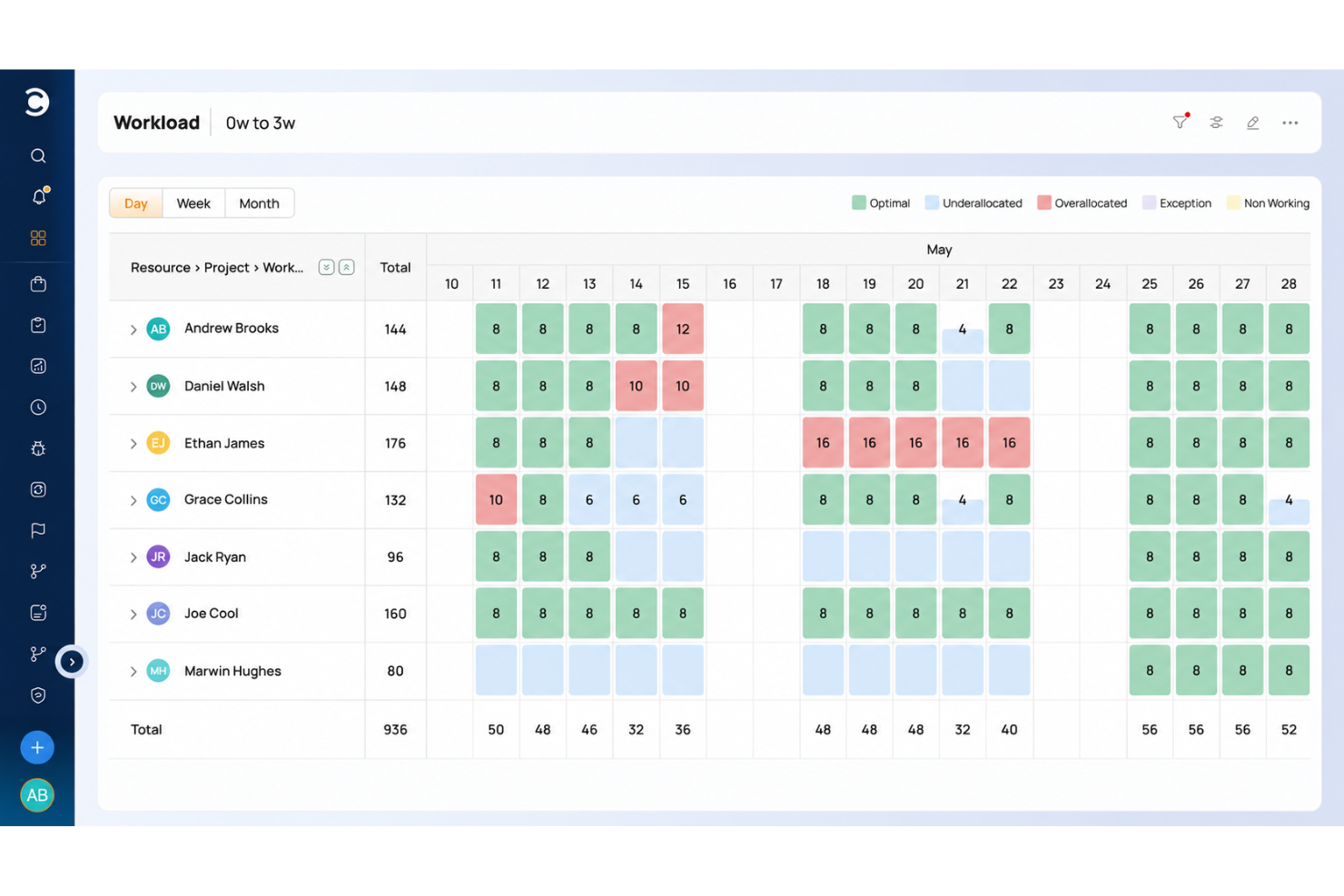
Celoxis ist eine Projektmanagementsoftware für Teams, die komplexe, funktionsübergreifende Projekte koordinieren, mit Werkzeugen zur Planung von Zeitplänen, Verwaltung von Ressourcen und Schaffung von Transparenz über die Arbeit hinweg.
Für wen ist Celoxis am besten geeignet?
Celoxis eignet sich für PMO-Leiter und Projektmanager, die auf Portfolioebene Einblick in Budgets, Ressourcenkapazitäten und die Leistungsfähigkeit der Umsetzung benötigen.
Warum ich Celoxis ausgewählt habe
Ich habe Celoxis als „Am besten für fortgeschrittene Analysen von Projektkosten und -leistung“ ausgewählt, weil es mir hilft, Projektkosten zusammen mit dem Fortschritt der Umsetzung zu verfolgen. Die Budget- und Kostenverfolgung hilft mir dabei, Abweichungen bei den Ausgaben zu erkennen, während Projekt-Dashboards den Vergleich von Zeitplan und Leistung über verschiedene Arbeitsströme hinweg ermöglichen.
Die wichtigsten Funktionen von Celoxis
- Zeiterfassung: Projektstunden protokollieren und eingereichte Zeiteinträge überprüfen.
- Workflow-Automatisierung: Benutzerdefinierte Workflows, Genehmigungsschritte und automatische Weiterleitungen festlegen.
- Risiko- und Problemregister: Projektrisiken und -probleme erfassen und anschließend deren Status verfolgen.
- Bedarfserfassung: Dynamische Formulare und Bewertungen zur Beurteilung von Projektanfragen verwenden.
Celoxis-Integrationen
Celoxis bietet 21 native Integrationen, darunter Jira, Azure DevOps, Microsoft Project, Microsoft 365 und Outlook, Google Drive, Salesforce, QuickBooks Online, Slack, GitHub und Google Sheets; außerdem lässt es sich mit Zapier verbinden. Für benutzerdefinierte Integrationen ist eine REST-API verfügbar.
Pros and Cons
Pros:
- Verfolgt Soll-Ist-Kosten des Budgets zusammen mit dem Projektfortschritt
- Zeigt die Ressourcenkapazität über Projektportfolios hinweg
- Gantt-Diagramme bilden Abhängigkeiten und kritische Pfade ab
Cons:
- Die Ersteinrichtung und erweiterte Konfiguration benötigen Zeit
- Die mobile Nutzung bleibt hinter der Desktopversion zurück

Quire
Am besten geeignet zum Aufschlüsseln komplexer Projekte
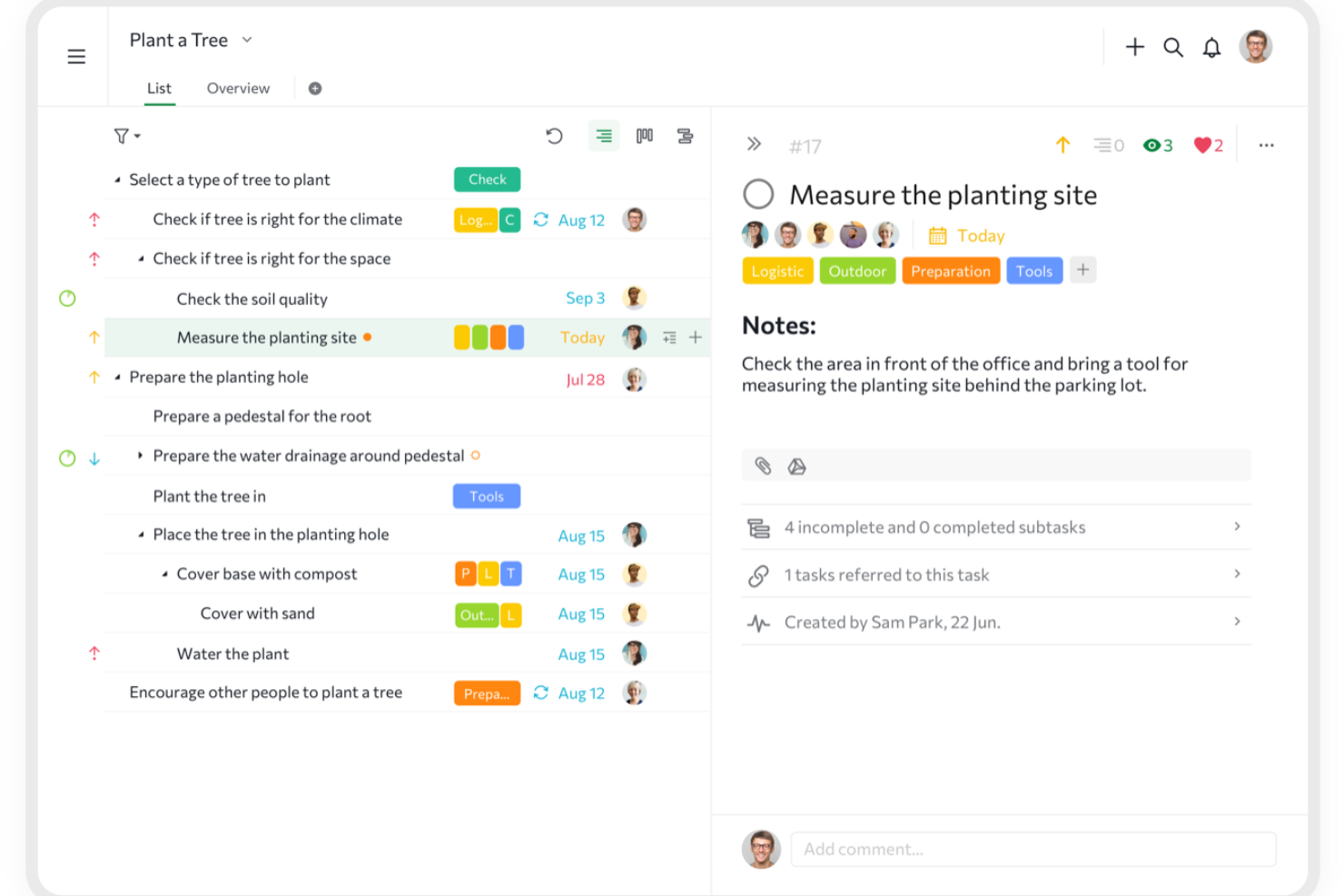
Quire ist eine Projektmanagementsoftware für digitale Teams, die detaillierte Arbeiten organisieren, Aufgaben unter mehreren Mitwirkenden koordinieren und sich ändernde Projektpläne sichtbar halten müssen.
Für wen ist Quire am besten geeignet?
Quire eignet sich für Projektmanager in Produkt- und Entwicklungsteams, die große Vorhaben in nachverfolgbare Aufgaben unterteilen müssen.
Warum ich Quire ausgewählt habe
Ich habe Quire als Wrike-Alternative ausgewählt, weil es „am besten zum Aufschlüsseln komplexer Projekte geeignet“ ist. Mir gefällt, wie verschachtelte Aufgabenlisten einen Produktstart in Vorhaben, Ergebnisse und umsetzbare Unteraufgaben unterteilen, während Kanban-Boards zeigen, wie diese Aufgaben die Prüfung und Bereitstellung durchlaufen.
Die wichtigsten Funktionen von Quire
- Dynamische Zeitleiste: Meilensteine planen und den Projektfortschritt im Zeitverlauf anzeigen.
- Kollaboratives Dokument: Projektnotizen, Ideen und Aktualisierungen an einem gemeinsamen Ort festhalten.
- Interaktive Berichte: Dashboards aus Aufgabendaten, Zeiterfassungen und benutzerdefinierten Formeln erstellen.
- Kalender: Team-Agenden organisieren und anstehende Arbeiten prüfen.
Quire-Integrationen
Quire dokumentiert Integrationen mit Slack, Microsoft Teams, GitHub, Dropbox, Google Calendar, Apple Calendar und Outlook Calendar und lässt sich mit Zapier verbinden. Quire stellt außerdem eine API für benutzerdefinierte Integrationen bereit.
Pros and Cons
Pros:
- Verschachtelte Unteraufgaben halten komplexe Arbeiten organisiert
- Übergeordnete Aufgaben bleiben in Board- und Zeitleistenansichten gruppiert
- Aufgabenabhängigkeiten helfen, die Reihenfolge der Bereitstellung zu verdeutlichen
Cons:
- Die Berichterstellung bietet nur begrenzte Anpassungsmöglichkeiten für komplexe Projekte
- Mobile Apps bieten weniger Funktionen als Desktop-Arbeitsabläufe
New Product Updates from Quire
Quire Adds Custom Field Locking and Comment Reaction API Support
Quire adds custom field locking and API support for reading and setting emoji reactions on comments. These updates give teams more control over field data and expand comment interaction options for developers. For more information, visit Quire’s official site.
 .
.
ClickUp
Am besten geeignet, um Kosten bei ähnlichen Funktionen zu senken
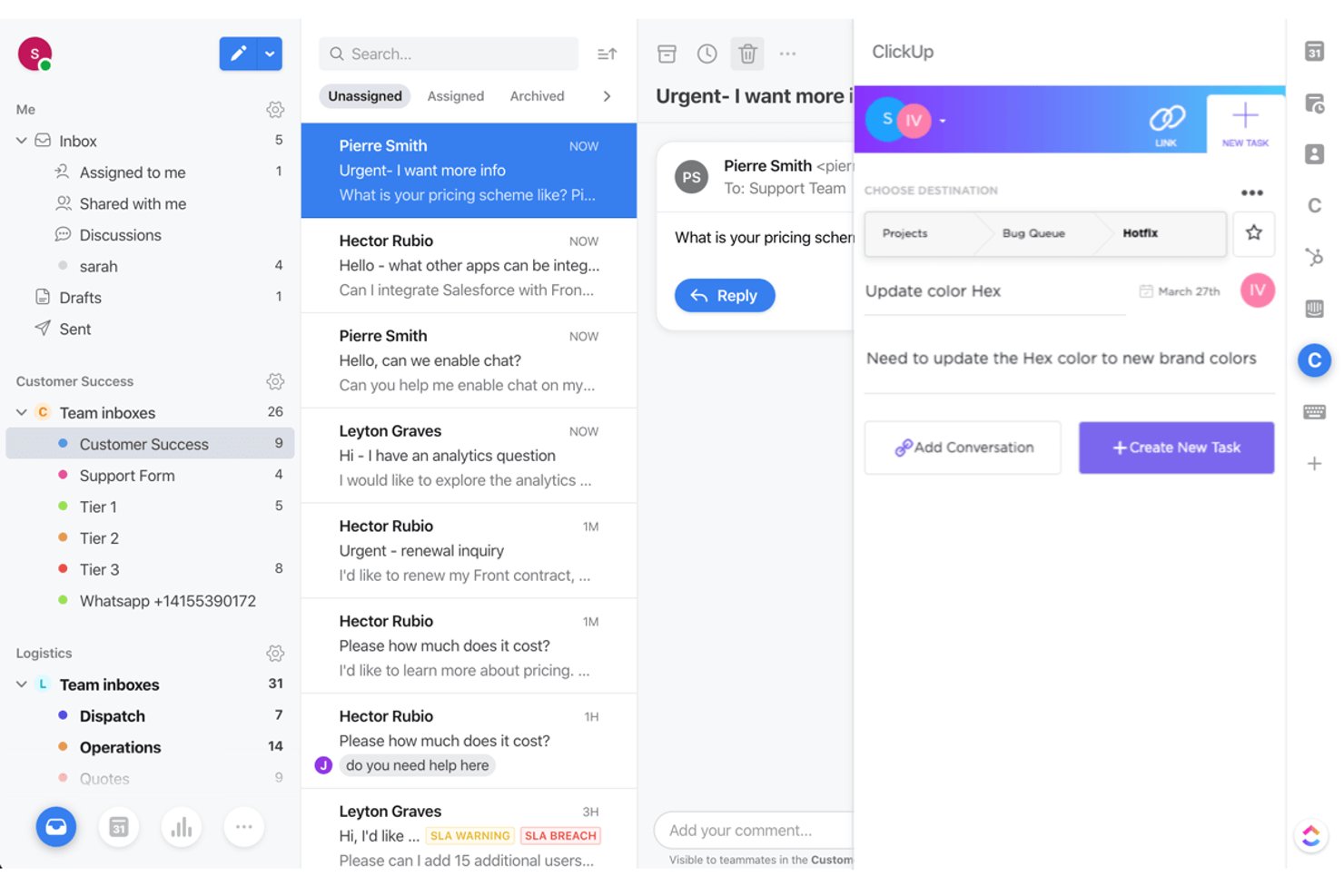
ClickUp bietet Produkt-, Entwicklungs- und Designteams einen konfigurierbaren Arbeitsbereich, in dem sie Projekte planen, Abhängigkeiten verfolgen und die Arbeit über Aufgaben, Dokumente und Team-Arbeitsabläufe hinweg koordinieren können.
Für wen ist ClickUp am besten geeignet?
ClickUp eignet sich für Teams, die ihre Projektarbeit und Zusammenarbeit auf einer Plattform bündeln und gleichzeitig die Softwarekosten im Blick behalten möchten.
Warum ich ClickUp ausgewählt habe
Ich habe ClickUp als Wrike-Alternative ausgewählt, weil es sich am besten dafür eignet, Kosten bei ähnlichen Funktionen zu senken: Ich kann Projektabhängigkeiten abbilden, Entscheidungen in Dokumenten festhalten und die Umsetzung über konfigurierbare Aufgaben-Arbeitsabläufe koordinieren. Dadurch erhalten Produkt-, Entwicklungs- und Designteams einen gemeinsamen Ort zur Verwaltung von Projektplänen und deren Umsetzung.
Die wichtigsten Funktionen von ClickUp
- Integrierte Zeiterfassung: Einen Timer für eine Aufgabe starten oder die Zeit manuell eingeben.
- Übersichten: Berichte aus Aufgabendaten mit anpassbaren Karten erstellen.
- Ziele: Messbare Ziele festlegen und den Fortschritt darauf verfolgen.
- Arbeitsauslastungsansicht: Zugewiesene Arbeit nach Teammitglied und Datum anzeigen.
ClickUp-Integrationen
ClickUp bietet integrierte Verbindungen mit Slack, GitHub, GitLab, Bitbucket, Google Drive, Google Calendar, Microsoft Teams, Figma, Zoom und HubSpot und lässt sich mit Zapier verbinden. Außerdem stellt es eine API für benutzerdefinierte Integrationen bereit.
Pros and Cons
Pros:
- Aufgabenabhängigkeiten, Statusangaben und flexible Ansichten
- Dokumente und Aufgaben-Arbeitsabläufe teilen sich einen gemeinsamen Arbeitsbereich
- Arbeitsauslastungsansichten machen Engpässe bei der Aufgabenverteilung sichtbar
Cons:
- Die umfangreichen Einstellungen können die Einrichtung des Arbeitsbereichs erschweren
- Große Projektansichten können sich träge anfühlen
New Product Updates from ClickUp
ClickUp Adds Meetings Hub, Super Agent Templates, and ZoomInfo Integration
ClickUp adds a searchable Meetings Hub, new ways to clone and template Super Agents, and a ZoomInfo integration through the App Center. These updates improve meeting retrieval, agent reuse, and access to sales intelligence. For more information, visit ClickUp’s official site.

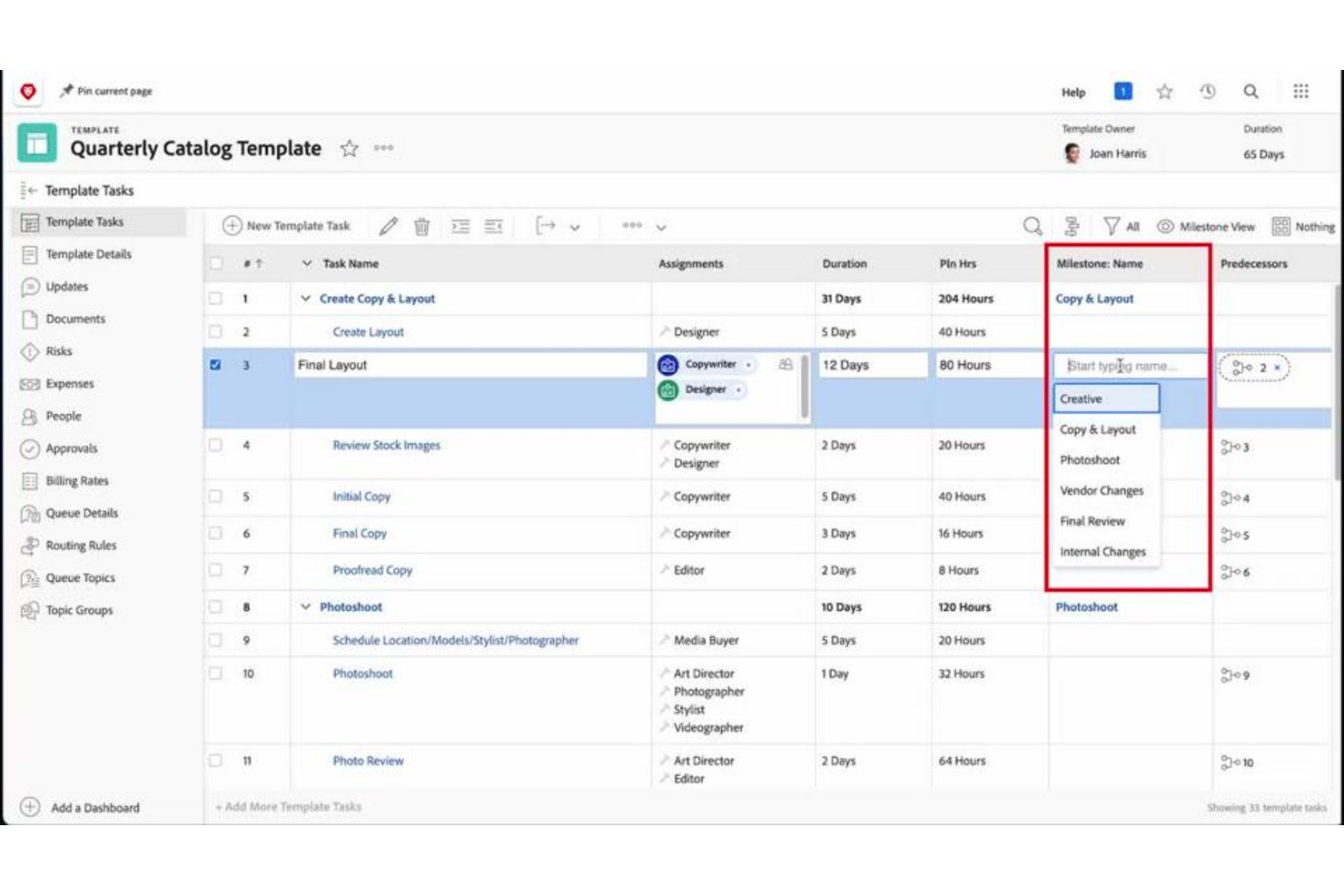
Adobe Workfront ist eine Plattform für Unternehmensarbeitsmanagement, die Teams bei der Planung von Kampagnen, der Koordination von Prüfungen und der Nachverfolgung von Abhängigkeiten in Projekten unterstützt; sie eignet sich am besten für kreative und Marketing-Arbeitsabläufe in Unternehmen.
Für wen eignet sich Adobe Workfront am besten?
Adobe Workfront eignet sich für Marketingbetriebs- und Kreativteams in großen Organisationen, die Kampagnenarbeit und Genehmigungen abteilungsübergreifend koordinieren.
Warum ich mich für Adobe Workfront entschieden habe
Ich habe mich für Adobe Workfront entschieden, weil Kampagnenpläne mit Prüfungs- und Genehmigungsabläufen verbunden werden. Dadurch können Prüfer kreative Inhalte kommentieren und Feedback kontextbezogen geben. Die Projektpläne verfolgen Abhängigkeiten über die gesamte Startphase hinweg und unterstützen damit das Alleinstellungsmerkmal: am besten für kreative und Marketing-Arbeitsabläufe in Unternehmen.
Wichtige Funktionen von Adobe Workfront
- Anforderungswarteschlangen: Weiterleitung eingereichter Arbeitsanforderungen über konfigurierte Warteschlangen.
- Ressourcenmanagement: Teammitglieder zuweisen und ihre Auslastung über mehrere Projekte hinweg überprüfen.
- Berichte und Dashboards: Berichte und Dashboards zur Nachverfolgung von Projektdaten erstellen.
- Portfoliomanagement: Projekte in Portfolios organisieren und ihren Status vergleichen.
Integrationen von Adobe Workfront
Adobe Workfront bietet native Integrationen mit Adobe Creative Cloud, Adobe Experience Manager Assets, Adobe Express, GenStudio for Performance Marketing, Microsoft Teams und Slack. Workfront Fusion stellt im Rahmen eines separaten Kaufs Konnektoren zu weiteren Apps bereit, und die öffentliche REST-API unterstützt benutzerdefinierte Integrationen.
Pros and Cons
Pros:
- Durch die Prüfung bleibt Feedback mit den kreativen Inhalten verknüpft
- Abhängigkeiten bilden die Arbeit am Kampagnenstart ab
- Auslastungsansichten zeigen die Teamkapazität
Cons:
- Die komplexe Navigation verlangsamt neue Benutzer
- Die Erstellung von Berichten erfordert eine umfangreiche Konfiguration

Ravetree
Am besten für Agenturen und Anbieter professioneller Dienstleistungen

Ravetree ist eine Arbeitsmanagement-Software für Agenturen und Anbieter professioneller Dienstleistungen, die Projektplanung, Ressourcenkoordination und Zeiterfassung kombiniert, um Teams bei der Verwaltung von Kundenarbeit und Lieferkapazität zu unterstützen.
Für wen eignet sich Ravetree am besten?
Ravetree eignet sich für Projekt- und Betriebsmanager in kundenorientierten Unternehmen, die Lieferteams, Kapazitäten und abrechenbare Arbeit über mehrere Projekte hinweg koordinieren.
Warum ich Ravetree ausgewählt habe
Ich habe Ravetree als Wrike-Alternative ausgewählt, weil es für sein angegebenes Einsatzgebiet entwickelt wurde: am besten für Agenturen und Anbieter professioneller Dienstleistungen. Mir gefällt, dass Projektplanung, Ressourcenkoordination und Zeiterfassung an einem Ort zusammengeführt werden, sodass ich Kundenprojekte neben Teamkapazität und abrechenbarer Arbeit verfolgen kann.
Wichtige Funktionen von Ravetree
- CRM: Konten, Kontakte, Verkaufspipelines und Aktivitäten potenzieller Kunden verfolgen.
- Abrechnung und Rechnungsstellung: Rechnungen für genehmigte Ausgaben und Dienstleistungspositionen erstellen und per E-Mail versenden.
- Kundenportal: Kunden können Projektaktualisierungen einsehen, Dateien genehmigen und Anfragen einreichen.
- Anfrageformulare: Felder und Genehmigungsabläufe für interne Anfragen und Kundenanfragen anpassen.
Ravetree-Integrationen
Ravetree dokumentiert Integrationen mit Google Drive, Dropbox, OneDrive, Google Kalender, Outlook-Kalender, HubSpot, QuickBooks, Xero und Stripe und lässt sich mit Zapier verbinden. Eine API ist für benutzerdefinierte Integrationen verfügbar; Slack ist als demnächst verfügbar aufgeführt.
Pros and Cons
Pros:
- Projektbudgets werden nach Phasen zusammengefasst
- Personalbesetzung, Zeiterfassung und Abrechnung nutzen gemeinsame Arbeitsabläufe
- Kundenportale unterstützen Genehmigungen und Aktualisierungen
Cons:
- Die Navigation zwischen Arbeitselementen kann die Orientierung erschweren
- Die mobile App bietet weniger Funktionen als die Desktop-Version
Smartsheet
Am besten für Teams, die eine tabellenkalkulationsähnliche Oberfläche wünschen
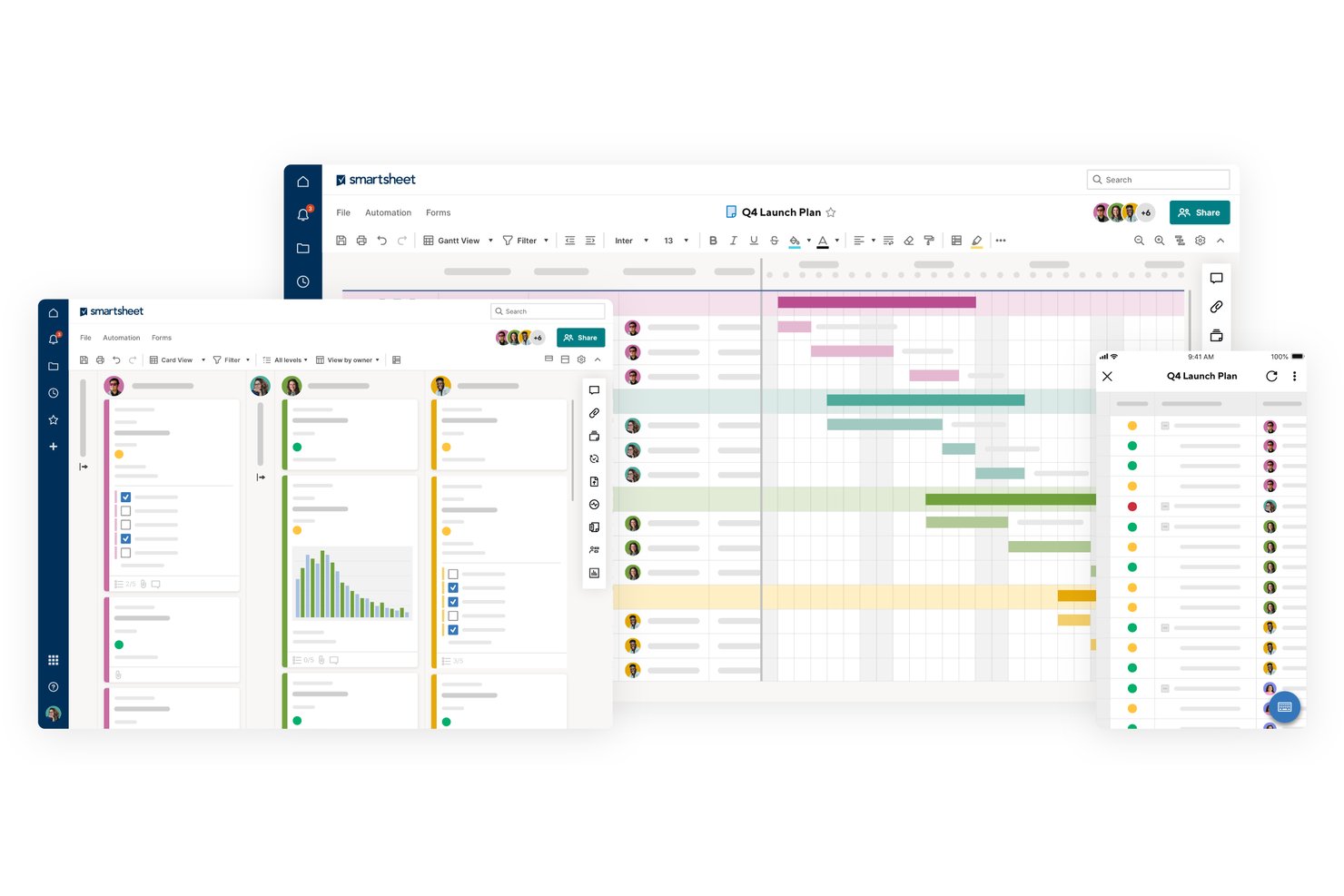
Smartsheet hilft Projektteams dabei, Zeitpläne zu planen, Abhängigkeiten zu verwalten, Ressourcen zu koordinieren und den Fortschritt bei funktionsübergreifenden Initiativen zu melden.
Für wen ist Smartsheet am besten geeignet?
Smartsheet eignet sich für Projektmanager und Verantwortliche im operativen Geschäft, die eine rasterbasierte Planung zur Koordinierung der Arbeit über mehrere Teams hinweg bevorzugen.
Warum ich mich für Smartsheet entschieden habe
Ich habe Smartsheet aufgrund seiner Eignung als Wrike-Alternative ausgewählt: „Am besten für Teams, die eine tabellenkalkulationsähnliche Oberfläche wünschen.“ Die rasterbasierten Pläne führen Zeitpläne und Abhängigkeiten zusammen, während Ressourcenkoordination und Fortschrittsberichte mir helfen, funktionsübergreifende Initiativen zu verfolgen.
Die wichtigsten Funktionen von Smartsheet
- Formulare: Erstellen Sie Formulare, die übermittelte Informationen zu einem Blatt hinzufügen.
- Workflow-Automatisierung: Legen Sie Regeln fest, um Benachrichtigungen zu senden, Genehmigungen anzufordern oder Felder zu aktualisieren.
- Prüfung: Fügen Sie Kommentare hinzu und verwalten Sie Prüfentscheidungen für Dateien.
- Integrationen: Verbinden Sie Smartsheet mit Apps wie Slack und Microsoft Teams.
Smartsheet-Integrationen
Smartsheet führt Integrationen mit Slack, Microsoft Teams, Jira, Power BI, Salesforce, DocuSign, Google Drive und Zapier auf; die Verfügbarkeit variiert je nach Tarif, und einige Integrationen sind kostenpflichtige Zusatzoptionen. Eine Smartsheet-API ist in Business-Tarifen und höheren Tarifen für benutzerdefinierte Integrationen verfügbar.
Pros and Cons
Pros:
- Raster im Tabellenkalkulationsstil machen Zeitpläne vertraut
- Mehrere Ansichten verwenden denselben Projektdatensatz erneut
- Automatisierte Benachrichtigungen und Dashboards verbessern die teamübergreifende Transparenz
Cons:
- Das Beherrschen von Formeln und Berichten erfordert Zeit
- Die mobile App bietet weniger Funktionen als die Desktop-Version
New Product Updates from Smartsheet

Smartsheet Adds Non-Plan User Management in Admin Center
Smartsheet adds a Non plan users tab to the Seat types and true-up page in Admin Center. This lets system admins review non-plan users and add them to the plan or remove them from the organization in one place. For more information, visit Smartsheet’s official site.
Weitere Wrike-Alternativen
Hier sind einige weitere Wrike-Alternativen, die es nicht in meine engere Auswahl geschafft haben, aber dennoch einen Blick wert sind:
- Hive
Am besten geeignet, um die gesamte Kommunikation an einem Ort zu bündeln
- Asana
Am besten geeignet für die Nachverfolgung von Aufgaben über mehrere Projekte hinweg
- MeisterTask
Am besten für die Integration von Ideenfindung und Aufgabenmanagement
- Scoro
Am besten geeignet für Projektmanagement mit integrierter KPI-Verfolgung
- Airtable
Am besten für die Erstellung benutzerdefinierter Workflows über Abteilungen hinweg
- Workzone
Am besten geeignet für branchenspezifische Vorlagen
- Parallax
Am besten für eine intuitive, benutzerfreundliche Oberfläche
- Bonsai Agency Software
Am besten geeignet für projektbezogene Abrechnung und Rechnungsstellung innerhalb der Plattform
- Pneumatic Workflow
Am besten geeignet zur Straffung digitaler Projekte


Was sind Wrike-Alternativen?
Wrike-Alternativen sind Projektmanagement-Tools, die viele der Kernfunktionen von Wrike abbilden – etwa Aufgabenverfolgung, Zusammenarbeit und Workflow-Automatisierung –, aber andere Benutzeroberflächen, Preismodelle und Spezialisierungen bieten.
Unternehmen greifen auf diese Alternativen zurück, wenn sie ein intuitiveres Design, bessere Integrationen, geringere Kosten oder eine leichter skalierbare Plattform suchen. Diese Tools eignen sich ideal für Teams, die von Wrikes Komplexität frustriert sind oder einen Neuanfang anstreben, und helfen dabei, Effizienz und Anpassungsfähigkeit bei der Verwaltung von Projekten zu verbessern.
Über Wrike
Wrike ist eine Projektmanagementlösung, die sich auf die Kommunikation zwischen Abteilungen und individuell erstellte Vorlagendokumente spezialisiert hat, von denen jedes schnelllebige Kreativteam profitieren kann. In der App kannst du die Bereiche, Ordner, Projekte, Aufgaben und Unteraufgaben nach deinen Vorstellungen anlegen.
Zusätzlich können sich Nutzer auf Blueprints (selbst entwickelt) oder Vorlagen (von Wrike entwickelt) stützen, um den Prozess der Eingabe neuer Elemente in das Workflow-System zu beschleunigen. Außerdem verfügt Wrike über einen intuitiven Builder für benutzerdefinierte Anfrageformulare, mit dem Sie Projektanfrageformulare erstellen können. Dank des Zugriffs über einen Freigabelink können auch externe Kunden Formulare ausfüllen. Wrike bietet eine mobile App für die Arbeit unterwegs und ist sehr integrationsfreundlich. Es lässt sich mit über 150 Apps verbinden, darunter Google Docs, Microsoft-Programme, Amazon-Dienste und viele weitere.
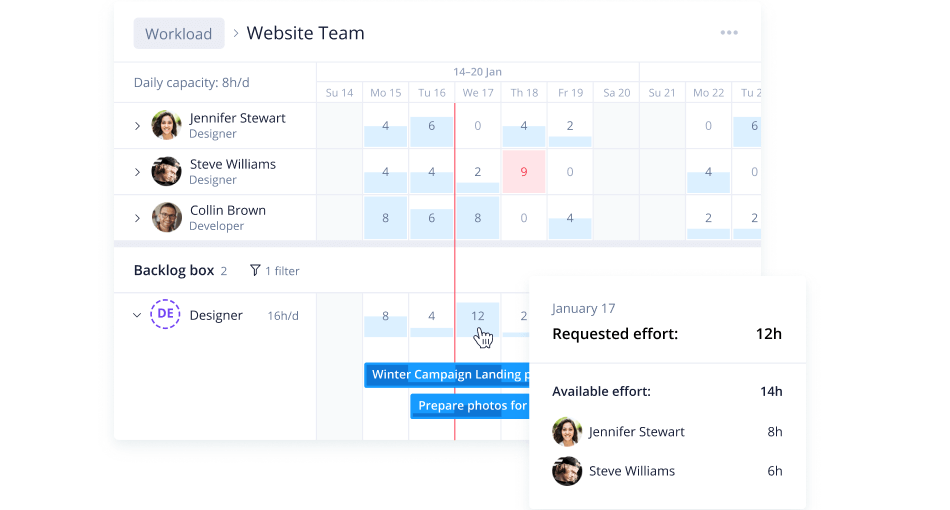
Mit den benutzerdefinierten Berichten und Analysen von Wrike können Sie potenzielle Risiken ganz einfach prognostizieren, sodass Ihr Team den Kurs anpassen und entsprechend planen kann. Die Dashboards sind äußerst visuell und bieten sofort verständliche Informationen. Darüber hinaus können detaillierte Benachrichtigungen Ihnen dabei helfen, Ihr Portfolio schnell anzupassen und Umsatzverluste zu minimieren.
Mit einer einfachen Benutzeroberfläche hilft Wrike Managern, bevorstehende Projekte zu überblicken, schnell zu erkennen, welche Risiken gemindert werden müssen, und Ressourcen einzuplanen, um Engpässe auszugleichen. Als anpassbarste und konfigurierbarste Risikomanagement-Software auf dem Markt ermöglicht Wrike die abteilungsübergreifende Zusammenarbeit in Echtzeit. So können Teams potenzielle Risiken kommunizieren und gemeinsam Lösungen dafür entwickeln. Obwohl Wrike sehr benutzerfreundlich ist, können Sie auch das spezielle Hilfezentrum mit interaktiven Schulungen, Videos, einem Leitfaden für die ersten Schritte und einer aktiven Community nutzen.
Mit Wrike können Sie kostenlos starten und 14 Tage lang die erweiterten Funktionen und Anpassungsmöglichkeiten von Wrike testen. Bezahlte Tarife beginnen bei $9.80/user/month.
Wie ich Wrike-Alternativen bewerte
Ich unterteile jedes Tool in zwei Ebenen: grundlegende Kriterien – Aufgabenhierarchien, Arbeitslastansichten und Automatisierungsregeln –, die es qualifizieren, sowie Unterscheidungsmerkmale, die es zur passenden Lösung für Ihr Team machen.
Grundlegende Funktionen (Mindestanforderungen für diese Liste)
Bei der Auswahl der Tools für meine Liste bewerte ich jedes Tool für jede der unten aufgeführten grundlegenden Funktionen auf einer Skala von 0 (bietet die Funktion nicht) bis 5 (zeichnet sich in diesem Bereich aus). Anschließend rechne ich die Gesamtpunktzahl des Tools in einen Prozentsatz um. Jedes Tool muss eine Mindestgesamtpunktzahl von 75 % erreichen, um berücksichtigt zu werden.
- Aufgaben- und Projektstruktur: Ich achte auf verschachtelte Hierarchien, Abhängigkeiten und Strukturen für mehrere Projekte, die reale Arbeitsabläufe bei der Umsetzung unterstützen – beispielsweise die Verwaltung einer Produkteinführung mit parallelen Arbeitsströmen in Entwicklung, Design und Marketing.
- Mehrere Projektansichten: Teams arbeiten unterschiedlich. Daher prüfe ich, ob das Tool mindestens Gantt-, Kanban-, Kalender- und Listenansichten bietet, zwischen denen Benutzer wechseln können, ohne den Kontext zu verlieren.
- Werkzeuge zur Teamzusammenarbeit: Funktionsübergreifende Arbeit gerät ohne Kommentare in Threads, @Erwähnungen und Dateifreigaben schnell ins Stocken. Ich bewerte, wie gut Teams direkt in Aufgaben kommunizieren können, anstatt zu E-Mail oder Chat wechseln zu müssen.
- Arbeitsablaufautomatisierung und benutzerdefinierte Felder: Jedes Team hat seine eigenen Prozesse. Ich prüfe die Flexibilität des Automatisierungseditors – etwa ob sich Regeln einrichten lassen, die Aufgaben bei einer Statusänderung automatisch zuweisen oder Elemente anhand von Werten benutzerdefinierter Felder zwischen Projektphasen verschieben.
- Ressourcen- und Arbeitslastverwaltung: Kapazitätsplanung ist wichtig, wenn Mitarbeiter auf mehrere Projekte verteilt werden. Ich prüfe, ob es Arbeitslastansichten gibt, die anzeigen, wer überlastet ist, und eine Umverteilung von Zuweisungen in Echtzeit ermöglichen.
- Berichte und Dashboards: Projektverantwortliche und Führungskräfte benötigen unterschiedliche Daten. Ich bewerte, ob Dashboards sowohl den Fortschritt auf Aufgabenebene als auch projektübergreifende KPIs wie Umsetzungsgeschwindigkeit, Budgetverbrauch und Abschlussquoten von Meilensteinen darstellen können.
Nachdem ich eine Liste von Tools zusammengestellt habe, die diese Kriterien erfüllen, prüfe ich, wodurch sich die einzelnen Plattformen voneinander unterscheiden.
Unterscheidungsmerkmale (Was Anbieter voneinander unterscheidet)
So vergleiche ich die verschiedenen Anbieter:
Besondere Funktionen
Der Zugriff für Kunden und Gäste ist ein wichtiges Unterscheidungsmerkmal für Teams, die externe Beteiligte verwalten. Ich prüfe, ob sich Kunden zur Fortschrittskontrolle einladen lassen, ohne dass dafür ein kostenpflichtiger Platz erforderlich ist. Eine integrierte Zeiterfassung ist ebenfalls für professionelle Dienstleistungsteams wichtig, die abrechenbare Stunden bestimmten Aufgaben zuordnen müssen. Für Marketing- und Kreativteams prüfe ich Prüf- und Genehmigungsabläufe – Anwendungen, die Markierungen direkt in der Anwendung und versionskontrollierte Feedbackschleifen unterstützen, ersparen Teams die Verwaltung von Prüfzyklen über E-Mail und Chat.
Über die Funktionen hinaus
Die Preisstruktur ist ein häufiger Grund, warum Teams Wrike den Rücken kehren. Daher bewerte ich, ob jedes Tool eine flexible Lizenzierung bietet – eine Mischung aus Lizenztypen für vollständige Benutzer, Betrachter und Gäste macht für funktionsübergreifende Teams einen echten Unterschied. Auch die Integrationstiefe ist wichtig. Ich prüfe direkte Verbindungen zu Tools wie Slack, Jira und Google Drive sowie API-Zugriff für individuelle Datenflüsse. Außerdem berücksichtige ich die Skalierbarkeit – ob eine Plattform heute für ein zehnköpfiges Team geeignet ist, aber später auch eine Einführung in mehreren Abteilungen unterstützen kann.
So wählen Sie eine Alternative zu Wrike
Es ist leicht, sich in langen Funktionslisten und komplexen Preisstrukturen zu verlieren. Damit Sie sich bei der Auswahl der für Sie passenden Software auf das Wesentliche konzentrieren können, finden Sie hier eine Checkliste mit Faktoren, die Sie berücksichtigen sollten:
| Faktor | Was Sie berücksichtigen sollten |
|---|---|
| Skalierbarkeit | Stellen Sie sicher, dass das Tool mit Ihrem Team wachsen kann. Achten Sie auf Lösungen, die eine steigende Anzahl von Projekten und Nutzern unterstützen. |
| Integrationen | Prüfen Sie, ob die Software eine Verbindung zu den Tools herstellen kann, die Sie bereits verwenden, etwa Slack, Google Workspace oder Salesforce. |
| Anpassbarkeit | Sie müssen Workflows und Dashboards anpassen können. Wählen Sie ein Tool, mit dem Sie die Funktionen an Ihre Anforderungen anpassen können. |
| Benutzerfreundlichkeit | Ihr Team sollte das Tool ohne umfangreiche Schulungen schnell verstehen und nutzen können. |
| Budget | Berücksichtigen Sie nicht nur die anfänglichen Kosten, sondern auch zukünftige Ausgaben. Achten Sie auf flexible Preise, die zu Ihrem Budget passen. |
| Sicherheitsvorkehrungen | Stellen Sie sicher, dass die Lösung starke Funktionen zum Datenschutz bietet, etwa Verschlüsselung und die Einhaltung von Vorschriften. |
| Kundensupport | Zuverlässiger Support ist entscheidend. Entscheiden Sie sich für einen Service mit Verfügbarkeit rund um die Uhr und mehreren Kontaktmöglichkeiten. |
| Leistung | Bewerten Sie, wie das Tool Aufgaben verarbeitet. Es sollte auch bei hoher Auslastung reibungslos und ohne Verzögerungen funktionieren. |
Ehrlich gesagt ist das eine Menge, die es zu verarbeiten gilt – und es besteht großer Druck, die richtige Entscheidung zu treffen. Daher empfehle ich, unseren Beratungsservice für Projektmanagement-Software zu nutzen. Er hilft Ihnen dabei, eine engere Auswahl an Projektmanagement-Tools zu erstellen, die zu Ihnen und den spezifischen Anforderungen Ihrer Organisation passen.
Wichtige Funktionen einer geeigneten Alternative zu Wrike
Hier finden Sie einige der wichtigsten Funktionen einer Wrike-Alternative, die Ihnen helfen, die Angebote alternativer Lösungen gegenüberzustellen und zu vergleichen:
- Anpassbare Dashboards: Sie können Ihren Arbeitsbereich an die Anforderungen Ihres Teams anpassen und die Transparenz von Projekten erhöhen. Suchen Sie nach einer Alternative, die eine Anpassung der Dashboards per Drag-and-drop ermöglicht, Echtzeit-Datenvisualisierungen bietet und eine einfache Freigabe unterstützt, damit alle Beteiligten auf dem gleichen Stand bleiben.
- Prüf- und Vergleichsmodus: Mit dieser Funktion können Sie verschiedene Dateiversionen nebeneinander prüfen und vergleichen, sodass Änderungen leicht erkennbar sind. Stellen Sie sicher, dass die Alternative fortschrittliche Prüfwerkzeuge mit Kommentarfunktionen, Versionsverfolgung und Integrationen für Designsoftware umfasst, um eine reibungslose Zusammenarbeit zu ermöglichen.
- Aufgabenverwaltung: Erstellen Sie mühelos Aufgaben und Unteraufgaben und ermöglichen Sie so einen besser organisierten Arbeitsablauf. Eine gute Alternative sollte eine intuitive Aufgabenerstellung, Unterstützung von Abhängigkeiten und Priorisierungsoptionen bieten, um sowohl einfache als auch komplexe Arbeitsabläufe effektiv zu verwalten.
- Zeiterfassung: Erfassen Sie die für Aufgaben aufgewendete Zeit, um Ressourcen und Fristen besser zu verwalten. Wählen Sie eine Alternative, die die Zeiterfassung mit Abrechnung und Berichterstattung integriert und detaillierte Einblicke in die Zeitverteilung bietet, ohne dass ein separates Tool erforderlich ist.
- Arbeitslastverwaltung: Damit können Sie Aufgaben effizient auf Grundlage der Verfügbarkeit und Arbeitslast der Teammitglieder zuweisen. Suchen Sie nach Funktionen für eine dynamische Arbeitslastverwaltung, die Echtzeitaktualisierungen bieten und eine einfache Neuzuweisung von Aufgaben ermöglichen, um Engpässe zu vermeiden.
- Integrationsunterstützung: Verbinden Sie verschiedene Anwendungen von Drittanbietern, um Ihre Prozesse zu optimieren. Stellen Sie sicher, dass die Alternative wichtige Integrationen für Ihren aktuellen Technologie-Stack unterstützt oder eine offene API für benutzerdefinierte Verbindungen bereitstellt, damit reibungslose Arbeitsabläufe erhalten bleiben.
- Detaillierte Berichte: Erstellen Sie Berichte, die Einblicke in Ihre Projekte bieten und fundierte Entscheidungen unterstützen. Eine Alternative sollte stark anpassbare Berichtsoptionen mit visuellen Elementen wie Diagrammen und Grafiken bereitstellen, sodass Sie die Erkenntnisse auf verschiedene Zielgruppen zuschneiden können.
- Skalierbare Projektstrukturen: Passen Sie Projektgrößen und -strukturen an die sich weiterentwickelnden Anforderungen Ihres Teams an. Suchen Sie nach einem Tool, das Skalierbarkeit ohne zusätzliche Komplexität unterstützt und hierarchische Strukturen, Unterprojekte sowie projektübergreifende Verknüpfungen für mehr Flexibilität bietet, wenn Ihre Anforderungen wachsen.
Wenn Sie Alternativen zu Wrike prüfen, konzentrieren Sie sich auf Tools, die Flexibilität, fortschrittliche Funktionen für die Zusammenarbeit und Skalierbarkeit bieten, um die sich wandelnden Anforderungen Ihres Teams zu unterstützen. Priorisieren Sie Lösungen mit intuitiven Benutzeroberflächen, nahtlosen Integrationen und innovativen Funktionen, die die Produktivität steigern und Arbeitsabläufe optimieren.