

Die 10 besten Alternativen zu Jamboard für produktives Arbeiten im Jahr 2026

Auswahl der besten Jamboard-Alternativen


Jamboard, ein von Google entwickeltes digitales Whiteboard, bietet eine kollaborative Plattform, auf der Teams ihre Ideen und Projekte in Echtzeit visualisieren können. Da die Software jedoch offline genommen wird und endgültig eingestellt wird, ist es wichtig, vorausschauend zu planen und eine alternative Lösung zu finden.
Auf Grundlage meiner umfassenden Kenntnisse im Bereich Projektmanagement-Software habe ich mehrere Jamboard-Alternativen recherchiert und getestet, um Ihnen dabei zu helfen, Ihre nächste bevorzugte Whiteboard-Software zu finden. Mit diesen Erkenntnissen können Sie sicher zu einer neuen digitalen Whiteboard-Lösung wechseln, die den Anforderungen Ihres Teams an die Zusammenarbeit am besten gerecht wird.
Was ist Jamboard?
Jamboard ist ein digitales, interaktives Whiteboard, das von Google entwickelt wurde. Es dient als kollaborative Plattform, auf der Teams Ideen visuell sammeln, entwickeln und in Echtzeit diskutieren können. Zu den typischen Nutzern gehören Fachkräfte aus Unternehmen und Remote-Teams, die eine dynamische Arbeitsfläche für Workshops, Unterricht oder die Zusammenarbeit an Projekten benötigen. Das Tool wurde entwickelt, um Gruppenarbeit zu erleichtern, sodass sich die Teilnehmer unabhängig von ihrem Standort mit Inhalten und miteinander beschäftigen können.
Warum Sie unseren Software-Empfehlungen vertrauen können
Unser Team testet und bewertet Software seit 2012. Als Projektmanager wissen wir selbst, wie schwierig – und wichtig – es ist, die richtige Software auszuwählen.
Für diesen Leitfaden haben wir Tools mithilfe von praktischen Tests und unabhängiger Recherche bewertet und dabei unsere Bewertungskriterien angewendet. Zudem greifen wir auf Erkenntnisse von Branchenvordenkern und praktizierenden Projektmanagement-Experten zurück.
Unsere Bewertungen spiegeln unser menschliches redaktionelles Urteilsvermögen wider, keine Verkaufsstrategie.
Expertenprüfer:
Vergleichstabelle der Jamboard-Alternativen
Diese Vergleichstabelle fasst die Preisdetails meiner Auswahl der besten Jamboard-Alternativen zusammen:
| Tool | Best For | Trial Info | Price | ||
|---|---|---|---|---|---|
| 1 | Am besten für die Zusammenarbeit von UI/UX-Teams geeignet | Kostenloser Tarif verfügbar | Ab $3/Nutzer/Monat | Website | |
| 2 | Am besten für die Integration in bestehende Arbeitsabläufe | Kostenloser Tarif + 30-tägige kostenlose Testversion verfügbar | Ab $10/Nutzer/Monat | Website | |
| 3 | Am besten für die Zusammenarbeit von Designteams geeignet | Nicht verfügbar | Preis auf Anfrage | Website | |
| 4 | Am besten für Markierungen im Bau- und Ingenieurwesen geeignet | 14-tägige kostenlose Testversion + Demo verfügbar | Ab $260/Benutzer/Jahr (jährliche Abrechnung) | Website | |
| 5 | Am besten für groß angelegtes visuelles Projektmanagement geeignet | Kostenloser Tarif + kostenlose Testversion verfügbar | Ab €5/Benutzer/Monat | Website | |
| 6 | Am besten für die visuelle Ideenfindung von Softwareentwicklern geeignet | Kostenloser Tarif verfügbar | Ab 6 $/Monat | Website | |
| 7 | Am besten für integrierte Hardware- und Softwarelösungen | Kostenloser Tarif + 30-tägige kostenlose Testversion + kostenlose Demo verfügbar | Ab 3.999 $ einmalig | Website | |
| 8 | Am besten für einfache Zusammenarbeit in Echtzeit | Kostenloser Tarif verfügbar | Ab $9/Monat | Website | |
| 9 | Am besten geeignet für ein realistisches Whiteboard-Zeichengefühl | Kostenloser Tarif + 14-tägige Testversion verfügbar | Ab $5 pro Nutzer/Monat | Website | |
| 10 | Am besten für Brainstorming in agilen Umgebungen geeignet | Kostenloser Tarif + 7-tägige kostenlose Testversion verfügbar | Ab $9/Monat (jährlich abgerechnet) | Website |
Tests der besten Jamboard-Alternativen
Im Folgenden finden Sie ausführliche Analysen und Übersichten der besten Jamboard-Alternativen. Diese Tests behandeln die Vor- und Nachteile jedes Tools, untersuchen die wichtigsten Funktionen und zeigen die besten Einsatzmöglichkeiten auf.

FigJam
Am besten für die Zusammenarbeit von UI/UX-Teams geeignet
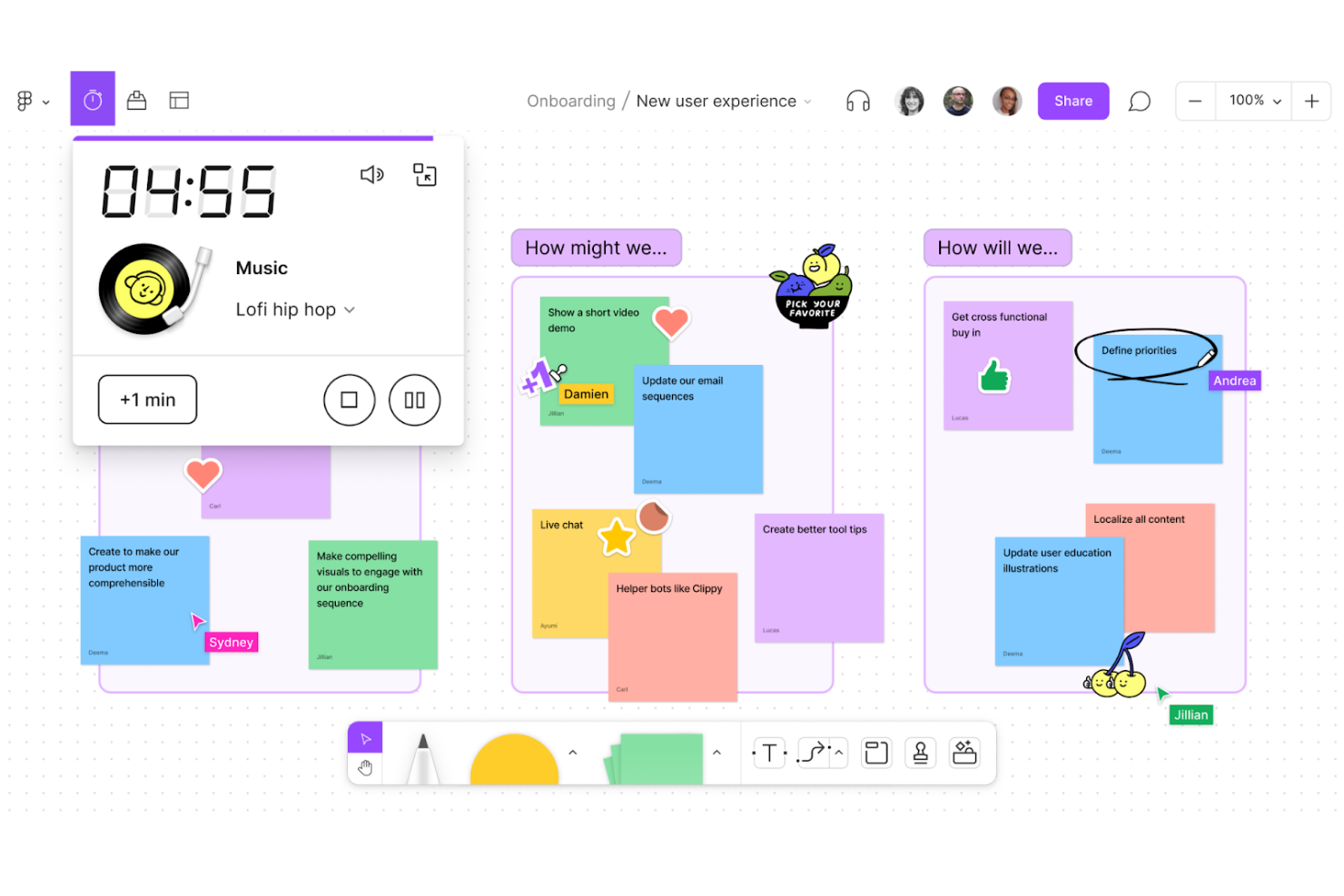
FigJam ist ein kollaboratives Whiteboard von Figma, das Brainstorming in Echtzeit, Diagrammerstellung und Workshop-Moderationstools kombiniert – darunter Haftnotizen, Abstimmungen, Timer und KI-gestützte Diagrammerstellung – auf einer unendlichen Arbeitsfläche.
Für wen ist FigJam am besten geeignet?
FigJam eignet sich besonders für Produkt- und Designteams, die bereits mit Figma arbeiten und möchten, dass ihr Brainstorming, ihre Planung und ihre Retrospektiven im selben Ökosystem stattfinden.
Warum ich FigJam ausgewählt habe
FigJam hat sich einen Platz auf meiner Auswahlliste verdient, weil es von Grund auf für die Zusammenarbeit von UI/UX- und Produktteams entwickelt wurde. Ich finde es großartig, dass Teams direkt von einem FigJam-Brainstorming oder einem User-Flow-Diagramm in eine Figma-Designdatei wechseln können, sodass Ideenfindung und Umsetzung in einem Ökosystem bleiben. Die KI-gestützte Sortierung von Haftnotizen und die Zusammenfassung von Boards sind in Sprint-Retrospektiven wirklich nützlich. Ich habe erlebt, wie Teams damit eine Wand voller Notizen in Sekunden durchdringen und konkrete Maßnahmen herausarbeiten konnten.
Wichtige Funktionen von FigJam
- Jamboard-Importer: Lade Jamboard-PDF-Dateien direkt in FigJam hoch, wobei jeder Rahmen als separater Abschnitt auf der Arbeitsfläche eingefügt wird.
- Offene Sitzungen: Lade externe Teilnehmer bis zu 24 Stunden lang zur Zusammenarbeit auf einem Board ein, ohne dass sie ein Figma-Konto benötigen.
- Formen für technische Diagramme: Greife auf integrierte Formenbibliotheken für AWS, Google Cloud Platform, Azure und Kubernetes zu, um Systemarchitekturen abzubilden.
- Abstimmungssitzungen: Führe strukturierte Abstimmungen durch, bei denen die Auswahl der Teilnehmer bis zum Ende der Sitzung verborgen bleibt. Anschließend kannst du die Ergebnisse und Stimmenauszählungen für die Gruppe anzeigen.
FigJam-Integrationen
FigJam bietet native Integrationen mit Google Workspace, Slack, Zoom, Microsoft Teams, Asana und Jira sowie mit ChatGPT, Claude, Microsoft Copilot und benutzerdefinierten Notion-Agenten. Außerdem werden Zapier, eine REST-API und Webhooks für benutzerdefinierte Integrationen unterstützt.
Pros and Cons
Pros:
- Echtzeit-Boards sorgen dafür, dass verteilte Teams abgestimmt bleiben
- Workshop-Vorlagen unterstützen Retrospektiven und Planung
- Verborgene Abstimmungen zeigen Gruppenpräferenzen fair auf
Cons:
- Jamboard-Rahmen werden als statische Bilder importiert
- Große Arbeitsflächen können schwer zu navigieren sein

Am besten für die Integration in bestehende Arbeitsabläufe
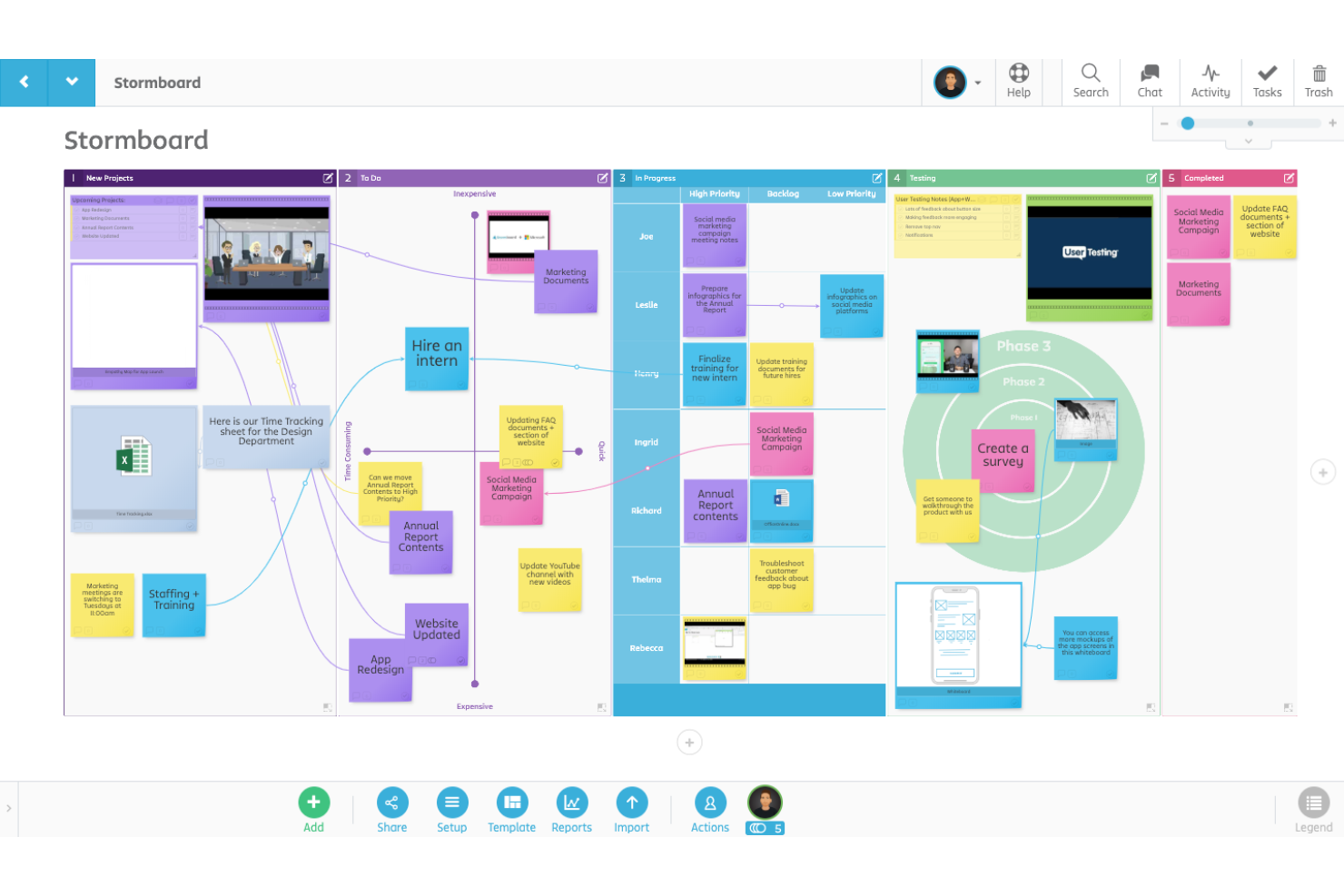
Stormboard ist ein digitales Whiteboard und ein kollaborativer Arbeitsbereich, der Haftnotizen, Zeichenwerkzeuge, strukturierte Vorlagen und umfassende Integrationen mit Tools wie Jira, Azure DevOps, Microsoft 365 und Slack kombiniert.
Für wen ist Stormboard am besten geeignet?
Stormboard eignet sich besonders für Teams, die bereits in Microsoft- oder Google-Ökosysteme eingebunden sind und ein Whiteboard benötigen, das sich direkt in ihren bestehenden Projektmanagement- und Kollaborations-Stack integrieren lässt.
Warum ich Stormboard ausgewählt habe
Ich habe Stormboard als eines der besten Tools ausgewählt, weil es sich direkt in die Tools integrieren lässt, mit denen mein Team bereits arbeitet. Die Jira-Integration ermöglicht es mir, Backlogs abzufragen, Jira-Vorgänge aus Haftnotizen zu erstellen und Story Points sowie Sprintdaten zu synchronisieren, ohne das Board zu verlassen. Außerdem nutze ich die Abschnittstypen für agile Methoden in den Vorlagen, die Änderungen direkt mit Jira, Rally und Azure DevOps synchronisieren und so Planung und Umsetzung in einem einheitlichen Ablauf halten.
Wichtigste Funktionen von Stormboard
- StormAI-Ideengruppierung: Gruppiert Haftnotizen automatisch nach Thema oder Stimmung, um Muster auf einem Board sichtbar zu machen.
- Abstimmungswerkzeug: Ermöglicht den Teilnehmenden, über Haftnotizen mit einer konfigurierbaren Stimmenanzahl abzustimmen, die vom Storm-Administrator gesteuert und überwacht wird.
- Berichte und Exporte: Exportiert Board-Inhalte in bearbeitbare Word-, PowerPoint-, Excel-, Google-Dokumente-, Google-Präsentationen- und Google-Tabellen-Formate sowie als CSV und PNG.
- Integrierter Timer: Führt einen Countdown mit einer für das Team sichtbaren Bezeichnung und optionaler akustischer Benachrichtigung aus, damit Sitzungen im Zeitplan bleiben.
Stormboard-Integrationen
Stormboard bietet Dutzende native Integrationen, darunter Google Drive, Microsoft 365, Microsoft Teams, Slack, Zoom, Webex, Jira, Rally und Azure DevOps. Außerdem stehen eine RESTful API v1, benutzerdefinierte Enterprise-Integrationen und Zapier zur Verfügung.
Pros and Cons
Pros:
- Zusammenarbeit mit Live-Cursorn unterstützt hybride Workshops
- Hunderte Vorlagen strukturieren Workshop-Aktivitäten
- Bearbeitbare Exporte übertragen Ideen in Berichte
Cons:
- Bei großen Sitzungen wurden Verzögerungen oder Einfrieren gemeldet
- Keine integrierte Sprach- oder Videokonferenz

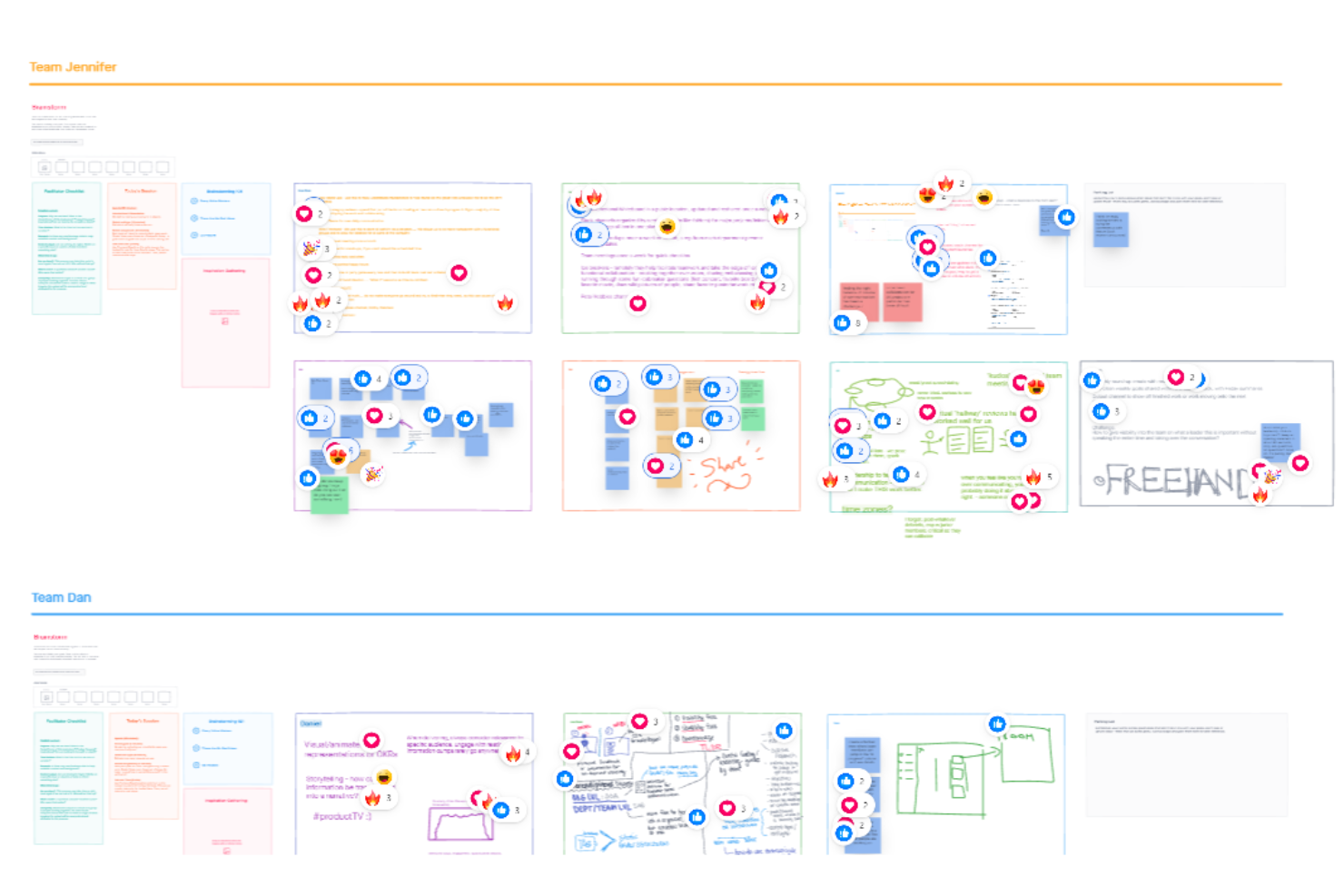
InVision Freehand war ein visuelles kollaboratives Whiteboard, das Freihandskizzen, Haftnotizen, gemeinsames Bearbeiten in Echtzeit und Integrationen mit Design-Tools auf einer unendlichen Arbeitsfläche kombinierte.
Für wen ist InVision Freehand am besten geeignet?
InVision Freehand wurde für Designteams entwickelt, die eine gemeinsame Arbeitsfläche für visuelles Feedback, Skizzenbesprechungen und die Designzusammenarbeit in Echtzeit benötigten – allerdings ist es seit dem 31. Dezember 2024 nicht mehr verfügbar.
Warum ich InVision Freehand ausgewählt habe
InVision Freehand verdient seinen Platz auf meiner Auswahlliste als historisch überzeugende Lösung für die Zusammenarbeit von Designteams, allerdings möchte ich darauf hinweisen: Der Dienst wurde am 31. Dezember 2024 eingestellt und ist nicht mehr zugänglich. Auf seinem Höhepunkt ermöglichte Freehand Designteams, direkt über Screenshots von Implementierungen zu skizzieren, Arbeiten aus Sketch und Photoshop auf einer gemeinsamen Arbeitsfläche zu synchronisieren und nahezu in Echtzeit gemeinsam zu bearbeiten, wobei die Farben der Teilnehmenden die Beiträge der einzelnen Personen unterschieden.
Die wichtigsten Funktionen von InVision Freehand
- Unendliche Arbeitsfläche: Ein unbegrenzter Arbeitsbereich, in dem Teams Skizzen, Formen, Haftnotizen und Diagramme platzieren konnten, ohne dass ihnen der Platz ausging.
- Farbcodierung der Teilnehmenden: Jeder Mitwirkende erhielt eine eigene Farbe, sodass sich individuelle Beiträge während Live-Sitzungen leicht nachverfolgen ließen.
- Intelligente Widgets: Integrierte interaktive Elemente wie Umfragen, Timer, Abstimmungstools und Aktionsschaltflächen für strukturierte Zusammenarbeitssitzungen.
- Synchronisierung mit Design-Tools: Native Unterstützung für die direkte Veröffentlichung und Synchronisierung von Arbeiten aus Sketch und Photoshop auf einer gemeinsamen Freehand-Arbeitsfläche zur Überprüfung durch das Team.
Integrationen von InVision Freehand
Freehand führte früher native Integrationen mit Google Drive, Slack und Trello auf, wurde jedoch am 31. Dezember 2024 eingestellt, sodass diese Integrationen nicht mehr verfügbar sind.
Pros and Cons
Pros:
- Historisch für die Markierung von Screenshots gelobt
- Beim gemeinsamen Bearbeiten nahezu in Echtzeit wurden die Farben der Mitwirkenden angezeigt
- Skizzen und Formen wurden automatisch ausgerichtet
Cons:
- Eingestellt, der Zugriff endete am 31. Dezember 2024
- Die mobilen Apps boten nicht den vollständigen Funktionsumfang der Whiteboards

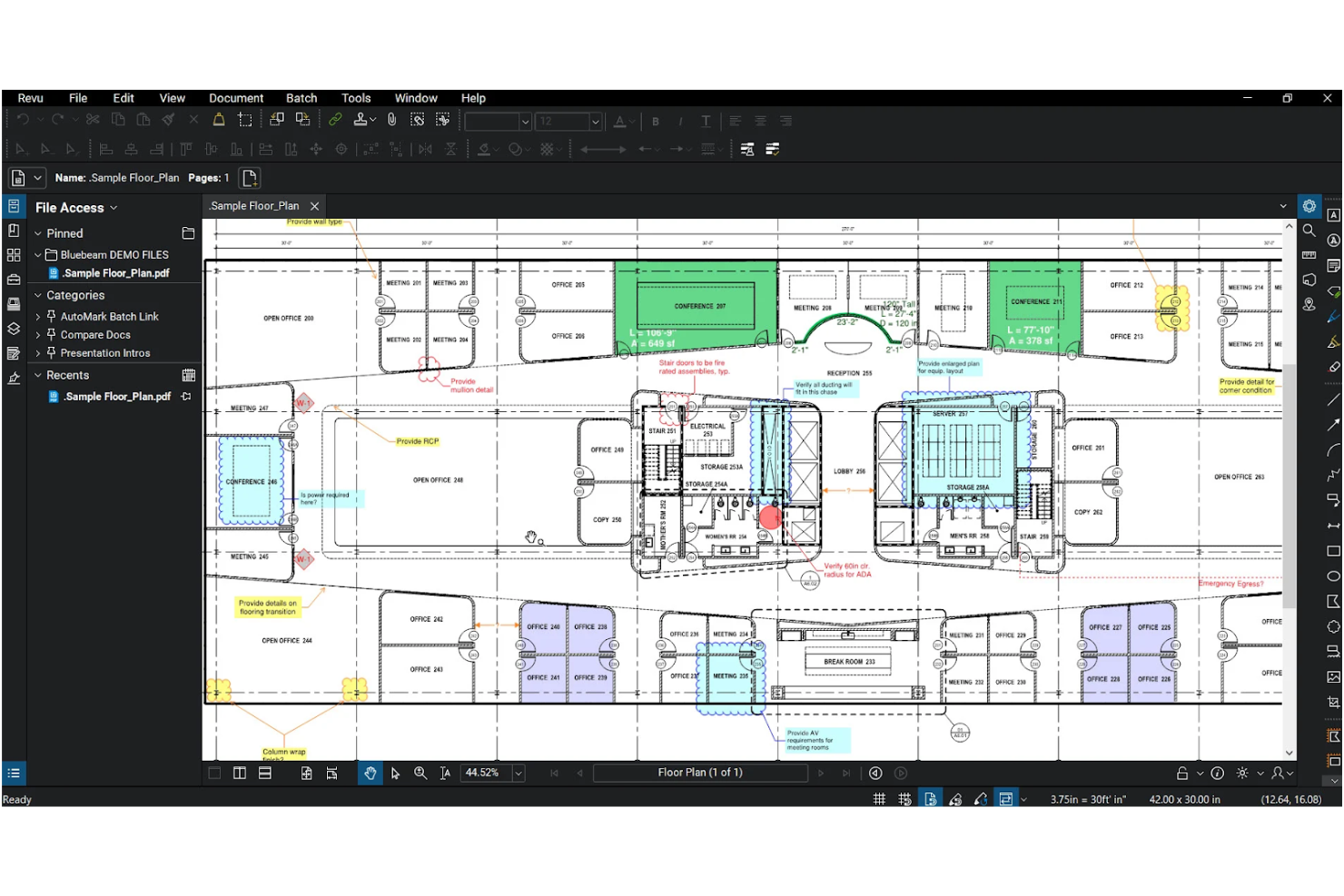
Bluebeam Revu ist eine Plattform zur PDF-Markierung und Zeichnungsprüfung für AEC-Workflows und bietet Anmerkungswerkzeuge, kollaborative Markierungssitzungen in Echtzeit, Mess- und Mengenermittlungsfunktionen sowie Dokumentenverwaltung.
Für wen eignet sich Bluebeam Revu am besten?
Bluebeam Revu eignet sich besonders für Architektur-, Ingenieur- und Bauteams, die strukturierte Workflows für PDF-Markierungen und Zeichnungsprüfungen benötigen.
Warum ich Bluebeam Revu ausgewählt habe
Ich habe Bluebeam Revu in meine Top-Auswahl aufgenommen, weil es die bevorzugte Plattform für PDF-Markierungen von Bau- und Ingenieurteams ist, die eine präzise, strukturierte Zeichnungsprüfung statt einer uneingeschränkten Arbeit an einer digitalen Arbeitsfläche benötigen. Besonders gut gefallen mir die Studio-Sitzungen, in denen mehrere Prüfer gleichzeitig dasselbe PDF mit Anmerkungen versehen können, wobei jede Markierung, jeder Kommentar und jede Chatnachricht in einem Sitzungsprotokoll festgehalten wird. Die Werkzeuge zum Überlagern und Vergleichen zur Nachverfolgung von Zeichnungsänderungen lassen sich in einer PDF-basierten Umgebung anderswo nur schwer nachbilden.
Die wichtigsten Funktionen von Bluebeam Revu
- Markierungsliste: Alle Anmerkungen und Kommentare eines PDFs in einem einzigen übersichtlichen Bereich anzeigen, filtern und sortieren.
- Zeichnungsvergleich und Überlagerung: Zwei Versionen einer Zeichnung vergleichen, um Änderungen zwischen Überarbeitungen zu erkennen.
- Werkzeugkasten: Benutzerdefinierte, wiederverwendbare Markierungswerkzeugsätze speichern, organisieren und mit Projektmitarbeitern teilen.
- Studio-Projekte: Projektdokumente in einem sicheren Cloud-Speicher mit Funktionen zum Ein- und Auschecken speichern, versionieren und verwalten.
Integrationen von Bluebeam Revu
Bluebeam Revu bietet Integrationen mit Microsoft Excel, AutoCAD, Revit, SharePoint, OneDrive, Procore, Box, Dropbox und Egnyte. Studio-APIs, Webhooks und APIs für Markierungen unterstützen benutzerdefinierte Integrationen, es sind jedoch keine Verbindungen speziell für digitale Arbeitsflächen dokumentiert.
Pros and Cons
Pros:
- Gemeinsame PDF-Markierungen in Echtzeit
- Sitzungsprotokolle bewahren Kommentare und Entscheidungen auf
- Zeichnungsüberlagerungen verfolgen Änderungen zwischen Überarbeitungen
Cons:
- PDF-Seiten ersetzen eine offene Arbeitsfläche
- Keine nativen Haftnotizen oder Workshop-Werkzeuge

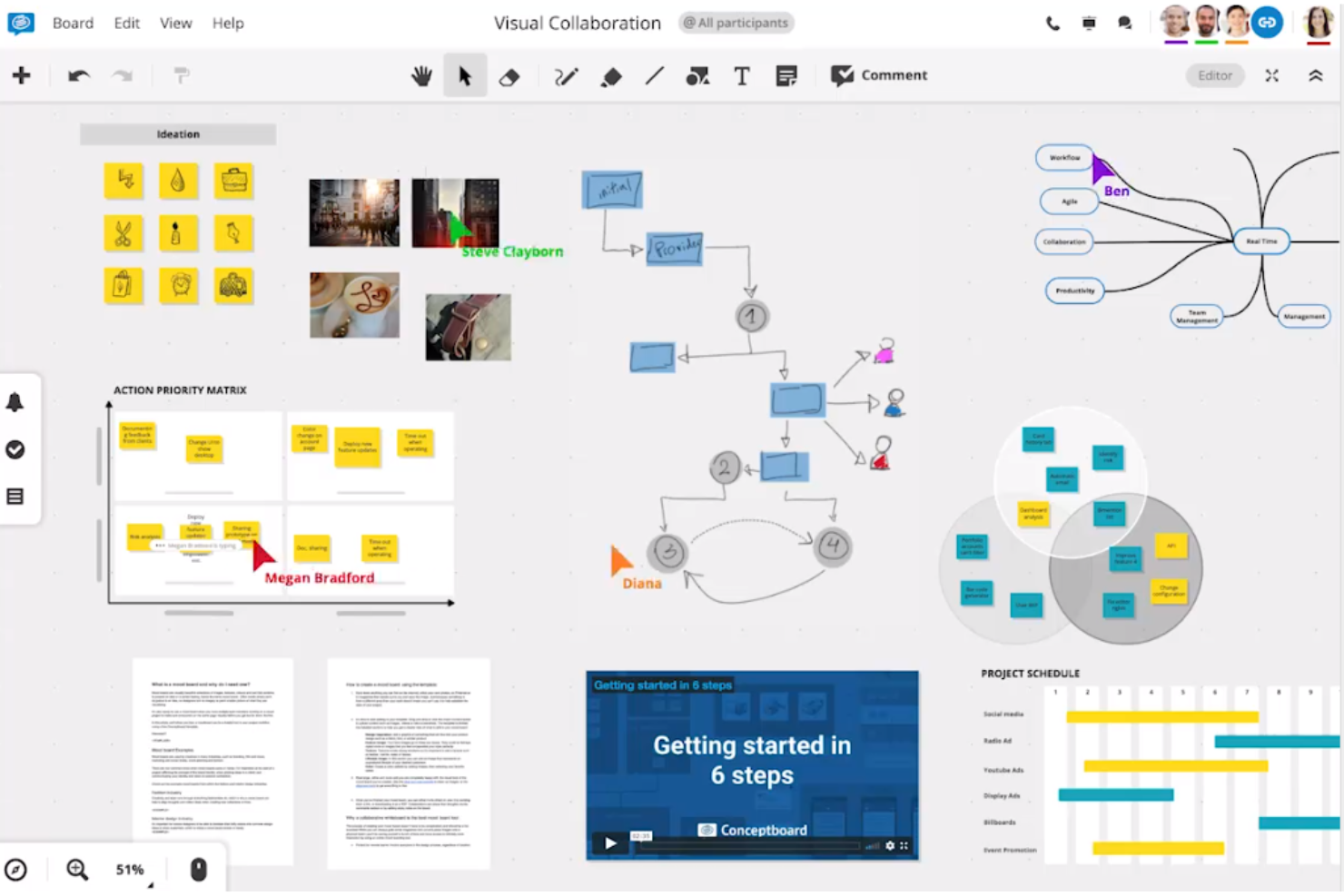
Conceptboard ist ein browserbasiertes Online-Whiteboard, das visuelle Zusammenarbeit, Haftnotizen, Freihandzeichnen, Vorlagen und Tools zur Projektplanung mit integrierten Funktionen zur Sitzungsmoderation wie Moderation, Abstimmungen und Timern kombiniert.
Für wen eignet sich Conceptboard am besten?
Conceptboard eignet sich besonders für Teams in regulierten oder sicherheitsbewussten Umgebungen, die ein DSGVO-konformes, in Deutschland gehostetes Whiteboard mit integrierter Projektplanung und Workshop-Moderation benötigen.
Warum ich Conceptboard ausgewählt habe
Ich habe Conceptboard in meine Top-Auswahl aufgenommen, weil es speziell für groß angelegtes visuelles Projektmanagement entwickelt wurde – genau dort stoßen die meisten einfachen Whiteboard-Ersatzlösungen an ihre Grenzen. Mir gefällt, dass man Kanban-Boards, Zeitpläne und eine Gantt-ähnliche Planung direkt auf der Arbeitsfläche neben Haftnotizen und Freihandinhalten ausführen kann. Mit den integrierten Moderations-, Countdown-Timer- und Abstimmungsfunktionen kann ich einen vollständig strukturierten Workshop durchführen, ohne zu einer separaten Moderations-App wechseln zu müssen.
Wichtige Funktionen von Conceptboard
- Sichtbarkeit von Cursorn und Ansichtsbereichen in Echtzeit: Die Teilnehmer können während der Arbeit auf dem gemeinsamen Board die benannten Cursor der anderen sowie deren aktive Ansichtsbereiche sehen.
- Integrierte Video- und Audiokonferenzen: Benutzer können Video- oder Audioanrufe starten, ihren Bildschirm teilen, die Hand heben und Breakout-Räume nutzen, ohne das Board zu verlassen.
- Bidirektionale Jira- und Azure-Aufgabensynchronisierung: Board-Aufgaben können aus Jira oder Azure importiert und in beide Richtungen synchronisiert werden, damit die Projektarbeit auf dem aktuellen Stand bleibt.
- Genehmigungsworkflow für Boards: Teammitglieder können formell Überprüfungen von Board-Inhalten anfordern und einreichen, bevor Änderungen endgültig übernommen werden.
Conceptboard-Integrationen
Conceptboard bietet direkte Integrationen mit Google Drive, Microsoft Teams, OneDrive, Confluence, Webex, Dropbox, Jira und Azure. Es unterstützt eingebettete Dateien und Dokumente sowie eine bidirektionale Synchronisierung von Jira- und Azure-Aufgaben.
Pros and Cons
Pros:
- Rezensenten loben anpassbare Workshop-Vorlagen
- Aufgaben, Zeitpläne und Kanban-Boards gemeinsam nutzen
- Timer und Abstimmungen unterstützen moderierte Workshops
Cons:
- Große, inhaltsreiche Boards können langsam geladen werden
- Die Navigation auf dem Board und die Textbearbeitung wirken umständlich

Am besten für die visuelle Ideenfindung von Softwareentwicklern geeignet
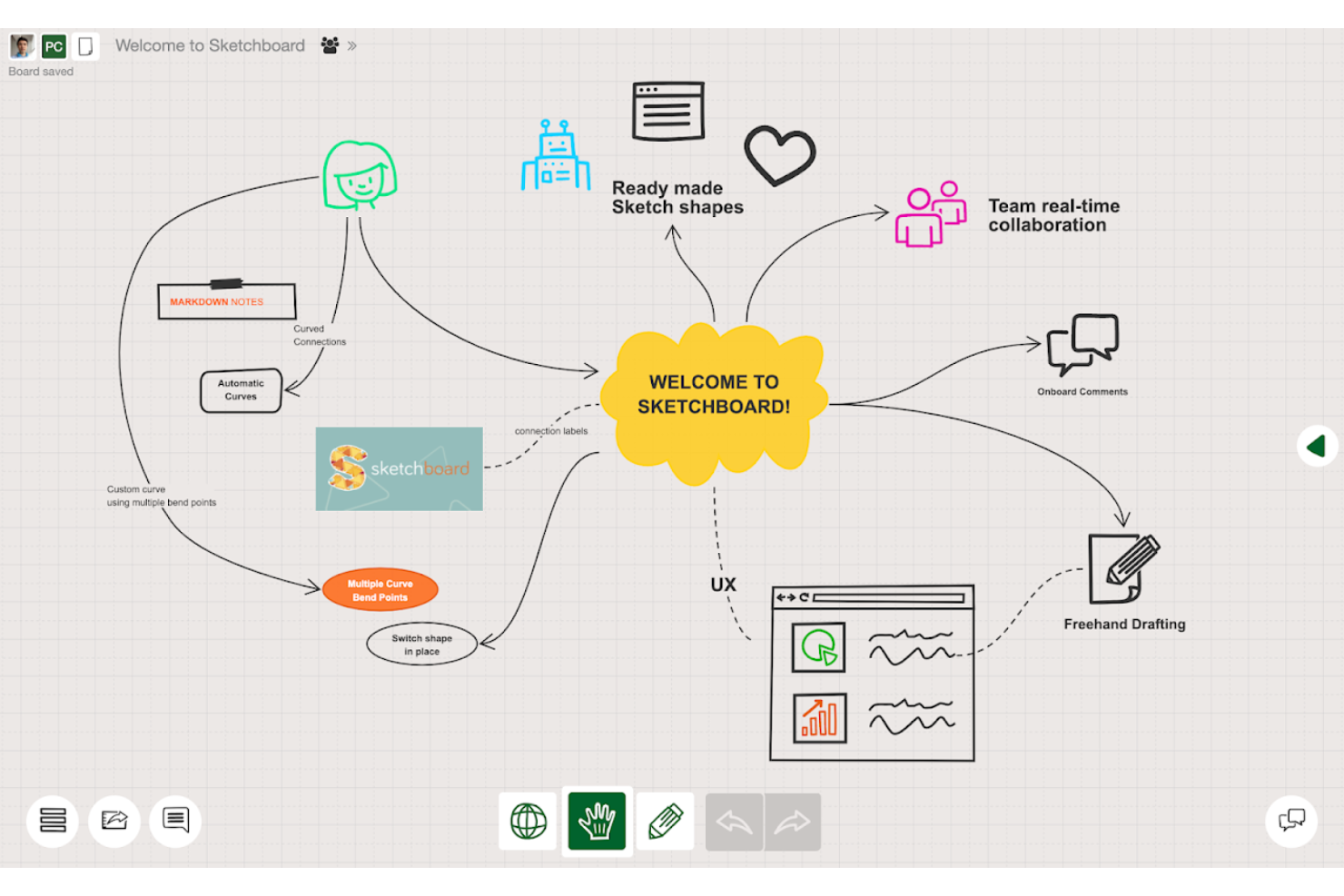
Sketchboard ist ein kollaboratives Online-Whiteboard, das auf Skizzen, Diagrammen und visueller Ideenfindung basiert und Werkzeuge für UML-Diagramme, Flussdiagramme, Mindmaps, Freihandzeichnungen sowie die Echtzeitbearbeitung durch mehrere Benutzer auf einer unendlichen Arbeitsfläche bietet.
Für wen ist Sketchboard am besten geeignet?
Sketchboard eignet sich besonders für Softwareentwicklungsteams, die einen gemeinsamen Raum benötigen, um Architekturen zu skizzieren, Abläufe abzubilden und Systeme gemeinsam zu diagrammieren.
Warum ich Sketchboard ausgewählt habe
Ich habe Sketchboard als eines der besten Tools ausgewählt, weil es speziell für die Art des visuellen Denkens entwickelt wurde, die Softwareentwickler tatsächlich anwenden: UML-Diagramme skizzieren, Systemarchitekturen abbilden und Flussdiagramme mit automatisch verlaufenden Verbindungslinien erstellen, die sich anpassen, wenn Formen verschoben werden. Die Bibliothek mit über 1.000 Formen umfasst Formen für AWS und Google Cloud, sodass Entwicklungsteams reale Infrastrukturen modellieren können, ohne improvisieren zu müssen. Außerdem gefällt mir, dass der Export zu GitHub nativ mit nur einem Klick möglich ist. So bleiben Diagramme nahe an der Codebasis, wo sie tatsächlich nützlich sind.
Wichtige Funktionen von Sketchboard
- Echtzeit-Cursorverfolgung: Sie sehen die Mausbewegungen und Anwesenheitsanzeigen Ihrer Teammitglieder live auf dem gemeinsamen Board, während Sie zusammenarbeiten.
- Unterstützung für UML-Diagramme: Erstellen Sie Klassen-, Sequenz-, Anwendungsfall-, Aktivitäts- und Zustandsdiagramme direkt auf der Arbeitsfläche, um Softwarearchitekturen zu dokumentieren.
- Versionsverwaltung von Boards: Erstellen Sie benannte Versionen eines Boards, um dessen Verlauf zu bewahren und frühere Arbeitsstände erneut aufzurufen.
- Präsentationsmodus: Wandeln Sie Board-Rahmen in Folien um und präsentieren Sie sie Ihren Teammitgliedern in Echtzeit. Die Foliennavigation wird für alle Teilnehmer synchronisiert.
Integrationen von Sketchboard
Sketchboard bietet native Integrationen mit Microsoft Teams, Slack, Webex, Google Drive und GitHub. Außerdem stellt es eine HTTP-POST-API zum Erstellen von Boards, Festlegen von Passwörtern und Hinzufügen von Benutzern bereit.
Pros and Cons
Pros:
- Nutzer schätzen die offene Arbeitsfläche
- Teams können standortunabhängig gemeinsam skizzieren
- Automatisch verlaufende Verbindungslinien eignen sich für Systemdiagramme
Cons:
- Die Unterstützung für Mobilgeräte und Tablets bleibt unklar
- Kein dokumentierter Import oder keine dokumentierte Migration aus Jamboard

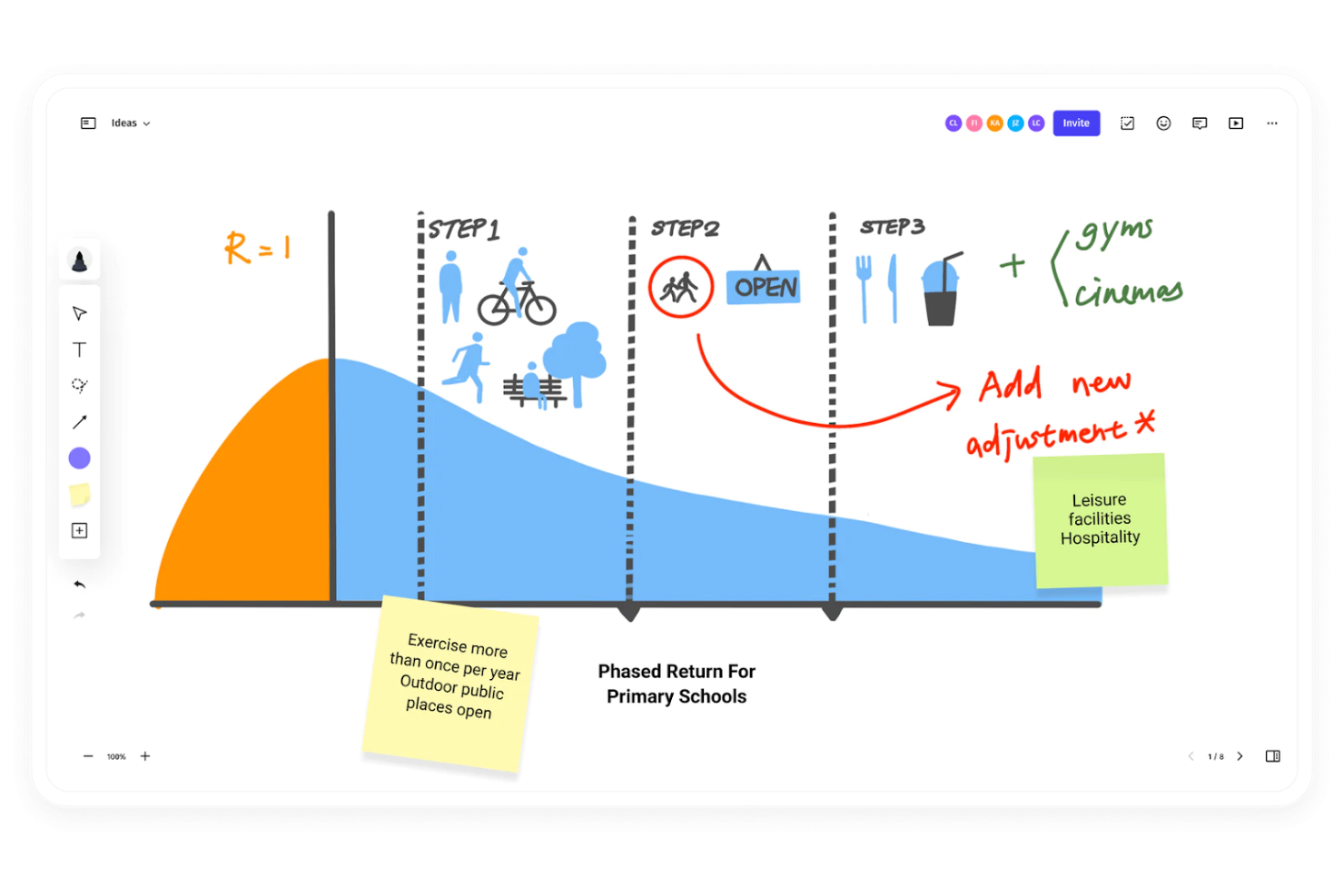
Vibe ist ein Hardware- und Software-Whiteboard-System, das ein 4K-Touchdisplay mit cloudbasierter Canvas-Software für die gemeinsame Arbeit am Whiteboard, Anmerkungen und Videokonferenzen in Echtzeit verbindet.
Für wen eignet sich Vibe am besten?
Vibe eignet sich besonders für hybride Teams und Lehrkräfte, die ein physisches interaktives Display wünschen, das gleichzeitig als cloudverbundenes kollaboratives Whiteboard dient.
Warum ich Vibe ausgewählt habe
Ich habe Vibe als eine der besten Lösungen ausgewählt, weil es die einzige Option auf meiner Liste ist, die physische Hardware mit cloudbasierter Whiteboard-Software in einem einzigen System verbindet. Das Vibe Board S1 ist ein 4K-Touchdisplay, auf dem Canvas nativ ausgeführt wird. Dadurch können Teilnehmer vor Ort direkt auf dem Board zeichnen und Anmerkungen hinzufügen, während Teammitglieder an entfernten Standorten dieselbe Leinwand in Echtzeit über einen Browser oder ein Tablet bearbeiten. Außerdem gefällt mir, dass Vibe ausdrücklich die Migration von Jamboard-PDFs in Canvas unterstützt, sodass Sie konvertierte Jams als bearbeitbare Anmerkungsebenen importieren können und frühere Arbeit nicht verloren geht.
Wichtige Funktionen von Vibe
- Whiteboarden mit mehreren Berührungspunkten: Das Vibe Board S1 unterstützt 20 Berührungspunkte und verfügt über eine Reaktionszeit beim Schreiben von 8 ms für Zeichnungen und Anmerkungen vor Ort.
- ChromeOS-Anwendungsökosystem: Das Board führt mehr als 250 Anwendungen aus dem Vibe Store, von Google Play und aus Chrome-Erweiterungen aus, darunter Figma, Miro und Asana.
- Administrationskonsole: IT-Administratoren können Geräte aus der Ferne verwalten, Nutzer gesammelt integrieren, Richtliniensätze anwenden und den Anwendungszugriff auf allen Boards steuern.
- Geräteübergreifender Zugriff auf die Leinwand: Teammitglieder können die gemeinsame Leinwand über einen Webbrowser oder ein Tablet anzeigen und bearbeiten, ohne ein Vibe Board zu besitzen.
Vibe-Integrationen
Vibe unterstützt Marktplatzintegrationen über seinen Vibe Store und bietet Zugriff auf mehr als 250 Workflow-Anwendungen, darunter Google Drive, Dropbox, OneDrive, Zoom, Google Meet, Microsoft Teams, Miro, Figma, Asana und Slack. Es ist keine öffentliche API dokumentiert.
Pros and Cons
Pros:
- Jamboard-PDFs werden als mit Anmerkungen versehene Ebenen importiert
- Großes Touchdisplay unterstützt die Zusammenarbeit vor Ort
- Rezensenten loben Display und Reaktionsfähigkeit der Touchbedienung
Cons:
- Smartphone-Nutzer können Leinwände nicht bearbeiten
- Keine dokumentierten integrierten Timer oder Abstimmungen

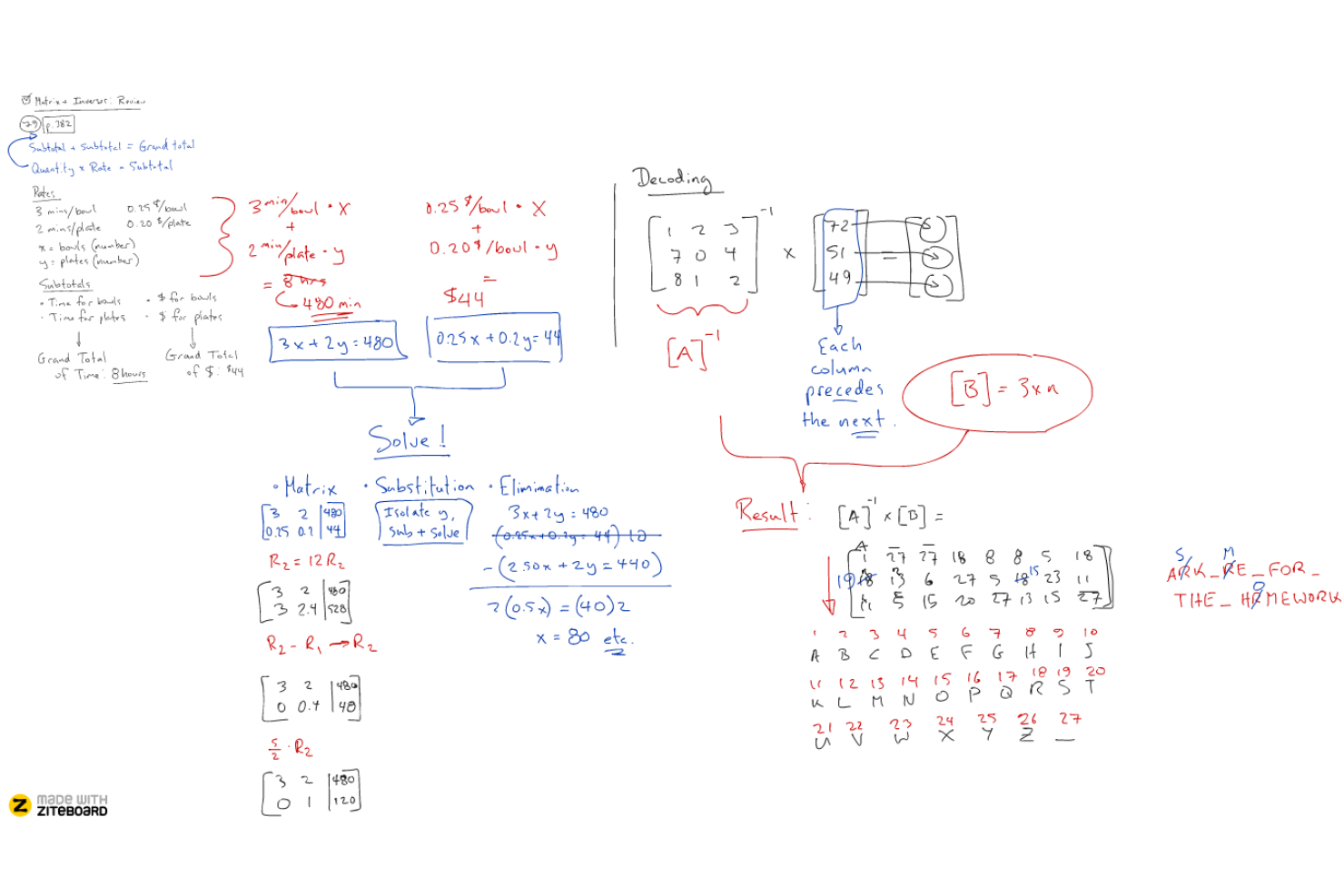
Ziteboard ist ein browserbasiertes Online-Whiteboard, das die Zusammenarbeit mehrerer Nutzer in Echtzeit durch Freihandzeichnen, Haftnotizen, den PDF-Import sowie integrierten Audio- und Videochat unterstützt.
Für wen eignet sich Ziteboard am besten?
Ziteboard eignet sich hervorragend für Lehrkräfte, Tutoren und Trainer, die ein leichtgewichtiges, browserbasiertes Whiteboard für Live-Sitzungen mit einer Person benötigen.
Warum ich Ziteboard ausgewählt habe
Ich habe Ziteboard in meine Top-Auswahl aufgenommen, weil es die Zusammenarbeit in Echtzeit wirklich einfach hält: Man teilt einen Link und alle befinden sich sofort auf derselben Arbeitsfläche, ohne dass die anderen ein Konto benötigen. Besonders gut gefällt mir der integrierte Audio- und Videochat, mit dem ein Tutor oder Trainer auf einem Bildschirm zeichnen, Anmerkungen hinzufügen und Ideen besprechen kann, ohne zwischen verschiedenen Tools wechseln zu müssen. Die unendlich vergrößer- und verkleinerbare Arbeitsfläche mit Haftnotizen und Freihandzeichnen deckt ab, was die meisten Live-Sitzungen tatsächlich benötigen.
Wichtige Funktionen von Ziteboard
- PDF-Import: Laden Sie PDF-Dateien direkt auf die Arbeitsfläche hoch, um Inhalte gemeinsam in Echtzeit zu kommentieren und zu besprechen.
- Navigationsfelder: Verknüpfen Sie bestimmte Bereiche der Arbeitsfläche mit Zielpositionen, um einfach zwischen Abschnitten eines großen Boards zu wechseln.
- Passwortgeschützte Boards: Sichern Sie einzelne Whiteboards mit einem Passwort, um zu kontrollieren, wer auf Ihre Sitzungen zugreifen kann.
- Export als PNG, SVG und PDF: Laden Sie Ihr fertiges Board in mehreren Dateiformaten herunter, um Ihre Arbeit nach einer Sitzung zu speichern oder zu teilen.
Integrationen von Ziteboard
Ziteboard verfügt über keine eindeutig dokumentierten nativen Integrationen. Es lässt sich zur Dateieinfügung mit Google Drive und Dropbox verbinden und bietet eine REST-API für benutzerdefinierte Integrationen zur Board-Verwaltung.
Pros and Cons
Pros:
- Tutoren berichten von sofortigen Aktualisierungen des gemeinsamen Boards
- Exportierbare Boards bewahren Unterrichtsmaterialien
- Zoombare Arbeitsfläche unterstützt visuelle Lerninhalte
Cons:
- Keine vorgefertigten Vorlagen für Workshops oder Unterrichtseinheiten
- Der integrierte Videochat ist auf Gespräche zwischen zwei Personen beschränkt

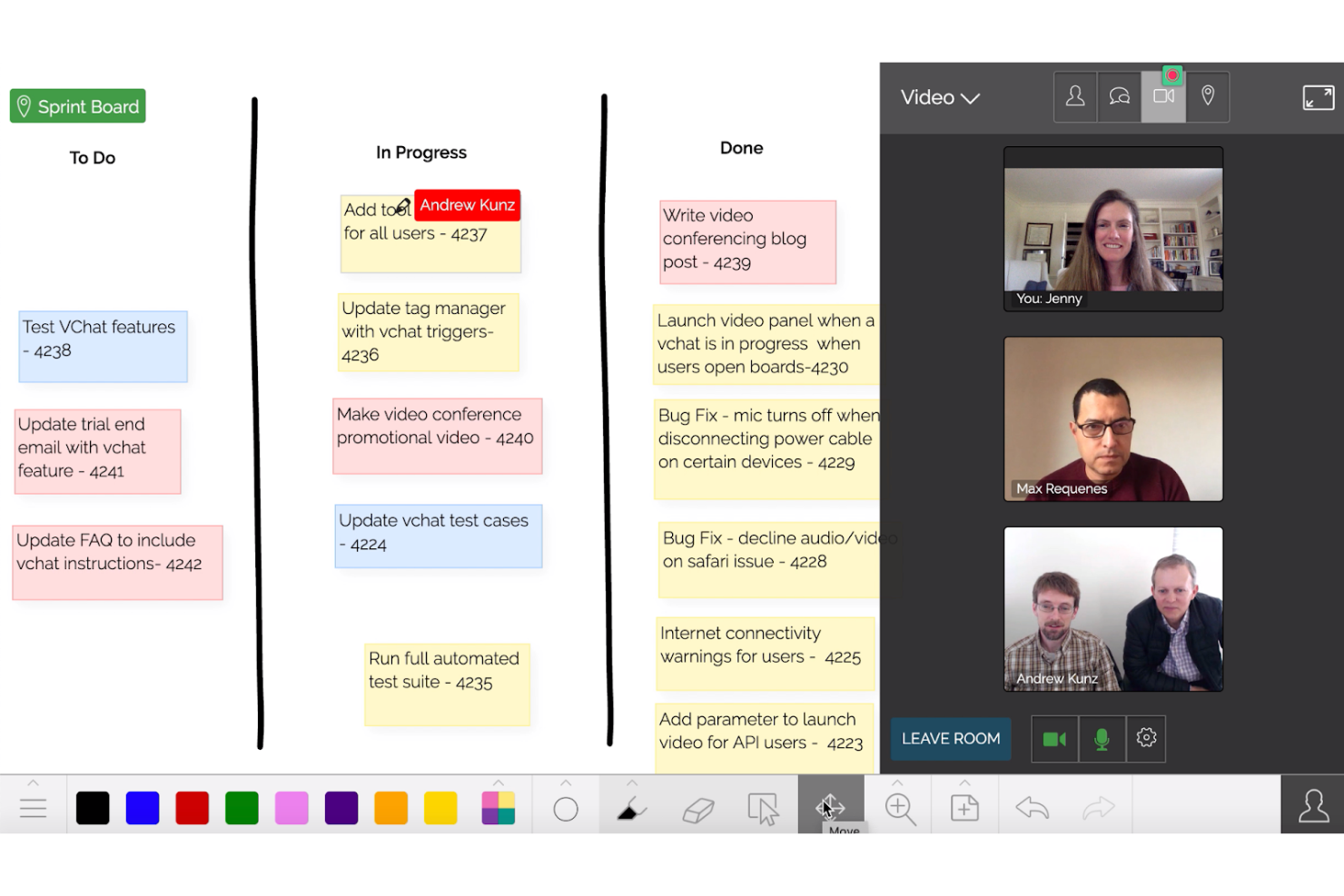
Limnu ist ein Online-Whiteboard-Werkzeug mit einer unendlichen Arbeitsfläche, der Zusammenarbeit mehrerer Nutzer in Echtzeit, integrierter Videokonferenz und Freihandzeichenwerkzeugen, die das Gefühl physischer Marker nachbilden.
Für wen eignet sich Limnu am besten?
Limnu eignet sich besonders für Lehrkräfte, Tutoren und kleine Teams, die ein natürliches Zeichenerlebnis wie mit einem Marker auf einem Whiteboard höher bewerten als umfangreiche Integrationen oder fortgeschrittene Moderationsfunktionen.
Warum ich Limnu ausgewählt habe
Ich habe Limnu in meine Top-Auswahl aufgenommen, weil die Zeichenwerkzeuge das Gefühl, mit einem physischen Marker zu schreiben, wirklich nachbilden. Das ist wichtig, wenn du das haptische Whiteboard-Erlebnis von Jamboard ersetzen möchtest. Die unendliche Arbeitsfläche hat keine Begrenzungen, sodass Brainstorming-Sitzungen nie beengt wirken. Außerdem gefällt mir die Funktion 'Führen', bei der alle Teilnehmer denselben Bereich sehen wie der Sitzungsleiter – ein Detail, das bei der Zusammenarbeit in Echtzeit einen echten Unterschied macht.
Die wichtigsten Funktionen von Limnu
- Integrierte Videokonferenzen: Veranstalte Live-Sitzungen mit bis zu 8 Teilnehmern direkt im Whiteboard, ohne zu einem separaten Werkzeug wechseln zu müssen.
- Einzelzeichnungsmodus: Sperre das Whiteboard, sodass nur eine Person zeichnen kann, während die anderen die Aktualisierungen in Echtzeit verfolgen.
- Dokumenten- und Bildanmerkungen: Lade PDFs, PowerPoint-Dateien oder Bilder direkt auf ein Whiteboard hoch und zeichne darauf.
- Whiteboard-Chat: Sende Nachrichten, Links und Fragen an andere Teilnehmer, ohne die Whiteboard-Sitzung zu verlassen.
Limnu-Integrationen
Limnu bietet ein WordPress-Plugin zum Einbetten von Whiteboards sowie eine API für benutzerdefinierte Integrationen. Slack wird als demnächst verfügbar beschrieben, daher ist eine native Slack-Integration derzeit nicht bestätigt.
Pros and Cons
Pros:
- Das markerähnliche Zeichnen erinnert an das haptische Gefühl von Jamboard
- Die großzügige Arbeitsfläche unterstützt ergebnisoffenes Brainstorming
- Rezensenten loben das Zoomen und die Whiteboard-Navigation
Cons:
- Exporte des sichtbaren Ausschnitts erschweren die Migration von Whiteboards
- Die integrierte Videofunktion unterstützt bis zu acht Teilnehmer

Lucidspark
Am besten für Brainstorming in agilen Umgebungen geeignet
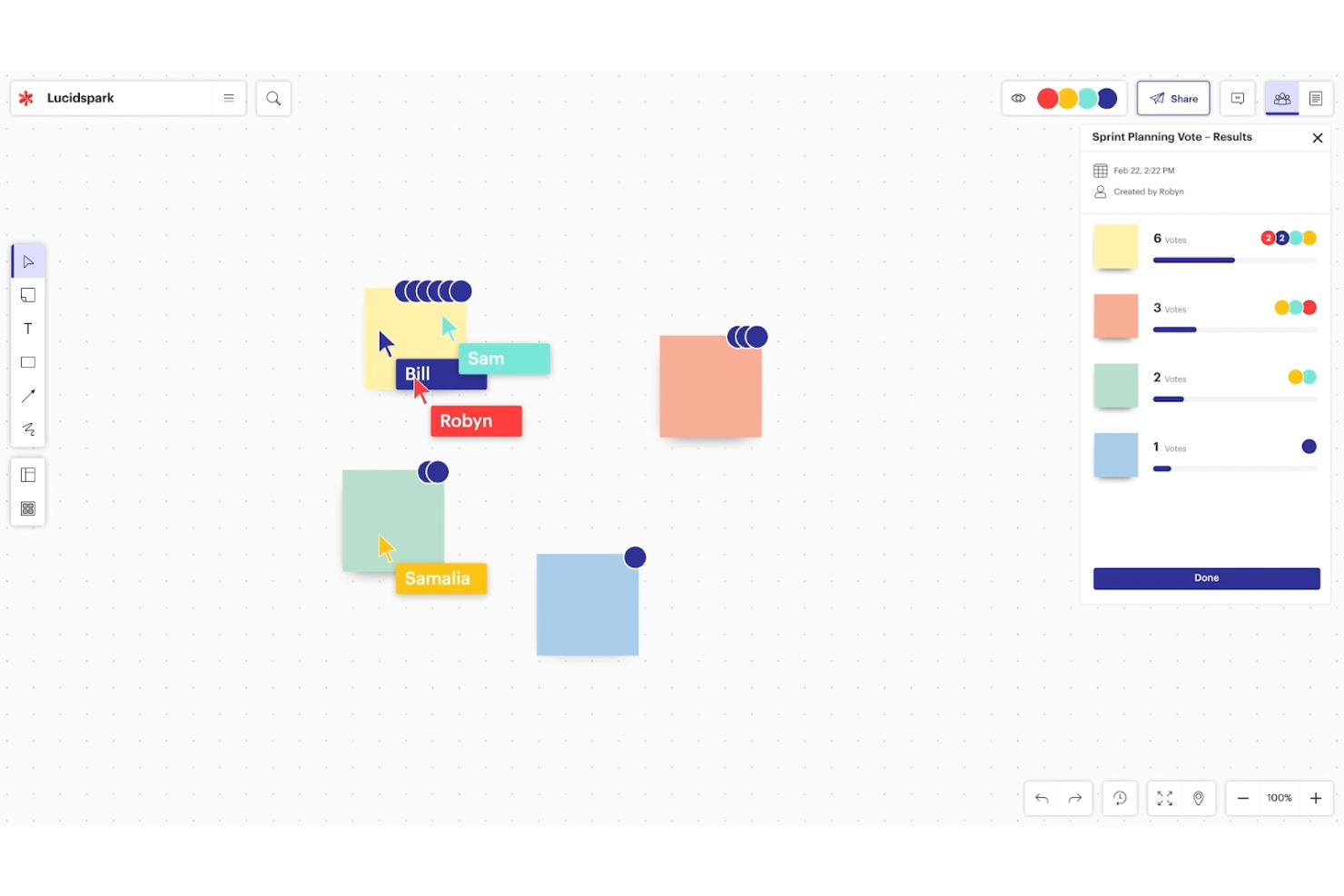
Lucidspark ist ein virtuelles Whiteboard von Lucid Software, das eine unendliche Arbeitsfläche, Haftnotizen, Freihandzeichnen, KI-gestütztes Mindmapping, Moderationswerkzeuge und Funktionen zur Projektplanung wie Lucid Cards, Dynamic Tables und Zeitachsen kombiniert.
Für wen ist Lucidspark am besten geeignet?
Lucidspark eignet sich besonders für agile Teams, die vom ersten Brainstorming zur strukturierten Planung gelangen müssen, ohne zwischen Tools zu wechseln.
Warum ich Lucidspark ausgewählt habe
Lucidspark steht auf meiner Auswahlliste, weil es agile Teams von einem ungeordneten Brainstorming zu einem strukturierten Sprint-Plan führen kann, ohne die Arbeitsfläche verlassen zu müssen. Besonders gefällt mir, dass sich Haftnotizen mit Lucid Cards direkt in nachverfolgbare Aufgaben umwandeln lassen und Dynamic Tables dabei helfen, diese Ideen in etwas zu organisieren, das tatsächlich einem Backlog ähnelt. Moderationswerkzeuge wie Abstimmungen und Teamschätzungen machen es einfach, eine echte Sprint-Planungssitzung durchzuführen, statt nur ein ungeordnetes Whiteboard zu erstellen.
Die wichtigsten Funktionen von Lucidspark
- KI-gestützte Ideengenerierung: Lucid AI kann Brainstorming-Whiteboards erstellen, Ideen aus Texteingaben weiterentwickeln und Haftnotizen automatisch in Kategorien sortieren.
- Google-Meet-Integration: Öffnen oder erstellen Sie ein Lucidspark-Whiteboard direkt innerhalb einer Google-Meet-Sitzung für kollaboratives Whiteboarden in Echtzeit.
- Werkzeuge zum Freihandzeichnen: Kommentieren und skizzieren Sie direkt auf der Arbeitsfläche mit Freihandzeichnungen sowie Formen, Containern und Rahmen.
- Arbeitsgruppen-Whiteboards: Erstellen Sie innerhalb einer Sitzung kleinere, fokussierte Arbeitsbereiche für die Arbeit und Diskussion in Gruppen.
Lucidspark-Integrationen
Laut Lucid verfügt Lucidspark über mehr als 100 individuell entwickelte Integrationen. Zu den Marktplatz-Integrationen gehören Google Meet, Jira, Azure DevOps, Google Docs, Confluence, Figma, Asana, Airtable, monday.com und Miro. Außerdem bietet Lucid eine Entwicklerplattform für individuelle Integrationen.
Pros and Cons
Pros:
- Moderationswerkzeuge unterstützen strukturierte Workshops
- Vorlagen helfen dabei, vertraute Jamboard-Aktivitäten nachzubilden
- KI sortiert Haftnotizen in Kategorien
Cons:
- PDF-Importe aus Jamboard lassen sich nicht bearbeiten
- Große, komplexe Whiteboards können verzögert reagieren
- Die ersten Sitzungen können überwältigend wirken
Weitere Jamboard-Alternativen
Nachfolgend finden Sie eine Liste weiterer Jamboard-Alternativen, die ich in die engere Auswahl genommen habe. Obwohl sie es nicht unter die Top 10 geschafft haben, sind sie dennoch wertvoll und eine weiterführende Recherche wert.
- GoodDay
Am besten geeignet für anpassbare Arbeitsbereiche
- Wooclap
Am besten für interaktives Lernen und Publikumsbindung
- Microsoft Whiteboard
Am besten für nahtlose Office 365-Integration
- Teamflow
Am besten für ein immersives virtuelles Büroerlebnis


Verwandte Tests von Projektmanagement-Software
Wenn Sie hier noch nicht gefunden haben, wonach Sie suchen, sehen Sie sich diese anderen verwandten Tools an, die wir getestet und bewertet haben:
- Projektmanagement-Software
- Ressourcenmanagement-Software
- Software zur Workflow-Automatisierung
- Zeiterfassungssoftware
- Aufgabenverwaltungssoftware
- Tools für die Zusammenarbeit
- Gantt-Diagramm-Ersteller
- Produktivitätstools
- Software zur Projektverfolgung
- Software zur Projektplanung
Wie ich Alternativen zu Jamboard bewerte
Ich betrachte Alternativen zu Jamboard auf zwei Ebenen: die grundlegenden Anforderungen, die jedes Tool erfüllen muss – eine unendliche Arbeitsfläche, gemeinsames Bearbeiten in Echtzeit und Vorlagen für das Projektmanagement – sowie die Faktoren, die die guten Optionen tatsächlich voneinander unterscheiden.
Grundlegende Funktionen (Mindestanforderungen für diese Liste)
Bei der Auswahl der Tools für meine Liste bewerte ich jedes einzelne für jede unten aufgeführte Kernfunktionalität auf einer Skala von 0 (die Funktionalität wird nicht angeboten) bis 5 (in diesem Bereich besonders leistungsfähig). Anschließend rechne ich die Gesamtpunktzahl des Tools in einen Prozentsatz um. Jedes Tool muss eine Mindestgesamtpunktzahl von 65 % erreichen, um für die Aufnahme berücksichtigt zu werden.
- Unendliche digitale Arbeitsfläche: Ich prüfe, ob sich die Tafel frei zoomen, verschieben und erweitern lässt – wichtig, wenn du eine vollständige Veröffentlichungs-Roadmap oder einen Zeitplan über mehrere Sprints abbildest.
- Zusammenarbeit in Echtzeit: Live-Cursor, Anzeigen der Anwesenheit und gleichzeitiges Bearbeiten sind wichtig, wenn dein verteiltes Team gemeinsam ein Brainstorming oder eine Retrospektive durchführt.
- Vorlagen für das Projektmanagement: Ich achte auf fertige Layouts wie Kanban-Boards, Sprint-Retrospektiven und Roadmap-Strukturen, die vor einem Workshop Zeit bei der Einrichtung sparen.
- Haftnotizen und visuelle Werkzeuge: Die Grundlagen – digitale Haftnotizen, Stifte, Formen und Verbindungslinien – müssen flexibel genug für alles sein, von der Affinitätsanalyse bis hin zu Abhängigkeitsdiagrammen.
- Integrationen von Projektmanagement-Tools: Ich bewerte, ob sich die Plattform mit Tools wie Jira, Asana oder Trello verbinden lässt, damit auf der Tafel erfasste Ideen in dein tatsächliches Backlog übergehen.
- Optionen zum Teilen und Exportieren: Teams müssen Tafeln über Links mit Berechtigungssteuerung teilen und in Formate wie PDF oder PNG exportieren können, um Informationen für Beteiligte bereitzustellen und zu dokumentieren.
Sobald ich eine Liste von Tools zusammengestellt habe, die diese Kriterien erfüllen, prüfe ich, wodurch sich die einzelnen Plattformen voneinander abheben.
Unterscheidungsmerkmale (Was Anbieter voneinander abhebt)
So vergleiche ich die verschiedenen Anbieter:
Herausragende Funktionen
Abstimmungs- und Moderationswerkzeuge – Punktabstimmungen, Timer und Umfragen – machen einen echten Unterschied, wenn du eine Retrospektive durchführst und schnell einen Konsens über Maßnahmen benötigst. Ich achte außerdem auf die Umwandlung in Aufgaben, bei der eine Haftnotiz zu einer zuweisbaren Aufgabe mit Fälligkeitsdatum wird, die wieder mit deinem Projektmanagement-Tool synchronisiert wird. Auch der Präsentationsmodus ist wichtig: Damit kannst du Beteiligte durch ein Board zur Sprint-Überprüfung in einer geführten Abfolge führen, statt ihnen eine überladene Arbeitsfläche zu zeigen.
Mehr als nur Funktionen
Da die meisten Teams, die Alternativen zu Jamboard in Betracht ziehen, bereits in Google Workspace arbeiten, bewerte ich, wie gut jedes Tool mit Drive, Docs und Meet integriert ist. Ein reibungsloser Migrationspfad – einschließlich der Möglichkeit, vorhandene Jamboard-Dateien zu importieren – erspart bei der Einführung viele Schwierigkeiten. Auch die Preisstruktur ist wichtig; ich prüfe, ob der Zugriff für Betrachter kostenlos ist, da Projektboards häufig Beteiligte erreichen, die nur zuschauen müssen. Die plattformübergreifende Zugänglichkeit rundet meine Bewertung ab, insbesondere die Unterstützung von Stiften und Touchscreens in Räumen für hybride Besprechungen.
Warum nach einer Jamboard-Alternative suchen?
Nutzer suchen häufig nach einer Jamboard-Alternative, weil sie entweder fortschrittlichere Funktionen benötigen, mehr mobilen Zugriff wünschen, bestimmte Integrationsanforderungen haben oder umfangreichere Möglichkeiten zur Zusammenarbeit benötigen.
Und Google ist sich dessen durchaus bewusst und nennt diese Vorfälle als Hauptgrund für die Entscheidung, Jamboard einzustellen. Laut der Ankündigung von Google haben die zunehmende Beliebtheit und die erweiterten Funktionen anderer Whiteboard-Software sie dazu veranlasst, einen anderen Weg einzuschlagen und Google Workspace mit diesen Anwendungen von Drittanbietern zu integrieren, anstatt sich auf die Skalierung von Jamboard zu konzentrieren.
Während aktuelle Jamboard-Nutzer nahtlos zu Workspace wechseln und bestehende Jams zu Anwendungen von Drittanbietern migrieren können, ist es für Sie und Ihr Team möglicherweise einfacher, eine alternative Lösung zu finden. Genau hier kommen meine Bewertungen ins Spiel.
Wichtige Funktionen von Jamboard-Alternativen
Bei der Auswahl der richtigen Jamboard-Alternativen ist es wichtig, die wesentlichen Funktionen zu kennen, die die Zusammenarbeit und Produktivität beim digitalen Arbeiten mit Whiteboards verbessern. Hier sind einige der wichtigsten Funktionen, die Ihre ausgewählte Jamboard-Alternative bieten sollte:
- Zusammenarbeit in Echtzeit: Ermöglicht mehreren Nutzern, gleichzeitig auf derselben Arbeitsfläche zu arbeiten – ideal für Brainstorming-Sitzungen und Teambesprechungen.
- Unbegrenzte Arbeitsfläche: Bietet ausreichend Platz, um Ideen ohne die Einschränkungen physischer Whiteboards weiterzuentwickeln – ideal für die Verwaltung von Projekten und die Darstellung komplexer Pläne.
- Anmerkungs- und Zeichenwerkzeuge: Sind unverzichtbar, um Dokumente zu markieren, Diagramme zu erstellen und Ideen visuell auszudrücken, und unterstützen die Verwaltung von Designabläufen.
- Integrationsmöglichkeiten: Verbindet sich mit anderer Software wie Slack, Trello oder Google Workspace und ermöglicht es Teams, ihre Arbeitsabläufe nahtlos innerhalb ihrer bestehenden Systeme zu verwalten.
- Vorlagen und vorgefertigte Elemente: Bietet sofort einsatzbereite Strukturen und Designs, um die Einrichtung neuer Boards zu beschleunigen und Teams dabei zu helfen, ihr Brainstorming effizient zu verwalten.
- Zugriffskontrolle und Berechtigungen: Stellt sicher, dass vertrauliche Informationen geschützt bleiben und Nutzer Zugriffsrechte verwalten können – unverzichtbar für die Wahrung von Teamhierarchien und Datenschutz.
- Export- und Importoptionen: Ermöglicht es Nutzern, externe Dateien einzubinden und ihre Arbeit in verschiedenen Formaten zu speichern, und unterstützt die Verwaltung von Inhalten über verschiedene Plattformen hinweg.
- Unterstützung für Mobilgeräte und Tablets: Bietet Nutzern die Flexibilität, von jedem Gerät aus beizutragen – unverzichtbar für Teams, die unterwegs Aufgaben verwalten.
- Anpassbarkeit: Ermöglicht es Teams, den Arbeitsbereich an ihre spezifischen Bedürfnisse anzupassen – von Hintergrundfarben bis hin zu Werkzeugvoreinstellungen – und stellt so sicher, dass sie ihre kreative Umgebung verwalten können.
- Verfolgung der Nutzeraktivität und Analysen: Hilft dabei, Engagement und Beiträge zu überwachen – entscheidend für Teams, die ihre Beteiligung verwalten und die Auswirkungen ihrer gemeinsamen Arbeit messen müssen.
Die Wahl der richtigen Jamboard-Alternative bedeutet, eine Lösung zu finden, die nicht nur den spezifischen Anforderungen Ihres Teams entspricht, sondern auch die Art und Weise verbessert, wie Sie zusammenarbeiten und komplexe Ideen visualisieren. Achten Sie auf ein Tool, das diese Funktionen mit einer benutzerfreundlichen Oberfläche ausbalanciert, um die Produktivität und Kreativität Ihres Teams zu maximieren.