

10 Alternativen zu Office Timeline für die Planung im Jahr 2026

Auswahl der besten Alternativen zu Office Timeline
- 2. EdrawMax
- 3. ProductPlan
- 4. Vizzlo


Wenn sich herausstellt, dass Office Timeline nicht das richtige Tool für Projektmanagement in deinem Team ist, gibt es zahlreiche Alternativen zu Office Timeline, die dir bei der Planung von Projekten, der Erstellung von Gantt-Diagrammen und der Gestaltung von Zeitplänen helfen können.
Office Timeline verfügt möglicherweise nicht über den passenden Funktionsumfang für deinen Anwendungsfall. Deshalb habe ich Dutzende Alternativen zu Office Timeline getestet und bewertet, um dir dabei zu helfen, einen Ersatz zu finden. Ganz gleich, ob du mehr Anpassungsmöglichkeiten, Funktionen für die Zusammenarbeit oder Integrationen benötigst – dies sind meine Empfehlungen für die besten Alternativen zu Office Timeline.
Was ist Office Timeline?
Office Timeline ist ein benutzerfreundliches Add-in für Microsoft PowerPoint, mit dem Nutzer visuell ansprechende Projektzeitpläne und Gantt-Diagramme erstellen können. Es vereinfacht die Umwandlung komplexer Projektdaten in leicht verständliche Visualisierungen für Berichte, Besprechungen und Präsentationen.
Warum Sie unseren Software-Empfehlungen vertrauen können
Unser Team testet und bewertet Software seit 2012. Als Projektmanager wissen wir selbst, wie schwierig – und wichtig – es ist, die richtige Software auszuwählen.
Für diesen Leitfaden haben wir Tools mithilfe von praktischen Tests und unabhängiger Recherche bewertet und dabei unsere Bewertungskriterien angewendet. Zudem greifen wir auf Erkenntnisse von Branchenvordenkern und praktizierenden Projektmanagement-Experten zurück.
Unsere Bewertungen spiegeln unser menschliches redaktionelles Urteilsvermögen wider, keine Verkaufsstrategie.
Expertenprüfer:
Vergleichstabelle der Alternativen zu Office Timeline
Vergleiche unten die Preise und weitere Spezifikationen für jede meiner Empfehlungen für Alternativen zu Office Timeline:
| Tool | Best For | Trial Info | Price | ||
|---|---|---|---|---|---|
| 1 | Am besten für markenkonformes Zeitleisten-Design | Kostenlose Testversion + kostenloser Tarif verfügbar | Ab $144/Benutzer/Jahr (jährliche Abrechnung) | Website | |
| 2 | 7-tägige kostenlose Testversion verfügbar | Ab $119/Jahr (jährlich abgerechnet) | Website | ||
| 3 | Kostenlose Demo verfügbar | Preis auf Anfrage | Website | ||
| 4 | Kostenloser Tarif + 14-tägige kostenlose Testversion verfügbar | Ab 15 $/Monat (jährlich abgerechnet) | Website | ||
| 5 | 30-tägige kostenlose Testversion + kostenlose Demo verfügbar | Ab $59/Nutzer/Monat (jährlich abgerechnet) | Website | ||
| 6 | Am besten für eine übersichtliche Budgetverfolgung | Kostenloser Tarif verfügbar | Ab $18/Benutzer/Monat (jährlich abgerechnet) | Website | |
| 7 | Kostenlose Testversion + kostenlose Demo verfügbar | Ab $19/Nutzer/Monat (jährlich abgerechnet) | Website | ||
| 8 | Am besten für interaktive Gantt-Diagramme geeignet | 14-tägige kostenlose Testversion | Ab $7/Nutzer/Monat (jährlich abgerechnet) | Website | |
| 9 | Ideal para la planificación visual colaborativa de cronogramas | Plan gratuito + prueba gratuita de 14 días disponible | Desde $8/usuario/mes (facturados anualmente) | Website | |
| 10 | Am besten für die Zusammenarbeit an Zeitachsen mit Schwerpunkt auf Diagrammerstellung | Kostenloser Tarif + 7-tägige kostenlose Testversion verfügbar | Ab $9/Monat (jährlich abgerechnet) | Website |

Testberichte zu den besten Alternativen zu Office Timeline
Hier findest du meine ausführliche Analyse und Übersicht zu jeder Alternative zu Office Timeline. Ich gehe für jedes Tool auf Vor- und Nachteile, Funktionen und geeignete Einsatzszenarien ein.

Canva
Am besten für markenkonformes Zeitleisten-Design

Canva ist eine Plattform für visuelles Design, mit der Sie mithilfe von Drag-and-Drop-Vorlagen in Formaten für Whiteboards, Dokumente, Infografiken und Folien Zeitpläne, Gantt-Diagramme, Roadmaps und präsentationsfertige Projektvisualisierungen erstellen können.
Für wen ist Canva am besten geeignet?
Canva eignet sich gut für Teams, die Projektzeitpläne und Roadmaps in ansprechende, markenkonforme Visualisierungen verwandeln müssen, ohne auf einen spezialisierten Designer angewiesen zu sein.
Warum ich Canva ausgewählt habe
Ich habe Canva in meine Top-Auswahl aufgenommen, weil es auf dieser Liste die stärkste Option für Teams ist, die möchten, dass ihre Projektzeitpläne ebenso professionell aussehen wie die Arbeit, die sie darstellen. Während die Ergebnisse von Office Timeline größtenteils auf Folien beschränkt sind, kann ich mit Canva dasselbe Gantt-Diagramm oder dieselbe Roadmap auf Whiteboards, in Infografiken, Dokumenten und Präsentationsfolien erstellen und anschließend ein Marken-Kit anwenden, um genehmigte Farben, Schriftarten und Logos in jedem Format einheitlich festzulegen. Diese Konsistenz sorgt dafür, dass Materialien für Kunden und Führungskräfte durchdacht statt improvisiert wirken.
Wichtige Canva-Funktionen
- Whiteboard-Gantt-Diagrammerstellung: Erstellen Sie Gantt-Diagramme auf einer unendlichen Arbeitsfläche mit Aufgabenbalken, Abhängigkeitspfeilen und Meilensteinmarkierungen – ausgehend von einer Vorlage oder einem leeren Board.
- Zeitleistenvorlagen für mehrere Formate: Greifen Sie über eine einzige Vorlagenbibliothek auf Zeitleisten-Designs in den Formaten Infografik, Dokument, Poster, Whiteboard und Präsentationsfolie zu.
- Rollenbasierte Zusammenarbeitskontrollen: Laden Sie Teammitglieder als Bearbeiter, Betrachter oder Kommentatoren ein, sperren Sie wichtige Designelemente und stellen Sie mithilfe des Versionsverlaufs frühere Versionen wieder her.
- Optionen für den Präsentationsexport: Laden Sie fertige Zeitleisten und Gantt-Diagramme als PDF, hochwertige PNG- oder PPTX-Datei herunter oder teilen Sie sie als Live-Link oder eingebettetes Canva-Dokument.
Canva-Integrationen
Canva verbindet sich über Diagramme und Tabellen mit Google Sheets, Salesforce, Google Analytics, HubSpot und der Weltbank; SharePoint ist über Marketplace-Integrationen verfügbar. Canva bietet außerdem ein Apps SDK und Connect APIs für benutzerdefinierte Integrationen.
Pros and Cons
Pros:
- Vorlagen beschleunigen die Erstellung professioneller Zeitleistenentwürfe
- Gemeinsames Bearbeiten unterstützt die Überprüfung durch Stakeholder
- Marken-Kits sorgen für einheitliche Materialien
Cons:
- Gantt-Daten und Abhängigkeiten müssen manuell aktualisiert werden
- Beim PowerPoint-Export kann sich die Formatierung verschieben

EdrawMax
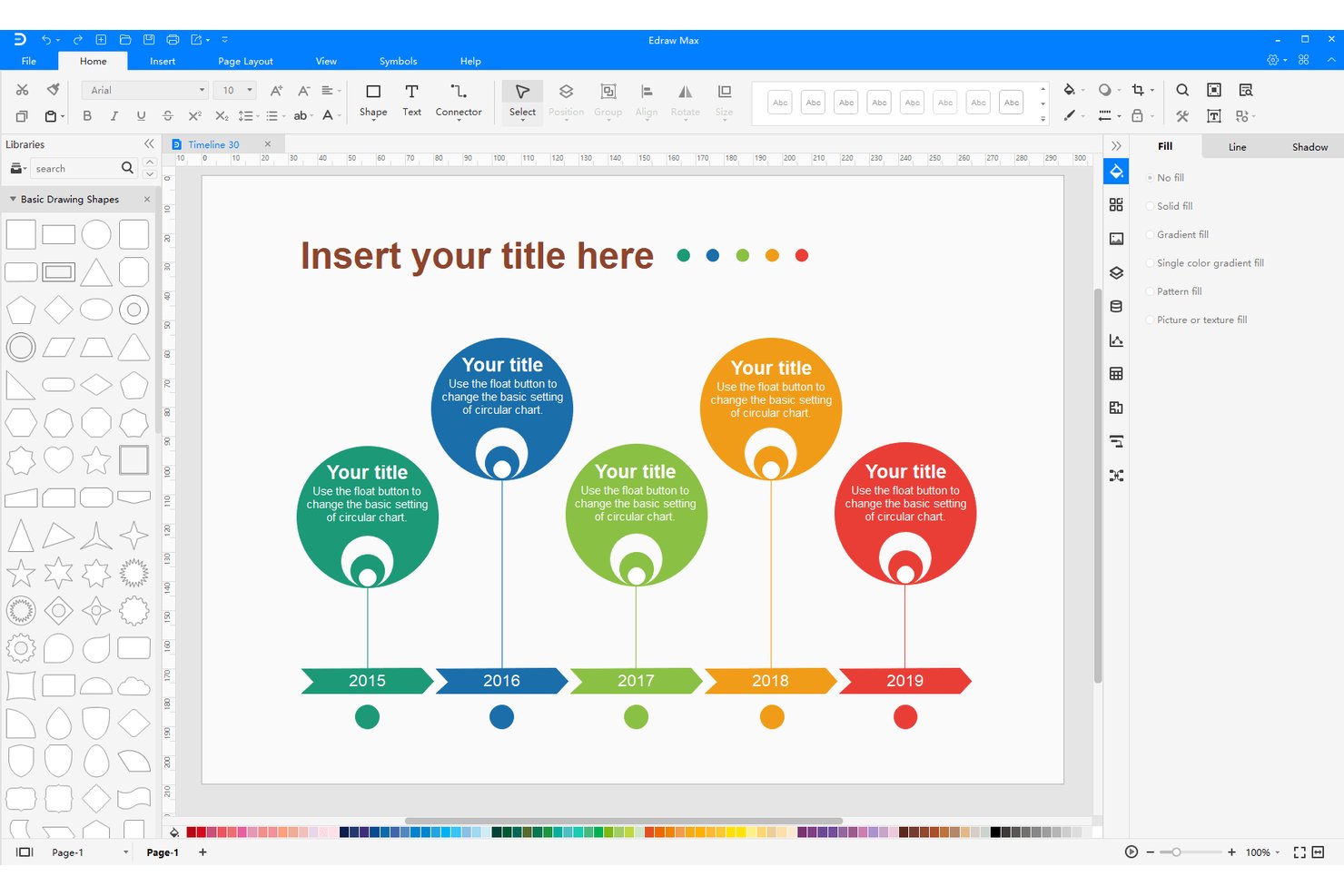
EdrawMax ist eine Diagrammplattform, die die Erstellung von Zeitachsen, Gantt-Diagrammen, Flussdiagrammen, Organigrammen und über 210 weiteren Diagrammtypen unterstützt und den Export in PowerPoint, PDF, Word und andere gängige Formate ermöglicht.
Für wen eignet sich EdrawMax am besten?
EdrawMax eignet sich besonders gut für Unternehmensberater und PMO-Mitarbeiter, die Projektdaten in ansprechende, präsentationsfertige Diagramme in einer Vielzahl von Formaten umwandeln müssen.
Warum ich mich für EdrawMax entschieden habe
Ich habe EdrawMax als eines der besten Tools ausgewählt, weil es über die einfache Erstellung von Zeitachsen hinausgeht und Ihnen neben speziellen Gantt- und Zeitachsenfunktionen Zugriff auf über 210 Diagrammtypen bietet. Besonders gut gefällt mir, dass Sie eine ansprechende horizontale oder vertikale Zeitachse erstellen, Meilenstein-Designs und Abstände anpassen und sie anschließend direkt als PPTX-Folie exportieren oder über das native Add-in mit Echtzeitsynchronisierung in PowerPoint übertragen können. Die mehr als 20.000 Vorlagen der Gemeinschaft, darunter benannte Gantt-Optionen wie Bauwesen und Forschung, ermöglichen es mir, schnell eine präsentationsfertige Visualisierung zu erstellen, ohne bei null anfangen zu müssen.
Wichtige Funktionen von EdrawMax
- Bearbeitung von Zeitachsen per Ziehen und Ablegen: Passen Sie Meilensteinpositionen, Abstände und Ereignisformen direkt auf der Arbeitsfläche an, ohne durch Menüs navigieren zu müssen.
- Import von Tabellendaten: Laden Sie Gantt-Daten aus
.csv-,.xls- oder.xlsx-Dateien mit Spaltenzuordnung für Aufgaben, Daten, Abhängigkeiten und mehr. - Benutzerdefinierter Gestaltungseditor: Definieren und speichern Sie Gestaltungsfarben, Verbindungsstile und Textstile, um Diagramme an Ihre Marke anzupassen.
- Linkbasiertes Teilen mit Berechtigungen: Teilen Sie Diagramme per Link mit Nur-Lese- oder Bearbeitungszugriff oder laden Sie Mitarbeiter per E-Mail ein.
EdrawMax-Integrationen
EdrawMax verfügt über dokumentierte native Integrationen mit Microsoft Word und Microsoft PowerPoint, darunter ein PowerPoint-Add-in zum Einfügen und Bearbeiten von Diagrammen mit Echtzeitsynchronisierung.
Pros and Cons
Pros:
- Horizontale und vertikale Zeitachsenanordnungen
- Bearbeitbare Gantt-Vorlagen vereinfachen die Darstellung von Zeitplänen
- Das Ziehen von Gantt-Balken aktualisiert Aufgabendaten
Cons:
- Die funktionsreiche Benutzeroberfläche kann die Bearbeitung für Einsteiger verlangsamen
- Beim Import aus Tabellenkalkulationen bleiben Diagramme nicht synchronisiert

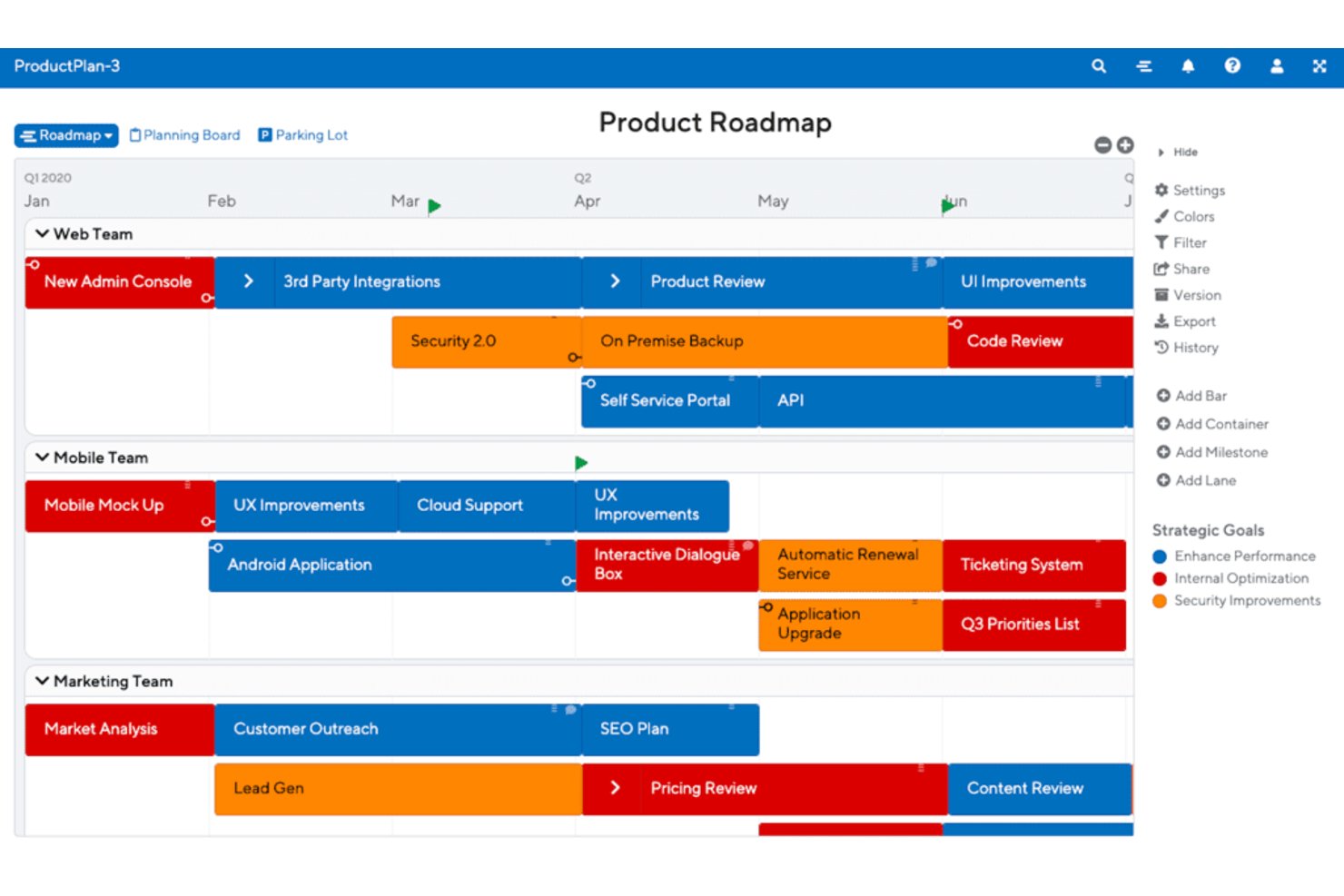
ProductPlan ist ein Tool für Produkt-Roadmaps, mit dem Teams visuelle Roadmaps auf Zeitachsen erstellen, Prioritäten verwalten, Abhängigkeiten verfolgen und maßgeschneiderte Ansichten mit verschiedenen Stakeholder-Gruppen teilen können.
Für wen ist ProductPlan am besten geeignet?
ProductPlan eignet sich besonders für Produktmanager, die visuelle Roadmaps für Entwicklungs-, Go-to-Market- und Führungsteams erstellen, teilen und mit den Stakeholdern abstimmen müssen.
Warum ich ProductPlan ausgewählt habe
Ich habe ProductPlan als eines der besten Tools ausgewählt, weil es ein echtes Problem löst, das ich immer wieder beobachtet habe: Teams erstellen eine Roadmap und müssen sie anschließend für fünf verschiedene Zielgruppen mühsam neu formatieren. Mit gespeicherten, zielgruppenspezifischen Ansichten kann ich genau festlegen, was Entwicklung, Führungskräfte und Vertrieb aus denselben zugrunde liegenden Daten sehen. Durch das Teilen privater Links erhalten Stakeholder eine Live-Roadmap, die immer aktuell ist, ohne dass sie sich anmelden müssen. Dadurch werden die endlosen Anfragen nach dem Motto 'Kannst du mir die neueste Version schicken?' reduziert.
Wichtige Funktionen von ProductPlan
- Bearbeitung von Balken per Drag-and-drop: Roadmap-Elemente auf einer Zeitachse hinzufügen, in der Größe ändern und neu positionieren, indem sie direkt auf der Arbeitsfläche verschoben werden.
- Synchronisierung mit Jira und Azure DevOps in beide Richtungen: Epics und untergeordnete Stories Roadmap-Containern und Balken zuordnen, wobei Datums- und Feldänderungen in beide Richtungen synchronisiert werden.
- Tabellenkalkulationsimport: Vorhandene Roadmap-Daten aus CSV-, XLS- oder XLSX-Dateien importieren, wobei Spalten automatisch den ProductPlan-Feldern zugeordnet werden.
- Portfolioansicht: Mehrere Roadmaps in einer einzigen filterbaren Ansicht zusammenfassen, um teamübergreifende oder für Führungskräfte relevante Transparenz zu schaffen.
ProductPlan-Integrationen
ProductPlan bietet native Integrationen mit Jira und Azure DevOps sowie Integrationen mit Confluence und Microsoft Teams. Außerdem stellt es eine API für benutzerdefinierte Integrationen bereit und unterstützt Zapier.
Pros and Cons
Pros:
- Zielgruppenspezifische Ansichten verbessern die Abstimmung mit Stakeholdern
- Bearbeitungen per Drag-and-drop erleichtern Teams die Anpassung von Zeitplänen
- Visuelle Roadmaps verdeutlichen Prioritäten für die Führungsebene
Cons:
- Kein nativer Export in PowerPoint-Dateien
- Keine dokumentierten Funktionen zur Gantt-Diagrammplanung

Vizzlo
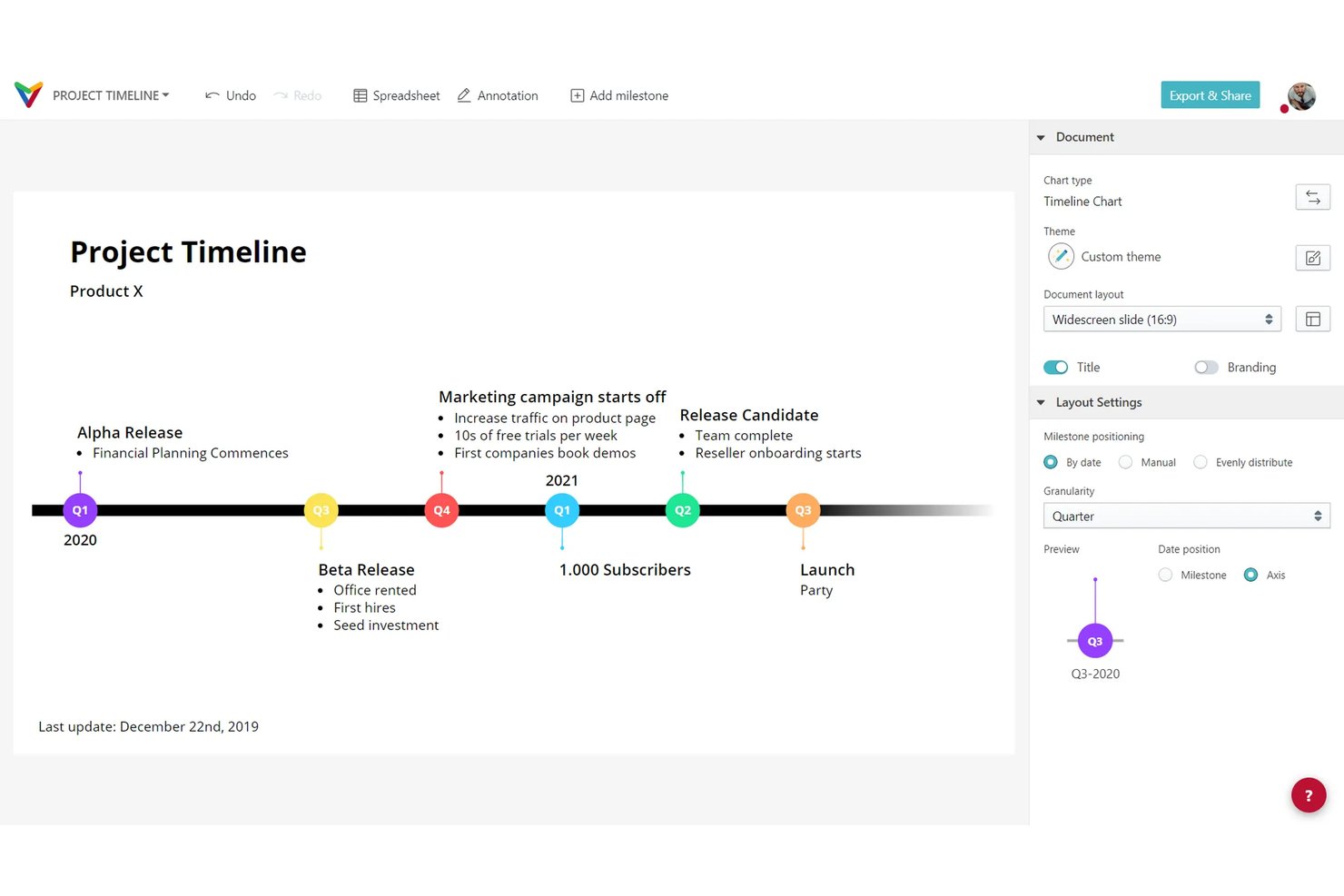
Vizzlo ist ein Tool für Diagramme und Datenvisualisierung, mit dem Sie Gantt-Diagramme, Zeitleisten, Roadmaps und geschichtete Zeitleisten direkt in PowerPoint und Google Slides erstellen können.
Für wen ist Vizzlo am besten geeignet?
Vizzlo eignet sich besonders für Projektmanager und Berater, die Projektzeitpläne schnell in hochwertige, präsentationsfertige Visualisierungen umwandeln müssen.
Warum ich Vizzlo ausgewählt habe
Ich habe Vizzlo als eines der besten Tools ausgewählt, weil es speziell dafür entwickelt wurde, Projektzeitpläne ohne das übliche Hin und Her in PowerPoint in präsentationsfertige Visualisierungen umzuwandeln. Mit dem Gantt-Editor können Sie Aktivitäten per Ziehen und Ablegen verschieben, Abhängigkeiten festlegen und den Fortschritt verfolgen. Anschließend lässt sich das fertige Diagramm mit nur einem Klick direkt in eine Google-Slides-Präsentation oder PowerPoint-Datei übertragen. Außerdem gefällt mir, dass die 13 integrierten Designs und die organisationsweiten Steuerungen für den Markenauftritt von Vizzlo dafür sorgen, dass jedes von Ihrem Team erstellte Diagramm einheitlich aussieht – ganz gleich, ob es sich um einen Kundenbericht oder ein wöchentliches Update für Stakeholder handelt.
Wichtige Funktionen von Vizzlo
- KI-Diagrammerstellung: Chart Vizzard ermöglicht es Ihnen, ein Diagramm in einer Eingabe zu beschreiben, und erstellt eine bearbeitungsfertige Visualisierung, die Sie direkt im Vizzlo-Editor öffnen können.
- Geplante Datenaktualisierung: Verbundene Diagramme können stündlich, täglich oder wöchentlich mit externen Tabellenkalkulationsquellen synchronisiert werden, damit die Visualisierungen aktuell bleiben.
- Organisationsweite Designs: Teams können benutzerdefinierte Farbpaletten, Schriftarten und Logo-Einstellungen für alle Diagramme freigeben, um ein einheitliches Branding zu gewährleisten.
- Desktop-App mit Offline-Unterstützung: Mit den Vizzlo-Apps für Windows und macOS können Sie Diagramme lokal ohne Internetverbindung erstellen und bearbeiten.
Vizzlo-Integrationen
Vizzlo bietet native Integrationen mit Microsoft PowerPoint und Google Slides sowie Verbindungen zu Google Sheets, Google Drive, OneDrive, Dropbox und Box.
Pros and Cons
Pros:
- Hochwertige Gantt-Visualisierungen für Stakeholder-Präsentationen
- Schnelle Erstellung von Gantt-Diagrammen für Projekte
- Freigegebene Designs sorgen für ein einheitliches Kundenbranding
Cons:
- Eingeschränkte Kontrolle über Schriftgröße und Anpassung an die Folie
- Der Import großer Tabellenkalkulationen kann frustrierend sein

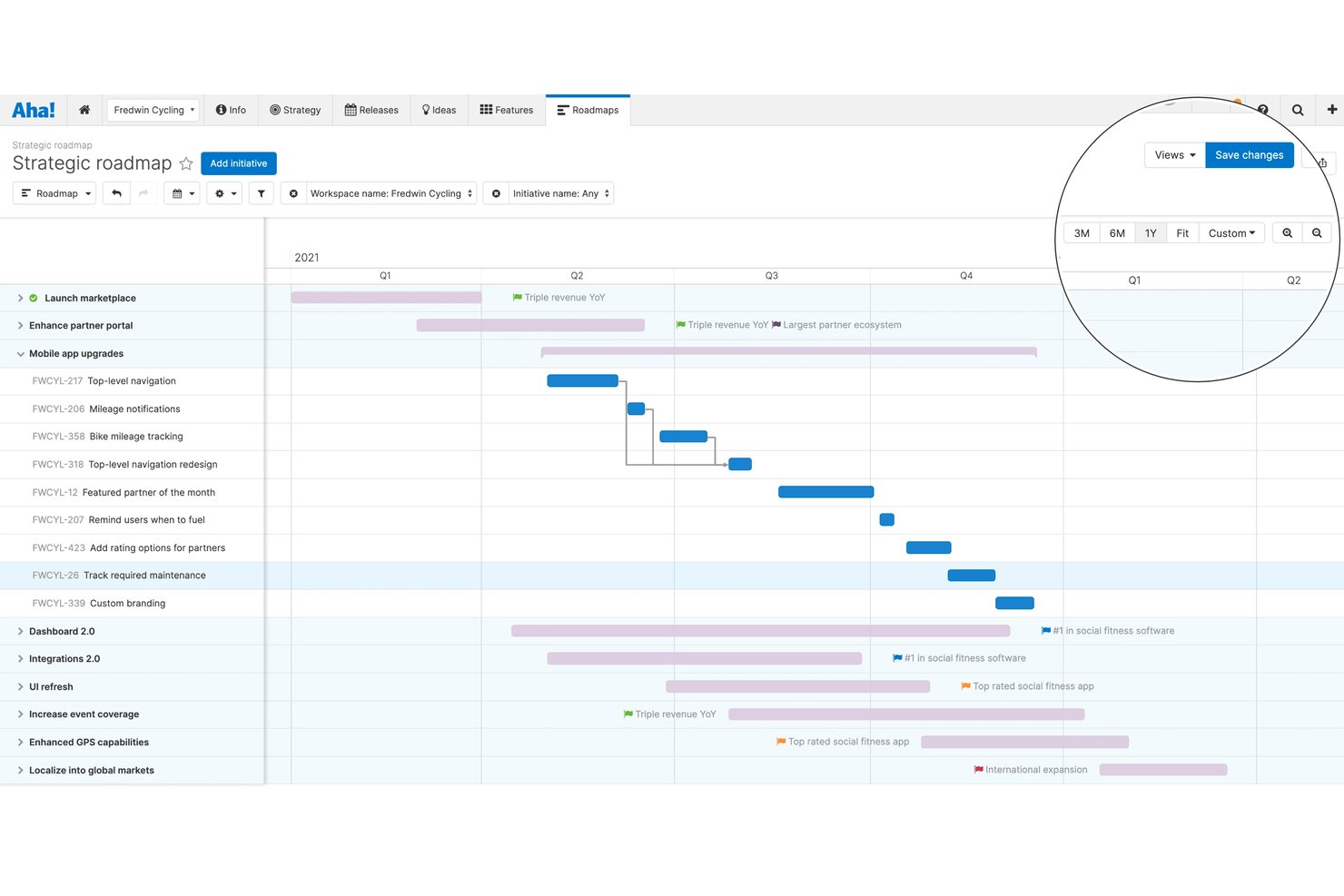
Aha! Roadmaps ist eine Plattform für Produktmanagement, die Strategieentwicklung, die Priorisierung von Funktionen, die visuelle Erstellung von Roadmaps, die releasebasierte Planung mit Gantt-Diagrammen und die gemeinsame Präsentation für Stakeholder abdeckt.
Für wen eignet sich Aha! Roadmaps am besten?
Aha! Roadmaps eignet sich besonders für Produktmanager in wachsenden Technologieteams, die Strategie, Priorisierung und die gemeinsame Nutzung von Roadmaps an einem Ort miteinander verbinden müssen.
Warum ich Aha! Roadmaps ausgewählt habe
Aha! Roadmaps verdient seinen Platz auf meiner Auswahlliste, weil es den gesamten Prozess der Roadmap-Planung abdeckt – von Strategie und Priorisierung bis hin zu professionellen Präsentationen für Stakeholder –, ohne dass separate Tools kombiniert werden müssen. Besonders gut gefällt mir, dass die Gantt-Ansicht es ermöglicht, Releases, Phasen, Meilensteine und Abhängigkeiten an einem Ort zu verwalten und diese Ansichten anschließend direkt in eine Präsentation zu übernehmen, die sich bei Änderungen der Pläne automatisch aktualisiert. Außerdem können Sie Roadmap-Formate an die jeweilige Zielgruppe anpassen und zwischen Portfolio-, Strategie- oder benutzerdefinierten Ansichten wählen, wobei im gesamten Konto gebrandete Farbpaletten und Logos verwendet werden können.
Die wichtigsten Funktionen von Aha! Roadmaps
- Bewertung der Funktionspriorisierung: Bewerten und ordnen Sie Funktionen nach ihrer erwarteten Wirkung, um Ihr Team auf die wertvollsten Aufgaben auszurichten, bevor Sie sich für ein Release festlegen.
- Abhängigkeiten zwischen Teams verfolgen: Bilden Sie Beziehungen zwischen Arbeitselementen in mehreren Arbeitsbereichen ab, um Lieferrisiken sichtbar zu machen, bevor sie sich auf Ihren Zeitplan auswirken.
- Benutzerdefinierte Farbpaletten und Branding: Wenden Sie bis zu 10 kontoweite Farbpaletten sowie primäre oder sekundäre Logos auf Roadmaps, Berichte und Präsentationen an.
- Geplanter E-Mail-Versand: Senden Sie gespeicherte Roadmap-Ansichten und Berichte automatisch nach einem wiederkehrenden Zeitplan an Stakeholder, ohne manuelle Freigabeschritte.
Integrationen von Aha! Roadmaps
Aha! Roadmaps umfasst mehr als 40 native Integrationen, darunter Jira, Azure DevOps, Asana, Confluence, GitHub, GitLab, Slack, Smartsheet und Trello. Außerdem stehen eine REST-API und eine Zapier-Integration zur Verfügung.
Pros and Cons
Pros:
- Visuelle Roadmaps verdeutlichen Prioritäten und Meilensteine
- Gantt-Ansichten bilden Releases und Abhängigkeiten ab
- Live-Roadmap-Ansichten reduzieren PowerPoint-Aktualisierungen
Cons:
- Präsentationsvorlagen können Vorbereitung erfordern
- Die komplexe Benutzeroberfläche erschwert einigen Nutzern die Navigation

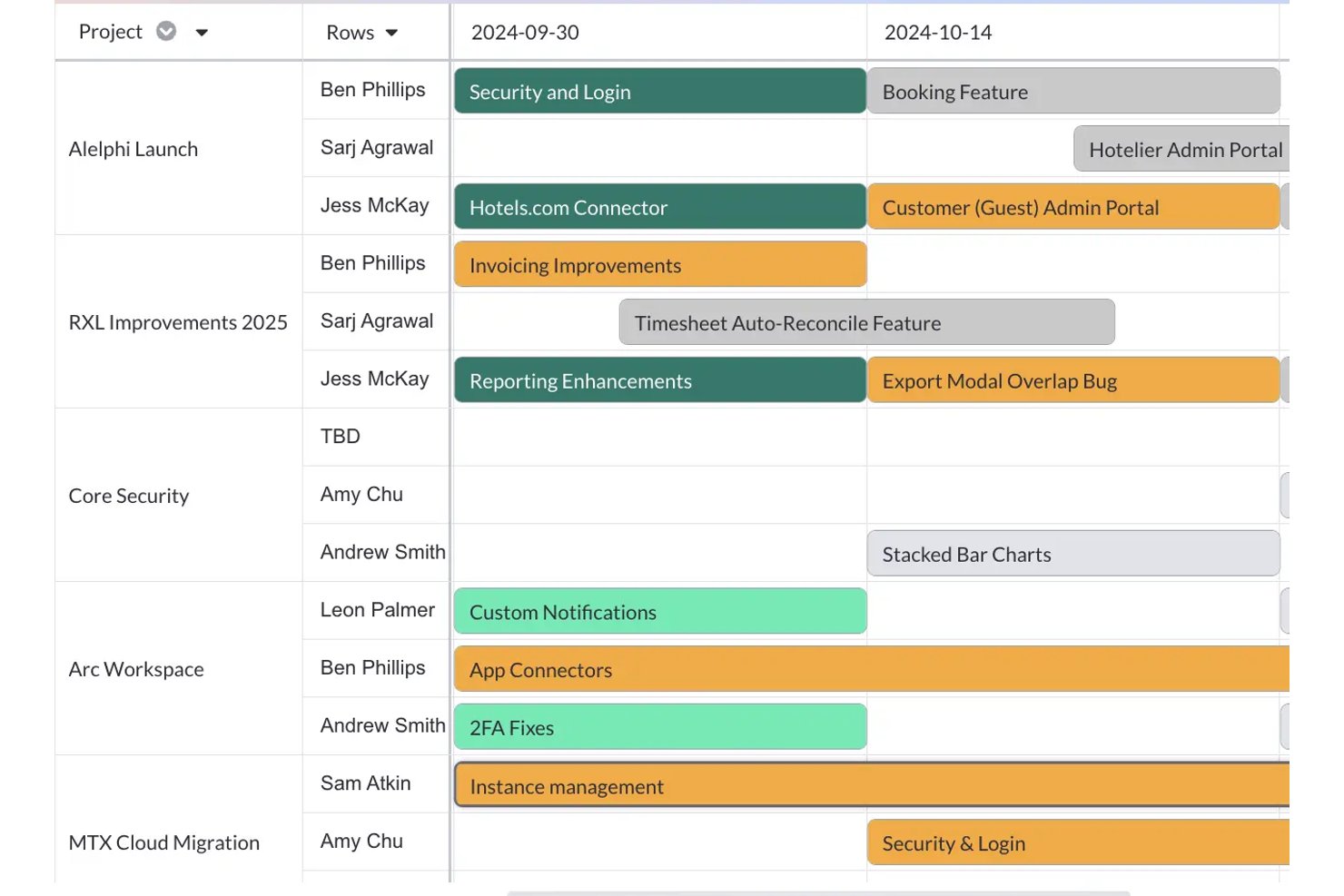
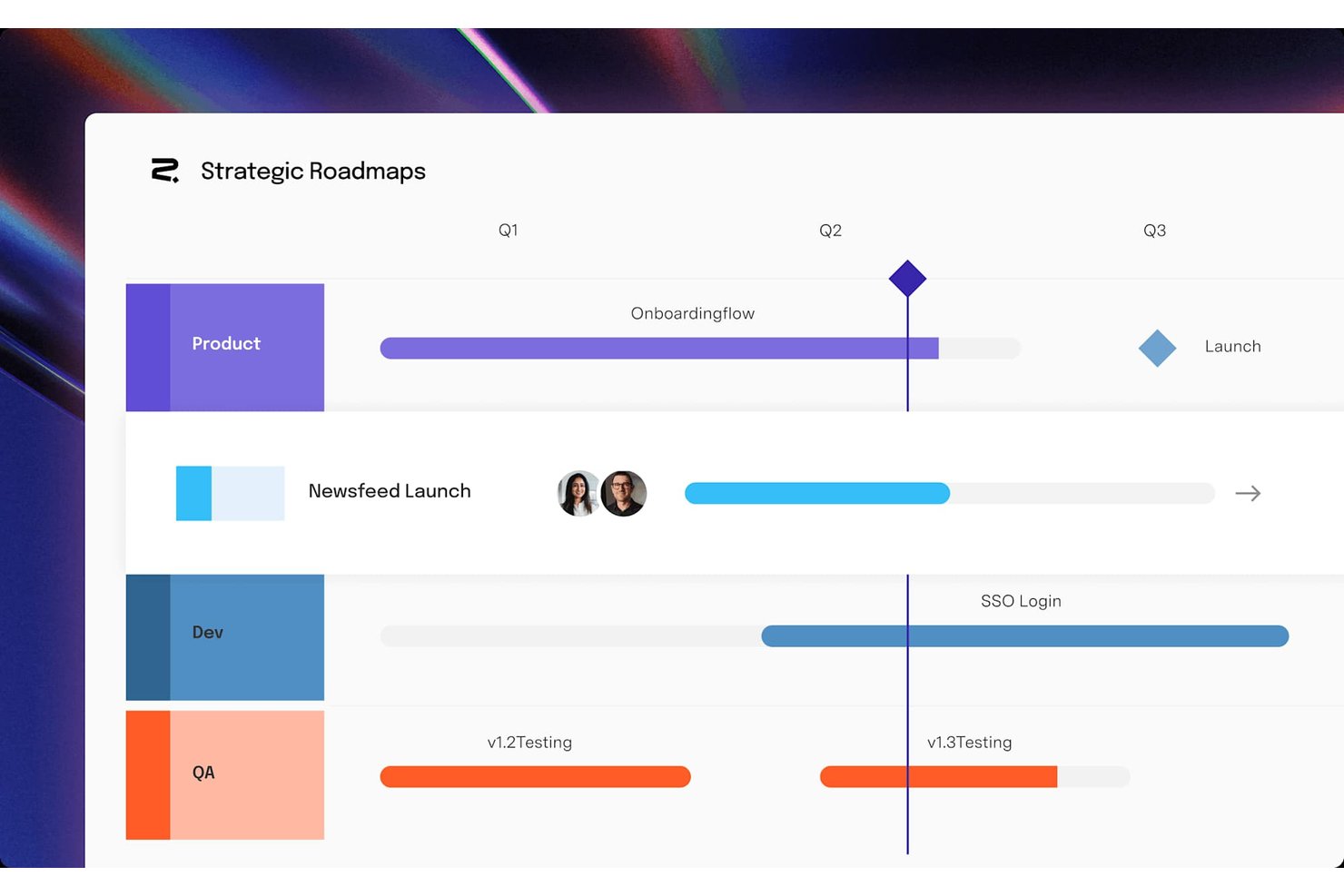
Roadmunk by Tempo ist ein spezielles Roadmapping-Tool, das neben Zeitachsen-, Swimlane- und Tabellenansichten auch Ideenverwaltung, Feedbacksammlung und native Integrationen mit Jira und Azure DevOps bietet.
Für wen ist Roadmunk by Tempo am besten geeignet?
Roadmunk by Tempo eignet sich besonders für Produkt- und Projektteams, die bereits mit Jira oder Azure DevOps arbeiten und einen eigenen Bereich benötigen, um visuelle Roadmaps zu erstellen und zu teilen.
Warum ich Roadmunk by Tempo ausgewählt habe
Ich habe Roadmunk by Tempo ausgewählt, weil es speziell für Teams entwickelt wurde, die mit Jira oder Azure DevOps arbeiten und ihre Roadmap mit der tatsächlichen Entwicklungsarbeit synchron halten müssen. Besonders gut gefällt mir, dass man im Starter-Tarif eine einseitige Synchronisierung nutzen und im Professional-Tarif auf eine vollständige bidirektionale Synchronisierung umsteigen kann. Dadurch werden Roadmap-Elemente aktualisiert, wenn sich Tickets in Jira ändern, ohne dass ein manueller Abgleich erforderlich ist. Die Zeitachsen- und Swimlane-Ansichten greifen auf denselben Datenbestand zu. So kann ich einen präsentationsreifen PNG-Export im 16:9-Format erstellen und gleichzeitig einen dynamischen HTML-Roadmap-Link für Beteiligte bereitstellen, die weitere Details ansehen möchten.
Die wichtigsten Funktionen von Roadmunk by Tempo
- Swimlane-Ansicht: Roadmap-Elemente lassen sich zur strukturierten visuellen Darstellung in horizontale, nach Team, Produkt oder Kategorie gruppierte Bereiche einteilen.
- Portfolio-Roadmaps: Mehrere Team-Roadmaps lassen sich in einer übergeordneten Ansicht zusammenführen, um teamübergreifende Arbeit an einem Ort zu verfolgen.
- Feedback-Portal: Über ein anpassbares Formular kann Feedback von Beteiligten oder Kunden gesammelt und direkt mit Roadmap-Ideen verknüpft werden.
- PNG-Export mit Optionen für das Seitenverhältnis: Jede Roadmap-Ansicht kann als PNG-Bild im Format 4:3, 16:9 oder 16:10 für Präsentationen exportiert werden.
Integrationen von Roadmunk by Tempo
Roadmunk by Tempo bietet native Integrationen mit Jira, Azure DevOps, Trello, Asana, Monday.com, GitHub, GitLab, Pivotal Tracker und Shortcut. Die API-Zugriffstoken unterstützen benutzerdefinierte Integrationen im Business-Tarif.
Pros and Cons
Pros:
- Übersichtliche Swimlanes verdeutlichen Roadmap-Pläne
- Vorlagen unterstützen unterschiedliche strategische Roadmaps
- Teilbare Ansichten helfen dabei, Pläne extern zu erläutern
Cons:
- Kein Export als PDF oder PowerPoint
- Komplexe Portfolios erfordern eine Strukturierung im Vorfeld

GanttPRO
Am besten für interaktive Gantt-Diagramme geeignet
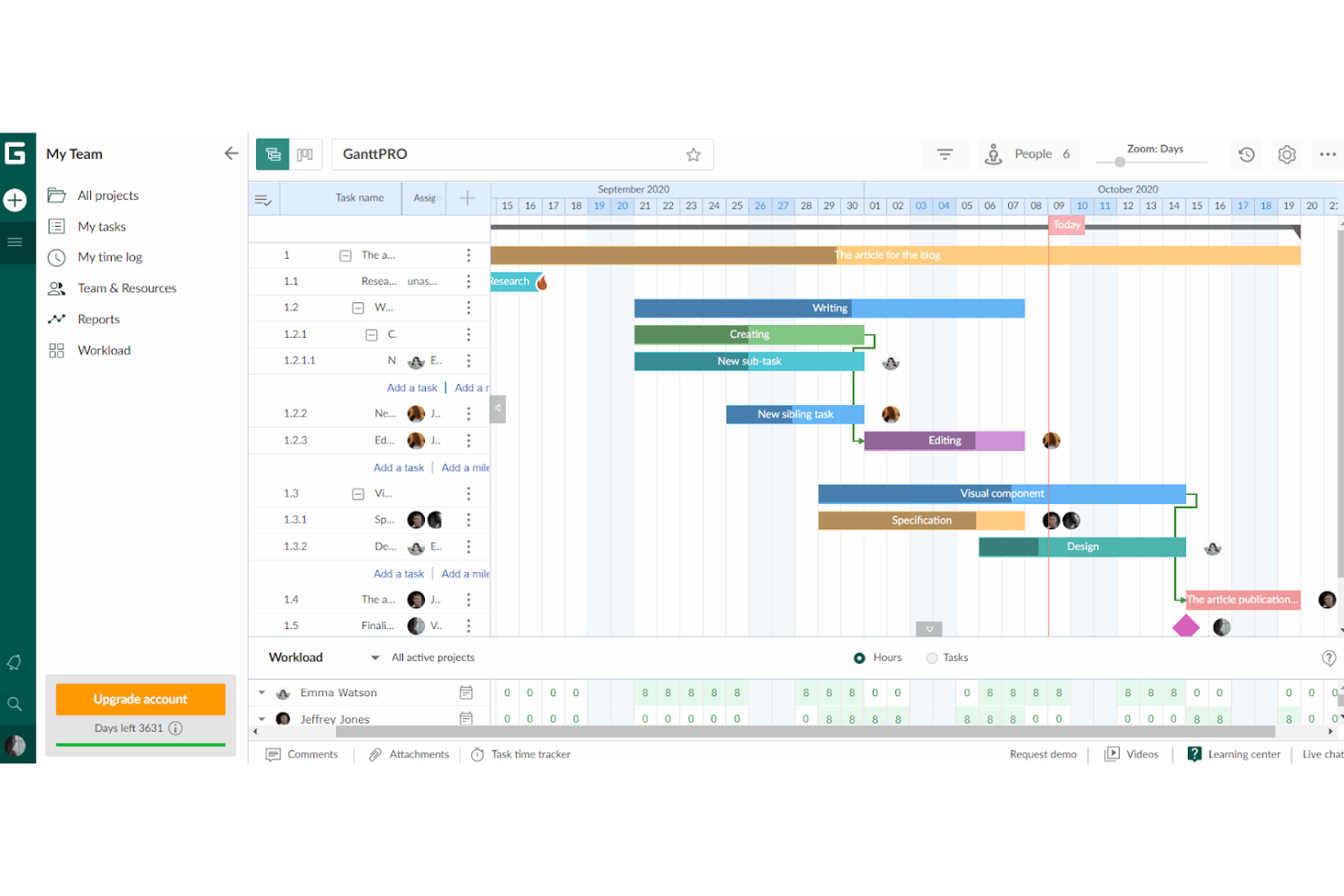
GanttPRO ist ein Online-Projektmanagement-Tool, das Gantt-Diagramme für die Planung und Zusammenarbeit nutzt. Die interaktiven Gantt-Diagramme ermöglichen es Teammitgliedern, synchron zusammenzuarbeiten, und verbessern dadurch die allgemeine Zusammenarbeit.
Warum es eine gute Alternative zu Office Timeline ist: GanttPRO legt den Schwerpunkt auf Zusammenarbeit und Aktualisierungen in Echtzeit, die für dynamische Projektumgebungen unverzichtbar sind. Die Möglichkeit, eine unmittelbare Kommunikation und Anpassungen zwischen Teammitgliedern zu ermöglichen, macht es zu einer starken Alternative zu Office Timeline.
Besondere Funktionen & Integrationen:
Zu den Funktionen gehören die Erstellung interaktiver Gantt-Diagramme, die Verfolgung von Aufgaben und Meilensteinen, Projektvorlagen, Ressourcenverwaltung, benutzerdefinierte Felder und Farben, Budgetverfolgung, Zeiterfassung sowie Projektbasispläne zum Vergleich des Fortschritts.
Zu den Integrationen gehören Slack, Google Drive, Jira und Microsoft Teams.
Pros and Cons
Pros:
- Zusammenarbeit in Echtzeit an Gantt-Diagrammen
- Umfassende Projektmanagementfunktionen
- Integrierte Anbindungen an beliebte Tools
Cons:
- Für den Einstiegspreis sind mindestens 5 Plätze erforderlich
- Einige erweiterte Funktionen können eine Einarbeitungszeit erfordern

Miro
Ideal para la planificación visual colaborativa de cronogramas
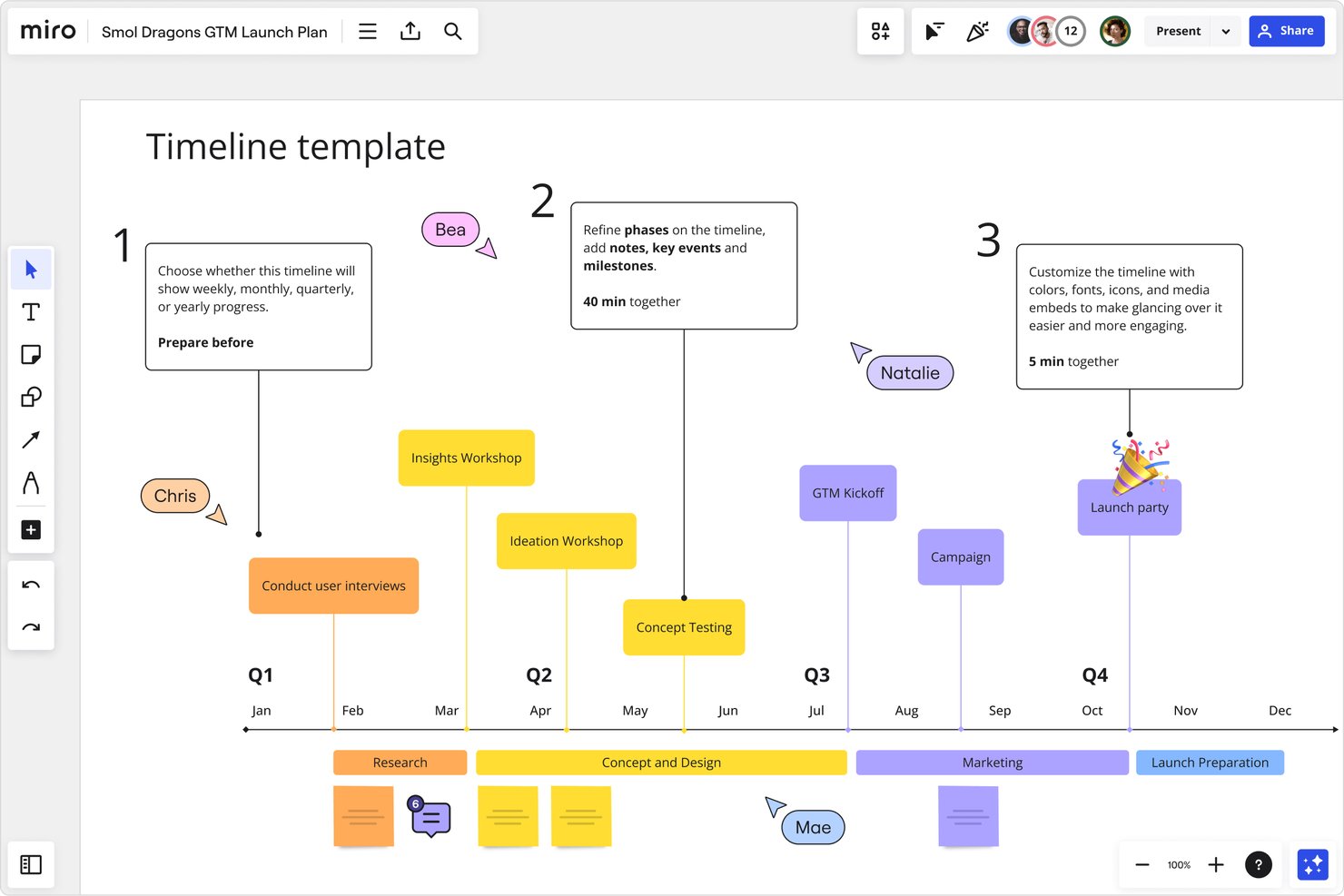
Miro es una plataforma de lienzo visual colaborativo que combina una pizarra infinita con la creación estructurada de cronogramas, diagramas de Gantt, tableros Kanban y herramientas de colaboración en equipo en tiempo real.
¿Para quién es más adecuado Miro?
Miro es una opción excelente para equipos multifuncionales de entornos tecnológicos y digitales que planifican y realizan el seguimiento visual de proyectos junto con tareas de diseño, producto e ingeniería.
Por qué elegí Miro
He incluido Miro entre mis principales opciones porque su lienzo infinito hace que la planificación visual de cronogramas sea realmente colaborativa, de una forma que Office Timeline no puede igualar. Me encanta que tu equipo pueda crear y editar juntos widgets de cronograma en tiempo real, sincronizar esas vistas en varios tableros e incorporar datos activos de Jira o Asana directamente al cronograma con los planes Business. Las 51 plantillas de cronogramas listas para usar, que abarcan desde lanzamientos de productos hasta campañas de marketing, hacen que no tengas que empezar desde cero cada vez.
Funciones principales de Miro
- Tableros Kanban: Los equipos pueden organizar y realizar el seguimiento de los elementos de trabajo mediante tableros Kanban integrados directamente en el lienzo, junto con cronogramas y otros formatos.
- Talktrack: Los equipos pueden grabar recorridos interactivos por los tableros para que las partes interesadas los vean de forma asíncrona, con comentarios colocados directamente en el tablero.
- Centro de marca: Los equipos pueden almacenar logotipos, paletas de colores, tipografía y fuentes en un tema centralizado para aplicar un estilo coherente en todos los tableros.
- Importación de hojas de cálculo: Se pueden crear tablas a partir de archivos
.xlsx,.csvu.odscargados, y las columnas de fecha de inicio y finalización se convierten automáticamente en barras del cronograma.
Integraciones de Miro
Miro ofrece más de 250 aplicaciones, integraciones y herramientas de IA, incluidas integraciones nativas con Jira, Asana, Linear, ClickUp, Azure DevOps, Microsoft 365, Google Workspace y Slack. Su API REST y su Web SDK permiten crear integraciones personalizadas.
Pros and Cons
Pros:
- Los equipos remotos pueden actualizar los planes compartidos en tiempo real
- Las plantillas ayudan a los equipos a comenzar sus planes visuales
- Los tableros visuales representan claramente los procesos de los proyectos
Cons:
- Las exportaciones a PowerPoint no están disponibles
- Los tableros densos pueden saturarse y ralentizarse
New Product Updates from Miro
Miro Adds Japan Data Residency for Enterprise Customers
Miro has introduced Japan data residency for enterprise customers, offering in-region storage for production data, backups, and metadata, plus in-region compute infrastructure. For more information, visit Miro's official site.

Lucidchart
Am besten für die Zusammenarbeit an Zeitachsen mit Schwerpunkt auf Diagrammerstellung
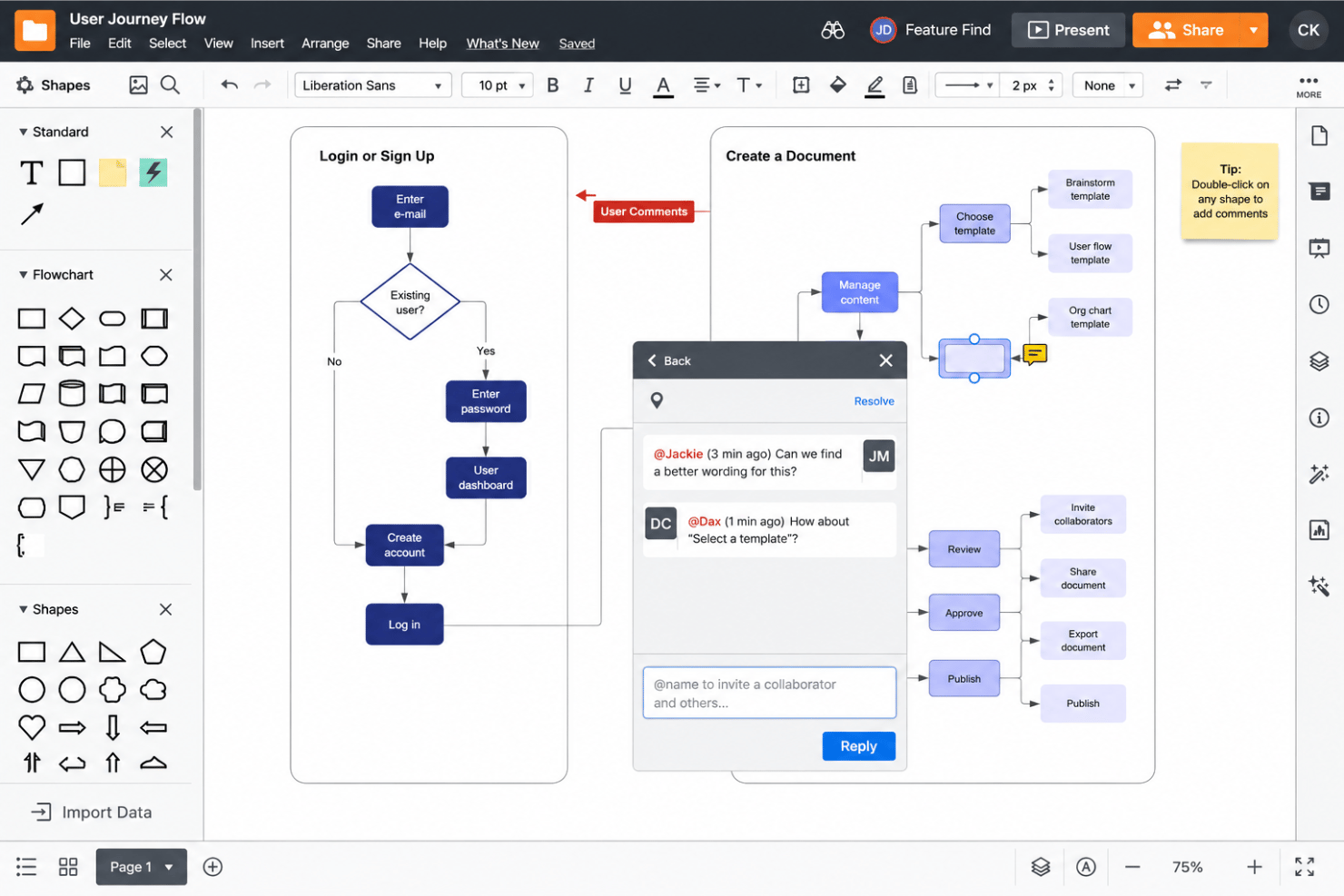
Lucidchart ist ein cloudbasiertes Diagrammwerkzeug, mit dem Sie Zeitachsen, Gantt-Diagramme, Flussdiagramme und Organigramme mithilfe anpassbarer Vorlagen, Echtzeit-Zusammenarbeit und Datenimport aus Quellen wie Google Sheets, Jira und Azure DevOps erstellen können.
Für wen ist Lucidchart am besten geeignet?
Lucidchart eignet sich besonders für Projektmanager und funktionsübergreifende Teams, die visuelle Zeitachsen neben Flussdiagrammen, Organigrammen und Architekturdiagrammen erstellen und teilen möchten – und das alles in einem kollaborativen Arbeitsbereich.
Warum ich Lucidchart ausgewählt habe
Lucidchart hat sich einen Platz auf meiner Auswahlliste verdient, weil Diagrammerstellung den zentralen Arbeitsablauf bildet und sich die Erstellung von Zeitachsen dadurch natürlich und nicht nachträglich ergänzt anfühlt. Besonders gefällt mir, dass Sie horizontale, vertikale, dynamische und Gantt-ähnliche Zeitachsen auf derselben Arbeitsfläche erstellen können, auf der auch Ihre Flussdiagramme und Organigramme liegen. So arbeiten funktionsübergreifende Teams an allem an einem Ort zusammen. Das integrierte PowerPoint-Add-in ist ebenfalls eine echte Zeitersparnis: Ich kann eine Zeitachse in Lucidchart erstellen oder bearbeiten und sie direkt in eine Folie übertragen, ohne PowerPoint zu verlassen.
Die wichtigsten Funktionen von Lucidchart
- Echtzeit- und asynchrone Zusammenarbeit: Mehrere Teammitglieder können gleichzeitig dasselbe Diagramm bearbeiten oder asynchron Kommentare hinterlassen. Detaillierte Berechtigungen legen dabei fest, wer Inhalte anzeigen, kommentieren oder bearbeiten darf.
- Datenverknüpfung mit Google Sheets, Excel und CSV: Verbinden Sie externe Datenquellen mit Ihren Diagrammen, damit sich Visualisierungen automatisch aktualisieren, wenn sich Ihre Daten ändern. Die Aktualisierungsoptionen reichen von automatisch bis manuell.
- Import von Zeitachsen aus Jira und Azure DevOps: Übernehmen Sie Arbeitselemente direkt aus Jira oder Azure DevOps in eine Lucidchart-Zeitachse und synchronisieren Sie Aktualisierungen aus Ihrem Arbeitsverwaltungssystem.
- Organisation von Diagrammen in Ebenen: Organisieren Sie komplexe Visualisierungen in separaten Ebenen mit individuellen Sichtbarkeitseinstellungen. So können Sie je nach Zielgruppe Details ein- oder ausblenden.
Integrationen von Lucidchart
Lucidchart bietet mehr als 100 eigens entwickelte Integrationen, darunter native Verbindungen mit Jira, Confluence, Microsoft 365, Google Sheets, Microsoft Excel, Slack, Microsoft Teams und Notion. Außerdem werden benutzerdefinierte Integrationen über die API sowie Marktplatz-Integrationen für AWS und Azure unterstützt.
Pros and Cons
Pros:
- Vorlagen beschleunigen die Erstellung professioneller Zeitachsen
- Echtzeitbearbeitung unterstützt Feedback von Beteiligten
- PowerPoint-Add-in macht die Neuerstellung von Zeitachsen für Folien überflüssig
Cons:
- Gantt-Balken müssen manuell erstellt werden
- Zeitachsenfunktionen sind im kostenlosen Tarif nicht enthalten
Weitere Alternativen zu Office Timeline
Hier sind einige weitere Optionen als Alternativen zu Office Timeline, falls du oben nicht gefunden hast, wonach du gesucht hast.
- Smartsheet
Am besten für tabellenkalkulationsähnliche Projektansichten geeignet
- Wrike
Am besten für das Management von Team-Arbeitslasten
- Zoho Projects
Am besten für fortschrittliches Zeitmanagement
- Instagantt
Am besten für Gantt-Planung mit Asana-Anbindung
- thinkcell
Am besten für KI-gestützte Gantt-Diagrammfolien in PowerPoint
- Timeline Maker Pro
Am besten für Auto-Scheduling-Funktionen geeignet


Verwandte Testberichte zu Projektmanagementsoftware
Wenn du hier noch nicht gefunden hast, wonach du suchst, sieh dir diese anderen verwandten Tools an, die wir getestet und bewertet haben:
- Projektmanagementsoftware
- Ressourcenmanagementsoftware
- Software zur Workflow-Automatisierung
- Zeiterfassungssoftware
- Aufgabenverwaltungssoftware
- Tools für die Zusammenarbeit
- Gantt-Diagramm-Ersteller
- Produktivitätstools
- Software zur Projektverfolgung
- Software zur Projektterminplanung
Wie ich Alternativen zu Office Timeline bewerte
Ich teile meine Bewertung in zwei Ebenen auf: die grundlegenden Anforderungen, die jedes Tool erfüllen muss – Gantt-Ausgabe, Export nach PowerPoint und Datenimport – sowie die Unterscheidungsmerkmale, die die besten Optionen hervorheben.
Kernfunktionen (Grundanforderungen für diese Liste)
Bei der Auswahl der Tools für meine Liste bewerte ich jedes Tool für jede unten aufgeführte Kernfunktion auf einer Skala von 0 (bietet die Funktionalität nicht an) bis 5 (ist in diesem Bereich hervorragend). Anschließend rechne ich die Gesamtpunktzahl des Tools in einen Prozentsatz um. Jedes Tool muss eine Mindestgesamtpunktzahl von 65 % erreichen, um für die Aufnahme berücksichtigt zu werden.
- Gantt- und Zeitleistenvisualisierung: Ich prüfe, ob ein Tool übersichtliche Gantt-Diagramme und Zeitleistenansichten erstellen kann, die professionell genug sind, um sie in eine Präsentation für einen Lenkungsausschuss oder eine Kundenaktualisierung einzufügen.
- Meilenstein- und Aufgabenverwaltung: Jedes Tool sollte es ermöglichen, Aufgaben, Meilensteine, Phasen und Abhängigkeiten zu definieren – die Grundbausteine jedes präsentationswürdigen Projektplans.
- Präsentationsreifer Export: Ich achte auf den nativen Export in PowerPoint-, PDF- oder Bildformate, damit Projektmanager und Berater Zeitleisten teilen können, ohne sie in einem separaten Tool neu erstellen zu müssen.
- Datenimport und Integration: Das Tool sollte Zeitplandaten aus Quellen wie Excel, MS Project, Jira oder Smartsheet übernehmen, anstatt dich zu zwingen, Zeitleisten von Grund auf neu zu erstellen.
- Anpassung und Gestaltung der Zeitleiste: Ich bewerte, wie viel Kontrolle du über Farben, Schriftarten, Datumsskalen und Layout erhältst, damit Zeitleisten an das Branding eines Unternehmens oder die Folienvorlage eines Kunden angepasst werden können.
- Ansichten für mehrere Projekte und Roadmaps: Bei PMO-Leitern und Portfoliomanagern prüfe ich, ob das Tool mehrere Projektzeitleisten in einer einzigen Roadmap- oder Spurenansicht zusammenfassen kann.
Sobald ich eine Liste von Tools habe, die diese Kriterien erfüllen, prüfe ich, was die einzelnen Plattformen voneinander unterscheidet.
Unterscheidungsmerkmale (Was Anbieter voneinander unterscheidet)
So vergleiche ich die verschiedenen Anbieter:
Herausragende Funktionen
Eine umfangreiche Vorlagenbibliothek ist wichtig, weil sie die Zeitspanne zwischen „Ich brauche eine Zeitleiste“ und „Hier ist die Folie“ verkürzt. Außerdem achte ich auf automatische Aktualisierungsfunktionen, die Visualisierungen aktualisieren, wenn sich Quelldaten in Excel oder Jira ändern – dadurch müssen Projektmanager Zeitleisten nicht in jedem Sprint manuell neu erstellen. Die KI-gestützte Zeitleistenerstellung ist ein weiteres beachtenswertes Unterscheidungsmerkmal: Dabei wandeln Tools eine Projektbeschreibung oder Texteingabe innerhalb von Sekunden in eine strukturierte Visualisierung um.
Über die Funktionen hinaus
Ökosystemintegrationen fließen stark in meine Bewertung ein. Ein Zeitleistentool, das eine Verbindung zu Jira, Smartsheet oder MS Project herstellt, fügt sich natürlich in den bestehenden Arbeitsablauf eines Projektmanagers ein – ohne doppelte Dateneingabe. Auch die Zeit bis zum Mehrwert ist wichtig: Ich berücksichtige, wie schnell ein neuer Benutzer eine kundenfertige Zeitleiste erstellen kann, sei es durch eine geführte Einführung oder eine umfangreiche Vorlagengalerie. Auch das Bereitstellungsmodell sollte geprüft werden, da manche Teams eine PowerPoint-Desktop-Erweiterung benötigen, während andere eine browserbasierte App bevorzugen, auf die ihr gesamtes Team zugreifen kann.
Warum nach einer Alternative zu Office Timeline suchen?
Obwohl Office Timeline ein wertvolles Tool ist, gibt es mehrere Gründe, warum du nach einer Alternative suchen könntest. Vielleicht stellst du beispielsweise fest, dass du und dein Team:
- Benötigen Sie mehr Funktionen: Office Timeline fehlen die erweiterten Funktionen, die für die Verwaltung komplexer Projektzeitpläne erforderlich sind.
- Bevorzugen Sie andere Integrationen: Wenn Sie auf Tools außerhalb von Microsoft Office angewiesen sind, suchen Sie nach Software mit umfassenderen Integrationsmöglichkeiten.
- Benötigen Sie erweiterte Zusammenarbeit: Die Funktionen für die Zusammenarbeit von Office Timeline erfüllen möglicherweise nicht die Anforderungen Ihres Teams.
- Wünschen Sie sich mehr Flexibilität: Die Anpassungsmöglichkeiten von Office Timeline sind begrenzt.
- Benötigen Sie ein besseres Preis-Leistungs-Verhältnis: Die Preise von Office Timeline passen möglicherweise nicht zu Ihrem Budget oder bieten nicht den erwarteten Gegenwert.
Wichtigste Funktionen von Office Timeline
Hier sind einige der wichtigsten Funktionen von Office Timeline, damit Sie die Angebote alternativer Lösungen gegenüberstellen und vergleichen können:
- Integration in PowerPoint: Ermöglicht das Erstellen und Bearbeiten von Zeitplänen direkt in PowerPoint, sodass sie sich einfach in Präsentationen einfügen lassen.
- Anpassbare Vorlagen: Bietet vorgefertigte Vorlagen, die Sie an die Anforderungen Ihres Projekts anpassen können, um Zeit und Aufwand zu sparen.
- Aufgabenbahnen und Unteraufgabenbahnen: Hilft dabei, Aufgaben und Meilensteine zur besseren Übersicht über das Projekt in verschiedene Kategorien zu organisieren.
- Import aus Excel: Ermöglicht das schnelle Übernehmen von Daten aus Excel, um Zeitpläne zu erstellen, ohne Aufgabendetails manuell eingeben zu müssen.
- Aufgabenabhängigkeiten und kritischer Pfad: Zeigt, wie Aufgaben miteinander verbunden sind, und hebt den kritischen Pfad hervor, damit Sie Fristen besser verwalten können.
- Mehrere Zeitskalen: Ermöglicht die Darstellung täglicher, wöchentlicher, monatlicher oder jährlicher Zeitpläne, passend zu den unterschiedlichen Anforderungen eines Projekts.
- Benutzerdefinierte Designs: Bietet die Möglichkeit, einheitliche Formatierungen für alle visuellen Darstellungen Ihres Projekts zu erstellen und anzuwenden.
- Datenaktualisierung: Aktualisiert Zeitpläne automatisch, wenn sich verknüpfte Daten in Excel, Project oder Jira ändern.
- Integration in andere Tools: Funktioniert mit Microsoft Project, Smartsheet, Jira und Wrike, um Projektdaten zu synchronisieren.
- Bevorzugter Support: Bietet vorrangigen technischen Support für eine schnellere Behebung von Problemen.