

10 Melhores Ferramentas de Colaboração para Equipas Remotas em 2026

Melhores ferramentas de colaboração para equipas remotas Lista restrita


Escolher as ferramentas de colaboração certas para equipas remotas é difícil. Quer melhorar a comunicação e a produtividade, mas precisa de perceber qual é a ferramenta mais adequada. Neste artigo, vou facilitar as coisas, recorrendo aos meus anos de experiência na gestão de projetos digitais e na utilização de várias ferramentas para lhe apresentar esta lista restrita das melhores ferramentas de colaboração para equipas remotas.
Why Trust Our Software Recommendations
Our team has been testing and reviewing software since 2012. As project managers ourselves, we know how difficult—and important—it is to choose the right software.
For this guide, we evaluated tools using hands-on testing and independent research, scoring tools using our selection criteria. We also draw on insights from industry thought leaders and practicing project management experts.
Our reviews reflect our human editorial judgment, not a sales pitch.
Expert reviewers:
Tabela comparativa: ferramentas de colaboração para equipas remotas
Esta tabela comparativa resume os detalhes dos preços das minhas principais escolhas de ferramentas de colaboração para equipas remotas:
| Tool | Best For | Trial Info | Price | ||
|---|---|---|---|---|---|
| 1 | Best for real-time team communication | Free plan available | From $7.25/user/month (billed annually) | Website | |
| 2 | Best for flexible dashboards | Free plan + 14-day free trial + free demo available | From $9/user/month (billed annually) | Website | |
| 3 | Best for cross-location project management | Free plan + 14-day trial + demo available | From $10/user/month (billed annually) | Website | |
| 4 | Best for collaborative whiteboards | Free plan + 14-day free trial + free demo available | From $8/user/month (billed annually) | Website | |
| 5 | Best with guest access for external partners | 30-day free trial + free demo available | From $14/user/month (billed annually) | Website | |
| 6 | Best for creative asset collaboration | 14-day free trial + free plan + free demo available | From $199/month (billed annually) | Website | |
| 7 | Best for interactive discussion tools | Free demo available | From $10/month | Website | |
| 8 | Best all-in-one workspace | Free plan + free trial + free demo available | From $10/user/month | Website | |
| 9 | Best for in-task collaboration | Free plan + 14-day free trial available | From €17.50/user/month | Website | |
| 10 | Best for video conferencing and webinars | Free plan available | From $14.16/user/month (billed annually) | Website |


Análises das melhores ferramentas de colaboração para equipas remotas
Segue-se uma análise aprofundada e uma visão geral de várias ferramentas de colaboração para equipas remotas. Serão apresentadas as vantagens e desvantagens de cada ferramenta, as suas funcionalidades e os casos de utilização mais adequados

Slack
Best for real-time team communication

Slack is a digital workspace that helps teams communicate and collaborate from anywhere. It organizes conversations into channels, making it easy to follow discussions and find information.
Why I Picked Slack: I like that the platform offers various options for real-time communication. For example, huddles allow your team to start quick audio or video calls directly within the platform. Its channel-based structure also allows your remote team to create dedicated spaces for projects, departments, or topics. This keeps conversations organized and ensures everyone has access to the same information, reducing the need for lengthy email threads.
Standout Features & Integrations:
Features include Slack Connect, which lets you collaborate with external organizations in shared channels, maintaining security and control over your data. Additionally, the workflow builder allows you to automate routine tasks, such as onboarding new team members or setting up daily stand-up reminders.
Integrations include Google Drive, Trello, Asana, Zoom, Salesforce, Jira, GitHub, Dropbox, Microsoft Teams, and over 2,600 other tools.
Pros and Cons
Pros:
- Supports collaboration with external partners via shared channels
- Facilitates quick decision-making through real-time messaging
- Organizes conversations effectively with channels and thread
Cons:
- Limited message history on the free plan
- Can become noisy with too many active channels

Best for flexible dashboards

monday.com lands on my list because few tools match its dashboard flexibility for remote teams. In testing, I found distributed teams can use their visual boards to track projects, centralize feedback, and surface real-time progress in one place. The ability to tailor dashboards by role stands out—each person sees only what’s relevant to them.
This level of customization reduces noise, for example, leadership can track high-level progress and risks, while individual contributors focus on task-level updates.monday.com's Best For
- Distributed teams needing real-time, customizable dashboards
- Cross-functional project groups sharing updates and workload visually
monday.com's Not Great For
- Teams that need strict process compliance
- Organizations with highly complex, multi-layered approval chains
What sets monday.com apart
monday.com puts a lot of focus on adaptable boards and custom views, so you can shape workspaces to match each project’s needs. Unlike tools like ClickUp or Jira, it expects you to organize visually and tweak dashboards to reflect how your team actually collaborates. In practice, this approach is good for remote teams who want to surface key priorities or progress for different roles without wading through static lists.
Tradeoffs with monday.com
monday.com optimizes for dashboard customization, but you lose out on granular control over workflow automation and strict governance. This becomes a sticking point if you need tightly enforced flows with lots of audit trails.
Pros and Cons
Pros:
- Strong support for remote collaboration with real-time updates and mobile access
- Highly customizable boards let teams build workflows around their own processes
- Clarity and visibility across projects help distributed teams stay aligned
Cons:
- Without customization and thoughtful setup, boards can become messy as projects scale.
- Free and Basic plans are very limited and don’t include key views or automation features.
New Product Updates from monday AI Workspace
monday AI Workspace Adds Human Approval Routing
monday AI Workspace adds a human-in-the-loop approval block to AI Workflows, sending approval requests and routing workflow paths based on responses. For more information, visit monday AI Workspace's official site.

Wrike
Best for cross-location project management

Wrike stands out for cross-location project management because of how it structures workspaces for distributed teams. When I’ve set up projects across time zones, features like custom dashboards and spaces make it easy to keep everyone aligned even with shifting priorities.
What I appreciate most is the built-in proofing and request forms, which cut back on endless email chains and keep decisions visible right in the task stream.
Wrike’s Best For
- Distributed project teams with structured task dependencies
- Groups managing approvals, proofing, and requests at scale
Wrike’s Not Great For
- Small teams needing lightweight collaboration tools
- Teams wanting minimal configuration and setup
What sets Wrike apart
Wrike is designed for work that needs structure and accountability, but without the heaviness of something like Jira. It expects you to build repeatable workflows that give everyone visibility into tasks and approvals as work passes between people and teams. Compared to tools like ClickUp or Trello, Wrike strikes a balance between operational rigor and manageability, which suits distributed project teams that can’t rely on informal nudges or quick chats.
Tradeoffs with Wrike
Wrike optimizes for structured collaboration, but you trade off the simplicity and minimal setup you get from more flexible tools. Teams that prefer a lightweight, fast-start approach can end up slowed by Wrike’s process requirements.
Pros and Cons
Pros:
- Easily visualize workflow performance
- Individuals and teams can track workloads
- In-app chat to reduce switch cost for collaboration
Cons:
- Limited to 10 workflows per space
- Not suitable for small organizations
New Product Updates from Wrike
Wrike Expands Gantt Planning, Approvals, and AI Work Intake
Wrike adds cross-project Gantt dependencies, flexible approval routing, and AI work intake through Wrike MCP. These updates give teams more control over planning, decision-making, and incoming work. For more information, visit Wrike’s official site.
Miro
Best for collaborative whiteboards

Miro earns a spot on my list because it gives remote teams a true shared visual workspace, not just digital whiteboarding. I see teams easily co-create product roadmaps, flowcharts, and retros without losing the energy that comes from working together live.
What I appreciate most is how Miro’s real-time collaboration tools, sticky notes, and infinite canvas help people brainstorm and organize ideas visually, no matter where they’re located.
Miro’s Best For
- Remote product, design, or Agile teams brainstorming and mapping ideas
- Workshops, online retrospectives, and real-time visual collaboration
Miro’s Not Great For
- Teams needing detailed task management or Gantt charts
- Groups prioritizing document-centric or linear workflows
What sets Miro apart
Miro is built around visual collaboration, not linear task lists like Asana or ClickUp. In practice, this works well when teams need to co-create in real time across locations. Unlike Google Docs where discussion is tied to text, Miro expects you to work spatially—mapping ideas, workflows, or diagrams together on an infinite canvas.
I see it used most effectively when you need to quickly turn rough concepts into shared alignment visually.
Tradeoffs with Miro
Miro optimizes for unstructured, collaborative visuals, but that means you lose the kind of granular task tracking or process enforcement you’d get in formal project management tools. This can make it tricky to track concrete deadlines or dependencies directly in Miro.
Pros and Cons
Pros:
- Embedded communication tools reduce the need for external applications
- Infinite canvas provides lots of space for complex projects
- Supports both real-time and asynchronous collaboration
Cons:
- Integration with some third-party tools may require additional setup
- Performance can be affected when handling very large boards
New Product Updates from Miro
Miro Adds Japan Data Residency for Enterprise Customers
Miro has introduced Japan data residency for enterprise customers, offering in-region storage for production data, backups, and metadata, plus in-region compute infrastructure. For more information, visit Miro's official site.
Missive
Best with guest access for external partners

Missive is a collaborative inbox platform that unifies email, SMS, and social messaging channels with internal chat, task management, and workflow automation for remote teams.
Who Is Missive Best For?
Missive is a strong fit for remote teams that regularly collaborate with external partners—like clients, contractors, or agencies—and need a shared inbox to manage that communication without giving outside parties full access.
Why I Picked Missive
Missive earns its spot on my shortlist because of how it handles external collaboration through Guest Access: you can pull a client or contractor into a specific conversation thread, letting them read history and post internal chat messages, without giving them any view into the rest of your inbox. I've found this especially useful when looping in a freelance designer on a project handoff or getting sign-off from an external legal contact. Missive's async-first setup, with internal comment threads tied directly to email conversations and AI-generated summaries, keeps distributed teams aligned without requiring everyone online at the same time.
Missive Key Features
- Omnichannel inbox: Consolidates email, SMS, WhatsApp Business, Facebook Messenger, and Instagram into a single shared inbox.
- Workflow automation rules: Supports up to 1,000 rule-based automations for routing, assignment, escalation, and follow-up triggers.
- Missive MCP Server: Connect external AI clients (like Claude or ChatGPT) to mcp.missiveapp.com to search team conversations, check calendars, and draft replies—keeping human approval required before sending.
- Send Later scheduling: Lets you schedule outbound emails to send at a specific time, useful for coordinating across time zones.
- Workload balancing: Automatically distributes incoming conversations across team members using round-robin, least-busy, or random assignment methods.
Missive Integrations
Missive offers 25+ native integrations, including Asana, ClickUp, Trello, Todoist, Zoom, Google Drive, Dropbox, GitHub, and HubSpot. It also provides an open API, webhooks, Zapier, and its new MCP Server on Productive and Business plans (requires admin activation).
Pros and Cons
Pros:
- AI summaries speed up email catch-up
- Omnichannel inbox centralizes all team communication
- Guest access lets you loop in clients
Cons:
- Files can't be co-edited in real time
- No Kanban boards or Gantt charts
New Product Updates from Missive

Missive Adds Multi-Step Automations With Timed Rules
Missive adds time-based rule steps that let automations run through multiple stages on the same conversation. This helps teams build follow-ups and SLA escalations without creating separate rules. For more information, visit Missive’s official site.
 .

Ziflow
Best for creative asset collaboration

Ziflow made my list because it brings creative teams into one workspace for asset review and feedback, even when everyone’s remote. I like that you can leave feedback directly on images, videos, or PDFs, making the review process visual and fast. Teams tend to get more done when markup, comment threads, and approval steps all live in one interface. Ziflow really shines when you need to keep fast-moving creative work organized and visible for everyone.
Ziflow’s Best For
- Creative teams needing visual asset review and feedback
- Remote teams managing multi-format content approval workflows
Ziflow’s Not Great For
- Teams focused on task or workflow management
- Groups handling mostly text-based collaboration
What Sets Ziflow Apart
Ziflow is built around visual feedback and markups, so you give feedback where the work happens, instead of juggling comments by email or chat. Where something like Google Workspace expects you to handle design notes outside of the file, Ziflow pulls reviews, markups, and approvals onto the asset itself. In practice, this works especially well for creative teams who need rapid, consolidated feedback.
Tradeoffs With Ziflow
Ziflow optimizes for visual review and creative collaboration, which means you give up integrated task tracking or agile workflow management that project-focused tools offer. This can make coordination tricky if you try to run your entire project process here.
Pros and Cons
Pros:
- Automated workflows help streamline the approval process
- Allows for precise commenting directly on content.
- Supports a wide range of file types for review
Cons:
- Many integrations limited to higher tier plans
- Notifications can be overwhelming if not managed properly
Axero
Best for interactive discussion tools

Axero is on my shortlist because it stands out for interactive discussion spaces and knowledge sharing, which are usually pain points for remote teams. When teams need more than just chat or file storage, I find Axero’s forums, Q&A boards, and social features are what actually drive participation and ongoing conversation.
What I like is how you can set up virtual communities where ideas don’t get buried, and people keep coming back to contribute or learn. This works best when your team values open discussion and decision-making across time zones.
Axero’s Best For
- Remote teams needing persistent discussion, forums, or knowledge hubs
- Organizations building open, interactive communities or Q&A boards
Axero’s Not Great For
- Teams that rely mostly on real-time chat tools
- Groups looking for advanced task or workflow automation
What sets Axero apart
Axero puts a lot of focus on structured, persistent conversations and knowledge sharing. It’s closer to building a digital community than a real-time chat app like Slack. In practice, this works well for distributed groups who don’t want fast-moving threads to bury important discussions or decisions.
Unlike tools such as Microsoft Teams, Axero’s approach is more about hosting ongoing topics, easily referenced resources, and deep discussions.
Tradeoffs with Axero
Axero optimizes for thoughtful, asynchronous interaction, but that emphasis means you lose speed for small, real-time conversations. You may also need a second tool for fast chat or task tracking.
Pros and Cons
Pros:
- Easy to organize content by spaces and departments
- Strong internal communication tools like forums
- Customizable to different team structures
Cons:
- Mobile experience lags behind desktop
- Search functionality can be inconsistent
Notion
Best all-in-one workspace

Notion stands out for me because it handles both documentation and live project work in one place. I think teams who jump back and forth between docs, wikis, and task boards get a lot out of having everything living together here.
I appreciate how you can spin up meeting notes, knowledge bases, and collaborative project plans as connected pages, then assign and track work without leaving the workspace. This feels especially useful when remote teams need to build and refer to living documentation, not just distribute static files.
Notion’s Best For
- Remote teams that combine documentation, planning, and tracking
- Groups building knowledge bases alongside project work
Notion’s Not Great For
- Teams needing advanced task dependencies or Gantt charts
- Organizations with strict process enforcement requirements
What sets Notion apart
Notion brings docs, wikis, projects, and databases together in one workspace instead of separating each into a separate tool like Confluence, Asana, or Google Drive. It expects you to layer context and structure right into your day-to-day work by connecting pages, tasks, and docs without jumping across apps.
This tends to work well when teams want to organize information, track work, and document processes right where collaboration is already happening.
Tradeoffs with Notion
Notion optimizes for flexibility and information linking, but you lose out on advanced project management features like task dependencies or timeline views. This often means teams with strict workflow or reporting needs find themselves looking for other tools.
Pros and Cons
Pros:
- Multilingual support
- Integrated AI assistant
- Customizable pages
Cons:
- Limited offline access
- Steeper learning curve
Best for in-task collaboration
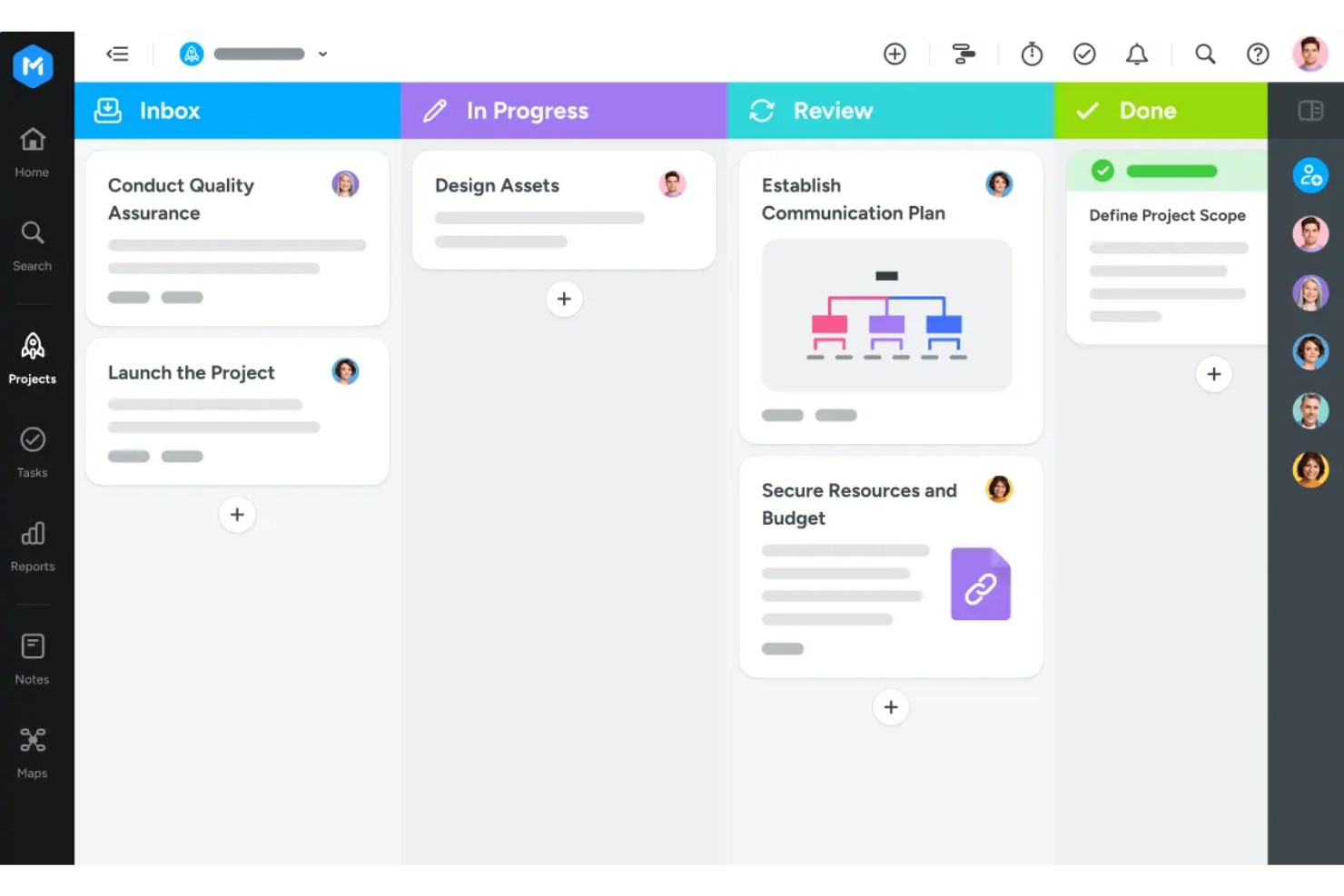
MeisterTask earns its spot here for how naturally it encourages teams to collaborate within individual tasks instead of splitting discussion across emails or other tools. In practice, what I appreciate is how conversation threads, file attachments, and real-time task updates sit together, making context easy to follow. When I see remote teams juggling a lot of concurrent projects, being able to keep feedback and decisions right where work happens is hard to beat.
MeisterTask’s Best For
- Remote teams that manage projects with lots of task-level discussion
- Groups needing real-time collaboration and in-task conversation
MeisterTask’s Not Great For
- Teams that need advanced reporting or portfolio management
- Organizations requiring complex, multi-level workflow automation
What sets MeisterTask apart
MeisterTask orients your project work around open, ongoing task conversations. Unlike tools like Jira, which tightly couple tasks to formal process, MeisterTask is built so you keep discussions linked to each task card itself. I can see the use case for people to add comments, share files, and clarify decisions right inside the space where work happens.
This works well for distributed groups who want conversation and documentation to travel with the task instead of getting lost in chat threads.
Tradeoffs with MeisterTask
MeisterTask optimizes for easy, in-context collaboration, so you give up the advanced workflow rules and deep reporting you'd expect in more process-focused tools. If you need structured oversight beyond Kanban, you might feel boxed in.
Pros and Cons
Pros:
- Visual task boards provide clarity on project progress
- Roles and permissions offer control over project access
- Real-time updates keep all team members informed
Cons:
- Some advanced features may come with a learning curve
- Mobile app may experience sync issues

Zoom
Best for video conferencing and webinars

Zoom sticks out for me because it keeps large and small remote teams connected with high-quality video and audio, especially for recurring meetings or company-wide webinars. Being able to record sessions, run interactive polls, and split attendees into breakout rooms is why I recommend it when you need to manage webinars or facilitate training with lots of participants.
I like how easy it is to launch a session and share screens for both live demos and collaborative reviews. This is usually my pick when teams rely on all-hands meetings, cross-department check-ins, or client presentations.
Zoom’s Best For
- Remote teams needing reliable video meetings and webinars
- Groups running training, town halls, and recorded sessions
Zoom’s Not Great For
- Teams needing persistent chat or threaded discussions
- Groups looking for integrated document collaboration
What sets Zoom apart
Zoom approaches collaboration by centering everything on real-time, high-quality video and audio calls. I see teams rely on it to make large group gatherings, webinars, and live trainings practical when you need to reach many people at once and keep engagement high. Unlike Slack or Microsoft Teams, it puts meetings front and center, rather than ongoing chat or persistent channels.
This works best if you need scheduled sessions that can scale, not ongoing project conversation.
Tradeoffs with Zoom
Zoom optimizes for live communication in meetings, but conversation history and threaded collaboration get lost between sessions. As a result, you end up using something else to handle persistent team discussions or ongoing document work.
Pros and Cons
Pros:
- User-friendly interface
- Extensive integration options
- High-quality video and audio
Cons:
- Limited features in free plan
- Occasional security concerns
Outras ferramentas de colaboração para equipas remotas
Abaixo encontra-se uma lista de ferramentas de colaboração adicionais para equipas remotas que selecionámos, mas que não chegaram à lista principal. Vale mesmo a pena conhecê-las.
- Trello
For visual task management
- Google Workspace
For integrated productivity tools
- ProofHub
For centralized project collaboration
- awork
For AI-assisted project scheduling
- Microsoft Teams
For team communication and collaboration
- Happeo
For intranet and internal communications
- Guru
For knowledge doc collaboration
- Stackfield
For EU-hosted encrypted workspaces
- Around
For inclusive hybrid-remote meetings
- ClickUp
For customizable project management
- Hiver
For shared inbox management
- Hub
Integrated comms and knowledge base
- TaskRay
With Salesforce-native project collaboration
- Asana
For goal-oriented project management
- Basecamp
For simple project management
- Kantata
Good for resource management


How I Evaluate Collaboration Tools for Remote Teams
I split my evaluation into two layers: core capabilities a distributed team can't work without—async messaging, video, task coordination—and the differentiators that set the best tools apart.
Core Functionality (Table Stakes For This List)
When I'm selecting tools for my list, I rank each one on a scale from 0 (does not offer the functionality) to 5 (excels in this area) for each core functionality listed below. Then, I calculate the tool's total score into a percentage. Each tool needs to achieve a minimum total score of 65% to be considered for inclusion.
- Real-Time Messaging: I look for channels, threads, and direct messages that let a distributed team run sprint planning discussions without losing context in a single chat stream.
- File Sharing & Co-Editing: Teams need to co-edit specs or briefs together in real time, so I evaluate whether the tool supports live document collaboration, previews, and version history.
- Video Conferencing: I check for group video calls with screen sharing and recording so remote teams can run standups, demos, and retrospectives without jumping to a separate app.
- Task & Project Coordination: Assigning action items after a kickoff call should happen where the conversation lives, so I look for task boards, assignees, due dates, and status tracking.
- Third-Party Integrations: Most remote teams already rely on tools like Jira, Google Drive, or Asana, so I evaluate each platform's integration catalog and API access for connecting existing workflows.
- Async Collaboration Features: Threaded discussions, recorded video updates, and smart notifications matter when teammates span multiple time zones and can't always overlap in real time.
Once I have a list of tools that meet this criteria, I consider what sets each platform apart.
Differentiating Factors (What Sets Vendors Apart)
Here's how I compare and contrast different vendors:
Standout Features
AI features like meeting summaries and action item extraction save hours of manual follow-up after remote standups and retros. Async video messaging is another differentiator I evaluate—being able to record a walkthrough instead of scheduling another call matters when your team spans eight time zones. I also check how each platform handles guest and client access, since most projects involve external stakeholders who need visibility into specific workstreams without full workspace permissions.
Beyond Features
Security and compliance matter when your remote team handles sensitive project data across borders—I look for SOC 2 Type II certification, SSO, and SCIM provisioning as baseline signals. Cross-platform experience is equally important because remote teams switch between laptops, phones, and tablets constantly. A tool that drops features or breaks notification parity on mobile creates blind spots. I also evaluate onboarding resources, since a platform your team struggles to adopt within the first week rarely becomes the long-term hub you need.
Como escolher ferramentas de colaboração para equipas remotas
Para o ajudar a analisar as avaliações de programas de colaboração para equipas, eis as perguntas que deve fazer a si próprio antes de tomar uma decisão de compra:
⬜ Quais são os seus objetivos ao utilizar ferramentas de colaboração para a gestão de projetos remotos?
⬜ Já utilizou anteriormente ferramentas de colaboração para equipas remotas?
⬜ Quantos utilizadores precisarão de acesso à ferramenta? E com que frequência?
⬜ Quais são as 3 funcionalidades essenciais do programa sem as quais não pode passar?
⬜ Que necessidades específicas ou de nicho tem a sua empresa?
⬜ A que canais precisa de se ligar? E-mail, Slack, outros?
⬜ Qual é o seu orçamento para ferramentas de colaboração para equipas remotas?
Pode ser útil anotar as respostas a estas perguntas antes de começar a ler as avaliações abaixo. Dessa forma, poderá comparar cada ferramenta com as funcionalidades, capacidades e flexibilidade de que realmente necessita.
Tendências das ferramentas de colaboração para equipas remotas em 2025
O trabalho remoto está a evoluir, e o mesmo acontece com as ferramentas que o suportam. Eis algumas das principais tendências que estão a moldar as ferramentas de colaboração para equipas remotas.
- Gestão de projetos com IA: A IA na gestão de projetos está a ser integrada para automatizar tarefas rotineiras. Isto permite que as equipas se concentrem em atividades mais estratégicas. Também fornece análises preditivas para antecipar riscos.
- Reuniões em realidade virtual: A realidade virtual está a transformar as reuniões à distância, tornando-as mais imersivas. As equipas podem interagir num espaço 3D, promovendo uma interação e colaboração mais profundas — especialmente durante sessões criativas de geração de ideias. Se tem interesse nesta tendência, consulte o nosso artigo, Imersão dos gestores de projeto na tecnologia imersiva, para uma análise aprofundada do seu impacto.
- Ferramentas de comunicação assíncrona: As ferramentas de comunicação assíncrona estão a ganhar popularidade. Permitem que os membros da equipa contribuam de acordo com os seus próprios horários. Isto é fundamental para equipas distribuídas por diferentes fusos horários.
- Automatização integrada de fluxos de trabalho: O software de automatização de fluxos de trabalho está a tornar-se cada vez mais integrado com outras ferramentas. Isto reduz a necessidade de introdução manual de dados. Também garante que a informação flui facilmente entre diferentes plataformas.
- Funcionalidades de segurança reforçadas: A segurança é uma preocupação crescente para as equipas à distância. As ferramentas de colaboração oferecem agora encriptação avançada e autenticação multifator. Estas funcionalidades protegem informações sensíveis contra ameaças informáticas.
Estas tendências estão a moldar o futuro da colaboração entre equipas à distância.
O que são ferramentas de colaboração para equipas à distância?
As ferramentas de colaboração para equipas à distância são aplicações concebidas para facilitar a comunicação, a coordenação e a cooperação entre membros de uma equipa que não se encontram fisicamente no mesmo local. Estas ferramentas são habitualmente utilizadas por trabalhadores remotos, trabalhadores independentes e equipas distribuídas para partilhar informações, gerir tarefas e colaborar em projetos.
Os componentes das ferramentas de colaboração para equipas à distância incluem plataformas de mensagens, videoconferência, partilha de ficheiros, gestão de tarefas e edição colaborativa de documentos. Estas funcionalidades ajudam os membros da equipa a manterem-se ligados, organizados e produtivos, independentemente da sua localização física.
Funcionalidades das ferramentas de colaboração para equipas à distância
As ferramentas de colaboração tornaram-se essenciais para superar a distância física, promover uma comunicação eficaz e simplificar a gestão de projetos em forças de trabalho dispersas. Eis algumas das suas principais funcionalidades:
- Comunicação unificada: Consolida e-mails, conversas, documentos e eventos do calendário numa única plataforma. Esta funcionalidade elimina a necessidade de alternar entre várias aplicações, permitindo o acesso contínuo a todas as informações e comunicações relevantes a partir de um centro centralizado.
- Colaboração em tempo real: Permite que os membros da equipa partilhem atualizações e forneçam feedback instantâneo. Isto promove um ambiente dinâmico e interativo que ultrapassa as fronteiras geográficas, melhorando a produtividade e o alinhamento da equipa.
- Integração do calendário: Liga os eventos do calendário a contextos de comunicação mais amplos. Isto ajuda os utilizadores a manterem-se informados sobre as atividades da equipa, a acompanharem os prazos e a planearem reuniões com uma compreensão abrangente das discussões e da documentação relevantes.
- Chamadas de voz e partilha de ecrã: Facilita interações envolventes, presenciais, entre equipas distribuídas. Estas capacidades, combinadas com a consciência do contexto, elevam a qualidade das discussões da equipa e dos processos de tomada de decisão.
- Partilha e armazenamento de ficheiros: O acesso fácil a todos os documentos e ficheiros necessários significa que os membros da equipa dispõem das informações de que precisam sem terem de esperar, o que acelera os fluxos de trabalho. Isto pode também incluir a colaboração e a edição de documentos em tempo real.
- Segurança e privacidade: Garante medidas de segurança robustas para proteger dados sensíveis e manter a privacidade. Funcionalidades como a encriptação de dados, os controlos de acesso seguros e as atualizações de segurança regulares são essenciais para proteger as informações dos utilizadores.
- Integração com aplicações de terceiros: Melhora a colaboração através da integração com aplicações populares, como ferramentas de gestão de projetos, plataformas de armazenamento de ficheiros e aplicações de produtividade. Isto permite aos utilizadores simplificar o fluxo de trabalho e consolidar os esforços de comunicação numa única plataforma.
- Personalização e adaptação: Permite aos utilizadores personalizar a experiência de colaboração, escolhendo temas, definindo preferências e organizando o espaço de trabalho. Isto promove a produtividade e proporciona uma experiência de utilização personalizada e agradável.
- Interface fácil de utilizar: Apresenta uma interface intuitiva e fácil de utilizar que melhora a experiência geral do utilizador. Um esquema simples e organizado facilita a navegação e o acesso às funcionalidades, reduzindo ao mínimo a curva de aprendizagem.
- Indicadores de presença e estado: Mostra a disponibilidade e o estado dos membros da equipa, indicando quem está online, ocupado ou ausente. Esta funcionalidade ajuda a garantir uma comunicação eficiente e atempada, permitindo aos utilizadores escolher o modo de interação mais adequado com base na disponibilidade.
- Atualizações em direto & notificações: Garante que as alterações efetuadas por um utilizador são transmitidas instantaneamente a todos os outros utilizadores. Esta funcionalidade é essencial para manter a integridade dos dados e evitar conflitos durante o trabalho colaborativo.
- Acesso móvel: Quando os membros da equipa podem aceder às ferramentas de colaboração a partir dos seus telemóveis ou tablets, torna-se mais fácil para todos se manterem ligados, mesmo quando estão em movimento. Algumas das melhores ferramentas de gestão de projetos para equipas remotas têm aplicações móveis sólidas para equipas em movimento.
A integração destas funcionalidades nas ferramentas de colaboração não só melhora a experiência do utilizador, como também promove a tomada de decisões baseada em dados e automatiza tarefas rotineiras, permitindo que as equipas se concentrem em trabalho de elevado impacto.
Benefícios das ferramentas de colaboração para equipas remotas
As ferramentas de colaboração tornaram-se essenciais para manter a produtividade e a comunicação entre os membros da equipa no ambiente de trabalho digital e remoto. Apresentamos abaixo cinco benefícios principais das ferramentas de colaboração para equipas remotas, destacando de que forma podem beneficiar tanto os utilizadores como as organizações.
- Comunicação melhorada As ferramentas de colaboração facilitam a comunicação em tempo real através de funcionalidades como videoconferência, mensagens instantâneas e canais de discussão. Isto garante que os membros da equipa podem partilhar ideias facilmente, fornecer atualizações e manter-se ligados, independentemente da sua localização física.
- Maior produtividade Ao automatizarem tarefas rotineiras e simplificarem os fluxos de trabalho, as ferramentas de colaboração libertam tempo para atividades mais importantes. Isto permite que os membros da equipa se concentrem em tarefas de elevado valor, aumentando assim a produtividade geral e permitindo uma conclusão mais rápida dos projetos.
- Maior flexibilidade Estas ferramentas proporcionam a flexibilidade de trabalhar a partir de qualquer lugar e a qualquer momento. Isto não só acomoda diferentes fusos horários e horários pessoais, como também ajuda a atrair e reter talentos de topo que preferem opções de trabalho remoto.
- Melhor gestão de projetos As ferramentas de colaboração incluem frequentemente funcionalidades de gestão de projetos, como atribuição de tarefas, acompanhamento do progresso e lembretes de prazos. Isto ajuda a manter os projetos no caminho certo e garante que todos os membros da equipa estão alinhados com os objetivos e os prazos do projeto.
- Poupança de custos Ao reduzirem a necessidade de espaço físico de escritório e minimizarem as despesas de deslocação, as ferramentas de colaboração podem gerar poupanças significativas para as organizações. Além disso, a eficiência obtida através destas ferramentas pode resultar numa melhor afetação de recursos e na redução dos custos operacionais.
Ao tirarem partido destas ferramentas, as organizações podem garantir que as suas equipas remotas trabalham da forma mais eficaz possível, conduzindo a melhores resultados e a uma força de trabalho mais empenhada.
Custos e preços das ferramentas de colaboração para equipas remotas
Escolher a ferramenta de colaboração certa para equipas remotas pode ser uma decisão crucial para as empresas. É essencial compreender as diferentes opções de planos e os custos associados.
Segue-se uma tabela que apresenta os diferentes tipos de planos, os preços médios e as funcionalidades comuns das ferramentas de colaboração para equipas remotas.
Tabela comparativa de planos para ferramentas de colaboração para equipas remotas
| Tipo de plano | Preço médio | Funcionalidades comuns |
| Plano gratuito | $0 | Mensagens básicas, partilha limitada de ficheiros, integrações limitadas, gestão básica de tarefas |
| Plano pessoal | $5 - $10 por utilizador/mês | Mensagens melhoradas, partilha de ficheiros, gestão básica de projetos, videoconferência limitada, assistência prioritária |
| Plano empresarial | $10 - $20 por utilizador/mês | Mensagens avançadas, partilha extensiva de ficheiros, gestão de projetos, controlos de administrador, videoconferência, integrações com outras ferramentas |
| Plano empresarial avançado | $20 - $30 por utilizador/mês | Todas as funcionalidades do plano empresarial, além de segurança avançada, conformidade, integrações personalizadas, assistência dedicada |
Ao considerar estes planos, os compradores devem avaliar as suas necessidades específicas, a dimensão da equipa e o orçamento para selecionar a opção mais adequada às suas necessidades de colaboração remota.
Perguntas frequentes sobre ferramentas de colaboração para equipas remotas
Ainda está a tentar perceber como as ferramentas de colaboração para equipas remotas podem melhorar a produtividade e a comunicação da sua equipa? Eis algumas respostas a perguntas frequentes que deverão ajudar a clarificar os seus benefícios e funcionalidades: