

As 10 melhores ferramentas de colaboração na nuvem analisadas para 2026

10 Lista restrita das melhores ferramentas de colaboração na nuvem


Escolher a ferramenta de colaboração na nuvem certa pode ser avassalador, tendo em conta a quantidade de opções disponíveis. Quer melhorar a comunicação e a produtividade da equipa, mas precisa de encontrar a solução mais adequada. Eu ajudo!
Neste artigo, simplifico o seu processo de decisão, partilhando a minha vasta experiência com várias ferramentas de colaboração na nuvem utilizadas em diferentes projetos e equipas. Estas ferramentas permitem partilhar ficheiros, colaborar em tempo real e gerir projetos de forma eficiente. Ajudam a resolver problemas como falhas de comunicação, conflitos entre versões de ficheiros e atrasos nos projetos.
Why Trust Our Software Recommendations
Our team has been testing and reviewing software since 2012. As project managers ourselves, we know how difficult—and important—it is to choose the right software.
For this guide, we evaluated tools using hands-on testing and independent research, scoring tools using our selection criteria. We also draw on insights from industry thought leaders and practicing project management experts.
Our reviews reflect our human editorial judgment, not a sales pitch.
Expert reviewers:
Tabela de comparação de ferramentas de colaboração na nuvem
| Tool | Best For | Trial Info | Price | ||
|---|---|---|---|---|---|
| 1 | Best for collaborative design and prototyping | Free plan available | From $3/user/month | Website | |
| 2 | Best for all-in-one work management | Free plan available | From $12/user/month | Website | |
| 3 | Best for integrated productivity tools | 14-day free trial available | From $7/user/month (billed annually) | Website | |
| 4 | Best for comprehensive productivity suite | Free plan available | Pricing upon request | Website | |
| 5 | Best for enterprise-grade file storage | 14-day free trial | From CAD$21/user/month (billed annually) | Website | |
| 6 | Best for customizable workspace | Free plan + trial available | From $10/user/month | Website | |
| 7 | Best for visual brainstorming and sprint planning | Free plan + 14-day free trial + free demo available | From $8/user/month (billed annually) | Website | |
| 8 | Best for collaborative project management | Free plan + 14-day free trial + free demo available | From $9/user/month (billed annually) | Website | |
| 9 | Best for virtual whiteboarding | Free plan + 7-day trial + demo available | From $9/user/month (billed annually) | Website | |
| 10 | Best for low-code application development | Free demo | Pricing upon request | Website |


Análises das melhores ferramentas de colaboração na nuvem
Esta secção apresenta uma análise e uma visão geral detalhadas de cada ferramenta de colaboração na nuvem. Abordaremos as vantagens e desvantagens de cada ferramenta, as suas funcionalidades e os casos de utilização mais adequados.

Figma
Best for collaborative design and prototyping

Figma is a cloud-based design and collaboration platform where teams can co-edit UI designs, build interactive prototypes, whiteboard with FigJam, and hand off specs to developers in real time.
Who Is Figma Best For?
Figma is a natural fit for product and design teams who work closely with developers and need a shared space for design, feedback, and handoff.
Why I Picked Figma
Figma is one of my top picks because I love how it collapses the gap between design and collaboration into a single browser-based file. Real-time multiplayer editing means my whole team—designers, PMs, even developers—can work inside the same canvas simultaneously, with live cursors showing exactly who's doing what. I also rely on the built-in prototyping tools, where you can wire up interactive flows and share a live prototype link for stakeholder review without exporting anything.
Figma Key Features
- FigJam whiteboard: A built-in digital whiteboard for brainstorming sessions, diagramming, and team workshops directly inside Figma.
- Inline comments: Leave contextual feedback pinned to specific elements in any file, with threaded replies to keep discussions organized.
- Shared team libraries: Publish reusable components and styles that sync across files, so every team member works from the same design system.
- Dev Mode: A dedicated view that gives developers annotated specs, code snippets, and asset exports without needing editor access.
Pros and Cons
Pros:
- Robust design tools
- Extensive integration options
- Real-time collaboration
Cons:
- Steeper learning curve for beginners
- Can be resource-intensive
- Requires internet access

ClickUp
Best for all-in-one work management

ClickUp is a cloud-based work management platform that brings tasks, docs, chat, whiteboards, calendars, and AI into a single connected workspace for teams.
Who Is ClickUp Best For?
ClickUp is a strong fit for mid-sized to enterprise teams that want to consolidate project management, documentation, and team communication into one platform.
Why I Picked ClickUp
ClickUp is one of my top picks because I love how it eliminates the need to jump between separate apps for tasks, docs, and team communication. ClickUp Brain is a standout feature I rely on daily—it surfaces answers from across tasks, docs, and connected tools. I also use ClickUp Docs alongside tasks in the same view, so my team can draft a spec and assign action items without ever switching context.
ClickUp Key Features
- ClickUp Chat: Built-in messaging with channels, threads, and voice or video calls, all connected directly to tasks and projects.
- Whiteboards: A real-time visual canvas where teams can brainstorm, map workflows, and convert ideas directly into tasks.
- Custom dashboards: Configurable views that pull live data from tasks, sprints, and workloads into a single shared reporting space.
- Automations: Rule-based triggers that move tasks, update statuses, and notify teammates based on activity across the workspace.
Pros and Cons
Pros:
- Comprehensive feature set
- Wide range of integrations
- Highly customizable
Cons:
- Limited free plan
- Overwhelming for small teams
- Steep learning curve

Best for integrated productivity tools

Google Workspace is a cloud-native productivity suite that brings together email, document editing, video conferencing, team messaging, and file storage under one unified platform with AI built in across every app.
Who Is Google Workspace Best For?
Google Workspace is a strong fit for teams of any size that are already operating in the cloud and want a single platform to handle email, docs, meetings, and chat without stitching together separate tools.
Why I Picked Google Workspace
Google Workspace is one of my top picks because I love how tightly its tools connect to each other—in ways that actually change how work gets done. I can start a Google Doc, spin up a Meet call directly from it, and share the recording to Drive without ever switching tabs. The Gemini AI assistant is also embedded natively across Docs, Sheets, Gmail, and Meet, so I'm drafting summaries, generating meeting notes, and analyzing spreadsheet data all from within the same apps I'm already working in.
Google Workspace Key Features
- Google Chat spaces: Organize team conversations into dedicated, persistent spaces by project or topic, with threaded replies and file sharing built in.
- Shared drives: Store files in team-owned drives with granular permission controls, so content stays accessible even when people leave.
- Google Calendar: Create shared team calendars, schedule meetings with availability view, and book shared resources like conference rooms.
- Version history: View, compare, and restore previous versions of any Doc, Sheet, or Slide directly within the file.
Pros and Cons
Pros:
- Extensive cloud storage
- Real-time collaboration
- Smooth tool integration
Cons:
- Can be complex to manage
- Limited offline functionality
- Requires internet access

Best for comprehensive productivity suite

Microsoft 365 is a cloud-based productivity suite that brings together document creation, real-time co-authoring, team communication via Microsoft Teams, cloud storage, and shared workspaces across a connected set of apps.
Who Is Microsoft 365 Best For?
Microsoft 365 is a strong fit for mid-size to enterprise organizations that need a unified platform across document editing, communication, and file management.
Why I Picked Microsoft 365
Microsoft 365 earns its spot on my shortlist because no other platform covers as much ground in one place. I use Word, Excel, and PowerPoint for real-time co-authoring, Teams for meetings and chat, and SharePoint for centralized file access—all under one login. I especially like Microsoft Loop, which lets my team work on shared, live components that update across documents and chats simultaneously.
Microsoft 365 Key Features
- OneDrive cloud storage: Store, sync, and share files across devices with configurable access permissions for individuals or groups.
- Microsoft Whiteboard: A freeform digital canvas for real-time visual collaboration during brainstorming sessions or meetings.
- Microsoft Planner: A task board built into Teams that lets you assign, track, and organize work across team members.
- Microsoft 365 Copilot: An AI assistant embedded across apps that drafts content, summarizes meetings, and generates data insights.
Pros and Cons
Pros:
- Excellent integration options
- Strong security features
- Comprehensive toolset
Cons:
- Overwhelming for small businesses
- Requires training for some features
- Can be expensive

Box
Best for enterprise-grade file storage

Box is a cloud content management platform that combines file storage, real-time co-authoring, workflow automation, built-in e-signatures, and AI-powered document tools for teams and enterprises.
Who Is Box Best For?
Box is a strong fit for mid-size to enterprise teams in regulated industries like healthcare, finance, and legal that need strict security controls alongside collaboration tools.
Why I Picked Box
Box earns its spot on my shortlist because its file storage architecture is purpose-built for enterprise security requirements that most collaboration tools treat as an afterthought. This includes FedRAMP High authorization, HIPAA compliance, granular permission controls, and encryption at rest and in transit—all standard. I also like Box Shield, which applies automated threat detection and smart access policies to content directly in storage, ensuring sensitive files remain protected when shared with external collaborators.
Box Key Features
- Box Notes: A built-in document editor that lets multiple users write, comment, and edit the same note simultaneously in real time.
- Box Sign: Native e-signature functionality for sending, signing, and tracking documents without leaving Box.
- Box AI: An AI layer built into Box that lets you ask questions about, summarize, and extract information from files stored in your account.
- Box Relay: A no-code workflow builder for creating automated approval chains and content routing across teams.
Pros and Cons
Pros:
- User-friendly interface
- Extensive integrations
- Strong security features
Cons:
- Limited offline access
- Complex initial setup
- Can be costly

Notion is a cloud workspace that brings together documents, wikis, databases, and project tracking in one place for teams to collaborate and organize their work.
Who Is Notion Best For?
Notion is a good fit for cross-functional teams at startups and mid-size tech companies who need one shared space for docs, projects, and knowledge.
Why I Picked Notion
Notion earns its spot on my list because no other tool gives you this level of control over how your workspace is structured. I love that you can build pages using 50+ content block types—from tables and charts to code snippets and toggles—so every team can shape their workspace around how they actually work. Synced Blocks are a standout for collaboration: edit a piece of content once and it updates everywhere it's referenced across the workspace.
Notion Key Features
- Teamspaces: Create separate, permission-controlled spaces for different teams or projects within the same Notion workspace.
- Inline comments and @mentions: Tag teammates, leave feedback, and resolve threads directly within any page or database.
- Database views: Switch between table, board, calendar, timeline, and gallery views to visualize the same data in different ways.
- Notion AI Meeting Notes: Automatically capture, summarize, and store meeting notes tied to relevant projects and pages.
Pros and Cons
Pros:
- User-friendly interface
- Combines notes, tasks, databases
- Highly customizable
Cons:
- Limited offline access Can be overwhelming initially
- Limited offline access
- Steep learning curve
Miro
Best for visual brainstorming and sprint planning
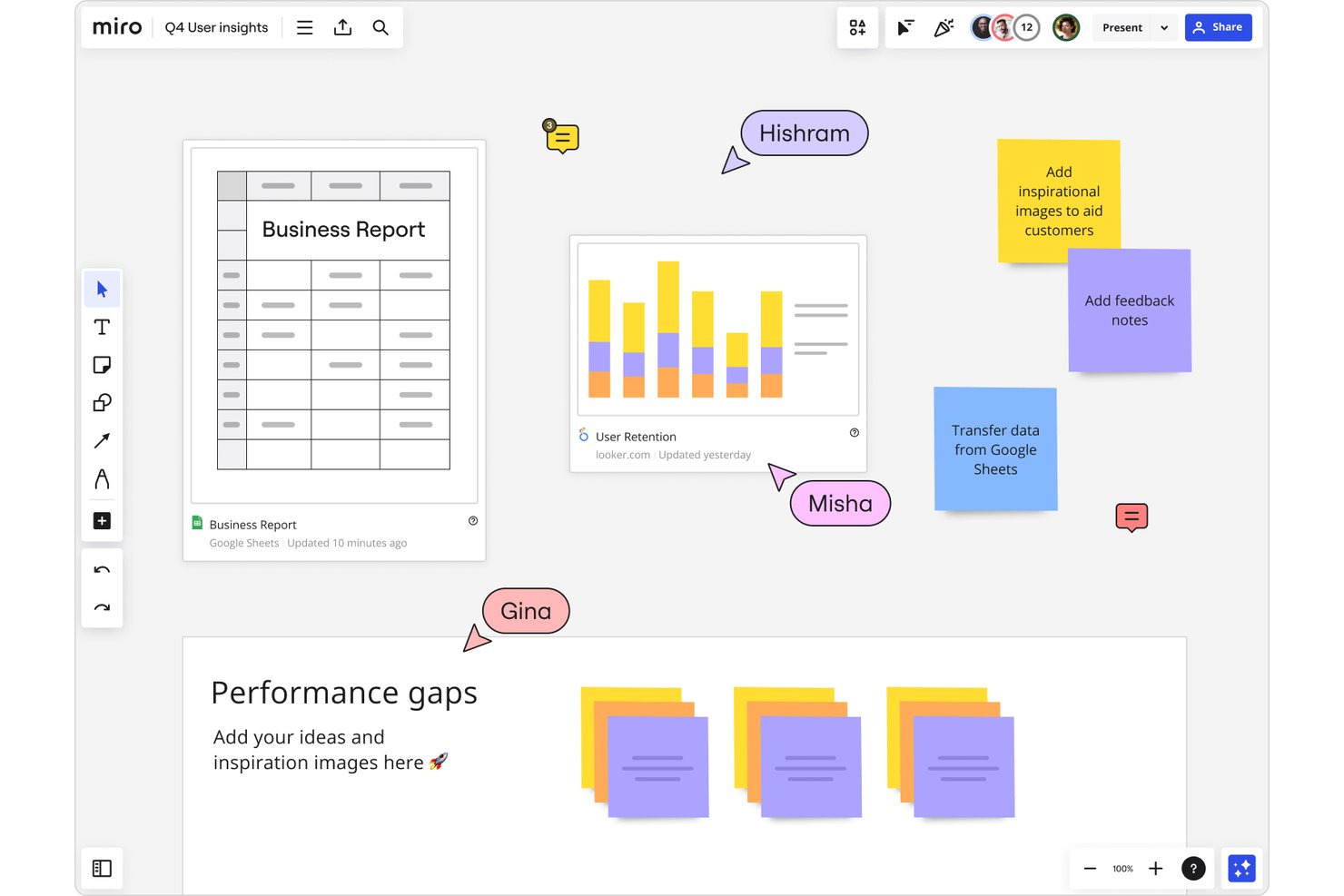
Miro is an AI-powered visual collaboration platform built around an infinite canvas, combining real-time co-editing, diagramming, async video walkthroughs, and two-way integrations with tools like Jira, Asana, and Azure DevOps.
Who Is Miro Best For?
Miro is a strong fit for product and engineering teams that run Agile ceremonies, sprint planning sessions, and cross-functional workshops in distributed environments.
Why I Picked Miro
Miro earns its spot on my shortlist because no other tool handles visual brainstorming and sprint planning quite like it does on an infinite canvas. I love how teams can run a full sprint ceremony, from backlog grooming with sticky notes to timeline mapping, all in a single board without switching tools. Talktrack is another feature I rely on: it lets me record an async video walkthrough of any board so distributed teammates catch up in their own time.
Miro Key Features
- Miro AI Flows: A no-code, multi-step AI workflow builder that lets you design and run automated processes directly on the canvas.
- Native audio and video calls: Built-in calling with screen sharing lets your team communicate in real time without leaving the board.
- Tiered guest access: Visitor and Guest roles let external collaborators join boards via link or sign-in without consuming a full paid seat.
- 7,000+ templates: A broad library of ready-to-use board templates covering use cases from UX research to Agile ceremonies.
Miro Integrations
Miro offers 250+ integrations through its Marketplace, including Jira, Asana, Azure DevOps, Microsoft 365, Google Workspace, Slack, and Adobe. Public REST APIs, SDKs, webhooks, and an MCP server support custom integrations and AI developer workflows.
Pros and Cons
Pros:
- Native calls keep workshops on-board
- Talktrack preserves context across time zones
- Infinite canvas supports visual sprint planning
Cons:
- Export and reporting options remain restrictive
- Large boards can become cluttered
New Product Updates from Miro
Miro Adds Japan Data Residency for Enterprise Customers
Miro has introduced Japan data residency for enterprise customers, offering in-region storage for production data, backups, and metadata, plus in-region compute infrastructure. For more information, visit Miro's official site.

Best for collaborative project management
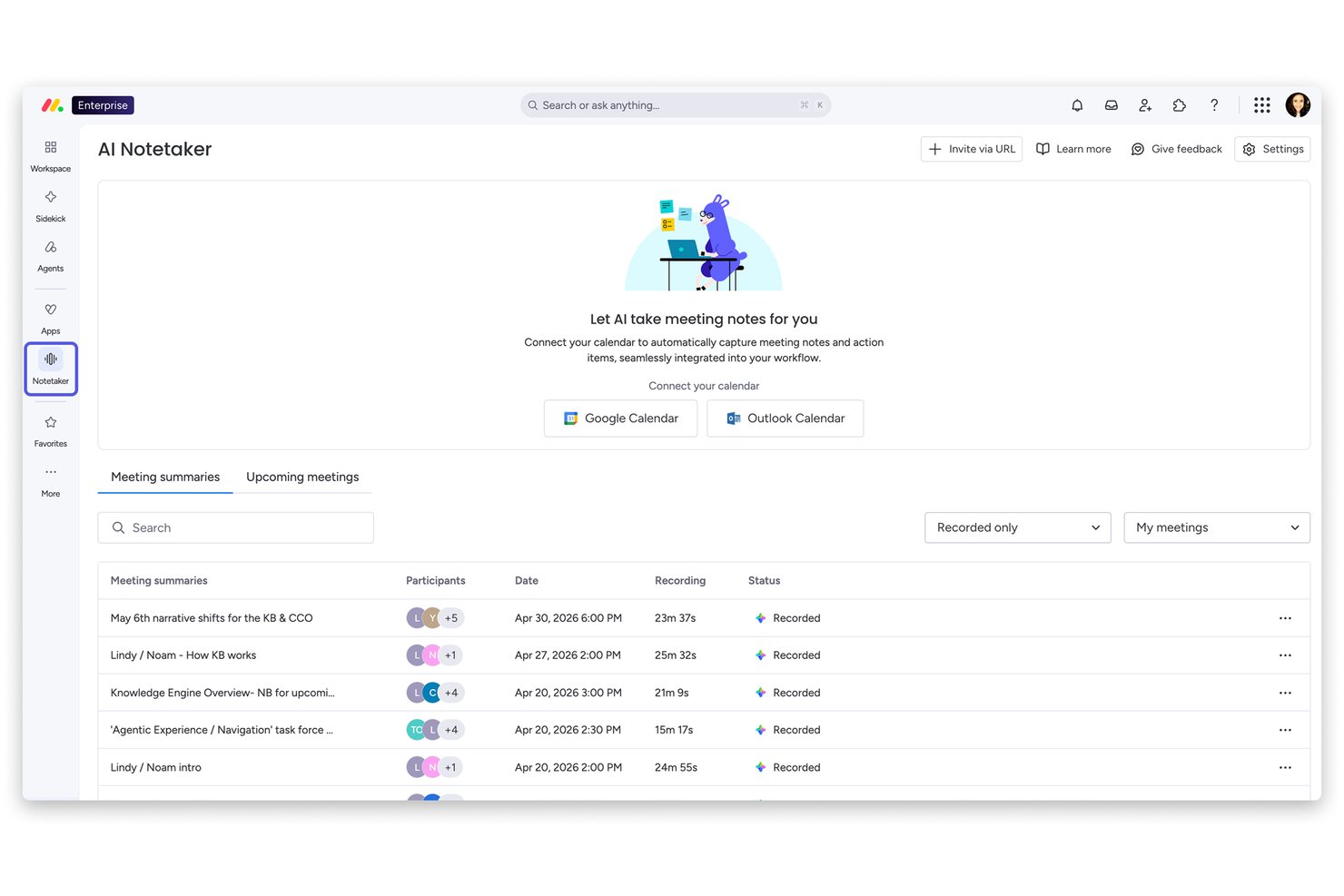
monday AI Workspace is a cloud-based work management platform that combines collaborative docs, digital whiteboards, AI-assisted planning, and multi-view project boards into a single configurable workspace.
Who Is monday AI Workspace Best For?
monday AI Workspace is a strong fit for cross-functional teams that need a single place to plan, track, and coordinate work across product, marketing, and operations.
Why I Picked monday AI Workspace
monday AI Workspace earns its spot on my shortlist because it goes well beyond basic task lists to deliver real project management and team coordination in one place. I love how the AI-driven planning layer automatically suggests timelines, flags risks, and generates portfolio-level dashboards, so my team isn't manually chasing status updates across boards. WorkCanvas adds collaborative whiteboarding with built-in video chat, which means a distributed team can run a live sprint retrospective and assign action items without ever leaving the platform.
monday AI Workspace Key Features
- 850+ third-party integrations: Connect monday AI Workspace to tools like Slack, Microsoft Teams, Google Workspace, Salesforce, and GitHub through native two-way integrations.
- Workdocs real-time co-editing: Collaboratively write, comment, and embed live board data directly inside shared documents without leaving the platform.
- monday Sidekick AI assistant: An AI assistant that summarizes discussions, updates work items, tags teammates, and builds automated workflows from natural language prompts.
- WorkCanvas digital whiteboard: A collaborative whiteboard with presentation mode, task assignment, commenting, and PNG/PDF export for running workshops and retrospectives.
monday AI Workspace Integrations
monday AI Workspace offers 850+ integrations, including Slack, Microsoft Teams, Google Workspace, Salesforce, HubSpot, GitHub, and Zoom. It supports API, GraphQL, SDK, marketplace integrations, and Zapier for custom connectivity.
Pros and Cons
Pros:
- WorkCanvas supports remote workshops
- Workdocs embeds live board data
- AI flags project risks early
Cons:
- File controls limit external collaboration
- Native communication stops at comments
New Product Updates from monday AI Workspace
monday AI Workspace Adds Human Approval Routing
monday AI Workspace adds a human-in-the-loop approval block to AI Workflows, sending approval requests and routing workflow paths based on responses. For more information, visit monday AI Workspace's official site.

Best for virtual whiteboarding

Lucidspark is a cloud-based virtual whiteboard that gives teams an infinite canvas for brainstorming, visual planning, and real-time collaboration through sticky notes, mind maps, templates, and AI-assisted ideation.
Who Is Lucidspark Best For?
Lucidspark is a good fit for cross-functional teams in product, design, and engineering who run regular workshops, planning sessions, or retrospectives.
Why I Picked Lucidspark
Lucidspark earns its spot on my shortlist because the infinite canvas experience is built for real-time team thinking, not just documentation after the fact. I love the facilitator controls, which let me run structured brainstorms with voting sessions, timers, and breakout boards without losing the thread of a session. The AI-powered idea generation stands out—when a brainstorm stalls, I can prompt it to expand on a sticky note cluster and get a fresh set of directions to explore.
Lucidspark Key Features
- Real-time collaboration cursors: See every collaborator's cursor and activity on the canvas live as you work together.
- Template library: Access pre-built templates for sprint planning, retrospectives, and roadmapping to structure sessions.
- Guest access: Invite external collaborators to a board without requiring them to create an account.
- Dynamic mind maps: Build and rearrange connected idea trees that automatically reformat as you add or remove nodes.
Pros and Cons
Pros:
- Extensive template library
- Real-time collaboration
- Intuitive whiteboarding
Cons:
- Requires initial setup time
- Can be costly for large teams
- Limited offline access
Kissflow
Best for low-code application development

Kissflow is a low-code cloud platform that combines project management, workflow automation, and app building, with tools for task tracking, Kanban boards, team collaboration, and custom process design all in one workspace.
Who Is Kissflow Best For?
Kissflow is a good fit for mid-size to enterprise teams that want to build custom workflows and apps without relying heavily on engineering resources.
Why I Picked Kissflow
I've included Kissflow in my top picks because it's one of the few cloud platforms where business teams and IT can genuinely co-build apps without handing everything off to developers. The drag-and-drop application builder lets non-technical users design data forms, define role-based permissions, and deploy apps into a live production environment. I also like that Kissflow ships with 100+ pre-built app templates covering things like expense management and IT service requests, so teams aren't starting from scratch every time.
Kissflow Key Features
- Kanban boards: Visualize task progress across projects using drag-and-drop card-based boards with customizable columns.
- Contextual item discussions: Add threaded comments directly on tasks, cases, and items to keep conversations tied to specific work.
- Multi-view project tracking: Switch between list, board, and matrix views to manage tasks across different project styles.
- Process workflow builder: Design multi-step approval workflows with conditional routing, assignees, and deadlines.
Pros and Cons
Pros:
- Comprehensive feature set
- Extensive integrations
- Easy to use
Cons:
- Requires initial setup time
- Limited customization
- Can be pricey
Outras ferramentas de colaboração na nuvem
Segue-se uma lista de ferramentas adicionais de colaboração na nuvem que selecionámos, mas que não chegaram à lista principal. Vale sem dúvida a pena conhecê-las.
- Asana
For project and task management
- Confluence
Good for documentation and knowledge sharing
- Dialpad
For AI-powered communication
- Sync
For secure file sharing and storage
- HPE GreenLake
Good for hybrid cloud solutions
- IBM Cloud
Good for enterprise-grade cloud services
- LucidLink
For real-time file collaboration


How I Evaluate Cloud Collaboration Tools
I split my evaluation into two layers: the baseline every tool must meet—real-time co-editing, shared workspaces, in-context messaging—and the differentiators that determine actual fit.
Core Functionality (Table Stakes For This List)
When I'm selecting tools for my list, I rank each one on a scale from 0 (does not offer the functionality) to 5 (excels in this area) for each core functionality listed below. Then, I calculate the tool's total score into a percentage. Each tool needs to achieve a minimum total score of 75% to be considered for inclusion.
- Cloud-Based Access: I check whether the platform works across web, desktop, and mobile apps so distributed teams can pick up work from any device mid-sprint.
- Real-Time Co-Editing: Multiple team members should be able to edit the same document or board simultaneously, with live cursors and presence indicators visible.
- File Sharing & Storage: I evaluate centralized storage, version history, and permission controls—things like sharing a design spec with view-only access for stakeholders.
- Team Communication: Contextual messaging matters here, whether that's threaded comments on a task, @mentions in a doc, or dedicated channels tied to a project.
- Task & Project Coordination: I look for task assignment, status tracking, and project views like boards or timelines that connect directly to shared collaborative content.
- Third-Party Integrations: The tool should connect with common PM and productivity apps your team already uses, like Jira, Google Workspace, or Microsoft 365.
Once I have a list of tools that meet this criteria, I consider what sets each platform apart.
Differentiating Factors (What Sets Vendors Apart)
Here's how I compare and contrast different vendors:
Standout Features
Workflow automation is a big differentiator—I look for tools that let you auto-assign tasks or trigger notifications when a shared doc moves to "review," cutting down on manual follow-ups. AI features are increasingly useful too, especially for summarizing long discussion threads or generating meeting recaps. I also evaluate guest and client access, since most project teams need external collaborators to review deliverables or leave feedback without requiring a full license.
Beyond Features
Security and compliance certifications matter when your team handles sensitive project data—I check for SOC 2, SSO support, and admin-level permission controls. Pricing structure is another factor I evaluate closely, especially whether the vendor offers a free tier for small teams to pilot before committing. I also consider onboarding support like migration tools and templates, since switching collaboration platforms mid-project can stall delivery if the transition isn't smooth.
Como escolher ferramentas de colaboração na nuvem
À medida que avança no seu próprio processo de seleção de software, tenha em mente os seguintes pontos:
- Escalabilidade e flexibilidade: Considere se a ferramenta de colaboração na nuvem pode crescer com a sua empresa. Para startups ou pequenas empresas, é essencial dispor de ferramentas que possam aumentar facilmente a sua escala à medida que a equipa cresce. Isto garante uma utilização a longo prazo sem alterações frequentes. Por exemplo, uma startup pode precisar inicialmente de funcionalidades básicas de colaboração, mas saber que irá expandir a sua equipa para além das suas fronteiras geográficas. Por conseguinte, uma ferramenta de colaboração concebida para equipas remotas pode ser uma opção melhor, uma vez que terá as funcionalidades necessárias para apoiar a empresa à medida que esta cresce.
- Capacidades de integração: Certifique-se de que a ferramenta se integra bem com os outros programas utilizados pela sua equipa. Uma integração fluida com ferramentas como sistemas de CRM, plataformas de correio eletrónico e software de gestão de projetos pode simplificar os fluxos de trabalho e aumentar a produtividade. Por exemplo, uma equipa de marketing pode precisar de uma ferramenta de colaboração que se integre com as suas plataformas de marketing por correio eletrónico e de gestão de redes sociais, para centralizar toda a comunicação.
- Experiência do utilizador e acessibilidade: Avalie a interface e a experiência geral do utilizador. Uma ferramenta intuitiva e fácil de utilizar pode reduzir significativamente a curva de aprendizagem e aumentar as taxas de adoção entre os membros da equipa. A acessibilidade em vários dispositivos, incluindo dispositivos móveis, também é crucial. Por exemplo, uma equipa remota precisa de uma ferramenta fácil de utilizar e acessível a partir de qualquer lugar, garantindo uma colaboração eficaz em diferentes fusos horários.
- Segurança e conformidade: Avalie as funcionalidades de segurança e as normas de conformidade da ferramenta. Para setores que lidam com dados sensíveis, como o financeiro ou o da saúde, são indispensáveis medidas de segurança robustas e a conformidade com regulamentos como o GDPR ou o HIPAA. Por exemplo, uma instituição financeira necessita de uma ferramenta que ofereça encriptação de ponta a ponta e cumpra as leis de proteção de dados financeiros.
- Custo e valor: Compare o custo da ferramenta com o valor que esta proporciona à sua organização. Não se limite a considerar o preço e tenha em conta fatores como o conjunto de funcionalidades, o apoio ao cliente e futuras atualizações. Um custo inicial mais elevado pode justificar-se pelas poupanças a longo prazo e pelos ganhos de eficiência. Por exemplo, uma grande empresa pode considerar rentável uma ferramenta de colaboração premium se esta eliminar a necessidade de várias outras soluções de software e proporcionar um apoio abrangente.
Tendências das ferramentas de colaboração na nuvem
As ferramentas de colaboração na nuvem estão a evoluir rapidamente, refletindo a mudança na dinâmica do local de trabalho. Eis algumas tendências importantes que estão a moldar o futuro destas ferramentas.
Colaboração com tecnologia de IA
A IA na gestão de projetos aumenta a produtividade através de tarefas e informações automatizadas. As ferramentas utilizam a IA para a transcrição em tempo real, a gestão de tarefas e a análise preditiva. Esta tendência é crucial para melhorar a eficiência e a tomada de decisões.
Medidas de segurança reforçadas
À medida que as ameaças cibernéticas aumentam, as funcionalidades avançadas de segurança da gestão de projetos estão a tornar-se uma prioridade. A encriptação de ponta a ponta, a arquitetura de conhecimento zero e a conformidade com os regulamentos são agora padrão. Isto garante a integridade dos dados e a confiança na colaboração na nuvem.
Integração com a automatização de fluxos de trabalho
As ferramentas de colaboração na nuvem estão cada vez mais a integrar-se com plataformas de automatização de fluxos de trabalho. Isto simplifica os processos e reduz a intervenção manual. É essencial para manter a eficiência operacional e a consistência entre as equipas.
Apoio ao trabalho híbrido
Com o aumento dos modelos de trabalho híbrido, as ferramentas estão a adaptar-se para apoiar igualmente a colaboração à distância e no escritório. Funcionalidades como quadros brancos virtuais e canais de comunicação fluidos são cruciais. Esta tendência é vital para manter a coesão e a produtividade da equipa.
Melhorias na colaboração em tempo real
As capacidades de edição e de feedback em tempo real estão a melhorar. As funcionalidades de tempo real reforçadas apoiam a colaboração instantânea e uma tomada de decisões mais rápida. Isto é importante para dinâmicas de equipa ágeis e reativas.
O que é o software de colaboração na nuvem?
O software de colaboração na nuvem é um conjunto de ferramentas que permite a vários utilizadores trabalharem em conjunto em documentos, projetos e tarefas num ambiente baseado na nuvem. É utilizado por empresas, instituições de ensino e equipas remotas para facilitar a comunicação em tempo real, a partilha de ficheiros e a gestão de projetos.
Entre os utilizadores comuns encontram-se gestores de projetos, trabalhadores remotos e educadores que precisam de uma plataforma centralizada para coordenar atividades, partilhar recursos e acompanhar o progresso. Este software ajuda a simplificar os fluxos de trabalho, melhorar a produtividade e garantir que todos os membros da equipa estão alinhados e informados, independentemente da sua localização.
Funcionalidades do software de colaboração na nuvem
Estou a destacar as principais funcionalidades das ferramentas de colaboração em linha. Estas funcionalidades simplificam os processos de trabalho e aumentam a produtividade da equipa.
- Colaboração em tempo real: Vários utilizadores podem editar documentos simultaneamente.
- Partilha de ficheiros: Partilhe facilmente ficheiros com membros da equipa e colaboradores externos.
- Gestão de tarefas: Atribua e acompanhe tarefas nos projetos.
- Ferramentas de comunicação: Funcionalidades integradas de conversação, videoconferência e correio eletrónico.
- Gestão de documentos: Armazene, organize e gira documentos num único local.
- Controlo de versões: Acompanhe as alterações e reverta para versões anteriores dos documentos.
- Controlo de acesso: Defina permissões e controle quem pode ver ou editar ficheiros.
- Integração com outras ferramentas: Ligue-se nativamente a outro software, como CRM, ERP e plataformas de marketing, ou através de uma API.
- Aplicações móveis: Aceda a projetos e colabore neles a partir de dispositivos móveis, como iOS e Android.
- Funcionalidades de segurança: Proteja os dados através de encriptação e do cumprimento das normas de segurança.
- Notificações: Receba alertas sobre alterações nos projetos, conclusão de tarefas e comunicações, mantendo-se informado.
- Partilha de ecrã: Partilhe o seu ecrã com os membros da equipa para colaborar em tempo real e fazer apresentações.
- Painéis: Consulte o estado dos projetos e as principais métricas numa interface simples e centralizada.
- Mensagens instantâneas: Comunique rapidamente com os membros da equipa através de texto para tomar decisões céleres.
- Listas de tarefas: Gira tarefas para garantir que todas as ações são acompanhadas e concluídas.
- Quadros Kanban: Organize visualmente as tarefas num quadro com colunas para as diferentes fases do projeto.
- Chamadas de vídeo: Realize reuniões com os membros da equipa diretamente na plataforma, independentemente da localização.
Benefícios do software de colaboração na nuvem
O software de colaboração na nuvem oferece inúmeras vantagens para utilizadores e organizações, tornando-se uma ferramenta essencial para os ambientes de trabalho modernos. Eis os principais benefícios que os potenciais compradores devem considerar.
- Maior produtividade: Simplifica os fluxos de trabalho e permite que as equipas colaborem em tempo real, reduzindo atrasos e melhorando a eficiência.
- Comunicação melhorada: Centraliza os canais de comunicação, facilitando a ligação e a partilha de informação entre os membros da equipa.
- Poupança de custos: Reduz a necessidade de infraestrutura física e diminui os custos operacionais através da utilização de recursos baseados na nuvem.
- Flexibilidade e acessibilidade: Permite o trabalho remoto e proporciona acesso às ferramentas de colaboração a partir de qualquer dispositivo e em qualquer lugar. Estes benefícios são reforçados se implementar as melhores práticas de gestão de projetos remotos na sua organização.
- Segurança dos dados: Disponibiliza funcionalidades de segurança avançadas para proteger informações sensíveis e garantir o cumprimento das normas do setor.
Estes benefícios demonstram como o software de colaboração na nuvem pode transformar as operações organizacionais, tornando-as mais ágeis, eficientes e seguras.
Custos e preços do software de colaboração na nuvem
Ao considerar um software de colaboração na nuvem, é importante compreender os vários planos pagos disponíveis para tomar uma decisão informada. Estes planos destinam-se frequentemente a empresas de diferentes dimensões e com necessidades distintas, oferecendo uma variedade de funcionalidades para responder a vários requisitos de colaboração.
| Tipo de plano | Preço médio | Funcionalidades comuns |
| Gratuito | $0 | Ferramentas básicas de colaboração, armazenamento limitado e segurança básica. |
| Básico | $5/utilizador/mês | Armazenamento melhorado, partilha de ficheiros, integrações básicas e suporte padrão. |
| Padrão | $10/utilizador/mês | Funcionalidades avançadas de colaboração, gestão de tarefas, integrações adicionais e segurança melhorada. |
| Premium | $20/utilizador/mês | Conjunto completo de funcionalidades, armazenamento ilimitado, segurança avançada e suporte prioritário. |
| Empresarial | Preço mediante pedido | Soluções personalizadas, suporte dedicado, funcionalidades de conformidade e análises avançadas. |
Cada plano foi concebido para disponibilizar funcionalidades específicas que respondem a diferentes níveis de necessidades organizacionais. Os compradores devem considerar os seus requisitos específicos, como o número de utilizadores, as necessidades de armazenamento e as funcionalidades de segurança necessárias, para escolher o melhor plano para a sua empresa.
Perguntas frequentes sobre software de colaboração na nuvem
Qual é o nível de segurança do software de colaboração na nuvem?
O software de colaboração na nuvem oferece funcionalidades de segurança avançadas, incluindo encriptação de ponta a ponta e controlos de acesso. Muitos fornecedores cumprem normas do setor, como o GDPR e a HIPAA. As atualizações regulares e os patches de segurança garantem a proteção dos dados. Os utilizadores podem definir permissões para controlar quem acede às informações.
Posso utilizar software de colaboração na nuvem offline?
A maioria das aplicações de colaboração na nuvem requer uma ligação à Internet para funcionar plenamente. Algumas oferecem capacidades offline limitadas para visualizar e editar ficheiros. As alterações feitas offline são sincronizadas assim que voltar a estar online. Consulte as capacidades offline específicas do software.
Que tipos de ficheiros podem ser partilhados?
O software de colaboração na nuvem suporta vários tipos de ficheiros, incluindo documentos, folhas de cálculo, apresentações, imagens e vídeos. Os tipos exatos suportados dependem do software. Os utilizadores podem carregar e partilhar ficheiros grandes facilmente. Verifique sempre os limites de armazenamento para diferentes tipos de ficheiros.
Como lidam as ferramentas de colaboração com o controlo de versões?
Estas ferramentas registam as alterações aos documentos, permitindo aos utilizadores visualizar e restaurar versões anteriores. Os históricos de versões mostram quem fez as alterações e quando. Esta funcionalidade ajuda a evitar conflitos e a perda de dados. As ferramentas de controlo de versões, como o software de sincronização de ficheiros (software de sincronização de ficheiros), são essenciais para projetos colaborativos.
Posso integrar software de colaboração na nuvem com outras ferramentas?
Sim, a maioria das ferramentas de colaboração na nuvem integra-se com outros softwares, como CRM, ERP, ferramentas de gestão de projetos e ferramentas de comunicação. As integrações comuns incluem o Slack, o Google Workspace e o Microsoft Office 365. Estas integrações simplificam os fluxos de trabalho e melhoram a produtividade. Consulte as integrações específicas disponibilizadas pelo software.
O software de colaboração na nuvem é adequado para empresas de todas as dimensões?
O software de colaboração na nuvem é escalável e adequado para empresas de todas as dimensões, desde pequenas startups a grandes empresas. Os diferentes planos respondem a necessidades variadas, desde funcionalidades básicas para pequenas equipas até funcionalidades avançadas para grandes organizações. Tenha em conta a dimensão e as necessidades da sua empresa ao selecionar um plano.
Como melhora o software de colaboração na nuvem a produtividade?
Centraliza a comunicação, a partilha de ficheiros e a gestão de tarefas, reduzindo a necessidade de utilizar várias ferramentas. As funcionalidades de colaboração em tempo real aceleram a tomada de decisões e a conclusão de projetos. Os fluxos de trabalho simplificados e o acesso fácil às informações melhoram a produtividade geral. As equipas mantêm-se alinhadas e eficientes.
Que opções de suporte estão disponíveis para software de colaboração na nuvem?
As opções de suporte variam consoante o fornecedor, desde o suporte básico por e-mail até gestores de conta dedicados para planos empresariais. Muitos fornecedores disponibilizam recursos online abrangentes, como tutoriais, perguntas frequentes e fóruns da comunidade. Os planos de nível superior incluem frequentemente suporte prioritário. Consulte as opções de suporte disponíveis para cada plano.