Microsoft Project for Mac OS: 10 alternativer og løsninger

De beste alternativene til MS Project for Mac


Alternativer til Microsoft Project for Mac hjelper prosjektledere med å planlegge, sette opp tidsplaner og administrere arbeid uten å ofre funksjoner eller kompatibilitet. Selv om nettversjonen av Microsoft Project tilbyr en viss tilgjengelighet, mangler den viktige funksjoner i macOS – noe som gjør det vanskeligere for Mac-brukere å administrere tidslinjer, avhengigheter og ressurser på en trygg måte.
Jeg har uavhengig testet og vurdert de beste prosjektstyringsverktøyene som fungerer som gode alternativer til Microsoft Project for Mac. Fra Gantt-diagramfunksjoner til funksjoner for teamsamarbeid og god ytelse på Mac tilbyr hvert verktøy i denne veiledningen en sømløs opplevelse med alle nødvendige funksjoner, utviklet for å støtte moderne prosjektarbeidsflyter.
Hva er Microsoft Project?
Microsoft Project er en prosjektstyringsprogramvare utviklet av Microsoft som hjelper team med å planlegge, sette opp tidsplaner og følge fremdriften i prosjekter.
Programmet er utviklet for komplekse prosjektarbeidsflyter og tilbyr verktøy for oppgavetildeling, Gantt-diagrammer, ressursstyring og budsjettoppfølging. Selv om det opprinnelig bare var tilgjengelig for Windows, finnes det nå en nettbasert versjon for Mac-brukere, selv om den har færre funksjoner enn skrivebordsversjonen.
Hvorfor du kan stole på våre programvareanbefalinger
Teamet vårt har testet og anmeldt programvare siden 2012. Vi er selv prosjektledere, så vi vet hvor vanskelig og hvor viktig det er å velge riktig programvare.
I denne guiden har vi vurdert verktøyene gjennom praktisk testing og uavhengig research og gitt dem poeng ut fra våre utvelgelseskriterier. Vi bygger også på innsikt fra ledende eksperter i bransjen og erfarne prosjektledere.
Anmeldelsene våre bygger på vår egen redaksjonelle vurdering. De er ikke et salgsargument.
Ekspertanmeldere:
Sammenligningstabell: Alternativer til Microsoft Project for Mac
Denne sammenligningstabellen oppsummerer prisdetaljene for mine beste utvalgte alternativer til Microsoft Project for Mac:
| Tool | Best For | Trial Info | Price | ||
|---|---|---|---|---|---|
| 1 | Best for managing contractors | 14-day free trial | Pricing upon request | Website | |
| 2 | Best user-friendly PM tool | Free plan + 14-day trial available | From $9/user/month (billed annually) | Website | |
| 3 | Best for project budgeting | 14-day free trial | From $10/user/month (billed annually) | Website | |
| 4 | Best for scalability | Free plan + 15-day free trial + free demo available | From $4/user/month (billed annually) | Website | |
| 5 | Best for Mac-native MS Project scheduling | 30 days free trial | From $16.99 / month | Website | |
| 6 | Best for free MS Project–style scheduling | Free plan available | From $9.99/user/month (billed annually) | Website | |
| 7 | Best for Mac-native Gantt scheduling | 14-day free trial | From $199.99/year (billed annually) | Website | |
| 8 | Best MS Project MPP Compatibility | 14-day free trial | From $10.99/user/month (billed annually) | Website | |
| 9 | Best for collaborative project planning | 14-day free trial + free demo available | From $7/user/month (billed annually) | Website | |
| 10 | Best for Gantt scheduling on Mac without Windows | Free plan + free trial + free demo available | From $12/user/month | Website |


Oversikt over de beste alternativene til Microsoft Project for Mac
Nedenfor finner du noen alternativer til Microsoft Project og prosjektvisningsverktøy. Mange av dem er faktisk nettleserbaserte, noe som betyr sanntidsoppdateringer på tvers av alle enheter – uansett hva du bruker.

Wrike
Best for managing contractors
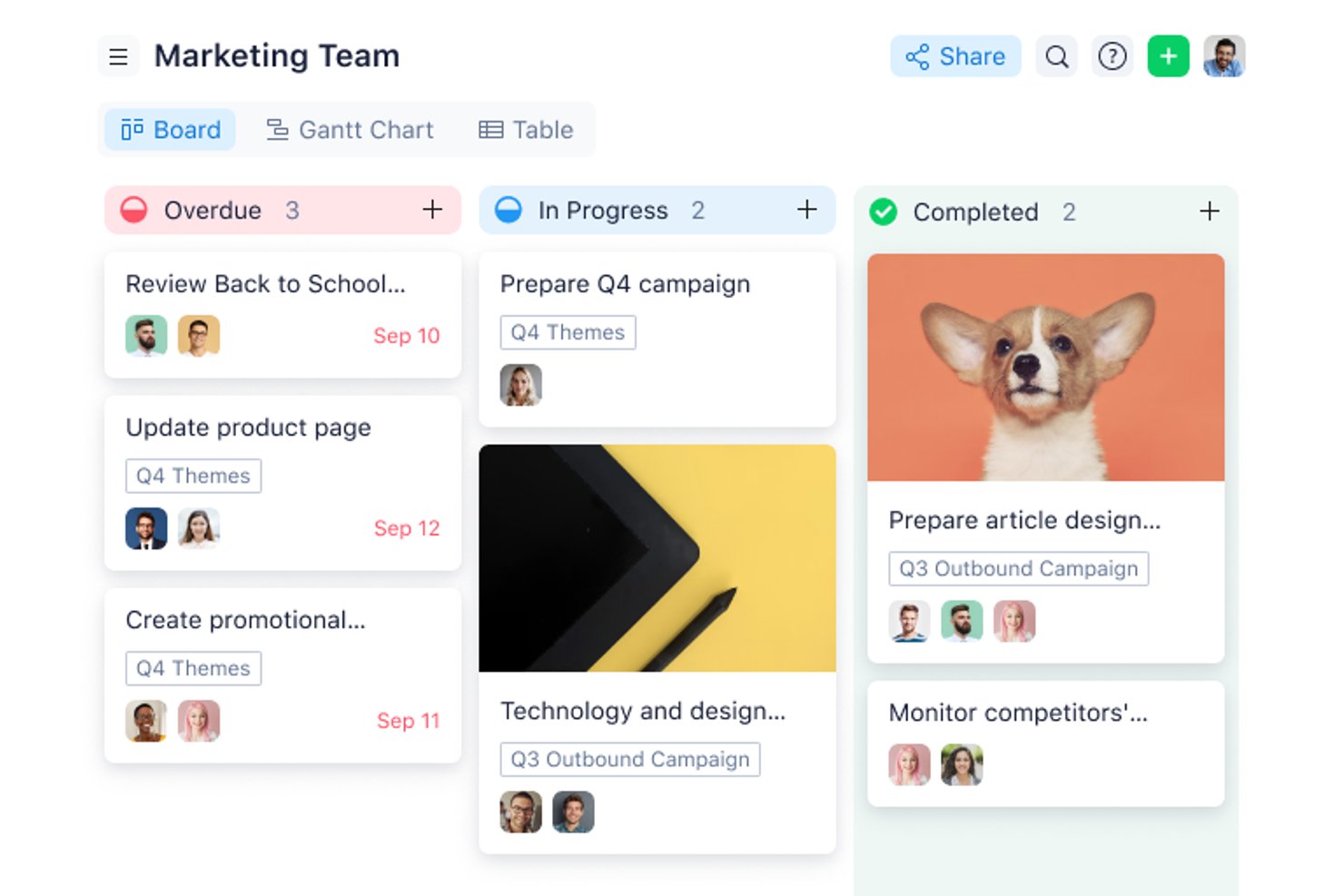
Wrike is a work management platform for project teams that need to plan schedules, track tasks, coordinate updates, and keep shifting priorities and dependencies visible.
Who Is Wrike Best For?
Wrike is a good fit for project managers coordinating contractors and internal teams who need clear task ownership and deadlines.
Why Wrike Is a Good Microsoft Project For Mac OS: Alternatives & Workarounds
I picked Wrike as a Microsoft Project for Mac OS alternative because it’s Best for managing contractors. I use its project schedules, task ownership, and deadlines to clarify who’s responsible for each deliverable. Teams can also track dependencies and coordinate updates when contractor timelines shift.
Wrike Key Features
- Custom workflows: Configure project stages and statuses to match your team’s processes.
- Request forms: Collect project requests through forms with customizable fields.
- Proofing and approvals: Review files, add comments, and manage approval decisions in Wrike.
- Dashboards: Build views that display selected project and task information.
Wrike Integrations
Wrike’s directory lists 60 apps and integrations, including Slack, Microsoft Teams, Google Sheets, and Salesforce; its Slack and Microsoft Teams connections are documented integrations. Wrike also supports Zapier and offers an API for custom integrations.
Pros and Cons
Pros:
- Custom workflows fit contractor handoffs
- Workload charts make ownership visible
- Gantt dependencies recalculate critical paths
Cons:
- Gantt dependency lines can overlap
- Dense navigation takes onboarding time
New Product Updates from Wrike

Wrike Redesigns AI Agent Builder
Wrike redesigns its AI Agent Builder with a side-by-side setup, Scopes, sentence-style triggers and actions, and clearer filters. These changes make it easier to configure, test, and manage agent behavior. For more information, visit Wrike’s official site.

Best user-friendly PM tool
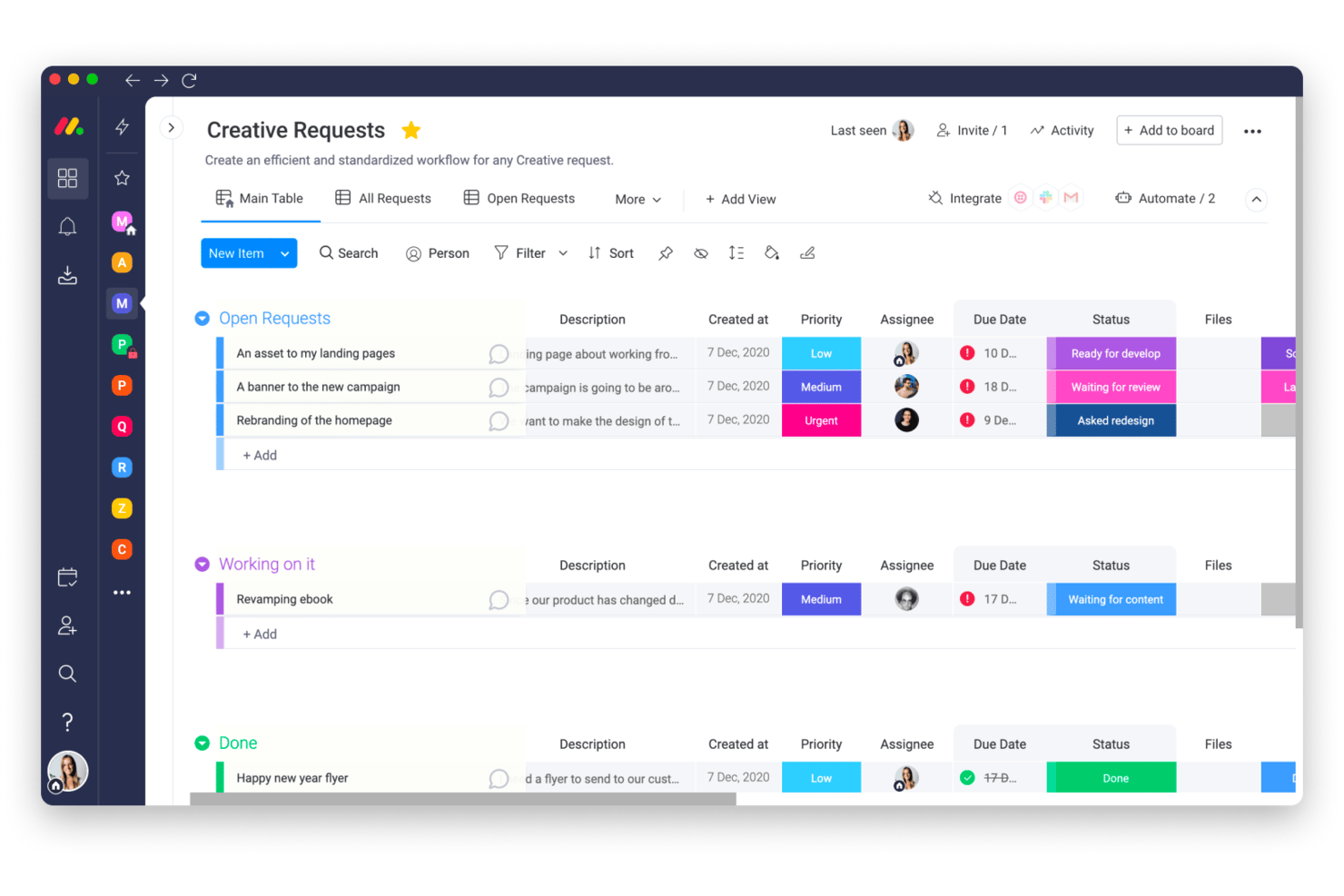
monday AI Workspace gives product and delivery teams a visual, configurable place to plan projects, coordinate cross-functional work, and keep shifting priorities and ownership visible.
Who Is monday AI Workspace Best For?
Small and midsize digital teams looking for an approachable way to organize projects and coordinate day-to-day work.
Why monday AI Workspace Is a Good Microsoft Project For Mac OS: Alternatives & Workarounds
I picked monday AI Workspace as the Best user-friendly PM tool because its visual project workspace gives Mac users a browser-based alternative to Microsoft Project. I use timelines and dependency tracking to map launch milestones, while live dashboards show cross-team progress and slippage.
monday AI Workspace Key Features
- AI assignment recommendations: Get suggested owners for project tasks.
- Risk detection: See AI-flagged project risks and context.
- Document summaries: Use AI to summarize project documents.
- Request routing: Route incoming requests to the right workflow.
monday AI Workspace Integrations
monday.com lists 850+ integrations and apps, including Slack, Google Calendar, Outlook, Microsoft Teams, GitHub, and Jira. It supports Zapier and offers APIs and SDKs for custom integrations.
Pros and Cons
Pros:
- AI flags project risks and suggests task owners
- Dashboards show cross-team progress and schedule slippage
- Visual timelines make milestones easy to scan
Cons:
- Custom boards can become cluttered over time
- Complex dependencies lack traditional critical-path depth
New Product Updates from monday AI Workspace
monday AI Workspace Adds Human Approval Routing
monday AI Workspace adds a human-in-the-loop approval block to AI Workflows, sending approval requests and routing workflow paths based on responses. For more information, visit monday AI Workspace's official site.

Celoxis
Best for project budgeting
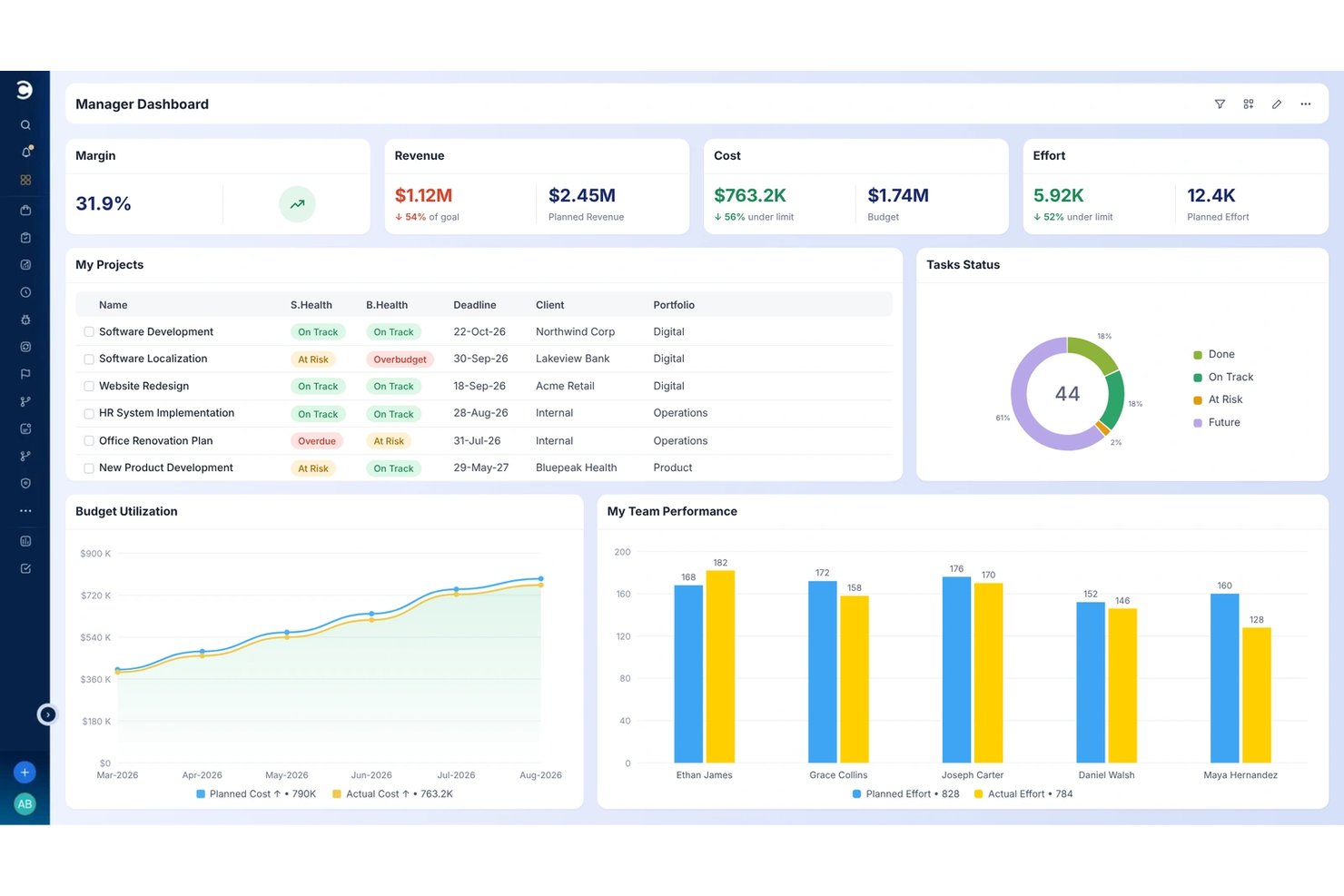
Celoxis helps project teams coordinate complex work by bringing project plans, resource management, schedules, and delivery visibility together across departments.
Who Is Celoxis Best For?
Celoxis suits project managers who need to plan project costs and track budgets alongside schedules and resource needs.
Why Celoxis Is a Good Microsoft Project For Mac OS: Alternatives & Workarounds
I picked Celoxis as a Microsoft Project for Mac OS alternative because it’s best for project budgeting. I like that it brings project costs and budgets together with schedules and resource needs, helping me assess how a scope change affects both the budget and staffing plan.
Celoxis Key Features
- Project intake: Collect requests through email, forms, or spreadsheets and route them for approval.
- Custom dashboards: Build dashboards with report widgets, charts, and filters for project data.
- Workflow apps: Configure custom fields, states, routing, and escalations for project processes.
- Team discussions: Comment on projects, tasks, and app items with mentions and email notifications.
Celoxis Integrations
Celoxis offers 21 integrations configured inside the product, including Microsoft Project, Microsoft 365, Jira, Azure DevOps, Google Drive, Slack, and QuickBooks Online. It also connects with Zapier and provides a REST API for custom integrations.
Pros and Cons
Pros:
- Tracks budgets alongside schedules and resources
- Imports MPP dependencies and resource assignments
- Browser access works on Mac
Cons:
- Dense navigation can slow project setup
- MPP imports omit calendars and custom fields

Best for scalability
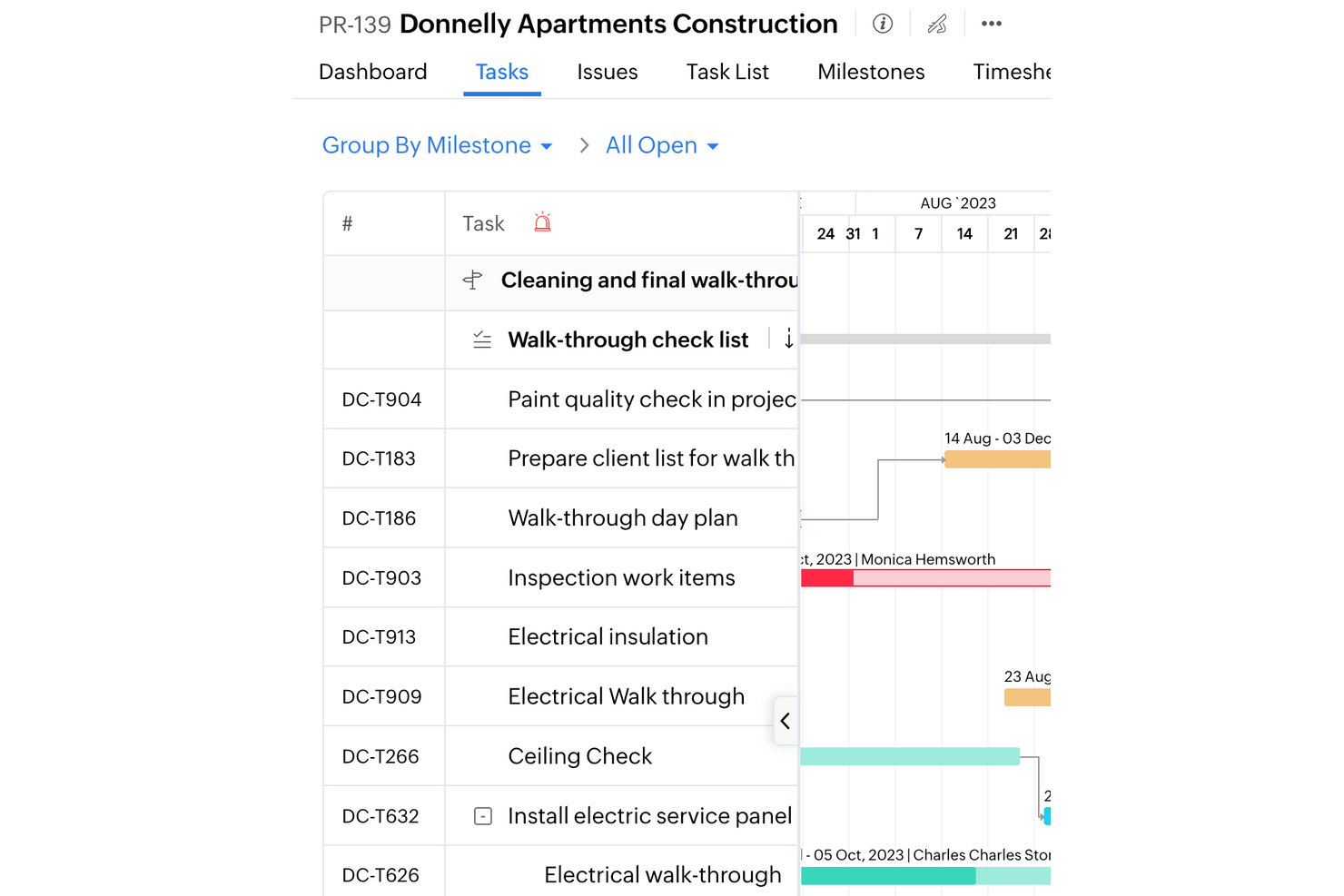
Zoho Projects is a cloud-based project management platform for teams seeking an alternative to Microsoft Project, combining task planning, schedules, dependencies, and collaboration to coordinate delivery.
Who Is Zoho Projects Best For?
Zoho Projects suits growing teams that need to coordinate multiple projects, dependencies, schedules, and cross-functional work as delivery demands expand.
Why Zoho Projects Is a Good Microsoft Project For Mac OS: Alternatives & Workarounds
I picked Zoho Projects as my “Best for scalability” choice because its cloud-based workspace lets Mac users coordinate work without relying on Microsoft Project’s desktop app. I use its schedules and dependency planning to map linked milestones across concurrent product releases and keep project teams aligned as work expands.
Zoho Projects Key Features
- Time tracking: Log work hours against tasks and submit timesheets.
- Issue tracking: Record bugs and track their status through resolution.
- Document management: Store project files and share them with team members.
- Workflow automation: Set rules to trigger actions when tasks meet specified conditions.
Zoho Projects Integrations
Zoho Projects integrates with the Zoho app ecosystem, Microsoft Project and Teams, Google Drive, Slack, GitHub, Dropbox, Zendesk, and Zapier. It also provides an API for custom integrations.
Pros and Cons
Pros:
- Built-in time logs track billable work
- Visual task dependencies map linked release milestones
- Cloud-based Gantt planning works across Mac browsers
Cons:
- Advanced reports offer limited customization
- Large Gantt plans can feel slow
New Product Updates from Zoho Projects
Zoho Projects Adds CodeX Scripts for Custom Modules
Zoho Projects now supports CodeX Scripts for custom modules, enabling conditional logic and rules for creating, updating, and deleting records. For more information, visit Zoho Projects' official site.
 .

Best for Mac-native MS Project scheduling
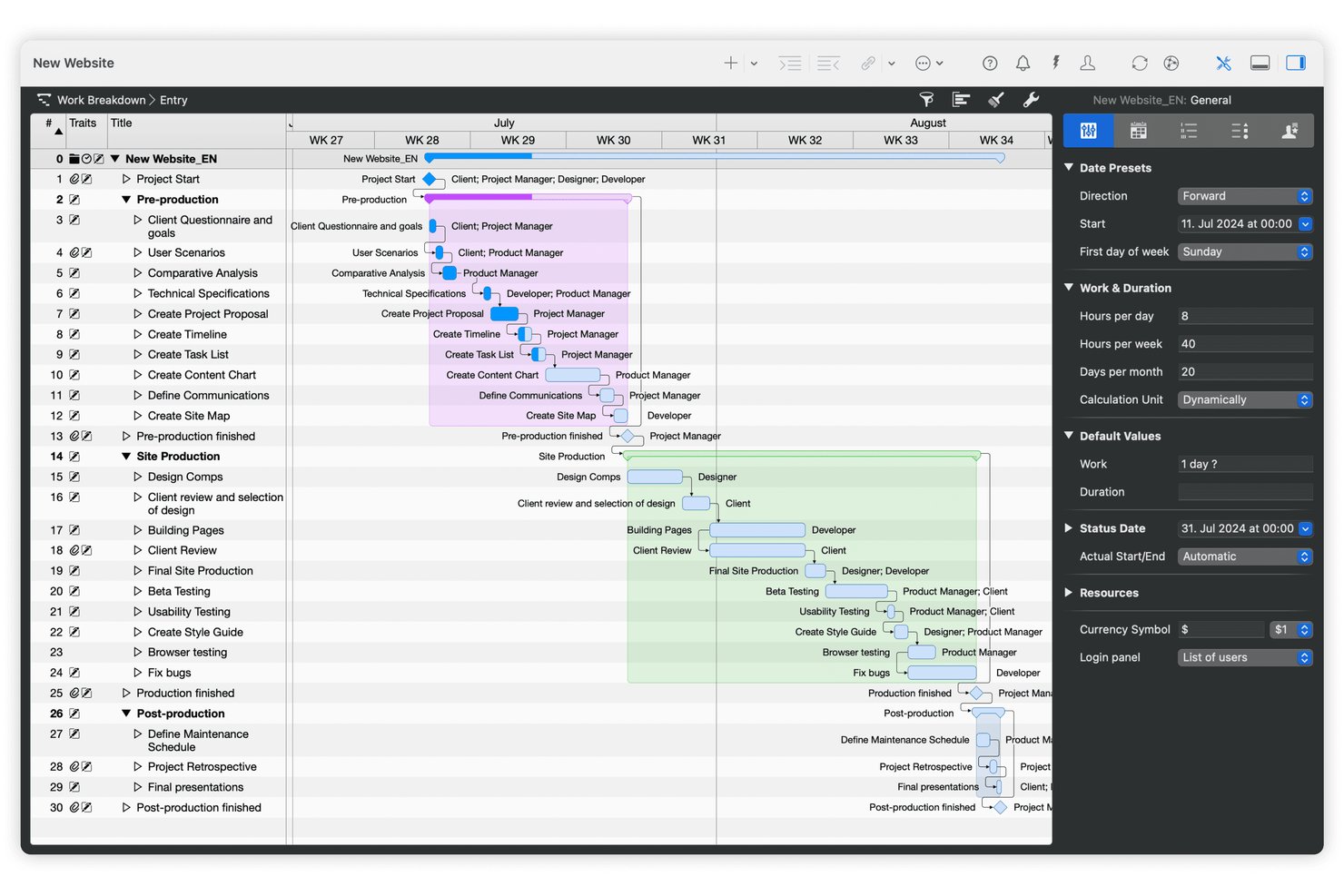
Merlin Project is a project management app for Mac teams that need to plan schedules, coordinate resources, and manage complex work without relying on Microsoft Project for Windows.
Who Is Merlin Project Best For?
Merlin Project suits project managers who need to create and maintain detailed, dependency-driven schedules on a Mac.
Why I Picked Merlin Project
I rate Merlin Project “Best for Mac-native MS Project scheduling” because it opens and exports Microsoft Project XML. Its Gantt charts link task dependencies and calculate the critical path, so I can trace how a delayed API handoff shifts a release date. Resource assignments also help me spot developer or QA overallocation.
Merlin Project Key Features
- Task comments: Discuss work and record decisions directly on project tasks.
- Attachments: Add files, images, emails, and notes to individual tasks.
- Mind maps: Turn a brainstorm into a work breakdown structure with one click.
- Project reports: Create status updates, planned-versus-actual comparisons, and cost overviews.
Merlin Project Integrations
Merlin Project connects with Apple Calendar and Apple Reminders, and syncs shared projects through cloud services such as Dropbox and Box. It also imports and exports Microsoft Project XML files.
Pros and Cons
Pros:
- Resource leveling flags overloaded assignments
- Dependency-linked Gantt charts show schedule impacts
- Imports and exports Microsoft Project XML
Cons:
- Mac-only access excludes Windows collaborators
- XML exchanges may lose compatibility

Best for free MS Project–style scheduling
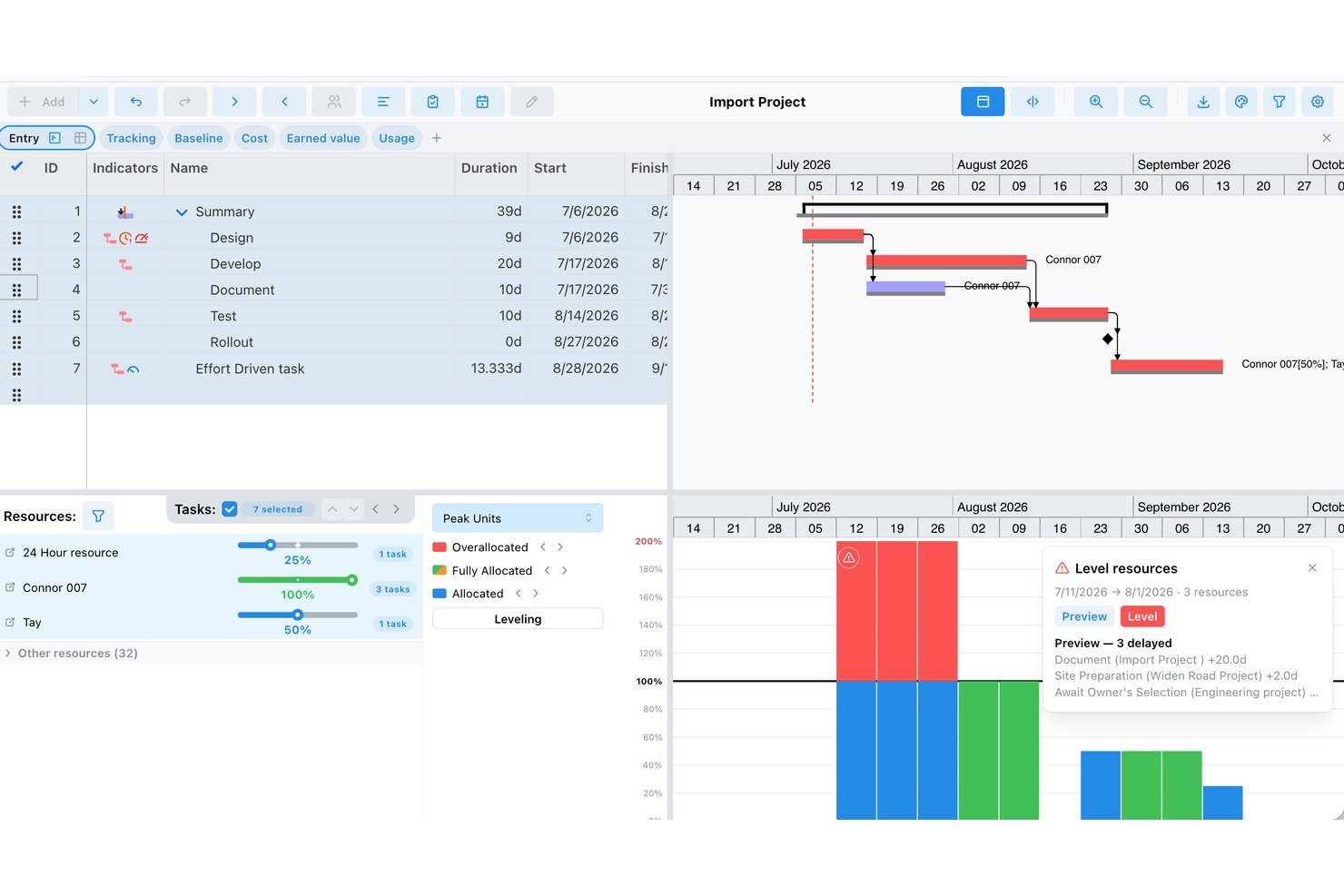
ProjectLibre is project management software for teams that need clear schedules, task dependencies, and resource visibility to coordinate technology and digital projects.
Who Is ProjectLibre Best For?
ProjectLibre is a good fit for budget-conscious project managers and small teams that want familiar, MS Project–style scheduling without paying for a license.
Why I Picked ProjectLibre
I picked ProjectLibre because it fits the “Best for free MS Project–style scheduling” brief for Mac users. Its Gantt charts link dependent tasks, while resource management and baselines help me plan delivery dates and track changes. Microsoft Project compatibility also lets me work with existing project files.
ProjectLibre Key Features
- Work breakdown structure: Organize project scope into a hierarchical task outline.
- Network diagrams: View project tasks as a flowchart of their sequence.
- Cost tracking: Record resource rates and project costs.
- Project calendars: Set working days and hours for the schedule.
ProjectLibre Integrations
ProjectLibre has no clearly documented native integrations; its desktop app can open Microsoft Project and Primavera P6 files, but this is file compatibility rather than live synchronization.
Pros and Cons
Pros:
- Resource views help spot overallocations
- Baseline comparisons flag schedule drift
- Gantt dependencies map schedule logic visually
Cons:
- Complex schedules can expose bugs and crashes
- Mac startup failures reported on newer macOS

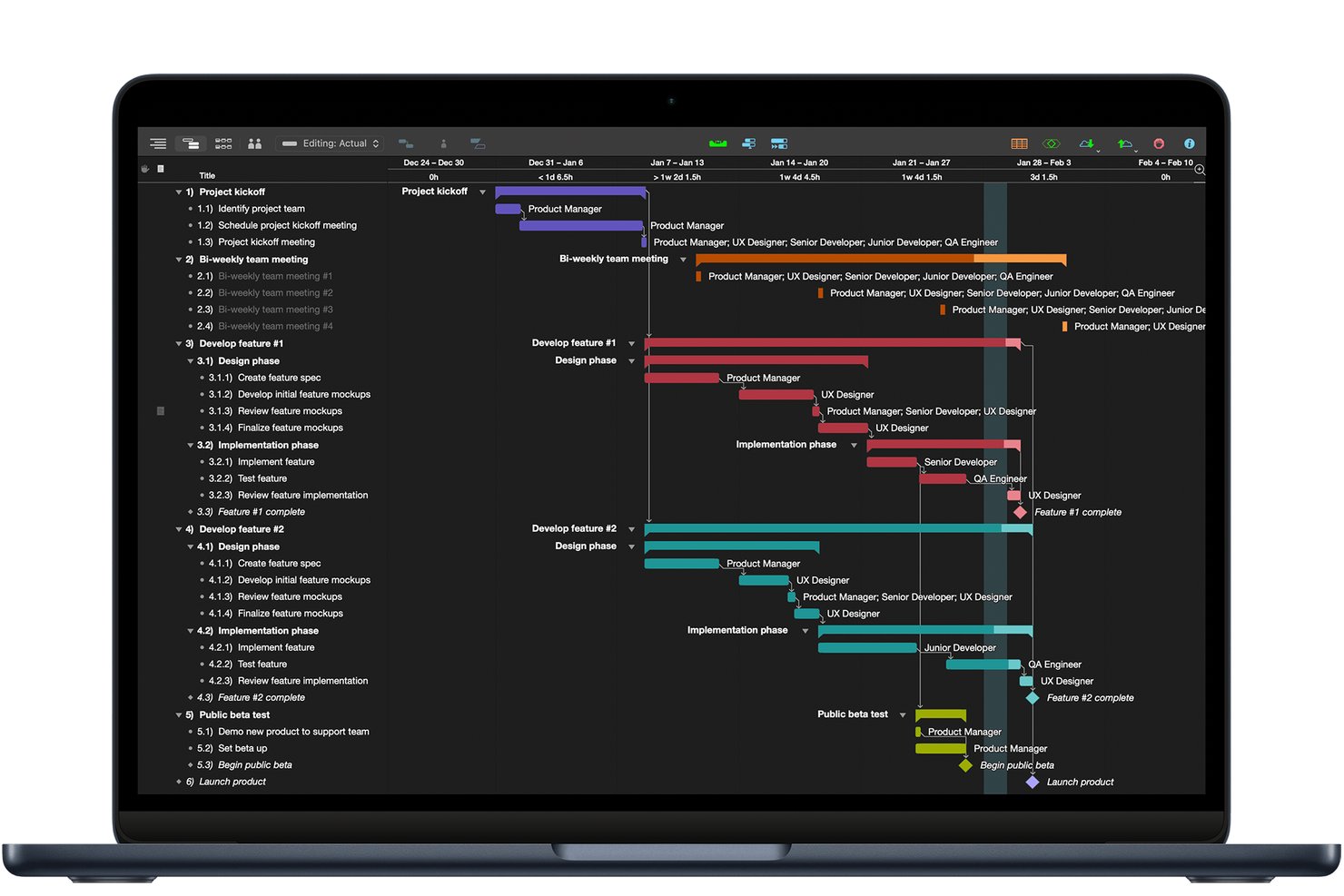
OmniPlan gives Mac-focused project managers a desktop planning tool to organize tasks, dependencies, and resources, helping them turn changing project requirements into schedules they can track.
Who Is OmniPlan Best For?
OmniPlan suits project managers on Mac who need Gantt scheduling to map task dependencies and coordinate resources.
Why I Picked OmniPlan
I picked OmniPlan, Best for Mac-native Gantt scheduling, as a Microsoft Project for Mac OS alternative. I like how task dependencies and imported team calendars reveal scheduling conflicts, while critical-path highlights show what a shifted release date could delay.
OmniPlan Key Features
- Project templates: Start with Standard Project, Styled Project, or Simple Project templates.
- Multi-project dashboards: View multiple projects together in portfolio dashboards.
- Multiple baselines: Compare current project progress with saved plans.
- Earned value analysis: Track project budget and value against a baseline.
OmniPlan Integrations
OmniPlan doesn’t document a native integration catalog, but OmniPlan Pro can sync work hours from a calendar and import and export Microsoft Project
.mpp
and XML files. Projects can also sync through iCloud Drive, Box, Git, or WebDAV.
Pros and Cons
Pros:
- Baselines and earned value track variance
- Critical-path and Monte Carlo forecasts
- Resource leveling resolves overloaded schedules
Cons:
- No Windows client for mixed-device teams
- MPP exports can alter completion status

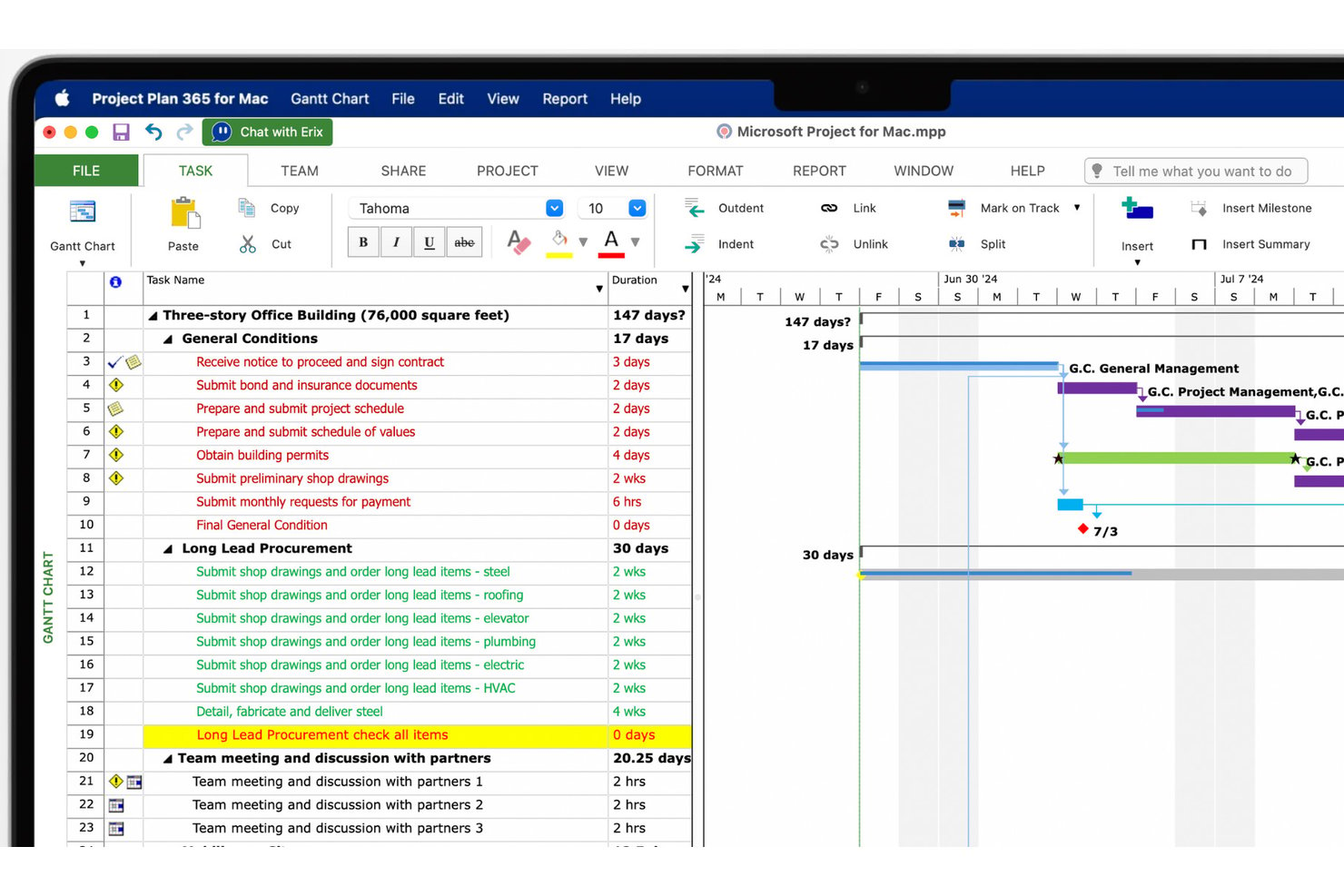
Project Plan 365 is project planning software for Mac-based teams that need to schedule work, assign resources, and track delivery without relying on a Windows-only workflow.
Who Is Project Plan 365 Best For?
Project Plan 365 suits project managers who need to open and share Microsoft Project MPP files across different devices and operating systems.
Why Project Plan 365 Is a Good Microsoft Project For Mac OS: Alternatives & Workarounds
I picked Project Plan 365 for its Best MS Project MPP Compatibility: it opens and shares Microsoft Project MPP files across devices and operating systems, including Mac. I can work from an existing project schedule and use its scheduling and resource assignment features to update dates and ownership.
Project Plan 365 Key Features
- Customizable Gantt charts: Adjust chart settings to display project tasks and timelines.
- Dashboards and reports: Generate visual summaries and reports from project data.
- Master projects and subprojects: Group related project plans under a master project.
- Cloud storage integrations: Connect with services such as Google Drive, Dropbox, OneDrive, and SharePoint.
Project Plan 365 Integrations
Project Plan 365 supports cloud storage integrations with Google Drive, Dropbox, OneDrive, and SharePoint.
Pros and Cons
Pros:
- Mac desktop app avoids Windows dependency
- Familiar Microsoft Project-style scheduling interface
- Opens and edits native MPP files
Cons:
- Some scheduling logic feels unintuitive
- Nested subprojects may open incorrectly

GanttPRO
Best for collaborative project planning
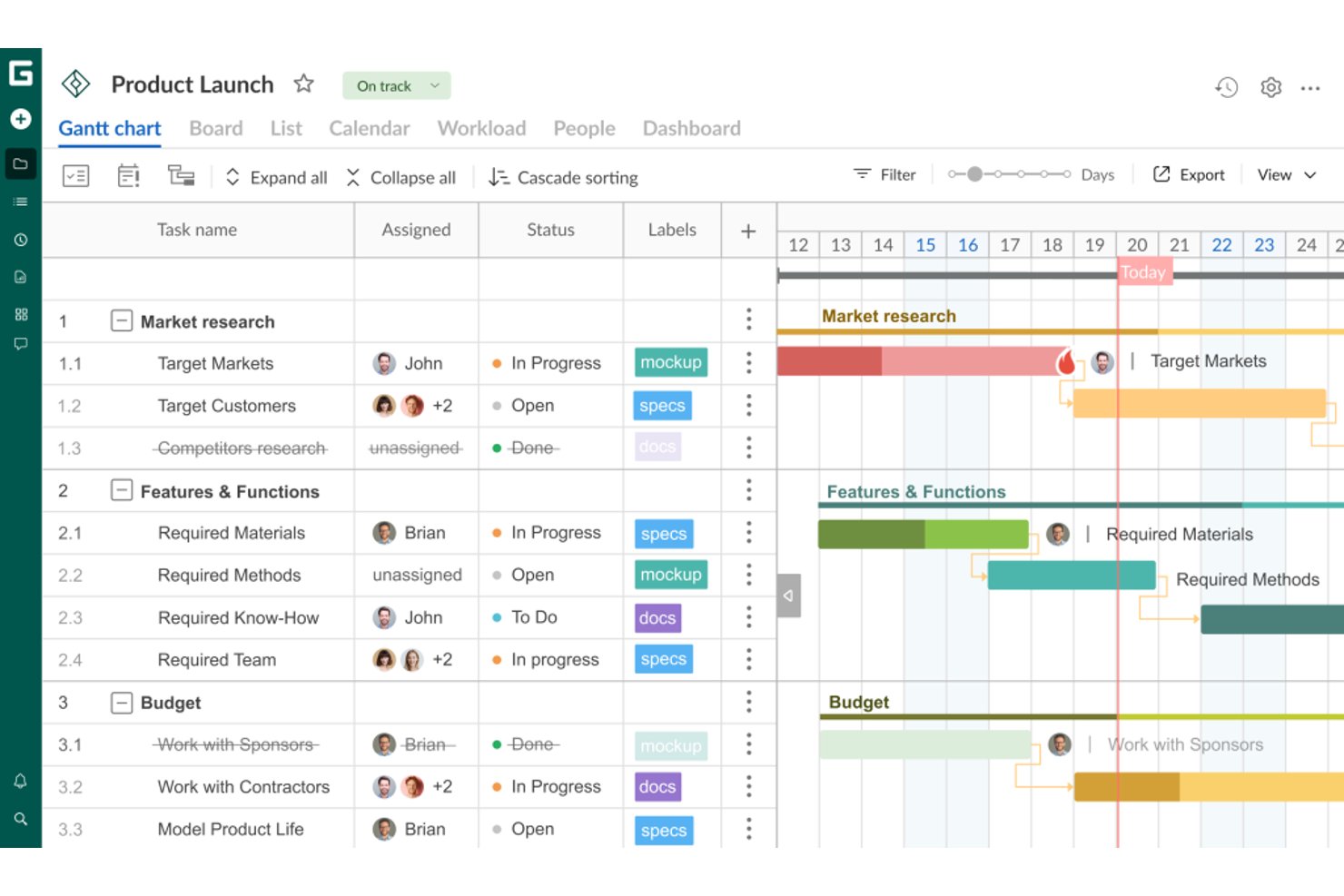
GanttPRO is a cloud-based Gantt chart project management tool for product and engineering teams that need to map schedules, dependencies, and workloads without relying on Microsoft Project’s Windows desktop app.
Who Is GanttPRO Best For?
GanttPRO suits project managers who need to coordinate cross-functional teams around shared plans, task ownership, and project updates.
Why GanttPRO Is a Good Microsoft Project For Mac OS: Alternatives & Workarounds
I picked GanttPRO, “Best for collaborative project planning,” as a browser-based alternative to Microsoft Project for Mac users. Its shared Gantt charts show task dates and dependencies, while workload views help me spot conflicts when product and engineering schedules change. My team can update the plan without relying on a Windows desktop app.
GanttPRO Key Features
- Critical path: Identify tasks that affect the project completion date.
- Task time tracker: Record time spent on individual tasks.
- Custom fields: Add project-specific fields to track information beyond standard metrics.
- Project templates: Save plans as reusable templates or start with preconfigured templates.
GanttPRO Integrations
GanttPRO offers seven documented integrations: Slack, Microsoft Teams, Google Drive, OneDrive, Google Calendar, Outlook calendars, and Jira Cloud. It also provides an API for custom integrations.
Pros and Cons
Pros:
- Workload views expose resource conflicts
- Dependencies automatically shift downstream dates
- Runs in a browser on macOS
Cons:
- Offline project edits aren't supported
- MPP files import, but don't export

ClickUp
Best for Gantt scheduling on Mac without Windows
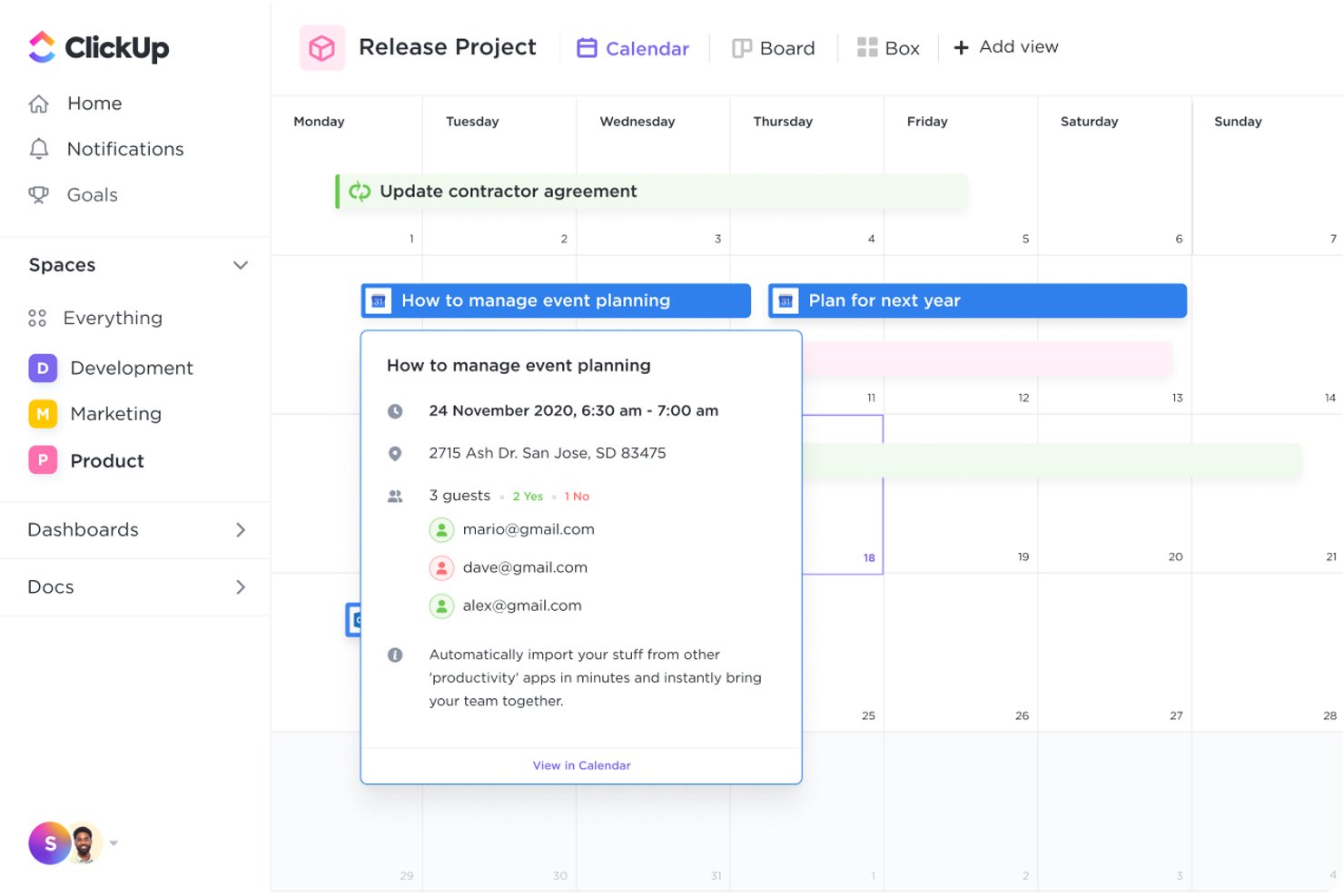
ClickUp is a project management platform for Mac-based product and engineering teams, bringing task planning, collaboration, and progress tracking into one workspace to coordinate dependencies and changing delivery plans.
Who Is ClickUp Best For?
ClickUp suits Mac-based project managers who need to map task dependencies and delivery dates in Gantt views without relying on Windows.
Why ClickUp Is a Good Microsoft Project For Mac OS: Alternatives & Workarounds
I picked ClickUp as “Best for Gantt scheduling on Mac without Windows” because its Gantt view lets me map task dates and dependencies in a browser. I use dependency links to show how an engineering delay affects later milestones, then adjust the schedule directly in the chart.
ClickUp Key Features
- ClickUp Docs: Create and link project documentation in a shared workspace.
- Custom fields: Add details such as priority, estimates, or status to tasks.
- Recurring tasks: Set tasks to repeat on a schedule you define.
- Automations: Trigger task actions when specified conditions are met.
ClickUp Integrations
ClickUp offers native integrations with Slack, GitHub, GitLab, Bitbucket, Google Calendar, Figma, and Microsoft Teams, and connects with Zapier. It also provides an API for custom integrations.
Pros and Cons
Pros:
- Critical path and slack expose schedule risk
- Auto-rescheduling updates dependent task dates
- Four dependency types clarify task sequencing
Cons:
- Resource scheduling falls short for complex waterfall plans
- Large Gantt views can lag with heavy projects
New Product Updates from ClickUp
ClickUp Adds Meetings Hub, Super Agent Templates, and ZoomInfo Integration
ClickUp adds a searchable Meetings Hub, new ways to clone and template Super Agents, and a ZoomInfo integration through the App Center. These updates improve meeting retrieval, agent reuse, and access to sales intelligence. For more information, visit ClickUp’s official site.
Andre alternativer til MS Project for Mac
Her er noen flere alternativer til MS Project for Mac som ikke kom med på kortlisten min, men som likevel er verdt å sjekke ut:
- Smartsheet
For spreadsheet-style Gantt reporting
- Hive
For chat-native team collaboration
- Asana
For cross-platform Gantt and portfolio views
- Jira
For agile teams ditching Windows workarounds
- ProjectManager
For robust resource management
- Teamwork.com
For client-facing agency project tracking
- GoodDay
For scheduling across Mac without Windows


How I Evaluate MS Project Alternatives for Mac
I split my evaluation into three parts. First, core functionality—the most important part—where I check whether a tool can build visual Gantt schedules and run natively on macOS without workarounds. Second, I look for standout features like two-way MPP sync or offline native performance. Third, I consider what's beyond features: migration support, pricing transparency, and integration depth.
Core Functionality (Table Stakes For This List)
When I'm selecting tools for my list, I score each one on a scale from 0 (does not offer the functionality) to 5 (excels in this area) for each core functionality listed below. I then convert the total into a percentage to help assess each tool's overall fit, with extra weight on any functionalities I’ve deemed essential.
- Gantt Scheduling (Essential): I look for editable timelines with dependencies and milestones, so a shifted design review updates the schedule instead of leaving stale dates.
- Mac Compatibility (Essential): I assess whether scheduling works fully in a Mac app or browser, without requiring Windows emulation or losing key planning features.
- MPP File Support: I check whether imports and exports retain task dates, dependencies, and resource assignments when teams exchange plans with Microsoft Project users.
- Resource Management: I look for workload and availability views that help spot when the same engineer or designer is assigned across overlapping projects.
- Dependencies & Critical Path: I assess automatic date recalculation and critical path visibility, especially when a delayed approval affects downstream delivery dates.
- Portfolio View: I check whether teams can see project status and timelines together to identify cross-project conflicts and resource pressure.
Once I have a list of tools that meet the criteria, I consider what sets each platform apart.
Differentiating Factors (What Sets Vendors Apart)
Here's how I compare and contrast different vendors:
Standout Features
I look for two-way MPP sync that preserves task dates, dependencies, and resource assignments during round-trip exchanges—essential when your team runs macOS but contractors or clients send Microsoft Project files. Offline native performance also matters; a true macOS app loads faster and stays usable on-site or in transit. I check whether each tool offers flexible view switching so the same project data works as a Gantt for schedulers and a Kanban board for developers without duplicating information.
Beyond Features
I check whether pricing scales per user or per project, since that gap reshapes costs fast when you onboard contractors or grow a portfolio. Migration support matters just as much—teams leaving Microsoft Project carry years of custom fields, baselines, and templates, so I look for vendor-provided import wizards or guided onboarding that preserve that history. I also evaluate each tool's integration depth with Slack, Microsoft Teams, and design apps like Figma, because a scheduling tool that sits outside your daily workflow creates duplicate updates nobody maintains.
Slik velger du Microsoft Project for Mac
Det er lett å gå seg vill i lange funksjonslister og kompliserte prismodeller. For å hjelpe deg med å holde fokus mens du arbeider deg gjennom din unike prosess for valg av programvare, har jeg laget en sjekkliste over faktorer du bør ha i tankene:
| Faktor | Hva du bør vurdere |
|---|---|
| Skalerbarhet | Forsikre deg om at programvaren kan vokse sammen med teamet ditt. Vurder om den vil håndtere flere prosjekter eller teammedlemmer over tid. |
| Integrasjoner | Kontroller kompatibiliteten med andre verktøy du bruker, for eksempel Microsoft Office eller tredjepartsapper, for å effektivisere arbeidsflytene. |
| Tilpasningsmuligheter | Se etter alternativer for å tilpasse programvaren til prosjektstyringsstilen og behovene til teamet ditt. |
| Brukervennlighet | Vurder brukergrensesnittet og læringskurven. Et verktøy som er enkelt for teamet ditt å ta i bruk, vil spare tid og krefter. |
| Budsjett | Analyser prisene for å sikre at de samsvarer med de økonomiske planene dine. Ta hensyn til både innledende kostnader og mulige fremtidige utgifter. |
| Sikkerhetstiltak | Kontroller funksjonene for databeskyttelse og samsvar for å holde prosjektene dine sikre og oppfylle bransjestandarder. |
| Samarbeid | Se etter funksjoner som forbedrer kommunikasjonen i teamet, for eksempel delte oversikter eller oppdateringer i sanntid. |
| Støtte | Kontroller tilgjengeligheten og kvaliteten på kundestøtten, slik at du får hjelp når det oppstår problemer. |
Helt ærlig er det mye å sette seg inn i – og det er stort press for å få det riktig, så jeg vil foreslå at du bruker vår rådgivningstjeneste for prosjektstyringsprogramvare for å hjelpe deg med å lage en kortliste over prosjektstyringsverktøy som passer godt for deg og organisasjonens spesifikke behov.
Funksjoner i alternativer til Microsoft Project for Mac
Når du velger alternativer til Microsoft Project, bør du se etter følgende viktige funksjoner som du kan ha begrenset eller ingen tilgang til i nettversjonen:
- Oppgavehåndtering: Gjør det enkelt å opprette, tildele og følge opp oppgaver ved hjelp av visninger som rutenett, tavle og tidslinje for å administrere prosjektplaner og avhengigheter.
- Samarbeidsverktøy: Gjør det mulig for teamet å kommunisere og samarbeide gjennom integrert chat eller kommentarer, og krever ofte integrasjon med andre verktøy som Teams eller Slack for bedre samhandling.
- Ressursstyring: Gjør det enklere å tildele og administrere ressurser effektivt, og tilbyr ofte visninger for å følge med på ressursfordeling og arbeidsbelastning.
- Tidsregistrering: Gir mulighet til å registrere tiden som brukes på oppgaver, noe som er viktig for å styre prosjektkostnader og tidsfrister.
- Dokumenthåndtering: Støtter vedlegg og håndtering av dokumenter i oppgaver, og kan noen ganger integreres med plattformer som SharePoint for sentralisert fillagring.
- Integrasjoner: Tilbyr kompatibilitet med andre verktøy og plattformer, for eksempel Power BI for rapportering og andre Microsoft-apper, for en sømløs arbeidsflyt.
- Rapportering og oversikter: Tilbyr tilpassbare oversikter og rapporter for å følge med på prosjektfremdrift og nøkkeltall.
- Brukervennlig grensesnitt: Har et intuitivt og enkelt navigerbart grensesnitt, noe som er avgjørende for at brukerne skal ta det i bruk og arbeide effektivt.
- Kostnadsstyring: Inneholder verktøy for å administrere og forutsi prosjektbudsjetter, slik at prosjektene holder seg innenfor de økonomiske rammene.
Vanlige spørsmål om Microsoft Project for Mac
Finnes det eksklusive alternativer til MS Project for Mac?
Hvis du er på Apple-laget og ikke vil ha det minste snev av noe Windows-relatert, finnes det noen spesialiserte alternativer til Microsoft Project som du kan installere på Apple Mac eller iPad. Dette er fire av de beste prosjektstyringsprogrammene for Mac.
- XProline – Produktivitetsprogramvare med en samarbeidsplattform for prosjektstyring kalt EasyGantt.
- Project Plan 365 (på denne listen).
- Omniplan – Prosjektstyringsfunksjoner optimalisert for Mac, iPad og iPhone.
- Merlin Project – Idémyldrings- og prosjektstyringsverktøy med 19 år i markedet.
Kan jeg kjøre Microsoft Project for Mac?
Ja og nei, det tradisjonelle lisensbaserte MS Project fungerer ikke på Mac. Microsoft Project kan ikke kjøres på Mac fordi de ikke kan kommunisere med hverandre. Dessverre blir det ikke mer grunnleggende enn det. MS Project ble utviklet og optimalisert spesifikt for Windows-operativsystemet.
Det finnes imidlertid en nettbasert versjon av MS Project som er nettleserbasert og derfor uavhengig av operativsystem. Men hvis du mottar .mpp-filer og ikke ønsker å skaffe din egen versjon av MS Project, kan du vurdere å bruke en prosjektviser til dette.

Dessverre fungerer ikke det nå!
Slik får du Mac-en din til å kjøre MS Project
Når du jobber som digital prosjektleder, er det lett å bli fortrolig med én bestemt programvare og ikke ønske å bytte med mindre det er helt nødvendig. Hvis du absolutt vil fortsette å jobbe med den lisensierte versjonen av MS Project, kan vi få det til. Men det vil kreve noen kreative løsninger.
Her er det jeg mener er den beste måten å kjøre Windows på Mac på. For å bruke MS Project på Mac-en din må du opprette en virtuell Windows-maskin (VM) på datamaskinen. Det finnes to VM-løsninger som fungerer for digitale prosjektledere: Parallels og VirtualBox. Jeg skal gå gjennom fordeler og ulemper ved hver VM og forklare hvordan du installerer dem.
Hva er en virtuell maskin?
En VM gir brukerne funksjonaliteten til Windows på en Mac. Dette gjør det mulig for brukere, for eksempel en Mac-bruker som trenger MS Project til kundene sine, å utføre Windows-spesifikt arbeid uten å kjøpe en ny bærbar datamaskin.
Alternativ nr. 1: Parallels
Parallels er det enkleste og mest intuitive alternativet – det tilbyr en sømløs overgang mellom MacOS og Windows, og du får en gratis prøveperiode på 14 dager for å komme i gang.
Parallels er ikke gratis. Når prøveperioden på 14 dager utløper, må du betale enten $99.99 per år eller $129.99 for en permanent lisens.
1. Last ned Parallels
Når du laster ned programmet, veileder oppstartsbehandleren deg gjennom installasjonsprosessen for Windows. Det er like enkelt som å installere annen programvare. Det er ikke nødvendig å administrere lagringsplass eller partisjonere disken.
2. Last ned og installer MS Project
Når Parallels kjører, fungerer installasjonen av Windows-apper på samme måte som på en PC. Åpne nettleseren, gå til nettstedet, last ned programmet og start installasjonsprosessen.
Alle Windows-apper som krever Parallels for å kjøre, vil være merket med Parallels-logoen.
3. Bytt mellom Windows og Mac
Når du bruker Parallels, kan du ha Windows-operativsystemet åpent i sitt eget vindu. Det ser slik ut:
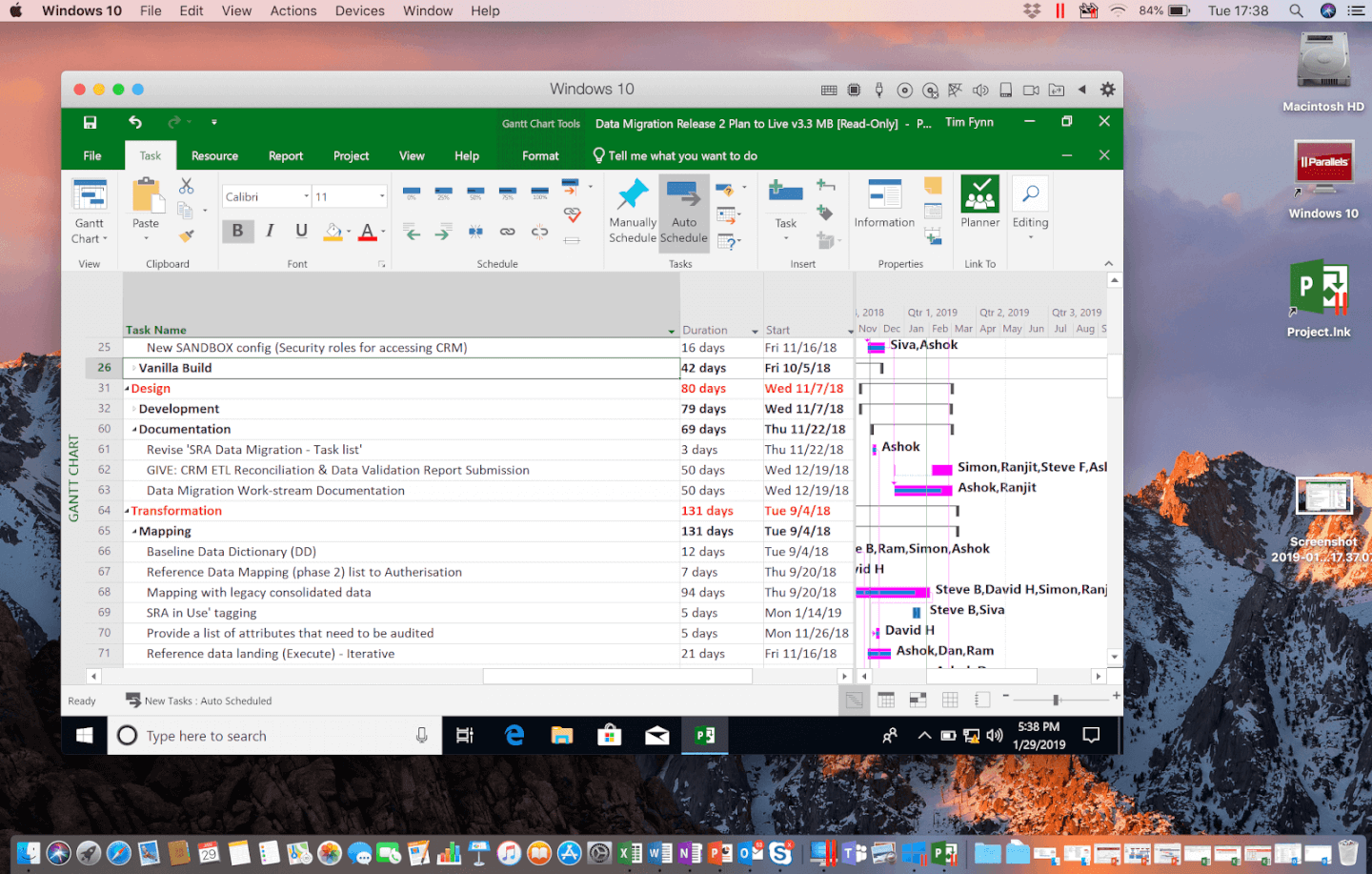
Når du bruker Parallels på en Mac, kan du ha Windows-operativsystemet åpent i sitt eget vindu.
Når du bruker Parallels på en Mac, kan du ha Windows-operativsystemet åpent i sitt eget vindu.
Akkurat som med Mac-appene dine kan Windows-apper lagres i Dock og åpnes med ett enkelt klikk. Når du åpner MS Project, starter Parallels automatisk, oppretter VM-en din og kjører appen.
Eller, hvis du foretrekker at Windows skal vises i fullskjerm mens du arbeider, kan du gi Parallels sitt eget skrivebord.
- Klikk øverst til venstre i Windows-fanen for å vise den i fullskjerm.
- Bytt mellom Mac og Windows ved å sveipe med to fingre på Magic Mouse eller styreflaten.
- Når du er ferdig med å arbeide, flytter du markøren øverst på skjermen.
- En meny vil åpnes, og du kan avslutte fullskjermvisningen.
Parallels har en videogjennomgang her:


Alternativ nr. 2: VirtualBox
For de mer teknisk kyndige er det andre alternativet VirtualBox: en gratis VM med åpen kildekode som hvem som helst kan laste ned og bruke. Ulempen er at den mangler den brukervennlige funksjonaliteten som gjør Parallels så attraktivt. Med litt arbeid lar det seg gjøre. Jeg skal vise deg hvordan.
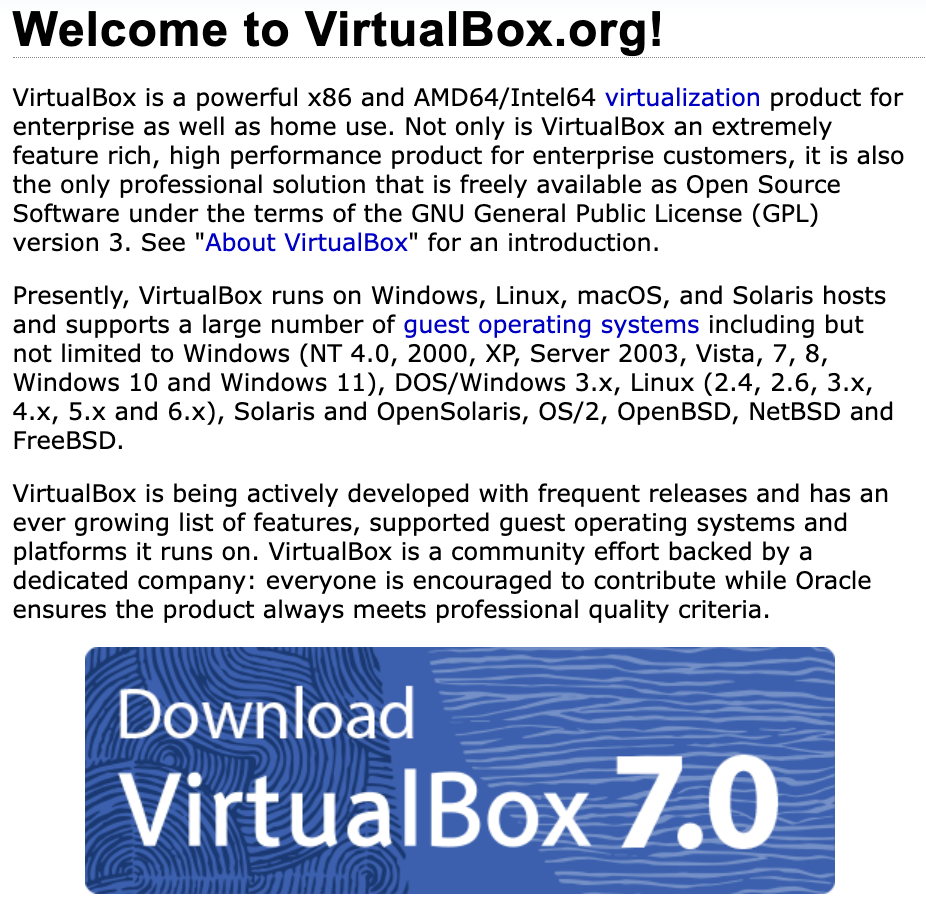
1. Gå til VirtualBox.org og klikk på «Last ned VirtualBox 7.0»
2. Last ned macOS-verter
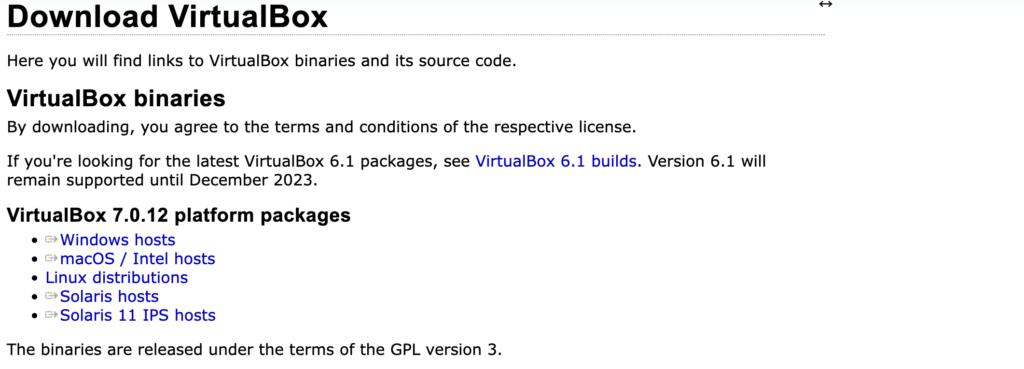
Siden du skal installere Windows på Mac-en, bør du laste ned pakken for macOS-/Intel-verter.
3. Installer VirtualBox på Mac
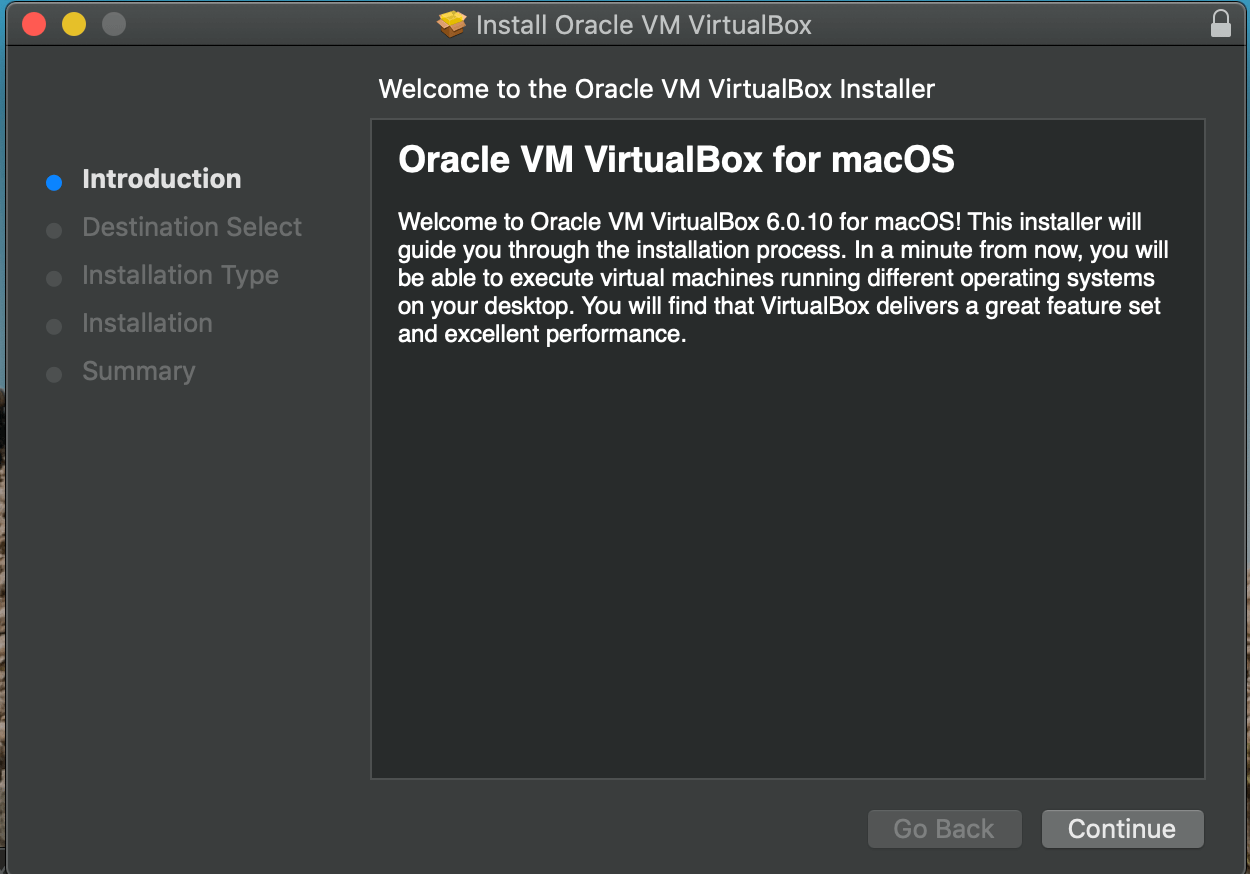
Etter at du har klikket på Fortsett, blir du bedt om å oppgi brukernavn og passord.
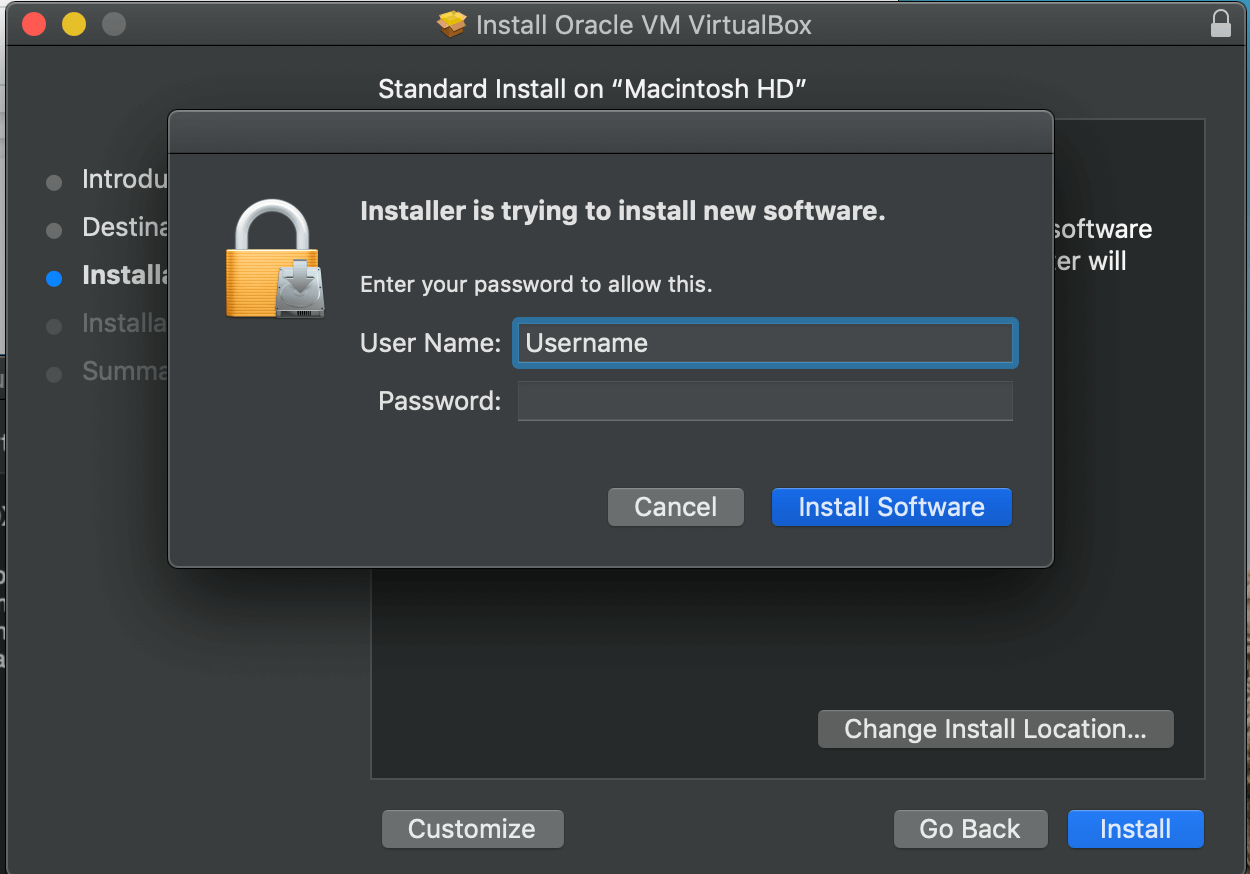
Etter at du har skrevet inn passordet, installeres programmet, og du kan sette opp en Windows-VM. I motsetning til med Parallels må du fortelle VirtualBox hvilket operativsystem du vil installere, og hvor mye av lagringsplassen du vil tildele det.
4. Opprett den virtuelle maskinen
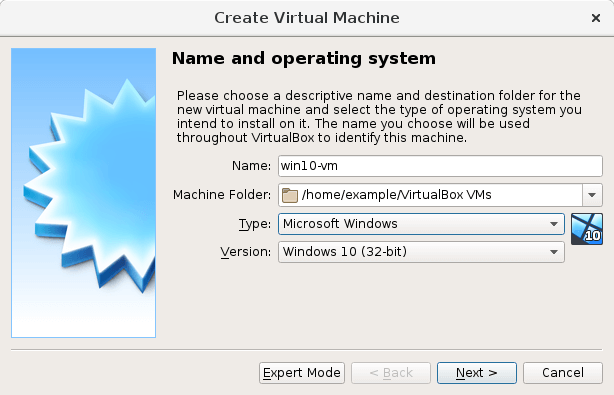
Det anbefales at du gir VM-en samme navn som operativsystemet du oppretter. I vårt tilfelle bør du derfor bruke et navn som ligner på det i bildet ovenfor.
5. Tildel lagringsplass
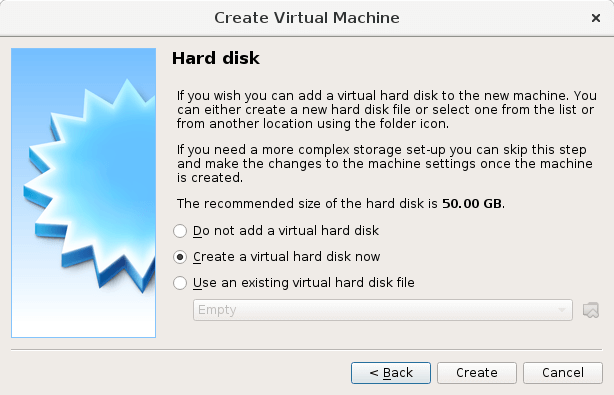
Dette forteller VirtualBox hvor stor du vil at VM-en skal være. Det er best å godta den anbefalte størrelsen.
6. Velg plassering og størrelse
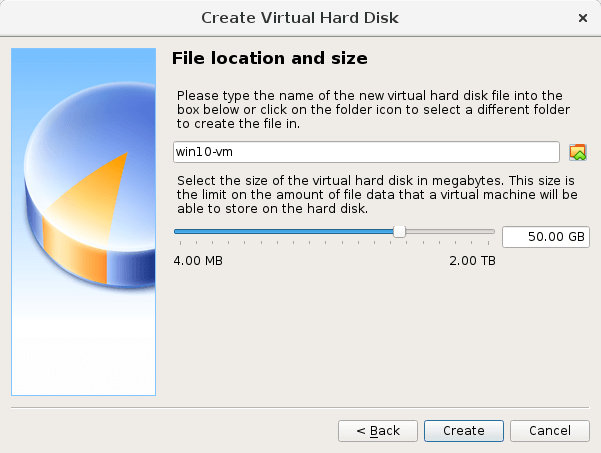
Dette forteller VirtualBox hvor VM-en skal lagres, og gir brukerne mulighet til å endre størrelsen på VM-en. Hvis du er fornøyd med mappenavnet og lagringsstørrelsen, klikker du på Opprett.
Da er du ferdig. Du kan åpne VM-en når som helst ved å åpne VirtualBox, velge VM-en din og klikke på Start. Jeg vet at det er litt arbeid, men det lar deg kjøre Windows på Mac gratis og installere Microsoft Project 2019 eller hvilken versjon du enn har lisens for.
For en mer detaljert gjennomgang har VirtualBox sin egen veiledning.