

10 ledende prosjektstyringsverktøy integrert med Microsoft Teams

Beste prosjektstyringsprogramvare som integreres med Microsoft Teams – utvalg


Å velge en prosjektstyringsprogramvare som integreres med Microsoft Teams, kan forbedre teamsamarbeid og resultater. Men det kan virke utfordrende å finne den beste løsningen for virksomheten din, særlig når det finnes så mange alternativer.
For å hjelpe deg i gang har jeg satt sammen noen av de beste programvarene basert på brukervennlighet, skalerbarhet og lønnsomhet. Med disse anbefalingene kan du trygt velge den beste prosjektstyringsprogramvaren for teamets behov og sørge for at prosjektene dine lykkes.
Why Trust Our Software Recommendations
Our team has been testing and reviewing software since 2012. As project managers ourselves, we know how difficult—and important—it is to choose the right software.
For this guide, we evaluated tools using hands-on testing and independent research, scoring tools using our selection criteria. We also draw on insights from industry thought leaders and practicing project management experts.
Our reviews reflect our human editorial judgment, not a sales pitch.
Expert reviewers:
Sammenligningstabell: Prosjektstyringsprogramvare som integreres med Microsoft Teams
Denne sammenligningstabellen oppsummerer prisdetaljene for mine beste valg av prosjektstyringsprogramvare som integreres med Microsoft Teams:
| Tool | Best For | Trial Info | Price | ||
|---|---|---|---|---|---|
| 1 | Best for AI-powered task automation in Teams | Free plan available | From $9/user/month (billed annually) | Website | |
| 2 | Best for flexible project views | 14-day free trial | Pricing upon request | Website | |
| 3 | Best for built-in time tracking | Free plan + 14-day free trial + free demo available | From $5/user/month (billed annually) | Website | |
| 4 | Best for user-friendly project planning | Free plan + 15-day free trial + free demo available | From $4/user/month (billed annually) | Website | |
| 5 | Best for project tracking built into Microsoft 365 | 30-day free trial | From $10/user/month (billed annually) | Website | |
| 6 | Best for reducing app-switching in one hub | Free plan + 14-day free trial + free demo available | From $79/user/month (billed annually) | Website | |
| 7 | Best for all-in-one tool versatility | Free plan available | From $12/user/month | Website | |
| 8 | Best for operational efficiency | Free demo available | Pricing upon request | Website | |
| 9 | Best for planning across teams | 7-day free trial | From $7.50/user/month (billed annually) | Website | |
| 10 | Best for connecting work to goals | Free plan + free demo available | From $10.99/user/month (billed annually) | Website |


Omtaler av den beste prosjektstyringsprogramvaren som integreres med Microsoft Teams
Å finne den riktige prosjektstyringsprogramvaren som integreres sømløst med Microsoft Teams, kan endre måten teamet ditt samarbeider på og styrer prosjekter. Mine detaljerte omtaler veileder deg gjennom fordelene og ulempene, de viktigste funksjonene og de beste bruksområdene for hver programvare.

Best for AI-powered task automation in Teams
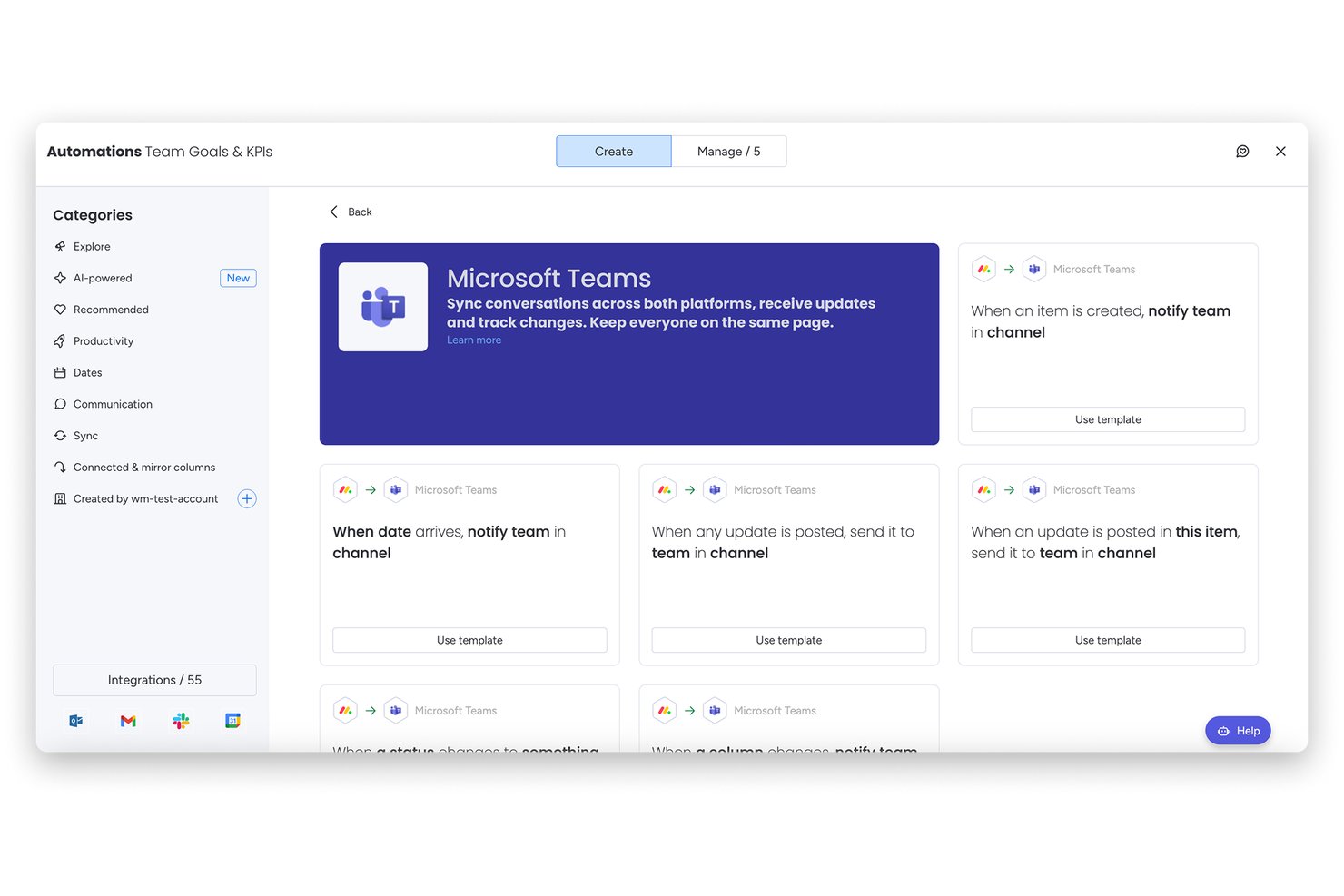
monday AI Workspace is an AI-powered project management platform that combines task automation, portfolio oversight, and cross-functional collaboration with a native Microsoft Teams integration for managing work directly inside Teams.
Who Is monday AI Workspace Best For?
monday AI Workspace suits mid-sized to enterprise teams running cross-functional projects inside the Microsoft 365 ecosystem who need more automation and AI than native Teams tools provide.
Why I Picked monday AI Workspace
monday AI Workspace earns its spot on my shortlist because the AI Workflow Builder automates task routing and assignments the moment a trigger fires, like creating a high-priority incident ticket inside Teams when a monitoring alert goes off. I also rely on the AI Meeting Notetaker to convert Teams meeting discussions into tracked board items without manual logging. The monday bot handles the rest, letting my team create items, update statuses, and surface board context directly from Teams chats.
monday AI Workspace Key Features
- Interactive Teams tabs: Pin boards, dashboards, and project views as editable tabs directly inside Microsoft Teams channels.
- Portfolio snapshot dashboards: View live, multi-project dashboards showing timelines, dependencies, and status with real-time updates.
- Adaptive card approvals: Approve, reject, or comment on requests using adaptive cards in Teams conversations without leaving chat.
- Azure AD SSO integration: Log in with Microsoft 365 credentials and connect monday to SharePoint, OneDrive, and Outlook for seamless authentication.
monday AI Workspace Integrations
monday AI Workspace offers native integrations across the Microsoft ecosystem, including Microsoft Teams, Microsoft 365, and Azure, plus Slack, Salesforce, HubSpot, Google Workspace, Zoom, and Jira. It supports Zapier and provides an API for custom integrations.
Pros and Cons
Pros:
- Granular automation builder with no-code triggers
- Boards pin as fully editable Teams tabs
- AI automates task creation from Teams chats
Cons:
- Notification volume in Teams can overwhelm users
- AI features locked behind higher-tier plans
New Product Updates from monday AI Workspace
monday AI Workspace Adds Human Approval Routing
monday AI Workspace adds a human-in-the-loop approval block to AI Workflows, sending approval requests and routing workflow paths based on responses. For more information, visit monday AI Workspace's official site.

Wrike
Best for flexible project views
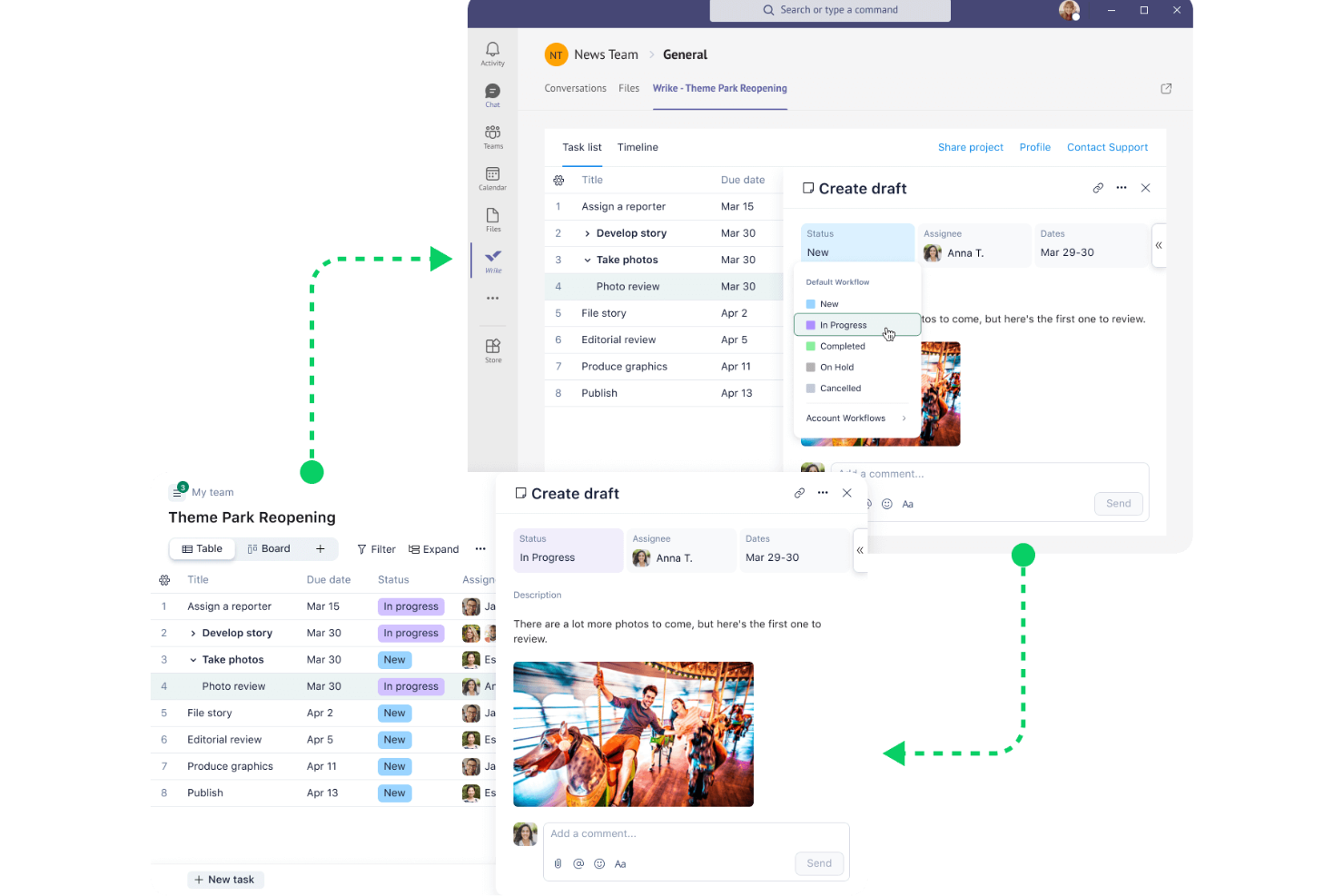
Wrike is a powerful project management software designed to help teams collaborate efficiently and achieve their goals. It offers a comprehensive suite of tools for planning, tracking, and managing projects, making it an ideal solution for businesses of all sizes.
Why I picked Wrike: Wrike integrates with Microsoft Teams to enhance project management by allowing users to manage tasks, folders, projects, and spaces directly within the Teams interface. This integration supports real-time updates and notifications, ensuring team members are always informed about project progress without needing to switch between applications. Users can add Wrike projects as tabs in Teams channels, view tasks in List or Gantt chart views, create and edit tasks, and collaborate through comments and mentions.
Standout features & integrations:
Features include workload management, custom request forms, time tracking, Gantt charts, budget management, project templates, proofing and approvals, document versioning, automation, real-time newsfeed, and mobile app support.
Integrations include Microsoft Teams, Salesforce, Google Drive, Slack, Dropbox, Adobe Creative Cloud, Box, Evernote, OneDrive, GitHub, Zapier, and Trello.
Pros and Cons
Pros:
- Dynamic, visual project management views
- Good workflow automation features
- Powerful proofing tools
Cons:
- Lack of in-app chat option
- Customization options can be complex
New Product Updates from Wrike
Wrike Adds Klaxoon MCP Integration
Wrike’s Klaxoon MCP integration is now generally available, enabling AI agents to navigate between Wrike tasks and attached whiteboards, read task context, and manage whiteboard attachments via API. For more information, visit Wrike's official site.
Hive
Best for built-in time tracking

Hive is a project management and collaboration platform designed to help teams plan, execute, and track projects efficiently. It offers various tools to manage tasks, monitor progress, and facilitate team communication, all within a single interface.
Why I picked Hive: I chose Hive for its flexible project views. You can visualize your projects in formats like Gantt charts, Kanban boards, calendars, and tables, allowing each team member to work in the way that suits them best. This flexibility helps your team manage tasks and timelines more effectively. Additionally, with built-in time tracking, your team can monitor the time spent on individual tasks, aiding in accurate project planning and resource allocation.
Standout features & integrations:
Features include resourcing tools, an AI document editor, project templates, portfolio views, labels, urgency levels, action cards, form intakes, time reporting, and billable time tracking.
Integrations include Microsoft Teams, Google Drive, Google Calendar, Dropbox, QuickBooks, Zoom, Slack, Jira, and GitHub.
Pros and Cons
Pros:
- User-friendly interface
- Various project views for tracking progress
- Range of project templates
Cons:
- Many customization features are limited to higher-tier plans
- Mobile app could offer more features

Best for user-friendly project planning

Zoho Projects is a comprehensive tool for managing your projects with ease. It stands out for its user-friendly project planning capabilities, making it an ideal choice for teams looking for an intuitive project management solution.
Why I picked Zoho Projects: Zoho Projects’ straightforward and accessible interface helps to simplify project management, making it the best for user-friendly project planning. The tool provides a balance of depth and simplicity, ensuring that teams can start quickly without a steep learning curve.
Standout features & integrations:
Zoho Projects’ key features include task management, Gantt charts, time tracking, issue tracking, document management, project forums, project reports and dashboards, automation with Blueprint, budget management, and timesheet management.
Zoho Projects integrates with several tools, including Microsoft Teams, Office 365, Slack, Dropbox, SharePoint, GitHub, BitBucket, GitLab, Zoho CRM, Zoho Meeting, Zoho Sprints, Zoho Books & Invoice, Zoho People, Zoho Flow, Zoho Analytics, Zoho Desk, and Zoho Directory.
Pros and Cons
Pros:
- Wide range of native integrations with other tools and services
- Comprehensive set of features including task automation and time tracking
- User-friendly interface for easy project planning
Cons:
- Limited customization options
- Occasional slow performance with larger projects
New Product Updates from Zoho Projects
Zoho Projects Adds CodeX Scripts for Custom Modules
Zoho Projects now supports CodeX Scripts for custom modules, enabling conditional logic and rules for creating, updating, and deleting records. For more information, visit Zoho Projects' official site.
 .
.
Best for project tracking built into Microsoft 365
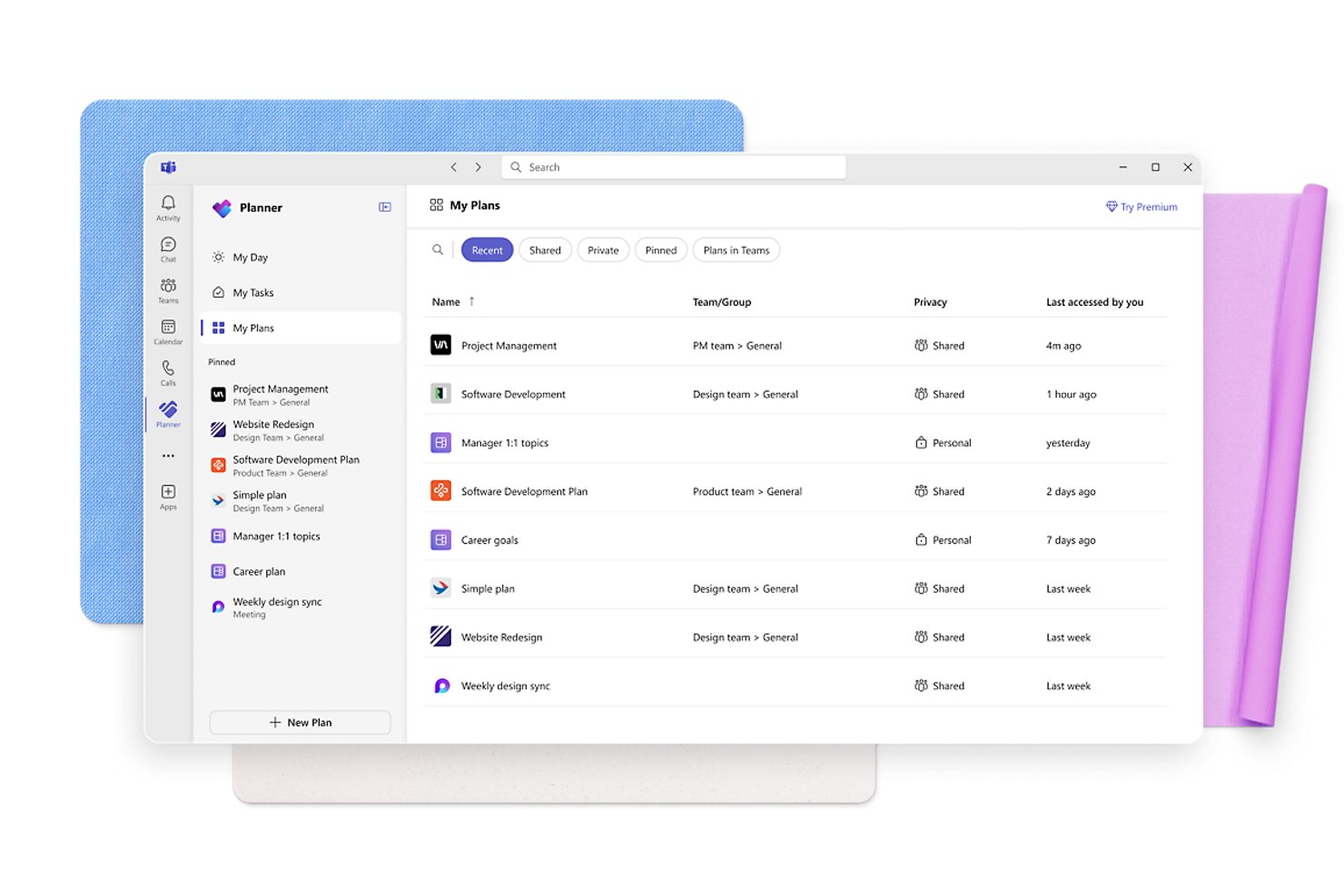
Microsoft Planner is a task and project management tool built into Microsoft 365 that lets teams create plans, assign tasks, track progress, and collaborate across Grid, Board, Schedule, and Charts views—all within the Microsoft ecosystem.
Who Is Microsoft Planner Best For?
Microsoft Planner is a natural fit for teams already working in Microsoft 365 who want task tracking built into the tools they use every day.
Why I Picked Microsoft Planner
Microsoft Planner earns its spot on my shortlist because it's task management that lives entirely inside Microsoft 365, not a tool you bolt on afterward. I especially like the message-to-task conversion feature: when a decision lands in a Teams chat, I can turn that message into a tracked task, assign it, set a due date, and post a reply, without ever leaving the conversation. Combined with plans surfaced directly as channel tabs, my team can check task status, update progress, and switch between Board, Grid, and Schedule views all within Teams.
Microsoft Planner Key Features
- Grid, Board, Schedule, and Charts views: Switch between four built-in views to track tasks visually, by date, or in a spreadsheet-style layout.
- Customizable buckets and labels: Organize tasks within a plan using named buckets and color-coded category labels.
- Power Automate integration: Connect Planner to automated workflows using the native Power Automate connector to trigger actions based on task changes.
- Guest task collaboration: External guests can create, delete, and edit tasks and buckets within shared plans.
Microsoft Planner Integrations
Microsoft Planner offers native integrations across the Microsoft ecosystem, including Microsoft Teams, SharePoint, Outlook, Power Automate, Power Apps, and Azure Logic Apps. Microsoft Graph API supports custom integrations.
Pros and Cons
Pros:
- Several views support different planning needs
- Visual boards make status easy to scan
- Clear task ownership and progress visibility
Cons:
- Cross-plan reporting offers little portfolio visibility
- Limited dependencies constrain complex project plans
Nifty
Best for reducing app-switching in one hub
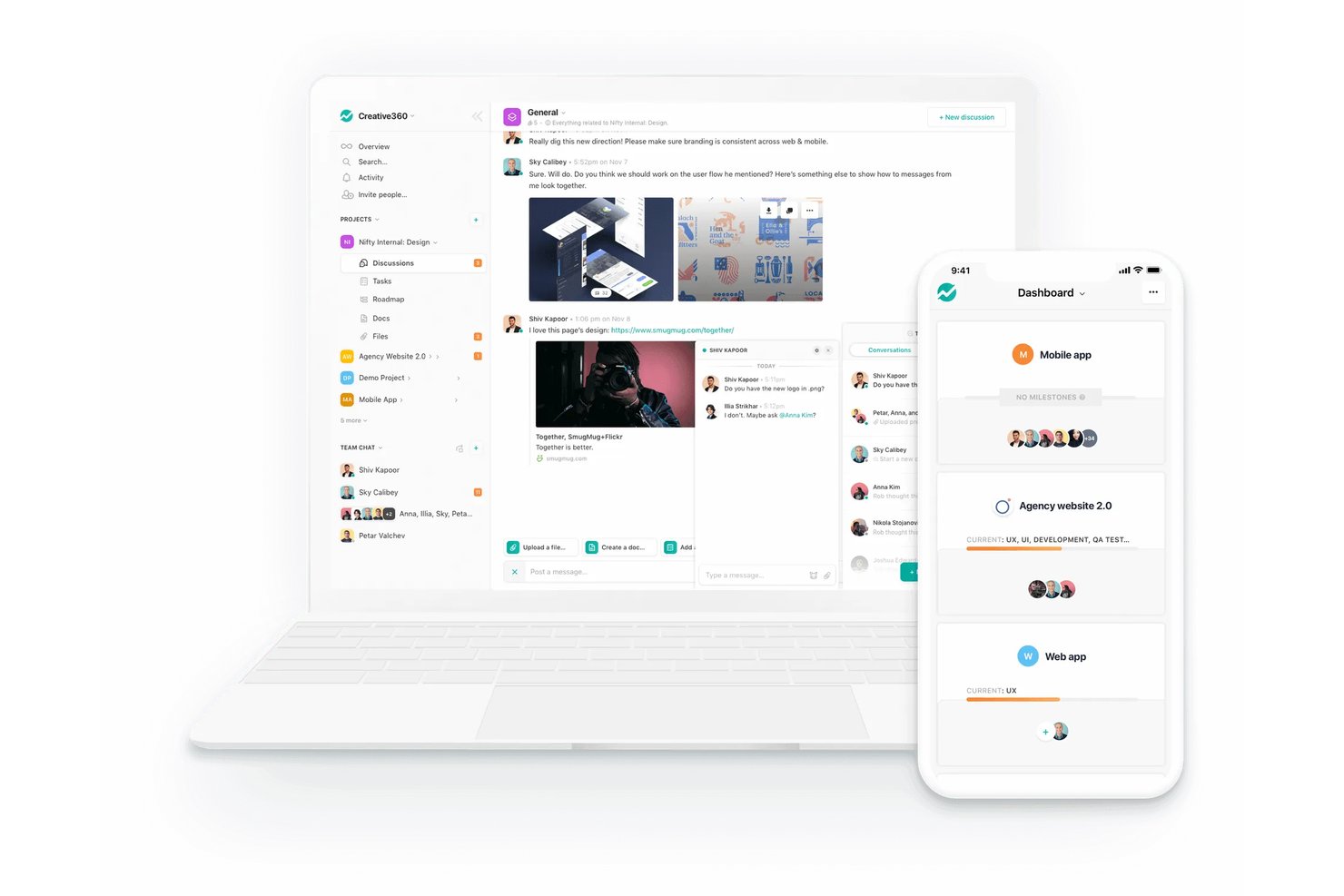
Nifty is an AI-powered project management platform that centralizes tasks, roadmaps, docs, discussions, and reporting in one workspace, with a native Microsoft Teams bot and automation-based notifications built into the integration.
Who Is Nifty Best For?
Nifty is a strong fit for small to mid-sized teams that want tasks, docs, discussions, and reporting in one place instead of juggling multiple tools.
Why I Picked Nifty
I picked Nifty as one of the best because it genuinely pulls tasks, docs, discussions, and reporting into a single workspace, so your team isn't bouncing between five tabs to track a sprint. The Teams bot lets you create tasks, milestones, and status updates directly from Teams, while automation pushes task events like overdue alerts and completions into your chosen channels without any manual follow-up.
Nifty Key Features
- Multiple task views: Switch between Kanban, List, Swimlane, Timeline, and Calendar views to match how your team tracks work.
- Milestone dependencies: Block a milestone from starting until tasks in a preceding milestone are completed, keeping sprint sequencing intact.
- Portfolio overview: Group projects into portfolios and monitor status, timelines, and team members across all of them in one dashboard.
- Workflow automations: Set if/then rules to assign users, update statuses, or trigger deadline changes based on task conditions.
Nifty Integrations
Nifty offers native integrations with Microsoft Teams, the Microsoft ecosystem including OneDrive and Outlook Calendar, Google Drive, Google Calendar, Slack, GitHub, Zoom, and Miro. It also supports an Open API and over 2,000 integrations through Zapier.
Pros and Cons
Pros:
- Flexible views help teams track work
- Shared project discussions reduce context switching
- Task assignments and dependencies clarify ownership
Cons:
- Customized reports can be difficult to export
- Technical glitches disrupt otherwise steady workflows

ClickUp
Best for all-in-one tool versatility
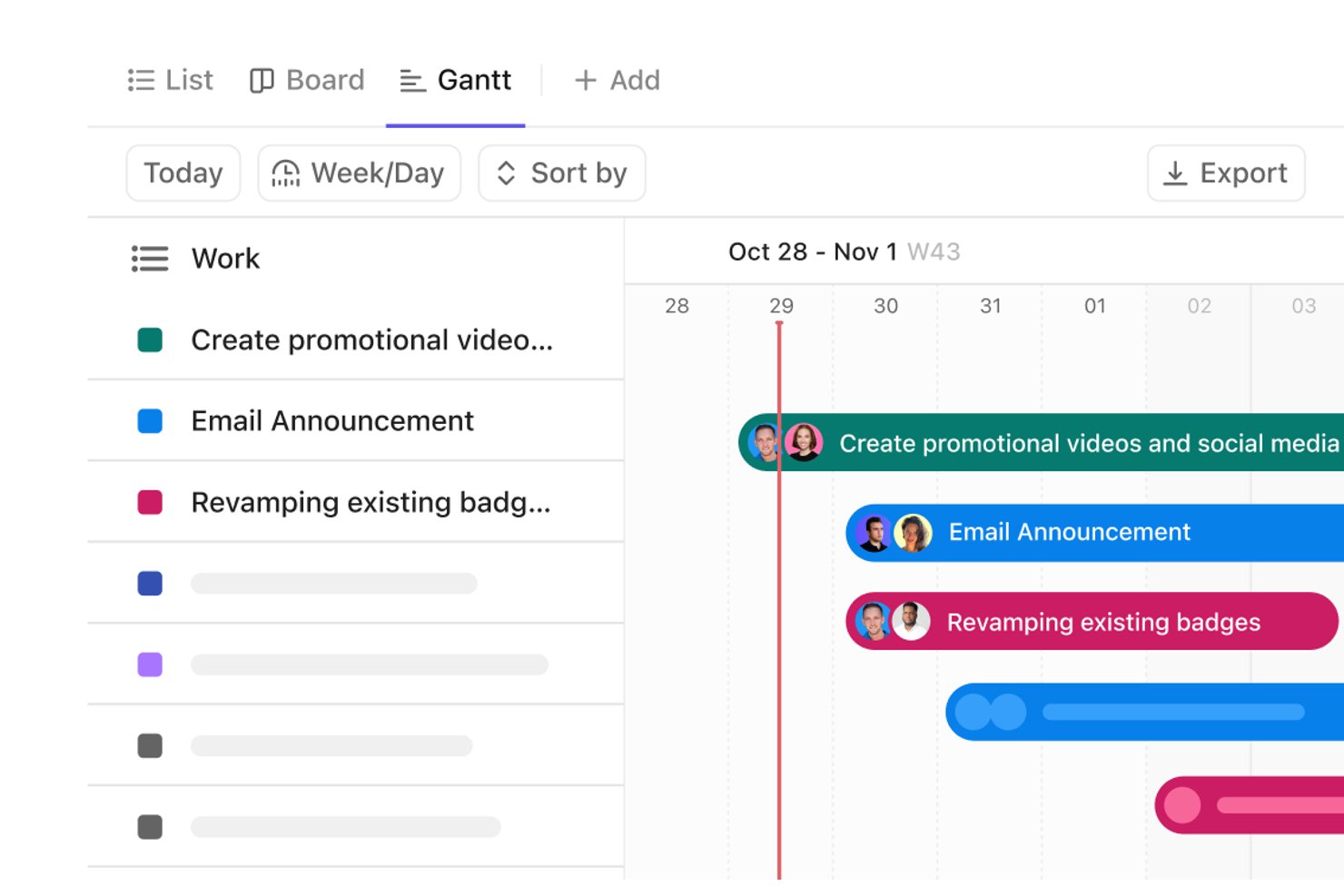
ClickUp is a work management platform that combines task tracking, project planning, docs, dashboards, and built-in chat—with a native Microsoft Teams integration for creating tasks from messages and syncing project activity to channels.
Who Is ClickUp Best For?
ClickUp suits cross-functional teams that want tasks, docs, dashboards, and chat in one workspace without stitching together separate tools.
Why I Picked ClickUp
I've included ClickUp in my top picks because it's the rare tool that genuinely replaces several apps at once—tasks, docs, dashboards, chat, and whiteboards all live in one workspace. For Teams users, I particularly like that you can turn a Teams message into a ClickUp task with an assignee and deadline without ever leaving the conversation. ClickUp's Connected Search also lets you pull SharePoint files directly into ClickUp, so your M365 documents stay findable alongside your project work.
ClickUp Key Features
- SharePoint Connected Search: Search SharePoint drives, sites, documents, and files directly within ClickUp without leaving your workspace.
- Entra ID SCIM provisioning: Automatically create, remove, and assign roles for users in ClickUp based on your Microsoft Entra ID groups.
- Workspace audit logs: Track user logins, role changes, task events, and app-connection activity with exportable logs for compliance reference.
- Workload view: See team capacity across tasks and projects in a visual layout to spot imbalances and reassign work before deadlines slip.
ClickUp Integrations
ClickUp offers 50+ native integrations, including Microsoft Teams, SharePoint, OneDrive, Google Drive, Slack, GitHub, and Outlook. It also supports Zapier, webhooks, OAuth, and a public API for custom integrations.
Pros and Cons
Pros:
- Keeps project documents and work context together
- Dashboards help monitor cross-project progress
- Centralizes task ownership and deadline visibility
Cons:
- Large workspaces can feel slow during task creation
- Configuring workflows takes upfront effort

Best for operational efficiency
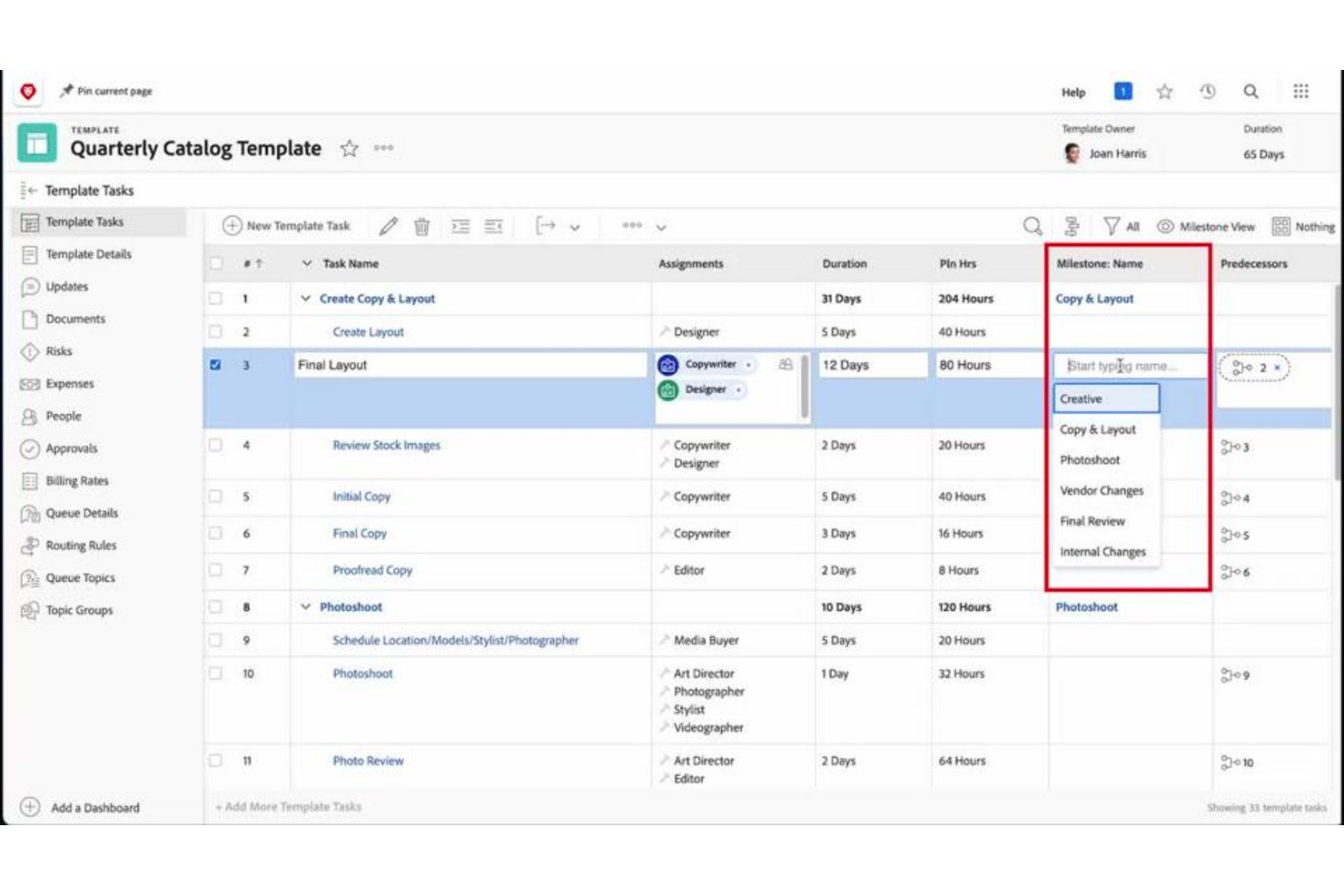
Workfront is an enterprise work management platform that helps teams streamline their operations and work more efficiently. Workfront tackles the complexities of enterprise work management and focuses on improving operational efficiency. It offers a centralized platform for managing new projects, resources, and processes, which is essential for maintaining a high level of operational performance.
Why I picked Workfront: You guessed it! Because it integrates with MS Teams. You can access Adobe Workfront from Microsoft Teams and perform several actions in Workfront by typing commands in either the Workfront bot channel or any other team channel.
Examples of what you can do from MS Teams include search for projects, tasks, or issues, create personal tasks, respond to notifications, and manage document approvals.
Standout features & integrations:
Features include project management, task management, resource management, portfolio management, real-time reporting and analytics, time tracking, collaboration tools, workflow automation, document management, customizable dashboards, proofing and approval processes, budgeting and expense tracking, and mobile app access.
Integrations include Adobe Creative Cloud, Adobe Experience Manager, Jira, Salesforce, Microsoft Teams, Slack, Tableau, ServiceNow, Google Workspace, and Workday.
Pros and Cons
Pros:
- Workflow automation features
- Advanced reporting and resource management
- Customizable project dashboards
Cons:
- Potential learning curve for new users
- Higher cost for smaller teams

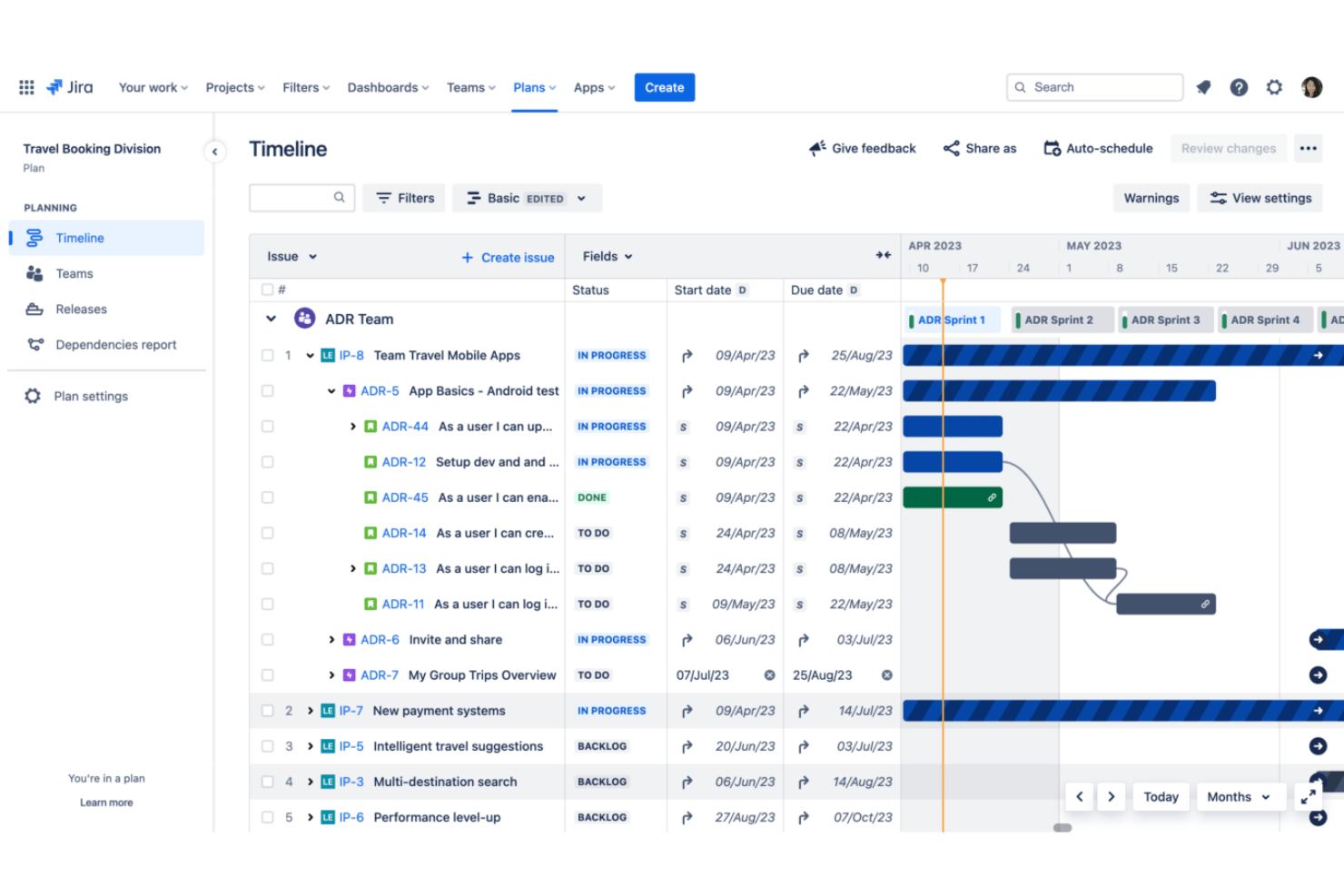
Jira Cloud is a project management tool designed to help teams plan, track, and manage their software development projects. It stands out due to its robust features that support Agile methodologies and cross-functional collaboration.
Why I picked Jira Cloud: Jira Cloud offers a comprehensive set of features that cater to various aspects of project management, particularly its strong support for Agile practices. Additionally, its integration with Microsoft Teams provides your team with a unified view of Jira projects, enabling seamless collaboration and task management directly within Teams. You can enhance your workflow with customized notifications, link previews, and the ability to create, search, and update Jira tasks without switching platforms.
Standout features & integrations:
Features include Agile project management, customizable workflows, Kanban and Scrum boards, issue and bug tracking, backlog prioritization, real-time reporting and analytics, time tracking, integration with third-party apps, automation rules, advanced search with JQL, roadmaps, project templates, user permissions and roles, collaboration tools, and mobile app access. Additionally, Jira Cloud provides advanced planning features, such as roadmaps and dependency management, which are essential for coordinating work and ensuring alignment among different teams.
Integrations include Microsoft Teams, Confluence, Bitbucket, Trello, Slack, GitHub, GitLab, Jenkins, Bamboo, Zendesk, and Salesforce.
Pros and Cons
Pros:
- Extensive integration options with other tools and services
- Customizable workflows to match team processes
- Advanced planning features for cross-team coordination
Cons:
- May be more expensive than other options for larger teams
- Can be complex to set up and customize
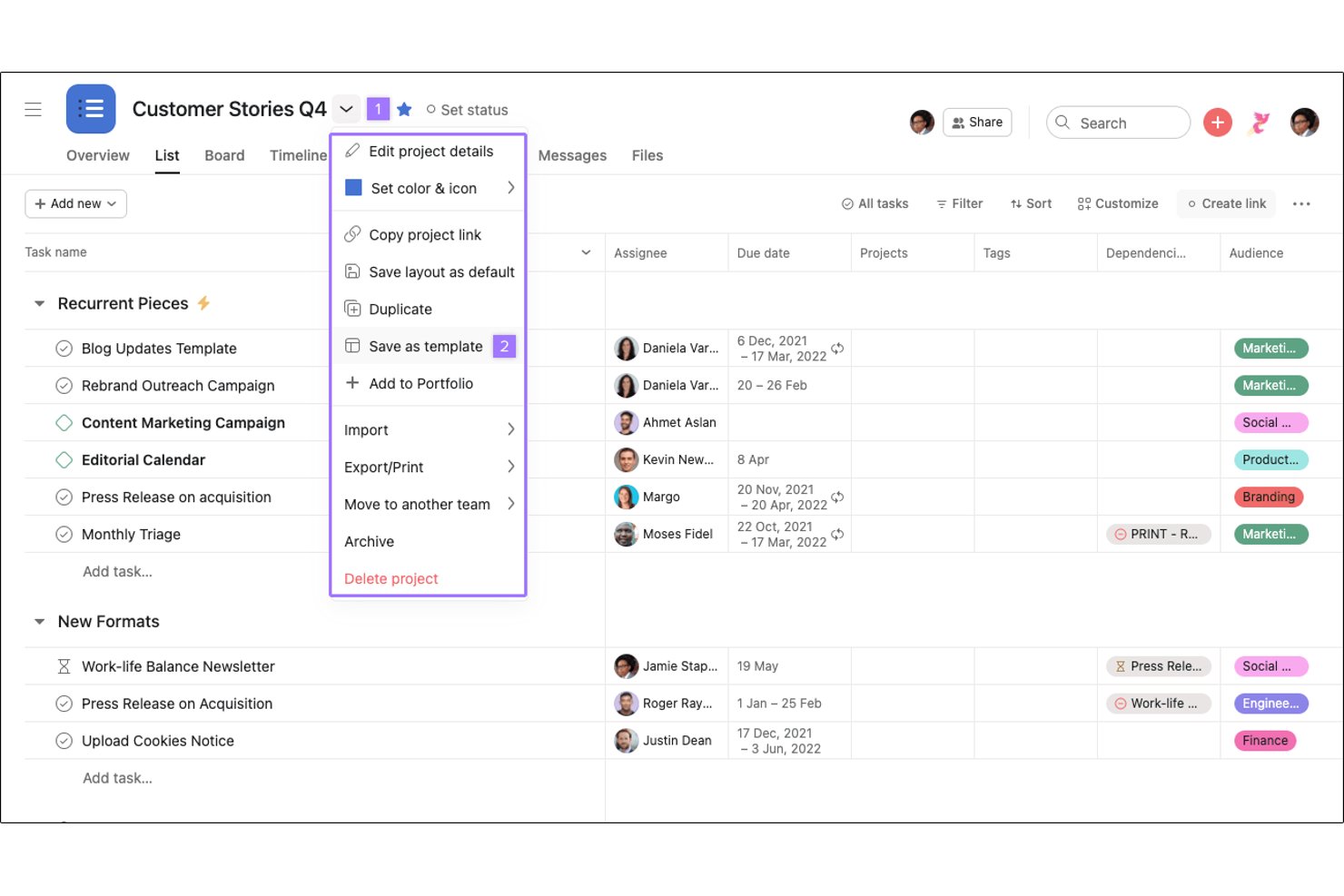
Asana is a project management tool that helps teams track their work. It stands out as the best for connecting work to goals by providing a clear framework for aligning tasks with strategic objectives.
Why I picked Asana: Asana hosts robust features that facilitate goal-oriented project management. It distinguishes itself from other tools by breaking down goals into actionable tasks and tracking progress. Asana allows for setting clear objectives and linking them directly to tasks and projects, ensuring team efforts align with company goals.
Standout features & integrations:
Features include task management, project timelines, real-time collaboration, reporting and analytics, custom fields and templates, multiple project views (like list, board, calendar, and timeline), goal tracking, automation with rules, portfolio management, and workload management.
Integrations include Microsoft Teams, Slack, Google Calendar, Outlook, Gmail, Jira, Salesforce, Zapier, Adobe Creative Cloud, and Tableau.
Pros and Cons
Pros:
- Customizable workflows and automation Broad integration capabilities
- Customizable workflows and automation
- Aligns tasks with strategic goals
Cons:
- No native time-tracking
- Steep learning curve for beginners
Annen prosjektstyringsprogramvare som integreres med Microsoft Teams
Nedenfor finner du en liste over ytterligere prosjektstyringsprogramvare som integreres med Microsoft Teams, og som jeg tok med i utvalget mitt. Selv om de ikke kom med blant de ti beste, er de fortsatt verdifulle og verdt å undersøke nærmere.
- Miro
For visual collaboration in Teams meetings
- Smartsheet
For spreadsheet-like project views
- Planview AdaptiveWork
For enterprise portfolio management in Teams
- ProjectManager
For real-time project tracking and insights
- Teamwork.com
For client services businesses
- Zenkit
For EU-hosted project tracking in Teams
- Trello
For simplifying complex processes
- Backlog
For code collaboration
- Workzone
For comprehensive project visibility
- Azure DevOps
For approving pipeline deployments in Teams


Relaterte omtaler av prosjektstyringsprogramvare
Hvis du fortsatt ikke har funnet det du leter etter her, kan du se på disse andre relaterte verktøyene som vi har testet og evaluert:
- Prosjektstyringsprogramvare
- Ressursstyringsprogramvare
- Programvare for arbeidsflytautomatisering
- Programvare for tidsregistrering
- Programvare for oppgavehåndtering
- Samarbeidsverktøy
- Verktøy for å lage Gantt-diagrammer
- Produktivitetsverktøy
- Programvare for prosjektoppfølging
- Programvare for prosjektplanlegging
- Prosjektstyringsprogramvare for små team
How I Evaluate Project Management Software That Integrates with Microsoft Teams
I split my evaluation into two layers: baseline requirements like real-time task sync and tab embedding in Teams, and differentiators like message-to-task conversion that set tools apart.
Core Functionality (Table Stakes For This List)
When I'm selecting tools for my list, I rank each one on a scale from 0 (does not offer the functionality) to 5 (excels in this area) for each core functionality listed below. Then, I calculate the tool's total score into a percentage. Each tool needs to achieve a minimum total score of 65% to be considered for inclusion.
- Native Teams App: I check whether the vendor offers a certified app in the Teams App Store, since tools like Asana and monday.com provide installable apps while others rely on basic webhooks.
- Channel & Tab Embedding: Each tool should let you pin project boards or dashboards as tabs inside Teams channels so your team views tasks without switching windows.
- Bidirectional Task Sync: I evaluate whether tasks created or updated inside Teams reflect back in the PM tool in real time, not just as one-way notifications that require manual follow-up.
- Teams Notifications & Bot: The tool should deliver actionable alerts and bot interactions in Teams chats, like assignment reminders or approval prompts, not just generic webhook messages.
- Core PM Capabilities: Beyond the Teams layer, I look for essential views like Kanban boards, timelines, and task dependencies that make the platform viable as your primary project management tool.
- Microsoft 365 Authentication: I evaluate SSO via Azure AD and look at how the tool connects with adjacent M365 services like SharePoint, OneDrive, or Outlook for file sharing and calendar sync.
Once I have a list of tools that meet this criteria, I consider what sets each platform apart.
Differentiating Factors (What Sets Vendors Apart)
Here's how I compare and contrast different vendors:
Standout Features
Message-to-task conversion is a big differentiator—I look for tools that let you highlight a Teams message and turn it into a tracked task with full context preserved. Adaptive card workflows also matter because they let team members submit approvals or update statuses directly inside a chat thread. I evaluate Power Automate support too, which enables triggers across M365 apps like auto-creating tasks when a flagged Outlook email arrives.
Beyond Features
I consider how deeply a tool connects with the broader M365 ecosystem. Can SharePoint document libraries surface inside project tabs? Do Outlook calendar events sync with timelines? Licensing structure also matters, especially whether external collaborators like clients or contractors can access projects without a full paid seat. I evaluate deployment ease too, checking whether IT admins can roll out the app tenant-wide through Teams Admin Center and manage permissions via app policies.
Slik velger du prosjektstyringsprogramvare som integreres med Microsoft Teams
Når du går gjennom din egen, unike prosess for valg av programvare, bør du ha følgende punkter i bakhodet:
- Integrasjonsnivå: Den ideelle løsningen bør tillate omfattende tilpasningsmuligheter og legge til rette for effektiv kommunikasjon mellom den valgte plattformen og Microsoft Teams. Denne integrasjonen kan føre til betydelige tids- og kostnadsbesparelser ved å automatisere varsler og oppdateringer.
- Brukeropplevelse: Programvaren må ha et brukervennlig grensesnitt som forenkler oppgavehåndteringen. Den bør gjøre det mulig for teamet å håndtere daglige oppgaver, som å følge med på forfallsdatoer og administrere oppdateringer, direkte i Microsoft Teams, slik at arbeidsflyten blir smidig.
- Kompatibilitet med andre verktøy: Det er viktig at programvaren for prosjektstyring fungerer godt sammen med andre verktøy teamet er avhengig av. Denne kompatibiliteten bidrar til å opprettholde en helhetlig arbeidsflyt, enten det gjelder regneark, andre prosjektstyringsmetoder eller kommunikasjonsverktøy.
- Programvarefunksjoner: Vurder nøye hvilke funksjoner programvaren for prosjektstyring tilbyr, og hvordan de oppfyller teamets krav. Funksjoner som oppgaveavhengigheter, enkle oversikter, sjekklister og muligheten til å arbeide i Microsoft Teams kan forbedre prosjekteffektiviteten betydelig.
- Støtte og ressurser: Velg programvare som tilbyr god brukerstøtte og opplæringsressurser. Dette omfatter detaljerte veiledninger, responsiv kundeservice og opplæringsmateriell som gjør det mulig for teamet å utnytte programvarens funksjoner fullt ut. Tilgang til maler og beste praksis kan også være nyttig for effektiv prosjektstyring.
Trender innen programvare for prosjektstyring som integreres med Microsoft Teams
Her er noen av de viktigste trendene jeg har lagt merke til innen programvare for prosjektstyring som integreres med Microsoft Teams:
- AI-drevet prosjektstyring: Kunstig intelligens blir stadig mer vanlig i programvare for prosjektstyring og tilbyr prediktiv analyse og automatisert oppgavehåndtering. Denne trenden er interessant fordi den gjør det mulig for prosjektledere å fokusere på strategiske beslutninger, mens kunstig intelligens håndterer rutineoppgaver.
- Forbedret kommunikasjonsintegrasjon: Kommunikasjonsverktøyene i programvare for prosjektstyring blir stadig mer avanserte og integreres direkte med Microsoft Teams og andre verktøy, som e-post. Dette er viktig fordi det effektiviserer arbeidsflyten og sørger for at all prosjektrelatert kommunikasjon er samlet og tilgjengelig.
- Strategisk ressursplanlegging: Ressursstyring blir stadig viktigere, og programvaren gir detaljert innsikt i teamets tilgjengelighet og kompetanse. Dette muliggjør mer effektiv bemanning av prosjekter og bedre utnyttelse av menneskelige ressurser.
- Vekt på endringshåndtering: Funksjoner for endringshåndtering bygges inn for å hjelpe team med å tilpasse seg prosjektendringer mer effektivt. Dette ivaretar den menneskelige siden av prosjektstyring, med fokus på teamets motivasjon og tilpasningsevne.
- Skybasert tilnærming: En skybasert tilnærming tas i bruk, og programvare for prosjektstyring tilbyr robuste skybaserte løsninger. Denne trenden er interessant fordi den støtter modeller for fjernarbeid og hybridarbeid, og gir team fleksibilitet og tilgjengelighet.
Hva er programvare for prosjektstyring som integreres med Microsoft Teams?
Programvare for prosjektstyring er et digitalt verktøy som er utviklet for å hjelpe enkeltpersoner og team med å planlegge, organisere, administrere og følge opp prosjekter fra start til slutt. Når programvaren integreres med Microsoft Teams, kan brukerne enkelt administrere oppgaver, følge fremdriften, dele filer og kommunisere i sanntid uten å bytte mellom ulike applikasjoner.
Funksjoner i programvare for prosjektstyring som integreres med Microsoft Teams
Når du velger programvare for prosjektstyring som integreres med Microsoft Teams, er det viktig å vurdere funksjoner som ytterligere forbedrer prosjektoppfølging og teamkommunikasjon. Her er de viktigste funksjonene du bør se etter:
- Oppgavetildeling og -sporing: Denne funksjonen gjør det mulig å delegere og overvåke oppgaver. Den er viktig fordi den sikrer at hvert teammedlem kjenner sitt ansvar og sine tidsfrister, noe som fremmer ansvarlighet.
- Fildeling og samarbeid: Med denne funksjonen kan teammedlemmer enkelt dele dokumenter og samarbeide i sanntid. Funksjonen er viktig fordi den samler ressursene på ett sted, slik at det blir enklere for alle å få tilgang til og arbeide med prosjektmateriale.
- Tidsregistrering: Dette gjør det mulig å registrere tiden som brukes på oppgaver og prosjekter. Det er avgjørende for å opprettholde produktiviteten og sikre at prosjektene holder tidsplanen.
- Integrert teamchat: Denne funksjonen gir en plattform for direktemeldinger innad i teamet. Den er avgjørende for å opprettholde tydelig og umiddelbar kommunikasjon, noe som er viktig for å løse problemer raskt.
- Kalendersynkronisering: Dette gjør det mulig å samordne tidsplaner og tidsfrister i Microsoft Teams. Det er viktig fordi det bidrar til å forhindre planleggingskonflikter og sikrer at alle teammedlemmer er klar over viktige datoer.
- Kanban-tavler: Disse visuelle tavlene bidrar til å håndtere arbeidsflyt og oppgaver. De er viktige for å gi en tydelig oversikt over fremdriften og hjelpe team med å holde orden.
- Gantt-diagrammer: Denne funksjonen gir en visuell tidslinje for prosjektplanlegging. Den er viktig fordi den gjør det enklere å forstå rekkefølgen på oppgavene og avhengighetene mellom dem, noe som er avgjørende for effektiv prosjektplanlegging.
- Rapporteringsverktøy: Disse verktøyene genererer data om prosjektets resultater. De er viktige for å følge fremdriften og ta velinformerte beslutninger basert på sanntidsdata.
- Tilpassbare oversikter: Med dette kan brukerne tilpasse prosjektvisningene etter behovene sine. Det er viktig fordi det gjør det mulig for teammedlemmene å fokusere på informasjonen som er mest relevant for arbeidet deres.
- Varsler og meldinger: Denne funksjonen holder teamet oppdatert om endringer og milepæler. Den bidrar til å sikre at alle er informert om den nyeste utviklingen, noe som kan bidra til å opprettholde fremdriften i prosjektet.
Ved å velge prosjektstyringsprogramvare med disse funksjonene kan teamets arbeid med å levere prosjekter effektivt få betydelig støtte. Ved å integreres med Microsoft Teams kan disse verktøyene bidra til å opprettholde tydelig kommunikasjon, sikre at alle er samkjørte og gjøre det mulig å følge opp alle aspekter ved et prosjekt på en effektiv måte.
Fordeler med prosjektstyringsprogramvare som integreres med Microsoft Teams
For dem som vurderer prosjektstyringsprogramvare som integreres med Microsoft Teams, kan det å forstå de spesifikke fordelene programvaren tilbyr, gjøre det enklere å ta en velinformert beslutning. Her er noen av de viktigste fordelene brukerne kan forvente:
- Sentralisert kommunikasjon: Ved å integrere prosjektstyringsprogramvare med Microsoft Teams kan brukerne samle alle prosjektrelaterte samtaler og filer på ett sted. Dette reduserer behovet for å bytte mellom applikasjoner og sparer verdifull tid.
- Bedre oversikt og sporing: Denne integrasjonen gjør det mulig for teammedlemmer og interessenter å holde seg informert om den nyeste utviklingen, slik at alle er samkjørte og raskt kan håndtere eventuelle problemer som oppstår.
- Forbedret samarbeid: Når prosjektstyringsverktøy er tilgjengelige direkte i Microsoft Teams, kan teammedlemmene enkelt samarbeide om oppgaver, dele dokumenter og få tilgang til delte ressurser uten å forlate Teams-miljøet.
- Strømlinjeformet oppgavehåndtering: Brukerne kan tildele oppgaver, angi tidsfrister og følge opp fullføring direkte gjennom Microsoft Teams. Dette gjør det enklere å håndtere prosjektarbeidsflyter og sikre levering til rett tid.
- Tilpassbare varsler: Integrasjonen gjør det mulig å tilpasse varsler i Microsoft Teams, slik at brukerne kan velge å bli varslet om bestemte milepæler i prosjektet, fullførte oppgaver eller meldinger. Dette hjelper dem med å holde fokus på det som er viktigst.
Ved å utnytte disse fordelene kan organisasjoner fremme et mer samordnet og effektivt prosjektstyringsmiljø, noe som til syvende og sist fører til vellykkede prosjektresultater og bedre virksomhetsresultater.
Kostnader og priser for prosjektstyringsprogramvare som integreres med Microsoft Teams
Når du vurderer ny programvare, bør du være oppmerksom på de ulike tilgjengelige abonnementene og prisene. Nedenfor finner du en tabell som oppsummerer abonnementstypene, gjennomsnittsprisene og vanlige funksjoner for prosjektstyringsprogramvare som integreres med Microsoft Teams.
Sammenligningstabell for abonnementer for prosjektstyringsprogramvare som integreres med Microsoft Teams
| Plantype | Gjennomsnittspris | Vanlige funksjoner |
| Gratisplan | $0 | Grunnleggende oppgavehåndtering, begrenset integrasjon med Microsoft Teams og tilgang til brukerstøtte i fellesskapet |
| Plan på inngangsnivå | $5 - $15 per bruker/måned | Sporing av oppgaver og prosjekter, grunnleggende rapportering, enkelte integrasjoner med Microsoft Teams og brukerstøtte via e-post |
| Mellomnivåplan | $15 - $35 per bruker/måned | Avanserte funksjoner for prosjektstyring, full integrasjon med Microsoft Teams, prioritert brukerstøtte og forbedret sikkerhet |
| Premiumplan | $35 - $60 per bruker/måned | Omfattende prosjekt- og porteføljestyring, tilpassede integrasjoner, dedikert brukerstøtte og avansert analyse og rapportering |
| Enterprise-plan | Tilpasset pris | Skreddersydde løsninger, sikkerhet på bedriftsnivå, personlig kundeansvarlig og verktøy for strategisk planlegging |
Informasjonen som er oppgitt, er en generell veiledning, ettersom spesifikke funksjoner og priser kan variere betydelig mellom ulike leverandører av prosjektstyringsprogramvare. Det er viktig at programvarekjøpere tar hensyn til teamets størrelse, prosjektenes kompleksitet og hvilket nivå av brukerstøtte de trenger, når de velger en plan.
Vanlige spørsmål om prosjektstyringsprogramvare som integreres med Microsoft Teams
Hvordan forbedrer integrasjon med Microsoft Teams prosjektstyringen?
Ved å integrere prosjektstyringsprogramvare med Microsoft Teams får man sentralisert kommunikasjon og samarbeid. Teammedlemmer kan diskutere oppgaver, dele filer og motta oppdateringer på én og samme plattform. Denne integrasjonen bidrar til å holde alle samkjørte og informerte, og reduserer behovet for å bytte mellom applikasjoner.
Er det mulig å motta varsler fra prosjektstyringsverktøyet i Microsoft Teams?
Ja, når integrasjonen er satt opp, kan de fleste prosjektstyringsverktøy sende varsler til Microsoft Teams. Disse varslene kan inneholde oppdateringer om oppgaver, prosjektendringer og påminnelser, slik at teammedlemmene holdes informert i sanntid.
Hvilke tillatelser kreves for å integrere prosjektstyringsprogramvare med Microsoft Teams?
For å integrere prosjektstyringsprogramvare med Microsoft Teams trenger du vanligvis administrative tillatelser i begge systemene. Dette gjør det mulig å installere nødvendige tillegg eller apper og konfigurere innstillinger for datadeling og brukertilgang.
Støtter integrasjon av prosjektstyringsverktøy med Microsoft Teams fildeling?
Integrasjonen støtter ofte fildeling, slik at brukere kan legge ved filer fra prosjektstyringsverktøyet direkte i en chat eller kanal i Microsoft Teams. Denne funksjonen effektiviserer samarbeidet, ettersom teammedlemmene enkelt kan få tilgang til og diskutere prosjektrelaterte dokumenter.
Hvor sikre er dataene når man bruker prosjektstyringsprogramvare som er integrert med Microsoft Teams?
Datasikkerhet er en prioritet for både Microsoft Teams og tredjepartsverktøy for prosjektstyring. De tilbyr vanligvis kryptering, samsvarssertifiseringer og tilpassbare sikkerhetsinnstillinger. Det er imidlertid viktig å gjennomgå sikkerhetstiltakene og retningslinjene til det spesifikke verktøyet du velger å integrere, for å sikre at de oppfyller organisasjonens standarder.