

10 beste programvarer for prosjektveikart for strategisk planlegging i 2026

10 Utvalg av programvare for prosjektveikart


Den beste programvaren for prosjektveikart hjelper deg med å kommunisere overordnede prioriteringer, følge fremdriften mot strategiske mål og tilpasse deg endrede tidslinjer på tvers av flere team. Disse verktøyene lar deg visualisere avhengigheter, fordele ressurser effektivt og forhindre manglende samsvar mellom interessenter.
Med over 10 års erfaring innen digital prosjektstyring har jeg testet mer enn 40 verktøy for veikart og planlegging for å hjelpe team med å få bedre oversikt på tvers av fagområder og holde fokus på resultater. Jeg har jobbet med kunder innen offentlig sektor, helsevesen, kollektivtransport og detaljhandel, der tydelig veikartlegging var avgjørende for å lykkes.
Nedenfor har jeg gjennomgått den beste programvaren for prosjektveikart som jeg vil anbefale, basert på praktisk bruk. Jeg har fremhevet hvordan hvert verktøy støtter strategisk planlegging, kommunikasjon med interessenter og gjennomføring av prosjekter i stor skala.
Why Trust Our Software Recommendations
Our team has been testing and reviewing software since 2012. As project managers ourselves, we know how difficult—and important—it is to choose the right software.
For this guide, we evaluated tools using hands-on testing and independent research, scoring tools using our selection criteria. We also draw on insights from industry thought leaders and practicing project management experts.
Our reviews reflect our human editorial judgment, not a sales pitch.
Expert reviewers:
Sammenligningstabell: Programvare for prosjektveikart eller strategiarbeid
Denne sammenligningstabellen oppsummerer prisdetaljene for mine beste utvalg av programvare for prosjektveikart til strategiarbeid:
| Tool | Best For | Trial Info | Price | ||
|---|---|---|---|---|---|
| 1 | Best with AI-assisted project risk detection | Free plan available; 14-day free trial | From $9/user/month (billed annually) | Website | |
| 2 | Best for project collaboration | 14-day free trial | From $10/user/month (billed annually) | Website | |
| 3 | Best for timeline planning with Gantt charts | Free plan + 15-day free trial available | Pricing upon request | Website | |
| 4 | Best for dynamic agile project management | 15-day free trial | From $1/user/month (12 user minimum) | Website | |
| 5 | Best for flexible virtual whiteboard with a template library | Free plan + 14-day free trial available | From $8/user/month (billed annually) | Website | |
| 6 | Best for AI-driven task assignment | Free plan available | From $7/user/month (billed annually) | Website | |
| 7 | Best for quick project visuals | Free plan available | Pricing upon request | Website | |
| 8 | Best for sprint planning | Free plan + 14-day free trial + free demo available | From $8.50/user/month (billed annually) | Website | |
| 9 | Best for agencies and consultancies | Free 7-day trial available | From $9/user/month (billed annually) | Website | |
| 10 | Best for visual project timelines | 30-day free trial | From $15/user/month (billed annually) | Website |


Anmeldelser av den beste programvaren for prosjektveikart
Her er en kort beskrivelse av hver programvare for veikart. Jeg gjennomgår det beste bruksområdet og de mest bemerkelsesverdige funksjonene for hvert verktøy.

Best with AI-assisted project risk detection
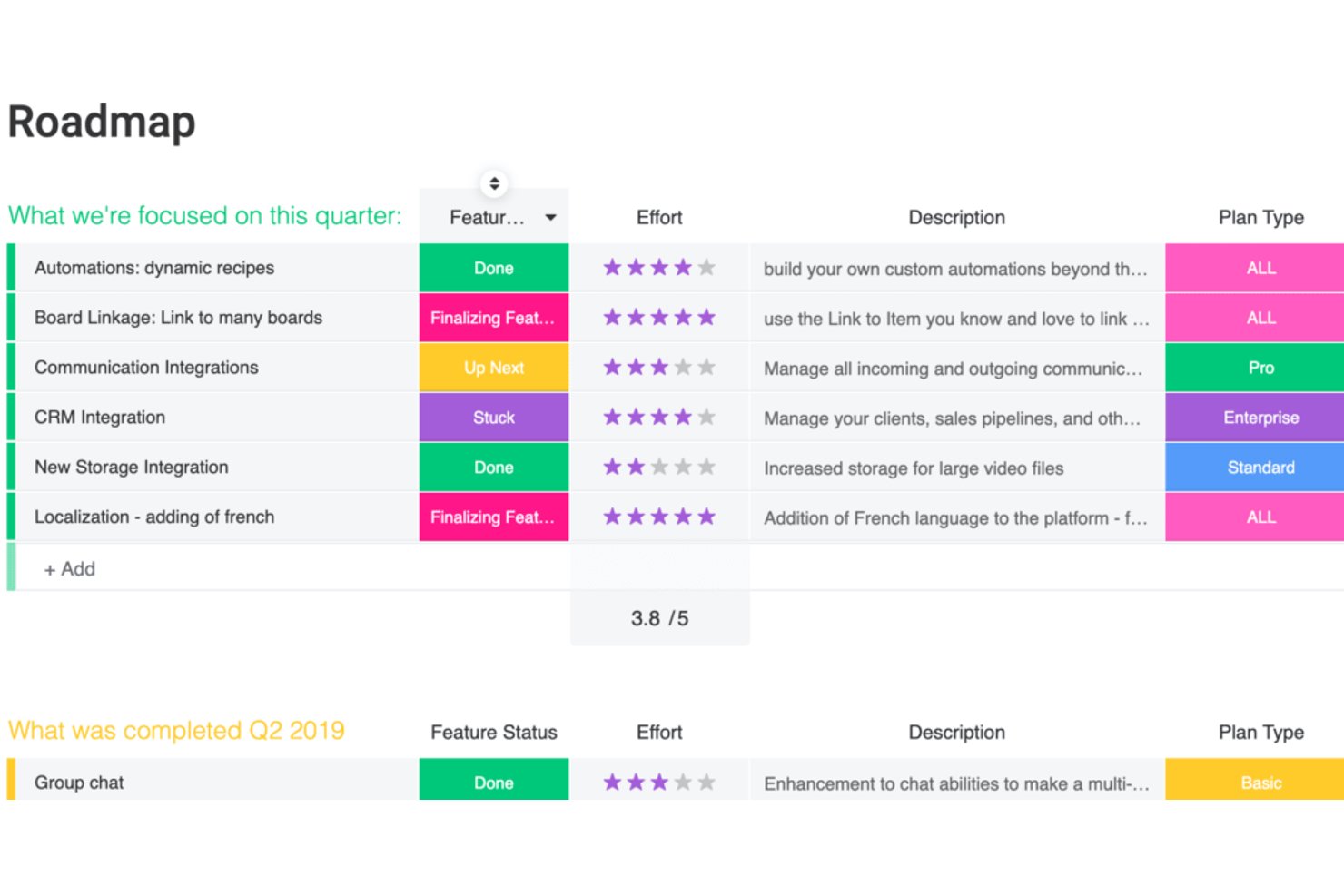
monday AI Workspace is an AI-powered work management platform that combines visual roadmap planning, portfolio management, dependency mapping, and cross-team timeline views into a single, connected workspace.
Who Is monday AI Workspace Best For?
It's a strong fit for PMO leads and portfolio managers at mid-to-large organizations running multiple concurrent projects across cross-functional teams.
Why I Picked monday AI Workspace
monday AI Workspace earns its spot on my shortlist because of how its Portfolio Risk Insights feature works in practice. Every day, the AI scans across every project board in a portfolio and generates a prioritized list of risks, so my team isn't waiting for a status meeting to learn a deadline is slipping. The Risk Analyzer agent goes further, flagging cascading dependency failures before they spread across connected projects.
monday AI Workspace Key Features
- Visual roadmap builder: Drag-and-drop Gantt, timeline, and swimlane views make it easy to visualize projects and milestones.
- Multi-project portfolio management: Roll up work from multiple boards into consolidated, filterable portfolio roadmaps with resource and status views.
- Two-way Jira and GitHub integrations: Sync project updates and issues with development tools for unified execution tracking.
- Executive reporting dashboards: Share live dashboards with custom widgets to surface roadmap progress, KPIs, and status at a glance.
monday AI Workspace Integrations
monday AI Workspace offers hundreds of native integrations, including Jira, GitHub, GitLab, Slack, Microsoft Teams, Salesforce, HubSpot, Google Workspace, Zendesk, and Trello. It also supports Zapier and provides an API for custom integrations.
Pros and Cons
Pros:
- Portfolio rollups span hundreds of concurrent projects
- Gantt and timeline views are highly flexible
- AI flags portfolio risks before they escalate
Cons:
- Gantt dependency logic less mature than dedicated tools
- Advanced AI features locked behind higher tiers
New Product Updates from monday AI Workspace
monday AI Workspace Adds Human Approval Routing
monday AI Workspace adds a human-in-the-loop approval block to AI Workflows, sending approval requests and routing workflow paths based on responses. For more information, visit monday AI Workspace's official site.

Wrike
Best for project collaboration
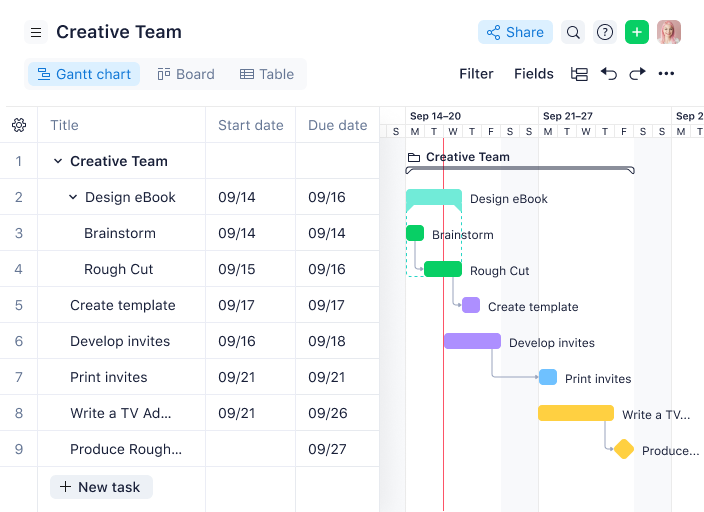
Wrike is a project management platform that caters to teams looking for comprehensive solutions to organize their work and manage projects. It offers a range of features designed to improve collaboration and workflows, which makes it a valuable tool for creating and managing project roadmaps.
Who Is Wrike Best For?
Program managers and cross-functional teams in mid-sized to enterprise organizations across marketing and technology. It suits groups that require structured collaboration around shared roadmaps and project deliverables.
Why I Picked Wrike
I picked Wrike because it excels in project collaboration, a key aspect for any team working on projects. Its customizable visual roadmaps and adjustable Gantt charts offer clear progress tracking, so every team member stays aligned.
The automatic calendar synchronization feature is particularly useful for coordinating across multiple teams, while advanced project portfolio management tools provide a comprehensive view of project health. With streamlined approval processes, Wrike helps speed up decision-making, which makes it an ideal choice for teams looking to boost collaboration and improve their product development processes.
Wrike Key Features
Wrike also offers several other features that make it a compelling choice for project roadmap software.
- AI Automation: You can use this feature to automate routine tasks and free up your team to focus on strategic initiatives.
- Visual Collaboration Tools: The whiteboard allows for interactive brainstorming sessions with visual aids, which helps with team collaboration.
- Dynamic Request Forms: These forms automate work intake processes, so you can make sure all necessary information is gathered from the start.
- Resource Planning: With tools like Gantt charts and workload charts, you can effectively manage project timelines and allocate resources efficiently.
Wrike Integrations
Integrations include Klaxoon, QuickBooks, Power BI, Google Sheets, Salesforce, Tableau, Microsoft Teams, Adobe Creative Cloud, Google Drive, Microsoft SharePoint, Slack, and Dropbox.
Pros and Cons
Pros:
- Web, desktop, and mobile apps for flexibility
- Enterprise-grade security features protect your data
- Custom workflows and automation help improve project processes
Cons:
- Time tracking and scheduling lacking compared to other tools
- Storage limits can be restrictive
New Product Updates from Wrike
Wrike Adds Klaxoon MCP Integration
Wrike’s Klaxoon MCP integration is now generally available, enabling AI agents to navigate between Wrike tasks and attached whiteboards, read task context, and manage whiteboard attachments via API. For more information, visit Wrike's official site.

Best for timeline planning with Gantt charts
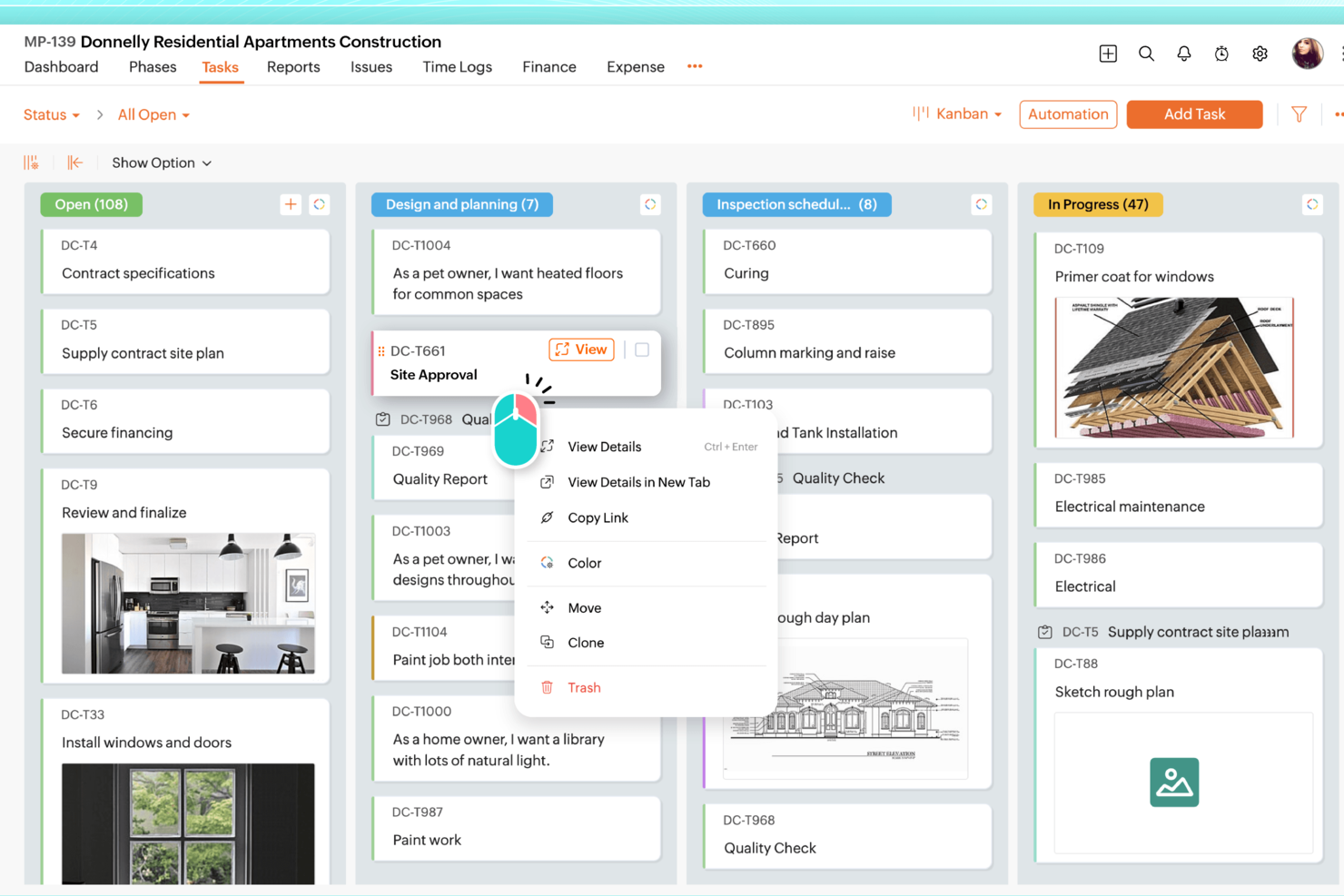
Zoho Projects is a practical option for teams that need project roadmap software with solid planning and tracking tools. It works well across industries like IT and marketing, especially for teams that rely on task automation and time tracking to stay organized. Its Gantt charts make it easy to map timelines and dependencies, giving project managers a clearer view of what’s moving forward, what’s blocked, and what needs attention to keep work on schedule.
Who Is Zoho Projects Best For?
Project coordinators and PMO teams in small to mid-sized organizations across IT and professional services. It supports groups that rely on Gantt-based timeline planning to map initiatives over time.
Why I Picked Zoho Projects
I picked Zoho Projects for its strong Gantt chart tools, which make it easier to build and manage a roadmap with clear timelines and task dependencies. This is especially helpful when priorities shift and teams need to adjust schedules without losing visibility into what impacts delivery. Zoho Projects also includes task automation to reduce manual follow-ups and keep work moving through each stage. Its time tracking feature adds another layer of clarity by showing how time is being spent across tasks, which can help with planning, workload decisions, and resource allocation.
Zoho Projects Key Features
Beyond Gantt charts and automation, Zoho Projects includes features that support day-to-day roadmap management:
- Issue Tracking: This feature helps your team identify, track, and resolve project issues efficiently, ensuring minimal disruption to your project roadmap.
- Document Management: You can store, share, and manage project-related documents, making collaboration seamless and organized.
- Zia Intelligence: Utilize AI-powered insights for smarter project management, assisting in predicting project outcomes and optimizing workflows.
- Customizable Dashboards: Tailor your project dashboards to display the most relevant metrics, providing your team with a clear view of project progress.
Zoho Projects Integrations
Integrations include Zoho CRM, Zoho People, Zoho Desk, Zoho Invoice, Zoho Analytics, JIRA, Microsoft Teams, Google Calendar, Slack, and Dropbox.
Pros and Cons
Pros:
- Affordable pricing for growing teams
- Built-in time tracking and billing
- Strong automation and workflow customization
Cons:
- Mobile experience less fully featured
- Interface has steeper learning curve
New Product Updates from Zoho Projects
Zoho Projects Adds CodeX Scripts for Custom Modules
Zoho Projects now supports CodeX Scripts for custom modules, enabling conditional logic and rules for creating, updating, and deleting records. For more information, visit Zoho Projects' official site.
 .
.
Best for dynamic agile project management

Zoho Sprints is an online agile project management tool designed to help teams plan, track, and execute projects efficiently. With features like backlog management and Scrum boards, it caters to the dynamic needs of agile teams that want to maintain a clear project roadmap.
Who Is Zoho Sprints Best For?
Agile coaches and product owners in startups and mid-sized software companies. It works well for teams that manage evolving roadmaps within sprint-based delivery cycles.
Why I Picked Zoho Sprints
Zoho Sprints offers comprehensive backlog management so you can prioritize tasks and keep your team focused on what truly matters. The Scrum and Kanban boards provide visual clarity and make it easy for your team to track progress and adapt to changes quickly. These dynamic features for managing agile projects help you maintain a clear project roadmap and make sure everyone is aligned with project goals.
Another reason I chose Zoho Sprints is the inclusion of epics and release management. These features help you break down complex projects into manageable segments for better planning and execution. With detailed reporting, you can track progress and performance and keep the team on course.
Zoho Sprints Key Features
Zoho Sprints offers a range of other features that make it useful as project roadmap software.
- Time Tracking: You can use timesheets and a global timer to manage team hours and get insights that will help you produce better estimations and resource allocations in future projects.
- Customization: This lets you tailor projects with templates, custom fields, and layout rules to meet your team's specific needs and get a personalized project management experience.
- Interactive Gantt Charts: These charts let your team visualize project timelines and dependencies and make it easier to manage project schedules and maintain timely delivery.
- Collaboration Hub: This feature includes activity streams and document co-authoring and facilitates teamwork and communication, especially for distributed teams working across different locations.
Zoho Sprints Integrations
Integrations include Zoho Cliq, Zoho Projects, Zoho Desk, Microsoft Teams, Google Workspace, GitHub, Jenkins, Zapier, Zoho Flow, Zoho Meeting, Zoho Mail, and Zoho Analytics.
Pros and Cons
Pros:
- Strong collaboration features for communication
- Effective sprint planning and tracking tools
- Customizable workflows to fit project needs
Cons:
- Limited mobile app functionality
- Customization options can be overwhelming
New Product Updates from Zoho Sprints
Zoho Sprints Adds Dashboard View for Custom Modules
Zoho Sprints adds a Dashboard view for custom modules with charts and tables for visualizing module records. This gives teams a clearer way to review custom data. For more information, visit Zoho Sprints’ official site.
 .
.
Miro
Best for flexible virtual whiteboard with a template library

Miro is an online collaboration platform that offers digital whiteboards for teams to brainstorm, plan, and manage projects. It offers a range of tools designed to improve productivity and teamwork when your team is in different locations.
Who Is Miro Best For?
Product strategists and innovation teams in distributed organizations across technology and consulting. It suits groups that use flexible whiteboards and templates to visualize roadmap concepts collaboratively.
Why I Picked Miro
I picked Miro for its flexible virtual whiteboard, which is complemented by an extensive template library. This includes templates for agile product roadmaps and epic & feature roadmaps so you can boost collaboration and refine planning processes.
Miro's integrations with tools like Jira and Azure DevOps support smooth workflow management and keep your team aligned on goals and timelines. The real-time collaboration feature is particularly beneficial for teams in different locations and helps to facilitate effective communication and project alignment.
Miro Key Features
Miro also offers several other features that make it useful for managing projects and roadmaps.
- AI Tools: Features like flows and sidekicks provide insights into your projects and let you automate repetitive tasks.
- Customization Options: You can tailor templates and boards to meet specific project needs, and set up custom tasks, milestones, and deadlines.
- Progress Tracking: You and your team can update your roadmaps as projects advance, which helps maintain alignment with objectives.
- Presentation Mode: This lets you clearly share and present roadmaps to stakeholders and helps improve communication and transparency.
Miro Integrations
Integrations include Microsoft Teams, Jira, Slack, Confluence, Azure, Asana, Google Drive, and Dropbox.
Pros and Cons
Pros:
- Effective for team discussions and Scrum meetings
- Well-suited for remote project teams
- Built-in collaboration tools like whiteboards and templates
Cons:
- Limited offline access
- Occasional performance lags on large whiteboards
New Product Updates from Miro
Miro Adds Japan Data Residency for Enterprise Customers
Miro has introduced Japan data residency for enterprise customers, offering in-region storage for production data, backups, and metadata, plus in-region compute infrastructure. For more information, visit Miro's official site.

ClickUp
Best for AI-driven task assignment
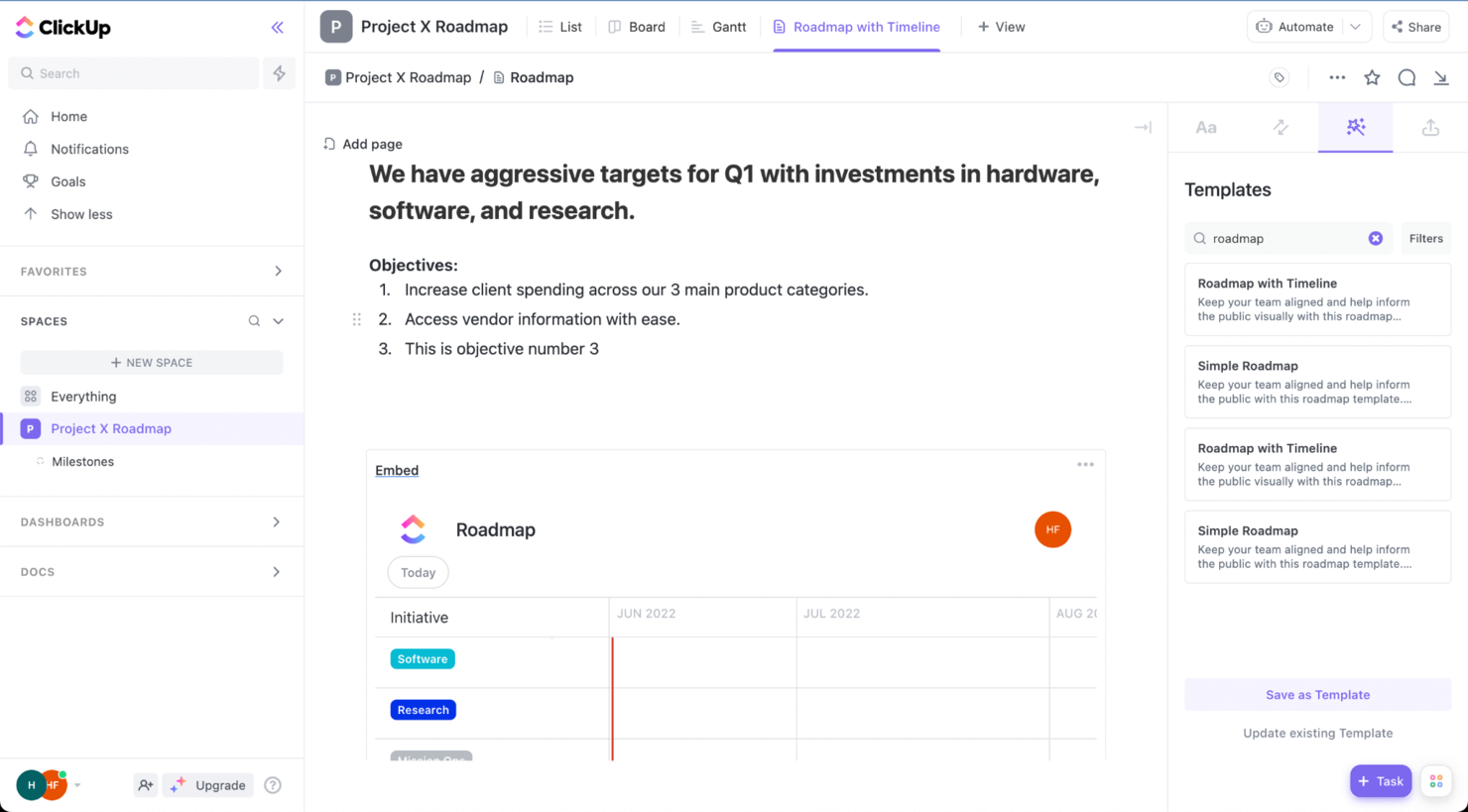
ClickUp is a project management tool designed to bring all your work into one place. It offers a wide range of features that cater to the needs of teams looking to organize tasks, manage projects, and boost productivity.
Who Is ClickUp Best For?
Team managers and product leads in growing startups and mid-sized companies. It fits organizations that use AI-driven task assignment to support roadmap execution across departments.
Why I Picked ClickUp
I picked ClickUp because it offers tools like Gantt charts and dashboards that help visualize project timelines and track progress. These features make it easier for you and your team to plan, execute, and monitor projects from start to finish. The customizable workspaces let you tailor the platform to fit your specific project needs and preferences. This adaptability provides flexibility to manage projects in a way that works best for you.
Another reason I chose ClickUp is its emphasis on AI task management and automation. The platform lets you break down projects into manageable tasks and assign them to the team with clear deadlines and priorities. Automation features help reduce manual work by automatically carrying out repetitive tasks to save time and minimize errors. This lets you focus more on strategic planning and less on administrative tasks.
ClickUp Key Features
ClickUp offers a range of other features tailored for project roadmap management that can help boost productivity.
- Customizable Views: You can leverage list, workload, calendar, Gantt, and board views to manage timelines and production stages effectively.
- Pre-Built Custom Fields and Statuses: These let your team input crucial details and track task progress seamlessly.
- Goal Definition and Tracking: You can set clear objectives and monitor progress, which helps keep your team aligned.
- Risk Management: You can document and track potential risks, proactively prepare mitigation strategies, and improve project resilience.
ClickUp Integrations
Integrations include Slack, Microsoft Teams, Google Drive, Dropbox, Zoom, Google Calendar, Outlook, Jira, Trello, Asana, GitHub, and Zapier.
Pros and Cons
Pros:
- Diverse task view options like lists, boards, and Gantt charts
- Collaboration tools for inter-department communication
- Customize workflows and task management to your specific needs
Cons:
- Abundance of features can be daunting
- Can be overly complex for straightforward task management
New Product Updates from ClickUp
ClickUp Adds Meetings Hub, Super Agent Templates, and ZoomInfo Integration
ClickUp adds a searchable Meetings Hub, new ways to clone and template Super Agents, and a ZoomInfo integration through the App Center. These updates improve meeting retrieval, agent reuse, and access to sales intelligence. For more information, visit ClickUp’s official site.

Best for quick project visuals
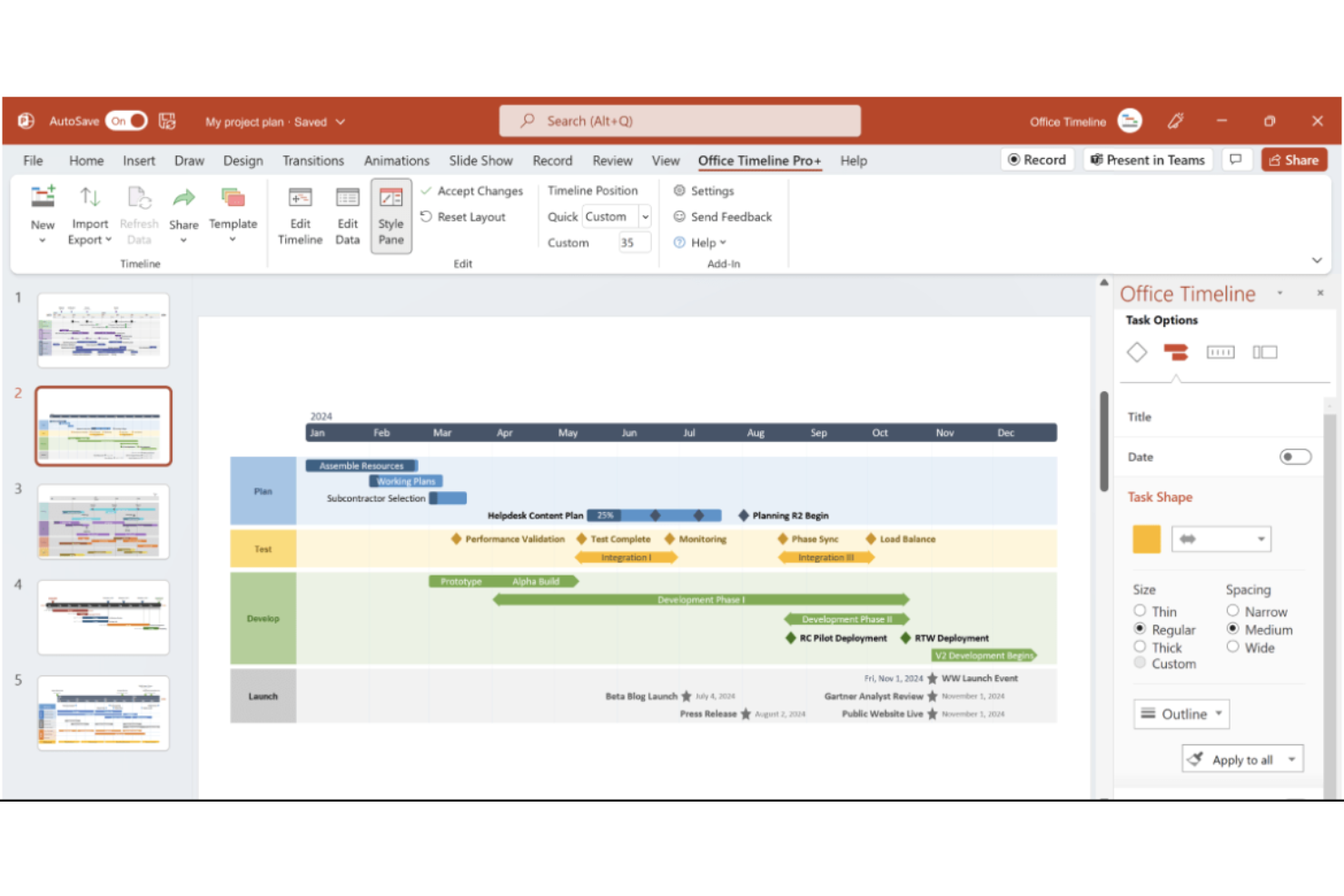
Office Timeline is a project management tool designed to create timelines and Gantt charts. It offers an efficient way to transform project data into clear, visual formats that enhance communication with stakeholders.
Who Is Office Timeline Best For?
Project sponsors and PMO analysts in small to enterprise environments across corporate settings. It supports professionals who need clear, presentation-ready roadmap visuals for executive communication.
Why I Picked Office Timeline
One of the standout features of Office Timeline is its ability to create quick, detailed timelines directly within PowerPoint. The software also provides extensive customization options, so you can tailor your project visuals to match your team's specific needs. Additionally, Office Timeline offers a web-based tool that lets you design timelines from anywhere, which provides flexibility and remote collaboration.
Another reason I chose Office Timeline is its emphasis on visual storytelling, which is crucial for effective project management. The software helps you convert complex project details into concise visuals, so your plans can be communicated clearly to executives and clients. This focus on visual communication not only improves understanding but also keeps your team engaged and informed.
Office Timeline Key Features
Office Timeline offers several other features that make it useful for creating project roadmaps.
- Swimlanes: You can organize tasks, teams, and phases into visual sections to manage workflows more effectively.
- Sub-Swimlanes: This feature provides a hierarchical structure that allows for detailed project organization and clarity.
- Planned vs. Actual Progress: You can visualize and compare actual project progress against original plans, which facilitates better alignment and stakeholder approvals.
- Data Import: This lets you seamlessly integrate project data from Excel, Microsoft Project, and other tools for polished and professional visuals.
Office Timeline Integrations
Integrations include Microsoft Project, Excel, Smartsheet, Jira, Wrike, PowerPoint, Google Docs, Google Slides, and Google Sheets.
Pros and Cons
Pros:
- Offers customizable templates that save time
- Well-suited for timelines for small to medium-sized projects
- Provides a drag-and-drop interface for intuitive timeline creation
Cons:
- Limited flexibility for unique project workflows
- Lacks real-time collaboration features

Shortcut
Best for sprint planning
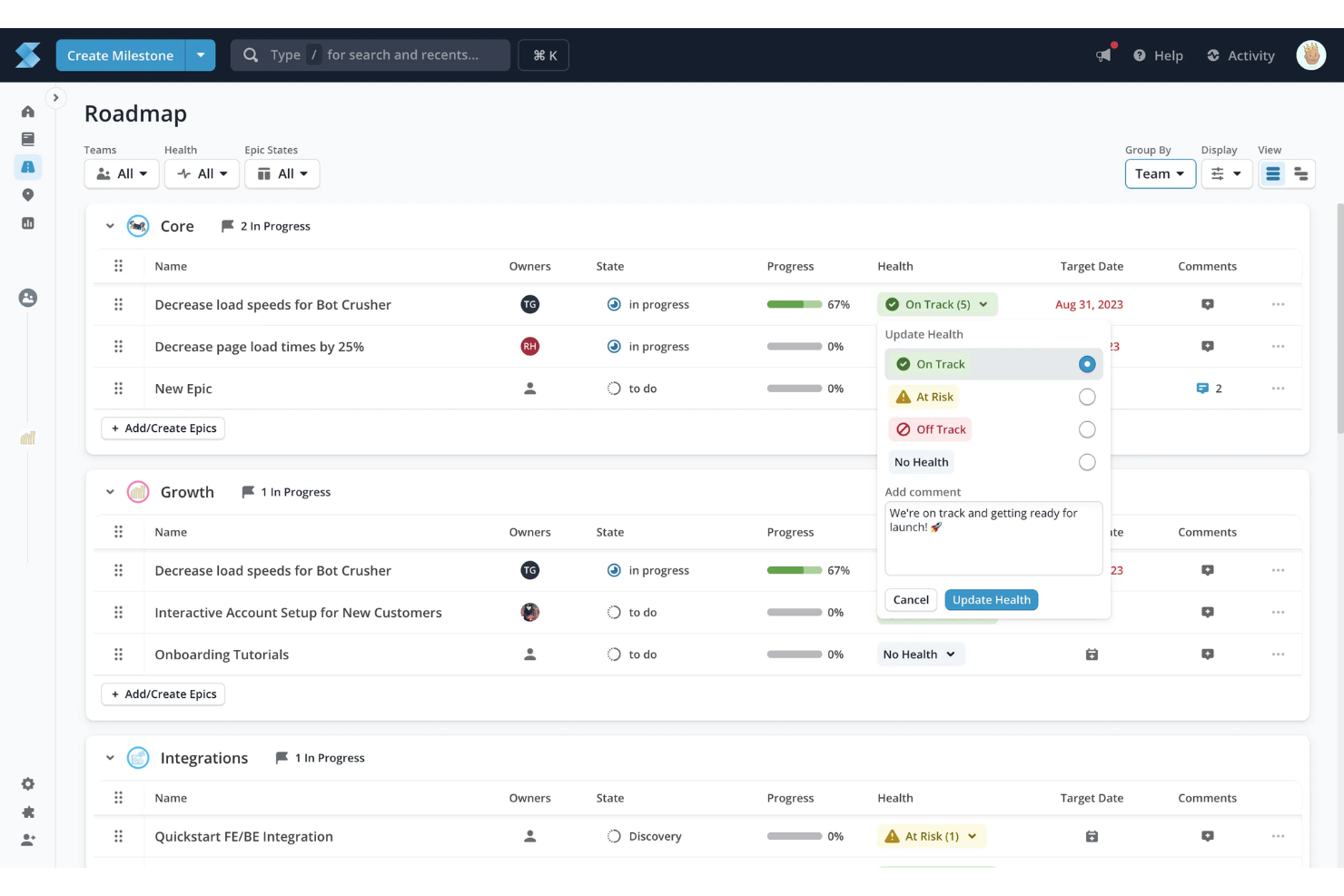
Shortcut is a project management tool designed to help you and your team organize and visualize your projects effectively. It offers a range of features like Kanban boards and roadmaps, which make it easier to align your team's work with your company's goals.
Who Is Shortcut Best For?
Engineering managers and product teams in startups and mid-sized software companies. It supports sprint-based roadmap planning tied closely to development backlogs.
Why I Picked Shortcut
I picked Shortcut because it offers tools for project roadmaps that let you plan, visualize, and organize your sprints. With this feature, you can align your team's work with the company's objectives to make sure everyone is on the same page. The ability to customize workflows and track progress makes it easier for you to manage multiple projects simultaneously.
Another reason I chose Shortcut is its focus on collaboration. By integrating with platforms like GitHub and Slack, it lets your team communicate effectively and stay updated with real-time information. This also helps maintain project visibility and keep stakeholders informed without the need for constant meetings.
Shortcut Key Features
Shortcut offers a suite of other features that make it a compelling choice for project roadmap software.
- Kanban Boards: You and your team can visualize and track the progress of work in a clear, organized manner.
- Backlogs: This lets you organize and prioritize upcoming tasks, so your team is always aware of what’s next on the agenda.
- Reporting: You can get insights into team performance and progress, which helps you measure success and identify areas for improvement.
- Objectives: This lets you facilitate the alignment of tasks with overarching company goals, so every piece of work contributes to the bigger picture.
Shortcut Integrations
Integrations include GitHub, Slack, GitLab, Figma, Dropbox, Google Drive, Google Sheets, Zendesk, Everhour, and Miro.
Pros and Cons
Pros:
- Easy to use once familiarized
- Built-in product development tracking
- Comprehensive reporting functions
Cons:
- Difficult to manage multiple stories in a column
- Manual prioritization in Kanban view cumbersome
Best for agencies and consultancies

Bonsai is a business management platform that's designed to help agencies, consultancies, and other professional service providers streamline their workflows and improve their operations. It's a comprehensive tool that aligns project management with the unique needs of agency workflows.
Who Is Bonsai Agency Software Best For?
Agency owners and project leads in small consultancies and creative firms. It works well for teams that manage client-facing roadmaps alongside contracts and billing workflows.
Why I Picked Bonsai
I chose Bonsai for its project management capabilities that simplify workflows, which is useful for agencies and consultancies. This feature keeps your team aligned and organized from the initial lead to project completion. The real-time scheduling features let you make immediate adjustments based on workload and task status, which is crucial for keeping projects on track.
Additionally, Bonsai's budget tracking provides real-time updates on project budgets, tasks, and team performance, so you have a clear view of your project's financial health at any time. Time tracking facilitates efficient time management and timesheet organization for your team.
Bonsai Key Features
Bonsai offers a suite of other features for managing projects and roadmaps at agencies and consultancies.
- Gantt Charts: This lets you visualize your project timelines and dependencies and makes it easier to plan and adjust schedules as needed.
- Milestone Tracking: You can set and monitor key project milestones to make sure your team stays on track and meets critical deadlines.
- Real-Time Collaboration: This facilitates seamless communication and coordination among team members, which helps keep everyone aligned and informed.
- Kanban Boards: You can organize tasks visually to improve workflow management and better prioritize tasks.
Bonsai Integrations
Integrations include QuickBooks, Zapier, Calendly, Xero, and HiBob.
Pros and Cons
Pros:
- Get invoicing, time tracking, and contract management in one tool
- Easy to navigate
- Well-suited for small businesses and agencies
Cons:
- Limited customization for documents and client portal
- Contract management feature requires a learning curve

Best for visual project timelines
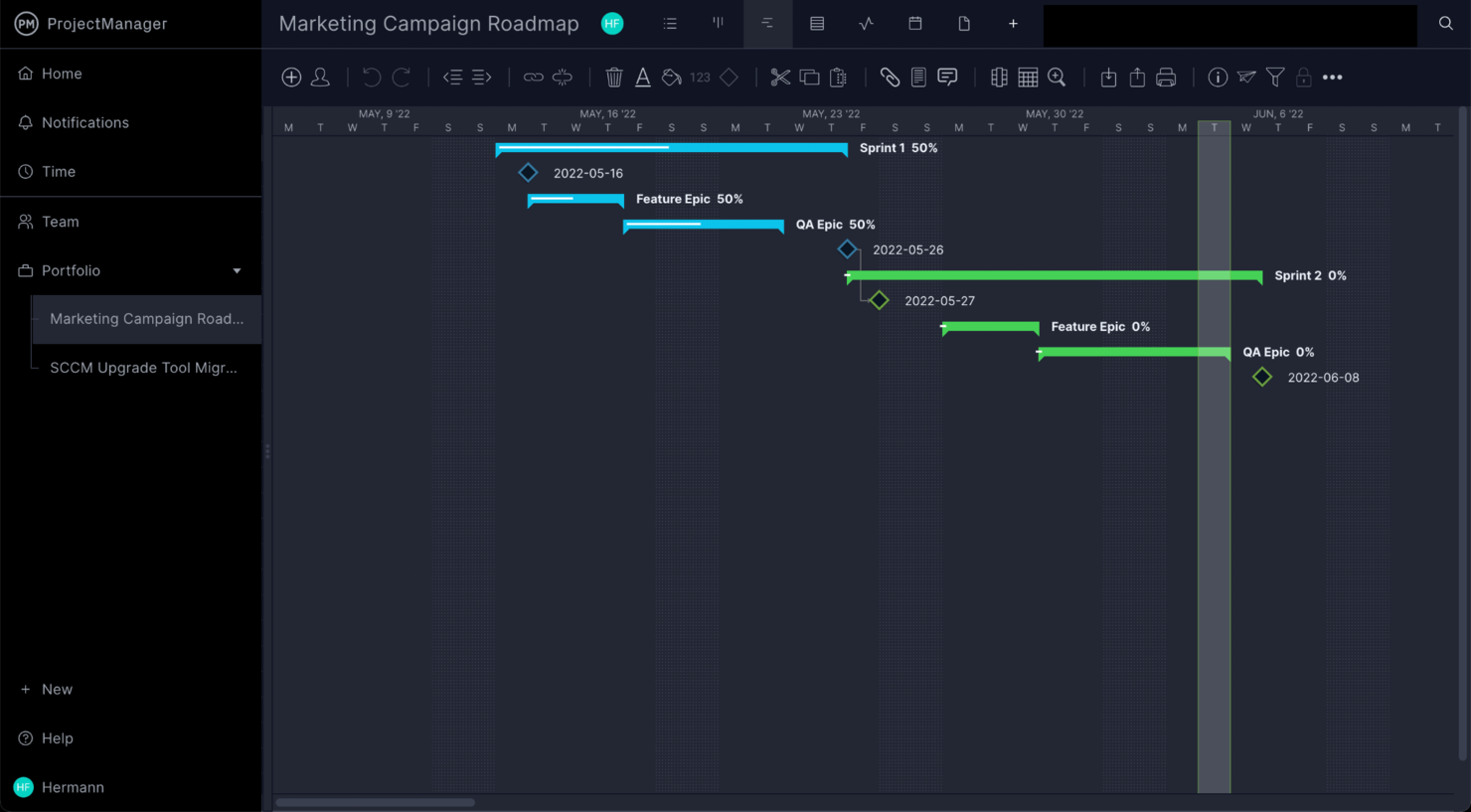
ProjectManager is a project management software tool designed to help improve your team's productivity and efficiency. It offers a range of tools that cater to various aspects of project management, from planning and scheduling to execution and monitoring.
Who Is ProjectManager Best For?
Project directors and operations managers in mid-sized organizations across construction, IT, and engineering. It fits teams that require visual timelines to connect roadmap plans with execution tracking.
Why I Picked ProjectManager
I picked ProjectManager because of its powerful Gantt charts and dashboards. These tools provide a visual representation of your project timelines and deliver real-time data insights, so you and your team stay on track with your goals.
Additionally, the project portfolios feature lets you manage multiple projects at a high level and maintain alignment with your organization's strategic objectives. ProjectManager's AI project insights offer instant summaries of project data, which can help with decision-making.
ProjectManager Key Features
ProjectManager offers a variety of other features that can help you manage your project roadmaps.
- Time Tracking: This lets you and your team log hours directly within the software and gives you a clear overview of time allocation for each project.
- Workflow Automation: You can automate repetitive tasks to streamline processes and help your team focus on critical project activities.
- Kanban Boards: This lets you facilitate task prioritization and execution through a visual drag-and-drop interface, which boosts transparency and collaboration.
- Resource Management: You can track and allocate resources effectively to maintain balanced workloads and optimize team productivity.
ProjectManager Integrations
Integrations include Microsoft Teams, Slack, Jira, Microsoft Project, Power BI, Acumatica, Excel, Office 365, and Trello.
Pros and Cons
Pros:
- Built-in time tracking helps monitor productivity
- Gantt charts help track dependencies and critical paths
- Collaboration tools facilitate effective communication
Cons:
- Extensive features can be overwhelming at first
- Fewer customization options than other tools
Annen programvare for prosjektveikart
Her er noen flere verktøy som ikke kom med på topplisten min, men som likevel er verdt å vurdere.
- Kantree
For customizable project views
- Tempo Roadmapping Software
For task prioritization
- Ravetree
For Gantt chart roadmaps
- Visor
For AI-driven project templates
- Acuity PPM
For configurable scoring model
- GanttPRO
For interactive Gantt chart visualization
- Celoxis
For real-time project tracking
- Scoro
For real-time roadmap planning
- Hive
For goal setting and milestone tracking
- airfocus
For centralizing project management
- GoodDay
For roadmap templates
- TaskRay
For Salesforce-native project delivery
- PathPro
For public and private roadmap sharing
- Productboard
For prioritizing ideas from customer feedback
- Airtable
For its robust database features
- Toggl Plan
For small teams managing simple roadmaps
- TeamGantt
For tracking timelines with clear dependencies


How I Evaluate Project Roadmap Software
Project roadmap software is what teams reach for when they need to communicate not just what's getting built, but when and why—whether that's a PMO presenting a quarterly plan to leadership or a project manager aligning engineering, design, and product around a shared delivery timeline. When I evaluate tools in this space, I think in two layers: what every option needs to do well enough just to earn a spot on the list, and what actually sets one pick apart from another for specific teams and contexts.
Core Functionality (Table Stakes for This List)
For project roadmap software, the core functionality I test and evaluate is:
- Timeline visualization: I check whether the tool supports drag-and-drop Gantt or swimlane views with adjustable time scales from weeks to quarters to years.
- Multiple views: Board, list, calendar, and timeline views should all be available so different stakeholders can consume the same data their way.
- Milestones & dependencies: I look for clear milestone markers and dependency mapping—like flagging that QA can't start until dev completes a sprint.
- Collaboration & sharing: Shareable links, role-based permissions, and real-time commenting matter when a PMO needs to send a read-only roadmap to leadership.
- Custom fields & filtering: Teams label work differently, so I evaluate whether you can add custom statuses, tags, and swimlanes to match your workflow.
- Stakeholder views: I consider whether the tool lets you create filtered, audience-specific versions of one roadmap—an exec summary vs. a team-level plan.
- Export & presentation: Clean PDF, PNG, or PowerPoint exports are non-negotiable when your roadmap needs to land in a board deck or client proposal.
A tool has to deliver most of these capabilities to earn a spot on the list. From there, I consider what sets each tool apart.
Standout Features (What Separates the Picks)
When choosing which project roadmap software to include, I look for strategic alignment features like goal linkages, OKR frameworks, or built-in prioritization scoring that connect roadmap items to business objectives. I also consider the depth of integrations—tools offering live, two-way sync with Jira or Asana make it easier to keep the roadmap in sync with actual project progress. Portfolio-level reporting and cross-roadmap dependencies are especially valuable for organizations managing several parallel initiatives.
What I Weigh Beyond Features
I evaluate how well each tool fits different team sizes and buyer profiles—a five-person team needs fast setup and a free or low-cost tier, while a PMO running dozens of projects needs SSO, granular permissions, and audit trails. Pricing transparency matters too, especially whether viewer seats are free or paid, since roadmaps often have far more consumers than editors. I also consider onboarding quality, like template libraries and guided walkthroughs, because a roadmap tool that takes weeks to configure defeats the purpose.
Slik velger du programvare for prosjektveikart
Det er lett å gå seg vill i lange funksjonslister og komplekse prismodeller. For å hjelpe deg med å holde fokus mens du går gjennom din unike prosess for valg av programvare, får du her en sjekkliste over faktorer du bør ha i mente:
| Faktor | Hva bør vurderes |
|---|---|
| Skalerbarhet | Vil dette verktøyet vokse i takt med teamets behov? |
| Integrasjoner | Integreres verktøyet sømløst med appene du allerede bruker? |
| Tilpasningsmuligheter | Kan du tilpasse programvaren til teamets spesifikke arbeidsflyt? |
| Brukervennlighet | Vil teamet ditt synes det er enkelt å lære og navigere i programvaren? |
| Budsjett | Passer prisen innenfor budsjettet ditt, både nå og etter hvert som teamet vokser? |
| Sikkerhetstiltak | Har programvaren sterke sikkerhetstiltak for å beskytte dataene dine? |
| Samarbeid | Støtter verktøyet effektivt samarbeid mellom teammedlemmene? |
| Rapporteringsverktøy | Kan du generere nyttig innsikt og rapporter som bidrar til bedre beslutninger? |
Trender innen programvare for prosjektveikart
I undersøkelsen min hentet jeg inn utallige produktoppdateringer, pressemeldinger og utgivelseslogger fra ulike leverandører av programvare for prosjektveikart. Her er noen av de fremvoksende trendene jeg følger med på:
- AI-drevet innsikt: AI brukes til å analysere prosjektdata og foreslå måter å optimalisere tidsplaner på eller fremheve potensielle hindringer, noe som hjelper brukerne med å lage et veikart som er mer tilpasningsdyktig når ting endrer seg. Noen verktøy tilbyr også prediktiv analyse for å hjelpe team med å forhindre fremtidige problemer før de oppstår. AI kan for eksempel analysere data fra tidligere prosjekter for å forbedre opprettelsen av veikart ved å foreslå justeringer av oppgaver i sanntid.
- Scenarioplanlegging: Verktøy legger nå til funksjoner for scenarioplanlegging som lar team visualisere alternative veier og resultater, noe som gjør det enklere å lage et prosjektveikart som tilpasser seg endrede prioriteringer. Dette er nyttig når man oppretter en mal for et programveikart eller justerer en mal for et applikasjonsveikart underveis i prosjektet.
- Spillelementer: Spillelementer i prosjektprogramvare blir stadig mer populære for å øke teamets engasjement. Ved å legge til merker og prestasjoner for fullføring av oppgaver holder disse verktøyene teamene motiverte og fokuserte på prosjektmålene. Noen verktøy tilbyr til og med en gratis veikartsløsning med spillelementer, noe som bidrar til å belønne fremgang og holde teamene fokuserte mens de arbeider seg gjennom prosjektfasene.
- Interaktive veikartvisualiseringer: Leverandører forbedrer veikartvisualiseringer for å gjøre tidslinjer i veikart mer intuitive og klikkbare, slik at brukerne får tilgang til detaljerte oppgavevisninger uten å bytte skjerm. Team drar også nytte av verktøy for visualisering av produktveikart som veksler mellom overordnede mål og spesifikke oppgaver. Dette er spesielt nyttig for dem som prøver å finne ut hvordan man lager et prosjektveikart med alle detaljene samlet på ett sted for enkel tilgang.
- Sporing av bærekraft: Flere programvareverktøy legger til funksjoner for å spore miljøpåvirkningen fra prosjektaktiviteter og ressurser, noe som gjør programvare for strategisk kartlegging til et nyttig alternativ for selskaper som fokuserer på grønne initiativer. Funksjoner for sporing av bærekraft gjør det også mulig for team å samordne prosjektmilepælene sine med miljøbevisste mål.
Hva er programvare for prosjektveikart?
Programvare for prosjektveikart er et visuelt planleggingsverktøy som kartlegger viktige leveranser, tidsplaner og prioriteringer på tvers av et prosjekt eller program. Det hjelper prosjektledere, produktansvarlige og tverrfunksjonelle team med å samordne strategien, følge opp avhengigheter og justere planer når prioriteringene endres.
De beste verktøyene støtter både oversikt ovenfra og koordinering på teamnivå, noe som gjør dem avgjørende for håndtering av komplekse initiativer med flere faser.
Funksjoner
Her er de viktigste funksjonene all god programvare for prosjektveikart bør ha :
- Visuell tidslinjeplanlegging: Du kan kartlegge oppgaver, milepæler og leveranser på en tydelig, interaktiv tidslinje, slik at du og teamet ditt vet hva som skal gjøres og når.
- Samarbeidsverktøy: Dette lar deg samarbeide med kolleger i sanntid og dele tilbakemeldinger, oppdateringer og filer direkte i prosjektveikartet, slik at teamarbeidet blir enklere og mer engasjerende.
- Oppfølging av milepæler: Du kan sette, følge opp og feire viktige milepæler, noe som hjelper alle med å holde fokus på både store øyeblikk og mindre seire som bringer prosjektet fremover.
- Ressursstyring: Dette hjelper deg med å holde øye med arbeidsbelastningen i teamet, fordele oppgaver effektivt, forebygge utbrenthet og sørge for at ingen har for lite å gjøre.
- Tilpassbare maler: Dette hjelper deg med å komme raskere i gang ved at du kan velge blant en rekke veikartmaler som kan tilpasses de spesifikke prosjektmålene og arbeidsstilen din.
- Fremdriftsoppfølging og rapportering: Du kan se hvordan prosjektet utvikler seg ved hjelp av innebygde oversikter og rapporter, og få oppdatert innsikt som lar deg oppdage risikoer og suksesser.
- Avhengighetsstyring: Dette lar deg koble sammen relaterte oppgaver, slik at endringer eller forsinkelser automatisk gjenspeiles i den overordnede tidslinjen og overraskelser begrenses til et minimum.
- Integrasjonsmuligheter: Du bør kunne koble til populære verktøy som Slack, Jira eller Trello, slik at arbeidsflyter og informasjon enkelt kan flyttes fra ett sted til et annet.
- Tilgangskontroll: Dette lar deg bestemme hvem som kan se, redigere eller kommentere veikartet ditt, slik at du kan balansere åpenhet med kontroll og holde sensitive planer private ved behov.
- Tilgjengelighet på mobil: Du kan kontrollere og oppdatere veikartet ditt hvor som helst via mobilappen, slik at arbeidet kan fortsette selv når du er på farten.
Vanlige AI-funksjoner i programvare for prosjektveikart
I tillegg til standardfunksjoner i programvare for prosjektveikart tilbyr mange av disse løsningene AI-funksjoner som:
- Automatisert oppgaveprioritering: Dette AI-verktøyet kan analysere prosjektdetaljer og avhengigheter for å foreslå hvilke oppgaver som bør komme først, og hjelpe deg med å holde fokus.
- Prediktiv risikoidentifisering: Programvaren oppdager mulige flaskehalser eller forsinkelser før de blir problemer, slik at du kan løse utfordringer proaktivt.
- Intelligent prognostisering av tidsfrister: Denne AI-funksjonen kan forutsi om du vil nå milepæler basert på teamets fremdrift og historiske data, slik at du får en realistisk tidsplan.
- Forslag til ressursoptimalisering: AI-verktøy kan vurdere teamets arbeidsbelastning og fordele arbeidet for maksimal effektivitet, noe som hjelper alle med å holde seg produktive uten å bli utbrent.
- Smarte rapporter og innsikt: Du får automatisk genererte rapporter som fremhever fremdrift, risikoer og muligheter, uten at du må analysere tallene selv.
- Oppdateringer i naturlig språk: Programvaren kan gjøre korte notater eller samtaler om til formelle oppdateringer av prosjektveikartet, noe som sparer tid og gjør statusrapportering mindre krevende.
Fordeler
Implementering av programvare for prosjektveikart gir flere fordeler for teamet og virksomheten din. Her er noen av fordelene du kan se frem til:
- Bedre planlegging: Hjelper team med å strukturere prosjektfaser, slik at alle får en tydelig oversikt over hva som må gjøres og når.
- Forbedret samarbeid: Gjør det mulig for teammedlemmer å samarbeide om oppgaver i sanntid, noe som gjør oppdateringer og kommunikasjon enklere.
- Bedre ressursfordeling: Hjelper ledere med å fordele ressurser mer effektivt ved å visualisere arbeidsbelastning og oppgaveavhengigheter.
- Økt ansvarlighet: Sporer fremdrift på oppgaver og milepæler, slik at det blir tydelig hvem som har ansvar for hva.
- Tydeligere måltilpasning: Holder prosjektmålene synlige og sikrer at hvert teammedlem forstår hvordan arbeidet deres bidrar til de overordnede målene.
- Risikoreduksjon: Gjør scenarioplanlegging mulig, slik at team kan forberede seg på potensielle hindringer og minimere forsinkelser.
- Datadrevne beslutninger: Tilbyr rapporteringsverktøy som gir innsikt fra prosjektdata og støtter bedre beslutninger gjennom hele prosjektet.
Kostnader og priser
Valg av programvare for prosjektveikart krever en forståelse av de ulike prismodellene og abonnementene som er tilgjengelige. Kostnadene varierer basert på funksjoner, teamstørrelse, tillegg og mer. Tabellen nedenfor oppsummerer vanlige abonnementer, gjennomsnittsprisene deres og typiske funksjoner som er inkludert i løsninger for programvare for prosjektveikart:
Sammenligningstabell for programvare for prosjektveikart
| Abonnementstype | Gjennomsnittspris | Vanlige funksjoner |
|---|---|---|
| Gratisabonnement | $0/bruker/måned | Grunnleggende oppretting av prosjektveikart, begrenset oppgavesporing, enkel tidslinjevisning og grunnleggende brukerstøtte |
| Personlig abonnement | $5–$25/bruker/måned | Full tidslinjevisning, milepælsporing, oppgaveavhengigheter, integrasjoner og tilgang til brukerstøtte |
| Forretningsabonnement | $25–$50/bruker/måned | Avansert rapportering, samarbeidsverktøy, tilpassbare maler og scenarioplanlegging |
| Virksomhetsabonnement | $50–$100/bruker/måned | Ubegrenset tilgang til alle funksjoner, tilpassede sikkerhetsinnstillinger, avansert analyse og dedikert brukerstøtte |
Vanlige spørsmål
Finn svar på vanlige spørsmål som andre stiller om dette emnet.
Hva er forskjellen mellom et prosjektveikart og et Gantt-diagram?
Hovedforskjellen er at et prosjektveikart gir en overordnet oversikt over prosjektmål, viktige milepæler og strategiske retninger, mens et Gantt-diagram går nærmere inn på detaljert oppgaveplanlegging og avhengigheter.
- Prosjektveikart: Et veikart er et strategisk verktøy som viser prosjektets viktigste faser og mål, og hjelper interessenter med å forstå hva som kommer. Bruk et veikart til å kommunisere retning og strategi til interessenter.
- Gantt-diagram: Et Gantt-diagram er mer detaljert og bryter prosjektet ned i konkrete oppgaver, tidslinjer og avhengigheter. Bruk Gantt-diagrammer til å følge opp fremdrift og ressursfordeling på et detaljert nivå.
Prosjektveikart og Gantt-diagrammer utfyller hverandre ved å gi både overordnede og detaljerte prosjektvisninger, som hver er verdifulle i ulike faser av prosjektledelsen. Erfarne prosjektledere bruker vanligvis begge: veikartet til oppdateringer for ledelsen og Gantt-diagrammer til teamplanlegging.
Hvordan kan programvare for prosjektveikart hjelpe med kunnskapsdeling og samarbeid?
Slik kan programvare for prosjektveikart støtte samarbeid og kunnskapsdeling:
- Sentralisert kunnskapssenter: All relevant prosjektdokumentasjon, oppdateringer og beslutninger finnes på ett tilgjengelig sted, slik at alle interessenter har den nyeste informasjonen uten å måtte lete gjennom lange e-posttråder eller chat-samtaler.
- Tydelig oversikt over milepæler: Veikart basert på milepæler holder mål og tidsfrister i sentrum og hjelper team med å være samkjørte på både «hva» og «når».
- Kommunikasjon i sanntid: Direkte oppdateringer varsler umiddelbart om endringer, risikoer eller forsinkelser, slik at team kan håndtere problemer raskt og ta informerte beslutninger uten flaskehalser.
- Veiledet struktur med maler: Innebygde maler forenkler prosessen med å opprette et veikart og gjør det enklere for nye brukere å bidra effektivt uten å forsinke teamet.
- Samarbeidsredigering: Flere brukere kan bidra, kommentere og justere veikartet direkte, noe som skaper et inkluderende miljø der tilbakemeldinger umiddelbart kan følges opp.
Hvilke prioriteringsteknikker kan jeg bruke til å lage et prosjektveikart?
Når du lager et prosjektveikart, er effektiv prioritering avgjørende for å sikre at ressursene fokuseres på oppgavene som skaper størst verdi. Flere velprøvde teknikker kan hjelpe deg med å avgjøre hva som bør komme først i veikartet:
- MoSCoW-metoden: Kategoriser oppgaver som «Må ha», «Bør ha», «Kan ha» og «Skal ikke ha» for å definere hva som er nødvendig, og hva som er valgfritt. Denne metoden er ideell for å lage et milepælsveikart som er tilpasset begrensede ressurser.
- Eisenhower-matrisen: Bruk denne todelte matrisen til å rangere oppgaver etter hvor presserende og viktige de er. Det er et enkelt verktøy for å identifisere høyt prioriterte oppgaver som krever umiddelbar oppmerksomhet i veikartet.
- RICE-poenggiving: RICE står for rekkevidde, påvirkning, sikkerhet og innsats. Ved å gi oppgaver poeng basert på disse faktorene blir det enklere å finne de mest verdifulle oppgavene og sikre at hver oppføring i veikartet maksimerer påvirkningen.
- Matrise for verdi versus innsats: Ved å plassere oppgaver på en skala for verdi versus innsats kan team raskt finne «raske gevinster» og prosjekter med stor påvirkning som ikke krever uforholdsmessig mye innsats, slik at veikartet forblir oversiktlig og oppnåelig.
- Kartlegging av brukerhistorier: Denne tilnærmingen brukes ofte i smidige miljøer og organiserer oppgaver rundt brukerreiser og behov. Dermed gjenspeiler veikartet virkelige prioriteringer og leverer konkret verdi til sluttbrukerne.
Hvordan håndterer verktøy for prosjektveikart ressursfordeling på tvers av flere prosjekter?
Verktøy for prosjektveikart håndterer ressursfordeling på tvers av flere prosjekter ved å tilby funksjoner for å visualisere og administrere teamkapasitet på tvers av parallelle prosjekter. Du finner vanligvis ressurskalendere, varmekart for ressursfordeling og dra-og-slipp-tildelinger, slik at du kan se hvem som jobber med hva, oppdage overbelastning og omfordele arbeid på få sekunder.
Noen plattformer integreres direkte med verktøy for tidsregistrering eller HR, og gir oppdaterte oversikter over tilgjengelighet og kompetanse. Som erfaren prosjektleder kan du bruke filtrerings- og rapporteringsfunksjoner til å gå i dybden på arbeidsbelastningsprognoser, sammenligne planlagt og faktisk ressursfordeling og raskt løse ressursflaskehalser før de påvirker leveransen.
Hvordan sikrer jeg at veikartet forblir i tråd med endrede forretningsmål?
For å holde veikartet i tråd med endrede forretningsmål bør du planlegge regelmessige gjennomganger med interessenter for å diskutere skiftende prioriteringer, oppdateringer av forretningsstrategien og lærdom fra pågående arbeid.
Mange veikartverktøy lar deg opprette tilpassede visninger for ledere og team, slik at alle ser detaljnivået som er relevant for dem. Du kan angi avhengigheter og nøkkelresultater som er knyttet til forretningsmål, og deretter oppdatere prosjekter eller initiativer etter hvert som selskapets mål utvikler seg. Bruk versjonshistorikk og kommentartråder for sporbarhet, dokumenter begrunnelsen for beslutninger og gjør samkjøring til en løpende praksis – ikke en årlig hendelse.
Til slutt bør du prioritere fleksibilitet: De beste veikartene fungerer som levende dokumenter, ikke statiske planer.
