

10 beste gratis tankekartprogrammer for kreativitet i 2026

10 Kortliste over den beste gratis programvaren for tankekart


Gratis programvare for tankekart lar deg visualisere ideer, planer og relasjoner ved hjelp av fleksible diagrammer. Disse verktøyene hjelper deg med å bryte ned komplekse konsepter, strukturere tankene dine og sette i gang kreativiteten uten å bruke tid på formatering eller manuell organisering.
Jeg har testet en rekke gratis verktøy for tankekart for å se hvordan de står seg mot hverandre, og valgte å inkludere programvare som er gratis, har en gratisversjon eller tilbyr en gratis prøveperiode. På denne måten får du et variert utvalg av verktøy som kan hjelpe deg på forskjellige måter.
Nedenfor har jeg samlet den beste gratis programvaren for tankekart, etter min vurdering. Du får vite hva som gjør dem gode, og hvordan de kan gjøre idémyldringen enklere.
Why Trust Our Software Recommendations
Our team has been testing and reviewing software since 2012. As project managers ourselves, we know how difficult—and important—it is to choose the right software.
For this guide, we evaluated tools using hands-on testing and independent research, scoring tools using our selection criteria. We also draw on insights from industry thought leaders and practicing project management experts.
Our reviews reflect our human editorial judgment, not a sales pitch.
Expert reviewers:
Sammenligningstabell for gratis programvare for tankekart
Denne sammenligningstabellen fremhever den gratis programvaren for tankekart som er omtalt ovenfor.
| Tool | Best For | Trial Info | Price | ||
|---|---|---|---|---|---|
| 1 | Best for mind map templates | Free plan + 7-day free trial available | From $9/month (billed annually) | Website | |
| 2 | Best for visual collaboration | Free plan + 14-day free trial available | From $8/user/month (billed annually) | Website | |
| 3 | Best for non-designers | Free trial + free plan available | From $144/user/year (billed annually) | Website | |
| 4 | Best for real-time co-designing | Free plan available | From $16/user/month | Website | |
| 5 | Best for customizable project management | Free plan available | From $9/user/month (billed annually) | Website | |
| 6 | Best for real-time collaboration features | Free plan + free demo available | From $6.50/user/month | Website | |
| 7 | Best for infographic mind maps | Free plan available | From $10/month (billed annually) | Website | |
| 8 | Best for individuals | Free demo + free plan available | From $9.99/user/month (billed annually) | Website | |
| 9 | Best for enterprise diagram management | 30-day free trial available | From $5/user/month (billed annually) | Website | |
| 10 | Best for multiple diagram options | Free plan available | From $7/user/month (billed yearly) | Website |


Anmeldelser av den beste gratis programvaren for tankekart
Les detaljerte beskrivelser av hvert verktøy, inkludert hva som gjør dem gode. Du kan når som helst lese om hvordan jeg valgte verktøyene på denne listen.

Best for mind map templates
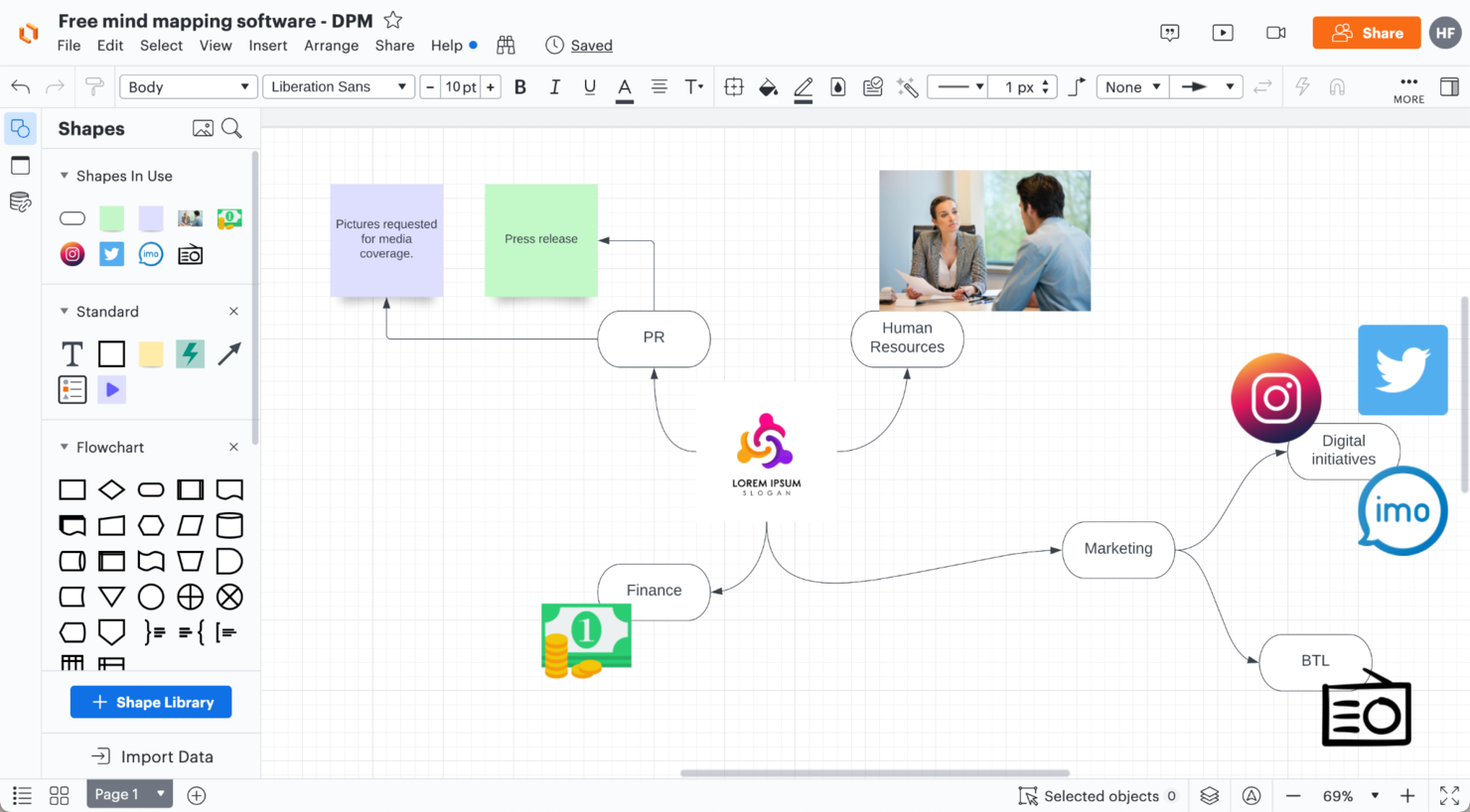
Lucidchart is a visual workspace designed for teams and professionals who need to create, organize, and share mind maps to clarify ideas and streamline project planning.
Who Is Lucidchart Best For?
Lucidchart is a strong fit for cross-functional teams in tech and product who need a flexible visual tool that goes beyond basic diagramming.
Why I Picked Lucidchart
I picked Lucidchart as one of the best because of how far its template library goes for mind mapping specifically. Beyond the standard bubble map, you get purpose-built options like the double bubble map, idea mind map, and mind map with lines—each structured for a different type of thinking, whether that's comparing two concepts or tracing relationships between ideas. I also like that the AI-powered mind map template lets my team generate a starting structure from a text prompt, which cuts out the blank-canvas paralysis that slows down early brainstorming sessions. The templates are free to use and open directly in the canvas, so my team can go from zero to a working mind map in under a minute.
Lucidchart Key Features
- Collapsible branches: Expand or collapse child branches directly on the canvas using the Z hotkey to keep large mind maps easy to scan.
- Presentation mode: Present your finished mind map to stakeholders directly within Lucidchart without exporting to a separate tool.
- Import from other diagramming tools: Bring in existing mind maps from Visio, Gliffy, OmniGraffle, and diagrams.net to continue building on previous work.
- Collaborative AI idea expansion: Use AI within the canvas to generate additional branches, expand on existing nodes, or summarize the full mind map.
Lucidchart Integrations
Integrations include Google Drive, Microsoft Teams, Slack, Jira, Confluence, Dropbox, Box, Zoom, Notion, and AWS.
What's Free?
Lucidchart offers a free-forever plan that includes up to 3 editable documents, 60 shapes per document, and access to 100 templates. Some integrations and advanced features are only available on paid plans.
Pros and Cons
Pros:
- Revisions track history even in maps
- Mind map shapes auto-snap to grid nicely
- You can embed live sub-diagrams inside nodes
Cons:
- Complex maps slow the browser
- No offline editing

Miro
Best for visual collaboration
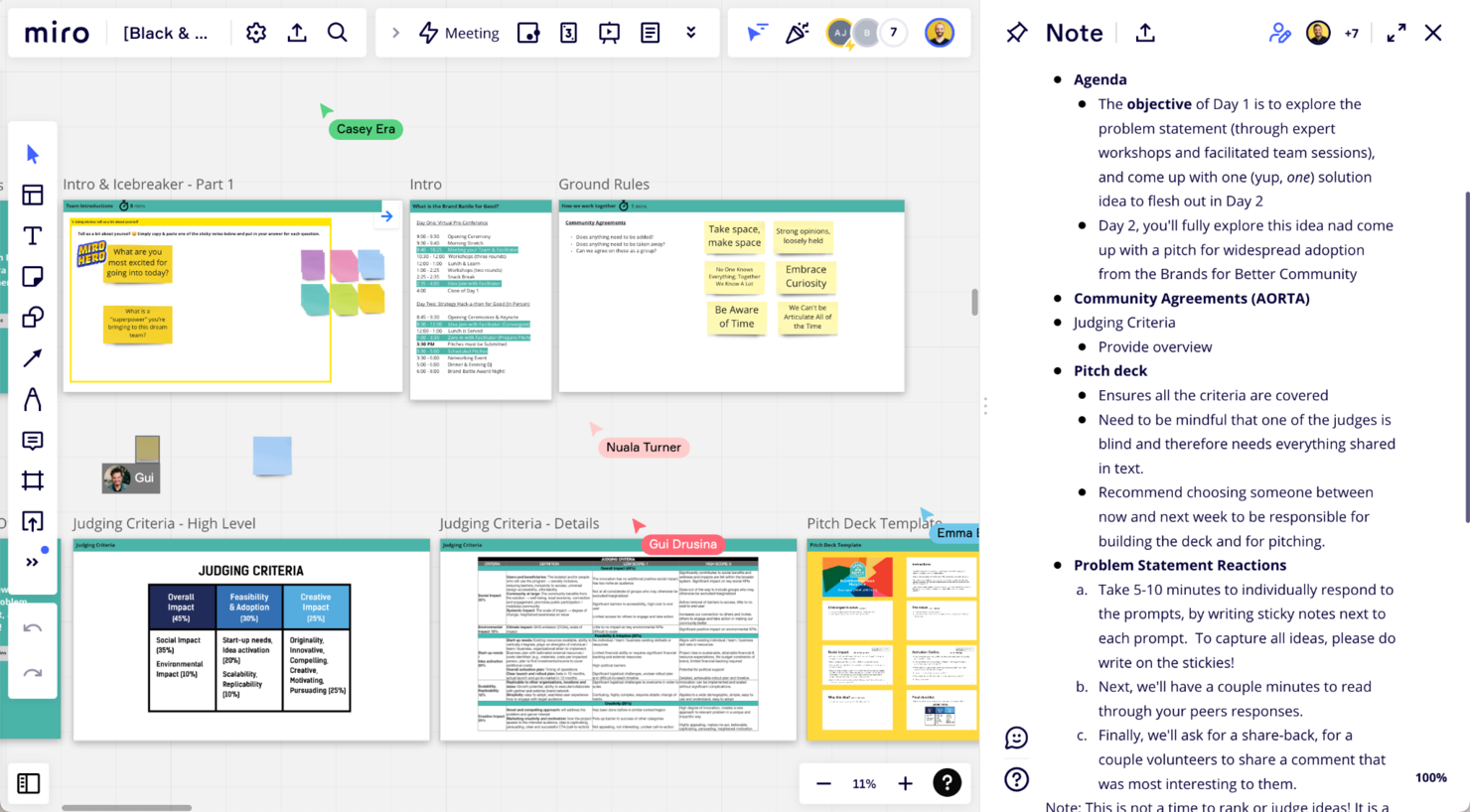
Miro gives teams, educators, and creative professionals a flexible online whiteboard for building mind maps, organizing ideas visually, and collaborating in real time from anywhere.
Who Is Miro Best For?
Miro is a great fit for cross-functional teams in product, design, and engineering who need a shared visual space for brainstorming and planning.
Why I Picked Miro
Miro earns its spot on my shortlist because the visual collaboration experience goes well beyond basic mind mapping. I love that multiple teammates can build out a mind map simultaneously on the same canvas, adding sticky notes, comments, and connections in real time without stepping on each other's work. I also use Miro's pre-built mind map templates to kick off brainstorming sessions fast, which keeps the focus on ideas rather than setup.
Miro Key Features
- Infinite canvas: Work on an unlimited-size board where you can expand your mind map in any direction without running out of space.
- Smart drawing: Miro converts freehand shapes into clean, structured diagram elements automatically as you sketch.
- Voting and prioritization: Run dot-voting sessions directly on the board to help teams rank and prioritize ideas within a mind map.
- Presentation mode: Walk stakeholders through your mind map as a live presentation without leaving the Miro board.
Miro Integrations
Integrations include Microsoft Teams, Google Workspace, Jira, Confluence, ServiceNow, GitHub Copilot, OpenAI Codex, Replit, Gemini CLI, and Claude Code.
What's Free?
Miro offers a free-forever plan that lets you create up to three editable boards with unlimited team members. Some advanced features and integrations are only available on paid plans.
Pros and Cons
Pros:
- Real-time cursors let you follow others’ edits
- Nodes and notes can float freely around ideas
- Infinite zoom without fixed boundaries
Cons:
- Too many floating items causes visual chaos
- Large maps may lag or stutter in browser
New Product Updates from Miro
Miro Adds Japan Data Residency for Enterprise Customers
Miro has introduced Japan data residency for enterprise customers, offering in-region storage for production data, backups, and metadata, plus in-region compute infrastructure. For more information, visit Miro's official site.
Canva
Best for non-designers
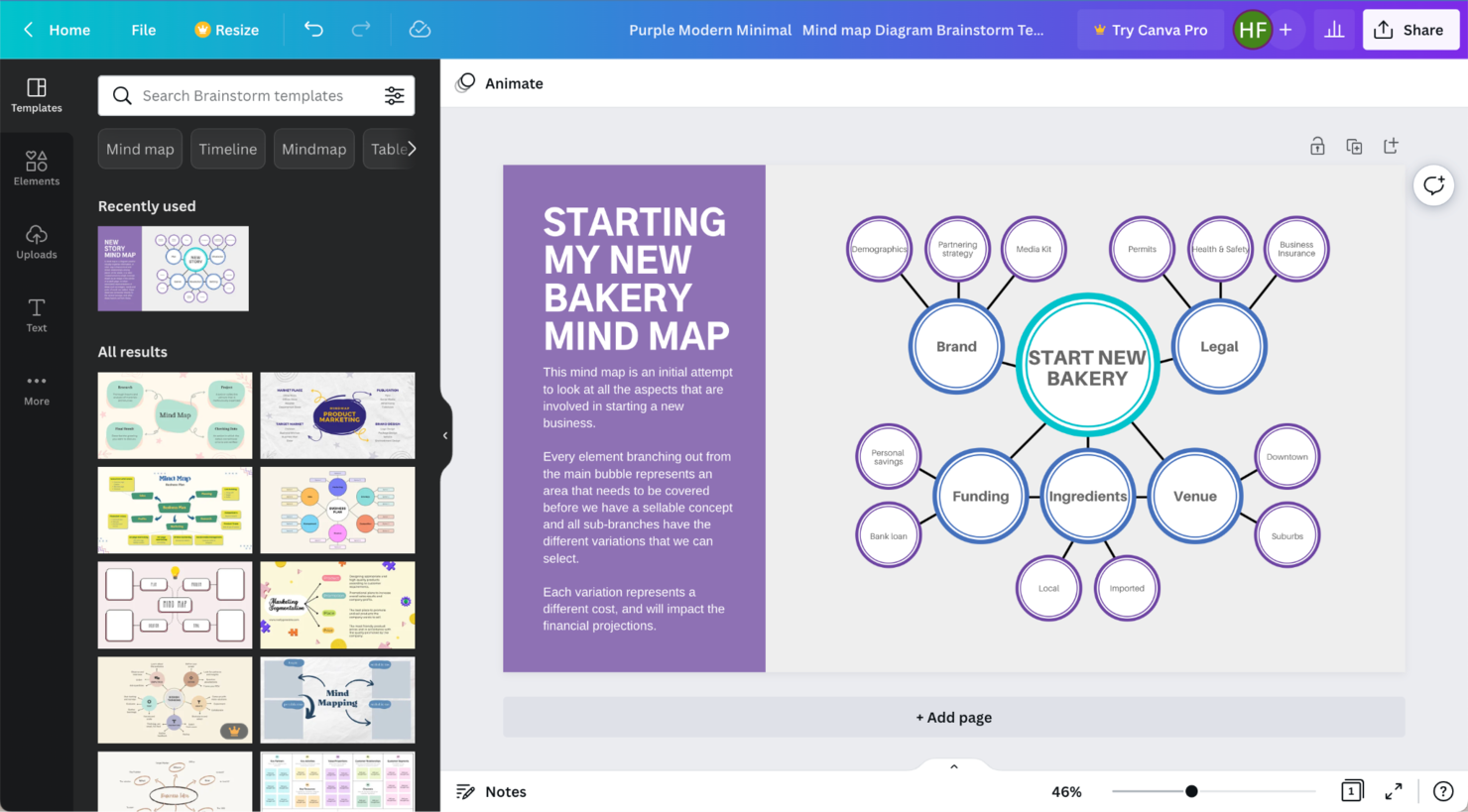
Canva gives teams and individuals an easy way to create visually engaging mind maps using a drag-and-drop interface, making it a popular choice for educators, marketers, and anyone who wants to organize ideas without needing advanced design skills.
Who Is Canva Best For?
Canva is a great fit for educators, freelancers, and small teams who need to create clear, visual mind maps without a design background.
Why I Picked Canva
Canva earns its spot as one of the best on my shortlist because it removes the visual friction that usually slows non-designers down. I love that you can start from a professionally designed mind map template and immediately begin adding branches, sticky notes, icons, and images without touching a single setting. The Text to Image feature is a nice touch too—I've used it to generate visual cues directly on the canvas when words alone don't capture an idea. Real-time collaboration on Canva Whiteboards also means my team can jump in, leave comments, and vote on ideas using stickers without needing any onboarding.
Canva Key Features
- Drag-and-drop canvas editor: Place and connect shapes, text, and media elements anywhere on an infinite canvas to build out mind map structures.
- Mind map templates: Choose from a library of pre-built mind map layouts that you can customize with your own content and branding.
- Presenter mode: Display your mind map as a live presentation directly from the canvas without exporting to another tool.
- Export options: Download your finished mind map as a PDF, PNG, or SVG file for sharing or embedding in documents.
Canva Integrations
Integrations include Google Drive, Slack, YouTube, Google Photos, and Microsoft Teams.
What's Free?
Canva offers a free-forever plan that includes unlimited mind maps, templates, and real-time collaboration. Some premium templates, images, and advanced features are only available on paid plans.
Pros and Cons
Pros:
- You can layer shapes to imply depth
- Maps easily double as presentation slides
- Mix images and icons within branches
Cons:
- Hard to maintain consistency across multiple pages
- Dense maps hard to manually align

FigJam
Best for real-time co-designing
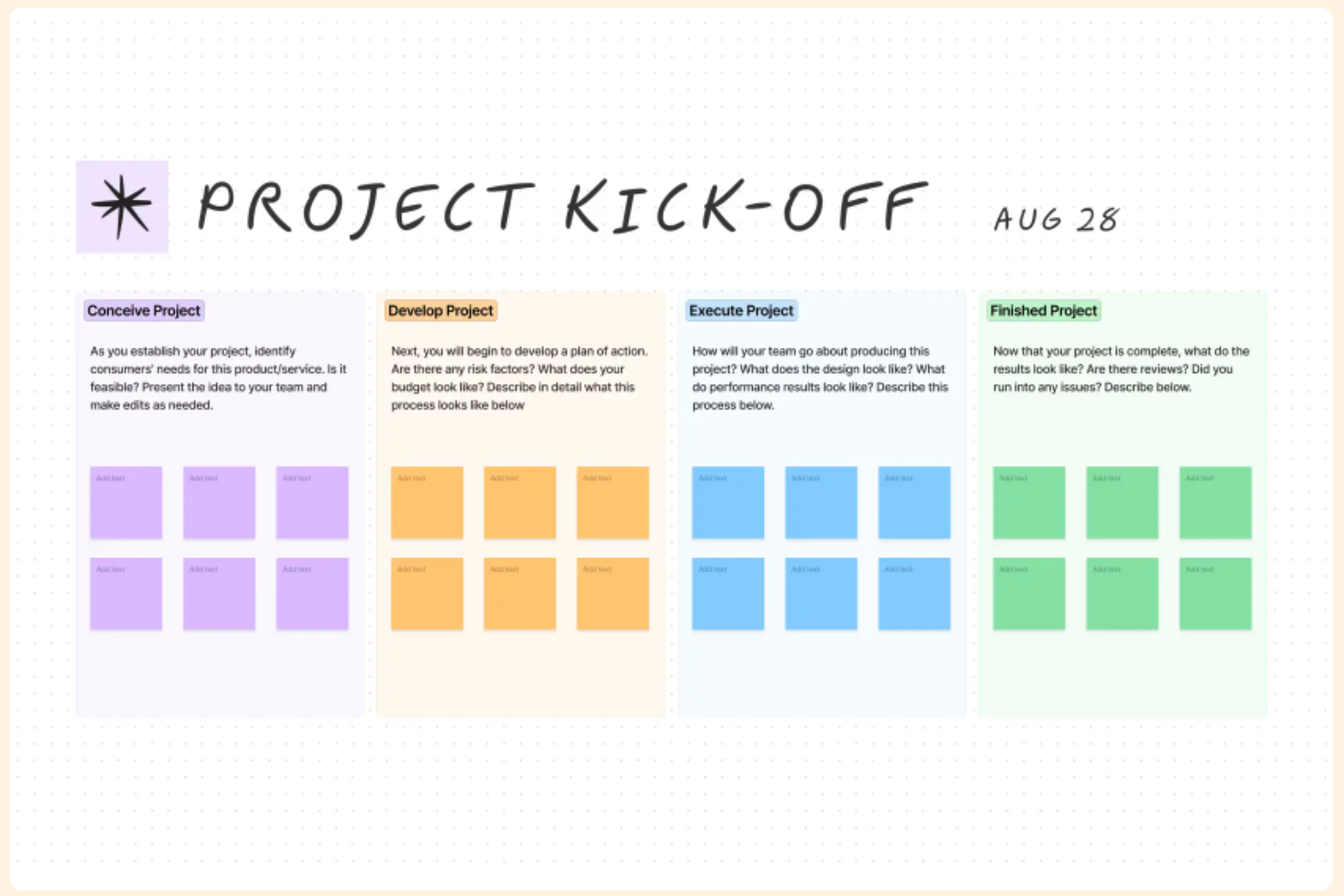
FigJam is an online whiteboard built for teams who want to brainstorm, map ideas visually, and collaborate on mind maps in real time, making it a go-to choice for product managers, designers, and anyone needing a flexible, interactive workspace.
Who Is FigJam Best For?
FigJam is a great fit for cross-functional teams in tech and design who need a shared visual space for brainstorming, planning, and ideation.
Why I Picked FigJam
FigJam earns its spot as one of the best on my shortlist because of how naturally it supports real-time co-designing across distributed teams. I love that multiple teammates can simultaneously drop sticky notes, draw connectors, and build out mind maps on the same canvas without any lag or conflict. FigJam's Spotlight mode is especially useful when I'm facilitating a live brainstorm—I can direct everyone's attention to a specific part of the board instantly. The AI-powered sticky note sorting saves time by automatically grouping ideas into themes after a session wraps up.
FigJam Key Features
- Mind mapping templates: Start sessions faster using pre-built mind map layouts you can customize directly on the canvas.
- FigJam widgets: Add interactive elements like polls, timers, and voting buttons to your mind maps during live sessions.
- Cursor chat: Communicate with teammates directly on the canvas using floating chat bubbles tied to your cursor.
- Figma file embedding: Embed live Figma design files into your FigJam board to connect mind maps directly to design work.
FigJam Integrations
Integrations include Asana, Jira, and ChatGPT.
What's Free?
FigJam offers a free-forever plan for up to 3 FigJam files and unlimited collaborators. Some advanced features and integrations are only available on paid plans.
Pros and Cons
Pros:
- Cursor animations help you track collaborator work
- Sticker and emoji tools add informal feedback cues
- Paste Figma components directly into maps
Cons:
- Limited undo history for dense map edits
- Very large maps cause slowdowns

ClickUp
Best for customizable project management
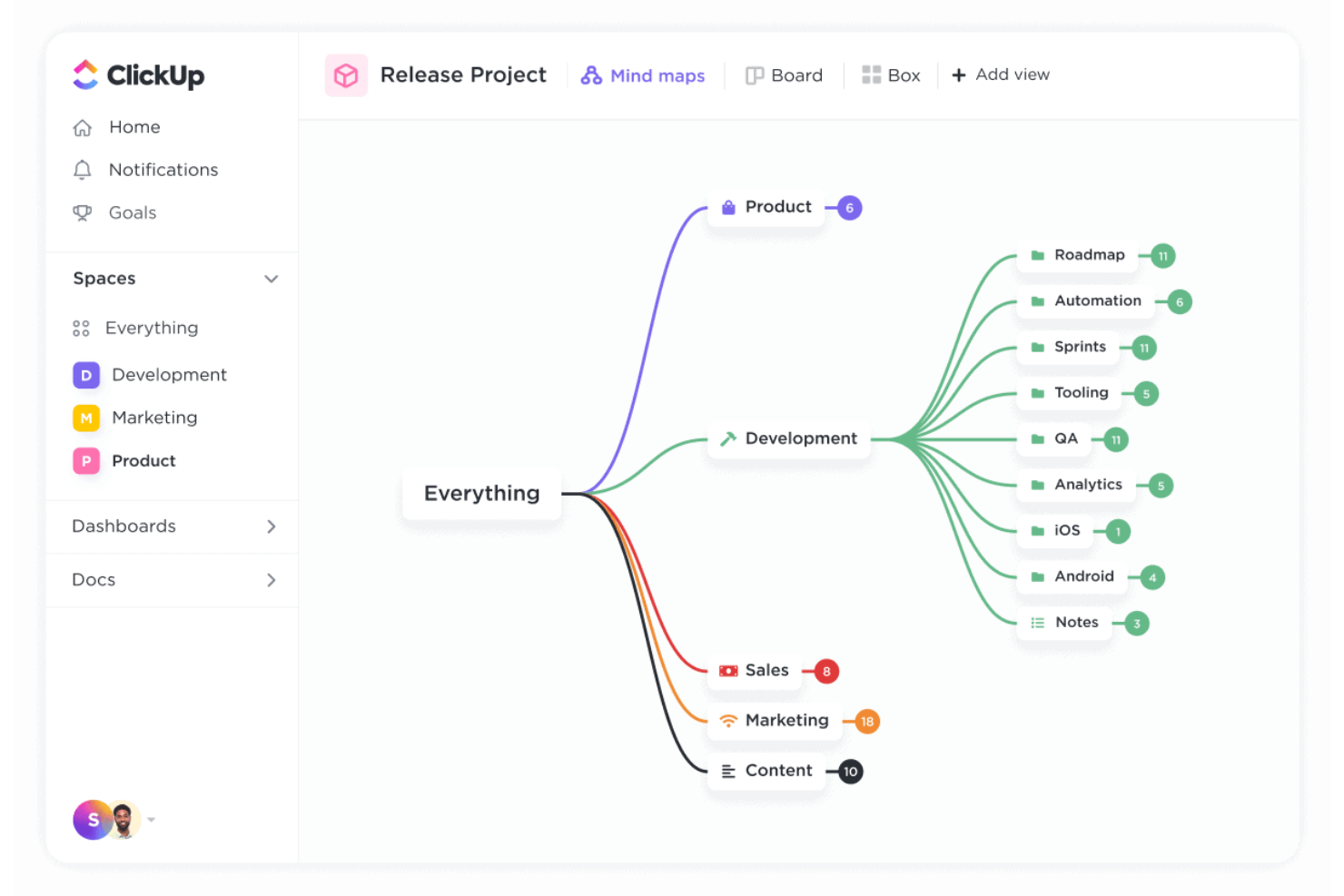
ClickUp gives teams and individuals a flexible workspace for mind mapping, project planning, and task management, making it easy to visualize ideas and turn them into actionable tasks—all within a single platform.
Who Is ClickUp Best For?
ClickUp is a great fit for project managers and cross-functional teams who want mind mapping built into a broader project management workflow.
Why I Picked ClickUp
ClickUp earns its spot on my shortlist because it lets you build mind maps that connect directly to your project management workflow. I like that you can convert mind map nodes into tasks with a single click, which means ideas don't just sit in a diagram—they become trackable work items with assignees, due dates, and priorities. My team also uses the custom views feature to switch between mind maps, Kanban boards, and Gantt charts depending on what the project needs at any given stage. That level of flexibility is what makes ClickUp stand out for teams who want mind mapping to actually feed into how work gets done.
ClickUp Key Features
- Whiteboard tool: Collaborate visually using freeform canvases where you can sketch ideas, add shapes, and link items to tasks.
- Docs: Create and attach rich-text documents directly within your workspace to support mind map context and project notes.
- Task dependencies: Set relationships between tasks so your team knows what needs to happen before work can move forward.
- Real-time collaboration: Work on mind maps and tasks simultaneously with teammates, with live cursor tracking and instant updates.
ClickUp Integrations
Integrations include Slack, GitHub, HubSpot, Google Drive, Outlook, Figma, Zoom, Microsoft Teams, Dropbox, and Google Calendar.
What's Free?
ClickUp offers a free-forever plan with unlimited tasks and members. Some advanced features, such as certain integrations and automations, are limited or only available on paid plans.
Pros and Cons
Pros:
- Blank-node mode allows free idea sketching
- Map view can auto–rearrange messy layouts
- You can link map nodes directly to tasks
Cons:
- Layouts get cluttered with deep trees
- No export of maps as images or files
New Product Updates from ClickUp
ClickUp Adds Meetings Hub, Super Agent Templates, and ZoomInfo Integration
ClickUp adds a searchable Meetings Hub, new ways to clone and template Super Agents, and a ZoomInfo integration through the App Center. These updates improve meeting retrieval, agent reuse, and access to sales intelligence. For more information, visit ClickUp’s official site.

Best for real-time collaboration features

MindMeister is a cloud-based mind mapping tool designed for teams, educators, and professionals who need a visual way to organize ideas, plan projects, and capture brainstorming sessions online.
Who Is MindMeister Best For?
MindMeister is a good fit for remote and hybrid teams who need a shared visual workspace for collaborative brainstorming and project planning.
Why I Picked MindMeister
MindMeister is one of my top picks because I love how it handles real-time collaboration directly inside the map editor. My team can invite contributors via email or a shareable link, and we're all editing the same map simultaneously without any lag or version conflicts. I also rely on the history mode, which lets me play back every change to see who added what and when—useful when a brainstorm evolves quickly across multiple contributors. The ability to leave comments and receive notifications keeps async feedback organized without pulling the conversation into a separate tool.
MindMeister Key Features
- Map themes and styles: Apply pre-built visual themes to your mind map, including custom colors, fonts, and branch styles.
- Presentation mode: Convert any mind map into a step-by-step slideshow directly within the tool, without exporting to another app.
- Task management: Assign tasks with due dates, priorities, and assignees directly on map nodes to track action items.
- Mind map templates: Start from a library of pre-built templates for use cases like project planning, SWOT analysis, and meeting agendas.
MindMeister Integrations
Integrations include MeisterTask, Microsoft Teams, and Google Workspace.
What's Free?
MindMeister offers a free-forever plan that lets you create up to 3 mind maps with basic features. The free plan does not include export options, advanced map customization, or integrations.
Pros and Cons
Pros:
- Outline mode complements map view
- Unlimited collaborators in free plan
- Real-time edits with shared cursor feedback
Cons:
- Maps with many attachments slow down
- Version history limited on lower tiers

Venngage
Best for infographic mind maps

Venngage is a visual design platform for teams and professionals who want to create engaging mind maps that double as polished infographics, making it easier to communicate ideas and processes visually.
Who Is Venngage Best For?
Venngage is a strong fit for marketers, educators, and content teams who need to present structured ideas in a visually compelling format.
Why I Picked Venngage
Venngage stands out: it's the only mind mapping tool I've used that treats visual design as a first-class feature rather than an afterthought. I like that its mind map templates are built with infographic-style layouts—color-coded branches, icon libraries, and data visualization elements that you can drop directly into a map. That lets my team turn a project charter or stakeholder analysis into something worth sharing in a presentation or report. The AI mind map generator creates branches and layouts from a single topic prompt, reducing setup time.
Venngage Key Features
- Brand kit integration: Upload your logos, fonts, and brand colors to apply branding consistently across any mind map design.
- Real-time collaboration: Invite team members to co-edit a mind map, leave comments, and apply changes directly within the editor.
- CSV/XLSX data import: Pull in data from spreadsheets and visualize it as charts, tables, or maps embedded within your mind map.
- Multi-format export: Download finished mind maps as PNG, PDF, or PowerPoint files for use in documents, decks, or slides.
Venngage Integrations
Integrations include Google Drive, Dropbox, Unsplash, HubSpot, Facebook, Pinterest, Intercom, Mixpanel, Google Analytics, and Amazon.
What's Free?
Venngage offers a free-forever plan that lets you create and share basic mind maps and infographics. Free users are limited to a small selection of templates and must export designs with a Venngage watermark.
Pros and Cons
Pros:
- Brand kit maintains design consistency
- AI tools help auto-build visual nodes
- Template layouts maintain graphic balance
Cons:
- Complex layouts degrade performance
- Integrations only available in enterprise plan
Mural
Best for individuals
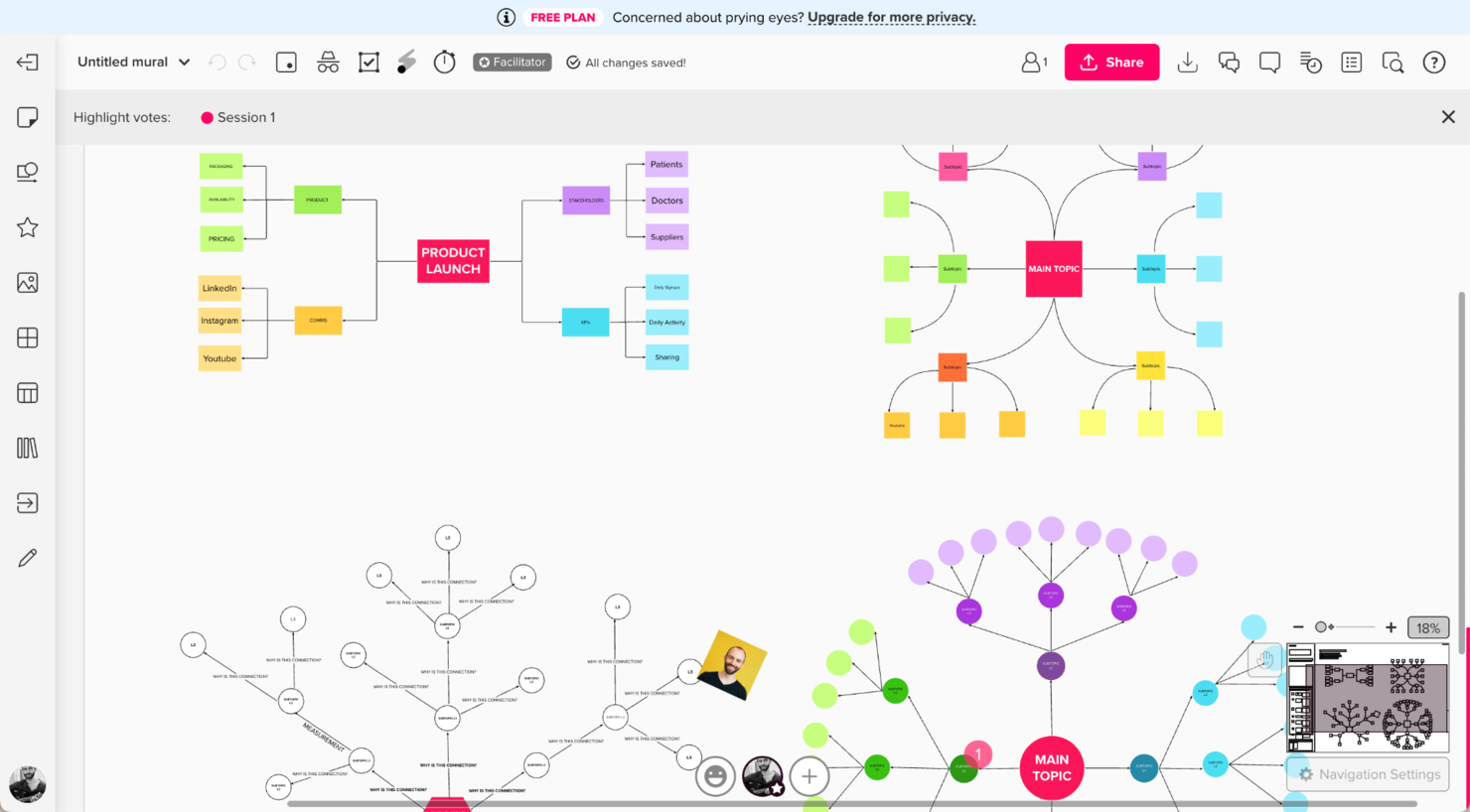
Mural is a visual collaboration platform for teams and individuals who need flexible mind mapping, diagramming, and brainstorming tools to organize ideas and drive creative problem-solving.
Who Is Mural Best For?
Mural is a strong fit for freelancers, consultants, and solo creatives who need a flexible visual workspace for mind mapping and brainstorming without team overhead.
Why I Picked Mural
I picked Mural as one of the best because its free plan gives individual users access to unlimited visitors and three editable murals—enough to build out real mind maps without hitting a paywall immediately. I especially like the pre-built mind mapping and brainstorming templates, which let you skip the blank canvas and jump straight into structuring ideas. The infinite canvas with sticky notes, connectors, and freehand drawing tools makes it easy to map out complex thoughts visually. For solo work, the ability to share murals with unlimited viewers means you can present your thinking without needing collaborators to sign up.
Mural Key Features
- Facilitation superpowers: Use built-in timer, voting, and anonymous input tools to run structured brainstorming sessions directly on the canvas.
- Outline view: Switch from the visual canvas to a structured outline view to organize and review mind map content in a linear format.
- Summon: Generate mind map content and ideas using Mural's AI assistant directly within the canvas.
- Presentation mode: Walk stakeholders through your mind map in a guided, slide-like view without leaving the tool.
Mural Integrations
Integrations include Microsoft Teams, Asana, Figma, Google Workspace, Jira, Slack, Zoom, Dropbox, Trello, and Notion.
What's Free?
Mural offers a free-forever plan for individuals, which includes unlimited visitors and three editable murals. Some advanced features and integrations are only available on paid plans.
Pros and Cons
Pros:
- You can “summon” participants to specific areas
- Supports embedding external media
- Branches can overlap without rigid tree rules
Cons:
- Very large maps cause heavy lag or stutter
- Easily to lose your place when zooming in dense maps
Visio
Best for enterprise diagram management

Visio is a diagramming platform designed for professionals and organizations that need to create, manage, and share complex visual workflows, making it a go-to choice for teams handling detailed mind maps and process diagrams.
Who Is Visio Best For?
Visio is a strong fit for enterprise teams and large organizations that need structured, scalable diagramming across departments like IT, operations, and project management.
Why I Picked Visio
Visio earns its spot on my shortlist because of how well it handles enterprise-scale diagram management across large, distributed teams. I particularly like the data connectivity feature in Plan 2, which lets you sync diagrams directly with live data sources like Excel, SQL Server, and SharePoint—so mind maps and process diagrams stay current without manual updates. The Information Rights Management (IRM) support is another feature I rely on, since it lets my team apply persistent access controls to diagram files, which matters when sensitive org structures or system architectures are being shared across departments. The 250,000+ shape library and BPMN 2.0 support also make it one of the more capable options for teams that need to go beyond basic mind mapping into structured process documentation.
Visio Key Features
- Co-authoring: Multiple team members can edit the same diagram simultaneously in Visio for the web.
- Template library: Pre-built templates cover mind maps, org charts, network diagrams, and flowcharts to speed up diagram creation.
- Cross-functional flowcharts: Swimlane diagrams let you map responsibilities and workflows across multiple teams or departments.
- Diagram embedding: Embed live Visio diagrams directly into Microsoft Teams channels or SharePoint pages for in-context viewing.
Visio Integrations
Integrations include Microsoft Teams, Power BI, Power Automate, Microsoft Excel, Microsoft Word, Microsoft PowerPoint, OneDrive for Business, Microsoft Azure, Microsoft SharePoint, and Microsoft SQL Server.
What's Free?
Visio offers a 30-day free trial of its paid plans. After the trial, continued use requires a paid subscription, and there is no free-forever plan available.
Pros and Cons
Pros:
- Embed diagrams into Power BI or web pages
- Strong security and access controls
- Large shape and template library
Cons:
- Web version lacks offline editing
- Desktop app only for Windows
Mindomo
Best for multiple diagram options
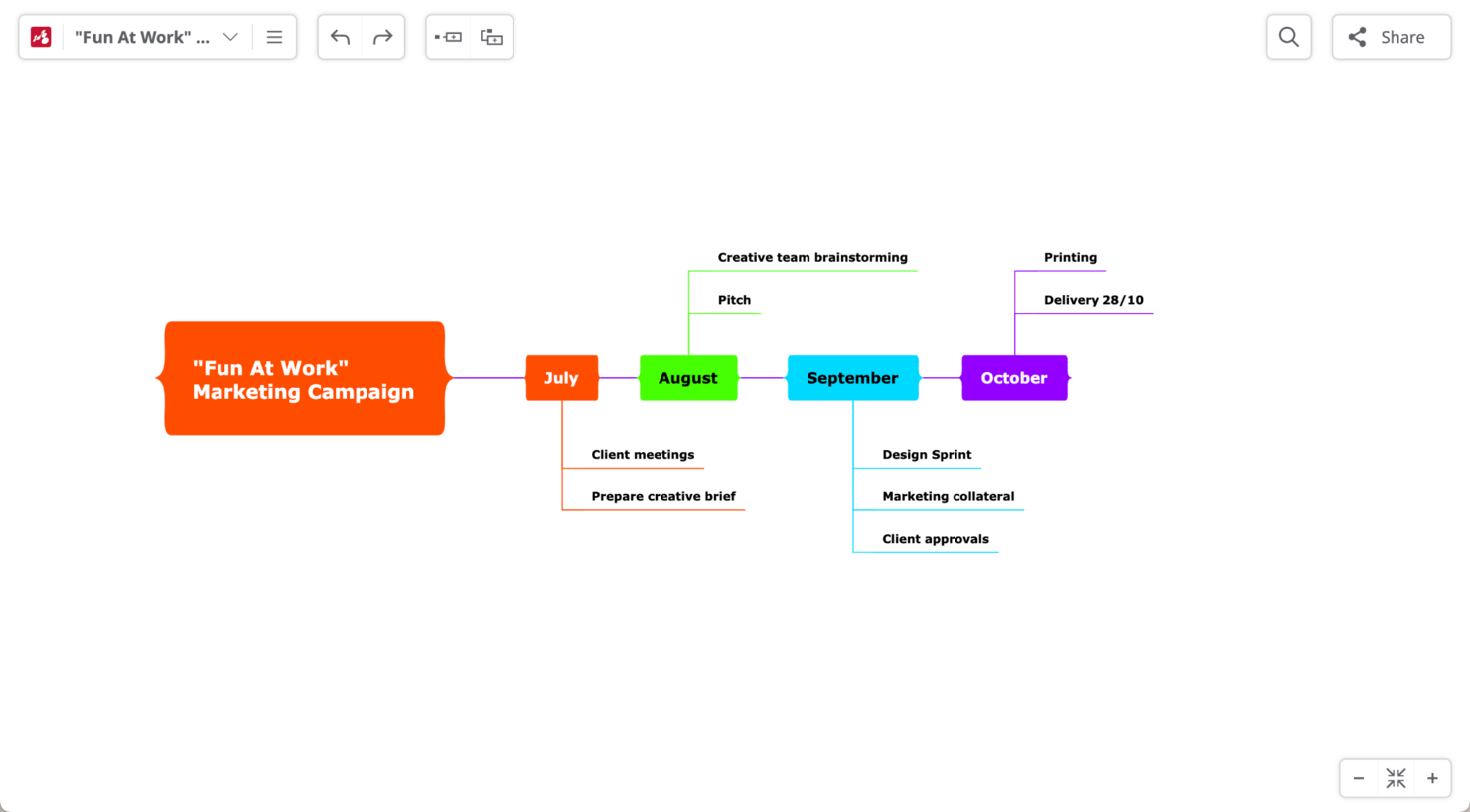
Mindomo is a flexible mind mapping platform for students, educators, and professionals who need to organize ideas visually, collaborate in real time, and manage projects across devices without upfront costs.
Who Is Mindomo Best For?
Mindomo is a strong fit for educators, students, and small teams who need a versatile visual thinking tool that goes beyond basic mind mapping.
Why I Picked Mindomo
Mindomo earns its spot on my shortlist because it goes well beyond standard mind mapping by supporting multiple diagram types in one place. I like that you can switch between mind maps, concept maps, outlines, and Gantt charts without leaving the platform—so when a brainstorm naturally evolves into a project plan, the tool keeps up. I've found the Gantt view especially useful for turning a mapped-out idea into a timeline with tasks and dependencies. That kind of flexibility is rare in free mind mapping tools.
Mindomo Key Features
- Presenter mode: Turn any diagram into an interactive slideshow to walk stakeholders or students through your ideas without leaving the tool.
- Visual tags and filters: Add icons and labels to topics, then filter across your diagram by tag, deadline, or assignee to find items within complex maps.
- Offline editing: Continue working on diagrams without an internet connection, with all changes syncing automatically once you're back online.
- Version history and restore: Track every change made to a diagram and revert to any previous version when needed.
Mindomo Integrations
Integrations include Microsoft Teams, Google Drive, Dropbox, OneDrive, Google Calendar, Outlook, Google Classroom, LTI, SAML SSO, and API access for custom integrations.
What's Free?
Mindomo offers a free-forever plan that lets you create up to three mind maps with basic features. Some advanced features and integrations are only available on paid plans.
Pros and Cons
Pros:
- Convert maps into interactive published versions
- Presentation mode with zooming transitions
- Embed audio and video inside nodes
Cons:
- Mobile app lacks full feature parity with web
- Exporting formats restricted in free tier
Annen gratis programvare for tankekart
Her er noen flere alternativer som ikke kom med på topplisten, men som likevel er verdt å vurdere.
- GitMind
For online brainstorming
- Businessmap
For enterprise agile management
- FreeMind
For lightweight offline mapping
- Coggle
For mind map change history
- Xmind
For polished visual map designs
- MindNode
For Apple device users
- MindManager
Multi-platform mind mapping
- Bubbl.us
For presentation mode
- MindMup
For simple mind maps
- Mind42
For quick idea sharing online
- QuikFlow
For quick diagram sketching
- Ayoa
For unlimited maps
- Lucidspark
For virtual whiteboarding


Relaterte anmeldelser av prosjektstyringsprogramvare
Hvis du fortsatt ikke har funnet det du leter etter her, kan du ta en titt på disse andre relaterte verktøyene som vi har testet og vurdert:
- Prosjektstyringsprogramvare
- Oppgavehåndteringsprogramvare
- Samarbeidsverktøy
- Gantt-diagramverktøy
- Produktivitetsverktøy
- Programvare for prosjektsporing
How I Evaluate Free Mind Mapping Software
I look at each tool through two lenses: the baseline requirements for WBS sessions and kickoff planning, and the differentiators that make one the right fit for your team.
Core Functionality (Table Stakes For This List)
When I'm selecting tools for my list, I rank each one on a scale from 0 (does not offer the functionality) to 5 (excels in this area) for each core functionality listed below. Then, I calculate the tool's total score into a percentage. Each tool needs to achieve a minimum total score of 65% to be considered for inclusion.
- Node-Based Mapping: I check whether the tool supports deep hierarchical branching so you can break a product launch into phases, workstreams, and individual deliverables from a single central node.
- Multiple Map Layouts: Different planning contexts call for different structures, so I look for tools that let you switch between radial maps, tree diagrams, and org charts.
- Real-Time Collaboration: I evaluate how many team members can co-edit a map at once on the free plan, since live brainstorming during a sprint planning session falls apart with viewer-only access.
- Rich Node Content: Bare text nodes limit context fast, so I look for the ability to attach images, links, notes, or files directly to nodes—like pinning a requirements doc to a WBS branch.
- Export & Sharing Options: Stakeholder updates often land in slide decks or emails, so I check which export formats are available and whether you can share a view-only link without requiring sign-up.
- Templates Library: I look for PM-relevant templates like WBS, SWOT, or project kickoff maps that save your team from building common structures from scratch every time.
Once I have a list of tools that meet this criteria, I consider what sets each platform apart.
Differentiating Factors (What Sets Vendors Apart)
Here's how I compare and contrast different vendors:
Standout Features
Task and due date assignment turns a mind map from a planning artifact into a living project tool—I look for the ability to tag nodes with owners and deadlines so your WBS branches double as trackable work items. Presentation mode is another feature I evaluate closely, because walking a sponsor through scope decisions node-by-node beats exporting screenshots into slides. An outline view toggle also matters; switching a radial brainstorm into a linear list makes it far easier to draft a project brief or backlog from what your team just mapped out.
Beyond Features
Free plan limits vary widely across vendors, so I check how many maps and collaborators you actually get before hitting a paywall—a cap of three maps won't work if you're running multiple projects. PM tool integrations also carry a lot of weight. I look for native connections to tools like Jira or Asana so mapped-out scope items can move into your backlog without manual re-entry. Data privacy matters too, especially whether your maps default to public or stay private, since early-stage project plans often contain sensitive scope and budget details.
Slik velger du gratis programvare for tankekart
Med så mange ulike gratis løsninger for tankekart tilgjengelig kan det være utfordrende å avgjøre hvilken gratis programvare for tankekart som passer best til behovene dine.
Når du lager en kortliste, prøver ut og velger gratis programvare for tankekart, bør du vurdere følgende:
- Hvilket problem prøver du å løse – Begynn med å identifisere hvilket funksjonsgap innen tankekartlegging du prøver å fylle, for å tydeliggjøre hvilke funksjoner og hvilken funksjonalitet den gratis programvaren for tankekartlegging må tilby.
- Hvem vil ha behov for å bruke den – For å vurdere kostnader og krav bør du tenke over hvem som skal bruke programvaren, og hvor mange lisenser du trenger. Du må vurdere om det bare er prosjektledere, eller hele organisasjonen, som trenger tilgang. Når dette er avklart, er det verdt å vurdere om du prioriterer brukervennlighet for alle, eller hastighet for avanserte brukere av den gratis programvaren for tankekartlegging.
- Hvilke andre verktøy må den fungere sammen med – Avklar hvilke verktøy du erstatter, hvilke verktøy som skal beholdes, og hvilke verktøy du må integrere med, for eksempel programvare for regnskap, CRM eller HR. Du må avgjøre om verktøyene må integreres med hverandre, eller om du alternativt kan erstatte flere verktøy med ett samlet gratis verktøy for tankekartlegging.
- Hvilke resultater er viktige – Tenk over hvilket resultat programvaren må levere for å regnes som vellykket. Vurder hvilken kapasitet du ønsker å oppnå, eller hva du ønsker å forbedre, og hvordan du skal måle suksess. Et eksempel på et resultat kan være muligheten til å få bedre oversikt over prestasjoner. Du kan sammenligne funksjoner for tankekartlegging til du blir blå i ansiktet, men hvis du ikke tenker på hvilke resultater du ønsker å oppnå, kan du kaste bort mye verdifull tid.
- Hvordan den vil fungere i organisasjonen din – Vurder programvarevalget sammen med arbeidsflytene og leveransemetodikken din. Evaluer hva som fungerer godt, og hvilke områder som skaper problemer og må håndteres. Husk at alle virksomheter er forskjellige – ikke anta at et verktøy vil fungere i organisasjonen din bare fordi det er populært. Se også etter programvare som tilbyr et godt funksjonssett i gratisversjonen, og som kan utvides funksjonelt etter hvert som behovene dine vokser.
Trender innen gratis programvare for tankekartlegging i 2026
Ettersom prosjektledere i 2026 streber etter å finne de mest effektive metodene for å organisere tanker og prosjekter, har flere nye trender oppstått for å legge til rette for visuell organisering og idémyldring. Disse trendene viser ikke bare teknologiske fremskritt på området, men understreker også brukernes stadig skiftende prioriteringer og behov:
Funksjoner og integrasjoner
- Forbedret samarbeid i sanntid: Den raskest utviklende funksjonen i programvare for tankekartlegging er samarbeid i sanntid. Verktøy tilbyr nå mer sømløse funksjoner for samtidig redigering, slik at teammedlemmer kan arbeide sammen på tankekart fra forskjellige steder. Dette gjenspeiler det økende behovet for at fjernteam skal kunne idémyldre effektivt, og gjør det enklere å lage tankenettverk som fanger opp alles innspill i sanntid.
- Dypere integrasjon med produktivitetsverktøy: Det er en tydelig trend mot dypere integrasjon med andre produktivitetsverktøy, som prosjektstyringsprogramvare, skylagring og kommunikasjonsplattformer. Denne funksjonaliteten legger til rette for en smidigere arbeidsflyt, slik at brukerne kan koble de visuelle kartene direkte til prosjekter og oppgaver.
- Avanserte visualiseringsteknikker: Det er en trend mot å integrere avanserte visualiseringsteknikker, som dynamiske diagrammer og grafer, i tankekart. Denne funksjonen, som er ideell for tankekart i trestruktur, støtter mer kompleks datarepresentasjon og -analyse, og dekker behovene til brukere som arbeider med kompliserte prosjekter og datasett.
AI & automatisering
- AI-drevet automatisk utvidelse og idégenerering: Noe av den beste programvaren for kartlegging har nå funksjoner for AI-genererte tankekart, som automatisk genererer ideer og utvider grener i et kart. Bruk av AI i tankekart kan hjelpe brukere med å utvikle omfattende kart raskt, mens et AI-verktøy for generering av tankekart foreslår relaterte emner eller grener og forbedrer idémyldringsøkter.
- Automatisert innsikt og innholdsanbefalinger: Ved hjelp av maskinlæring kan enkelte apper for idémyldring gi innholdsanbefalinger basert på mønstre som oppdages i kartet. Dette kan omfatte lenker til relaterte ressurser eller personlig tilpasset innsikt, noe som effektiviserer undersøkelser og veileder brukerne til å utforske nye emner på en effektiv måte.
- Smart formatering og justering av oppsett: Enkelte AI-verktøy kan automatisk justere oppsettet og organiseringen i tankekart. Denne funksjonen er spesielt nyttig for store og komplekse kart, og sikrer lesbarhet og et profesjonelt uttrykk uten manuelle justeringer.
- Stemme- og tekstbasert inndata for oppretting av kart: Med fremskritt innen naturlig språkbehandling støtter mange alternativer for kartleggingsprogramvare nå stemmegjenkjenning, slik at brukerne kan diktere ideer eller legge til notater uten å bruke hendene. Dette er ideelt for å opprette kart mens man er på farten eller utvide kart med minimale avbrytelser.
Endrede behov
- Interaktive presentasjoner: Muligheten til å konvertere tankekart til interaktive presentasjoner direkte i programvaren blir stadig mer populær. Denne funksjonaliteten gjør det mulig for brukere å presentere ideer og prosjektplaner på en mer engasjerende og tilgjengelig måte. For brukere som ofte lager øvelser i tankekartlegging, er denne interaktive funksjonen spesielt nyttig i teamøkter, særlig i nettbaserte formater som bruker gratis verktøy for nettverkskartlegging.
Hva er gratis programvare for tankekart?
Gratis programvare for tankekart er et digitalt verktøy som gjør det mulig å opprette og organisere visuelle diagrammer over ideer uten kostnad. Det lar enkeltpersoner og team idémyldre, planlegge og kartlegge informasjon rundt et sentralt konsept eller tema ved hjelp av noder, grener og hierarkiske strukturer.
Prosjektledere, lærere, markedsførere og kreative bruker det til å visualisere arbeidsflyter, skape bedre oversikt og generere ideer raskt. Det er også spesielt nyttig for studenter, frilansere og små bedrifter som ønsker å forbedre idémyldrings- og planleggingsprosessene sine uten den økonomiske investeringen som kreves for premiumverktøy.
Vær imidlertid oppmerksom på at gratisversjoner av programvare for tankekart kan ha en begrensning på antall tilgjengelige brukere eller tavler.
Slik lager du et tankekart
Slik lager du et tankekart på en effektiv måte, fra å velge riktig app for tankekart til å organisere og tilpasse kartet.
- Velg verktøyet for tankekart: Velg en nettbasert programvare for tankekart som passer til behovene dine. Tenk over hvilke funksjoner du trenger, for eksempel samarbeidsmuligheter, brukervennlighet og tilgjengelige maler. Populære alternativer omfatter enkle verktøy for tankekart for rask oppstart, AI-baserte generatorer for tankekart for automatiserte ideer eller mer avanserte alternativer for detaljert arbeid med tankekart på nett. Hvis du ikke starter med et stort budsjett, finnes det også mange gratis, nettbaserte plattformer for tankekart som du kan bruke.
- Definer hovedideen: Begynn med et tydelig og kortfattet hovedkonsept. Dette er kjernen i kartet og bør plasseres i midten. Verktøy som en AI-basert generator for konseptkart kan hjelpe deg med å idémyldre og videreutvikle hovedtemaet, slik at det blir enklere å bygge videre på det.
- Lag grener for hovedtemaene: Ta utgangspunkt i hovedideen og opprett hovedgrener som representerer de viktigste temaene eller kategoriene knyttet til temaet ditt. Bruk en enkel mal for tankekart eller tilpass grenene i et redigeringsverktøy for kart etter egne preferanser. Prøv å identifisere nøkkelord eller korte fraser for hovedgrenene, slik at de forblir tydelige og enkle å følge, og slik at du opprettholder en logisk flyt.
- Utvid med undertemaer og detaljer: Legg til undergrener i hovedtemaene for å dele opp informasjonen i mer håndterbare deler. Dette trinnet lar deg gå nærmere inn på detaljer, noe som gjør det til en viktig del av mer komplekst arbeid, for eksempel tankekart til studier. Bruk bobler i tankekartet for å legge til flere detaljnivåer, og hold relaterte ideer samlet for å gjøre det enklere å forstå innholdet.
- Organiser og tilpass kartet: Ordne grenene og undergrenene for å optimalisere lesbarhet og flyt. Bruk farger, ikoner og stiler for å skille mellom kategorier, fremheve viktige punkter og forbedre lesbarheten. Mange verktøy for tilpassede kart inneholder omfattende tilpasningsfunksjoner som hjelper deg med å skreddersy kartet etter behovene dine.
- Ta med flere funksjoner: Berik kartet med bilder, lenker eller vedlegg hvis kartverktøyene dine støtter det. Noen digitale verktøy for kartoppretting tilbyr integrasjoner med annen programvare, noe som gjør det enkelt å koble sammen og videreutvikle ideene dine.
- Gå gjennom og finjuster: Gå til slutt gjennom tankekartet for å kontrollere tydelighet, fullstendighet og sammenheng. Sørg for at strukturen gjenspeiler tankene dine på en nøyaktig måte, og at den oppfyller formålet sitt, enten det gjelder en workshop om tankekart, prosjektplanlegging eller ganske enkelt organisering av ideer. Gjør nødvendige justeringer ved hjelp av programvaren for oppretting av kart, slik at sluttresultatet blir best mulig.
Funksjoner i gratis programvare for tankekart
Når du velger gratis programvare for tankekart, bør du se etter følgende viktige funksjoner:
- Fleksible strukturer for tankekart: Du bør kunne opprette trær, flyter og nettverksdiagrammer, samt tilpasse strukturen etter prosjektets behov i stedet for å bli tvunget inn i et forhåndsdefinert oppsett.
- Samarbeidsverktøy: Du og teamet ditt kan idémyldre sammen, noe som er nyttig for gruppeprosjekter eller eksterne team som ønsker en interaktiv tavle.
- Tilpasningsmuligheter: Du bør kunne justere farger og skrifttyper, samt legge til bilder. Dette gjør det enklere å oppdage viktige konsepter og kan hjelpe deg med å huske hva som er hva med et raskt blikk.
- Dra-og-slipp-grensesnitt: Du bør kunne legge til, flytte eller fjerne ideer ved hjelp av dra-og-slipp. Dette gjør det enkelt å bygge opp og omorganisere tankekartet.
- Alternativer for eksport og deling: Dette omfatter muligheten til å eksportere tankekart i ulike formater (for eksempel PDF eller PNG) og dele dem med teammedlemmer og interessenter.
- Automatisk lagring og skylagring: Dette hindrer deg i å miste arbeidet og lar deg arbeide med tankekartene dine hvor som helst.
- Tastatursnarveier: Hurtigtaster hjelper deg med å arbeide raskere og øke produktiviteten når du bygger og vedlikeholder tankekartene dine.
AI-funksjoner du bør se etter i gratis programvare for tankekart
Utover standardfunksjonene for tankekart som er oppført ovenfor, tar mange av disse løsningene i bruk AI-funksjoner (selv om disse funksjonene vanligvis er begrenset til betalte abonnementer for programvare for tankekart).
- Automatisk idégenerering: Denne funksjonen kan foreslå relaterte emner eller grener mens du skriver, og lar deg bruke kunstig intelligens til å utvide ideene dine eller overvinne kreative blokkeringer.
- Smart oppsummering: Kunstig intelligens kan komprimere store eller komplekse tankekart til korte sammendrag, noe som gjør det enklere å gå gjennom og dele viktige punkter.
- Naturlig språkbehandling: Du kan lage tankekart ved å beskrive ideene dine med et naturlig språk og la kunstig intelligens konvertere dette til organiserte noder og grener.
- Innholdsanbefalinger: Kunstig intelligens kan foreslå ressurser, artikler eller relevante lenker basert på innholdet i tankekartet ditt, noe som sparer deg for tid til research.
- Visuelle forbedringer: Designverktøy basert på kunstig intelligens kan automatisk justere oppsett, balansere grener og foreslå fargekombinasjoner for å gjøre tankekart tydeligere og mer visuelt tiltalende.
- Omgjøring av tale til tekst: Du kan uttale ideene dine høyt og la kunstig intelligens transkribere og organisere dem i et tankekart, noe som gjør idédugnader mer dynamiske og håndfrie.
Fordeler med gratis programvare for tankekart
Programvare for tankekart har blitt et effektivt verktøy for å øke produktivitet, kreativitet og samarbeid både i private og profesjonelle sammenhenger. Her er fem viktige fordeler med gratis programvare for tankekart:
- Økt kreativitet og idégenerering: Gratis programvare for tankekart legger til rette for en visuell idédugnad, noe som gjør det enklere å utvikle nye ideer og forbindelser. Ved å organisere tanker visuelt kan brukerne avdekke kreative løsninger på problemer mer effektivt.
- Bedre organisering og oversikt: Disse verktøyene hjelper med å organisere kompleks informasjon i et lettforståelig visuelt format. Brukerne kan dele opp store prosjekter i håndterbare komponenter, noe som gjør det enklere å se helheten og fokusere på detaljer ved behov.
- Økt produktivitet: Ved å gi ideer og oppgaver en tydelig struktur kan gratis programvare for tankekart hjelpe brukere og team med å spare tid på planlegging og beslutningstaking. Dette fører til raskere prosjektgjennomføring og mer effektiv bruk av ressurser.
- Bedre samarbeid: Mange gratis verktøy for tankekart tilbyr samarbeidsfunksjoner som lar teammedlemmer bidra til kart i sanntid. Dette styrker teamarbeidet ved å sikre at alle medlemmer har tilgang til de nyeste oppdateringene og kan bidra med ideene sine uansett hvor de befinner seg.
- Kostnadseffektivitet: Den mest åpenbare fordelen er kostnadsbesparelsen. Gratis programvare for tankekart lar enkeltpersoner og organisasjoner dra nytte av tankekart uten økonomiske investeringer, noe som gjør det tilgjengelig for oppstartsbedrifter, studenter og ideelle organisasjoner med begrensede budsjetter.
Kostnader og priser for programvare for tankekart
Hvis du ser etter gratis programvare, forstår du tydelig hvor viktig pris er for utvelgelsesprosessen. Generelt kan verktøy for tankekart variere mye når det gjelder funksjoner, skalerbarhet og kostnader, og de dekker behovene til enkeltpersoner, små team og store organisasjoner. Programvare for tankekart faller imidlertid vanligvis inn i generelle kategorier, inkludert gratisabonnementer.
Gratisabonnementer er et godt utgangspunkt. Det er likevel viktig å forstå utvalget av tilgjengelige abonnementstyper og priser, slik at du kan finne noe som passer ulike behov og budsjetter. Det kan jo hende at du oppdager at et betalt abonnement faktisk tilbyr flere av funksjonene du trenger, til en pris du har råd til.
Nedenfor finner du en oversikt over de vanligste abonnementstypene, inkludert en gratisversjon, med gjennomsnittspriser og vanlige funksjoner som kan hjelpe deg med å ta en informert beslutning:
Sammenligningstabell for abonnementer for programvare for tankekart
| Abonnementstype | Gjennomsnittspris | Vanlige funksjoner |
|---|---|---|
| Gratis | $0 | Grunnleggende funksjoner for tankekart, begrensede maler, skylagring, samarbeid |
| Individuelt | $5 - $10/måned | Avanserte funksjoner for tankekart, ubegrenset antall maler, mer lagringsplass, prioritert brukerstøtte |
| Profesjonelt | $10 - $20/måned | Alle funksjoner i Individuelt, pluss samarbeidsverktøy, integrasjonsalternativer, analyse |
| Team | $20 - $30/bruker/måned | Alle funksjoner i Profesjonelt, pluss teamadministrasjon, avansert sikkerhet, tilpasset merkevarebygging |
| Bedrift | Tilpasset pris | Alle funksjoner i Team, pluss dedikert brukerstøtte, opplæringsøkter, SSO, sikkerhet på bedriftsnivå |
Når du velger et abonnement for programvare for tankekart, er det viktig å vurdere både funksjonene som dekker dine nåværende behov, og hvor fleksibelt hvert verktøy er og hvor godt det kan skaleres i takt med at prosjektene eller organisasjonen din vokser. Det kan hende du ser etter et gratisabonnement nå, men det er lurt å forsikre seg om at du også liker de betalte abonnementene, slik at du ikke må bytte verktøy når du trenger å oppgradere til mer avanserte funksjoner.
Vanlige stadier der bedriften din kan ønske å oppgradere abonnementet, omfatter:
- Kompleks prosjektstyring: Når prosjekter blir mer komplekse og krever avanserte funksjoner som oppgavetildelinger, tidsfrister og prosjektsporing, som vanligvis er tilgjengelige i betalte abonnementer.
- Behov for samarbeid: Når behovet for samarbeid i sanntid med et større team øker, kan begrensningene i gratisversjonen når det gjelder antall brukere og samarbeidsverktøy, gjøre det nødvendig å oppgradere.
- Lagringsbegrensninger: Når mengden tankekart og vedlagte filer overstiger lagringskapasiteten som tilbys i gratisnivået, oppstår det behov for den ekstra lagringsplassen som tilbys i betalte versjoner.
- Integrasjonskrav: Når det er behov for å integrere tankekartprogramvare med andre verktøy og applikasjoner som brukes i virksomheten, for eksempel prosjektstyrings-, CRM- eller produktivitetsprogramvare, noe som ofte krever et abonnement på et høyere nivå.
- Forbedret sikkerhet og samsvar: Etter hvert som virksomheten vokser, blir det stadig viktigere å sikre datasikkerhet og samsvar med bransjereguleringer. Dette gjør det ofte nødvendig med et betalt abonnement som tilbyr forbedrede sikkerhetsfunksjoner og støtte for samsvar.
Vanlige spørsmål om gratis programvare for tankekart
Jeg har besvart noen vanlige spørsmål om tankekart og nettbaserte verktøy du kan bruke til dette.
Har Microsoft et verktøy for tankekart?
Ja! Microsoft har programvare som, akkurat som Microsoft Project, er klassisk og kjent av de fleste prosjektledere. Denne programvaren heter Microsoft Visio og kan kjøpes som en nettbasert løsning basert på et månedlig abonnement eller en evigvarende lisens.
Visio har et imponerende bibliotek med elementer du kan bruke til å lage tankekartene dine, og kan hjelpe deg når som helst, uavhengig av hvilken teknikk for tankekartlegging du bruker.
Hvordan kan jeg lage et tankekart gratis?
Du kan finne frem klistrelapper, tusjer og en tavle! Det var i det minste slik det hele startet. Hvis du imidlertid vil bruke programvare til dette, kan du prøve et hvilket som helst av verktøyene på denne listen. Enten det er en gratisversjon eller en gratis prøveperiode, lar de deg lage tankekart uten kostnad.
Hvis du ikke vil laste ned programvare eller registrere deg for en gratis prøveperiode, kan du prøve diagramverktøyene i Google Slides, PowerPoint og Keynote.
Kan disse gratis verktøyene brukes effektivt til teamopplæring?
Absolutt! Mange av disse gratis verktøyene for tankekartlegging er svært effektive til opplæringsformål.
Er kundestøtte tilgjengelig for gratis programvare for tankekart?
Generelt varierer kundestøtten for gratis programvare for tankekartlegging fra leverandør til leverandør. Noen tilbyr grunnleggende støtte gjennom vanlige spørsmål, fora eller e-post, spesielt for mer vanlige problemer. Støttens nivå og responstid er imidlertid kanskje ikke på samme nivå som for betalte versjoner, der dedikert og rask hjelp i større grad er garantert.
Som prosjektleder vil du sannsynligvis oppleve at du kan løse enkelte problemer gjennom støtte fra fellesskapet eller tilgjengelige ressurser. For mer komplekse eller presserende behov kan støtten imidlertid være begrenset. Det er alltid lurt å undersøke støttealternativene før du integrerer et verktøy omfattende i arbeidsflyten din.
Hvor sikre er dataene i gratis verktøy for tankekartlegging?
Datasikkerheten i gratis verktøy for tankekartlegging kan variere betydelig. Som prosjektleder bør du vite at selv om mange leverandører prioriterer sikkerheten og personvernet til brukerdata, er sikkerhetstiltakene kanskje ikke like robuste som i betalte versjoner. Det er viktig å kontrollere personvernerklæringen og sikkerhetsfunksjonene til hvert enkelt verktøy, for eksempel datakryptering og samsvar med GDPR, for å sikre at dine og teamets ideer forblir konfidensielle. Vær alltid forsiktig med sensitiv informasjon, særlig når du bruker gratis verktøy.
Hvordan kan jeg presentere et tankekart for kollegene mine?
For å presentere et tankekart effektivt for kollegene dine kan du bruke funksjoner som lar deg vise frem tankekartdesignene dine på en engasjerende måte. Begynn med å lage et tankekart på nettet ved hjelp av et verktøy for å lage tankekart, som kan effektivisere prosessen med idémyldring og organisering. Slik kan du presentere tankekartet ditt:
\u003col\u003e
\t\u003cli\u003e\u003cstrong\u003ePresentasjonsmodus\u003c/strong\u003e: Mange programmer for idémyldring tilbyr en presentasjonsmodus som konverterer tankekartet til et lysbildefremvisningsformat. Denne funksjonen lar deg navigere gjennom hver gren av kartet i rekkefølge og fremheve viktige punkter uten å overvelde publikum.\u003c/li\u003e
\t\u003cli\u003e\u003cstrong\u003eInteraktive videoer med Talktrack\u003c/strong\u003e: Noen verktøy gir deg mulighet til å ta opp interaktive videoer av tankekartpresentasjonene dine med funksjoner som Talktrack. Dette lar deg tegne et tankekart mens du forklarer tankeprosessen din, og skaper en dynamisk og engasjerende presentasjon. Talktrack gjør det mulig å gå gjennom hver del av tankekartet, slik at det blir enkelt å dele komplekse ideer gjennom video – perfekt for asynkron kommunikasjon med teamet ditt.\u003c/li\u003e
\t\u003cli\u003e\u003cstrong\u003eIntegrasjon med programvare for idébrett\u003c/strong\u003e: Integrer tankekartet med programvare for idébrett for å styrke samarbeidet. Dette oppsettet lar teamet samhandle direkte med tankekartet og gir rom for tilbakemeldinger, ytterligere idémyldring eller til og med endringer i sanntid.\u003c/li\u003e
\t\u003cli\u003e\u003cstrong\u003eDel eller eksporter direkte: \u003c/strong\u003eFor å sikre enkel tilgang og distribusjon tilbyr mange løsninger for tankekartprogramvare\u003cspan style=\u0022font-family: var(–font-family-base); font-size: var(–font-size-body); font-weight: var(–font-weight-regular); letter-spacing: 0.1px; color: var(–color-text); background-color: var(–color-white);\u0022\u003e flere formater for deling og eksport. Du kan eksportere tankekartene dine som bilder, PDF-filer eller interaktive HTML-filer, slik at det blir enkelt å bygge dem inn i eller legge dem ved i e-poster, prosjektstyringsverktøy eller dokumenter. For team som foretrekker å arbeide på tvers av ulike plattformer, støtter noen verktøy også direkte delingskoblinger eller integrasjoner med skylagringsløsninger, slik at kolleger kan få tilgang til og se den nyeste versjonen. I tillegg kan \u003c/span\u003everktøy for grafisk organisering av tankekart \u003cspan style=\u0022font-family: var(–font-family-base); font-size: var(–font-size-body); font-weight: var(–font-weight-regular); letter-spacing: 0.1px; color: var(–color-text); background-color: var(–color-white);\u0022\u003eeksporteres i formater som er kompatible med annen programvare, noe som maksimerer brukervennligheten og rekkevidden i ulike sammenhenger og programmer.\u003c/span\u003e\u003c/li\u003e
\u003c/ol\u003e
\u0026nbsp;
Kan disse gratis verktøyene brukes effektivt til teamopplæring?
Ja, mange gratis verktøy for tankekartlegging fungerer godt til teamopplæring. Du kan bruke dem til å skissere prosesser visuelt, utvikle ideer sammen eller kartlegge opplæringsinnhold på en måte som er enkel å følge.
Hvis du er interessert i å lære opp et team ved hjelp av verktøy for tankekartlegging, bør du se etter verktøy som tillater samarbeid i sanntid og deling av maler, slik at teamet kan bygge og oppdatere kart sammen. Gratisabonnementer kan begrense antall brukere eller funksjoner, men for små og mellomstore team gir de ofte tilstrekkelig fleksibilitet til effektive økter.
Hvilke gratis verktøy for tankekartlegging integreres best med prosjektstyringsplattformer?
Verktøy som MindMeister og Miro tilbyr gode integrasjoner med populære prosjektstyringsplattformer som Trello, Asana og ClickUp. Disse integrasjonene lar teamet gjøre tankekart om til oppgaver, synkronisere oppgaver og effektivisere arbeidsflyter uten manuell kopiering.
Du bør imidlertid kontrollere integrasjonslisten til hvert verktøy før du velger, ettersom enkelte gratisnivåer bare inkluderer grunnleggende tilkoblinger. Mer omfattende integrasjoner kan kreve et betalt abonnement.
Kan jeg eksportere tankekart til formater som PDF eller Excel for deling med interessenter?
Ja, de fleste gratis verktøy for tankekartlegging lar deg eksportere kartene dine som PDF- eller bildefiler. Noen, som Mindomo og Coggle, tilbyr også muligheten til å eksportere i formater som Word, Excel eller CSV, slik at det blir enklere å redigere eller dele dem med interessenter.
PDF-eksport bevarer det visuelle innholdet til presentasjoner, mens Excel-/CSV-eksport gjør det enklere å gjenbruke kartdata i regneark eller rapporter. Kontroller eksportalternativene i gratisabonnementet, ettersom avanserte funksjoner kan kreve en oppgradering.