Microsoft Project para Mac OS: 10 alternativas & soluciones alternativas

Las mejores alternativas a MS Project para Mac
- 8. OmniPlan


Las alternativas a Microsoft Project para Mac ayudan a los responsables de proyectos a planificar, programar y gestionar el trabajo sin sacrificar funcionalidades ni compatibilidad. Aunque la versión web de Microsoft Project ofrece cierta accesibilidad, carece de funciones clave en macOS, lo que dificulta que los usuarios de Mac gestionen líneas de tiempo, dependencias y recursos con confianza.
He probado y analizado de forma independiente las principales herramientas de gestión de proyectos que son buenas alternativas a Microsoft Project para Mac. Desde las capacidades de los diagramas de Gantt hasta las funciones de colaboración en equipo y el rendimiento nativo en Mac, cada herramienta de esta guía ofrece una experiencia fluida y completa, diseñada para facilitar los flujos de trabajo de proyectos modernos.
¿Qué es Microsoft Project?
Microsoft Project es un software de gestión de proyectos desarrollado por Microsoft que ayuda a los equipos a planificar, programar y supervisar el progreso de los proyectos.
Diseñado para flujos de trabajo de proyectos complejos, ofrece herramientas para asignar tareas, crear diagramas de Gantt, gestionar recursos y realizar un seguimiento del presupuesto. Aunque originalmente solo estaba disponible para Windows, ahora existe una versión web para usuarios de Mac, aunque tiene menos funciones que la versión de escritorio.
Por qué confiar en nuestras recomendaciones de software
Nuestro equipo lleva probando y evaluando software desde 2012. Como gestores de proyectos, sabemos lo difícil —y lo importante— que es elegir el software adecuado.
Para esta guía, evaluamos las herramientas mediante pruebas prácticas e investigación independiente, puntuando las herramientas según nuestros criterios de selección. También nos basamos en la experiencia de líderes de opinión del sector y de profesionales en activo de la gestión de proyectos.
Nuestras reseñas reflejan nuestro criterio editorial humano, no un discurso de ventas.
Revisores expertos:
Tabla comparativa: alternativas a Microsoft Project para Mac
Esta tabla comparativa resume los detalles de precios de mi selección de las mejores alternativas a Microsoft Project para Mac:
| Tool | Best For | Trial Info | Price | ||
|---|---|---|---|---|---|
| 1 | La mejor opción para gestionar contratistas | 14 días de prueba gratuita | Desde $9.80/usuario/mes | Website | |
| 2 | Mejor herramienta de gestión de proyectos fácil de usar | Prueba gratuita de 14 días | Desde $6/usuario/mes | Website | |
| 3 | Ideal para presupuestos de proyectos | Prueba gratuita de 30 días | Desde $25/usuario/mes | Website | |
| 4 | La mejor para la escalabilidad | Prueba gratuita de 10 días | Desde $4/usuario/mes, con facturación anual. También cuenta con una versión gratuita para hasta 3 usuarios y 2 proyectos | Website | |
| 5 | Ideal para equipos de marketing y medios | Plan gratuito + demo gratuita disponible | Gratis para siempre con planes pagos desde $5/mes | Website | |
| 6 | 30 días de prueba gratuita | Desde $16.99 / mes | Website | ||
| 7 | La mejor opción para una programación gratuita al estilo de MS Project | Plan gratuito disponible | Desde $9.99/usuario/mes (facturado anualmente) | Website | |
| 8 | Prueba gratuita de 14 días | Desde $199.99/año (facturado anualmente) | Website | ||
| 9 | Mejor compatibilidad con MPP de MS Project | Prueba gratuita de 30 días | Desde $9.99/usuario/mes, con compra anual | Website | |
| 10 | La mejor opción para la planificación colaborativa de proyectos | Prueba gratuita de 14 días | Desde $7.99/usuario/mes | Website |


Resumen de las mejores alternativas a Microsoft Project para Mac
A continuación se muestran algunas alternativas a Microsoft Project y visores de proyectos. De hecho, muchas de ellas funcionan en el navegador, lo que permite actualizaciones en tiempo real en todos los dispositivos, independientemente del que utilices.

Wrike
La mejor opción para gestionar contratistas
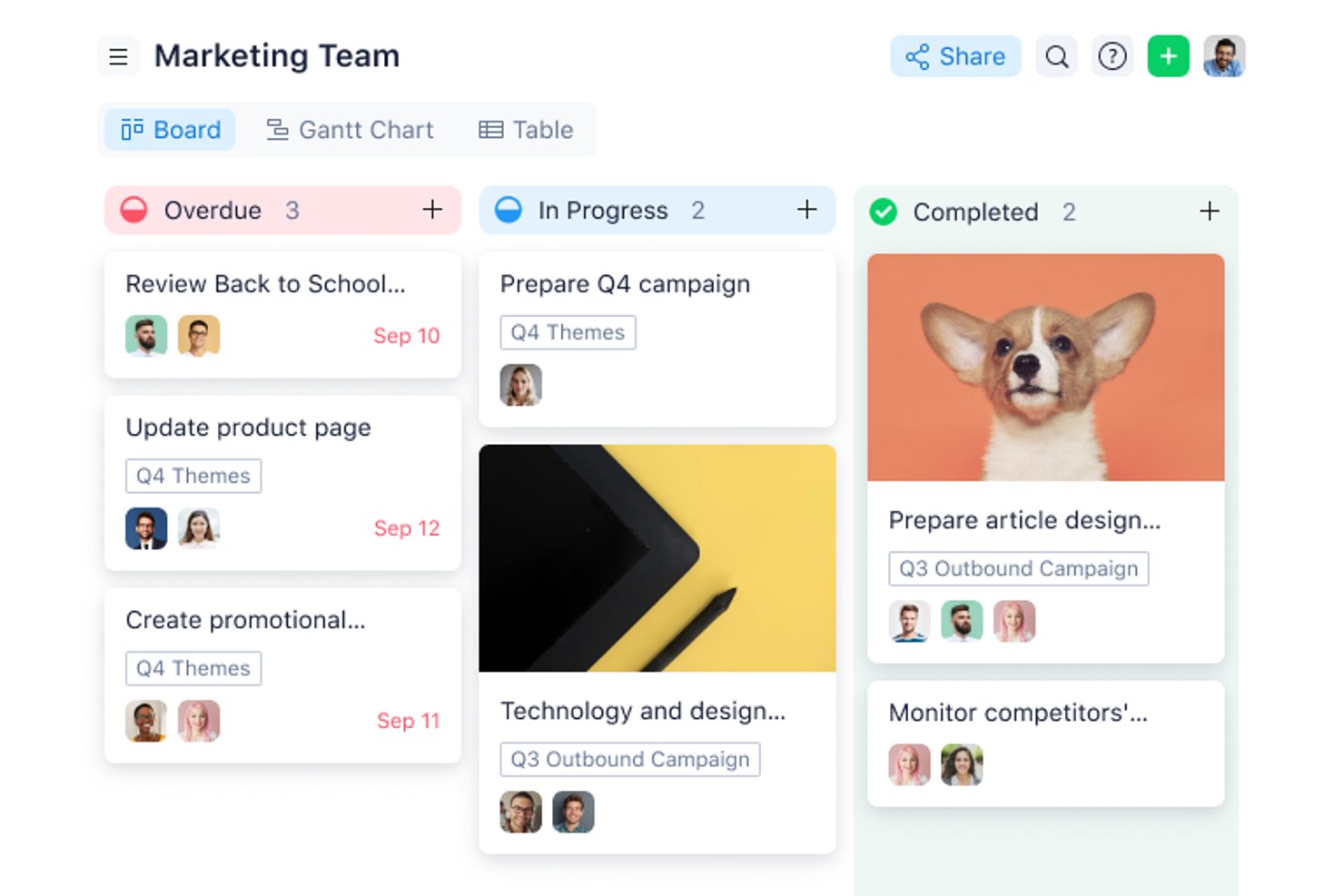
Wrike es una plataforma de gestión del trabajo para equipos de proyectos que necesitan planificar cronogramas, realizar un seguimiento de las tareas, coordinar actualizaciones y mantener visibles las prioridades y dependencias cambiantes.
¿Para quién es más adecuado Wrike?
Wrike es una buena opción para gestores de proyectos que coordinan contratistas y equipos internos y necesitan una asignación clara de las tareas y fechas límite.
Por qué Wrike es una buena alternativa y solución alternativa a Microsoft Project para Mac OS
Elegí Wrike como alternativa a Microsoft Project para Mac OS porque es la mejor opción para gestionar contratistas. Utilizo sus cronogramas de proyectos, la asignación de tareas y las fechas límite para aclarar quién es responsable de cada entregable. Los equipos también pueden realizar un seguimiento de las dependencias y coordinar actualizaciones cuando cambian los plazos de los contratistas.
Características principales de Wrike
- Flujos de trabajo personalizados: Configura las etapas y los estados de los proyectos para adaptarlos a los procesos de tu equipo.
- Formularios de solicitud: Recopila solicitudes de proyectos mediante formularios con campos personalizables.
- Revisión y aprobaciones: Revisa archivos, añade comentarios y gestiona las decisiones de aprobación en Wrike.
- Paneles: Crea vistas que muestren información seleccionada de proyectos y tareas.
Integraciones de Wrike
El directorio de Wrike enumera 60 aplicaciones e integraciones, incluidas Slack, Microsoft Teams, Google Sheets y Salesforce; sus conexiones con Slack y Microsoft Teams son integraciones documentadas. Wrike también es compatible con Zapier y ofrece una API para integraciones personalizadas.
Pros and Cons
Pros:
- Las dependencias de Gantt recalculan las rutas críticas
- Los gráficos de carga de trabajo hacen visible la responsabilidad
- Los flujos de trabajo personalizados se adaptan a las transferencias entre contratistas
Cons:
- La navegación densa requiere tiempo de incorporación
- Las líneas de dependencia de Gantt pueden superponerse
New Product Updates from Wrike

Wrike Adds Quick Search to Table View
Wrike adds Quick Search to Table View with full-table search across titles, descriptions, and fields, plus highlighted matches. This helps users find tasks faster in large tables. For more information, visit Wrike’s official site.

Mejor herramienta de gestión de proyectos fácil de usar
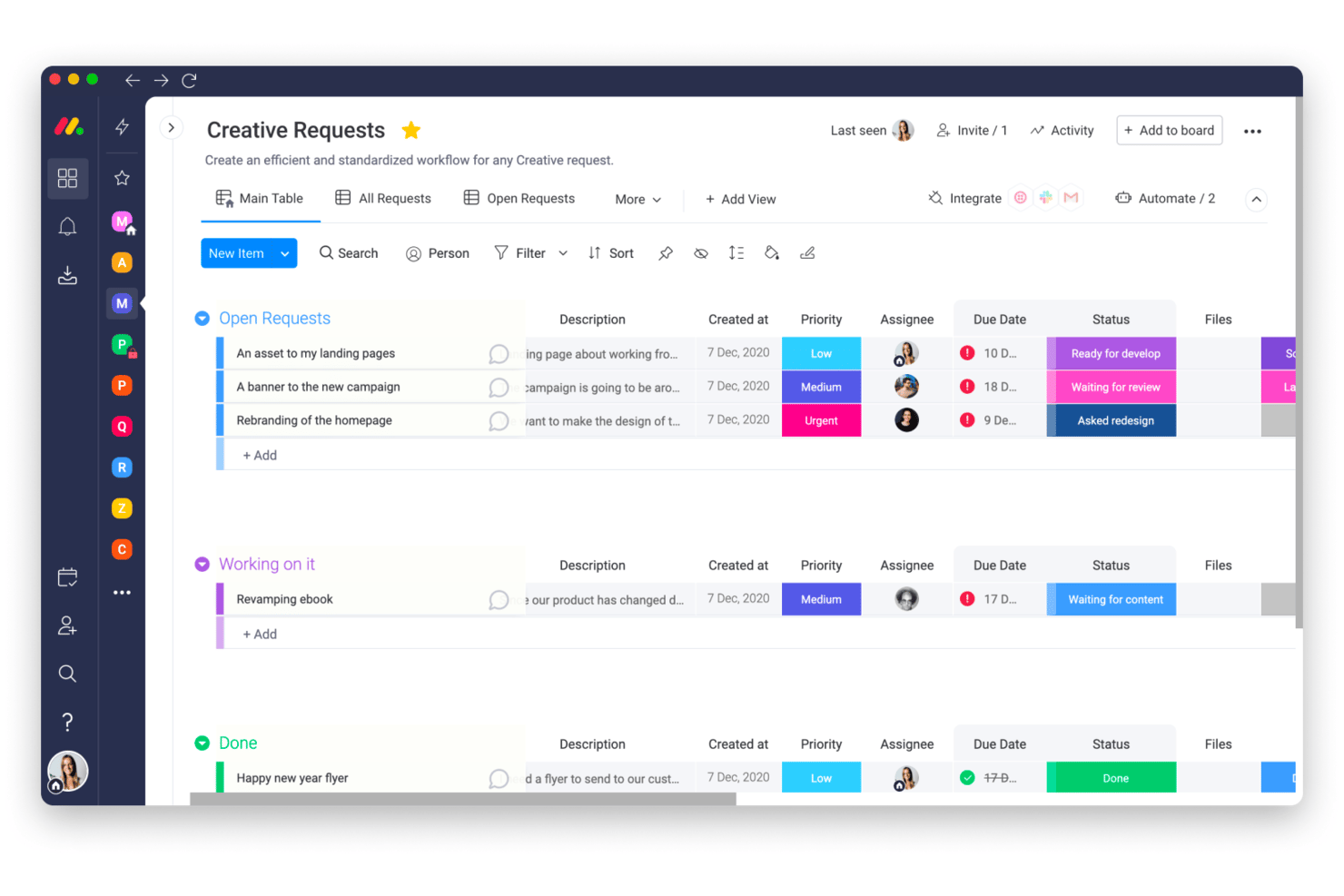
monday AI Workspace ofrece a los equipos de producto y entrega un espacio visual y configurable para planificar proyectos, coordinar el trabajo interfuncional y mantener visibles las prioridades y responsabilidades cambiantes.
¿Para quién es más adecuado monday AI Workspace?
Equipos digitales pequeños y medianos que buscan una forma accesible de organizar proyectos y coordinar el trabajo diario.
Por qué monday AI Workspace es una buena alternativa y solución alternativa a Microsoft Project para Mac OS
Elegí monday AI Workspace como la mejor herramienta de gestión de proyectos fácil de usar porque su espacio de trabajo visual para proyectos ofrece a los usuarios de Mac una alternativa basada en el navegador a Microsoft Project. Utilizo cronogramas y el seguimiento de dependencias para trazar los hitos de lanzamiento, mientras que los paneles en tiempo real muestran el progreso entre equipos y los retrasos.
Características principales de monday AI Workspace
- Recomendaciones de asignación mediante IA: Obtén responsables sugeridos para las tareas del proyecto.
- Detección de riesgos: Consulta los riesgos del proyecto señalados por la IA y su contexto.
- Resúmenes de documentos: Utiliza la IA para resumir documentos del proyecto.
- Enrutamiento de solicitudes: Dirige las solicitudes entrantes al flujo de trabajo adecuado.
Integraciones de monday AI Workspace
monday.com incluye más de 850 integraciones y aplicaciones, entre ellas Slack, Google Calendar, Outlook, Microsoft Teams, GitHub y Jira. Es compatible con Zapier y ofrece API y SDK para integraciones personalizadas.
Pros and Cons
Pros:
- Los cronogramas visuales facilitan la revisión rápida de los hitos
- Los paneles muestran el progreso entre equipos y los retrasos del cronograma
- La IA señala los riesgos del proyecto y sugiere responsables para las tareas
Cons:
- Las dependencias complejas carecen de la profundidad de la ruta crítica tradicional
- Los paneles personalizados pueden volverse desordenados con el tiempo
New Product Updates from monday AI Workspace
monday AI Workspace Adds Human Approval Routing
monday AI Workspace adds a human-in-the-loop approval block to AI Workflows, sending approval requests and routing workflow paths based on responses. For more information, visit monday AI Workspace's official site.

Celoxis
Ideal para presupuestos de proyectos
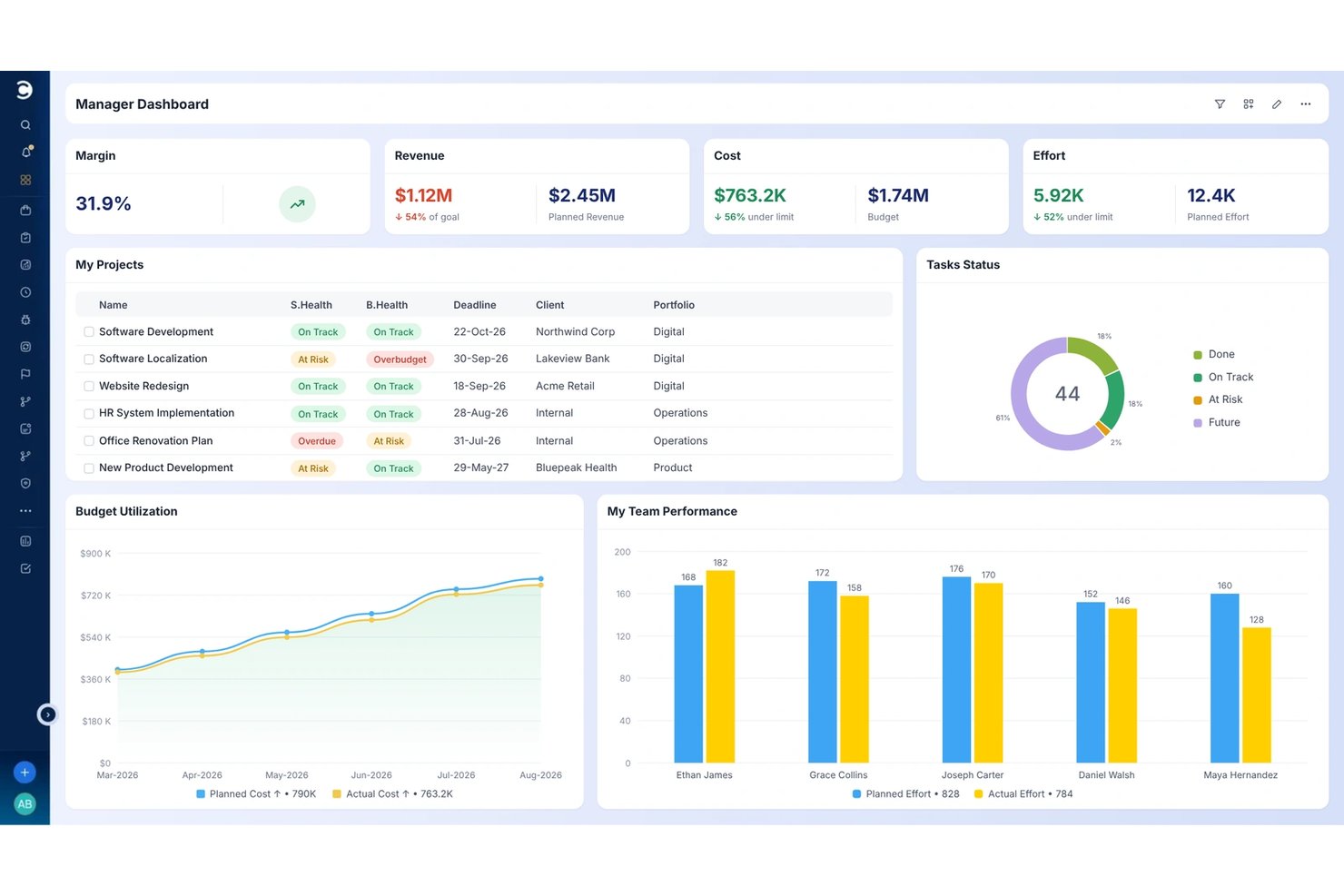
Celoxis ayuda a los equipos de proyectos a coordinar trabajos complejos al reunir planes de proyectos, gestión de recursos, cronogramas y visibilidad de la ejecución entre departamentos.
¿Para quién es más adecuado Celoxis?
Celoxis es adecuado para gerentes de proyectos que necesitan planificar los costos de los proyectos y realizar un seguimiento de los presupuestos junto con los cronogramas y las necesidades de recursos.
Por qué Celoxis es una buena alternativa y solución alternativa a Microsoft Project para Mac OS
Elegí Celoxis como alternativa a Microsoft Project para Mac OS porque es ideal para elaborar presupuestos de proyectos. Me gusta que reúna los costos y presupuestos de los proyectos con los cronogramas y las necesidades de recursos, lo que me ayuda a evaluar cómo un cambio en el alcance afecta tanto al presupuesto como al plan de personal.
Características principales de Celoxis
- Recepción de proyectos: Recopila solicitudes por correo electrónico, formularios u hojas de cálculo y envíalas para su aprobación.
- Paneles personalizados: Crea paneles con componentes de informes, gráficos y filtros para los datos de los proyectos.
- Aplicaciones de flujos de trabajo: Configura campos personalizados, estados, asignaciones y escalaciones para los procesos de los proyectos.
- Conversaciones del equipo: Comenta sobre proyectos, tareas y componentes de las aplicaciones con menciones y notificaciones por correo electrónico.
Integraciones de Celoxis
Celoxis ofrece 21 integraciones configuradas dentro del producto, incluidas Microsoft Project, Microsoft 365, Jira, Azure DevOps, Google Drive, Slack y QuickBooks Online. También se conecta con Zapier y proporciona una API REST para integraciones personalizadas.
Pros and Cons
Pros:
- El acceso desde el navegador funciona en Mac
- Importa dependencias de MPP y asignaciones de recursos
- Realiza un seguimiento de los presupuestos junto con los cronogramas y los recursos
Cons:
- Las importaciones de MPP omiten calendarios y campos personalizados
- La navegación densa puede ralentizar la configuración de los proyectos

La mejor para la escalabilidad
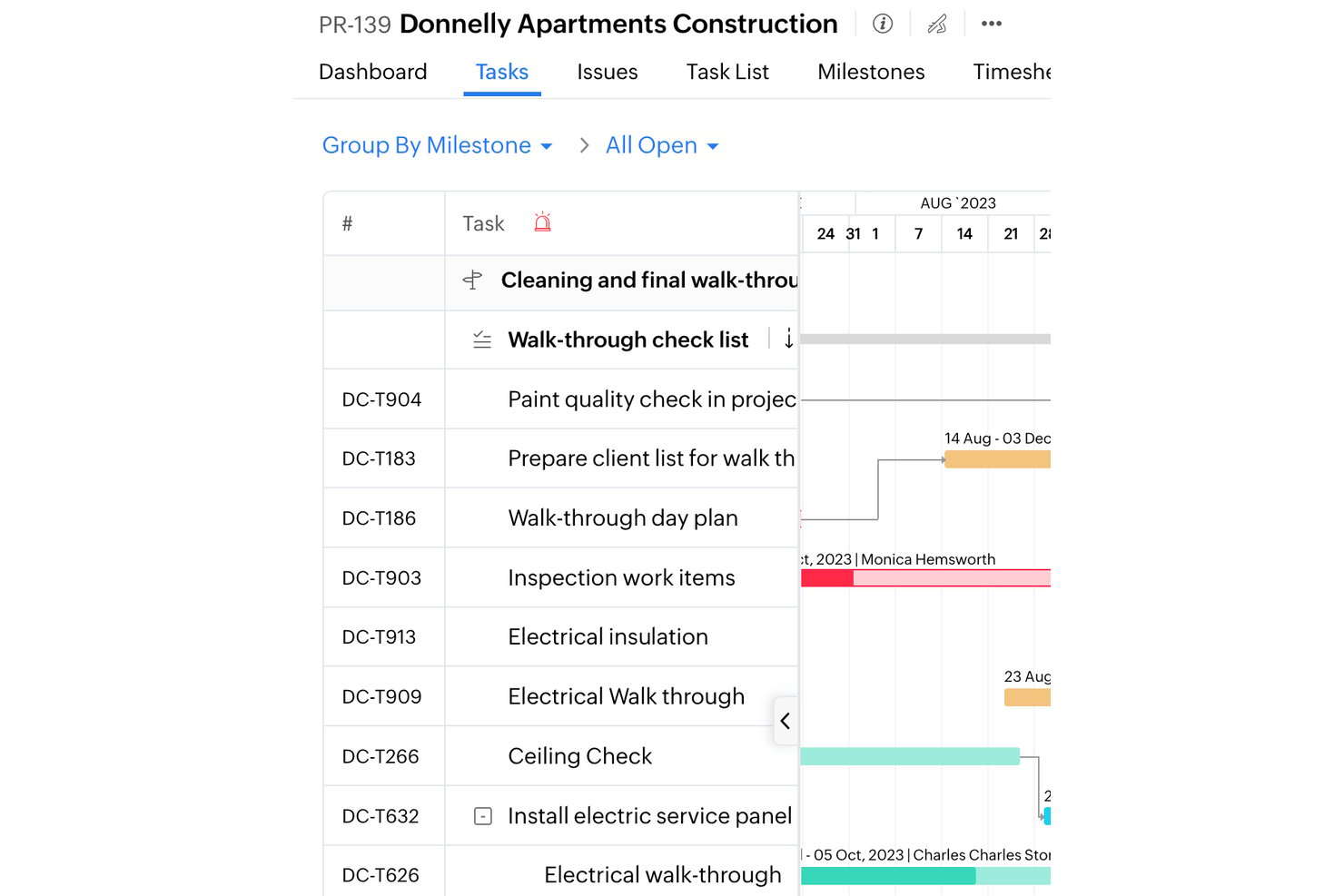
Zoho Projects es una plataforma de gestión de proyectos basada en la nube para equipos que buscan una alternativa a Microsoft Project, ya que combina la planificación de tareas, los cronogramas, las dependencias y la colaboración para coordinar la entrega.
¿Para quién es más adecuado Zoho Projects?
Zoho Projects es adecuado para equipos en crecimiento que necesitan coordinar varios proyectos, dependencias, cronogramas y trabajo interfuncional a medida que aumentan las exigencias de entrega.
Por qué Zoho Projects es una buena alternativa a Microsoft Project para Mac OS: alternativas y soluciones
Elegí Zoho Projects como mi opción “La mejor para la escalabilidad” porque su espacio de trabajo basado en la nube permite a los usuarios de Mac coordinar el trabajo sin depender de la aplicación de escritorio de Microsoft Project. Utilizo sus cronogramas y la planificación de dependencias para trazar hitos vinculados en varios lanzamientos de productos simultáneos y mantener alineados a los equipos de proyecto a medida que el trabajo se expande.
Características principales de Zoho Projects
- Seguimiento del tiempo: Registra las horas de trabajo dedicadas a las tareas y envía hojas de horas.
- Seguimiento de incidencias: Registra errores y realiza un seguimiento de su estado hasta su resolución.
- Gestión de documentos: Almacena archivos del proyecto y compártelos con los miembros del equipo.
- Automatización de flujos de trabajo: Establece reglas para activar acciones cuando las tareas cumplen condiciones específicas.
Integraciones de Zoho Projects
Zoho Projects se integra con el ecosistema de aplicaciones de Zoho, Microsoft Project y Teams, Google Drive, Slack, GitHub, Dropbox, Zendesk y Zapier. También ofrece una API para integraciones personalizadas.
Pros and Cons
Pros:
- La planificación de Gantt basada en la nube funciona en los navegadores de Mac
- Las dependencias visuales de tareas trazan los hitos de lanzamiento vinculados
- Los registros de tiempo integrados realizan un seguimiento del trabajo facturable
Cons:
- Los planes de Gantt grandes pueden parecer lentos
- Los informes avanzados ofrecen una personalización limitada
New Product Updates from Zoho Projects
Zoho Projects Adds CodeX Scripts for Custom Modules
Zoho Projects now supports CodeX Scripts for custom modules, enabling conditional logic and rules for creating, updating, and deleting records. For more information, visit Zoho Projects' official site.
 .
.
ClickUp
Ideal para equipos de marketing y medios
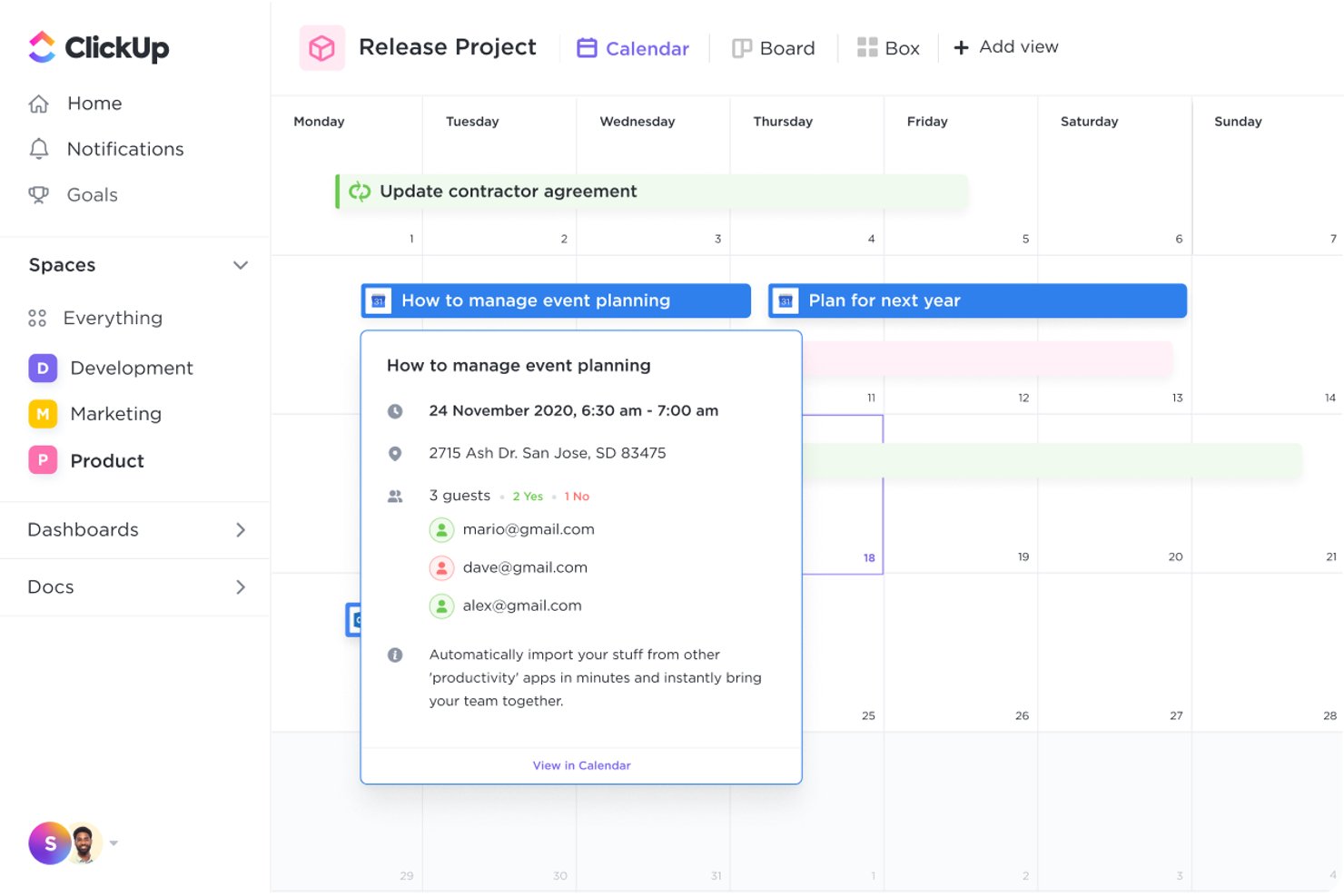
ClickUp puede manejar todas las funciones básicas de gestión de proyectos que esperas de MS Project y Microsoft Project Server, como dependencias de tareas, vista de tablero Ágil, estadísticas de carga de trabajo, organización por arrastrar y soltar, reprogramación masiva y tablas dinámicas. ClickUp es una de las alternativas a MS Project más asequibles, con un plan freemium bastante generoso (sin límite de usuarios) y un plan de pago que comienza en solo $5 por usuario al mes.
ClickUp es especial porque su plan freemium no limita la cantidad de usuarios que puedes incluir en tu cuenta, lo que lo convierte en el mejor plan gratuito para software de gestión de proyectos que funciona en Mac. Además, ClickUp destaca como una opción muy amigable para equipos de gestión de proyectos en medios, permitiendo la integración con servicios de video y streaming, creación de mapas mentales de forma libre, grabación de pantalla integrada y un mapa interactivo para seguir el trabajo que se realiza globalmente.
La lista de funciones de ClickUp es amplia y, en ocasiones, un poco dispersa—intenta hacer demasiado, siendo un todoterreno. Dominar todo lo que ClickUp ofrece supondría un gran compromiso de tiempo, y los equipos que no necesitan todas las funcionalidades pueden encontrar la navegación y la capacitación bastante tediosas. ¿'Demasiadas funciones' es realmente una desventaja? Te dejo que lo decidas tú.
ClickUp se integra con miles de aplicaciones de terceros a través de un plan de pago con Zapier e incluye conexiones nativas gratuitas con numerosas herramientas. Las integraciones nativas incluyen Slack, Github, Gitlab, Toggl, Harvest, Google Drive, Dropbox, Outlook, Google Calendar, YouTube, Zoom, Zendesk, Microsoft Teams, Box, Clockify y muchas más.
ClickUp cuesta desde $5/usuario/mes y ofrece una cuenta freemium para hasta 5 espacios y 100 campos personalizados. También ofrecen una política de reembolso de 30 días si te actualizas a un plan de pago y no quedas satisfecho. También cuentan con una app para iPhone.
New Product Updates from ClickUp
ClickUp Adds Meetings Hub, Super Agent Templates, and ZoomInfo Integration
ClickUp adds a searchable Meetings Hub, new ways to clone and template Super Agents, and a ZoomInfo integration through the App Center. These updates improve meeting retrieval, agent reuse, and access to sales intelligence. For more information, visit ClickUp’s official site.

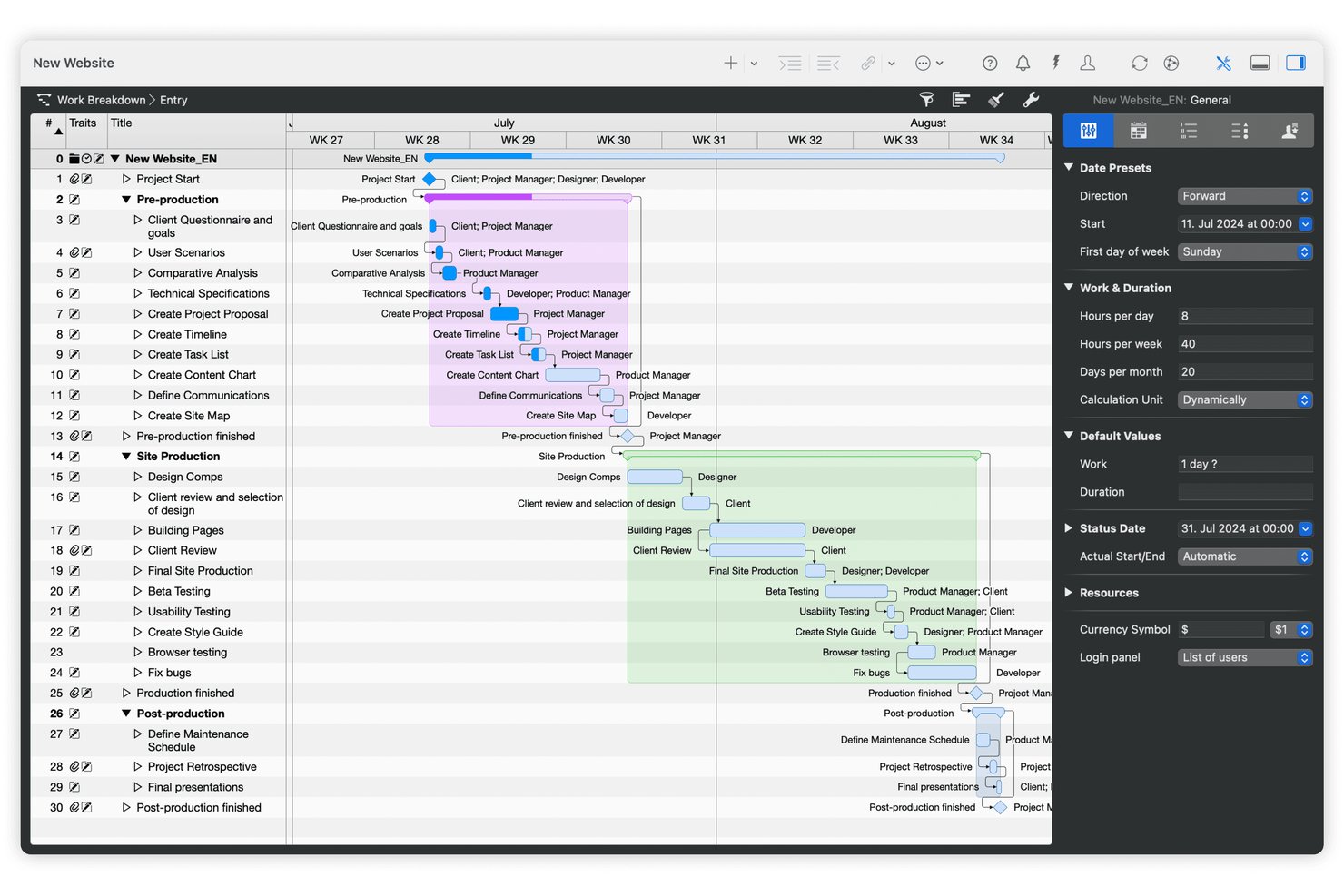
Merlin Project es una aplicación de gestión de proyectos para equipos de Mac que necesitan planificar cronogramas, coordinar recursos y gestionar trabajo complejo sin depender de Microsoft Project para Windows.
¿Para quién es más adecuado Merlin Project?
Merlin Project es adecuado para gestores de proyectos que necesitan crear y mantener cronogramas detallados basados en dependencias en un Mac.
Por qué elegí Merlin Project
Considero que Merlin Project es “la mejor opción para la programación nativa de MS Project en Mac” porque abre y exporta archivos XML de Microsoft Project. Sus diagramas de Gantt vinculan las dependencias entre tareas y calculan la ruta crítica, por lo que puedo seguir cómo un traspaso retrasado de la API modifica la fecha de lanzamiento. Las asignaciones de recursos también me ayudan a detectar una sobreasignación general de desarrolladores o personal de control de calidad.
Características principales de Merlin Project
- Comentarios de tareas: Analiza el trabajo y registra decisiones directamente en las tareas del proyecto.
- Archivos adjuntos: Añade archivos, imágenes, correos electrónicos y notas a tareas individuales.
- Mapas mentales: Convierte una lluvia de ideas en una estructura de desglose del trabajo con un solo clic.
- Informes del proyecto: Crea actualizaciones de estado, comparaciones entre lo planificado y lo real, y resúmenes de costes.
Integraciones de Merlin Project
Merlin Project se conecta con Apple Calendar y Apple Reminders, y sincroniza proyectos compartidos mediante servicios en la nube como Dropbox y Box. También importa y exporta archivos XML de Microsoft Project.
Pros and Cons
Pros:
- Importa y exporta XML de Microsoft Project
- Los diagramas de Gantt vinculados por dependencias muestran el impacto en el cronograma
- La nivelación de recursos señala las asignaciones sobrecargadas
Cons:
- Los intercambios XML pueden perder compatibilidad
- El acceso exclusivo para Mac excluye a los colaboradores que usan Windows

La mejor opción para una programación gratuita al estilo de MS Project
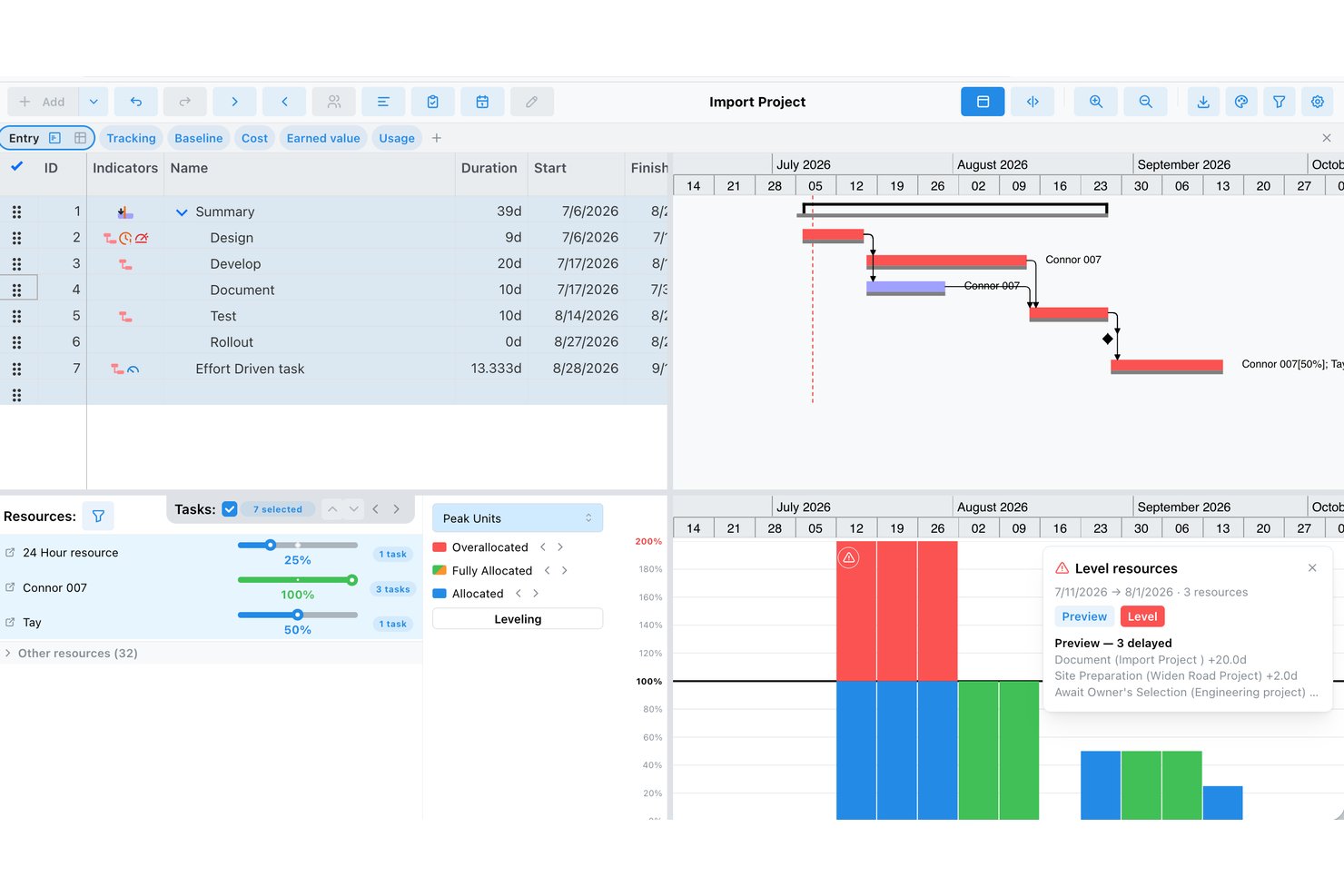
ProjectLibre es un software de gestión de proyectos para equipos que necesitan cronogramas claros, dependencias entre tareas y visibilidad de los recursos para coordinar proyectos tecnológicos y digitales.
¿Para quién es más adecuado ProjectLibre?
ProjectLibre es una buena opción para gerentes de proyectos preocupados por el presupuesto y equipos pequeños que desean una programación familiar al estilo de MS Project sin pagar una licencia.
Por qué elegí ProjectLibre
Elegí ProjectLibre porque se ajusta a la propuesta de “la mejor opción para una programación gratuita al estilo de MS Project” para usuarios de Mac. Sus diagramas de Gantt vinculan las tareas dependientes, mientras que la gestión de recursos y las líneas base me ayudan a planificar las fechas de entrega y hacer un seguimiento de los cambios. La compatibilidad con Microsoft Project también me permite trabajar con archivos de proyectos existentes.
Funciones clave de ProjectLibre
- Estructura de desglose del trabajo: Organiza el alcance del proyecto en un esquema jerárquico de tareas.
- Diagramas de red: Muestra las tareas del proyecto como un diagrama de flujo de su secuencia.
- Seguimiento de costos: Registra las tarifas de los recursos y los costos del proyecto.
- Calendarios del proyecto: Establece los días y las horas laborables para el cronograma.
Integraciones de ProjectLibre
ProjectLibre no cuenta con integraciones nativas claramente documentadas; su aplicación de escritorio puede abrir archivos de Microsoft Project y Primavera P6, pero esto es compatibilidad de archivos, no sincronización en tiempo real.
Pros and Cons
Pros:
- Las dependencias de Gantt representan visualmente la lógica del cronograma
- Las comparaciones con la línea base señalan las desviaciones del cronograma
- Las vistas de recursos ayudan a detectar las sobreasignaciones
Cons:
- Se han informado fallos de inicio en Mac con versiones más recientes de macOS
- Los cronogramas complejos pueden revelar errores y provocar cierres inesperados

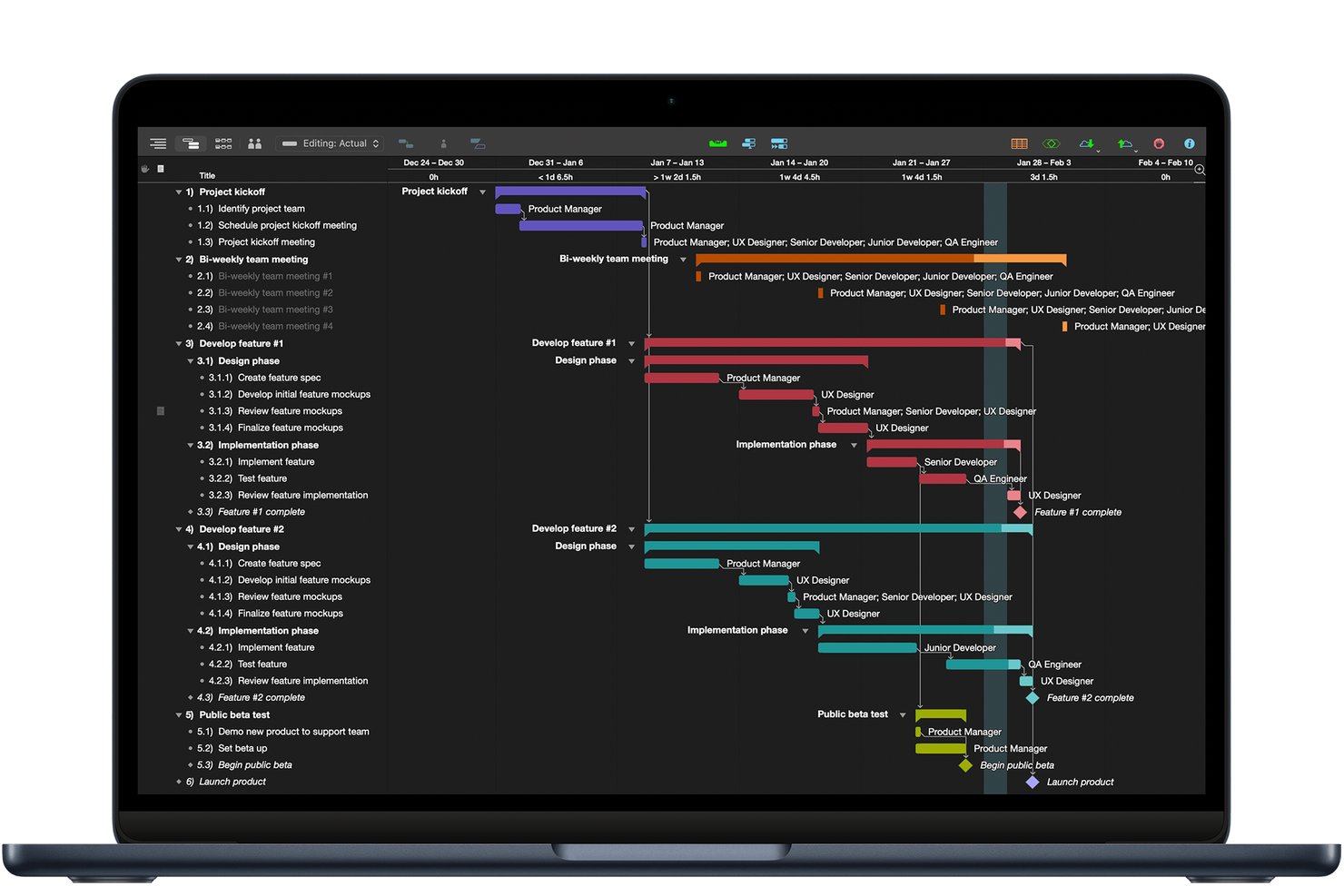
OmniPlan ofrece a los gestores de proyectos centrados en Mac una herramienta de planificación de escritorio para organizar tareas, dependencias y recursos, ayudándoles a convertir los requisitos cambiantes de los proyectos en cronogramas que pueden supervisar.
¿Para quién es más adecuado OmniPlan?
OmniPlan es adecuado para gestores de proyectos que trabajan en Mac y necesitan una programación de Gantt para establecer dependencias entre tareas y coordinar recursos.
Por qué elegí OmniPlan
Elegí OmniPlan, la mejor opción para la programación de Gantt nativa de Mac, como alternativa a Microsoft Project para Mac OS. Me gusta cómo las dependencias entre tareas y los calendarios de equipo importados revelan conflictos de programación, mientras que los aspectos destacados de la ruta crítica muestran qué podría retrasar un cambio en la fecha de lanzamiento.
Funciones principales de OmniPlan
- Plantillas de proyectos: Comienza con las plantillas Proyecto estándar, Proyecto con estilo o Proyecto sencillo.
- Paneles de varios proyectos: Consulta varios proyectos juntos en paneles de cartera.
- Varias líneas base: Compara el progreso actual del proyecto con los planes guardados.
- Análisis del valor ganado: Realiza un seguimiento del presupuesto y el valor del proyecto frente a una línea base.
Integraciones de OmniPlan
OmniPlan no documenta un catálogo de integraciones nativas, pero OmniPlan Pro puede sincronizar las horas de trabajo desde un calendario e importar y exportar archivos de Microsoft Project
.mpp
y XML. Los proyectos también pueden sincronizarse mediante iCloud Drive, Box, Git o WebDAV.
Pros and Cons
Pros:
- La nivelación de recursos resuelve los cronogramas sobrecargados
- Pronósticos de la ruta crítica y de Monte Carlo
- Las líneas base y el valor ganado permiten realizar un seguimiento de las variaciones
Cons:
- Las exportaciones MPP pueden modificar el estado de finalización
- No hay cliente para Windows para equipos con dispositivos mixtos

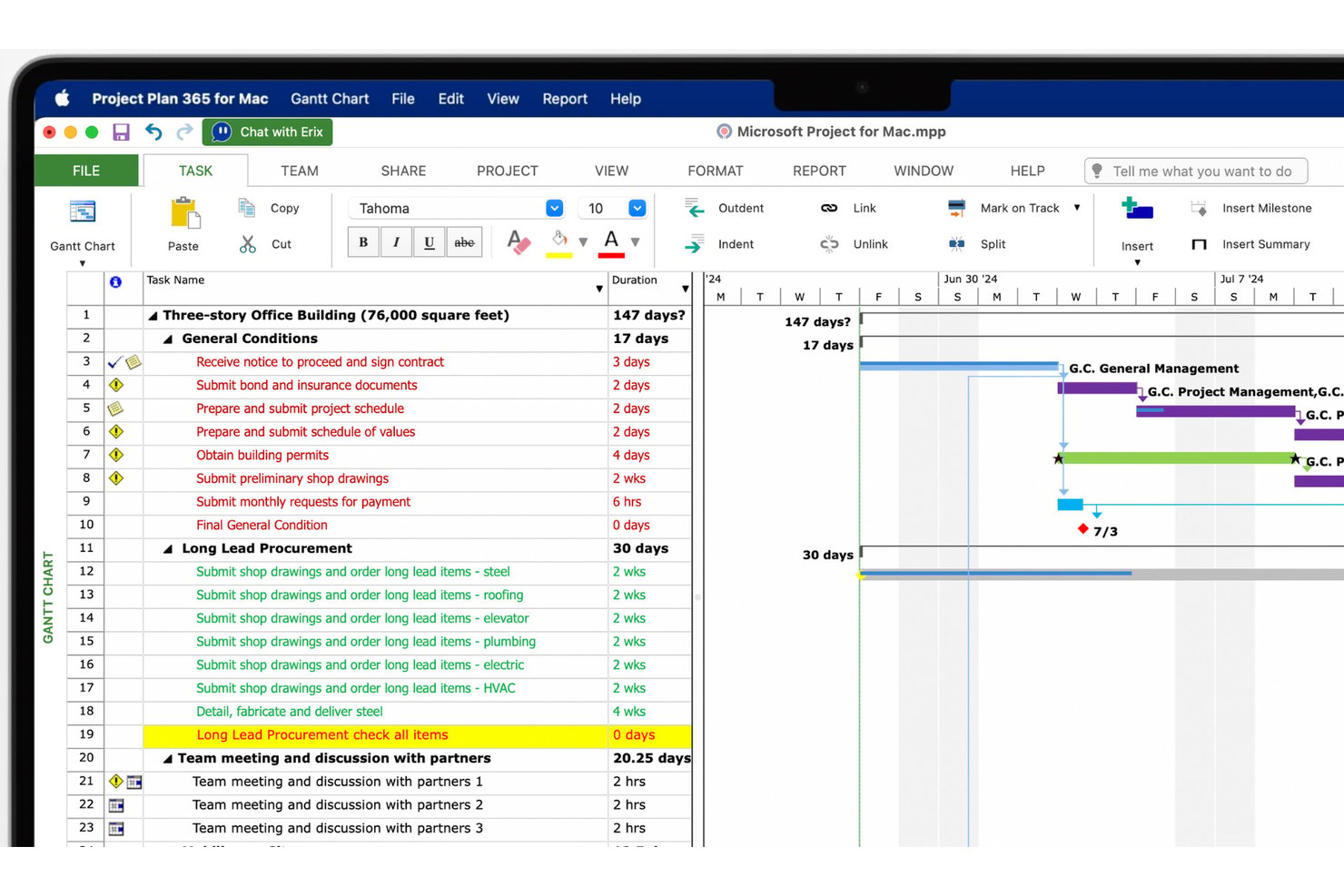
Project Plan 365 es un software de planificación de proyectos para equipos que trabajan con Mac y necesitan programar el trabajo, asignar recursos y hacer seguimiento de la entrega sin depender de un flujo de trabajo exclusivo de Windows.
¿Para quién es más adecuado Project Plan 365?
Project Plan 365 es adecuado para gestores de proyectos que necesitan abrir y compartir archivos MPP de Microsoft Project en diferentes dispositivos y sistemas operativos.
Por qué Project Plan 365 es una buena alternativa y solución para Microsoft Project en Mac OS
Elegí Project Plan 365 por su mejor compatibilidad con MPP de MS Project: abre y comparte archivos MPP de Microsoft Project en distintos dispositivos y sistemas operativos, incluido Mac. Puedo trabajar a partir de una planificación de proyecto existente y utilizar sus funciones de programación y asignación de recursos para actualizar fechas y responsables.
Funciones principales de Project Plan 365
- Diagramas de Gantt personalizables: Ajusta la configuración del diagrama para mostrar las tareas y los plazos del proyecto.
- Paneles e informes: Genera resúmenes visuales e informes a partir de los datos del proyecto.
- Proyectos maestros y subproyectos: Agrupa planes de proyectos relacionados en un proyecto maestro.
- Integraciones de almacenamiento en la nube: Conecta con servicios como Google Drive, Dropbox, OneDrive y SharePoint.
Integraciones de Project Plan 365
Project Plan 365 admite integraciones de almacenamiento en la nube con Google Drive, Dropbox, OneDrive y SharePoint.
Pros and Cons
Pros:
- Abre y edita archivos MPP nativos
- Interfaz de programación familiar al estilo de Microsoft Project
- La aplicación de escritorio para Mac evita depender de Windows
Cons:
- Los subproyectos anidados pueden abrirse incorrectamente
- Algunas lógicas de programación resultan poco intuitivas

GanttPRO
La mejor opción para la planificación colaborativa de proyectos
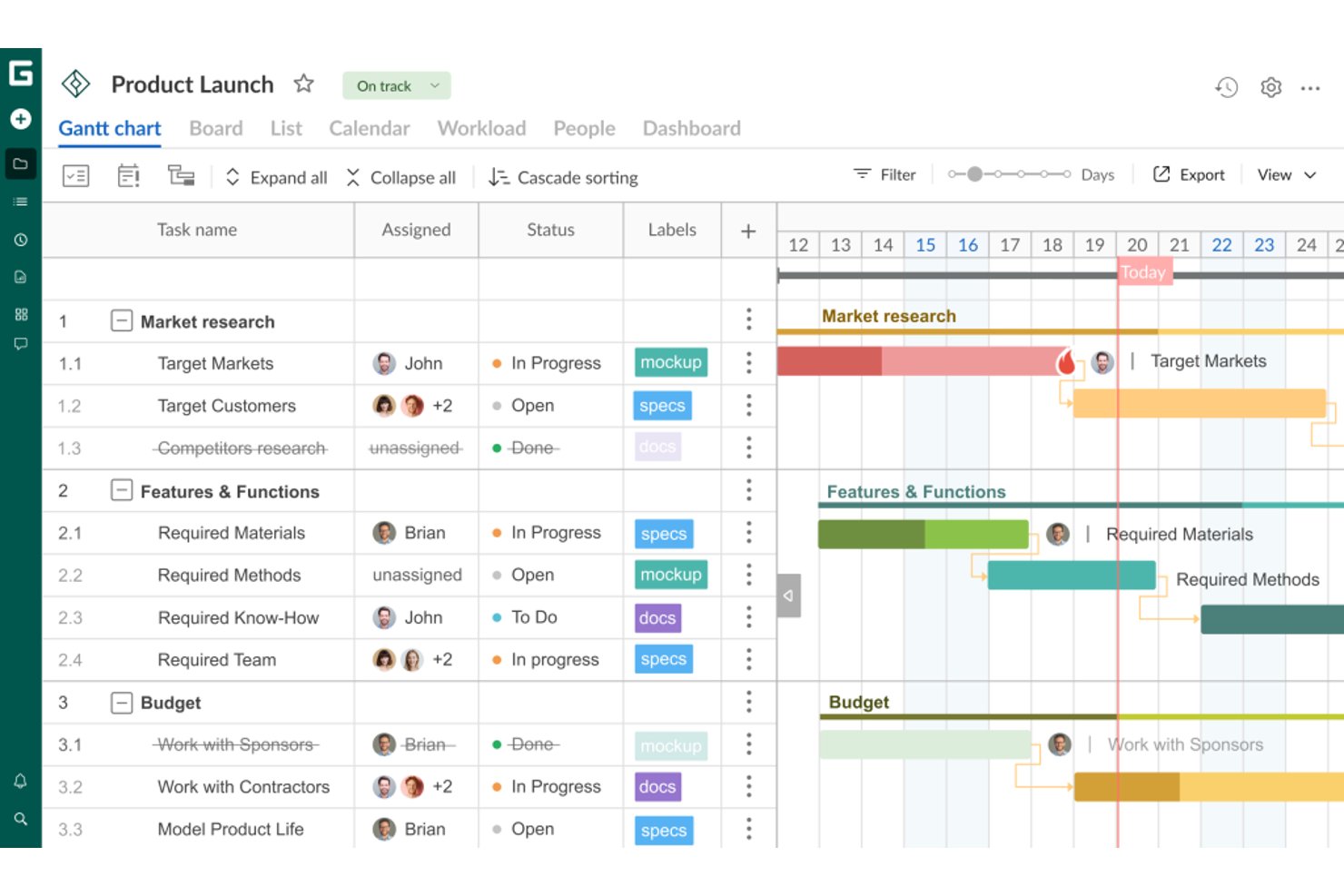

GanttPRO es una herramienta de gestión de proyectos con diagramas de Gantt basada en la nube para equipos de producto e ingeniería que necesitan organizar cronogramas, dependencias y cargas de trabajo sin depender de la aplicación de escritorio de Microsoft Project para Windows.
¿Para quién es más adecuado GanttPRO?
GanttPRO es adecuado para gestores de proyectos que necesitan coordinar equipos multifuncionales en torno a planes compartidos, responsables de tareas y actualizaciones del proyecto.
Por qué GanttPRO es una buena alternativa a Microsoft Project para macOS: otras opciones y soluciones provisionales
Elegí GanttPRO, «La mejor opción para la planificación colaborativa de proyectos», como una alternativa basada en navegador a Microsoft Project para usuarios de Mac. Sus diagramas de Gantt compartidos muestran las fechas y dependencias de las tareas, mientras que las vistas de carga de trabajo me ayudan a detectar conflictos cuando cambian los cronogramas de producto e ingeniería. Mi equipo puede actualizar el plan sin depender de una aplicación de escritorio de Windows.
Funciones principales de GanttPRO
- Ruta crítica: Identifica las tareas que afectan a la fecha de finalización del proyecto.
- Registro de tiempo de tareas: Registra el tiempo dedicado a tareas individuales.
- Campos personalizados: Añade campos específicos del proyecto para hacer un seguimiento de información más allá de las métricas estándar.
- Plantillas de proyectos: Guarda los planes como plantillas reutilizables o empieza con plantillas preconfiguradas.
Integraciones de GanttPRO
GanttPRO ofrece siete integraciones documentadas: Slack, Microsoft Teams, Google Drive, OneDrive, Google Calendar, calendarios de Outlook y Jira Cloud. También proporciona una API para integraciones personalizadas.
Pros and Cons
Pros:
- Funciona en un navegador en macOS
- Las dependencias ajustan automáticamente las fechas posteriores
- Las vistas de carga de trabajo revelan conflictos de recursos
Cons:
- Los archivos MPP se pueden importar, pero no exportar
- No se admiten ediciones de proyectos sin conexión
Cómo evalúo las alternativas a Microsoft Project para Mac
Divido mi evaluación en criterios básicos —como la compatibilidad nativa con macOS y la programación de Gantt— y factores diferenciadores que separan las herramientas sólidas de las excelentes para los gestores de proyectos en Mac que abandonan MS Project.
Funcionalidad principal (criterios básicos para esta lista)
Al seleccionar las herramientas para mi lista, califico cada una en una escala de 0 (no ofrece la funcionalidad) a 5 (sobresale en esta área) para cada una de las funcionalidades principales que se indican a continuación. Después, convierto la puntuación total de la herramienta en un porcentaje. Cada herramienta debe alcanzar una puntuación total mínima del 65% para ser considerada para su inclusión.
- Compatibilidad con macOS: Compruebo si la herramienta se ejecuta de forma nativa en macOS como aplicación de escritorio o aplicación web completamente funcional, sin necesidad de emulación de Windows ni soluciones alternativas como Boot Camp.
- Programación con diagramas de Gantt: Aquí son importantes las vistas de Gantt interactivas con edición mediante arrastrar y soltar, hitos y cálculo de la ruta crítica; los gráficos de líneas de tiempo estáticos no son suficientes.
- Compatibilidad con archivos de MS Project: Evalúo qué tan bien gestiona cada herramienta las importaciones y exportaciones de archivos .mpp y .xml, ya que la mayoría de los equipos que cambian desde MS Project tienen años de planes existentes que deben migrar.
- Gestión de recursos y carga de trabajo: Las herramientas deberían permitir asignar personas a tareas con horas o esfuerzo y, posteriormente, mostrar de un vistazo la capacidad y la sobreasignación en todos los proyectos.
- Dependencias de tareas y líneas base: Busco compatibilidad con los distintos tipos de dependencias (FS, SS, FF, SF), además de instantáneas de líneas base que permitan comparar las programaciones planificadas con las reales a lo largo del tiempo.
- Colaboración multiusuario: Evalúo el acceso compartido a proyectos, los comentarios, las notificaciones y los controles de permisos, especialmente para equipos distribuidos que trabajan en distintas zonas horarias.
Una vez que tengo una lista de herramientas que cumplen estos criterios, considero qué diferencia a cada plataforma.
Factores diferenciadores (qué distingue a los proveedores)
Así es como comparo y contrasto a los distintos proveedores:
Funciones destacadas
Más allá de lo básico, observo cuántas vistas de proyecto ofrece una herramienta. Los equipos que combinan planificadores y creativos se benefician de poder cambiar entre diseños de Gantt, Kanban y calendario sin perder datos. El seguimiento del presupuesto y los costes es otro factor diferenciador: los productores de agencias y los responsables de construcción necesitan que las tarifas facturables y los informes de presupuesto frente a resultados reales estén integrados en el plan del proyecto. También evalúo las automatizaciones sin código y las plantillas reutilizables, ya que reconstruir desde cero la misma estructura de sprint o el mismo plan de incorporación de clientes cada vez supone perder horas.
Más allá de las funciones
El precio es un factor importante en este caso. MS Project te limita a las licencias de Microsoft 365, así que evalúo si las alternativas ofrecen planes flexibles por usuario, niveles gratuitos o compras únicas que no incluyan servicios innecesarios. Las integraciones con el ecosistema también son importantes: los equipos que trabajan con Mac suelen depender de Slack, Google Workspace y Figma, por lo que compruebo la disponibilidad de conectores nativos y acceso a API abierta. También considero la asistencia durante la incorporación para la migración, especialmente si los proveedores ofrecen flujos de trabajo guiados para la importación de archivos .mpp o ayuda específica para los equipos que están dejando MS Project.
Cómo elegir Microsoft Project para Mac
Es fácil perderse entre largas listas de funciones y complejas estructuras de precios. Para ayudarte a mantener la atención mientras llevas a cabo tu proceso único de selección de software, aquí tienes una lista de factores que debes tener en cuenta:
| Factor | Qué tener en cuenta |
|---|---|
| Escalabilidad | Asegúrate de que el software pueda crecer junto con tu equipo. Considera si podrá gestionar un mayor número de proyectos o miembros del equipo con el tiempo. |
| Integraciones | Comprueba la compatibilidad con otras herramientas que utilices, como Microsoft Office o aplicaciones de terceros, para agilizar los flujos de trabajo. |
| Personalización | Busca opciones que permitan adaptar el software a tu estilo de gestión de proyectos y a las necesidades de tu equipo. |
| Facilidad de uso | Evalúa la interfaz de usuario y la curva de aprendizaje. Una herramienta que tu equipo pueda adoptar fácilmente ahorrará tiempo y esfuerzo. |
| Presupuesto | Analiza los precios para asegurarte de que se ajustan a tus planes financieros. Ten en cuenta tanto los costes iniciales como los posibles gastos futuros. |
| Medidas de seguridad | Verifica las funciones de protección de datos y cumplimiento normativo para mantener tus proyectos seguros y cumplir con los estándares del sector. |
| Colaboración | Busca funciones que mejoren la comunicación del equipo, como paneles compartidos o actualizaciones en tiempo real. |
| Asistencia | Comprueba la disponibilidad y la calidad del servicio de atención al cliente para recibir ayuda cuando surjan problemas. |
Sinceramente, hay mucho que asimilar y mucha presión para acertar, así que te sugiero utilizar nuestro servicio de asesoramiento sobre software de gestión de proyectos para ayudarte a preseleccionar herramientas de gestión de proyectos que se adapten bien a ti y a las necesidades específicas de tu organización.
Funciones de las alternativas a Microsoft Project para Mac
Al seleccionar alternativas a Microsoft Project, presta atención a las siguientes funciones clave, a las que podrías tener un acceso limitado o nulo en la versión web:
- Gestión de tareas: Permite crear, asignar y realizar un seguimiento de las tareas fácilmente, utilizando vistas como Cuadrícula, Tablero y Línea de tiempo para gestionar los plazos y las dependencias del proyecto.
- Herramientas de colaboración: Permiten la comunicación y colaboración del equipo mediante chat o comentarios integrados, aunque a menudo requieren la integración con otras herramientas como Teams o Slack para mejorar la interacción.
- Gestión de recursos: Facilita la asignación y gestión eficiente de los recursos, y suele ofrecer vistas para realizar un seguimiento de la asignación de recursos y la carga de trabajo.
- Seguimiento del tiempo: Ofrece la posibilidad de registrar el tiempo dedicado a las tareas, algo esencial para gestionar los costes y los plazos del proyecto.
- Gestión de documentos: Permite adjuntar y gestionar documentos dentro de las tareas, y en ocasiones se integra con plataformas como SharePoint para centralizar el almacenamiento de archivos.
- Integraciones: Ofrece compatibilidad con otras herramientas y plataformas, como Power BI para la elaboración de informes y otras aplicaciones de Microsoft para disfrutar de un flujo de trabajo fluido.
- Informes y paneles: Ofrece paneles e informes personalizables para supervisar el progreso del proyecto y las métricas clave.
- Interfaz fácil de usar: Cuenta con una interfaz intuitiva y fácil de navegar, algo crucial para la adopción por parte de los usuarios y la eficiencia.
- Gestión de costes: Incorpora herramientas para gestionar y prever los presupuestos de los proyectos, asegurando que estos se mantengan dentro de las limitaciones financieras.
Preguntas frecuentes sobre Microsoft Project para Mac
¿Existen alternativas exclusivas para Mac a MS Project?
Si eres usuario de Apple y no quieres tener nada que ver con Windows, existen varias opciones específicas de Microsoft Project que puedes instalar en tu Mac o iPad de Apple. Estas son cuatro de las mejores opciones de software de gestión de proyectos para Mac.
- XProline - Software de productividad con una plataforma colaborativa de gestión de proyectos llamada EasyGantt.
- Project Plan 365 (incluido en esta lista).
- Omniplan - Funciones de gestión de proyectos optimizadas para Mac, iPad y iPhone.
- Merlin Project - Herramienta de lluvia de ideas y gestión de proyectos con 19 años de presencia en el mercado.
¿Puedo ejecutar Microsoft Project para Mac?
Sí y no: la versión tradicional de MS Project basada en licencia no funciona en Mac. Microsoft Project no se ejecuta en Mac porque no son compatibles entre sí. Por desgracia, no hay una explicación más fundamental que esa. MS Project se diseñó y optimizó específicamente para el sistema operativo Windows.
Sin embargo, existe una versión en línea de MS Project basada en el navegador y, por lo tanto, independiente del sistema operativo. Pero si recibes archivos .mpp y no quieres adquirir tu propia versión de MS Project, puedes considerar utilizar un visor de proyectos.