

Die 10 besten Microsoft-Project-Betrachter im Test für 2026

10 Auswahl an Microsoft-Project-Anzeigesoftware


Mit den besten Anzeigewerkzeugen für Microsoft Project lassen sich .MPP-Dateien problemlos öffnen, teilen und überprüfen – ganz ohne eine vollständige Microsoft-Project-Lizenz. Ganz gleich, ob Sie Gantt-Diagramme Stakeholdern präsentieren oder Teammitgliedern Einblick in Aufgabenabhängigkeiten und Zeitpläne geben möchten: Ein zuverlässiges Anzeigewerkzeug kann die Zusammenarbeit optimieren und die Softwarekosten in Ihrem Unternehmen senken.
Microsoft Project ist nach wie vor die bevorzugte Plattform für die Verwaltung komplexer Zeitpläne, doch die Lizenzanforderungen können den tatsächlichen Zugriff einschränken. Deshalb greifen viele Projektmanager auf eigenständige Anzeigewerkzeuge zurück, die Formatierung und Funktionen ohne die Lernkurve oder den Preis des vollständigen Produkts beibehalten.
Nachdem ich Hunderte von Zeitplänen verwaltet und mit MS Project in großen Teams und Unternehmensumgebungen gearbeitet habe, habe ich die führenden verfügbaren Anzeigewerkzeuge für Microsoft Project getestet und bewertet. In diesem Leitfaden stelle ich Ihnen die besten Werkzeuge für die effiziente Freigabe von Projektdateien vor, damit Sie die passende Lösung für Ihr Team finden.
Warum Sie unseren Software-Empfehlungen vertrauen können
Unser Team testet und bewertet Software seit 2012. Als Projektmanager wissen wir selbst, wie schwierig – und wichtig – es ist, die richtige Software auszuwählen.
Für diesen Leitfaden haben wir Tools mithilfe von praktischen Tests und unabhängiger Recherche bewertet und dabei unsere Bewertungskriterien angewendet. Zudem greifen wir auf Erkenntnisse von Branchenvordenkern und praktizierenden Projektmanagement-Experten zurück.
Unsere Bewertungen spiegeln unser menschliches redaktionelles Urteilsvermögen wider, keine Verkaufsstrategie.
Expertenprüfer:
Vergleichstabelle der Anzeigewerkzeuge für Microsoft Project
Diese Vergleichstabelle fasst die Preisinformationen zu meiner Auswahl der besten Anzeigewerkzeuge für Microsoft Project zusammen:
| Tool | Best For | Trial Info | Price | ||
|---|---|---|---|---|---|
| 1 | Am besten zum Importieren von Daten aus .mpp-Dateien geeignet | 14-tägige kostenlose Testversion | Ab $7.99 | Website | |
| 2 | Am besten für den Import von CSV-Dateien in eine Plattform für Arbeitsmanagement geeignet | Kostenloser Tarif verfügbar | Ab $7/Nutzer/Monat (jährlich abgerechnet) | Website | |
| 3 | Bester kostenloser .mpp-Editor für plattformübergreifende Nutzung | Kostenloser Tarif verfügbar | Ab $9.99/Benutzer/Monat (jährlich abgerechnet) | Website | |
| 4 | Am besten für die Verteilung von .mpp-Dateien im gesamten Unternehmen geeignet | 15 Tage kostenlos testen | Ab 114 $/Benutzer/Jahr (jährliche Abrechnung) | Website | |
| 5 | Bester MPP-Betrachter für Windows, Mac und Mobilgeräte | Kostenloser Betrachter verfügbar | Ab 59.99 $/Benutzer (einmalig) | Website | |
| 6 | Am besten geeignet, um von der Ansicht zur aktiven Teamarbeit zu skalieren | 30-tägige kostenlose Testversion | Ab $12.90/Benutzer/Monat | Website | |
| 7 | Am besten für bidirektionale .mpp-Synchronisierung mit Anzeigemöglichkeit für Gäste | 30-tägige kostenlose Testversion | Ab 15 $/Benutzer/Monat | Website | |
| 8 | Bester kostenloser MPP-Betrachter für Windows, Mac und Linux | Kostenloser Tarif verfügbar | Ab $4/Benutzer/Monat | Website | |
| 9 | Bester Planer nach Art von MS Project für PC, Mac und Mobiltelefone | 30 Tage kostenlose Testversion | Ab $10.99/Benutzer/Monat | Website | |
| 10 | Am besten zum Öffnen von .mpp- und Primavera-P6-Dateien geeignet | Kostenlose 7-Tage-Testversion | Ab $7.99/Benutzer/Monat | Website |


Überblick über die 10 besten Anzeigewerkzeuge für Microsoft Project
Hier finden Sie eine kurze Beschreibung jedes Werkzeugs, um zu zeigen, warum es als nächste Anzeigelösung für Microsoft Project für Sie infrage kommt.

GanttPRO
Am besten zum Importieren von Daten aus .mpp-Dateien geeignet
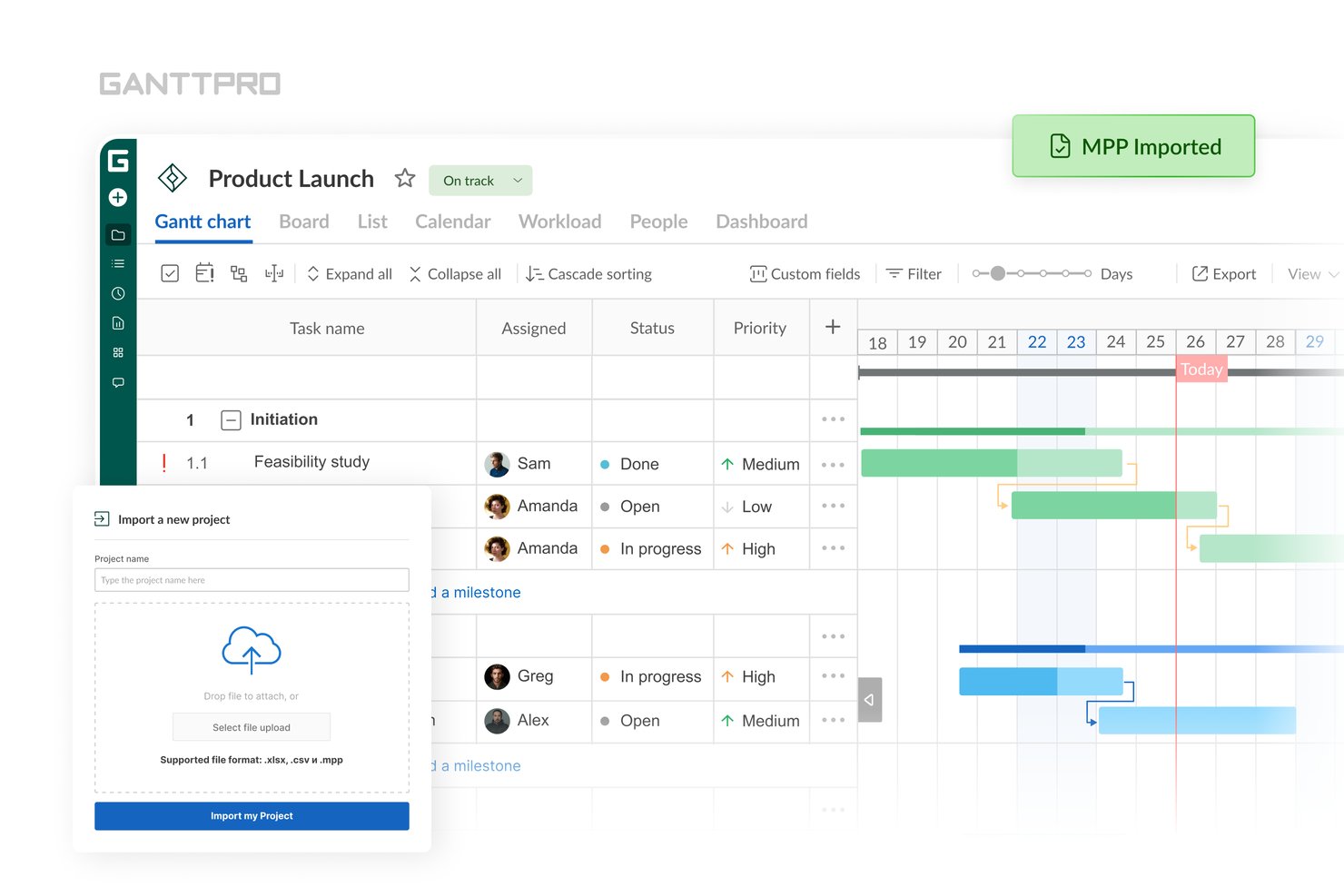
GanttPRO ist ein browserbasiertes Gantt-Diagramm- und Projektmanagement-Tool, mit dem Sie
.mpp
-Dateien unter Windows, Mac und Linux ohne eine Microsoft-Project-Lizenz öffnen, visualisieren und teilen können.
Für wen ist GanttPRO am besten geeignet?
GanttPRO eignet sich besonders für Projektmanager und PMO-Leiter, die
.mpp
-Dateien mit Beteiligten unter Mac, Windows oder Linux öffnen, visualisieren und teilen müssen, ohne für Microsoft-Project-Lizenzen zu bezahlen.
Warum ich GanttPRO ausgewählt habe
GanttPRO steht auf meiner engeren Auswahlliste, weil Sie eine
.mpp
-Datei direkt in einen Browser ziehen können und anschließend ein vollständig interaktives Gantt-Diagramm erhalten, ohne eine Microsoft-Project-Lizenz verwenden zu müssen. Mir gefällt, dass beim Import Aufgabenabhängigkeiten, Meilensteine und der kritische Pfad erhalten bleiben, sodass die Struktur des Zeitplans für die Prüfung und Freigabe intakt bleibt. Der einzige ehrliche Vorbehalt: Aufgabenbeschreibungen, Kommentare und Anhänge werden beim Import nicht übernommen. Daher eignet sich das Tool am besten, wenn Ihre grundlegenden Planungsdaten im Vordergrund stehen.
Die wichtigsten Funktionen von GanttPRO
- Überwachung von Baselines und Abweichungen: Erstellen Sie eine Baseline-Aufnahme Ihres Plans und vergleichen Sie diese direkt im Gantt-Diagramm visuell mit Ihrem aktuellen Zeitplan.
- Freigabe über öffentliche URL: Erstellen Sie einen teilbaren Link, über den Beteiligte Ihren Projektzeitplan in einem Browser anzeigen können, ohne ein GanttPRO-Konto oder einen kostenpflichtigen Nutzerplatz zu benötigen.
- Export in mehrere Formate: Exportieren Sie Ihr Gantt-Diagramm als PDF, PNG, XML oder Excel mit anpassbaren Layouts, Datumsbereichen und Einstellungen zur Sichtbarkeit von Spalten.
- Zusammenarbeit in Echtzeit: Fügen Sie auf Aufgabenebene Kommentare und Dateianhänge hinzu, mit Live-Synchronisierung für alle Teammitglieder.
GanttPRO-Integrationen
GanttPRO bietet native Integrationen mit Microsoft Teams, Slack, Google Drive, OneDrive, Outlook Calendar, Google Calendar und Jira Cloud (Beta) sowie eine API für benutzerdefinierte Integrationen.
Pros and Cons
Pros:
- Importiert .mpp-Dateien mit Aufgabenabhängigkeiten
- Bietet die Freigabe von Zeitplänen über öffentliche URLs
- Erhält beim Import den kritischen Pfad und Baselines
Cons:
- Importiert keine Aufgabenbeschreibungen oder Anhänge
- Keine Synchronisierung in beide Richtungen mit Microsoft Project

ClickUp
Am besten für den Import von CSV-Dateien in eine Plattform für Arbeitsmanagement geeignet
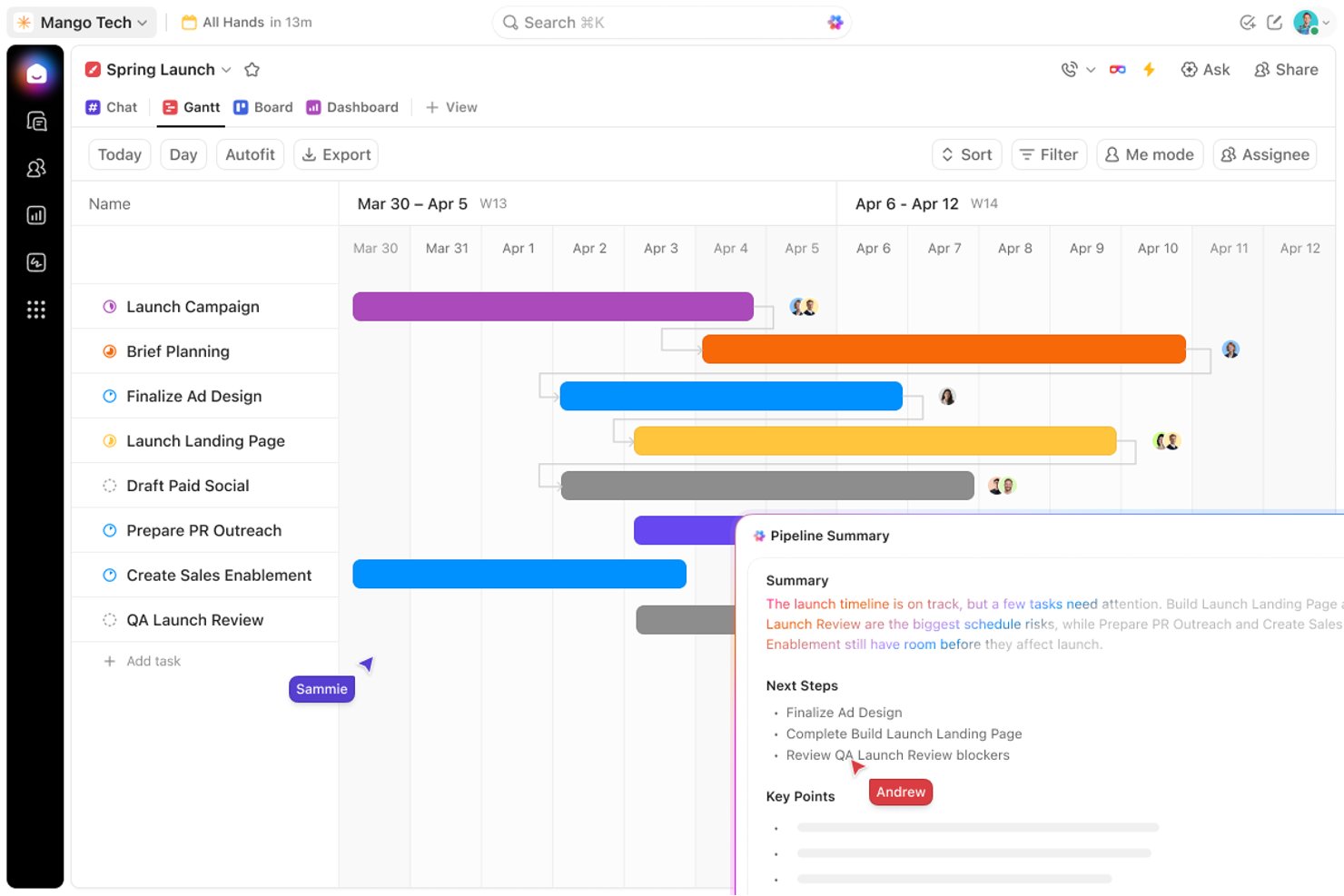
ClickUp ist eine umfassende Plattform für Arbeitsmanagement und bietet Gantt-Diagramme, Aufgabenansichten, Zusammenarbeit in Echtzeit sowie den projektbasierten Import über CSV als alternative Möglichkeit für Teams, die MS-Project-Zeitpläne in einen aktiven, gemeinsam nutzbaren Arbeitsbereich übertragen möchten.
Für wen ist ClickUp am besten geeignet?
ClickUp eignet sich für Teams, die MS Project hinter sich lassen und exportierte Zeitpläne in einen aktiven, kollaborativen Arbeitsbereich umwandeln möchten.
Warum ich ClickUp ausgewählt habe
Ich habe ClickUp in meine Top-Auswahl aufgenommen, weil es Teams einen klaren Migrationsweg aus MS Project in einen aktiven, kollaborativen Arbeitsbereich bietet. Mit dem CSV-Import-Workflow können Sie exportierte Zeitpläne direkt in die Gantt-Ansicht von ClickUp übertragen, wo Sie Einblick in den kritischen Pfad, die Verfolgung von Ausgangsplänen und die Neuplanung per Ziehen und Ablegen erhalten. Sobald die Daten importiert sind, können Beteiligte auf den Zeitplan zugreifen, ihn kommentieren und überprüfen, ohne jemals eine MS-Project-Lizenz verwenden zu müssen.
Wichtige Funktionen von ClickUp
- CSV- und Tabellenimport: Importieren Sie exportierte MS-Project-Zeitpläne über CSV oder Excel mit dem integrierten Tabellenimporter in ClickUp.
- Hervorhebung des kritischen Pfads: Identifiziert und hebt automatisch die Aufgabenfolge hervor, die den Projekttermin in der Gantt-Ansicht bestimmt.
- Überlagerung der Ausgangsplanung: Speichern Sie eine Momentaufnahme des Zeitplans und legen Sie sie über Ihr aktuelles Gantt-Diagramm, um den geplanten mit dem tatsächlichen Fortschritt jederzeit zu vergleichen.
- Gastzugriff mit Berechtigungssteuerung: Teilen Sie bestimmte Ansichten mit externen Beteiligten auf Anzeige- oder Bearbeitungsebene, ohne Ihren gesamten Arbeitsbereich offenzulegen.
ClickUp-Integrationen
ClickUp bietet native Integrationen mit Microsoft Teams, Outlook, OneDrive, Google Drive und Slack. Außerdem stellt es eine öffentliche API für benutzerdefinierte Integrationen bereit und unterstützt Zapier.
Pros and Cons
Pros:
- Leistungsstarkes Gantt-Diagramm mit Ausgangsplänen und kritischem Pfad
- Ermöglicht die Zusammenarbeit in Echtzeit an importierten Zeitplänen
- Flexibles Teilen mit Gästen und über öffentliche Links
Cons:
- Native .mpp-Dateien können nicht geöffnet oder angezeigt werden
- Aufgabenabhängigkeiten gehen beim CSV-Import verloren
New Product Updates from ClickUp
ClickUp Adds Meetings Hub, Super Agent Templates, and ZoomInfo Integration
ClickUp adds a searchable Meetings Hub, new ways to clone and template Super Agents, and a ZoomInfo integration through the App Center. These updates improve meeting retrieval, agent reuse, and access to sales intelligence. For more information, visit ClickUp’s official site.

Bester kostenloser .mpp-Editor für plattformübergreifende Nutzung
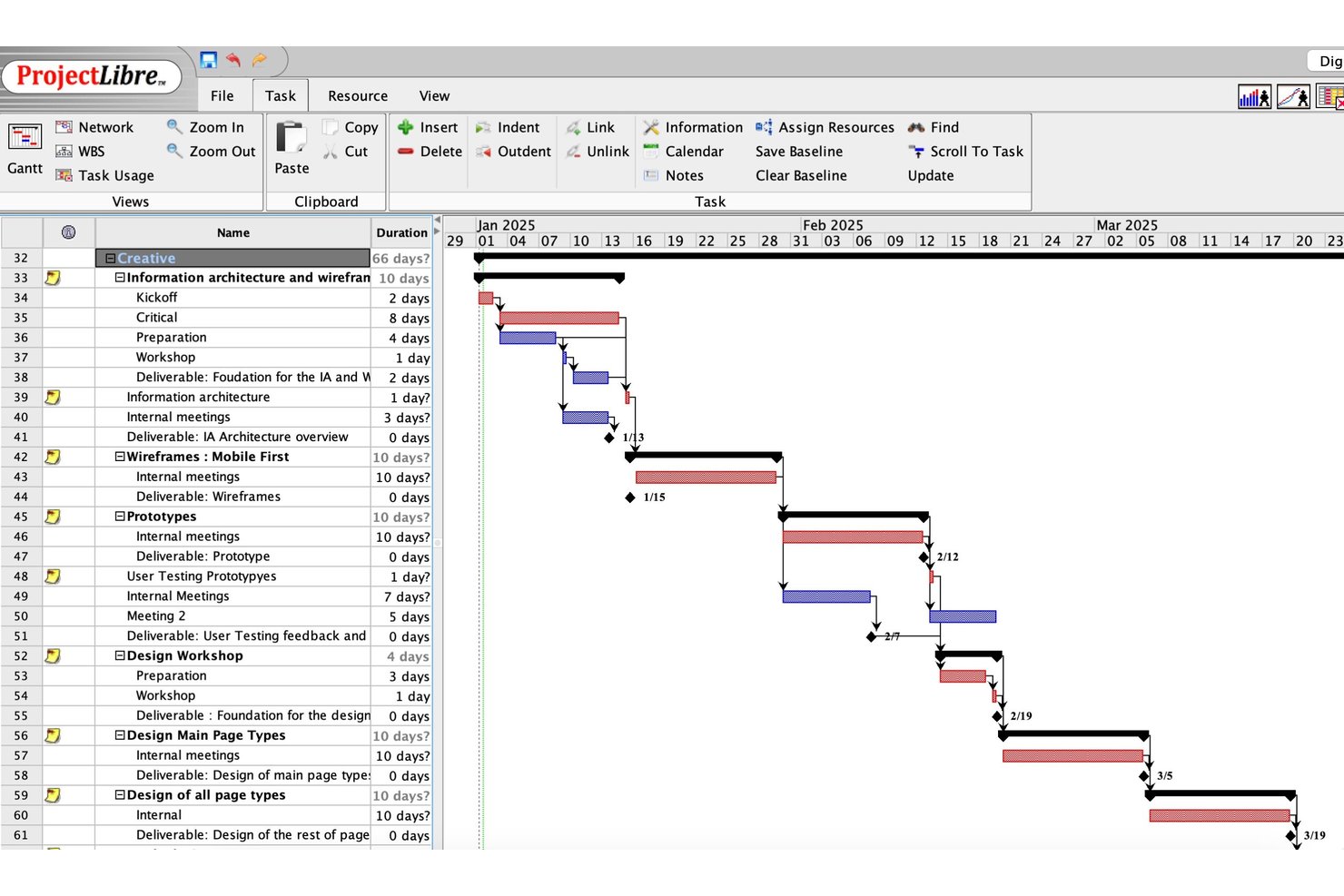
ProjectLibre ist ein quelloffener Projektmanagement-Editor, der .mpp-Dateien nativ unter Windows, macOS und Linux öffnet, bearbeitet und speichert und Ansichten für Gantt-Diagramme, Netzpläne, Ressourcenblätter und PSP-Diagramme bietet.
Für wen ist ProjectLibre am besten geeignet?
ProjectLibre eignet sich besonders für einzelne Projektmanager und kleine Teams unter Linux, macOS oder Windows, die .mpp-Dateien öffnen, bearbeiten und speichern müssen, ohne für eine Microsoft-Project-Lizenz zu bezahlen.
Warum ich ProjectLibre ausgewählt habe
ProjectLibre hat sich einen Platz auf meiner engeren Auswahl verdient, weil es das einzige kostenlose Tool ist, das
.mpp
-Dateien nativ unter Windows, macOS und Linux öffnet, bearbeitet und speichert, ohne eine Microsoft-Project-Lizenz zu erfordern. Ich habe es speziell für plattformübergreifende Teams ausgewählt, in denen ein Linux-basierter Ingenieur oder ein Projektmanager unter macOS einen von einem MS-Project-Benutzer gesendeten Terminplan öffnen muss. Die vollständige Gantt-Ansicht mit kritischem Pfad, Basisplänen und Netzplänen wird direkt aus der
.mpp
-Datei geladen, ohne dass eine Konvertierung erforderlich ist.
Die wichtigsten Funktionen von ProjectLibre
- Monte-Carlo-Risikoanalyse: Führt statistische Simulationen für Ihren Terminplan aus, um Risiken zu modellieren und wahrscheinliche Abschlusstermine vorherzusagen.
- Earned-Value-Management (EVM): Verfolgt die Kosten- und Terminplanleistung des Projekts anhand eines Basisplans mit standardmäßigen EVM-Kennzahlen.
- Ansicht des Netzplans: Zeigt Aufgaben und Abhängigkeiten in einem Flussdiagramm im PERT-Stil zur Überprüfung von Abhängigkeiten und Logik an.
- CSV- und XML-Export: Exportiert Projektdaten als CSV oder XML zur Verwendung in anderen Tools oder Berichtsabläufen.
ProjectLibre-Integrationen
ProjectLibre verfügt über keine dokumentierten nativen Integrationen mit Microsoft 365, SharePoint, Teams, Jira, Asana, Slack oder Google Workspace. Es unterstützt den Austausch von .mpp-, .mpx-, XML- und CSV-Dateien, verfügt jedoch über keine dokumentierte öffentliche API für benutzerdefinierte Integrationen.
Pros and Cons
Pros:
- Öffnet und bearbeitet .mpp-Dateien nativ
- Läuft unter Windows, macOS und Linux
- Enthält Gantt-, PERT- und Basisplanansichten
Cons:
- Kein schreibgeschützter oder schlanker Anzeigemodus
- Erfordert für den kostenlosen Zugriff eine vollständige Desktop-Installation

Am besten für die Verteilung von .mpp-Dateien im gesamten Unternehmen geeignet
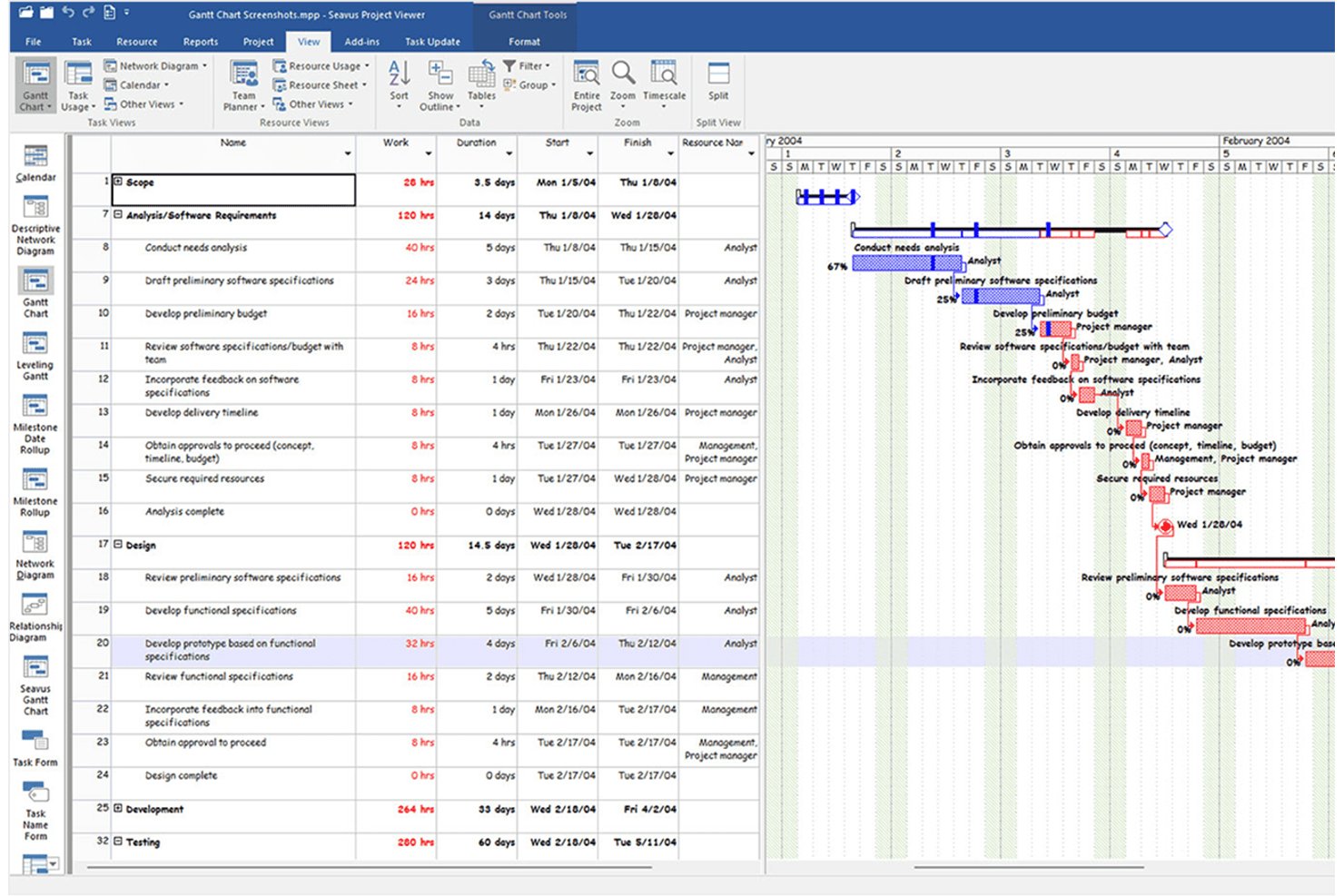
Seavus Project Viewer ist ein schreibgeschützter .mpp-Viewer, der Microsoft-Project-Dateien in mehr als 27 Ansichten öffnet – darunter Gantt, Netzwerkdiagramm und Teamplaner – ohne dass eine Microsoft-Project-Lizenz erforderlich ist, unter Windows, macOS, iOS, Android und im Web.
Für wen eignet sich Seavus Project Viewer am besten?
Seavus Project Viewer eignet sich für große Organisationen, die .mpp-Dateien an zahlreiche Beteiligte verteilen müssen, ohne zusätzliche Microsoft-Project-Lizenzen zu erwerben.
Warum ich Seavus Project Viewer ausgewählt habe
Seavus Project Viewer hat sich einen Platz auf meiner Auswahlliste verdient, weil kein anderer Viewer eine vergleichbare Reichweite bietet, wenn .mpp-Dateien in einer großen Organisation verteilt werden müssen. Ich habe erlebt, wie Teams damit Projektpläne mit Hunderten von Beteiligten geteilt haben – von BMW-Produktionshallen bis zu NATO-Einsätzen –, ohne auch nur eine zusätzliche MS-Project-Lizenz zu benötigen. Die Software öffnet Dateien von MS Project 98 bis einschließlich 2024, bietet mehr als 27 Ansichten und verarbeitet Dateien mit einer Größe von bis zu 500 MB mühelos.
Wichtige Funktionen von Seavus Project Viewer
- Zusatzmodul zur Aufgabenaktualisierung: Teammitglieder können den Aufgabenfortschritt und Kommentare direkt im Viewer übermitteln, und Projektmanager können Aktualisierungen annehmen, ablehnen oder beantworten, ohne die Quelldatei zu teilen.
- Vergleich von Projektplänen: Öffnet zwei Versionen einer .mpp-Datei nebeneinander, um Unterschiede bei Aufgaben- und Ressourcenparametern hervorzuheben.
- Grafische Berichte und Übersichten: Zeigt vordefinierte MS-Project-Berichte in den Kategorien Übersicht, Ressourcen und Kosten an, mit Optionen zum Anpassen von Diagrammtyp, Feldern und Sortierung.
- Mehrsprachige Benutzeroberfläche: Unterstützt 11 Sprachen, darunter Japanisch, Chinesisch, Russisch und Deutsch, für den globalen Teamzugriff.
Integrationen von Seavus Project Viewer
Seavus Project Viewer lässt sich zum Öffnen von Projektdateien in SharePoint, OneDrive und Google Drive integrieren und stellt über das Zusatzmodul zur Aufgabenaktualisierung eine Verbindung zu Microsoft Project her. Es sind keine API- oder nativen Funktionen zur Cloud-Freigabe dokumentiert.
Pros and Cons
Pros:
- Öffnet .mpp-Dateien von MS Project 98 bis 2024
- Behält die ursprüngliche Formatierung und alle mehr als 27 Ansichten bei
- Das Zusatzmodul zur Aufgabenaktualisierung ermöglicht strukturiertes Teamfeedback
Cons:
- Keine direkte Exportoption für PDF oder Excel
- Keine Funktionen für die Zusammenarbeit in Echtzeit innerhalb der App

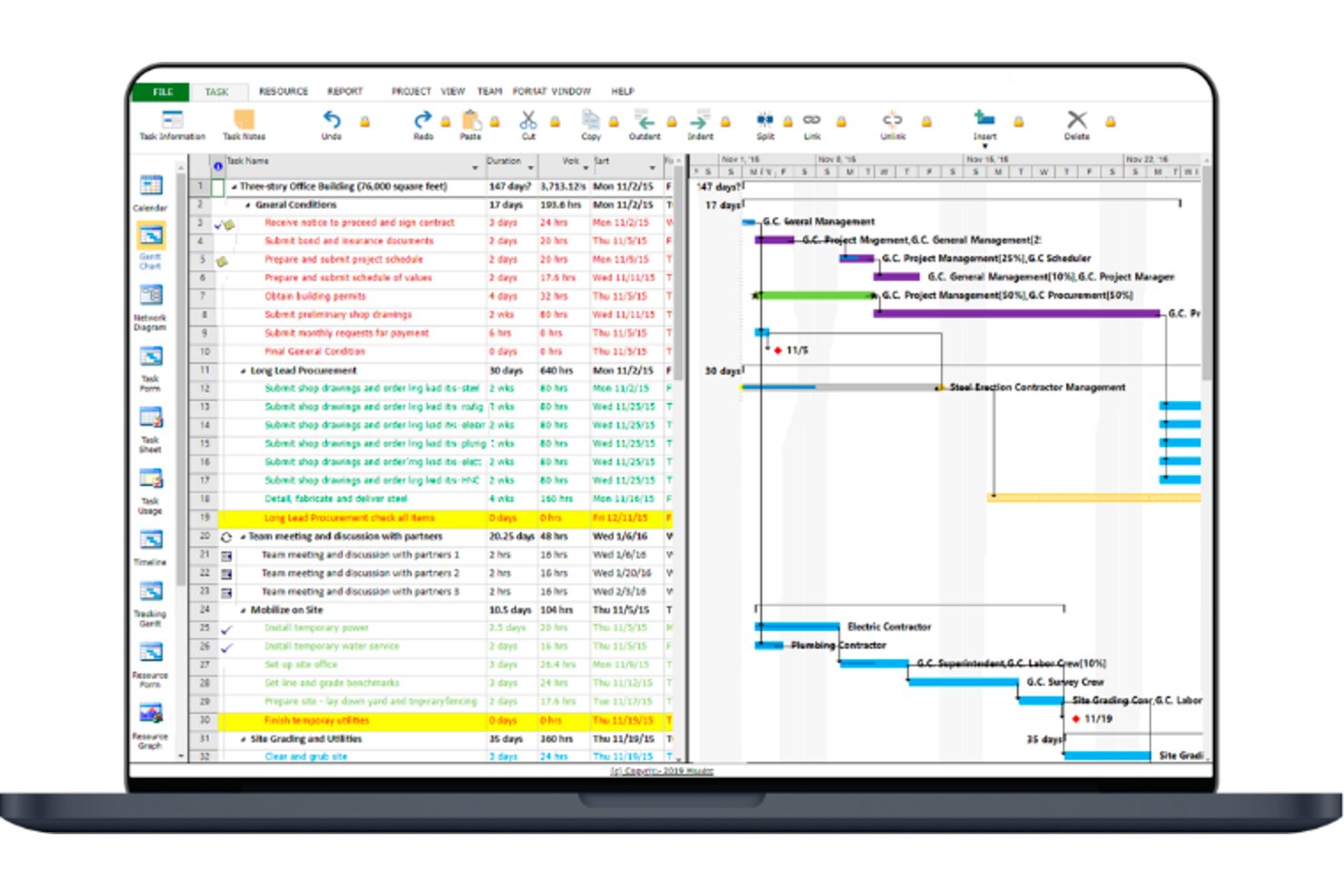
Project Viewer 365 ist ein dedizierter MPP-Dateibetrachter, mit dem Sie Microsoft-Project-Zeitpläne unter Windows, Mac, iOS, Android und in Webbrowsern öffnen, navigieren und überprüfen können – ganz ohne Microsoft-Project-Lizenz.
Für wen eignet sich Project Viewer 365 am besten?
Project Viewer 365 eignet sich besonders für Teams, die unter Windows, Mac und auf Mobilgeräten arbeiten und zuverlässigen Zugriff auf .mpp-Dateien benötigen, ohne zusätzliche Microsoft-Project-Lizenzen zu erwerben.
Warum ich mich für Project Viewer 365 entschieden habe
Project Viewer 365 steht auf meiner Auswahlliste, weil kein anderer dedizierter MPP-Betrachter eine vergleichbare plattformübergreifende Reichweite bietet. Ich kann dieselbe .mpp-Datei auf einem Windows-Desktop, einem Mac, einem iPhone und in einem Browser öffnen – ohne Microsoft Project auf einem dieser Geräte zu installieren. Der kostenlose browserbasierte Betrachter ist besonders nützlich, wenn ich einen Zeitplan mit einem Beteiligten teilen muss, der keine Software installieren kann. Basisplanansichten und die Anzeige des kritischen Pfads bleiben auf allen Plattformen erhalten, sodass bei der Übertragung nichts verloren geht.
Wichtigste Funktionen von Project Viewer 365
- Netzplandiagrammansicht: Zeigt Aufgabenabhängigkeiten und Beziehungen in einem knotenbasierten Diagramm an und entspricht dem Layout des MS-Project-Netzplandiagramms.
- Stapeldruck: Sendet mehrere Projektpläne in einem einzigen Stapel an einen Drucker, einschließlich Druckvorschau und Filterung nach Zeilenbereichen vor dem Drucken.
- Unterstützung für Haupt-/Unterprojekte: Öffnet und navigiert durch Hauptprojektdateien mit verknüpften Unterprojekten und behält relative Dateipfade über die gesamte Projekthierarchie hinweg bei.
- Zugriff auf Cloud-Speicher: Öffnet .mpp-Dateien direkt aus OneDrive, Google Drive, Dropbox, Box, SharePoint und iCloud Drive, ohne sie zuvor lokal herunterzuladen.
Integrationen von Project Viewer 365
Project Viewer 365 lässt sich in Google Drive, OneDrive, Dropbox, Box, SharePoint Online, iCloud Drive, Microsoft Project Server, Microsoft Project Online und BaseCamp integrieren. Es ist keine öffentliche API dokumentiert.
Pros and Cons
Pros:
- Verfügbar für Windows, Mac, Mobilgeräte und das Web
- Behält MS-Project-Basispläne und benutzerdefinierte Ansichten bei
- Öffnet große MPP-Dateien ohne Konvertierungen
Cons:
- Keine Bearbeitung oder Anmerkungen innerhalb der App
- Separate Abonnements für Mobilgeräte und Desktop erforderlich

Am besten geeignet, um von der Ansicht zur aktiven Teamarbeit zu skalieren
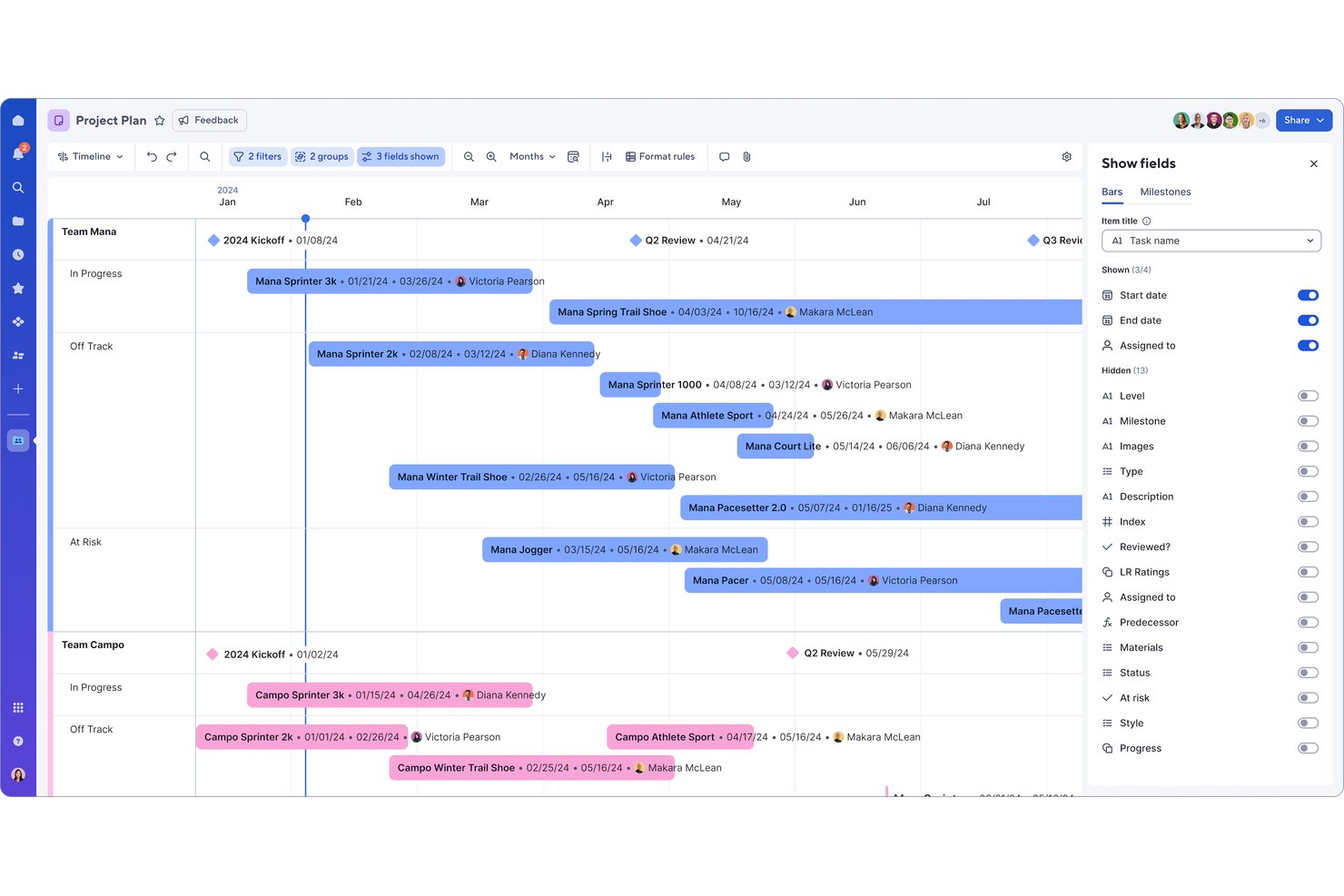
Smartsheet ist eine cloudbasierte Plattform für Arbeitsmanagement, die Microsoft-Project-Dateien (.mpp, .mpx, .xml) importiert und sie in interaktive Gantt-Diagramme, Aufgabenraster und Ressourcenansichten umwandelt, die von jedem Browser aus ohne eine MS-Project-Lizenz zugänglich sind.
Für wen ist Smartsheet am besten geeignet?
Smartsheet eignet sich hervorragend für Projektmanager und funktionsübergreifende Teams, die über das passive Lesen einer MS-Project-Datei hinausgehen und laufende Arbeiten aktiv verwalten möchten.
Warum ich Smartsheet ausgewählt habe
Ich habe Smartsheet in meine engere Auswahl aufgenommen, weil es das einzige Tool auf dieser Liste ist, das den Import von .mpp-Dateien in vollständig aktive, kollaborative Arbeit umwandelt – nicht nur in eine statische Ansicht. Sobald sich Ihre MS-Project-Datei in Smartsheet befindet, erhält Ihr Team Echtzeit-Zusammenarbeit bei der Bearbeitung, Gantt-Diagramme mit Umschaltung des kritischen Pfads und abgestufte, detaillierte Berechtigungen, sodass Beteiligte Inhalte anzeigen, kommentieren oder bearbeiten können, ohne jemals eine MS-Project-Lizenz zu benötigen.
Wichtige Funktionen von Smartsheet
- Umschaltung des kritischen Pfads: Schalten Sie den kritischen Pfad direkt in der Gantt-Ansicht ein oder aus, um zu erkennen, welche Aufgaben das Enddatum Ihres Projekts bestimmen.
- Basisplanverfolgung: Speichern Sie einen Projektbasisplan und vergleichen Sie ihn in der Gantt-Ansicht visuell mit dem tatsächlichen Fortschritt – verfügbar für alle Berechtigungsstufen einschließlich Betrachtern.
- Export in mehrere Formate: Exportieren Sie Ihre Projektdaten als PDF, Excel, PNG oder XML, um sie zurück an MS Project zu senden, mit anpassbaren Layoutoptionen für den Gantt-zu-PDF-Export.
- Automatisierte Benachrichtigungen und Aktualisierungsanfragen: Richten Sie automatisierte Workflows ohne Code ein, die Beteiligte über Änderungen, Genehmigungen oder Fälligkeitstermine benachrichtigen, ohne dass sie sich anmelden müssen.
Integrationen von Smartsheet
Smartsheet bietet native Integrationen innerhalb des Microsoft-Ökosystems, darunter Microsoft Teams, Power BI, Microsoft 365, OneDrive und SharePoint, sowie Integrationen mit Jira und ServiceNow. Außerdem werden Zapier und eine REST-API für benutzerdefinierte Verbindungen unterstützt.
Pros and Cons
Pros:
- Importiert .mpp-Dateien für die Zusammenarbeit von Teams in Echtzeit
- Gewährt kostenlosen Betrachterzugriff auf gemeinsam genutzte Zeitpläne
- Unterstützt interaktive Gantt-Diagramme und Basispläne
Cons:
- Zeigt ursprüngliche .mpp-Dateien nicht nativ an
- Beim Import können sich Datumsangaben ändern oder Einschränkungen entfernt werden
New Product Updates from Smartsheet

Smartsheet Adds Non-Plan User Management in Admin Center
Smartsheet adds a Non plan users tab to the Seat types and true-up page in Admin Center. This lets system admins review non-plan users and add them to the plan or remove them from the organization in one place. For more information, visit Smartsheet’s official site.

Am besten für bidirektionale .mpp-Synchronisierung mit Anzeigemöglichkeit für Gäste
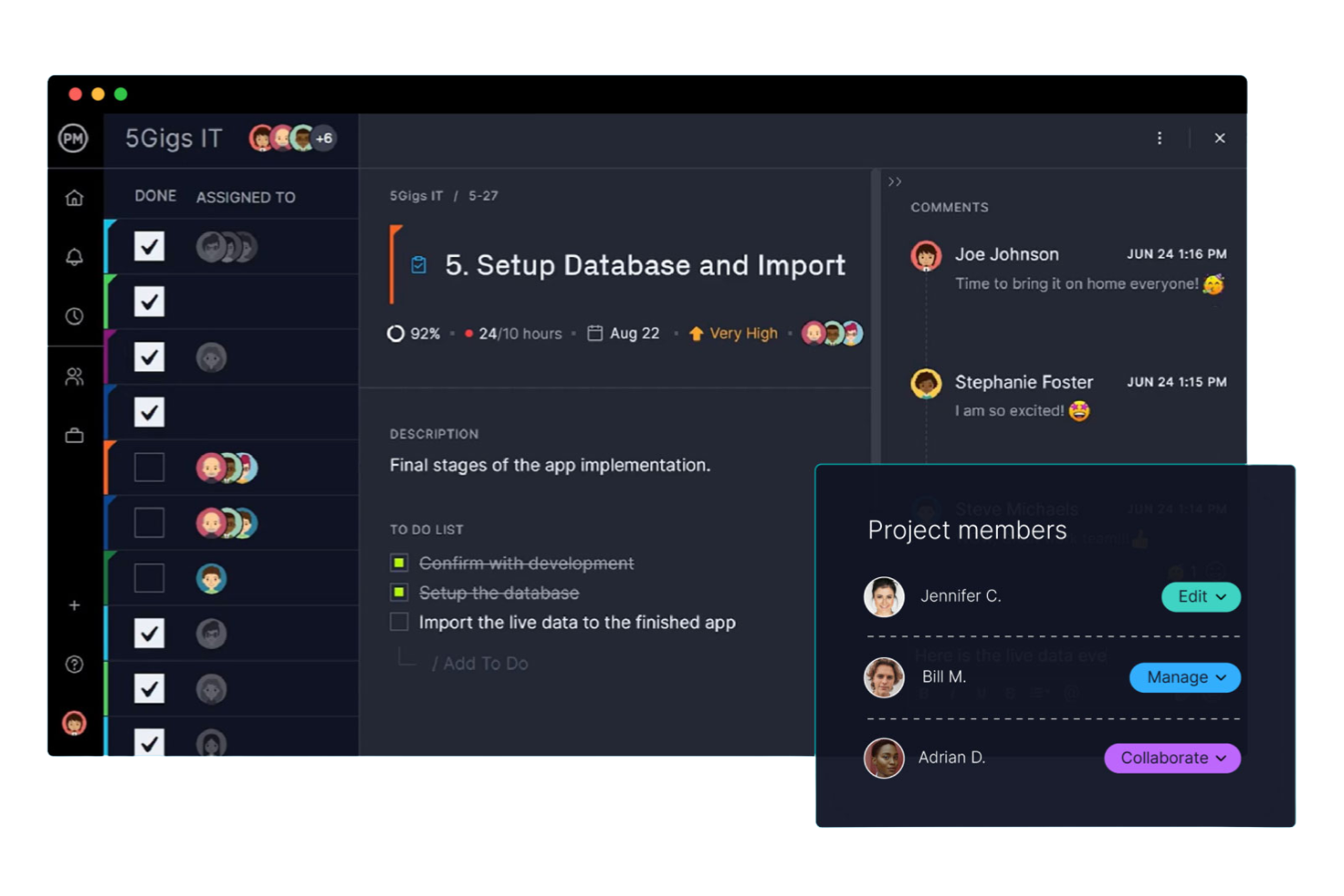
ProjectManager ist eine cloudbasierte Projektmanagementplattform, die den Import und Export von MPP-Dateien, interaktive Gantt-Diagramme, mehrere Projektansichten und unbegrenzten schreibgeschützten Gastzugriff für externe Beteiligte unterstützt.
Für wen ist ProjectManager am besten geeignet?
ProjectManager eignet sich gut für Projektmanager, die Live-.mpp-Zeitpläne mit Kunden oder Führungskräften teilen müssen, ohne für zusätzliche Benutzerplätze zu bezahlen.
Warum ich ProjectManager ausgewählt habe
Ich habe ProjectManager in meine engere Auswahl aufgenommen, weil die bidirektionale .mpp-Synchronisierung die Plattform von Tools unterscheidet, mit denen sich MS-Project-Dateien lediglich lesen lassen. Ich kann die .mpp-Datei eines Kunden importieren, den Zeitplan aktualisieren und wieder exportieren, ohne dass Daten verloren gehen oder etwas neu formatiert werden muss. Besonders nützlich finde ich die unbegrenzten kostenlosen Gastlizenzen: Kunden und Führungskräfte können Echtzeit-Gantt-Diagramme, Hervorhebungen des kritischen Pfads und Basislinienvergleiche anzeigen, ohne einen kostenpflichtigen Benutzerplatz oder eine Microsoft-Project-Lizenz zu benötigen.
Wichtige Funktionen von ProjectManager
- Filterung des kritischen Pfads: Hebt automatisch den längsten Pfad voneinander abhängiger Aufgaben hervor, sodass Sie sehen können, welche Verzögerungen sich auf das Enddatum Ihres Projekts auswirken.
- Basislinienverfolgung: Speichert eine Momentaufnahme Ihres ursprünglichen Plans und zeigt die Abweichung von den Ist-Werten direkt im Gantt-Diagramm an.
- Fünf Projektansichten: Wechseln Sie zwischen Gantt-, Listen-, Tabellen-, Aufgabenboard- und Kalenderansicht, um die bevorzugte Arbeitsweise der verschiedenen Teammitglieder zu unterstützen.
- Automatisierung von Arbeitsabläufen: Richten Sie regelbasierte Automatisierungen ein, um Aufgabenaktualisierungen, Benachrichtigungen oder Statusänderungen ohne manuelle Eingaben auszulösen.
Integrationen von ProjectManager
ProjectManager bietet direkte Integrationen mit Microsoft Project, Microsoft Teams, Microsoft Excel, Power BI, Jira, Azure DevOps und Slack. Außerdem stellt es eine API für benutzerdefinierte Integrationen bereit und unterstützt Zapier.
Pros and Cons
Pros:
- Unbegrenzte kostenlose Gastanzeige für Zeitpläne
- Bidirektionale .mpp-Synchronisierung unterstützt die Übertragung von Änderungen in beide Richtungen
- Gantt-Diagramme entsprechen weitgehend der Darstellung von MS Project
Cons:
- Kein dauerhaft kostenloser Tarif für reine Anzeige verfügbar
- Keine Netzwerkdiagramm- oder PERT-Ansicht

Bester kostenloser MPP-Betrachter für Windows, Mac und Linux
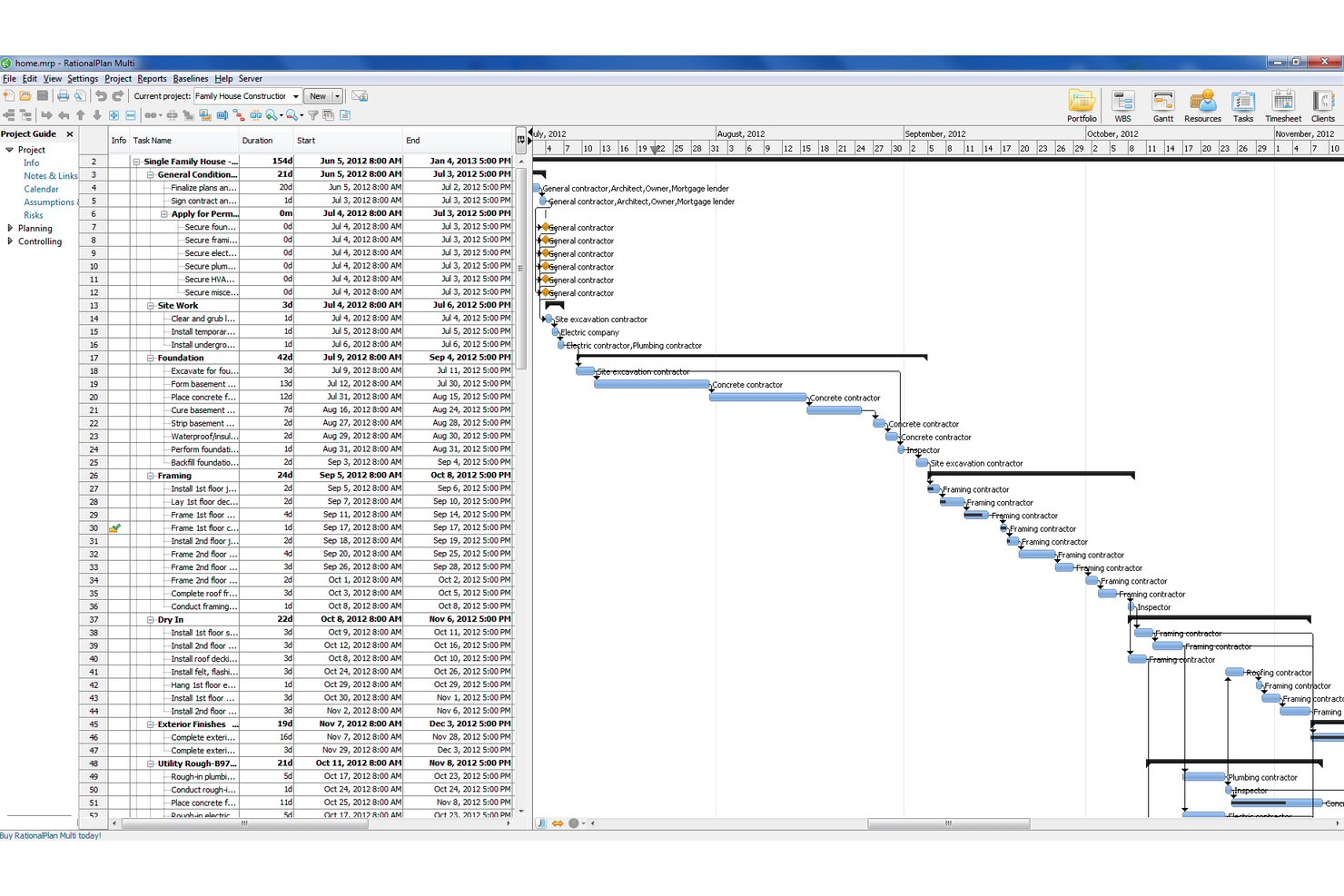
RationalPlan ist eine plattformübergreifende Projektmanagement-Software und ein Betrachter für MPP-Dateien, der Microsoft-Project-Dateien in Formaten wie .mpp, .mpt, .xml und .mpx öffnet. Unter Windows, Mac und Linux stehen vollständige Ansichten für Gantt-Diagramme, Aufgabenblätter, Ressourcenblätter und Netzwerkdiagramme zur Verfügung.
Für wen ist RationalPlan am besten geeignet?
RationalPlan eignet sich besonders für Ingenieure, Projektbeteiligte und Projektmanager unter Windows, Mac oder Linux, die .mpp-Dateien öffnen und überprüfen müssen, ohne eine Lizenz für Microsoft Project zu bezahlen.
Warum ich RationalPlan ausgewählt habe
RationalPlan hat sich einen Platz auf meiner Auswahlliste verdient, weil es zu den wenigen kostenlosen MPP-Betrachtern gehört, die nativ unter Windows, Mac und Linux laufen. Ich habe damit .mpp-, .mpt-, .xml- und .mpx-Dateien geöffnet, und das Gantt-Diagramm wird genau wie in Microsoft Project dargestellt, wobei Spaltenreihenfolge, -breiten und Teilungspositionen erhalten bleiben. Außerdem gefällt mir, dass der Export in PDF und Excel im kostenlosen Betrachter verfügbar ist, ohne dass eine Aktualisierung erforderlich ist.
Die wichtigsten Funktionen von RationalPlan
- Umschaltung für den kritischen Pfad: Den kritischen Pfad direkt im Gantt-Diagramm ein- oder ausblenden, um schnell zu erkennen, welche Aufgaben das Enddatum Ihres Projekts bestimmen.
- Ansicht des Netzwerkdiagramms: Aufgabenabhängigkeiten und deren Reihenfolge in einem knotenbasierten Diagramm visualisieren, das aus der ursprünglichen MS-Project-Datei übernommen wird.
- Ansicht des Ressourcenblatts: Ressourcenzuweisungen, Verfügbarkeit und Auslastungsdaten aus Ihrer importierten Projektdatei überprüfen, ohne die Quelle zu bearbeiten.
- Mehrjährige Zeitskalenformate: Zeitpläne mit langem Zeithorizont mithilfe von Zeitskalenansichten für Jahre/Monate oder Jahre/Quartale anzeigen, um mehrjährige Projekte zu planen.
Integrationen von RationalPlan
RationalPlan bietet keine eigenständigen Integrationen. Die Verbindung zu Microsoft-Project-Dateien erfolgt über Importe von
.mpp
,
.mpt
,
.xml
und
.mpx
; außerdem ist der Export nach Excel und MS-Project-XML verfügbar.
Pros and Cons
Pros:
- Öffnet .mpp-, .mpt-, .xml- und .mpx-Dateien
- Kostenloser Betrachter für alle wichtigen Betriebssysteme verfügbar
- Exakte Gantt- und Ressourcenansichten bleiben erhalten
Cons:
- Keine mobile App für iOS oder Android
- Keine Funktionen für die Zusammenarbeit im Team in Echtzeit

Bester Planer nach Art von MS Project für PC, Mac und Mobiltelefone
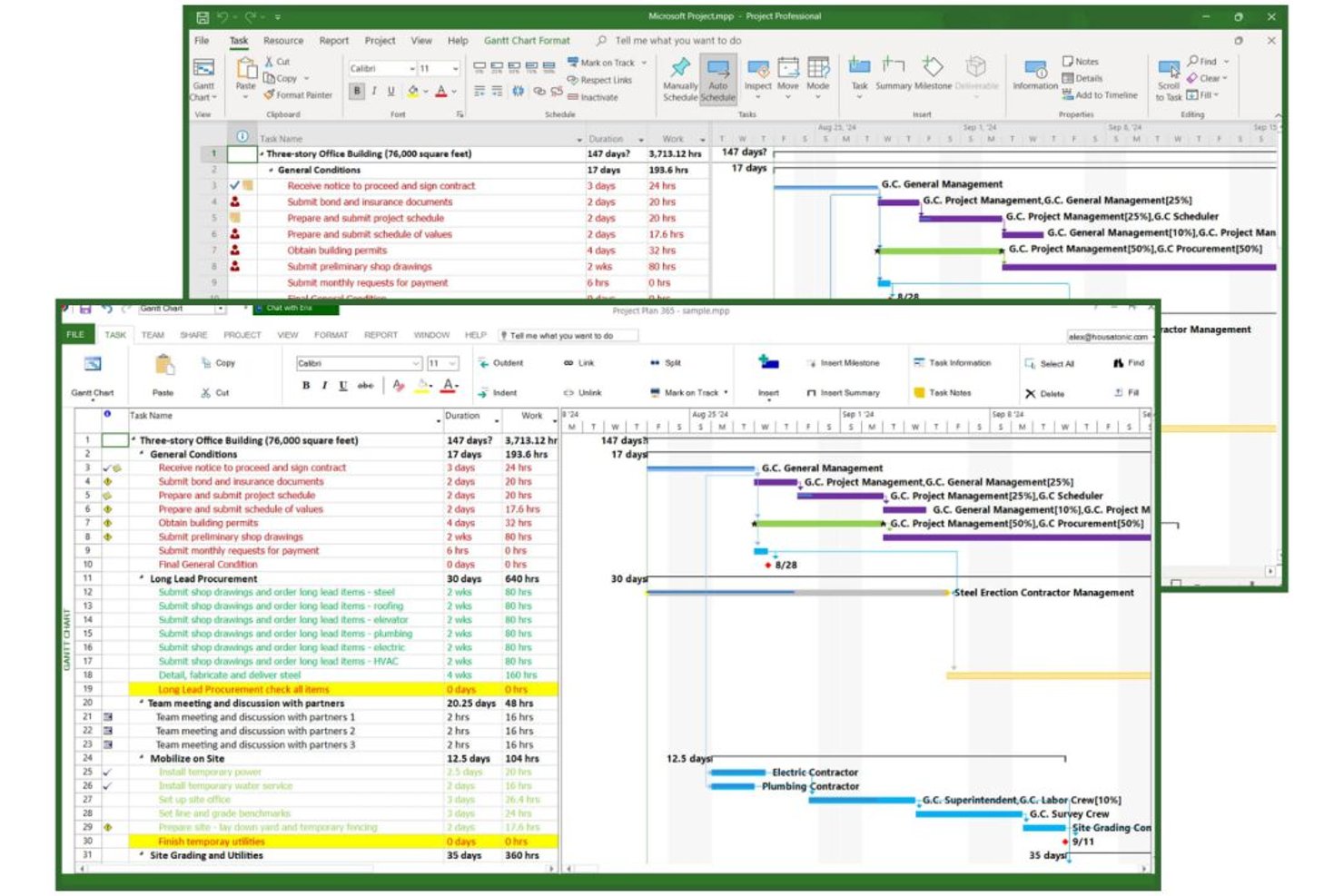
Project Plan 365 ist eine plattformübergreifende, mit MS Project kompatible Anwendung, die native .MPP-Dateien unter Windows, Mac, iOS, Android und im Web öffnet, bearbeitet und speichert – ohne dass eine Microsoft-Project-Lizenz erforderlich ist.
Für wen ist Project Plan 365 am besten geeignet?
Project Plan 365 eignet sich besonders für projektleitende Personen auf dem Mac und plattformübergreifende Teams, die .MPP-Dateien öffnen, bearbeiten und teilen müssen, ohne für MS-Project-Lizenzen zu bezahlen.
Warum ich Project Plan 365 ausgewählt habe
Project Plan 365 gehört zu meiner engeren Auswahl, weil es der einzige native .MPP-Editor ist, der auf Mac, Windows, iOS, Android und im Web unter einem einzigen Abonnement läuft. Ich habe ihn speziell für plattformübergreifende Teams ausgewählt, die .MPP-Dateien zwischen Mac- und Windows-Benutzern austauschen, ohne für jedes Gerät MS-Project-Lizenzen bezahlen zu wollen. Mit dem kostenlosen browserbasierten Anzeigeprogramm kann jeder Beteiligte ein Gantt-Diagramm sofort öffnen, drucken und als PDF oder PowerPoint exportieren, ohne dass eine Installation erforderlich ist.
Die wichtigsten Funktionen von Project Plan 365
- Erix-KI-Statusberichte: Erstellt mithilfe von KI verfasste Projektstatusberichte mit Zusammenfassungen für Führungskräfte, Kennzahlen zum verdienten Wert und Meilensteinverfolgung, die per geplantem E-Mail-Versand zugestellt werden können.
- Speicherung mehrerer Basispläne: Speichert mehrere Basisplan-Snapshots pro Projekt, um die Abweichungsverfolgung für Kosten, Arbeit, Dauer sowie Start- und Endtermine zu unterstützen.
- Schreibgeschützte Benutzerplätze: Kostenpflichtige Tarife umfassen 5–10 schreibgeschützte Benutzerplätze, sodass Beteiligte Zeitpläne ohne kostenpflichtige Lizenz anzeigen, drucken und exportieren können.
- Echtzeit-Zusammenarbeit: Der Geschäftstarif ermöglicht es mehreren Benutzern, dieselbe .MPP-Datei gleichzeitig zu öffnen und zu bearbeiten, ohne die Quelldatei zu überschreiben.
Integrationen von Project Plan 365
Project Plan 365 bietet native Integrationen innerhalb des Microsoft-Ökosystems, darunter OneDrive, SharePoint Online, Microsoft Project Online und Project Server, außerdem Google Drive, Dropbox, Box, iCloud und Basecamp. Der Export von Microsoft-Outlook-Kalendern wird unterstützt, aber eine API für benutzerdefinierte Integrationen ist nicht dokumentiert.
Pros and Cons
Pros:
- Öffnet und bearbeitet .MPP-Dateien auf dem Mac
- Kostenloser Anzeigemodus für sofortigen Browserzugriff
- Behält alle wichtigen MS-Project-Ansichten bei
Cons:
- Die Benutzeroberfläche wirkt veraltet und altmodisch
- Echtzeit-Zusammenarbeit nur im Geschäftstarif

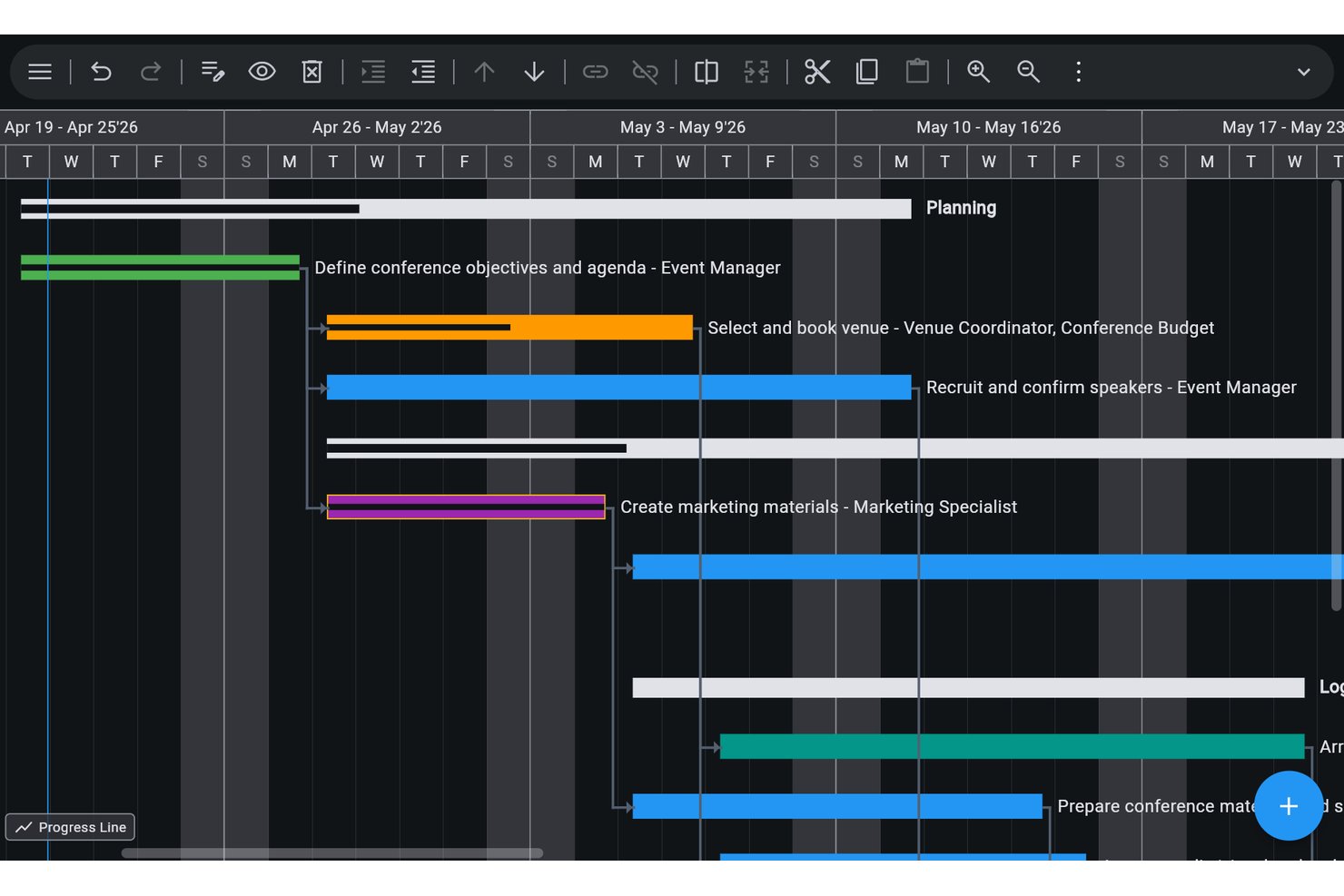
Ingantt ist ein plattformübergreifender Microsoft-Project-Viewer und umfassendes Planungstool, das .mpp-, .mpt-, .mpx-, Primavera-P6- und verschiedene andere Projektdateiformate im Web, auf Desktop- und Mobilgeräten öffnet, ohne dass eine Microsoft-Project-Lizenz erforderlich ist.
Für wen eignet sich Ingantt am besten?
Ingantt eignet sich besonders für Projektmanager und Planer, die regelmäßig mit Microsoft-Project- und Primavera-P6-Dateien in Teams mit unterschiedlichen Plattformen arbeiten.
Warum ich Ingantt ausgewählt habe
Ingantt hat sich einen Platz auf meiner Auswahlliste verdient, weil es eines der wenigen Tools ist, das sowohl .mpp- als auch Primavera-P6-Dateien (.xer, .pmxml) öffnet, ohne eine Lizenz für eine der beiden Plattformen zu benötigen. Ich habe mit Teams gearbeitet, die beide Ökosysteme nutzen, und ein einzelner Viewer, der beide Formate verarbeiten kann, beseitigt erhebliche Reibungsverluste. Mit der Gantt-Ansicht zur Nachverfolgung können Sie Basispläne direkt über den aktuellen Zeitplan legen und so Verzögerungen in einer importierten Datei auf einen Blick erkennen.
Wichtige Funktionen von Ingantt
- KI-Projektgenerator: Erstellt aus einer Beschreibung im Klartext einen vollständigen Projektzeitplan mit Aufgaben, Abhängigkeiten und PSP, ohne Token-Limits oder ein separates Abonnement.
- 10 synchronisierte Ansichten: Umfasst Netzwerkdiagramm, Ressourcennutzung, Teamplaner, Kanban- und Kalenderansichten, die alle in Echtzeit aktualisiert werden, wenn Sie in einer beliebigen Ansicht Änderungen vornehmen.
- Ressourcennivellierung: Löst Überlastungen automatisch nach Priorität, Puffer oder Aufgaben-ID auf und unterstützt dabei unterbrochene laufende Aufgaben sowie datumsabhängige Tariftabellen.
- Earned-Value-Management: Verfolgt 13 Earned-Value-Spalten – darunter CPI, SPI, EAC und TCPI –, die anhand von Ressourcensätzen, Fixkosten und einem festgelegten Projektstatusdatum berechnet werden.
Integrationen von Ingantt
Ingantt lässt sich zur Dateispeicherung, Freigabe, Versionshistorie und Offline-Synchronisierung in Google Drive integrieren und ist über den Google Workspace Marketplace verfügbar. Es importiert Microsoft-Project- und Primavera-P6-Dateien, aber native Integrationen für Microsoft 365, SharePoint, Teams, OneDrive und APIs sind nicht dokumentiert.
Pros and Cons
Pros:
- Öffnet sowohl .mpp- als auch Primavera-P6-Dateien
- Bietet 10 synchronisierte Ansichten für Projektzeitpläne
- Läuft im Web sowie auf Desktop- und Mobilplattformen
Cons:
- Keine native Integration mit Microsoft 365 oder Teams
- Unterstützt die Freigabe in Echtzeit nur über Google Drive
Weitere Optionen für Microsoft-Project-Anzeigewerkzeuge
Hier sind einige weitere Optionen, die es nicht in die Top-Liste geschafft haben. Die von Ihnen in den Kommentaren vorgeschlagenen Werkzeuge werde ich diesem Abschnitt hinzufügen!
- Wrike
Am besten für Teams geeignet, die vollständig von MS Project migrieren möchten
- Zoho Projects
Am besten für den Import von MPP-Dateien in eine vollständige Projektmanagementplattform
- Jira
Am besten für agile Teams und vorgangsbasierte Arbeitsabläufe geeignet
- Merlin Project
Am besten für den nativen Import und die Anzeige von .mpp-Dateien auf Apple-Geräten
- OmniPlan
Am besten zum Öffnen von .mpp-Dateien auf dem Mac ohne MS Project
- Project Reader
Am besten zum Anzeigen von sechs MPP-Ansichten unter Windows
- Steelray
Er reiner Windows-Viewer für MS-Project- und P6-Dateien
- Asta Powerproject
Am besten für Bauablaufplanung und die Anzeige von XER-Dateien
- MOOS Project Viewer
Am besten für plattformübergreifende, benutzerbasierte Lizenzierung


Welche Alternativen zu Anzeigewerkzeugen für Microsoft Project gibt es?
Alternativen zu Anzeigewerkzeugen für Microsoft Project sind Werkzeuge, mit denen Benutzer .MPP-Dateien öffnen, anzeigen und manchmal bearbeiten können – ohne die vollständige Microsoft-Project-Anwendung zu benötigen.
Mit diesen Anzeigewerkzeugen können Teammitglieder, Stakeholder oder Mac-/Windows-Benutzer auf in MS Project erstellte Projektpläne zugreifen. Dadurch werden Zusammenarbeit, Dateifreigabe und Kontrolle ermöglicht, ohne teure Lizenzen erwerben zu müssen. Sie lösen Herausforderungen wie Plattformkompatibilität, Lizenzkosten und den eingeschränkten Zugriff für Personen, die keine Projektmanager sind.
Wie ich Microsoft Project Viewer bewerte
Ich teile meine Bewertung in Basiskriterien – wie die genaue Wiedergabe von .mpp-Dateien und die Möglichkeit des Zugriffs ohne Lizenz – sowie in Differenzierungsfaktoren, die Tools für gelegentliche Stakeholder von solchen für PMO-Teams im Unternehmen unterscheiden.
Kernfunktionalität (Grundvoraussetzungen für diese Liste)
Wenn ich Tools für meine Liste auswähle, bewerte ich jedes auf einer Skala von 0 (bietet die Funktionalität nicht) bis 5 (überragt in diesem Bereich) hinsichtlich jeder unten aufgeführten Kernfunktion. Anschließend rechne ich die Gesamtpunktzahl des Tools in einen Prozentsatz um. Jedes Tool muss mindestens eine Gesamtpunktzahl von 65% erreichen, um für die Aufnahme berücksichtigt zu werden.
- MPP-Dateikompatibilität: Ich prüfe, ob das Tool .mpp-, .mpx- und XML-Dateien aus verschiedenen MS Project-Versionen – von alten Zeitplänen aus 2003 bis hin zu aktuellen 365-Exporten – ohne Layout- oder Datenverlust öffnen kann.
- Gantt-Diagramm-Visualisierung: Der Viewer sollte interaktive Gantt-Diagramme anzeigen, die Aufgabenbalken, Abhängigkeitslinien, Meilensteine und kritischen Pfad darstellen – so, wie man es aus dem ursprünglichen MS Project kennt.
- Aufgaben- & Ressourcenansichten: Ich achte auf mehrere Ansichtsmodi wie Aufgabenlisten, Ressourcentabellen und Kalender, damit Planungsverantwortliche und Stakeholder jeweils die für sie relevanten Daten finden können.
- Unabhängiger Zugriff: Einer der Hauptgründe für den Einsatz eines Viewers ist das Vermeiden zusätzlicher MS Project-Lizenzen. Daher bewerte ich, ob das Tool völlig unabhängig von einer Microsoft Project-Installation läuft.
- Export- & Druckunterstützung: Projektprüfer müssen Zeitpläne oft als PDFs weitergeben oder Aufgabendaten nach Excel exportieren. Daher prüfe ich die verfügbaren Exportformate und die Steuerung des Drucklayouts.
- Freigabe- & Zugriffskontrollen: Ich bewerte, wie jedes Tool die Freigabe von schreibgeschützten Links und Berechtigungseinstellungen handhabt, insbesondere wenn Teams Pläne an Kunden oder externe Auftragnehmer weitergeben.
Wenn ich eine Liste von Tools habe, die diese Kriterien erfüllen, betrachte ich, was jede Plattform besonders macht.
Differenzierende Faktoren (Was Anbieter unterscheidet)
So vergleiche und bewerte ich verschiedene Anbieter:
Herausragende Funktionen
Mobiler und webbasierter Zugriff sind wichtig, wenn Bauleiter oder reisende Führungskräfte Zeitpläne unterwegs prüfen müssen, ohne Desktop-Software zu installieren. Ich achte auch auf Basislinien- und Abweichungsüberwachung, was PMO-Leads hilft, Abweichungen vom Ursprungsplan zu erkennen – ohne MS Project zu öffnen. Auch Zwei-Wege-Synchronisation ist ein erwähnenswerter Unterschied: Sie ermöglicht es dem Viewer, Statusaktualisierungen von Aufgaben direkt zurück in die .mpp-Datei zu übermitteln, sodass die Planungsverantwortlichen Fortschritte nicht manuell nachverfolgen müssen.
Mehr als nur Funktionen
Das Lizenzmodell spielt hier eine große Rolle: Einige Viewer verlangen pro Nutzer Gebühr, andere bieten standortweite Lizenzen – das passende Modell hängt davon ab, ob Sie fünf PMO-Leads oder Hunderte externe Prüfer ausstatten möchten. Außerdem bewerte ich die Integrationsmöglichkeiten mit Tools wie SharePoint, Teams, Jira und Primavera P6, da die meisten Zeitpläne nicht isoliert bearbeitet werden. Auch die Häufigkeit von Anbieter-Updates ist entscheidend: Ein Viewer, der mit neuen MS Project-Dateiformaten nicht Schritt hält, wird für Teams mit aktuellen Versionen schnell unzuverlässig.
So wählen Sie ein Anzeigewerkzeug für Microsoft Project aus
Bei langen Funktionslisten und komplexen Preisstrukturen verliert man leicht den Überblick. Damit Sie sich bei der individuellen Auswahl Ihrer Software auf das Wesentliche konzentrieren können, finden Sie hier eine Checkliste mit den wichtigsten Faktoren:
| Faktor | Was zu beachten ist |
|---|---|
| Skalierbarkeit | Stellen Sie sicher, dass der Betrachter mit den Anforderungen Ihres Teams wachsen kann und mehr Projekte oder Benutzer verarbeitet, ohne dass die Leistung beeinträchtigt wird. |
| Integrationen | Prüfen Sie die Kompatibilität mit Tools, die Sie bereits verwenden, etwa Microsoft Office oder Cloud-Speicherdiensten, um Ihren Arbeitsablauf zu optimieren. |
| Anpassbarkeit | Achten Sie auf Optionen, mit denen Sie die Benutzeroberfläche oder Funktionen an die spezifischen Projektmanagementprozesse Ihres Teams anpassen können. |
| Benutzerfreundlichkeit | Priorisieren Sie eine benutzerfreundliche Oberfläche, die nur minimale Schulungen erfordert, damit sich Ihr Team schnell anpassen und produktiv bleiben kann. |
| Budget | Berücksichtigen Sie nicht nur die Anschaffungskosten, sondern auch laufende Gebühren. Stellen Sie sicher, dass die Lösung Ihren finanziellen Möglichkeiten entspricht und gleichzeitig die erforderlichen Funktionen bietet. |
| Sicherheitsvorkehrungen | Stellen Sie sicher, dass die Software robuste Sicherheitsmaßnahmen zum Schutz Ihrer Projektdaten vor unbefugtem Zugriff oder Sicherheitsverletzungen bietet. |
| Kompatibilität | Vergewissern Sie sich, dass der Betrachter mit verschiedenen Versionen von Microsoft-Project-Dateien kompatibel ist, auf die Sie möglicherweise stoßen. |
| Supportoptionen | Bewerten Sie die Verfügbarkeit von Kundensupport und Hilfsangeboten wie Anleitungen oder Benutzergemeinschaften, die bei auftretenden Problemen Unterstützung leisten. |
Ehrlich gesagt ist das eine Menge, die man verarbeiten muss – und es besteht großer Druck, die richtige Entscheidung zu treffen. Daher würde ich Ihnen unseren Beratungsdienst für Projektmanagementsoftware empfehlen, der Sie dabei unterstützt, Projektmanagementtools in die engere Auswahl zu nehmen, die gut zu Ihnen und den spezifischen Anforderungen Ihrer Organisation passen.
Was ist ein Microsoft-Project-Betrachter?
Ein Projektbetrachter ist ein Tool, mit dem Sie systemeigene MPP-Dateien und alle Details eines Microsoft-Project-Plans öffnen und lesen können, ohne Microsoft Project auf Ihrem Computer installieren zu müssen.
Mit diesem Tool können Sie Microsoft-Project-Dateien ohne Microsoft Project öffnen, anzeigen und überprüfen. Sie können Projektdetails, Aufgabenlisten, Zeitpläne, Abhängigkeiten und andere projektbezogene Informationen einsehen, ohne den ursprünglichen Projektplan ändern oder bearbeiten zu können. Dies kann für Beteiligte, Kunden oder Teammitglieder nützlich sein, die über den Projektfortschritt informiert bleiben oder mit Projektmanagern und Teamleitern zusammenarbeiten müssen.
Funktionen eines Microsoft-Project-Betrachters
Wenn Sie einen Microsoft-Project-Betrachter auswählen, sollten Sie auf die folgenden wichtigen Funktionen achten:
- Aufgabenverwaltung: Ermöglicht Ihnen, Aufgaben und deren Details wie Start- und Enddaten, Dauern und Abhängigkeiten mit übersichtlichen Gantt-Diagramm- und Zeitplanansichten anzuzeigen. Obwohl die Bearbeitung von Aufgaben von den meisten Tools nicht unterstützt wird, können Sie den Projektfortschritt effektiv verfolgen.
- Ressourcenverwaltung: Bietet Ressourcenansichten, in denen Zuweisungen und Zuordnungen dargestellt werden, sodass Sie die Verteilung der Arbeitslast im gesamten Projekt nachvollziehen können. Die Bearbeitung von Ressourcen wird jedoch von den meisten Tools nicht unterstützt.
- Dokumentanzeige: Ermöglicht Ihnen den Zugriff auf in Projektdateien eingebettete Dokumente und Anhänge und bietet eine übersichtliche Ansicht der aufgabenbezogenen Dateien für deren geordnetes Auffinden und Nachschlagen.
- Integrationen: Bietet Kompatibilität mit Tools des Microsoft-Ökosystems, sodass Sie Projektdaten neben in SharePoint gespeicherten Dokumenten oder in Power-BI-Dashboards visualisierten Daten anzeigen können.
- Berichtstools: Ermöglicht Ihnen die Anzeige von Berichten und Dashboards, die bereits in die Projektdatei eingebettet sind, wodurch die Analyse des Projektfortschritts und wichtiger Kennzahlen erleichtert wird.
- Plattformübergreifende Unterstützung: Ist auf mehreren Plattformen verfügbar, einschließlich Windows, Mac und Webbrowsern, sodass Sie überall auf Projektinformationen zugreifen können.
- Bedingte Formatierung: Zeigt alle in der Projektdatei angewendeten Formatierungsregeln an und hebt wichtige Daten oder Felder hervor, um die Übersichtlichkeit zu verbessern.
- Kosteneffizienz: Eine budgetfreundliche Alternative zu Microsoft Project, die Ihnen den Zugriff auf Projektdaten ermöglicht, ohne dass eine vollständige Lizenz erforderlich ist.
Wenn Sie einen Microsoft-Project-Betrachter mit diesen Funktionen auswählen, können Sie Projektdetails leicht im Blick behalten, den Fortschritt überwachen und Ihr Team informieren – und dabei Geld sparen und die Projektüberwachung vereinfachen.
Häufig gestellte Fragen zu Microsoft-Project-Betrachtern
Hier finden Sie einige der häufig gestellten Fragen, die mir zu Microsoft-Project-Betrachtern gestellt werden.
Gibt es einen kostenlosen Projektbetrachter?
Ja. Sie finden kostenlose Betrachter wie den von Project Plan 365. Diese kostenlosen Versionen ermöglichen Ihnen jedoch nur das Lesen, nicht das Bearbeiten der Dateien.
Warum sollte ich einen Projektbetrachter verwenden?
Während Projektmanager und Terminplaner Pläne in Microsoft Project erstellen, müssen andere Teammitglieder Projektpläne nicht bearbeiten, sondern lediglich öffnen und anzeigen. Daher verwenden Sie einen Projektbetrachter, um bestimmten Projektmitgliedern Lesezugriff zu gewähren und Lizenzkosten zu sparen.
Zusätzlich können Projekt-Viewer für die Skalierbarkeit und Sicherheit in Unternehmen eingesetzt werden. Tools wie Project Viewer 365 beispielsweise sind mit Blick auf Skalierbarkeit, Sicherheit und Lizenzflexibilität konzipiert, um unternehmensweite Bereitstellungen mit einer beliebig großen Anzahl von Benutzern zu ermöglichen.
Da es deutlich weniger kostet als eine Standardlizenz von MS Project, wird Ihr IT-Manager Ihnen die Einsparungen bei den Lizenzgebühren für Microsoft Project danken.