

Die 10 besten KI-Gantt-Diagramm-Ersteller im Test 2026

10 Auswahl der besten AI-Gantt-Diagramm-Tools


AI-Gantt-Diagramm-Tools bringen Ordnung ins Chaos der Projektplanung. Sie helfen dir, Zeitpläne zu visualisieren, Arbeitslasten auszugleichen und wechselnden Prioritäten immer einen Schritt voraus zu sein – ohne endlose Tabellenkalkulationen oder das mühsame Nachverfolgen von Aktualisierungen in verschiedenen Tools.
Da ich unzählige Stunden damit verbracht habe, Projektmanagement-Software zu testen, weiß ich, wie überwältigend es sein kann, mehrere Projekte, Teammitglieder und Fristen miteinander abzustimmen. Genau deshalb habe ich diesen Leitfaden zusammengestellt: Ich möchte dir helfen, den Überblick zu gewinnen und ein Tool zu finden, das deinen Arbeitsalltag tatsächlich einfacher macht.
In diesem Artikel stelle ich dir die derzeit besten AI-Gantt-Diagramm-Tools vor und erläutere, was jedes einzelne davon besonders empfehlenswert macht. Ganz gleich, ob du ein kleines Kreativteam leitest oder Projekte im Unternehmensmaßstab betreust – hier findest du Optionen, die zu deinem Arbeitsablauf, deinen Zielen und deiner persönlichen Belastbarkeit passen.
Warum Sie unseren Software-Empfehlungen vertrauen können
Unser Team testet und bewertet Software seit 2012. Als Projektmanager wissen wir selbst, wie schwierig – und wichtig – es ist, die richtige Software auszuwählen.
Für diesen Leitfaden haben wir Tools mithilfe von praktischen Tests und unabhängiger Recherche bewertet und dabei unsere Bewertungskriterien angewendet. Zudem greifen wir auf Erkenntnisse von Branchenvordenkern und praktizierenden Projektmanagement-Experten zurück.
Unsere Bewertungen spiegeln unser menschliches redaktionelles Urteilsvermögen wider, keine Verkaufsstrategie.
Expertenprüfer:
Vergleichstabelle der AI-Gantt-Diagramm-Tools
Diese Vergleichstabelle fasst die Preisinformationen meiner bevorzugten AI-Gantt-Diagramm-Tools zusammen.
| Tool | Best For | Trial Info | Price | ||
|---|---|---|---|---|---|
| 1 | Am besten für Zeitleistenbearbeitung per Drag-and-Drop | 14-tägige kostenlose Testphase + kostenlose Demo verfügbar | Ab $7/Nutzer/Monat (jährliche Abrechnung) | Website | |
| 2 | Am besten geeignet für schnelle Implementierung und Benutzerakzeptanz | 14-tägige kostenlose Testphase | Ab $31/Nutzer/Monat (jährliche Abrechnung) | Website | |
| 3 | Am besten geeignet für anpassbare Projekt-Workflows | 15-tägige kostenlose Testphase + kostenloser Plan + kostenlose Demo verfügbar | Ab $4/Benutzer/Monat (jährliche Abrechnung) | Website | |
| 4 | Am besten für automatisierte Terminplanung | Kostenlose Testphase verfügbar | Ab $19/Sitzplatz/Monat (jährliche Abrechnung) | Website | |
| 5 | Am besten für Open-Source-Projekte geeignet | Kostenloses Angebot verfügbar | Kostenlose Open-Source-Software | Website | |
| 6 | Am besten geeignet für einfache Planung | 14-tägige kostenlose Testphase | Ab $9.95/Nutzer/Monat (1 Projekt kostenlos) | Website | |
| 7 | Am besten geeignet für visuelle KI-Einblicke | Kostenlose Version verfügbar | Ab $6,58/Monat | Website | |
| 8 | Beste Option für Teamkollaboration | 30-tägige kostenlose Testphase + Gratisplan verfügbar | Ab $24/Manager/Monat | Website | |
| 9 | Am besten für KI-basierte Aufgabenprognosen | Kostenlose Version verfügbar | Ab $3/Monat | Website | |
| 10 | Am besten für Ressourcenmanagement | Kostenlose Testversion verfügbar | Ab $5.99/Nutzer/Monat | Website |

Test der besten AI-Gantt-Diagramm-Tools
Nachfolgend findest du meine ausführlichen Zusammenfassungen der besten AI-Gantt-Diagramm-Software, die es in meine Auswahl geschafft hat. Meine Bewertungen bieten einen detaillierten Überblick über die wichtigsten Funktionen, Vor- und Nachteile, Integrationen und idealen Einsatzmöglichkeiten jedes Tools, damit du das für dich beste findest.

GanttPRO
Am besten für Zeitleistenbearbeitung per Drag-and-Drop

GanttPRO erhält eine Auszeichnung für sein zuverlässiges Drag-and-Drop-Zeitleisten-Editing, wo ich bei den meisten Gantt-Tools die größten Schwächen sehe. Wenn ich Projektabhängigkeiten abbilden oder große Zeitpläne mitten im Sprint verschieben muss, fühlt sich das Verschieben von Balken und Meilensteinen natürlich und reaktionsschnell an.
Was mir am meisten gefällt, ist, wie einfach ganze Phasen angepasst werden können, sodass Verzögerungen und Umplanungen mühelos bewältigt werden. Gerade bei Projekten mit vielen beweglichen Teilen kommen Teams oft ins Stocken – aber bei GanttPRO kann man einfach ziehen, loslassen und weitermachen.
GanttPRO eignet sich am besten für
- Projektmanager, die schnelle Änderungen an Zeitplänen benötigen
- Teams, die Ressourcen planen und Abhängigkeiten visualisieren wollen
Weniger geeignet ist GanttPRO für
- Organisationen, die umfangreiche KI-Aufgabenempfehlungen benötigen
- Anwender, die Fokus auf Aufgabenautomatisierung oder wiederkehrende Aufgaben legen
Was GanttPRO auszeichnet
GanttPRO setzt konsequent auf visuelle Planung. Im Gegensatz zu Jira, das ticketworkflow- und backlogzentriert arbeitet, liegt der Fokus bei GanttPRO auf intuitiver Bearbeitung der Zeitleiste. Termine, Abhängigkeiten und Phasen werden direkt im Diagramm angepasst. Das passt meiner Erfahrung nach besonders zu Teams, die gerne visuell planen und den Projektverlauf auf einen Blick erfassen möchten, ohne sich durch unzählige Menüs und Einstellungen graben zu müssen.
Abwägungen bei GanttPRO
GanttPRO optimiert die schnelle, visuelle Planung, wodurch jedoch etwas an Automatisierung und Tiefe verloren geht, wie sie Tools mit Fokus auf KI-gesteuerte Aufgaben und Regeln bieten. Wer wiederkehrende Aufgabenlogik oder KI-gesteuertes Terminmanagement braucht, stößt hier an Grenzen.
Pros and Cons
Pros:
- KI generiert komplette Projektzeitpläne automatisch
- Unterstützt Aufgabenabhängigkeiten mit Drag-and-Drop-Editing
- Baseline-Tracking zeigt Planung vs. Ist-Zustand
Cons:
- Geringe Anpassungsmöglichkeiten bei den Farbthemen des Gantt-Diagramms
- Zusammenarbeitsfunktionen stehen nur in höheren Bezahlversionen zur Verfügung

Am besten geeignet für schnelle Implementierung und Benutzerakzeptanz
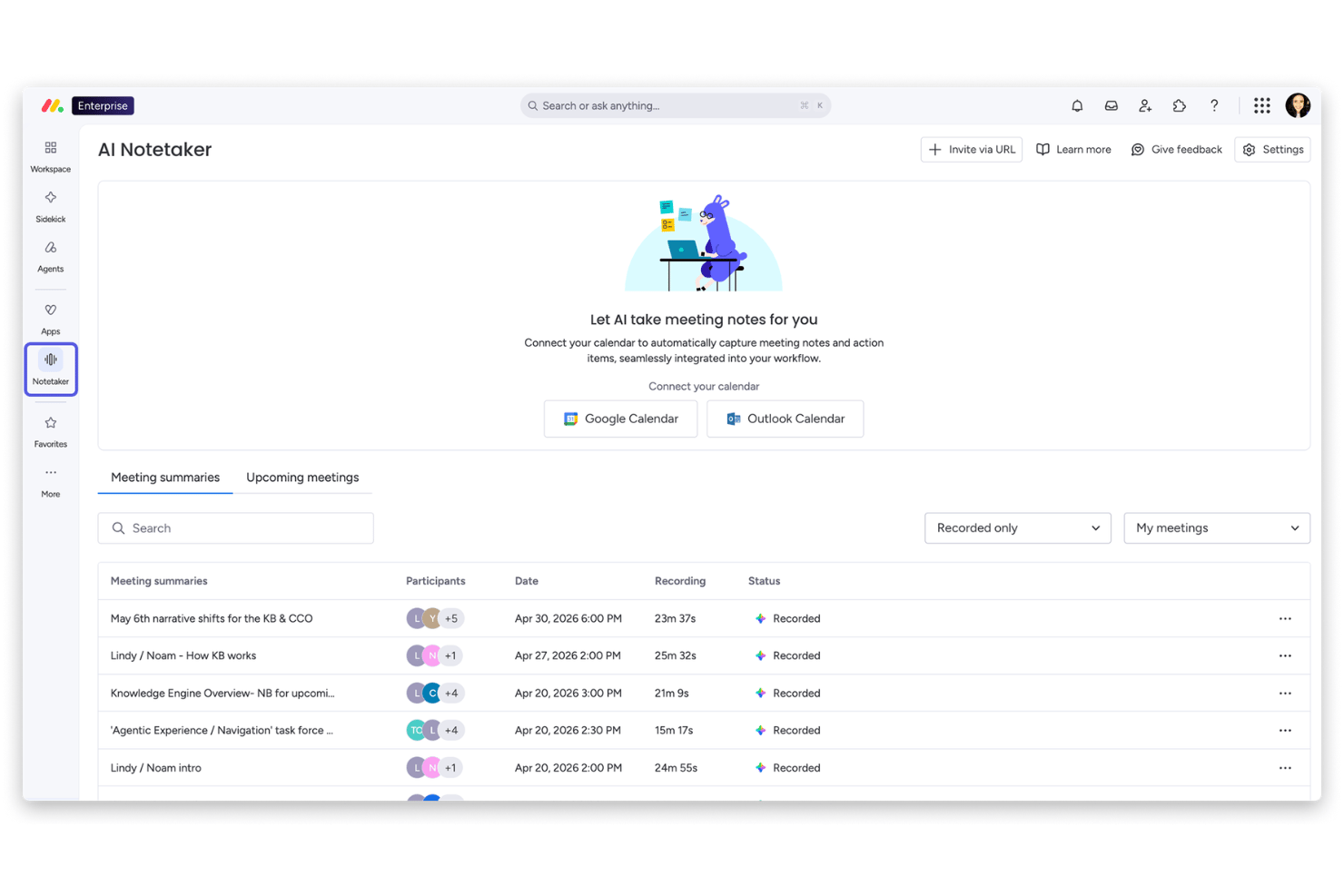
monday AI Workspace ist eine KI-gestützte Arbeitsmanagementplattform, die Gantt-Ansichten, Zeitplanplanung, Abhängigkeitsverfolgung und KI-gesteuerte Workflow-Tools wie einen KI-Sidekick, KI-Spalten und einen KI-Workflow-Builder kombiniert.
Für wen ist monday AI Workspace am besten geeignet?
Es eignet sich besonders für funktionsübergreifende Teams in mittelständischen Unternehmen, die ein Projektverfolgungstool benötigen, das auch für nicht-technische Nutzer schnell verständlich ist.
Warum ich monday AI Workspace ausgewählt habe
Ich habe monday AI Workspace als eines der besten Tools gewählt, weil der KI-Workflow-Builder es Teams ermöglicht, aus einer einfachen Eingabe ein strukturiertes Projektboard zu erzeugen – so wird aus einer leeren Vorlage in wenigen Minuten eine Gantt-Ansicht. Außerdem gefällt mir, dass das Gantt-Diagramm in Echtzeit mit Kanban-, Workload- und Timeline-Ansichten synchronisiert wird, sodass verschiedene Beteiligte stets auf dem aktuellen Stand bleiben, ohne etwas neu aufbauen zu müssen. Der KI-Sidekick spielt eine zusätzliche Rolle, indem er Risiken herausstellt und den Fortschritt direkt innerhalb des Zeitplans zusammenfasst.
monday AI Workspace – Hauptfunktionen
- KI-Spalten: Informationen aus unstrukturierten Daten innerhalb Ihrer Projektboards automatisch extrahieren, zusammenfassen und strukturieren.
- Workload-Ansicht: Die Auslastung des Teams und zugewiesene Aufgaben visualisieren, um die Ressourcenverteilung über Projekte hinweg einfach zu steuern.
- Dokumentenaufnahme: Besprechungsnotizen, E‑Mails oder Tabellen in umsetzbare Aufgaben umwandeln, die direkt in die Projektzeitpläne einfließen.
- Echtzeit-Kommentare und @‑Erwähnungen: Interaktive Zusammenarbeit an Projekten mit diskussionsbasierten Diskussionen und Benutzer-Tags auf Gantt-Diagrammen.
monday AI Workspace – Integrationen
monday AI Workspace bietet native Integrationen mit Slack, Salesforce, HubSpot, Google Workspace, Microsoft Teams, Outlook, Jira, GitHub, Dropbox und Zoom. Zusätzlich werden Zapier unterstützt und eine API für individuelle Integrationen bereitgestellt.
Pros and Cons
Pros:
- KI erstellt Projektboards aus Freitext
- Gantt-Diagramme synchronisieren sich sofort mit anderen Ansichten
- Risiko-Einblicke und Zusammenfassungen direkt im Zeitplan
Cons:
- Abhängigkeiten müssen jedes Mal manuell konfiguriert werden
- Baselines und kritischer Pfad nur für Enterprise verfügbar
New Product Updates from monday AI Workspace
monday AI Workspace Adds Human Approval Routing
monday AI Workspace adds a human-in-the-loop approval block to AI Workflows, sending approval requests and routing workflow paths based on responses. For more information, visit monday AI Workspace's official site.

Am besten geeignet für anpassbare Projekt-Workflows
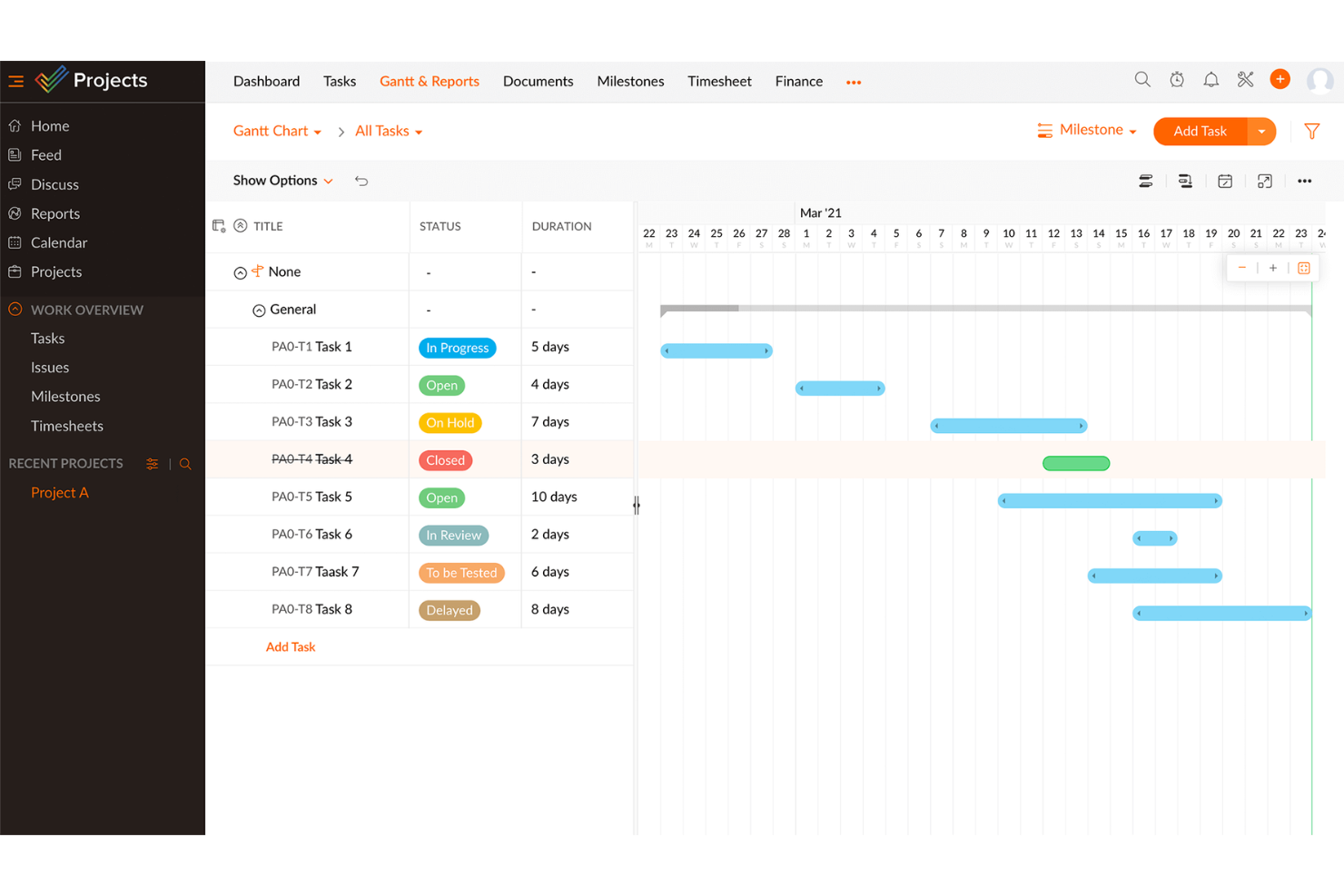
Zoho Projects steht auf meiner Liste, weil seine Gantt-Diagramm-Funktionen tiefgreifend anpassbar sind und es Teams ermöglichen, Workflows an komplexe Anforderungen anzupassen. Wenn ich hier KI-gesteuerte Aufgabenautomatisierung teste, sehe ich, wie Teams mit Blueprint-Workflows Projektphasen und Freigaben direkt in der Gantt-Ansicht steuern.
Hervorzuheben ist für mich, dass Abhängigkeiten und Statusaktualisierungen automatisch ausgelöst werden können, was bei Projekten hilft, in denen Änderungsanfragen und Kundenbewertungen die Zeitpläne ständig verschieben.
Zoho Projects eignet sich am besten für
- Teams, die anpassbare Gantt-Workflows benötigen
- Organisationen, die Projekte mit häufigen Freigabezyklen managen
Zoho Projects eignet sich weniger für
- Teams, die ein einfaches, einsatzbereites Gantt-Tool suchen
- Anwender, die fortgeschrittenes Ressourcenmanagement oder Portfolio-Tracking benötigen
Was Zoho Projects besonders macht
Zoho Projects dreht sich um flexible Workflow-Automatisierung und anpassbare Gantt-Diagramme. Im Gegensatz zu starren Tools wie Microsoft Project erwartet Zoho, dass Sie Ihre eigenen Projektphasen, Blueprint-Flows und benutzerdefinierte Felder mit der Entwicklung Ihres Prozesses gestalten. Dies eignet sich besonders, wenn Sie möchten, dass das Gantt-Diagramm Ihren Prozess steuert und sich an wechselnde Anforderungen während des Projekts anpasst.
Kompromisse bei Zoho Projects
Zoho optimiert für Anpassungsfähigkeit und Workflow-Flexibilität, das bedeutet aber auch, dass Sie anfangs mehr Zeit in die Konfiguration investieren müssen, was neue Teams oder solche, die eine schnelle Einführung wünschen, ausbremsen kann.
Pros and Cons
Pros:
- Stellt robuste Zeiterfassungs- und Abrechnungsfunktionen bereit
- Bietet detaillierte Berichte und Analysen für Projekt-Einblicke
- Integriert sich nahtlos mit Zoho und externen Anwendungen
Cons:
- Einige nützliche Funktionen sind teureren Preismodellen vorbehalten
- Leistungseinbußen beim Umgang mit großen oder komplexen Projekten
New Product Updates from Zoho Projects
Zoho Projects Adds CodeX Scripts for Custom Modules
Zoho Projects now supports CodeX Scripts for custom modules, enabling conditional logic and rules for creating, updating, and deleting records. For more information, visit Zoho Projects' official site.
 .
.
Motion
Am besten für automatisierte Terminplanung
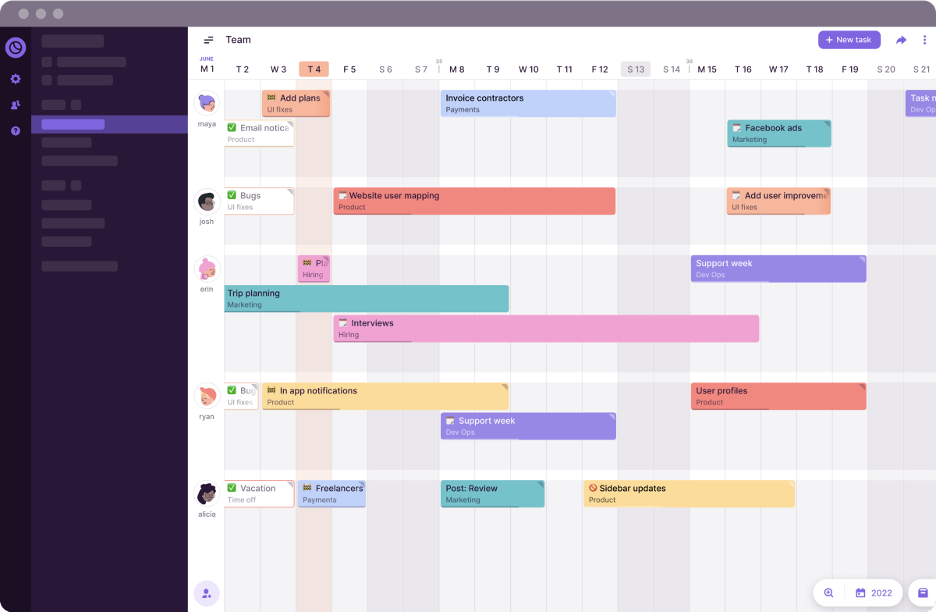
Motion verdient seinen Platz auf meiner Auswahlliste dank der KI-gesteuerten Terminplanung, die in Gantt-Planungsansichten integriert ist. Ich sehe das besonders dann als nützlich, wenn Teams wollen, dass ihre Aufgaben, Meetings und Projektabhängigkeiten automatisch terminiert werden, ohne ständiges manuelles Nachjustieren.
Was mir gefällt, ist, wie Motion Zeitpläne in Echtzeit anpasst, sobald sich Pläne ändern – so bleibt Ihr Gantt-Diagramm immer aktuell, auch wenn sich Prioritäten verschieben.
Am besten geeignet für
- Teams, die automatische Terminierung von Aufgaben und Meetings benötigen
- Projektmanager, die KI-gestützte Aktualisierungen von Gantt-Diagrammen wünschen
Weniger geeignet für
- Organisationen mit strikten, festen Projektzeitplänen
- Teams, die fortgeschrittene Möglichkeiten zur individuellen Gantt-Diagramm-Gestaltung möchten
Was Motion besonders macht
Motion basiert auf der Idee, dass Zeitpläne dynamisch und nicht starr sein sollten. Anstatt ständig Aufgaben im Gantt-Diagramm wie bei ClickUp oder Smartsheet verschieben zu müssen, nutzt Motion Automatisierung, um Projektzeitpläne zu aktualisieren, wenn Meetings oder Prioritäten sich verschieben. In der Praxis habe ich das als besonders hilfreich empfunden, wenn Teams möchten, dass ihr Kalender, Aufgaben und Projektübersichten automatisch synchron bleiben.
Kompromisse bei Motion
Motion optimiert die Automatisierung und Flexibilität der Zeitplanung, dafür verlieren Sie aber die feingranulare Kontrolle über das Layout von Gantt-Diagrammen oder individuelle Abhängigkeiten. Das kann für Teams frustrierend sein, die sehr detaillierte Projektvisualisierungen oder strikte Aufgabenabfolgen brauchen.
Pros and Cons
Pros:
- Automatisierte Aufgabenplanung
- KI-Assistenten zur Aufgabenoptimierung
- Gemeinsame Kalenderintegration
Cons:
- Schlichtes Design
- Nicht ideal für komplexe Projekte

Am besten für Open-Source-Projekte geeignet

ProjectLibre verdient seinen Platz als echte Open-Source-Lösung, wenn Sie direkte Kontrolle über Ihre Projektdaten beim Erstellen von Gantt-Diagrammen wünschen. Meiner Erfahrung nach eignet sich dieses Tool besonders für Teams, die eine unkomplizierte, lokal gehostete Alternative zu cloudbasierten Plattformen suchen. Die Visualisierung des kritischen Pfads sowie der Vergleich von Baselines in ProjectLibre helfen Ihnen, auch bei wechselnden Deadlines den Überblick zu behalten – insbesondere dann, wenn Offenheit und Transparenz am wichtigsten sind. Ich schätze, dass Sie die Arbeitsabläufe für außergewöhnliche oder ungewöhnliche Projektanforderungen anpassen können.
Für wen eignet sich ProjectLibre besonders
- Open-Source-Teams, die Projekte intern verwalten
- Organisationen mit Bedarf an anpassbaren Gantt-Diagramm-Workflows
Wofür ist ProjectLibre weniger geeignet
- Teams, die integrierte KI-gestützte Planung benötigen
- Anwender, die moderne, cloudbasierte Zusammenarbeit bevorzugen
Was ProjectLibre auszeichnet
ProjectLibre richtet sich an Teams, die ihre Projektpläne vollständig auf eigener Infrastruktur verwalten möchten, statt auf kommerzielle Lösungen wie Microsoft Project oder cloudbasierte Tools wie Smartsheet zu setzen. Der Workflow wirkt vertraut, wenn Sie bereits mit klassischen Desktop-Gantt-Tools gearbeitet haben. Der Open-Source-Ansatz bedeutet, dass Sie die Software an spezielle Anforderungen anpassen oder mit kundenspezifischen Skripten integrieren können. In der Praxis finden Teams, die großen Wert auf lokale Datenhaltung oder einen Betrieb hinter strengen Firewalls legen, den Einstieg wesentlich einfacher als bei webbasierten Apps.
Abwägungen bei ProjectLibre
ProjectLibre setzt auf Autonomie und Anpassbarkeit, dafür verzichtet man jedoch auf eingebaute Echtzeit-Zusammenarbeit sowie auf KI-gestützte Planungsfunktionen, die modernen Cloud-Plattformen mittlerweile bieten.
Pros and Cons
Pros:
- Unterstützt Aufgabenabhängigkeiten
- Detailliertes Kosten-Tracking
- Geeignet für Bildungszwecke
Cons:
- Veraltete Benutzeroberfläche
- Begrenzter Kundensupport

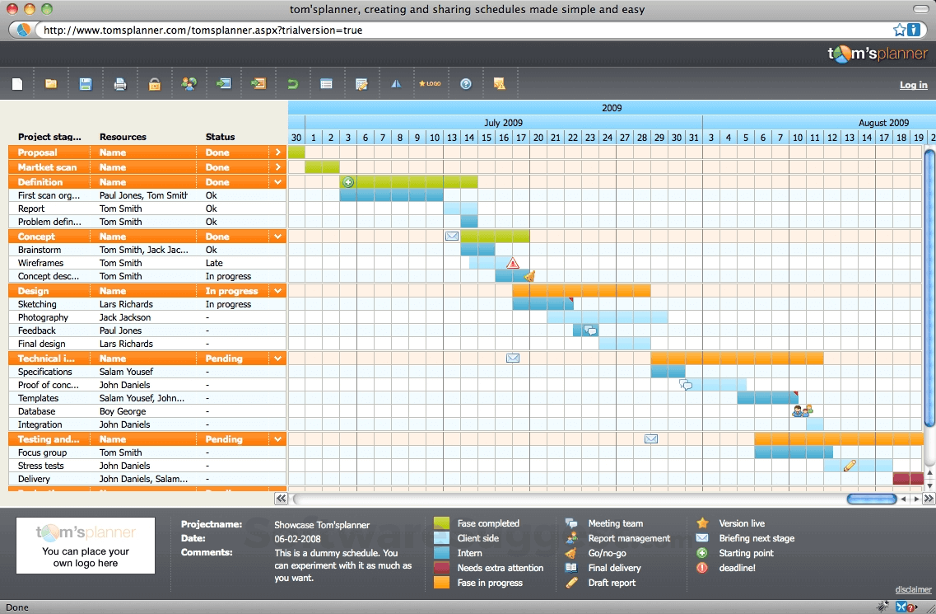
Tom’s Planner steht auf meiner Liste, weil es die Erstellung von Gantt-Diagrammen auf das Wesentliche reduziert. Wenn ich schnell Zeitpläne erstellen und visualisieren möchte, ohne mich mit unnötiger Komplexität auseinanderzusetzen, ist dies mein Tool der Wahl. Ich schätze, dass man Aufgaben auf einer einzigen Seite hinzufügen, verschieben und bearbeiten kann—es gibt keine verschachtelten Menüs oder Ebenen, durch die man navigieren muss. Besonders geeignet ist es für Teams, die sich ganz auf die Planung konzentrieren möchten, statt ein neues Tool zu erlernen.
Dafür ist Tom’s Planner am besten geeignet
- Kleine Teams, die visuelle Projektplanung wünschen
- Projektmanager, die schnelle und unkomplizierte Gantt-Diagramme benötigen
Dafür ist Tom’s Planner weniger geeignet
- Teams, die individuelle Automatisierungen oder fortgeschrittene KI-Funktionen benötigen
- Organisationen, die komplexe, mehrschichtige Projekte managen
Was Tom’s Planner besonders macht
Tom’s Planner wurde für Leute entwickelt, die Zeitachsen und Abhängigkeiten skizzieren wollen, ohne Zeit mit der Konfiguration von Vorlagen oder komplexen Boards zu verlieren. Anstelle eines vielschichtigen Ansatzes wie bei Jira oder sogar Smartsheet konzentriert sich dieses Tool darauf, ein Gantt-Diagramm schnell zu erstellen und es in Echtzeit anzupassen. In der Praxis sehe ich Teams, die es nutzen, wenn sie einen Projektplan möglichst schnell aufstellen möchten—ohne eine Lernkurve bewältigen zu müssen.
Abwägungen bei Tom’s Planner
Tom’s Planner setzt auf Geschwindigkeit und Einfachheit, wodurch jedoch auf individuelle Automatisierungen und fortgeschrittene Terminplanung verzichtet wird. Das kann die Koordination einschränken, wenn Projekte größer werden oder strengere Abläufe erfordern.
Pros and Cons
Pros:
- Intuitive Drag-and-Drop-Bedienung
- Schnelle Einrichtung
- Farbige Kennzeichnung von Aufgaben
Cons:
- Begrenzte fortgeschrittene Funktionen
- Nicht für große Teams geeignet

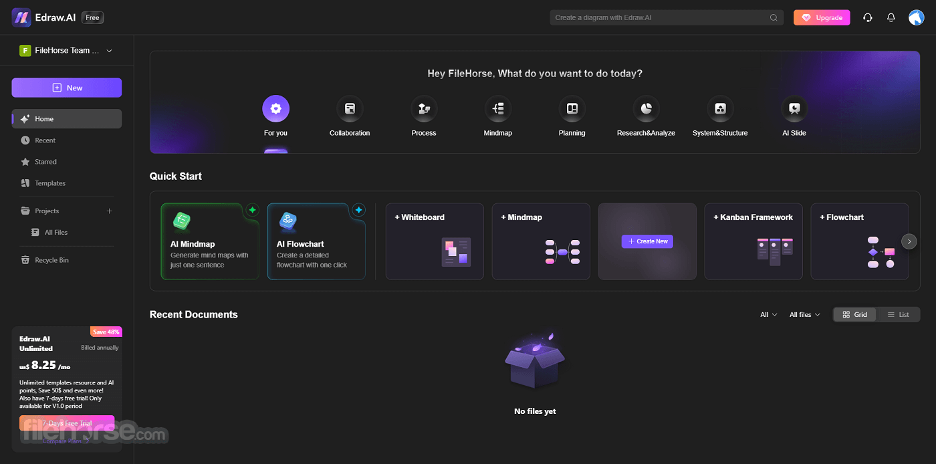
Edraw.AI überzeugt mich durch seine einzigartige KI-gestützte Diagrammerstellung und -analyse. Als ich die visuellen KI-Einblicke testete, stellte ich fest, dass sich Rohdaten von Projekten blitzschnell und übersichtlich in Gantt-Diagramme verwandeln lassen – insbesondere bei großen oder wechselhaften Datensätzen.
Was ich besonders schätze, ist die automatische Hervorhebung von Trends oder Engpässen in visueller Form. Das macht es zu einer starken Lösung für Teams, die auf einen schnellen Überblick über intelligente, datenbasierte Einblicke angewiesen sind.
Dafür eignet sich Edraw.AI am besten
- Teams, die KI-generierte visuelle Gantt-Einblicke benötigen
- Anwender, die eine sofortige visuelle Datenanalyse wünschen
Dafür ist Edraw.AI weniger geeignet
- Projekte, die individuelle Aufgabenautomatisierung erfordern
- Teams mit hohem Bedarf an detaillierter Workflow-Steuerung
Das unterscheidet Edraw.AI
Edraw.AI konzentriert sich darauf, Projektdaten mithilfe von KI in visuelle Zeitachsen umzuwandeln, sodass Sie Projektpläne sofort einsehen und anpassen können. Im Gegensatz zu Gantt-Tools wie Smartsheet verlangt es, dass Sie mit Datenimporten oder Texteingaben starten, statt alles Aufgabe für Aufgabe aufzubauen. Das ist ideal, wenn Sie Erkenntnisse und Visualisierungen basierend auf Ihren eigenen Projektdaten schnell als Diagramm erhalten möchten.
Kompromisse bei Edraw.AI
Edraw.AI ist auf automatische Visualisierung ausgelegt, dafür fehlt aber die manuelle Kontrolle über Workflow-Automatisierung und detaillierte Aufgabenanpassungen. Wenn Sie schrittweise Prozessverbesserungen oder integrierte Aufgabenabhängigkeiten benötigen, stoßen Sie an Grenzen.
Pros and Cons
Pros:
- Große Auswahl an verfügbaren Vorlagen
- Intuitive Oberfläche für schnellen Einstieg
- KI-gestützte Formatierungsvorschläge
Cons:
- Begrenzte Optimierung für Mobilgeräte
- Erweiterte Funktionen erfordern eventuell Einarbeitung

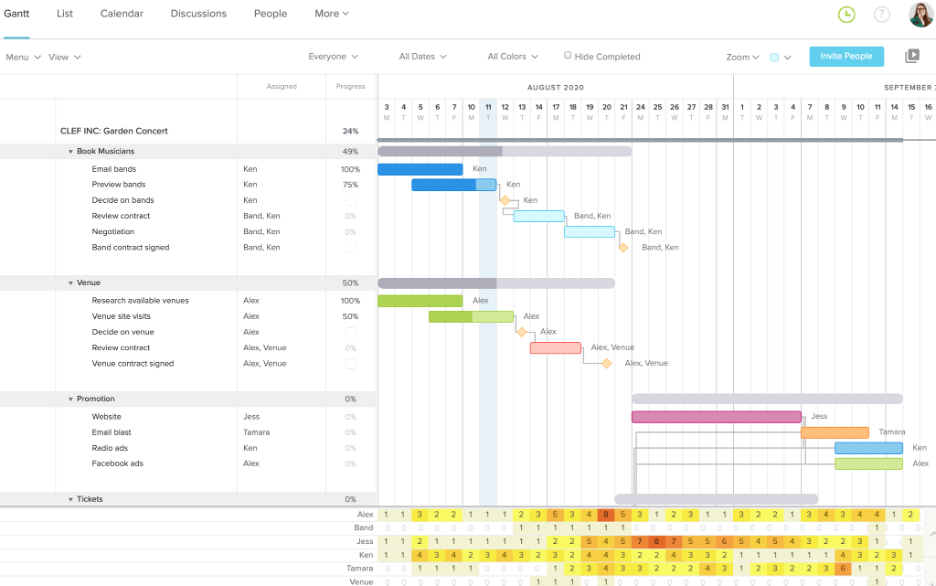
TeamGantt steht auf meiner Liste, weil es das klassische Gantt-Diagramm in ein echtes Kollaborationstool verwandelt, das nicht nur zur Ansicht dient. Wann immer ich mit Teams arbeite, die Übergaben koordinieren, Fristen live aktualisieren und Prioritäten gemeinsam verwalten müssen, schaue ich als Erstes hier vorbei.
Ich habe festgestellt, dass die Drag-and-Drop-Planung, teambezogene Aufgabenverteilung und Diskussionsstränge direkt an den Aufgaben die echte Projektzusammenarbeit deutlich weniger chaotisch machen. Am meisten schätze ich, dass alle im Kontext auf dem Laufenden bleiben – ohne separate Chats oder E-Mail-Ketten hinterherlaufen zu müssen.
TeamGantt eignet sich am besten für
- Teams, die direkt an einem gemeinsamen Gantt-Diagramm zusammenarbeiten müssen
- Projektleiter, die Zeitpläne und Abhängigkeiten mit Live-Feedback vom Team steuern
Wofür TeamGantt weniger geeignet ist
- Teams, die fortgeschrittene Ressourcenprognosen oder Workload-Balancing benötigen
- Organisationen, die umfangreiche Automatisierungen oder KI-gestützte Vorschläge suchen
Das zeichnet TeamGantt aus
TeamGantt stellt die Zusammenarbeit in Echtzeit ins Zentrum, sodass mehrere Personen Zeitpläne aktualisieren, Aufgaben zuweisen und Gespräche zentral festhalten können. Während Tools wie Asana oder Trello eher auf Aufgaben oder Boards setzen, fordert TeamGantt dazu auf, zuerst visuell zu planen und Entscheidungen direkt gemeinsam am Diagramm zu treffen. Das eignet sich besonders für Gruppen, die eine Abstimmung auf Augenhöhe ohne endlose Status-Meetings wünschen.
Kompromisse bei TeamGantt
TeamGantt ist auf geteilte Planung und Live-Koordination ausgelegt, allerdings verzichtet man dabei auf tiefgreifende Automatisierung und Belastungsprognosen. Für Teams, die prädiktive Terminplanung oder anspruchsvolles Ressourcenmanagement brauchen, ist das eine echte Einschränkung.
Pros and Cons
Pros:
- Einfache Drag-and-Drop-Planung
- Echtzeit-Updates für die Teamarbeit
- Anpassbare Projektvorlagen
Cons:
- Wenige erweiterte Berichtsfunktionen
- Kann bei großen Projekten langsam werden

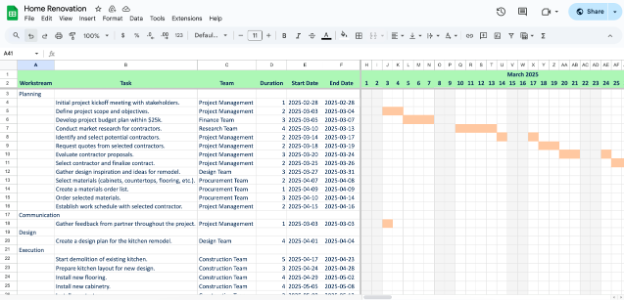
GanttChart.ai hebt sich für mich durch die Fähigkeit hervor, mithilfe von KI Projektdauern und Abhängigkeiten vorherzusagen – etwas, das man bei den meisten klassischen Gantt-Tools selten findet. Ich finde die automatische Anpassung der Zeitpläne bei Änderungen besonders überzeugend, insbesondere wenn sich Anforderungen ändern oder neue Blockaden auftauchen.
Am meisten gefällt mir, wie die KI vorhandene Projektdaten nutzt, um realistischere Zeitpläne vorzuschlagen – das erspart meinen Teams endloses Umplanen. Wenn du Prognosen brauchst, die sich mit deinen Projekten weiterentwickeln, sind die automatischen Anpassungen dieses Tools kaum zu schlagen.
Am besten geeignet für
- Projektteams, die dynamische, KI-basierte Zeitplananpassungen benötigen
- Manager, die eine vorausschauende Planung auf Basis realer Daten möchten
Nicht ideal für
- Teams, die klassische, rein manuelle Gantt-Diagramme bevorzugen
- Projekte, die tiefe Integrationen mit Engineering-Tools benötigen
Was GanttChart.ai besonders macht
GanttChart.ai erwartet von dir, dass du Projektplanung nicht als statisches Diagramm, sondern als lebendigen Prozess betrachtest. Es zieht vergangene Projektdaten und aktuelle Änderungen in die Planungslogik ein, passt sich laufend an und liefert Vorhersagen. Im Gegensatz zu klassischen Tools wie Microsoft Project, bei denen jede Änderung manuell erfolgen muss, übernimmt dieses Tool einen Großteil der Anpassungsarbeit.
In der Praxis ist das besonders vorteilhaft in Umgebungen, in denen sich Aufgabendauern oder Abhängigkeiten oft verändern und du weniger Zeit für die Überwachung der Zeitleiste aufbringen willst.
Kompromisse bei GanttChart.ai
GanttChart.ai setzt auf Automatisierung und schnelle Anpassungen, allerdings verlierst du dafür den vollständigen manuellen Zugriff auf jedes Detail des Zeitplans – was Teams frustrieren kann, die hochgradig individuelle Gantt-Strukturen benötigen.
Pros and Cons
Pros:
- Einfache Zeitplan-Visualisierung
- Ideal für Teamarbeit
- Übersichtliches Workload-Management
Cons:
- Begrenzte Reporting-Optionen
- Gewisse Einarbeitungszeit


Ingantt schafft es auf meine Auswahlliste, weil der Ansatz zum Ressourcenmanagement detaillierter und umsetzbarer ist als bei den meisten KI-gestützten Gantt-Tools. Mir gefällt, dass man Ressourcen zuweisen, die Arbeitsbelastung verfolgen und das Team direkt aus der Gantt-Ansicht neu verteilen kann – so bleiben Aufgabenzeitleisten an die tatsächliche Kapazität gekoppelt. Sie erhalten Planungseinblicke, die helfen, Engpässe frühzeitig zu erkennen und Anpassungen vorzunehmen, ohne sich durch verstreute Berichte kämpfen zu müssen. Das ist besonders praktisch, wenn Teams an mehreren Projekten arbeiten und eine Überlastung von Schlüsselkräften vermeiden müssen.
Am besten geeignet für
- Projektmanager, die eine Live-Ressourcenzuteilung brauchen
- Teams, die mehrere Projekte und Abhängigkeiten koordinieren
Nicht ideal für
- Teams, die nur grundlegende Gantt-Diagrammfunktionen benötigen
- Organisationen, die umfangreiche Integrationen oder Automatisierungen suchen
Was Ingantt besonders macht
Ingantt ist auf praktisches Ressourcenmanagement direkt im Gantt-Diagramm ausgelegt. Im Gegensatz zu einfachen Zeitplan-Tools wie ClickUp oder Trello wird erwartet, dass Sie aktiv Arbeit zuweisen und ausgleichen, während Sie planen. Ich finde, dieser Ansatz funktioniert besonders gut, wenn man genau sehen möchte, wer überlastet ist, und sofort Personaländerungen direkt aus der Projektansicht vornehmen möchte.
Dieser Arbeitsablauf verbindet die Planung unmittelbar mit der aktuellen Teamkapazität, nicht nur mit reinen Fristen für Aufgaben.
Kompromisse bei Ingantt
Ingantt ist auf eine präzise Zuordnung der Ressourcen ausgelegt. Das bedeutet jedoch, dass Sie Abstriche bei Automatisierungen und Integrationsmöglichkeiten machen. Wenn Sie auf die Synchronisierung von Projektdaten mit vielen SaaS-Tools angewiesen sind, müssen Sie mit mehr manueller Arbeit rechnen.
Pros and Cons
Pros:
- Überlastungen von Ressourcen werden früh erkannt
- Team-Arbeitslasten werden automatisch ausgeglichen
- Änderungen werden sofort in allen Diagrammen übernommen
Cons:
- Angebot für Enterprise-Upgrades erforderlich
- Mobiltarif wird gesondert berechnet
Weitere AI-Gantt-Diagramm-Tools
Hier sind einige weitere AI-Gantt-Diagramm-Tools, die es nicht in meine Auswahl geschafft haben, aber dennoch einen Blick wert sind:
- ONES.com
Am besten geeignet für Unternehmenslösungen
- Miro
Am besten für Zusammenarbeit im Whiteboard-Stil und visuelles Brainstorming geeignet
- Instagantt
Am besten für Trello-Integration
- Wrike
Am besten für die Zusammenarbeit zwischen Teams


Wie ich KI-Gantt-Diagramm-Generatoren bewerte
Ich suche nach Tools, bei denen KI wirklich Planungszeit spart – zum Beispiel indem aus einem Projektabriss ein vollständiger Zeitplan erstellt wird oder Aufgaben neu sortiert werden, wenn sich eine Deadline verschiebt. Meine Bewertung teile ich auf in grundlegende Funktionen, die jedes Tool mitbringen muss, und Unterscheidungsmerkmale, die einen Anbieter hervorheben.
Grundfunktionen (Basisanforderungen für diese Liste)
Wenn ich Tools für meine Liste auswähle, bewerte ich jedes einzelne auf einer Skala von 0 (bietet die Funktion nicht) bis 5 (hervorragend in diesem Bereich) in Bezug auf jede der unten aufgeführten Kernfunktionen. Anschließend rechne ich die Gesamtpunktzahl in einen prozentualen Wert um. Jedes Tool muss mindestens eine Gesamtbewertung von 65 % erreichen, um berücksichtigt zu werden.
- KI-gestützte Diagrammerstellung: Ich prüfe, ob ein Tool aus einer einfachen Projektbeschreibung oder einer eingefügten Aufgabenliste automatisch ein strukturiertes Gantt-Diagramm erstellen kann – ohne manuelle Einrichtung.
- Automatisierte Aufgabenplanung: Jedes Tool sollte mithilfe von KI automatisch Termine zuweisen und Aufgaben sequenzieren, etwa einen Sprint-Plan erstellen, wenn ein Backlog hinzugefügt wird.
- Abhängigkeits- & Zeitachsenmanagement: Ich achte auf Standardfunktionen wie Drag-and-Drop-Bearbeitung, Meilensteine, Ansichten des kritischen Pfads sowie verschiedene Abhängigkeitstypen.
- Vorausschauende Risiko- & Verzögerungserkennung: Die KI des Tools sollte Risiken frühzeitig erkennen – etwa warnen, wenn eine verzögerte Design-Review das Launch-Datum verschiebt.
- Intelligente Ressourcenzuweisung: Ich bewerte, ob die KI Aufgaben auf Basis der Teamkapazität vorschlagen kann – nicht nur im Nachhinein sichtbar macht, wer überlastet ist.
- Kollaborativer Projektraum: Teams benötigen Echtzeit-Co-Editing, Kommentar-Threads an Aufgaben und Freigabekontrollen, damit Stakeholder Zeitpläne einsehen können, ohne vollen Zugriff zu erhalten.
Habe ich eine Liste mit Tools, die diese Kriterien erfüllen, prüfe ich, was jede Plattform besonders macht.
Unterscheidungsmerkmale (Was Anbieter hervorhebt)
So vergleiche ich die verschiedenen Anbieter:
Herausragende Funktionen
Szenario-Simulation ist für mich ein wichtiger Unterschied. Ich möchte sehen, ob ein Tool alternative Zeitpläne modellieren lässt – etwa was mit dem Launch-Termin passiert, wenn das Engineering-Team einen Sprint verliert – und KI-prognostizierte Ergebnisse direkt nebeneinander darstellt. Auch automatisch erstellte Statusberichte sparen echte Zeit; die besten Tools greifen auf aktuelle Gantt-Daten zu und entwerfen Stakeholder-Updates, die mit minimalem Aufwand verschickt werden können. Für PMO-Leads mit mehreren Workstreams suche ich nach einer Portfolio-Ansicht, die projektübergreifende Abhängigkeiten mit KI verfolgt.
Über die Funktionen hinaus
Die Tiefe der Integration ist hier sehr wichtig. Ein Gantt-Tool, das sich nicht mit der bestehenden IT-Landschaft verbinden lässt – Jira, Asana, Slack oder wofür sich euer Team entschieden hat – verursacht mehr Handarbeit, als es einspart. Außerdem prüfe ich, wie der Anbieter den Datenschutz im Zusammenhang mit KI handhabt, insbesondere ob Projektdaten aus Prompts für das Training von Modellen genutzt werden. Für Unternehmenskunden schaue ich auf SSO, Prüfprotokolle und rollenbasierte Berechtigungen. Schließlich macht ein guter Onboarding-Support einen großen Unterschied, wenn Teams zum ersten Mal KI-gesteuerte Projektplanung einführen.
So wählst du ein AI-Gantt-Diagramm-Tool aus
Es ist leicht, sich in langen Funktionslisten und komplexen Preisstrukturen zu verlieren. Damit du dich bei der Auswahl der für dich passenden Software auf das Wesentliche konzentrieren kannst, findest du hier eine Checkliste mit Faktoren, die du berücksichtigen solltest:
| Faktor | Worauf du achten solltest |
| Skalierbarkeit | Wächst das Tool mit deinem Team? Prüfe, ob es bei der Vergrößerung deines Teams mehr Benutzer oder Projekte ohne erhebliche Kostensteigerungen bewältigen kann. |
| Integrationen | Verbindet es sich mit deinen bestehenden Tools? Stelle sicher, dass es sich in Plattformen wie Slack, Trello oder Jira integrieren lässt, um Arbeitsabläufe zu verbessern. |
| Anpassbarkeit | Kannst du das Tool an deine Anforderungen anpassen? Achte auf Möglichkeiten, Ansichten, Felder und Berichte so zu verändern, dass sie zu deinem Arbeitsablauf passen. |
| Benutzerfreundlichkeit | Ist das Tool intuitiv bedienbar? Eine benutzerfreundliche Oberfläche verkürzt die Schulungszeit und hilft deinem Team, die Software schnell anzunehmen. |
| Implementierung und Einführung | Wie schnell kannst du loslegen? Prüfe, ob Tutorials, Kundensupport und Ressourcen für die Einrichtung verfügbar sind, um den Übergang zu erleichtern. |
| Kosten | Passt die Preisgestaltung zu deinem Budget? Vergleiche die Kosten mit den angebotenen Funktionen und achte auf versteckte Gebühren oder erforderliche Upgrades. |
| Sicherheitsvorkehrungen | Wie sicher sind deine Daten? Stelle sicher, dass das Tool Verschlüsselung und regelmäßige Backups bietet und die Branchenstandards erfüllt. |
| Verfügbarkeit des Supports | Welche Unterstützung ist verfügbar? Berücksichtige die Reaktionszeiten, die Verfügbarkeit eines Live-Chats und ob technischer Support in deinem Tarif enthalten ist. |
Was ist ein KI-Gantt-Diagramm-Ersteller?
Ein KI-Gantt-Diagramm-Ersteller ist ein Werkzeug, das Projektmanagern dabei hilft, Projektzeitpläne mithilfe künstlicher Intelligenz zu erstellen und zu verwalten. Diese Werkzeuge werden häufig von Projektmanagern, Teamleitern und Planern eingesetzt, um Organisation und Effizienz zu verbessern. Automatisierte Zeitplanung, Aufgabenabhängigkeiten und Funktionen für die Zusammenarbeit in Echtzeit unterstützen ein effizientes Projektmanagement und die Koordination des Teams. Insgesamt vereinfachen diese Werkzeuge die komplexe Projektplanung und -durchführung, sparen Zeit und reduzieren Fehler.
Funktionen von KI-Gantt-Diagramm-Erstellern
Achten Sie bei der Auswahl eines KI-Gantt-Diagramm-Erstellers auf die folgenden wichtigen Funktionen:
- Automatisierte Zeitplanung: Projektzeitpläne werden anhand von Aufgabenabhängigkeiten und der Verfügbarkeit des Teams automatisch angepasst. Dadurch wird Zeit gespart und die Zahl manueller Fehler reduziert.
- Aufgabenabhängigkeiten: Verknüpfen Sie Aufgaben miteinander, sodass Änderungen an einer Aufgabe automatisch zu einer Aktualisierung der zugehörigen Aufgaben führen und genaue Projektzeitpläne gewährleistet werden.
- Zusammenarbeit in Echtzeit: Mehrere Teammitglieder können gleichzeitig am selben Projekt arbeiten, wodurch Kommunikation und Koordination verbessert werden.
- Anpassbare Vorlagen: Verwenden Sie vorgefertigte Vorlagen, um neue Projekte schnell einzurichten und sie an die Anforderungen einer bestimmten Branche oder eines bestimmten Teams anzupassen.
- Ziehen-und-Ablegen-Oberfläche: Verschieben Sie Aufgaben auf der Zeitachse einfach, um Zeitpläne anzupassen. Das sorgt für Flexibilität bei der Projektplanung.
- Ressourcenzuweisung: Weisen Sie Teammitglieder Aufgaben zu und überwachen Sie ihre Arbeitsauslastung. So lassen sich Verantwortlichkeiten ausgewogen verteilen und Überlastung vermeiden.
- Fortschrittsverfolgung: Überwachen Sie den Abschluss von Aufgaben und wichtige Projektmeilensteine, damit das Team informiert bleibt und der Zeitplan eingehalten wird.
- Integrationsmöglichkeiten: Verbinden Sie andere Werkzeuge wie Slack, Trello oder Jira, um das Projektmanagement zu zentralisieren und Arbeitsabläufe zu unterstützen.
- Datensicherheit: Stellen Sie durch Verschlüsselung und regelmäßige Sicherungen den Schutz der Projektdaten sicher und wahren Sie Vertraulichkeit sowie die Einhaltung von Vorschriften.
- Visuelle Zeitachse: Nutzen Sie eine klare visuelle Darstellung von Projektaufgaben und Zeitplänen, um komplexe Projekte leichter verständlich und verwaltbar zu machen.
Vorteile eines KI-Gantt-Diagramm-Erstellers
Die Einführung eines KI-Gantt-Diagramm-Erstellers bietet Ihrem Team und Ihrem Unternehmen mehrere Vorteile. Hier sind einige, auf die Sie sich freuen können:
- Verbesserte Effizienz: Automatisierte Zeitplanung und Aufgabenabhängigkeiten reduzieren manuelle Anpassungen, sparen Zeit und minimieren Fehler.
- Verbesserte Zusammenarbeit: Funktionen für die Zusammenarbeit in Echtzeit halten Ihr Team verbunden und informiert und verbessern Kommunikation und Koordination.
- Besseres Ressourcenmanagement: Werkzeuge zur Ressourcenzuweisung helfen Ihnen, Arbeitsauslastungen auszugleichen und Überlastung zu vermeiden, sodass Ihr Team produktiv bleibt.
- Klare Projektübersicht: Visuelle Zeitachsen bieten eine übersichtliche Darstellung des Projektfortschritts und erleichtern die Verwaltung und das Verständnis komplexer Aufgaben.
- Mehr Flexibilität: Ziehen-und-Ablegen-Oberflächen ermöglichen eine schnelle Anpassung von Zeitplänen und sorgen für Anpassungsfähigkeit bei der Projektplanung.
- Vereinfachte Projekteinrichtung: Mit anpassbaren Vorlagen können Sie Projekte schneller starten und sie an die Anforderungen Ihrer spezifischen Branche oder Ihres Teams anpassen.
- Sichere Datenverarbeitung: Maßnahmen zur Datensicherheit schützen Ihre Projektinformationen und gewährleisten Vertraulichkeit sowie die Einhaltung von Branchenstandards.
Kosten und Preise von KI-Gantt-Diagramm-Ersteller-Werkzeugen
Die Auswahl eines KI-Gantt-Diagramm-Erstellers setzt ein Verständnis der verschiedenen verfügbaren Preismodelle und Tarife voraus. Die Kosten variieren je nach Funktionen, Teamgröße, Einführung neuer Kunden, Zusatzoptionen und weiteren Faktoren. Die folgende Tabelle fasst gängige Tarife, deren Durchschnittspreise und typische in Lösungen für KI-Gantt-Diagramm-Ersteller enthaltene Funktionen zusammen:
Tarifvergleichstabelle für KI-Gantt-Diagramm-Ersteller
| Tariftyp | Durchschnittlicher Preis | Übliche Funktionen |
| Kostenloser Tarif | $0 | Erstellung grundlegender Gantt-Diagramme, begrenzte Aufgabenanzahl und minimaler Speicherplatz. |
| Persönlicher Tarif | $5-$15/Nutzer/Monat | Aufgabenabhängigkeiten, grundlegende Berichte und begrenzte Integrationen. |
| Geschäftstarif | $15-$40/Nutzer/Monat | Zusammenarbeit in Echtzeit, erweiterte Berichte und Ressourcenmanagement. |
| Unternehmenstarif | $40-$100/Nutzer/Monat | Anpassbare Vorlagen, dedizierter Support und erweiterte Sicherheitsfunktionen. |
Häufig gestellte Fragen zum KI-Gantt-Diagramm-Ersteller
Hier finden Sie Antworten auf häufige Fragen zu KI-Tools für Gantt-Diagramme:
Wie verbessert KI die Erstellung von Gantt-Diagrammen?
KI verbessert die Erstellung von Gantt-Diagrammen, indem sie den Planungsprozess automatisiert. Sie verwendet Algorithmen, um Aufgaben und Abhängigkeiten zu analysieren und den manuellen Eingabeaufwand zu reduzieren. Dadurch können Sie Zeit sparen und Fehler minimieren. KI kann Zeitpläne außerdem automatisch anpassen, wenn sich Projektdetails ändern.
Kann ich Gantt-Diagramme in andere Tools integrieren?
Ja, viele KI-Gantt-Diagramm-Ersteller bieten Integrationen mit beliebten Tools wie Slack, Trello und Jira. Dadurch können Sie Projektdaten zentralisieren und die Effizienz Ihrer Arbeitsabläufe verbessern. Prüfen Sie vor der Auswahl eines Tools dessen Integrationsoptionen in der Anwendung, um sicherzustellen, dass es zu Ihrer bestehenden technischen Umgebung passt.
Was sollte ich bei der Auswahl eines Gantt-Diagramm-Erstellers beachten?
Berücksichtigen Sie bei der Auswahl eines Gantt-Diagramm-Erstellers Faktoren wie Skalierbarkeit, Benutzerfreundlichkeit und Integrationsmöglichkeiten, um die Kundenbindung zu erhöhen. Überlegen Sie, wie komplex Ihr Projekt ist und welche sich wiederholenden Aufgaben automatisiert werden könnten, um Zeit zu sparen. Stellen Sie sicher, dass das Tool Funktionen bietet, die zu Ihrem Arbeitsablauf passen und mit Ihren Anforderungen wachsen können. Informieren und besprechen Sie außerdem den Kunden-Onboarding-Prozess, um eine produktive Softwareintegration sicherzustellen. Diese Überlegungen erhöhen die Wahrscheinlichkeit eines erfolgreichen Onboarding-Prozesses, senken die Abwanderungsrate und verbessern das Kundenerlebnis.
Wie gehen KI-Gantt-Diagramme mit Aufgabenabhängigkeiten um?
KI-Gantt-Diagramme verwalten Aufgabenabhängigkeiten, indem sie verknüpfte Aufgaben bei Änderungen automatisch aktualisieren. Dadurch bleibt Ihr Projektzeitplan korrekt. Sie können Aufgaben verknüpfen, um Abhängigkeiten aus der Praxis abzubilden. So können Sie den Projektablauf visualisieren und Engpässe vermeiden.
Gibt es Sicherheitsbedenken bei KI-Tools für Gantt-Diagramme?
Sicherheit ist bei der Verwendung von KI-Tools für Gantt-Diagramme wichtig. Achten Sie auf Funktionen wie Datenverschlüsselung und regelmäßige Sicherungen, um Vertrauen in eine Plattform aufzubauen. Stellen Sie sicher, dass das Tool Branchenstandards erfüllt, um Ihre Projektinformationen zu schützen. Prüfen Sie stets die Sicherheitsmaßnahmen, die ein Anbieter bereitstellt.
Bieten KI-Gantt-Diagramm-Ersteller mobilen Zugriff?
Viele KI-Gantt-Diagramm-Ersteller bieten mobilen Zugriff, sodass Sie Projekte unterwegs verwalten können. Prüfen Sie, ob das Tool eine mobile App oder eine responsive Webversion anbietet. Diese Flexibilität kann für Teams nützlich sein, die jederzeit und überall auf Projektdaten zugreifen müssen.