

10 beste InVision-Alternativen für die Prototypenerstellung im Jahr 2026

Auswahl der besten InVision-Alternativen


Wenn Sie InVision für Ihre Designprojekte verwendet haben, fragen Sie sich vielleicht, ob es bessere Optionen gibt. Vielleicht suchen Sie nach mehr Funktionen, einer besseren Preisgestaltung oder etwas, das sich nahtloser in Ihren Arbeitsablauf integrieren lässt. Was auch immer der Grund ist: Die Erkundung von Alternativen kann Ihnen helfen, ein Tool zu finden, das besser zu den Anforderungen Ihres Teams passt und Ihre Gesamtproduktivität steigert.
Nach dem Testen und Bewerten mehrerer Lösungen für das Projektmanagement sind dies meine Empfehlungen für die besten InVision-Alternativen.
Was ist InVision?
InVision ist eine Plattform für das Design digitaler Produkte, die hauptsächlich von Designern verwendet wird, um interaktive und responsive Prototypen für Web- und Mobilanwendungen zu erstellen. Sie dient als kollaborative Umgebung, in der Teams Designs teilen, überprüfen und testen können. Zu den Nutzern gehören Designer, Produktmanager und Entwickler, die eine zentrale Plattform benötigen, um ihre Ideen für digitale Produkte durch Prototyping und Zusammenarbeit zum Leben zu erwecken.
Letztendlich kann die Wahl der richtigen InVision-Alternative Ihren Designprozess deutlich verbessern und Ihre Projekte effizienter, kollaborativer und angenehmer gestalten. Indem Sie verschiedene Optionen erkunden, können Sie Tools entdecken, die die für Ihren Erfolg und den Ihres Teams erforderlichen Anforderungen erfüllen.
Warum Sie unseren Software-Empfehlungen vertrauen können
Unser Team testet und bewertet Software seit 2012. Als Projektmanager wissen wir selbst, wie schwierig – und wichtig – es ist, die richtige Software auszuwählen.
Für diesen Leitfaden haben wir Tools mithilfe von praktischen Tests und unabhängiger Recherche bewertet und dabei unsere Bewertungskriterien angewendet. Zudem greifen wir auf Erkenntnisse von Branchenvordenkern und praktizierenden Projektmanagement-Experten zurück.
Unsere Bewertungen spiegeln unser menschliches redaktionelles Urteilsvermögen wider, keine Verkaufsstrategie.
Expertenprüfer:
Vergleichstabelle der InVision-Alternativen
| Tool | Best For | Trial Info | Price | ||
|---|---|---|---|---|---|
| 1 | Am besten für die Datenvisualisierung | Kostenloser Plan verfügbar | Ab $12.25/Benutzer/Monat (jährlich abgerechnet) | Website | |
| 2 | Am besten für Benutzeroberflächen-Skizzen mit geringer Detailtreue geeignet | 14-tägige kostenlose Testversion | Ab $16/Benutzer/Monat (jährliche Abrechnung) | Website | |
| 3 | Am besten für schnelle Prototypenerstellung und Tests geeignet | Kostenloser Tarif verfügbar | Ab $12/Monat (jährlich abgerechnet) | Website | |
| 4 | Am besten für konsistente Designs von Designsystemen geeignet | Kostenloser Tarif verfügbar; 14-tägige kostenlose Testversion | Ab 29 $/Benutzer/Monat (jährlich abgerechnet) | Website | |
| 5 | Am besten für integriertes Prototyping geeignet | Kostenloser Tarif verfügbar | Ab $19/Benutzer/Monat | Website | |
| 6 | Am besten für visuelle Entwicklung | Kostenloser Tarif verfügbar | Ab $15/Monat (jährlich abgerechnet) | Website | |
| 7 | Am besten für realistische Simulationen geeignet | 30-tägige kostenlose Testversion | Ab $29/Benutzer/Monat | Website | |
| 8 | Am besten für präzise Designübergaben | Kostenloser Tarif verfügbar | Ab $15/Monat | Website | |
| 9 | Am besten für das Prototyping mobiler Anwendungen | 15-tägige kostenlose Testversion | Ab $24/user/month (jährlich abgerechnet) | Website | |
| 10 | Am besten für die KI-gestützte Workflow-Erstellung geeignet | Kostenloser Tarif verfügbar | Preis auf Anfrage | Website |
Bewertungen der besten InVision-Alternativen
Im Folgenden biete ich eine detaillierte Analyse und Übersicht zu jeder InVision-Alternative und bespreche ihre Stärken und Schwächen. Außerdem gehe ich auf die Funktionen dieser Tools ein und zeige, in welchen Szenarien sie am effektivsten sind.

Visme
Am besten für die Datenvisualisierung
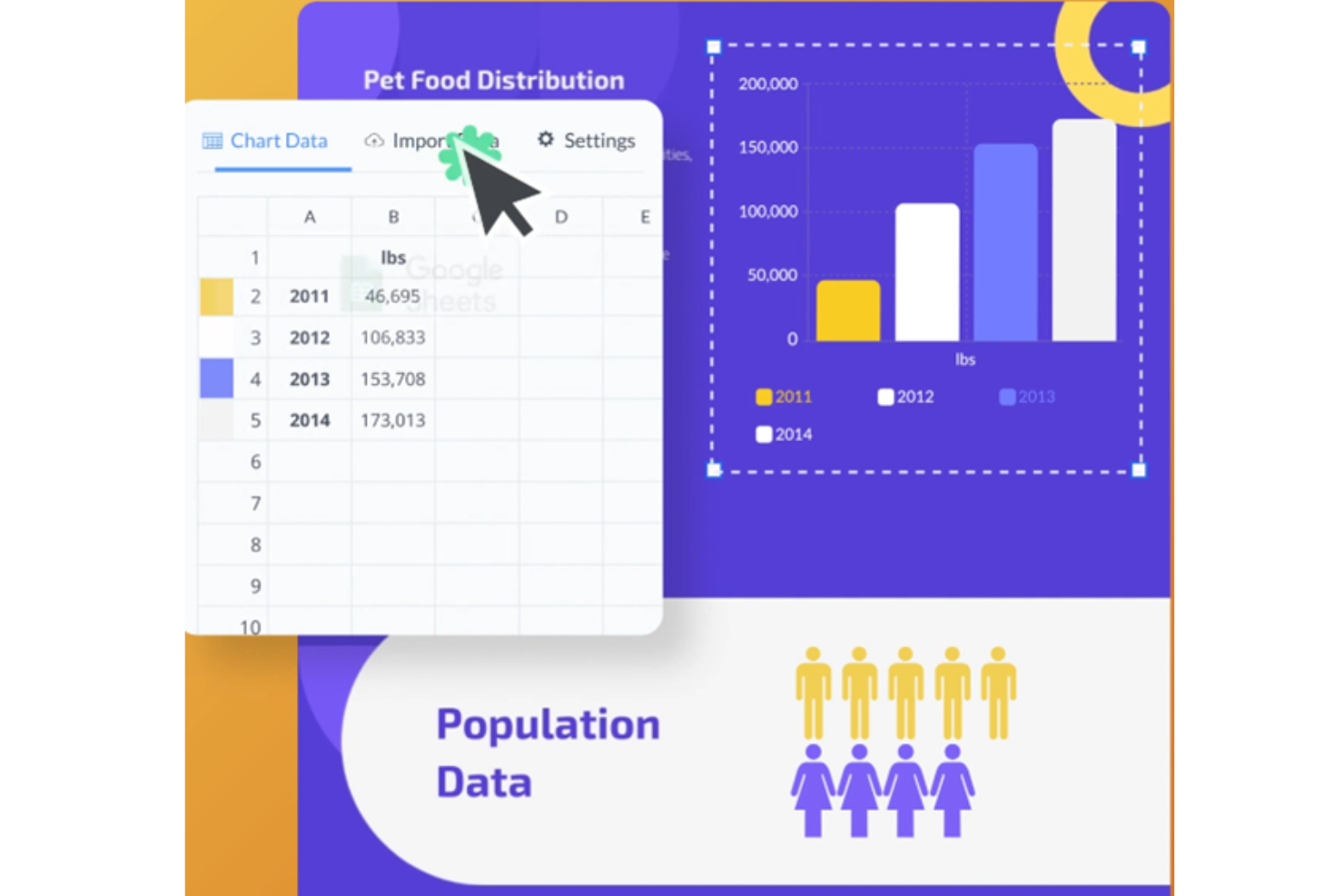
Visme ist eine Plattform für visuelle Inhalte für Projekt- und Personalteams, die komplexe Arbeitsabläufe, Richtlinien und Pläne in klare, teilbare Präsentationen und Dokumente umwandeln müssen.
Für wen ist Visme am besten geeignet?
Visme eignet sich für Analysten und Projektleiter, die komplexe Kennzahlen als übersichtliche Diagramme, Infografiken und Berichte präsentieren müssen.
Warum ich Visme ausgewählt habe
Visme ist meine Wahl als „am besten für die Datenvisualisierung“ geeignet, wenn eine InVision-Alternative Projektergebnisse statt Prototypbildschirmen vermitteln muss. Mir gefällt, wie die Diagramme und Infografiken Lieferkennzahlen oder Arbeitsschritte in visuelle Berichte umwandeln, die ich als Präsentationen oder Dokumente teilen kann. Dadurch erhalten Stakeholder einen klaren Überblick über Fortschritte und Risiken.
Die wichtigsten Funktionen von Visme
- Anpassbare Vorlagen: Bearbeiten Sie Folien, Farben und Schriftarten von Vorlagen für Handbücher.
- Markenassistent: Fügen Sie Markenschriftarten, Farben, Bilder und Logos hinzu.
- Interaktive Inhalte: Fügen Sie interaktive Elemente zu Handbuchseiten hinzu.
- Animationseffekte: Animieren Sie Elemente innerhalb Ihres Handbuchs.
Visme-Integrationen
Zu den dokumentierten Integrationen von Visme gehören monday.com, Slack, Google Drive, OneDrive, Widen und Google Analytics. Sie können Visme außerdem mit Zapier verbinden.
Pros and Cons
Pros:
- Integrierte Diagramme wandeln Lieferkennzahlen in visuelle Darstellungen um
- Interaktive Berichte verdeutlichen Arbeitsabläufe für Stakeholder
- Vorlagen beschleunigen die Erstellung professioneller Projektpräsentationen
Cons:
- Keine speziellen Workflows für die Prototypenerstellung von Benutzeroberflächen
- Große Datensätze können die Grenzen der Diagramme sichtbar machen

Balsamiq
Am besten für Benutzeroberflächen-Skizzen mit geringer Detailtreue geeignet
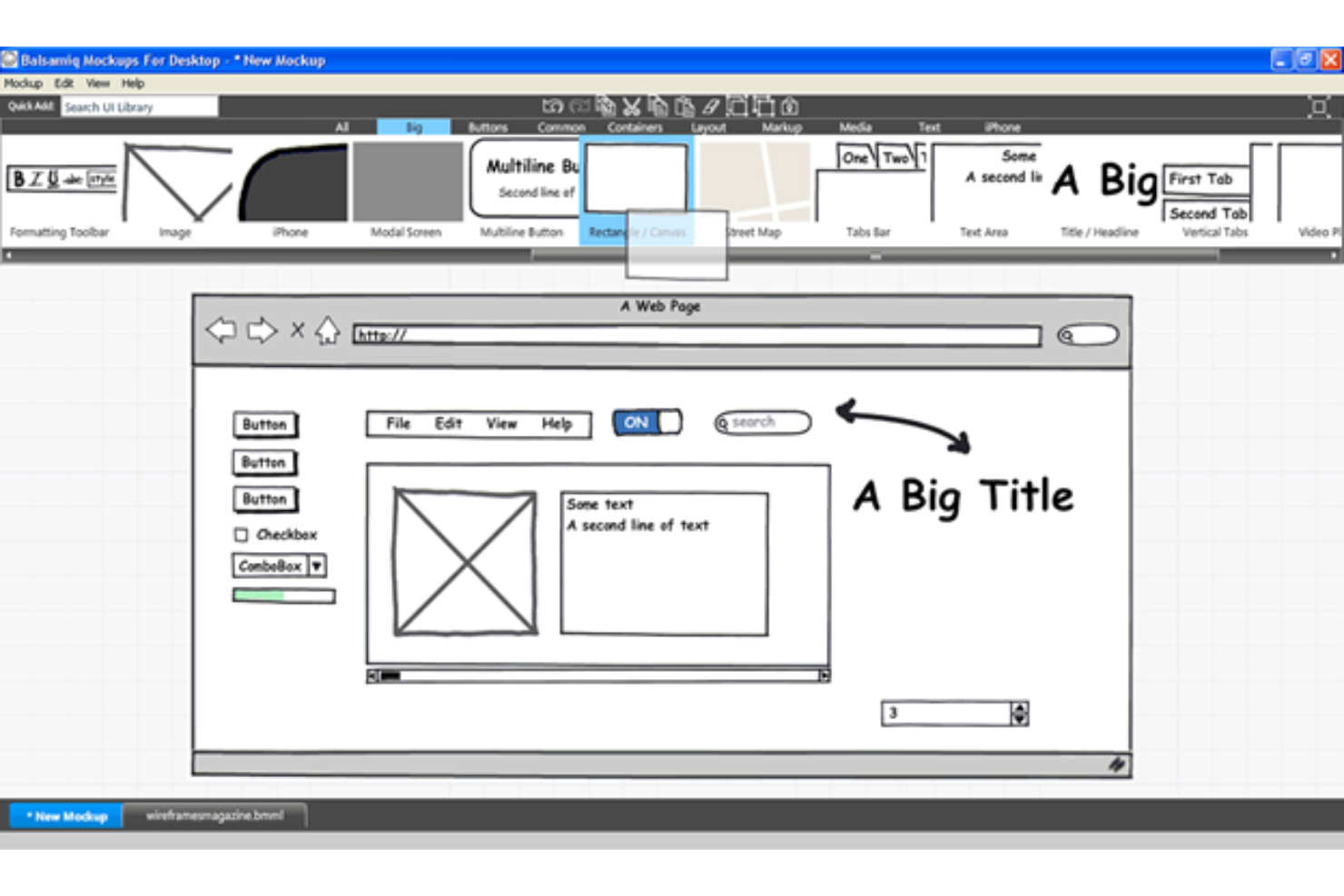
Balsamiq unterstützt Produkt-, Design- und Entwicklungsteams dabei, Ideen für Benutzeroberflächen zu skizzieren, sich auf Bildschirm-Layouts abzustimmen und frühe UX-Fragen zu klären, bevor sie sich auf detaillierte Designs festlegen.
Für wen ist Balsamiq am besten geeignet?
Balsamiq eignet sich für Produktmanager und andere Nicht-Designer, die App- oder Website-Bildschirme planen müssen, ohne sich in visuellen Details zu verlieren.
Warum ich Balsamiq ausgewählt habe
Ich habe Balsamiq als InVision-Alternative ausgewählt, weil es laut eigener Aussage besonders stark in der „Erstellung von Benutzeroberflächen-Skizzen mit geringer Detailtreue“ ist. UI-Steuerelemente im Skizzenstil und Wireframes per Ziehen und Ablegen helfen mir, einen Bezahlvorgang zu planen, bevor das visuelle Design beginnt. Ich verknüpfe Bildschirme, um Navigation und Reihenfolge der Bildschirme zu überprüfen, ohne das Mock-up zu verfeinern.
Die wichtigsten Funktionen von Balsamiq
- Wiederverwendbare Komponenten: Gruppen von UI-Elementen speichern und in verschiedenen Boards wiederverwenden.
- Anmerkungen zu Wireframes: Notizen hinzufügen, die Funktionalität, Interaktionen oder die Begründung von Designentscheidungen erläutern.
- Kommentare zur Überprüfung: Kommentare und Hinweise in Projekten hinterlassen, um Feedback vom Team zu erhalten.
- Alternative Versionen: Verschiedene Versionen eines Wireframes erstellen und verwalten.
Integrationen von Balsamiq
Balsamiq bietet eine offizielle Slack-Integration zum Teilen von Projekten und zum Erhalten von Benachrichtigungen über Bearbeitungen und Kommentare sowie Jira- und Confluence-Apps über den Atlassian Marketplace. Sein entfernter MCP-Server verbindet Balsamiq-Cloud-Projekte mit Anwendungen wie Claude, ChatGPT, Cursor und GitHub Copilot.
Pros and Cons
Pros:
- Mock-ups im Skizzenstil lenken das Feedback auf die Struktur
- Vorgefertigte UI-Steuerelemente beschleunigen die grobe Erstellung von Bildschirmen
- Verknüpfte Bildschirme verdeutlichen grundlegende Navigationsabläufe
Cons:
- Klickbare Interaktionen bleiben gegenüber InVision grundlegend
- Bildschirme mit geringer Detailtreue können die visuelle Ausarbeitung nicht validieren

Marvel
Am besten für schnelle Prototypenerstellung und Tests geeignet
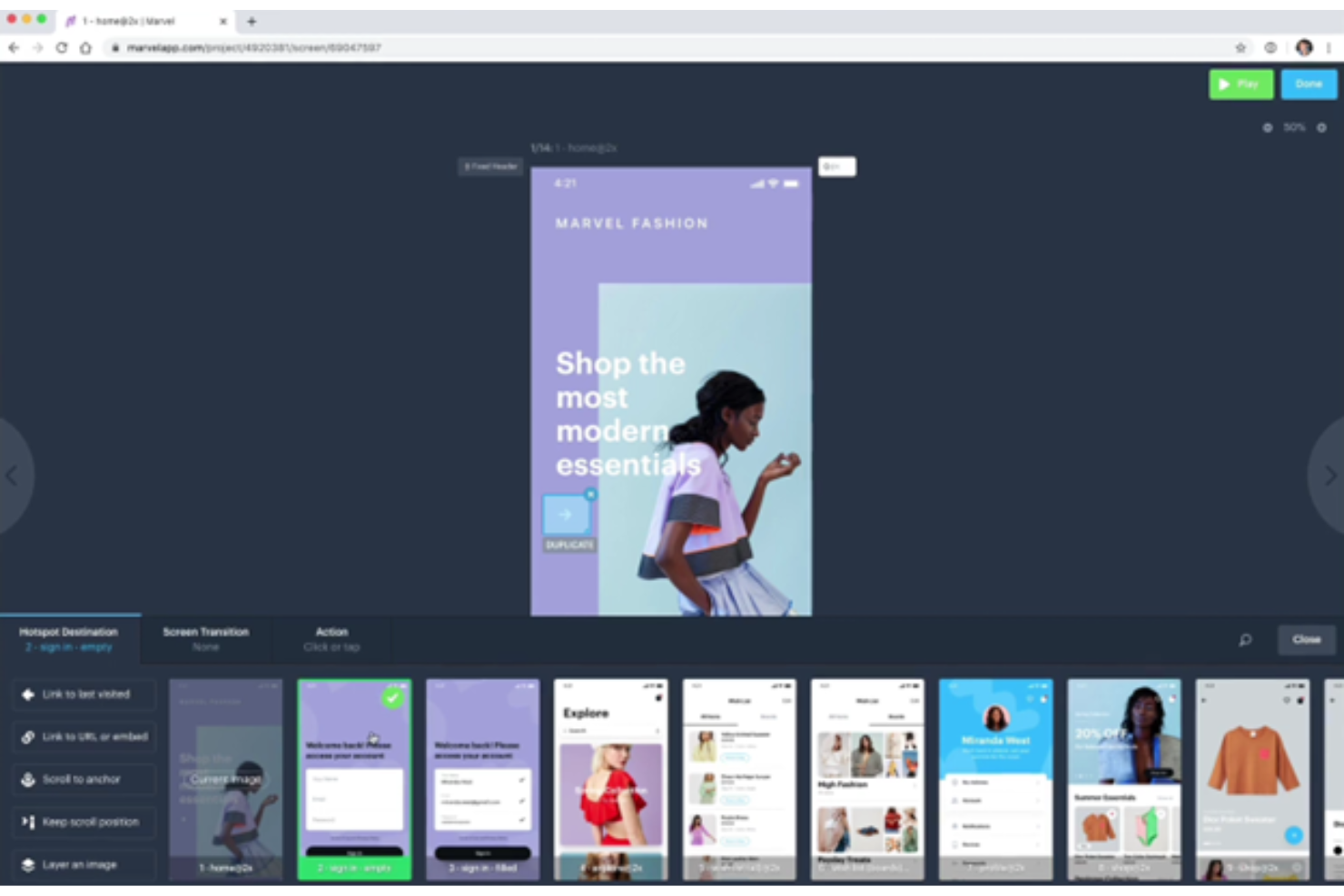
Marvel ist eine Design- und Produktkollaborationsplattform für UX- und Produktteams, die Konzepte in interaktive Prototypen umwandeln, Feedback sammeln und Stakeholder vor der Entwicklung auf einen gemeinsamen Stand bringen müssen.
Für wen ist Marvel am besten geeignet?
Marvel eignet sich für UX-Designer und Produktmanager, die App- oder Website-Abläufe validieren müssen, bevor die Entwicklung beginnt.
Warum ich Marvel ausgewählt habe
Ich habe Marvel als InVision-Alternative ausgewählt, weil es „am besten für schnelle Prototypenerstellung und Tests geeignet“ ist. Ich kann App-Bildschirme mit Hotspots, Übergängen und Gesten in klickbare Abläufe umwandeln und anschließend beobachten, wie Testteilnehmer einen Kaufabschluss anhand von Bildschirm-, Audio- und Videoaufzeichnungen durchlaufen.
Wichtige Funktionen von Marvel
- Übergabe an Entwickler : Generiert CSS-, Swift- und Android-XML-Spezifikationen aus Marvel- oder Sketch-Designs.
- Integrationen : Verbindet Marvel mit Tools wie Jira, Microsoft Teams und Sketch.
- Wireframe-Vorlagen : Bietet Elemente zum Ziehen und Ablegen für Mobil-, Tablet- und Desktop-Layouts.
- Projektberechtigungen : Ermöglicht Teams, Benutzerrollen zuzuweisen und den Zugriff für Mitwirkende und Prüfer zu steuern.
Marvel-Integrationen
Zu den Integrationen von Marvel gehören Sketch, Jira, Confluence, Dropbox Paper, Microsoft Teams, Ballpark, YouTube und Zeroheight. Marvel bietet außerdem eine API zum Erstellen benutzerdefinierter Integrationen.
Pros and Cons
Pros:
- Wandelt statische Bildschirme schnell in klickbare Abläufe um
- Zeichnet Audio- und Videofeedback von Teilnehmern auf
- Generiert CSS-, Swift- und Android-XML-Spezifikationen
Cons:
- Erweiterte Gesten und Elementanimationen sind eingeschränkt
- Große Projekte können sich langsam und umständlich anfühlen

UXPin
Am besten für konsistente Designs von Designsystemen geeignet
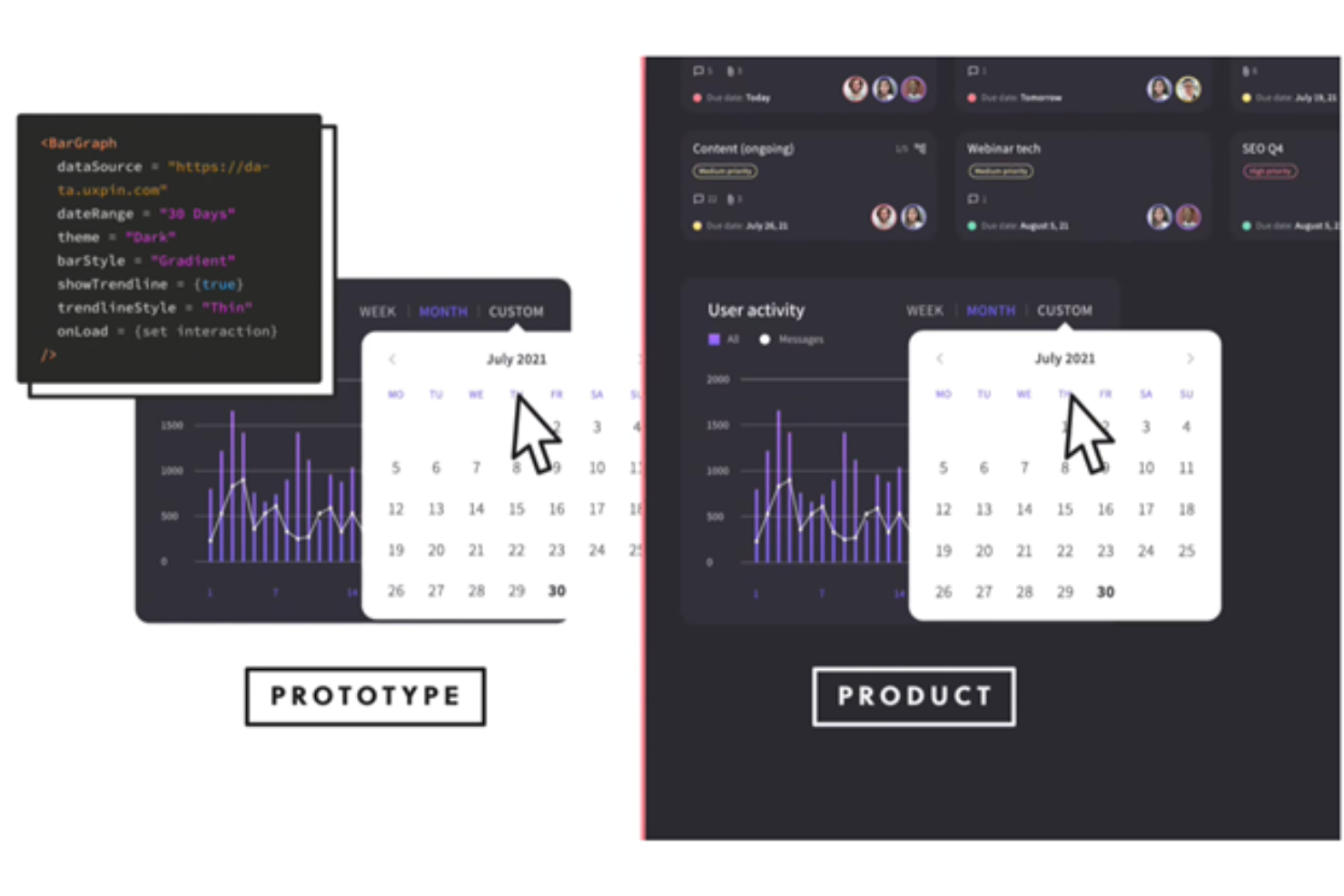
UXPin ist eine UI-Design- und Prototyperstellungsplattform für Produktteams, die frühe Konzepte in interaktive Erlebnisse umsetzen und Designentscheidungen mit der Übergabe an die Entwicklung verknüpfen müssen.
Für wen ist UXPin am besten geeignet?
UXPin eignet sich für UX- und Produktdesignteams, die gemeinsame, wiederverwendbare Komponenten benötigen, um Benutzeroberflächen in komplexen Produkten konsistent zu halten.
Warum ich UXPin ausgewählt habe
Ich habe UXPin als InVision-Alternative ausgewählt, weil Merge React-Komponenten aus Ihrer Codebasis in Design und Prototyperstellung integriert. Mir gefällt, dass Teams Kaufabschlussabläufe mit denselben programmierten Komponenten erstellen können, die von den Entwicklern ausgeliefert werden, und so die Konsistenz des Designs zwischen Prototypen und Implementierung unterstützen.
Wichtige Funktionen von UXPin
- Variablen: Vom Benutzer eingegebene Daten speichern und auf mehreren Prototypseiten wiederverwenden.
- Bedingte Interaktionen: Regeln festlegen, die bestimmen, wann Prototypinteraktionen stattfinden.
- Echtzeitbearbeitung: Gemeinsam mit Teammitgliedern in Echtzeit am selben Design arbeiten.
- Kommentare im Kontext: Feedback zu Designs hinterlassen und Teammitglieder markieren.
Integrationen von UXPin
UXPin dokumentiert Verbindungen mit Jira, Slack, FullStory, Figma, Sketch, Storybook, Adobe Fonts, Google Fonts und Git-Repositorys wie GitHub, GitLab und Bitbucket. UXPin Merge integriert programmierte Komponenten aus Storybook oder Git-Repositorys in Prototypen, während Jira, Slack und FullStory die Übergabe von Prototypen, Benachrichtigungen und Nutzertests unterstützen.
Pros and Cons
Pros:
- Programmierte React-Komponenten halten Prototypen auf dem aktuellen Stand
- Bedingte Logik unterstützt realistische Produktabläufe
- Live-Zusammenarbeit beschleunigt Feedbackzyklen
Cons:
- Komplexe Prototypen können verzögert reagieren oder fehlerhaft werden
- Änderungen an gemeinsamen Komponenten lassen sich nur schwer nachverfolgen

Am besten für integriertes Prototyping geeignet
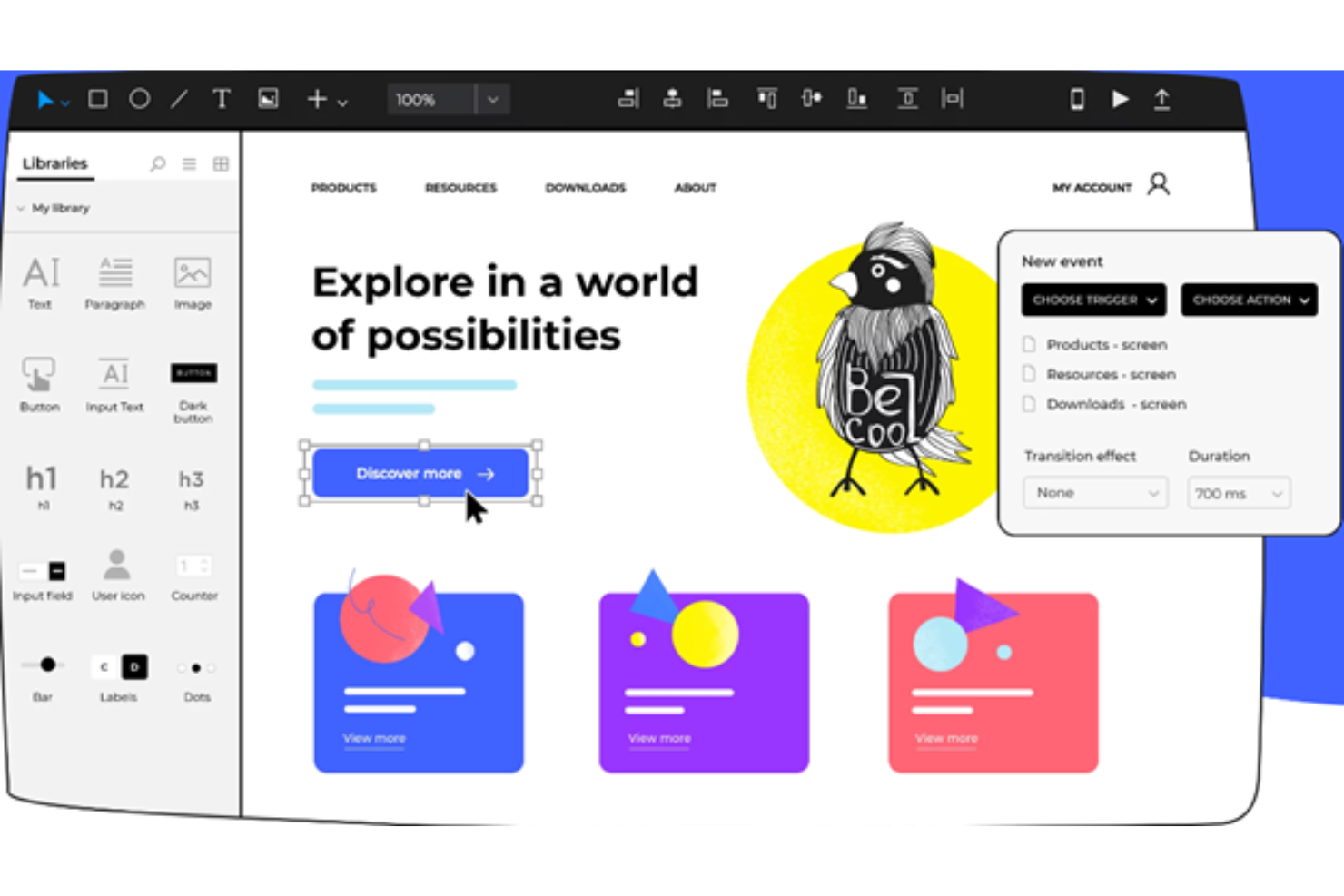
Justinmind ist eine Plattform für das Prototyping von Web- und mobilen Apps für Produkt- und UX-Teams, die dabei hilft, frühe Konzepte in testbare Bildschirme umzuwandeln und Benutzerabläufe vor der Entwicklung zu verdeutlichen.
Für wen ist Justinmind am besten geeignet?
UX-Teams, die mit Produkt- und Entwicklungsteams zusammenarbeiten, können Justinmind verwenden, um detaillierte Interaktionen zu validieren, bevor sie die Designs zur Entwicklung übergeben.
Warum ich Justinmind ausgewählt habe
Ich habe Justinmind wegen des integrierten Prototypings ausgewählt, das Web- und mobile Bildschirme zu testbaren Benutzerabläufen verbindet. Ich verwende es, um Interaktionen wie Schritte beim Bezahlvorgang und Formularvalidierungen zu modellieren, damit Teams das Verhalten vor der Entwicklung überprüfen können. Dadurch ist es eine praktische InVision-Alternative, wenn Sie testen müssen, wie ein Produkt funktioniert, und nicht nur, wie seine Bildschirme aussehen.
Wichtige Funktionen von Justinmind
- Wiederverwendbare Hauptelemente: Erstellen Sie gemeinsame Elemente und aktualisieren Sie deren Instanzen über mehrere Bildschirme hinweg.
- UI-Komponentensammlungen: Fügen Sie Ihren Prototypen Schnittstellenkomponenten aus integrierten Bibliotheken hinzu.
- Anpassbare Layouts: Definieren Sie Layouts für verschiedene Bildschirmgrößen und Geräteausrichtungen.
- Kommentare: Fügen Sie direkt in Prototypen Feedback zur Überprüfung durch das Team hinzu.
Integrationen von Justinmind
Justinmind verfügt über eine integrierte Jira-Integration und unterstützt den Import von Arbeitselementen aus Azure DevOps sowie den Designimport aus Sketch, Photoshop, Illustrator, Adobe XD und Figma. Das Einbetten in Confluence ist über das Justinmind+-Zusatzmodul verfügbar, und die API sowie das SDK ermöglichen es Teams, Erweiterungen zu erstellen und interne Tools zu verbinden.
Pros and Cons
Pros:
- Komplexe Interaktionen mit Variablen und Bedingungen
- Vorschauen für mobile Gesten und Geräte unterstützen die Validierung
- Wiederverwendbare Hauptelemente sorgen für einheitliche gemeinsame Bildschirmelemente
Cons:
- Große Prototypen werden langsam geladen und verbrauchen viele Ressourcen
- Exporte in andere Apps können umständlich sein

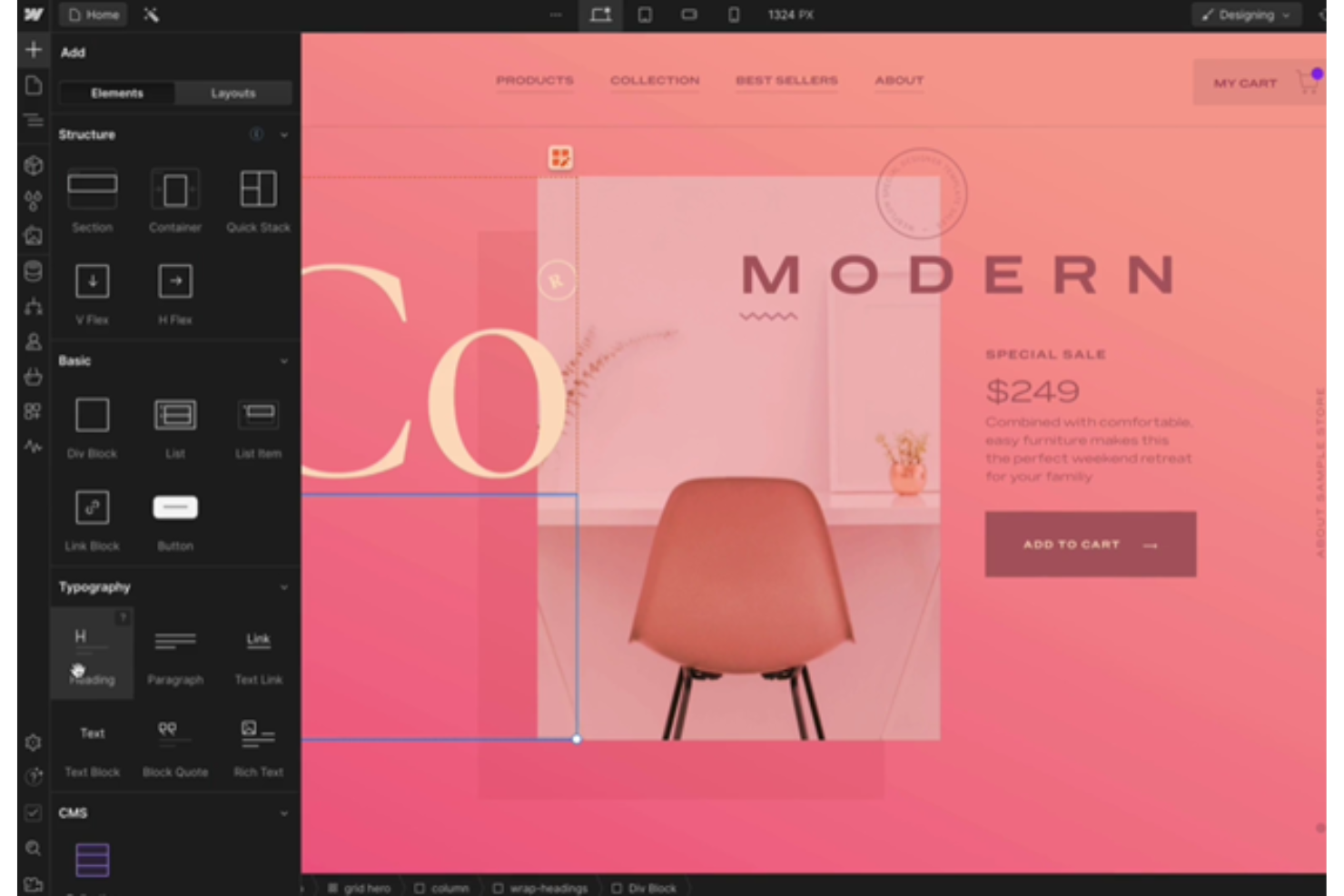
Webflow bietet Designteams eine visuelle Möglichkeit, responsive Websites zu erstellen, und hilft ihnen dabei, Interface-Konzepte in funktionierende Seiten umzusetzen, ohne sich bei jeder Aktualisierung auf Entwickler verlassen zu müssen.
Für wen eignet sich Webflow am besten?
Webflow eignet sich für freiberufliche Webdesigner und Digitalagenturen, die Kundenwebsites in einem visuellen Entwicklungsworkflow erstellen und weiterentwickeln.
Warum ich Webflow ausgewählt habe
Ich habe Webflow als InVision-Alternative ausgewählt, weil es sich am besten für die visuelle Entwicklung eignet. Im Webflow Designer kann ich Seitenlayouts auf einer visuellen Arbeitsfläche erstellen, sie über verschiedene responsive Haltepunkte hinweg anpassen und Interaktionen hinzufügen, um das Verhalten zu demonstrieren. Diesen Workflow nutze ich, wenn ein Konzept über klickbare Bildschirme hinaus zu einer funktionierenden Website weiterentwickelt werden soll.
Wichtige Funktionen von Webflow
- CMS-Sammlungen: Erstelle strukturierte Inhaltstypen für Blogbeiträge, Fallstudien und andere wiederverwendbare Seiten.
- SEO-Steuerung: Lege Seitentitel, Meta-Beschreibungen, kanonische URLs und Open-Graph-Einstellungen fest.
- Formular-Builder: Füge Formulare hinzu und konfiguriere Felder, Benachrichtigungen über Einreichungen und Erfolgsmeldungen.
- E-Commerce-Tools: Verwalte Produkte, Kategorien und Shopseiten innerhalb deiner Webflow-Website.
Webflow-Integrationen
Die Integrationsbibliothek von Webflow führt Verbindungen mit Google Docs, Google Workspace, Airtable und Zapier auf. Außerdem bietet sie eine Daten-API und Webhooks für benutzerdefinierte Integrationen.
Pros and Cons
Pros:
- Responsive Websites erstellen, die über klickbare Bildschirme hinausgehen
- Layouts an einzelnen Haltepunkten abstimmen
- Interaktionen hinzufügen, um das Seitenverhalten zu testen
Cons:
- Die Einrichtung der Produktionswebsite verlangsamt schnelle Bildschirmtests
- Der exportierte Code kann schwer zu warten sein

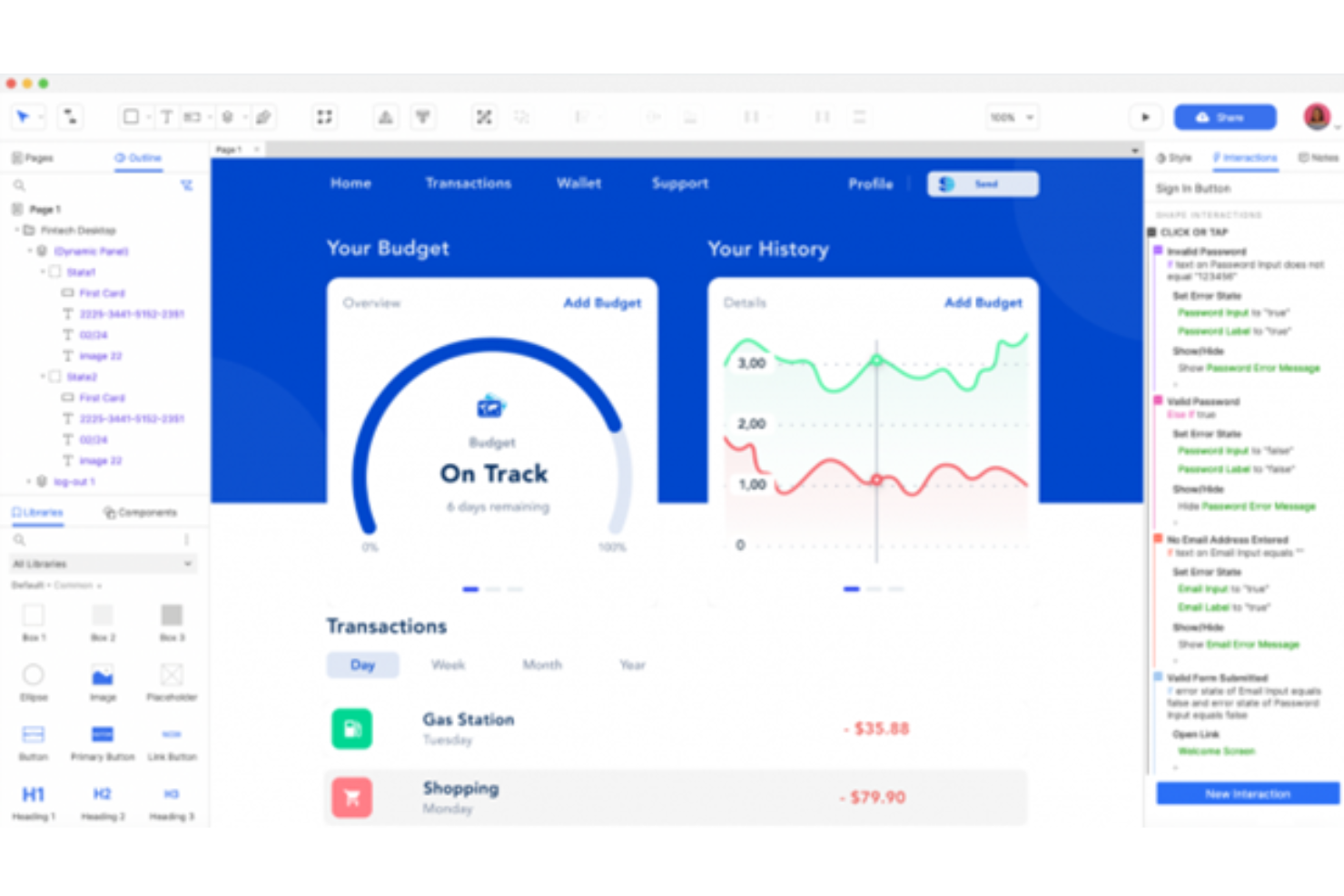
Axure ist eine UX-Design- und Prototyping-Plattform für Produkt- und Designteams, die Benutzerabläufe abbilden, Anforderungen dokumentieren und interaktive Konzepte als Alternative zu InVision erkunden müssen.
Für wen ist Axure am besten geeignet?
UX-Designer und Produktteams, die realistische, interaktive Simulationen benötigen, um komplexe Arbeitsabläufe vor der Entwicklung zu testen.
Warum ich Axure ausgewählt habe
Ich habe Axure als InVision-Alternative ausgewählt, weil damit realistische Simulationen komplexer Produktabläufe erstellt werden können. Ich verwende bedingte Logik, Variablen und dynamische Bereiche, um Zustände wie Fehler beim Bezahlvorgang und Kontoberechtigungen abzubilden, sodass Prüfer testen können, wie eine Benutzeroberfläche vor der Entwicklung reagiert.
Die wichtigsten Funktionen von Axure
- Seitenübersicht: Prototypseiten organisieren und ihre Hierarchie anzeigen.
- Widget-Bibliotheken: Benutzeroberflächenelemente aus integrierten oder benutzerdefinierten Bibliotheken hinzufügen.
- Adaptive Ansichten: Layouts für unterschiedliche Bildschirmgrößen definieren.
- Anmerkungen: Designelementen Notizen und Spezifikationen hinzufügen.
Axure-Integrationen
Axure lässt sich mit Jira, Confluence, Microsoft Teams und Slack integrieren. Sie können interaktive Prototypen in Jira und Confluence einbetten, Projektbenachrichtigungen in Teams und Slack erhalten und Designs aus Figma, Sketch und Adobe XD in Axure RP übertragen.
Pros and Cons
Pros:
- Bedingte Zustände mit Variablen abbilden
- Funktionierende Formulare und sortierbare Daten prototypisch umsetzen
- Ablaufdiagramme und Spezifikationen neben Prototypen aufbewahren
Cons:
- Die Beherrschung der bedingten Logik erfordert Zeit
- Große Dateien können verzögert reagieren oder einfrieren

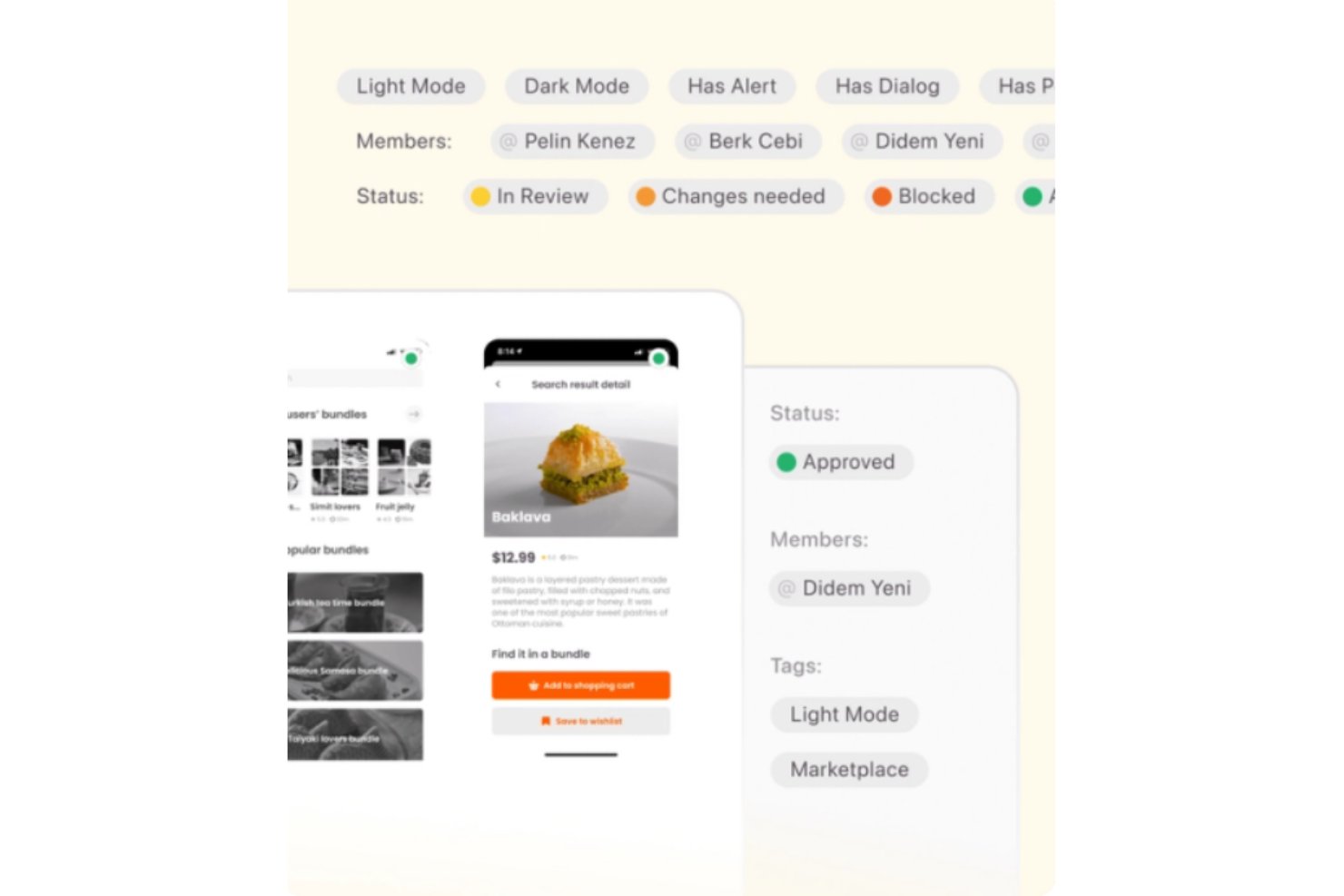
Zeplin ist eine Plattform für die Designzusammenarbeit von Produkt-, Design- und Entwicklungsteams. Sie wandelt Benutzeroberflächendesigns in klare Spezifikationen und Assets um und hilft dabei, Lücken bei der Übergabe und Fragen zur Umsetzung zu reduzieren.
Für wen ist Zeplin am besten geeignet?
Zeplin eignet sich für Produktdesign- und Entwicklungsteams, die umsetzungsbereite Designspezifikationen für digitale Produkte benötigen.
Warum ich Zeplin ausgewählt habe
Ich habe Zeplin als InVision-Alternative unter „Am besten für präzise Designübergaben“ ausgewählt, weil die Plattform Bildschirme in umsetzungsbereite Spezifikationen umwandelt. Entwickler können Maße und Farben prüfen, Assets herunterladen und die Anmerkungen der Designer neben jedem Bildschirm einsehen. Mir gefällt, dass dadurch Details wie der Abstand zwischen Schaltflächen mit dem Design verknüpft bleiben, das umgesetzt werden soll.
Wichtige Funktionen von Zeplin
- Flow-Zuordnung: Bildschirme mit Beschriftungen und Formen verbinden, um Benutzerabläufe und Entscheidungspfade abzubilden.
- Versionsverlauf: Frühere Versionen eines Bildschirms überprüfen und vergleichen.
- Designprüfungen: Prüfungen anfordern und Entscheidungen zu veröffentlichten Designs nachverfolgen.
- Integrationen: Zeplin-Projekte mit Jira und Storybook verbinden.
Zeplin-Integrationen
Zeplin dokumentiert Integrationen mit Figma, Sketch, Jira, Storybook, VS Code, Azure DevOps, Slack, Microsoft Teams und Trello. Außerdem bietet die Plattform eine API für benutzerdefinierte Integrationen.
Pros and Cons
Pros:
- Präzise Prüfung von Abständen, Typografie und Farben
- Mit Bildschirmen verknüpfte Anmerkungen verringern Rückfragen von Entwicklern
- Der Versionsverlauf erleichtert den Vergleich veröffentlichter Designüberarbeitungen
Cons:
- Kein natives Prototyping oder Bearbeiten von Designs
- Fügt neben bereits vorhandenen Designtools zusätzliche Uploads hinzu

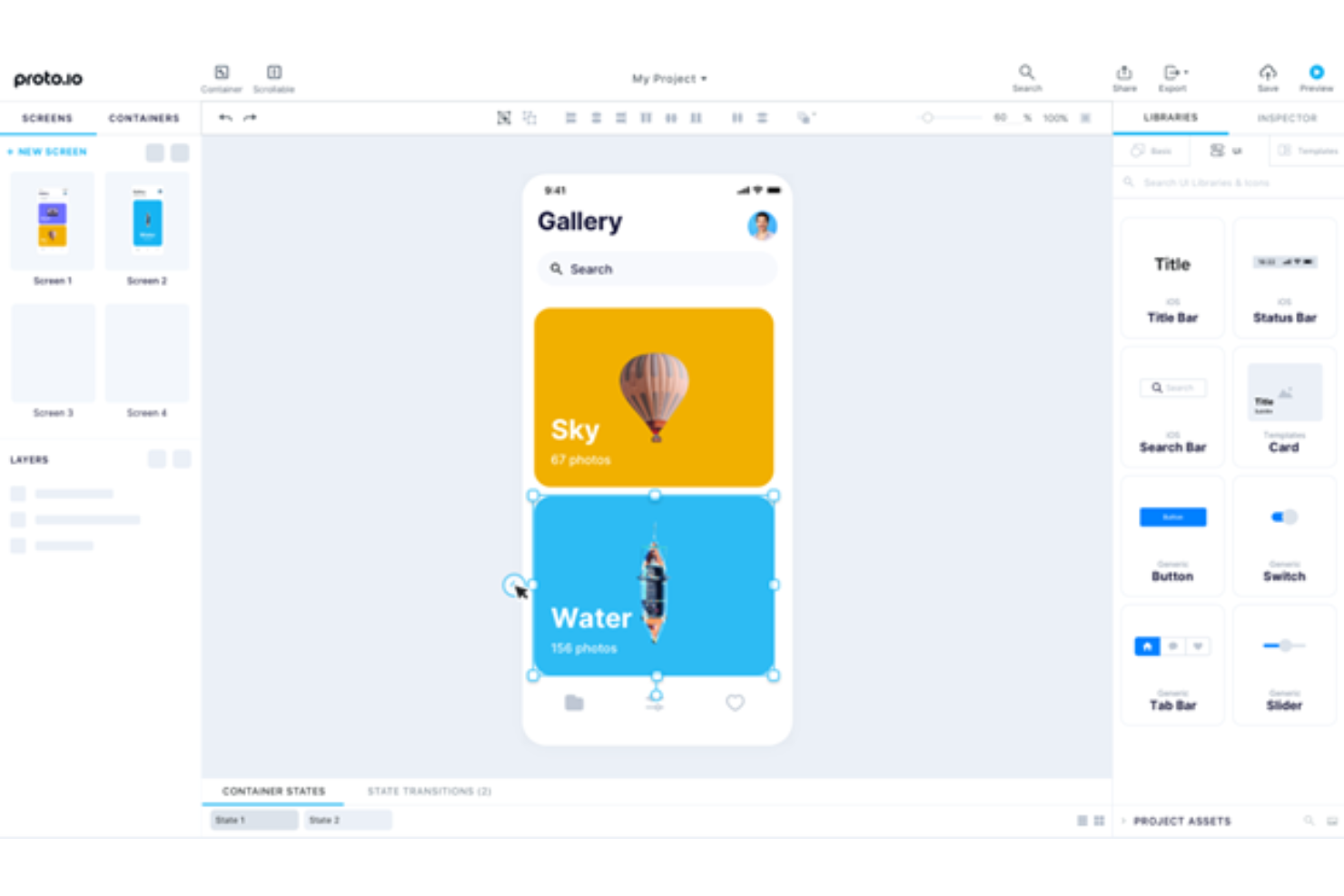
Proto.io ist eine Plattform für das Prototyping von Benutzeroberflächen für Produkt- und Designteams, die App-Abläufe abbilden, Feedback von Stakeholdern einholen und Konzepte validieren müssen, bevor die Entwicklung beginnt.
Für wen eignet sich Proto.io am besten?
Proto.io eignet sich für UX- und Produktteams, die interaktive Designs für mobile Apps vor der Entwicklung erkunden und überprüfen müssen.
Warum ich Proto.io ausgewählt habe
Als Alternative zu InVision habe ich Proto.io als meine Wahl für „Am besten für das Prototyping mobiler Anwendungen“ ausgewählt, weil ich damit das Verhalten einer App modellieren kann, statt nur Bildschirme zu verknüpfen. Die mobilen Komponenten im nativen Stil, durch Gesten ausgelösten Interaktionen und benutzerdefinierten Bildschirmübergänge helfen mir, einen Einführungsablauf auf einem Smartphone zu zeigen. Ich kann den Prototyp für das Feedback von Stakeholdern freigeben, bevor die Entwicklung sich auf die Umsetzung festlegt.
Wichtige Funktionen von Proto.io
- Designimporte: Designs aus Figma, Sketch, Adobe XD oder Photoshop importieren.
- Wiederverwendbare Komponenten: Benutzerdefinierte Komponenten speichern und projektübergreifend wiederverwenden.
- Offline-Vorschau: Prototypen offline mit den iOS- und Android-Player-Apps testen.
- Exportoptionen: Bildschirme als PDF oder PNG beziehungsweise Projekte als HTML exportieren.
Integrationen von Proto.io
Proto.io bietet offiziell unterstützte Plugins, Makros und eine Erweiterung für Jira, Confluence und Trello sowie Plugins zum Importieren von Designs aus Figma, Sketch, Adobe XD und Photoshop. Es unterstützt Integrationen für Benutzertests mit UserTesting, UserZoom, Userlytics, Lookback und UXArmy und importiert InVision-V7-Prototypen mit einfachen Interaktionen und Übergängen.
Pros and Cons
Pros:
- Mobilinteraktionen und Gesten im nativen Stil
- Detaillierte Übergänge verdeutlichen das App-Verhalten vor der Entwicklung
- Kommentare und Benutzertests validieren Abläufe frühzeitig
Cons:
- Komplexe Prototypen können bei vielen Interaktionen verzögert reagieren
- Neue Benutzer haben möglicherweise Schwierigkeiten beim Verknüpfen von Bildschirmen

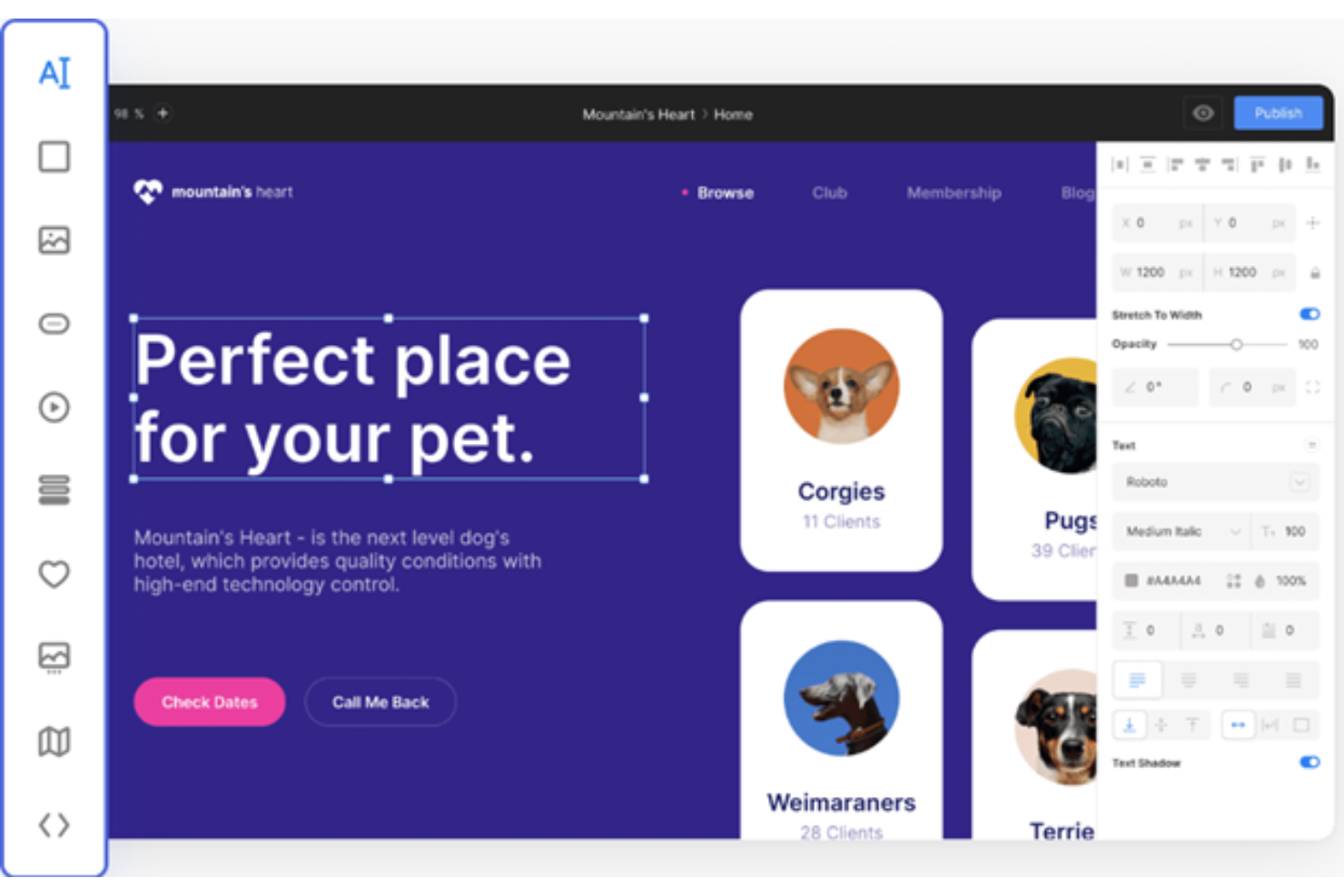
Pneumatic Workflow ist eine quelloffene Plattform zur Workflow-Verwaltung, mit der Teams wiederverwendbare Prozessvorlagen erstellen, Aufgaben automatisch zuweisen und KI-gestützte Workflows mit bedingter Logik und Echtzeitüberwachung ausführen können.
Für wen ist Pneumatic Workflow am besten geeignet?
Pneumatic Workflow eignet sich besonders für kleine und wachsende Teams, die wiederholbare Prozesse in KI-generierte, nachverfolgbare Workflows umwandeln möchten, ohne pro Nutzer zu zahlen.
Warum ich Pneumatic Workflow ausgewählt habe
Ich habe Pneumatic Workflow in meine Top-Auswahl aufgenommen, weil der KI-gestützte Workflow-Builder wirklich verändert, wie schnell man von einer Idee zu einem laufenden Prozess gelangt. Sie beschreiben, was Sie benötigen, und die KI erstellt eine strukturierte Schritt-für-Schritt-Vorlage, die Sie sofort verwenden oder verfeinern können. Außerdem gefällt mir, dass Sie Videoanleitungen direkt in Aufgaben einbetten können, sodass Ihr Team den vollständigen Kontext genau dort erhält, wo die Arbeit stattfindet, ohne separate Dokumente durchsuchen zu müssen.
Die wichtigsten Funktionen von Pneumatic Workflow
- Teilbare Startformulare: Über öffentliche Formulare können Personen ohne Pneumatic-Konto Informationen übermitteln, um einen Workflow anhand einer Vorlage auszulösen.
- Bedingte Schrittlogik: Verzweigungsregeln mit UND/ODER verwenden Werte aus Startformularen oder Aufgabenergebnissen, um Workflow-Schritte automatisch einzuschließen, zu überspringen oder zu beenden.
- Zugriff für externe Bearbeiter: Externe Nutzer können zu bestimmten Aufgaben eingeladen werden, um Arbeiten ohne vollständiges Konto zu prüfen, zu kommentieren, abzuschließen oder zurückzusenden.
- Echtzeitaktualisierungen von Vorlagen: Änderungen an einer Vorlage werden automatisch auf alle bereits laufenden Workflow-Instanzen angewendet.
Integrationen von Pneumatic Workflow
Pneumatic Workflow unterstützt Integrationen über Zapier und Make, darunter Google-Dokumente-Workflows, sowie native Videoeinbettungen von YouTube, Loom und Wistia. Die HTTP-API und Webhooks unterstützen benutzerdefinierte Integrationen.
Pros and Cons
Pros:
- Die KI erstellt Entwürfe für wiederverwendbare Workflow-Vorlagen
- Dashboards zeigen überfällige Aufgaben nach Phase an
- Rezensenten loben die automatische Aufgabenzuweisung
Cons:
- Sequenzielle Workflows schließen parallele Aufgabenpfade aus
- Bevorstehende Schritte können bis zum Abschluss verborgen bleiben
Weitere InVision-Alternativen
Im Folgenden finden Sie eine Liste weiterer InVision-Alternativen, die ich in die engere Auswahl genommen habe. Auch wenn sie es nicht unter die Top 10 geschafft haben, sind sie dennoch wertvoll und eine weitergehende Recherche wert.
- Flinto
Am besten für interaktive Übergänge geeignet
- Framer
Am besten für kreative Animationen
- Origami Studio
Am besten für interaktive Prototypen


Verwandte Bewertungen von Projektmanagementsoftware
Wenn Sie hier noch nicht gefunden haben, wonach Sie suchen, sehen Sie sich diese anderen verwandten Tools an, die wir getestet und bewertet haben:
- Projektmanagementsoftware
- Ressourcenmanagementsoftware
- Software zur Workflow-Automatisierung
- Zeiterfassungssoftware
- Aufgabenmanagementsoftware
- Kollaborationstools
- Gantt-Diagramm-Ersteller
- Produktivitätstools
- Software zur Projektverfolgung
- Software zur Projektplanung
Wie ich Alternativen zu InVision bewerte
Ich teile meine Bewertung in grundlegende Kriterien auf – kann das Werkzeug Prototypen erstellen, Anmerkungen hinzufügen und an die Entwicklung übergeben? – sowie in die Unterscheidungsmerkmale, die das passende Werkzeug von einer lediglich ausreichenden Lösung abheben.
Grundlegende Funktionen (Muss-Kriterien für diese Liste)
Bei der Auswahl der Werkzeuge für meine Liste bewerte ich jedes einzelne für jede der unten aufgeführten grundlegenden Funktionen auf einer Skala von 0 (bietet die Funktion nicht) bis 5 (zeichnet sich in diesem Bereich aus). Anschließend rechne ich die Gesamtpunktzahl des Werkzeugs in einen Prozentsatz um. Jedes Werkzeug muss eine Mindestgesamtpunktzahl von 65 % erreichen, um in die Auswahl aufgenommen zu werden.
- Interaktives Prototyping: Ich bewerte, ob sich anklickbare Prototypen mit mehreren Bildschirmen und realistischen Übergängen erstellen lassen – etwa die Simulation eines Bezahlvorgangs, den ein Beteiligter auf seinem Smartphone durchspielen kann.
- Echtzeit-Zusammenarbeit beim Design: Teams, die InVision ersetzen, benötigen gemeinsames Bearbeiten in Echtzeit. Daher prüfe ich, ob es eine Funktion für gleichzeitiges Arbeiten gibt, mit der Designer und Produktmanager gleichzeitig in derselben Datei arbeiten können.
- Rückmeldungen & Anmerkungen: Ich achte auf kontextbezogene Kommentare in Threads, die direkt auf Designbildschirmen hinterlassen werden können – beispielsweise wenn ein Produktmanager eine Notiz an einer bestimmten Schaltfläche anheften und den zuständigen Designer markieren kann.
- Übergabe an die Entwicklung: Entwicklungsteams benötigen Inspektionswerkzeuge, die Abstände, Farben und exportierbare Ressourcen sichtbar machen. Daher bewerte ich, wie gut die jeweilige Plattform die Lücke zwischen Designdateien und Code schließt.
- Verwaltung von Designsystemen: Gemeinsame Komponentenbibliotheken und wiederverwendbare Stile sind hier wichtig. Ich prüfe, ob Teams eine zentrale Quelle für Schaltflächen, Symbole und Designvariablen projektübergreifend pflegen können.
- Integration in Projektabläufe: Ich achte auf native Verbindungen zu Werkzeugen wie Jira, Asana oder Trello, damit Designaufgaben ohne manuelle Aktualisierungen mit Sprint-Boards und Zeitplänen für die Bereitstellung verknüpft bleiben.
Sobald ich eine Liste von Werkzeugen habe, die diese Kriterien erfüllen, prüfe ich, wodurch sich die einzelnen Plattformen voneinander abheben.
Unterscheidungsmerkmale (Was Anbieter voneinander abhebt)
So vergleiche ich die verschiedenen Anbieter miteinander:
Hervorstechende Funktionen
Ich achte besonders auf integrierte Funktionen für Benutzertests. Einen Test der Gebrauchstauglichkeit an einem Prototypen durchzuführen, ohne ihn auf eine separate Plattform exportieren zu müssen, spart während Validierungssprints viel Zeit. Versionskontrolle mit Verzweigungen ist ein weiteres Unterscheidungsmerkmal – Teams, die parallel verschiedene Designansätze erforschen, benötigen eine sichere Möglichkeit zum Experimentieren, ohne die Arbeit der anderen zu überschreiben. Außerdem achte ich auf integrierte Funktionen für digitale Tafeln, da Ideenfindung in frühen Phasen, etwa die Kartierung der Nutzerreise oder die Durchführung von Workshops, häufig stattfindet, bevor überhaupt Bildschirme gestaltet werden.
Mehr als nur Funktionen
Der Migrationspfad ist hier wichtig. Ich prüfe, ob eine Plattform Importwerkzeuge für bestehende InVision-Dateien und -Boards anbietet, da die Neuerstellung von Prototypen von Grund auf ein Team wochenlang aufhalten kann. Die Zugänglichkeit für verschiedene Fachbereiche ist ebenso wichtig – Produktmanager und Entwickler, die lediglich prüfen und kommentieren müssen, sollten weder eine Desktop-Anwendung noch einen kostenpflichtigen Sitz benötigen. Außerdem bewerte ich die Preismodelle genau, insbesondere den Umgang der einzelnen Anbieter mit Lizenzen für Bearbeiter und Betrachter in gemischten Teams aus Designern, Entwicklern und Beteiligten.
Warum nach einer InVision-Alternative suchen?
Während InVision eine wertvolle Softwarelösung für Design ist, gibt es mehrere Gründe, warum Sie und Ihr Team möglicherweise eine andere Alternative in Betracht ziehen, darunter:
- Kostenbedenken: Wenn die Preise von InVision Ihr Budget zu stark belasten, gibt es auf dem Markt erschwinglichere Optionen, die dennoch großartige Funktionen bieten.
- Funktionseinschränkungen: Manchmal benötigen Sie einfach bestimmte Funktionen, die InVision nicht bietet. Wenn Sie andere Tools erkunden, können Sie genau das finden, wonach Sie suchen.
- Probleme bei der Benutzerfreundlichkeit: Wenn Sie die Benutzeroberfläche von InVision schwierig zu bedienen finden, ist es möglicherweise an der Zeit, sich Alternativen anzusehen. Ein intuitiveres Tool kann Ihren Arbeitsablauf reibungsloser und angenehmer gestalten.
- Integrationsanforderungen: Es ist frustrierend, wenn Ihre Tools nicht gut zusammenarbeiten. Die Suche nach Alternativen, die sich besser in Ihre bestehenden Systeme integrieren lassen, kann einen großen Unterschied machen.
- Support und Ressourcen: Guter Support ist wichtig. Wenn Sie einen leichter zugänglichen Kundenservice oder mehr Ressourcen suchen, bieten andere Optionen möglicherweise genau das, was Sie benötigen.
Wichtige Funktionen, auf die Sie bei InVision-Alternativen achten sollten
Hier sind einige wichtige Funktionen von InVision, die Ihre alternative Software nachbilden oder verbessern können sollte, damit sie gut zu Ihnen passt:
- Interaktive Bereiche: Mit interaktiven Bereichen können Designer anklickbare Bereiche zu statischen Designs hinzufügen, wodurch sich Benutzerabläufe und Interaktionen leichter visualisieren lassen.
- Interaktionen: Mit dieser Funktion können Designer verschiedene Benutzerinteraktionen innerhalb von Prototypen definieren, etwa Klicks, Wischbewegungen und Effekte beim Überfahren, was dazu beiträgt, eine realistischere und ansprechendere Benutzererfahrung zu schaffen.
- Übergänge: Dadurch wirkt der Prototyp flüssig, und es lässt sich besser nachvollziehen, wie Benutzer durch die Anwendung navigieren werden.
- Überlagerungen: Diese Funktion erweitert die Tiefe und Interaktivität von Prototypen, da Designer zusätzliche Informationen anzeigen können, ohne den Hauptbildschirm zu verändern.
- Rückmeldungen sammeln: Durch das Sammeln von Kommentaren direkt in Prototypen können Designer Rückmeldungen von Teammitgliedern an einem zentralen Ort zusammentragen. Insgesamt wird dadurch der Prozess der Designüberarbeitung optimiert und sichergestellt, dass sämtliches Feedback leicht zugänglich ist.
- Prüfen: Diese Funktion stellt sicher, dass das Entwicklungsteam über alle erforderlichen Informationen verfügt, um das Design präzise umzusetzen.
- Unterstützung mehrerer Geräte: Durch die Erstellung von Prototypen, die nahtlos auf verschiedenen Geräten funktionieren, darunter Desktop-Computer, Tablets und Smartphones, wird sichergestellt, dass das Design responsiv ist und auf allen Plattformen eine konsistente Benutzererfahrung bietet.
- Zusammenarbeit in Echtzeit: Diese Funktion steigert die Effizienz und stellt sicher, dass alle Teammitglieder während des gesamten Designprozesses auf dem gleichen Stand sind.
- Sketch-Integration: Mit dem richtigen Tool können Designer ihre Sketch-Dateien problemlos in das Prototyping-Tool importieren, wodurch sie Zeit sparen und die Konsistenz der Designelemente bewahren.
- Interaktive Prototypenerstellung: Diese Funktion ermöglicht die Erstellung dynamischer und ansprechender Prototypen, die das fertige Produkt weitgehend nachahmen.