10 bästa alternativen till Microsoft Project för projektledare 2026

10 De bästa alternativen till Microsoft Project – kortlista


Microsoft Project är en kraftfull plattform för projekthantering som används för att planera, följa upp och genomföra komplexa projekt. Men för många team kan den kännas alltför rigid, svår att lära sig och dyr, särskilt om du letar efter större flexibilitet, bättre samarbete eller ett modernt användargränssnitt.
Jag har ägnat tid åt att utvärdera en rad alternativ till Microsoft Project för att se vilka verktyg som erbjuder en smidigare installation, en kortare inlärningskurva och bättre integrationer med dagens arbetsflöden.
Här är de främsta alternativen till Microsoft Project som jag har testat. Jag fokuserade på verktyg som erbjuder liknande eller bättre funktionalitet och berättar vad som gör dem till bra alternativ.
Varför du kan lita på våra programvarurekommendationer
Vårt team har testat och recenserat programvara sedan 2012. Som projektledare själva vet vi hur
svårt — och viktigt — det är att välja rätt programvara.
För den här guiden utvärderade vi verktyg genom praktisk testning och oberoende research, och betygsatte verktygen enligt våra urvalskriterier. Vi drar även nytta av insikter från branschens tankeledare och praktiserande projektledningsexperter.
Våra recensioner speglar vårt mänskliga redaktionella omdöme, inte ett säljbudskap.
Expertgranskare:
Jämförelsetabell för alternativ till Microsoft Project
Här är en tabell med information som du kan använda för att jämföra verktygen från översikterna ovan.
| Tool | Best For | Trial Info | Price | ||
|---|---|---|---|---|---|
| 1 | Bäst för teamsamarbete | 14 dagars kostnadsfri provperiod | Från $9.80/användare/månad | Website | |
| 2 | Bäst för skalbar, AI-driven projektplanering | Gratis demo tillgänglig | Prisuppgift på begäran | Website | |
| 3 | Ideal para o desenvolvimento da liderança | Contacte-nos para obter informações sobre o período experimental | Preços sob consulta | Website | |
| 4 | Bäst för projekt- och portföljhantering | 30 dagars kostnadsfri provperiod | Från $25/användare/månad | Website | |
| 5 | Bäst för komplex projektvisualisering | 10 dagars kostnadsfri provperiod | Från $4/användare/månad fakturerat årsvis. Det finns en freemium-version för upp till 3 användare och 2 projekt | Website | |
| 6 | Bäst för att skapa Gantt-diagram | 14 dagars kostnadsfri provperiod | Från $7.99/användare/månad | Website | |
| 7 | Bäst för dynamiska projekttidslinjer | Gratisabonnemang tillgängligt | Från $10.95/användare/månad | Website | |
| 8 | Bäst för visuellt samarbete | Gratisplan + 14 dagars kostnadsfri provperiod tillgänglig | Från $8/användare/månad (faktureras årsvis) | Website | |
| 9 | Bäst för anpassningsmöjligheter | ClickUp är gratis med begränsad lagring för ett obegränsat antal användare. | Från $9/användare/månad (faktureras årsvis) | Website | |
| 10 | Bäst för framstegsuppföljning och rapportering | 30 dagars kostnadsfri provperiod | Från $15/användare/månad (faktureras årsvis) | Website |


Recensioner av de bästa alternativen till Microsoft Project
I översikten över alternativ till Microsoft Project nedan går jag igenom funktionerna, priserna och de främsta fördelarna med de bästa alternativen till MS Project.

Wrike
Bäst för teamsamarbete
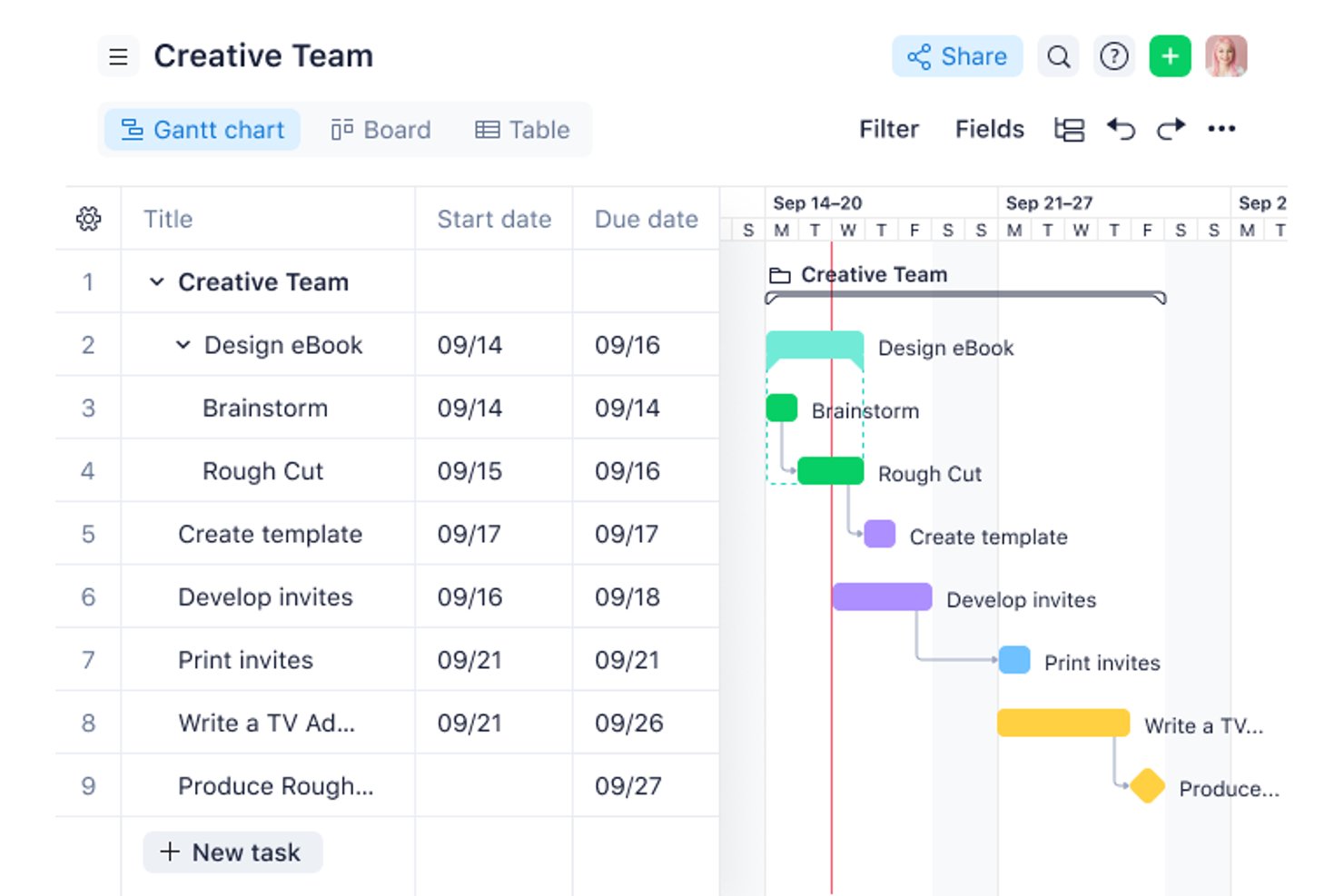
Wrike är en arbetsledningsplattform för projektledare och tvärfunktionella team som behöver samordna planer, uppgifter, godkännanden och deadlines i digitala projekt.
Vem passar Wrike bäst för?
Wrike passar teknik- och marknadsföringsteam som behöver gemensam insyn i projektberoenden, återkoppling och överlämningar mellan avdelningar.
Varför jag valde Wrike
Jag bedömer Wrike som ett starkt alternativ till Microsoft Project för teamsamarbete eftersom plattformen kopplar samman projektarbete med granskning och godkännande. Med den webbaserade korrekturhanteringen kan teammedlemmar kommentera direkt i filer, medan arbetsflöden för godkännande håller besluten samlade med arbetet. Jag tycker att detta passar bra vid en produktlansering, där designfeedback och godkännanden behöver vara synliga för alla team.
Viktiga funktioner i Wrike
- Gantt-scheman: Visa projektscheman och justera uppgiftsdatum på en tidslinje.
- Uppgiftsberoenden: Länka uppgifter för att visa vilket arbete som måste utföras först.
- Arbetsbelastningsdiagram: Granska teamets kapacitet för tilldelade uppgifter.
- Begärandeformulär: Samla in projektförfrågningar och skicka dem vidare till arbetsflöden.
Wrike-integreringar
Wrikes katalog över integreringar innehåller 60 appar, däribland Slack, Microsoft Teams, Salesforce, Tableau, Power BI, Google Sheets och Miro. Plattformen stöder även Zapier, erbjuder ett API för anpassade integreringar och tillhandahåller Wrike Integrate för att bygga automatiserade arbetsflöden mellan appar.
Pros and Cons
Pros:
- Filkorrektur håller återkopplingen kopplad till leveranser
- Instrumentpaneler tydliggör ansvar och framsteg mellan team
- Gantt-scheman kopplar samman tidslinjer och beroenden
Cons:
- Den inledande installationen och konfigurationen kräver betydande arbetsinsats
- Beroendedatum kan begränsa schemamodelleringen
New Product Updates from Wrike

Wrike Adds Quick Search to Table View
Wrike adds Quick Search to Table View with full-table search across titles, descriptions, and fields, plus highlighted matches. This helps users find tasks faster in large tables. For more information, visit Wrike’s official site.

Bäst för skalbar, AI-driven projektplanering
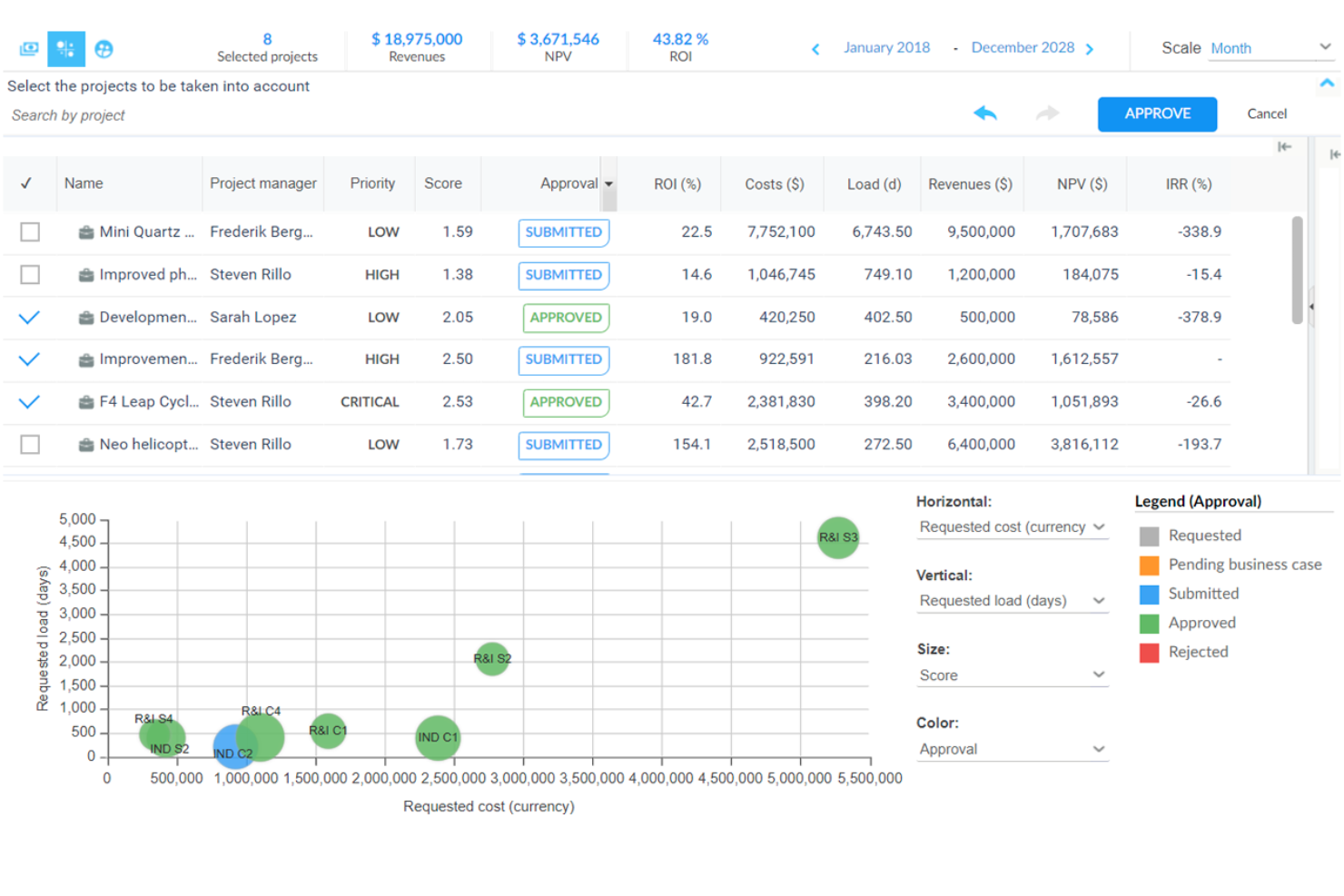
Planisware Orchestra är en plattform för projekt- och portföljhantering för organisationer som samordnar komplext arbete och hjälper projektledare att koppla samman planer, resurser, budgetar och leveransframsteg mellan team.
Vem passar Planisware bäst för?
Planisware passar team för projekt- och portföljhantering i medelstora och stora organisationer som samordnar komplexa, tvärfunktionella initiativ.
Varför jag valde Planisware
Jag valde Planisware Orchestra för dess angivna styrka: bäst för skalbar, AI-driven projektplanering. Jag uppskattar dess analys av portföljscenarier, som jämför affärsfall med finansiella planer och kapacitetsplaner. Resursmodellering visar också hur förändringar i tillgänglighet påverkar tidsplaner och kostnader, vilket hjälper mig att väga avvägningar innan jag tilldelar team.
Viktiga funktioner i Planisware
- Portföljinstrumentpaneler: Följ projektstatus, resultat, problem och kostnader i delade instrumentpaneler.
- Stöd för metoder: Hantera arbete med vattenfallsmodellen, agila, hybrida eller fasgrindade arbetssätt.
- Anpassning av arbetsflöden: Konfigurera projektgrindar, riskmått och mallar för leveranser.
- Integrationer utan kod: Anslut Planisware till verktyg för samarbete, ekonomi, rapportering och agilt arbete.
Integrationer med Planisware
Planisware Orchestra erbjuder en inbyggd, dubbelriktad integration med Microsoft Teams samt integrationer med Jira och Azure DevOps. Plattformen tillhandahåller ett REST API för anpassade integrationer och kan anslutas till Zapier.
Pros and Cons
Pros:
- Portföljvyer i realtid kopplar samman projekt- och resursdata
- Scenarioanalys jämför affärsfall, kapacitet och kostnader
- Skalar över stora portföljer och komplexa projektlivscykler
Cons:
- Konfigurationen kan kräva specialistkompetens och tid
- Instrumentpaneler och rapporteringsalternativ som ingår direkt är begränsade

Ideal para o desenvolvimento da liderança
A Helios HR presta serviços de consultoria de RH, externalização e recrutamento para melhorar as funções estratégicas de RH, promover a diversidade e fomentar o envolvimento dos colaboradores. A sua principal base de clientes inclui setores como organizações sem fins lucrativos, educação, cuidados de saúde e serviços profissionais.
Porque escolhi a Helios HR: A Helios HR centra-se no desenvolvimento da liderança através da integração do RH estratégico com iniciativas de diversidade e inclusão. A sua abordagem dá ênfase à criação de uma experiência positiva para os colaboradores, alinhando as estratégias de RH com os objetivos da sua organização. Isto ajuda-o a promover um ambiente que incentiva o crescimento pessoal e profissional.
Serviços de destaque: A Helios HR fornece sistemas de informação de RH que melhoram a eficiência operacional, permitindo que a sua equipa se concentre em iniciativas estratégicas. Os seus serviços de conformidade também garantem que a sua organização cumpre as normas regulamentares, reduzindo os riscos e apoiando um ambiente de trabalho seguro.
Setores-alvo: Comunicação, construção, finanças, educação e cuidados de saúde.
Especialidades: RH estratégico, diversidade e inclusão, remuneração, conformidade e sistemas de informação de RH.
Pros and Cons
Pros:
- Foco no desenvolvimento da liderança
- Ênfase na diversidade e inclusão
- Abordagem de serviço personalizada
Cons:
- Não dispõe de suporte para trabalhadores no terreno
- Serve principalmente o mercado dos EUA
New Product Updates from monday AI Workspace
monday AI Workspace Adds Human Approval Routing
monday AI Workspace adds a human-in-the-loop approval block to AI Workflows, sending approval requests and routing workflow paths based on responses. For more information, visit monday AI Workspace's official site.

Celoxis
Bäst för projekt- och portföljhantering
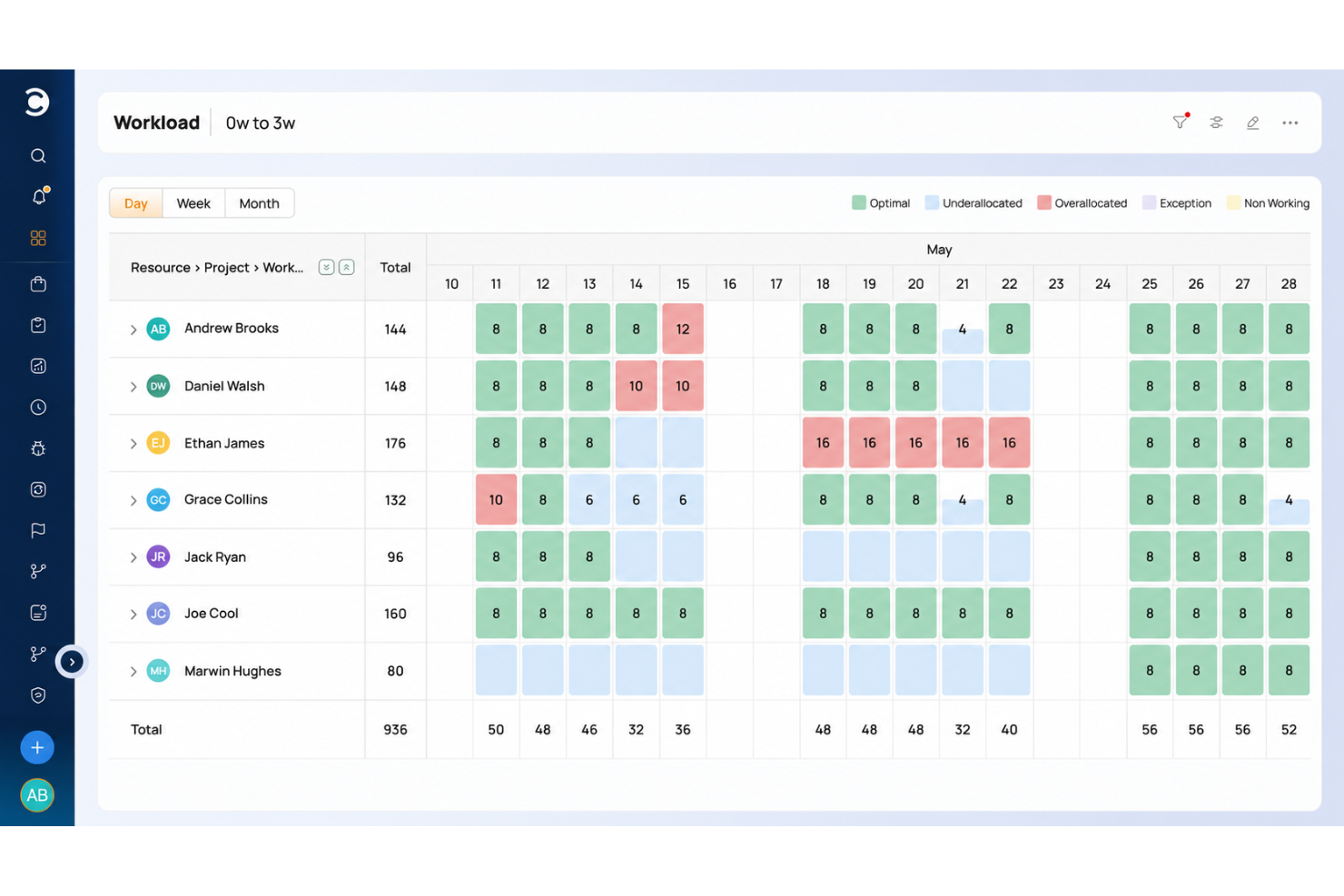
Celoxis är projekthanteringsprogramvara för team som samordnar komplexa projekt, resurser och beroenden och hjälper projektledare att följa upp leverans och kapacitet över flera arbetsströmmar.
Vem passar Celoxis bäst för?
Celoxis passar PMO:er och projektledare som samordnar flera projekt, gemensamma resurser, beroenden och prioriteringar på portföljnivå.
Varför jag valde Celoxis
Jag valde Celoxis som ett alternativ till Microsoft Project eftersom det är bäst för projekt- och portföljhantering. Jag gillar hur portföljverktygen låter mig poängsätta och prioritera projektförfrågningar och sedan använda scenarioanalys för att bedöma avvägningar i budgeten. Kapacitetsplaner och arbetsbelastningsdiagram hjälper mig att upptäcka resurskonflikter, medan Gantt-beroenden och vyer över kritiska linjer tydliggör påverkan på tidsplanen.
Viktiga funktioner i Celoxis
- Tidrapporter: Registrera tid mot projektuppgifter för granskning och rapportering.
- Risk- och ärendehantering: Logga risker och ärenden, tilldela ansvariga och följ status.
- Anpassade instrumentpaneler: Skapa instrumentpaneler med projektdata, diagram och KPI:er.
- Synkronisering med Jira och Azure DevOps: Synkronisera ärenden, sprintar och arbetsobjekt med anslutna projekt.
Celoxis-integrationer
Celoxis listar 21 inbyggda integrationer, inklusive Jira, Azure DevOps, Microsoft Project, Microsoft 365 och Outlook, Microsoft Excel, Google Drive, Salesforce, QuickBooks Online och Slack. Det ansluter även till Zapier och erbjuder ett REST API för anpassade integrationer.
Pros and Cons
Pros:
- Scenarioanalys för portföljer stödjer avvägningar mellan prioriteringar
- Gantt-beroenden räknar om efterföljande tidsplaner
- Kapacitets- och budgetvyer synliggör avvägningar för resurser
Cons:
- Täta, föråldrade menyer gör den dagliga navigeringen långsammare
- Avancerade rapporter kräver omfattande konfigurering

Bäst för komplex projektvisualisering
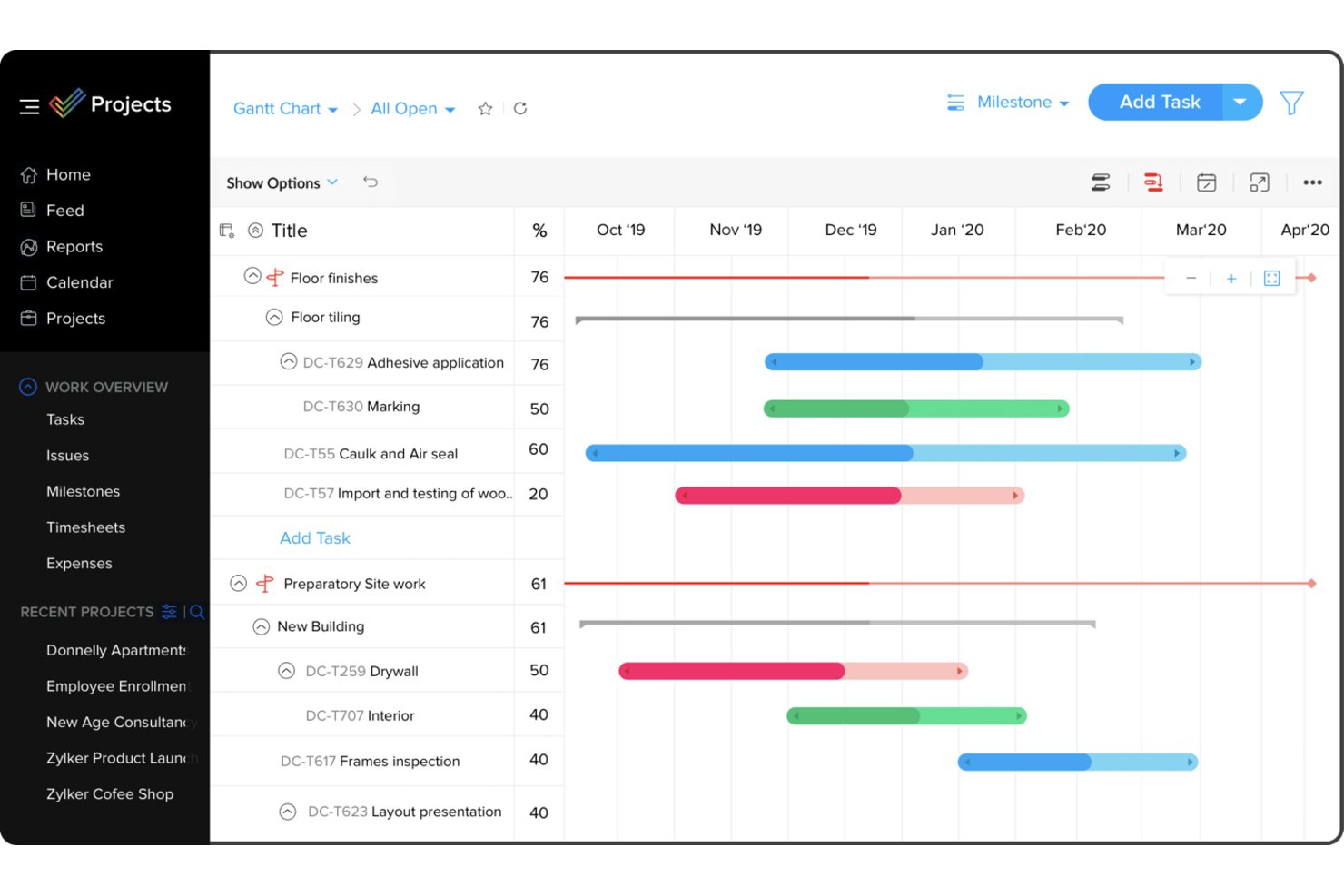
Zoho Projects är en plattform för projektledning för tekniska och tvärfunktionella team som behöver planera arbete, spåra beroenden och samordna leveranser i komplexa projekt.
Vem passar Zoho Projects bäst för?
Zoho Projects passar projektledare som behöver visuella tidslinjer för att följa scheman och framsteg i flera initiativ.
Varför jag valde Zoho Projects
Jag valde Zoho Projects som ett alternativ till Microsoft Project eftersom det är bäst för komplex projektvisualisering. Gantt-diagrammen visar aktivitetsberoenden och milstolpar, medan vyer över kritiska linjen hjälper mig att identifiera schemakänsligt arbete när en versionsplan ändras.
Viktiga funktioner i Zoho Projects
- Aktivitetsvyer: Växla mellan vyerna Klassisk, Enkel och Kanban.
- Tidsregistrering: Registrera arbete med aktivitetstimers och tidrapporter.
- Automatisering av arbetsflöden: Använd Blueprints för att definiera aktivitetsflöden och statusändringar.
- Ärendehantering: Registrera och hantera projektärenden och buggar.
Integrationer med Zoho Projects
Zoho Projects integreras med Zoho CRM, Zoho Desk, Zoho Sprints, Google Calendar, Microsoft Teams, Slack, GitHub, Dropbox och Zendesk, och kan anslutas till Zapier.
Pros and Cons
Pros:
- Dra och släpp i Gantt-diagrammet för att schemalägga om beroende aktiviteter
- Baslinjer jämför planerade och faktiska scheman
- Blueprints automatiserar återkommande arbetsflöden för aktivitetsstatus
Cons:
- Stora projekt kan leda till långsammare inläsning
- Överfulla menyer försvårar den inledande konfigurationen
New Product Updates from Zoho Projects
Zoho Projects Adds CodeX Scripts for Custom Modules
Zoho Projects now supports CodeX Scripts for custom modules, enabling conditional logic and rules for creating, updating, and deleting records. For more information, visit Zoho Projects' official site.
 .
.
GanttPRO
Bäst för att skapa Gantt-diagram
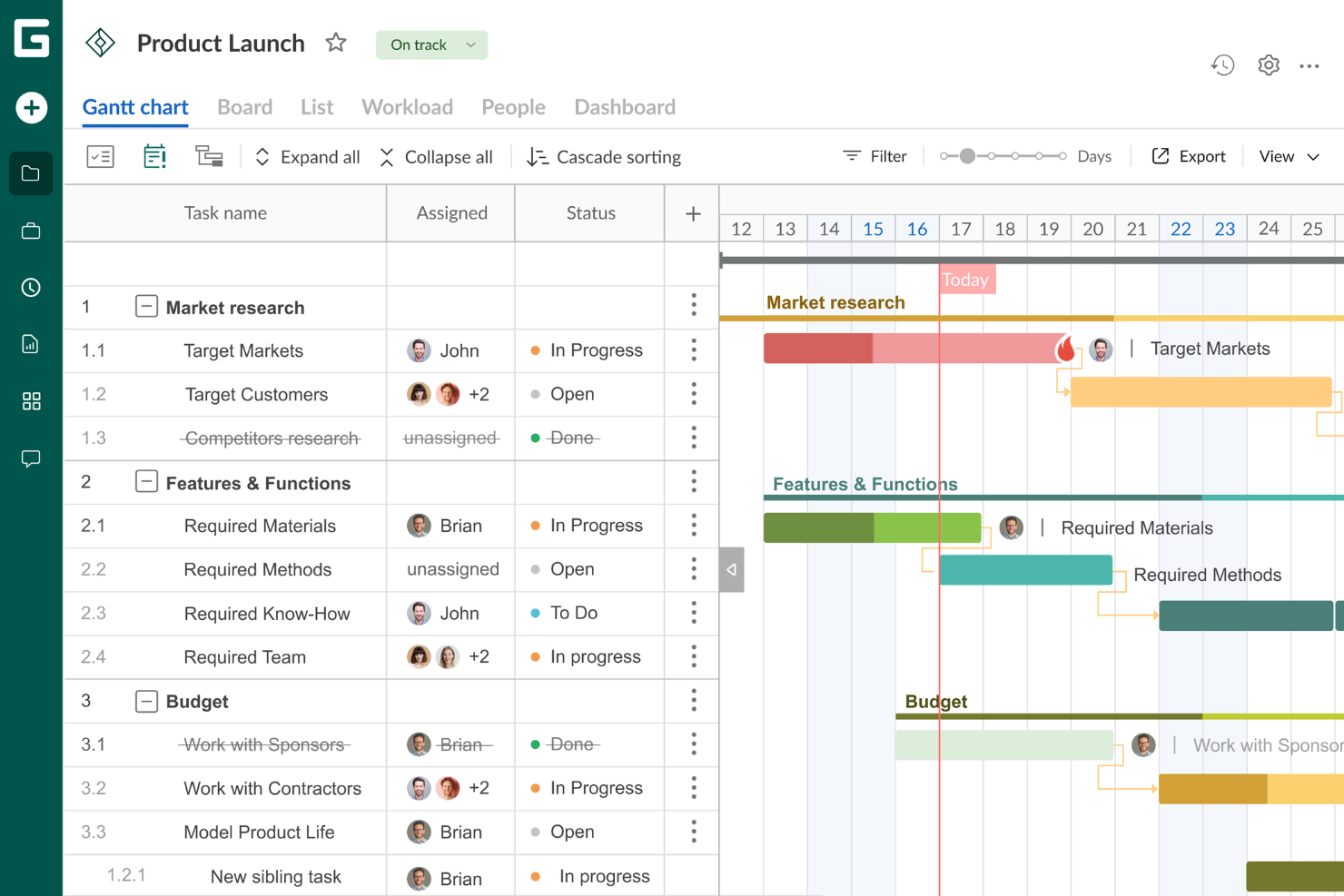
GanttPRO är en projekthanteringsprogramvara för team som samordnar komplext arbete och hjälper projektledare att organisera uppgifter och deadlines, hantera beroenden och hålla tvärfunktionella medarbetare samordnade när planerna ändras.
Vem passar GanttPRO bäst för?
GanttPRO passar projektledare i växande team som behöver omvandla tvärfunktionella planer till tydliga och delbara Gantt-tidslinjer.
Varför jag valde GanttPRO
Jag gillar GanttPRO som ett alternativ till Microsoft Project eftersom det är bäst för att skapa Gantt-diagram. Jag använder uppgiftsberoenden och den kritiska vägen för att se hur en försenad överlämning från teknikteamet kan påverka ett lanseringsdatum och jämför sedan det faktiska förloppet med en sparad baslinje.
GanttPRO:s viktigaste funktioner
- Flera projektvyer: Växla mellan vyerna Rutnät, Tavla, Portfölj och Lista.
- Arbetsbelastningshantering: Granska resursers arbetsbelastning och tilldela arbete mellan teammedlemmar.
- Uppgiftskommentarer och bilagor: Lägg till kommentarer och filer i uppgifter.
- Tidsregistrering: Starta en timer eller logga tid som lagts på uppgifter.
GanttPRO-integrationer
GanttPRO erbjuder sju inbyggda integrationer: Slack, Google Drive, Jira Cloud, OneDrive, Microsoft Project, Microsoft Teams och Microsoft Excel. Det tillhandahåller även ett öppet API för anpassade integrationer.
Pros and Cons
Pros:
- Beroenden schemalägger automatiskt efterföljande uppgifter på nytt
- Baslinjer jämför planerade och faktiska framsteg
- Portfölj- och arbetsbelastningsvyer samordnar projekt
Cons:
- Rapporter och instrumentpaneler erbjuder begränsade anpassningsmöjligheter
- Mobila Gantt-diagram kan inte visas eller redigeras

Quire
Bäst för dynamiska projekttidslinjer
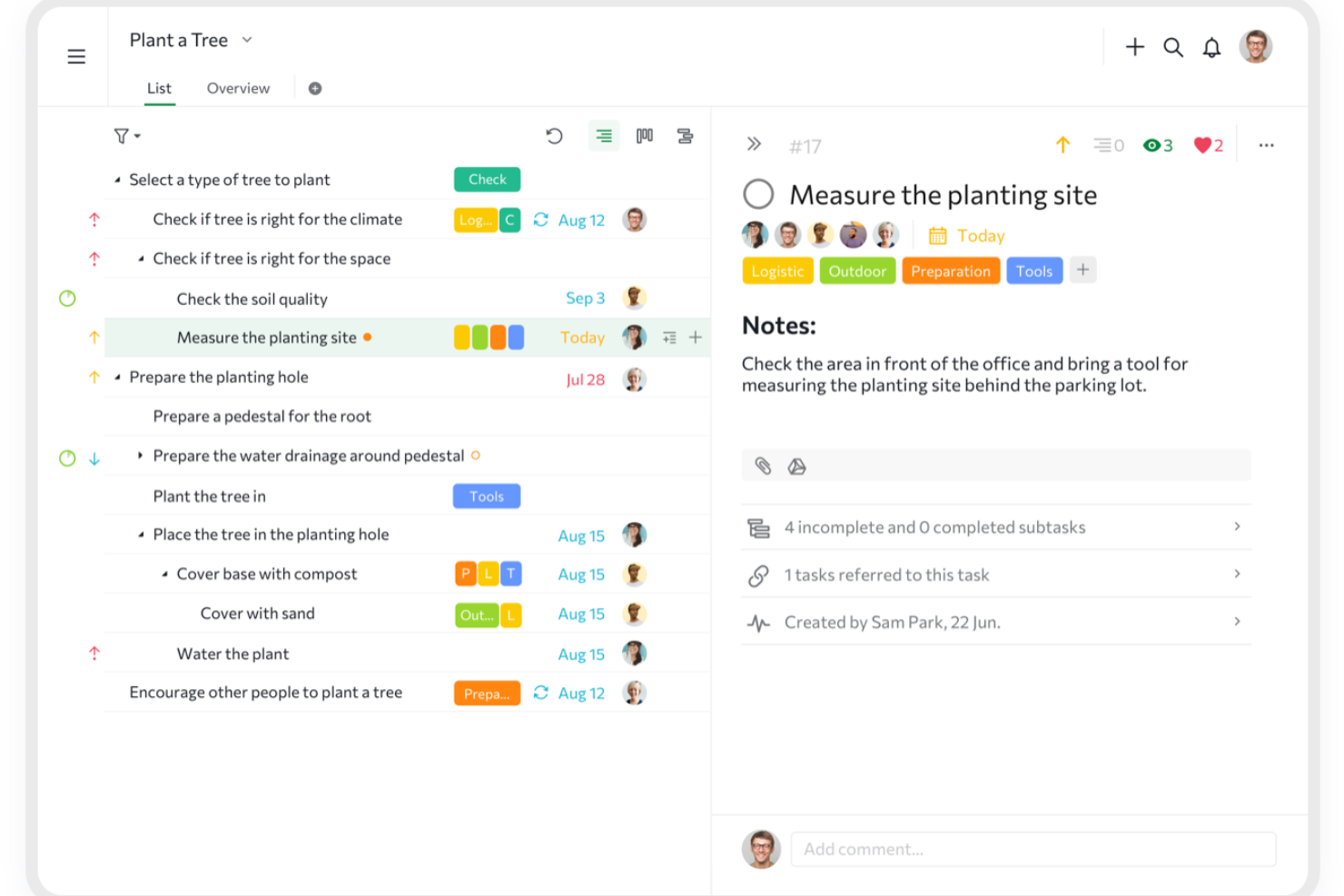
Quire är en projekthanteringsplattform för produkt-, teknik- och tvärfunktionella team som behöver bryta ner komplext arbete i tydliga uppgifter, samordna ansvar och hålla prioriteringarna synliga.
Vem passar Quire bäst för?
Quire passar projektledare som samordnar programvaru- och digitala projekt där tidsplanerna förändras när beroenden och prioriteringar ändras.
Varför jag valde Quire
Jag valde Quire som ett alternativ till Microsoft Project och som mitt val för ”Bäst för dynamiska projekttidslinjer.” Dess tidslinjevy kombinerar en kapslad uppgiftslista med ett Gantt-liknande schema, så att jag kan se uppgifternas varaktighet och milstolpar tillsammans med projektstrukturen. Jag kan dra i uppgiftsfälten för att ändra datum när leveransplanerna förändras.
Quires viktigaste funktioner
- Tavlevy: Visar uppgifter som kort i Kanban-kolumner, där du kan flytta kort för att uppdatera statusen.
- Tabellvy: Visar uppgifter i en kalkylbladsliknande layout med anpassade fält.
- Kalendervy: Visar uppgifter, deadlines och milstolpar i en månads- eller veckokalender.
- E-post till uppgift: Skapar projektuppgifter från e-postmeddelanden som skickas till en unik Quire-adress.
Quires integrationer
Quire dokumenterar integrationer med Google Drive, OneDrive, Microsoft Teams, Slack, GitHub, Dropbox och Box. Plattformen ansluter även till Zapier och erbjuder ett API för anpassade integrationer.
Pros and Cons
Pros:
- Kapslade uppgifter håller komplext arbete strukturerat
- Tidslinjevyn anpassar sig när datumen ändras
- Byt vy utan att förlora uppgiftshierarkin
Cons:
- Rapporteringen är mindre omfattande än i Microsoft Project
- Mobila arbetsflöden offline är fortfarande begränsade
New Product Updates from Quire

Quire Adds Task and Standalone Reminders
Quire adds task reminders and standalone reminders with shared notifications, recurring schedules, and automatic date tracking. These updates help teams stay ahead of deadlines and manage reminders that do not need a task. For more information, visit Quire’s official site.
 .
.
Miro
Bäst för visuellt samarbete
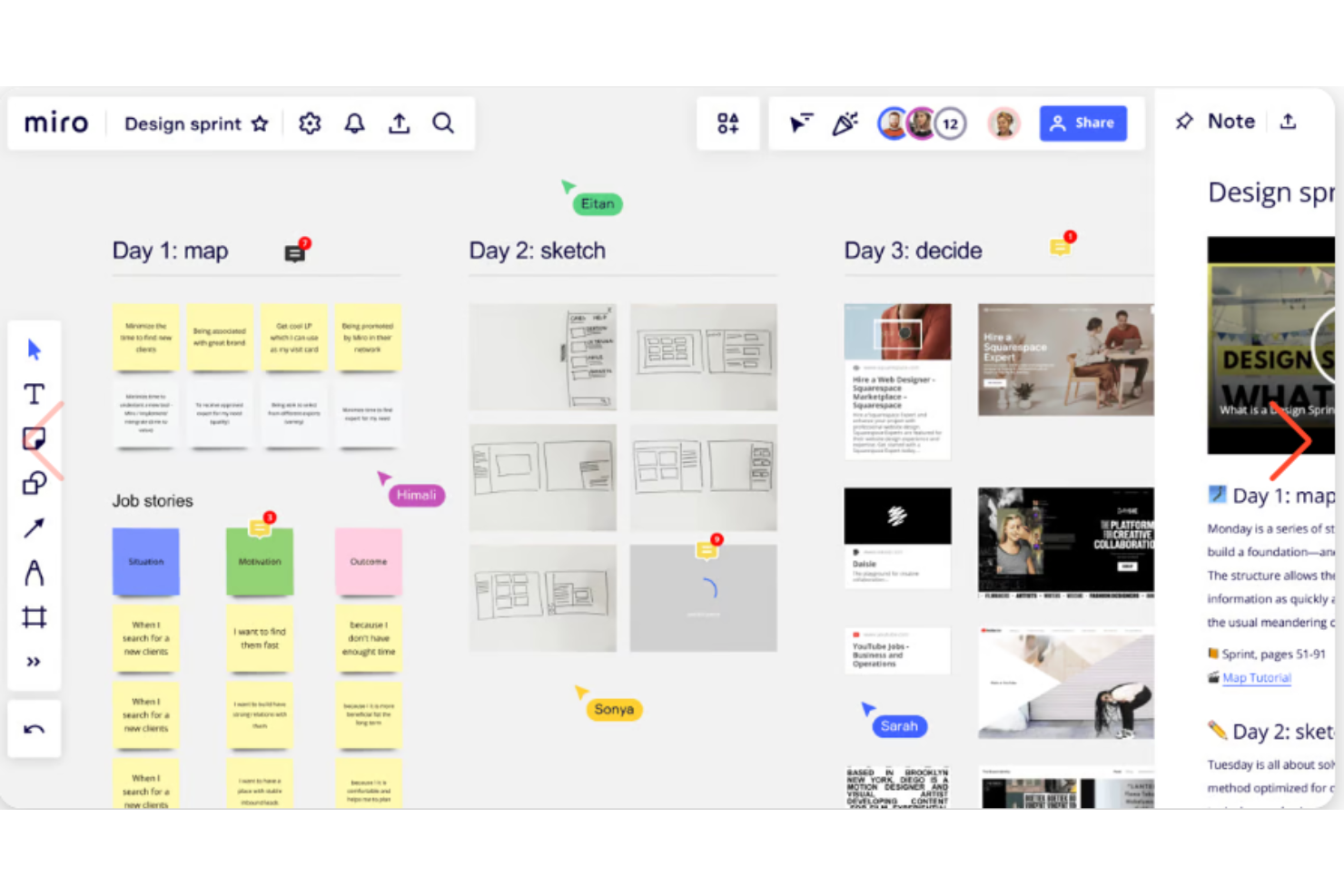
Miro är en visuell samarbetsyta för produkt-, design- och ingenjörsteam som används för att kartlägga projektplaner, tydliggöra beroenden och skapa samsyn bland intressenter när kraven förändras.
Vem passar Miro bäst för?
Miro passar produktchefer och workshopledare som behöver en gemensam arbetsyta för upptäcktssessioner, retrospektiv och tvärfunktionell samsyn.
Varför jag valde Miro
Jag valde Miro som ”Bäst för visuellt samarbete” bland alternativ till Microsoft Project eftersom den gemensamma arbetsytan hjälper mitt team att planera bortom tidslinjer. Vi kartlägger projektplaner och illustrerar beroenden tillsammans och använder sedan samma arbetsyta för att skapa samsyn bland intressenter när kraven förändras. Det är särskilt användbart i upptäcktsworkshoppar där ett schema ensamt inte kan fånga diskussionen.
Viktiga funktioner i Miro
- Jira-integrering: Importera Jira-ärenden som kort och synkronisera uppdateringar med Jira.
- Omröstning: Genomför omröstningar för att samla in deltagarnas val kring objekt på tavlan.
- Tidtagare: Ställ in en nedräkning för tidsbegränsade workshoppar och aktiviteter.
- Kommentarer: Lägg till trådade kommentarer till specifikt innehåll på tavlan.
Miro-integreringar
Miro erbjuder integreringar via sin marknadsplats med Jira, Asana, Slack, Google Drive, Microsoft Teams och Zoom, samt Zapier. Plattformen för utvecklare och API:er stöder anpassade appar och integreringar.
Pros and Cons
Pros:
- Kartlägger beroenden visuellt mellan arbetsströmmar
- Stöder liveworkshoppar och samsyn i teamet
- Flexibel arbetsyta anpassar sig när kraven förändras
Cons:
- Begränsad schema-baserad uppföljning och rapportering
- Stora tavlor kan bli långsamma och röriga
New Product Updates from Miro
Miro Adds Japan Data Residency for Enterprise Customers
Miro has introduced Japan data residency for enterprise customers, offering in-region storage for production data, backups, and metadata, plus in-region compute infrastructure. For more information, visit Miro's official site.

ClickUp
Bäst för anpassningsmöjligheter
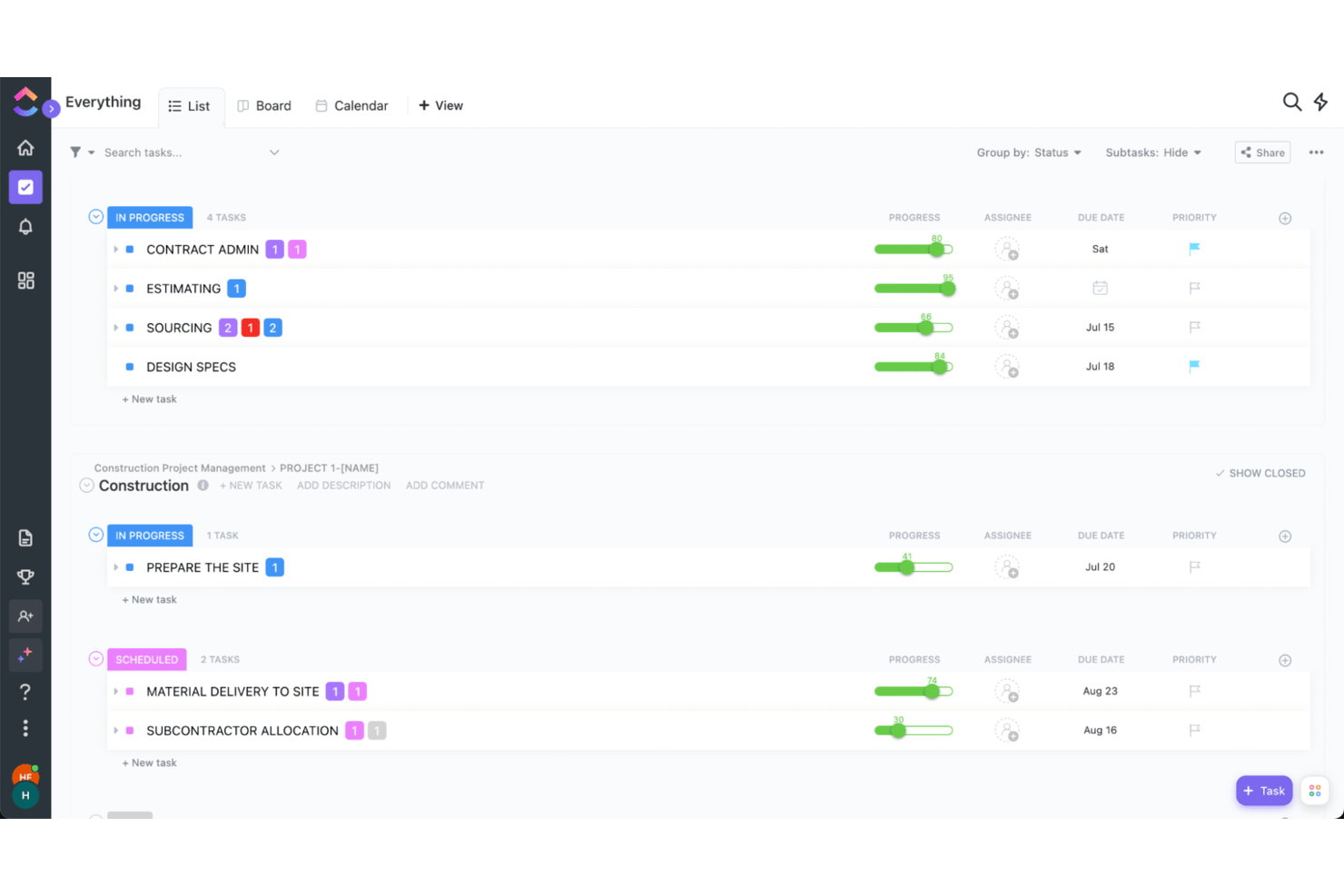
För produkt-, teknik- och digitala team som ersätter Microsoft Project samlar ClickUp uppgifter, tidslinjer, dokument och samarbete i en arbetsyta för att hjälpa till att samordna beroenden och föränderliga prioriteringar.
Vem passar ClickUp bäst för?
ClickUp passar projektledare som behöver anpassa arbetsflöden, uppgiftsstrukturer och vyer efter olika team och projektkrav.
Varför jag valde ClickUp
Jag valde ClickUp som bäst för anpassningsmöjligheter eftersom team kan utforma arbetsflöden efter hur produkt- och utvecklingsarbetet faktiskt fortskrider. Jag gillar att man kan skapa anpassade statusar och fält och sedan visa samma projekt i Gantt-, tavle- eller listlayout. Det hjälper team att följa olika arbetsstadier samtidigt som datum och beroenden förblir synliga när projektomfattningen förändras.
Viktiga funktioner i ClickUp
- Automatisering av uppgifter: Skapa regler för att skapa återkommande uppgifter och skicka aviseringar till ansvariga.
- Dokument: Skapa teamdokument, redigera dem tillsammans i realtid och länka dem till uppgifter.
- Tidsregistrering: Registrera tid på uppgifter och filtrera rapporter efter teammedlem, projekt, datum eller debiterbar status.
- Instrumentpaneler: Lägg till widgetar för att visa projektets framsteg, teamaktivitet och viktiga mätvärden.
ClickUp-integreringar
ClickUp erbjuder inbyggda integreringar med Slack, GitHub, GitLab, Bitbucket, Microsoft Teams, Google Drive, Google Calendar, Figma, Zoom och Sentry. Det kan även anslutas till Zapier. ClickUp tillhandahåller ett API för anpassade integreringar.
Pros and Cons
Pros:
- Anpassade fält och statusar passar olika arbetsflöden
- Beroenden förblir synliga i Gantt-tidslinjer
- Dokument länkar projektkontext direkt till uppgifter
Cons:
- Många kontroller kan överväldiga förstagångsanvändare
- Stora arbetsytor kan läsas in långsamt
New Product Updates from ClickUp
ClickUp Adds Meetings Hub, Super Agent Templates, and ZoomInfo Integration
ClickUp adds a searchable Meetings Hub, new ways to clone and template Super Agents, and a ZoomInfo integration through the App Center. These updates improve meeting retrieval, agent reuse, and access to sales intelligence. For more information, visit ClickUp’s official site.

Bäst för framstegsuppföljning och rapportering
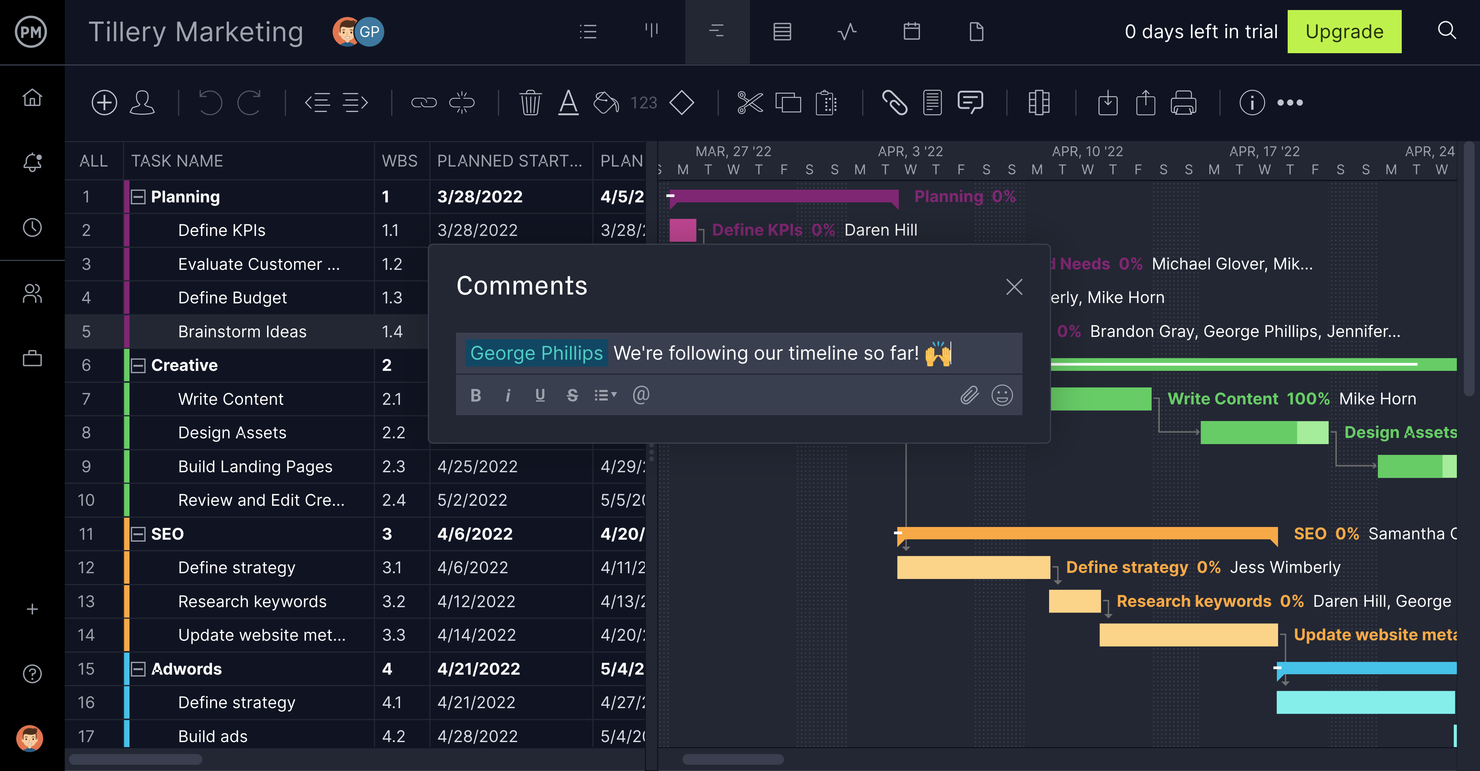
ProjectManager är en projekthanteringsplattform för teknik- och digitala team som behöver samordna scheman, uppgifter och resurser samtidigt som de håller komplexa projekt på rätt spår.
Vem passar ProjectManager bäst för?
ProjectManager passar bra för projektledare som övervakar tvärfunktionella teknikinitiativ och behöver rapportera framsteg över scheman och arbetsströmmar.
Varför jag valde ProjectManager
Jag valde ProjectManager som ett alternativ till Microsoft Project på grund av dess funktioner för framstegsuppföljning och rapportering. De aktiva instrumentpanelerna visar uppgiftsstatus, framsteg enligt schemat samt planerade jämfört med faktiska kostnader, så att jag kan upptäcka förseningar före ett statusmöte. Portföljinstrumentpanelerna låter mig filtrera projekt efter status eller ansvarig chef och sedan gå djupare in i ett projekt som behöver uppmärksamhet.
Viktiga funktioner i ProjectManager
- Kanban-tavlor: Organisera uppgifter i kolumner och filtrera efter taggar, förfallodatum, framsteg eller tilldelad person.
- Tidrapporter: Registrera timmar från Gantt-diagram, uppgiftslistor och Kanban-tavlor.
- Arbetsbelastningsdiagram: Visa teammedlemmarnas tilldelade arbete och tillgänglighet.
- Uppgiftsvyer: Växla mellan uppgiftslistor, kalkylblad och kalendrar för att organisera projektarbete.
ProjectManager-integrationer
ProjectManager dokumenterar integrationer med Microsoft Teams, Power BI, Jira, QuickBooks Online, Microsoft Project, Slack, Excel, Azure DevOps och Office 365 samt Zapier. Alla arbetsytor har API-åtkomst för anpassade integrationer.
Pros and Cons
Pros:
- Portföljinstrumentpaneler flaggar arbetsströmmar som halkar efter
- Gantt-baslinjer tydliggör planerade jämfört med faktiska framsteg
- Arbetsbelastningsdiagram kopplar samman tilldelningar med tillgänglighet
Cons:
- Länkade uppgifter kan kräva manuell omplanering
- Mobilappen begränsar komplex uppgiftshantering
Andra alternativ till Microsoft Project
Det finns några nya aktörer på Gantt-diagram-marknaden! Jag har inte haft möjlighet att granska dessa ordentligt ännu, men om inget av alternativen ovan fungerar för dig kan det vara värt att ta en titt på några av dessa:
- Moovila
Bäst för projektutvärdering
- Epicflow
Bäst för AI-driven optimering av projektportföljer
- Jira
Bäst för agil sprintplanering för flera team
- MeisterTask
Bäst för idégenerering och idéutveckling
- Nifty
Bäst för användarupplevelsen
- ProjectLibre
Bäst för migrering från MS Project med öppen källkod
- Workzone
Bäst för team som går över från MS Project
- GoodDay
Bäst för plattformsflexibilitet
- RAIDLOG.com
Bäst för riskhantering och övervakning


Relaterade recensioner av programvara för projekthantering
Om du fortfarande inte har hittat det du letar efter här kan du ta en titt på dessa andra relaterade verktyg som vi har testat och utvärderat:
- Programvara för projekthantering
- Programvara för resurshantering
- Programvara för automatisering av arbetsflöden
- Programvara för uppgiftshantering
- Samarbetsverktyg
- Verktyg för att skapa Gantt-diagram
Vad är Microsoft Project?
Microsoft Project är en programvara för projekthantering från Microsoft som hjälper team att planera, schemalägga och hantera uppgifter, resurser och budgetar för komplexa projekt.
Det används i stor utsträckning inom olika branscher för att planera, genomföra och övervaka projektens resultat. Microsoft Project finns i olika versioner, bland annat en skrivbordsversion för individuell projekthantering och en serverversion, Microsoft Project Server, som stöder gemensam projekthantering.
Kritik mot Microsoft Project
Microsoft Project är veteranen bland verktyg för projekthantering, men har misslyckats med att snabbt anpassa sig till nya marknadskrav. Här är 6 saker som människor kritiserar MS Project för:
- Pris: Det kan vara för dyrt för mindre team. Även med sin molnbaserade lösning ligger MS Project över den genomsnittliga kostnaden för ett verktyg med den här kapaciteten.
- Användargränssnitt: Användargränssnittet är inte lika användarvänligt som i andra verktyg och har röriga vyer med mängder av knappar.
- Samarbete: Distansbaserade team har svårt att samarbeta i realtid eftersom det inte finns tillräckligt många funktioner för detta, till exempel digitala skrivtavlor.
- Flexibilitet: Det finns en brist på flexibilitet när programvaran ska anpassas för ditt specifika användningsområde. Detta omfattar varumärkesanpassade användarportaler och avancerade funktioner som anpassade fält.
- Plattformsberoende: Det här verktyget utformades för Windows, vilket begränsar användningen på flera plattformar till bristfälliga importer och exporter och hindrar dig från att ha verktyget i ett annat operativsystem.
- Komplexitet: När du använder den här programvaran känns den svår. Navigeringen är inte intuitiv, vilket leder till en brant inlärningskurva för nyanställda.
Så utvärderar jag alternativ till Microsoft Project
Jag utvärderar varje verktyg utifrån två nivåer: de grundläggande funktionerna som ersätter MS Projects schemaläggning och resursplanering samt de särskiljande egenskaper som skiljer de bästa alternativen från mängden.
Kärnfunktioner (minimikrav för den här listan)
När jag väljer ut verktyg till min lista betygsätter jag varje verktyg på en skala från 0 (erbjuder inte funktionen) till 5 (utmärker sig inom området) för varje kärnfunktion som anges nedan. Därefter omvandlar jag verktygets totalpoäng till en procentsats. Varje verktyg måste uppnå en totalpoäng på minst 75 % för att komma i fråga.
- Gantt-diagramschemaläggning: Jag kontrollerar om Gantt-vyn har stöd för interaktiv dra-och-släpp-funktionalitet, beroenden, milstolpar och kritisk linje – funktioner som team förlitar sig på för att kartlägga komplexa tidslinjer.
- Uppgifts- och beroendehantering: Varje verktyg bör ha stöd för WBS-hierarkier och flera typer av beroenden, så att du kan modellera verkliga sekvenser, till exempel genom att koppla kvalitetssäkring till att utvecklingen är klar.
- Resurs- och arbetsbelastningshantering: Jag undersöker hur varje plattform hanterar resursfördelning, kapacitetsvyer och varningar vid överbeläggning mellan samtidiga projekt.
- Projektportföljhantering: Synlighet över flera projekt är viktigt när du driver ett PMO. Jag utvärderar portföljinstrumentpaneler, sammanställd rapportering och funktioner för prioritering.
- Baslinjer och uppföljning av framsteg: Att fastställa en baslinje och mäta avvikelser är hur du besvarar frågan ”ligger vi enligt plan?”. Jag kontrollerar om det finns ögonblicksbilder av baslinjer samt jämförelser mellan planerade och faktiska värden.
- Samarbete och delning i molnet: Fleranvändaråtkomst i realtid med behörigheter och kommentarer är avgörande för distribuerade team som samordnar arbete över olika tidszoner.
När jag har en lista över verktyg som uppfyller dessa kriterier undersöker jag vad som särskiljer varje plattform.
Särskiljande faktorer (vad som skiljer leverantörerna åt)
Så här jämför jag olika leverantörer:
Utmärkande funktioner
Automatisering utan kod är en viktig särskiljande faktor. Verktyg som Wrike och monday.com låter dig utlösa statusuppdateringar, omfördela uppgifter eller skicka varningar baserat på projekthändelser, vilket minskar det repetitiva administrationsarbetet. Jag utvärderar också inbyggd tidsspårning, eftersom registrering av faktisk tid i förhållande till uppskattningar på samma plattform ger renare data för framtida sprint- eller fasplanering. Budget- och kostnadshantering kompletterar detta. När ett verktyg kopplar arbetskostnader och utgifter direkt till uppgiftstilldelningar kan du upptäcka överskridanden innan de eskalerar.
Mer än funktioner
Prisstrukturen är viktig här eftersom Microsoft Projects licensmodell är en av de främsta anledningarna till att team söker sig någon annanstans. Jag utvärderar om en leverantör erbjuder transparent prissättning per användare samt en kostnadsfri nivå eller provperiod för utvärdering. Integrationsdjupet är lika viktigt – jag kontrollerar om det finns inbyggda anslutningar till verktyg som Jira, Slack och Microsoft 365 samt öppen API-åtkomst för anpassade arbetsflöden. Plattformstillgängligheten påverkar också min bedömning, eftersom många team behöver webbläsarbaserad och mobil åtkomst i stället för en skrivbordsklient som endast fungerar i Windows.
Varför behöver jag ett alternativ till Microsoft Project?
Du kanske letar efter ett alternativ till Microsoft Project om du:
- Letar efter ett mer användarvänligt gränssnitt med massor av färger och snygga knappar
- Inte vill att din projektledningsprogramvara ska påminna dig om Excel
- Vill ha ett verktyg som underlättar lagarbete och samarbete i realtid
- Behöver en lösning som kan ansluta till andra verktyg i din tekniska verktygslåda
- Behöver följa projektets framsteg från din mobiltelefon
Oavsett vilket ditt skäl är erbjuder följande verktyg sådant som Microsofts produkt inte kan och motsvarar minst en av dessa punkter.
Så väljer du ett alternativ till Microsoft Project
När du arbetar dig igenom din egen unika process för val av programvara bör du ha följande punkter i åtanke för att säkerställa att du väljer ett högkvalitativt alternativ :
- Projektens komplexitet och omfattning: Ta hänsyn till projektens omfattning och komplexitet. Om du hanterar stora projekt med många delar och komplicerade beroenden behöver du en lösning som hanterar avancerad projektplanering och resursfördelning, till exempel Smartsheet eller Wrike.
- Teamets samarbetsbehov: Utvärdera hur ditt team samarbetar. Om dina projekt omfattar tvärfunktionella team eller distansarbetare behöver du programvara som är bra på kommunikation och uppdateringar i realtid, till exempel Asana eller Trello.
- Budgetbegränsningar: Bedöm dina budgetbegränsningar. Vissa alternativ kan vara dyra, särskilt om du behöver avancerade funktioner eller har ett stort team. Överväg kostnadseffektiva alternativ som ClickUp eller TeamGantt.
- Branschspecifika krav: Ta reda på om din bransch har specifika krav. Vissa branscher, till exempel bygg eller IT, kan behöva specialiserade funktioner som resurshantering eller ärendeuppföljning. Verktyg som Monday.com erbjuder branschspecifika mallar och anpassningsalternativ, så att du kan skräddarsy programvaran efter dina exakta behov.
- Användarvänlighet och inlärningskurva: Ta hänsyn till användarvänligheten och inlärningskurvan. Om ditt team inte är tekniskt kunnigt kan ett komplext verktyg hämma produktiviteten. Leta efter användarvänliga alternativ som Basecamp eller Monday.com.
Trender inom projektledningsprogramvara för 2025
År 2025 genomgår projektledningsprogramvara en innovationsvåg som drivs av företags och projektteams föränderliga behov. Denna utveckling återspeglar de bredare trenderna inom teknik, arbetskultur och organisatoriska prioriteringar.
Här är en omfattande sammanfattning av dessa trender, med fokus på de riktningar som projektledningsverktyg och arbetssätt utvecklas mot. Dessutom har jag rekommenderat en konkurrent till Microsoft Project som särskilt överensstämmer med varje trend.
Överväganden kring hållbarhet och ESG
- Integrering av hållbarhet: Projektledningsprogramvara innehåller i allt högre grad funktioner som hjälper team att bedöma och hantera miljöpåverkan från sina projekt. Detta omfattar verktyg för beräkning av koldioxidavtryck, hållbarhetsrapportering och efterlevnad av kriterier för miljö, socialt ansvar och bolagsstyrning (ESG). Trenden återspeglar en växande medvetenhet om behovet av hållbara metoder inom alla aspekter av affärsverksamheten.
- För organisationer som vill integrera hållbarhets- och ESG-aspekter i sina projektledningsprocesser är Celoxis ett utmärkt val. Celoxis erbjuder funktioner som underlättar hanteringen av miljöpåverkan och hållbarhetsrapportering. Verktygen är utformade för att hjälpa team att följa upp och prognostisera projektens miljöavtryck.
Fokus på mental hälsa och välbefinnande
- Funktioner för välbefinnande: I takt med att betydelsen av mental hälsa uppmärksammas allt mer börjar projektledningsverktyg inkludera funktioner som syftar till att främja balans mellan arbete och fritid, minska utbrändhet och stödja teammedlemmarnas övergripande välbefinnande. Det kan omfatta påminnelser om pauser, integration med appar för välbefinnande och analyser för att identifiera mönster av överarbete bland teammedlemmarna.
- ClickUp utmärker sig när det gäller att stödja teammedlemmarnas mentala hälsa och välbefinnande. Plattformen innehåller funktioner som kontroller av välbefinnande, målsättning för personlig utveckling och integrationsmöjligheter med appar för välbefinnande, vilket kan bidra till att hantera och minska stress på arbetsplatsen.
Ökad användning av virtuell och förstärkt verklighet
- Uppslukande planering och utbildning: Användningen av virtuell verklighet (VR) och förstärkt verklighet (AR) inom projektledning ökar och erbjuder nya sätt för team att visualisera projekt, genomföra fjärrbesök på arbetsplatser och möjliggöra uppslukande utbildningstillfällen. Dessa tekniker kan förbättra förståelsen och samarbetet, särskilt inom branscher som bygg, tillverkning och design.
- Miro rekommenderas starkt för team som vill utnyttja virtuell och förstärkt verklighet i sitt projektledningsarbete. Som ett visuellt samarbetsverktyg stöder Miro VR-integrationer som gör det möjligt för teammedlemmar att delta i uppslukande planering och interaktiva utbildningstillfällen.
Blockkedja för ökad transparens och säkerhet
- Blockkedjetillämpningar: Blockkedjeteknik undersöks för sin potential att erbjuda säkra, transparenta och oföränderliga register över transaktioner och projektaktiviteter. Detta kan revolutionera delar av projektledningen, såsom avtalshantering, övervakning av leveranskedjan och kommunikation med intressenter, genom att tillhandahålla en nivå av säkerhet och förtroende som tidigare varit svår att uppnå.
- För projekt som kräver ökad säkerhet och transparens är Bonsai Agency Software ett idealiskt alternativ till Microsoft Project. Bonsai integrerar blockkedjeteknik för att erbjuda säkra och oföränderliga register över alla projektaktiviteter och transaktioner.
Adaptiv projektledning
- Flexibilitet och motståndskraft: Det finns en växande trend mot hybrida projektmetoder som enkelt kan anpassas till förändringar och oförutsedda utmaningar. Detta omfattar möjligheten att ändra projektmål, anpassa resursfördelningen och modifiera tidsplaner som svar på externa förändringar, med betoning på motståndskraft och flexibilitet i projektgenomförandet.
- Forecast är ett överlägset verktyg för organisationer som prioriterar adaptiv projektledning. Det utmärker sig genom funktioner som möjliggör flexibilitet i projektmål, resursfördelning och tidsplaner, och anpassar sig smidigt till oväntade förändringar och utmaningar. Forecasts AI-drivna funktioner hjälper också till att förutsäga projektrisker och justera planer dynamiskt. Hitta information om Forecasts priser.
Specifika trender relaterade till Microsoft-projekt och Microsofts ekosystem
- Microsoft Project och det bredare Microsoft-ekosystemet fortsätter att utvecklas, med starkt fokus på integration och samarbete. Microsoft Teams integreras till exempel alltmer med Microsoft Project, vilket möjliggör bättre kommunikation och arbetsflödeshantering inom projektteam.
- Microsoft-ekosystemet fokuserar också på AI och analys, där verktyg som Power BI integreras i Microsoft Project för förbättrad rapportering och bättre beslutsfattande.
- Microsoft satsar på fler molnbaserade lösningar, där Microsoft Project för webben erbjuder ett mer tillgängligt och flexibelt verktyg för projektledning. Detta återspeglar den bredare trenden mot molntjänster och SaaS-modeller inom programvara för projektledning.
Dessa trender innebär att projektledningens omfattning breddas till att omfatta frågor som går utöver enbart effektivitet och ändamålsenlighet. De återspeglar ett ökat fokus på projektens sociala, miljömässiga och etiska dimensioner, samt en insikt om behovet av verktyg och metoder som kan anpassas till snabbt föränderliga omständigheter och utnyttja framväxande teknik för att förbättra projektresultaten.
Funktioner i programvara för projektledning
Att välja rätt programvara för projektledning, oavsett om det är Microsoft Project eller något annat, är avgörande för effektiv planering, organisering och uppföljning av uppgifter och resurser. Den ideala programvaran bör effektivisera processen för att hantera ett projekt från start till slutförande och säkerställa att alla mål uppnås inom den angivna tidsramen och budgeten. Här är de viktigaste funktionerna att leta efter:
- Uppgiftshantering: Denna funktion möjliggör skapande, tilldelning och uppföljning av uppgifter. Den är avgörande för att säkerställa att alla projektaktiviteter är tydligt definierade och tilldelade teammedlemmar, vilket underlättar ansvarsutkrävande och uppföljning av framsteg.
- Resursfördelning: Tilldelar och hanterar effektivt resurser som teammedlemmar, utrustning och material. Denna funktion är avgörande för att optimera användningen av tillgängliga resurser, förhindra överallokering och säkerställa att varje uppgift har de nödvändiga insatserna för att kunna genomföras.
- Gantt-scheman: Visuell representation av projektets tidslinje och uppgiftsberoenden. Gantt-scheman är ovärderliga för att planera och justera tidsplaner, förstå relationer mellan uppgifter och kommunicera projektplanen till intressenter.
- Tidsregistrering: Möjliggör registrering av den tid som läggs på uppgifter. Denna funktion är viktig för att övervaka produktiviteten, uppskatta framtida uppgifter mer exakt och säkerställa att projektet håller tidsplanen.
- Budgethantering: Hjälper till att följa projektkostnader och jämföra dem med budgeten. Effektiv budgethantering är avgörande för ekonomisk planering, kostnadskontroll och för att förhindra att projektets kostnader överskrider budgeten.
- Samarbetsverktyg: Underlättar kommunikation och samarbete mellan projektteamets medlemmar. Dessa verktyg är nödvändiga för att dela dokument, diskutera projektdetaljer och säkerställa att alla har en gemensam bild och är informerade.
- Rapportering och analys: Ger insikter i projektets framsteg, resursutnyttjande och resultatmått. Denna funktion är avgörande för att fatta välgrundade beslut, identifiera potentiella problem i ett tidigt skede och optimera projektresultaten.
- Riskhantering: Identifierar, analyserar och hanterar potentiella risker. Proaktiv riskhantering är avgörande för att minimera osäkerheternas påverkan på projektets tidsplan och leveranser.
- Integrationsmöjligheter: Möjliggör sömlös integration med andra programvaruverktyg. Denna funktion är viktig för att säkerställa att programvaran för projektledning fungerar väl inom det befintliga tekniska ekosystemet, vilket ökar produktiviteten och datakonsistensen.
- Anpassning och skalbarhet: Anpassar sig efter ett projekts eller en organisations specifika behov. Anpassning och skalbarhet säkerställer att programvaran kan växa och förändras tillsammans med projektet och organisationen, vilket ger långsiktigt värde.
Genom att välja programvara för projektledning med dessa funktioner blir planering, organisering och uppföljning av uppgifter och resurser mer effektiv och strukturerad. Detta bidrar inte bara till att projekt slutförs framgångsrikt, utan förbättrar även teamsamarbetet, resursoptimeringen och projektets övergripande effektivitet.
Fördelar med alternativ till Microsoft Project
Att utforska några av Microsoft Projects konkurrenter kan ge unika fördelar för användare och organisationer som vill förbättra sin projektledningsförmåga. Olika programvarulösningar har sina egna uppsättningar funktioner, som bättre kan stämma överens med specifika projektkrav, teamdynamik och organisatoriska mål. Här är fem anmärkningsvärda fördelar som alternativ kan erbjuda:
- Användarvänligt gränssnitt: Alternativ prioriterar ofta användarvänlighet, vilket gör det enklare för nya användare att komma igång och minskar den tid som behövs för utbildning. Därigenom förbättras effektiviteten och produktiviteten i hela teamet.
- Kostnadseffektivitet: Många alternativ till Microsoft Project erbjuder konkurrenskraftiga priser, inklusive kostnadsfria nivåer eller prenumerationer till lägre kostnad. Det gör dem tillgängliga för nystartade företag och småföretag utan att viktiga funktioner går förlorade.
- Flexibilitet och anpassning: Vissa programvarualternativ erbjuder mer anpassningsbara arbetsflöden och gränssnitt än Microsoft Project, vilket gör det möjligt för användare att anpassa verktyget efter sin specifika projektledningsstil och sina krav.
- Integration med ett större utbud av appar: Vissa konkurrenter kan erbjuda bredare integrationsmöjligheter med ett varierat urval av applikationer utanför Microsofts ekosystem, vilket underlättar smidiga arbetsflöden över olika plattformar som teamet använder.
- Molnbaserat samarbete: Många alternativ till projektledningsprogram fokuserar på molnbaserade lösningar som erbjuder samarbete i realtid, åtkomst var som helst och förbättrade säkerhetsfunktioner. Detta är avgörande för att stödja distribuerade team och miljöer för distansarbete.
Att välja ett alternativ till Microsoft Project kan leda till betydande förbättringar av effektivitet, anpassningsförmåga och samarbete för både enskilda användare och organisationer. Genom att noggrant välja programvara som överensstämmer med specifika projektbehov och teamdynamik kan intressenter använda dessa verktyg för att skapa framgångsrika projektresultat, främja innovation och behålla en konkurrensfördel inom sina respektive branscher.
Kostnader och priser för alternativ till Microsoft Project
Att välja rätt alternativ för projektledning är ett avgörande beslut för alla organisationer, särskilt för dem som går över från Microsoft Project. Oavsett om du söker ett mer kostnadseffektivt alternativ eller behöver andra funktioner oberoende av kostnaden erbjuder marknaden en mängd olika abonnemangsalternativ anpassade efter olika behov, från grundläggande projektuppföljning för små team till heltäckande lösningar för stora företag.
Även om det kan verka som att de enda relevanta priserna är de som gäller för den programvara du har valt, är det också en god idé att förstå pristrender på marknaden – inklusive priserna för Microsoft Project. Det kan bidra till att säkerställa att du inte betalar för funktioner du inte behöver eller betalar för mycket för vanliga funktioner.
Här följer en översikt över de vanligaste abonnemangsalternativen och priserna för Microsoft Project och dess konkurrenter:
Jämförelsetabell över abonnemang för alternativ till Microsoft Project
| Abonnemangstyp | Genomsnittligt pris | Vanliga funktioner | Microsoft Project-abonnemang | Microsoft Project-pris per månad | Specifika funktioner i Microsoft Project |
|---|---|---|---|---|---|
| Gratis | $0 | Uppgiftshantering, Begränsat antal projekt, Grundläggande samarbetsverktyg, Begränsad lagring | N/A | N/A | N/A |
| Grundläggande | $7 - $15 per användare/månad | Uppgifts- och projektuppföljning, Grundläggande rapportering, Vissa integrationsmöjligheter, E-postsupport | Project Plan 1 | $10 per användare | Projektledning, Rutnätsvy, Tavlevy, Samarbetsverktyg |
| Team | $10 - $25 per användare/månad | Förbättrade samarbetsfunktioner, Projektmallar, Fler integrationer, Avancerad rapportering | Project Plan 3 | $30 per användare | Alla funktioner i Plan 1, Tidslinjevy (Gantt), Färdplan, Rapportering av tidkort |
| Professionell | $20 - $50 per användare/månad | Resurshantering, Obegränsat antal projekt, Avancerad analys, Prioriterad support | Project Plan 5 | $55 per användare | Alla funktioner i Plan 3, Portföljhantering, Efterfrågehantering |
| Företag | Anpassad prissättning | Anpassningsbara funktioner, Avancerade säkerhetsalternativ, Dedikerad support, Utbildnings- och introduktionstjänster | Anpassad företagslösning | Anpassad prissättning | Anpassningsbara lösningar, Avancerad analys, Omfattande säkerhetsalternativ |
När du överväger ett abonnemang bör du fokusera på de specifika funktioner som stöder projektets mål. Dra nytta av kostnadsfria provperioder för att testa programvaran innan du bestämmer dig. Granska dessutom alltid den totala kostnaden i förhållande till det värde varje abonnemang tillför teamet och se till att programvaran kan skalas i takt med organisationens tillväxt.
Vanliga skeden då företaget kan vilja uppgradera sitt abonnemang omfattar:
- Tillväxt i teamstorlek: När antalet teammedlemmar överskrider gränserna för den aktuella planen kan team behöva uppgradera till en högre nivå för att få plats med fler användare.
- Ökad projektvolym: När antalet projekt som hanteras ökar kan användarna behöva fler projektplatser eller mer avancerade funktioner för projektstyrning.
- Behov av avancerade funktioner: När företaget behöver mer avancerade funktioner, såsom avancerad rapportering, automatisering, anpassade integrationer eller förbättrade säkerhetsåtgärder, kan de vilja uppgradera sin plan.
- Samarbete med kunder och intressenter: Användare kan vilja uppgradera sin plan när de behöver mer omfattande samarbetsverktyg för att kommunicera direkt med kunder och intressenter via programvaran för projektstyrning.
- Förbättrad support och servicenivåer: När verksamheten behöver prioriterad support, dedikerad kontoansvarig eller andra premiumsupporttjänster kan de vilja uppgradera till en plan på högre nivå.
Genom att förstå skillnaderna i planalternativ och prissättning mellan olika alternativ, inklusive Microsoft Project, kan du välja en programvara som överensstämmer med dina projektmål, teamstorlek och budget.
Vanliga frågor om alternativ till Microsoft Project
Hitta svar på vanliga frågor som andra ställer om detta ämne.
Vad är skillnaden mellan Microsoft Planner och Microsoft Project?
Sammanfattningsvis är Microsoft Planner ett lättviktigt och användarvänligt verktyg för uppgiftshantering i enkla samarbetsprojekt, medan Microsoft Project är en omfattande projekthanteringsprogramvara med avancerade funktioner och möjligheter som passar för att hantera större och mer komplexa projekt. Valet mellan de två beror på projektets komplexitet och projekthanteringsteamets specifika behov.
Här är de viktigaste skillnaderna mellan dem:
\u003ch3 class=\u0022p1\u0022\u003e\u003cb\u003eMicrosoft Planner\u003c/b\u003e\u003c/h3\u003e
\u003cul class=\u0022ul1\u0022\u003e
\t\u003cli class=\u0022li1\u0022\u003e\u003cb\u003eUppgiftsbaserat:\u003c/b\u003e Microsoft Planner är främst ett verktyg för uppgiftshantering som är utformat för enkel, gemensam uppföljning av uppgifter inom team.\u003c/li\u003e
\t\u003cli class=\u0022li1\u0022\u003e\u003cb\u003eLättviktigt och användarvänligt:\u003c/b\u003e Det är enkelt att använda och har ett enkelt och användarvänligt gränssnitt, vilket gör det lämpligt för små till medelstora projekt eller team.\u003c/li\u003e
\t\u003cli class=\u0022li1\u0022\u003e\u003cb\u003eVisuella uppgiftstavlor:\u003c/b\u003e Det använder visuella uppgiftstavlor för att organisera och prioritera uppgifter, så att team kan följa framsteg och fördela ansvar.\u003c/li\u003e
\t\u003cli class=\u0022li1\u0022\u003e\u003cb\u003eIdealiskt för agila projekt och samarbetsprojekt:\u003c/b\u003e Planner passar väl för agila projekt och samarbetsprojekt där enkelhet och användarvänlighet är avgörande.\u003c/li\u003e
\u003c/ul\u003e
\u003ch3 class=\u0022p1\u0022\u003e\u003cb\u003eMicrosoft Project\u003c/b\u003e\u003c/h3\u003e
\u003cul class=\u0022ul1\u0022\u003e
\t\u003cli class=\u0022li1\u0022\u003e\u003cb\u003eOmfattande projekthantering:\u003c/b\u003e Microsoft Project är en robust projekthanteringsprogramvara som är utformad för att planera, hantera och följa upp komplexa projekt av olika storlek.\u003c/li\u003e
\t\u003cli class=\u0022li1\u0022\u003e\u003cb\u003eAvancerade funktioner:\u003c/b\u003e Det erbjuder avancerade funktioner för projektplanering och projekthantering, bland annat Gantt-scheman, resurshantering, kostnadsuppföljning och detaljerad rapportering.\u003c/li\u003e
\t\u003cli class=\u0022li1\u0022\u003e\u003cb\u003eAnpassning:\u003c/b\u003e Project möjliggör detaljerad projektplanering, resursfördelning och hantering av beroenden, vilket gör det idealiskt för större och mer strukturerade projekt.\u003c/li\u003e
\t\u003cli class=\u0022li1\u0022\u003e\u003cb\u003eFör företag:\u003c/b\u003e Det tillgodoser ett brett spektrum av behov inom projekthantering, från småskaliga projekt till stora initiativ på företagsnivå.\u003c/li\u003e
\t\u003cli class=\u0022li1\u0022\u003e\u003cb\u003eHistoriska data och analys:\u003c/b\u003e Project tillhandahåller historiska data och analyser, vilket möjliggör djupgående analys och optimering av projektresultat över tid.\u003c/li\u003e
\u003c/ul\u003e
Vad har ersatt Microsoft Project?
Under många år var MS Project det självklara projekthanteringsverktyget för de flesta projektledare. Eftersom verktyget fokuserade så starkt på projektledaren och dennes ansvarsområden var det dock långsamt med att möta rollens behov av samarbete.
\u003c!– /wp:paragraph –\u003e \u003c!– wp:paragraph –\u003e
Därför har Microsoft Project ersatts av molnbaserade projekthanteringsverktyg som, utöver projekthantering, erbjuder samarbetsfunktioner som chatt i appen, omnämnanden, kommentarer samt arbetsflöden för godkännande och granskning.
Hur hanterar alternativ till Microsoft Project skalbarhet?
Generellt sett skalar molnbaserade alternativ med flera prisnivåer bra, eftersom du kan uppgradera abonnemang när du vill. Varje uppgradering låser upp nya funktioner och ger tillgång till nya möjligheter, till exempel obegränsat antal användare, fler arbetsytor eller avancerade automatiseringsfunktioner som kan hjälpa dig att effektivisera arbetet.
Jag rekommenderar att du analyserar alla nivåer i det verktyg du föredrar och ser om det har de funktioner som krävs för att växa tillsammans med dig. Tänk på:
\u003cul\u003e
\t\u003cli\u003eVilka funktioner du kan låsa upp i nästa abonnemang och om de överensstämmer med hur dina behov kommer att utvecklas.\u003c/li\u003e
\t\u003cli\u003eDin maximala tillväxt. Sammanställ en lista över alla funktioner (när allt är upplåst) och se om något saknas som du skulle behöva.\u003c/li\u003e
\u003c/ul\u003e
Hur enkelt är det att importera befintliga projektdata till dessa alternativa verktyg?
Även om det varierar från verktyg till verktyg har de flesta alternativ till Microsoft Project ett sätt att importera .mpp-filer till verktyget. Och om man tänker efter är det logiskt. Microsofts verktyg var den ledande projekthanteringsprogramvaran i åtminstone två decennier.
Därför är många stora företag (potentiella kunder för dessa alternativ):
\u003cul\u003e
\t\u003cli\u003eSamarbetar med andra företag som använder denna programvara\u003c/li\u003e
\t\u003cli\u003eBehöver denna funktion för att överväga att byta till ett annat verktyg\u003c/li\u003e
\u003c/ul\u003e
Finns det ett kostnadsfritt alternativ till MS Project?
Om du inte har budget för att uppgradera och kan acceptera begränsad funktionalitet finns här några alternativ.
\u003col class=\u0022ol1\u0022\u003e
\t\u003cli class=\u0022li1\u0022\u003e\u003ca href=\u0022https://www.projectlibre.com/?r=MPA\u0022\u003e\u003cspan class=\u0022s1\u0022\u003eProject Libre\u003c/span\u003e\u003c/a\u003e – programvara för projekthantering med öppen källkod\u003c/li\u003e
\t\u003cli class=\u0022li1\u0022\u003e\u003ca href=\u0022https://www.ganttproject.biz/?r=MPA\u0022\u003e\u003cspan class=\u0022s1\u0022\u003eGanttProject\u003c/span\u003e\u003c/a\u003e – kostnadsfri app för projekthantering och schemaläggning som skapar Gantt-scheman i Windows, OSX och Linux\u003c/li\u003e
\t\u003cli class=\u0022li1\u0022\u003e\u003ca href=\u0022https://www.ganttology.com/\u0022\u003e\u003cspan class=\u0022s1\u0022\u003eGanttology\u003c/span\u003e\u003c/a\u003e – interaktiv programvara för Gantt-scheman med en grundläggande kostnadsfri plan (1 diagram, 50 uppgifter), utöver betalplaner\u003c/li\u003e
\t\u003cli class=\u0022li1\u0022\u003e\u003ca href=\u0022https://toggl.com/plan/?r=MPA\u0022\u003e\u003cspan class=\u0022s1\u0022\u0023eToggl Plan\u003c/span\u003e\u003c/a\u003e – enkel och elegant programvara för projektplanering med en kostnadsfri plan (högst 5 personer), utöver betalplan\u003c/li\u003e
\u003c/ol\u003e
Vilka vanliga utmaningar uppstår när man byter från Microsoft Project till ett alternativ?
\u003cp class=\u0022p1\u0022\u003eAtt byta från Microsoft Project till andra projekthanteringsverktyg kan innebära flera utmaningar, eftersom användarna kan vara vana vid funktionerna och gränssnittet i Microsoft Project. Här är fem vanliga utmaningar som kan uppstå under övergången:\u003c/p\u003e
\u003cul class=\u0022ul1\u0022\u003e
\t\u003cli class=\u0022li1\u0022\u003e\u003cb\u003eInlärningskurva\u003c/b\u003e: Det kan vara svårt att vänja sig vid ett nytt projekthanteringsverktyg på grund av den inlärningskurva som följer med att förstå det nya gränssnittet, funktionerna och arbetsflödet. Användarna kan behöva tid för att bli skickliga på den nya programvaran.\u003c/li\u003e
\t\u003cli class=\u0022li1\u0022\u003e\u003cb\u003eSkillnader i funktioner\u003c/b\u003e: Andra projekthanteringsverktyg kanske inte erbjuder exakt samma funktioner som Microsoft Project. Användarna kan upptäcka att vissa funktioner de förlitade sig på i Microsoft Project saknas eller har implementerats på ett annat sätt i det nya verktyget, vilket kan påverka deras möjlighet att planera och hantera projekt effektivt.\u003c/li\u003e
\t\u003cli class=\u0022li1\u0022\u003e\u003cb\u003eDatamigrering\u003c/b\u003e: Att överföra befintliga projektdata och planer från Microsoft Project till ett nytt verktyg kan vara en komplex process. Kompatibilitetsproblem, dataformatering och behovet av att omorganisera data så att den passar det nya verktygets struktur kan vara tidskrävande och medföra risk för fel.\u003c/li\u003e
\t\u003cli class=\u0022li1\u0022\u003e\u003cb\u003eTeamutbildning\u003c/b\u003e: Om ett team är vant vid att använda Microsoft Project kan ett nytt verktyg kräva utbildning och anpassning för alla teammedlemmar. Detta kan störa arbetsflödet och produktiviteten medan alla vänjer sig vid det nya verktyget.\u003c/li\u003e
\t\u003cli class=\u0022li1\u0022\u003e\u003cb\u003eIntegrationsutmaningar\u003c/b\u003e: Microsoft Project integreras ofta sömlöst med andra Microsoft-verktyg, medan projekthanteringsprogramvara från tredje part kan kräva ytterligare konfiguration eller integrationsarbete. Att säkerställa att det nya verktyget fungerar väl tillsammans med organisationens befintliga programvara och processer kan vara en utmaning.\u003c/li\u003e
\u003c/ul\u003e
Vilka viktiga funktioner bör jag leta efter när jag väljer alternativ till MS Project?
Ett bra alternativ till programvara måste åtminstone motsvara funktionerna i den programvara du försöker ersätta. Här är vad du bör leta efter i din nya programvara.
\u003col class=\u0022ol1\u0022\u003e
\t\u003cli class=\u0022li1\u0022\u003e\u003cb\u003eImportera och exportera .mpp-filer:\u003c/b\u003e Verktyget bör kunna öppna och importera MS Project-filer, antingen inbyggt eller via en .csv-fil. Därefter bör det kunna exportera PDF-filer eller delbara projektplaner.\u003c/li\u003e
\t\u003cli class=\u0022li1\u0022\u003e\u003cb\u003eResurshantering: \u003c/b\u003eVerktyget bör ha en modul som hanterar arbetsbelastning och resursplanering samt stöder kapacitetsplanering.\u003c/li\u003e
\t\u003cli class=\u0022li1\u0022\u003e\u003cb\u003eTidsuppföljning: \u003c/b\u003eFör såväl enkla som komplexa projekt behöver programvaran ett verktyg för tidsuppföljning så att teamet kan registrera den tid de lägger på aktiviteter. Detta kan vara inbyggt i själva verktyget eller hanteras genom ett tillägg, till exempel en integration.\u003c/li\u003e
\t\u003cli class=\u0022li1\u0022\u003e\u003cb\u003eFärdplan:\u003c/b\u003e Möjligheten att följa flera projekt i samma vy, visa mål och övergripande framsteg. Denna specifika funktion kan vara tillgänglig endast i abonnemang på högre nivå.\u003c/li\u003e
\t\u003cli class=\u0022li1\u0022\u003e\u003cb\u003eRapportering:\u003c/b\u003e Verktyget måste ha en rapporteringsmodul som låter dig följa framstegen i dina projekt, \u003ca href=\u0022https://thedigitalprojectmanager.com/tools/ppm-tools/\u0022\u003e\u003cspan class=\u0022s1\u0022\u003eportföljer\u003c/span\u003e\u003c/a\u003e, program och resurser.\u003c/li\u003e
\t\u003cli class=\u0022li1\u0022\u003e\u003cb\u003eVyer: \u003c/b\u003eMöjligheten att se information i olika format. Minimikravet är en Gantt-vy och en Kanban-vy. Moderna verktyg erbjuder fler alternativ, till exempel kalender-, tabell-, ruta- och listvyer.\u003c/li\u003e
\u003c/ol\u003e
Du kan läsa mer om Microsoft Projects funktioner, fördelar, kostnad och användningsområden i min \u003ca href=\u0022https://thedigitalprojectmanager.com/tools/microsoft-project-management-software-guide/\u0022\u003eöversikt över Microsofts projekthanteringsprogramvara\u003c/a\u003e.
Vilka andra alternativ för projekthantering finns det?
\u003cp class=\u0022p1\u0022\u003eOm ett alternativ till Microsoft Project inte passar dina behov finns det gott om andra alternativ för projekthantering som kanske passar dig bättre. Läs några av våra andra recensioner av alternativ programvara för projekthantering:\u003c/p\u003e
\u003c!– wp:list –\u003e
\u003cul\u003e
\t\u003cli style=\u0022list-style-type: none\u0022\u003e
\u003cul\u003e\u003c!– wp:list-item –\u003e
\t\u003cli\u003e\u003ca href=\u0022https://thedigitalprojectmanager.com/tools/best-trello-alternatives/\u0022\u003eAlternativ till Trello\u003c/a\u003e\u003c/li\u003e
\u003c/ul\u003e
\u003c/li\u003e
\u003c/ul\u003e
\u003c!– /wp:list-item –\u003e \u003c!– wp:list-item –\u003e
\u003cul\u003e
\t\u003cli style=\u0022list-style-type: none\u0022\u003e
\u003cul\u003e
\t\u003cli\u003e\u003ca href=\u0022https://thedigitalprojectmanager.com/tools/best-smartsheet-alternative/\u0022\u003eBästa alternativen till Smartsheet\u003c/a\u003e\u003c/li\u003e
\u003c/ul\u003e
\u003c/li\u003e
\u003c/ul\u003e
\u003c!– /wp:list-item –\u003e \u003c!– wp:list-item –\u003e
\u003cul\u003e
\t\u003cli style=\u0022list-style-type: none\u0022\u003e
\u003cul\u003e
\t\u003cli\u003e\u003ca href=\u0022https://thedigitalprojectmanager.com/tools/best-clickup-alternative/\u0022\u003eAlternativ till ClickUp\u003c/a\u003e\u003c/li\u003e
\u003c/ul\u003e
\u003c/li\u003e
\u003c/ul\u003e
\u003c!– wp:heading –\u003e
\u003ch2 id=\u0022h-how-to-choose-an-alternative-to-microsoft-project\u0022 class=\u0022wp-block-heading\u0022\u003eSå väljer du ett alternativ till Microsoft Project\u003c/h2\u003e
\u003c!– /wp:heading –\u003e
\u003c!– wp:paragraph –\u003eNär du går igenom din egen unika process för val av programvara bör du tänka på följande för att säkerställa att du väljer ett alternativ av hög kvalitet:
\u003c!– /wp:paragraph –\u003e
\u003c!– wp:list –\u003e
\u003cul class=\u0022wp-block-list\u0022\u003e
\t\u003cli style=\u0022list-style-type: none\u0022\u003e
\u003cul class=\u0022wp-block-list\u0022\u003e\u003c!– wp:list-item –\u003e
\t\u003cli\u003e\u003cstrong\u003eProjektets komplexitet och omfattning:\u003c/strong\u003e Ta hänsyn till projektens komplexitet och omfattning. Om du hanterar stora projekt med många delar och komplicerade beroenden behöver du en lösning som hanterar avancerad projektplanering och resursfördelning, till exempel Smartsheet eller Wrike.\u003c/li\u003e
\u003c/ul\u003e
\u003c/li\u003e
\u003c/ul\u003e
\u003c!– /wp:list-item –\u003e \u003c!– wp:list-item –\u003e
\u003cul class=\u0022wp-block-list\u0022\u003e
\t\u003cli style=\u0022list-style-type: none\u0022\u003e
\u003cul class=\u0022wp-block-list\u0022\u003e
\t\u003cli\u003e\u003cstrong\u003eTeamets behov av samarbete:\u003c/strong\u003e Utvärdera hur teamet samarbetar. Om projekten omfattar tvärfunktionella team eller distansarbetare behöver du programvara som är bra på kommunikation och uppdateringar i realtid, till exempel Asana eller Trello.\u003c/li\u003e
\u003c/ul\u003e
\u003c/li\u003e
\u003c/ul\u003e
\u003c!– /wp:list-item –\u003e \u003c!– wp:list-item –\u003e
\u003cul class=\u0022wp-block-list\u0022\u003e
\t\u003cli style=\u0022list-style-type: none\u0022\u003e
\u003cul class=\u0022wp-block-list\u0022\u003e
\t\u003cli\u003e\u003cstrong\u003eBudgetbegränsningar:\u003c/strong\u003e Bedöm dina budgetbegränsningar. Vissa alternativ kan vara dyra, särskilt om du behöver avancerade funktioner eller har ett stort team. Överväg kostnadseffektiva alternativ som ClickUp eller TeamGantt.\u003c/li\u003e
\u003c/ul\u003e
\u003c/li\u003e
\u003c/ul\u003e
\u003c!– /wp:list-item –\u003e \u003c!– wp:list-item –\u003e
\u003cul class=\u0022wp-block-list\u0022\u003e
\t\u003cli style=\u0022list-style-type: none\u0022\u003e
\u003cul class=\u0022wp-block-list\u0022\u003e
\t\u003cli\u003e\u003cstrong\u003eBranschspecifika krav:\u003c/strong\u003e Ta reda på om din bransch har särskilda krav. Vissa branscher, till exempel bygg och IT, kan behöva specialiserade funktioner som resurshantering eller ärendeuppföljning. Verktyg som Monday.com erbjuder branschspecifika mallar och anpassningsalternativ, så att du kan skräddarsy programvaran efter dina exakta behov.\u003c/li\u003e
\u003c/ul\u003e
\u003c/li\u003e
\u003c/ul\u003e
\u003c!– /wp:list-item –\u003e \u003c!– wp:list-item –\u003e
\u003cul class=\u0022wp-block-list\u0022\u003e
\t\u003cli style=\u0022list-style-type: none\u0022\u003e
\u003cul class=\u0022wp-block-list\u0022\u003e
\t\u003cli\u003e\u003cstrong\u003eAnvändarvänlighet och inlärningskurva:\u003c/strong\u003e Ta hänsyn till användarvänligheten och inlärningskurvan. Om teamet inte är tekniskt kunnigt kan ett komplext verktyg hindra produktiviteten. Leta efter användarvänliga alternativ som Basecamp eller Monday.com.\u003c/li\u003e
\u003c/ul\u003e
\u003c/li\u003e
\u003c/ul\u003e
Här är några frågor du kan ställa dig när du väljer rätt alternativ till MS Project för just dina behov.
nHur använder du dina projektplaner och tidsplaner?
Programvaran på den här listan är avsedd att hålla dina projektplaner i centrum. De främjar insyn i och kommunikation kring planen. Fundera på om detta är hur du för närvarande använder dina planer och tidsplaner, eller om det är så du skulle vilja använda dem.
Här är några vanliga användningsområden:
- Gantt-scheman skapas i början av projektet och uppdateras aldrig igen.
- Tidslinjer används som ett verktyg för baslinjeanalys.
- Tidsplaner kommunicerar framsteg till projekt- och ledningsgruppen.
Vem kommer att använda det?
Fundera på vem som behöver se projektinformationen. Är det en teammedlem, kund, tredje part eller endast projektledaren? Ju fler personer som behöver involveras och samarbeta, desto större är behovet av ett verktyg som har integrerade chattfunktioner, möjlighet att exportera instrumentpanelsinformation och skapa externa användare för verktyget.
Vilka andra verktyg använder du?
Gör en lista över alla verktyg som du använder för närvarande. Definiera sedan vilka av dem som är, borde eller som du skulle vilja ha anslutna. Gå slutligen till integrationsavsnittet i det verktyg du väljer och se om det kan efterlikna det som finns på din lista.
Ibland är dessa integrationer redan inbyggda. Andra gånger måste de anslutas via en extern part som Zapier eller programmeras av ditt IT-team med hjälp av verktygets API.
Här är exempel på programvara för tidsspårning och programvara för resursplanering som du kanske använder.
Är du alltid online?
Molnbaserade projektappar kan vara utmärkta och kan hållas mer uppdaterade med ”liveinformation”, men tänk på att de kräver en aktiv internetanslutning för att fungera. Om du inte har en tillförlitlig internetanslutning eller ständigt är på språng bör du leta efter appar som har funktioner för offlineanvändning. Det kan vara allt från en skrivbordsversion av programvaran till en mobilapp.
Vad kostar det?
Kostnaden för Microsoft Project är ofta en av de främsta anledningarna till att människor letar efter ett alternativ. Microsoft Project är inte billigt om du köper licensen för lokal installation. Du kan dock alltid hitta tidigare versioner av programvaran online eller välja onlineversionen, som du kan betala per användare och månad.
Om du vill veta vad kostnaden är bör du alltså börja räkna. Du bör ta hänsyn till antalet användare, antalet administratörer (för de verktyg som skiljer mellan dessa) och inkludera några prognoser för användartillväxt. Om du arbetar på ett växande företag kommer du snabbt att upptäcka att betalning per användare kan bli mycket dyrt om du inte planerar för det. Här är några saker att tänka på och hur du kan väga dem mot varandra.
Överväg projekt kontra användare
De flesta konkurrenter till Microsoft Project prissätts per användare. När du räknar ut vilken lösning som är mest prisvärd bör du därför fundera på vad som passar dig bäst: är det ett verktyg som många personer i organisationen behöver använda, eller kommer det huvudsakligen att användas av projektledaren?
Överväg den totala ägandekostnaden över tid
Även om webbaserade appar kan verka prisvärda på kort sikt är ägandekostnaden över 3 år faktiskt densamma som att köpa en kopia av Microsoft Project. Innan du bestämmer dig för att prenumerera på en tjänst bör du därför överväga att köpa en skrivbordsbaserad lösning utan molnanslutning eller utforska alternativ för visning av Microsoft Project, till exempel:
- Omniplan (endast Mac)
- Merlin Project (endast Mac)
Om du vill undersöka Microsoft Project Online kan du prenumerera för så lite som $10/användare/månad.