

10 najlepszych bezpłatnych narzędzi do współpracy — recenzja na 2026 rok

Najlepsze darmowe narzędzia do współpracy


Narzędzia do współpracy są cennym zasobem dla każdej firmy. Dzięki odpowiedniemu oprogramowaniu zespoły mogą wydajniej pracować razem zdalnie lub osobiście oraz zachować zgodność w zakresie ważnych zadań. Jednak znalezienie odpowiedniego narzędzia do współpracy może być wyzwaniem, zwłaszcza przy tak wielu dostępnych opcjach.
Korzystając z mojego doświadczenia z oprogramowaniem do zarządzania projektami, przetestowałem i porównałem kilka najlepszych dostępnych narzędzi do współpracy. Następnie zebrałem wyniki w szczegółowych recenzjach, aby pomóc firmom znaleźć najlepsze oprogramowanie dopasowane do ich indywidualnych potrzeb. Niezależnie od tego, czy prowadzisz małą firmę, czy duże przedsiębiorstwo, jestem przekonany, że znajdziesz swoje kolejne narzędzie do współpracy na poniższej liście.
Why Trust Our Software Recommendations
Our team has been testing and reviewing software since 2012. As project managers ourselves, we know how difficult—and important—it is to choose the right software.
For this guide, we evaluated tools using hands-on testing and independent research, scoring tools using our selection criteria. We also draw on insights from industry thought leaders and practicing project management experts.
Our reviews reflect our human editorial judgment, not a sales pitch.
Expert reviewers:
Tabela porównawcza darmowych narzędzi do współpracy
Ta tabela porównawcza podsumowuje szczegóły cenowe dotyczące moich najlepszych darmowych narzędzi do współpracy:
| Tool | Best For | Trial Info | Price | ||
|---|---|---|---|---|---|
| 1 | Najlepsze dla elastycznych, opartych na współpracy przepływów pracy | 14-dniowy bezpłatny okres próbny | Od $12/użytkownika/miesiąc (rozliczane rocznie) | Website | |
| 2 | Najlepsze rozwiązanie do współpracy zespołowej we współdzielonej skrzynce odbiorczej | 30-dniowy bezpłatny okres próbny | Od $24/użytkownika/miesiąc (rozliczenie roczne) | Website | |
| 3 | Najlepszy do wideokonferencji | Dostępny bezpłatny plan | Od $14.16/użytkownika/miesiąc (rozliczane rocznie) | Website | |
| 4 | Najlepsze do asynchronicznego przesyłania wiadomości wideo | Dostępne bezpłatne demo | $18/month | Website | |
| 5 | Najlepszy do bezpiecznego udostępniania plików | Bezpłatny okres próbny + dostępny bezpłatny plan | Od 9,99 USD/użytkownika/miesiąc (rozliczane rocznie) | Website | |
| 6 | Najlepszy wybór w przypadku zintegrowanych narzędzi zwiększających produktywność | Dostępny 14-dniowy bezpłatny okres próbny | Od 7 USD/użytkownika/miesiąc (rozliczane rocznie) | Website | |
| 7 | Najlepsze do wizualnego zarządzania zadaniami | Dostępny bezpłatny plan | Od $5/użytkownika/miesiąc (rozliczane rocznie) | Website | |
| 8 | Najlepsze do złożonego śledzenia projektów | Dostępny bezpłatny plan i 14-dniowy bezpłatny okres próbny | Od $7.91/użytkownika/miesiąc (rozliczane rocznie) | Website | |
| 9 | Najlepsze rozwiązanie do współpracy wizualnej i burzy mózgów | Dostępny bezpłatny plan + bezpłatna wersja próbna | Od $8/użytkownika/miesiąc (rozliczane rocznie) | Website | |
| 10 | Najlepszy do komunikacji zespołowej | Dostępny bezpłatny plan | Od $7.25/użytkownika/miesiąc (przy rozliczeniu rocznym) | Website |


Recenzje najlepszych darmowych narzędzi do współpracy
Ta sekcja zawiera szczegółową analizę i przegląd każdego darmowego narzędzia do współpracy. Omówię zalety i wady każdego z nich, funkcje oraz najlepsze zastosowania.

Najlepsze dla elastycznych, opartych na współpracy przepływów pracy
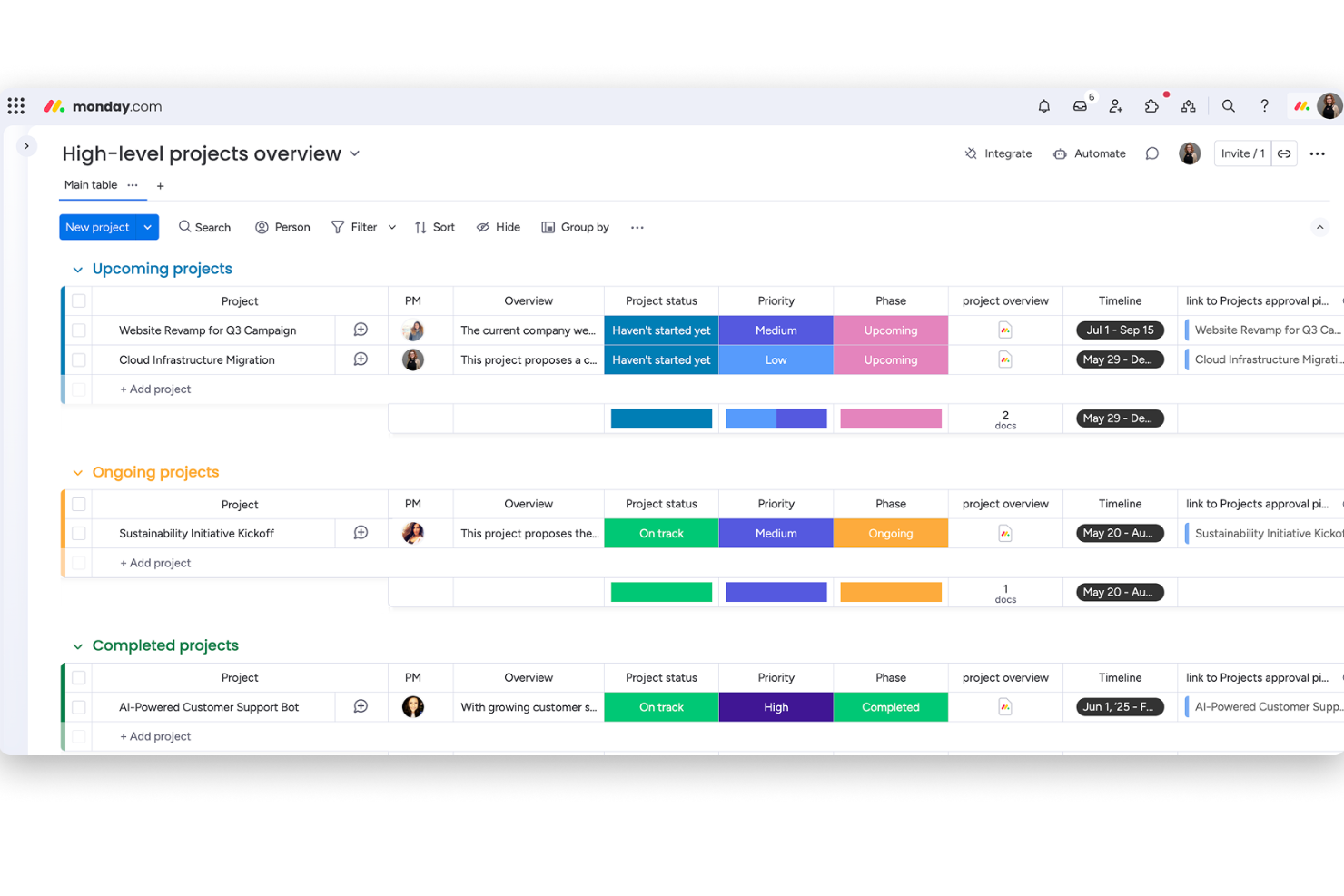
monday.com to platforma do zarządzania pracą zespołów, która pozwala organizować projekty, przydzielać zadania, udostępniać pliki i współpracować w czasie rzeczywistym za pomocą konfigurowalnych tablic i przepływów pracy.
Dla kogo monday.com jest najlepszym wyborem?
monday.com to dobry wybór dla wielofunkcyjnych zespołów z branży technologicznej, marketingowej i produktowej, które potrzebują elastycznej, wizualnej przestrzeni roboczej do zarządzania wspólną pracą nad wieloma projektami.
Dlaczego wybrałem monday.com
Wybrałem monday.com jako jedno z najlepszych narzędzi ze względu na wyjątkową elastyczność struktury tablic w kontekście współpracy wielofunkcyjnych zespołów. Mój zespół korzysta z niego do wszystkiego — od planowania sprintów po kalendarze treści — na tej samej platformie, przełączając się między widokami Kanban, Gantta i listy bez konieczności tworzenia wszystkiego od nowa. Podobają mi się również konfigurowalne automatyzacje przepływu pracy — na przykład można ustawić regułę, która powiadamia projektanta, gdy programista oznaczy zadanie jako 'gotowe do sprawdzenia', co ogranicza wiele zbędnej wymiany wiadomości. Funkcja Workdocs pozwala osadzać aktualne dane z tablic bezpośrednio w dokumencie, dzięki czemu opis projektu i rejestr zadań pozostają ze sobą połączone, zamiast się rozchodzić.
Najważniejsze funkcje monday.com
- Dostęp dla gości: Zapraszaj zewnętrznych współpracowników — takich jak klienci lub wykonawcy — do konkretnych tablic bez przyznawania im pełnego dostępu do konta.
- Raportowanie na pulpitach: Twórz pulpity na żywo, które pobierają dane z wielu tablic, aby zapewnić interesariuszom zbiorczy podgląd stanu projektu.
- @wzmianki i aktualizacje: Oznaczaj członków zespołu bezpośrednio w aktualizacjach zadań, aby rozmowy pozostawały powiązane z konkretnymi elementami, zamiast rozpraszać się w wątkach e-mailowych.
- Formularze: Twórz formularze zgłoszeniowe, które przekazują odpowiedzi bezpośrednio do tablicy, dzięki czemu nadchodzące prośby od innych zespołów automatycznie trafiają we właściwe miejsce.
Integracje monday.com
monday.com oferuje setki natywnych integracji za pośrednictwem swojego sklepu z aplikacjami, w tym Slack, Google Workspace, Microsoft Teams, Zoom, Salesforce, HubSpot, Dropbox, GitHub, Trello i Outlook. Obsługuje również Zapier i udostępnia interfejs API do tworzenia niestandardowych integracji.
Co jest dostępne bezpłatnie?
monday.com oferuje bezpłatny plan bezterminowy dla maksymalnie 2 użytkowników, ograniczony do 3 tablic i 3 dokumentów. Integracje i automatyzacje nie są dostępne w bezpłatnym planie.
Pros and Cons
Pros:
- Rozbudowane wsparcie dla pracy zdalnej dzięki aktualizacjom w czasie rzeczywistym i dostępowi mobilnemu
- Wysoce konfigurowalne tablice pozwalają zespołom tworzyć przepływy pracy dopasowane do własnych procesów
- Przejrzystość i widoczność projektów pomagają rozproszonym zespołom zachować spójność działań
Cons:
- Bez odpowiedniej konfiguracji i przemyślanego wdrożenia tablice mogą stać się nieuporządkowane wraz ze skalowaniem projektów.
- Plany bezpłatny i Podstawowy są bardzo ograniczone i nie obejmują kluczowych widoków ani funkcji automatyzacji.
New Product Updates from monday AI Workspace
monday AI Workspace Adds Human Approval Routing
monday AI Workspace adds a human-in-the-loop approval block to AI Workflows, sending approval requests and routing workflow paths based on responses. For more information, visit monday AI Workspace's official site.
Missive
Najlepsze rozwiązanie do współpracy zespołowej we współdzielonej skrzynce odbiorczej
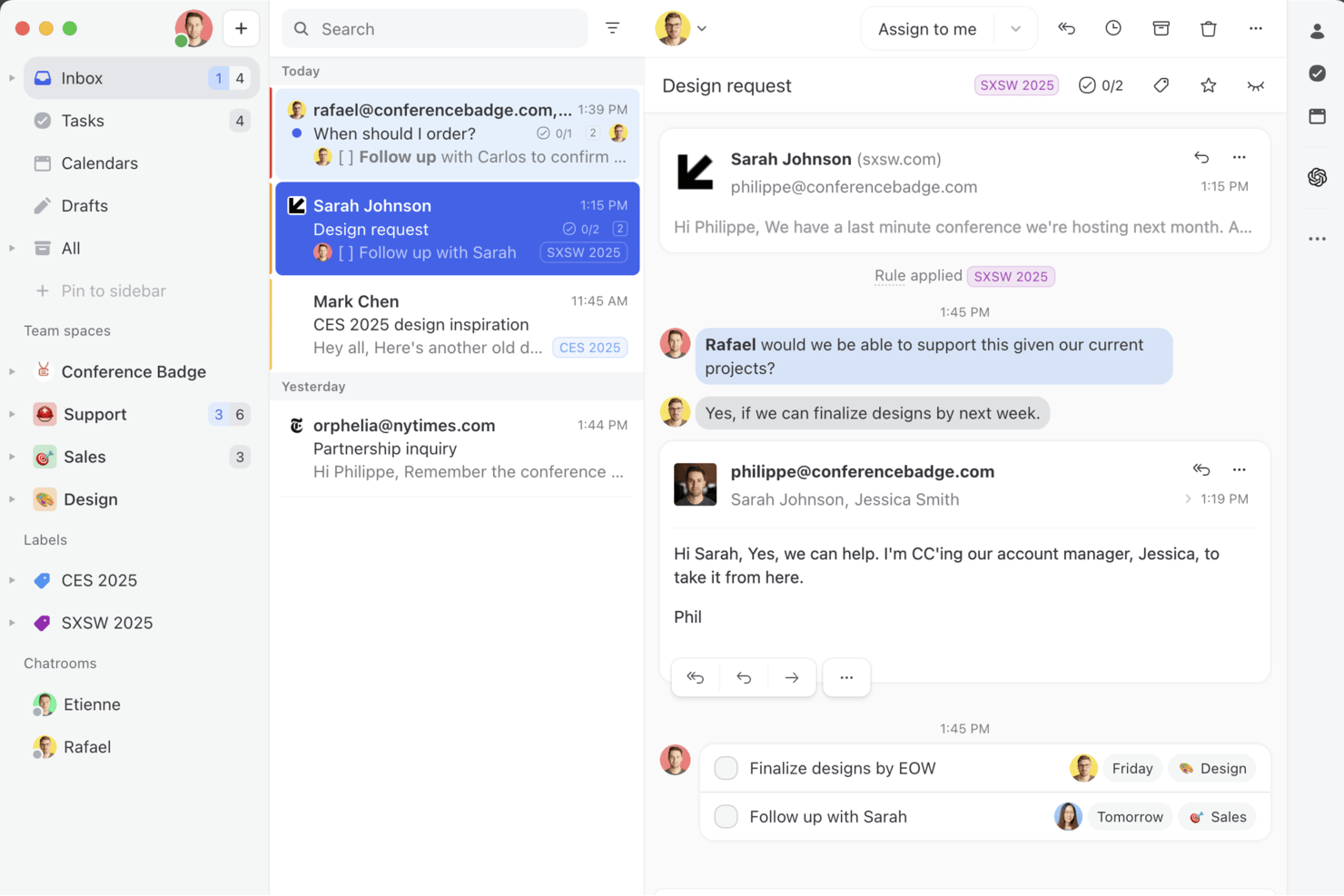
Missive to platforma poczty e-mail i czatu do współpracy, stworzona dla zespołów potrzebujących współdzielonych skrzynek odbiorczych, komunikacji wielokanałowej i funkcji współpracy wewnętrznej w czasie rzeczywistym.
Dla kogo najlepiej sprawdzi się Missive?
Menedżerowie kont w agencjach i zespoły mające bezpośredni kontakt z klientami, które potrzebują współdzielonej skrzynki odbiorczej do komunikacji wielokanałowej i współpracy w czasie rzeczywistym.
Dlaczego wybrałem Missive
Wybrałem Missive, ponieważ polegam na współdzielonych skrzynkach odbiorczych, aby zapewnić prawdziwą współpracę zespołową przy obsłudze poczty e-mail. Przypisywanie rozmów, dodawanie komentarzy wewnętrznych i zapraszanie gości do wątków usprawnia komunikację z klientami. Wspólne tworzenie wersji roboczych w czasie rzeczywistym oznacza, że mój zespół nigdy nie przeszkadza sobie nawzajem podczas odpowiadania.
Najważniejsze funkcje Missive
- Przestrzenie zespołowe: Twórz oddzielne obszary robocze dla różnych zespołów, z których każdy ma własną skrzynkę odbiorczą, czat i zadania.
- Ścieżka audytu: Śledź każdą czynność użytkownika i zmianę wiadomości według czasu i osoby, aby zapewnić pełną przejrzystość.
- Mechanizm reguł do automatyzacji: Automatyzuj przypisywanie, odpowiadanie i działania następcze za pomocą elastycznego kreatora reguł bez kodowania.
- Wielokanałowa skrzynka odbiorcza: Zarządzaj pocztą e-mail, SMS-ami, WhatsAppem, Instagramem, Messengerem i czatem na żywo z poziomu ujednoliconego interfejsu.
- Serwer MCP Missive: Łącz zewnętrzne narzędzia AI (takie jak Claude lub ChatGPT), aby przeszukiwać wątki współpracy, sprawdzać kalendarze i tworzyć wersje robocze odpowiedzi — przy zachowaniu wymogu weryfikacji przez zespół przed wysłaniem.
Integracje Missive
Missive oferuje ponad 30 natywnych integracji, w tym z Google Drive, Dropbox, HubSpot, Salesforce, Pipedrive, Asaną, ClickUp, Trello, Zoom, Twilio i Slackiem. Integruje się również z Zapierem i Make, udostępnia publiczne API do tworzenia niestandardowych przepływów pracy oraz obejmuje nowy serwer MCP w planach Productive i Business (wymaga aktywacji przez administratora).
Co jest bezpłatne?
Missive oferuje 30-dniowy bezpłatny okres próbny z dostępem do wszystkich funkcji. Po zakończeniu okresu próbnego potrzebny będzie płatny plan — nie ma opcji bezpłatnego korzystania na zawsze. Bezpłatny okres próbny obejmuje nieograniczoną liczbę użytkowników i kanałów, dzięki czemu możesz przetestować pełną współpracę zespołową.
Pros and Cons
Pros:
- Wspólne tworzenie wersji roboczych wiadomości e-mail i komentarzy
- Ujednolicona skrzynka odbiorcza poczty e-mail i czatu
- Dostęp dla gości zewnętrznych współpracowników
Cons:
- Brak bezpłatnego planu do stałego użytkowania
- Zarządzanie zadaniami powiązane z wątkami wiadomości e-mail
New Product Updates from Missive

Missive Adds Multi-Step Automations With Timed Rules
Missive adds time-based rule steps that let automations run through multiple stages on the same conversation. This helps teams build follow-ups and SLA escalations without creating separate rules. For more information, visit Missive’s official site.
 .

Zoom
Najlepszy do wideokonferencji
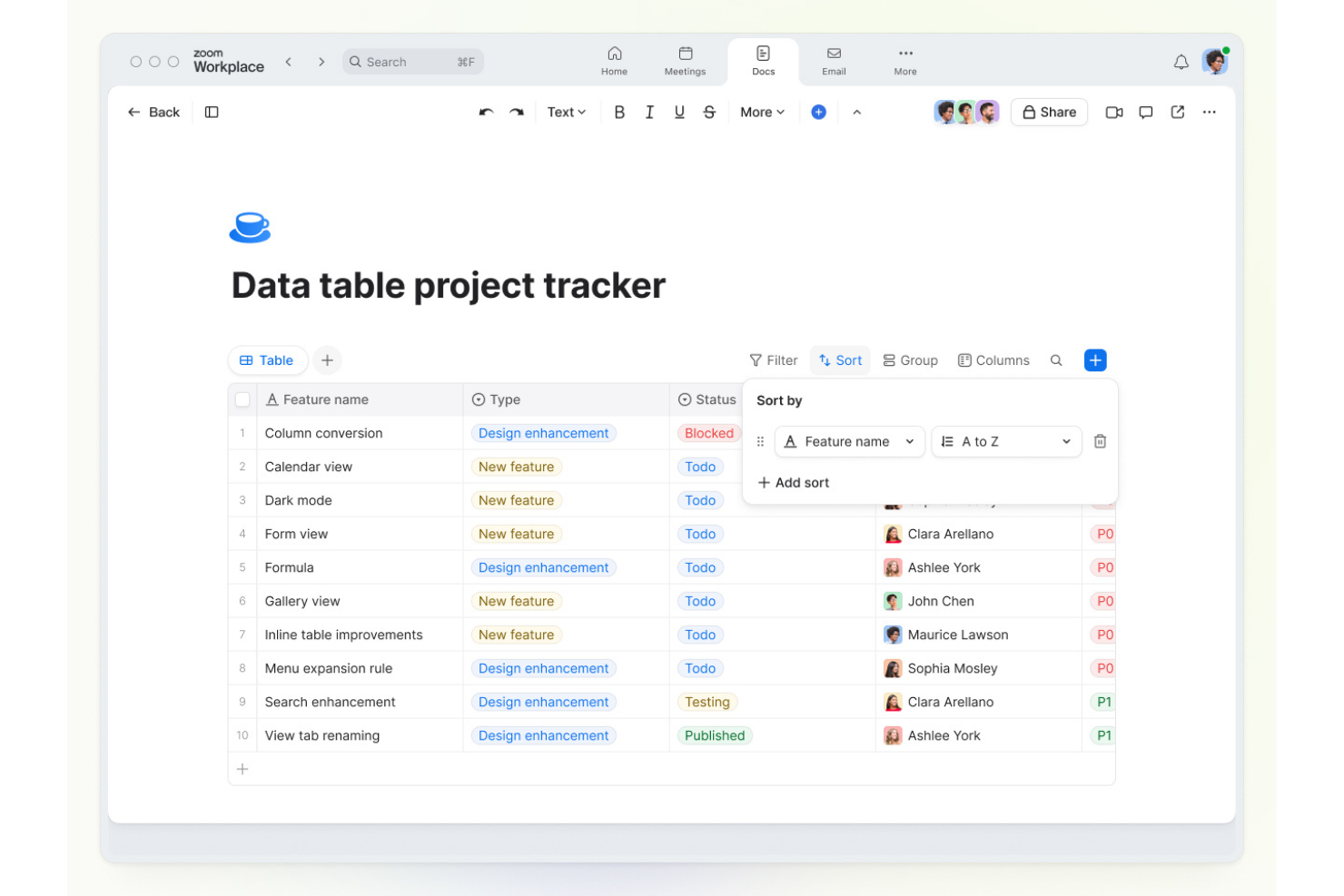
Zoom to oparta na chmurze platforma współpracy, która łączy spotkania wideo, czat, udostępnianie ekranu i tablicę do współpracy dla zespołów potrzebujących komunikacji w czasie rzeczywistym.
Dla kogo Zoom jest najlepszym wyborem?
Zoom doskonale sprawdza się w rozproszonych i hybrydowych zespołach dowolnej wielkości, które opierają współpracę głównie na częstych spotkaniach wideo.
Dlaczego wybrałem Zoom
Zoom znalazł się na mojej krótkiej liście, ponieważ jest najbardziej rozpoznawalnym dostępnym narzędziem do wideokonferencji, a jego bezpłatny plan naprawdę nadaje się do współpracy całych zespołów. Podoba mi się, że bezpłatny plan obsługuje spotkania z udziałem do 100 osób, co obejmuje większość przeglądów sprintów lub spotkań synchronizacyjnych między zespołami, które organizuje mój zespół. Widok wielu mówców automatycznie przenosi uwagę na osobę, która aktualnie mówi, dzięki czemu nie muszę ręcznie zmieniać układu w trakcie spotkania. Pokoje podgrup są również dostępne w bezpłatnym planie, więc mogę podzielić większą grupę na mniejsze sesje robocze bez konieczności przechodzenia na wyższy plan.
Najważniejsze funkcje Zoom
- Udostępnianie ekranu: Udostępniaj cały ekran, określone okno aplikacji lub fragment ekranu podczas dowolnego spotkania.
- Czat podczas spotkania: Wysyłaj wiadomości, łącza i pliki do wszystkich uczestników lub wybranych osób bez przerywania rozmowy.
- Tablica Zoom: Współpracuj wizualnie za pomocą wspólnego cyfrowego obszaru roboczego z karteczkami, kształtami i narzędziami do rysowania.
- Nagrywanie spotkań: Nagrywaj spotkania lokalnie na swoim urządzeniu, a następnie wracaj do dyskusji lub udostępniaj je członkom zespołu, którzy nie mogli w nich uczestniczyć.
Integracje Zoom
Zoom oferuje natywne integracje z Google Workspace, Microsoft 365, Slack, Salesforce, HubSpot, Dropbox, Box, Trello, Asana i Zapier. Dostępne jest API umożliwiające tworzenie niestandardowych integracji.
Co jest bezpłatne?
Zoom oferuje bezpłatny plan dostępny bezterminowo, który pozwala na nielimitowaną liczbę spotkań indywidualnych oraz spotkania grupowe dla maksymalnie 100 uczestników, z limitem 40 minut w przypadku sesji grupowych. Niektóre zaawansowane funkcje i integracje są dostępne wyłącznie w płatnych planach.
Pros and Cons
Pros:
- Wysoka jakość obrazu i dźwięku
- Przyjazny dla użytkownika interfejs
- Rozbudowane funkcje bezpieczeństwa
Cons:
- Bezpłatny plan pozwala na spotkania trwające maksymalnie 40 minut
- Wymaga stabilnego połączenia z internetem

Loom
Najlepsze do asynchronicznego przesyłania wiadomości wideo

Loom to platforma do współpracy wideo, która pozwala zespołom nagrywać, udostępniać i organizować nagrania ekranu oraz obrazu z kamery na potrzeby asynchronicznej komunikacji i przekazywania opinii.
Dla kogo Loom jest najlepszym wyborem?
Loom świetnie sprawdza się w przypadku zdalnych i rozproszonych zespołów — zwłaszcza zajmujących się produktem, inżynierią i projektowaniem — które polegają na asynchronicznej komunikacji w różnych strefach czasowych.
Dlaczego wybrałem Loom
Loom jest jednym z moich ulubionych narzędzi, ponieważ podoba mi się, że zastępuje spotkania, które tak naprawdę powinny być nagraniem wideo. Mój zespół korzysta z Loom do nagrywania krótkich prezentacji działania ekranu z nakładką obrazu z kamery, dzięki czemu osoba oglądająca otrzymuje zarówno kontekst wizualny, jak i poczucie bezpośredniego kontaktu, bez konieczności planowania spotkania. Funkcja statystyk oglądania jest również naprawdę przydatna — mogę dokładnie sprawdzić, kto obejrzał nagranie i jak daleko dotarł, co pozwala mi ocenić, czy mój przekaz rzeczywiście trafił do odbiorców. Komentarze z oznaczeniem czasu pozwalają członkom zespołu odpowiadać bezpośrednio na konkretny moment nagrania, zamiast wysyłać niejasną wiadomość uzupełniającą.
Najważniejsze funkcje Loom
- Transkrypcje i napisy dla osób niesłyszących: Loom automatycznie tworzy transkrypcje i napisy do każdego nagrania w ponad 50 językach.
- Notatki prelegenta: Dodawaj podczas nagrywania notatki widoczne tylko dla Ciebie, aby trzymać się tematu bez korzystania z osobnego scenariusza.
- Biblioteki: Organizuj nagrania w bibliotekach osobistych, udostępnionych i zespołowych, aby łatwo je znajdować i nimi zarządzać.
- Kontrola prywatności nagrań: Ustawiaj indywidualne opcje prywatności dla każdego nagrania, w tym ochronę hasłem i dostęp do oglądania po podaniu adresu e-mail.
Integracje Loom
Integracje obejmują Slack, Microsoft Teams, Jira, Confluence, GitHub, Google Workspace, Salesforce, Zendesk, Intercom, Trello i Notion.
Co jest bezpłatne?
Loom oferuje bezpłatny plan bez ograniczeń czasowych dla maksymalnie 50 użytkowników w jednym obszarze roboczym. Użytkownicy bezpłatnego planu mogą nagrać maksymalnie 25 filmów na osobę, a długość każdego z nich może wynosić najwyżej 5 minut.
Pros and Cons
Pros:
- Łatwe nagrywanie wideo
- Transkrypcja AI
- Bezpieczne udostępnianie
Cons:
- Bezpłatny plan nie obejmuje importowania i pobierania
- Wymaga połączenia z internetem

Dropbox
Najlepszy do bezpiecznego udostępniania plików
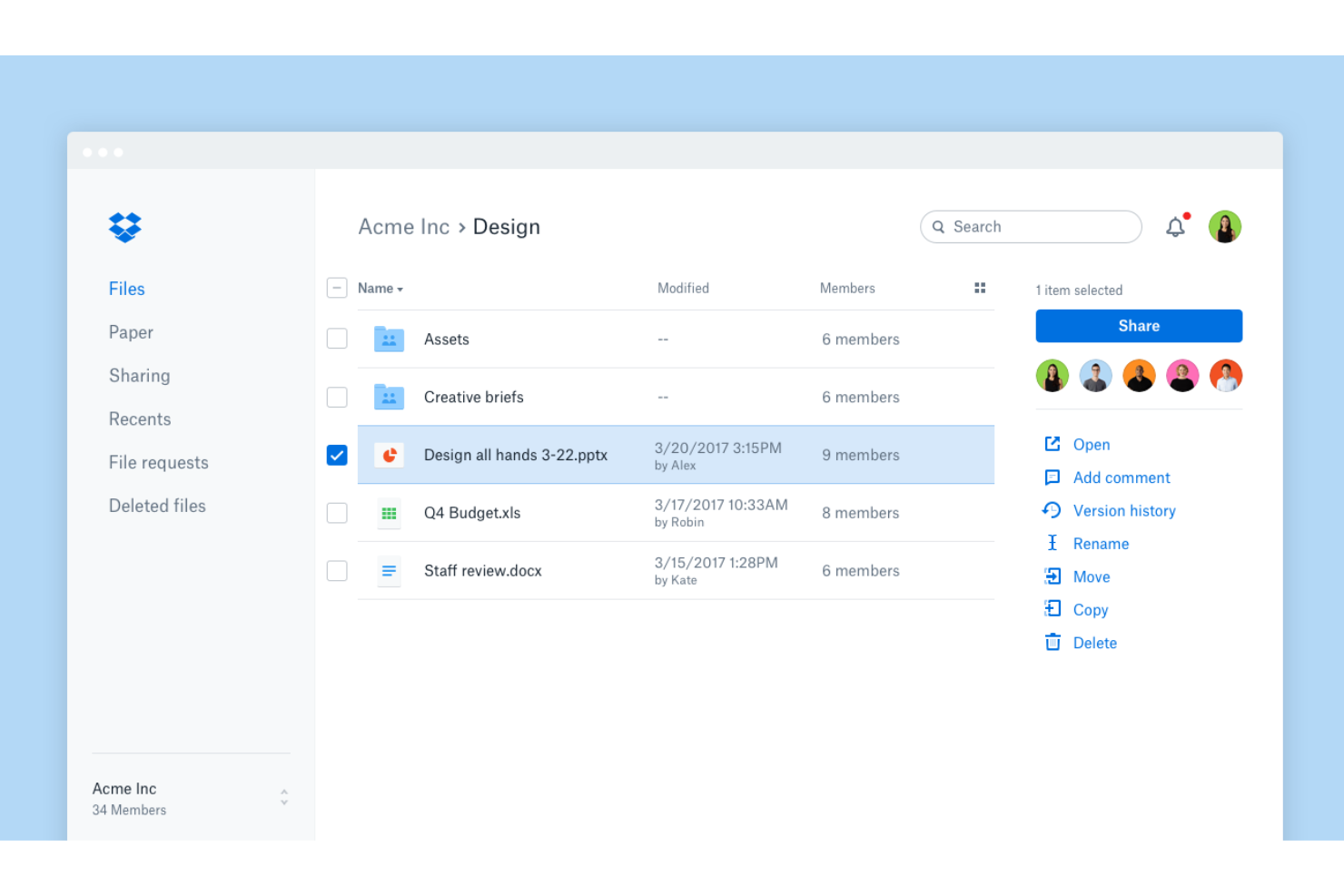
Dropbox to oparta na chmurze platforma do współpracy, która pozwala zespołom przechowywać, udostępniać i wspólnie pracować nad plikami oraz dokumentami w jednym miejscu.
Dla kogo Dropbox jest najlepszym wyborem?
Dropbox sprawdzi się w przypadku rozproszonych zespołów, które regularnie udostępniają pliki i współpracują nad nimi między działami lub z zewnętrznymi interesariuszami.
Dlaczego wybrałem Dropbox
Dropbox znalazł się na mojej krótkiej liście najlepszych rozwiązań ze względu na to, jak dużą wagę przykłada do bezpiecznego udostępniania plików. Podoba mi się, że każdy plik udostępniany za pośrednictwem Dropbox jest chroniony 256-bitowym szyfrowaniem AES oraz szyfrowaniem SSL/TLS, a także że mogę ustawić ochronę hasłem i daty wygaśnięcia udostępnionych łączy, aby dostęp nie trwał dłużej, niż powinien. Gdy muszę cofnąć dostęp, odebranie uprawnień do pliku lub folderu wymaga zaledwie kilku kliknięć. Historia wersji i funkcje odzyskiwania plików zapewniają mojemu zespołowi dodatkowe zabezpieczenie podczas pracy nad wspólnymi dokumentami z udziałem wielu osób.
Najważniejsze funkcje Dropbox
- Dropbox Paper: Wbudowany edytor dokumentów do współpracy, w którym zespół może pisać, komentować i przypisywać zadania bezpośrednio w udostępnionym dokumencie.
- Żądanie pliku: Wyślij łącze, które pozwoli każdemu przesyłać pliki bezpośrednio do Twojego folderu Dropbox bez konieczności posiadania konta Dropbox.
- Dropbox Replay: Dedykowane narzędzie do przeglądania plików wideo i dodawania do nich opinii oznaczonych sygnaturą czasową bez opuszczania Dropbox.
- Smart Sync: Kontroluj, które pliki są przechowywane lokalnie, a które pozostają wyłącznie w chmurze, dzięki czemu członkowie zespołu mogą uzyskać dostęp do pełnej struktury folderów bez zajmowania lokalnej przestrzeni dyskowej.
Integracje Dropbox
Dropbox oferuje natywne integracje z Google Workspace, Microsoft 365, Slack, Zoom, Trello, DocuSign, Canva, Adobe Creative Cloud, Salesforce i Okta. Dostępne jest API do tworzenia niestandardowych integracji.
Co jest bezpłatne?
Dropbox oferuje bezterminowy bezpłatny plan Basic z maksymalnie 2 GB przestrzeni dyskowej dla użytkowników indywidualnych. Ten plan ma ograniczony zakres funkcji i nie obejmuje zaawansowanych elementów sterowania udostępnianiem ani większości integracji.
Pros and Cons
Pros:
- Solidne funkcje bezpieczeństwa
- Łatwe udostępnianie plików
- Dostęp z różnych urządzeń
Cons:
- Ograniczona bezpłatna przestrzeń dyskowa
- Wymaga dostępu do internetu

Najlepszy wybór w przypadku zintegrowanych narzędzi zwiększających produktywność
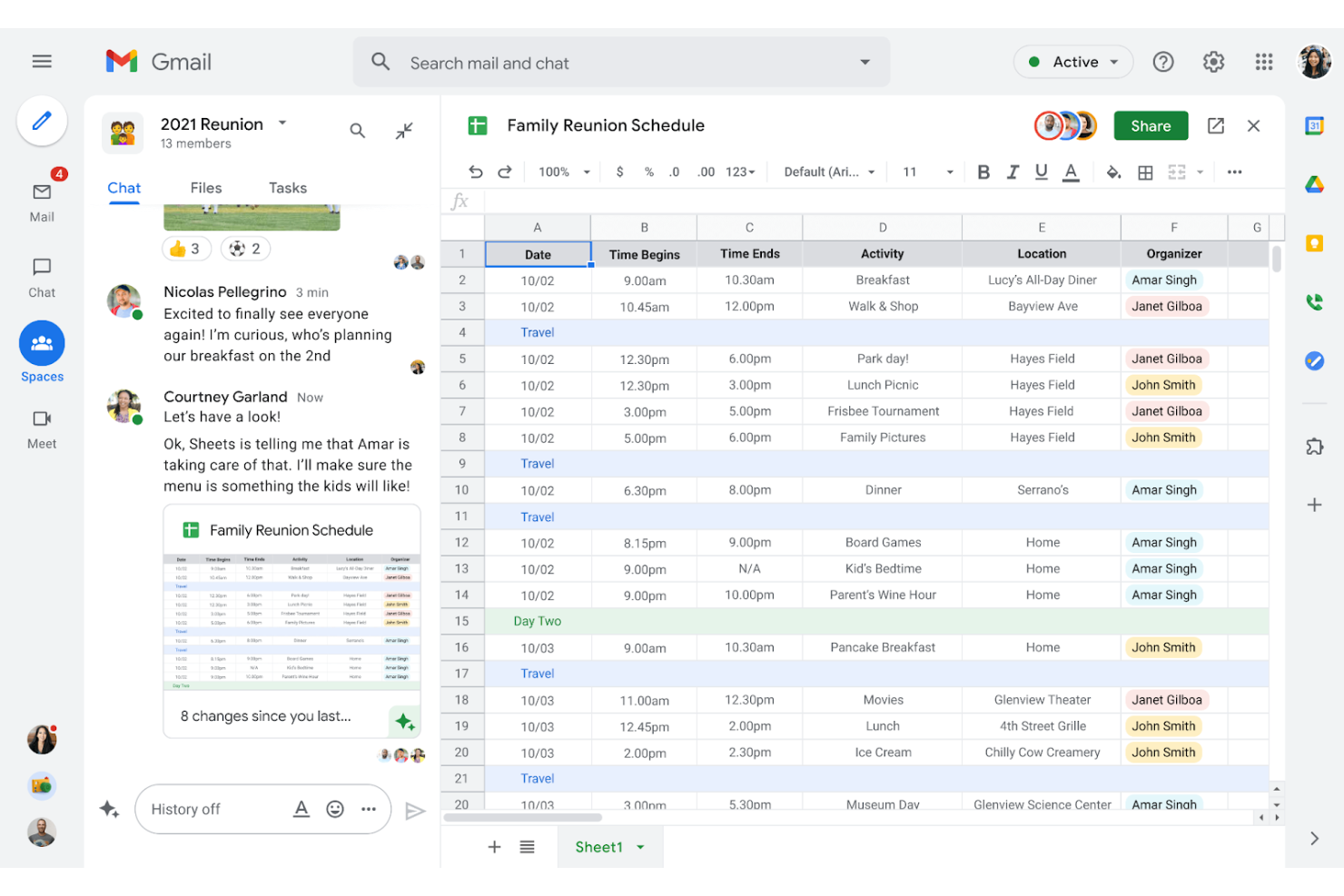
Google Workspace to oparty na chmurze pakiet do współpracy, który łączy edycję dokumentów, udostępnianie plików, czat zespołowy, spotkania wideo i pocztę elektroniczną na jednej platformie.
Dla kogo najlepiej nadaje się Google Workspace?
Google Workspace to naturalny wybór dla zespołów dowolnej wielkości, które już pracują w ekosystemie Google i potrzebują jednej platformy do komunikacji, współpracy nad dokumentami i zarządzania plikami.
Dlaczego wybrałem Google Workspace
Wybrałem Google Workspace, ponieważ trudno dorównać mu pod względem głębokiej integracji narzędzi. Podoba mi się, że gdy pracuję w Dokumentach Google, mogę rozpocząć rozmowę w Google Meet, dodać komentarz z Google Chat i udostępnić plik za pośrednictwem Gmaila, nie opuszczając karty przeglądarki. Współedycja w czasie rzeczywistym w Dokumentach, Arkuszach i Prezentacjach Google pozwala mojemu zespołowi pracować jednocześnie nad tym samym plikiem, a zmiany pojawiają się w czasie rzeczywistym i są rejestrowane w pełnej historii wersji. Dysk Google spaja to wszystko jako współdzielony system plików, z którym natywnie łączy się każde inne narzędzie w pakiecie.
Najważniejsze funkcje Google Workspace
- Google Meet: Prowadź rozmowy wideo bezpośrednio z kalendarza, Gmaila lub Google Chat, korzystając z wbudowanego udostępniania ekranu i czatu podczas spotkania.
- Przestrzenie Google Chat: Twórz dedykowane przestrzenie dla konkretnych projektów lub zespołów, w których możesz udostępniać pliki, przydzielać zadania i prowadzić rozmowy w wątkach.
- Dyski współdzielone: Przechowuj pliki na poziomie zespołu, a nie na kontach poszczególnych osób, dzięki czemu dostęp pozostaje niezależny od zmian w zespole.
- Kalendarz Google: Planuj spotkania, konfiguruj współdzielone kalendarze zespołowe i sprawdzaj dostępność współpracowników bezpośrednio w środowisku Workspace.
Integracje Google Workspace
Google Workspace oferuje natywne integracje w całym ekosystemie Google, w tym z Dyskiem Google, Google Meet, Google Chat, Kalendarzem Google i Gmailem. Dostępny jest interfejs API do tworzenia niestandardowych integracji.
Co jest bezpłatne?
Google Workspace oferuje 14-dniowy bezpłatny okres próbny z dostępem do wszystkich podstawowych funkcji. Po zakończeniu okresu próbnego trzeba wybrać płatny plan, aby nadal korzystać z usługi; nie ma planu bezpłatnego na zawsze.
Pros and Cons
Pros:
- Kompleksowy pakiet narzędzi
- Bezproblemowa integracja między narzędziami
- Zaawansowane funkcje bezpieczeństwa
Cons:
- Ograniczony dostęp offline
- Opóźnienia synchronizacji

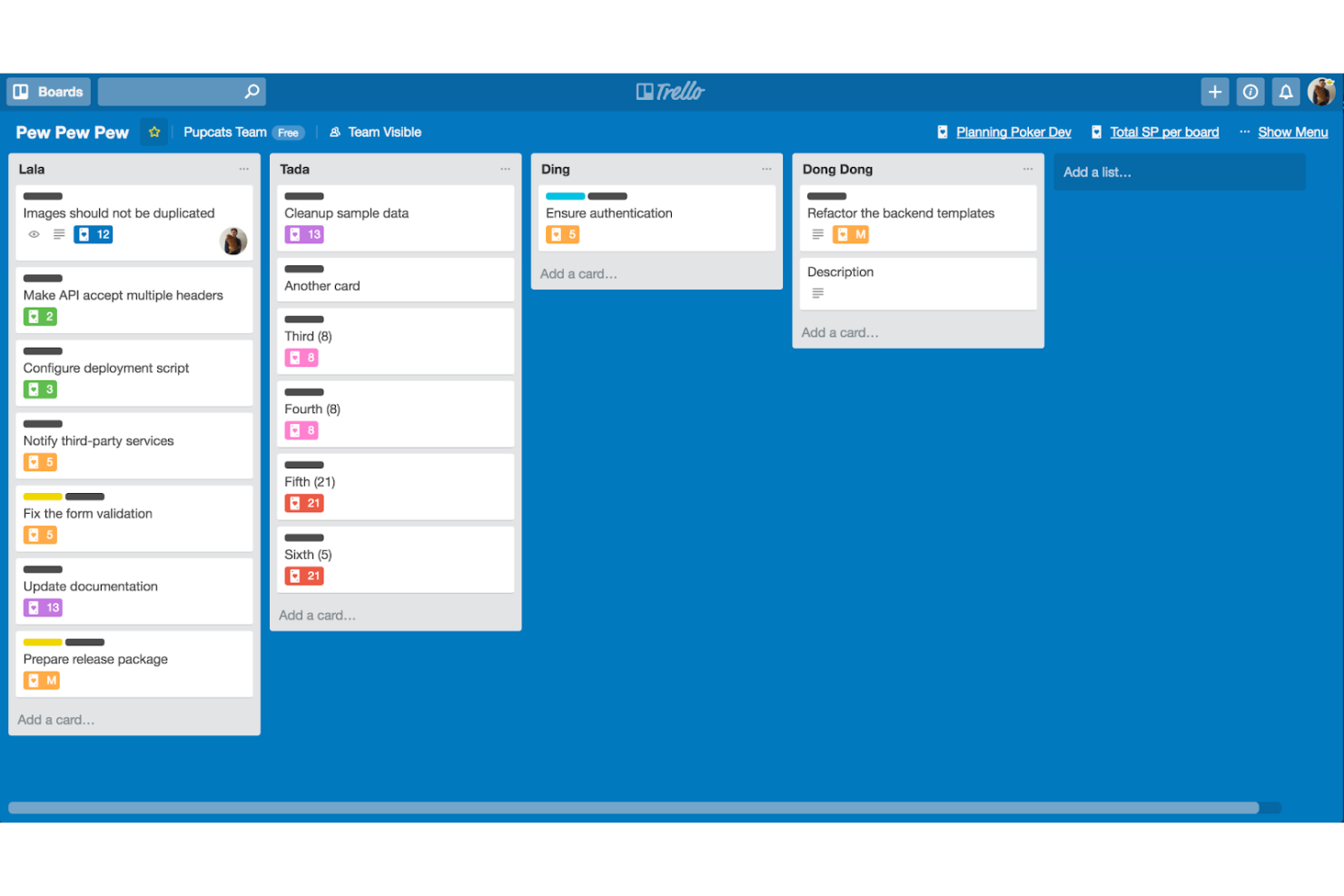
Trello to platforma współpracy i zarządzania projektami, która wykorzystuje tablice, listy i karty, aby pomagać zespołom organizować zadania, udostępniać pliki i wizualnie koordynować pracę.
Dla kogo Trello jest najlepsze?
Trello to świetny wybór dla małych i średnich zespołów, które preferują wizualne podejście do organizowania i śledzenia wspólnej pracy oraz nie wymagają dużych nakładów.
Dlaczego wybrałem Trello
Trello zasługuje na miejsce wśród najlepszych narzędzi na mojej krótkiej liście, ponieważ jego interfejs tablicy Kanban ułatwia szybkie sprawdzenie stanu każdego zadania. Podoba mi się, że karty zawierają cały kontekst — listy kontrolne, terminy, załączniki i komentarze — dzięki czemu mój zespół nie musi szukać aktualizacji statusu w Slacku. Widok osi czasu jest przydatny: gdy priorytety sprintu się zmieniają, mogę przeciągać i upuszczać karty, aby na bieżąco dostosowywać terminy bez tworzenia całego planu od nowa. W przypadku wizualnego zarządzania zadaniami trudno odtworzyć tablicowy charakter Trello za pomocą narzędzi, które domyślnie traktują widok listy jako podstawowy.
Najważniejsze funkcje Trello
- Reguły automatyzacji: Ustawiaj reguły oparte na wyzwalaczach wbudowanej automatyzacji Butler w Trello, aby bez ręcznego wprowadzania danych przenosić karty, przypisywać członków lub aktualizować terminy.
- Pola niestandardowe: Dodawaj do kart uporządkowane dane — takie jak listy rozwijane, pola liczbowe lub tekstowe — aby dostosować tablice do konkretnego sposobu pracy zespołu.
- Skrzynka odbiorcza: Przechwytuj zadania z wiadomości e-mail, Slacka i innych źródeł bezpośrednio do centralnej skrzynki odbiorczej Trello, zanim przypiszesz je do tablicy.
- Wsparcie AI w pisaniu: Korzystaj z wbudowanej sztucznej inteligencji na kartach, aby przeprowadzać burze mózgów, porządkować zadania do wykonania i skracać długie teksty do zwięzłych podsumowań.
Integracje Trello
Trello oferuje ponad 200 natywnych integracji, w tym ze Slackiem, Jira Cloud, Miro, GitLabem, Kalendarzem Google, Deskpro, Zoho Desk, Mailbutler, Ganttify i Droplr. Dostępne jest API umożliwiające tworzenie niestandardowych integracji.
Co jest bezpłatne?
Trello oferuje bezterminowy bezpłatny plan obejmujący do 10 tablic na obszar roboczy i nieograniczoną liczbę użytkowników. Bezpłatny plan zawiera podstawowe funkcje, ale ogranicza liczbę uruchomień poleceń obszaru roboczego do 250 miesięcznie oraz liczbę dodatków (integracji) do jednego na tablicę.
Pros and Cons
Pros:
- Elastyczne przepływy pracy
- Wysoce konfigurowalne tablice
- Łatwe w obsłudze
Cons:
- Brak trybu offline
- Ograniczone zaawansowane funkcje

Jira
Najlepsze do złożonego śledzenia projektów
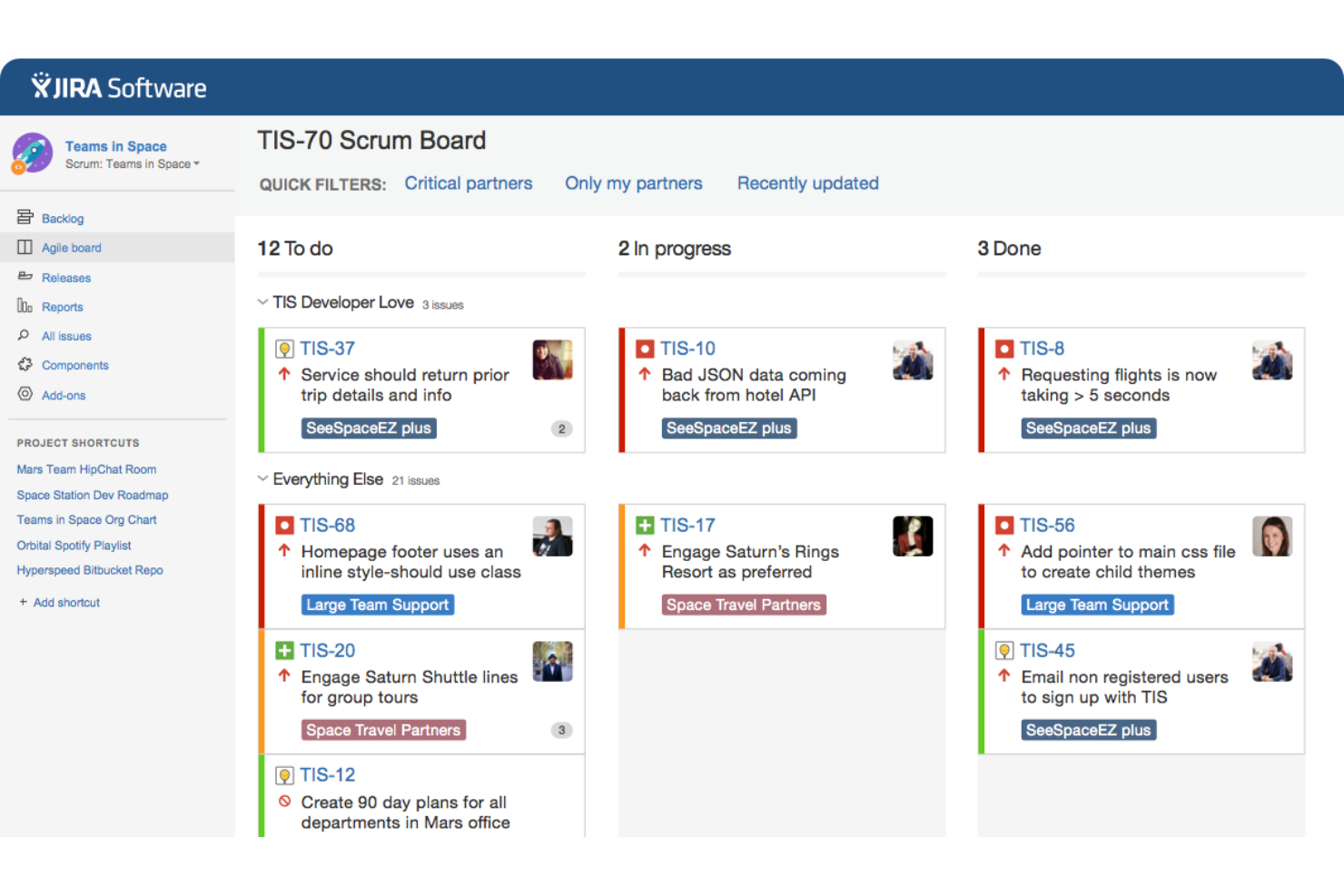
Jira to platforma do zarządzania projektami i współpracy, przeznaczona dla zespołów, które potrzebują zaawansowanego śledzenia zgłoszeń, konfigurowalnych przepływów pracy i funkcji zwinnych tablic.
Dla kogo Jira jest najlepsza?
Jira dobrze sprawdza się w zespołach zajmujących się tworzeniem oprogramowania i rozwojem produktów, które potrzebują uporządkowanego śledzenia zgłoszeń oraz zwinnego zarządzania projektami w ramach wielu strumieni pracy.
Dlaczego wybrałem Jira
Jira znalazła się na mojej krótkiej liście ze względu na to, jak dobrze radzi sobie ze złożonym śledzeniem projektów między zespołami. Szczególnie podoba mi się funkcja mapowania zależności, która pozwala mojemu zespołowi łączyć prace inżynieryjne, produktowe i projektowe, dzięki czemu nic nie zostaje pominięte podczas dużej premiery. Widok osi czasu zapewnia mi bieżący wgląd w stan każdego strumienia pracy, a ja mogę przełączać się między widokiem tablicy, listy i kalendarza, zależnie od tego, co chcę zobaczyć. Konfigurowalne przepływy pracy i szczegółowe mechanizmy kontroli uprawnień oznaczają również, że mogę skonfigurować Jira tak, aby odpowiadała rzeczywistemu sposobowi pracy mojego zespołu, a nie odwrotnie.
Najważniejsze funkcje Jira
- Zwinne tablice: Prowadź sprinty Scrum lub tablice Kanban, aby wizualizować trwające prace i zarządzać możliwościami zespołu w ramach aktywnych strumieni pracy.
- Formularze zgłoszeniowe: Pozwalaj zespołom partnerskim przesyłać żądania bezpośrednio do projektów Jira, utrzymując wszystkie przychodzące zadania w jednym miejscu, które można śledzić.
- Reguły automatyzacji: Ustawiaj reguły oparte na wyzwalaczach, które automatycznie aktualizują statusy zgłoszeń, wysyłają przypomnienia lub ponownie przydzielają zadania bez ręcznej ingerencji.
- Pulpity raportowania: Korzystaj z wbudowanych raportów, takich jak wykresy spalania i wskaźniki czasu cyklu, aby monitorować wydajność zespołu i tempo realizacji.
Integracje Jira
Jira oferuje natywne integracje z Confluence, Bitbucket, Trello, Slack, GitHub, Microsoft Teams, Google Drive, Dropbox, Zendesk i Salesforce. Dostępne jest API umożliwiające tworzenie niestandardowych integracji.
Co jest bezpłatne?
Dostępny jest bezpłatny okres próbny panelu zarządzania produktami Jira, ale na stronie nie określono szczegółów dotyczących limitów użytkowników ani ograniczeń funkcji.
Pros and Cons
Pros:
- Konfigurowalne przepływy pracy
- Wgląd w dane w czasie rzeczywistym
- Sugestie zadań oparte na sztucznej inteligencji
Cons:
- Złożony proces konfiguracji
- Wymaga czasu na naukę
Miro
Najlepsze rozwiązanie do współpracy wizualnej i burzy mózgów
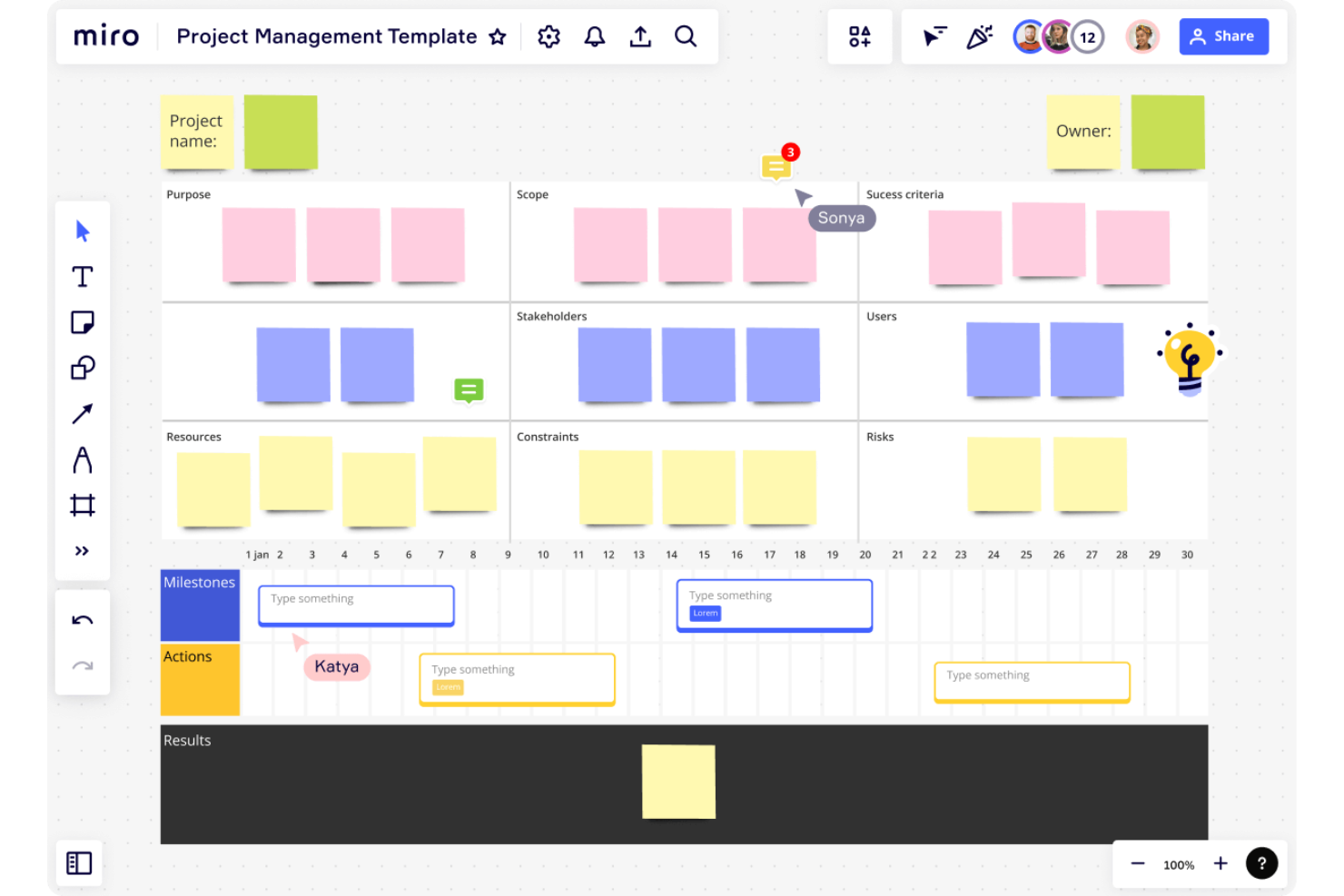
Miro to internetowa platforma do współpracy na tablicy, która pozwala zespołom tworzyć, udostępniać i organizować wizualne tablice na potrzeby burzy mózgów, planowania i współpracy przy projektach.
Dla kogo Miro jest najlepsze?
Miro dobrze sprawdza się w wielodyscyplinarnych zespołach zajmujących się produktem, projektowaniem i inżynierią, które potrzebują wspólnej przestrzeni wizualnej do planowania i opracowywania pomysłów.
Dlaczego wybrałem Miro
Miro jest jednym z moich najlepszych wyborów, ponieważ podoba mi się, jak jego nieskończone płótno dla wielu użytkowników zmienia burzę mózgów w coś, co można wykorzystać w praktyce. Mój zespół korzysta z Miro do prowadzenia sesji opracowywania pomysłów na żywo, podczas których każdy jednocześnie dodaje karteczki, a funkcja grupowania oparta na sztucznej inteligencji automatycznie porządkuje je według tematu lub nastroju. Już samo to skraca o połowę czas, który zwykle poświęcalibyśmy na ręczne sortowanie pomysłów. Korzystam również z funkcji Talktrack do nagrywania asynchronicznych prezentacji naszych tablic, dzięki czemu współpracownicy w różnych strefach czasowych mogą przejrzeć decyzje i dodawać komentarze bezpośrednio na płótnie, nie czekając na spotkanie.
Najważniejsze funkcje Miro
- Biblioteka szablonów: Uzyskaj dostęp do ponad 7000 gotowych, konfigurowalnych szablonów do zastosowań takich jak mapowanie ścieżki klienta, planowanie zwinne i tworzenie makiet.
- Głosowanie: Prowadź ankiety na żywo i sesje głosowania za pomocą kropek bezpośrednio na tablicy, aby zbierać opinie zespołu i ustalać priorytety pomysłów.
- Tryb prezentacji: Prezentuj zawartość tablicy w uporządkowanym formacie slajd po slajdzie, zachowując pełny dostęp do płótna w celu wprowadzania zmian i dodawania komentarzy na żywo.
- Narzędzia do prowadzenia warsztatów: Korzystaj z wbudowanych minutników, reakcji i elementów sterujących prowadzeniem, aby organizować uporządkowane, interaktywne sesje zespołowe.
Integracje Miro
Miro oferuje natywne integracje ze Slackiem, Microsoft Teams, Google Drive, Jira, Asaną, Trello, Zoomem, Confluence, Dropboxem i Boxem. Łączy się również z Zapierem i udostępnia interfejs API do tworzenia niestandardowych integracji.
Co jest bezpłatne?
Miro oferuje bezpłatny plan bezterminowy, który pozwala na korzystanie z usługi przez nieograniczoną liczbę członków zespołu, ale ogranicza liczbę edytowalnych tablic do 3. Niektóre zaawansowane funkcje i integracje są dostępne wyłącznie w płatnych planach.
Pros and Cons
Pros:
- Narzędzia oparte na sztucznej inteligencji
- Rozbudowana biblioteka szablonów
- Współpraca w czasie rzeczywistym
Cons:
- Ograniczone zaawansowane funkcje analityczne
- Sporadyczne opóźnienia przy dużych tablicach
New Product Updates from Miro
Miro Adds Japan Data Residency for Enterprise Customers
Miro has introduced Japan data residency for enterprise customers, offering in-region storage for production data, backups, and metadata, plus in-region compute infrastructure. For more information, visit Miro's official site.

Slack
Najlepszy do komunikacji zespołowej
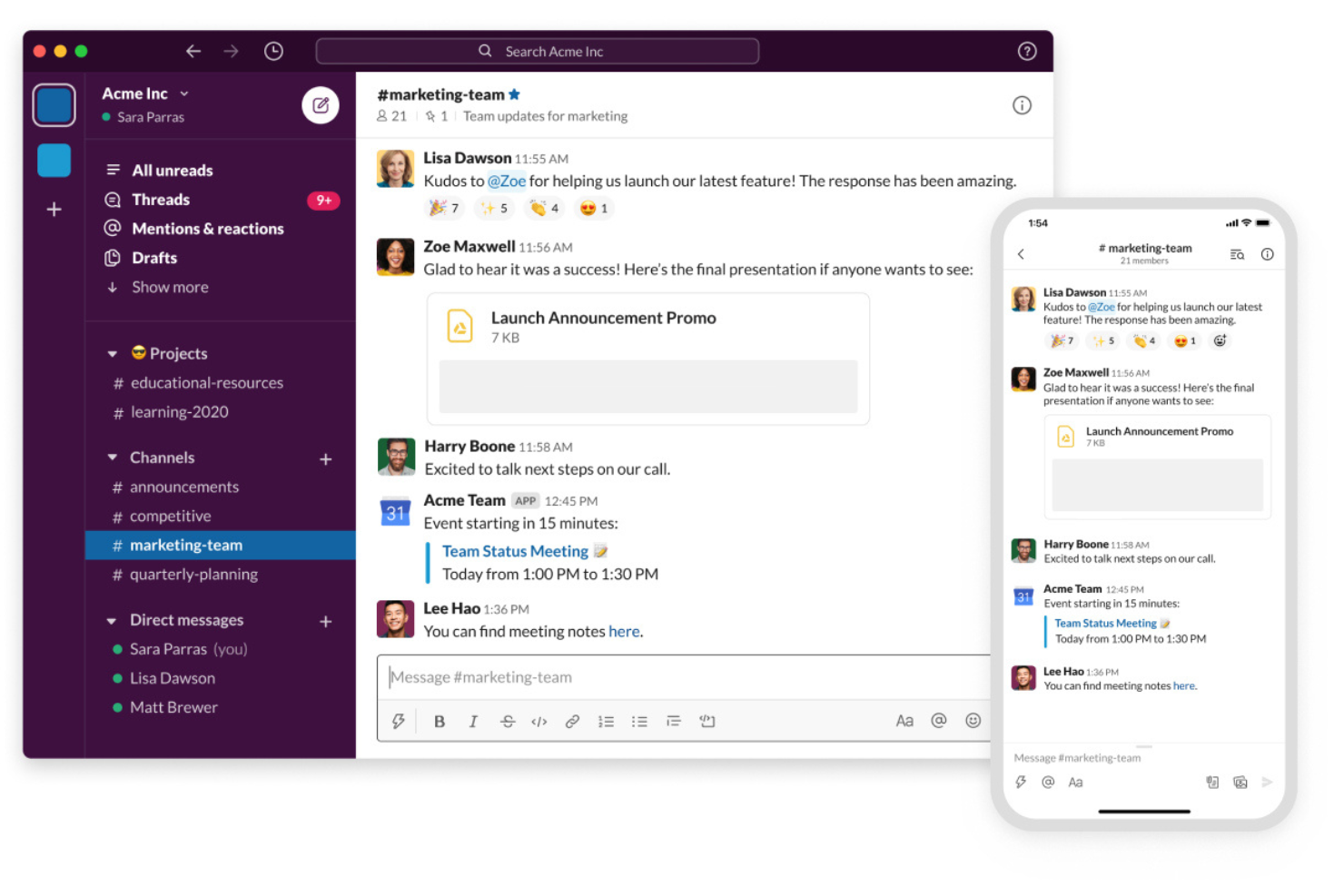
Slack to platforma współpracy dla zespołów, która łączy komunikację w czasie rzeczywistym, uporządkowane kanały, udostępnianie plików oraz integracje z innymi narzędziami używanymi w pracy.
Dla kogo Slack jest najlepszym rozwiązaniem?
Slack doskonale sprawdza się w przypadku zespołów technologicznych i cyfrowych dowolnej wielkości, które potrzebują dedykowanej przestrzeni do komunikacji w czasie rzeczywistym w ramach wielu projektów i działów.
Dlaczego wybrałem Slacka
Slack znajduje się na mojej krótkiej liście, ponieważ jego struktura oparta na kanałach pozwala skutecznie obsługiwać komunikację zespołową na dużą skalę. Używam kanałów do rozdzielania rozmów według projektu, zespołu i tematu, dzięki czemu nic nie ginie we wspólnej skrzynce odbiorczej ani w długim wątku e-mailowym. Funkcja Huddles w Slacku pozwala mojemu zespołowi szybko rozpocząć rozmowę audio lub wideo bezpośrednio z dowolnego kanału, bez konieczności planowania spotkania. Slack Connect umożliwia dodawanie zewnętrznych partnerów i klientów do wspólnych kanałów, dzięki czemu komunikacja między organizacjami odbywa się w jednym miejscu, zamiast być rozproszona między e-mailem a czatem.
Najważniejsze funkcje Slacka
- Wątki wiadomości: Odpowiadaj bezpośrednio na konkretne wiadomości w wątku, aby uporządkować rozmowy bez zaśmiecania głównego kanału.
- Kreator przepływów pracy: Twórz zautomatyzowane przepływy pracy dla rutynowych zadań, takich jak zgłoszenia dotyczące wdrażania nowych pracowników lub aktualizacje statusu, bez pisania kodu.
- Kanwa: Twórz i udostępniaj rozbudowane dokumenty, notatki oraz opisy projektów bezpośrednio na kanale Slacka, aby zespół miał do nich łatwy dostęp.
- Wyszukiwanie i historia wiadomości: Przeszukuj wszystkie wiadomości, pliki i kanały, aby szybko znaleźć wcześniejsze rozmowy oraz udostępnione dokumenty.
Integracje Slacka
Slack oferuje ponad 2 400 natywnych integracji za pośrednictwem swojego katalogu aplikacji, w tym Google Workspace, Microsoft Office, Zoom, Salesforce, GitHub, Dropbox, HubSpot, Webex Meetings, Adobe Creative Cloud oraz Microsoft Teams. Łączy się z Zapierem i udostępnia API do tworzenia niestandardowych integracji.
Co jest bezpłatne?
Slack oferuje bezpłatny plan bez ograniczeń czasowych z nieograniczoną liczbą użytkowników, ale ogranicza dostęp do historii wiadomości z ostatnich 90 dni oraz nie udostępnia niektórych zaawansowanych funkcji i integracji.
Pros and Cons
Pros:
- Uporządkowane kanały komunikacji
- Konfigurowalne powiadomienia
- Przyjazny dla użytkownika interfejs aplikacji mobilnej
Cons:
- Ograniczone funkcje wideokonferencji
- Może przytłaczać nowych użytkowników
Inne darmowe narzędzia do współpracy
Poniżej znajduje się lista dodatkowych darmowych narzędzi do współpracy, które znalazły się na mojej krótkiej liście. Choć nie trafiły do pierwszej dziesiątki, nadal są wartościowe i warte dalszego zbadania.
- Hive
Najlepsze do zespołowego zarządzania projektami
- Excel
Najlepsze do analizy danych i arkuszy kalkulacyjnych
- same-page.com
Najlepsze rozwiązanie do współpracy zespołowej w czasie rzeczywistym


Powiązane recenzje oprogramowania do zarządzania projektami
Jeśli nadal nie znalazłeś tutaj tego, czego szukasz, sprawdź te inne powiązane narzędzia, które przetestowaliśmy i oceniliśmy:
- Oprogramowanie do zarządzania projektami
- Oprogramowanie do zarządzania zasobami
- Oprogramowanie do automatyzacji przepływów pracy
- Oprogramowanie do śledzenia czasu
- Oprogramowanie do zarządzania zadaniami
- Narzędzia do współpracy wideo
- Kreator wykresów Gantta
- Narzędzia zwiększające produktywność
- Oprogramowanie do śledzenia projektów
- Oprogramowanie do planowania projektów
- Asynchroniczne narzędzia do współpracy
Jak oceniam darmowe narzędzia do współpracy
Dzielę swoją ocenę na dwie warstwy: podstawowe kryteria, które narzędzie musi spełniać — takie jak rzeczywista współpraca wielu użytkowników w ramach darmowego planu — oraz czynniki wyróżniające, które oddzielają najlepsze narzędzia od pozostałych.
Kluczowa funkcjonalność (podstawowe wymagania tej listy)
Wybierając narzędzia do swojej listy, oceniam każde z nich w skali od 0 (nie oferuje danej funkcjonalności) do 5 (doskonale sprawdza się w tym obszarze) dla każdej z wymienionych poniżej kluczowych funkcjonalności. Następnie przeliczam całkowity wynik narzędzia na wartość procentową. Każde narzędzie musi uzyskać co najmniej 65% łącznego wyniku, aby zostać uwzględnione na liście.
- Rzeczywiście darmowy plan: Sprawdzam, czy narzędzie oferuje stały darmowy poziom, a nie tylko krótki okres próbny, ponieważ zespoły potrzebują długoterminowego dostępu do planowania sprintów, zarządzania backlogami i prowadzenia bieżących projektów.
- Wspólne obszary robocze: Każde narzędzie powinno umożliwiać wielu osobom pracę w ramach tej samej przestrzeni projektu — niezależnie od tego, czy jest to tablica Kanban w Trello, przestrzeń w ClickUp czy kanał w Slacku.
- Śledzenie zadań i projektów: Szukam możliwości tworzenia, przypisywania i śledzenia zadań z terminami i statusami — takiej struktury, która jest potrzebna do utrzymania premiery produktu lub realizacji zobowiązania wobec klienta zgodnie z harmonogramem.
- Komunikacja w czasie rzeczywistym: Wbudowane komentowanie, dyskusje z wątkami lub funkcje czatu mają tu znaczenie, ponieważ rozmowy zawierające kontekst i powiązane z zadaniami ograniczają wymianę rozproszonych wiadomości e-mail.
- Udostępnianie i przechowywanie plików: Zespoły nieustannie udostępniają makiety projektowe, specyfikacje i dokumenty, dlatego oceniam, czy darmowy plan umożliwia przesyłanie, podgląd i organizowanie plików w przestrzeniach projektów.
- Współpraca wielu użytkowników: Darmowe narzędzie do współpracy musi obsługiwać więcej niż jedną osobę, dlatego sprawdzam, ilu członków zespołu można zaprosić przed pojawieniem się konieczności wykupienia planu.
Gdy mam już listę narzędzi spełniających te kryteria, sprawdzam, co wyróżnia każdą z platform.
Czynniki wyróżniające (co odróżnia dostawców)
Oto jak porównuję różnych dostawców:
Wyróżniające się funkcje
Dostęp dla gości i klientów jest dla mnie ważnym czynnikiem wyróżniającym. Agencje i freelancerzy regularnie muszą angażować zewnętrznych interesariuszy bez płacenia za dodatkowe stanowiska. Oceniam również, czy narzędzie oferuje wiele widoków projektu — przełączanie się między tablicą Kanban podczas codziennych spotkań a widokiem osi czasu na potrzeby aktualizacji dla kadry kierowniczej naprawdę wpływa na sposób, w jaki zespoły przyswajają informacje. Kolejnym analizowanym przeze mnie czynnikiem jest automatyzacja w darmowym planie, na przykład automatyczne przypisywanie zadań po zmianie statusu lub uruchamianie przypomnień o terminach w narzędziach takich jak Asana czy ClickUp.
Poza funkcjami
Integracje mają duże znaczenie, gdy korzystasz z darmowego planu. Sprawdzam, czy narzędzie łączy się z aplikacjami, od których zespoły już zależą — takimi jak Slack, Google Workspace czy GitHub — bez konieczności przechodzenia na wyższy plan. Kolejnym istotnym czynnikiem jest skalowalność darmowego planu; oceniam, jak restrykcyjne stają się limity użytkowników, projektów i przestrzeni dyskowej, gdy zespół rozrasta się z pięciu do piętnastu osób. Bezpieczeństwu również warto przyjrzeć się bliżej, ponieważ nawet użytkownicy darmowego poziomu powinni mieć dostęp do uwierzytelniania dwuskładnikowego i szyfrowania danych, aby chronić dane projektów.
Jak wybrać darmowe narzędzia do współpracy
Podczas przechodzenia przez proces wyboru oprogramowania dopasowanego do Twoich potrzeb pamiętaj o następujących kwestiach:
- Łatwość obsługi: Narzędzie powinno być intuicyjne i łatwe w obsłudze, aby zapewnić szybkie wdrożenie przez zespół. Zbyt skomplikowane narzędzie może spowalniać produktywność i zniechęcać członków zespołu do korzystania z niego.
- Możliwości integracji: Upewnij się, że narzędzie będzie integrować się z istniejącym stosem technologicznym Twojego zespołu. Może to usprawnić przepływy pracy i ograniczyć potrzebę przełączania się między różnymi aplikacjami. Na przykład jeśli Twój zespół korzysta z Dysku Google do przechowywania plików, wybór narzędzia do współpracy, które integruje się z Dyskiem Google, pozwoli zaoszczędzić czas i zwiększyć wydajność.
- Opcje dostosowywania: Różne zespoły mają różne przepływy pracy i preferencje, a rozwiązanie umożliwiające dostosowanie dopasowuje się do różnych stylów pracy, zwiększając produktywność. Na przykład narzędzie pozwalające na spersonalizowane pulpity i automatyzację przepływów pracy będzie odpowiadać unikalnym potrzebom każdego członka zespołu.
- Funkcje bezpieczeństwa: Ochrona poufnych informacji ma kluczowe znaczenie. Narzędzie powinno oferować solidne środki bezpieczeństwa chroniące dane użytkowników. Na przykład jeśli Twój zespół zajmuje się poufnymi informacjami klientów, wybór narzędzia z silnym szyfrowaniem i zgodnością z przepisami dotyczącymi ochrony danych pomoże zapobiec naruszeniom bezpieczeństwa danych.
- Koszt i budżet: Chociaż wszystkie wymienione tutaj narzędzia oferują bezpłatne opcje, należy uwzględnić potencjalne koszty związane z funkcjami premium lub skalowaniem rozwiązania wraz z rozwojem zespołu. Bezpłatna wersja może wystarczyć małemu zespołowi, ale wraz z jego rozwojem może być konieczne przejście na płatny plan, aby uzyskać dostęp do dodatkowych funkcji.
Trendy dotyczące bezpłatnych narzędzi do współpracy
Oto kilka trendów, które zauważyłem wśród najlepszych internetowych narzędzi do współpracy, a także to, co mogą one oznaczać dla przyszłości. Przeanalizowałem niezliczone aktualizacje produktów, komunikaty prasowe i dzienniki wydań, aby wyłonić najważniejsze spostrzeżenia.
- Funkcje oparte na AI: AI jest integrowana z narzędziami do współpracy w celu automatyzacji zadań. Ogranicza to pracę ręczną i zwiększa wydajność, co ma kluczowe znaczenie, ponieważ pozwala zespołom skupić się na bardziej strategicznych działaniach.
- Integracja międzyplatformowa: Narzędzia do współpracy są coraz częściej kompatybilne z różnymi platformami, zapewniając płynny przepływ pracy na różnych urządzeniach. Zespoły muszą korzystać z różnorodnych technologii.
- Zwiększone bezpieczeństwo: Bezpłatne narzędzia oferują lepsze funkcje bezpieczeństwa, w tym szyfrowanie i uwierzytelnianie wieloskładnikowe. Ochrona poufnych informacji ma kluczowe znaczenie.
- Dostosowywalne przepływy pracy: Użytkownicy mogą teraz dostosowywać przepływy pracy do swoich konkretnych potrzeb. Ta elastyczność zwiększa produktywność i satysfakcję użytkowników. Jest to interesujące, ponieważ pozwala na spersonalizowane zarządzanie projektami.
Czym są bezpłatne narzędzia do współpracy?
Bezpłatne narzędzia do współpracy to aplikacje, które umożliwiają osobom i zespołom wspólną pracę nad projektami bez ponoszenia opłat. Narzędzia te są powszechnie używane przez zespoły pracujące zdalnie, freelancerów i małe firmy do udostępniania plików, komunikacji i zarządzania zadaniami. Użytkownicy potrzebują tych narzędzi do koordynowania działań, udostępniania informacji i zapewnienia, że wszyscy mają wspólne cele projektu.
Bezpłatne narzędzia do współpracy mogą obejmować udostępnianie plików, współpracę wizualną, komunikację w czasie rzeczywistym, zarządzanie zadaniami i wideokonferencje. Funkcje te pozwalają zespołom skutecznie się komunikować, śledzić postępy oraz współpracować nad dokumentami i zadaniami na scentralizowanej platformie.
Funkcje bezpłatnych narzędzi do współpracy
Wybór odpowiedniego narzędzia do współpracy ma kluczowe znaczenie dla usprawnienia pracy zespołowej wirtualnej i stacjonarnej oraz zapewnienia spójności działań członków zespołu. Wybierając bezpłatne narzędzie do współpracy, należy wziąć pod uwagę kilka kluczowych funkcji, które mogą znacząco wpłynąć na sukces firmy, takich jak:
- Ujednolicona komunikacja: Ta funkcja konsoliduje wiadomości e-mail, czaty, dokumenty i wydarzenia w kalendarzu na jednej platformie. Eliminuje konieczność przełączania się między wieloma aplikacjami, umożliwiając płynny dostęp do wszystkich istotnych informacji i komunikacji z centralnego miejsca.
- Współpraca w czasie rzeczywistym: Ta funkcja umożliwia członkom zespołu udostępnianie aktualizacji i natychmiastowe przekazywanie opinii. Sprzyja dynamicznemu, interaktywnemu środowisku, które przekracza granice geograficzne, zwiększając produktywność i spójność zespołu.
- Integracja z kalendarzem: Łączy wydarzenia w kalendarzu z szerszym kontekstem komunikacji. Ta funkcja pomaga użytkownikom być na bieżąco z działaniami zespołu, śledzić terminy i planować spotkania dzięki kompleksowemu zrozumieniu istotnych dyskusji i dokumentacji.
- Połączenia głosowe i udostępnianie ekranu: Ułatwia angażujące interakcje twarzą w twarz w rozproszonych zespołach. W połączeniu ze świadomością kontekstu funkcje te podnoszą jakość dyskusji zespołowych i procesów decyzyjnych.
- Bezpieczeństwo i prywatność: Wdraża skuteczne środki bezpieczeństwa w celu ochrony poufnych danych i zapewnienia prywatności. Funkcje takie jak szyfrowanie danych, bezpieczne mechanizmy kontroli dostępu i regularne aktualizacje zabezpieczeń mają kluczowe znaczenie dla zachowania integralności i poufności danych użytkowników.
- Integracja z aplikacjami innych firm: Rozszerza możliwości oprogramowania do współpracy poprzez integrację z popularnymi aplikacjami, takimi jak narzędzia do zarządzania projektami, platformy do przechowywania plików i aplikacje zwiększające produktywność. Integracja ta usprawnia przepływy pracy i konsoliduje komunikację na jednej platformie.
- Dostosowywanie i personalizacja: Ta funkcja pozwala użytkownikom dostosować sposób współpracy poprzez wybór motywów, ustawianie preferencji i organizowanie obszaru roboczego. Zwiększa produktywność, zapewniając spersonalizowane i przyjemne doświadczenie użytkownika.
- Przyjazny dla użytkownika interfejs: Zapewnia łatwość nawigacji i obsługi platformy. Przejrzysty i intuicyjny układ skraca czas nauki, pozwalając użytkownikom skupić się na pracy zamiast zmagać się ze złożoną nawigacją lub niejasnym układem.
- Wskaźniki obecności i statusu: Ta funkcja pokazuje dostępność i status członków zespołu. Pomaga w sprawnej i terminowej komunikacji, umożliwiając użytkownikom sprawdzenie, kto jest online, zajęty lub nieobecny, oraz wybranie najodpowiedniejszego sposobu interakcji.
- Aktualizacje i komentarze na żywo: Ta funkcja zapewnia aktualizacje w czasie rzeczywistym i komentarze na żywo, ułatwiając szybką iterację i komunikację. Jest niezbędna do utrzymania przepływu informacji i zapewnienia, że wszyscy członkowie zespołu są na bieżąco.
Korzyści z bezpłatnych narzędzi do współpracy
Oto pięć najważniejszych zalet korzystania z bezpłatnych narzędzi do współpracy:
- Oszczędność czasu i zasobów: Bezpłatne narzędzia do współpracy usprawniają komunikację i zarządzanie projektami, ograniczając czas poświęcany na zadania administracyjne. Pozwala to pracownikom skupić się na ważniejszych działaniach, zwiększając ogólną produktywność.
- Zwiększenie produktywności: Automatyzując rutynowe zadania i upraszczając przepływy pracy, narzędzia do współpracy umożliwiają zespołom wykonanie większej liczby zadań w krótszym czasie. Prowadzi to do większej efektywności i pozwala pracownikom koncentrować się na inicjatywach strategicznych.
- Usprawnienie komunikacji: Narzędzia te ułatwiają komunikację w czasie rzeczywistym i wymianę informacji, zapewniając, że wszyscy członkowie zespołu są na bieżąco. Jest to szczególnie korzystne dla zespołów zdalnych lub hybrydowych, ponieważ minimalizuje ryzyko nieporozumień i gwarantuje, że ważne aktualizacje nie zostaną pominięte.
- Usprawnienie współpracy zdalnej: Bezpłatne narzędzia do współpracy ułatwiają zespołom wspólną pracę z różnych lokalizacji. Zapewniają centralną platformę do udostępniania dokumentów, śledzenia projektów i komunikacji, niezbędną do utrzymania produktywności w środowisku pracy zdalnej.
- Zwiększenie morale zespołu: Gdy pracownicy mają narzędzia pozwalające im pracować sprawnie i efektywnie, może to prowadzić do większego zadowolenia z pracy i wyższego morale. Narzędzia do współpracy ułatwiają również członkom zespołu dostrzeganie i docenianie wzajemnego wkładu, sprzyjając pozytywnemu środowisku pracy.
Koszty i ceny narzędzi do współpracy
Wybór narzędzi do współpracy wymaga zrozumienia różnych dostępnych modeli cenowych i planów. Wszystkie opisane powyżej narzędzia oferują bezpłatną wersję lub okres próbny, ale wszystkie mają również płatne plany z dodatkowymi funkcjami i możliwościami. Poniższa tabela podsumowuje typowe plany, ich średnie ceny i standardowe funkcje.
Tabela porównawcza planów narzędzi do współpracy
| Typ planu | Średnia cena | Typowe funkcje |
| Plan bezpłatny | $0 | Podstawowe zarządzanie zadaniami, ograniczona przestrzeń dyskowa, podstawowe integracje, ograniczony dostęp użytkowników |
| Plan osobisty | $5-$10/miesiąc | Rozszerzone zarządzanie zadaniami, większa przestrzeń dyskowa, zaawansowane integracje, szerszy dostęp użytkowników |
| Plan biznesowy | $10-$20/miesiąc | Zaawansowane zarządzanie projektami, duża przestrzeń dyskowa, integracje premium, narzędzia do współpracy zespołowej |
| Plan dla przedsiębiorstw | $20+/miesiąc | Konfigurowalne funkcje, nieograniczona przestrzeń dyskowa, integracje na poziomie przedsiębiorstwa, zaawansowane funkcje bezpieczeństwa i zgodności |
Najczęściej zadawane pytania dotyczące bezpłatnych narzędzi do współpracy
Oto niektóre z najczęściej zadawanych pytań dotyczących bezpłatnych narzędzi do współpracy.
Jak wybrać najlepsze bezpłatne narzędzie do współpracy dla mojego zespołu?
Wybór najlepszego bezpłatnego narzędzia do współpracy dla zespołu wymaga oceny konkretnych potrzeb i porównania ich z funkcjami oferowanymi przez różne narzędzia. Weź pod uwagę takie czynniki jak wielkość zespołu, charakter projektów oraz wymagany poziom integracji z innym oprogramowaniem. Poszukaj narzędzi oferujących zaawansowane funkcje komunikacyjne, możliwości zarządzania zadaniami i opcje udostępniania plików. Dodatkowo przeczytaj opinie użytkowników i studia przypadków, aby dowiedzieć się, jakie korzyści odniosły inne zespoły korzystające z rozważanych narzędzi.
Czy korzystanie z bezpłatnych narzędzi do współpracy wiąże się z jakimiś ograniczeniami?
Tak, bezpłatne narzędzia do współpracy często mają ograniczenia w porównaniu z ich płatnymi odpowiednikami. Obejmują one ograniczoną przestrzeń dyskową, limit liczby użytkowników, mniejszą liczbę integracji oraz ograniczone wsparcie klienta. Niektóre narzędzia mogą również ograniczać liczbę projektów lub zadań, które można utworzyć. Należy zapoznać się z warunkami korzystania z bezpłatnej wersji, aby upewnić się, że spełnia ona potrzeby zespołu i nie powoduje zakłóceń.
Czy bezpłatne narzędzia do współpracy można integrować z innym oprogramowaniem?
Wiele bezpłatnych narzędzi do współpracy oferuje integracje z innymi popularnymi programami, choć zakres tych integracji może się różnić. Standardowe integracje obejmują platformy pocztowe, usługi przechowywania danych w chmurze, narzędzia do zarządzania projektami i aplikacje komunikacyjne. Sprawdź możliwości integracji narzędzia na jego stronie internetowej lub w aplikacji, aby upewnić się, że może ono regularnie łączyć się z innym oprogramowaniem używanym przez zespół.
Jak bezpieczne są bezpłatne narzędzia do współpracy?
Poziom bezpieczeństwa bezpłatnych narzędzi do współpracy może się znacznie różnić. Renomowane narzędzia zazwyczaj oferują podstawowe funkcje bezpieczeństwa, takie jak szyfrowanie danych, bezpieczne protokoły logowania i regularne aktualizacje chroniące przed lukami w zabezpieczeniach. Mogą jednak nie zapewniać takiego samego poziomu bezpieczeństwa jak wersje płatne, które często obejmują zaawansowane funkcje, takie jak uwierzytelnianie dwuskładnikowe, certyfikaty zgodności i dedykowane wsparcie w zakresie bezpieczeństwa. Zawsze zapoznaj się z zasadami bezpieczeństwa narzędzia i rozważ, czy spełnia ono wymagania bezpieczeństwa Twojej organizacji.
Jakie są typowe wyzwania związane z korzystaniem z bezpłatnych narzędzi do współpracy?
Typowe wyzwania związane z korzystaniem z bezpłatnych narzędzi do współpracy obejmują ograniczoną funkcjonalność, ograniczenia dotyczące użytkowników i potencjalne obawy związane z bezpieczeństwem danych. Zespoły mogą również napotkać trudności z możliwością skalowania w miarę wzrostu potrzeb, co może wymagać przejścia na płatny plan lub całkowitej zmiany narzędzia. Ponadto bezpłatne narzędzia mogą oferować mniej niezawodne wsparcie klienta, co może być problematyczne w przypadku wystąpienia problemów technicznych.
Czy mogę przenieść dane z bezpłatnego narzędzia do współpracy do wersji płatnej lub innego narzędzia?
Większość bezpłatnych narzędzi do współpracy oferuje płynne opcje migracji danych do wersji płatnych. Przenoszenie danych do innego narzędzia może być jednak bardziej złożone i może wymagać wyeksportowania danych w określonych formatach lub skorzystania z usług migracyjnych innych firm. Warto zapoznać się z dokumentacją narzędzia lub zasobami pomocy technicznej, aby uzyskać szczegółowe instrukcje dotyczące migracji danych.
Jak bezpłatne narzędzia do współpracy zarządzają uprawnieniami i rolami użytkowników?
Bezpłatne narzędzia do współpracy zazwyczaj oferują podstawowe funkcje zarządzania uprawnieniami i rolami użytkowników. Mogą one obejmować przypisywanie ról administratora, redaktora i użytkownika z dostępem tylko do odczytu oraz ustawianie uprawnień dostępu do określonych projektów lub plików. Szczegółowość tych uprawnień może być jednak ograniczona w porównaniu z wersjami płatnymi. Upewnij się, że wybrane narzędzie pozwala skutecznie zarządzać rolami użytkowników, aby zachować kontrolę nad środowiskiem współpracy zespołu.