

10 beste Kanban-software om doorlooptijden in 2026 te verkorten

10 Beste Kanban-software op een rij


Efficiënt werk beheren kan voelen als jongleren, vooral wanneer je meerdere taken, teams en deadlines in balans moet houden. Daar komt Kanban-software om de hoek kijken: een visuele aanpak voor taak- en workflowbeheer die ervoor zorgt dat je projecten op schema blijven en je team op één lijn zit. Met talloze Kanban-oplossingen op de markt kan het echter overweldigend zijn om de juiste te kiezen.
Op basis van mijn expertise op het gebied van projectmanagement en jarenlange ervaring met het testen van tools heb ik de beste beschikbare opties verzameld. Of je nu een team aanstuurt of alleen werkt, deze zorgvuldig samengestelde lijst bevat iets dat bij jouw behoeften past.
Waarom u onze softwareaanbevelingen kunt vertrouwen
Ons team test en beoordeelt software sinds 2012. Als projectmanagers weten we zelf hoe moeilijk — en belangrijk — het is om de juiste software te kiezen.
Voor deze gids hebben we tools geëvalueerd met behulp van praktijktests en onafhankelijk onderzoek, waarbij we tools beoordeelden aan de hand van onze selectiecriteria. We putten ook uit inzichten van vooraanstaande experts uit de branche en praktiserende projectmanagementprofessionals.
Onze reviews weerspiegelen ons menselijke redactionele oordeel, geen verkooppraatje.
Deskundige beoordelaars:
Vergelijkingstabel voor Kanban-software
Hier vind je een tabel waarin je de tools die we zojuist in de overzichten hebben besproken snel kunt vergelijken.
| Tool | Starting Price | Website | |
|---|---|---|---|
| Het beste met risicodetectie in Kanbanborden | 4.6 out of 5 | $6/gebruiker/maand 14 dagen gratis proefversie | Book Demo |
| Beste selectie projectsjablonen | 4.3 out of 5 | $9.80/gebruiker/maand 14 dagen gratis proefperiode | Book Demo |
| Beste integratie met Google Workspace | 4.5 out of 5 | $3/gebruiker/maand 14 dagen gratis uitproberen | Website |
| Ideaal voor realtime samenwerking | 4.3 out of 5 | $1/user/month Gratis abonnement beschikbaar | Website |
| Ideaal voor het bouwen van aangepaste apps en werkstromen zonder code | 4.4 out of 5 | $35/user/month Gratis proefperiode + gratis demo beschikbaar | Website |
| Beste Kanban-software voor het visualiseren van projectfasen | 4.3 out of 5 | $4/gebruiker/maand Gratis proefperiode van 15 dagen + gratis abonnement + gratis demo beschikbaar | Website |
| Beste voor slepen-en-neerzettenfunctionaliteit | 4.7 out of 5 | $7.65/gebruiker/maand Gratis proefperiode van 30 dagen + gratis abonnement beschikbaar | Website |
| Beste Kanban-software voor teamcommunicatie | 4.8 out of 5 | $8 per gebruiker per maand Gratis abonnement beschikbaar | Website |
| Ideaal voor brainstormen, ideeënvorming en taakbeheer op één plek | 4.7 out of 5 | €17.50/gebruiker/maand Gratis abonnement + gratis proefperiode van 14 dagen beschikbaar | Website |
| Beste Kanban-bord voor meerdere portfolio's | 4.6 out of 5 | $5/licentie/maand en $0 voor kijkers/abonnees 30 dagen gratis proefperiode | Website |


Overzicht van de 10 beste Kanban-softwaretools
Hier volgt een korte beschrijving van elk van de Kanban-projectmanagementtools op mijn lijst. Je ziet wat elke tool het beste doet en krijgt screenshots van enkele functies.

Het beste met risicodetectie in Kanbanborden
monday AI Workspace is een AI-aangedreven platform voor werkbeheer dat Kanbanborden, sprintplanning, workflowautomatisering en tools voor samenwerking tussen teams combineert voor toepassingen op het gebied van projecten, ontwikkeling, CRM en dienstverlening.
Voor wie is monday AI Workspace het meest geschikt?
Het is zeer geschikt voor agile teams en operationele teams met meerdere functies die Kanbanborden nodig hebben naast sprintplanning, automatisering en AI-ondersteunde risicotracering binnen één platform.
Waarom ik voor monday AI Workspace heb gekozen
monday AI Workspace verdient een plek als een van de beste opties op mijn shortlist vanwege de manier waarop de AI-risicodetectie rechtstreeks in het Kanbanbord werkt. De Sidekick AI-assistent markeert problemen met afhankelijkheden en tijdlijnen met een verhoogd risico voordat ze in een statusvergadering ter sprake komen. Ook de AI-sprintsamenvatting bevalt me, omdat deze automatisch blokkades op actieve borden aan het licht brengt, zodat mijn team kan ingrijpen voordat taken ontsporen.
Belangrijkste functies van monday AI Workspace
- Meerdere bordweergaven: Schakel tussen Kanban-, Gantt-, tijdlijn-, agenda- en grafiekweergaven voor flexibele voortgangsregistratie.
- Regels voor workflowautomatisering: Stel triggers en acties in om kaarten te verplaatsen, verantwoordelijken toe te wijzen of teamleden op de hoogte te brengen zonder handmatige updates.
- Afhankelijkheidsbeheer: Koppel gerelateerde kaarten en visualiseer taakafhankelijkheden om blokkades en stagnatie in workflows te voorkomen.
- Aangepaste kaartsjablonen: Maak herbruikbare sjablonen met vooraf ingevulde velden en controlelijsten voor veelvoorkomende terugkerende werkzaamheden.
Integraties van monday AI Workspace
monday AI Workspace biedt honderden systeemeigen integraties, waaronder Slack, Google Workspace, Microsoft 365, Salesforce, Jira, GitHub, Zoom, Dropbox, HubSpot en Zendesk. Het ondersteunt ook Zapier en biedt een API voor aangepaste integraties.
Pros and Cons
Pros:
- AI detecteert items met een verhoogd risico in Kanbanborden
- Ondersteunt geavanceerde automatisering van bordacties
- Biedt weergaven over meerdere borden op portfolioniveau
Cons:
- Mobiele app loopt soms vertraging op bij grote borden
- Beperkte ondersteuning voor offline bewerking van borden
New Product Updates from monday AI Workspace
monday AI Workspace Adds Human Approval Routing
monday AI Workspace adds a human-in-the-loop approval block to AI Workflows, sending approval requests and routing workflow paths based on responses. For more information, visit monday AI Workspace's official site.
Wrike
Beste selectie projectsjablonen
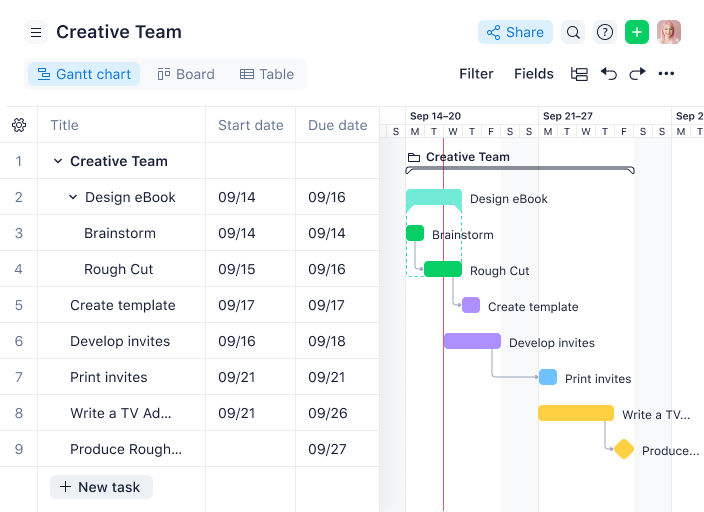
Het veelzijdige en gebruiksvriendelijke webgebaseerde platform van Wrike past zich aan de manier aan waarop je team het werk organiseert—het beschikt niet alleen over Kanban-functionaliteit, maar biedt ook standaard Kanban-borden en andere functies voor projectbeheer. De ingebouwde controle en goedkeuringen helpen je activiteitenstroom te versnellen en dankzij meerdere rapportageweergaven blijf je op de hoogte van ontwikkelingen zodra ze plaatsvinden. Wrike biedt veel verschillende soorten projectsjablonen, waaronder Kanban-projectsjablonen, zodat je snel aan de slag kunt.
Bij uitgebreidere abonnementen kun je Wrike gebruiken om roostertags te maken voor fulltime-, parttime-, contract- en/of weekendmedewerkers. Vervolgens kun je aan elk teamlid een rooster toewijzen, waarna Wrike rekening houdt met hun unieke beschikbaarheid bij het uitzetten van tijdlijnen voor Kanban-projecten.
Wrike biedt meer dan 400 vooraf gebouwde native integraties, waaronder integraties met de populairste software voor bestandsbeheer van Microsoft, Google en Dropbox, evenals verkoop- en marketingsoftware van Salesforce en Marketo.
New Product Updates from Wrike

Wrike Adds Advanced Filters to Chart View
Wrike introduces new default filters in Chart view, including relative dates, exclusion conditions, multiple filters per field, and status group filtering. These updates help teams refine project data and reporting. For more information, visit Wrike’s official site.

GQueues
Beste integratie met Google Workspace
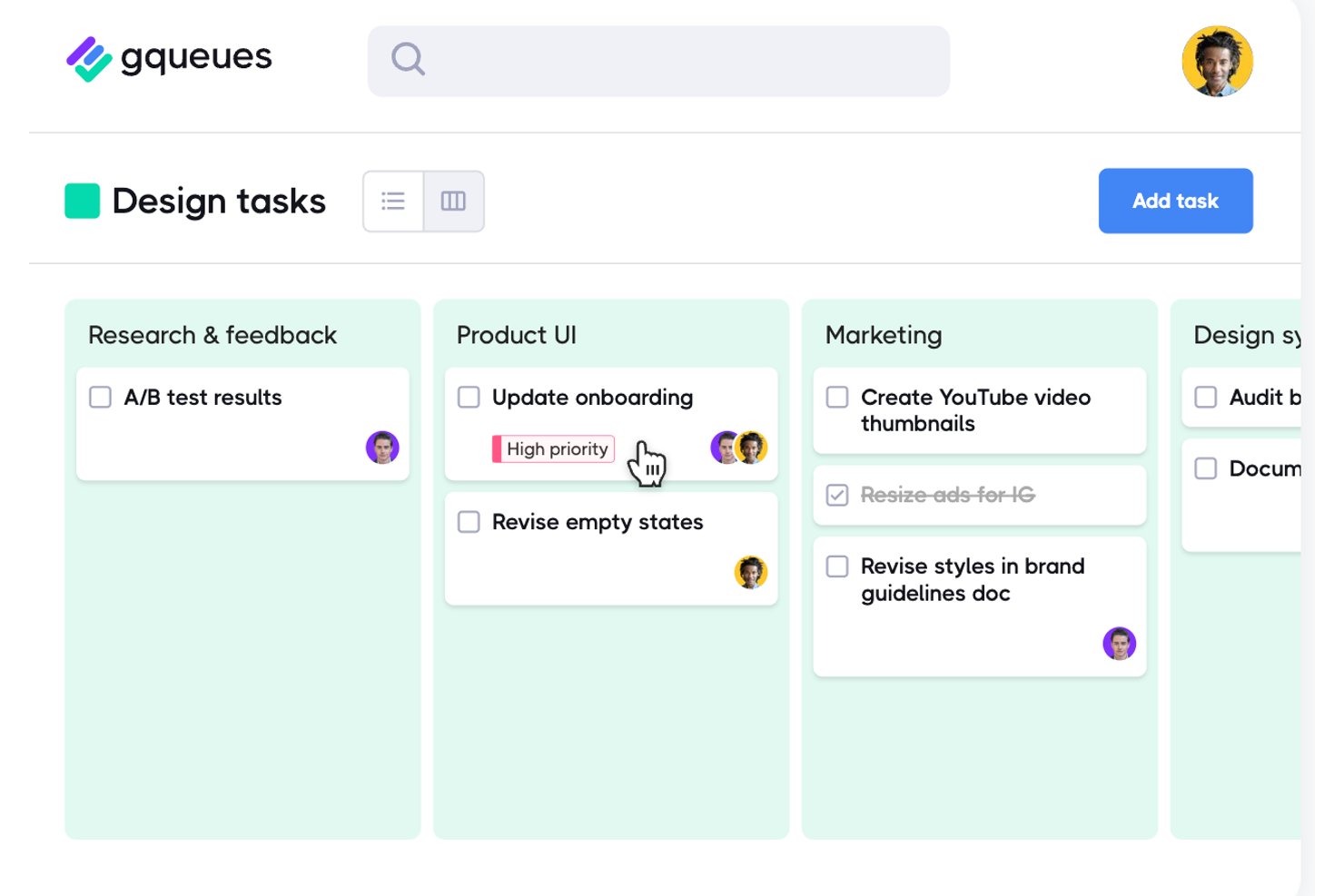
GQueues is een taakbeheerder voor Google Workspace-teams die kanbanbordweergaven, lijstbeheer en synchronisatie met Google Agenda combineert in één, volledig op Google gebaseerde workflowtool.
Voor wie is GQueues het meest geschikt?
GQueues is een natuurlijke keuze voor kleine tot middelgrote teams die volledig op Google Workspace werken en gestructureerd taakbeheer nodig hebben zonder een afzonderlijk platform te gebruiken.
Waarom ik voor GQueues heb gekozen
Ik heb GQueues gekozen als een van de beste opties, omdat het de enige kanbantool is die ik heb gezien en die volledig rond Google Workspace is gebouwd, in plaats van eraan te zijn toegevoegd. Met de bordweergave kan mijn team taken op basis van toegewezene, prioriteit of status organiseren met kolommen die via slepen en neerzetten kunnen worden aangepast. Dankzij de tweerichtingssynchronisatie met Google Agenda verschijnen vervaldatums van kaarten daadwerkelijk op de plek waar we ons werk al plannen. Met Slimme wachtrijen kan ik gefilterde weergaven voor meerdere projecten opslaan, zodat ik nooit hoef te zoeken naar geblokkeerde taken.
Belangrijkste functies van GQueues
- Slimme wachtrijen: Sla aangepaste filters op als Slimme wachtrijen voor snelle toegang tot prioriteitstaken in meerdere projecten.
- Gmail-add-on: Zet e-mails rechtstreeks vanuit je inbox om in uitvoerbare taken met de native Gmail-add-on.
- Tweerichtingssynchronisatie met Google Agenda: Werk vervaldatums en de voltooiingsstatus van taken automatisch bij in je gekoppelde Google Agenda.
- Onbeperkt geneste subtaken: Deel werk op in zoveel niveaus als je team nodig heeft voor gedetailleerde opvolging.
Integraties van GQueues
GQueues biedt native integratie met Google Workspace, waaronder Google Agenda, Gmail, Google Drive en Google Contacten. Zapier kan worden gebruikt met de functionaliteit voor e-mail-naar-wachtrij om andere apps te koppelen.
Pros and Cons
Pros:
- Bordkolommen organiseren taken op toegewezene, status of prioriteit
- Direct wisselen tussen lijst- en bordweergave
- Onbeperkt aantal niveaus voor een hiërarchie van geneste subtaken
Cons:
- Geen WIP-limieten om de capaciteit van kolommen te beheren
- Geen rapportage met analyses van cyclustijd of werkstroom

Ideaal voor realtime samenwerking
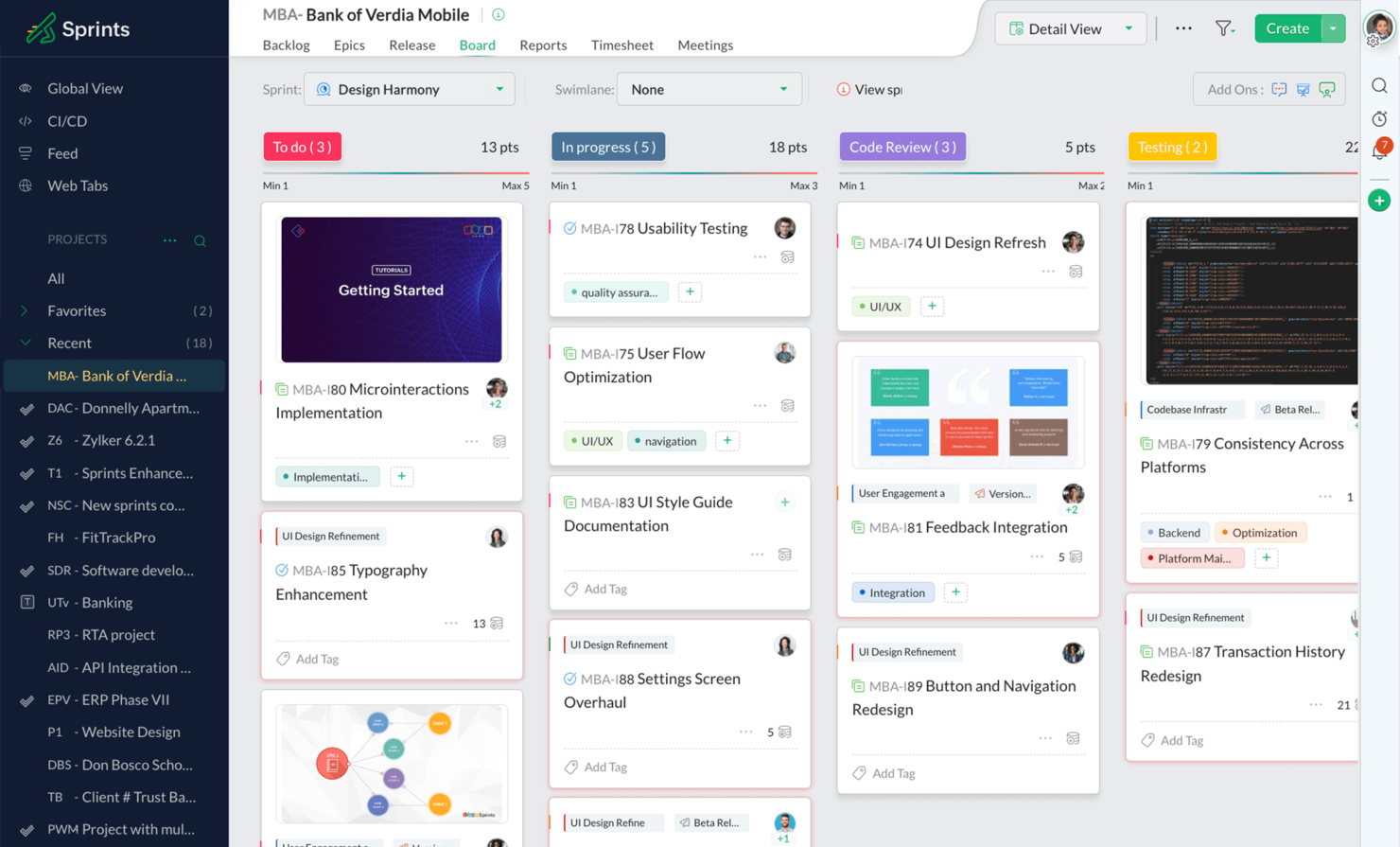
Zoho Sprints is wendbare projectmanagementsoftware die is ontworpen om dynamische teams te ondersteunen bij het plannen, volgen en samenwerken aan projecten. Het onderscheidt zich door de uitgebreide reeks functies die is afgestemd op wendbare methodologieën, met name voor raamwerken zoals Scrum en Kanban.
Teams kunnen hun sprints beheren, dagelijkse stand-ups houden, sprintdoelen instellen en retrospectieve vergaderingen organiseren met behulp van het platform. De software ondersteunt ook samenwerking via functies zoals nieuwsfeeds, opmerkingen en meldingen, zodat teamleden op de hoogte blijven en effectief kunnen communiceren.
Als Kanban-software biedt Zoho Sprints intuïtieve visuele Kanban-borden, ondersteuning voor cruciale functies zoals limieten voor werk in uitvoering (WIP) en aanpasbare werkstromen die zijn afgestemd op specifieke teamprocessen. De functies voor realtime samenwerking en uitgebreide analyses verhogen de productiviteit en ondersteunen de besluitvorming van teams, terwijl de integratiemogelijkheden zorgen voor een naadloze werking binnen uiteenlopende technologie-ecosystemen.
Zoho Sprints kan worden geïntegreerd met Microsoft Teams, Google Workspace, Zendesk, Jenkins, GitHub, BitBucket, AWS Code Commit, Zapier en meer. Het kan ook worden geïntegreerd met een groot aantal Zoho-apps.
New Product Updates from Zoho Sprints

Zoho Sprints Adds ServiceDesk Plus Integration
Zoho Sprints now offers Zoho Sprints for ServiceDesk Plus in Zoho Marketplace, enabling IT teams to send requests, changes, and releases to developers and track progress in SDP. For more information, visit Zoho Sprints' official site.
 .

Ideaal voor het bouwen van aangepaste apps en werkstromen zonder code
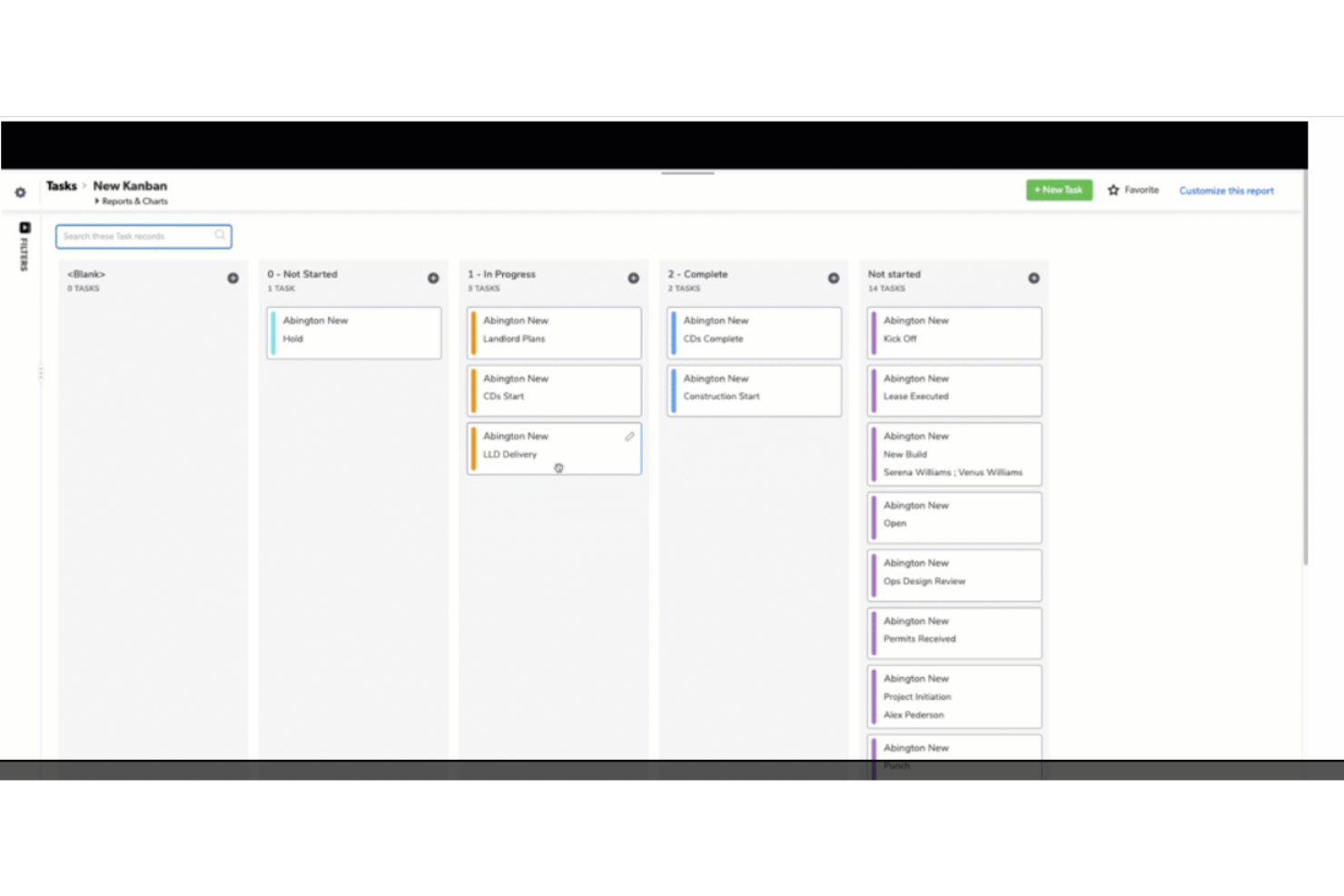
QuickBase is een cloudgebaseerd platform voor applicatieontwikkeling waarmee bedrijven aangepaste oplossingen kunnen creëren voor hun unieke operationele uitdagingen. QuickBase staat bekend om zijn veelzijdigheid en gebruiksgemak en stelt gebruikers met weinig tot geen codeerervaring in staat om aangepaste applicaties te ontwikkelen die processen stroomlijnen, gegevens beheren en de samenwerking verbeteren.
Als Kanban-software blinkt QuickBase uit door een zeer aanpasbaar en flexibel platform te bieden voor werkstroom- en projectbeheer. De kracht ligt in de mogelijkheid voor gebruikers om Kanban-borden op maat te maken die perfect aansluiten bij hun specifieke projectbehoeften en processen. QuickBase maakt het eenvoudig om taken en werkstromen visueel weer te geven, waardoor de voortgang en knelpunten in realtime efficiënt kunnen worden gevolgd. Het platform ondersteunt een dynamische aanpak van projectbeheer, waarbij taken snel en intuïtief tussen verschillende fasen van de werkstroom kunnen worden verplaatst, wat wendbaarheid en responsiviteit bevordert.
Integraties omvatten Salesforce, Microsoft Teams, Google Calendar, Tableau, QuickBase Pipelines, Slack en Zapier.
De prijs voor QuickBase begint bij $35/user/month (jaarlijks gefactureerd). Er is ook een gratis proefperiode van 30 dagen beschikbaar.

Beste Kanban-software voor het visualiseren van projectfasen
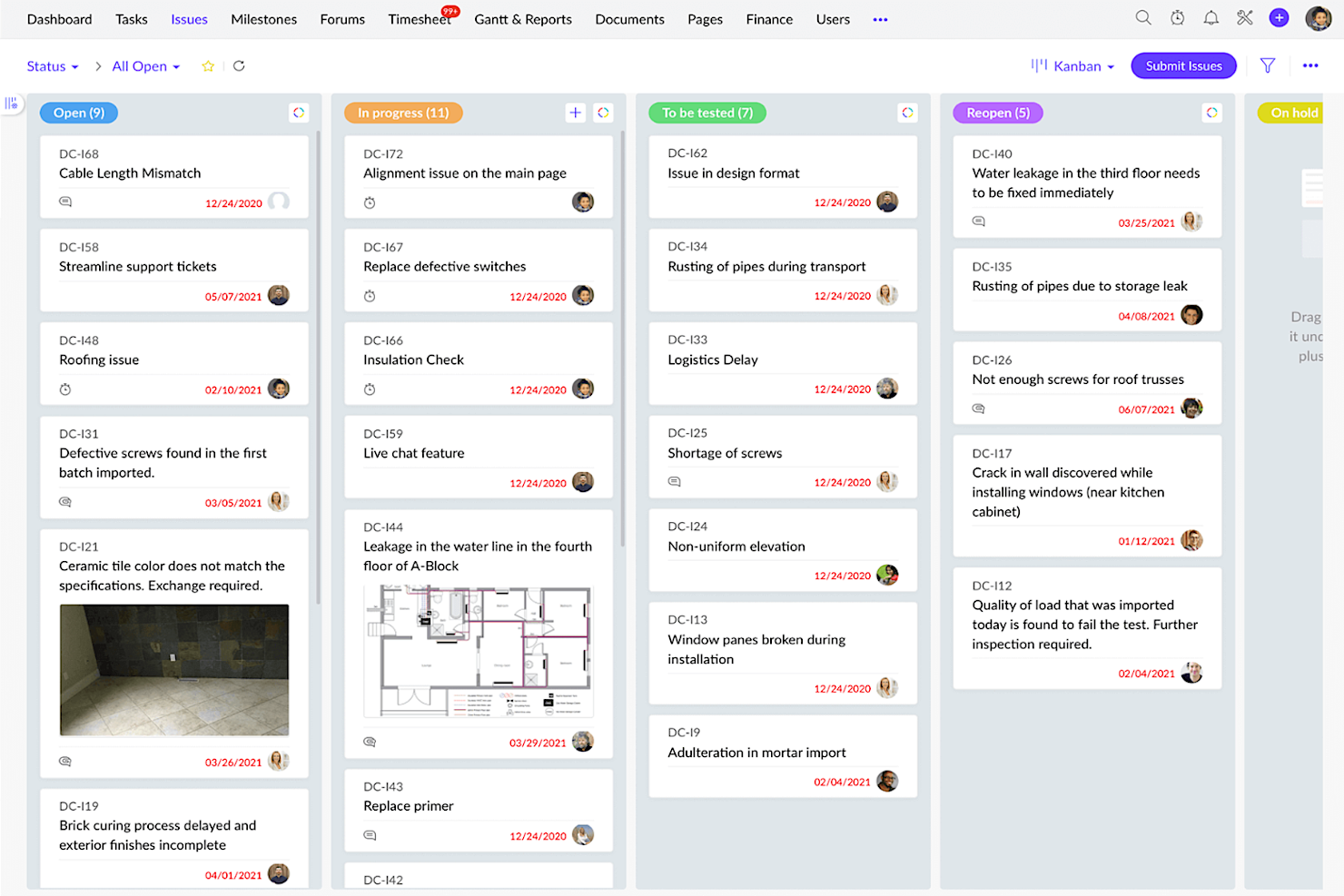
Zoho Projects is webgebaseerde projectbeheersoftware die verschillende functies biedt voor het plannen, uitvoeren, monitoren en samenwerken aan projecten, waardoor het een veelzijdige tool is om projecten effectief te beheren. Kanban is een projectbeheermethodologie die de nadruk legt op het visualiseren van werk, het beperken van werk in uitvoering en het optimaliseren van de workflow. Zoho Projects stelt teams in staat hun werk visueel te volgen, waardoor ze een duidelijk overzicht krijgen van de status van elke taak en de voortgang van het project als geheel.
De Kanban-borden van Zoho Projects zijn volledig aanpasbaar, zodat teams ze kunnen maken op basis van hun workflow en voorkeuren. Teams kunnen meerdere borden maken voor verschillende projecten of fasen van hetzelfde project. Elk bord bestaat uit kolommen die verschillende fasen van de workflow vertegenwoordigen, zoals 'Te doen', 'In uitvoering' en 'Gereed'. Teams kunnen ook aangepaste kolommen maken om specifieke fasen van hun workflow weer te geven.
Met Zoho Projects kunt u taken toevoegen, deze aan teamleden toewijzen, vervaldatums instellen en beschrijvingen en bijlagen toevoegen. Elke taak op het bord wordt weergegeven als een kaart met alle relevante informatie over de taak. Teams kunnen ook labels aan taken toevoegen om deze te classificeren op basis van hun prioriteit, status of een andere categorie die relevant is voor hun workflow.
U kunt taken tussen kolommen verplaatsen door ze eenvoudig te slepen en neer te zetten. Met deze functie kunnen gebruikers de status van taken bijwerken en hun voortgang snel volgen. U kunt de filter- en zoekfunctionaliteit gebruiken om specifieke taken te vinden, zodat u zich gemakkelijk kunt concentreren op wat het belangrijkst is.
Zoho Projects biedt verschillende functies waarmee teams effectief kunnen samenwerken. Teams kunnen opmerkingen aan taken toevoegen, andere teamleden vermelden en specifieke taken bespreken. Ze kunnen ook de @mention-functie gebruiken om teamleden te taggen en hen op de hoogte te stellen van updates of wijzigingen aan de taak.
Zoho Projects kan worden geïntegreerd met andere Zoho-apps, veelgebruikte apps van Google (Google Calendar, Drive, Spreadsheets, enzovoort) en Microsoft (Calendar, Excel, Office 365, OneDrive, Teams en SharePoint), evenals met andere apps van derden, zoals Basecamp, Jira, Slack, Zendesk en Zapier.
Zoho Projects kost vanaf $5/gebruiker/maand voor het volgen van een onbeperkt aantal projecten. Er is ook een freemiumabonnement met beperkte functies en een gratis proefperiode van 10 dagen beschikbaar.
New Product Updates from Zoho Projects

Zoho Projects Adds QuickBooks Online and Xero Integrations
Zoho Projects now connects with QuickBooks Online and Xero, bringing project work and accounting workflows closer together. Manage project-related billing and financial tasks with fewer app switches. For more information, visit Zoho Projects’ official site.
 .

Quire
Beste voor slepen-en-neerzettenfunctionaliteit
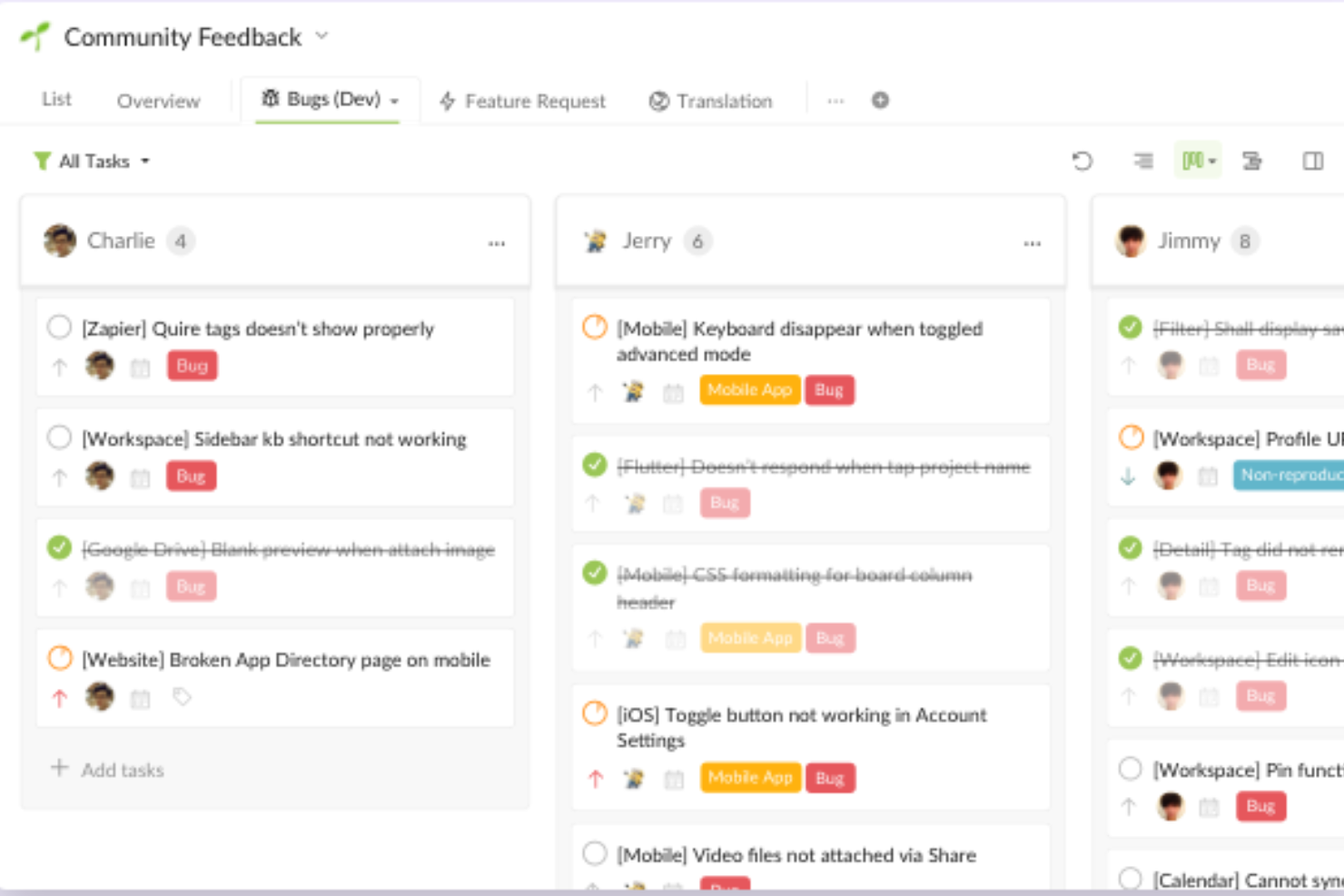
Quire is een cloudgebaseerde tool voor projectbeheer die teams helpt taken te organiseren, samen te werken en de voortgang bij te houden. De tool combineert geneste takenlijsten met visuele borden om zowel planning als uitvoering te ondersteunen. Of je nu een klein project beheert of een groter initiatief coördineert, Quire biedt flexibele weergaven die aansluiten op je werkproces.
Op het platform kun je binnen hetzelfde project wisselen tussen een traditionele takenlijst en een Kanban-bord. Dankzij deze aanpak met twee weergaven kun je je werk hiërarchisch plannen en het vervolgens visueel uitvoeren. Het Kanban-bord ondersteunt ook slepen-en-neerzetten, waardoor je taken eenvoudig tussen verschillende fasen kunt verplaatsen en iedereen zicht houdt op de voortgang.
Een andere functie waarmee Quire zich onderscheidt, is de ondersteuning voor geneste Kanban-borden via de functie voor takenbundels. Hiermee behoud je ook in de bordweergave de ouder-kindrelatie tussen taken, wat context en duidelijkheid biedt. Je kunt je bord ook aanpassen door taken te groeperen op basis van toegewezen persoon, prioriteit of tags. Dit helpt bij het beheren van de werkbelasting en het richten op wat belangrijk is.
Enkele integraties zijn Google Calendar, Gmail, Slack, Outlook, Zoho Flow, GitHub, Apple Calendar Sync, Box, Dropbox, Google Drive en Microsoft Teams.
New Product Updates from Quire
Quire Adds Read Receipts for Comments
Quire now supports read receipts for comments, helping teams see who has viewed discussion updates and reducing missed responses. For more information, visit Quire's official site.
 .

Miro
Beste Kanban-software voor teamcommunicatie
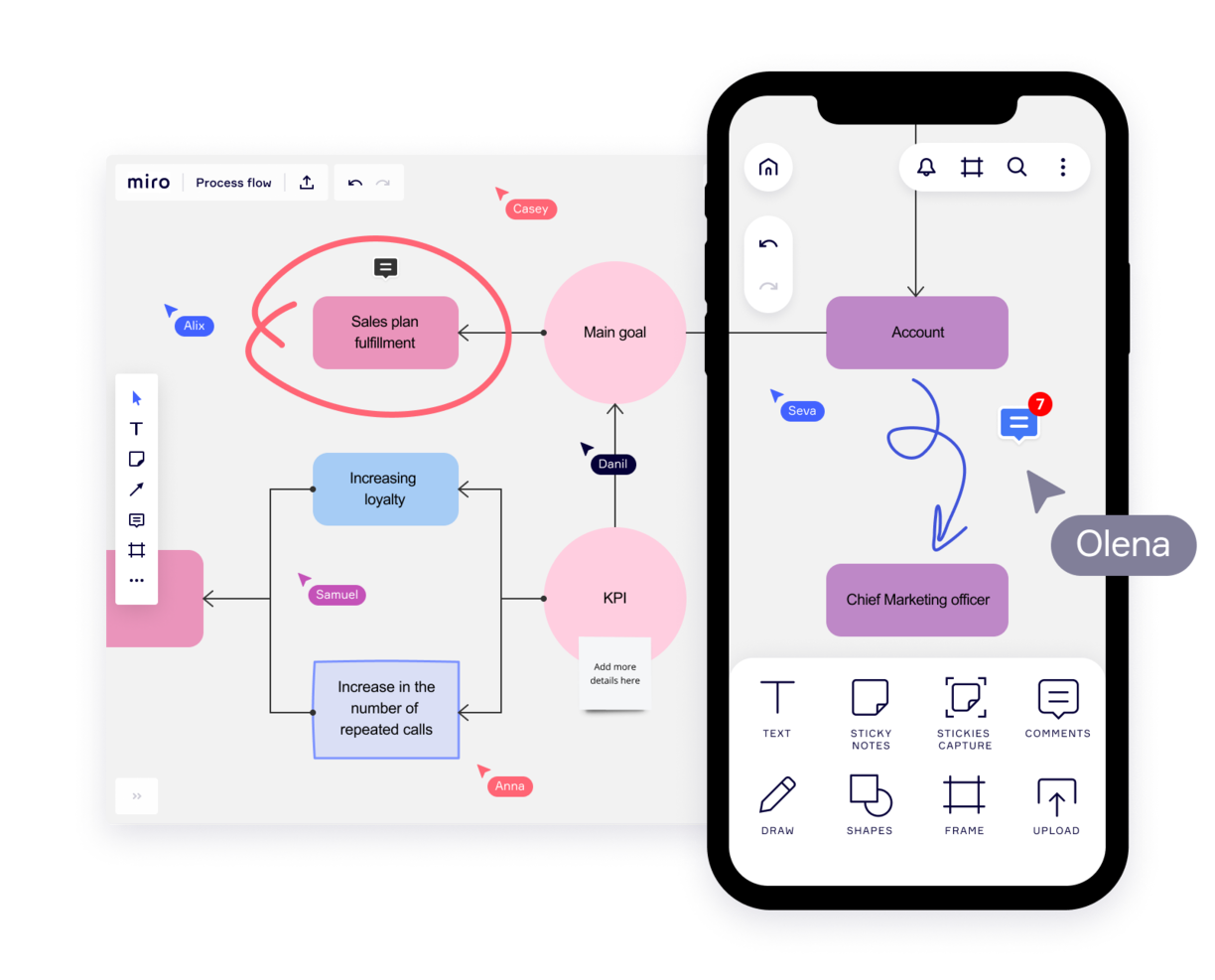
Miro is een online samenwerkingsbord met meer dan 1.000 sjablonen, waaronder mindmaps, Kanban-borden, Gantt-diagrammen, productdraadmodellen, onderzoeksborden en stroomdiagrammen. Miro wordt veel gebruikt door toonaangevende bedrijven en staat bekend om het bevorderen van teamcommunicatie en het effectief ondersteunen van hybride werkomgevingen.
Het platform ondersteunt een breed scala aan creatieve en organisatorische taken met functies zoals een intuïtief Kanban-sjabloon, realtime bewerken en videogesprekken. Miro ondersteunt ook verschillende vormen van idee-expressie, waaronder afbeeldingen en video's, en biedt hulpmiddelen voor het snel maken van diagrammen en een oneindig canvas om aan de uitgebreide behoeften van projectmanagement te voldoen.
Miro bevat daarnaast samenwerkingstools zoals stemmen en plaknotities, waarmee teams feedback efficiënt kunnen integreren. Bovendien biedt Miro naadloze integraties met essentiële tools voor projectdocumentatie, zoals Notion en Asana, voor soepelere werkprocessen.
Miro heeft integraties met een volledige reeks tools, waaronder Zoom, Figma, Asana, Microsoft Teams, Jira, Slack, Google Drive, Box, Confluence, Monday.com, Airtable, Notion, Azure en Webex. Sommige integraties zijn alleen beschikbaar bij betaalde abonnementen.
Miro is gratis te gebruiken voor een onbeperkt aantal leden met maximaal 3 bewerkbare borden. Betaalde abonnementen beginnen bij $8 per gebruiker per maand (jaarlijks gefactureerd).
Pros and Cons
Pros:
- Ingebouwde communicatiefuncties voor gestroomlijnde samenwerking
- Intuïtieve en eenvoudige installatie
- Gratis abonnement voor altijd beschikbaar
Cons:
- Met de gratis versie kun je niet in hoge kwaliteit exporteren naar pdf
- Zoomen kan schokkerig verlopen bij grotere projecten
- Bezoekers-/gastaccounts zijn alleen beschikbaar bij betaalde abonnementen
New Product Updates from Miro
Miro Adds Japan Data Residency for Enterprise Customers
Miro has introduced Japan data residency for enterprise customers, offering in-region storage for production data, backups, and metadata, plus in-region compute infrastructure. For more information, visit Miro's official site.
Ideaal voor brainstormen, ideeënvorming en taakbeheer op één plek
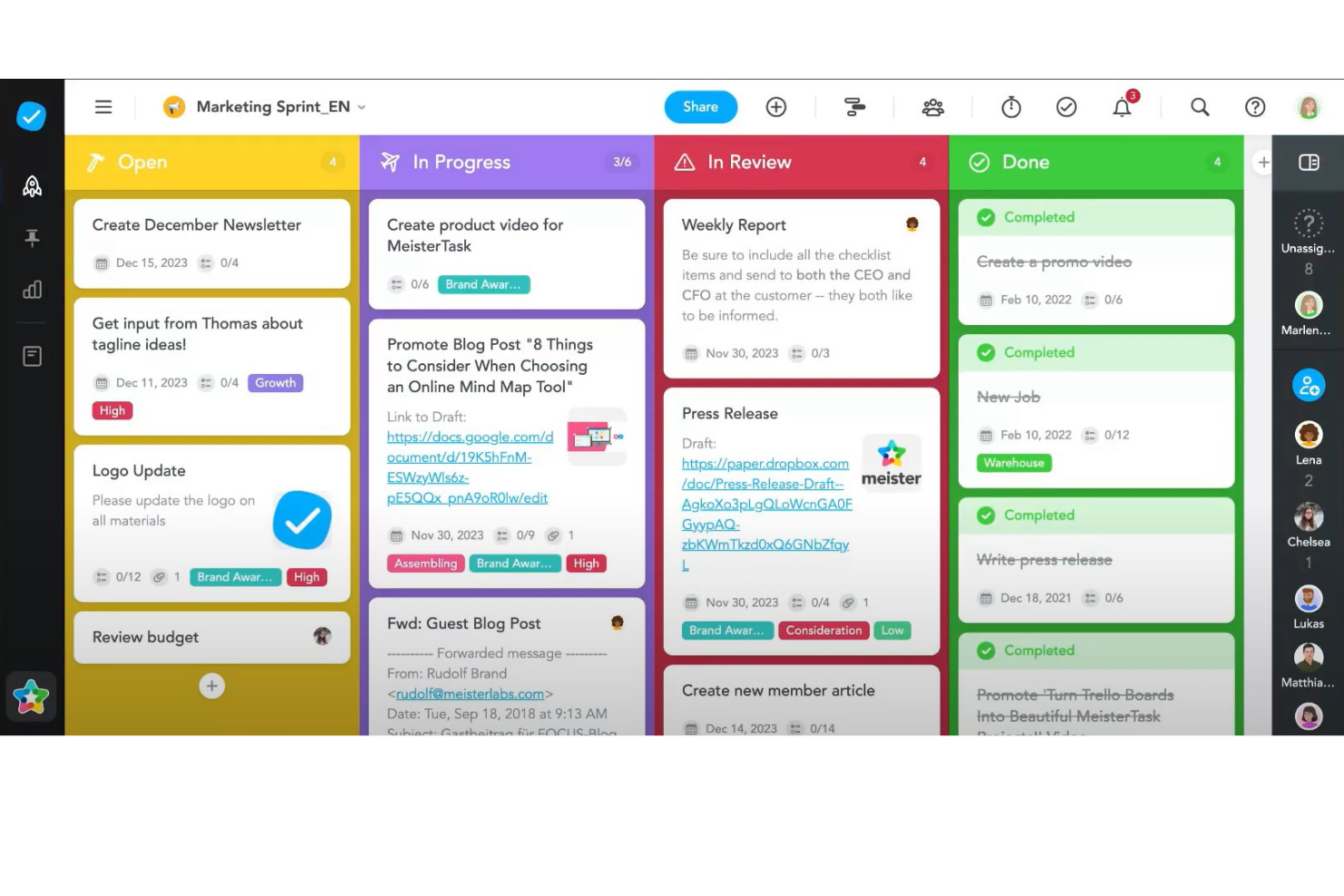
MeisterTask onderscheidt zich in de wereld van Kanban-software door een zeer visueel en intuïtief platform te bieden voor het beheren van taken en werkstromen volgens de Kanban-methodologie. Gebruikers kunnen aanpasbare Kanban-borden maken waarop taken worden weergegeven als kaarten die tussen verschillende kolommen of fasen kunnen worden verplaatst, afhankelijk van hun huidige status in de werkstroom. Deze visuele aanpak maakt het niet alleen gemakkelijker voor teams om in één oogopslag de voortgang van afzonderlijke taken en projecten te begrijpen, maar zorgt ook voor soepelere overgangen tussen verschillende werkfasen.
Naast de kernfunctionaliteit voor Kanban verrijkt MeisterTask de projectmanagementervaring met een reeks functies die zijn ontworpen om productiviteit en samenwerking te verbeteren. Het integreert naadloos met MindMeister, een online tool voor mindmapping, waardoor een unieke en efficiënte overgang van brainstormen en ideeënvorming rechtstreeks naar uitvoerbare taken mogelijk wordt. Deze integratie overbrugt de kloof tussen de eerste planning en de uitvoering van taken, een functie die bijzonder aantrekkelijk is voor teams die creativiteit en innovatie in hun werkprocessen waarderen. Daarnaast ondersteunt MeisterTask taakautomatisering, herinneringen voor vervaldatums, tijdregistratie en uitgebreide samenwerkingstools, waaronder bestandsbijlagen en opmerkingen.
Integraties omvatten Slack, Dropbox, Github, Google Drive, Microsoft Teams, Outlook, Trello, Asana, MindMeister en honderden andere via een betaald abonnement met Zapier.
MeisterTask kost vanaf €14.50/maand (jaarlijks gefactureerd) en biedt een gratis proefperiode.

Kanban Zone
Beste Kanban-bord voor meerdere portfolio's
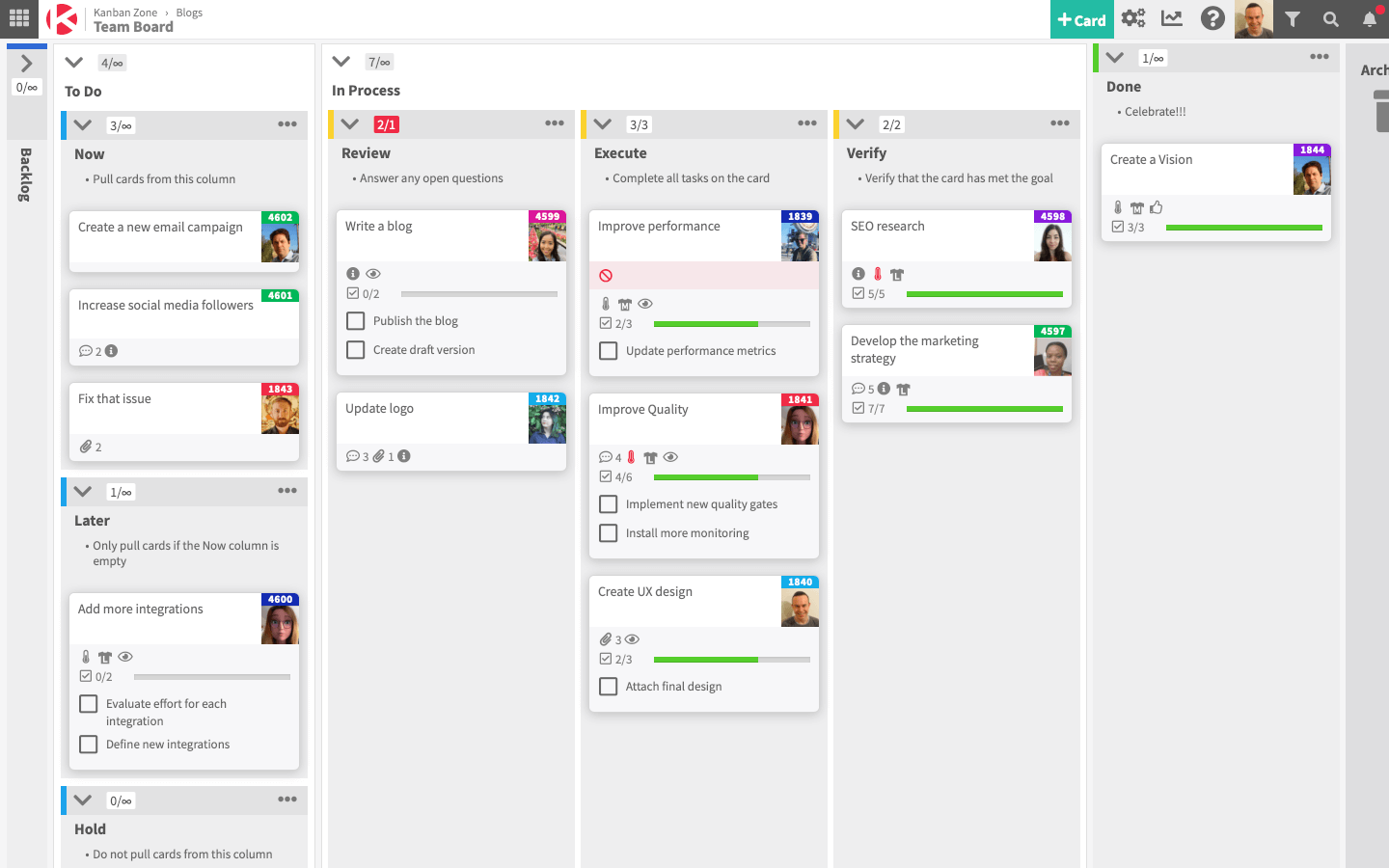
Kanban Zone is ontworpen om teams in staat te stellen hun volledige bureau en organisatie te visualiseren door teams en processen met elkaar te verbinden. De tool biedt een zeer flexibele Kanban-bordeditor die gebruikers niet beperkt tot perfecte rasters, maar hen in plaats daarvan de mogelijkheid biedt om hun ideale werkstroom echt in kaart te brengen.
De tool bevat ook een tijdlijnweergave voor betere planningsmogelijkheden, evenals sjablonen en een Portfolio Kanban voor traceerbaarheid tussen projecten. Ook beschikbaar zijn project- en Kanban-statistieken, samenwerkingsfuncties zoals opmerkingen en meldingen, en mogelijkheden voor workflowbeheer.
Kanban Zone heeft een eenvoudige interface die teams helpt zich op het werk te richten, evenals een team van ondersteuningsexperts die kunnen helpen bij de introductie en met doorlopende vragen. Op hun website zijn volop leermiddelen beschikbaar voor wie meer wil leren over de kanbanmethodologie.
Kanban Zone kan via een (betaald) abonnement door middel van Zapier worden geïntegreerd met andere tools voor projectbeheer.
De prijzen van Kanban Zone beginnen bij $5 per maand voor een persoonlijk abonnement en $8 per maand voor professionele abonnementen. Er is ook een gratis proefperiode van 30 dagen beschikbaar.
Andere Kanban-opties
Hier zijn nog een paar tools die ik niet in de toplijst heb opgenomen, maar die zeker het bekijken waard zijn:
- Shortcut
Ideaal voor het automatiseren van workflows met triggers
- Teamwork.com
De beste toegangscontroles voor belanghebbenden/klanten
- Bonsai Agency Software
E keuze voor bureaus
- ProjectManager
E voor projectportfoliomanagement (PPM)
- Stackfield
Het beste voor versleutelde borden die in Duitsland worden gehost
- Businessmap
E Kanban-software voor softwareontwikkelingsteams
- SwiftKanban
E Kanban-software voor ondernemingen
- Height
E Kanban voor resourceverdeling tussen multifunctionele teams
- ClickUp
Het beste voor het aanpassen van je eigen set functies
- Teamhood
E Kanban-software met stroommetingen


Hoe ik Kanbansoftware beoordeel
Ik splits elke beoordeling op in twee lagen: de basisfunctionaliteit van Kanban die een tool moet hebben—echte borden, WIP-limieten, flowstatistieken—en de onderscheidende factoren die een goede keuze van een geweldige keuze onderscheiden.
Kernfunctionaliteit (vereisten voor deze lijst)
Wanneer ik tools voor mijn lijst selecteer, beoordeel ik elke tool op een schaal van 0 (biedt de functionaliteit niet) tot 5 (blink uit op dit gebied) voor elke hieronder genoemde kernfunctionaliteit. Vervolgens bereken ik de totaalscore van de tool als percentage. Elke tool moet een minimale totaalscore van 75% behalen om in aanmerking te komen voor opname.
- Aanpasbare Kanbanborden: Ik controleer of je kolommen kunt configureren zodat ze aansluiten op een echte workflow—zoals het scheiden van "codereview" en "QA" in plaats van vast te zitten aan algemene fasen als "te doen" en "klaar".
- Kaarten beheren met slepen en neerzetten: Het verplaatsen van kaarten tussen kolommen moet de status in realtime bijwerken. Ook kijk ik of bulkverplaatsingen worden ondersteund wanneer je een volledige sprint aan taken opnieuw moet prioriteren.
- Limieten voor werk in uitvoering: Teams die werken met flowgebaseerde levering hebben WIP-limieten op kolomniveau nodig. Ik beoordeel of limieten visuele waarschuwingen activeren of nieuwe kaarten daadwerkelijk blokkeren wanneer een volle kolom wordt bereikt.
- Swimlanes en categorisering van kaarten: Ik kijk naar horizontale swimlanes, labels en aangepaste velden waarmee je een bord kunt opdelen op team, prioriteit of serviceklasse—handig wanneer één bord zowel bugfixes als functies bevat.
- Flowanalyse en rapportage: Cumulatieve-flowdiagrammen, grafieken met cyclustijden en trends in doorvoer onderscheiden een Kanbantool van een eenvoudig taakbord. Ik beoordeel de diepgang en duidelijkheid van deze statistieken.
- Samenwerking op kaartniveau: Elke kaart moet ondersteuning bieden voor toegewezen personen, vervaldatums, checklists, opmerkingen en bestandsbijlagen, zodat het bord fungeert als de enige bron van waarheid—in plaats van slechts een visuele laag bovenop een andere tool.
Zodra ik een lijst heb met tools die aan de criteria voldoen, bekijk ik wat elk platform onderscheidt.
Onderscheidende factoren (waarmee leveranciers zich onderscheiden)
Zo vergelijk ik verschillende leveranciers met elkaar:
Opvallende functies
Workflowautomatisering is een belangrijke onderscheidende factor. Ik zoek naar tools die kaarten automatisch toewijzen, meldingen activeren of taken op basis van regels tussen kolommen verplaatsen—waardoor tijd wordt bespaard op repetitieve overdrachten, zoals het doorgeven van een kaart van "ontwerp" naar "ontwikkeling". Afhankelijkheidsbeheer is minstens zo belangrijk wanneer meerdere teams een bord delen. De mogelijkheid om kaarten aan elkaar te koppelen en te blokkeren voorkomt verrassingen verderop tijdens cross-functionele sprints. Voor inzicht op programmaniveau beoordeel ik of een tool portfolio-overzichten biedt die gegevens van meerdere teamborden samenvoegen in één weergave.
Meer dan functies alleen
De diepgang van integraties is een van de eerste dingen die ik controleer. Een Kanbanbord dat native verbinding maakt met GitHub, Slack en je CI/CD-pijplijn wordt de centrale hub van het team in plaats van nog een tabblad dat je moet beheren. Ook de prijsstructuur bepaalt voor wie een tool daadwerkelijk geschikt is. Ik beoordeel of gratis abonnementen belangrijke functies, zoals WIP-limieten of analyses, achter betaalde abonnementen plaatsen, omdat dit rechtstreeks van invloed is op de adoptie door kleine teams. Voor zakelijke klanten kijk ik naar SSO, op rollen gebaseerde toegang en nalevingscertificeringen zoals SOC 2, om er zeker van te zijn dat de tool binnen de bestaande beveiligingsvereisten past.
Zo kies je Kanban-software
Het is gemakkelijk om te verdwalen in lange lijsten met functies en ingewikkelde prijsstructuren. Om je te helpen gefocust te blijven tijdens je unieke softwareselectieproces, vind je hier een checklist met factoren om rekening mee te houden:
| Factor | Waar je op moet letten |
|---|---|
| Schaalbaarheid | Ga na of de software met je team kan meegroeien. Zoek naar opties die meer taken en gebruikers aankunnen zonder in te leveren op prestaties of gebruiksgemak. |
| Integraties | Zorg ervoor dat de software verbinding kan maken met je bestaande tools, zoals Slack of Google Workspace, om workflows te stroomlijnen en de productiviteit op peil te houden. |
| Aanpasbaarheid | Controleer of je de borden en workflows kunt aanpassen aan de specifieke processen van je team. Dat is essentieel voor efficiëntie en tevredenheid. |
| Gebruiksgemak | Kies een gebruiksvriendelijke interface die de trainingstijd beperkt en je team helpt snel met het beheren van taken te beginnen. |
| Budget | Beoordeel de kosten in verhouding tot je budget. Zoek naar transparante prijzen, gratis Kanban-borden en gratis proefversies om de waarde te beoordelen zonder verplichtingen. |
| Beveiligingsmaatregelen | Geef de voorkeur aan software met sterke beveiligingsfuncties, zoals versleuteling en op rollen gebaseerde machtigingen, om je gevoelige projectgegevens te beschermen. |
| Mobiele toegang | Als je team vaak onderweg is, zorg er dan voor dat de software een betrouwbare mobiele app biedt waarmee je overal taken kunt beheren. |
| Ondersteuning | Kies voor een leverancier die sterke klantenondersteuning biedt, waaronder handleidingen en live hulp, om problemen snel op te lossen. |
Eerlijk gezegd is het veel om te verwerken en staat er behoorlijk wat druk op om de juiste keuze te maken. Daarom raad ik aan om onze adviesdienst voor projectmanagementsoftware te gebruiken. Zo kun je tools voor projectmanagers selecteren die goed passen bij jou en de specifieke behoeften van je organisatie.
Wat is Kanban-software?
Kanban-software is een hulpmiddel voor projectmanagement dat is gebaseerd op de Kanban-methodologie, waarbij gebruikers kaarten over een bord kunnen verplaatsen om de voortgang aan te geven en de werkstroom zichtbaar te maken. Kanban-software bevat vaak functies zoals taaktoewijzing, prioriteitsinstelling, realtime samenwerking, opmerkingen in kaarten en analyses om de zichtbaarheid en controle over de voortgang van het project te verbeteren.
Deze visuele weergave bevordert transparantie, waardoor je gemakkelijker knelpunten kunt identificeren, de voortgang kunt volgen en de efficiëntie van de werkstroom kunt optimaliseren.
Functies van Kanban-software
Let bij het selecteren van kanban-software op de volgende belangrijke functies:
- Samenwerking: Bevordert teamwork doordat gebruikers taken kunnen delen, via opmerkingen kunnen communiceren en kunnen integreren met tools zoals Slack of e-mail.
- Taakbeheer: Stelt gebruikers in staat om taken te maken, toe te wijzen en te volgen, zodat alle teamleden op de hoogte zijn van hun verantwoordelijkheden.
- Roadmapbeheer: Helpt bij het plannen van productreleases en het beheren van achterstanden, zodat teams taken en functies effectief kunnen prioriteren.
- Ideeën in kaart brengen: Ondersteunt het structureren van ideeën in taken, verhalen en epics, wat cruciaal kan zijn voor productontwikkeling en projectmanagement.
- Tijdregistratie: Hoewel dit niet altijd ingebouwd is, kunnen sommige kanban-tools worden geïntegreerd met uitbreidingen om de aan taken bestede tijd bij te houden, wat helpt bij productiviteitsanalyses.
- Aanpasbare werkstromen: Stelt teams in staat processen af te stemmen op hun specifieke behoeften, zoals zwembanen, filters en het nesten van items voor een betere visualisatie.
- Integratiemogelijkheden: Biedt naadloze integratie met andere softwaretools, waardoor de algehele functionaliteit en connectiviteit van de werkstroom worden verbeterd.
- Beheer van gebruikersfeedback: Verzamelt en prioriteert gebruikersfeedback om ervoor te zorgen dat productontwikkeling aansluit bij de behoeften en verwachtingen van klanten.
Beste werkwijzen bij het gebruik van Kanban-software
Kanban-software gebruiken is eenvoudig. Het correct gebruiken ervan is echter wat een goede projectmanager onderscheidt van een geweldige! Hier zijn 5 manieren waarop je kanbanborden op de juiste manier kunt gebruiken:
1. Definieer en beperk Werk in uitvoering (WIP)
Stel WIP-limieten in voor elke kolom om ervoor te zorgen dat het team zich richt op het voltooien van taken voordat het aan nieuwe begint. Als de kolom "In uitvoering" bijvoorbeeld een WIP-limiet van 3 heeft, kunnen er op elk moment slechts 3 taken worden uitgevoerd.
2. Gebruik duidelijke en consistente labels
Gebruik kleurcodes, tags of categorieën om prioriteiten, taaktypen of toegewezen personen te identificeren. Gebruik bijvoorbeeld rood voor taken met een hoge prioriteit en groen voor taken met een lage prioriteit.
3. Controleer en werk het bord regelmatig bij
Houd dagelijkse of wekelijkse controles om ervoor te zorgen dat taken worden bijgewerkt, voltooide taken worden gearchiveerd en blokkades worden aangepakt. Dit kan onderdeel zijn van een dagelijkse bijeenkomst of retrospectieve.
4. Verdeel taken in beheersbare onderdelen
Verdeel grotere taken in kleinere, uitvoerbare subtaken die sneller door het bord kunnen worden verplaatst. Een projectfase kan bijvoorbeeld subtaken hebben zoals "Onderzoek", "Opstellen" en "Beoordelen".
5. Optimaliseer de werkstroom voortdurend
Gebruik statistieken zoals doorlooptijd (de tijd vanaf het maken van een taak tot de voltooiing) en cyclustijd (de tijd van begin tot einde) om inefficiënties te identificeren. Pas WIP-limieten aan, wijs middelen opnieuw toe of verfijn werkstromen waar nodig.
Kanban-software - Veelgestelde vragen
Nieuw met de Kanban-methodologie? Wil je gewoon meer weten over je nieuwe tools? Wat je ook nodig hebt, hier vind je antwoorden op veelgestelde vragen (FAQ’s) over Kanban-software.