

10 meilleures alternatives à Nifty pour les équipes de projet en 2026

Les meilleures alternatives à Nifty
- 7. Basecamp


Le bon logiciel de gestion de projet doit faciliter le travail d'équipe, rationaliser les flux de travail et permettre de maintenir les projets sur la bonne voie. Bien que Nifty soit une excellente option, il ne convient peut-être pas parfaitement à toutes les équipes : vous avez peut-être besoin de davantage de flexibilité, de meilleures intégrations ou d'un modèle tarifaire différent. Cependant, face au grand nombre d'alternatives disponibles, trouver la bonne solution peut sembler insurmontable.
Pour simplifier vos recherches, j'ai mis à profit ma vaste expérience en gestion de projet pour tester et évaluer plusieurs alternatives à Nifty, en examinant leurs atouts en matière de collaboration, de gestion des tâches et d'ergonomie globale.
Qu'est-ce que Nifty ?
Nifty est un logiciel de gestion de projet conçu pour aider les équipes à planifier, suivre et gérer leurs projets et leurs tâches. Il est généralement utilisé par les chefs de projet, les responsables d'équipe et les organisations afin d'améliorer la collaboration sur les projets, de rationaliser les flux de travail et de garantir la livraison des projets dans les délais.
Pourquoi faire confiance à nos recommandations de logiciels
Notre équipe teste et évalue des logiciels depuis 2012. En tant que chefs de projet nous-mêmes, nous savons à quel point il est difficile — et important — de choisir le bon logiciel.
Pour ce guide, nous avons évalué les outils grâce à des tests pratiques et une recherche indépendante, en notant les outils selon nos critères de sélection. Nous nous appuyons également sur les enseignements de leaders d’opinion du secteur et de professionnels de la gestion de projet en activité.
Nos avis reflètent notre jugement éditorial humain, et non un argumentaire de vente.
Réviseurs experts:
Tableau comparatif des alternatives à Nifty
Ce tableau comparatif récapitule les informations tarifaires de ma sélection des meilleures alternatives à Nifty :
| Tool | Best For | Trial Info | Price | ||
|---|---|---|---|---|---|
| 1 | Idéal pour gérer plusieurs projets | Essai gratuit de 14 jours + plan gratuit disponible | À partir de $10/utilisateur/mois (facturé annuellement) | Website | |
| 2 | Idéal pour les solutions de gestion de projet tout-en-un | Formule gratuite disponible | À partir de $7/user/month (facturé annuellement) | Website | |
| 3 | Idéal pour la gestion des tâches et la productivité des équipes | Forfait gratuit disponible | À partir de $10.99/utilisateur/mois (facturé annuellement) | Website | |
| 4 | Idéal pour la gestion de projets axée sur les clients | Formule gratuite disponible ; essai gratuit de 14 jours ; démonstration gratuite disponible | À partir de $9.99/utilisateur/mois (facturé annuellement) | Website | |
| 5 | Idéal pour la gestion de projets d’entreprise | Démo gratuite disponible | Tarification sur demande | Website | |
| 6 | Idéal pour les équipes Microsoft 365 qui gèrent des tâches | Essai gratuit de 30 jours | À partir de 10 $/utilisateur/mois (facturé annuellement) | Website | |
| 7 | Gratis abonnement tilgængeligt; 14 dages gratis prøveperiode | Fra $20/bruger/måned (faktureres årligt) | Website | ||
| 8 | Idéal pour un espace de travail tout-en-un | Forfait gratuit + démo gratuite disponible | À partir de $10/user/month (facturé annuellement) | Website | |
| 9 | Essai gratuit + forfait gratuit disponibles | À partir de $9/siège/mois (facturé annuellement) | Website | ||
| 10 | Idéal pour le suivi et les rapports de projets complexes | Essai gratuit de 30 jours | À partir de $12/utilisateur/mois | Website |


Évaluation des meilleures alternatives à Nifty
Dans cette analyse, je vous présenterai les avantages et les inconvénients de chaque alternative à Nifty. Je détaillerai leurs fonctionnalités et leurs cas d’utilisation les plus adaptés afin de vous aider à prendre une décision éclairée.

Wrike
Idéal pour gérer plusieurs projets
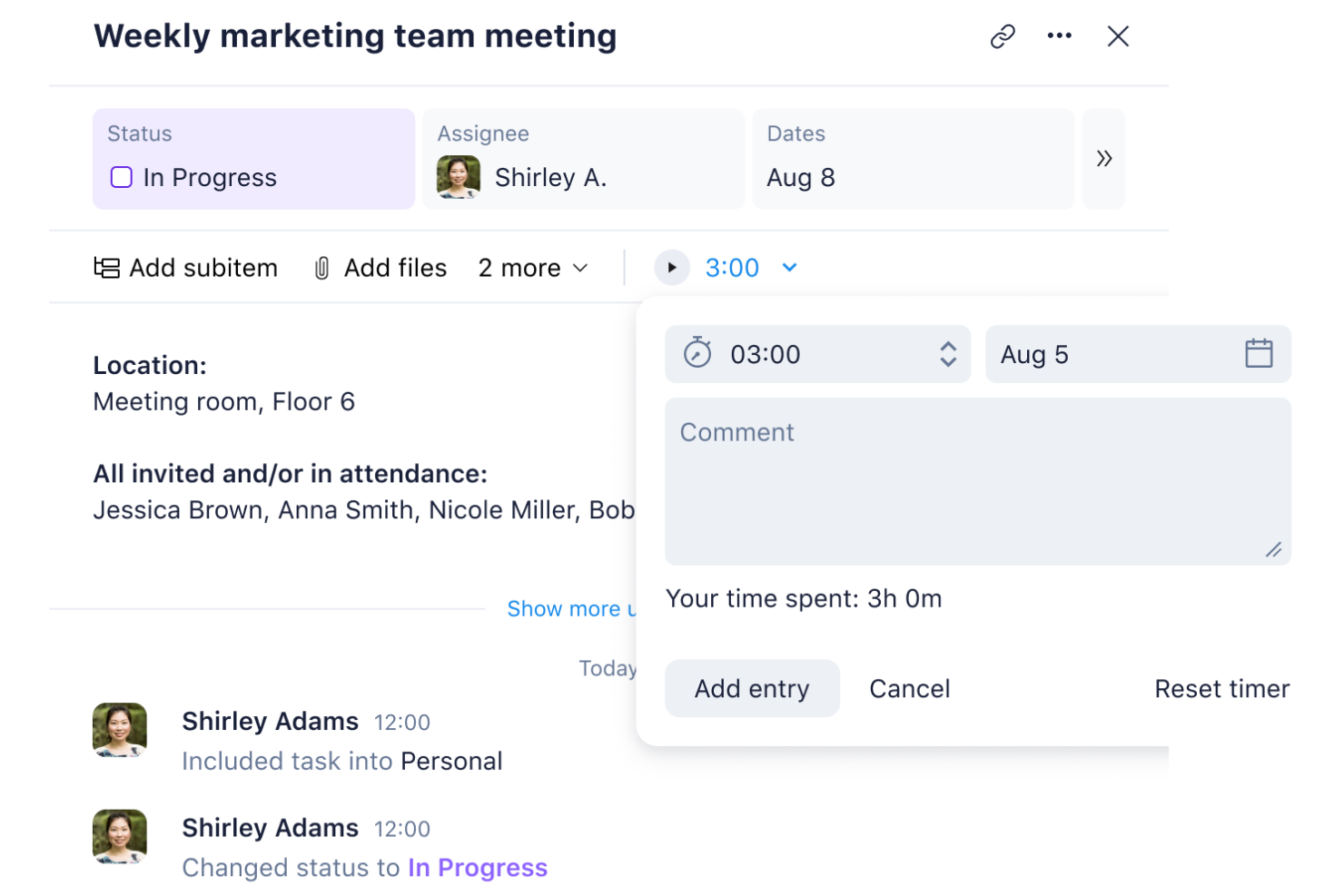
Wrike est un outil de gestion de projet en ligne qui aide les équipes à planifier, à prioriser les tâches, à suivre les calendriers et à collaborer en temps réel.
Pourquoi Wrike est une bonne alternative à Nifty : J’ai choisi Wrike pour ses flux de travail personnalisables, qui permettent de créer des étapes de projet adaptées au processus exact de votre équipe. Il dispose également de puissants outils de gestion des ressources pour équilibrer les charges de travail et suivre la capacité de l’équipe en temps réel. Le moteur d’automatisation de Wrike réduit le travail manuel en reliant les tâches associées et en automatisant certaines étapes. Ces fonctionnalités favorisent une meilleure coordination et un meilleur suivi des projets. Elles sont particulièrement utiles pour les équipes qui gèrent plusieurs projets simultanément.
Fonctionnalités et intégrations remarquables :
Fonctionnalités incluent la priorisation des tâches, le suivi du temps, les diagrammes de Gantt, la vue de la charge de travail, les champs personnalisés, les tableaux de bord, le partage de fichiers, l’outil d’approbation, les calendriers, les formulaires de demande, les modèles et un moteur d’automatisation.
Intégrations comprennent QuickBooks, Skyvia, Power BI, Tableau, Google Sheets, Miro, Salesforce, Microsoft Teams, Google Drive, Microsoft SharePoint, Adobe Creative Cloud et Slack.
Pros and Cons
Pros:
- Flux de travail et types d’éléments personnalisables
- Outil d’épreuvage et d’approbation efficace
- Fonctionnalités de gestion de projet complètes
Cons:
- Certaines intégrations ne sont disponibles que dans les formules supérieures
- Courbe d’apprentissage pour les nouveaux utilisateurs
New Product Updates from Wrike
Wrike Adds Klaxoon MCP Integration
Wrike’s Klaxoon MCP integration is now generally available, enabling AI agents to navigate between Wrike tasks and attached whiteboards, read task context, and manage whiteboard attachments via API. For more information, visit Wrike's official site.

ClickUp
Idéal pour les solutions de gestion de projet tout-en-un
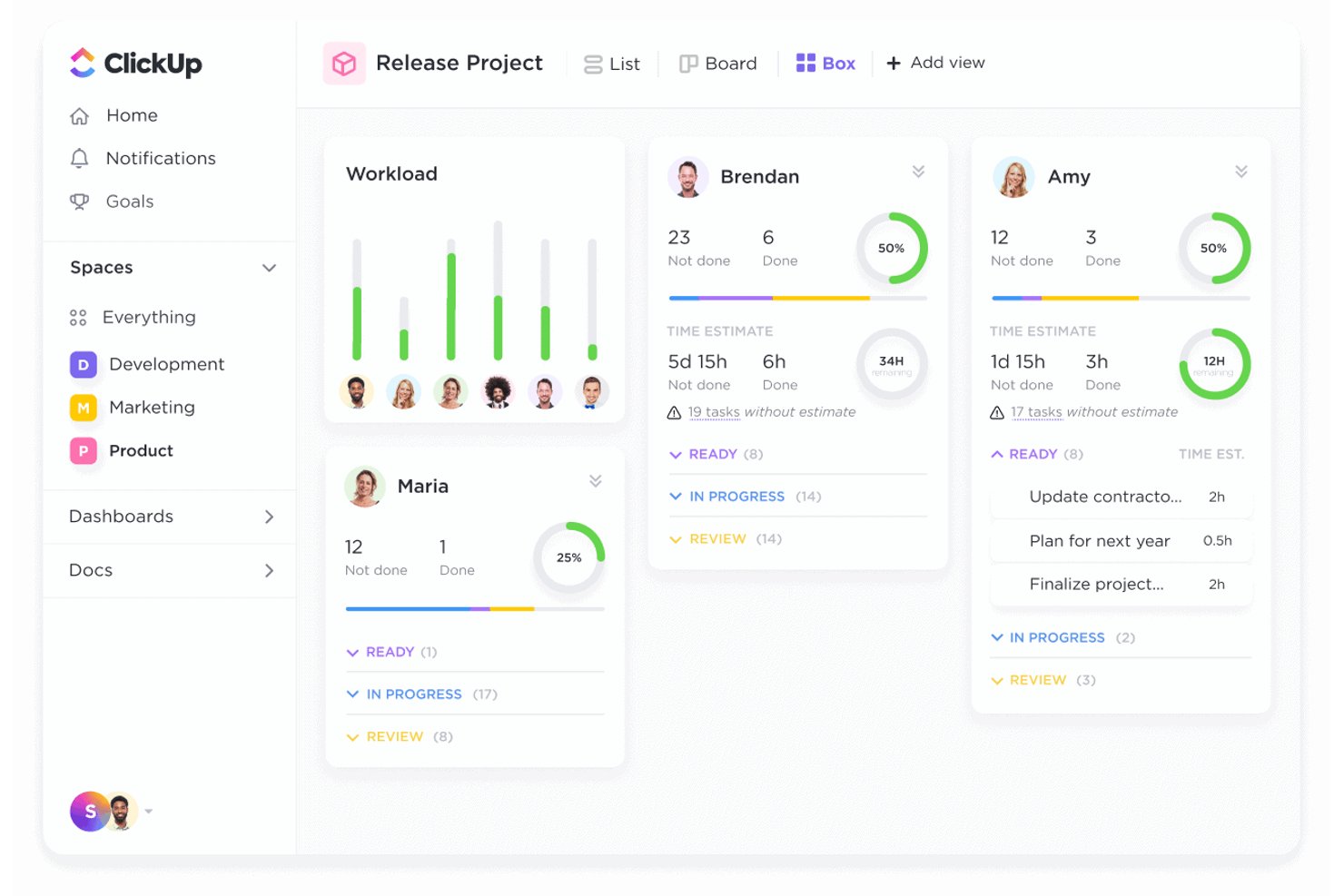
ClickUp est une plateforme de gestion du travail qui réunit le suivi des tâches, plusieurs vues de projet, les documents, la discussion, les automatisations et les rapports à l'échelle du portefeuille dans un seul espace de travail.
À qui ClickUp convient-il le mieux ?
ClickUp convient bien aux équipes interfonctionnelles qui souhaitent regrouper les tâches, les documents, la discussion et les rapports dans un seul espace de travail au lieu de jongler entre plusieurs outils.
Pourquoi j'ai choisi ClickUp
J'ai choisi ClickUp comme l'une des meilleures solutions parce qu'il regroupe réellement ce que la plupart des équipes répartissent entre plusieurs outils : les tâches, les documents, la discussion et les rapports à l'échelle du portefeuille sont tous réunis dans un seul espace de travail. Ce que je trouve le plus utile est la fonctionnalité de carte de portefeuille, qui suit automatiquement la progression de plusieurs projets en comptant les tâches terminées et restantes, avec des colonnes pour les jalons, les estimations de temps et le temps suivi. Ajoutez-y les automatisations intégrées et vous pouvez gérer des cycles de projet complets sans quitter la plateforme.
Principales fonctionnalités de ClickUp
- Gestion des sprints : Planifiez et suivez les sprints avec des points de sprint, des rapports et des vues de sprint dédiées directement intégrées à l'espace de travail.
- Suivi des objectifs : Définissez des objectifs mesurables liés à des tâches, des nombres ou des valeurs monétaires, avec des jalons pour marquer la progression vers chaque objectif.
- Automatisations intégrées : Créez des déclencheurs fondés sur des règles pour mettre automatiquement à jour les états des tâches, les attributions, les commentaires et les notifications dans tous les flux de travail.
- Plus de 1 000 intégrations : Connectez ClickUp à des outils comme Slack, GitHub, HubSpot, Figma et Zoom grâce aux intégrations natives, à Zapier ou à l'API ClickUp.
Intégrations de ClickUp
ClickUp propose plus de 1 000 intégrations, notamment des intégrations natives avec Slack, GitHub, Google Drive, Figma, Zoom, Microsoft Teams et HubSpot. La plateforme prend également en charge l'API, les webhooks, le serveur MCP, OAuth et Zapier.
Pros and Cons
Pros:
- Les cartes de portefeuille regroupent la progression de plusieurs projets
- Les statuts configurables s'adaptent à différents flux de travail de projet
- Les documents et la discussion regroupent le contexte du projet
Cons:
- La configuration peut submerger les équipes qui migrent depuis Nifty
- L'accès des clients en tant qu'invités peut entraîner des coûts de licence supplémentaires

Asana
Idéal pour la gestion des tâches et la productivité des équipes
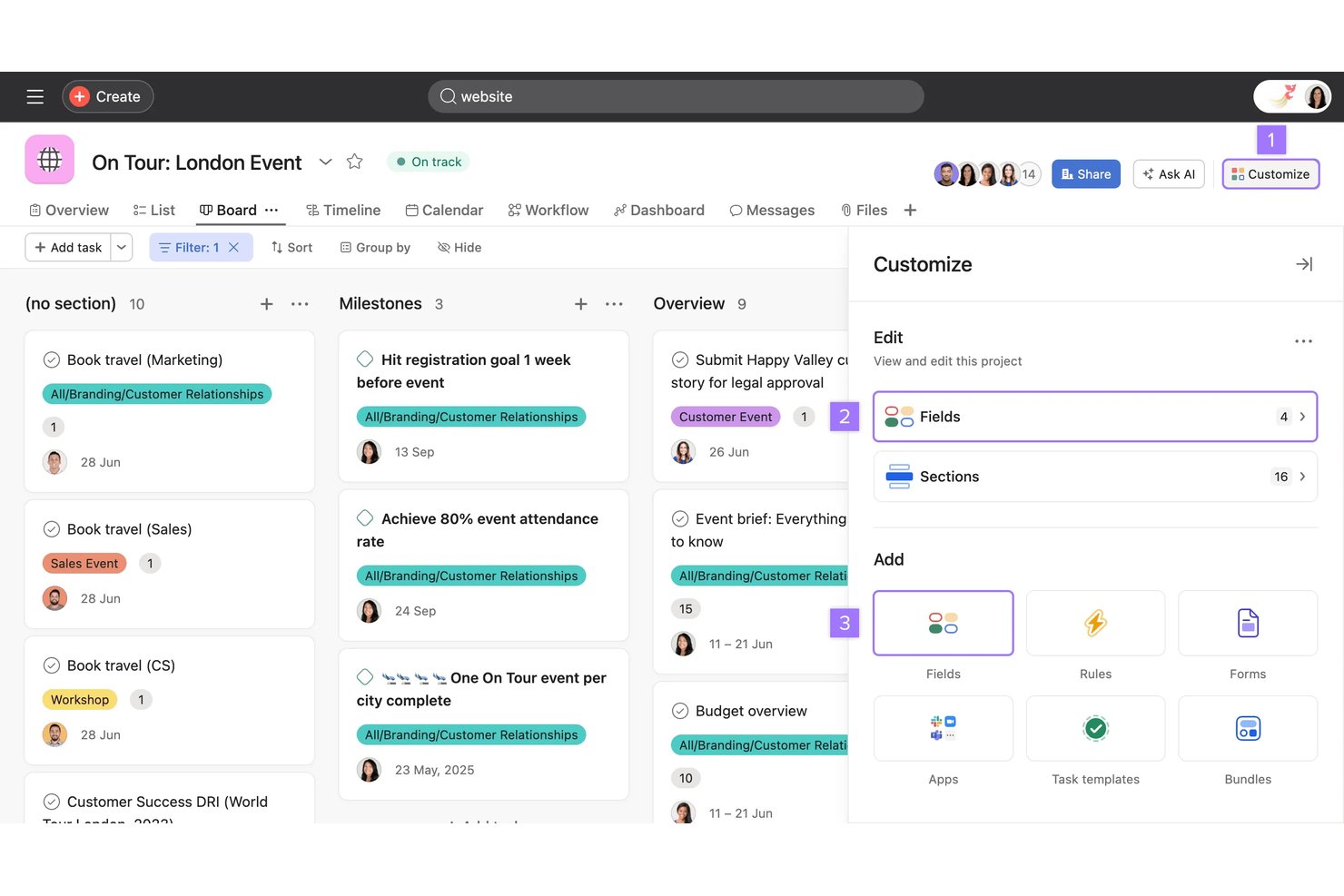
Asana est une plateforme de gestion du travail qui regroupe le suivi des tâches, la planification des projets, la gestion des dépendances, les flux de travail automatisés et la visibilité interéquipes dans un seul espace de travail.
À qui Asana convient-il le mieux ?
Asana convient particulièrement aux équipes interfonctionnelles qui ont besoin d’une attribution structurée des tâches, de dépendances claires et d’une visibilité sur plusieurs projets au même endroit.
Pourquoi j’ai choisi Asana
J’ai choisi Asana comme l’un des meilleurs outils, car il gère les tâches avec un niveau de profondeur que la plupart des outils ne peuvent pas égaler. J’apprécie particulièrement la possibilité d’affecter une même tâche à plusieurs projets simultanément, chaque mise à jour étant synchronisée en temps réel, afin que rien ne passe entre les mailles du filet lorsque le travail implique plusieurs équipes. Ajoutez à cela des dépendances qui signalent les blocages avant qu’ils n’entraînent des retards, et vous obtenez le niveau d’appropriation des tâches et de responsabilisation que recherchent souvent les utilisateurs de Nifty.
Fonctionnalités clés d’Asana
- Affectation à plusieurs projets : Affectez la même tâche à plusieurs projets simultanément, toutes les modifications étant synchronisées en temps réel dans chaque projet auquel elle appartient.
- Règles automatisées : Définissez des règles de déclenchement et d’action pour gérer les affectations de tâches, les mises à jour de champs et les transferts de travail sans intervention manuelle.
- Tableaux de bord de suivi : Créez des tableaux de bord visuels qui affichent les données des projets, l’avancement des équipes et la répartition de la charge de travail.
- Objectifs : Reliez les tâches et les projets aux objectifs de l’entreprise, de l’équipe ou des individus, avec une mise à jour automatique de la progression à mesure que le travail est réalisé.
Intégrations d’Asana
Asana propose des centaines d’intégrations disponibles sur sa place de marché, notamment Jira Cloud, Slack, Google Workspace, Salesforce, Microsoft Teams, GitHub et Figma. Son API REST, ses webhooks, ses SDK et la prise en charge d’un serveur MCP permettent de créer des intégrations personnalisées.
Pros and Cons
Pros:
- Les tâches permettent de garder visibles les responsables et les échéances
- La synchronisation des tâches entre plusieurs projets fait ressortir les blocages interéquipes
- Les automatisations réduisent le travail répétitif d’affectation
Cons:
- Les commentaires sur les tâches ne remplacent pas une discussion d’équipe en temps réel
- Les grands projets peuvent rendre la navigation difficile
Idéal pour la gestion de projets axée sur les clients
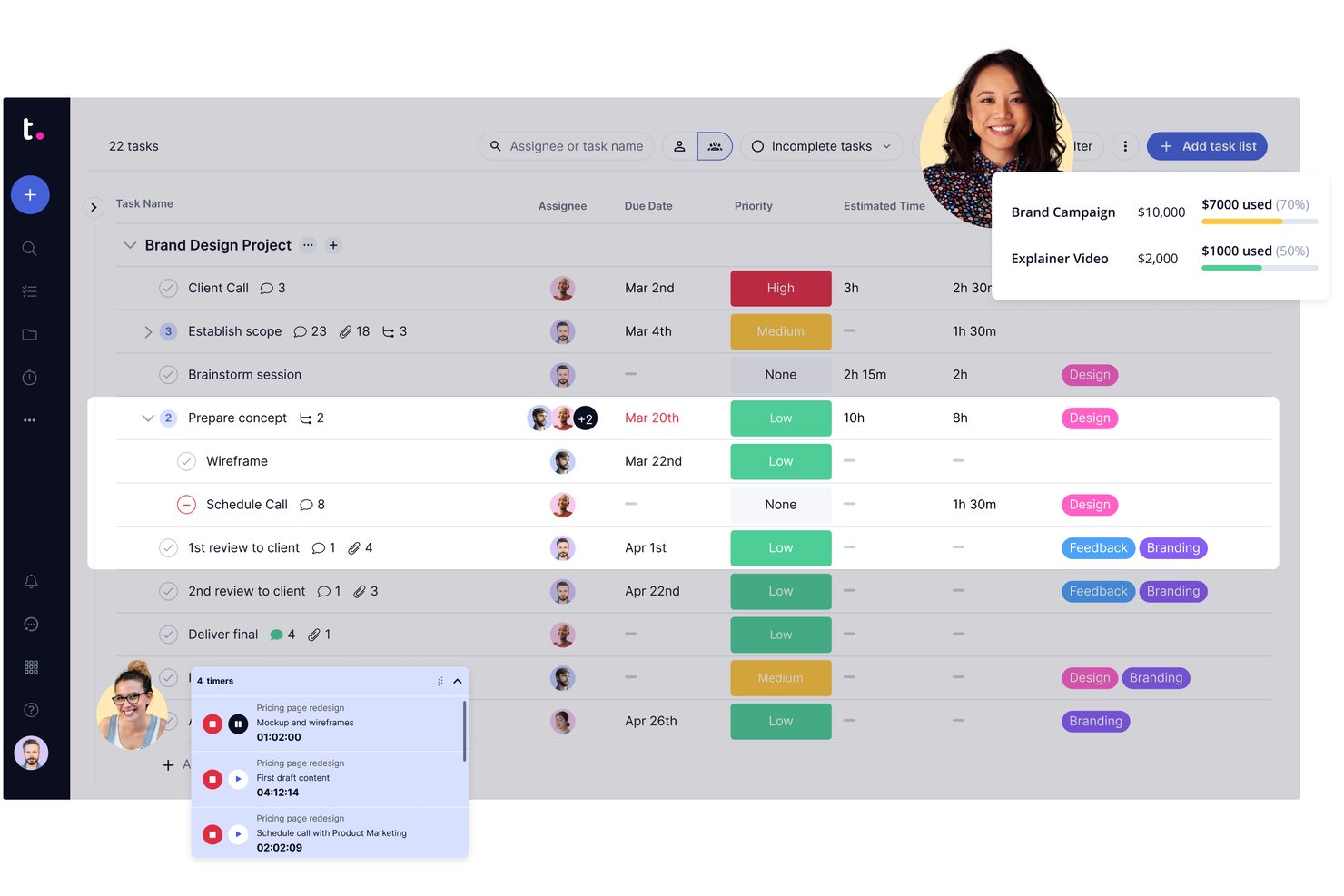
Teamwork.com est une plateforme de gestion de projets et de ressources conçue pour le travail client, qui réunit au même endroit le suivi des tâches, la gestion des jalons, le suivi du temps, la facturation et la visibilité sur les portefeuilles multi-projets.
À qui Teamwork.com convient-il le mieux ?
Teamwork.com convient particulièrement aux agences et aux équipes de services qui doivent gérer les livrables clients, suivre le temps facturable et générer des factures sans passer d'un outil à l'autre.
Pourquoi ai-je choisi Teamwork.com ?
J'ai inclus Teamwork.com dans ma sélection principale parce qu'il est conçu spécifiquement pour le travail client, contrairement à la plupart des outils de gestion de projets. J'aime le fait qu'il relie directement le suivi du temps à la facturation, afin que mon équipe puisse suivre les heures facturables d'un projet et générer une facture client à partir de ce temps enregistré sans utiliser un outil distinct. La fonctionnalité d'utilisateur client me permet d'inviter les clients sur des projets spécifiques pour examiner des fichiers, effectuer des tâches et laisser des commentaires, en conservant tous les retours au même endroit.
Fonctionnalités clés de Teamwork.com
- Automatisation des flux de travail : Configurez des automatisations basées sur des déclencheurs pour déplacer des tâches, mettre à jour les statuts ou notifier les membres de l'équipe sans intervention manuelle.
- Portefeuilles de projets : Consultez la santé, l'avancement et le statut de plusieurs projets depuis un tableau de bord de portefeuille unique.
- Planification des ressources et de la charge de travail : Visualisez la capacité de l'équipe en un coup d'œil et réattribuez les tâches pour résoudre les goulots d'étranglement avant qu'ils n'affectent les livraisons.
- Rapports prévisionnel-réel : Comparez le périmètre initial du projet à l'avancement réel des tâches et des jalons afin de détecter rapidement les dérives de périmètre.
Intégrations de Teamwork.com
Teamwork.com prend en charge plus de 150 intégrations, notamment Slack, Microsoft Teams, Google Drive, Salesforce, HubSpot, QuickBooks et Microsoft Office. Il propose également une connectivité via API, webhook et MCP, ainsi que Zapier.
Pros and Cons
Pros:
- Attribution claire des tâches et suivi de l'avancement
- Les retours des clients restent associés au travail du projet
- Le temps facturable est directement associé au travail du projet
Cons:
- Les projets volumineux peuvent rendre la navigation encombrée
- La planification des sprints agiles peut ne pas répondre aux besoins de l'équipe

Idéal pour la gestion de projets d’entreprise

Adobe Workfront est une plateforme de gestion du travail d’entreprise qui combine le suivi des projets, la planification des ressources, la gestion de portefeuille ainsi que les flux de travail de révision et d’approbation, avec une prise en charge de plusieurs méthodologies, notamment Agile, Scrum, Kanban et en cascade.
À qui Adobe Workfront convient-il le mieux ?
Adobe Workfront est conçu pour les équipes d’entreprise qui doivent gérer des activités complexes et interfonctionnelles à grande échelle, en particulier dans les organisations axées sur le marketing, la création et les opérations.
Pourquoi ai-je choisi Adobe Workfront ?
Adobe Workfront mérite sa place parmi les meilleurs outils de ma sélection, car il est spécialement conçu pour les projets interfonctionnels de grande envergure, là où Nifty commence à montrer ses limites. J’apprécie particulièrement l’équilibreur de charge de travail, qui offre aux responsables des ressources une vue quotidienne, hebdomadaire ou mensuelle de la répartition des équipes et signale les surallocations en rouge afin que rien ne passe inaperçu. Les outils de gestion de portefeuille de Workfront permettent également de hiérarchiser des projets concurrents en fonction de budgets et de ressources partagés, ce que Nifty ne propose tout simplement pas à ce niveau.
Principales fonctionnalités d’Adobe Workfront
- Prise en charge de plusieurs méthodologies : Exécutez des projets avec les approches Scrum, Agile, Kanban, en cascade ou hybrides, à l’aide de tableaux de travail visuels pour chacune d’elles.
- Files d’attente de demandes et formulaires de collecte : Recueillez les demandes entrantes au moyen de formulaires personnalisés et de règles d’acheminement automatique qui dirigent les demandes vers l’équipe appropriée.
- Révision et gestion des versions en ligne : Révisez et annotez les ressources numériques, gérez les versions et recueillez les validations dans un flux de travail d’approbation centralisé.
- Automatisation avec Workfront Fusion : Connectez Workfront aux systèmes d’entreprise externes et créez des flux de travail automatisés personnalisés à l’aide d’une plateforme d’intégration nécessitant peu de code.
Intégrations d’Adobe Workfront
Adobe Workfront propose des intégrations natives avec Adobe Creative Cloud, Adobe Experience Manager Assets, Adobe Express, Frame.io et Adobe GenStudio for Performance Marketing. Il se connecte également à Slack, Microsoft Teams et Figma via Zapier ou une plateforme d’intégration en tant que service (iPaaS), avec des API REST et des webhooks pour les intégrations personnalisées.
Pros and Cons
Pros:
- Les vues de la charge de travail signalent les surallocations de l’équipe
- Les outils de portefeuille permettent de hiérarchiser les projets concurrents
- La révision permet de rattacher les approbations créatives au travail
Cons:
- La configuration des flux de travail peut nécessiter une préparation importante
- Les utilisateurs externes ne peuvent pas accéder aux tâches des projets
Idéal pour les équipes Microsoft 365 qui gèrent des tâches
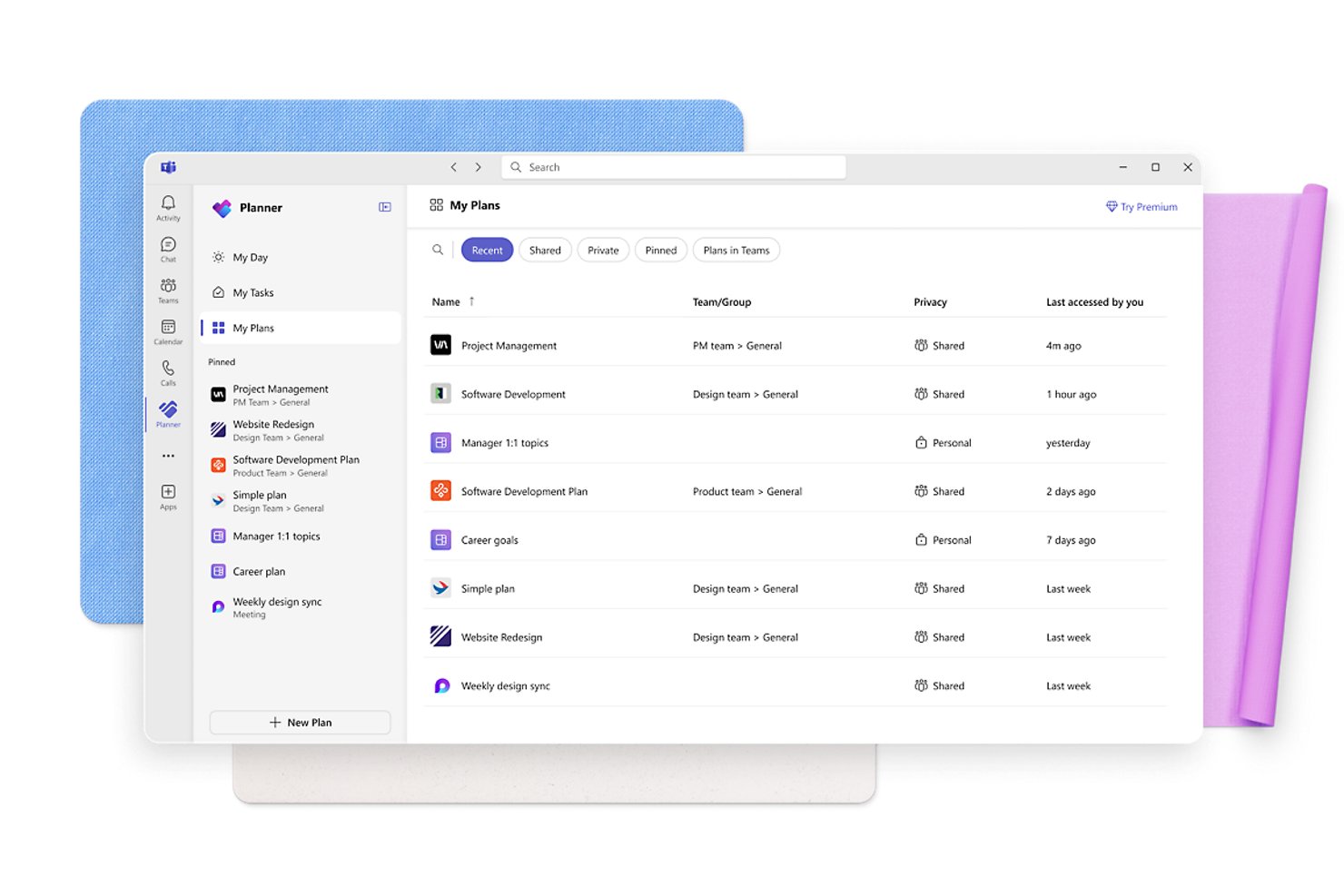
Microsoft Planner est un outil de gestion des tâches et des projets intégré à Microsoft 365 qui permet aux équipes de créer des plans, d’attribuer des tâches, de suivre l’avancement dans des vues de tableau et de chronologie, et de collaborer grâce aux fonctionnalités de conversation intégrées, à Teams et à Outlook.
À qui Microsoft Planner convient-il le mieux ?
Microsoft Planner convient naturellement aux équipes qui utilisent déjà Microsoft 365 et qui souhaitent gérer leurs tâches sans ajouter un autre outil à leur environnement.
Pourquoi j’ai choisi Microsoft Planner
Microsoft Planner figure dans ma sélection parce qu’il est déjà intégré à Microsoft 365, ce qui signifie que les équipes qui passent de Nifty n’ont pas à adopter une nouvelle plateforme à partir de zéro. J’apprécie la façon dont Planner centralise les tâches, les échéances et la communication au même endroit : les vues de tableau et de chronologie côtoient les conversations Teams et le stockage de fichiers SharePoint, de sorte que le travail reste connecté sans devoir passer d’une application à l’autre. Pour une équipe qui tient ses réunions quotidiennes dans Teams et suit ses livrables dans Planner, cette intégration native réduit véritablement les changements de contexte.
Principales fonctionnalités de Microsoft Planner
- Compartiments de tâches personnalisables : Organisez les tâches dans des compartiments étiquetés au sein d’un plan afin de regrouper le travail par catégorie, étape ou équipe.
- Exportation vers Excel : Exportez les détails des tâches d’un plan—notamment leur état, les dates, les attributions et la priorité—vers une feuille de calcul pour analyser plusieurs plans.
- Connecteur Power Automate : Déclenchez des flux de travail automatisés en fonction de la création ou de l’achèvement de tâches dans Planner.
- Accès invité : Invitez des collaborateurs externes à consulter et modifier les tâches, les compartiments et les détails du plan au sein d’un plan partagé.
Intégrations de Microsoft Planner
Microsoft Planner offre des intégrations natives dans l’écosystème Microsoft, notamment avec Microsoft Teams, Outlook, SharePoint, Copilot et Power Automate. L’API Planner de Microsoft Graph et le serveur MCP Planner prennent en charge les flux de travail et les intégrations personnalisés.
Pros and Cons
Pros:
- Attribution claire des tâches pour le travail quotidien
- Suivi de l’avancement en un coup d’œil sur les tableaux d’équipe
- Les compartiments de tâches organisent les projets des petites équipes
Cons:
- Les projets complexes nécessitent une planification accrue des dépendances
- Les rapports entre projets nécessitent une maintenance manuelle

Basecamp
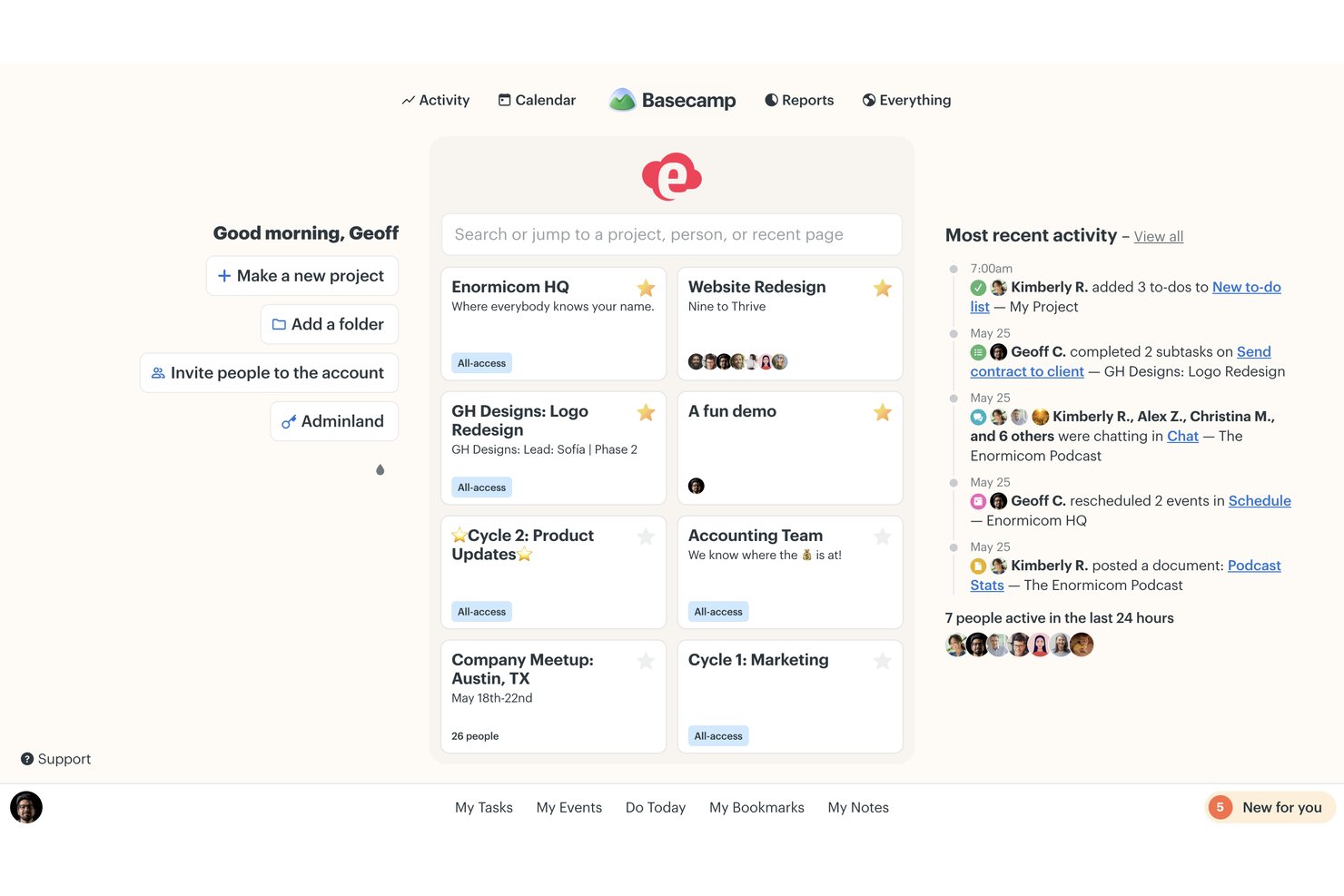


Notion est une plateforme d’espace de travail flexible qui combine des bases de données de projets et de tâches, des documents, des wikis et un suivi de projets avec plusieurs vues, notamment des tableaux, des calendriers et des échéanciers, dans un environnement connecté unique.
À qui Notion convient-il le mieux ?
Notion convient bien aux équipes qui souhaitent gérer leurs projets, leurs documents et leurs connaissances dans un espace de travail unique, sans jongler entre plusieurs outils.
Pourquoi ai-je choisi Notion ?
J’ai inclus Notion dans ma sélection de tête parce qu’il réunit véritablement le travail de projet, la documentation et les connaissances de l’équipe dans un espace connecté unique, d’une manière que la plupart des outils ne permettent pas. J’apprécie particulièrement la possibilité de suivre les tâches avec des sous-tâches et des dépendances dans la vue échéancier, puis de relier directement ces tâches à un document de projet ou à un wiki évolutif, afin que rien ne reste isolé. L’avancement du projet est même calculé automatiquement à partir de la progression des tâches, ce qui vous fournit une barre de progression en temps réel sans aucune mise à jour manuelle.
Principales fonctionnalités de Notion
- Plusieurs vues de base de données : Passez d’une vue tableau, échéancier, calendrier, table, liste ou galerie à une autre pour les mêmes données de projet, sans dupliquer aucune entrée.
- Sous-tâches et dépendances : Divisez les tâches en sous-tâches, attribuez-les à différents membres de l’équipe et reliez-les par des dépendances dans la vue échéancier afin de mettre en évidence le travail bloqué.
- Automatisations de base de données : Configurez des automatisations basées sur des règles pour mettre à jour les statuts des tâches, créer des entrées de base de données ou envoyer des notifications Slack lorsque certaines conditions sont remplies.
- Graphiques et tableaux de bord personnalisables : Créez des graphiques à barres, linéaires, en anneau ou numériques à partir de vos bases de données de projets, puis combinez-les dans des tableaux de bord qui se mettent à jour automatiquement.
Intégrations de Notion
Notion propose des intégrations natives avec Google Calendar, Google Meet, Zoom et Apple Calendar, ainsi que des intégrations via sa marketplace avec Slack, Jira, Linear, GitHub et Figma. Son API, ses webhooks, son support MCP et son SDK permettent de créer des intégrations personnalisées.
Pros and Cons
Pros:
- Les vues flexibles maintiennent l’alignement des données du projet
- Les documents de projet restent à côté des tâches
- Les dépendances et les sous-tâches clarifient le travail bloqué
Cons:
- Les projets complexes nécessitent davantage de fonctionnalités de gestion de projet
- Les autorisations d’accès des clients peuvent sembler peu pratiques
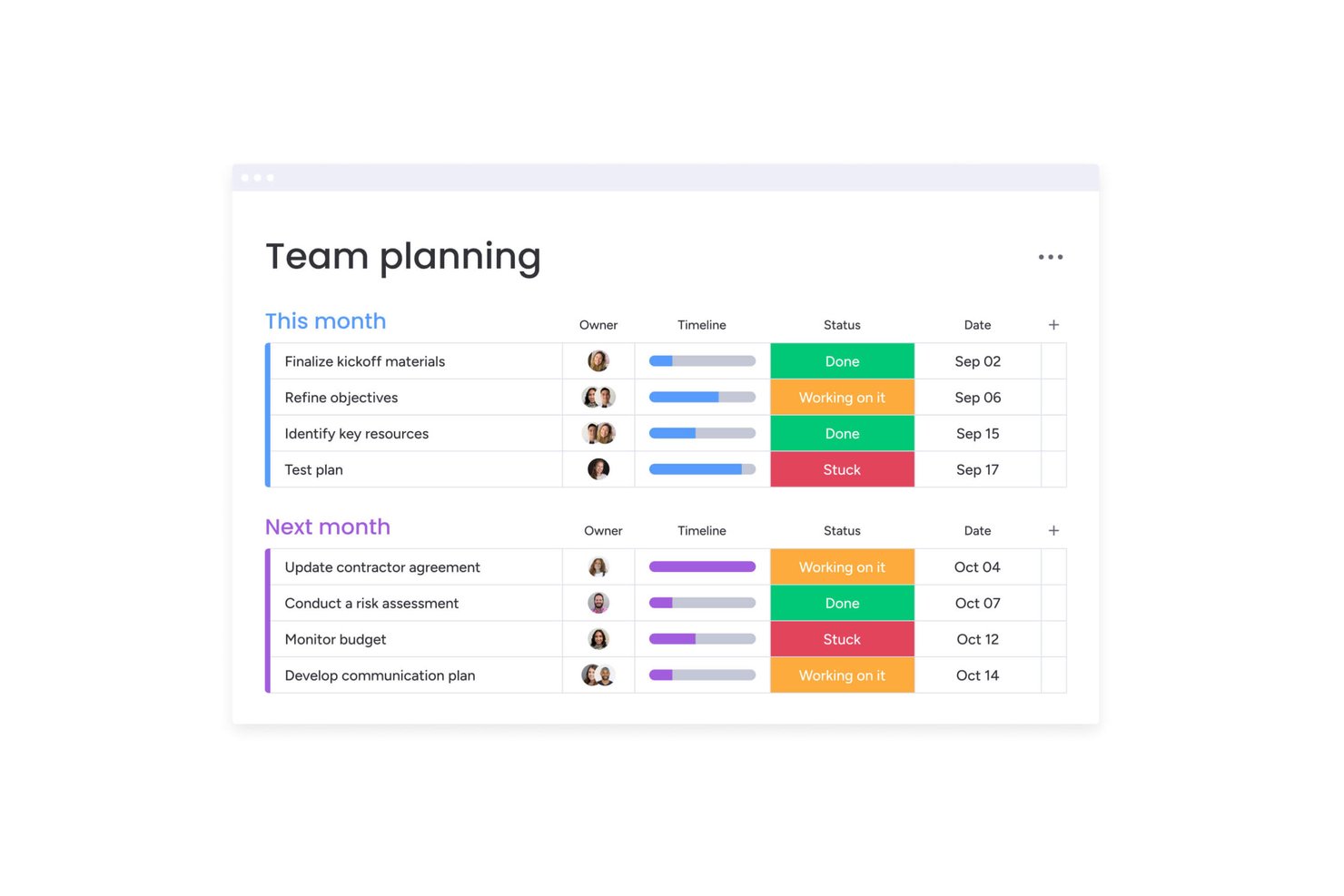
monday work management est une plateforme de gestion de projets et du travail qui regroupe des tableaux personnalisables, des vues Gantt et chronologiques, l’automatisation des flux de travail et des documents collaboratifs pour coordonner les tâches et les projets entre les équipes.
À qui monday work management convient-il le mieux ?
monday work management convient aux équipes qui ont besoin d’un suivi de projet très visuel sur plusieurs flux de travail, en particulier aux chefs de projet qui souhaitent disposer de mises en page de tableaux flexibles, de vues Gantt et d’automatisations sans écrire une seule ligne de code.
Pourquoi j’ai choisi monday work management
J’ai inclus monday work management dans ma sélection principale, car il gère les tableaux, les vues Gantt et l’automatisation à une échelle que la plupart des utilisateurs de Nifty dépasseront rapidement en essayant de l’égaler. J’apprécie particulièrement la façon dont les tableaux de projet permettent de suivre les dépendances, l’effort, le budget et l’état de santé en un seul endroit, avec des vues Gantt qui se mettent automatiquement à jour au fur et à mesure de l’avancement du travail. En ajoutant des automatisations qui gèrent les tâches récurrentes et les mises à jour de l’état de santé des projets en fonction de leur statut, on obtient un système qui gère activement le flux de travail au lieu de se contenter de l’afficher.
Fonctionnalités clés de monday work management
- Documents de travail : Modifiez des documents à plusieurs en temps réel avec vos coéquipiers, intégrez des données actualisées des tableaux et commentez un contenu précis dans le document.
- Accès des invités et des lecteurs : Invitez des collaborateurs externes sur des tableaux partageables en tant qu’invités ou accordez un accès en lecture seule aux lecteurs sans les compter dans votre nombre de licences.
- Plus de 850 intégrations : Connectez monday work management à des outils comme Slack, GitHub, GitLab, HubSpot et QuickBooks afin de regrouper le travail dans un seul espace de travail.
- Flux de travail avec actions automatisées : Créez des flux de travail fondés sur des règles qui déclenchent des changements de statut, des affectations et des notifications sur plusieurs tableaux sans suivi manuel.
Intégrations de monday work management
monday work management propose plus de 850 intégrations et applications, notamment Slack, Microsoft Teams, Google Calendar, GitHub, GitLab, Salesforce, HubSpot, QuickBooks et Zendesk. Son API GraphQL et ses SDK prennent en charge les applications et intégrations personnalisées.
Pros and Cons
Pros:
- Les tableaux relient les dépendances, les budgets et les responsables
- L’état de santé du projet peut être mis à jour à partir des statuts des tâches
- Les discussions sur les tâches restent associées aux éléments de travail
Cons:
- Les tableaux complexes doivent être planifiés pour éviter l’encombrement
- Les rapports peuvent nécessiter une configuration supplémentaire
Smartsheet
Idéal pour le suivi et les rapports de projets complexes
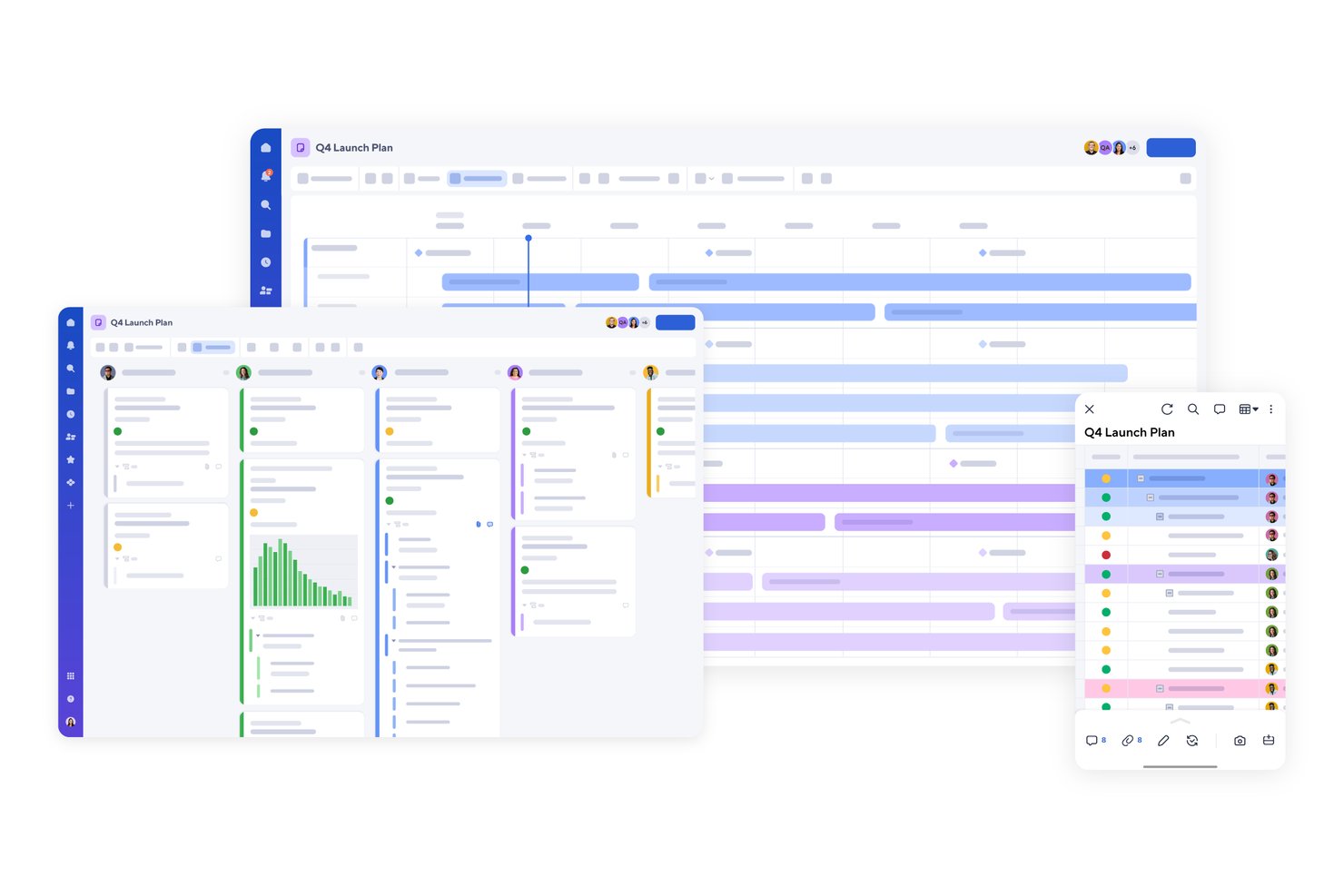
Smartsheet est une plateforme de gestion du travail de type tableur qui combine le suivi de projets sous plusieurs vues, les rapports inter-feuilles, les consolidations de portefeuille, la visibilité sur la charge de travail et l'automatisation des flux de travail sans code.
À qui Smartsheet convient-il le mieux ?
Smartsheet convient particulièrement aux chefs de projet et aux équipes opérationnelles qui gèrent plusieurs projets simultanément et qui ont besoin de rapports inter-feuilles, de consolidations de portefeuille et d'une visibilité sur la charge de travail au même endroit.
Pourquoi j'ai choisi Smartsheet
J'ai choisi Smartsheet comme l'une des meilleures solutions parce que c'est l'outil que je recommanderais à tout chef de projet débordé par la complexité de projets interconnectés. Ses rapports inter-feuilles extraient les données en temps réel de dizaines de projets actifs pour les regrouper dans un seul rapport, tandis que Control Center ajoute automatiquement les nouveaux projets aux feuilles récapitulatives du portefeuille dès leur création. Je m'appuie également sur le suivi de la charge de travail pour repérer les surcharges avant qu'elles ne deviennent un problème, et non après.
Fonctionnalités clés de Smartsheet
- Automatisation des flux de travail sans code : Créez des flux de travail déclenchés par des événements qui attribuent automatiquement les tâches, envoient des rappels, verrouillent les lignes et demandent des approbations, sans écrire de code.
- Vues de projet multiples : Passez des vues Grille, Gantt, Cartes, Calendrier, Tableau et Chronologie de l'une à l'autre, les modifications étant synchronisées en temps réel dans toutes les vues.
- Control Center : Standardisez la création de projets dans l'ensemble de votre portefeuille et ajoutez automatiquement les nouveaux projets aux feuilles récapitulatives dès leur création.
- Dynamic View : Partagez des sections filtrées d'une feuille avec des utilisateurs spécifiques, en contrôlant précisément les lignes et les cellules qu'ils peuvent voir ou modifier.
Intégrations de Smartsheet
Smartsheet propose plus de 175 intégrations, notamment avec Jira Software, Slack, Microsoft Teams, Google Drive, Salesforce, Power BI et Tableau. Son API REST, son serveur MCP et ses SDK JavaScript, Python, Java et C# prennent en charge les intégrations personnalisées.
Pros and Cons
Pros:
- Les rapports inter-projets synchronisent les données des feuilles en temps réel
- Les consolidations de portefeuille révèlent l'état des projets et les prévisions
- Les vues multiples s'associent à l'automatisation des tâches
Cons:
- Les formules et les dépendances peuvent nécessiter des solutions de contournement
- Les autorisations des invités compliquent la collaboration avec les clients
New Product Updates from Smartsheet

Smartsheet Adds Non-Plan User Management in Admin Center
Smartsheet adds a Non plan users tab to the Seat types and true-up page in Admin Center. This lets system admins review non-plan users and add them to the plan or remove them from the organization in one place. For more information, visit Smartsheet’s official site.
Autres alternatives à Nifty
\u003cspan style=\u0022font-weight: 400\u0022\u003eVoici une liste d’alternatives supplémentaires à Nifty que j’ai présélectionnées. Même si elles ne figurent pas dans le top 10, elles restent intéressantes et méritent d’être étudiées plus en détail.\u003c/span\u003e
- Hive
Idéal pour la collaboration et la productivité des équipes
- Jira
Idéal pour le suivi agile entre les équipes de développement et d’exploitation
- Kantata
Idéal pour les entreprises de services qui suivent les finances de leurs projets
- ProofHub
Idéal pour une tarification forfaitaire avec utilisateurs illimités
- Bonsai Agency Software
Idéal pour les agences facturant selon le temps suivi
- TeamGantt
Idéal pour la planification de calendrier axée sur les diagrammes de Gantt


Évaluations de logiciels de gestion de projet associés
Si vous n'avez toujours pas trouvé ce que vous cherchez ici, consultez ces autres outils associés que nous avons testés et évalués :
- Logiciels de gestion des ressources
- Logiciels d'automatisation des flux de travail
- Logiciels de suivi du temps
- Créateurs de diagrammes de Gantt
- Outils de productivité
- Logiciels de suivi des projets
- Logiciels de planification de projets
- Alternatives à Notion
Comment j’évalue les alternatives à Nifty
Je divise mon évaluation en deux niveaux : les indispensables de base — hiérarchie des tâches, vues multiples et documents natifs — et les éléments différenciateurs qui distinguent un outil pour les responsables de projet d’agence ou les équipes produit.
Fonctionnalités essentielles (indispensables pour cette liste)
Lorsque je sélectionne les outils de ma liste, j’attribue à chacun une note sur une échelle de 0 (la fonctionnalité n’est pas proposée) à 5 (l’outil excelle dans ce domaine) pour chaque fonctionnalité essentielle indiquée ci-dessous. Je convertis ensuite le score total de l’outil en pourcentage. Pour être inclus, chaque outil doit obtenir un score total minimum de 75 %.
- Gestion des tâches et des projets : Je vérifie la présence de sous-tâches, de dépendances et de champs personnalisés — le type de structure nécessaire lorsqu’un lancement de produit comporte plus de 40 tâches réparties entre trois équipes.
- Vues multiples des projets : Pouvoir passer des vues Kanban, Gantt, calendrier et liste de l’une à l’autre est important lorsque les designers pensent en tableaux et les ingénieurs en échéanciers.
- Outils de collaboration d’équipe : Je recherche des commentaires en fil, des mentions et le partage de fichiers directement dans les tâches, afin que les échanges restent liés au travail plutôt que de se perdre dans Slack.
- Jalons et suivi des objectifs : J’évalue ici le suivi de l’avancement lié à l’achèvement des tâches — des jalons de sprint ou des échéances de livrables client qui se mettent automatiquement à jour au fur et à mesure de l’avancement du travail.
- Documents et gestion des connaissances : Des outils comme ClickUp et Notion intègrent les documents à l’espace de travail du projet. Je recherche des documents natifs similaires, avec intégration de contenu, modèles et partage.
- Suivi du temps et rapports : Pour les équipes d’agence facturant à l’heure, je vérifie si l’outil propose des minuteurs intégrés, une saisie manuelle et des tableaux de bord sans nécessiter de module complémentaire tiers.
Une fois que j’ai établi une liste d’outils répondant à ces critères, j’examine ce qui distingue chaque plateforme.
Facteurs différenciateurs (ce qui distingue les fournisseurs)
Voici comment je compare les différents fournisseurs et les différencie :
Fonctionnalités remarquables
Les automatisations sans code constituent un élément différenciateur important. J’évalue si un outil peut attribuer automatiquement des tâches, modifier des statuts ou notifier les parties prenantes en fonction de déclencheurs — ce qui évite aux responsables de projet les tâches administratives répétitives à chaque sprint. L’accès des clients et des invités est également important pour les agences. J’examine le niveau de visibilité que vous pouvez contrôler lorsque vous partagez un projet avec une partie prenante externe. Les vues de portefeuille et de charge de travail complètent l’ensemble en affichant la capacité disponible sur les différents projets, ce qui aide les responsables de PMO à repérer une surcharge de travail avant qu’elle ne compromette le calendrier.
Au-delà des fonctionnalités
La structure tarifaire est l’une des premières choses que j’évalue. Un outil qui réserve le suivi des jalons ou les vues Gantt à une formule entreprise n’est pas une véritable option pour une agence de 10 personnes. J’examine également la profondeur des intégrations — notamment avec Slack, GitHub et Google Workspace — car un outil de gestion de projet qui reste en dehors de votre environnement quotidien crée plus de contraintes qu’il n’en résout. L’assistance à la migration est également importante. Quitter Nifty est beaucoup plus facile lorsqu’une plateforme propose des importations directes ou une correspondance CSV, afin de ne pas perdre l’historique des projets.
Pourquoi chercher une alternative à Nifty
Bien que Nifty soit un logiciel précieux, vous recherchez peut-être une alternative si vous :
- Avez besoin d’un logiciel moins coûteux : Nifty est un logiciel relativement peu coûteux. Cependant, si vous dirigez une petite entreprise ou avez besoin de davantage de licences, vous pourriez avoir besoin d’une option plus économique.
- Recherchez des fonctionnalités plus avancées : Bien que Nifty propose des fonctionnalités telles que l’automatisation et le suivi du temps, votre équipe pourrait avoir besoin de fonctionnalités plus avancées, comme la sécurité et la visualisation des données.
- Recherchez une meilleure interface utilisateur : Nifty propose une interface utilisateur simple, mais les utilisateurs pourraient avoir besoin d’une interface plus intuitive et mieux organisée pour contribuer à fluidifier les processus.
- Avez besoin d’intégrations plus compatibles : Nifty fournit plusieurs intégrations aux équipes, mais si elles ne s’intègrent pas bien à votre environnement technique actuel, vous pourriez avoir besoin d’une solution alternative.
- Recherchez une solution évolutive : À mesure que votre entreprise se développe, vous avez besoin d’un logiciel qui évolue avec vous. Nifty a peut-être été utile par le passé, mais si vous avez dépassé ses capacités, il est peut-être temps de rechercher une autre solution.
Les alternatives peuvent offrir des avantages uniques que Nifty ne propose peut-être pas, comme des tarifs plus abordables, des fonctionnalités spécialisées ou de meilleures capacités d’intégration. Avec la bonne solution, vous pouvez maximiser la collaboration de l’équipe, la productivité et la rentabilité.
Principales fonctionnalités de Nifty
Voici quelques-unes des principales fonctionnalités de Nifty pour vous aider à comparer les solutions et à trouver l’alternative adaptée aux besoins de votre équipe :
- Feuilles de route (diagrammes de Gantt) : Gardez une vue d’ensemble des échéances de vos projets grâce aux diagrammes de Gantt, qui fournissent une feuille de route claire et visuelle. Suivez facilement les étapes clés, définissez les dépendances et veillez à ce que tout le monde soit aligné sur les objectifs du projet.
- Gestion des tâches : Organisez votre travail grâce à des vues flexibles des tâches, comme les tableaux Kanban et les listes. Personnalisez les flux de travail, attribuez les responsabilités et suivez la progression d’une manière adaptée au fonctionnement de votre équipe.
- Discussions : Améliorez la collaboration grâce aux discussions en temps réel et aux appels vidéo intégrés. Regroupez toutes les conversations liées au projet au même endroit afin de fluidifier la communication et de réduire la dispersion des discussions entre plusieurs outils.
- Création de documents : Créez, modifiez et partagez des documents de projet directement dans Nifty. Grâce à l’intégration de Google Docs, vous pouvez collaborer sur du contenu en toute simplicité sans passer d’une plateforme à l’autre.
- Formulaires : Collectez facilement des données à l’aide de formulaires personnalisés. Automatisez la création de tâches en fonction des réponses aux formulaires afin de simplifier la réception des demandes, la collecte des retours et d’autres processus de flux de travail.
- Rapports : Obtenez instantanément des informations sur l’avancement de vos projets grâce aux rapports automatisés. Suivez les performances de l’équipe, identifiez les goulots d’étranglement et prenez des décisions éclairées grâce aux données en temps réel à portée de main.
- Intégration de l’IA : Augmentez votre productivité grâce à Orbit AI, qui vous aide à automatiser les flux de travail, à suggérer des attributions de tâches et à optimiser vos processus afin de vous faire gagner du temps et des efforts.
- Accueil des projets et des portefeuilles : Organisez tous vos projets dans un espace centralisé. Que vous gériez plusieurs projets ou supervisiez un portefeuille entier, bénéficiez au même endroit d’une vue d’ensemble de l’avancement, des budgets et de la charge de travail de l’équipe.