

10 parasta Microsoft Teamsiin integroitua projektinhallintatyökalua

Parhaiden Microsoft Teamsiin integroituvien projektinhallintaohjelmistojen vertailu


Microsoft Teamsiin integroituvan projektinhallintaohjelmiston valitseminen voi parantaa tiimin yhteistyötä ja tuottavuutta. Yrityksellesi parhaan ratkaisun löytäminen voi kuitenkin tuntua haastavalta, etenkin kun vaihtoehtoja on niin paljon.
Auttaakseni sinua pääsemään alkuun olen koonnut joitakin parhaista ohjelmistoista niiden käytettävyyden, skaalautuvuuden ja kannattavuuden perusteella. Näiden suositusten avulla voit valita luottavaisin mielin parhaan projektinhallintaohjelmiston tiimisi tarpeisiin ja viedä projektisi onnistuneesti maaliin.
Miksi luottaa ohjelmistosuosituksiimme
Tiimimme on testannut ja arvioinut ohjelmistoja vuodesta 2012 lähtien. Projektipäällikköinä tiedämme itse, kuinka vaikeaa — ja tärkeää — oikean ohjelmiston valitseminen on.
Tätä oppaata varten arvioimme työkaluja käytännön testauksen ja itsenäisen tutkimuksen avulla, pisteyttäen työkalut valintakriteeriemme perusteella. Hyödynnämme myös alan ajatusjohtajien ja käytännön projektipäällikköasiantuntijoiden näkemyksiä.
Arvostelumme perustuvat inhimilliseen toimitukselliseen harkintaamme, eivät myyntipuheeseen.
Asiantuntija-arvioijat:
Vertailutaulukko: Microsoft Teamsiin integroituvat projektinhallintaohjelmistot
Tässä vertailutaulukossa esitetään yhteenveto Microsoft Teamsiin integroituvien parhaiden projektinhallintaohjelmistojeni hinnoittelutiedoista:
| Tool | Best For | Trial Info | Price | ||
|---|---|---|---|---|---|
| 1 | Paras Teamsissä toimivaan tekoälypohjaiseen tehtävien automatisointiin | 14 päivän ilmainen kokeilujakso | Alkaen $9/käyttäjä/kuukausi (laskutetaan vuosittain) | Website | |
| 2 | Paras joustaviin projektinäkymiin | 14 päivän ilmainen kokeilujakso + ilmainen tilaus saatavilla | Alkaen $10/käyttäjä/kuukausi (laskutetaan vuosittain) | Website | |
| 3 | Paras sisäänrakennettuun ajanseurantaan | 14 päivän ilmainen kokeilu + ilmainen tilaus + ilmainen esittely saatavilla | Alkaen $5/käyttäjä/kuukausi (laskutetaan vuosittain) | Website | |
| 4 | Paras käyttäjäystävälliseen projektinsuunnitteluun | 15 päivän ilmainen kokeilujakso + ilmainen paketti + ilmainen esittely saatavilla | Alkaen $4/käyttäjä/kuukausi (laskutettuna vuosittain) | Website | |
| 5 | Sopii parhaiten Microsoft 365:een integroituun projektiseurantaan | 30 päivän maksuton kokeilu | Alkaen $10/user/month (laskutetaan vuosittain) | Website | |
| 6 | Paras sovellusten välillä vaihtamisen vähentämiseen yhdessä keskuksessa | Maksuton paketti saatavilla; 14 päivän maksuton kokeilujakso | Alkaen $16/käyttäjä/kuukausi | Website | |
| 7 | Paras monipuolista kaiken kattavaa työkalua etsiville | Maksuton palvelupaketti saatavilla | Alkaen 7 $/käyttäjä/kuukausi (laskutetaan vuosittain) | Website | |
| 8 | Paras operatiiviseen tehokkuuteen | Ilmainen esittely saatavilla | Hinnoittelu pyynnöstä | Website | |
| 9 | Paras tiimien väliseen suunnitteluun | 7 päivän maksuton kokeilu | Alkaen 7,50 $/käyttäjä/kuukausi (laskutetaan vuosittain) | Website | |
| 10 | Paras työtehtävien yhdistämiseen tavoitteisiin | Ilmainen paketti saatavilla | Alkaen $10.99/käyttäjä/kuukausi (laskutetaan vuosittain) | Website |


Microsoft Teamsiin integroituvien projektinhallintaohjelmistojen parhaat arviot
Oikean, saumattomasti Microsoft Teamsiin integroituvan projektinhallintaohjelmiston löytäminen voi muuttaa tapaa, jolla tiimisi tekee yhteistyötä ja hallinnoi projekteja. Yksityiskohtaiset arvioni auttavat sinua tutustumaan kunkin ohjelmiston etuihin ja haittoihin, tärkeimpiin ominaisuuksiin sekä ihanteellisiin käyttötapauksiin.

Paras Teamsissä toimivaan tekoälypohjaiseen tehtävien automatisointiin
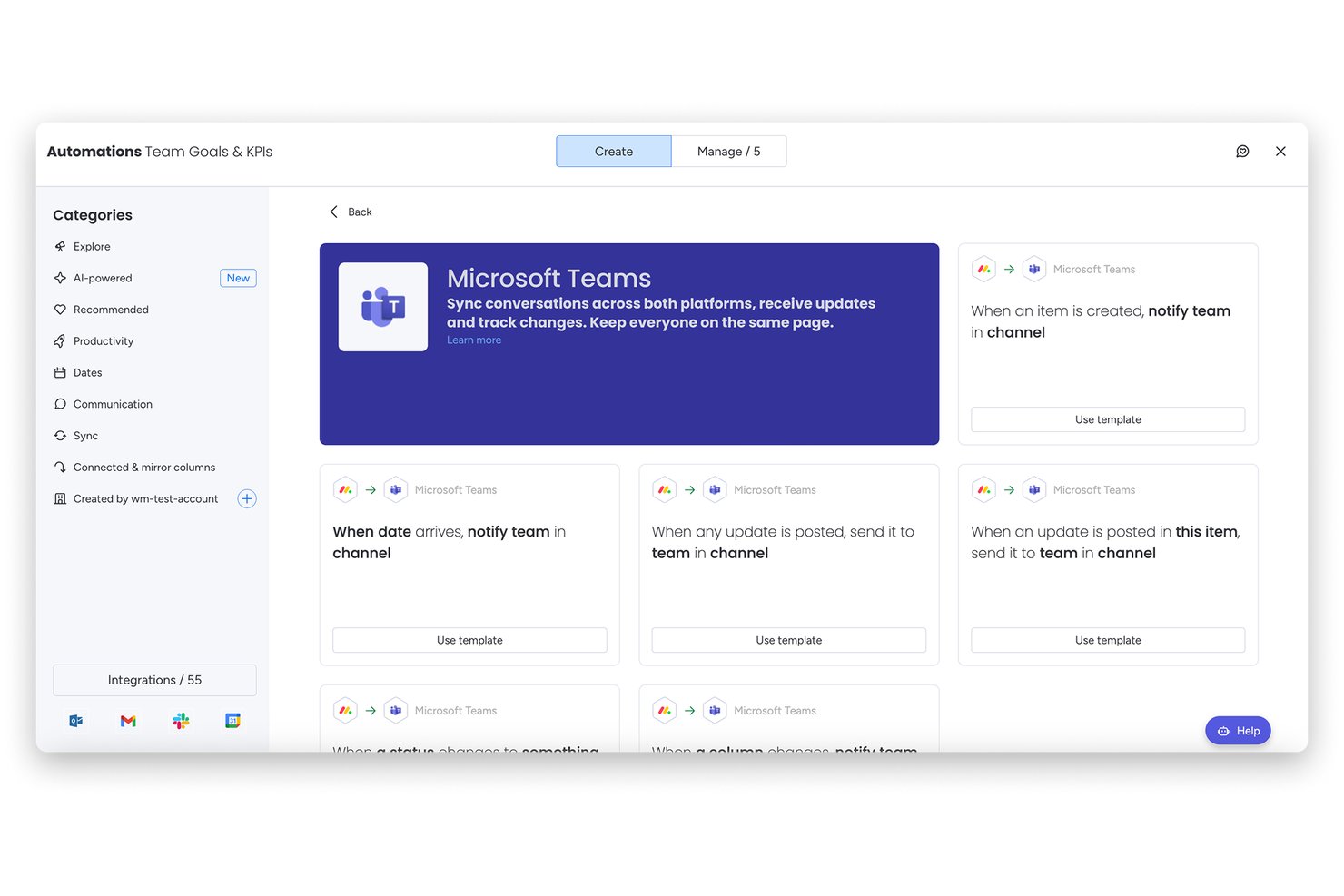
monday AI Workspace on tekoälypohjainen projektinhallinta-alusta, joka yhdistää tehtävien automatisoinnin, projektisalkun valvonnan ja eri toimintojen välisen yhteistyön natiivin Microsoft Teams -integraation avulla, jolloin työtä voi hallita suoraan Teamsissä.
Kenelle monday AI Workspace sopii parhaiten?
monday AI Workspace sopii keskisuurille ja suurille organisaatioille sekä yritystiimeille, jotka toteuttavat eri toimintojen välisiä projekteja Microsoft 365 -ekosysteemissä ja tarvitsevat enemmän automaatiota ja tekoälyä kuin Teamsin omat työkalut tarjoavat.
Miksi valitsin monday AI Workspacen
monday AI Workspace päätyi suosikkieni joukkoon, koska tekoälypohjainen työnkulun rakennustyökalu automatisoi tehtävien reitityksen ja osoittamisen heti, kun käynnistin aktivoituu. Se voi esimerkiksi luoda Teamsiin korkean prioriteetin häiriöilmoituksen valvontahälytyksen lauetessa. Hyödynnän myös tekoälypohjaista kokousmuistiinpanojen tekijää Teams-kokousten keskustelujen muuttamiseen seurattaviksi taulun kohteiksi ilman manuaalista kirjaamista. mondayn botti hoitaa loput, joten tiimini voi luoda kohteita, päivittää tiloja ja tarkastella taulun kontekstia suoraan Teams-keskusteluista.
monday AI Workspacen tärkeimmät ominaisuudet
- Vuorovaikutteiset Teams-välilehdet: Kiinnitä taulut, koontinäytöt ja projektinäkymät muokattaviksi välilehdiksi suoraan Microsoft Teams -kanaviin.
- Projektisalkun tilannekuvakoontinäytöt: Tarkastele reaaliaikaisesti päivittyviä usean projektin koontinäyttöjä, joissa näkyvät aikataulut, riippuvuudet ja tilat.
- Mukautuvien korttien hyväksynnät: Hyväksy, hylkää tai kommentoi pyyntöjä Teams-keskustelujen mukautuvilla korteilla poistumatta keskustelusta.
- Azure AD:n kertakirjautumisen integrointi: Kirjaudu Microsoft 365 -tunnistetiedoilla ja yhdistä mondayn SharePointiin, OneDriveen ja Outlookiin sujuvaa tunnistautumista varten.
monday AI Workspacen integraatiot
monday AI Workspace tarjoaa natiivit integraatiot koko Microsoft-ekosysteemiin, mukaan lukien Microsoft Teamsin, Microsoft 365:n ja Azuren, sekä Slackin, Salesforcen, HubSpotin, Google Workspacen, Zoomin ja Jiran. Se tukee Zapieria ja tarjoaa sovellusliittymän mukautettuja integraatioita varten.
Pros and Cons
Pros:
- Tekoäly automatisoi tehtävien luomisen Teams-keskusteluista
- Taulut voidaan kiinnittää täysin muokattaviksi Teams-välilehdiksi
- Yksityiskohtainen automaation rakennustyökalu ilman koodia tarvittavine käynnistimineen
Cons:
- Tekoälyominaisuudet ovat käytettävissä vain kalliimman tason tilauksissa
- Teamsin ilmoitusten määrä voi kuormittaa käyttäjiä
New Product Updates from monday AI Workspace
monday AI Workspace Adds Human Approval Routing
monday AI Workspace adds a human-in-the-loop approval block to AI Workflows, sending approval requests and routing workflow paths based on responses. For more information, visit monday AI Workspace's official site.

Wrike
Paras joustaviin projektinäkymiin
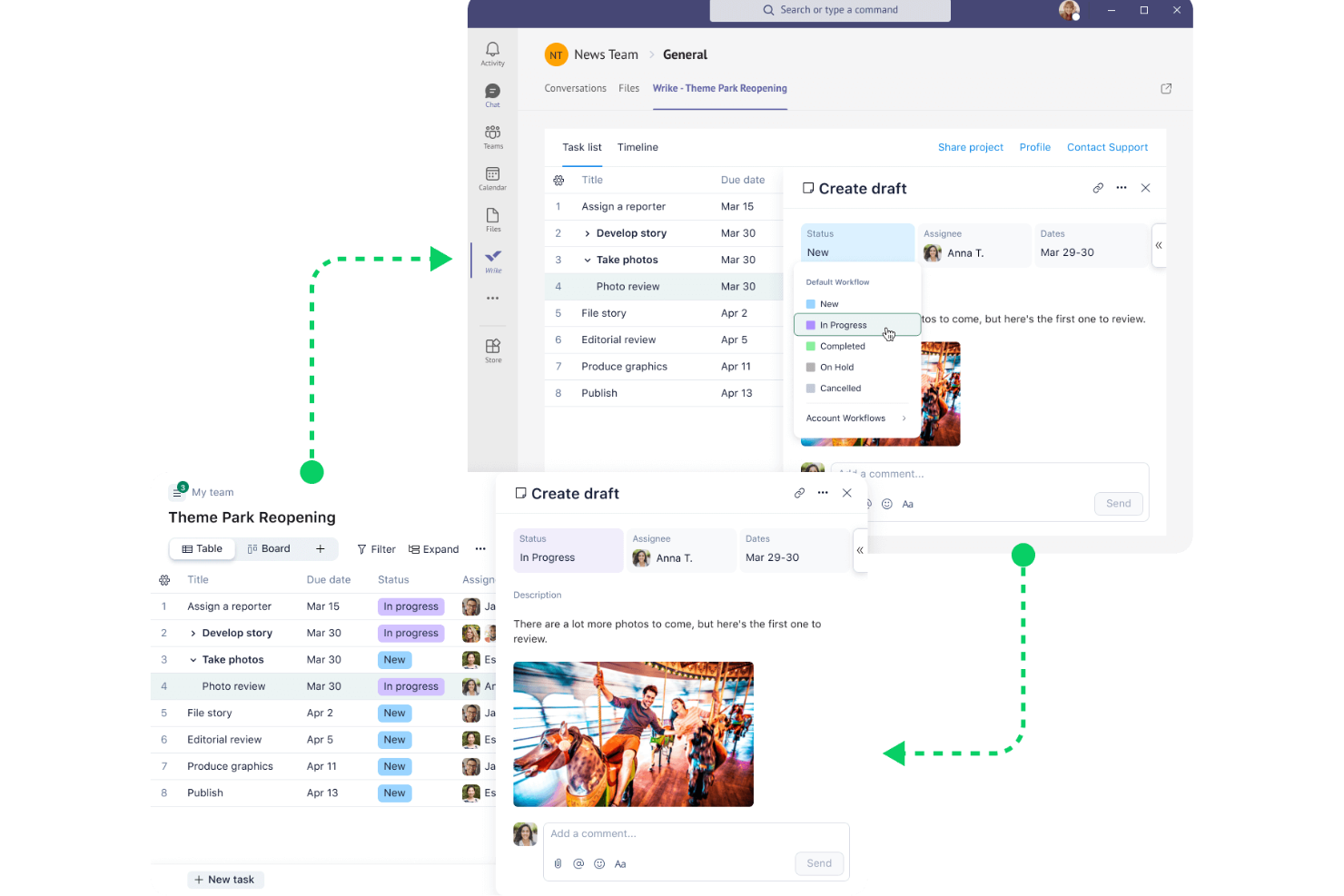
Wrike on tehokas projektinhallintaohjelmisto, joka on suunniteltu auttamaan tiimejä tekemään yhteistyötä tehokkaasti ja saavuttamaan tavoitteensa. Se tarjoaa kattavan valikoiman työkaluja projektien suunnitteluun, seurantaan ja hallintaan, joten se on ihanteellinen ratkaisu kaikenkokoisille yrityksille.
Miksi valitsin Wriken: Wrike integroituu Microsoft Teamsiin tehostaakseen projektinhallintaa. Sen avulla käyttäjät voivat hallita tehtäviä, kansioita, projekteja ja työtiloja suoraan Teams-käyttöliittymässä. Integraatio tukee reaaliaikaisia päivityksiä ja ilmoituksia, joten tiimin jäsenet pysyvät aina ajan tasalla projektin etenemisestä ilman, että heidän tarvitsee vaihtaa sovellusten välillä. Käyttäjät voivat lisätä Wrike-projekteja Teams-kanavien välilehdiksi, tarkastella tehtäviä luettelo- tai Gantt-kaavionäkymässä, luoda ja muokata tehtäviä sekä tehdä yhteistyötä kommenttien ja mainintojen avulla.
Keskeiset ominaisuudet ja integraatiot:
Ominaisuuksiin kuuluvat työkuorman hallinta, mukautetut pyyntölomakkeet, ajanseuranta, Gantt-kaaviot, budjetinhallinta, projektimallit, tarkistus ja hyväksynnät, asiakirjojen versiointi, automaatio, reaaliaikainen uutisvirta sekä mobiilisovelluksen tuki.
Integraatioihin kuuluvat Microsoft Teams, Salesforce, Google Drive, Slack, Dropbox, Adobe Creative Cloud, Box, Evernote, OneDrive, GitHub, Zapier ja Trello.
Pros and Cons
Pros:
- Tehokkaat tarkistustyökalut
- Hyvät työnkulun automaatio-ominaisuudet
- Dynaamiset ja visuaaliset projektinhallintanäkymät
Cons:
- Mukautusmahdollisuudet voivat olla monimutkaisia
- Sovelluksen sisäisen chat-vaihtoehdon puuttuminen
New Product Updates from Wrike
Wrike Adds Klaxoon MCP Integration
Wrike’s Klaxoon MCP integration is now generally available, enabling AI agents to navigate between Wrike tasks and attached whiteboards, read task context, and manage whiteboard attachments via API. For more information, visit Wrike's official site.

Hive
Paras sisäänrakennettuun ajanseurantaan
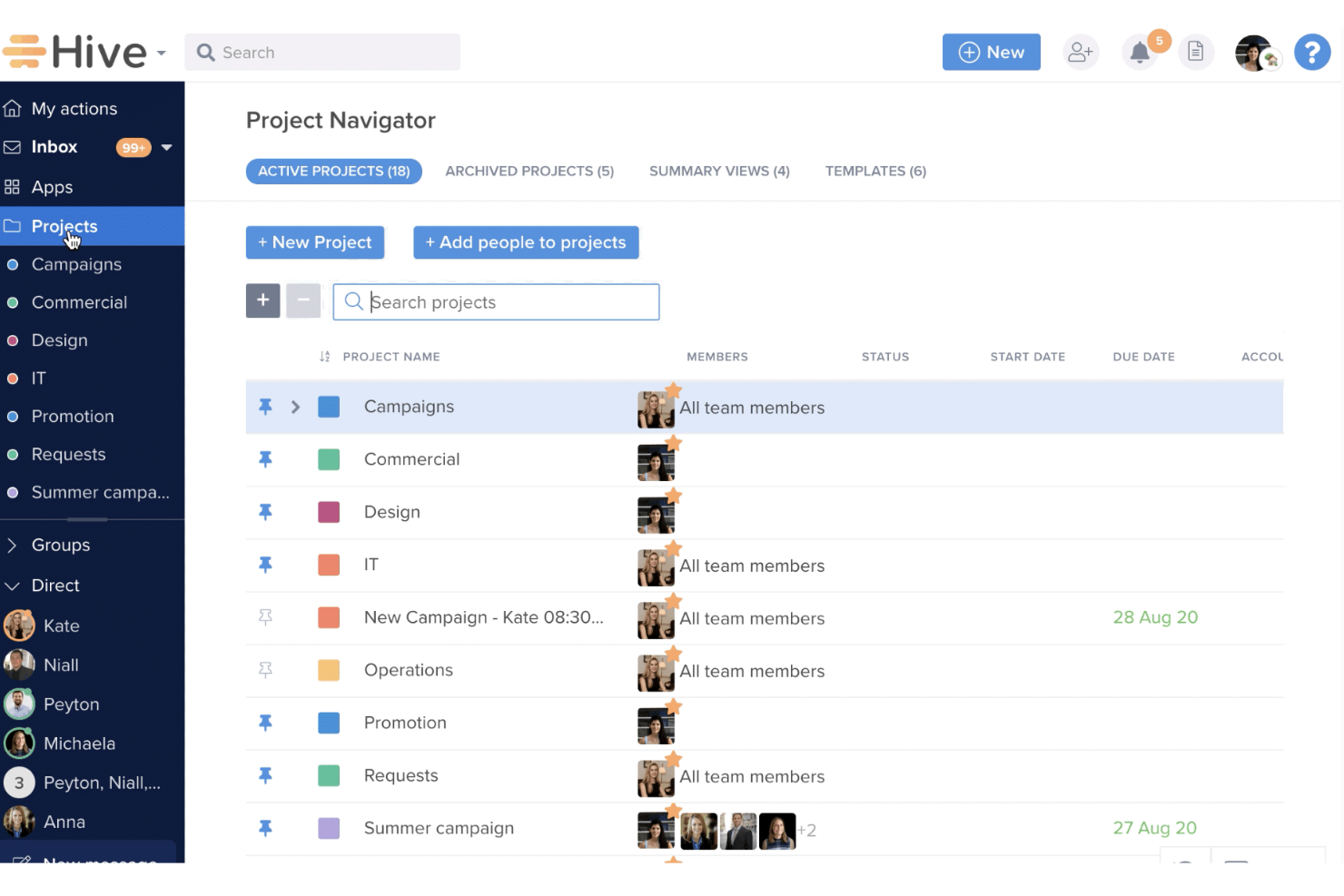
Hive on projektinhallinta- ja yhteistyöalusta, joka on suunniteltu auttamaan tiimejä suunnittelemaan, toteuttamaan ja seuraamaan projekteja tehokkaasti. Se tarjoaa erilaisia työkaluja tehtävien hallintaan, edistymisen seurantaan ja tiimiviestinnän helpottamiseen – kaikki yhdessä käyttöliittymässä.
Miksi valitsin Hiven: Valitsin Hiven sen joustavien projektinäkymien vuoksi. Voit tarkastella projektejasi esimerkiksi Gantt-kaavioina, Kanban-tauluina, kalentereina ja taulukkoina, joten jokainen tiimin jäsen voi työskennellä itselleen parhaiten sopivalla tavalla. Tämä joustavuus auttaa tiimiäsi hallitsemaan tehtäviä ja aikatauluja tehokkaammin. Lisäksi sisäänrakennetun ajanseurannan avulla tiimisi voi seurata yksittäisiin tehtäviin käytettyä aikaa, mikä auttaa projektien tarkassa suunnittelussa ja resurssien kohdentamisessa.
Keskeiset ominaisuudet & integraatiot:
Ominaisuuksiin kuuluvat resurssinhallintatyökalut, tekoälypohjainen asiakirjaeditori, projektimallit, portfolionäkymät, tunnisteet, kiireellisyystasot, toimintokortit, lomakkeilla tehtävä tiedonkeruu, ajankäytön raportointi ja laskutettavan ajan seuranta.
Integraatioihin kuuluvat Microsoft Teams, Google Drive, Google Calendar, Dropbox, QuickBooks, Zoom, Slack, Jira ja GitHub.
Pros and Cons
Pros:
- Laaja valikoima projektimalleja
- Erilaisia projektinäkymiä edistymisen seuraamiseen
- Helppokäyttöinen käyttöliittymä
Cons:
- Mobiilisovellus voisi tarjota enemmän ominaisuuksia
- Monet mukautusominaisuudet ovat käytettävissä vain korkeamman tason tilauksissa

Paras käyttäjäystävälliseen projektinsuunnitteluun

Zoho Projects on kattava työkalu projektien helppoon hallintaan. Se erottuu käyttäjäystävällisillä projektinsuunnittelutoiminnoillaan, mikä tekee siitä ihanteellisen vaihtoehdon intuitiivista projektinhallintaratkaisua etsiville tiimeille.
Miksi valitsin Zoho Projectsin: Zoho Projectsin selkeä ja helposti omaksuttava käyttöliittymä auttaa yksinkertaistamaan projektinhallintaa, mikä tekee siitä parhaan vaihtoehdon käyttäjäystävälliseen projektinsuunnitteluun. Työkalu tarjoaa tasapainon monipuolisuuden ja yksinkertaisuuden välillä, joten tiimit voivat aloittaa nopeasti ilman jyrkkää oppimiskäyrää.
Keskeiset ominaisuudet ja integraatiot:
Zoho Projectsin tärkeimpiin ominaisuuksiin kuuluvat tehtävien hallinta, Gantt-kaaviot, ajanseuranta, ongelmien seuranta, asiakirjojen hallinta, projektifoorumit, projektiraportit ja koontinäytöt, Blueprint-automaatio, budjetinhallinta sekä työaikakirjausten hallinta.
Zoho Projects integroituu useisiin työkaluihin, kuten Microsoft Teamsiin, Office 365:een, Slackiin, Dropboxiin, SharePointiin, GitHubiin, BitBucketiin, GitLabiin, Zoho CRM:ään, Zoho Meetingiin, Zoho Sprintsiin, Zoho Booksiin & Invoiceen, Zoho Peopleen, Zoho Flow’hun, Zoho Analyticsiin, Zoho Deskiin ja Zoho Directoryyn.
Pros and Cons
Pros:
- Käyttäjäystävällinen käyttöliittymä helppoon projektinsuunnitteluun
- Kattava ominaisuusvalikoima, johon kuuluvat tehtävien automatisointi ja ajanseuranta
- Laaja valikoima natiivi-integraatioita muiden työkalujen ja palveluiden kanssa
Cons:
- Suorituskyky hidastuu ajoittain suurempien projektien yhteydessä
- Rajalliset mukautusmahdollisuudet
New Product Updates from Zoho Projects
Zoho Projects Adds CodeX Scripts for Custom Modules
Zoho Projects now supports CodeX Scripts for custom modules, enabling conditional logic and rules for creating, updating, and deleting records. For more information, visit Zoho Projects' official site.
 .
.
Sopii parhaiten Microsoft 365:een integroituun projektiseurantaan
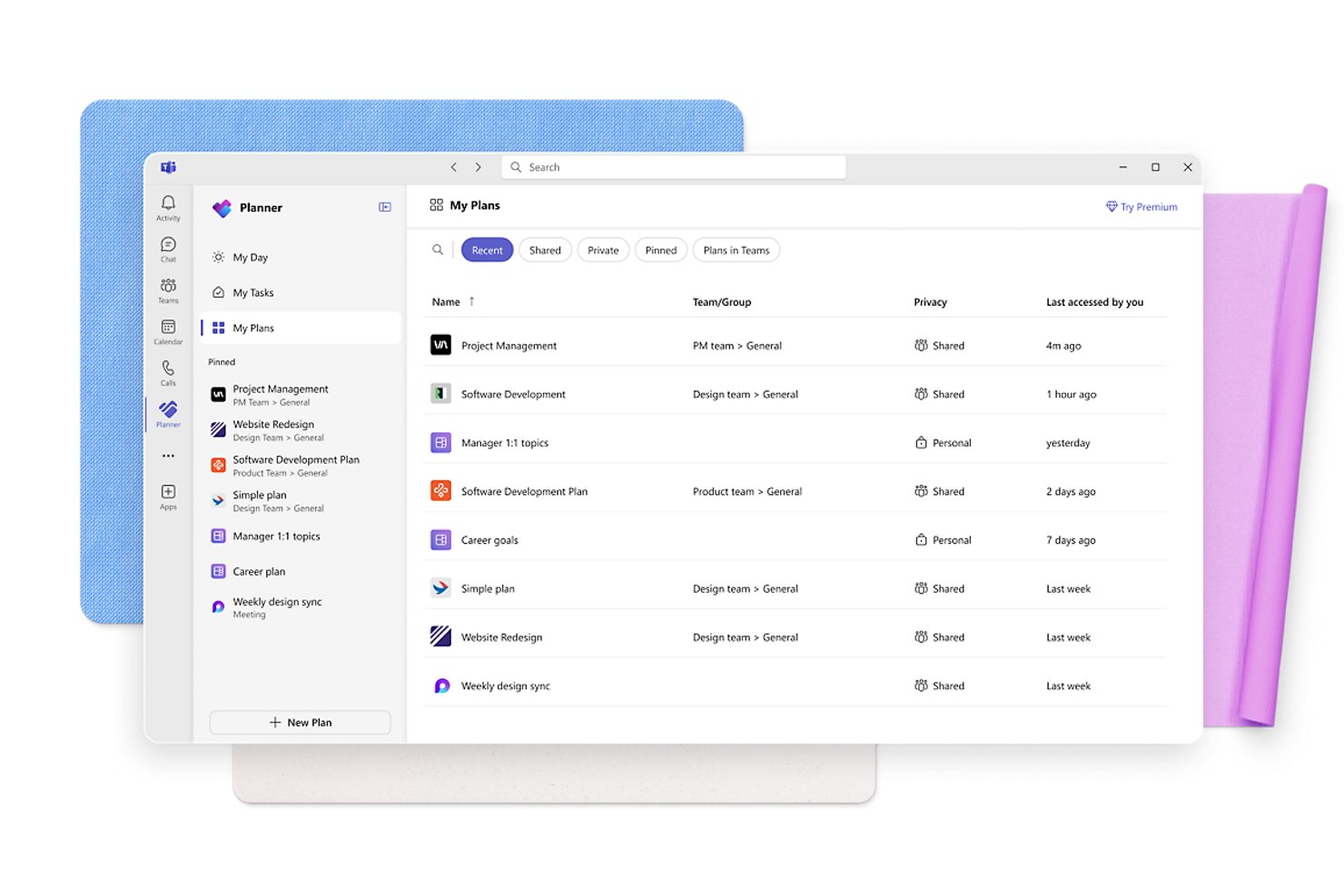
Microsoft Planner on Microsoft 365:een integroitu tehtävien ja projektien hallintatyökalu, jonka avulla tiimit voivat luoda suunnitelmia, määrittää tehtäviä, seurata edistymistä ja tehdä yhteistyötä Ruudukko-, Taulu-, Aikataulu- ja Kaaviot-näkymissä – kaikki Microsoft-ekosysteemin sisällä.
Kenelle Microsoft Planner sopii parhaiten?
Microsoft Planner sopii luonnostaan tiimeille, jotka työskentelevät jo Microsoft 365:ssä ja haluavat tehtävien seurannan osaksi päivittäin käyttämiään työkaluja.
Miksi valitsin Microsoft Plannerin
Microsoft Planner päätyi suosikkieni joukkoon, koska se on kokonaan Microsoft 365:n sisällä toimiva tehtävienhallintaratkaisu eikä erikseen jälkikäteen liitettävä työkalu. Pidän erityisesti viestin muuntamisesta tehtäväksi: kun päätös syntyy Teams-keskustelussa, voin muuntaa viestin seurattavaksi tehtäväksi, määrittää sille vastuuhenkilön, asettaa määräpäivän ja julkaista vastauksen poistumatta keskustelusta. Kun suunnitelmat ovat suoraan saatavilla kanavien välilehtinä, tiimini voi tarkistaa tehtävien tilan, päivittää edistymistä ja vaihtaa Taulu-, Ruudukko- ja Aikataulu-näkymien välillä Teamsissa.
Microsoft Plannerin tärkeimmät ominaisuudet
- Ruudukko-, Taulu-, Aikataulu- ja Kaaviot-näkymät: Vaihda neljän sisäänrakennetun näkymän välillä seurataksesi tehtäviä visuaalisesti, päivämäärän mukaan tai taulukkolaskentaa muistuttavassa asettelussa.
- Mukautettavat säilöt ja tunnisteet: Järjestä tehtäviä suunnitelmassa nimeämällä säilöjä ja käyttämällä värikoodattuja luokkatunnisteita.
- Power Automate -integraatio: Yhdistä Planner automatisoituihin työnkulkuihin alkuperäisen Power Automate -liittimen avulla ja käynnistä toimintoja tehtävien muutosten perusteella.
- Vieraiden kanssa tehtäväyhteistyö: Ulkoiset vieraat voivat luoda, poistaa ja muokata tehtäviä ja säilöjä jaetuissa suunnitelmissa.
Microsoft Planner -integraatiot
Microsoft Planner tarjoaa natiivin integraation koko Microsoft-ekosysteemiin, mukaan lukien Microsoft Teams, SharePoint, Outlook, Power Automate, Power Apps ja Azure Logic Apps. Microsoft Graph API tukee mukautettuja integraatioita.
Pros and Cons
Pros:
- Tehtävien omistajuus ja edistymisen näkyvyys ovat selkeitä
- Visuaalisista tauluista tilan tarkistaminen on helppoa
- Useat näkymät tukevat erilaisia suunnittelutarpeita
Cons:
- Rajalliset riippuvuudet rajoittavat monimutkaisten projektisuunnitelmien laatimista
- Suunnitelmien välinen raportointi tarjoaa vain vähän näkyvyyttä projektisalkkuun

Nifty
Paras sovellusten välillä vaihtamisen vähentämiseen yhdessä keskuksessa
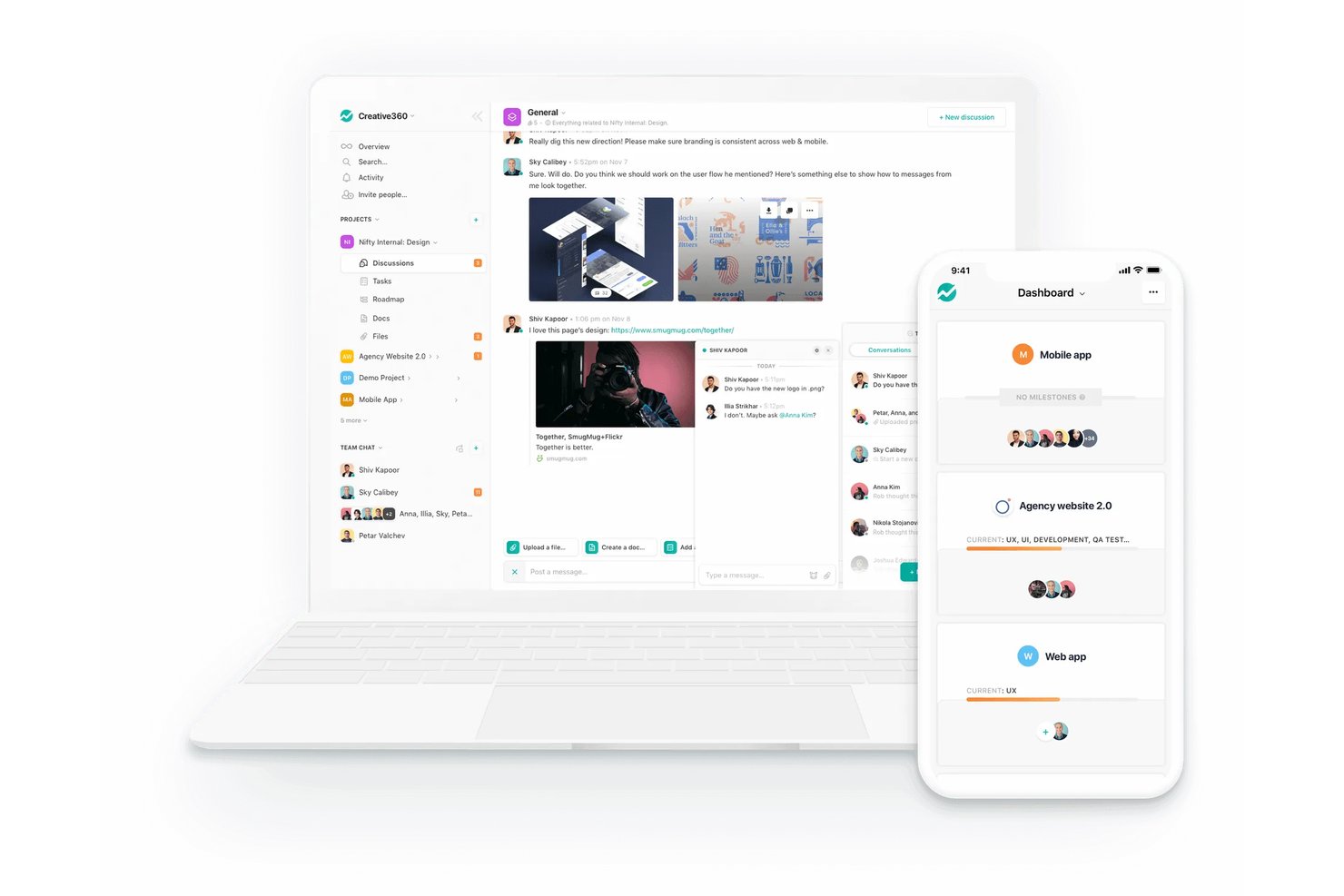
Tekoälypohjainen projektinhallinta-alusta Nifty keskittää tehtävät, etenemissuunnitelmat, dokumentit, keskustelut ja raportoinnin yhteen työtilaan. Integraatioon kuuluu myös natiivi Microsoft Teams -botti ja automaatioon perustuvat ilmoitukset.
Kenelle Nifty sopii parhaiten?
Nifty sopii erinomaisesti pienille ja keskisuurille tiimeille, jotka haluavat tehtävät, dokumentit, keskustelut ja raportoinnin yhteen paikkaan useiden työkalujen käyttämisen sijaan.
Miksi valitsin Niftyn
Valitsin Niftyn yhdeksi parhaista vaihtoehdoista, koska se kokoaa aidosti tehtävät, dokumentit, keskustelut ja raportoinnin yhteen työtilaan. Näin tiimisi ei joudu hyppimään viiden välilehden välillä sprintin seuraamiseksi. Teams-botin avulla voit luoda tehtäviä, virstanpylväitä ja tilapäivityksiä suoraan Teamsissa, kun taas automaatio välittää tehtävien tapahtumat, kuten myöhästymisilmoitukset ja valmistumiset, valitsemiisi kanaviin ilman manuaalisia seurantatoimia.
Niftyn tärkeimmät ominaisuudet
- Useita tehtävänäkymiä: Vaihda Kanban-, luettelo-, uimakaista-, aikajana- ja kalenterinäkymien välillä sen mukaan, miten tiimisi seuraa työtä.
- Virstanpylväiden riippuvuudet: Estä virstanpylvään aloittaminen, kunnes edeltävän virstanpylvään tehtävät on suoritettu, jotta sprinttien järjestys säilyy.
- Portfolioyleiskatsaus: Ryhmittele projektit portfolioihin ja seuraa niiden kaikkien tilaa, aikatauluja ja tiimin jäseniä yhdestä koontinäytöstä.
- Työnkulun automaatiot: Määritä jos–niin-sääntöjä käyttäjien määrittämiseen, tilojen päivittämiseen tai määräaikojen muuttamiseen tehtävien ehtojen perusteella.
Nifty-integraatiot
Nifty tarjoaa natiivin integraation Microsoft Teamsiin ja Microsoft-ekosysteemiin, mukaan lukien OneDrive ja Outlook-kalenteri, sekä Google Driveen, Google-kalenteriin, Slackiin, GitHubiin, Zoomiin ja Miroon. Se tukee myös avointa ohjelmointirajapintaa ja yli 2 000 integraatiota Zapierin kautta.
Pros and Cons
Pros:
- Tehtävien määrittäminen ja riippuvuudet selkeyttävät vastuunjakoa
- Jaetut projektikeskustelut vähentävät kontekstin vaihtamista
- Joustavat näkymät auttavat tiimejä seuraamaan työtä
Cons:
- Tekniset häiriöt keskeyttävät muuten sujuvat työnkulut
- Mukautettujen raporttien vienti voi olla hankalaa

ClickUp
Paras monipuolista kaiken kattavaa työkalua etsiville
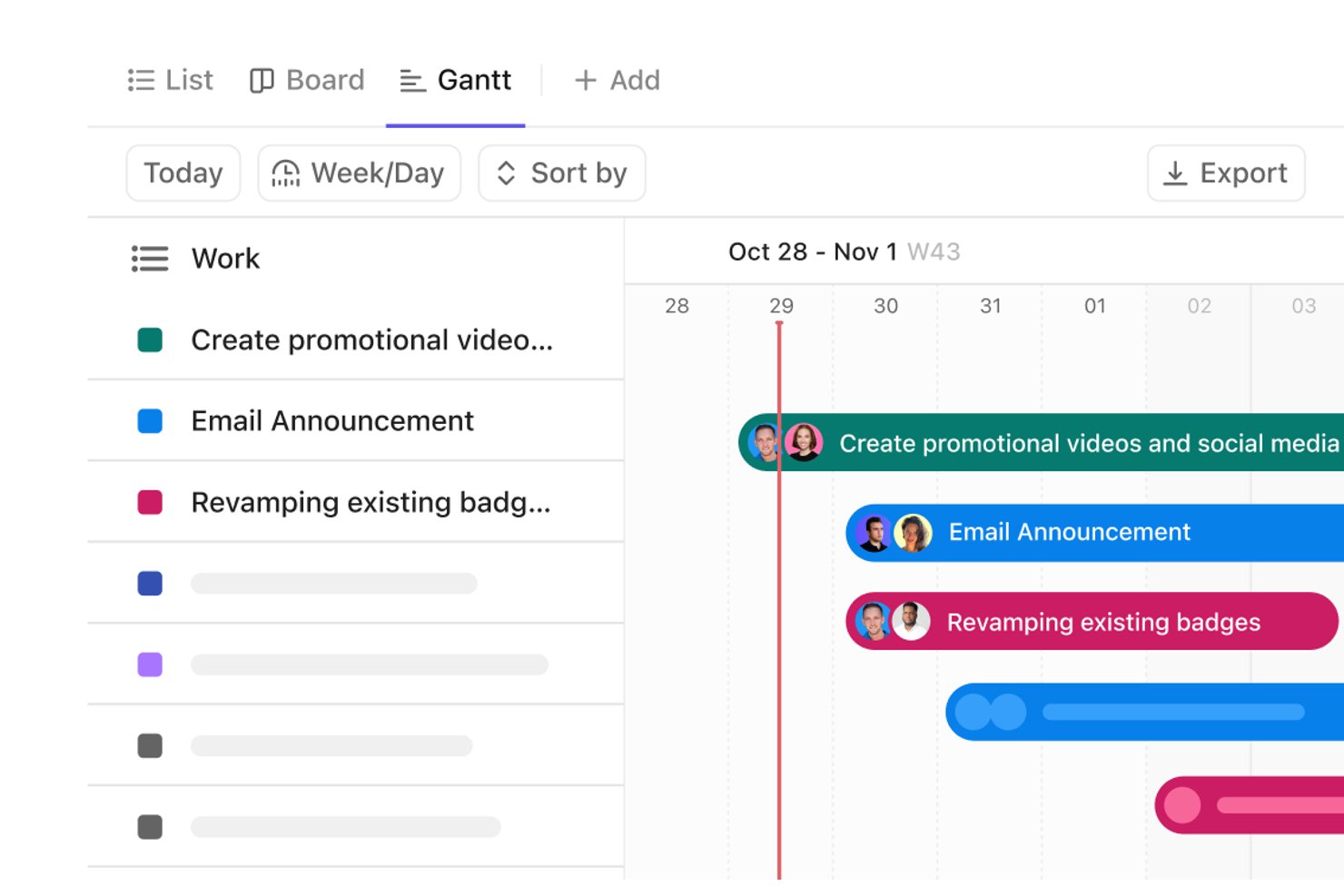
ClickUp on työnhallinta-alusta, joka yhdistää tehtävien seurannan, projektisuunnittelun, dokumentit, koontinäytöt ja sisäänrakennetun keskustelun — sekä alkuperäisen Microsoft Teams -integraation, jolla viesteistä voi luoda tehtäviä ja projektin toiminnan voi synkronoida kanaville.
Kenelle ClickUp sopii parhaiten?
ClickUp sopii monialaisille tiimeille, jotka haluavat tehtävät, dokumentit, koontinäytöt ja keskustelut samaan työtilaan ilman erillisten työkalujen yhdistämistä.
Miksi valitsin ClickUpin
Otin ClickUpin mukaan kärkivalintoihini, koska se on harvinainen työkalu, joka todella korvaa useita sovelluksia kerralla — tehtävät, dokumentit, koontinäytöt, keskustelut ja virtuaaliset valkotaulut ovat kaikki samassa työtilassa. Teams-käyttäjille pidän erityisesti siitä, että Teams-viestin voi muuttaa ClickUp-tehtäväksi vastuuhenkilöineen ja määräaikoineen poistumatta koskaan keskustelusta. ClickUpin yhdistetyn haun avulla voit myös hakea SharePoint-tiedostoja suoraan ClickUpiin, joten M365-dokumentit löytyvät helposti projektityön rinnalta.
ClickUpin tärkeimmät ominaisuudet
- SharePoint-yhdistetty haku: Hae SharePoint-asemista, sivustoilta, dokumenteista ja tiedostoista suoraan ClickUpissa poistumatta työtilastasi.
- Entra ID SCIM -käyttäjähallinta: Luo ja poista käyttäjiä sekä määritä heille rooleja ClickUpissa automaattisesti Microsoft Entra ID -ryhmien perusteella.
- Työtilan tarkastuslokit: Seuraa käyttäjien kirjautumisia, roolimuutoksia, tehtävätapahtumia ja sovellusyhteyksien toimintaa vietävissä olevien lokien avulla vaatimustenmukaisuuden tarkistamista varten.
- Työkuormanäkymä: Näe tiimin kapasiteetti tehtävien ja projektien osalta visuaalisessa näkymässä, jotta voit havaita epätasapainot ja jakaa työtä uudelleen ennen määräaikojen ylittymistä.
ClickUp-integraatiot
ClickUp tarjoaa yli 50 alkuperäistä integraatiota, kuten Microsoft Teamsin, SharePointin, OneDriven, Google Driven, Slackin, GitHubin ja Outlookin. Se tukee myös Zapieria, webhookeja, OAuthia ja julkista rajapintaa mukautettuja integraatioita varten.
Pros and Cons
Pros:
- Keskittää tehtävien omistajuuden ja määräaikojen näkyvyyden
- Koontinäytöt auttavat seuraamaan projektien välistä edistymistä
- Pitää projektidokumentit ja työn kontekstin yhdessä
Cons:
- Työnkulkujen määrittäminen vaatii aluksi vaivaa
- Suuret työtilat voivat tuntua hitailta tehtäviä luotaessa

Paras operatiiviseen tehokkuuteen
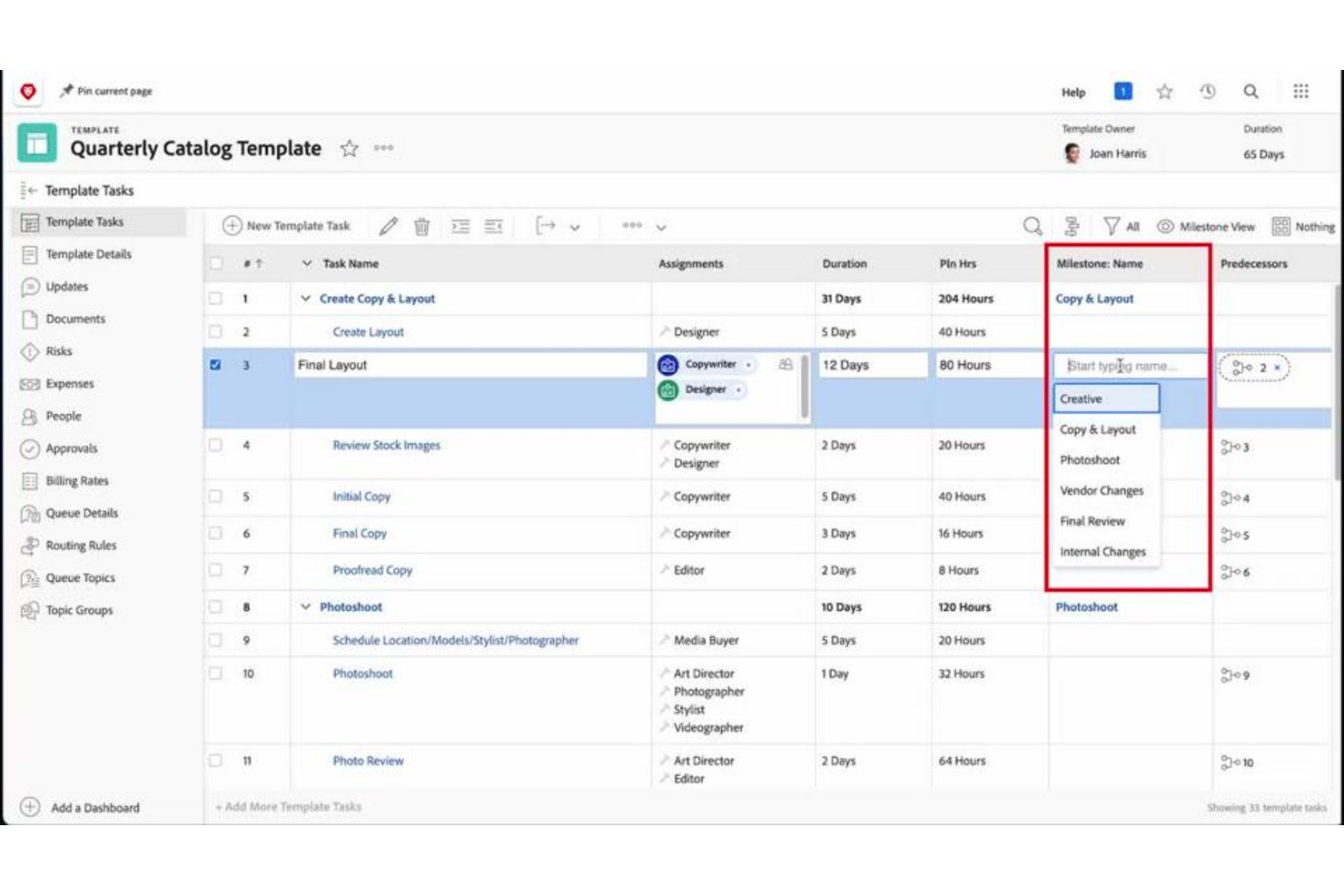
Workfront on yritysten työnhallinta-alusta, joka auttaa tiimejä virtaviivaistamaan toimintaansa ja työskentelemään tehokkaammin. Workfront ratkaisee yritysten työnhallinnan monimutkaisuudet ja keskittyy toiminnan tehokkuuden parantamiseen. Se tarjoaa keskitetyn alustan uusien projektien, resurssien ja prosessien hallintaan, mikä on olennaista korkean toiminnallisen suorituskyvyn ylläpitämiseksi.
Miksi valitsin Workfrontin: Arvasit oikein! Koska se integroituu MS Teamsiin. Voit käyttää Adobe Workfrontia Microsoft Teamsissa ja suorittaa Workfrontissa useita toimintoja kirjoittamalla komentoja joko Workfront-bottikanavalla tai millä tahansa muulla tiimikanavalla.
MS Teamsista voi esimerkiksi etsiä projekteja, tehtäviä tai ongelmia, luoda henkilökohtaisia tehtäviä, vastata ilmoituksiin ja hallita asiakirjojen hyväksyntöjä.
Erottuvat ominaisuudet & integraatiot:
Ominaisuuksiin kuuluvat projektinhallinta, tehtävienhallinta, resurssienhallinta, salkunhallinta, reaaliaikainen raportointi ja analytiikka, ajanseuranta, yhteistyötyökalut, työnkulkujen automatisointi, asiakirjojen hallinta, mukautettavat koontinäytöt, tarkistus- ja hyväksyntäprosessit, budjetointi ja kulujen seuranta sekä mobiilisovelluksen käyttö.
Integraatioihin kuuluvat Adobe Creative Cloud, Adobe Experience Manager, Jira, Salesforce, Microsoft Teams, Slack, Tableau, ServiceNow, Google Workspace ja Workday.
Pros and Cons
Pros:
- Mukautettavat projektien koontinäytöt
- Edistynyt raportointi ja resurssienhallinta
- Työnkulkujen automatisointiominaisuudet
Cons:
- Korkeampi hinta pienemmille tiimeille
- Uusille käyttäjille mahdollisesti haastava oppimiskäyrä

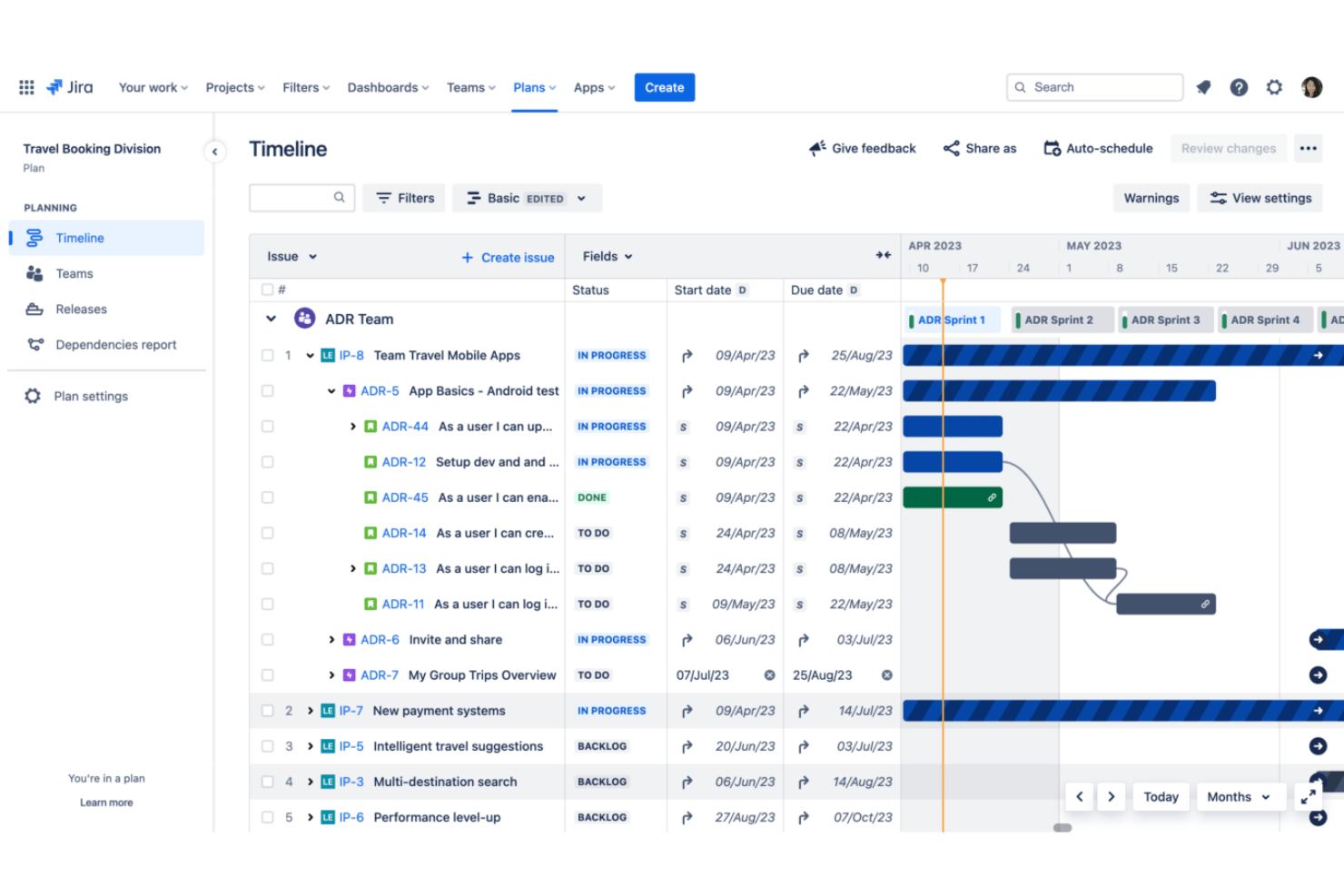
Jira Cloud on projektinhallintatyökalu, joka on suunniteltu auttamaan tiimejä ohjelmistokehitysprojektiensa suunnittelussa, seurannassa ja hallinnassa. Se erottuu edukseen vankkojen ominaisuuksiensa ansiosta, sillä ne tukevat ketteriä menetelmiä ja monialaista yhteistyötä.
Miksi valitsin Jira Cloudin: Jira Cloud tarjoaa kattavan ominaisuusvalikoiman, joka palvelee projektinhallinnan eri osa-alueita ja tukee erityisen vahvasti ketteriä käytäntöjä. Lisäksi sen integrointi Microsoft Teamsiin tarjoaa tiimillesi yhtenäisen näkymän Jira-projekteihin, mikä mahdollistaa saumattoman yhteistyön ja tehtävien hallinnan suoraan Teamsissa. Voit tehostaa työnkulkuasi mukautetuilla ilmoituksilla, linkkien esikatseluilla sekä mahdollisuudella luoda, hakea ja päivittää Jira-tehtäviä vaihtamatta alustaa.
Erottuvat ominaisuudet ja integraatiot:
Ominaisuuksiin kuuluvat ketterä projektinhallinta, mukautettavat työnkulut, Kanban- ja Scrum-taulut, tehtävien ja virheiden seuranta, työjonon priorisointi, reaaliaikainen raportointi ja analytiikka, ajanseuranta, integraatio kolmannen osapuolen sovelluksiin, automaatiosäännöt, edistynyt haku JQL:llä, etenemissuunnitelmat, projektimallit, käyttäjäoikeudet ja roolit, yhteistyötyökalut sekä mobiilisovelluksen käyttö. Lisäksi Jira Cloud tarjoaa edistyneitä suunnitteluominaisuuksia, kuten etenemissuunnitelmat ja riippuvuuksien hallinnan, jotka ovat olennaisia työn koordinoinnissa ja eri tiimien välisen yhteisen suunnan varmistamisessa.
Integraatioihin kuuluvat Microsoft Teams, Confluence, Bitbucket, Trello, Slack, GitHub, GitLab, Jenkins, Bamboo, Zendesk ja Salesforce.
Pros and Cons
Pros:
- Edistyneet suunnitteluominaisuudet tiimien väliseen koordinointiin
- Mukautettavat työnkulut tiimin prosessien mukaisiksi
- Laajat integraatiomahdollisuudet muiden työkalujen ja palvelujen kanssa
Cons:
- Käyttöönotto ja mukauttaminen voi olla monimutkaista
- Saattaa olla suuremmille tiimeille kalliimpi kuin muut vaihtoehdot
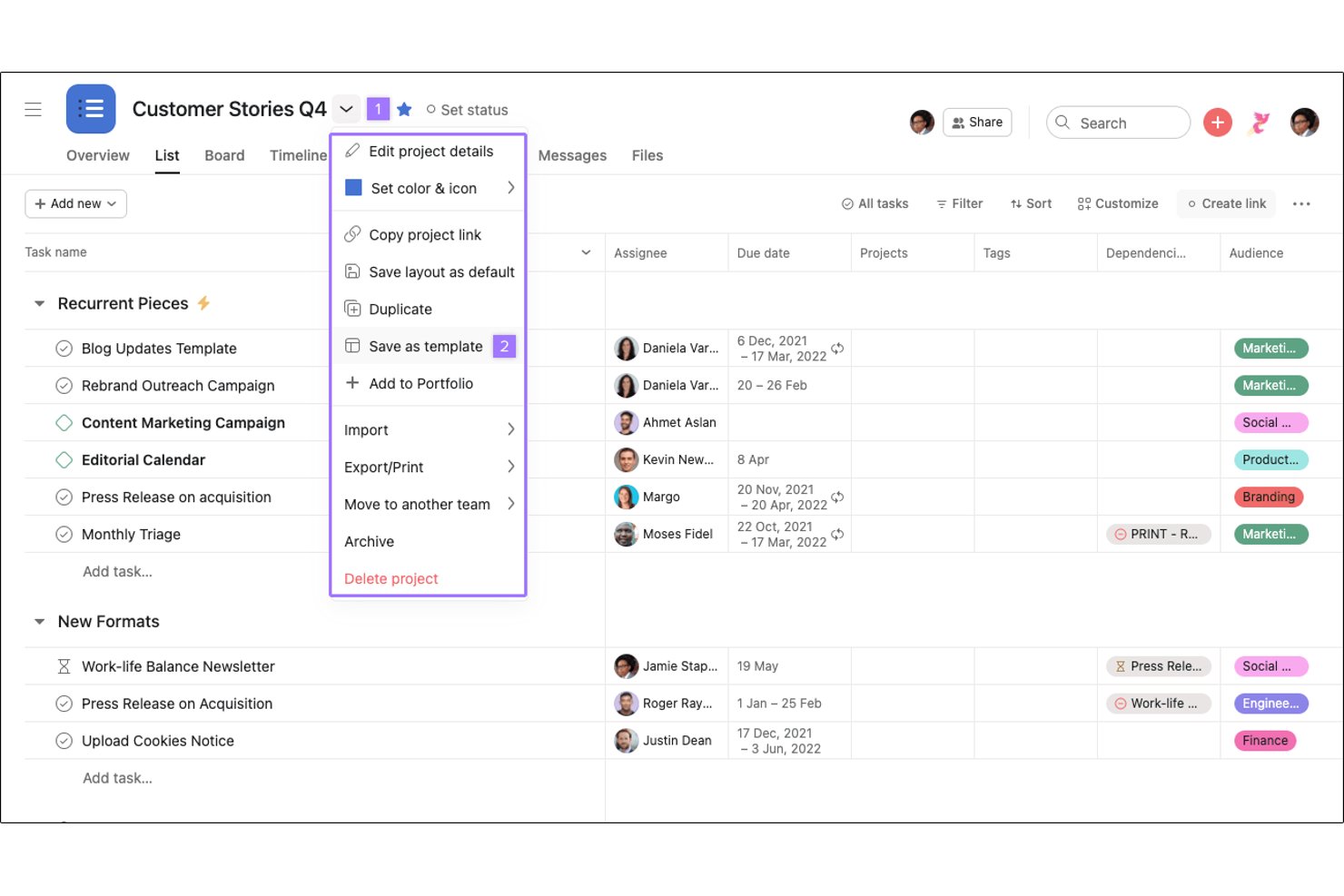
Asana on projektinhallintatyökalu, joka auttaa tiimejä seuraamaan työtään. Se erottuu parhaana työtehtävien yhdistämiseen tavoitteisiin tarjoamalla selkeän kehyksen tehtävien yhdenmukaistamiseen strategisten tavoitteiden kanssa.
Miksi valitsin Asanan: Asana tarjoaa vankat ominaisuudet tavoitteelliseen projektinhallintaan. Se erottuu muista työkaluista jakamalla tavoitteet konkreettisiksi tehtäviksi ja seuraamalla edistymistä. Asana mahdollistaa selkeiden tavoitteiden asettamisen ja niiden yhdistämisen suoraan tehtäviin ja projekteihin, mikä varmistaa tiimin työpanoksen yhdenmukaisuuden yrityksen tavoitteiden kanssa.
Keskeiset ominaisuudet ja integraatiot:
Ominaisuuksiin kuuluvat tehtävienhallinta, projektien aikajanat, reaaliaikainen yhteistyö, raportointi ja analytiikka, mukautetut kentät ja mallit, useat projektinäkymät (kuten luettelo-, taulu-, kalenteri- ja aikajananäkymä), tavoitteiden seuranta, sääntöihin perustuva automaatio, salkunhallinta ja työkuorman hallinta.
Integraatioihin kuuluvat Microsoft Teams, Slack, Google Calendar, Outlook, Gmail, Jira, Salesforce, Zapier, Adobe Creative Cloud ja Tableau.
Pros and Cons
Pros:
- Yhdistää tehtävät strategisiin tavoitteisiin
- Laajat integraatiomahdollisuudet
- Mukautettavat työnkulut ja automaatio
Cons:
- Jyrkkä oppimiskäyrä aloittelijoille
- Ei sisäänrakennettua ajanseurantaa
Muut Microsoft Teamsiin integroituvat projektinhallintaohjelmistot
\u003cspan style=\u0022font-weight: 400\u0022\u003eAlla on luettelo muista Microsoft Teamsiin integroituvista projektinhallintaohjelmistoista, jotka otin mukaan vertailuun. Vaikka ne eivät päässeet kymmenen parhaan joukkoon, ne ovat silti hyödyllisiä ja niihin kannattaa tutustua tarkemmin.\u003c/span\u003e
- Miro
Sopii parhaiten visuaaliseen yhteistyöhön Teams-kokouksissa
- Smartsheet
Parhaiten taulukkolaskennan kaltaisiin projektinäkymiin
- Planview AdaptiveWork
Paras yritysportfolion hallintaan Teamsissä
- ProjectManager
Paras reaaliaikaiseen projektiseurantaan ja näkemyksiin
- Teamwork.com
Sopii parhaiten asiakaspalveluyrityksille
- Zenkit
Paras EU:ssa isännöityyn projektiseurantaan Teamsissa
- Trello
Sopii parhaiten monimutkaisten prosessien yksinkertaistamiseen
- Backlog
Paras koodiyhteistyöhön
- Workzone
Paras kattavaan projektin näkyvyyteen
- Azure DevOps
Sopii parhaiten putkien käyttöönottojen hyväksymiseen Teamsissä


Aiheeseen liittyviä projektinhallintaohjelmistojen arvioita
Jos et ole vielä löytänyt täältä etsimääsi, tutustu näihin muihin aiheeseen liittyviin työkaluihin, joita olemme testanneet ja arvioineet:
- Projektinhallintaohjelmistot
- Resurssienhallintaohjelmistot
- Työnkulkujen automatisointiohjelmistot
- Ajanseurantaohjelmistot
- Tehtävienhallintaohjelmistot
- Yhteistyökalut
- Gantt-kaavioiden luontityökalut
- Tuottavuustyökalut
- Projektinseurantaohjelmistot
- Projektien aikataulutusohjelmistot
- Pienten tiimien projektinhallintaohjelmistot
Miten arvioin Microsoft Teamsiin integroituvia projektinhallintaohjelmistoja
Jaan arviointini kahteen tasoon: perusvaatimuksiin, kuten tehtävien reaaliaikaiseen synkronointiin ja välilehtien upottamiseen Teamsiin, sekä erottaviin tekijöihin, kuten viestien muuntamiseen tehtäviksi, jotka erottavat työkalut toisistaan.
Keskeiset toiminnot (tämän luettelon vähimmäisvaatimukset)
Kun valitsen työkaluja luettelooni, arvioin jokaisen niistä asteikolla 0 (ei tarjoa toimintoa)–5 (erinomainen tällä alueella) kunkin alla luetellun keskeisen toiminnon osalta. Sen jälkeen muunnan työkalun kokonaispistemäärän prosenttiosuudeksi. Työkalun on saavutettava vähintään 65 prosentin kokonaispistemäärä, jotta sitä voidaan harkita mukaan otettavaksi.
- Teamsin natiivisovellus: Tarkistan, tarjoaako toimittaja sertifioidun sovelluksen Teamsin sovelluskaupassa, sillä Asanan ja monday.comin kaltaiset työkalut tarjoavat asennettavia sovelluksia, kun taas muut perustuvat yksinkertaisiin webhookeihin.
- Kanavien ja välilehtien upottaminen: Jokaisen työkalun pitäisi mahdollistaa projektitaulujen tai koontinäyttöjen kiinnittäminen välilehdiksi Teams-kanavien sisälle, jotta tiimi voi tarkastella tehtäviä vaihtamatta ikkunaa.
- Kaksisuuntainen tehtävien synkronointi: Arvioin, näkyvätkö Teamsissa luodut tai päivitetyt tehtävät reaaliaikaisesti myös projektinhallintatyökalussa eivätkä vain yksisuuntaisina ilmoituksina, jotka edellyttävät manuaalista seurantaa.
- Teams-ilmoitukset ja botti: Työkalun pitäisi tarjota Teams-keskusteluissa toimivia ilmoituksia ja bottitoimintoja, kuten muistutuksia tehtävien määrityksistä tai hyväksyntäkehotteita, eikä vain yleisiä webhook-viestejä.
- Keskeiset projektinhallintaominaisuudet: Teams-kerroksen lisäksi etsin olennaisia näkymiä, kuten Kanban-tauluja, aikajanoja ja tehtävien riippuvuuksia, jotka tekevät alustasta käyttökelpoisen ensisijaisena projektinhallintatyökaluna.
- Microsoft 365 -todennus: Arvioin Azure AD:n kautta tapahtuvaa kertakirjautumista ja tarkastelen, miten työkalu yhdistyy muihin M365-palveluihin, kuten SharePointiin, OneDriveen tai Outlookiin tiedostojen jakamista ja kalenterien synkronointia varten.
Kun minulla on luettelo työkaluista, jotka täyttävät nämä kriteerit, tarkastelen, mikä erottaa kunkin alustan muista.
Erottavat tekijät (mikä erottaa toimittajat toisistaan)
Näin vertailen eri toimittajia:
Erottuvat ominaisuudet
Viestien muuntaminen tehtäviksi on merkittävä erottava tekijä – etsin työkaluja, joiden avulla voit korostaa Teams-viestin ja muuntaa sen seurattavaksi tehtäväksi niin, että koko asiayhteys säilyy. Mukautuvilla korttityönkuluilla on myös merkitystä, koska niiden avulla tiimin jäsenet voivat lähettää hyväksyntöjä tai päivittää tiloja suoraan keskusteluketjun sisällä. Arvioin myös Power Automate -tuen, joka mahdollistaa käynnistimet M365-sovellusten välillä, kuten tehtävien automaattisen luomisen, kun merkitty Outlook-sähköpostiviesti saapuu.
Ominaisuuksien lisäksi
Tarkastelen, kuinka syvällisesti työkalu yhdistyy laajempaan M365-ekosysteemiin. Voivatko SharePointin tiedostokirjastot näkyä projektin välilehdillä? Synkronoituvatko Outlook-kalenteritapahtumat aikajanojen kanssa? Myös lisenssirakenteella on merkitystä, erityisesti sillä, voivatko ulkoiset yhteistyökumppanit, kuten asiakkaat tai alihankkijat, käyttää projekteja ilman täysimittaista maksullista käyttöoikeutta. Arvioin myös käyttöönoton helppoutta ja tarkistan, voivatko IT-järjestelmänvalvojat ottaa sovelluksen käyttöön koko vuokraajassa Teams-hallintakeskuksen kautta ja hallita käyttöoikeuksia sovelluskäytäntöjen avulla.
Microsoft Teamsiin integroituvan projektinhallintaohjelmiston valitseminen
Kun käyt läpi omaa yksilöllistä ohjelmistonvalintaprosessiasi, pidä seuraavat seikat mielessä:
- Integraation taso: Ihanteellisen ratkaisun tulisi mahdollistaa kattavat mukautusvaihtoehdot ja sujuva viestintä valitsemasi alustan ja Microsoft Teamsin välillä. Tämä integraatio voi säästää merkittävästi aikaa ja kustannuksia automatisoimalla ilmoitukset ja päivitykset.
- Käyttäjäkokemus: Ohjelmiston on tarjottava käyttäjäystävällinen käyttöliittymä, joka helpottaa tehtävien hallintaa. Sen tulisi mahdollistaa päivittäisten tehtävien, kuten määräaikojen seuraamisen ja päivitysten hallinnan, hoitaminen suoraan Microsoft Teamsissa ja varmistaa sujuva työnkulku.
- Yhteensopivuus muiden työkalujen kanssa: On tärkeää, että projektinhallintaohjelmisto toimii hyvin muiden tiimisi käyttämien työkalujen kanssa. Tämä yhteensopivuus auttaa ylläpitämään yhtenäistä työnkulkua riippumatta siitä, käytetäänkö esimerkiksi laskentataulukoita, muita projektinhallintamenetelmiä tai viestintätyökaluja.
- Ohjelmiston ominaisuudet: Harkitse tarkkaan projektinhallintaohjelmiston tarjoamia ominaisuuksia ja sitä, miten ne vastaavat tiimisi tarpeita. Ominaisuudet, kuten tehtävien väliset riippuvuudet, selkeät yleisnäkymät, tarkistuslistat ja mahdollisuus työskennellä Microsoft Teamsissa, voivat parantaa projektin tehokkuutta huomattavasti.
- Tuki ja resurssit: Valitse ohjelmisto, joka sisältää kattavan tuen ja oppimisresursseja. Näihin kuuluvat yksityiskohtaiset oppaat, nopeasti reagoiva asiakaspalvelu ja koulutusmateriaalit, joiden avulla tiimisi voi hyödyntää ohjelmiston ominaisuuksia täysimääräisesti. Mallipohjien ja parhaiden käytäntöjen saatavuus voi myös edistää tehokasta projektinhallintaa.
Microsoft Teamsiin integroituvan projektinhallintaohjelmiston trendit
Tässä on joitakin keskeisiä trendejä, joita olen huomannut Microsoft Teamsiin integroituvissa projektinhallintaohjelmistoissa:
- Tekoälyohjattu projektinhallinta: Tekoälystä on tulossa projektinhallintaohjelmistojen vakiotoiminto, joka tarjoaa ennakoivaa analytiikkaa ja automatisoitua tehtävien käsittelyä. Tämä trendi on kiinnostava, koska sen ansiosta projektipäälliköt voivat keskittyä strategiseen päätöksentekoon tekoälyn hoitaessa rutiinitehtäviä.
- Tehostettu viestintäintegraatio: Projektinhallintaohjelmistojen viestintätyökalut kehittyvät jatkuvasti ja integroituvat suoraan Microsoft Teamsiin ja muihin työkaluihin, kuten sähköpostiin. Tämä on tärkeää, koska se sujuvoittaa työnkulkuja ja varmistaa, että kaikki projektiin liittyvä viestintä on keskitettyä ja helposti saatavilla.
- Strateginen resurssisuunnittelu: Resurssienhallinta korostuu yhä enemmän, ja ohjelmistot tarjoavat yksityiskohtaisia tietoja tiimin saatavuudesta ja osaamisesta. Tämä mahdollistaa tehokkaamman projektien henkilöstösuunnittelun ja henkilöstöresurssien paremman hyödyntämisen.
- Muutoshallinnan korostaminen: Muutoshallinnan ominaisuuksia otetaan käyttöön, jotta tiimit voivat sopeutua projektien muutoksiin tehokkaammin. Tämä huomioi projektinhallinnan inhimillisen puolen keskittymällä tiimin työmotivaatioon ja sopeutumiskykyyn.
- Pilvipalvelukeskeinen lähestymistapa: Pilvipalvelukeskeinen ajattelutapa yleistyy, ja projektinhallintaohjelmistot tarjoavat tehokkaita pilvipohjaisia ratkaisuja. Tämä trendi on kiinnostava, koska se tukee etä- ja hybridityömalleja sekä tarjoaa tiimeille joustavuutta ja saavutettavuutta.
Mitä Microsoft Teamsiin integroituva projektinhallintaohjelmisto on?
Projektinhallintaohjelmisto on digitaalinen työkalu, joka on suunniteltu auttamaan yksilöitä ja tiimejä projektien suunnittelussa, organisoinnissa, hallinnassa ja seurannassa alusta loppuun. Kun ohjelmisto integroidaan Microsoft Teamsiin, käyttäjät voivat hallita tehtäviä, seurata edistymistä, jakaa tiedostoja ja viestiä reaaliaikaisesti vaihtamatta eri sovellusten välillä.
Microsoft Teamsiin integroituvan projektinhallintaohjelmiston ominaisuudet
Kun valitset Microsoft Teamsiin integroituvan projektinhallintaohjelmiston, on tärkeää huomioida ominaisuudet, jotka tehostavat projektin seurantaa ja tiimin viestintää. Tässä ovat tärkeimmät ominaisuudet, joita kannattaa etsiä:
- Tehtävien jakaminen ja seuranta: Tämä ominaisuus mahdollistaa tehtävien jakamisen ja seurannan. Se on elintärkeä, koska se varmistaa, että jokainen tiimin jäsen tietää vastuunsa ja määräaikansa, mikä edistää vastuullisuutta.
- Tiedostojen jakaminen ja yhteistyö: Tämän avulla tiimin jäsenet voivat helposti jakaa asiakirjoja ja tehdä yhteistyötä reaaliajassa. Tämä ominaisuus on tärkeä, koska se keskittää resurssit ja helpottaa kaikkien pääsyä projektimateriaaleihin ja niiden työstämistä.
- Ajankäytön seuranta: Tämän avulla voidaan kirjata tehtäviin ja projekteihin käytetty aika. Se on olennaista tuottavuuden ylläpitämiseksi ja sen varmistamiseksi, että projektit pysyvät aikataulussa.
- Integroitu tiimikeskustelu: Tämä ominaisuus tarjoaa alustan tiimin sisäiselle pikaviestinnälle. Se on ratkaisevan tärkeä selkeän ja välittömän viestinnän ylläpitämiseksi, mikä on olennaista ongelmien nopeassa ratkaisemisessa.
- Kalenterien synkronointi: Tämä mahdollistaa aikataulujen ja määräaikojen yhteensovittamisen Microsoft Teamsissa. Se on tärkeää, koska se auttaa ehkäisemään aikatauluristiriitoja ja varmistaa, että kaikki tiimin jäsenet ovat tietoisia tärkeistä päivämääristä.
- Kanban-taulut: Nämä visuaaliset taulut auttavat työnkulun ja tehtävien hallinnassa. Ne ovat tärkeitä, koska ne tarjoavat selkeän yleiskuvan edistymisestä ja auttavat tiimejä pysymään järjestäytyneinä.
- Gantt-kaaviot: Tämä ominaisuus tarjoaa visuaalisen aikajanan projektin suunnittelua varten. Se on tärkeä, koska se auttaa ymmärtämään tehtävien järjestystä ja niiden välisiä riippuvuuksia, mikä on olennaista tehokkaan projektisuunnittelun kannalta.
- Raportointityökalut: Nämä työkalut tuottavat tietoja projektin suorituskyvystä. Ne ovat tärkeitä edistymisen seuraamiseksi ja reaaliaikaiseen tietoon perustuvien päätösten tekemiseksi.
- Mukautettavat koontinäytöt: Tämän avulla käyttäjät voivat mukauttaa projektinäkymänsä tarpeidensa mukaan. Se on tärkeää, koska tiimin jäsenet voivat keskittyä työnsä kannalta olennaisimpaan tietoon.
- Ilmoitukset ja hälytykset: Tämä ominaisuus pitää tiimin ajan tasalla muutoksista ja välitavoitteista. Se auttaa varmistamaan, että kaikki ovat tietoisia viimeisimmistä tapahtumista, mikä voi auttaa ylläpitämään projektin etenemistä.
Valitsemalla projektinhallintaohjelmiston, joka sisältää nämä ominaisuudet, tiimi voi saada merkittävää tukea projektien tehokkaassa toteuttamisessa. Microsoft Teamsiin integroituna nämä työkalut voivat auttaa ylläpitämään selkeää viestintää, varmistamaan, että kaikki ovat ajan tasalla, ja mahdollistamaan projektin kaikkien osa-alueiden tehokkaan seurannan.
Microsoft Teamsiin integroituvan projektinhallintaohjelmiston hyödyt
Niille, jotka harkitsevat Microsoft Teamsiin integroitavaa projektinhallintaohjelmistoa, sen tarjoamien erityisten etujen ymmärtäminen voi auttaa tekemään perustellun päätöksen. Tässä on joitakin tärkeimpiä hyötyjä, joita käyttäjät voivat odottaa:
- Keskitetty viestintä: Integroimalla projektinhallintaohjelmiston Microsoft Teamsiin käyttäjät voivat säilyttää kaikki projektiin liittyvät keskustelut ja tiedostot yhdessä paikassa, mikä vähentää tarvetta vaihtaa sovellusten välillä ja säästää arvokasta aikaa.
- Parannettu näkyvyys ja seuranta: Tämä integraatio auttaa tiimin jäseniä ja sidosryhmiä pysymään ajan tasalla viimeisimmistä tapahtumista, mikä varmistaa, että kaikki ovat samalla sivulla ja voivat puuttua nopeasti esiin tuleviin ongelmiin.
- Parantunut yhteistyö: Kun projektinhallintatyökalut ovat käytettävissä suoraan Microsoft Teamsissa, tiimin jäsenet voivat tehdä helposti yhteistyötä tehtävien parissa, jakaa asiakirjoja ja käyttää jaettuja resursseja poistumatta Teams-ympäristöstä.
- Tehostettu tehtävienhallinta: Käyttäjät voivat määrittää tehtäviä, asettaa määräaikoja ja seurata valmistumista suoraan Microsoft Teamsin kautta, mikä helpottaa projektin työnkulkujen hallintaa ja varmistaa oikea-aikaisen toimituksen.
- Mukautettavat ilmoitukset: Integraatio mahdollistaa mukautettavat ilmoitukset Microsoft Teamsissa, joten käyttäjät voivat valita, saavatko he ilmoituksia tietyistä projektin välitavoitteista, tehtävien valmistumisesta tai viesteistä. Tämä auttaa heitä keskittymään tärkeimpiin asioihin.
Hyödyntämällä näitä etuja organisaatiot voivat edistää yhtenäisempää ja tehokkaampaa projektinhallintaympäristöä, mikä johtaa lopulta projektien onnistuneisiin lopputuloksiin ja liiketoiminnan parempaan suorituskykyyn.
Microsoft Teamsiin integroituvan projektinhallintaohjelmiston kustannukset ja hinnoittelu
Kun harkitset mitä tahansa uutta ohjelmistoa, sinun tulee tutustua saatavilla oleviin eri suunnitelmavaihtoehtoihin ja hinnoitteluun. Alla olevassa taulukossa esitetään Microsoft Teamsiin integroitavien projektinhallintaohjelmistojen suunnitelmatyypit, keskimääräiset hinnat ja yleiset ominaisuudet.
Microsoft Teamsiin integroitavien projektinhallintaohjelmistojen suunnitelmien vertailutaulukko
| Pakettityyppi | Keskimääräinen hinta | Yleiset ominaisuudet |
| Maksuton paketti | $0 | Perustehtävien hallinta, rajoitettu integrointi Microsoft Teamsiin ja pääsy yhteisön tukeen |
| Aloitustason paketti | $5 - $15 käyttäjää kohden/kuukausi | Tehtävien ja projektien seuranta, perusraportointi, joitakin integrointeja Microsoft Teamsiin ja sähköpostituki |
| Keskitasoinen paketti | $15 - $35 käyttäjää kohden/kuukausi | Edistyneet projektinhallintaominaisuudet, täysi integrointi Microsoft Teamsiin, ensisijainen tuki ja parannettu tietoturva |
| Premium-paketti | $35 - $60 käyttäjää kohden/kuukausi | Kattava projektien ja projektisalkkujen hallinta, mukautetut integraatiot, oma tukipalvelu sekä edistynyt analytiikka ja raportointi |
| Yrityspaketti | Mukautettu hinnoittelu | Räätälöidyt ratkaisut, yritystason tietoturva, henkilökohtainen tilinhallinta ja strategisen suunnittelun työkalut |
Annetut tiedot ovat yleisluonteinen opas, sillä tietyt ominaisuudet ja hinnat voivat vaihdella huomattavasti eri projektinhallintaohjelmistojen tarjoajien välillä. Ohjelmiston ostajien on tärkeää ottaa pakettia valitessaan huomioon tiiminsä koko, projektiensa monimutkaisuus ja tarvitsemansa tuen taso.
Microsoft Teamsiin integroituvan projektinhallintaohjelmiston usein kysytyt kysymykset
Miten integrointi Microsoft Teamsiin parantaa projektinhallintaa?
Projektinhallintaohjelmiston integrointi Microsoft Teamsiin mahdollistaa keskitetyn viestinnän ja yhteistyön. Tiimin jäsenet voivat keskustella tehtävistä, jakaa tiedostoja ja vastaanottaa päivityksiä yhdellä alustalla. Integrointi auttaa pitämään kaikki ajan tasalla ja yhtenäisesti suunnassa sekä vähentää tarvetta siirtyä sovelluksesta toiseen.
Voiko projektinhallintatyökalun ilmoituksia vastaanottaa Microsoft Teamsissa?
Kyllä. Integroinnin jälkeen useimmat projektinhallintatyökalut voivat lähettää ilmoituksia Microsoft Teamsiin. Ilmoitukset voivat sisältää tehtävien päivityksiä, projektien muutoksia ja muistutuksia, mikä varmistaa, että tiimin jäsenet pysyvät ajan tasalla reaaliajassa.
Millaisia käyttöoikeuksia projektinhallintaohjelmiston integrointi Microsoft Teamsiin edellyttää?
Projektinhallintaohjelmiston integroimiseksi Microsoft Teamsiin tarvitset yleensä järjestelmänvalvojan oikeudet molemmissa järjestelmissä. Näin voit asentaa tarvittavat lisäosat tai sovellukset ja määrittää tietojen jakamisen sekä käyttäjien käyttöoikeuksien asetukset.
Tukeeko projektinhallintatyökalujen integrointi Microsoft Teamsiin tiedostojen jakamista?
Integrointi tukee usein tiedostojen jakamista, jolloin käyttäjät voivat liittää projektinhallintatyökalustaan tiedostoja suoraan Microsoft Teamsin keskusteluun tai kanavalle. Tämä ominaisuus tehostaa yhteistyötä, sillä tiimin jäsenet voivat helposti käyttää projektin asiakirjoja ja keskustella niistä.
Kuinka turvallisia tiedot ovat käytettäessä Microsoft Teamsiin integroitua projektinhallintaohjelmistoa?
Tietoturva on ensisijainen tavoite sekä Microsoft Teamsille että kolmansien osapuolten projektinhallintatyökaluille. Ne tarjoavat yleensä salauksen, vaatimustenmukaisuustodistuksia ja mukautettavia tietoturva-asetuksia. On kuitenkin tärkeää tarkistaa valitsemasi ja integroitavan työkalun tietoturvatoimet ja käytännöt, jotta voit varmistaa niiden täyttävän organisaatiosi vaatimukset.