

10 Softwarelösungen zur Fehler- und Projektverfolgung für 2026

Auswahl an Software zur Nachverfolgung von Problemen und Projekten


Software zur Nachverfolgung von Problemen und Projekten dient als leistungsstarkes Projektmanagement-Tool, mit dem Ihr Team Aufgaben, Fehler und den Projektfortschritt an einem Ort erfassen, organisieren und verwalten kann. Wenn Sie nach den besten Tools zur Problemverfolgung suchen, um Projekte planmäßig voranzubringen, sich ändernde Anforderungen zu bewältigen und die Verantwortlichkeit im Team zu verbessern, wissen Sie, wie viel auf dem Spiel steht – verpasste Fristen, unklare Zuständigkeiten und verstreute Aktualisierungen können selbst die besten Teams ausbremsen. Diese Liste hilft Ihnen dabei, führende SaaS-Lösungen zu vergleichen, die Unterschiede zwischen ihnen zu verstehen und die passende Plattform für die Arbeitsabläufe und Bereitstellungsziele Ihres Teams auszuwählen.
Warum Sie unseren Software-Empfehlungen vertrauen können
Unser Team testet und bewertet Software seit 2012. Als Projektmanager wissen wir selbst, wie schwierig – und wichtig – es ist, die richtige Software auszuwählen.
Für diesen Leitfaden haben wir Tools mithilfe von praktischen Tests und unabhängiger Recherche bewertet und dabei unsere Bewertungskriterien angewendet. Zudem greifen wir auf Erkenntnisse von Branchenvordenkern und praktizierenden Projektmanagement-Experten zurück.
Unsere Bewertungen spiegeln unser menschliches redaktionelles Urteilsvermögen wider, keine Verkaufsstrategie.
Expertenprüfer:
Zusammenfassung der besten Software zur Nachverfolgung von Problemen und Projekten
Diese Vergleichstabelle fasst die Preisdetails meiner besten Softwareauswahl zur Nachverfolgung von Problemen und Projekten zusammen, damit Sie die beste Lösung für Ihr Budget und Ihre geschäftlichen Anforderungen finden.
| Tool | Best For | Trial Info | Price | ||
|---|---|---|---|---|---|
| 1 | Am besten für visuelles Zeitmanagement geeignet | Kostenloser Tarif verfügbar | Ab $10.99/Nutzer/Monat (jährliche Abrechnung) | Website | |
| 2 | Am besten geeignet für schnell arbeitende Produktteams | Kostenloser Plan verfügbar | Ab $10/Nutzer/Monat (jährliche Abrechnung) | Website | |
| 3 | Am besten für agile Softwareentwicklungsteams | 14-tägige kostenlose Testversion + kostenloser Plan verfügbar | Ab $7.91/Nutzer/Monat | Website | |
| 4 | Am besten geeignet für fortgeschrittene Problem-Anpassungen | Kostenloser Plan verfügbar | Ab $3.67/Nutzer/Monat (jährliche Abrechnung) | Website | |
| 5 | Am besten für eine einfache Kanban-Board-Organisation | Kostenloser Plan verfügbar | Ab $5/Nutzer/Monat (jährliche Abrechnung) | Website | |
| 6 | Am besten für die Konsolidierung eines All-in-One-Arbeitsbereichs | Kostenlose 14-tägige Testversion + kostenloser Tarif verfügbar | Ab $7/Nutzer/Monat (jährliche Abrechnung) | Website | |
| 7 | Am besten geeignet für die Kombination von Dokumenten- und Aufgabenverfolgung | Kostenloser Plan + kostenlose Demo verfügbar | Ab $10/Mitglied/Monat (jährlich abgerechnet) | Website | |
| 8 | Am besten für detaillierte Fehlerverfolgungs-Workflows | Nicht verfügbar | Kostenlos nutzbar | Website | |
| 9 | Am besten geeignet für Open-Source-Projektumgebungen | Kostenloser Plan verfügbar | Ab $7.25/Nutzer/Monat (gut für 25 Nutzer) | Website | |
| 10 | Am besten geeignet für projektorientierte Planung im Tabellenstil | Kostenlose Testversion + kostenlose Demo verfügbar | Ab $9/Mitglied/Monat (jährliche Abrechnung) | Website |

Bewertungen von Software zur Nachverfolgung von Problemen und Projekten
Nachfolgend finden Sie meine ausführlichen Zusammenfassungen der besten Software zur Nachverfolgung von Problemen und Projekten, die es in meine engere Auswahl geschafft hat. Meine Bewertungen bieten einen detaillierten Einblick in die Funktionen, besten Einsatzmöglichkeiten und Integrationen jeder Plattform, damit Sie die beste Lösung für Ihre Anforderungen finden.
Asana
Am besten für visuelles Zeitmanagement geeignet
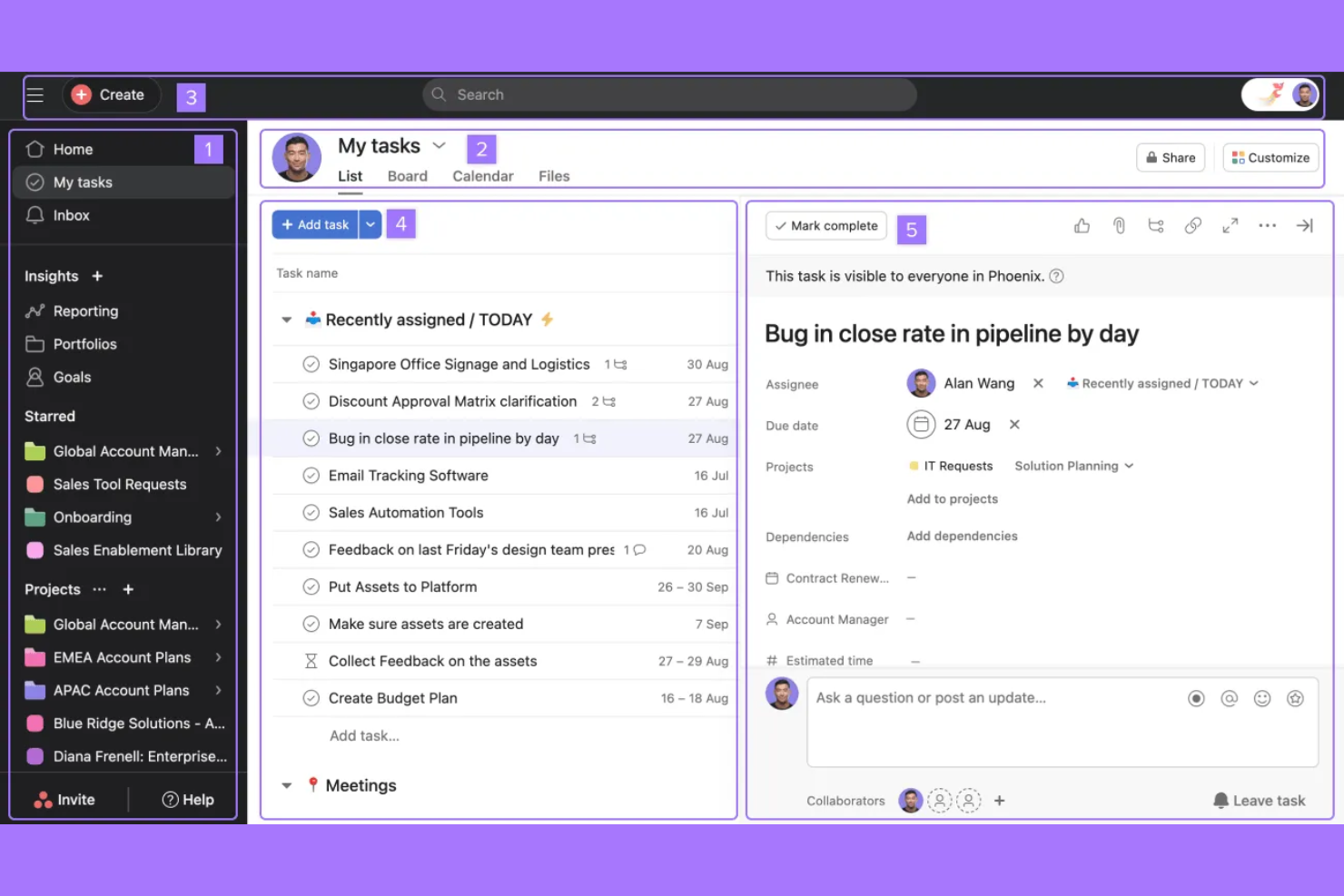
Wenn Ihr Team eine klare, visuelle Möglichkeit benötigt, Projektzeitpläne zu verwalten, bietet Asana eine flexible Lösung. Es ist besonders nützlich für Projektmanager:innen und funktionsübergreifende Teams, die Abhängigkeiten abbilden und den Fortschritt mit Gantt-ähnlichen Ansichten verfolgen möchten. Asana hilft Teams, komplexe Projekte zu koordinieren, Engpässe frühzeitig zu erkennen und alle Beteiligten auf gemeinsame Deadlines auszurichten.
Warum ich Asana ausgewählt habe
Für Teams, die Projektpläne und Abhängigkeiten visualisieren möchten, bietet Asanas Zeitstrahlansicht einen klaren Vorteil. Ich habe Asana ausgewählt, weil die Gantt-ähnlichen Zeitachsen mit Drag-and-Drop-Funktion das einfache Abbilden von Aufgaben, Anpassen von Fristen und Erkennen der Zusammenhänge im Projekt ermöglichen. Die Möglichkeit, Abhängigkeiten direkt auf dem Zeitstrahl festzulegen, hilft Teams, Blockaden vorauszusehen und Projekte im Zeitplan zu halten. Wenn Sie komplexe Vorhaben mit wechselnden Prioritäten steuern, überzeugt Asanas visuelles Zeitmanagement durch klare Ausrichtung aller Beteiligten.
Asana Hauptfunktionen
Zusätzlich zu den Zeitstrahlfunktionen bietet Asana weitere Features zur Projektverfolgung:
- Individuelle Felder: Fügen Sie Aufgaben spezifische Datenpunkte hinzu, um Details abzubilden, die für Ihren Arbeitsablauf einzigartig sind.
- Auslastungsmanagement: Visualisieren Sie die Kapazität des Teams und verteilen Sie Aufgaben so, dass niemand überlastet wird.
- Regelbasierte Automatisierungen: Richten Sie Auslöser und Aktionen ein, um Routineaufgaben und Übergaben automatisch zu aktualisieren.
- Formulare: Sammeln und organisieren Sie Arbeitsanfragen direkt in Projekten mit anpassbaren Anfrageformularen.
Asana Integrationen
Integrationen umfassen Slack, Microsoft Teams, Google Drive, Dropbox, Zoom, Salesforce, GitHub, Trello, Zapier und Adobe Creative Cloud.
Pros and Cons
Pros:
- Klare Projektverantwortlichkeiten
- Starkes Auslastungsmanagement
- Abhängigkeiten sind leicht nachvollziehbar
Cons:
- Individuelle Felder kosten extra
- Umständliche Navigation bei Unteraufgaben

Linear
Am besten geeignet für schnell arbeitende Produktteams

Linear ist für Produktteams konzipiert, die schnell agieren und ihre Arbeit ohne Reibungsverluste organisieren müssen. Es spricht Startups und Technologieunternehmen an, die eine blitzschnelle Fehlerverfolgung, tastaturgesteuerte Workflows und Zusammenarbeit in Echtzeit wünschen. Mit seinem Fokus auf Geschwindigkeit und einer klaren Oberfläche hilft Linear Teams dabei, Sprints zu verwalten, Bugs zu priorisieren und Funktionen auszuliefern, ohne sich in komplexen Prozessen zu verlieren.
Warum ich Linear gewählt habe
Wenn Geschwindigkeit und Reaktionsfähigkeit unabdingbar sind, sticht Linear für dynamische Produktteams hervor, die eine hohe Dynamik beibehalten müssen. Ich habe Linear ausgewählt, weil die tastaturgesteuerten Befehle und sofortigen Aktualisierungen von Vorgängen es Teams ermöglichen, Aufgaben zu erfassen, zuzuweisen und zu lösen, ohne ihren Arbeitsfluss zu unterbrechen. Mit Echtzeit-Synchronisierung und blitzschneller Suche hilft das Tool dabei, als Team abgestimmt zu bleiben und flexibel auf wechselnde Prioritäten zu reagieren. Für Teams, die Wert auf Geschwindigkeit und minimale Reibung in der Projektverfolgung legen, bietet Linear ein fokussiertes und leistungsstarkes Erlebnis.
Wichtige Linear-Funktionen
Weitere Funktionen, die Linear für die Projektverfolgung nützlich machen, sind:
- Individuelle Workflows: Definieren Sie eigene Status und Übergänge für Vorgänge, die Ihrem Teamprozess entsprechen.
- Zyklus-Management: Organisieren Sie Aufgaben in Zyklen, um in kurzen, fokussierten Phasen zu planen und zu liefern.
- Vorgangsvorlagen: Erstellen Sie wiederverwendbare Vorlagen für häufige Aufgaben oder Fehlerberichte, um Eingaben zu standardisieren.
- GitHub-Integration: Verknüpfen Sie Pull Requests und Commits direkt mit Vorgängen für bessere Nachvollziehbarkeit.
Linear-Integrationen
Zu den Integrationen gehören GitHub, Slack, Vercel, Figma, Sentry, Intercom, GitLab, Bitbucket, Zapier und Discord.
Pros and Cons
Pros:
- Fokus auf Tastaturkürzel
- Optimal für Entwicklerteams
- Effizientes Fehler-Triage
Cons:
- Einfache Gantt-Diagramm-Funktionen
- Weniger Integrationen

Jira
Am besten für agile Softwareentwicklungsteams
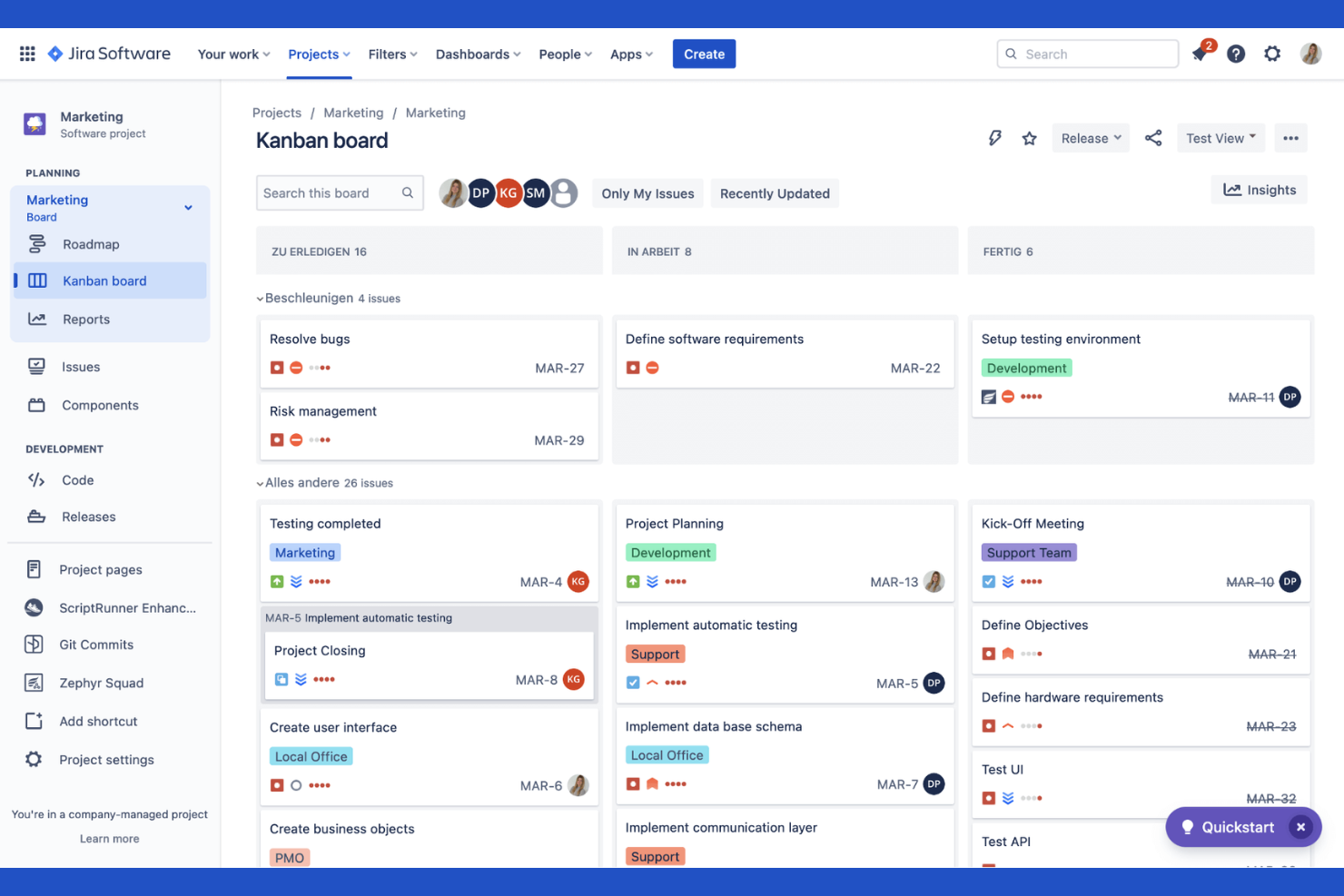
Jira ist speziell für Softwareentwicklungsteams konzipiert, die agile Projekte verwalten und Aufgaben in großem Umfang nachverfolgen müssen. Es ist besonders nützlich für Produktmanager, Scrum Master und Entwicklungsleiter, die Workflows anpassen, wiederkehrende Aufgaben automatisieren und Fortschritte mit agilen Boards visualisieren möchten. Die umfassende Unterstützung für Sprints, Epics und Backlog-Management macht Jira zur ersten Wahl für Teams, die Scrum oder Kanban anwenden.
Warum ich Jira ausgewählt habe
Für agile Softwareentwicklungsteams bietet Jira ein Maß an Workflow-Anpassung und Unterstützung für agile Boards, das kaum zu übertreffen ist. Ich habe Jira ausgewählt, weil Sie damit Sprints, Epics und User Stories mit detailliertem Tracking und Reporting erstellen und verwalten können. Die Funktionen für Backlog-Management und Sprint-Planung helfen Teams, Aufgaben zu priorisieren und sich schnell an neue Anforderungen anzupassen. Wenn Sie eine feingranulare Kontrolle über agile Prozesse und Issue Tracking benötigen, bietet Jira die nötige Struktur und Flexibilität, um komplexe Softwareprojekte zu unterstützen.
Jira Schlüsselfunktionen
Weitere Funktionen, die Jira für Projekt- und Aufgabenverfolgung wertvoll machen, sind:
- Individuelle Vorgangstypen: Erstellen und konfigurieren Sie einzigartige Vorgangstypen passend zum Workflow Ihres Teams.
- Automatisierungsregeln: Richten Sie automatisierte Aktionen für wiederkehrende Aufgaben und Benachrichtigungen ein.
- Erweiterte Berechtigungen: Steuern Sie Benutzerzugriff und Projekt-Sichtbarkeit mit detaillierten Berechtigungseinstellungen.
- Roadmap-Planung: Erstellen und teilen Sie visuelle Roadmaps, um Teams auf Projektzeitpläne auszurichten.
Jira Integrationen
Integrationen umfassen Slack, GitHub, Bitbucket, Confluence, Microsoft Teams, Google Drive, Dropbox, Trello, Salesforce und Zapier.
Pros and Cons
Pros:
- Leistungsstarke Sprint-Planung
- Umfangreicher Plugin-Marktplatz
- Fortschrittliche Entwickler-Tool-Synchronisation
Cons:
- Benutzeroberfläche ist langsam und schwerfällig
- Benötigt dedizierte Administratoren
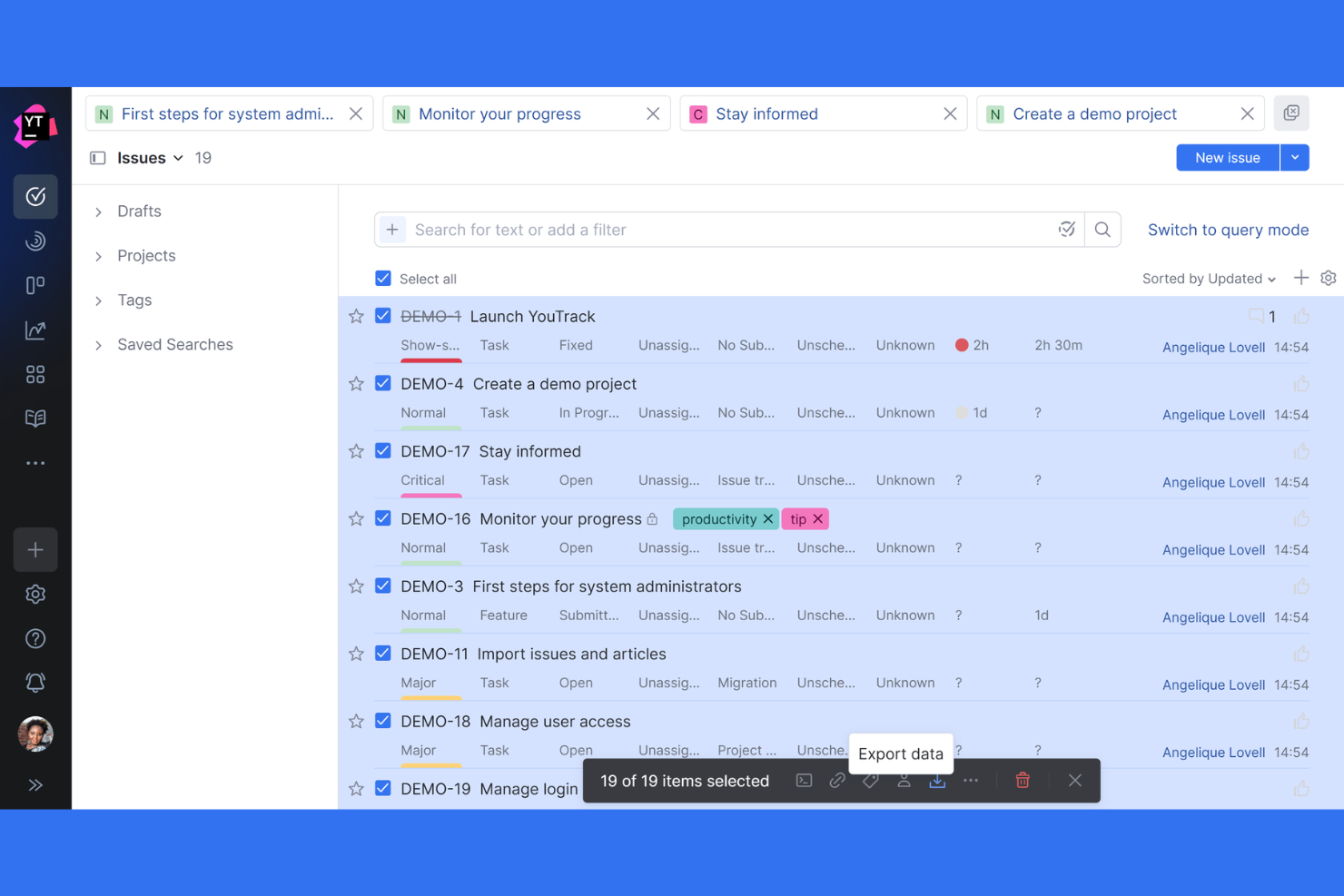
Teams, die eine umfassende Kontrolle darüber benötigen, wie Probleme erfasst und verwaltet werden, setzen häufig auf YouTrack. Dieses Tool ist für Softwareentwicklungsteams und technische Organisationen entwickelt, die Workflows, Felder und Automatisierung exakt an ihre Prozesse anpassen möchten. YouTrack hilft Ihnen dabei, benutzerdefinierte Problemtypen zu erstellen, wiederkehrende Aktionen zu automatisieren und das Tracking selbst bei komplexesten Projektanforderungen individuell zu gestalten.
Warum ich YouTrack gewählt habe
Was YouTrack besonders macht, ist die Möglichkeit, nahezu jeden Aspekt der Problemverfolgung individuell anzupassen. Ich habe YouTrack gewählt, weil Teams damit benutzerdefinierte Felder, Workflows und Problemtypen definieren können, die exakt auf ihre spezifischen Abläufe zugeschnitten sind. Der Workflow-Editor unterstützt fortschrittliche Automatisierungen, sodass Sie Regeln und Auslöser erstellen können, die genau auf die Anforderungen Ihres Teams abgestimmt sind. Wenn Sie ein Tool suchen, das sich Ihrer Projektstruktur anpasst, anstatt Sie in eine starre Vorlage zu zwängen, hebt sich die fortschrittliche Anpassungsfähigkeit von YouTrack deutlich ab.
YouTrack Hauptfunktionen
Zusätzlich zu den Anpassungsmöglichkeiten bietet YouTrack weitere Funktionen, die das Projekt- und Problemmanagement unterstützen:
- Agile Boards: Aufgaben und Fortschritt mithilfe von Scrum- oder Kanban-Boards visualisieren.
- Zeiterfassung: Arbeitsstunden direkt an Aufgaben erfassen und Zeitberichte generieren.
- Wissensdatenbank: Interne Dokumentation neben Ihren Projekten erstellen und organisieren.
- Live-Updates: Echtzeitänderungen und Benachrichtigungen sehen, wenn Aufgaben aktualisiert werden.
YouTrack Integrationen
Integrationen sind unter anderem GitHub, GitLab, Bitbucket, Slack, Microsoft Teams, Google Drive, Zapier, Zendesk, HubSpot und Confluence.
Pros and Cons
Pros:
- Ausgezeichnete Suchabfragesprache
- Großzügige kostenlose Stufe für Teams
- Tiefe JetBrains-Integration
Cons:
- Schwierig einzurichtende, individuelle Workflows
- Vor allem für Entwickler konzipiert

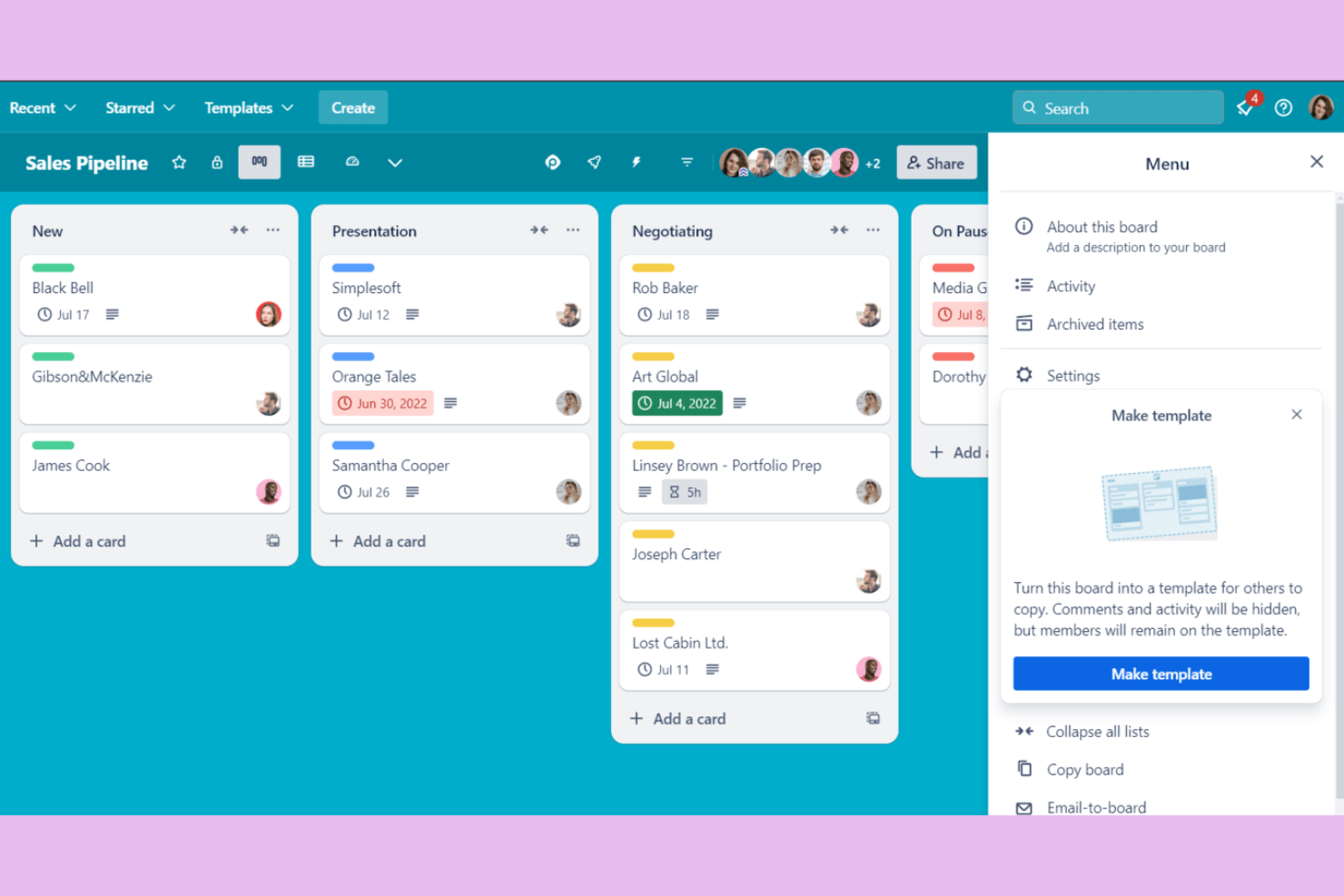
Wenn Sie eine visuelle, per Drag-and-Drop bedienbare Methode zur Nachverfolgung von Aufgaben suchen, ist Trello eine Top-Wahl. Trello spricht Teams und Einzelpersonen an, die eine unkomplizierte Möglichkeit benötigen, Aufgaben und Projekte mit Kanban-Boards zu organisieren. Das kartenbasierte System erleichtert es, Arbeitsabläufe zu erfassen, Probleme zu priorisieren und alle ohne zusätzliche Komplexität auf dem gleichen Stand zu halten.
Warum ich Trello ausgewählt habe
Trello zeichnet sich für Teams aus, die eine einfache, visuelle Methode zur Organisation und Nachverfolgung von Aufgaben suchen. Ich habe Trello ausgewählt, weil das Kanban-Board-Layout ermöglicht, für jede Phase Ihres Arbeitsablaufs Listen zu erstellen und Karten entsprechend dem Projektfortschritt zu verschieben. Sie können jeder Karte Checklisten, Anhänge und Labels hinzufügen, sodass Sie Details einfach verfolgen können, ohne dass es unübersichtlich wird. Für alle, die ein einfaches, flexibles Board zur Verwaltung von Projekten und Aufgaben benötigen, sorgt der Ansatz von Trello für Klarheit und Übersichtlichkeit.
Trello – Hauptfunktionen
Weitere nützliche Funktionen, die Trello für die Aufgaben- und Projektverwaltung bietet, sind:
- Power-Ups: Zusätzliche Funktionen wie Kalenderansichten, Abstimmungen oder Integrationen mit anderen Tools hinzufügen.
- Butler Automatisierung: Automatisieren Sie wiederkehrende Aktionen auf Boards mit eigenen Regeln und Auslösern.
- Karten-Vorlagen: Erstellen Sie wiederverwendbare Vorlagen für häufige Aufgaben oder Problemarten.
- Aktivitäts-Feed: Verfolgen Sie alle Änderungen und Updates auf Boards in einer einzigen Zeitachse.
Trello-Integrationen
Integrationen sind unter anderem Slack, Google Drive, Dropbox, Microsoft Teams, Jira, GitHub, Evernote, Salesforce, Zapier und Confluence.
Pros and Cons
Pros:
- Großes Power-Up-Ökosystem
- Schnell per Drag-and-Drop sortieren
- Sehr leistungsfähige kostenlose Version
Cons:
- Schwache Reporting-Funktionen
- Keine native Aufgabenhierarchie


ClickUp vereint Aufgaben, Dokumente, Ziele und Chat in einem einheitlichen Arbeitsbereich und ist damit eine gute Wahl für Teams, die es leid sind, mehrere Tools zu jonglieren. Besonders nützlich ist es für Technologieunternehmen, Agenturen und verteilte Teams, die Projektverfolgung, Problemmanagement und Zusammenarbeit zentralisieren möchten. Mit ClickUp können Sie alles von der Fehlerverfolgung bis zur Sprint-Planung verwalten, ohne die Plattform wechseln zu müssen.
Warum ich ClickUp gewählt habe
Was ClickUp auszeichnet, ist die Fähigkeit, alle Anforderungen an Projekt- und Problemverfolgung in einem einzigen, konsolidierten Arbeitsbereich zu vereinen. Ich habe ClickUp gewählt, weil Sie damit Aufgaben, Dokumente, Wikis und sogar Chats verwalten können, ohne die Plattform zu verlassen. Die anpassbaren Ansichten – wie Listen, Boards und Zeitachsen – helfen Teams, Probleme und Projekte so zu verfolgen, wie es am besten in ihren Arbeitsablauf passt. Für Teams, die Tool-Chaos reduzieren und alles an einem Ort behalten möchten, bietet ClickUp einen einheitlichen Ansatz, der nur schwer zu übertreffen ist.
Wichtige Funktionen von ClickUp
Weitere Funktionen, die ClickUp für die Projekt- und Problemverfolgung wertvoll machen, sind unter anderem:
- Individuelle Status: Erstellen und verwalten Sie individuelle Statusbezeichnungen für Aufgaben und Probleme, die dem Workflow Ihres Teams entsprechen.
- Automatisierungen: Richten Sie regelbasierte Automatisierungen ein, um wiederkehrende Aktionen wie die Zuweisung von Aufgaben oder das Aktualisieren von Status zu übernehmen.
- Integrierte Zeiterfassung: Erfassen Sie die für Aufgaben aufgewendete Zeit direkt in der Plattform, für bessere Transparenz und Berichterstattung.
- Ziel-Tracking: Setzen, überwachen und aktualisieren Sie Fortschritte bei Projektzielen – direkt neben Ihren Aufgaben und Problemen.
ClickUp-Integrationen
Zu den Integrationen gehören Slack, Google Workspace, GitHub, GitLab, Zoom, HubSpot, Zendesk und Salesforce.
Pros and Cons
Pros:
- Vielfältige Projektansichten
- Hervorragende Limits im kostenlosen Tarif
- Gute integrierte Zeiterfassung
Cons:
- Gelegentlich lange Ladezeiten
- Komplexe Berechtigungskonfiguration

Notion
Am besten geeignet für die Kombination von Dokumenten- und Aufgabenverfolgung

Wenn Sie nach einem Tool suchen, das Dokumentation und Aufgabenverfolgung an einem Ort vereint, ist Notion eine Überlegung wert. Es ist besonders nützlich für Teams, die Projektpläne, Besprechungsnotizen und Aufgabenlisten miteinander verknüpfen möchten, ohne zwischen verschiedenen Apps wechseln zu müssen. Der flexible Arbeitsbereich von Notion ermöglicht es Ihnen, individuelle Workflows zu erstellen, die Dokumente, Aufgaben und Datenbanken für eine einheitliche Projektansicht miteinander verbinden.
Warum ich Notion gewählt habe
Notion vereint Dokumentation und Aufgabenverfolgung auf eine Weise, die man anderswo kaum findet. Ich habe Notion ausgewählt, weil Sie damit verknüpfte Datenbanken erstellen können, sodass Aufgaben, Probleme und Projektdokumente in einem einzigen Arbeitsbereich verbunden werden. Die Möglichkeit, Checklisten, Tabellen und Kanban-Boards direkt auf Projektseiten einzubetten, ermöglicht es Ihnen, Aufgaben zu verwalten und relevante Dokumentationen nebeneinander zu nutzen. Für Teams, die den vollständigen Projektkontext, Notizen und To-Dos an einem Ort halten wollen, ist die flexible Struktur von Notion besonders geeignet.
Notion Hauptfunktionen
Weitere Funktionen, die Notion für die Projekt- und Problemverfolgung nützlich machen, sind:
- Vorlagen-Galerie: Zugriff auf eine Bibliothek mit vorgefertigten Vorlagen für Projektmanagement, Besprechungsnotizen und Aufgabenverfolgung.
- Berechtigungs- und Freigabesteuerung: Legen Sie detaillierte Zugriffsrechte für Seiten, Datenbanken und Arbeitsbereiche fest.
- Versionsverlauf: Überprüfen und stellen Sie frühere Versionen einer beliebigen Seite oder Datenbank wieder her.
- Kalenderansicht: Visualisieren Sie Aufgaben, Fristen und Projektmeilensteine auf einem Kalender mit Drag-and-Drop-Funktion.
Notion Integration
Integrationen umfassen Slack, Google Drive, Trello, Asana, GitHub, Figma, InVision, Typeform, Jira und Microsoft Teams.
Pros and Cons
Pros:
- Schlankes, minimalistisches Interface
- Ideal für agiles Notieren
- Umfangreiche Bibliothek an individuellen Vorlagen
Cons:
- Umständlich bei großen Aufgabenbeständen
- Offline-Modus ist unzuverlässig

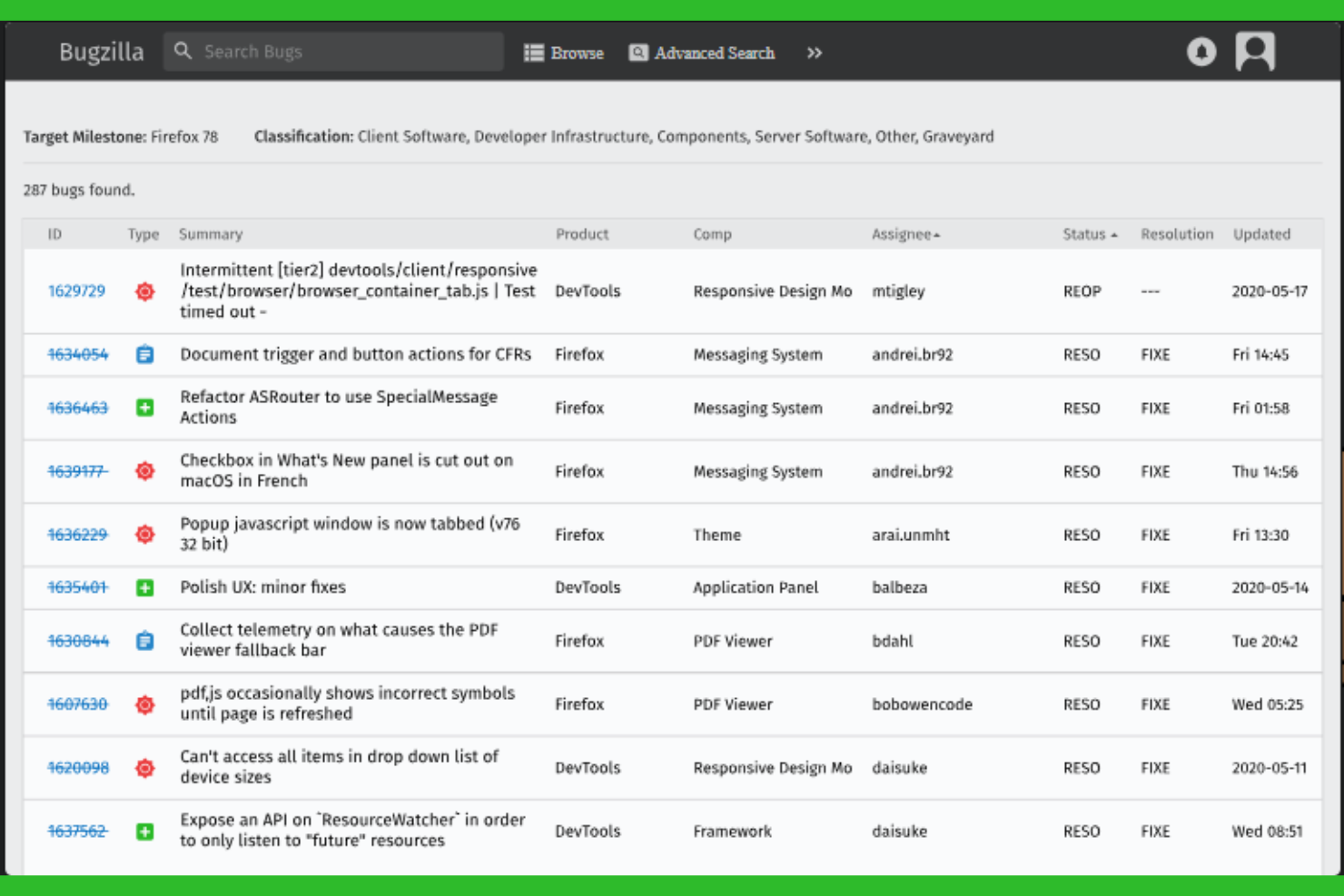
Bugzilla ist speziell für Teams konzipiert, die eine granulare Kontrolle beim Verfolgen und Beheben von Fehlern benötigen. Es ist besonders nützlich für Softwareentwicklungsteams, die komplexe Produkte mit vielschichtigen Workflows und detaillierten Berichtsfunktionen verwalten. Wenn Ihr Team eine fortgeschrittene Kategorisierung von Problemen, benutzerdefinierte Felder und leistungsstarke Suchfunktionen benötigt, ist Bugzilla darauf ausgelegt, diese Anforderungen zu unterstützen.
Warum ich Bugzilla ausgewählt habe
Was Bugzilla auszeichnet, ist der Fokus auf die Unterstützung detaillierter Fehlerverfolgungs-Workflows für technische Teams. Ich habe Bugzilla ausgewählt, weil Sie damit benutzerdefinierte Felder, Status und Workflows definieren können, sodass sogar die komplexesten Qualitätssicherungsprozesse abgebildet werden können. Die fortschrittlichen Such- und Filterwerkzeuge helfen Teams, Probleme in großen Codebasen schnell zu finden, zuzuweisen und zu priorisieren. Wenn Ihre Projekte eine konsequente Verwaltung des Fehlerlebenszyklus und Nachverfolgbarkeit verlangen, ist Bugzilla dafür bestens geeignet.
Bugzilla Hauptfunktionen
Weitere Funktionen, die Bugzilla zu einer hervorragenden Wahl für Issue- und Projektverwaltung machen, sind:
- E-Mail-Benachrichtigungen: Nutzer erhalten automatisch Updates, wenn Fehler erstellt, aktualisiert oder gelöst werden.
- Anhangsverwaltung: Dateien, Screenshots und Protokolle können direkt in Fehlerberichten hochgeladen und verwaltet werden.
- Benutzergruppenverwaltung: Zugriffsrechte und Berechtigungen lassen sich durch die Organisation von Nutzern in Gruppen steuern.
- Abhängigkeits-Tracking: Verknüpfen Sie Fehler, um Beziehungen anzuzeigen und die Reihenfolge der Behebung zu verwalten.
Bugzilla Integrationen
Zu den Integrationen gehören GitHub, Jira, CVS, Subversion, Perforce, Eclipse, Testopia, LDAP, XML-RPC und WebServices.
Pros and Cons
Pros:
- Völlig kostenlos nutzbar
- Sehr ressourcenschonend auf Servern
- Umfassende Unterstützung für benutzerdefinierte Felder
Cons:
- Keine native mobile Anwendung
- Komplexer Installationsprozess
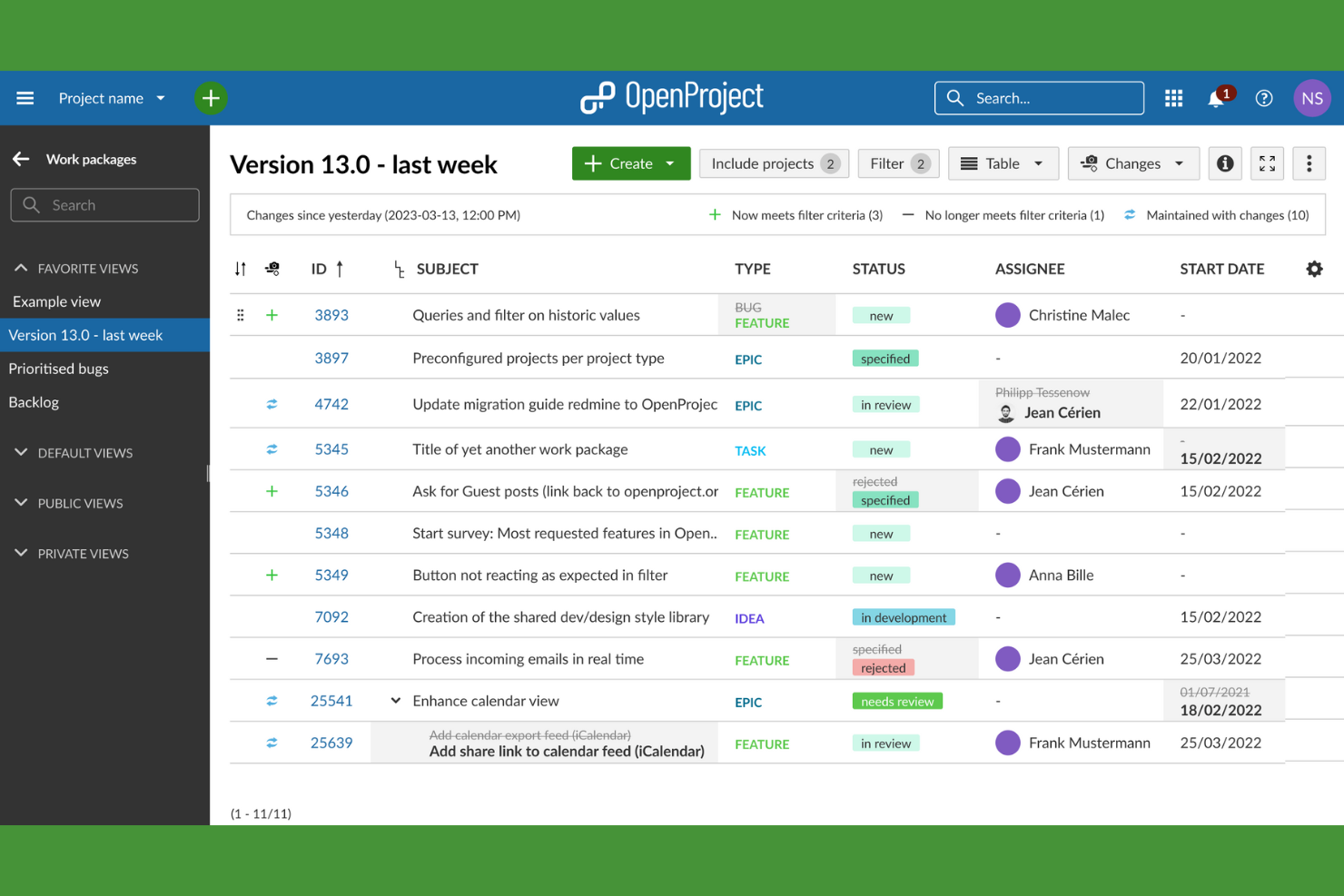
Open Project gibt Teams die volle Kontrolle über ihr Projekt-Tracking mit einer Open-Source-Plattform. Es eignet sich besonders für Organisationen, die eine lokale Bereitstellung, strenge Datenschutzvorgaben oder die Möglichkeit zur Anpassung von Workflows und Funktionen benötigen. Wenn Sie nach einer Lösung suchen, die agiles, klassisches oder hybrides Projektmanagement auf transparente und flexible Weise unterstützt, sticht Open Project hervor.
Warum ich Open Project gewählt habe
Für Teams, die Transparenz und Kontrolle priorisieren, bietet Open Project einen einzigartigen Open-Source-Ansatz für Issue- und Projekt-Tracking. Ich habe Open Project ausgewählt, weil Sie Ihre Instanz selbst hosten können und somit die volle Kontrolle über Ihre Daten sowie die Flexibilität erhalten, die Plattform an die Anforderungen Ihres Unternehmens anzupassen. Das modulare Design unterstützt agile Boards, Gantt-Diagramme und eine detaillierte Verwaltung von Arbeitspaketen – besonders wertvoll für Teams mit komplexen oder sich entwickelnden Workflows. Wenn Sie eine tief anpassbare und selbstverwaltete Lösung benötigen, ist Open Project die richtige Wahl.
Schlüsselfunktionen von Open Project
Weitere Funktionen, die Open Project für das Projekt- und Issue-Tracking wertvoll machen, sind unter anderem:
- Zeiterfassung: Erfassen Sie Stunden direkt an Aufgaben und Issues für eine genaue Projektabrechnung.
- Wiki-Seiten: Erstellen und pflegen Sie Projektdokumentationen direkt in der Plattform.
- Rollenbasierte Berechtigungen: Weisen Sie Benutzern und Gruppen detaillierte Zugriffsrechte zu.
- Benutzerdefinierte Felder: Fügen Sie organisationsspezifische Datenpunkte zu Issues und Aufgaben hinzu.
Open Project Integrationen
Integrationen umfassen GitHub, GitLab, Bitbucket, Slack, Jenkins, Redmine, Excel, CSV, LDAP und REST API.
Pros and Cons
Pros:
- Hervorragende Self-Hosting-Option
- Leistungsstarke klassische PM-Tools
- Eingebaute agile Boards
Cons:
- Mangelhafte mobile Erfahrung
- Support basiert auf der Community

Smartsheet
Am besten geeignet für projektorientierte Planung im Tabellenstil
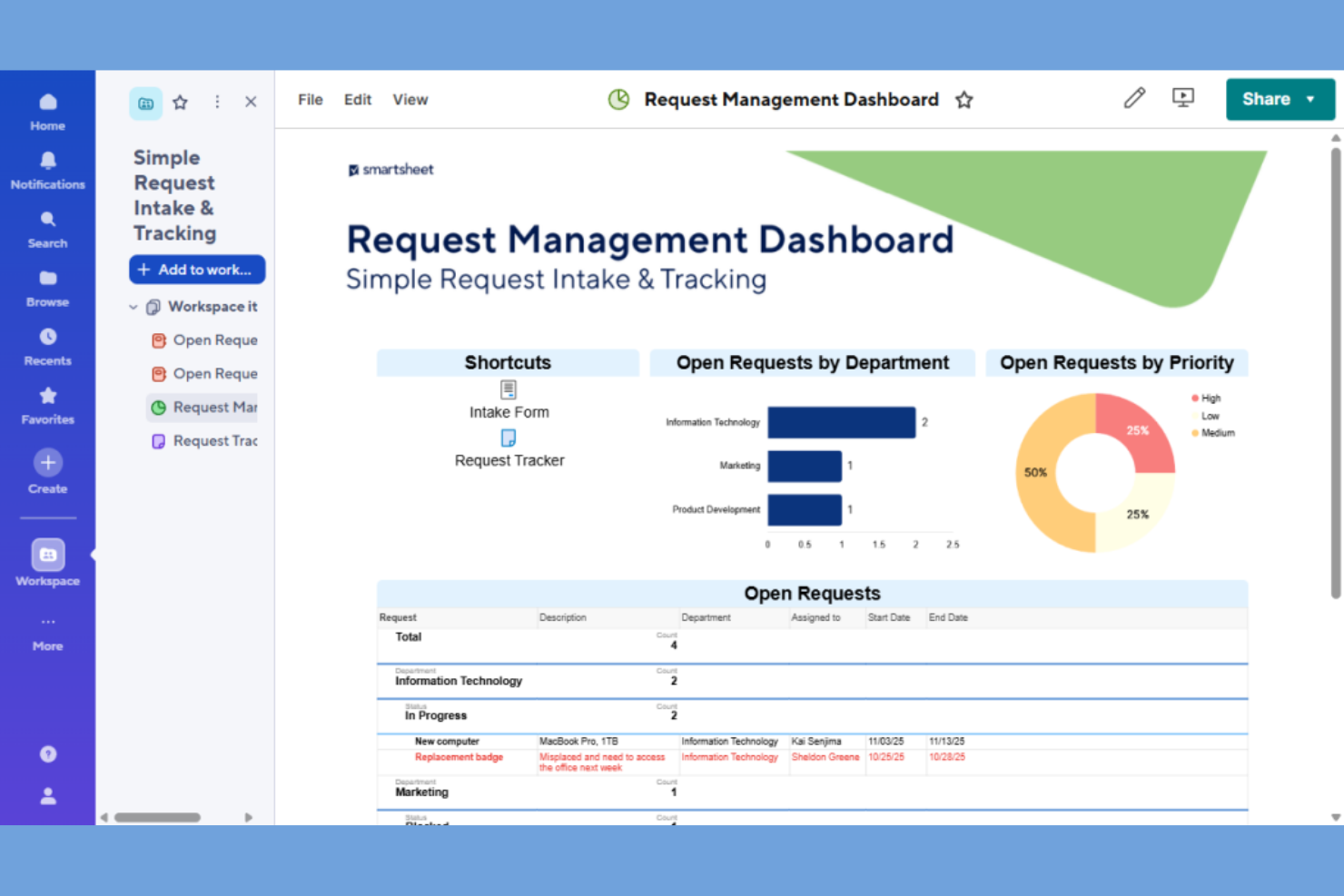
Für Teams, die eine vertraute Tabellenkalkulationsoberfläche bevorzugen, bietet Smartsheet eine Projektverfolgungslösung, die sofort zugänglich wirkt. Es ist besonders geeignet für Projektmanager, die Probleme, Aufgaben und Abhängigkeiten in einem Rasterformat organisieren möchten und dabei auf Automatisierung und Berichterstattung setzen. Smartsheet zeichnet sich dadurch aus, dass es die Flexibilität von Tabellenkalkulationen mit der Struktur des Projektmanagements verbindet und so das Management komplexer Arbeitsabläufe und Zeitpläne erleichtert.
Warum ich Smartsheet gewählt habe
Smartsheet ist ideal für Teams, die mit der vertrauten Tabellenkalkulation arbeiten und gleichzeitig Projektmanagement-Funktionen erwarten. Ich habe Smartsheet ausgewählt, weil Sie hiermit Probleme nachverfolgen, Aufgaben zuweisen und Abhängigkeiten direkt in einer Rasteransicht verwalten können, die klassischen Tabellenkalkulationen sehr ähnlich ist. Funktionen wie bedingte Formatierung und automatisierte Workflows helfen dabei, Prioritäten hervorzuheben und sich wiederholende Projektschritte zu automatisieren. Für Projektmanager, die Projektdaten lieber im Tabellenstil visualisieren und aktualisieren, bietet Smartsheet eine flexible und strukturierte Lösung.
Smartsheet Schlüsselfunktionen
Weitere Funktionen, die Smartsheet für Projekt- und Problemverfolgung nützlich machen, sind:
- Gantt-Diagrammansicht: Visualisieren Sie Projektzeitpläne und Abhängigkeiten mit interaktiven Gantt-Diagrammen.
- Ressourcenmanagement: Weisen Sie Teammitglieder zu und verfolgen Sie die Arbeitslast über mehrere Projekte hinweg.
- Anforderungsformulare: Sammeln Sie Projektanfragen oder Problem-Meldungen mithilfe individuell anpassbarer Formulare.
- Aktivitätsprotokoll: Überwachen Sie Änderungen und Benutzeraktivitäten mit einer detaillierten Verlaufshistorie.
Smartsheet Integrationen
Integrationen umfassen Microsoft Teams, Slack, Google Drive, Dropbox, Salesforce, Jira, DocuSign, Box, Tableau und Zapier.
Pros and Cons
Pros:
- Starke Ressourcenverwaltung
- Exzellente automatisierte Benachrichtigungen
- Umfassende Sicherheit für Unternehmen
Cons:
- Echtzeit-Zusammenarbeit kann verzögert sein
- Teure Zusatzfunktionen erforderlich
New Product Updates from Smartsheet
Smartsheet Introduces Custom Privacy Notices for Forms
Smartsheet introduces custom privacy notices that admins can apply across all organizational forms. This helps teams communicate data practices consistently. For more information, visit Smartsheet’s official site.
Weitere Software zur Nachverfolgung von Problemen und Projekten
Hier finden Sie einige weitere Optionen für Software zur Nachverfolgung von Problemen und Projekten, die es nicht in meine engere Auswahl geschafft haben, aber dennoch einen Blick wert sind:
- Wrike
Am besten für abteilungsübergreifende Zusammenarbeit
- monday.com
Am besten für anpassbare Workflow-Automatisierung


Wie ich Issue- und Projektverfolgungssoftware bewerte
Ich unterteile meine Bewertung in zwei Ebenen: die grundlegenden Anforderungen, die jedes Tool erfüllen muss – wie das Nachverfolgen von Bugs bis zur Lösung und das Verwalten von Sprint-Backlogs – und die Unterscheidungsmerkmale, die ein Tool zur richtigen Wahl machen.
Kernfunktionen (Mindestanforderungen für diese Liste)
Wenn ich Tools für meine Liste auswähle, bewerte ich jedes einzelne auf einer Skala von 0 (bietet diese Funktion nicht) bis 5 (hervorragend in diesem Bereich) für jede unten aufgeführte Kernfunktion. Danach berechne ich die Gesamtpunktzahl des Tools als Prozentsatz. Jedes Tool muss mindestens eine Gesamtpunktzahl von 75 % erreichen, um in Betracht gezogen zu werden.
- Issue-Tracking & Management: Ich prüfe, wie jedes Tool das Erstellen, Zuweisen und Verschieben von Issues über Status hinweg handhabt – beispielsweise das Verknüpfen doppelter Bug-Meldungen, das Festlegen von Schweregraden und das Nachverfolgen der Lösungshistorie.
- Projekt- & Aufgabenmanagement: Jedes Tool sollte die Organisation der Arbeit in Projekte mit Aufgaben, Unteraufgaben, Abhängigkeiten und Meilensteinen ermöglichen, sodass Sie einen Sprint abbilden oder einen kompletten Release-Zyklus planen können.
- Workflow-Anpassung: Ich bewerte, ob Sie Status, Felder und Issue-Typen projektweise anpassen können – zum Beispiel, wenn der Bug-Workflow eines QA-Teams ganz anders aussieht als die Anfragenwarteschlange des Marketings.
- Mehrere Projektansichten: Teams arbeiten unterschiedlich, daher prüfe ich, ob Kanban-Boards, Backlogs, Gantt-Diagramme, Kalender und Listenansichten verfügbar sind, sodass sowohl Scrum- als auch Wasserfall-Teams im selben Tool arbeiten können.
- Zusammenarbeit & Kommentierung: Ich achte auf verschachtelte Kommentare, @Erwähnungen, Dateianhänge und Aktivitätsfeeds, die direkt an Issues gebunden sind, damit der Kontext dort bleibt, wo die Arbeit stattfindet, und nicht in Slack-Threads untergeht.
- Reporting & Dashboards: Das Tool sollte Sprint-Burndowns, Zykluszeit-Trends, Issue-Volumen nach Typ und Arbeitsverteilung über Dashboards bereitstellen, die Ihr Team und Stakeholder tatsächlich nutzen.
Sobald ich eine Liste von Tools habe, die diese Kriterien erfüllen, betrachte ich, wodurch sich jede Plattform abhebt.
Unterscheidungsmerkmale (Was Anbieter unterscheidet)
So vergleiche ich verschiedene Anbieter:
Herausragende Funktionen
Native Integrationen in Entwickler-Tools sind wichtig, wenn Ihr Engineering-Team in GitHub oder GitLab arbeitet – ich prüfe, ob Commits und Pull Requests automatisch mit Issues verknüpft werden. Auch eine solide Automatisierungs-Engine macht einen echten Unterschied; Tools wie Jira und Linear ermöglichen es, Issues automatisch zuzuweisen oder Statuswechsel auf Basis von Auslösern durchzuführen, was pro Sprint etliche Stunden manueller Zuordnung spart. Außerdem bewerte ich Roadmapping- und Portfolio-Ansichten, da das Management oft einen zusammengefassten Überblick über den Fortschritt mehrerer Teams benötigt, ohne sich durch einzelne Tickets zu arbeiten.
Mehr als nur Funktionen
Integrationsökosysteme unterscheiden sich stark – ich bewerte, ob jedes Tool eine native Verbindung mit Ihrem bestehenden Stack bietet, von Slack und Confluence bis Figma und CI/CD-Pipelines, sowie ob offene APIs für individuelle Lösungen vorhanden sind. Sicherheit und Compliance haben ebenfalls großes Gewicht; Teams, die sensible Daten verarbeiten, sollten auf SOC 2-Zertifizierung, SSO-Unterstützung und granulare, rollenbasierte Berechtigungen achten. Ich beurteile zudem, wie gut das Tool skaliert, denn eine Plattform, die bei einem 10-köpfigen Startup funktioniert, kann bei einem Unternehmen mit Hunderten von Projekten und Tausenden von offenen Issues überfordert sein.
So wählen Sie Software zur Nachverfolgung von Problemen und Projekten aus
Es ist leicht, sich in langen Funktionslisten und komplexen Preisstrukturen zu verlieren. Damit Sie bei der individuellen Auswahl Ihrer Software den Überblick behalten, finden Sie hier eine Checkliste mit Faktoren, die Sie berücksichtigen sollten:
| Faktor | Was Sie beachten sollten |
|---|---|
| Skalierbarkeit | Kann die Software das Wachstum Ihres Teams, eine größere Anzahl an Projekten oder ein höheres Ticketaufkommen im Laufe der Zeit bewältigen? Prüfen Sie Benutzerlimits, Projektobergrenzen und die Leistung bei steigender Auslastung. |
| Integrationen | Verbindet sie sich nativ mit Ihren bestehenden Tools (wie GitHub, Slack oder Jira)? Überlegen Sie, wie sich Integrationslücken auf Ihre Arbeitsabläufe auswirken oder Behelfslösungen erforderlich machen könnten. |
| Anpassbarkeit | Können Sie Arbeitsabläufe, Felder und Berechtigungen an die Prozesse Ihres Teams anpassen? Unflexible Systeme können Sie dazu zwingen, Ihre Methoden zu ändern oder manuelle Behelfslösungen zu erstellen. |
| Benutzerfreundlichkeit | Wird Ihr Team die Software schnell annehmen, oder wird die Benutzeroberfläche es ausbremsen? Achten Sie auf eine klare Navigation, logische Layouts und einen möglichst geringen Schulungsaufwand. |
| Implementierung und Einführung | Wie lange dauert es, bis die Software einsatzbereit ist? Achten Sie auf Migrationswerkzeuge, Unterstützung bei der Einführung und Ressourcen, die dem technischen Kenntnisstand Ihres Teams entsprechen. |
| Kosten | Entsprechen die Preisstufen Ihren Anforderungen und Ihrem Budget? Achten Sie auf versteckte Gebühren, erforderliche Zusatzmodule oder Mindestanzahlen von Benutzern, die die Kosten bei zunehmender Skalierung erhöhen könnten. |
| Sicherheitsvorkehrungen | Bietet das Tool rollenbasierten Zugriff, Prüfprotokolle und Datenverschlüsselung? Stellen Sie sicher, dass es die Sicherheits- und Compliance-Standards Ihres Unternehmens erfüllt. |
| Verfügbarkeit des Supports | Welche Supportkanäle werden angeboten und zu welchen Zeiten? Überlegen Sie, ob Sie rund um die Uhr Hilfe, eine dedizierte Kundenbetreuung oder Ressourcen zur Selbsthilfe benötigen. |
Was ist Software zur Nachverfolgung von Problemen und Projekten?
Software zur Verfolgung von Problemen und Projekten ist ein digitales Werkzeug, das Teams dabei unterstützt, Aufgaben, Fehler oder Anfragen während des gesamten Projektlebenszyklus zu protokollieren, zu organisieren und zu überwachen. Diese Plattformen zentralisieren Aktualisierungen, Zuweisungen und Statusänderungen. Dadurch wird es einfacher, die Zusammenarbeit zu koordinieren, Probleme zu priorisieren und Verantwortlichkeiten sicherzustellen. Projektmanager, Entwickler und funktionsübergreifende Teams nutzen diese Systeme (wie die von Atlassian) für eine optimierte Aufgabenverwaltung, damit nichts übersehen wird und Projekte voranschreiten.
Funktionen
Achten Sie bei der Auswahl einer Software zur Verfolgung von Problemen und Projekten auf die folgenden wichtigen Funktionen:
- Erstellung und Zuweisung von Problemen: Erstellen Sie neue Probleme oder Tickets und weisen Sie sie bestimmten Teammitgliedern zu, um eine klare Zuständigkeit und Verantwortlichkeit für jede Aufgabe oder jeden Fehler sicherzustellen.
- Anpassbare Arbeitsabläufe: Passen Sie die Phasen und Status von Problemen an die individuellen Prozesse Ihres Teams an, damit Sie den Fortschritt auf eine Weise verfolgen können, die Ihren Projektanforderungen entspricht.
- Prioritäts- und Schweregradeinstellungen: Kennzeichnen Sie Probleme nach Dringlichkeit oder Auswirkung. So können sich Teams auf die kritischsten Aufgaben konzentrieren und Ressourcen effektiv zuweisen.
- Kommentieren und Zusammenarbeit: Ermöglichen Sie Teammitgliedern, Probleme direkt innerhalb der Plattform zu besprechen, damit die gesamte Kommunikation und der Kontext an einem Ort bleiben.
- Unterstützung von Anhängen: Laden Sie Dateien, Bildschirmfotos oder Protokolle zu Problemen hoch. Dadurch lassen sich Belege bereitstellen, Fehler reproduzieren oder relevante Dokumentationen teilen.
- Suche und Filterung: Finden Sie bestimmte Probleme oder Tickets mithilfe erweiterter Suchwerkzeuge und Filter schnell, damit Sie große Rückstände verwalten können, ohne den Überblick zu verlieren.
- Berichte und Analysen: Erstellen Sie Berichte zum Problemstatus, zu Lösungszeiten und zur Teamleistung, um datengestützte Entscheidungen und kontinuierliche Verbesserungen zu unterstützen.
- Rollenbasierte Berechtigungen: Steuern Sie mithilfe von Benutzerrollen und Berechtigungen, wer Probleme anzeigen, bearbeiten oder schließen kann. So schützen Sie vertrauliche Informationen und bewahren die Prozessintegrität.
- Prüfpfade: Verfolgen Sie alle an Problemen vorgenommenen Änderungen, einschließlich Bearbeitungen, Statusaktualisierungen und Kommentaren, um Transparenz zu gewährleisten und Compliance-Anforderungen zu unterstützen.
Vorteile
Die Einführung einer Software zur Verfolgung von Problemen und Projekten bietet Ihrem Team und Ihrem Unternehmen mehrere Vorteile. Hier sind einige, auf die Sie sich freuen können:
- Zentralisierte Übersicht: Bewahren Sie alle Probleme, Aktualisierungen und Projektdetails an einem Ort auf, damit alle Beteiligten leichter informiert und aufeinander abgestimmt bleiben.
- Verbesserte Verantwortlichkeit: Weisen Sie Aufgaben zu und verfolgen Sie Zuständigkeiten, damit Teammitglieder genau wissen, wofür sie verantwortlich sind und wann eine Aufgabe fällig ist.
- Schnellere Problemlösung: Nutzen Sie Funktionen wie Prioritätseinstellungen, Kommentare und Anhänge, um auftretende Probleme schnell zu erkennen, zu besprechen und zu lösen.
- Datengestützte Entscheidungsfindung: Nutzen Sie Berichts- und Analysewerkzeuge, um den Fortschritt zu überwachen, Engpässe zu erkennen und fundierte Anpassungen an Ihrem Arbeitsablauf vorzunehmen.
- Anpassbare Prozesse: Passen Sie Arbeitsabläufe, Felder und Berechtigungen an die individuellen Anforderungen Ihres Teams an. So werden unterschiedlichste Projekttypen und Methoden unterstützt.
- Verbesserte Compliance und Transparenz: Führen Sie Prüfpfade und rollenbasierte Berechtigungen ein, um die Prozessintegrität sicherzustellen und regulatorische oder organisatorische Anforderungen zu erfüllen.
- Optimierte Zusammenarbeit: Ermöglichen Sie Echtzeitkommunikation und Dateifreigaben innerhalb von Problemen, sodass verstreute E-Mails oder externe Chatverläufe weniger erforderlich sind.
Kosten & Preise
Die Auswahl einer Software zur Verfolgung von Problemen und Projekten erfordert ein Verständnis der verschiedenen verfügbaren Preismodelle und Tarife. Die Kosten variieren je nach Funktionen, Teamgröße, Zusatzoptionen und weiteren Faktoren. Die folgende Tabelle fasst gängige Tarife, ihre Durchschnittspreise und typische enthaltene Funktionen von Lösungen zur Verfolgung von Problemen und Projekten zusammen:
Vergleichstabelle der Tarife für Software zur Verfolgung von Problemen und Projekten
| Tariftyp | Durchschnittlicher Preis | Übliche Funktionen |
|---|---|---|
| Kostenloser Tarif | $0 | Grundlegende Problemverfolgung, begrenzte Nutzerzahl, zentrale Verwaltung von Arbeitsabläufen und Community-Support. |
| Persönlicher Tarif | $5–$12/Nutzer/Monat | Zugang für einen einzelnen Nutzer, grundlegende Berichte, Dateianhänge und E-Mail-Benachrichtigungen. |
| Geschäftstarif | $10–$30/Nutzer/Monat | Unterstützung mehrerer Nutzer, erweiterte Arbeitsabläufe, Integrationen, Berichte und Analysen sowie rollenbasierte Berechtigungen. |
| Unternehmenstarif | $20–$50/Nutzer/Monat | Individuelle Arbeitsabläufe, verbesserte Sicherheit, Prüfprotokolle, dedizierter Support und Compliance-Funktionen. |
FAQs zu Software zur Fehler- und Projektverfolgung
Hier finden Sie Antworten auf häufige Fragen zu Software zur Fehler- und Projektverfolgung:
Woran erkenne ich, dass mein Team Software zur Fehler- und Projektverfolgung benötigt?
Wenn es Ihrem Team schwerfällt, Aufgaben, Fehler oder Anfragen über E-Mails, Tabellen oder Chats hinweg zu verfolgen, benötigen Sie wahrscheinlich Software zur Fehler- und Projektverfolgung. Diese Tools helfen dabei, die Arbeit zu zentralisieren, Verantwortlichkeiten zu klären und Verwirrung zu reduzieren, wenn Projekte komplexer werden.
Kann Software zur Fehler- und Projektverfolgung in meine bestehenden Tools integriert werden?
Ja, die meisten Softwarelösungen zur Fehler- und Projektverfolgung bieten Integrationen mit Tools wie Slack, GitHub und Plattformen für das Projektmanagement. Prüfen Sie die Integrationsliste jedes Anbieters, um die Kompatibilität mit Ihren aktuellen Arbeitsabläufen sicherzustellen und die manuelle Dateneingabe zu vermeiden.
Was ist der Unterschied zwischen Fehlerverfolgung und Projektverfolgung?
Bei der Fehlerverfolgung geht es um die Erfassung und Behebung bestimmter Fehler oder Anfragen, während die Projektverfolgung eine umfassendere Planung, Fortschrittsüberwachung und Ressourcenverwaltung umfasst. Viele Plattformen kombinieren beides und ermöglichen es Ihnen, Aufgaben und Fehler im Kontext größerer Projekte zu verwalten.
Wie sicher sind meine Daten in Software zur Fehler- und Projektverfolgung?
Die meisten renommierten Anbieter stellen Sicherheitsfunktionen wie Datenverschlüsselung, rollenbasierte Zugriffssteuerung und Prüfprotokolle bereit. Lesen Sie stets die Sicherheitsdokumentation eines Tools und stellen Sie vor der Einführung sicher, dass es die Compliance- und Datenschutzanforderungen Ihrer Organisation erfüllt.
Ist die Migration von Tabellen oder einem anderen Tool schwierig?
Nein, die meisten modernen Plattformen bieten Importfunktionen, Vorlagen oder Unterstützung bei der Einführung, um Sie bei der Migration von Daten aus Tabellen oder älteren Systemen zu unterstützen. Planen Sie etwas Zeit für die Einrichtung ein, um Felder zuzuordnen und Ihre neuen Arbeitsabläufe vor der Inbetriebnahme zu testen.