

10 beste Quip-Alternativen für die Teamzusammenarbeit im Jahr 2026

Auswahl der besten Quip-Alternativen
- 10. Slab


Eine starke Quip-Alternative vereint die gemeinsame Bearbeitung von Dokumenten, flexibles Workflow-Management und zuverlässige Dateifreigabe auf einer Plattform. Wenn Sie nach Quip-Alternativen suchen, benötigen Sie wahrscheinlich Tools, die Teamarbeit in Echtzeit unterstützen, Informationen über mehrere Projekte hinweg organisieren und sich an die sich ändernden Anforderungen Ihres Teams anpassen. Bei so vielen verfügbaren Optionen ist es schwierig zu erkennen, welche Plattformen tatsächlich die von Ihren Projekten benötigten Funktionen und Integrationen bieten. Diese Liste hilft Ihnen dabei, die besten Quip-Alternativen für 2026 schnell zu vergleichen, damit Sie die passende Lösung für die Produktivitäts- und Kollaborationsziele Ihres Teams finden.
Was ist Quip?
Quip ist eine Produktivitätsplattform, die gemeinsame Dokumentbearbeitung, Tabellenkalkulationen und Team-Chat in einem einzigen Arbeitsbereich vereint. Teams nutzen Quip, um Dokumente in Echtzeit zu erstellen, zu teilen und zu diskutieren. Dadurch lassen sich Projekte leichter verwalten und die Kommunikation zentralisieren. Die Integration von Dokumenten, Aufgabenlisten und Nachrichten hilft Teams dabei, ihre Arbeit organisiert und zugänglich zu halten, insbesondere in schnelllebigen digitalen Umgebungen.
Vergleichstabelle der Quip-Alternativen
Diese Vergleichstabelle fasst die Preisdetails meiner besten Quip-Alternativen zusammen:
| Tool | Best For | Trial Info | Price | ||
|---|---|---|---|---|---|
| 1 | Am besten für die gemeinsame Bearbeitung in Echtzeit mit einem kostenlosen Tarif | Kostenloser Tarif + Testversion verfügbar | Ab $7/user/month (jährlich abgerechnet) | Website | |
| 2 | Am besten für die KI-basierte Erstellung von Dokumenten und Arbeitsabläufen geeignet | Kostenloser Tarif verfügbar | Ab $12/Benutzer/Monat (jährliche Abrechnung) | Website | |
| 3 | Am besten für KI-basierte Dokumente und die Zusammenarbeit an Aufgaben geeignet | Kostenloser Tarif verfügbar | Ab $20/Monat | Website | |
| 4 | Am besten für die Organisation in einem All-in-One-Arbeitsbereich | Kostenloser Tarif + kostenlose Demo verfügbar | Ab $10/Benutzer/Monat (jährliche Abrechnung) | Website | |
| 5 | Am besten geeignete Team-Wikis mit Jira-Verbindung | Kostenloser Tarif verfügbar | Ab $5.78/Nutzer/Monat | Website | |
| 6 | Am besten für das kostenlose gemeinsame Schreiben von Dokumenten geeignet | Kostenloser Tarif verfügbar | Ab $25/Monat | Website | |
| 7 | Am besten für die Verwaltung von Unternehmensdateien und Compliance | Kostenlose Demo + 15-tägige kostenlose Testversion verfügbar | Ab CAD $3/Benutzer/Monat (jährlich abgerechnet) | Website | |
| 8 | Am besten für Dokumente mit Aufgaben- und Projektkontext geeignet | Kostenloser Tarif verfügbar | Ab $10/Nutzer/Monat | Website | |
| 9 | Am besten zum Veröffentlichen und Versionieren von Entwicklerdokumentation | 14-tägige kostenlose Testversion + kostenloser Tarif verfügbar | Ab $65/Webseite/Monat + $12/Nutzer/Monat (jährlich abgerechnet) | Website | |
| 10 | Kostenloser Tarif verfügbar | Ab $6.67/Benutzer/Monat (jährlich abgerechnet) | Website |
Warum Sie unseren Software-Empfehlungen vertrauen können
Unser Team testet und bewertet Software seit 2012. Als Projektmanager wissen wir selbst, wie schwierig – und wichtig – es ist, die richtige Software auszuwählen.
Für diesen Leitfaden haben wir Tools mithilfe von praktischen Tests und unabhängiger Recherche bewertet und dabei unsere Bewertungskriterien angewendet. Zudem greifen wir auf Erkenntnisse von Branchenvordenkern und praktizierenden Projektmanagement-Experten zurück.
Unsere Bewertungen spiegeln unser menschliches redaktionelles Urteilsvermögen wider, keine Verkaufsstrategie.
Expertenprüfer:
Bewertungen der besten Quip-Alternativen
Nachfolgend finden Sie meine ausführlichen Zusammenfassungen der besten Quip-Alternativen, die es in meine Auswahl geschafft haben. Meine Bewertungen bieten einen detaillierten Überblick über die Funktionen, Integrationen und besten Einsatzmöglichkeiten jeder Plattform, damit Sie die für Sie beste Lösung finden können.

Am besten für die gemeinsame Bearbeitung in Echtzeit mit einem kostenlosen Tarif
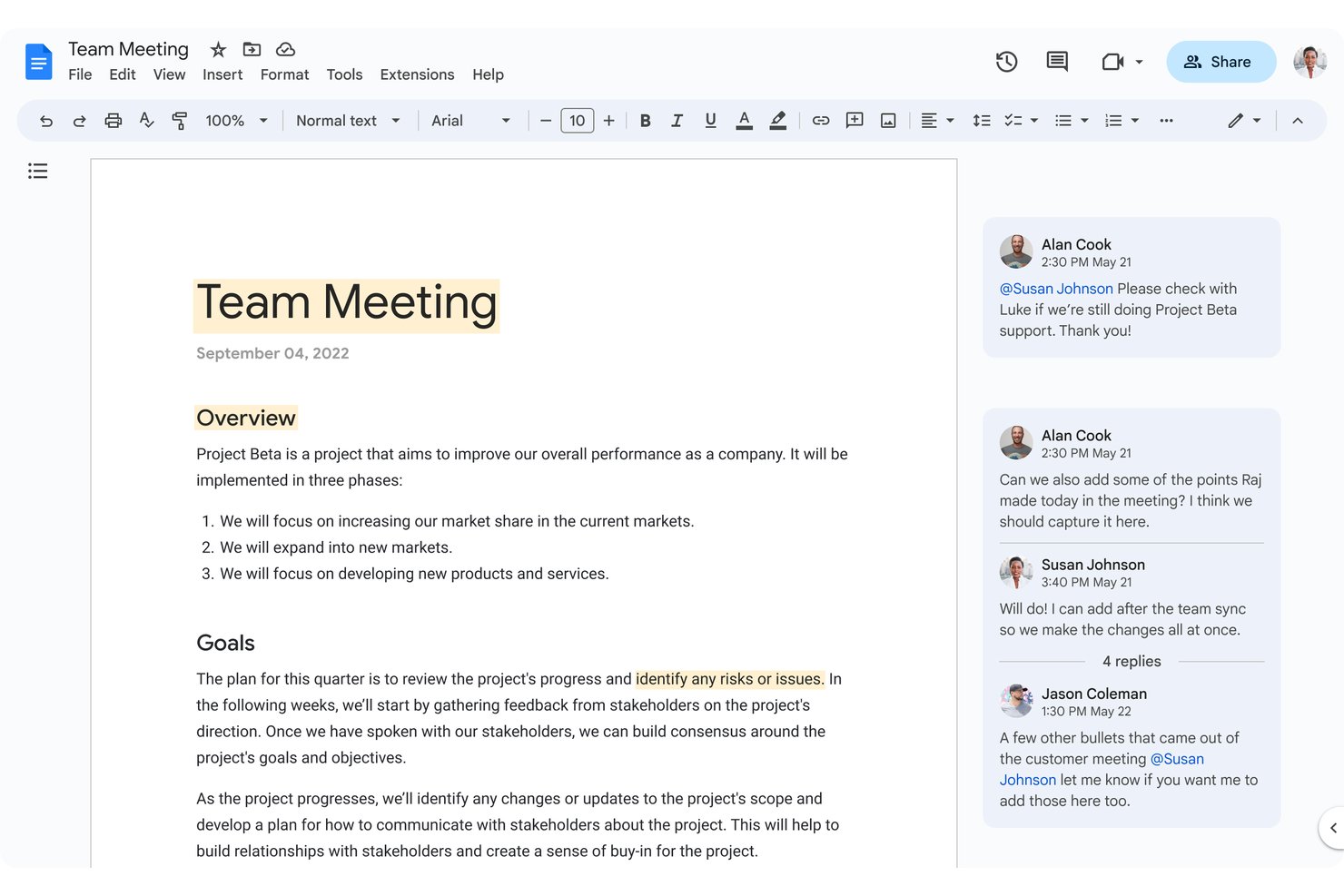
Google Docs ist ein cloudbasiertes Tool zur Dokumentzusammenarbeit für Produkt- und Engineering-Teams, das Quip ersetzt und ihnen dabei hilft, Projektübersichten, Spezifikationen und Entscheidungen gemeinsam in geteilten Dokumenten zu erstellen.
Für wen eignet sich Google Docs am besten?
Projektmanager, die verteilte Teams koordinieren und Stakeholder benötigen, die Arbeitsdokumente in Echtzeit gemeinsam bearbeiten können, mit einem kostenlosen Tarif für den Einstieg.
Warum ich Google Docs ausgewählt habe
Ich habe Google Docs ausgewählt, weil es zu „Am besten für die gemeinsame Bearbeitung in Echtzeit mit einem kostenlosen Tarif“ passt. Live-Bearbeitungen ermöglichen es Produkt- und Engineering-Teams, eine Spezifikation in einem gemeinsamen Dokument zu prüfen, während Kommentare und der Modus „Vorschläge“ das Feedback mit dem relevanten Text verknüpfen. Der Versionsverlauf hilft dabei, Änderungen nachzuverfolgen, wenn sich Anforderungen ändern.
Wichtige Funktionen von Google Docs
- Intelligente Chips: Geben Sie @ ein, um Personen, Dateien, Datumsangaben und andere verknüpfte Details einzufügen.
- Spracheingabe: Diktieren Sie Text und verwenden Sie Sprachbefehle, um ein Dokument zu bearbeiten.
- Offlinezugriff: Aktivieren Sie den Offlinemodus, um ausgewählte Dokumente ohne Internetverbindung zu öffnen und zu bearbeiten.
- Vorlagen: Beginnen Sie mit Vorlagen für Besprechungsnotizen, Projektvorschläge und andere Dokumente.
Integrationen von Google Docs
Google Docs funktioniert nativ mit Google Drive, Google Meet und Google Kalender. Drittanbieter-Add-ons sind über den Google Workspace Marketplace verfügbar, und die Google Docs API unterstützt benutzerdefinierte Integrationen.
Pros and Cons
Pros:
- Die gemeinsame Bearbeitung in Echtzeit verhindert konkurrierende Dokumentkopien
- Kommentare und Vorschläge verankern Feedback im Text
- Der Versionsverlauf hilft dabei, geänderte Anforderungen wiederherzustellen
Cons:
- Komplexe Layouts und Word-Importe verändern die Formatierung
- Sehr lange Dokumente können bei der Bearbeitung verzögert reagieren

Coda
Am besten für die KI-basierte Erstellung von Dokumenten und Arbeitsabläufen geeignet
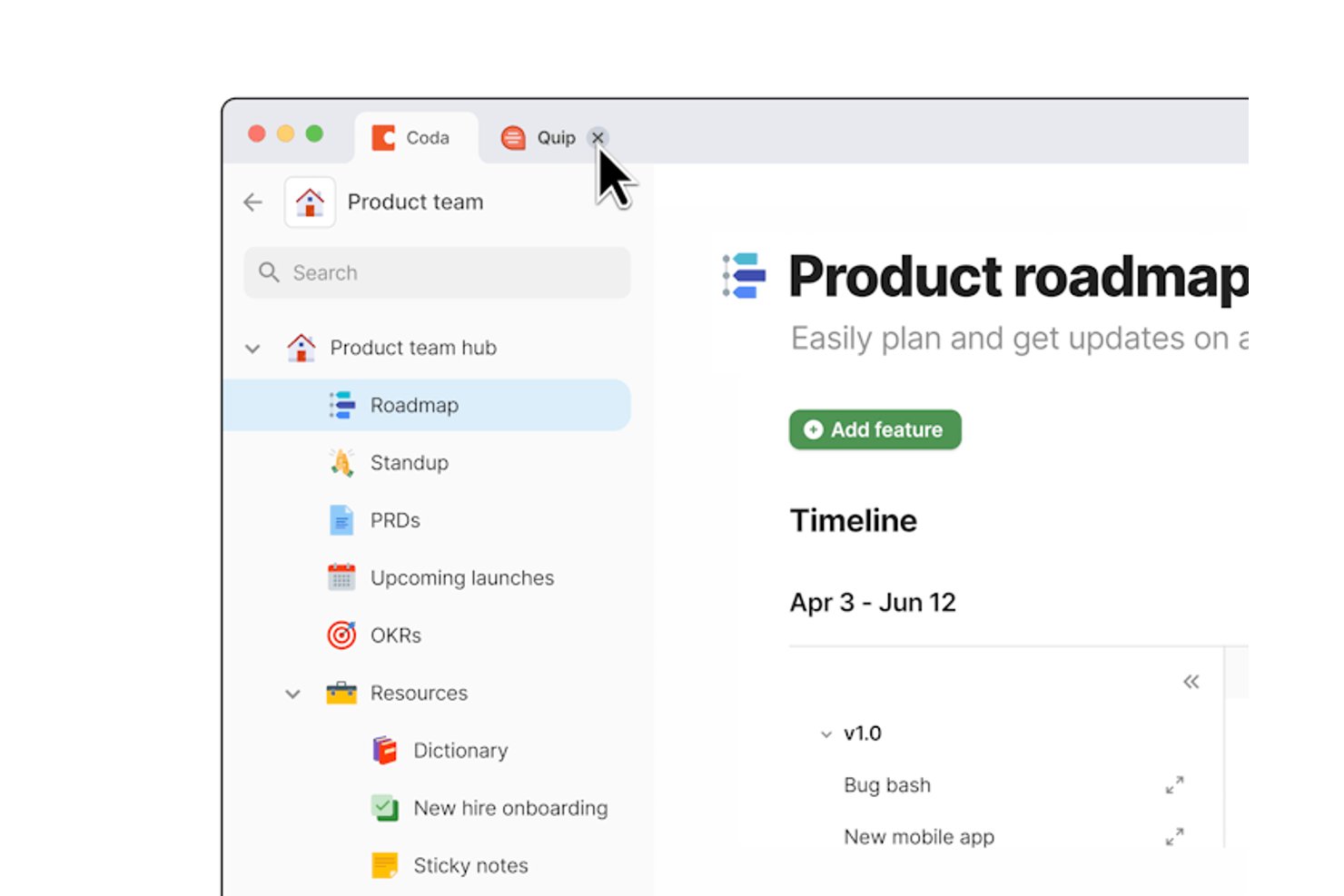
Coda bietet Produkt- und Entwicklungsteams einen gemeinsamen Arbeitsbereich, in dem Dokumente und strukturierte Daten zusammengeführt werden. So können sie Spezifikationen, Projektaktualisierungen und Entscheidungen miteinander verknüpft halten, während sich Pläne ändern.
Für wen eignet sich Coda am besten?
Coda eignet sich für Projektmanager in Technologieunternehmen, die anpassbare, KI-gestützte Arbeitsabläufe rund um Teamdokumente und Daten erstellen möchten.
Warum ich Coda ausgewählt habe
Ich habe Coda als Quip-Alternative aufgrund seiner KI-basierten Erstellung von Dokumenten und Arbeitsabläufen ausgewählt. Die Dokumente kombinieren strukturierte Tabellen, Schaltflächen und Automatisierungen, während Coda AI Projektaktualisierungen zusammenfassen kann. Mir gefällt, dass Teams dadurch Spezifikationen, Entscheidungen und Statusberichte in einem Arbeitsbereich miteinander verknüpfen können, während sich Pläne ändern.
Wichtige Funktionen von Coda
- Echtzeit-Zusammenarbeit: Bearbeite ein Dokument mit Teammitgliedern und sieh Änderungen direkt während ihrer Entstehung.
- Kommentare und Erwähnungen: Füge einem Dokument Feedback hinzu und benachrichtige Teammitglieder, indem du sie erwähnst.
- Versionsverlauf: Sieh dir frühere Versionen eines Dokuments an und stelle bei Bedarf eine davon wieder her.
- Packs-Integrationen: Verbinde Dokumente mit externen Apps und übertrage deren Daten in deinen Arbeitsbereich.
Coda-Integrationen
Coda Packs bieten direkte Integrationen mit Hunderten von Tools, darunter Slack, Jira, Google Calendar, Salesforce, GitHub, Figma, Google Drive und Asana; Coda lässt sich außerdem mit Zapier verbinden. Coda bietet eine öffentliche REST-API für benutzerdefinierte Integrationen.
Pros and Cons
Pros:
- Verknüpfte Tabellen halten Spezifikationen und Status miteinander verbunden
- Schaltflächen und Automatisierungen verwandeln Dokumente in Arbeitsabläufe
- Zusammenarbeit in Echtzeit unterstützt gemeinsam genutztes Teamwissen
Cons:
- Das Beherrschen fortgeschrittener Formeln erfordert Zeit
- Große Tabellen können unzuverlässig werden

Taskade
Am besten für KI-basierte Dokumente und die Zusammenarbeit an Aufgaben geeignet
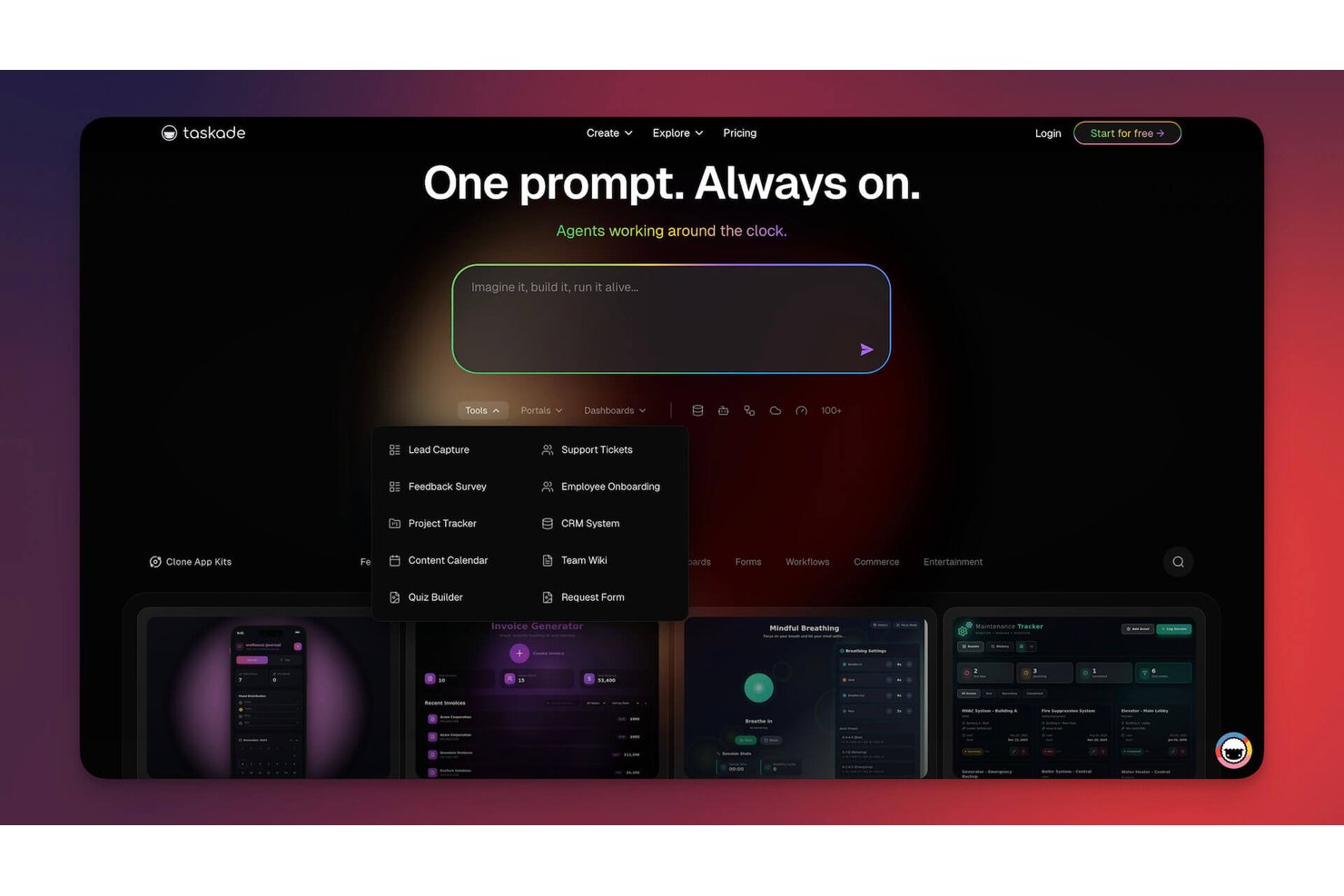
Taskade bietet verteilten Produkt- und Betriebsteams einen gemeinsamen Arbeitsbereich für Projektplanung, Dokumentation und Teamkoordination und hält Entscheidungen und Aufgabenaktualisierungen miteinander verbunden, wenn sich Prioritäten ändern.
Für wen ist Taskade am besten geeignet?
Taskade eignet sich für Produkt- und Engineering-Leiter, die eine KI-basierte Dokumentation wünschen, die direkt mit Teamaufgaben verbunden ist.
Warum ich Taskade ausgewählt habe
Ich habe Taskade als Quip-Alternative für KI-basierte Dokumente und die Zusammenarbeit an Aufgaben ausgewählt. Mir gefällt, wie Teams Projektnotizen neben Aufgabenlisten aufbewahren und anschließend KI-Agenten zum Verfassen oder Zusammenfassen von Aktualisierungen verwenden können. So können Produktteams eine Entscheidung in einem gemeinsamen Dokument in zugewiesene Folgeaufgaben umwandeln, ohne Diskussion und Umsetzung voneinander zu trennen.
Wichtige Funktionen von Taskade
- Mehrere Projektansichten: Wechseln Sie zwischen Kalender, Gantt-Diagramm, Mindmap und anderen Ansichten für Projektdaten.
- Workflow-Automatisierungen: Erstellen Sie verzweigte Workflows mit Auslösern, Filtern und Integrationen.
- Wiederkehrende Aufgaben: Legen Sie fest, dass Aufgaben täglich, wöchentlich, monatlich oder jährlich wiederholt werden.
- Rollenbasierte Berechtigungen: Weisen Sie Zugriffsebenen für den Arbeitsbereich zu, um zu steuern, was Teammitglieder tun können.
Taskade-Integrationen
Taskade unterstützt Integrationen mit Slack, GitHub, Jira, Google Kalender, Google Tabellen, HubSpot und Notion und lässt sich mit Zapier verbinden. Für individuelle Verbindungen bietet es Webhooks, HTTP-Anfragen und eine Entwickler-API.
Pros and Cons
Pros:
- Dokumente und Aufgabenlisten teilen den Projektkontext
- KI-Agenten verfassen und fassen Projektaktualisierungen zusammen
- Mehrere Ansichten ordnen Aufgaben Zeitplänen zu
Cons:
- Der eingeschränkte Dokumentexport erschwert die Quip-Migration
- Der fehlende Offline-Zugriff beeinträchtigt die Arbeit verteilter Teams

Notion
Am besten für die Organisation in einem All-in-One-Arbeitsbereich
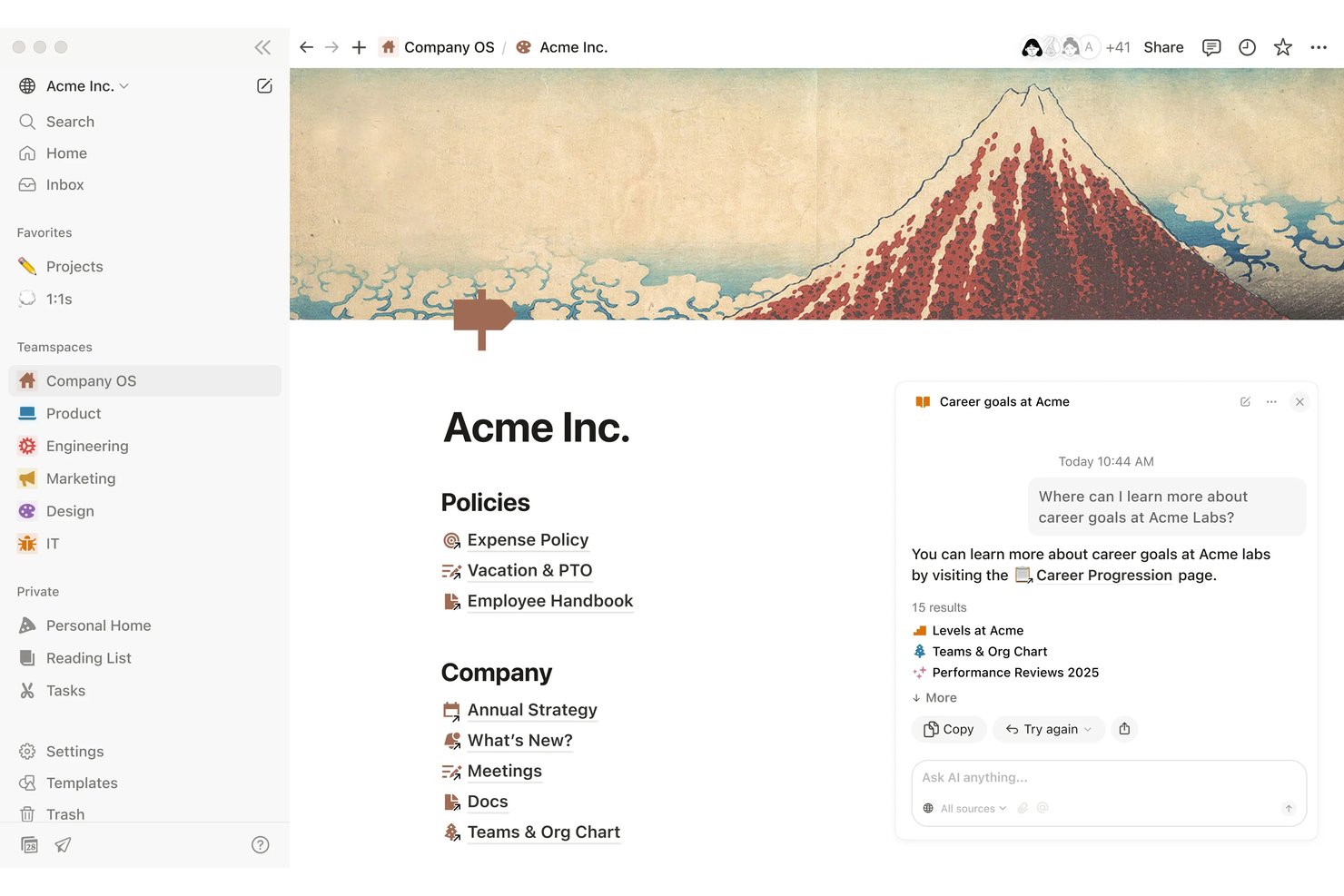
Notion bietet Produkt-, Design- und Engineering-Teams einen gemeinsamen Arbeitsbereich für kollaborative Dokumente, Wikis und Projektkontext und hilft dabei, verstreute Notizen zu ersetzen und Entscheidungen mit der laufenden Arbeit zu verknüpfen.
Für wen ist Notion am besten geeignet?
Notion eignet sich für Produkt- und Projektmanager, die KI-gestützte Planung, Wissensverwaltung und Team-Workflows in einem flexiblen Arbeitsbereich bündeln möchten.
Warum ich Notion ausgewählt habe
Ich habe Notion als Quip-Alternative ausgewählt, weil es „am besten für Dokumente in einem KI-gestützten All-in-One-Arbeitsbereich geeignet ist“. Notion AI beantwortet Fragen anhand des Arbeitsbereichskontexts, während KI-Meetingnotizen Diskussionen transkribieren und zusammenfassen. Mir gefällt, wie ich dadurch Produktsynchronisierungen in dokumentierte Entscheidungen und Projektkontext umwandeln kann.
Die wichtigsten Funktionen von Notion
- Kollaborative Bearbeitung: Bearbeiten Sie Seiten gemeinsam und sehen Sie die Änderungen Ihrer Teammitglieder.
- Kommentare und Erwähnungen: Fügen Sie Seiten oder Blöcken Kommentare hinzu und benachrichtigen Sie Teammitglieder mit @Erwähnungen.
- Seitenberechtigungen: Legen Sie fest, wer Seiten anzeigen oder bearbeiten darf.
- Seitenverlauf: Sehen Sie sich frühere Versionen von Seiten an und stellen Sie sie bei Bedarf wieder her.
Notion-Integrationen
Notion bietet native Integrationen mit Slack, Google Drive, Figma, Zendesk und GitHub und lässt sich mit Zapier verbinden. Außerdem stellt es eine API für benutzerdefinierte Integrationen bereit.
Pros and Cons
Pros:
- KI-Antworten basieren auf dem Kontext des Arbeitsbereichs
- Verknüpfte Datenbanken verbinden Projektdokumente und Aufgaben
- Kommentare und Seitenverlauf unterstützen die Überprüfung
Cons:
- Große Datenbanken können langsam geladen werden
- Keine nativen Ansichten für Arbeitsauslastung oder Zeiterfassung

Am besten geeignete Team-Wikis mit Jira-Verbindung
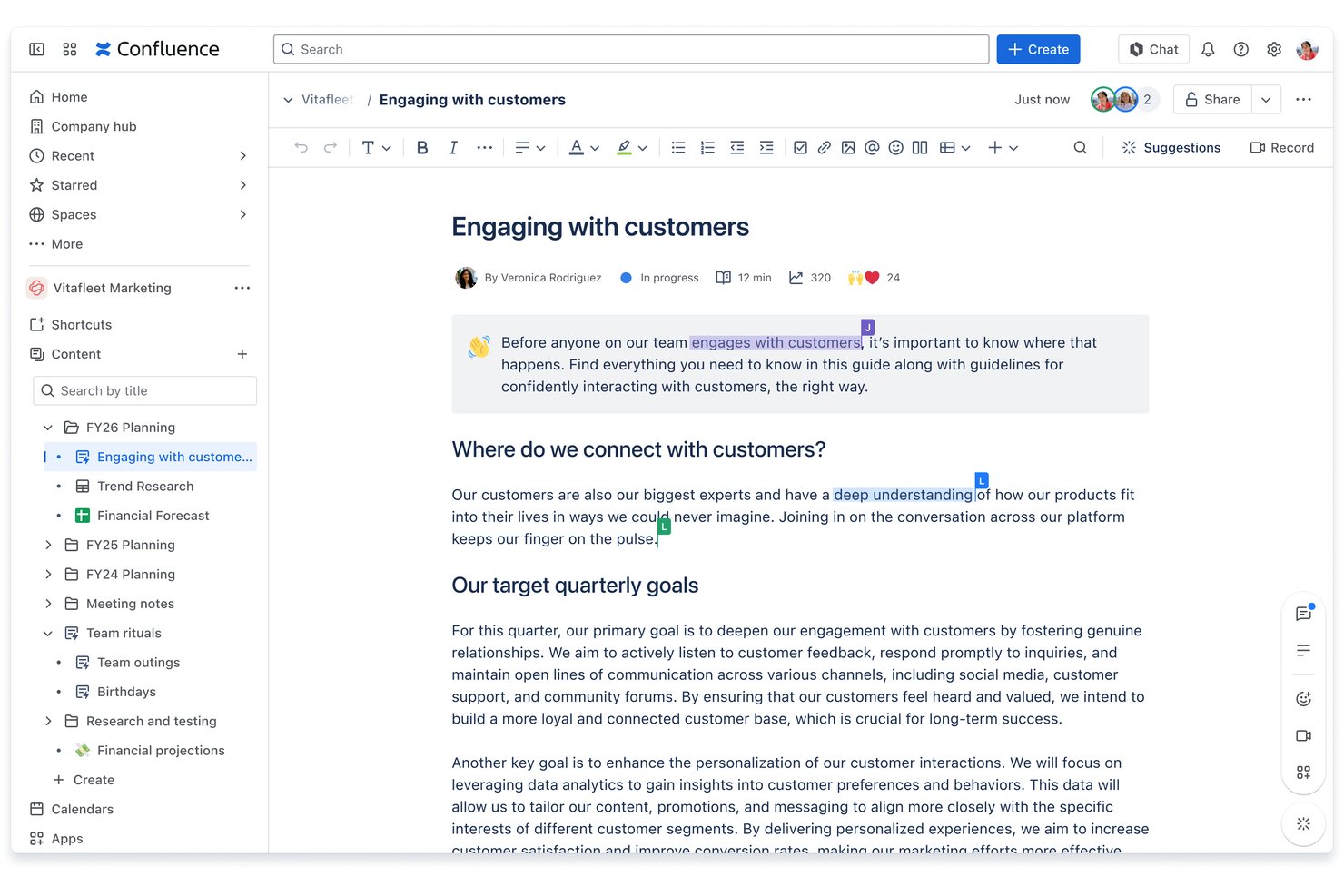
Confluence bietet Produkt-, Entwicklungs- und Betriebsteams einen gemeinsamen Arbeitsbereich, um Projektdokumentationen zu erstellen, Teamwissen zu organisieren und Pläne sowie Entscheidungen leicht auffindbar zu halten.
Für wen ist Confluence am besten geeignet?
Confluence eignet sich für Projektmanager und funktionsübergreifende Teams, die Projektdokumentation und Entscheidungen mit Jira-Arbeiten verknüpfen möchten.
Warum ich Confluence ausgewählt habe
Ich habe Confluence für den Anwendungsfall „Am besten geeignete Team-Wikis mit Jira-Verbindung“ ausgewählt, weil Projektseiten Jira-Vorgangslisten einbetten und Entscheidungen mit Tickets verknüpfen können. Mir gefällt, dass Produktanforderungen und Startnotizen in Confluence-Bereichen neben aktiven Jira-Arbeiten gespeichert werden können. Dadurch lassen sich Änderungen leichter von der Entscheidung bis zur Umsetzung nachverfolgen.
Wichtige Funktionen von Confluence
- Seitenvorlagen: Seiten anhand von Vorlagen für Besprechungsnotizen, Projektpläne und andere Dokumente erstellen.
- Whiteboards: Gemeinsam an visuellen Ideen und Diagrammen auf einer geteilten Arbeitsfläche arbeiten.
- Inline-Kommentare: Feedback direkt zu ausgewähltem Text auf einer Seite hinzufügen.
- Seitenverlauf: Frühere Versionen überprüfen und eine vorherige Seitenversion wiederherstellen.
Confluence-Integrationen
Confluence verfügt über eine native Jira-Integration, mit der Seiten mit Arbeitselementen verknüpft und Jira-Arbeitselemente aus Confluence erstellt werden können. Offizielle Integrationen unterstützen außerdem Slack, Microsoft Teams und Trello. Über den Atlassian Marketplace sind zusätzliche Apps verfügbar, und Confluence bietet REST-APIs für benutzerdefinierte Integrationen.
Pros and Cons
Pros:
- Der Versionsverlauf bewahrt die Änderungshistorie von Dokumenten
- Vorlagen geben Projektdokumenten eine wiederverwendbare Struktur
- Verschachtelte Seiten organisieren Teamwissen nach Thema
Cons:
- Die Suche kann veraltete oder doppelte Seiten anzeigen
- Lange Seiten und Tabellen können sich träge anfühlen

Am besten für das kostenlose gemeinsame Schreiben von Dokumenten geeignet
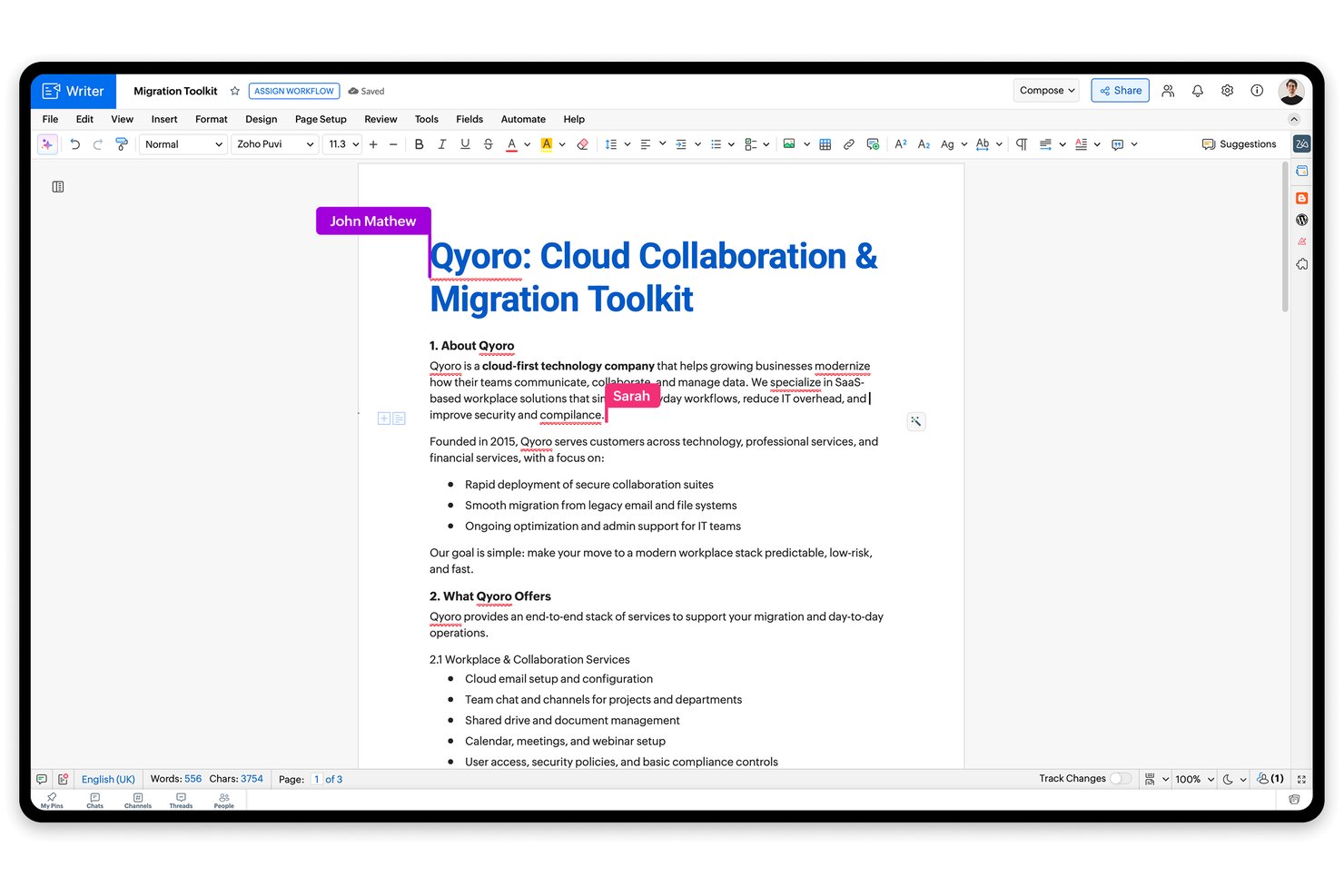
Zoho Writer bietet Produkt- und Projektteams einen gemeinsamen Arbeitsbereich zum Erstellen, Überprüfen und Bearbeiten von Dokumenten und hilft dabei, Feedback und Projektentscheidungen während der Weiterentwicklung der Arbeit zusammenzuhalten.
Für wen ist Zoho Writer am besten geeignet?
Zoho Writer eignet sich für Produkt- und Projektmanager in kleinen Teams, die einen kostenlosen Ort zum Erstellen von Projektbeschreibungen, Anforderungen und anderen Arbeitsdokumenten benötigen.
Warum ich Zoho Writer ausgewählt habe
Ich habe Zoho Writer als Alternative zu Quip ausgewählt, weil es „am besten für das kostenlose gemeinsame Schreiben von Dokumenten geeignet ist“. Mir gefällt, dass Mitwirkende Änderungen in Echtzeit überprüfen, nachverfolgte Änderungen annehmen oder ablehnen und bestimmte Passagen kommentieren können. Das hilft Produkt- und Entwicklungsteams dabei, Feedback zu einem Anforderungsbrief zu klären.
Die wichtigsten Funktionen von Zoho Writer
- Offline-Bearbeitung: Dokumente offline erstellen und bearbeiten und Änderungen synchronisieren, sobald die Verbindung wiederhergestellt ist.
- Dateikompatibilität: DOCX und andere gängige Dokumentformate importieren und exportieren.
- Dokumentvorlagen: Wiederverwendbare Vorlagen für regelmäßig benötigte Teamdokumente erstellen.
- Integration mit Anwendungen: Writer mit Zoho CRM und anderen Arbeitsplatzanwendungen verbinden.
Integrationen von Zoho Writer
Zoho Writer verfügt über integrierte Integrationen mit Zoho CRM, Zoho Projects und Sprints, Zoho Sign und Zoho Forms sowie mit DocuSign und Adobe Sign für elektronische Signaturen. Die Anwendung lässt sich mit Zapier verbinden und bietet eine REST-API für benutzerdefinierte Integrationen.
Pros and Cons
Pros:
- Die gemeinsame Bearbeitung in Echtzeit hält das Dokumentfeedback zusammen
- Nachverfolgte Änderungen unterstützen strukturierte Anforderungsprüfungen
- Die Offline-Bearbeitung wird nach Wiederherstellung der Verbindung synchronisiert
Cons:
- Beim Einfügen von Inhalten kann die Absatzformatierung verloren gehen
- Die Bearbeitung kann verzögert reagieren oder gelegentlich abstürzen

Am besten für die Verwaltung von Unternehmensdateien und Compliance
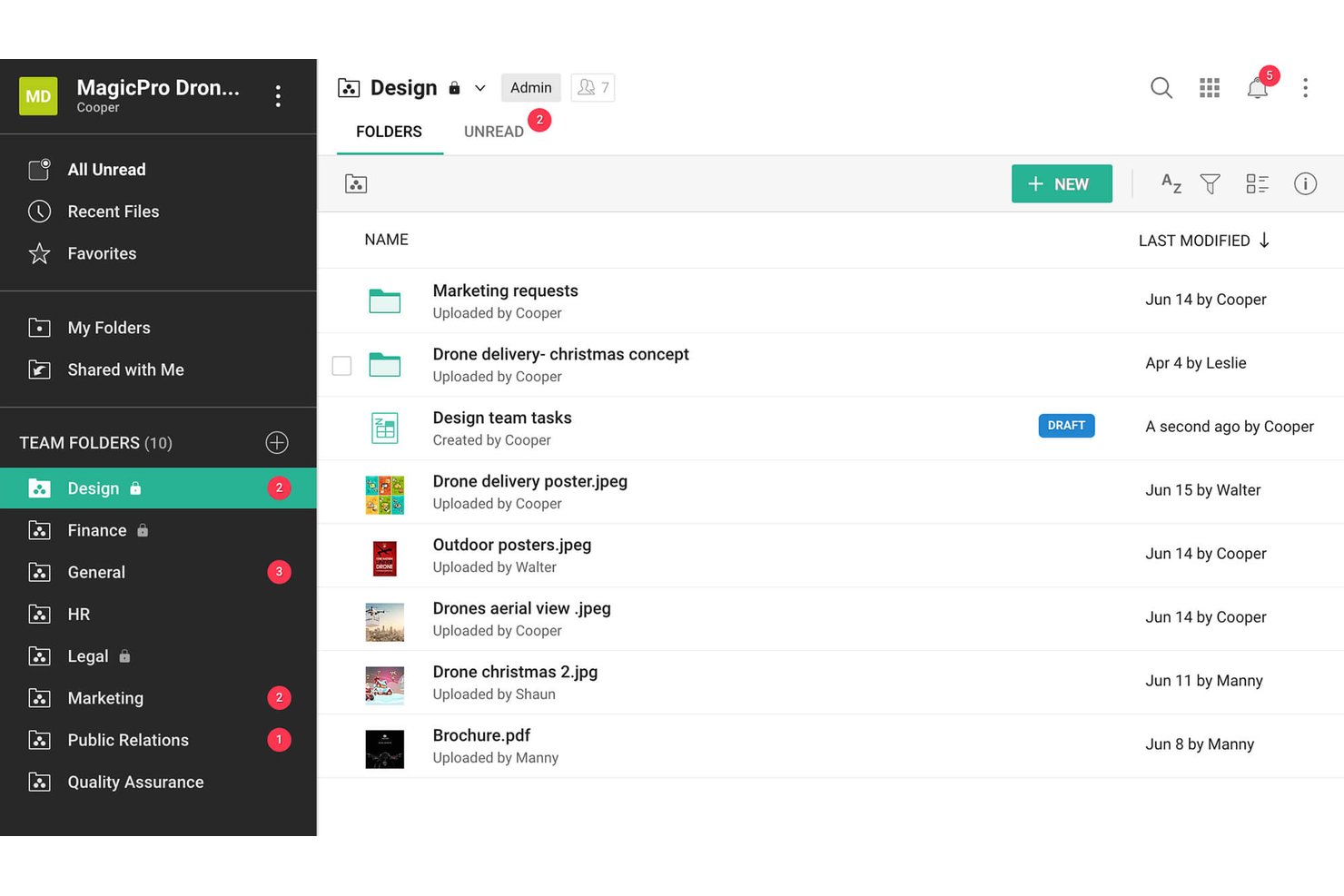
Zoho WorkDrive bietet Projekt- und funktionsübergreifenden Teams einen gemeinsamen Arbeitsbereich zum Organisieren, Synchronisieren und gemeinsamen Bearbeiten von Dateien, sodass Projektdokumente teamübergreifend zugänglich und leichter zu verwalten sind.
Für wen eignet sich Zoho WorkDrive am besten?
Zoho WorkDrive eignet sich für IT- und Betriebsteams in größeren Unternehmen, die eine zentrale Dateiverwaltung, kontrollierten Zugriff und ein auf Compliance ausgerichtetes Dokumentenmanagement benötigen.
Warum ich Zoho WorkDrive ausgewählt habe
Ich habe Zoho WorkDrive aufgrund seines Fokus auf die Verwaltung von Unternehmensdateien und Compliance als Quip-Alternative ausgewählt. Die zentrale Administrationskonsole und Richtlinien zur Verhinderung von Datenverlusten helfen Teams, den Zugriff und die Freigabe zu kontrollieren, wenn Projektdateien vertrauliche Informationen enthalten. Die Unterstützung von GDPR und HIPAA ermöglicht regulierte Dokumenten-Workflows.
Wichtige Funktionen von Zoho WorkDrive
- Gemeinsame Bearbeitung in Echtzeit: Bearbeiten Sie Dokumente gemeinsam in Zoho Writer, Sheet und Show.
- WorkDrive-Synchronisierung: Synchronisieren Sie Dateien zwischen Ihrem Desktop und der Cloud, mit Zugriff im Offline-Modus.
- Dateisammlung: Sammeln Sie Dateien von anderen über Links zum Anfordern von Dateien.
- Workflow-Automatisierung: Richten Sie Workflows für wiederkehrende Prozesse zur Bearbeitung von Inhalten ein.
Integrationen von Zoho WorkDrive
Zoho WorkDrive lässt sich in Zoho Writer, Sheet und Show integrieren und bietet APIs für benutzerdefinierte Integrationen. Außerdem lässt es sich mit Zapier verbinden; die MCP-Integration unterstützt mehr als 30 Zoho-Apps und mehr als 300 Apps von Drittanbietern und befindet sich in der frühen Zugriffsphase.
Pros and Cons
Pros:
- Granulare Berechtigungen halten Projektdateien unter Kontrolle
- Teamordner trennen die Arbeit nach Projekten
- Prüfprotokolle unterstützen Compliance-Prüfungen
Cons:
- Die Synchronisierung großer Dateien kann langsam sein
- Externe Links können unerwartet ablaufen

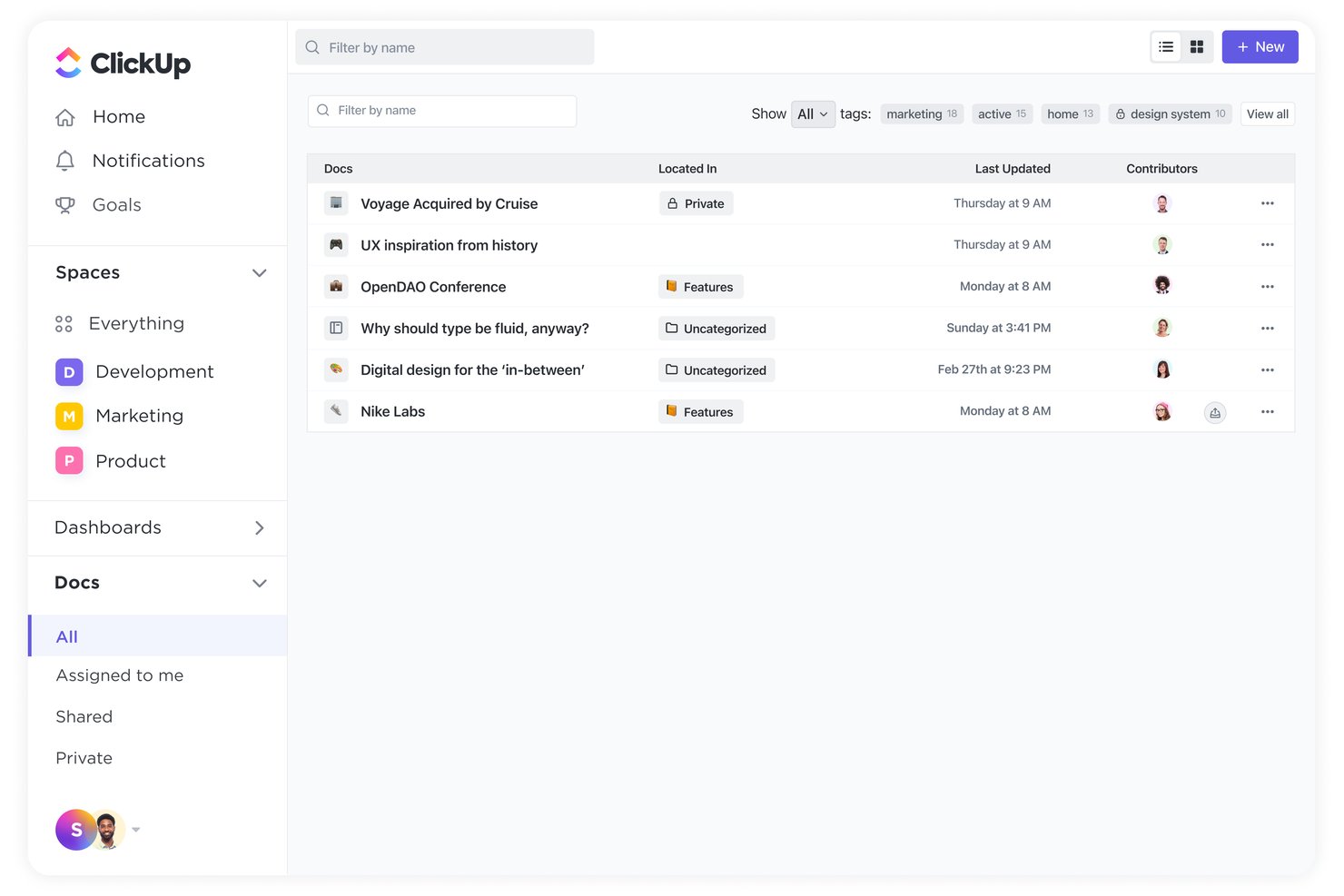
ClickUp ist eine Plattform für kollaboratives Arbeitsmanagement für Produkt- und Entwicklungsteams, die Dokumente erstellen, Projekte koordinieren sowie Entscheidungen und Ergebnisse in einem Arbeitsbereich organisiert halten müssen.
Für wen eignet sich ClickUp am besten?
ClickUp eignet sich für wachsende Produkt- und Entwicklungsteams, die Projektpläne und Teamwissen in einem Arbeitsbereich für das Arbeitsmanagement verknüpfen möchten.
Warum ich ClickUp ausgewählt habe
Ich habe ClickUp als Quip-Alternative für Dokumente ausgewählt, die mit Aufgaben und dem Projektkontext verknüpft sind. Mir gefällt, dass ich eine Projektspezifikation mit zugehörigen Aufgaben verknüpfen und Aktionspunkte in einem Dokument in zugewiesene Arbeit umwandeln kann, sodass Entscheidungen mit der Umsetzung verbunden bleiben, während sich die Anforderungen ändern.
Die wichtigsten Funktionen von ClickUp
- Bearbeitung in Echtzeit: Mitwirkende können gemeinsam ein Dokument bearbeiten und Änderungen sofort sehen.
- Verschachtelte Seiten: Organisieren Sie zusammengehörige Informationen in Seiten und Unterseiten innerhalb eines Dokuments.
- Dokumentvorlagen: Beginnen Sie mit einer wiederverwendbaren Vorlage für Pläne, Notizen und andere Dokumente.
- Seitenberechtigungen: Legen Sie fest, wer ein Dokument ansehen oder bearbeiten kann.
ClickUp-Integrationen
ClickUp bietet native Integrationen mit Google Drive, Slack, Google Calendar, GitHub, Microsoft Teams, Figma, Miro und Zoom und lässt sich mit Zapier verbinden. Die öffentliche API unterstützt benutzerdefinierte Integrationen.
Pros and Cons
Pros:
- Dokumente direkt mit zugehörigen Aufgaben verknüpfen
- Kommentare in zugewiesene Arbeit umwandeln
- Verschachtelte Seiten organisieren die Projektdokumentation
Cons:
- Dokumenttabellen frustrieren einige Prüfer
- Große Arbeitsbereiche können unübersichtlich wirken

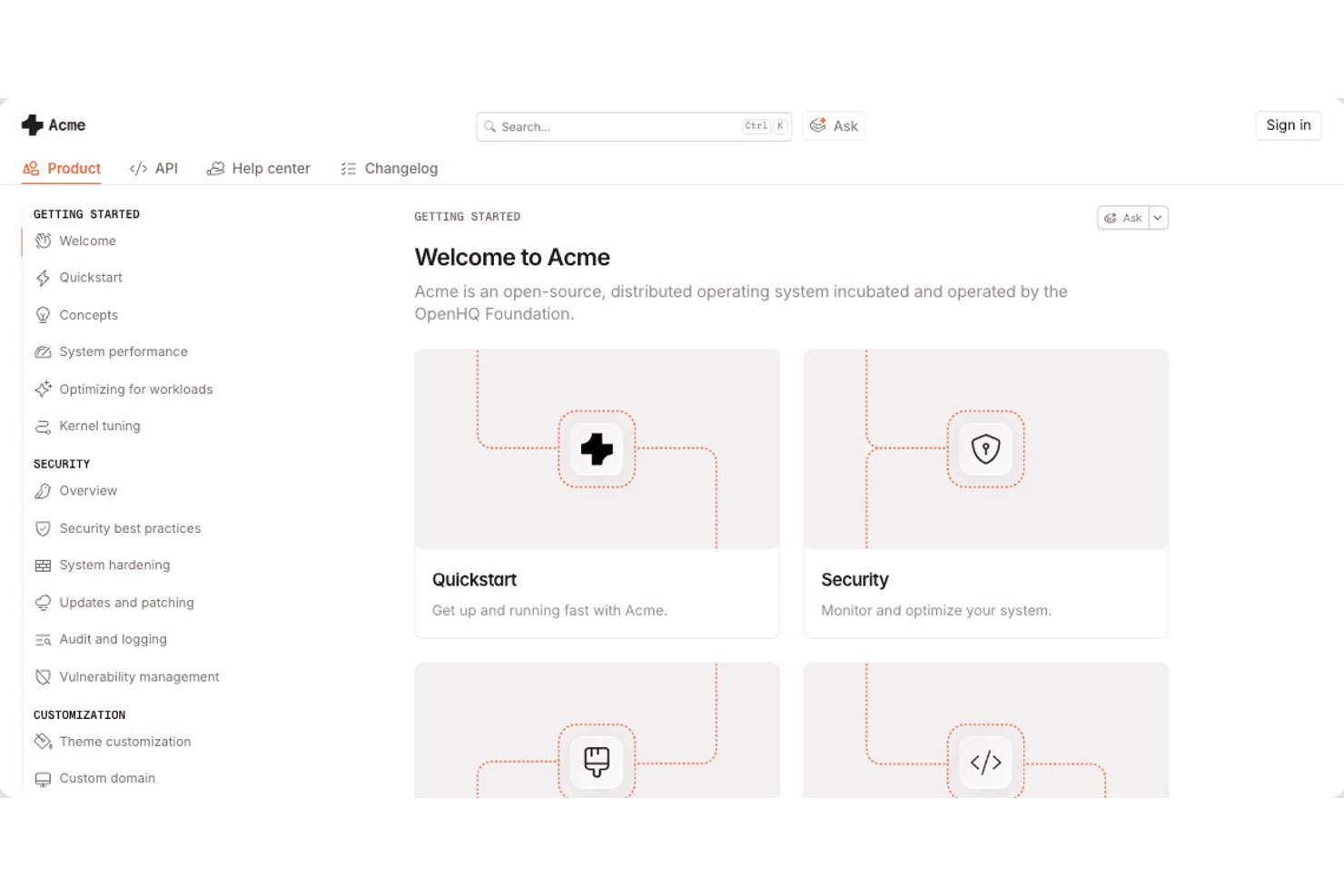
GitBook ist eine kollaborative Dokumentationsplattform für Produkt- und Entwicklungsteams, die technisches Wissen organisiert halten und es Teammitgliedern erleichtern möchten, Informationen zu finden und zu teilen.
Für wen eignet sich GitBook am besten?
GitBook eignet sich für Entwicklungsteams, die versionierte Entwicklerdokumentation veröffentlichen und pflegen müssen.
Warum ich mich für GitBook entschieden habe
Wenn der dokumentzentrierte Arbeitsbereich von Quip nicht für technische Referenzen ausgelegt ist, wähle ich GitBook als eine der besten Quip-Alternativen zum Veröffentlichen und Versionieren von Entwicklerdokumentation. Ich schätze die Änderungsanfragen zur Überprüfung von Bearbeitungen, bevor sie zusammengeführt werden, sowie die versionierte Dokumentation, mit der sich API-Anleitungen an Produktveröffentlichungen ausrichten lassen.
Wichtige Funktionen von GitBook
- Blockbasierter Editor: Erstelle Seiten mit Text, Codeblöcken, Tabellen und eingebetteten Inhalten.
- Individueller Markenauftritt: Lege Logo, Farben und Navigation deiner Dokumentationswebsite fest.
- Integrationen: Bette Inhalte aus Tools wie Figma, Loom und YouTube ein.
- Analysen: Überprüfe Website-Traffic und Daten zur Leserschaft auf Seitenebene.
GitBook-Integrationen
GitBook bietet integrierte Anbindungen an GitHub und GitLab für die bidirektionale Synchronisierung von Dokumentationen sowie an Jira, Slack, Linear und Figma. Die Entwicklerplattform unterstützt individuelle Integrationen und Arbeitsabläufe.
Pros and Cons
Pros:
- Git-basierte Überprüfungen halten Dokumentationen an Veröffentlichungen ausgerichtet
- Versionsvarianten bewahren versionsspezifische Dokumentation
- Hochwertige öffentliche Dokumentation bündelt technische Referenzen
Cons:
- Eingeschränkte Layout-Kontrolle für Dokumentationen mit individuellem Markenauftritt
- Gleichzeitige Bearbeitungen können Text duplizieren

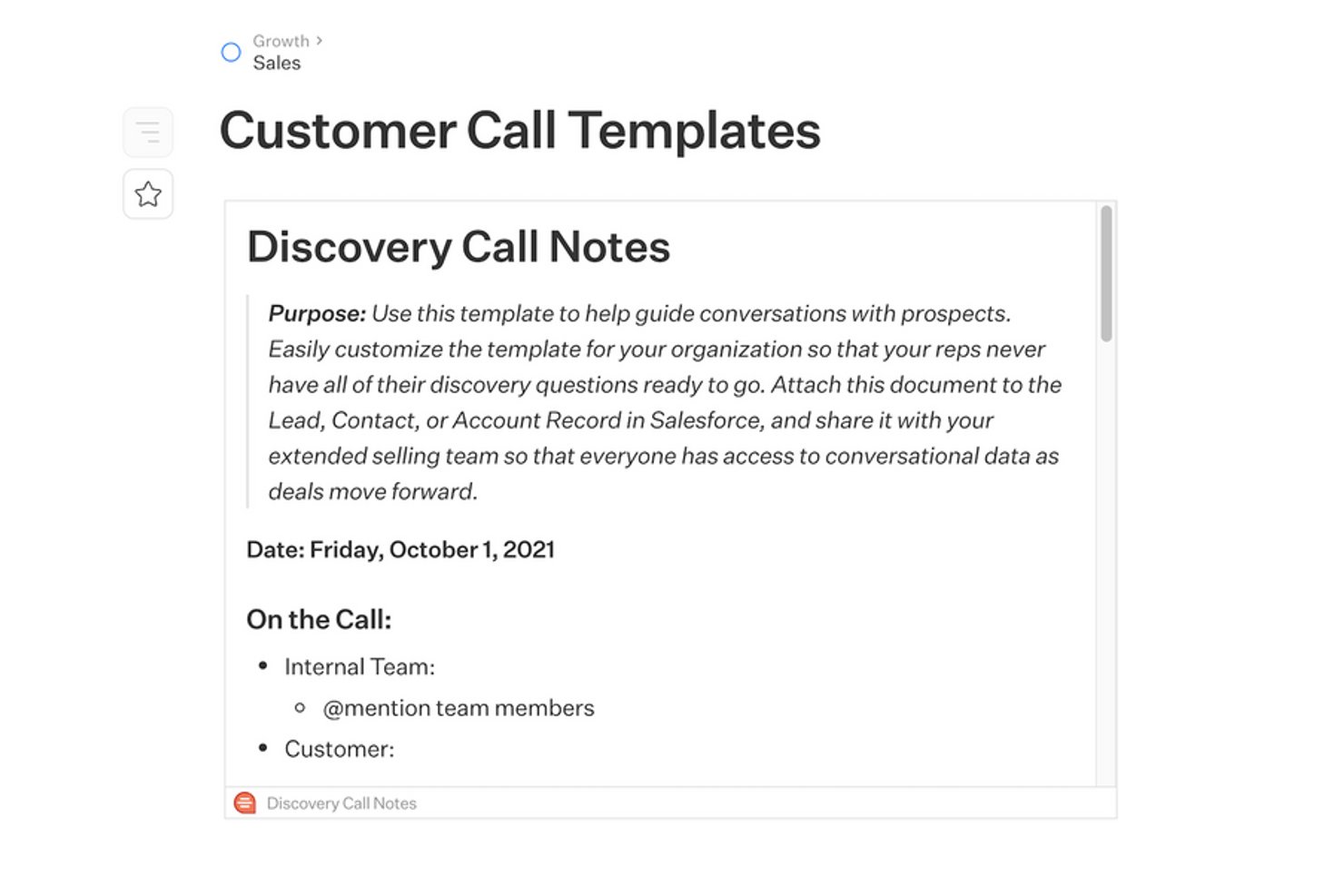
Als Quip-Alternative bietet Slab Produkt- und Engineering-Teams einen gemeinsamen Arbeitsbereich für Dokumentation und Projektdiskussionen und hilft dabei, Entscheidungen und Arbeitskontext funktionsübergreifend miteinander zu verknüpfen.
Für wen eignet sich Slab am besten?
Slab eignet sich für Teams, die eine durchsuchbare, organisierte zentrale Anlaufstelle für interne Dokumentation, Richtlinien und Projektwissen benötigen.
Warum ich Slab gewählt habe
Als Quip-Alternative habe ich Slab gewählt, weil es sich besonders gut für die Organisation und Suche in Wissensdatenbanken eignet. Hierarchische Themen und Beiträge, die mit mehreren Themen gekennzeichnet sind, helfen Teams dabei, Spezifikationen und Entscheidungen dort abzulegen, wo Kollegen sie erwarten. Außerdem gefällt mir die einheitliche Suche, mit der sich relevante Antworten in allen Slab-Inhalten finden lassen.
Die wichtigsten Funktionen von Slab
- Echtzeitbearbeitung: Teammitglieder können gleichzeitig einen Beitrag bearbeiten, ohne die Änderungen der anderen zu überschreiben.
- Multimediale Inhalte und Einbettungen: Fügen Sie interaktive Widgets, Medien und Inhalte von Drittanbietern zu Beiträgen hinzu.
- Kommentare und Reaktionen zu Beiträgen: Kommentieren Sie Beiträge an beliebigen Stellen, bedanken Sie sich bei Autoren oder reagieren Sie mit Emojis.
- App-Integrationen: Synchronisieren Sie GitHub-Markdown und Google-Drive-Dateien und veröffentlichen Sie Slab-Ideen in Slack.
Slab-Integrationen
Das Integrationsverzeichnis von Slab listet 50 Integrationen auf, darunter Slack, Google Workspace, GitHub, Jira, GitLab, Asana, Linear, Dropbox, Microsoft Office 365 und Confluence. Diese verbinden die Teamdokumentation mit Kommunikations-, Code- und Projektabläufen.
Pros and Cons
Pros:
- Die Suche findet relevante interne Dokumentation schnell
- Themen organisieren Beiträge team- und projektübergreifend
- Gleichzeitige Bearbeitung sorgt für eine kollaborative Dokumentation von Projektnotizen
Cons:
- Die Konfiguration der Berechtigungen kann zusätzlichen Aufwand erfordern
- Die Verschachtelung von Beiträgen kann die Navigation unübersichtlich machen
Weitere Quip-Alternativen
Hier sind einige zusätzliche Quip-Alternativen, die es nicht in meine Auswahl geschafft haben, aber dennoch einen Blick wert sind:
- Outline
Am besten für selbst gehostete Team-Wissensdatenbanken
- Document360
Am besten für die Erstellung von Wissensdatenbanken mit KI-Unterstützung geeignet
- Smartsheet
Am besten für die Projektverfolgung mit tabellenbasierten Teams
- Nuclino
Am besten für die Erstellung einer schlanken Wissensdatenbank und eines Wikis
- FuseBase
Ideal für das Teilen von Wissen und Dokumenten mit Kunden
- Dropbox Paper
Am besten für Dokumente, die mit Ihren Dropbox-Dateien verknüpft sind
- Archbee
Am besten geeignet für die Veröffentlichung von Dokumenten als Wissensportal


So bewerte ich Quip-Alternativen
Ich teile meine Bewertung in drei Teile. Zuerst – und das fällt am stärksten ins Gewicht – prüfe ich, ob ein Tool Teams ermöglicht, Dokumente live gemeinsam zu bearbeiten und Inhalte in verschachtelten, verknüpften Arbeitsbereichen zu organisieren. Anschließend achte ich auf herausragende Funktionen wie KI-gestützte Texterstellung und Zusammenfassungen oder tabellenartige Datenbankansichten. Schließlich berücksichtige ich die Preistransparenz und die Unterstützung bei der Einarbeitung.
Kernfunktionen (Grundvoraussetzungen für diese Liste)
Bei der Auswahl der Tools für meine Liste bewerte ich jedes einzelne auf einer Skala von 0 (bietet die Funktionalität nicht) bis 5 (zeichnet sich in diesem Bereich aus) für jede der unten aufgeführten Kernfunktionen. Anschließend wandle ich die Gesamtpunktzahl in einen Prozentsatz um, um die allgemeine Eignung jedes Tools besser beurteilen zu können, wobei ich Funktionen, die ich als unverzichtbar eingestuft habe, zusätzlich gewichte.
- Live-Bearbeitung (unverzichtbar): Ich achte auf gleichzeitiges Bearbeiten mit sichtbarer Anzeige der aktiven Nutzer, sodass Teammitglieder gemeinsam eine Projektbeschreibung aktualisieren und sehen können, wessen Änderungen gerade live sind.
- Dokumentenorganisation (unverzichtbar): Ich bewerte verschachtelte Arbeitsbereiche und Dokumentverknüpfungen, beispielsweise die Verbindung von Besprechungsnotizen mit einem Projektplan und dem zugehörigen Entscheidungsprotokoll.
- Kommentare & Chat: Ich prüfe, ob es thematisch verknüpfte Kommentare in Threads und Erwähnungen gibt, durch die Feedback zu einer Anforderung oder Entscheidung direkt beim entsprechenden Text bleibt.
- Tabellen & Tabellenkalkulationen: Ich achte auf integrierte Tabellen oder Tabellenkalkulationen, die Projektübersichten, Anforderungen oder Statusdetails neben erzählenden Dokumenten unterstützen.
- Versionsverlauf: Ich berücksichtige, ob Teams frühere Entwürfe prüfen und nach Änderungen an einem Projektplan oder Umfang eine Version wiederherstellen können.
- Berechtigungen & Freigabe: Ich bewerte Steuerungen für das Anzeigen, Kommentieren und Bearbeiten auf Dokument- oder Arbeitsbereichsebene, einschließlich der Art und Weise, wie Teams Materialien mit Stakeholdern teilen.
Sobald ich eine Liste von Tools zusammengestellt habe, die die Kriterien erfüllen, prüfe ich, wodurch sich die einzelnen Plattformen voneinander unterscheiden.
Unterscheidungsmerkmale (Was Anbieter voneinander abhebt)
So vergleiche ich verschiedene Anbieter miteinander:
Herausragende Funktionen
Ich achte auf KI-gestützte Texterstellung und Zusammenfassungen, die über einfaches Verfassen von Entwürfen hinausgehen – Tools wie Notion AI und Coda AI können beispielsweise aus Besprechungsnotizen Aufgaben ableiten, was Zeit bei der Nachverfolgung spart. Auch tabellenartige Datenbankansichten sind wichtig, denn durch die Verknüpfung einer Anforderungsübersicht mit einer Projektbeschreibung bleiben die Daten miteinander verbunden, anstatt verstreut zu sein. Außerdem bewerte ich die dokumentübergreifende Datensynchronisierung, bei der Projektkennzahlen live in jedem Dokument aktualisiert werden, das auf sie verweist.
Über die Funktionen hinaus
Ich bewerte die Preistransparenz, da die Kosten pro Nutzerlizenz schnell steigen können, wenn während eines Projekts Auftragnehmer oder Kunden-Stakeholder hinzukommen. Die Stabilität des Anbieters ist ebenso wichtig – Quips langsamer Veröffentlichungsrhythmus neuer Funktionen unter Salesforce ist genau der Grund, warum Teams sich nach Alternativen umsehen. Daher prüfe ich vor einer Wechsel-Empfehlung die Veröffentlichungshäufigkeit und die Verbindlichkeit der Produkt-Roadmap. Außerdem achte ich auf Unterstützung bei der Migration und Einarbeitung, denn der Umzug eines Arbeitsbereichs voller verknüpfter Dokumente und eingebetteter Tabellenkalkulationen kann die Akzeptanz beeinträchtigen, wenn dabei die Struktur oder der Chatverlauf verloren geht und der Anbieter keine speziellen Importwerkzeuge oder praktische Unterstützung anbietet.
Warum nach einer Quip-Alternative suchen?
Quip ist zwar eine gute Wahl als Produktivitätsplattform, doch es gibt eine Reihe von Gründen, warum manche Nutzer nach alternativen Lösungen suchen. Vielleicht suchen Sie nach einer Quip-Alternative, weil Sie …
- eine fortschrittlichere Workflow-Automatisierung benötigen
- Ihr Team integrierte Projektzeitpläne benötigt
- umfangreichere Integrationen mit externen Tools wünschen
- flexiblere Optionen für die Dokumentformatierung benötigen
- Ihre Organisation strenge Anforderungen an den Datenstandort erfüllen muss
- eine bessere Unterstützung für die Zusammenarbeit in großem Umfang wünschen
Wenn einer dieser Punkte auf Sie zutrifft, sind Sie hier genau richtig. Meine Liste enthält mehrere Optionen für Produktivitätsplattformen, die besser für Teams geeignet sind, die mit diesen Herausforderungen bei Quip konfrontiert sind und nach alternativen Lösungen suchen.
Die wichtigsten Funktionen von Quip
Hier sind einige der wichtigsten Funktionen von Quip, damit Sie die Angebote alternativer Lösungen gegenüberstellen und vergleichen können:
- Zusammenarbeit bei der Bearbeitung von Dokumenten in Echtzeit
- Integrierter Chat und Kommentarfunktion innerhalb von Dokumenten
- Gemeinsame Teamordner zum Organisieren von Dateien
- Direkt in Dokumente eingebettete Aufgabenlisten
- Tabellenkalkulationsfunktionen neben Textdokumenten
- Versionsverlauf von Dokumenten und Änderungsverfolgung
- Mobile Apps für iOS und Android
- Funktionen zur Offline-Bearbeitung
- Exportoptionen für PDF- und Microsoft-Office-Formate