

10 beste MindMeister-Alternativen für Brainstorming im Jahr 2026

Auswahl der besten MindMeister-Alternativen


MindMeister ist ein Mindmapping-Tool, das Nutzern hilft, ihre Ideen effektiv zu organisieren, zu visualisieren und zu teilen. Das Tool fördert außerdem Kreativität und Zusammenarbeit, indem es Nutzern ermöglicht, interaktive und visuell ansprechende Mindmaps zu erstellen.
Trotz dieser Vorteile suchen Sie möglicherweise nach Alternativen zu MindMeister, um verschiedene Funktionen zu erkunden, kostengünstigere Optionen zu finden oder eine Plattform zu nutzen, die besser zu Ihren spezifischen Arbeitsabläufen passt. Falls dies der Fall ist, helfe ich Ihnen dabei, die große Auswahl an verfügbaren Optionen zu erkunden und die beste Lösung für Sie auszuwählen.
Was ist MindMeister?
MindMeister ist ein webbasiertes Mindmapping-Tool, das die gemeinsame Planung und das Brainstorming erleichtert. Es dient als Plattform, auf der Nutzer Mindmaps erstellen können, die Konzepte und Strategien darstellen, sodass Teams Ideen in einer gemeinsamen, interaktiven Umgebung entwickeln und ausarbeiten können. Es wird typischerweise von verschiedenen Nutzern eingesetzt, darunter Lehrkräfte, Studierende und Fachleute aus der Geschäftswelt, um Ideen visuell zu organisieren und zu teilen. MindMeister kann besonders für diejenigen nützlich sein, die ihre Gedanken festhalten und strukturieren, Projekte planen oder an kreativen Prozessen zusammenarbeiten möchten.
Warum eine Alternative zu MindMeister verwenden?
Sie suchen möglicherweise nach einer Alternative zu MindMeister, wenn:
- Die Preisstruktur von MindMeister nicht zu Ihrem Budget passt.
- Sie erweiterte Funktionen benötigen, die bei MindMeister nicht verfügbar sind.
- Sie bessere Integrationsmöglichkeiten mit anderen Tools und Plattformen benötigen.
- Die Benutzeroberfläche für Ihr Team nicht intuitiv oder benutzerfreundlich ist.
- Sie umfassendere Funktionen für die Zusammenarbeit in größeren Teams suchen.
Alternativen zu MindMeister bieten häufig andere Funktionen und Preismodelle, die besser zu Ihren spezifischen Anforderungen an das Projektmanagement passen könnten. Sie bieten möglicherweise auch erweiterte Funktionen, Integrationsmöglichkeiten oder Verbesserungen der Benutzerfreundlichkeit, die Ihren Gründen für die Suche nach einem Ersatz für MindMeister entsprechen.
Vergleichstabelle der MindMeister-Alternativen
| Tool | Best For | Trial Info | Price | ||
|---|---|---|---|---|---|
| 1 | Am besten für visuelle Projektplanung geeignet | Kostenloser Plan + 14-tägige Testversion + Demo verfügbar | Ab $10/Nutzer/Monat (jährlich abgerechnet) | Website | |
| 2 | Am besten für umfassendes Mindmapping | Kostenloser Tarif verfügbar | Ab $8.50/Monat | Website | |
| 3 | Am besten für grafische Dokumente und Diagramme | Kostenloser Tarif verfügbar | Preise auf Anfrage | Website | |
| 4 | Am besten für klassisches Mindmapping geeignet | Kostenloser Tarif verfügbar | Preis auf Anfrage | Website | |
| 5 | Am besten für die freie Strukturierung von Gedanken geeignet | 30-tägige kostenlose Testversion | Ab $20.99/Monat | Website | |
| 6 | Am besten für kollaborative Mindmaps | Kostenloser Tarif + 1 Monat kostenlose Testversion verfügbar | Ab $5/Monat | Website | |
| 7 | Am besten für KI-gestütztes Mindmapping | Kostenlose 7-Tage-Testversion | Preise auf Anfrage | Website | |
| 8 | Am besten für visuelles Brainstorming | Kostenloser Plan verfügbar | Ab 2,99 $/Monat | Website | |
| 9 | Am besten für eine einfache und intuitive Benutzeroberfläche | 30-tägige kostenlose Testversion | Ab $4.91/Monat (jährlich abgerechnet) | Website | |
| 10 | Am besten für die Online-Zusammenarbeit | Kostenloser Tarif verfügbar | Ab $6/Monat (jährlich abgerechnet) | Website |

Warum Sie unseren Software-Empfehlungen vertrauen können
Unser Team testet und bewertet Software seit 2012. Als Projektmanager wissen wir selbst, wie schwierig – und wichtig – es ist, die richtige Software auszuwählen.
Für diesen Leitfaden haben wir Tools mithilfe von praktischen Tests und unabhängiger Recherche bewertet und dabei unsere Bewertungskriterien angewendet. Zudem greifen wir auf Erkenntnisse von Branchenvordenkern und praktizierenden Projektmanagement-Experten zurück.
Unsere Bewertungen spiegeln unser menschliches redaktionelles Urteilsvermögen wider, keine Verkaufsstrategie.
Expertenprüfer:
Bewertungen der besten MindMeister-Alternativen
Hier führe ich Sie durch eine detaillierte Analyse und Übersicht jedes MindMeister-Konkurrenten, einschließlich der Vor- und Nachteile, Funktionen und idealen Einsatzmöglichkeiten jedes Tools.
Wrike
Am besten für visuelle Projektplanung geeignet
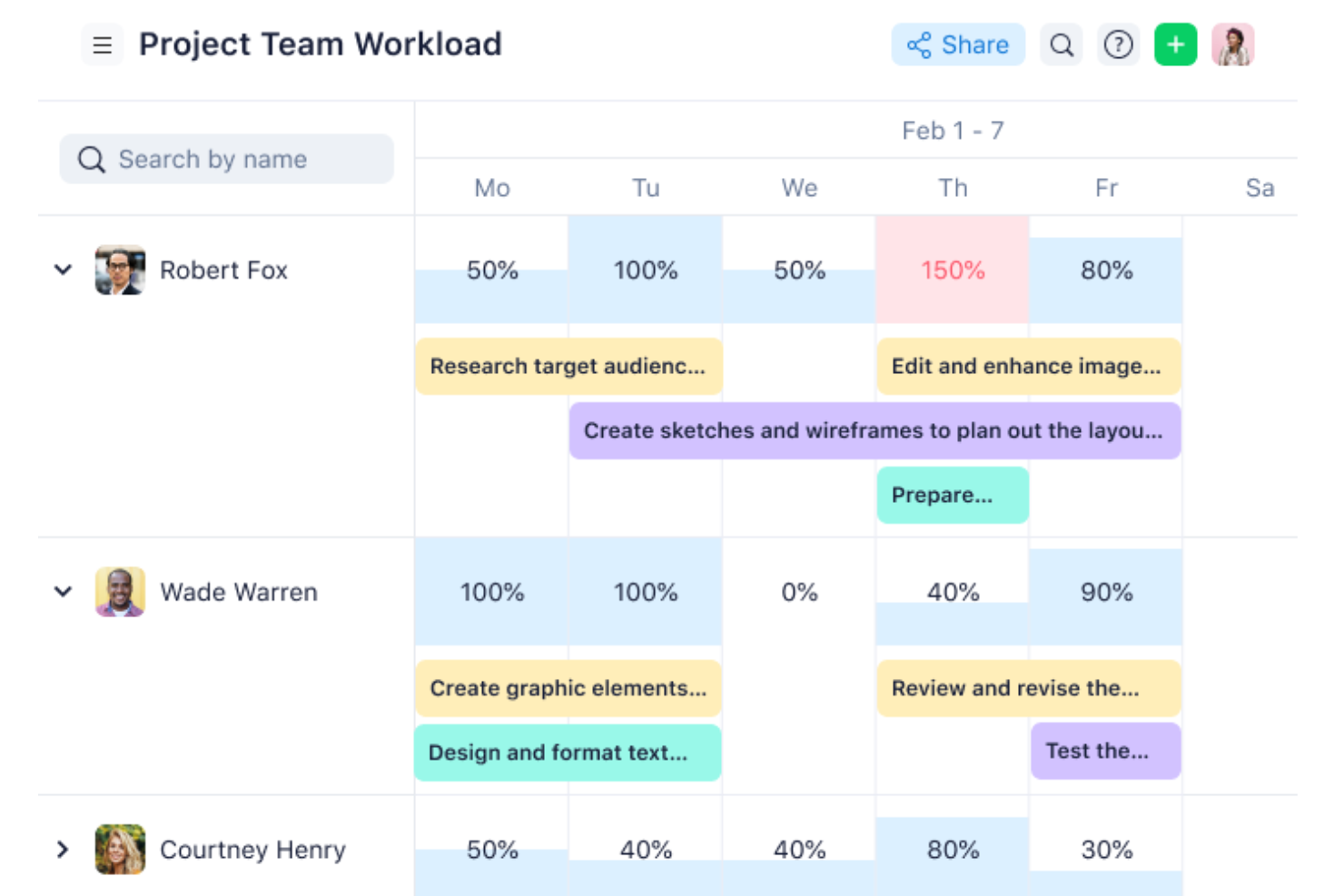
Wrike bietet Produkt-, Entwicklungs- und Designteams einen gemeinsamen Arbeitsbereich, um Projektideen zu organisieren, Arbeit zuzuweisen und sich ändernde Prioritäten über eine eigenständige Mindmap hinaus zu verfolgen.
Für wen eignet sich Wrike am besten?
Wrike eignet sich gut für Projektmanager, die funktionsübergreifende Initiativen koordinieren und visuelle Pläne benötigen, um Abhängigkeiten, Zeitpläne und sich ändernde Prioritäten zu verfolgen.
Warum ich Wrike ausgewählt habe
Ich habe Wrike ausgewählt, weil „Am besten für visuelle Projektplanung geeignet“ dazu passt, wie ich Mindmaps in koordinierte Projektarbeit umwandle. Ich verwende Gantt-Diagramme, um Abhängigkeiten und Zeitpläne abzubilden, und verfolge anschließend sich ändernde Prioritäten und zugewiesene Aufgaben in einem gemeinsamen Arbeitsbereich.
Die wichtigsten Funktionen von Wrike
- Wrike-Whiteboard: Brainstorming und Diagrammerstellung auf einer visuellen Arbeitsfläche; als kostenpflichtige Zusatzoption in Business und Pinnacle sowie in Apex enthalten.
- Anforderungsformulare: Projektideen mit Formularen erfassen, die Arbeitselemente erstellen.
- Automatisierungen: Regeln festlegen, die Aktionen auslösen, wenn sich der Arbeitsstatus ändert.
- Integrationen: Tools über mehr als 400 vorgefertigte systemeigene Integrationen, eine offene REST-API und Wrike Integrate verbinden.
Wrike-Integrationen
Wrike bietet mehr als 400 vorgefertigte systemeigene Integrationen, darunter Slack, Google Drive, Adobe Creative Cloud, Salesforce, HubSpot und Zoom, und lässt sich mit Zapier verbinden. Außerdem stehen eine offene REST-API und Wrike Integrate für benutzerdefinierte Verbindungen und Workflows zur Verfügung.
Pros and Cons
Pros:
- Whiteboard-Ideen werden direkt in Wrike-Aufgaben umgewandelt
- Gantt-Abhängigkeiten verbinden Brainstormings mit der Umsetzung
- Dashboards verfolgen teamübergreifende Prioritäten und den Fortschritt
Cons:
- Einrichtung und Navigation können neue Benutzer überfordern
- Der Zugriff auf das Whiteboard erfordert einen entsprechenden Tarif
New Product Updates from Wrike

Wrike Redesigns Workspace Search With New Filters
Wrike introduces a redesigned Workspace Search interface with recent search shortcuts, item type and location filters, and parent-task context. These updates help users find relevant work items and navigate search results efficiently. For more information, visit Wrike’s official site.
Mindomo
Am besten für umfassendes Mindmapping
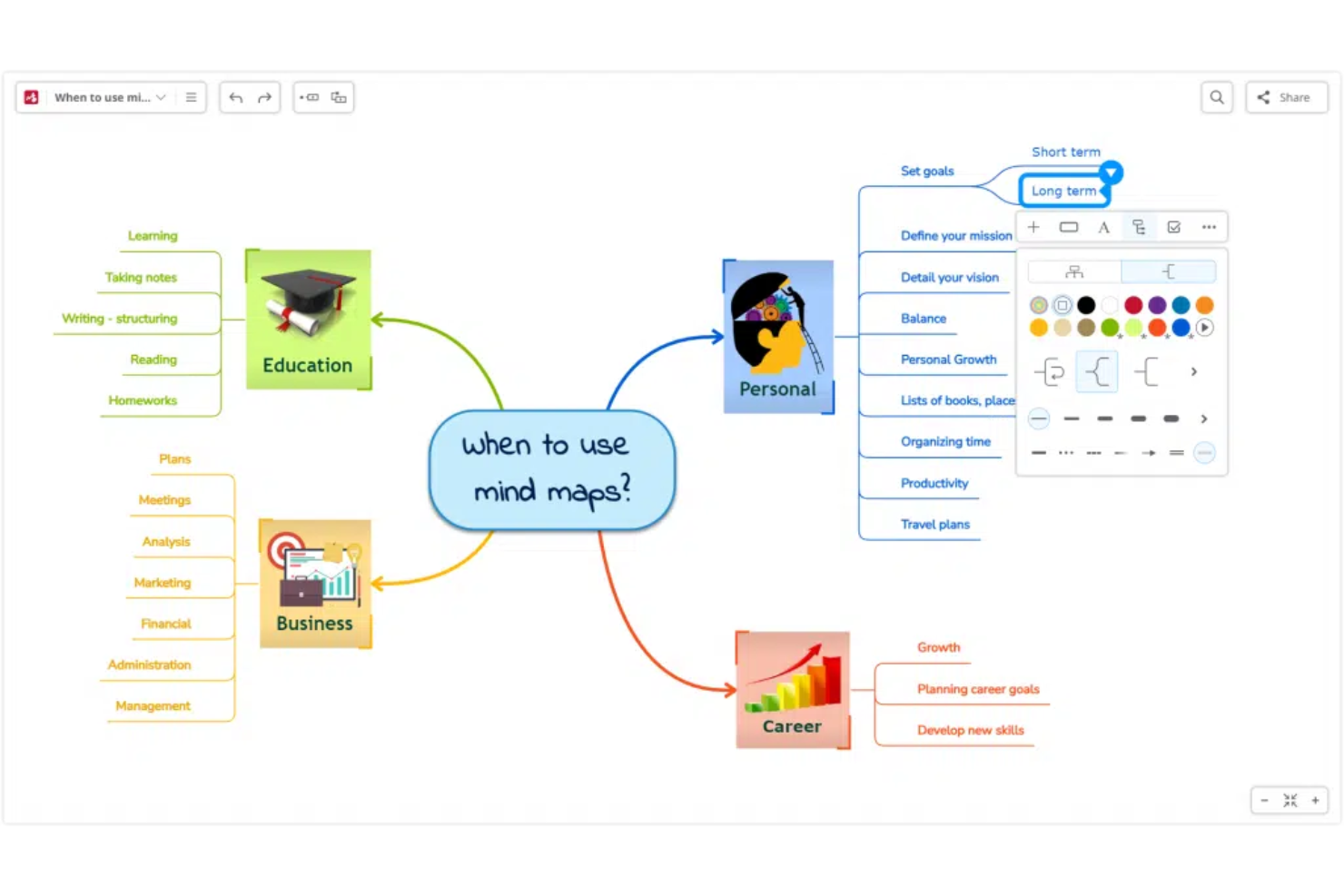
Mindomo ist ein visuelles Planungstool für Projekt- und Produktteams, das Brainstorming mit Gliederungen und aufgabenorientierten Karten verbindet und dabei hilft, verstreute Ideen in klarere Pläne umzuwandeln, ohne die Beziehungen zwischen ihnen zu verlieren.
Für wen eignet sich Mindomo am besten?
Produktmanager und Projektleiter können Mindomo nutzen, um Workshops zur Erkundung zu strukturieren, Optionen zu vergleichen und Stakeholder auf eine gemeinsame Richtung auszurichten.
Warum ich Mindomo ausgewählt habe
Ich habe Mindomo als MindMeister-Alternative ausgewählt, weil es sich am besten für umfassendes Mindmapping eignet. Mir gefällt, dass man eine Map in eine Gliederung umwandeln und anschließend Zweige in Aufgaben mit Zuständigen, Fristen und Fortschrittsverfolgung umwandeln kann. So kann ich die Entscheidungen aus einem Workshop in einen Umsetzungsplan übertragen, ohne die Struktur neu erstellen zu müssen.
Die wichtigsten Funktionen von Mindomo
- Zusammenarbeit in Echtzeit: Bearbeiten Sie gemeinsam freigegebene Maps und sehen Sie, wer sie gerade betrachtet oder bearbeitet.
- Präsentationsmodus: Wandeln Sie eine Map in eine Präsentation mit einzelnen Folien um.
- Map-Anhänge: Fügen Sie Themen Notizen, Links, Dateien, Videos, Bilder und Audioaufnahmen hinzu.
- Offline-Bearbeitung: Arbeiten Sie offline an Maps und synchronisieren Sie Änderungen, sobald Sie wieder verbunden sind.
Mindomo-Integrationen
Mindomo dokumentiert Integrationen mit Google Drive, Dropbox, OneDrive, Microsoft Teams und Office 365. Außerdem bietet es eine API für benutzerdefinierte Integrationen.
Pros and Cons
Pros:
- Maps lassen sich in zuweisbare und nachverfolgbare Aufgaben umwandeln
- Die Offline-Bearbeitung wird nach der Wiederverbindung synchronisiert
- Themen enthalten Notizen, Medien und mehrere Links
Cons:
- Große Maps können visuell überladen wirken
- Die erweiterten Steuerelemente benötigen Zeit zum Erlernen
Am besten für grafische Dokumente und Diagramme
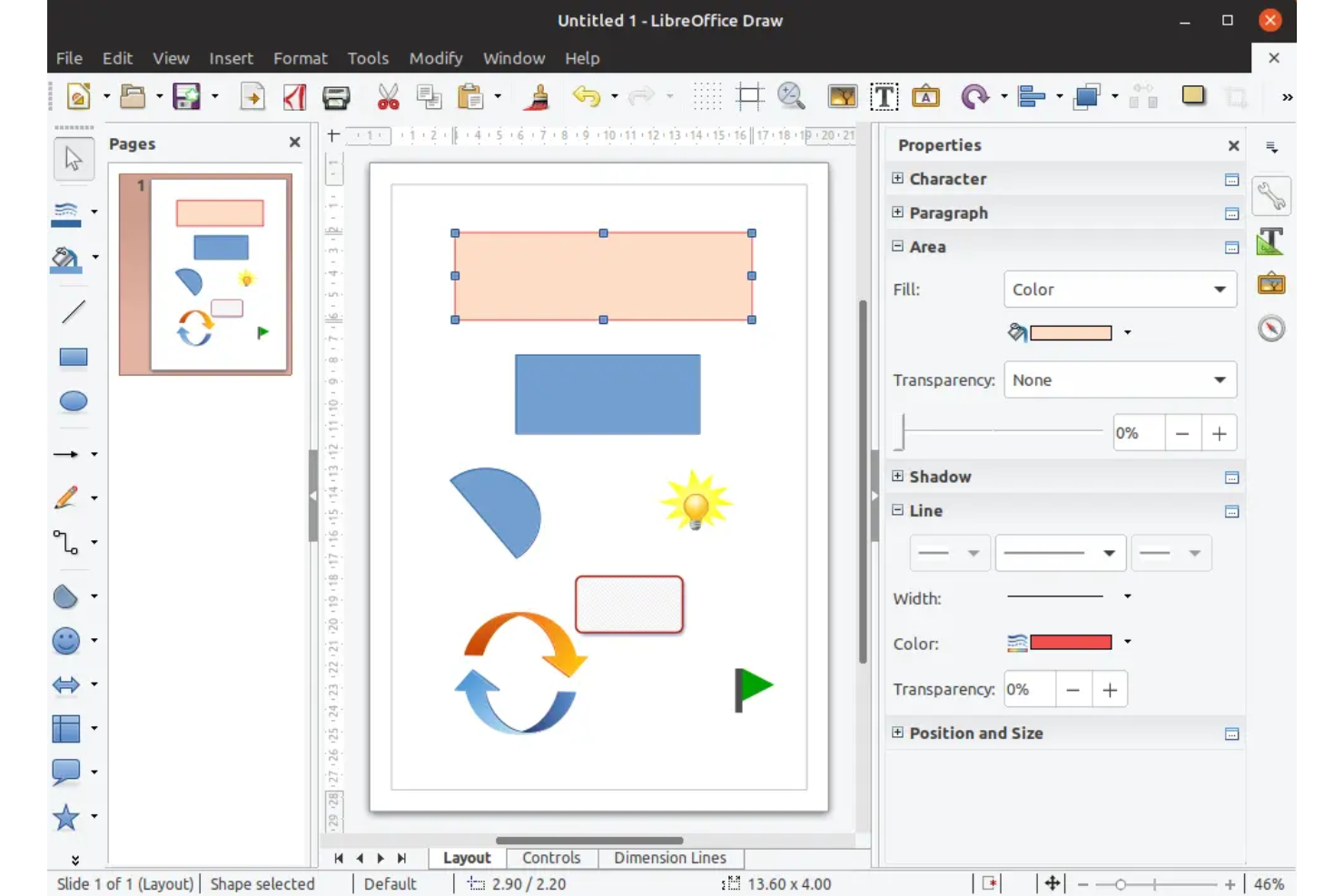
Für Teams, die nach einer MindMeister-Alternative innerhalb einer vertrauten Office-Suite suchen, bietet LibreOffice Zeichenwerkzeuge, um Ideen, Arbeitsabläufe und Projektpläne neben der alltäglichen Dokumentarbeit zu visualisieren.
Für wen eignet sich LibreOffice am besten?
LibreOffice eignet sich für Projektmanager und Betriebsteams, die Prozessdiagramme und visuelle Projektdokumente in einer Desktop-Office-Suite erstellen.
Warum ich LibreOffice ausgewählt habe
Ich habe LibreOffice ausgewählt, weil Draw mir eine Arbeitsfläche für grafische Dokumente und Diagramme bietet, die über eine einfache Mindmap hinauswachsen können. Ich verwende Formen, Verbindungslinien und Beschriftungen, um Projektabläufe oder Abhängigkeiten zu visualisieren, und füge das Diagramm anschließend zur Überprüfung in ein Projektdokument ein.
Die wichtigsten Funktionen von LibreOffice
- PDF-Export: Dokumente und Präsentationen als PDF-Dateien speichern.
- Microsoft-Office-Formate: Dateien in Formaten wie DOCX, XLSX und PPTX öffnen und speichern.
- Offline-Desktop-Apps: Ohne Internetverbindung in Writer, Calc und Impress arbeiten.
- Erweiterungen: Funktionen durch herunterladbare Erweiterungen hinzufügen.
Integrationen von LibreOffice
Der integrierte Dienst für den Fernzugriff auf Dateien von LibreOffice unterstützt Google Drive, WebDAV, Windows-Freigaben, SSH- und CMIS-Server. Die UNO-API und das SDK unterstützen benutzerdefinierte Erweiterungen und Integrationen mit externen Programmen.
Pros and Cons
Pros:
- Intelligente Verbindungslinien unterstützen übersichtliche Ablaufdiagramme
- Ebenen und Ausrichtung helfen bei der Organisation komplexer visueller Darstellungen
- Diagramme als PDF oder SVG exportieren
Cons:
- Wenige integrierte Mindmap-Formen
- Keine Zusammenarbeit in Echtzeit für die gemeinsame Erstellung von Visualisierungen

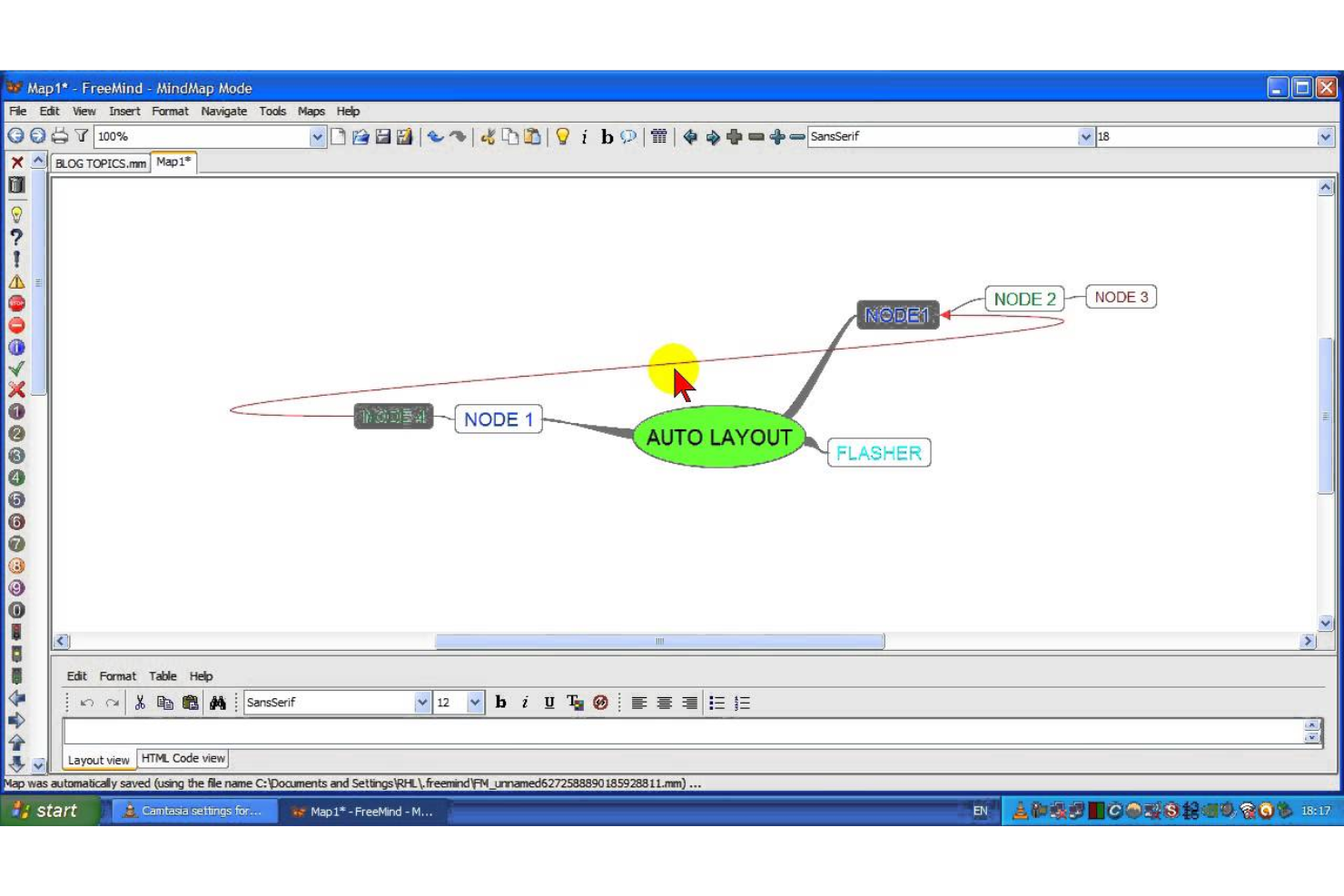
FreeMind ist ein quelloffenes Desktop-Tool für Mindmapping für Projektmanager, die Ideen, Pläne und Abhängigkeiten in visuellen Karten organisieren möchten, ohne auf eine browserbasierte Kollaborationssuite angewiesen zu sein.
Für wen ist FreeMind am besten geeignet?
FreeMind eignet sich für Projektmanager, die ein Desktop-Tool bevorzugen, um Projektstrukturen abzubilden, Brainstormings durchzuführen und komplexe Ideen in Zweige zu unterteilen.
Warum ich FreeMind ausgewählt habe
Ich habe FreeMind als MindMeister-Alternative ausgewählt, weil „Am besten für klassisches Mindmapping geeignet“ zu den Desktop-Baumdiagrammen passt. Ich klappe Zweige ein, um mich auf aktive Projektaufgaben zu konzentrieren, verknüpfe anschließend Knoten mit lokalen Dateien oder Websites und verwende Symbole sowie Farben, um Prioritäten zu kennzeichnen.
Die wichtigsten Funktionen von FreeMind
- Kartenverschlüsselung: Eine Mindmap mit einem Passwort schützen.
- Exportformate: Karten als HTML, PDF, PNG oder in andere Formate exportieren.
- Rückgängig und Wiederholen: Kürzlich vorgenommene Kartenänderungen rückgängig machen oder wiederherstellen.
- Tastenkürzel: Tastenbefehle zum Bearbeiten und Navigieren in Karten verwenden.
FreeMind-Integrationen
Für FreeMind sind keine nativen Integrationen dokumentiert.
Pros and Cons
Pros:
- Das Einklappen von Zweigen mit einem Klick hält große Karten übersichtlich
- Knoten lassen sich direkt mit lokalen Quelldateien verknüpfen
- Karten lassen sich als HTML, PDF und Bilder exportieren
Cons:
- Die Live-Zusammenarbeit bleibt eingeschränkt und ist hauptsächlich auf einzelne Benutzer ausgelegt
- Veraltete Menüs machen die Bearbeitung umständlich

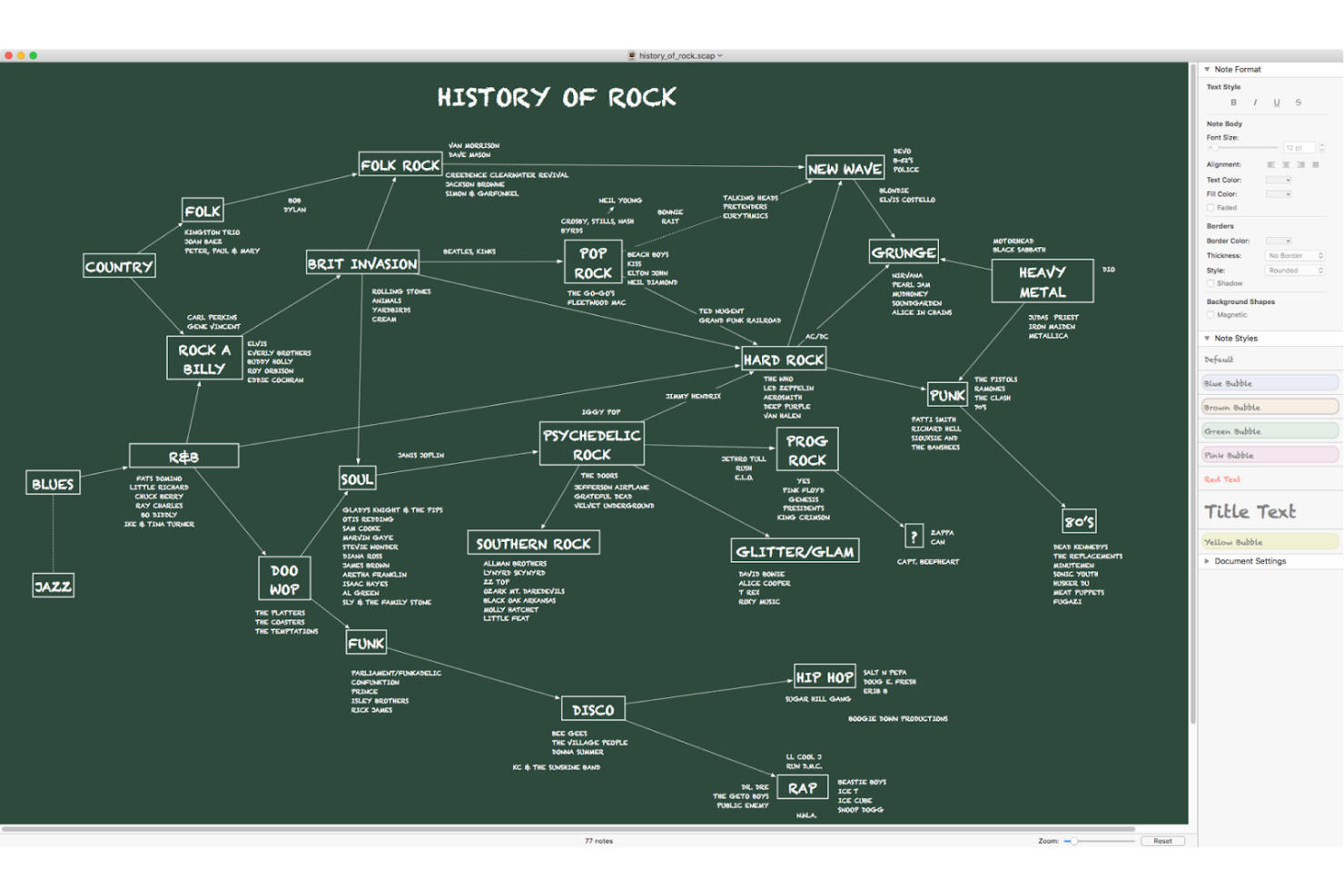
Scapple bietet Produkt- und Projektteams eine flexible digitale Arbeitsfläche zum Erfassen und Verknüpfen erster Ideen und hilft ihnen dabei, Anforderungen, Risiken und Abhängigkeiten ohne eine starre Kartenstruktur zu untersuchen.
Für wen ist Scapple am besten geeignet?
Scapple eignet sich für Projektmanager und Produktteams, die einen flexiblen Raum benötigen, um Anforderungen, Risiken und Abhängigkeiten zu sammeln, bevor sie strukturierte Pläne erstellen.
Warum ich Scapple ausgewählt habe
Ich habe Scapple als MindMeister-Alternative ausgewählt, weil es sich am besten für die freie Strukturierung von Gedanken eignet. Ich kann Notizen überall auf einer leeren Arbeitsfläche platzieren, verwandte Ideen mit Linien verbinden und sie neu anordnen, während Anforderungen, Risiken und Abhängigkeiten eines Projekts sichtbar werden. So kann ich die Struktur eines Projekts untersuchen, bevor ich die Ideen in einen formellen Plan überführe.
Wichtige Funktionen von Scapple
- Notizspalten: Verwandte Notizen in Spalten auf der Arbeitsfläche stapeln.
- Hintergrundformen: Formen hinter Notizen zeichnen, um sie zu gruppieren.
- Notizgestaltung: Das Erscheinungsbild einzelner Notizen anpassen.
- Exportieren und Drucken: Ideen aus Scapple exportieren oder drucken.
Scapple-Integrationen
Scapple unterstützt einen direkten Ziehen-und-Ablegen-Arbeitsablauf mit Scrivener, sodass Notizen zwischen den beiden Apps verschoben werden können. Andere native Integrationen sind nicht eindeutig dokumentiert.
Pros and Cons
Pros:
- Ideen frei und ohne erzwungene Hierarchie platzieren
- Verwandte Notizen in jede Richtung verbinden
- Detaillierte, textlastige Ideen als Notizen erfassen
Cons:
- Keine gemeinsame Bearbeitung in Echtzeit für Teams
- Gerade Verbindungslinien können komplexe Karten unübersichtlich machen

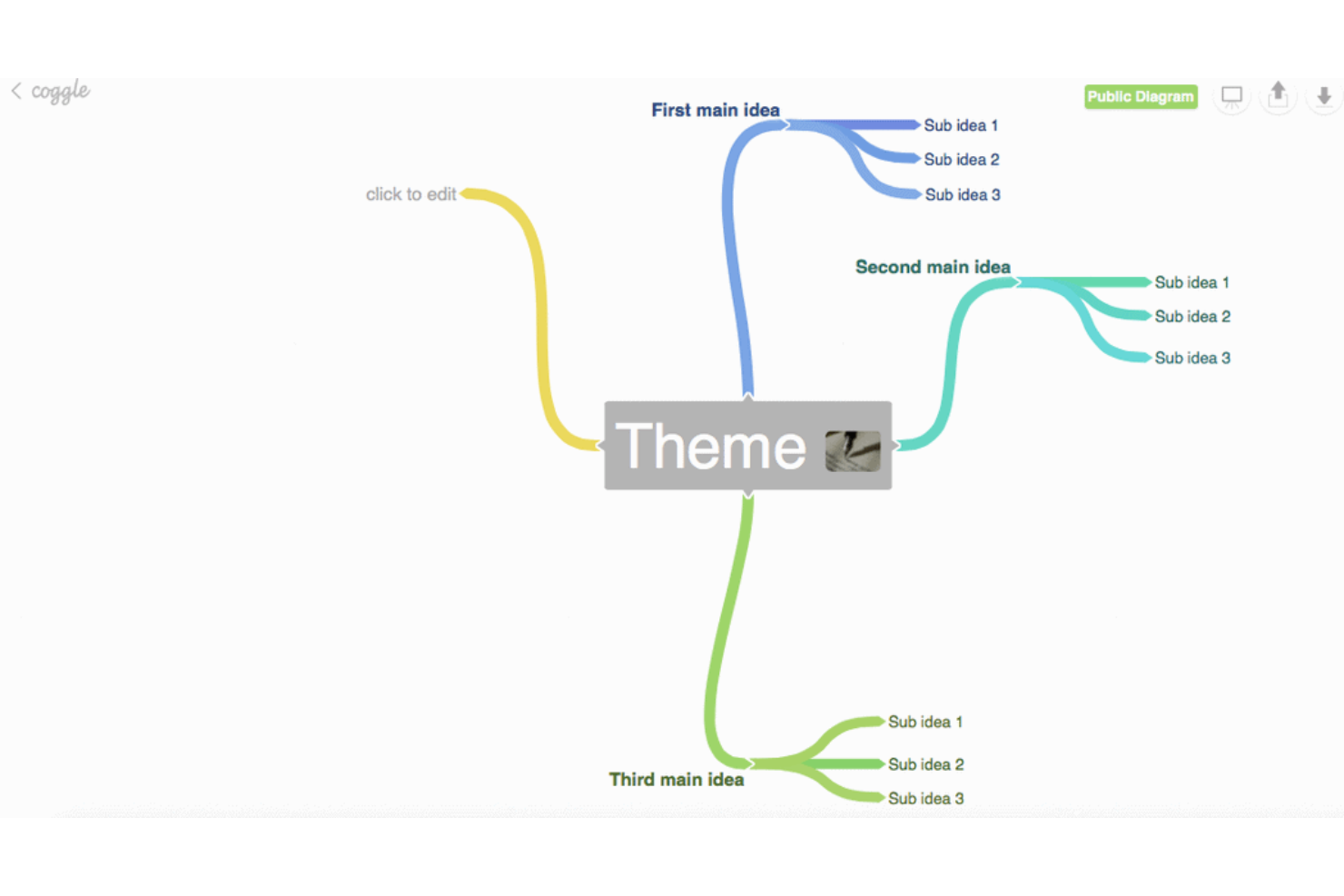
Coggle ist ein browserbasiertes Mindmapping-Tool, das Produkt- und Projektteams dabei unterstützt, Ideen zu organisieren, Abhängigkeiten zu klären und sich auf gemeinsame visuelle Pläne auszurichten (am besten für kollaborative Mindmaps geeignet).
Für wen ist Coggle am besten geeignet?
Coggle eignet sich für Produkt- und Projektverantwortliche, die ihren Teams ermöglichen möchten, die Planung in der frühen Phase in einem gemeinsamen visuellen Arbeitsbereich zu strukturieren.
Warum ich Coggle ausgewählt habe
Ich habe Coggle als Alternative zu MindMeister ausgewählt, weil es zu „am besten für kollaborative Mindmaps geeignet“ passt: Teammitglieder können dasselbe Diagramm in Echtzeit bearbeiten, und die vollständige Änderungshistorie hilft uns nachzuvollziehen, wie sich ein Produktplan verändert hat, wenn sich Prioritäten geändert haben.
Die wichtigsten Funktionen von Coggle
- Flussdiagrammformen: Wählen Sie aus verschiedenen Formen für Prozesskarten und andere Diagramme.
- Bild-Uploads: Fügen Sie Ihren Diagrammen unbegrenzt viele Bilder hinzu, indem Sie sie von Ihrem Desktop ziehen.
- Schwebende Anmerkungen: Platzieren Sie Textbeschriftungen und Bilder außerhalb des Diagrammbaums.
- Mehrere Ausgangspunkte: Fügen Sie mehrere zentrale Elemente hinzu, um verwandte Themen in einem Diagramm abzubilden.
Coggle-Integrationen
Coggle bietet eine integrierte Google-Drive-Anbindung zum Organisieren von Diagrammen und Teilen mit Google-Kontakten. Die öffentliche API unterstützt benutzerdefinierte Integrationen, einschließlich des Erstellens, Aktualisierens und Exportierens von Diagrammdaten.
Pros and Cons
Pros:
- Echtzeitbearbeitungen halten die Planung verteilter Teams aufeinander abgestimmt
- Die vollständige Diagrammhistorie ermöglicht sichere Überarbeitungen
- Schleifen und verbundene Zweige bilden Abhängigkeiten ab
Cons:
- Große Mindmaps können langsam werden
- Die Steuerelemente für Layout und Zweigplatzierung wirken eingeschränkt

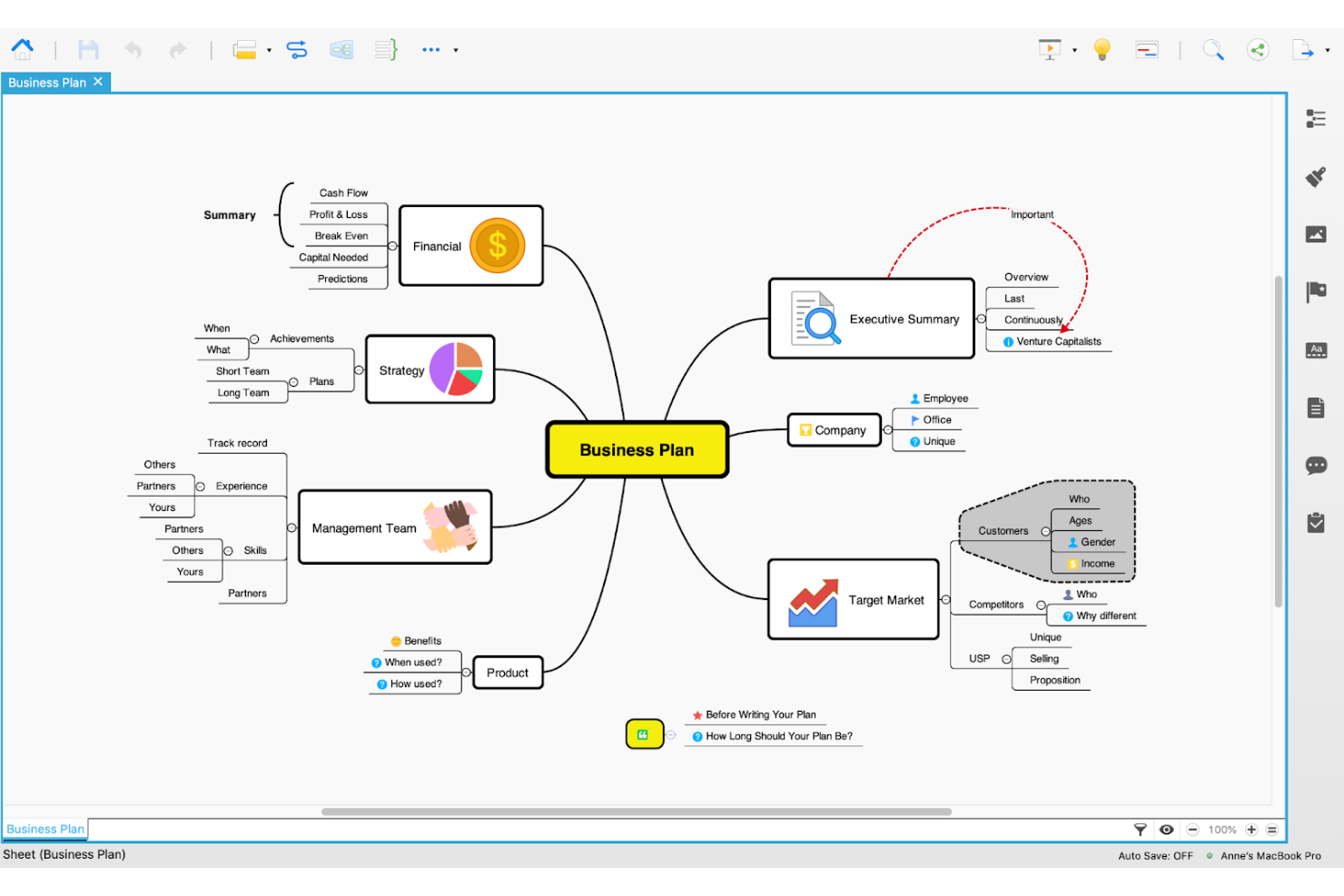
Xmind ist ein Tool für Mindmapping und Diagrammerstellung für Projekt- und Produktteams, die Brainstormings organisieren, komplexe Ideen verdeutlichen und verstreute Eingaben in visuelle Pläne umwandeln müssen.
Für wen eignet sich Xmind am besten?
Produktmanager und digitale Teams, die KI-gestützte Mindmaps benötigen, um Ideen zu erkunden und sich auf eine frühe Projektausrichtung zu verständigen.
Warum ich Xmind ausgewählt habe
Ich habe Xmind als MindMeister-Alternative ausgewählt, weil es sich am besten für KI-gestütztes Mindmapping eignet. Mir gefällt, dass die KI aus einer Eingabe eine Mindmap erstellen und beim Erweitern von Zweigen helfen kann, sodass ich Produktideen oder Projektrisiken vor einer Planungssitzung visualisieren kann.
Wichtige Funktionen von Xmind
- Mehrere Strukturen: Erstellen Sie Mindmaps, Zeitachsen, Matrizen und andere visuelle Layouts.
- Gantt-Diagramme: Zeigen Sie Projektzeitpläne mit Aufgaben, Terminen und Abhängigkeiten an.
- Echtzeit-Zusammenarbeit: Bearbeiten Sie Karten gemeinsam mit Teammitgliedern in geteilten Teamarbeitsbereichen.
- Dateiexport: Exportieren Sie Karten in Formate wie PDF, PNG, Excel und PowerPoint.
Xmind-Integrationen
Xmind unterstützt Verbindungen zu Slack, Dropbox, Google Drive und OneDrive und ermöglicht es Teams, gemeinsame Karten in Notion einzubetten. Xmind Agent kann außerdem Karten aus Notion-Seiten erstellen und Karten in Notion-Seiten umwandeln.
Pros and Cons
Pros:
- KI erstellt Entwürfe von Karten aus Eingaben und Dateien
- Zwischen Kartenstrukturen wechseln, ohne sie neu erstellen zu müssen
- Offline-Apps funktionieren auf den wichtigsten Plattformen
Cons:
- Große Karten können verzögert reagieren oder ruckeln
- Die Teamzusammenarbeit bleibt hinter spezialisierten Tools für Zusammenarbeit zurück

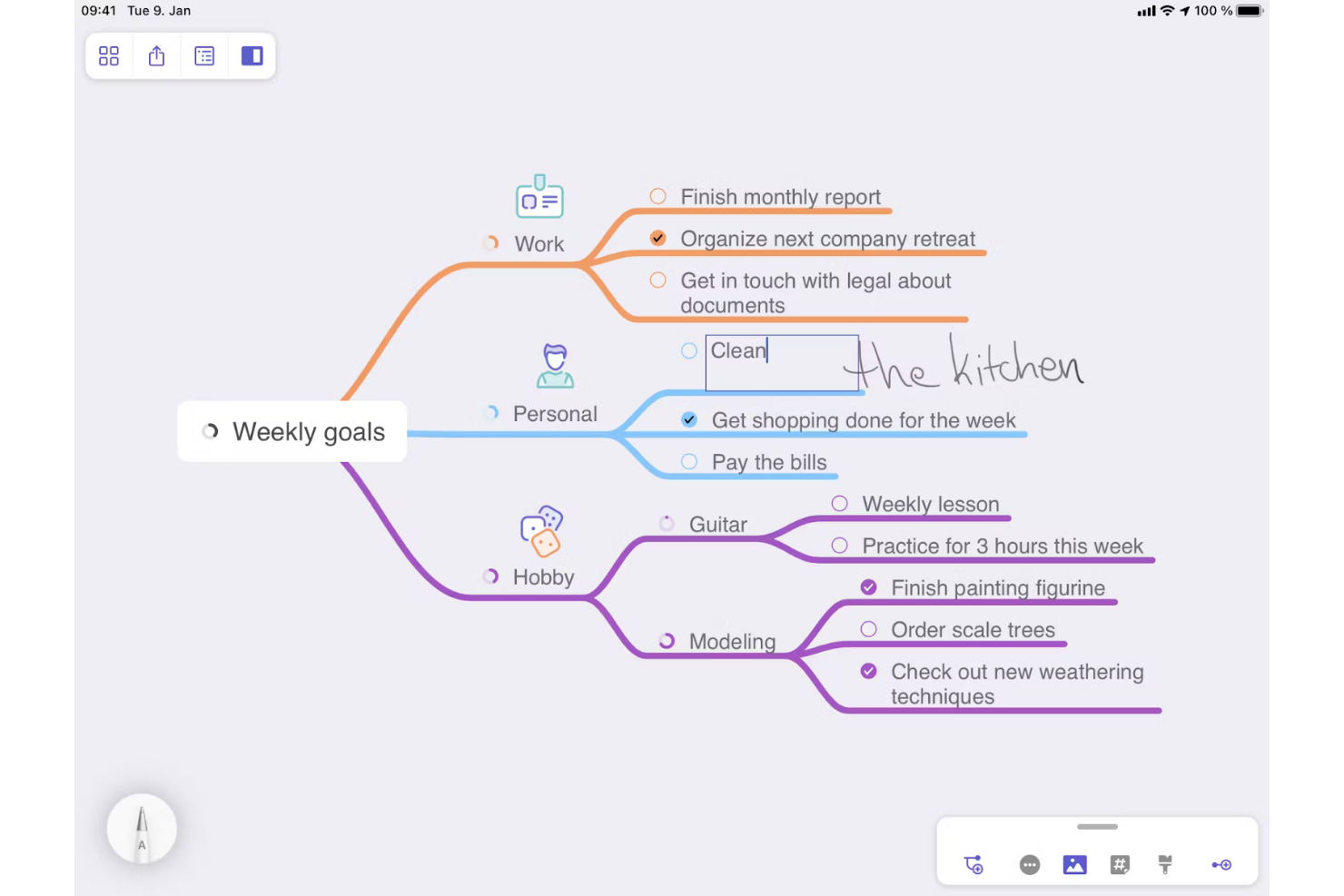
MindNode ist eine Mindmapping-Software für Produkt- und Projektteams, die verstreute Ideen organisieren, Anforderungen klären und Planungsdiskussionen in miteinander verbundenen Karten und Gliederungen strukturieren müssen.
Für wen ist MindNode am besten geeignet?
MindNode eignet sich für Produktmanager und Designteams, die Konzepte in frühen Entwicklungsphasen abbilden, Zusammenhänge erkunden und Brainstormings eine klare Struktur geben möchten.
Warum ich MindNode ausgewählt habe
Ich habe MindNode als Alternative zu MindMeister ausgewählt, weil der Schwerpunkt auf „Am besten für visuelles Brainstorming“ liegt. Ich verwende gerne visuelle Tags, um Ideen zu gruppieren, sowie Verbindungen, um zu zeigen, wie Produktanforderungen über verschiedene Zweige hinweg zusammenhängen. Die synchronisierten Karten- und Gliederungsansichten helfen mir, ein Brainstorming in eine strukturierte Planungsgliederung umzuwandeln, ohne diese Beziehungen zu verlieren.
Die wichtigsten Funktionen von MindNode
- Fokusmodus: Einen Zweig isolieren, während der Rest der Karte abgedunkelt wird.
- Zusammenklappbare Zweige: Zweige ein- oder ausklappen, um die Detailtiefe der Karte zu verwalten.
- Notizen zu Knoten: Einzelnen Knoten zusätzliche Details hinzufügen.
- Designs: Die Farben und den visuellen Stil einer Karte ändern.
MindNode-Integrationen
MindNode synchronisiert Aufgaben mit Apple Erinnerungen und unterstützt den unidirektionalen Aufgabenexport zu Things und OmniFocus. Außerdem werden Apple-Kurzbefehle unterstützt und eine MCP-Integration für KI-Assistenten angeboten.
Pros and Cons
Pros:
- Synchronisierte Karten- und Gliederungsansichten halten Ideen strukturiert
- Visuelle Tags und Verbindungen verdeutlichen Zusammenhänge
- Der Fokusmodus reduziert die Unübersichtlichkeit der Zweige
Cons:
- Keine browserbasierte Bearbeitung für Teams mit unterschiedlichen Geräten
- Die Zusammenarbeit in Echtzeit bleibt hinter MindMeister zurück

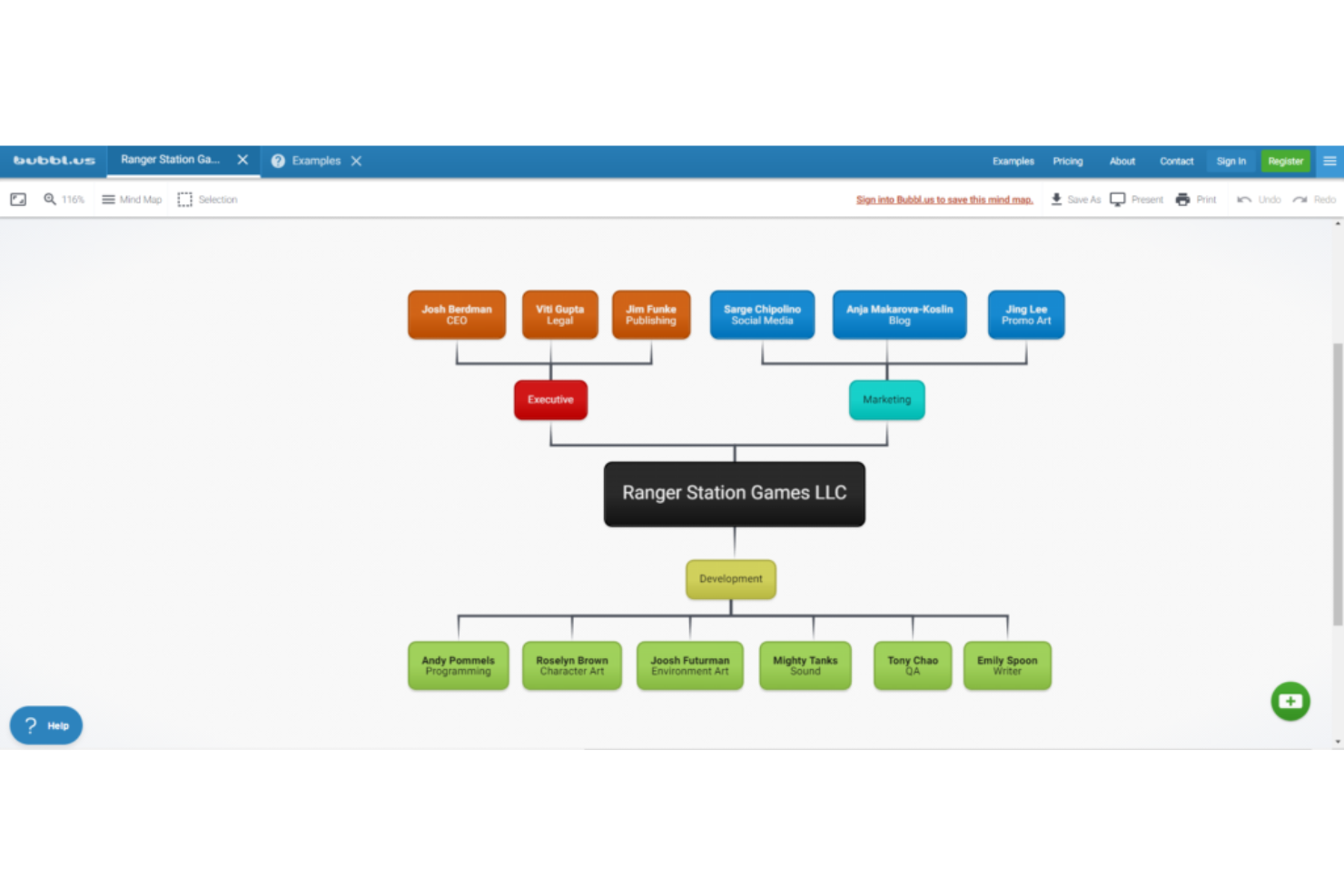
Bubbl.us ist ein Online-Mindmapping-Tool, das Projektmanager und funktionsübergreifende Teams dabei unterstützt, Ideen zu organisieren, Zusammenhänge zu erkunden und frühe Brainstormings in klarere Projektpläne umzuwandeln.
Für wen ist Bubbl.us am besten geeignet?
Bubbl.us eignet sich für einzelne Projektmanager und kleine Teams, die eine unkomplizierte Möglichkeit suchen, Ideen abzubilden und ihre Projektplanung zu präzisieren.
Warum ich Bubbl.us ausgewählt habe
Ich habe Bubbl.us als MindMeister-Alternative ausgewählt, weil sich auf Blasen basierende Darstellungen leicht überblicken lassen und so die Projekterkundung erleichtern. Ich verwende Layouts und Farbdesigns, um Arbeitsbereiche voneinander zu trennen, und füge anschließend Notizen in Blasen ein, um Entscheidungen neben den jeweiligen Ideen festzuhalten. Beim Abbilden eines frühen Projekt-Brainstormings ist es meine Wahl für „Am besten für eine einfache und intuitive Benutzeroberfläche“.
Die wichtigsten Funktionen von Bubbl.us
- Mindmap-Vorlagen: Beginnen Sie mit Projekt-Roadmaps, Arbeitsstrukturplänen, RACI-Diagrammen oder anderen fertigen Vorlagen.
- Zusammenarbeit in Echtzeit: Bearbeiten Sie eine Mindmap gemeinsam mit Teammitgliedern und sehen Sie Änderungen sofort.
- Präsentationsmodus: Präsentieren Sie eine Mindmap direkt aus dem Editor heraus.
- Exportoptionen: Speichern Sie Mindmaps als JPG, PNG, PDF, HTML-Gliederungen oder einfachen Text.
Integrationen von Bubbl.us
Bubbl.us bietet keine nativen Integrationen.
Pros and Cons
Pros:
- Karten sofort ohne Benutzerkonto starten
- Blasen-Karten mit Layouts per Klick schnell neu organisieren
- Karten mit Mitwirkenden ohne Benutzerkonten teilen
Cons:
- Bei überfüllten Karten lassen sich die Blasen schwerer verschieben
- Keine Offline-App und kein Vektorexport

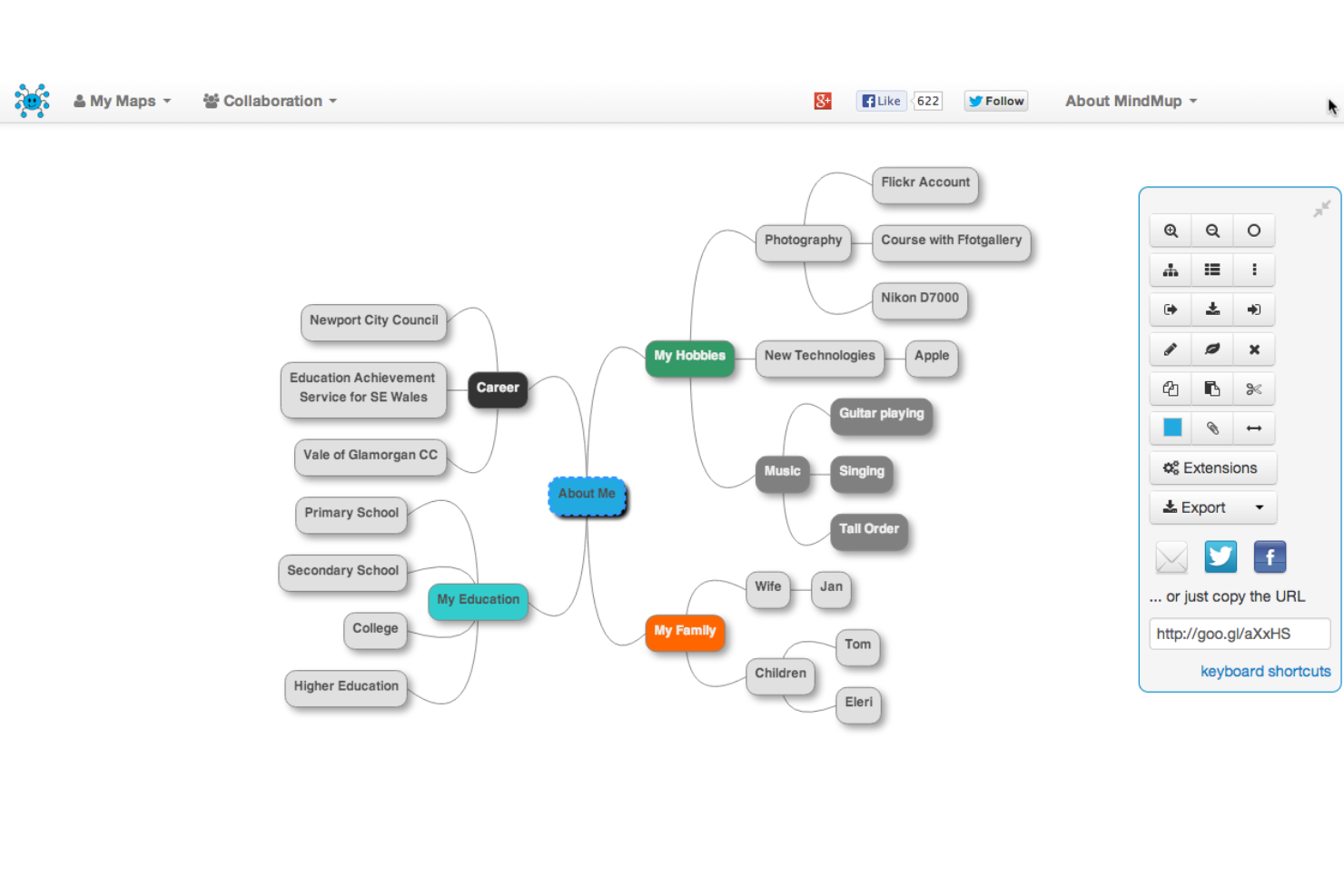
MindMup ist ein browserbasiertes Mindmapping-Tool für Projekt- und Produktteams, die Workshop-Ideen, Anforderungen und erste Pläne in visuelle Karten umwandeln möchten, die sie teilen und weiterentwickeln können, ohne eine umfassende Projektplanungssuite hinzuzufügen.
Für wen eignet sich MindMup am besten?
MindMup eignet sich gut für verteilte Produkt- und Projektteams, die gemeinsame Mindmaps in einem Browser erstellen und diskutieren müssen.
Warum ich MindMup ausgewählt habe
Ich habe MindMup als Alternative zu MindMeister ausgewählt, weil es für die Online-Zusammenarbeit entwickelt wurde. Mir gefällt, dass Teammitglieder dieselbe Karte bearbeiten können und Änderungen in Echtzeit synchronisiert werden. Anschließend können sie während eines Anforderungsworkshops der Ansicht des Moderators folgen. Dadurch bleiben die Diskussion und die sich weiterentwickelnde Karte in einer Browsersitzung aufeinander abgestimmt.
Wichtige Funktionen von MindMup
- Kartenvorlagen: Erstellen Sie standardmäßige Mindmaps, Organigramme und Argumentationskarten.
- Kartengestaltung: Passen Sie Layouts, Farben, Formen und Text in Karten und Knoten an.
- Knotennotizen: Fügen Sie Rich-Text-Notizen an Kartenknoten an.
- Exportformate: Speichern Sie Karten als PDFs, Bilder, Mindmup-Dateien oder strukturierte Gliederungen.
MindMup-Integrationen
Die dokumentierte native Integration von MindMup ist Google Drive, wo Sie Karten erstellen, speichern und verwalten können. Für die Zusammenarbeit in Echtzeit ist der MindMup-Speicher anstelle von Google Drive erforderlich.
Pros and Cons
Pros:
- Gemeinsames Bearbeiten in Echtzeit hält Workshop-Karten aufeinander abgestimmt
- Organigramme und Argumentationskarten erweitern die Einsatzmöglichkeiten
- Tastenkürzel und automatische Anordnung beschleunigen die Erstellung von Karten
Cons:
- Große Karten können bei der Bearbeitung verzögert reagieren
- Die jüngste Neugestaltung führte zu Beschwerden über die Benutzerfreundlichkeit
Weitere MindMeister-Alternativen
Nachfolgend finden Sie eine Liste weiterer MindMeister-Alternativen, die es nicht in die Top-Ten-Liste geschafft haben, die sich aber dennoch definitiv lohnen.
- SimpleMind
Am besten geeignet für plattformübergreifendes Mindmapping
- WiseMapping
Am besten für Open-Source-Enthusiasten
- iMindQ
Am besten geeignet für fortschrittliche Projektplanungsfunktionen
- GoodDay
Am besten geeignet für agiles Projektmanagement


Verwandte Projektmanagement-Software
Wenn Sie hier noch nicht gefunden haben, wonach Sie suchen, sehen Sie sich diese anderen verwandten Tools an, die wir getestet und bewertet haben:
- Projektmanagement-Software
- Ressourcenmanagement-Software
- Aufgabenverwaltungs-Software
- Tools für die Zusammenarbeit
- Gantt-Diagramm-Ersteller
- Produktivitätstools
So bewerte ich MindMeister-Alternativen
Ich teile meine Bewertung in zwei Ebenen auf: grundlegende Mindestanforderungen – wie eine funktionale Mindmap-Arbeitsfläche und Live-Zusammenarbeit – sowie die Unterscheidungsmerkmale, die zeigen, welches Tool tatsächlich zur Arbeitsweise Ihres Teams passt.
Kernfunktionen (Mindestanforderungen für diese Liste)
Bei der Auswahl der Tools für meine Liste bewerte ich jedes einzelne für jede der unten aufgeführten Kernfunktionen auf einer Skala von 0 (bietet die Funktion nicht) bis 5 (ist in diesem Bereich hervorragend). Anschließend rechne ich die Gesamtpunktzahl des Tools in einen Prozentsatz um. Jedes Tool muss eine Mindestgesamtpunktzahl von 65 % erreichen, um berücksichtigt zu werden.
- Mindmap-Arbeitsfläche: Ich achte auf eine echte verzweigte Arbeitsfläche, auf der sich hierarchische Knotenstrukturen erstellen lassen, und nicht nur auf ein allgemeines Diagrammwerkzeug mit einer in der Seitenleiste versteckten Mindmap-Vorlage.
- Echtzeit-Zusammenarbeit: Teams, die aus der Ferne Sprint-Planungen oder Brainstorming-Sitzungen durchführen, benötigen gemeinsames Bearbeiten in Echtzeit. Deshalb prüfe ich, ob gemeinsam genutzte Cursor, Kommentare und Anwesenheitsanzeigen verfügbar sind.
- Umwandlung in Aufgaben und Projekte: Die Verbindung zwischen Ideenfindung und Umsetzung ist entscheidend – ich bewerte, ob sich Map-Knoten in zuweisbare Aufgaben mit Fälligkeitsdaten und Statusverfolgung umwandeln lassen.
- Mehrere Ansichtsmodi: Eine gute Alternative ermöglicht es, eine Mindmap in eine Gliederung, ein Kanban-Board oder eine Zeitleiste umzuwandeln – ähnlich wie bei Tools wie Miro und Ayoa.
- Vorlagen und Frameworks: Ich suche nach für das Projektmanagement relevanten Vorlagen wie Retrospektiven, SWOT-Analysen und Projektstartkarten, die bei wiederkehrenden Planungssitzungen Zeit bei der Einrichtung sparen.
- Integrationen und Export: Die Anbindung an Tools, die Ihr Team bereits verwendet, ist entscheidend. Daher prüfe ich native Verknüpfungen mit Plattformen wie Jira, Slack und Asana sowie den Export in Standardformate.
Sobald ich eine Liste von Tools zusammengestellt habe, die diese Kriterien erfüllen, prüfe ich, was die einzelnen Plattformen voneinander unterscheidet.
Unterscheidungsmerkmale (Was Anbieter voneinander unterscheidet)
So vergleiche ich die verschiedenen Anbieter:
Herausragende Funktionen
KI-gestützte Ideenfindung ist ein wichtiges Unterscheidungsmerkmal. Ich suche nach Tools, die aus einer Eingabe Verzweigungen erstellen, wodurch Sitzungen zur frühen Projektabgrenzung schneller vorankommen. Der Präsentationsmodus ist wichtig, wenn Sie Beteiligte durch eine Planungskarte führen müssen, ohne zu einer separaten Präsentation wechseln zu müssen. Außerdem bewerte ich, ob ein Tool das Erstellen von Mindmaps mit dem Arbeiten auf einem freien Whiteboard verbindet, da Retrospektiven und Workshops neben einer verzweigten Struktur häufig Haftnotizen, Formen und Zeichnungen benötigen.
Mehr als nur Funktionen
Die Preisstruktur spielt hier eine große Rolle. Ich prüfe, ob ein Tool pro Benutzer abrechnet oder eine pauschale Teampreisgestaltung anbietet, da ein 15-köpfiges Projektteam bei nutzerbasierten Tarifen das Budget schnell überschreiten kann. Auch die Integrationstiefe in Ihre bestehende Projektmanagement-Werkzeugsammlung ist wichtig; eine bidirektionale Synchronisierung mit Jira oder Asana ist wesentlich nützlicher als ein einfacher Export in nur eine Richtung. Außerdem bewerte ich die Unterstützung bei der Einführung, insbesondere ob ein Anbieter Migrationswerkzeuge zum Importieren vorhandener MindMeister-Maps anbietet.
Wichtige Funktionen von MindMeister
Hier sind einige wichtige Funktionen von MindMeister, die Ihre alternative Software nachbilden oder verbessern können sollte, damit sie gut geeignet ist:
- Benutzerdefinierte Stile: Mit dieser Funktion können Nutzer Mindmaps mit Themen, Stilen und Bildern personalisieren.
- Fokusmodus: Diese Funktion hilft, Ablenkungen für eine konzentrierte Mapping-Sitzung zu minimieren.
- Gemischte Kartenlayouts: Diese Funktion bietet verschiedene Visualisierungslayouts auf einer einzigen Arbeitsfläche.
- Gliederungsmodus: Mit dieser Funktion können Nutzer zwischen einer visuellen Karte und einer linearen Liste wechseln.
- Kommentare & Benachrichtigungen: Diese Funktion erleichtert die Zusammenarbeit durch Kommentare und Benachrichtigungen.
- Eingebettete Medien: Mit dieser Funktion können Nutzer Videos, Bilder und Links an Mindmaps anhängen.
- Zusammenarbeit in Echtzeit: Mit dieser Funktion können mehrere Nutzer gleichzeitig eine Mindmap bearbeiten.
- Mobile Anwendungen: Mit dieser Funktion können Nutzer auf iOS, einschließlich iPhones und iPads, sowie auf Android-Geräten auf Mindmaps zugreifen und diese bearbeiten.
- Optionen zum Exportieren und Teilen: Diese Funktion kann Nutzern helfen, Karten in verschiedene Formate zu exportieren und über Links zu teilen.
- Integration mit anderen Tools: Ihre Alternative sollte eine Verbindung zu anderen nützlichen Tools wie MeisterTask, Google Workspace und Microsoft Teams herstellen können.