

Die 10 besten Kommunikationstools für kleine Unternehmen im Jahr 2026

Kommunikationstools für kleine Unternehmen – Vorauswahl


Kommunikationstools für kleine Unternehmen sind Softwareplattformen, die Ihrem Team helfen, sich zu verbinden, Informationen auszutauschen und bei Projekten und täglichen Aufgaben zusammenzuarbeiten. Wenn Sie nach den besten Kommunikationstools für kleine Unternehmen suchen, müssen Sie wahrscheinlich mehrere Kanäle und Remote-Arbeit koordinieren und dafür sorgen, dass alle auf dem gleichen Stand bleiben – ohne zusätzliche Komplexität.
Mit den richtigen Tools lassen sich Gespräche leichter verwalten, Dateien organisieren und Aufgaben koordinieren, sodass Sie sich auf das Wachstum Ihres Unternehmens konzentrieren können. In diesem Leitfaden finden Sie vertrauenswürdige Optionen für verschiedene Teamgrößen, Arbeitsabläufe und Budgets, damit Sie 2026 die beste Lösung für Ihr Unternehmen auswählen können.
Warum Sie unseren Software-Empfehlungen vertrauen können
Unser Team testet und bewertet Software seit 2012. Als Projektmanager wissen wir selbst, wie schwierig – und wichtig – es ist, die richtige Software auszuwählen.
Für diesen Leitfaden haben wir Tools mithilfe von praktischen Tests und unabhängiger Recherche bewertet und dabei unsere Bewertungskriterien angewendet. Zudem greifen wir auf Erkenntnisse von Branchenvordenkern und praktizierenden Projektmanagement-Experten zurück.
Unsere Bewertungen spiegeln unser menschliches redaktionelles Urteilsvermögen wider, keine Verkaufsstrategie.
Expertenprüfer:
Zusammenfassung der besten Kommunikationstools für kleine Unternehmen
\u003cspan style=\u0022font-weight: 400;\u0022\u003eDiese Vergleichstabelle fasst die Preisdetails meiner besten Auswahl an Kommunikationstools für kleine Unternehmen zusammen und hilft Ihnen dabei, die beste Lösung für Ihr Budget und Ihre geschäftlichen Anforderungen zu finden.\u003c/span\u003e
| Tool | Best For | Trial Info | Price | ||
|---|---|---|---|---|---|
| 1 | Am besten für visuelle Aufgabenorganisation | Kostenlose Testphase + kostenloser Tarif verfügbar | Ab $5/Nutzer/Monat (jährliche Abrechnung) | Website | |
| 2 | Am besten für die gemeinsame Bearbeitung von Dokumenten | Kostenlose Testversion verfügbar | Ab $7/Nutzer/Monat (jährliche Abrechnung) | Website | |
| 3 | Am besten mit Microsoft 365-Integration | 30-tägige kostenlose Testversion verfügbar | Ab $4.00/Benutzer/Monat (jährliche Abrechnung) | Website | |
| 4 | Am besten für zentrale Teamkommunikation | 30-tägige kostenlose Testphase + kostenloser Plan + kostenlose Demo verfügbar | Ab $15/Benutzer/Monat | Website | |
| 5 | Am besten für die Erstellung individueller Workflows | Kostenloser Tarif + kostenlose Demo verfügbar | Ab $11.20/Benutzer/Monat (jährliche Abrechnung) | Website | |
| 6 | Am besten für Workflow-Automatisierungsfunktionen | Kostenlose Testversion + kostenloser Plan + kostenlose Demo verfügbar | Ab $10.99/Nutzer/Monat (jährlich abgerechnet) | Website | |
| 7 | Am besten für interaktives Online-Whiteboarding | Kostenlose Testversion + Gratis-Tarif verfügbar | Ab $8/Mitglied/Monat (jährliche Abrechnung) | Website | |
| 8 | Am besten für teaminterne, kanalbasierte Kommunikation | Kostenloser Plan + kostenlose Demo verfügbar | Ab $8.75/Nutzer/Monat (jährliche Abrechnung) | Website | |
| 9 | Optimal für die Verwaltung mobiler Belegschaften | Kostenloser Tarif + kostenlose Demo verfügbar | Ab $29/Monat (jährliche Abrechnung) | Website | |
| 10 | Am besten geeignet für individuell anpassbare Projekt-Dashboards | Kostenloser Plan + kostenlose Demo + 14-tägige kostenlose Testphase verfügbar | Ab $10/Nutzer/Monat (jährliche Abrechnung) | Website |


Bewertungen von Kommunikationstools für kleine Unternehmen
\u003cspan style=\u0022font-weight: 400;\u0022\u003eNachfolgend finden Sie meine ausführlichen Zusammenfassungen der besten Kommunikationstools für kleine Unternehmen, die es in meine Vorauswahl geschafft haben. Meine Bewertungen bieten einen detaillierten Einblick in die Funktionen, Integrationen und besten Einsatzmöglichkeiten jeder Plattform, damit Sie die für Sie beste Lösung finden.\u003c/span\u003e
Trello
Am besten für visuelle Aufgabenorganisation
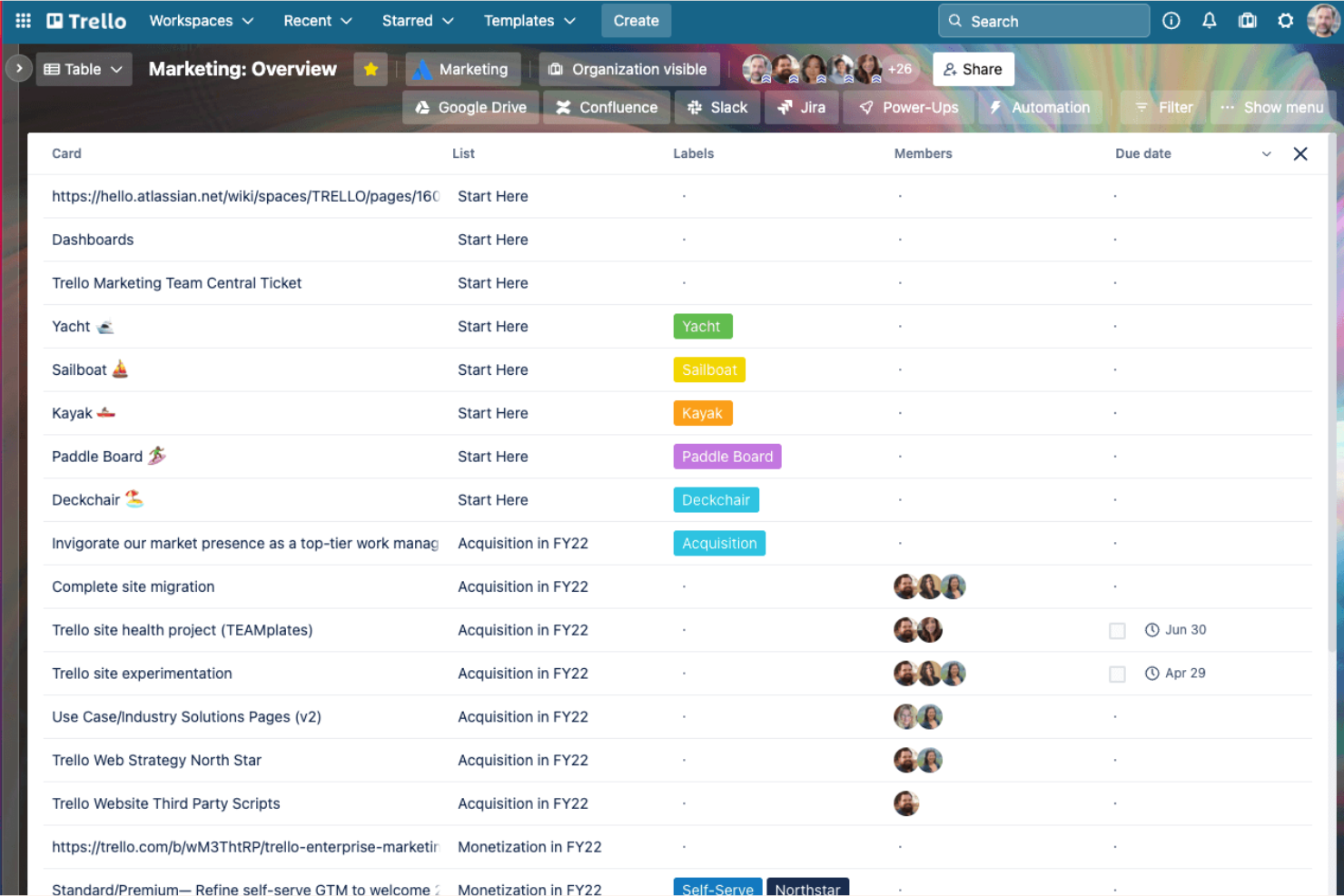
Trello bietet kleinen Teams und Startups eine flexible Möglichkeit, Projekte zu organisieren, Aufgaben zuzuweisen und den Fortschritt visuell zu verfolgen, sodass jeder leicht sehen kann, was passiert und wer wofür verantwortlich ist.
Für wen ist Trello am besten geeignet?
Inhaber kleiner Unternehmen und Teamleiter, die eine einfache und visuelle Methode zur Verwaltung von Aufgaben und Arbeitsabläufen wünschen.
Warum ich Trello ausgewählt habe
Ich habe Trello als eines der besten ausgewählt, weil ich Projekte visuell mit Kanban-Boards, Listen und Karten abbilden kann. So sieht mein Team Prioritäten auf einen Blick. Ich nutze Labels und Checklisten, um Aufgaben aufzuteilen und alle beim Fortschritt auf dem gleichen Stand zu halten. Mein Team verwendet Kartenkommentare und Anhänge, damit alle Kommunikation und Dateien direkt an der Arbeit hängen und nichts in E-Mail-Threads verloren geht.
Trello Schlüsselfunktionen
- Power-Ups: Integration von Tools wie Slack, Google Drive und Jira in Boards.
- Kalenderansicht: Aufgaben und Fristen auf einem gemeinsamen Kalender visualisieren.
- Butler-Automatisierung: Wiederkehrende Aktionen mit individuellen Regeln und Auslösern automatisieren.
- Team-Board-Vorlagen: Projekte schnell mit vorgefertigten Board-Layouts für gängige Arbeitsabläufe starten.
Trello-Integrationen
Zu den Integrationen gehören Slack, Google Drive, Jira, Gmail, Microsoft Teams, InVision, Dropbox, Box, Evernote und Salesforce.
Pros and Cons
Pros:
- Visuelle Boards machen Projektstatus auf einen Blick deutlich
- Karten per Drag-and-drop erleichtern Aufgabenaktualisierungen
- Kalenderansicht hilft, Fristen im Team zu verfolgen
Cons:
- Begrenzte Auswertung zu Kommunikationstrends
- Anhänge können in Kartenaktivitäten untergehen

Am besten für die gemeinsame Bearbeitung von Dokumenten
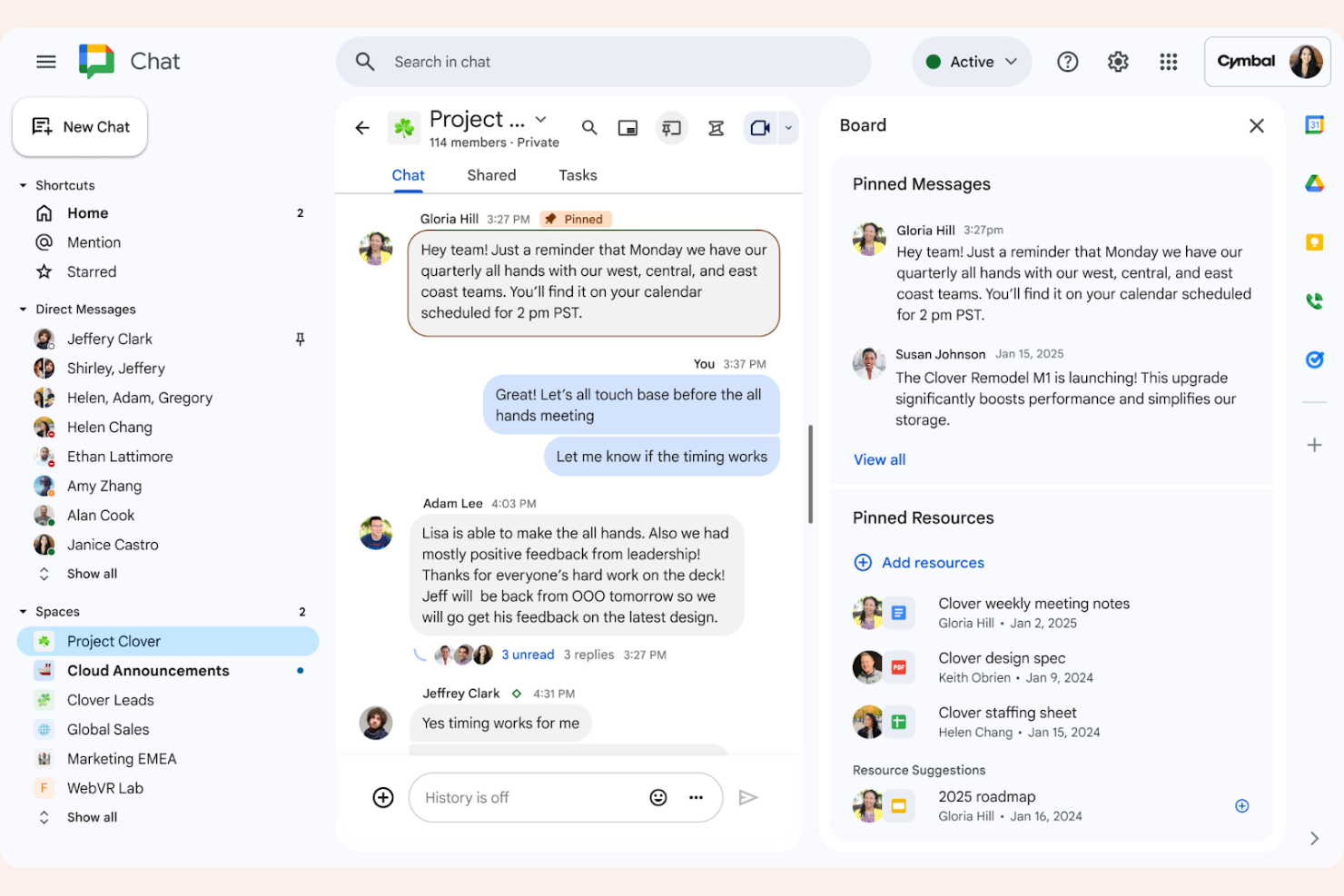
Google Workspace bietet kleinen Unternehmen eine cloudbasierte Suite für E-Mail, Chat, Besprechungen und Dokumentenfreigabe, sodass verteilte Teams einfach in Echtzeit zusammenarbeiten und organisiert bleiben können.
Für wen eignet sich Google Workspace am besten?
Für Remote- und Hybrid-Teams, die eine Zusammenarbeit und Kommunikation an Dokumenten in Echtzeit benötigen.
Warum ich Google Workspace ausgewählt habe
Ich habe Google Workspace als eine der besten Lösungen ausgewählt, weil mein Team Google Docs, Sheets und Slides gleichzeitig bearbeiten kann, ohne Versionsverwirrung. Mir gefällt, dass Kommentare, Vorschläge und Chat direkt in die Dateien integriert sind, sodass wir das Dokument nie verlassen müssen, um Änderungen zu besprechen. Mein Team kann Dateien sofort teilen und Berechtigungen mit wenigen Klicks steuern, was unsere Projektarbeit voranbringt.
Google Workspace – Wichtige Funktionen
- Gmail-Integration: Verwalten Sie Geschäfts-E-Mails mit eigenen Domains, die mit einer geschäftlichen Telefonnummer für einen professionellen Auftritt kombiniert werden können.
- Google Meet Videoanrufe: Veranstalten Sie sichere Videokonferenzen direkt über Ihren Kalender oder Ihre E-Mail.
- Geteilter Google-Kalender: Planen Sie Besprechungen und teilen Sie Teamkalender für eine bessere Koordination.
- Google Chat-Räume: Erstellen Sie themenbasierte Chaträume für laufende Teamdiskussionen.
Google Workspace – Integrationen
Integrationen umfassen Salesforce, Asana, Zoom, Slack, Trello, Zendesk, Dropbox, Box und HubSpot.
Pros and Cons
Pros:
- Gemeinsames Bearbeiten in Echtzeit in Docs, Sheets und Slides
- Einfache Dateifreigabe mit detaillierten Berechtigungen
- Starke Unterstützung für mobile Apps aller Tools
Cons:
- Einrichtung des Offline-Zugriffs kann unzuverlässig sein
- Begrenzte projektbezogene Funktionen von Haus aus

Am besten mit Microsoft 365-Integration
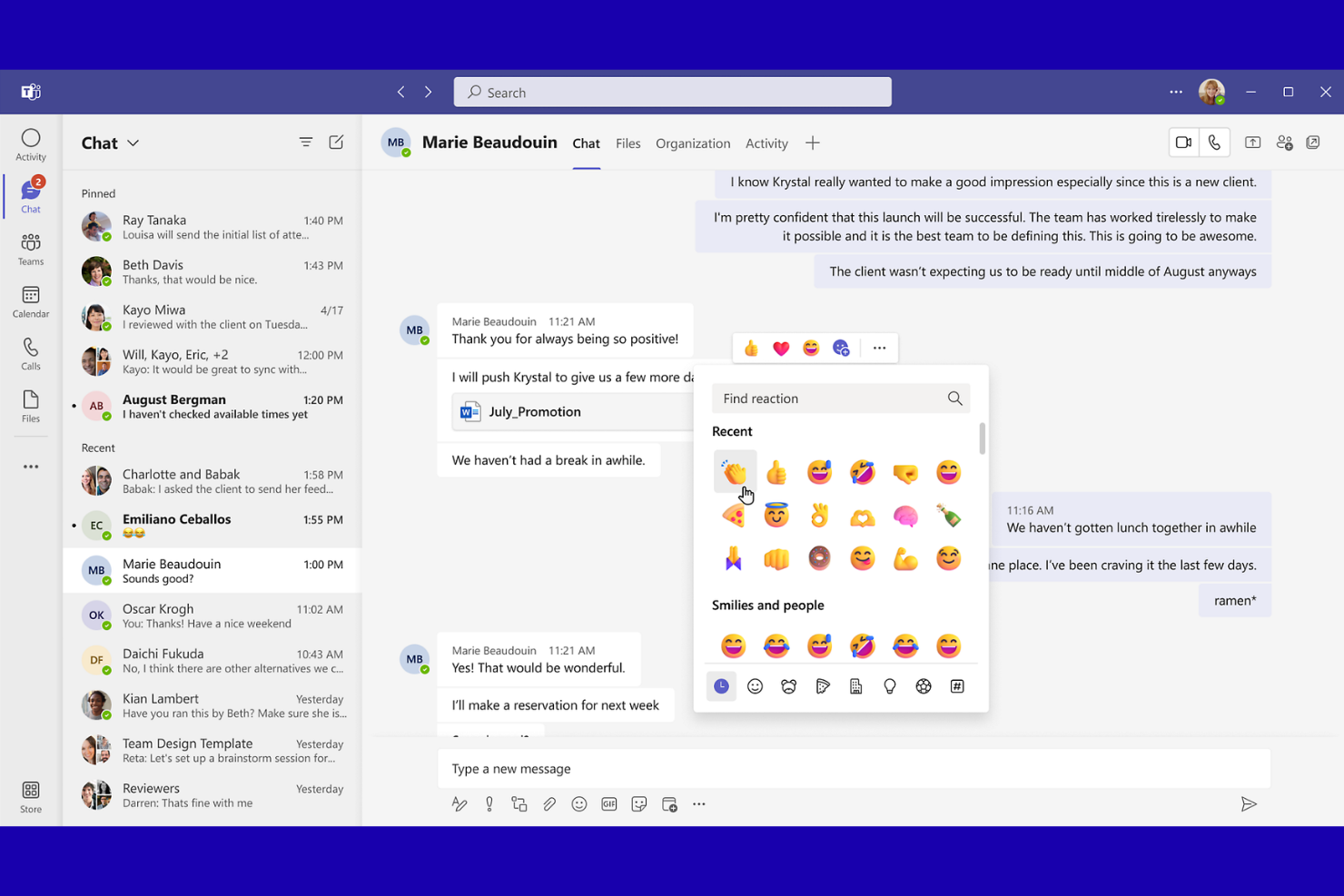
Microsoft Teams ist eine Kollaborationsplattform für kleine Unternehmen und professionelle Teams, die Chat, Videomeetings und Dateifreigabe an einem Ort benötigen, um Projekte und die tägliche Kommunikation organisiert zu halten.
Für wen ist Microsoft Teams am besten geeignet?
Kleine bis mittelgroße Unternehmen, die bereits Microsoft 365 für ihre täglichen Abläufe und Zusammenarbeit nutzen.
Warum ich Microsoft Teams ausgewählt habe
Ich habe Microsoft Teams als eines der besten ausgewählt, weil ich Videomeetings starten, Dateien teilen und an Dokumenten direkt im gleichen Arbeitsbereich wie die Chats meines Teams zusammenarbeiten kann. Ich finde es gut, wie Teams mit Outlook-Kalendern synchronisiert und mir ermöglicht, Meetings zu planen, ohne die App zu wechseln. Mein Team kann Word-, Excel- und PowerPoint-Dateien in Echtzeit gemeinsam bearbeiten, sodass unsere Projektarbeit voranschreitet, ohne endlose E-Mail-Verläufe.
Wichtige Funktionen von Microsoft Teams
- In-App-Chat: Senden Sie Sofortnachrichten an Einzelpersonen oder Gruppen innerhalb Ihrer Organisation.
- Kanalorganisation: Erstellen Sie dedizierte Kanäle für Projekte, Abteilungen oder Themen.
- Gastzugang: Laden Sie externe Partner oder Kunden ein, an bestimmten Unterhaltungen teilzunehmen.
- Meeting-Transkription: Automatisches Erstellen durchsuchbarer Transkripte von Meetings.
Integrationen von Microsoft Teams
Integrationen umfassen Outlook, OneDrive, SharePoint, Dynamics 365, Trello, Asana, Salesforce, GitHub, Adobe Creative Cloud und Zoom.
Pros and Cons
Pros:
- Tiefgehende Integration mit Microsoft 365-Apps
- Integrierte Videokonferenzen für bis zu 300 Nutzer
- Persistente Chatkanäle für laufende Projekte
Cons:
- Begrenzte Suchfunktion im Chatverlauf
- Für alle Funktionen wird ein Microsoft-Konto benötigt

Basecamp
Am besten für zentrale Teamkommunikation
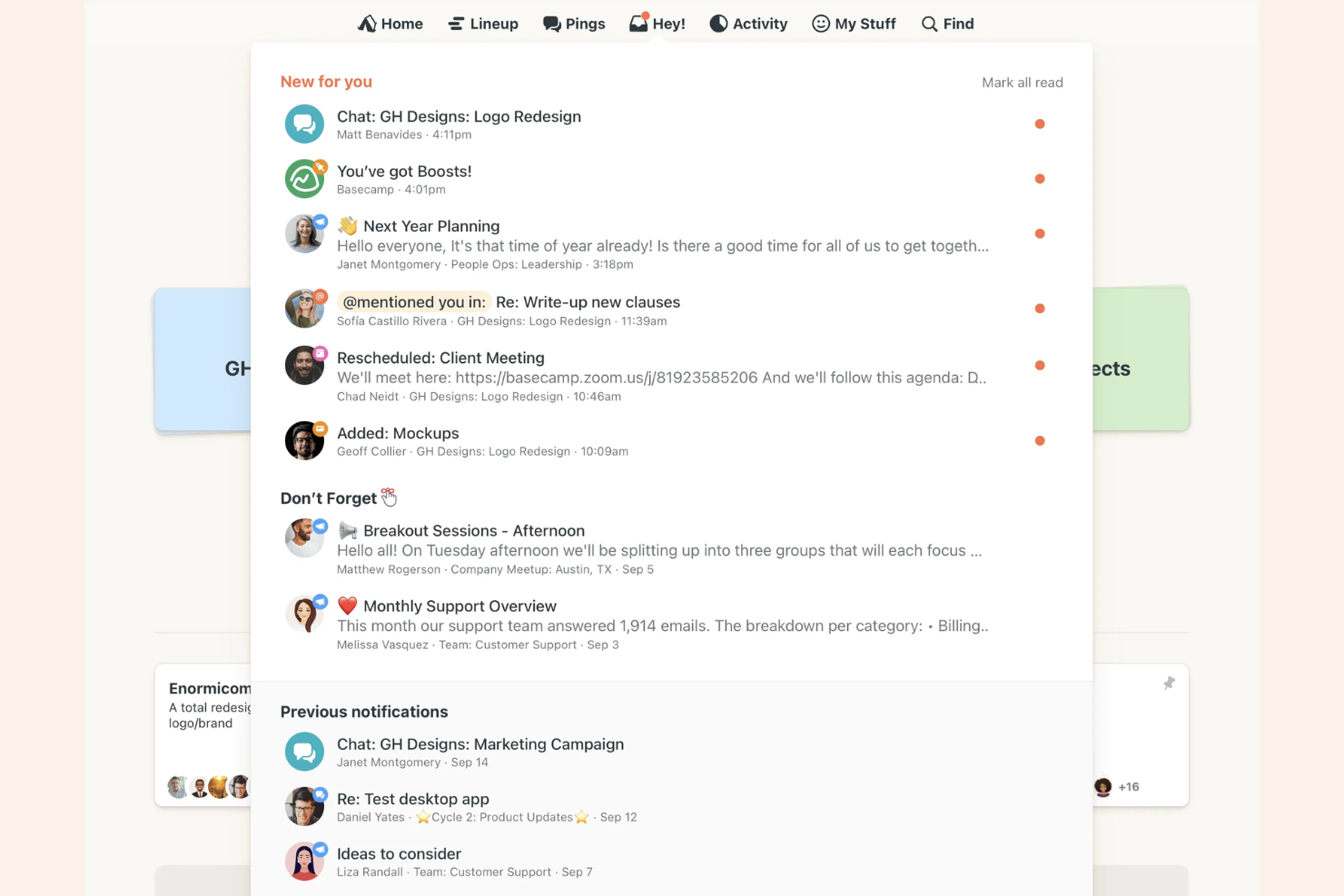
Basecamp ist eine Plattform für Projektmanagement und Teamkommunikation, die von kleinen Unternehmen, Kreativagenturen und Beratungsfirmen genutzt wird, um Gespräche zu organisieren, Dateien zu teilen und alle an einem Ort auf dem Laufenden zu halten.
Für wen ist Basecamp am besten geeignet?
Inhaber kleiner Unternehmen und Teamleiter, die Projektdiskussionen und Aufgabenmanagement zentralisieren möchten.
Warum ich Basecamp ausgewählt habe
Ich habe Basecamp als eines der besten Tools ausgewählt, weil ich alle Teamgespräche, Projekt-Updates und Dateien mit dem Message Board und dem Campfire-Chat an einem Ort bündeln kann. Mein Team nutzt den zentralisierten Bereich „Docs & Files“, um langes Suchen in E-Mail-Threads oder verstreuten Laufwerken zu vermeiden. Mir gefällt, dass automatische Check-ins alle zu schnellen Status-Updates auffordern, ohne dass zusätzliche Meetings nötig sind.
Basecamp Hauptfunktionen
- To-do-Listen: Aufgaben zuweisen, Fälligkeitstermine festlegen und den Fortschritt jedes Projekts verfolgen.
- Zeitplan: Projektmeilensteine und Deadlines in einem gemeinsamen Kalender anzeigen.
- Kundenzugang: Kunden mit anpassbaren Berechtigungen zu bestimmten Projekten einladen.
- Hill Charts: Den Projektfortschritt visualisieren und potenzielle Engpässe erkennen.
Basecamp Integrationen
Integrationen umfassen Slack, Google Drive, Dropbox, Harvest, Everhour, Clockify, GitHub, Zendesk, Trello und Proposify.
Pros and Cons
Pros:
- Campfire-Chat ermöglicht asynchrone Unterhaltungen
- Automatische Check-ins reduzieren Meetings für Statusberichte
- Kundenzugang ermöglicht kontrollierte externe Zusammenarbeit
Cons:
- Begrenzte Formatierungsmöglichkeiten für Nachrichten
- Keine erweiterten Reportingfunktionen

Podio
Am besten für die Erstellung individueller Workflows
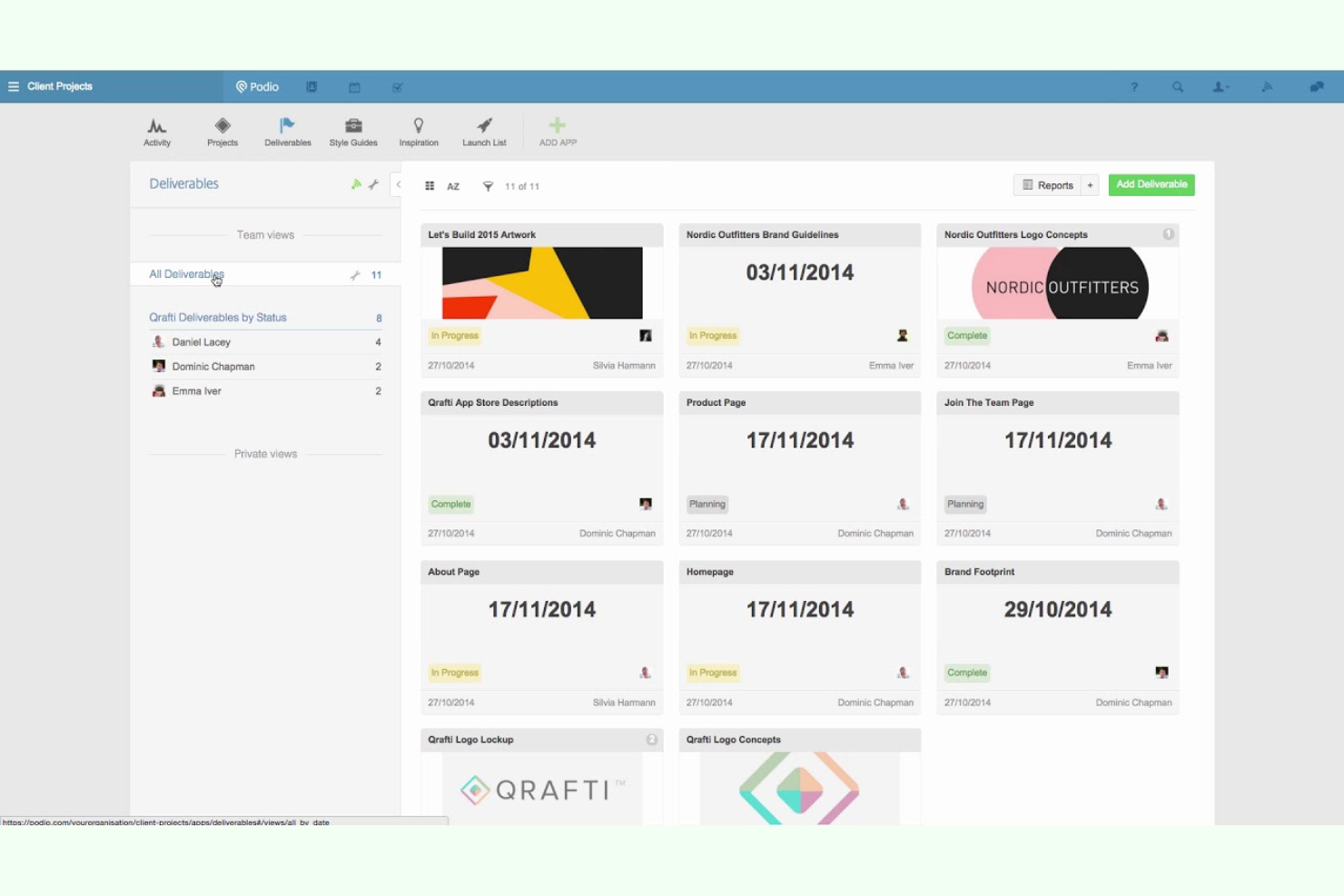
Podio ist eine flexible Arbeitsmanagement-Plattform für kleine Unternehmen und Agenturen, die die Teamkommunikation zentralisieren, Projekte verwalten und individuelle Apps erstellen möchten, um einzigartige Arbeitsabläufe abzubilden.
Für wen eignet sich Podio am besten?
Podio eignet sich besonders für kleine bis mittelgroße Teams, die individuelle Workflows für Projektzusammenarbeit und Kommunikation gestalten möchten.
Warum ich Podio ausgewählt habe
Ich habe Podio zu den besten gewählt, weil ich mit Drag-and-Drop-App-Buildern benutzerdefinierte Workflows erstellen und die Routinekommunikation zwischen Teams automatisieren kann. Mein Team nutzt die detaillierten Berechtigungskontrollen von Podio, um vertrauliche Unterhaltungen privat zu halten. Außerdem gefällt mir, dass wir projektspezifische Chatbereiche schaffen können, die unsere einzigartigen Prozesse widerspiegeln.
Podio Hauptfunktionen
- Aktivitätsstream: Alle Team-Updates und Unterhaltungen in einem einzigen Feed sehen.
- Aufgabenmanagement: Aufgaben innerhalb von Projekten zuweisen, verfolgen und kommentieren.
- Dateifreigabe: Dokumente direkt in Arbeitsbereichen hochladen und teilen.
- Kalenderintegration: Projektfristen und Meetings mit externen Kalendern synchronisieren.
Podio Integrationen
Integrationen umfassen ShareFile, smrtPhone, Plecto, Google Drive, Dropbox, Microsoft Exchange, Evernote, Zendesk, GoToMeeting und eine offene API für benutzerdefinierte Integrationen.
Pros and Cons
Pros:
- Individueller App-Builder für spezielle Teamanforderungen
- Workspace-Chat hält Diskussionen organisiert
- Detaillierte Berechtigungseinstellungen für sensible Daten
Cons:
- Begrenzte integrierte Video- oder Sprachanrufmöglichkeiten
- Speicherbegrenzung bei günstigeren Tarifen
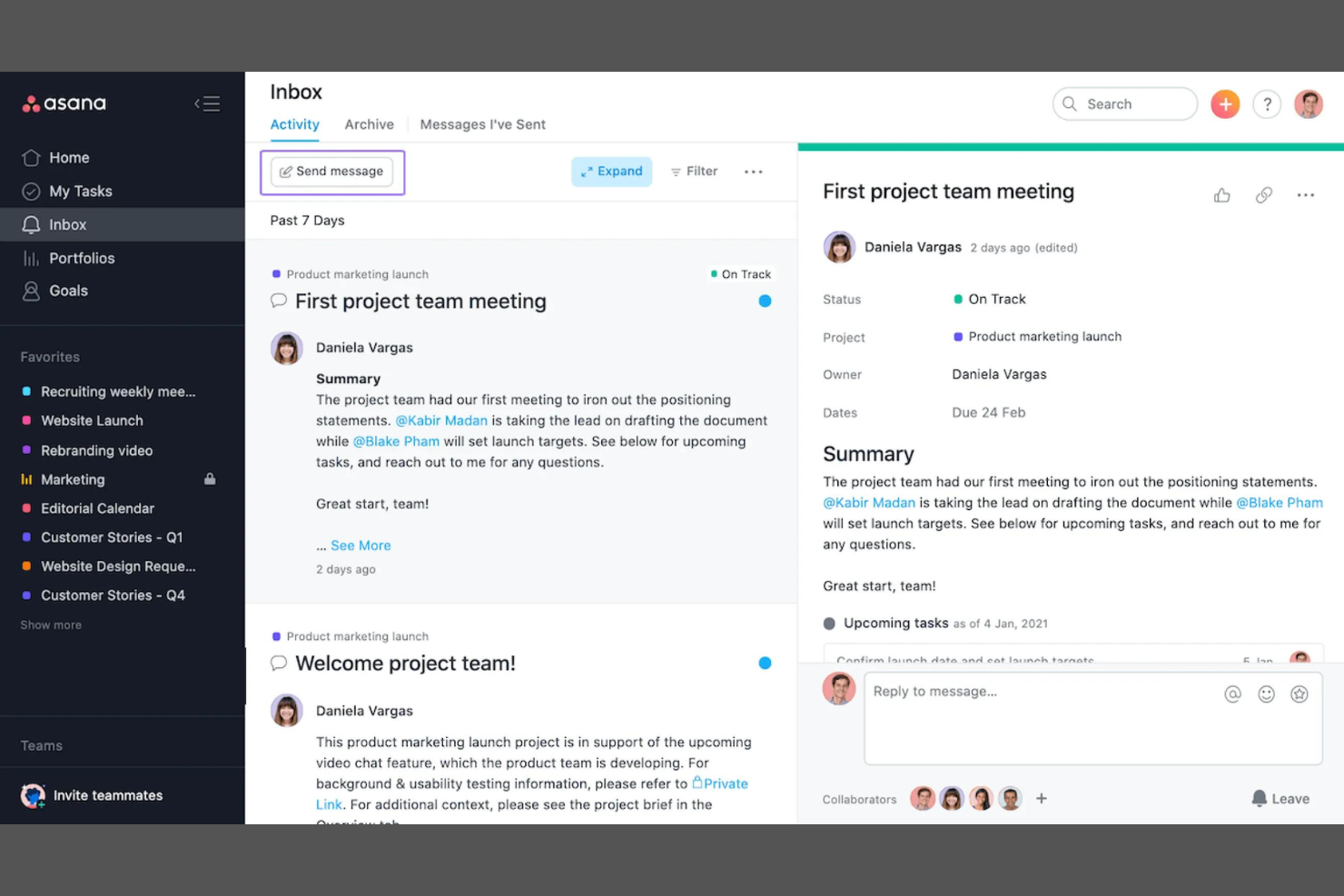
Asana bietet Projektmanagern und funktionsübergreifenden Teams einen zentralen Arbeitsbereich, um Aufgaben zu koordinieren, die Kommunikation zu verwalten und Projekte voranzutreiben, ohne den Überblick über Gespräche oder Verantwortlichkeiten zu verlieren.
Für wen ist Asana am besten geeignet?
Projektmanager und Operations-Leads in wachsenden Tech-Unternehmen, die komplexe Arbeitsabläufe über verteilte Teams koordinieren müssen.
Warum habe ich Asana ausgewählt?
Ich habe Asana als eines der besten Tools ausgewählt, weil ich wiederkehrende Aufgaben und Genehmigungen automatisieren kann, was meinem Team Zeit bei manuellen Nachverfolgungen spart. Ich mag die Nutzung von benutzerdefinierten Workflow-Regeln, um Aufgaben zuzuweisen und Updates auszulösen, wenn sich Projektphasen ändern. Mein Team verwendet Asanas Zeitplan- und Arbeitslast-Funktionen, um Abhängigkeiten zu visualisieren und die Aufgabenverteilung auf Projekte auszugleichen.
Wichtige Funktionen von Asana
- Aufgaben-Kommentare: Direkt an Aufgaben zusammenarbeiten mit Thread-Diskussionen.
- Projekt-Meilensteine: Wichtige Erfolge innerhalb von Projekten markieren und nachverfolgen.
- Teamkalender: Alle Teamaufgaben und Fristen im gemeinsamen Kalender einsehen.
- Dateianhänge: Dokumente und Bilder direkt an Aufgaben anhängen für schnellen Zugriff.
Asana-Integrationen
Integrationen umfassen Slack, Google Drive, Microsoft Teams, Zoom, Salesforce, Gmail, Dropbox, Jira, Outlook und Box.
Pros and Cons
Pros:
- Unterstützt Kommentare, die an Aufgaben angehängt werden
- Die Zeitplanansicht hilft, Projektzeitpläne zu visualisieren
- Benutzerdefinierte Felder unterstützen detailliertes Aufgaben-Tracking
Cons:
- Kein integrierter Chat oder Direktnachrichten
- Eingeschränkte Integration von Videokonferenz-Tools

Miro
Am besten für interaktives Online-Whiteboarding
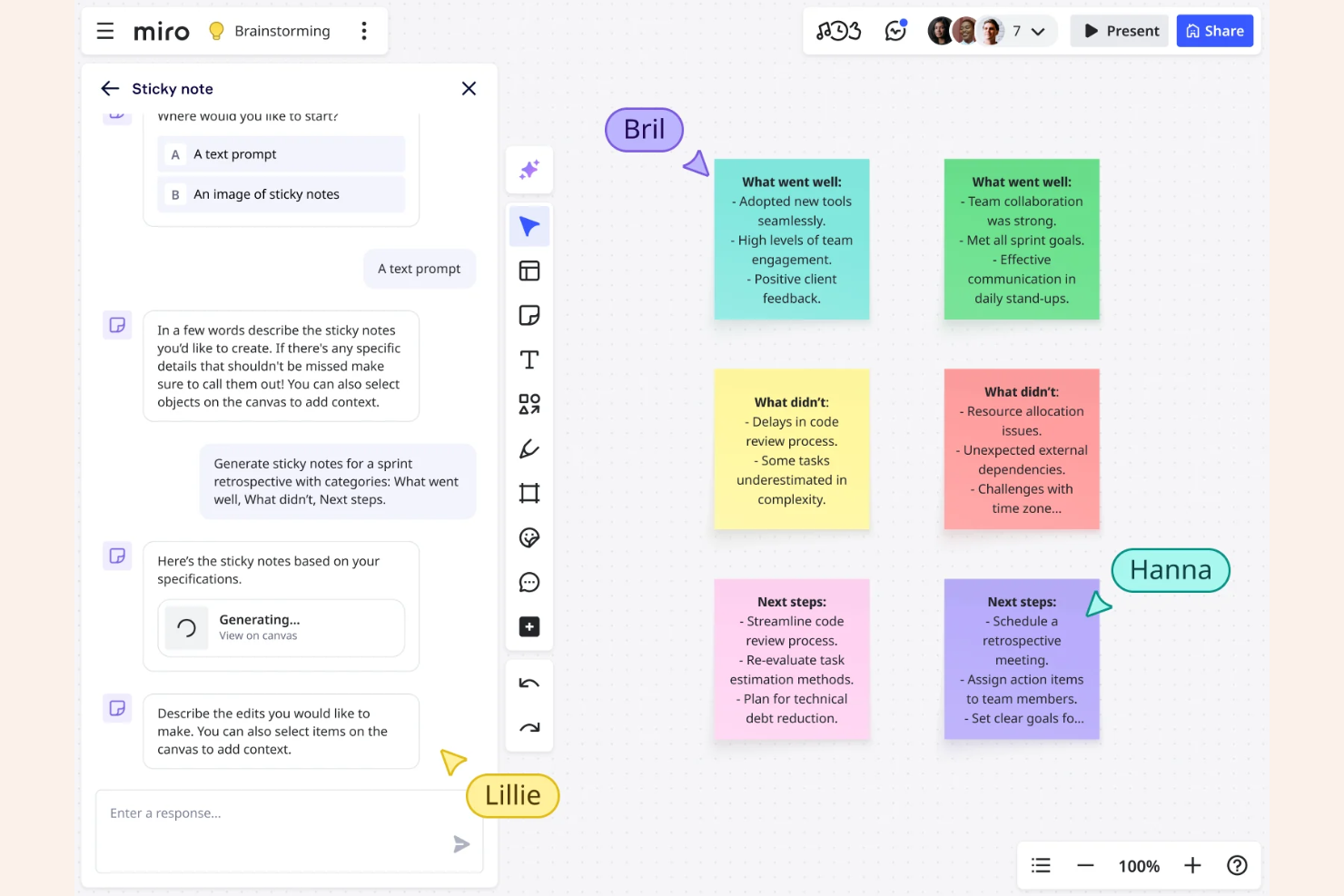
Miro bietet verteilten Teams, Agenturen und Startups eine gemeinsame Online-Leinwand, um in Echtzeit gemeinsam zu brainstormen, Prozesse zu visualisieren und Ideen visuell zu organisieren – für eine dynamischere Projektzusammenarbeit.
Für wen ist Miro am besten geeignet?
Produktmanager und Kreativteams, die einen visuellen Arbeitsbereich benötigen, um gemeinsam Ideen zu entwickeln und zu strukturieren.
Warum ich Miro ausgewählt habe
Ich habe Miro als eines der besten Tools ausgewählt, weil ich Live-Brainstorming-Sitzungen mit Haftnotizen, Abstimmungen und Timern an einem Ort durchführen kann. Mein Team nutzt die unendliche Leinwand, um Workflows und Prozesse visuell zu entwerfen, was uns hilft, gemeinsam komplexe Ideen zu klären. Besonders schätze ich die vorgefertigten Vorlagen von Miro für Retrospektiven und Mindmaps, da wir so ohne Setup direkt mit der Zusammenarbeit starten können.
Wichtige Funktionen von Miro
- Kommentieren und Tagging: Kommentare und Markierungen lassen sich direkt auf Boards hinzufügen, um schnelles Feedback zu ermöglichen.
- Videokonferenz-Integration: Videoanrufe können direkt innerhalb von Boards gestartet werden, um Ideen in Echtzeit zu besprechen.
- Einbindung von Dokumenten und Bildern: Dateien, Bilder und PDFs können direkt auf der Leinwand hochgeladen und dargestellt werden.
- Präsentationsmodus: Boards lassen sich in geführte Präsentationen umwandeln, um Teams Schritt für Schritt durch Ideen zu führen.
Miro-Integrationen
Integrationen umfassen Microsoft Teams, Google Workspace, Jira, Confluence, Slack, Zoom, Asana, Trello, Dropbox und Box.
Pros and Cons
Pros:
- Echtzeit-Kollaboration unterstützt verteilte Teams
- Vorlagen für Meetings, Planung und Workshops
- Visuelle Mapping-Tools zur Prozessdokumentation
Cons:
- Begrenzter Board-Zugang im Gratis-Tarif
- Große Boards können bei vielen Nutzern langsam werden
New Product Updates from Miro
Miro Adds Japan Data Residency for Enterprise Customers
Miro has introduced Japan data residency for enterprise customers, offering in-region storage for production data, backups, and metadata, plus in-region compute infrastructure. For more information, visit Miro's official site.

Slack
Am besten für teaminterne, kanalbasierte Kommunikation
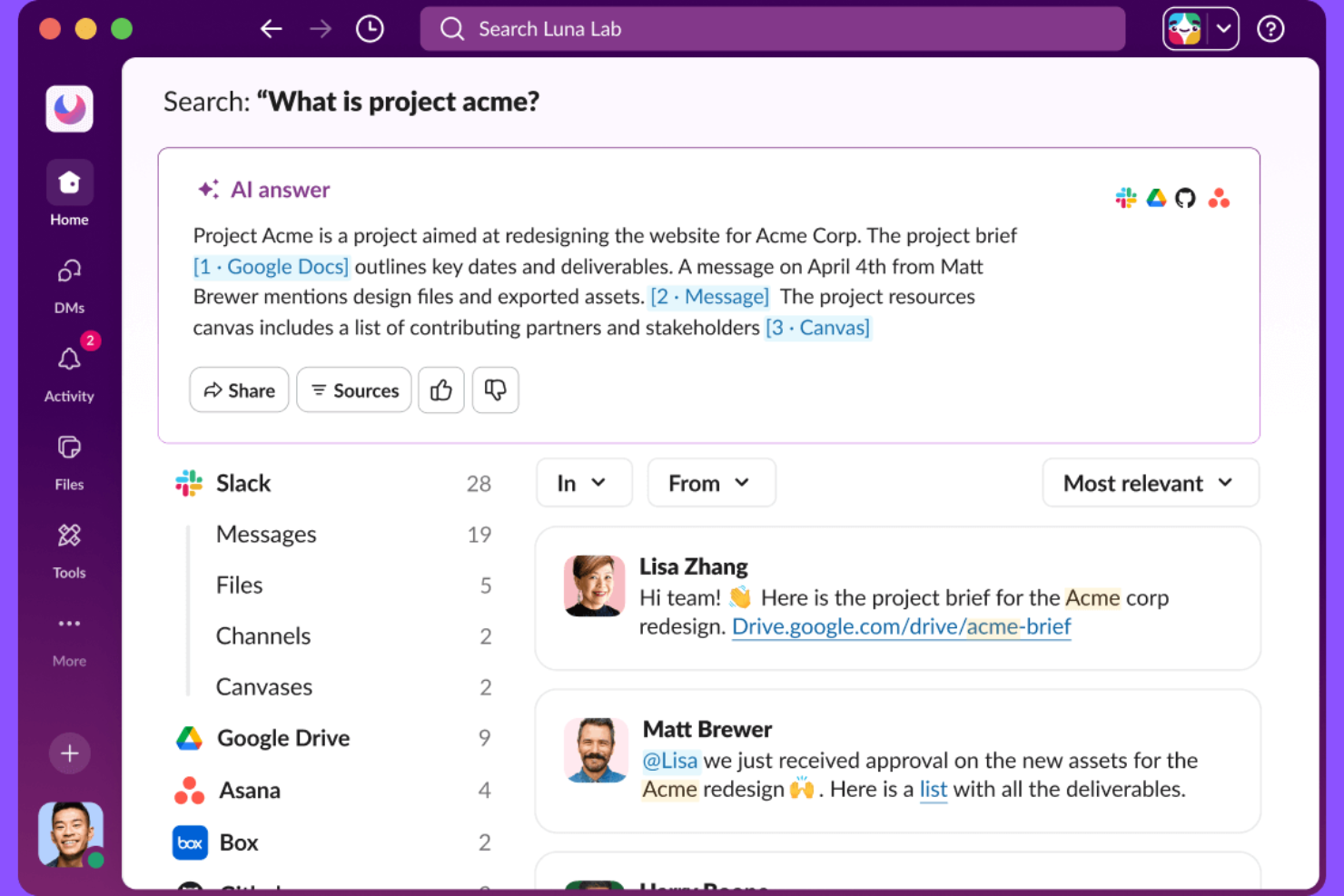
Slack ist eine Messaging-Plattform, die für kleine Unternehmen und Teams entwickelt wurde, die Unterhaltungen organisieren, Dateien teilen und Projekte vorantreiben möchten, ohne auf E-Mails oder verstreute Chat-Apps angewiesen zu sein.
Für wen ist Slack am besten geeignet?
Slack eignet sich für kleine Teams und Start-ups, die eine organisierte, sofortige Kommunikation benötigen, um Projekte und die tägliche Arbeit zu koordinieren.
Warum ich Slack ausgewählt habe
Ich habe Slack als eines der besten Tools ausgewählt, weil die kanalbasierte Kommunikation es meinem Team ermöglicht, Gespräche nach Projekt, Thema oder Kunde zu organisieren. Ich schätze, dass wir sowohl private als auch öffentliche Kanäle für verschiedene Arbeitsbereiche erstellen und mit Threads Diskussionen fokussiert halten können. Mein Team kann Dateien teilen, wichtige Nachrichten anheften und schnell vergangene Unterhaltungen durchsuchen, ohne den Zusammenhang zu verlieren.
Wichtige Funktionen von Slack
- App-Integrationen: Verbindet sich mit Tools wie Google Drive, Asana und Zoom für optimierte Arbeitsabläufe.
- Anpassbare Benachrichtigungen: Nutzer können Benachrichtigungseinstellungen nach Kanal oder Schlüsselwort festlegen.
- Workflow-Builder: Automatisiert wiederkehrende Aufgaben und Freigaben mit No-Code-Workflows.
- Gastzugang: Externe Partner oder Kunden können sicher bestimmten Kanälen beitreten.
Slack-Integrationen
Zu den Integrationen gehören Google Drive, Asana, Zoom, Salesforce, Jira, Box, AWS, Notion, ChatGPT und PagerDuty.
Pros and Cons
Pros:
- Mit dem Workflow-Builder können wiederkehrende Teamaufgaben automatisiert werden
- Die Suchfunktion findet alte Nachrichten und Dateien schnell
- Native Integration mit vielen Business-Tools
Cons:
- Im kostenlosen Plan ist der Nachrichtenverlauf eingeschränkt
- Audio- und Videoanrufe bieten keine erweiterten Funktionen

Optimal für die Verwaltung mobiler Belegschaften

Connecteam ist eine Kommunikations- und Betriebsplattform, die für kleine Unternehmen mit arbeitsplatzlosen oder Außendienst-Teams entwickelt wurde, die Zeitpläne verwalten, tägliche Updates und Echtzeit-Nachrichten über eine einzige mobile App steuern müssen.
Für wen ist Connecteam am besten geeignet?
Connecteam eignet sich besonders für kleine Unternehmen mit verteilten, arbeitsplatzlosen oder mobilen Teams in Branchen wie Einzelhandel, Gastronomie und Bauwesen.
Warum ich Connecteam ausgewählt habe
Ich habe Connecteam als eines der besten Tools ausgewählt, weil ich Schichtplanung, Zeiterfassung und Team-Chat alles in einer mobilen App verwalten kann. Mein Team nutzt das integrierte Verzeichnis und die Ankündigungsfunktionen, um alle auf dem Laufenden zu halten – selbst wenn wir auf verschiedene Einsatzorte verteilt sind. Mir gefällt, wie Connecteams Mobile-First-Ansatz den Alltag von Außendienst-Teams widerspiegelt, die selten am Schreibtisch sitzen.
Connecteam – Wichtige Funktionen
- Aufgabenmanagement: Aufgaben direkt in der App zuweisen, nachverfolgen und kommentieren.
- Umfragen und Abstimmungen: Feedback von Mitarbeitenden einholen, um die Mitarbeiterbindung mit anpassbaren Umfragen und Live-Abstimmungen zu stärken.
- Wissensdatenbank: Wichtige Dokumente, Richtlinien und Schulungsmaterialien speichern und teilen.
- Eventmanagement: Unternehmensevents planen und Event-Zusagen direkt über die Plattform verwalten.
Connecteam – Integrationen
Integrationen umfassen QuickBooks, Gusto, Xero, ADP, Zapier, Wix, Lightspeed, PrismHR, Square und BambooHR.
Pros and Cons
Pros:
- Mobile-First-Design für Teams im Außendienst
- Anpassbare Formulare für tägliche Checklisten und Berichte
- Mitarbeiterverzeichnis mit rollenbasierter Zugriffskontrolle
Cons:
- Admin-Dashboard kann überladen wirken
- Dateifreigabe mit Größen- und Formatbeschränkung
New Product Updates from Connecteam

Connecteam Expands Break and Timesheet Controls
Connecteam adds flexible break thresholds, personalized policies, auto-end options, a centralized exceptions report, and improved timesheet issue visibility to help teams manage breaks and timesheets more effectively. For more information, visit Connecteam’s official site.
 .
.
Wrike
Am besten geeignet für individuell anpassbare Projekt-Dashboards
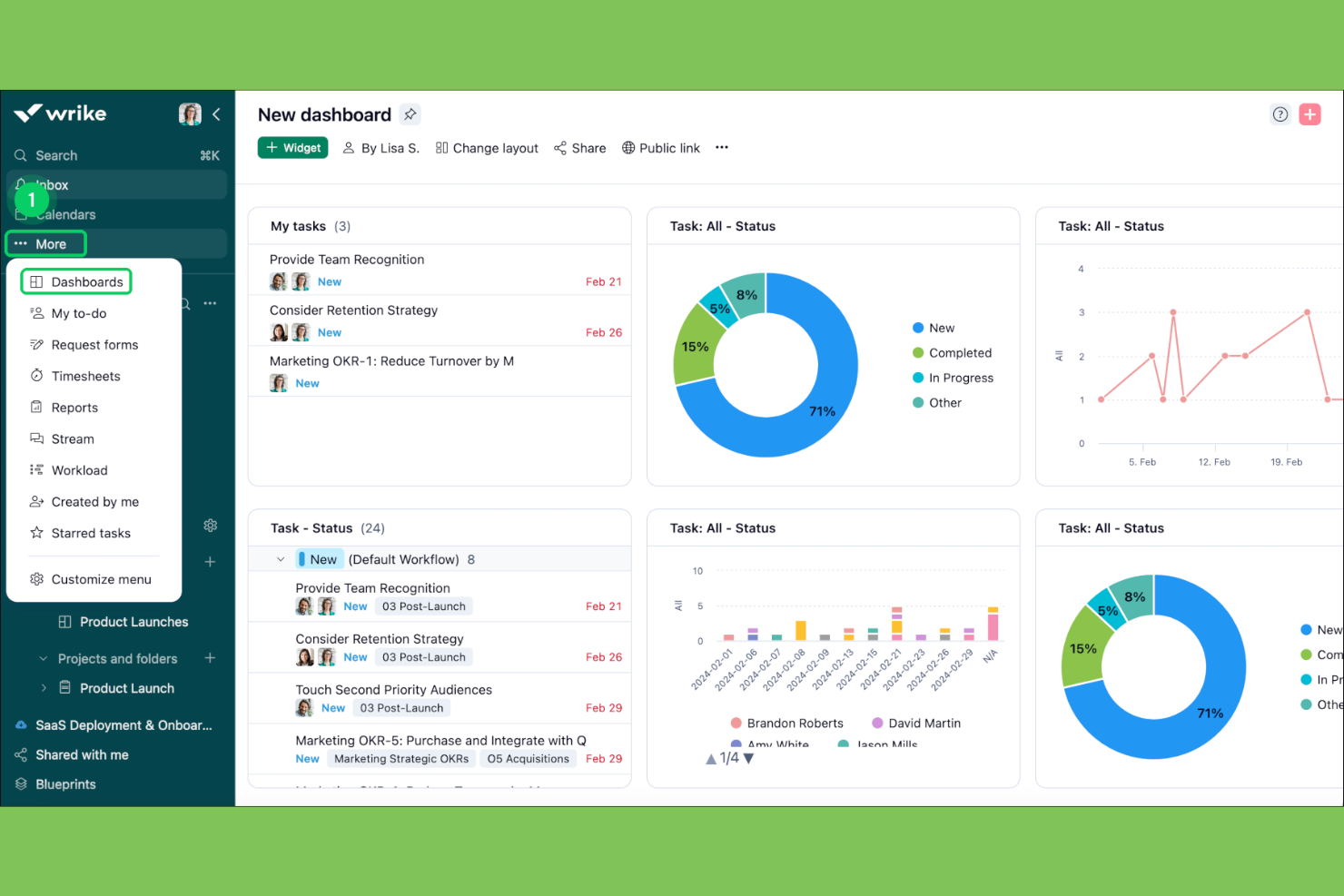
Wrike ist eine Projektmanagement-Plattform, die für Teams entwickelt wurde, die Aufgaben koordinieren, Dateien teilen und Updates an einem Ort kommunizieren müssen. Dadurch ist sie eine ausgezeichnete Wahl für Agenturen, Beratungsfirmen und schnell wachsende kleine Unternehmen.
Für wen ist Wrike am besten geeignet?
Projektmanager und Leiter im operativen Bereich in wachsenden kleinen bis mittelgroßen Unternehmen, die eine flexible Projektverfolgung und Teamkoordination benötigen.
Warum ich Wrike ausgewählt habe
Ich habe Wrike als eines der besten Tools ausgewählt, weil ich benutzerdefinierte Dashboards erstellen kann, die meinem Team genau die Projektinformationen anzeigen, die es braucht – wie überfällige Aufgaben, Projektstatus und Auslastungsdiagramme. Ich nutze die Widget-basierten Dashboards von Wrike, um mehrere Projekte gleichzeitig zu verfolgen und Engpässe schnell zu erkennen. Mein Team verwendet den Echtzeit-Aktivitätsstream, um alle auf dem Laufenden zu halten, ohne zwischen verschiedenen Tools wechseln zu müssen.
Wichtige Funktionen von Wrike
- In-App-Chat: Nachrichten direkt innerhalb von Aufgaben und Projekten mit Teammitgliedern austauschen.
- Dateifreigabe und Versionierung: Dateien hochladen, teilen und Dokumentenänderungen an einem zentralen Ort nachverfolgen.
- Erwähnungen
- Kalender-Synchronisation: Projektzeitpläne mit Google Kalender oder Outlook verknüpfen.
Wrike-Integrationen
Integrationen umfassen Slack, Microsoft Teams, Google Workspace, Adobe Creative Cloud, Salesforce, Zoom, Tableau, GitHub, HubSpot und Jira.
Pros and Cons
Pros:
- Individuelle Dashboards zeigen Projektinformationen in Echtzeit
- In-App-Chat verknüpft Gespräche direkt mit Aufgaben
- Dateifreigabe unterstützt Versionskontrolle und Feedback
Cons:
- Gastzugang in günstigeren Tarifen eingeschränkt
- Die Benutzeroberfläche kann bei vielen Projekten unübersichtlich wirken
New Product Updates from Wrike

Wrike Adds Quick Search to Table View
Wrike adds Quick Search to Table View with full-table search across titles, descriptions, and fields, plus highlighted matches. This helps users find tasks faster in large tables. For more information, visit Wrike’s official site.
Weitere Kommunikationstools für kleine Unternehmen
\u003cspan style=\u0022font-weight: 400;\u0022\u003eHier sind einige weitere Softwareoptionen für die Kommunikation in kleinen Unternehmen, die es nicht in meine Vorauswahl geschafft haben, aber dennoch einen Blick wert sind:\u003c/span\u003e
- Zoho Projects
Am besten geeignet für integrierte Zeiterfassung
- Zoom
Am besten geeignet für Videokonferenzen mit großen Gruppen
- ClickUp
Am besten für ganzheitliche Aufgaben- und Dokumentenverwaltung


So bewerte ich Kommunikationswerkzeuge für kleine Unternehmen
Meine Bewertung gliedere ich in zwei Ebenen: die grundlegenden Fähigkeiten, die ein Tool bieten muss – etwa dauerhafte Kanäle und integrierte Videofunktionen – sowie die Unterscheidungsmerkmale, die gute von sehr guten Tools abheben.
Kernfunktionen (Mindestanforderungen für diese Liste)
Wenn ich Tools für meine Liste auswähle, bewerte ich jede zentrale Funktion auf einer Skala von 0 (bietet diese Funktion nicht) bis 5 (hervorragend in diesem Bereich). Anschließend berechne ich die Gesamtpunktzahl des Tools als Prozentsatz. Jedes Tool muss insgesamt mindestens 65 % erreichen, um aufgenommen zu werden.
- Team-Messaging-Kanäle: Ich suche nach dauerhaften, strukturierten Kanälen, in denen Projektteams Unterhaltungen nach Arbeitsstrang trennen können – etwa eigene Kanäle für Design-Reviews, Sprintplanung oder Kunden-Updates.
- Video- und Sprachanrufe: Ob tägliches Stand-up oder ein Kundentermin: Ich prüfe, ob das Tool Gruppenvideoanrufe inklusive Bildschirmfreigabe und Aufzeichnung unterstützt.
- Dateifreigabe und -speicherung: Teams tauschen ständig Briefings, Mockups und Spezifikationen aus. Deshalb prüfe ich, ob Dateien in Unterhaltungen eine Vorschaufunktion haben, durchsuchbar sind und mit ausreichender Aufbewahrungsdauer gespeichert werden.
- PM-Tool-Integrationen: Ich schaue, ob sich die Plattform mit Tools wie Asana, Trello oder Jira verbinden lässt, sodass Aufgabenaktualisierungen und Projekthinweise direkt ins Teamgespräch gelangen.
- Benachrichtigungen und Erwähnungen: Detailgenaue Steuerung ist hier wichtig – ich bewerte, ob man Teammitglieder in Threads @erwähnen kann, laute Kanäle stummschaltet und individuelle Benachrichtigungszeiten für konzentriertes Arbeiten festlegt.
- Preismodell und Skalierbarkeit für kleine Unternehmen: Ich prüfe, ob der Anbieter einen kostenlosen oder günstigen Einstiegstarif für Teams mit weniger als 50 Nutzern anbietet und ein transparentes Pro-Platz-Abrechnungsmodell, das mit dem Team mitwächst.
Wenn eine Liste von Tools die Vorgaben erfüllt, schaue ich mir an, wodurch sich die einzelnen Plattformen voneinander abheben.
Unterscheidungsmerkmale (Was Anbieter voneinander unterscheidet)
So vergleiche und kontrastiere ich verschiedene Anbieter:
Herausragende Funktionen
KI-gestützte Zusammenfassungen von Kanälen und Meetings machen für verteilte Teams einen echten Unterschied – wenn jemand ein Stand-up verpasst, ist ein schneller KI-Überblick viel wertvoller als das Durchforsten hunderter Nachrichten. Ich bewerte außerdem Kunden- und Gastzugänge, denn Projektleiter müssen externe Partner regelmäßig involvieren können, ohne interne Kanäle offenzulegen. Automatisierungen, die z. B. Abgabenerinnerungen auslösen oder Statusupdates in Kanäle posten, sparen jede Woche viele Stunden manueller Abstimmung.
Mehr als nur Funktionen
Gerade kleine Unternehmen müssen aufs Budget achten. Deshalb prüfe ich die Gesamtkosten – ob der Gratistarif wirklich nutzbar ist oder bloß als Lockangebot dient, das schon bei zehn Teammitgliedern ein Upgrade erzwingt. Auch die Mobile-Erfahrung ist entscheidend, insbesondere für Projektleitungen, die zwischen Besprechungen und Schreibtisch wechseln. Ich achte darauf, dass die App auf mobilen Geräten denselben Funktionsumfang bietet und kein abgespecktes Erlebnis. Den Abschluss bildet das Thema Sicherheit: SOC 2-Konformität sowie Admin-Kontrollen wie SSO und MFA sind unerlässlich, wenn Ihr Team sensible Kundenprojekte betreut.
So wählen Sie Kommunikationstools für kleine Unternehmen aus
Bei langen Funktionslisten und komplexen Preisstrukturen verliert man leicht den Überblick. Damit Sie sich bei der Auswahl der für Sie passenden Software auf das Wesentliche konzentrieren können, finden Sie hier eine Checkliste mit wichtigen Faktoren:
| Faktor | Was Sie beachten sollten |
|---|---|
| Skalierbarkeit | Unterstützt das Tool Ihr Team, wenn es von 10 auf mehr als 100 Nutzer wächst? Prüfen Sie Nutzerlimits und Möglichkeiten für Upgrades. |
| Integrationen | Lässt es sich nativ mit Ihrer Lohnabrechnung, Ihren Personal- oder Projektmanagementsystemen verbinden? Vermeiden Sie Tools, die manuelle Umwege erfordern. |
| Anpassbarkeit | Können Sie Kanäle, Berechtigungen und Benachrichtigungen an Ihre Arbeitsabläufe anpassen? Achten Sie auf flexible Einstellungen und nicht nur auf Vorlagen. |
| Benutzerfreundlichkeit | Wird Ihr Team das Tool schnell annehmen oder ist eine umfangreiche Schulung erforderlich? Testen Sie es mit einer kleinen Gruppe, bevor Sie es unternehmensweit einführen. |
| Implementierung und Einführung | Wie lange dauert es, bis alle eingerichtet sind und kommunizieren können? Fragen Sie nach Unterstützung bei der Datenmigration und Ressourcen für die Einführung. |
| Kosten | Gibt es versteckte Gebühren, Mindestnutzerzahlen oder erforderliche Zusatzmodule? Vergleichen Sie die Gesamtbetriebskosten und nicht nur die monatlichen Preise. |
| Sicherheitsvorkehrungen | Bietet das Tool Verschlüsselung, Zugriffskontrollen und die Einhaltung von Datenschutzstandards? Lassen Sie sich Unterlagen geben, wenn Sie vertrauliche Informationen verarbeiten. |
| Verfügbarkeit des Supports | Können Sie den Support erreichen, wenn Sie ihn benötigen – insbesondere außerhalb der üblichen Geschäftszeiten? Prüfen Sie, ob Live-Chat, telefonischer Support oder E-Mail-Optionen verfügbar sind. |
Was sind Kommunikationstools für kleine Unternehmen?
Kommunikationstools für kleine Unternehmen sind Softwareplattformen, die Teams dabei helfen, in Echtzeit Nachrichten auszutauschen, Dateien zu teilen und Arbeitsabläufe zu koordinieren. Diese Tools unterstützen Direktnachrichten, Gruppenchats und Ankündigungen und erleichtern es den Mitarbeitenden, in Verbindung und informiert zu bleiben. Diese Kommunikationstools für Teams sind mit mobilfreundlichen Funktionen auf die Budgets kleinerer Organisationen zugeschnitten.
Funktionen
Bei der Auswahl von Kommunikationstools für kleine Unternehmen sollten Sie auf die folgenden wichtigen Funktionen achten:
- Direktnachrichten: Ermöglichen private Einzelgespräche zwischen Teammitgliedern für schnelle Fragen oder sensible Themen.
- Gruppenkommunikationskanäle: Ermöglichen Teams, themen- oder projektbezogene Chaträume zu erstellen, damit Diskussionen organisiert und zugänglich bleiben.
- Dateifreigabe: Ermöglicht es Nutzern, Dokumente, Bilder und andere Dateien direkt innerhalb der Kommunikationsplattform hochzuladen, zu versenden und darauf zuzugreifen.
- Durchsuchbarer Nachrichtenverlauf: Bietet die Möglichkeit, vergangene Unterhaltungen und Dateien zu durchsuchen, sodass wichtige Informationen bei Bedarf leicht abgerufen werden können.
- Push-Benachrichtigungen: Senden Echtzeitbenachrichtigungen an die Geräte der Nutzer, damit diese keine wichtigen Aktualisierungen oder Nachrichten verpassen.
- Benutzerrollen und Berechtigungen: Ermöglichen Administratoren zu steuern, wer auf bestimmte Kanäle zugreifen, Ankündigungen senden oder Einstellungen verwalten kann, und unterstützen so Sicherheit und Organisation.
- Verbreitung von Ankündigungen: Ermöglicht Führungskräften, unternehmensweite oder teamweite Nachrichten zu senden, die alle gleichzeitig erreichen, sodass wichtige Aktualisierungen gesehen werden.
- Zugriff über mobile Apps: Bietet spezielle mobile Anwendungen, damit Mitarbeitende von überall aus kommunizieren und zusammenarbeiten können, nicht nur an ihrem Schreibtisch.
- Integration mit anderen Tools: Verbindet Kalender, Projektmanagement- oder HR-Systeme, um Arbeitsabläufe zu zentralisieren und den Wechsel zwischen verschiedenen Kontexten zu reduzieren.
Vorteile
Die Implementierung von internen Kommunikationstools bietet Ihrem Team und Ihrem Unternehmen mehrere Vorteile. Hier sind einige, auf die Sie sich freuen können:
- Schnellere Entscheidungsfindung: Nachrichten in Echtzeit und Gruppenkanäle helfen Teams, Fragen schnell zu klären und Entscheidungen zu treffen.
- Bessere Abstimmung im Team: Zentralisierte Ankündigungen und ein durchsuchbarer Nachrichtenverlauf sorgen dafür, dass alle über Unternehmensaktualisierungen und Projektdetails auf dem gleichen Stand sind.
- Größere Flexibilität bei der Remote-Arbeit: Mobile Apps und Push-Benachrichtigungen ermöglichen es Mitarbeitenden, von überall aus verbunden und reaktionsfähig zu bleiben.
- Vereinfachter Informationsaustausch: Integrierte Dateifreigaben und Integrationen mit anderen Tools erleichtern die Verteilung von Dokumenten und Ressourcen.
- Mehr Sicherheit und Kontrolle: Benutzerrollen und Berechtigungen stellen sicher, dass sensible Informationen nur den richtigen Personen zugänglich sind.
- Verkürzte Einarbeitungszeit: Intuitive Benutzeroberflächen und Ressourcen zur Einarbeitung helfen neuen Teammitgliedern, sich schneller zurechtzufinden.
- Kosteneffiziente Lösung: Rundum-Plattformen können mehrere Tools ersetzen und dadurch Softwarekosten sowie den Verwaltungsaufwand reduzieren.
Kosten & Preise
Die Auswahl von Kommunikationstools für kleine Unternehmen setzt ein Verständnis der verschiedenen verfügbaren Preismodelle und Tarife voraus. Die Kosten variieren je nach Funktionen, Teamgröße, Zusatzoptionen und weiteren Faktoren. Die folgende Tabelle fasst gängige Tarife, deren Durchschnittspreise und typische enthaltene Funktionen von Lösungen für Kommunikationstools für kleine Unternehmen zusammen:
Tarifvergleichstabelle für Kommunikationstools für kleine Unternehmen
| Tarifart | Durchschnittlicher Preis | Übliche Funktionen |
|---|---|---|
| Kostenloser Tarif | $0 | Grundlegende Nachrichtenfunktionen, eingeschränkte Dateifreigabe, grundlegende Suche und Zugriff für eine kleine Anzahl von Nutzern. |
| Persönlicher Tarif | $5–$10/Nutzer/Monat | Direkt- und Gruppennachrichten, mehr Speicherplatz, grundlegende Integrationen und bevorzugter Support. |
| Geschäftstarif | $10–$25/Nutzer/Monat | Unbegrenzte Kanäle, erweiterte Administratorkontrollen, verbesserte Sicherheit, Integrationen mit anderen Tools und Analysen. |
| Unternehmenstarif | $25–$50/Nutzer/Monat | Benutzerdefinierte Rollen, erweiterte Compliance, dediziertes Account-Management, Premium-Support und benutzerdefinierte Integrationen. |
FAQ zu Kommunikationswerkzeugen für Kleinunternehmen
Hier finden Sie einige Antworten auf häufige Fragen zu Kommunikationswerkzeugen für Kleinunternehmen:
Wie weiß ich, ob mein Unternehmen ein Kommunikationswerkzeug benötigt?
Wenn Ihr Team Schwierigkeiten hat, den Überblick über Gespräche zu behalten, wichtige Aktualisierungen verpasst oder auf verstreute E-Mails und Textnachrichten angewiesen ist, wird es wahrscheinlich von einem speziellen Kommunikationswerkzeug profitieren. Diese Plattformen helfen dabei, Diskussionen zu zentralisieren und Informationen leichter auffindbar zu machen.
Können Kommunikationswerkzeuge für Kleinunternehmen in andere Software integriert werden?
Ja, die meisten Kommunikationswerkzeuge für Kleinunternehmen bieten Integrationen mit Plattformen für Projektmanagement, Personalwesen und Dateispeicherung. So können Sie Ihre Arbeitsabläufe verknüpfen und die manuelle Dateneingabe oder den Wechsel zwischen verschiedenen Kontexten reduzieren.
Gibt es Sicherheitsrisiken bei der Verwendung dieser Werkzeuge?
Ja, wie bei jeder cloudbasierten Software gibt es Sicherheitsaspekte zu berücksichtigen. Achten Sie auf Werkzeuge mit Verschlüsselung, Benutzerberechtigungen und Zertifizierungen zur Einhaltung von Vorschriften, um vertrauliche Geschäftsinformationen zu schützen.
Worauf sollte ich bei der Bewertung der Benutzerfreundlichkeit achten?
Konzentrieren Sie sich auf Werkzeuge, die durch intuitive Navigation und wenige Einrichtungsschritte eine effektive Kommunikation ermöglichen. Ein gutes Zeichen ist, wenn neue Teammitglieder das Werkzeug mit wenig oder ganz ohne Schulung nutzen können.
Können diese Werkzeuge Remote- oder Hybridteams unterstützen?
Ja, die meisten Kommunikationswerkzeuge für Kleinunternehmen sind für verteilte Teams konzipiert und bieten mobile Apps, SMS-Benachrichtigungen, Optionen für die Voicemail und Cloud-Zugriff, damit alle von überall aus in Verbindung bleiben können.