

So machst du Ressourcenplanung in Jira: Workarounds & Tipps

Jira Ressourcenplanung: Diese Funktionalität bleibt in der Projektmanagement-Software, die Projektmanager lieben und hassen, weiterhin schwer greifbar. Versteht mich nicht falsch—Jira ist ein Kraftpaket—deshalb nutzen wir es ja weiterhin! Mit Jira kannst du den Projektplanungsprozess vereinfachen, die Zusammenarbeit fördern und Einblicke in den Fortschritt laufender Aufgaben sowie den Aktivitätszeitplan erhalten, ohne deine Teammitglieder ständig befragen zu müssen.
Aber das, was Jira auf Mikroebene gut macht, übersetzt sich nicht immer in Erkenntnisse fürs große Ganze oder in die Dinge, die für deine leitenden Stakeholder von Bedeutung sind. Wenn du dich schon einmal von den schwachen Ressourcenplanungsoptionen in Jira enttäuscht gefühlt hast, bist du nicht allein.

Ich habe viele Nachmittage damit verbracht, meinen Bildschirm lautlos zu verfluchen, während ich versucht habe, den riesigen Datenbestand von Jira in ein für Führungskräfte geeignetes Format zu bringen. In diesem Artikel erklären wir die Schwächen von Jiras Ressourcenplanung und schlagen einige mögliche Workarounds vor.

Ressourcenplanung in Jira
Lassen Sie uns zunächst vorhandene Jira-Funktionen betrachten, die agile Ressourcenplanungsprozesse und agile Kapazitätsplanung zumindest in begrenztem Maße unterstützen. Denken Sie daran, Best Practices im Ressourcenmanagement anzuwenden, wenn Sie die folgenden Optionen nutzen.

Jira Roadmap: Standard
Als ich diese Option das erste Mal in Jira sah, dachte ich: „Fantastisch. Da klicke ich drauf und erstelle im Handumdrehen einen Ressourcenmanagement-Plan, den ich an die Geschäftsführung schicken kann.“

Das Problem? Die Standard-Jira-Roadmap ist, na ja, standardmäßig. Sie zeigt die Projekt-Epics an und du kannst in die Epics hineinzoomen, um die untergeordneten Tickets zu sehen.

Kurz dachte ich, dass die Filteroptionen vielleicht die gesuchten Details bieten könnten. Man kann zwar nach Personen filtern, um zu sehen, wer an einer Aufgabe mitgewirkt hat, aber Jiras Standard-Roadmap bietet keine zusammengefasste Ansicht nach Person.
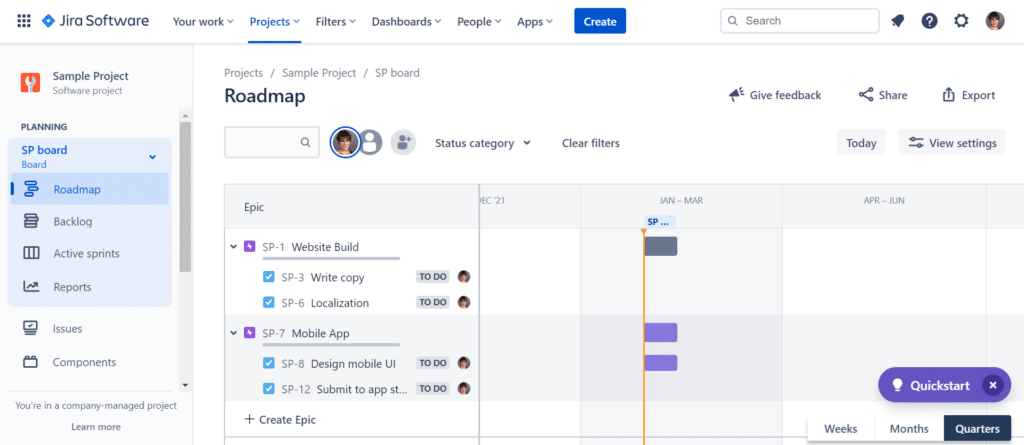
Zur Verteidigung von Jira: Eine Projekt-Roadmap impliziert nicht zwingend Ressourcenmanagement. Wir als Projektmanager Menschen sind eben einfach gierig und wünschen uns, dass die Software alles kann, was wir wollen. Jira ist in erster Linie für das Issue Tracking gedacht und nicht für die Planung der Ressourcenauslastung oder um dir bei der Berechnung der Arbeitsbelastungskapazität zu helfen.
Jira Roadmap: Erweitert
Wenn deine Organisation für die Premium-Version von Jira zahlt, hast du Zugriff auf die erweiterte Roadmap-Funktion. Mit den erweiterten Roadmaps kannst du den Arbeitsfortschritt über mehrere Teams hinweg verfolgen und erhältst damit das, was am nächsten an ein natives Gantt-Diagramm in Jira herankommt.

Erweiterte Roadmaps verfügen zudem über umfangreichere Filtermöglichkeiten als einfache Roadmaps. In einem großen Softwareprojekt, an dem ich beteiligt war, haben wir beispielsweise das Komponenten-Feld genutzt, um Jira-Vorgänge innerhalb eines Projekts zu gruppieren. In den erweiterten Roadmaps von Jira kann man laufende Arbeiten nach Komponenten zusammenfassen – das ist mit den Basis-Roadmaps von Jira nicht möglich.
Was die Ressourcenplanungsfähigkeiten von Jira betrifft, kommen wir mit den erweiterten Roadmaps dem Gesuchten schon näher. Du kannst in aktive Sprints eintauchen und sehen, wie viele Story Points du im Vergleich zu deinem Sprint-Tempo zugewiesen hast. Dennoch ist die individuelle Nachverfolgung einzelner Personen weiterhin nicht möglich.
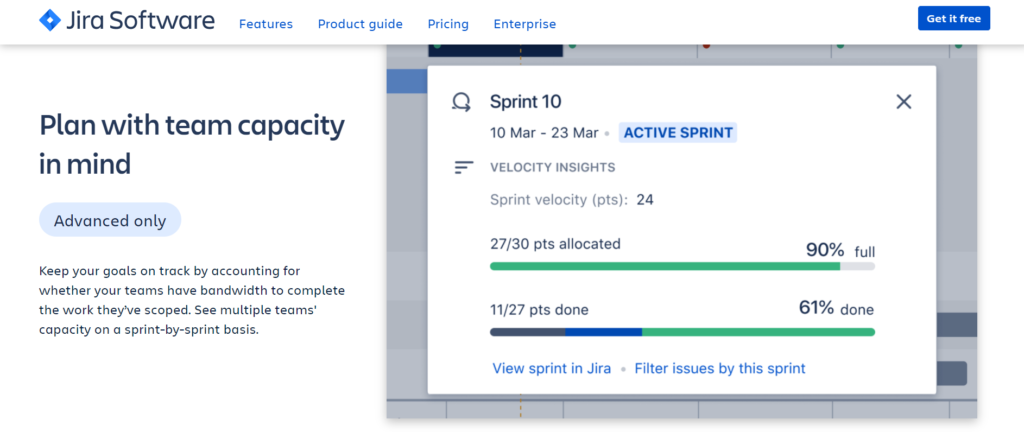
Wenn du mit den Ressourcenplanung-Fähigkeiten von Jira immer noch nicht zufrieden bist, dann geht es dir wie mir. Jira ist ein Agile-Projektmanagement-Tool. Wie dein unzuverlässiger Freund, der sich nicht festlegen kann, ändert Jira ständig den Plan. Jira ist nicht darauf ausgelegt, dir mehr als einen Sprint im Voraus zu planen. Aber das bedeutet nicht, dass du keine langfristige Planung verdienst.
Im nächsten Abschnitt gehen wir auf Workarounds ein, die dir helfen, das Beste aus deinen Jira-Daten herauszuholen, um eine effektive Projektressourcenverwaltung aufzubauen.
Weitere Jira-Tipps und -Tricks findest du hier.
Option #1: Exportiere Jira-Daten als CSV
Diese Möglichkeit ist am aufwändigsten – es ist klassische Datenmanipulation wie zu meinen Zeiten als Berater.
Der erste Schritt: Exportiere die Daten aus Jira in das CSV-Dateiformat.

Sobald die Daten als CSV vorliegen, kannst du sie sortieren und filtern, mit Ressourcenzuteilung experimentieren und Tabellen oder Diagramme erstellen, um die für dich relevanten Informationen zu visualisieren. Im Video-Walkthrough findest du ein Beispiel, wie ich die Daten für mein Jira-Musterprojekt bearbeitet habe.
- Vorteile: Du kannst das Ergebnis durch Sortieren und Filtern nach Belieben anpassen, wie es sich deine Führungskraft auch immer vorstellen mag; keine teuren Integrationen nötig.
- Nachteile: Diese Methode ist arbeitsintensiv und synchronisiert sich nicht in Echtzeit mit Jira. Das heißt, du musst Berichte so oft neu erstellen, wie es von deinen Führungskräften verlangt wird, was zu Engpässen führen kann. Die erstmalige Einrichtung kann zudem umständlich und aufwendig sein.
Option #2: Integriere Jira mit einer Datenvisualisierungs-Anwendung
Wenn dir schon beim Gedanken daran die Daten manuell zu bearbeiten nach Weinen zumute ist, kann ich dich verstehen. In diesem Fall – und wenn deine Organisation dazu bereit ist – solltest du überlegen, Jira mit einer Datenvisualisierungs-Anwendung zu verbinden, die die Ressourcenplanung automatisiert übernimmt.
Du könntest zum Beispiel ein Diagramm erstellen, das die durchschnittliche Bearbeitungszeit von Tickets anzeigt (ich empfehle, diese Daten teamweise statt personenbezogen auszuwerten, um kein "Big Brother"-Gefühl zu verbreiten). Außerdem kannst du von Sprint zu Sprint mitgeführte Story Points verfolgen, um Stellen mit schlechten Schätzungen zu erkennen und die Genauigkeit deiner Prognosen für künftige Sprints zu verbessern.
Für solche Zwecke bietet der Atlassian Marketplace Integrationen mit Microsoft Power BI, Tableau, Qlik und weiteren Tools an. Falls dein Unternehmen Looker verwendet, keine Sorge: Mit ein wenig Zeit für die Erstinstallation durch deine Entwickler lässt sich Jira auch mit Looker verbinden. Hier siehst du ein Beispiel, welche Datenvisualisierungsabfragen mit einer Jira-Power-BI-Integration möglich sind.
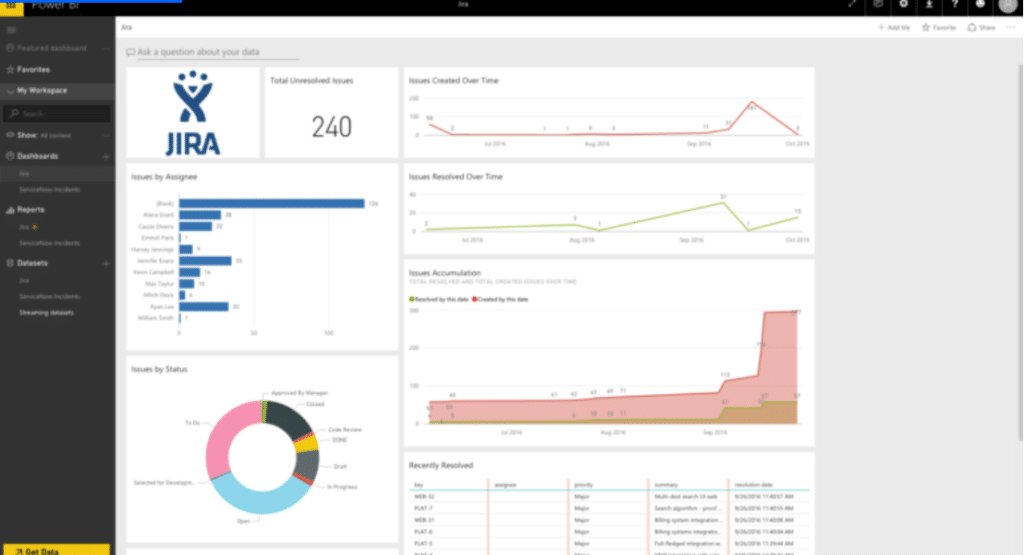
- Vorteile: Integrationen beseitigen die Notwendigkeit der Datenmanipulation, da sie Optionen bieten, um schnell ästhetisch ansprechende Visualisierungen zu erstellen. Die Daten werden in Echtzeit mit Jira synchronisiert, sodass Ihre Geschäftsleitung die Zahlen beim Morgenkaffee am Samstag prüfen kann – wie sie es eben tun. (Keine Garantie, dass Sie daraufhin nicht sofort mit Fragen zum Inhalt kontaktiert werden!)
- Nachteile: Die Preise für diese Art von Integrationen können für kleinere Unternehmen unerschwinglich sein. Die benutzerdefinierten Diagramme sind möglicherweise nicht speziell auf die Ressourcenplanung ausgerichtet.
Mehr zum Visualisieren der Ressourcenplanung finden Sie hier.
Option Nr. 3: Jira mit einer Ressourcenplanungs-Anwendung integrieren
Falls die beiden vorherigen Lösungen nicht Ihren Anforderungen entsprechen, gibt es noch eine dritte Möglichkeit. Sie können im Atlassian Marketplace nach Ressourcenplanungs-Plugins suchen, die sich mit Jira integrieren lassen. Die Suche nach dem Begriff „Ressourcenplanung“ ergab 13 Treffer.
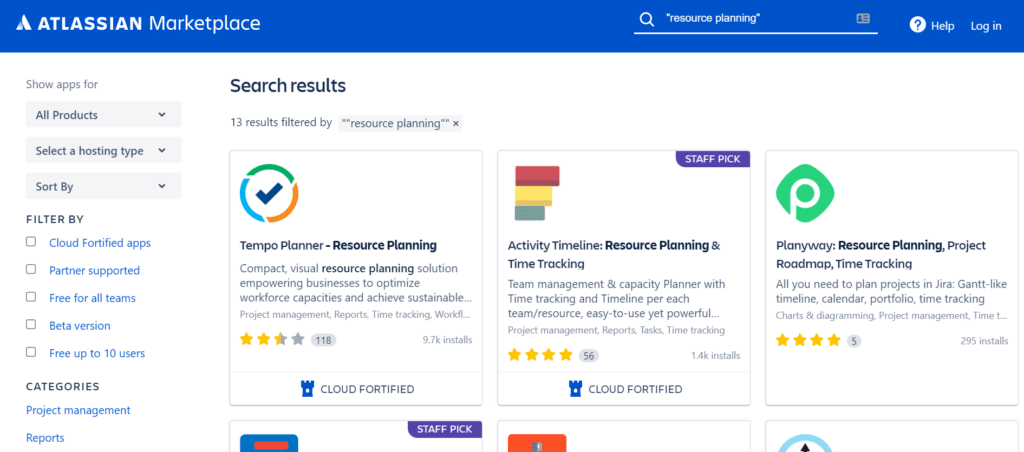
Ich habe einige Optionen ausprobiert, darunter den Tempo Planner, der sich selbst als „Lösung für Ressourcenplanung, die Unternehmen befähigt, ihre Personalkapazitäten zu optimieren“ bewirbt.
Es war enttäuschend festzustellen, dass es beim Tempo Planner mehr um Zeiterfassung (sprich: Tempo-Zeiterfassungsbögen) als um Ressourcenplanung geht. Sie können den Tempo Planner mit Ihrem Kalender verknüpfen, um Meetings zu verfolgen. So können Sie die im Meeting verbrachte Zeit auf die entsprechenden Jira-Tickets buchen. Für Zeiterfassungsbögen sicherlich nützlich, aber für die Projekt-Ressourceneinsatzplanung oder das Erstellen von Ressourcenkalendern nicht wirklich hilfreich.
Die Drag-and-Drop-Oberfläche war schick. Aber als ich versuchte, Aufgaben zu meinem Ressourcenplan hinzuzufügen, speicherte die Anwendung die von mir zugewiesenen Story Points nicht. Stattdessen ging das Tool davon aus, dass jede Aufgabe einen vollen Arbeitstag dauert. Falls man diese Einstellung anpassen kann, war dies jedenfalls nicht intuitiv auffindbar.
Schließlich war der vom Tempo Planner generierte Bericht wenig beeindruckend. Lustigerweise scheint man sich dessen bewusst zu sein und bietet gleich die Option, das Berichtsbild nach Excel zu exportieren.

Bei den anderen Optionen, die ich ausprobiert habe, gab es auch nicht viel zu berichten. Ohne mich selbst loben zu wollen, konnte ich interessantere Diagramme erzeugen, indem ich meine Jira-Daten selbst nach Excel exportiert habe (siehe Option Nr. 1 in diesem Artikel).
Unternehmen, die ihre Ressourcenplanung verbessern möchten, suchen häufig nach Software für das Projektmanagement mit Jira-Integration.


Fazit zur Ressourcenplanung in Jira
In diesem Artikel haben wir mögliche Lösungen für eine effiziente Ressourcenplanung mit Jira untersucht. Das Fazit? Jira-Ressourcenplanungs-Plugins oder -Add-ons scheinen nicht wirklich zu überzeugen. (Übrigens—wenn du nach alternativen Softwareoptionen für Ressourcenmanagement, Kapazitätsplanungs-Softwareoptionen oder Projektprognose-Softwareoptionen zu Jira suchst, ist DPM für dich da.)
Die nächstbeste Option. Wenn du dein Unternehmen davon überzeugen kannst, etwas mehr Geld auszugeben, könnte sich die Integration von Jira mit einer Datenvisualisierungsanwendung lohnen – besonders, wenn sich dafür ein geschäftlicher Nutzen für das gesamte Projektportfolio ableiten lässt.
Doch falls eine formale Integration nicht in Frage kommt, empfehle ich den kostengünstigen Ansatz des Portfoliomanagements: Exportiere die Jira-Daten und entwerfe deine eigenen Diagramme. Du musst die Daten zwar jedes Mal manuell übertragen und den Bericht erneut ausführen, aber deine Möglichkeit zur individuellen Berichterstellung könnte den zusätzlichen Aufwand rechtfertigen.


